50F HELIUM - Smartphone ARCHOS - Kostenlose Bedienungsanleitung
Finden Sie kostenlos die Bedienungsanleitung des Geräts 50F HELIUM ARCHOS als PDF.



Benutzerfragen zu 50F HELIUM ARCHOS
0 Frage zu diesem Gerät. Beantworten Sie die, die Sie kennen, oder stellen Sie Ihre eigene.
Eine neue Frage zu diesem Gerät stellen
Laden Sie die Anleitung für Ihr Smartphone kostenlos im PDF-Format! Finden Sie Ihr Handbuch 50F HELIUM - ARCHOS und nehmen Sie Ihr elektronisches Gerät wieder in die Hand. Auf dieser Seite sind alle Dokumente veröffentlicht, die für die Verwendung Ihres Geräts notwendig sind. 50F HELIUM von der Marke ARCHOS.
BEDIENUNGSANLEITUNG 50F HELIUM ARCHOS
Vielen Dank, dass Sie sich für ein ARCHOS-Gerät entschieden haben! Diese Schnellstartanleitung wird Sie bei der ordnungsgemäßen Bedienung Ihres Geräts unterstützen. Falls Sie bezüglich der Bedienung Ihres Geräts weitere Fragen haben, besuchen Sie uns unter:

twitter.com/archos

www.facebook.com/archos

http://faq.archos.com/

www.archos.com, klichen Sie auf Support > After-Sales-Support

www.archos.com, klichen Sie auf Support > Downloads > Konformitätserklärung
Da unsere Produkte kontinuierlich aktualisiert und weiterentwickelt werden, kann die Software Ihr Geräts in Erscheinung und Funktionalität gingfugige Abweichungen zu den Darstellungen in dieser Schnellstartanleitung aufweisen.
Verpackungsinhalt
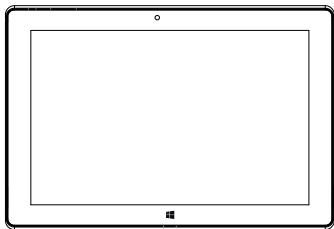
ARCHOS 101b Cesium
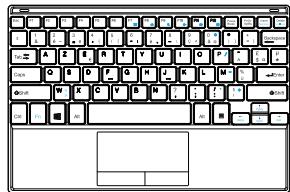
Abnehmbare Tastatur
Benutzerhandbuch

Lade-/Netzgerat
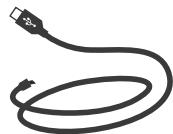
Ladekabel

Garantie, Impressum und Sicherheitshinweise
Beschreibung des Geräts


Auf Ihr Gemäß wird das Betriebssystem Windows 10 ausgeführrt.
Es werden von Zeit zu Zeit Updates zur Verbesserung der Geräteleistung bereitgestellt.
Um zu prufen, ob Updates verfügbar sind, öffnen Sie: Settings > Update & security > Windows update
[Einstellungen > Update & Sicherheit > Windows-Update].
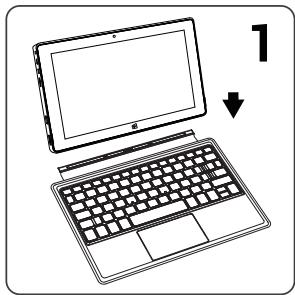
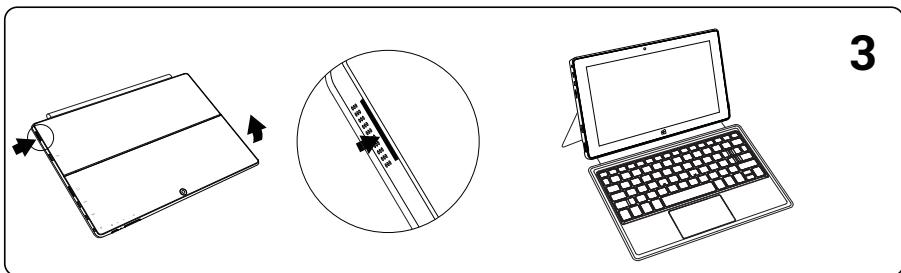
Installation des Tablets auf der Tastatur
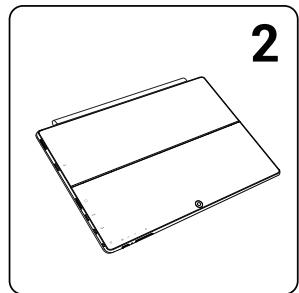
Verwendung der Tastatur als Abdeckung
Verwendung des Tablet-Ständers
Starten
Vor der erstmaligen Verwendung des Geräts muss der Akku vollständig aufgeladen werden.
- Verbinden Sie das Ladekabel mit dem dazugehörigen Lade-/Netzgerät.
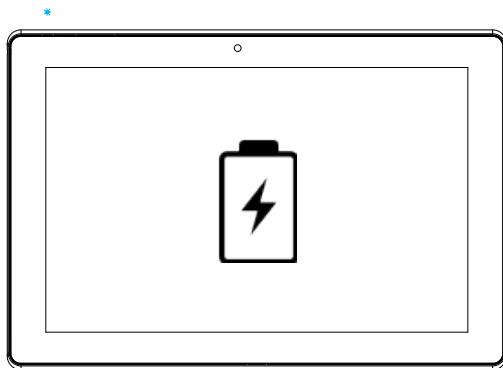
- Stecken Sie das Ladekabel in den Micro-USB-Anschluss und das Ladegerät in eine Steckdose. Wahrend das Tablet geladen wird, leuchtet die Ladeanzeige blau auf.
- Drücken und halten Sie die EIN/AUS-Taste, um das Gerät einzuschalten.
- Folgen Sie den Anweisungen für die Einrichtung Ihres Geräts. Wir empfehlen Ohnen das Hinzufügen eines Microsoft-Kontos für das Herunterlagen von Apps und weitere Optionen.

Fehlerbehebung
- Mein Tablet ist abgestürzt: Halten Sie die EIN/AUS-Taste mindestens 10 Sekunden lang gedrückt oder drücken Sie die Reset-Taste und laden Sie Ihr Gerät mindestens 2 Stunden lang auf.
- Mein Tablet hat Funktionstörungen: Gehen Sie zu settings > update&recovery [Einstellungen > Update & Wiederherstellung] und prüfen Sie auf Updates. Befindet sich Ihr Gerät auf dem neuesten Stand, versuchen Sie, das Gerät über settings > recovery [Einstellungen > Wiederherstellung] zusammen. Wir empfehlen vor dem Zurücksetzen die Speicherung ihrer Dateien.
- Bei zu schwachem WLAN-Empfang: Vergewissern Sie sich, dass Sie nicht zuweit vom WLAN-Hotspot entfernt sind. Aktualisierung der Gerätefirmware: http://www.archos.com/support. Setzen Sie die Verbindungsparameter darüber und definierten Sie sie neu. Wenden Sie sich an ihren Internetanbieter.
- Wenn ich mein Windows-Tablet an einen Computer anschließe, wird es nicht erkannt. Windows-Tablets Funktionieren auf die gleiche Weise, wie ein Standard-PC - als solche konnen sie von anderen PCs nichts als Peripheriegeräte erkannten werden. Um Dateien von oder zu Ihr dem Windows-Tablet zu übertragen, muss ein USB-Laufwerk per USB-Kabel an das Gerät angeschlossen werden oder Sie übertragen die Dateien über ihr Windows-Heimnetzwerk.
Weitere Antwerten bei technischen Problemen finden Sie unter:faq. archos.com