
JUKEBOX STUDIO - Lecteur multimédia ARCHOS - Notice d'utilisation et mode d'emploi gratuit
Retrouvez gratuitement la notice de l'appareil JUKEBOX STUDIO ARCHOS au format PDF.


| Type de produit | Lecteur multimédia MP3 |
| Marque | ARCHOS |
| Modèle | JUKEBOX STUDIO |
| Capacité de stockage | 6 Go ou 20 Go (selon version) |
| Formats audio supportés | MP3 |
| Dimensions (L × l × h) | 115 × 82 × 34 mm |
| Poids | 350 g |
| Alimentation | 4 piles rechargeables AA NiMH (fournies) ou adaptateur secteur (fourni) |
| Durée de lecture (batteries) | Jusqu'à 8 heures |
| Interface | USB 1.1 (débit jusqu'à 1 Mo/s) |
| Affichage | Écran LCD rétroéclairé |
| Connectique | Prise casque stéréo 3,5 mm |
| Contenu de l'emballage | Jukebox, 4 piles NiMH, câble USB, adaptateur secteur, casque, housse, CD logiciel, guide rapide |
| Configuration minimale PC | Windows 98 SE ou 2000, Pentium 233 MHz, 32 Mo RAM, 30 Mo espace libre, port USB |
| Configuration minimale Mac | Mac OS 8.6, iMac/G3, 32 Mo RAM, port USB, gestionnaire USB 1.2 |
| Logiciel fourni | MusicMatch Jukebox (encodage et gestion de playlists) |
| Fonctionnalités | Navigation par dossiers, modes lecture (Normal, Répéter, Aléatoire, Scan), égaliseur, mise à jour firmware |
| Entretien | Éviter les chocs, utiliser uniquement les accessoires ARCHOS, charger à température ambiante |
| Sécurité | Ne pas exposer à la pluie ou à l'humidité ; puissance acoustique max 100 dB (casque fourni) |
| Réparabilité / Pièces détachées | Batteries rechargeables AA NiMH remplaçables (modèle ARCHOS) |
| Garantie | Garantie limitée fabricant (voir notice) |
| Normes | Conforme FCC classe B, directive européenne NF/EN 50332-1 |
FOIRE AUX QUESTIONS - JUKEBOX STUDIO ARCHOS
Questions des utilisateurs sur JUKEBOX STUDIO ARCHOS
0 question sur cet appareil. Repondez a celles que vous connaissez ou posez la votre.
Poser une nouvelle question sur cet appareil
Téléchargez la notice de votre Lecteur multimédia au format PDF gratuitement ! Retrouvez votre notice JUKEBOX STUDIO - ARCHOS et reprennez votre appareil électronique en main. Sur cette page sont publiés tous les documents nécessaires à l'utilisation de votre appareil JUKEBOX STUDIO de la marque ARCHOS.
MODE D'EMPLOI JUKEBOX STUDIO ARCHOS
| ON + ➔II | Allows to browse when on play |
| ON + « + or - » | Tuning the volume |
| ON + « ☐ » | Hold on / Hold off Lock of the tasks « Hold On »: activity / « Hold Off »: disabled |
Contenu de l'emballage :
Garantie et avertissements 22
Introduction au Jukebox 24
Fonctionnement du Jukebox 25
Modes d'utilisation du Jukebox 26
Transport du Jukebox 27
Console Jukebox : fonctions et opérations 27
Installation du pilote USB pour PC et du logiciel MusicMatch™ 28
Installation du logiciel MusicMatch™, pré-installation des pilotes USB pour PC et encodage MP3 29
Témoins et fonctions de l'affichage LCD 29
Installation du pilote USB pour MAC et du logiciel MusicMatch™ 30
Installation du logiciel MusicMatch™ pour MAC et encodage MP3 31
Organigramme des menus du Jukebox 32
Fonctions de l'organigramme des menus du Jukebox 33
Menu rapide, contenu de l'emballage, configuration requise. 34
Entretien, mise à jour du firmware, utilisation avec Windows 2000. 35
Changement des batteries NiMH 36
Dépannage 37
Support client 39
Garantie et responsabilité limitée
Ce produit est vendu accompagné d'une garantie limitée. En outre, une assistance technique est disponible pour l'acheteur dans le cas où ce produit ne respecterait pas la garantie limitée. Selon votre contrat de vente, la responsabilité du fabricant pourrait être engagée plus précisément.
D'une manière générale, le fabricant ne pourra être tenu pour responsable de dommages occasionnés sur le produit à la suite de catastrophes naturelles, incendie, foudre, mauvaise utilisation, mauvais traitement, négligence, manipulation ou installation incorrecte, réparation non autorisée, modification ou accident.
En aucun cas le fabricant ne pourrait endosser la responsabilité de la perte de données stockées sur un lecteur de disques.
LE FABRICANT NE POURRA ÊTRE TENU POUR RESPONSABLE DE DOMMAGES ACCIDENTELS OU INDIRECTS MÊME S'IL ÉTAIT INFORMÉ DE LA POSSIBILITÉ D'OCCURRENCE AUPARAVANT.
Reportez-vous à votre contrat de vente pour obtenir le détail des droits de garantie, de l'assistance technique et de la limite de garantie.
Disposition légale de garantie : dans la limite de la loi en vigueur, les représentations et garanties de respect des droits d'auteur et autres droits à la propriété intellectuelle résultant de l'utilisation du produit dans des conditions autres que celles spécifiées ci-dessus, sont exclues ici.
En outre, la garantie ne s'applique pas :
aux dommages ou problèmes résultant d'une mauvaise utilisation, mauvais traitement, accident, d'une modification ou d'un courant ou tension électrique incorrect, - à tout produit portant un sceau de garantie ou un numéro de série endommagé ou falsifié, - à tout produit dépourvu de garantie ou numéro de série. - Aux batteries et tous consommables livrés avec l'appareil.
Avertissements et instructions de sécurité
ATTENTION
Afin d'éviter tout risque de choc électrique, cette unité ne doit être manipulée que par du personnel qualifié.
Débranchez et déconnectez le câble d'alimentation électrique avant d'ouvrir l'unité.
AVERTISSEMENT
- Afin de prévenir tout danger d'incendie ou de choc, n'exposez pas l'unité à la pluie ou à l'humidité.
Communiqué de la FCC (Haute autorité américaine de l'audiovisuel)
Conformité FCC
Cet équipement a été testé et prouvé conforme aux exigences d'un appareil numérique de classe B selon l'article 15 du règlement FCC. Ces exigences sont conçues pour fournir une protection suffisante contre toute interférence nuisible dans une zone résidentielle. Cet équipement génère, utilise et peut émettre de l'énergie à radiofréquence. S'il n'est pas installé et utilisé selon les instructions du fabricant, il peut provoquer des interférences nuisibles avec les communications radio. Cependant, il n'existe aucune garantie que ces interférences ne puissent survenir dans un environnement particulier. Si cet équipement occasionne des interférences nuisibles à la réception de radio ou de télévision (déterminées par la mise sous et hors tension de l'appareil), il est conseillé à l'utilisateur d'essayer de corriger l'interférence à l'aide de l'une des méthodes suivantes :
- Réorienter ou replacer l'antenne de l'unité de réception; Augmenter la distance entre l'équipement et le récepteur;
- Connecter l'équipement à une prise électrique différente de celle du récepteur;
- Consulter un technicien certifié de radio ou télévision pour obtenir de l'aide.
ATTENTION : tout changement ou modification non autorisée expressément par le fabricant de cet appareil annulera l'autorité de l'utilisateur à manipuler l'équipement.
Les articles de loi L44.5 et 44.6 du code de la Santé publique, modifiés par l'article 2 de la loi du 28 mai 1996 imposent une puissance acoustique maximale de 100 décibels. Le casque livré (référence ARCHOS 100200) et l'appareil respectent la législation en vigueur. (NF/EN 50332-1).
ATTENTION, à pleine puissance, l'écoute prolongée du baladeur peut endommager l'oreille de l'utilisateur.
Article 15 de la FCC - L'exploitation est sujette aux deux conditions suivantes :
- Cet appareil ne doit pas causer d'interférence nuisible ;
- Cet appareil doit accepter toute interférence reçue, y compris celles pouvant causer une opération non souhaitée.
Avis de droits d'auteur
Copyright ARCHOS © 2001 - Tous droits réservés.
Tout ou partie de ce document ne peut en aucun cas être copié, photocopié, reproduit, traduit ou réduit pour tout appareil électronique sans autorisation écrite préalable de la société ARCHOS. Toutes les marques citées sont des marques déposées par leurs propriétaires respectifs. Informations données sous réserve d'erreurs typographiques et susceptibles de modifications sans préavis. Photos et illustrations non contractuelles.
Ce produit est destiné à un usage personnel. La copie de CD ou le téléchargement de fichiers musicaux à des fins de vente ou autres fins commerciales représente ou peut être une violation des lois concernant les droits d'auteur.
Introduction au lecteur MP3 ARCHOS Jukebox
Retrouvez 6 000 ou 20 000 minutes de musique MP3, 150 ou 500 CD audio ou encore 1500* ou
5 000* chansons dans le creux de votre main.
Écoutez pendant des heures et des heures de la musique d'une qualité identique à celle d'un CD et à moindre coût. Avec une capacité de stockage énorme de 6* ou 20* Go, il offre plus de 100* ou 300* heures de musique MP3 de haute qualité avec un débit de 128 kbps. Regroupez votre collection complète de MP3 et de CD dans un seul appareil minuscule et écoutez toute votre musique, quel que soit l'endroit où vous vous trouvez. Sa taille équivaut à la taille d'une main puisqu'il ne mesure que
115 × 82 × 34 mm (4.5'' × 3.2'' × 1.3'') et ne pèse que 350 g.
Attention : Les batteries doivent être chargées dans une pièce à température normale. Ne les chargez pas à une température inférieure à 5°C ou supérieure à 35°C.
Partage avec un disque dur USB
Le Jukebox ARCHOS se connecte à l'ordinateur par le biais d'une interface USB très rapide, avec un taux de transfert allant jusqu'à 1 Mo/sec. et ajoute un lecteur à votre ordinateur. Vous n'avez pas besoin d'un logiciel spécial pour télécharger les chansons sur le Jukebox : il suffit de glisser-déplacer des fichiers MP3 et de données depuis Windows Explorer. Vous pouvez l'utiliser comme disque dur externe pour sauvegarder vos fichiers personnels ainsi que la musique que vous souhaitez écouter partout où vous allez. Le Jukebox ARCHOS prend actuellement en charge le format MP3. Vous pourrez, à l'avenir, télécharger une mise à jour du firmware.
Fonctions et avantages
- Disque dur de 20 Go*, stocke plus de 100* ou 300* heures de musique de qualité CD, ou 150* ou 500* albums et des milliers de playlists.
- Format de poche : 115 x 82 x 34 mm (4,5" x 3,2" x 1,3") avec prise. Appareil léger, 350 g. Se partage comme disque dur USB pour votre ordinateur de bureau ou portable. Écoutez de la musique partout où vous allez.
- Ajoutez un disque à votre ordinateur. Glissez-déplacez les fichiers de données et musicaux directement depuis Windows Explorer.
- Encodeur et créateur de playlists MusicMatch™ proposés avec le lecteur. Alimenté par 4 batteries AA NiMH pour une durée de lecture allant jusqu'à 8 heures.
- Entrée et sortie stéréo double.
- L'interface USB offre des taux de transfert numérique rapides, jusqu'à 1 Mo/sec, une connectivité et une configuration rapides.
- Adaptateur d'alimentation secteur ARCHOS pour une alimentation séparée et une recharge des batteries.
- Firmware pouvant être mis à jour (logiciel interne) depuis www.archos.com.
(*) selon le modèle.
Fonctionnement du Jukebox
Vous pouvez écouter les pistes MP3 intégrées au Jukebox à l'aide de l'adaptateur d'alimentation ARCHOS ou pendant le chargement, ou encore, après une recharge complète des batteries de 7 à 8 heures.
Chargement des batteries : (utilisez UNIQUEMENT l'adaptateur secteur et les batteries ARCHOS fournis)
Les batteries doivent être rechargées complètement pendant une durée de 6 heures avant d'être utilisées. Branchez l'adaptateur secteur ARCHOS à une prise murale libre, puis branchez le mini connecteur d'alimentation à la prise "DC In" du Jukebox. Pendant le chargement, le Jukebox peut être utilisé après une heure de mise en charge ; le temps de chargement peut alors être porté à 15 heures, cela dépend de l'étendue de l'utilisation.
Pour lire des pistes MP3 :
- Appuyez sur le bouton On (jusqu'à l'affichage de l'écran).
- La(es) piste(s) MP3 est (sont) répertoriée(s) sur l'écran LCD. Utilisez + ou - pour vous déplacer de haut en bas.
- Appuyez sur le bouton Lecture pour lire les pistes MP3.
- Appuyez sur Arrêt pour arrêter la lecture. Maintenez la touche enfoncée pendant plus de 3 secondes pour éteindre.
Modes d'utilisation du Jukebox
3 modes d'utilisation de base sont proposés : Navigateur, Audio et Menu.
Mode Navigateur : il s'agit du mode par défaut après activation du Jukebox. Utilisez les touches (+) ou (-) du Jukebox pour rechercher vos titres ou vos playlists MP3. Utilisez la touche Lecture pour entrer dans un répertoire ou lire une playlist ou un titre MP3. Utilisez la touche Arrêt pour sortir d'un répertoire. Vous pouvez accéder au mode Navigateur de trois manières :
- au démarrage,
- depuis le mode Audio en appuyant sur Arrêt, ou en appuyant sur « On » + « ▷Il »
- en appuyant sur la touche Menu ou On pour sortir du mode Menu.
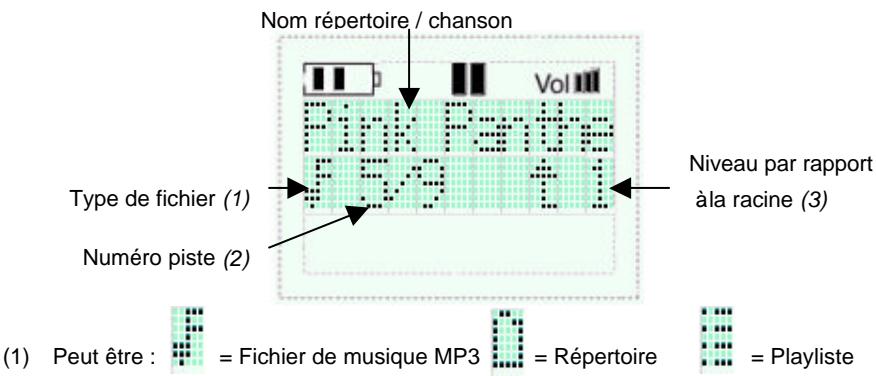
(2) Numéro de piste : Piste 5 sur 9 dans le répertoire courant (3) Nombre de fois à appuyer sur STOP (†) pour retourner à la racine (racine = 0).
- Mode Audio : vous ne pouvez accéder au mode Audio que depuis le mode Navigateur en appuyant sur Lecture dans n'importe quelle chanson ou playlist MP3. Cela entraîne la pause ou l'arrêt de la lecture. Appuyez brièvement sur Av. (+) une fois pour passer à la chanson suivante. Appuyez brièvement sur Arr. (-) pour revenir à la chanson précédente. Appuyez sur la touche Arrêt pour arrêter la lecture et basculer en mode Navigateur. Si vous gardez la touche (+) enfoncée plus de 2 secondes, cela entraîne une analyse Avance rapide et la même opération sur la touche (-) une analyse Retour rapide.
- Mode Menu : permet de sélectionner plusieurs paramètres (voir organigramme). Comme nous vous l'avons expliqué précédemment, vous ne pouvez accéder au mode Menu qu'en appuyant sur la touche Menu. Vous pouvez sortir de ce mode pour entrer en mode Navigateur en appuyant brièvement sur la touche Menu ou On.
Le témoin arrêté de l'écran LCD s'éteint 20 secondes après avoir actionné une touche. Appuyez brièvement sur On ou sur une autre touche pour réactiver le témoin arrêté du LCD.
Le Jukebox s'éteint automatiquement au bout d'une minute sans activité.
Pour allumer le Jukebox, appuyez sur la touche On pendant plus de 3 secondes jusqu'à l'affichage de l'écran. Pour l'éteindre, appuyez sur la touche Arrêt pendant plus de 2 secondes. Lorsqu'il est alimenté par l'adaptateur secteur, le Jukebox reste activé jusqu'à ce que vous appuyiez sur la touche Off pendant plus de 3 secondes.
Important : transport du Jukebox
Le Jukebox est vendu avec une housse de transport. Le Jukebox a été conçu pour être protégé des impacts. Toutefois, vous obtiendrez une protection optimale en utilisant la housse de transport.
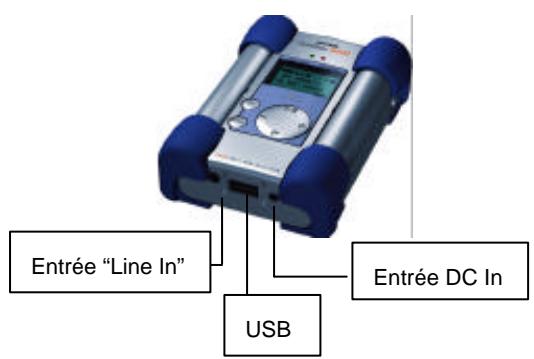
Fonctions et opérations de la console Jukebox
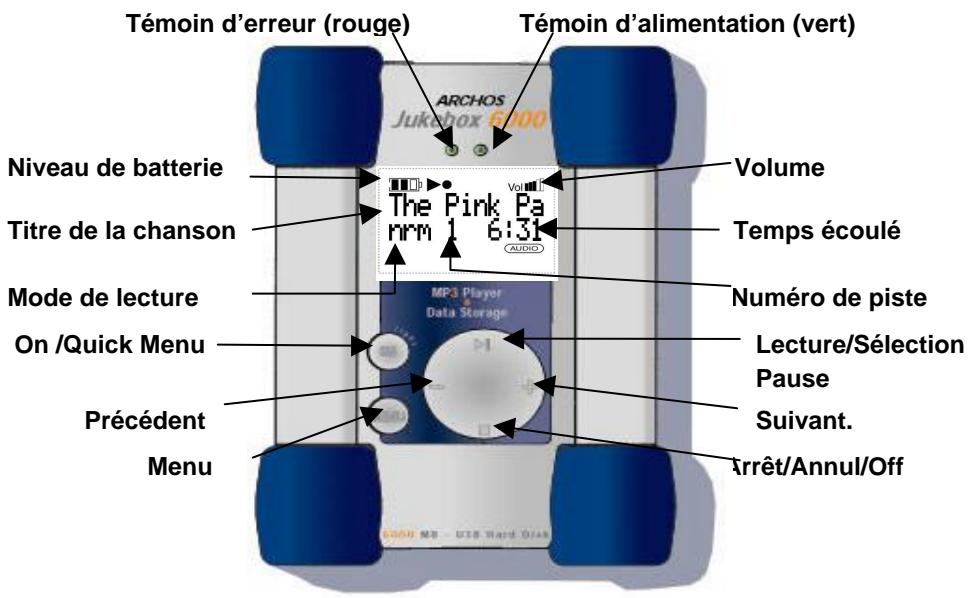
| On | Appuyez sur cette touche pour allumer le Jukebox. |
| Menu | Bascule entre les modes Menu, Navigateur et Audio Mode Menu : modifier les paramètres (voir organigramme) Mode Navigateur : permet de parcourir les pistes MP3. Il s'agit du mode par défaut lorsque le Jukebox est allumé. Utilisez les touches +/- pour vous déplacer de haut en bas, Lecture et Arrêt pour sélectionner ou annuler. Mode Audio : permet de dire des pistes MP3 ou une playlist. |
| Lecture(Lecture/Pause/Sélection) | Permet de dire des pistes MP3 ou une playlist, de mettre la lecture en pause ou de l'arrête, de Sélectionner ou entrer dans un dossier en mode Navigateur. Utilisez la touche Arrêt pour revenir en arrière ou pour annuler. |
| Arrêt(Off/Annulation) | Permet d'arrêtier la lecture et de basculer entre les modes Audio et Navigateur.Maintenez-la enforcée pendant 3 secondes pour éteindre le Jukebox. Vous pouvez l'utiliser pour revenir en arrière ou pour annuler en mode Navigateur. |
| Suivant (+) | Permet d'avancer en mode Audio. Une pression longue entraîne une analyse Avance rapide en mode Audio. Vous pouvez également l'utiliser pour vous déplacer de haut en bas. |
| Précédent (-) | Revent en arrière en mode Audio. Une pression longue entraîne une analyse Retour rapide. Vous pouvez également l'utiliser pour vous déplacer de haut en bas. |
| Témoin d'erreur | Rouge : indique un problème de disque |
| Témoind'alimentation | Vert : quand le Jukebox est allumé. |
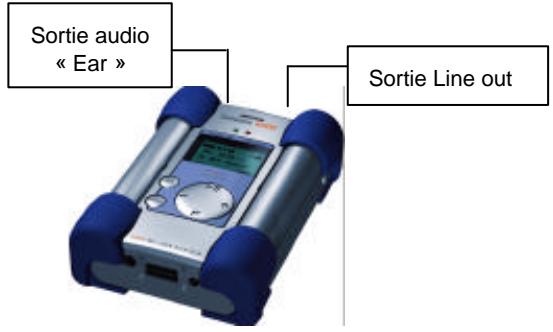
Connectez à la sortie audio « Ear »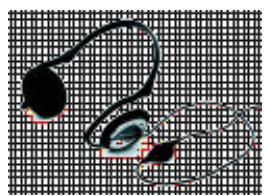
Installation du pilote USB et du logiciel MusicMatch™ pour PC
Connexion du Jukebox au PC et ajout de pistes MP3 au Jukebox
Installation du pilote USB pour PC :
- Pré-installez les pilotes USB (voir section suivante) ou procédez comme suit :
- Allumez votre ordinateur et attendez la fin de l'initialisation.
- Connectez avec précaution l'une des extrémités du câble USB au Jukebox.
- Allumez le Jukebox. L'adaptateur d'alimentation ARCHOS peut être nécessaire si les batteries sont faiblement chargées.
- Connectez l'autre extrémité du câble USB à un port USB disponible sur l'ordinateur. La fenêtre "Bienvenue dans l'assistant de nouveau matériel" (Win98se/2000) apparaît.
- Cliquez sur le bouton Suivant.
- Sélectionnez l'option recommandée pour rechercher le meilleur pilote et cliquez sur Suivant.
- Insérez le CD contenant le logiciel du Jukebox dans le lecteur de CD-ROM.
- Spécifiez votre lecteur de CD-ROM et ajoutez \drivers\, par exemple d:\drivers.
- Cliquez de nouveau sur Suivant lorsque le nouveau périphérique est détecté et suivez les instructions à l'écran pour achever l'installation.
- Cliquez sur Terminer lorsque vous y êtes invité.
- Une nouvelle lettre de lecteur est ajoutée pour le Jukebox.
Remarque : si le disque dur de votre Jukebox n'est pas reconnu, reportez-vous à la section Dépannage.
Glissez-déplacez ou copiez-collez vos pistes MP3 sur votre lecteur Jukebox.
Cliquez sur l'icône "périphérique" de la barre système.
Cliquez sur la fenêtre déroulante demandant la suppression.
Attendez qu'un message vous indique que le périphérique peut être débranché.
- Déconnectez le câble USB aux deux extrémités et sélectionnez Lire les pistes MP3 (tel que cela est décrit dans les étapes précédentes).
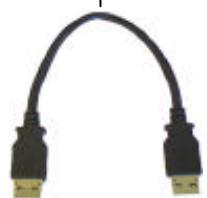
Câble USB : les deux extrémités sont identiques. Connectez-le au Jukebox et à l'ordinateur pour charger du MP3.
Installation du logiciel MusicMatch™ et pré-installation des pilotes USB pour PC :
Le logiciel MusicMatch™ accompagne le Jukebox. Vous y trouverez de nombreuses options très utiles, telles que l'enregistrement de pistes de CD audio au format MP3, la création et l'enregistrement d'une playlist vous permettant d'écouter votre musique préférée sur le Jukebox. En outre, vous pouvez télécharger d'autres pistes MP3 depuis le site de MusicMatch, à l'adresse http://www.musicmatch.com/get_music/
Installation du logiciel MusicMatch™ et/ou pré-installation des pilotes USB :
- Insérez le CD logiciel dans votre lecteur de CD-ROM.
- Attendez le démarrage du logiciel d'installation.
- Cliquez sur MusicMatch French pour installer MusicMatch ou Pré-Install USB Drivers pour pré-installer les pilotes USB, puis cliquez sur OK.
- Suivez les instructions à l'écran pour effectuer l'installation et redémarrez votre ordinateur.
Enregistreur MusicMatch™ pour PC : encodage MP3
L'enregistreur MusicMatch™ peut être utilisé pour convertir des pistes CD audio en pistes MP3 pour votre Jukebox.
- Insérez votre CD audio dans le lecteur de CD-ROM.
- L'enregistreur affiche les pistes audio sur la partie droite de l'écran (si vous n'avez pas l'enregistreur, cliquez sur Options/Visualisation et cochez Afficher enregistreur).
- Cochez la case à côté de chaque piste que vous souhaitez convertir au format MP3.
- Cliquez sur Options/Paramètres/Enregistreur/ et sélectionnez MP3 128.
- Cliquez sur Répertoire chansons et spécifiez l'emplacement dans lequel vous souhaitez enregistrer votre musique.
- Cliquez sur le bouton OK, puis cliquez sur le bouton Start pour convertir les pistes audio en fichiers MP3.
Pour l'utilisation du logiciel MusicMatch™ et la création de vos playlists, reportez-vous à l'aide intégrée au logiciel.
Affichage LCD du Jukebox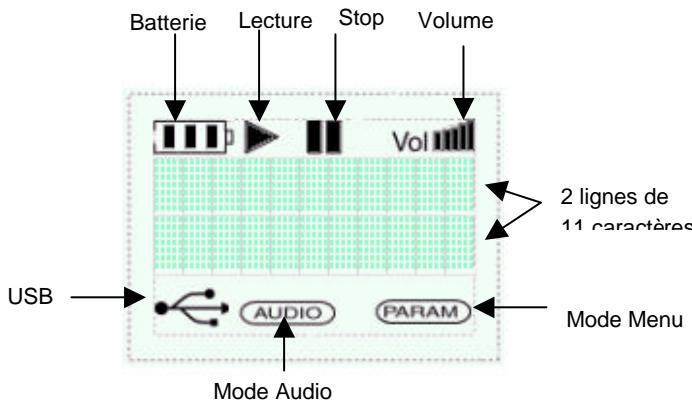
| Batterie | Indique la puissance restante sur 4 niveaux. |
| Lecture | Lecture/Pause en mode Audio. S'allume en lecture, clignote en pause. En mode Navigateur, l'icône est éteinte. |
| Arrêt | En mode Audio, arrêté la lecture ou maintenée-la,enforcée pendant 3 secondes pour éteindre. En modes Navigateur et Menu, l'icône est allumée. |
| Av./Arr. | En mode Audio, l'icône clignote en Avance rapide ou Retour rapide ; sinon, elle est éteinte. |
| Volume | Indique le volume sur 6 niveaux. |
| USB | "On" lorsque le Jukebox est connecté à l'ordinateur via le cable USB.Remarque: les autres fonctions ne sont pas disponibles lorsque le cable USB est connecté. |
| AUDIO | "On" en mode Audio, et "off" dans les autres cas. |
| PARAM | "On" "en mode Menu et "off" dans les autres cas. |
Installation du pilote USB pour Mac et du logiciel MusicMatch™
Connexion du Jukebox au Mac et chargement des pistes MP3
Installation du pilote USB pour Mac
- Allumez votre ordinateur et attendez la fin de l'initialisation.
- Connectez avec précaution l'une des extrémités du câble USB au Jukebox.
- Allumez le Jukebox. L'adaptateur d'alimentation ARCHOS peut être nécessaire si les batteries ne sont pas assez chargées.
- Connectez l'autre extrémité du câble USB à un port USB libre de votre ordinateur. Insérez le CD logiciel dans le lecteur de CD-ROM. Double-cliquez sur le logiciel affiché sur le bureau de votre ordinateur. Double-cliquez sur l'installateur du pilote USB ARCHOS. Suivez les instructions à l'écran, puis redémarrez votre ordinateur.
- Une nouvelle icône de disque s'affiche sur le bureau. Glissez-déplacez les pistes MP3 vers le lecteur du Jukebox.
- Débranchez le câble USB aux deux extrémités et écoutez vos fichiers MP3.
Remarque : éjectez le disque correspondant au Jukebox si PC Exchange est installé. Dans le cas contraire, vous devrez reformater le disque du Jukebox pour que le Mac le reconnaisse. Pour cela, surlignez le nouveau disque détecté et cliquez sur Effacer le disque dans le menu "Spécial" de Mac. Dans certains cas, les utilitaires de disque de Mac peuvent être nécessaires pour partager le disque dur.
Installation du logiciel MusicMatch™ pour Mac :
Le logiciel MusicMatch™ accompagne le Jukebox. Vous y trouverez de nombreuses options très utiles, telles que l'enregistrement de pistes de CD audio au format MP3, la création et l'enregistrement d'une playlist vous permettant d'écouter votre musique préférée sur le Jukebox. En outre, vous pouvez télécharger d'autres pistes MP3 depuis le site de MusicMatch, à l'adresse http://www.musicmatch.com/get_music/
- Insérez le CD logiciel du Jukebox dans le lecteur de CD-ROM.
- Double-cliquez sur l'icône CD (qui vient d'apparaître sur le bureau).
- Double-cliquez sur le logiciel MusicMatch Jukebox à installer.
- Suivez les instructions à l'écran pour achever l'installation et redémarrez votre ordinateur.
- Double-cliquez sur le dossier MusicMatch et lancez MusicMatch Jukebox.
Enregistreur MusicMatch™ pour MAC : encodage MP3
Vous pouvez utiliser l'enregistreur MusicMatch™ pour convertir des pistes CD audio en pistes MP3 pour votre Jukebox.
- Insérez votre CD audio dans le lecteur de CD-ROM.
- L'enregistreur affiche les pistes audio sur la partie droite de l'écran (si vous n'avez pas l'Enregistreur, cliquez sur Fenêtre dans le menu de la partie supérieure et sélectionnez Afficher enregistreur).
- Cochez la case à côté de chaque piste que vous souhaitez convertir au format MP3.
- Dans le menu, cliquez sur Commandes/Enregistreur/Paramètres/Enregistreur.
- Dans "Format du chemin de fichier chanson", cliquez sur Modifier pour spécifier l'emplacement dans lequel vous souhaitez enregistrer votre musique.
- Cliquez sur Appliquer, puis sur OK.
- Cliquez sur le bouton rouge Enr pour convertir les pistes audio en fichiers MP3.
Organigramme des menus du Jukebox
À l'aide de l'organigramme ci-dessous, vous pouvez modifier divers paramètres du Jukebox selon vos préférences dans les Options du menu. Allumez votre Jukebox et appuyez sur la touche Menu pour accéder aux Options du menu. Utilisez les touches + ou - pour vous déplacer de haut en bas et les touches Lecture ou Arrêt pour sélectionner ou annuler. Veuillez vous reporter à la section "Modes de fonctionnement du Jukebox", page 6 pour les autres modes.
Options du mode Menu
| Volume | Cette option permet de modifier et de régler le son par défaut. Il s'agit de votre commande de volume. Utilisez cette option pour modifier le niveau de son si nécessaire. |
| Son | Égaliser de son. Permet d'augmenter ou de réduire les Basses ou les Aigus ou de le régler sur l'options Neutre pour qu'aucune Basse/Aigu ne soit ajoutée. |
| Mode lecture | Présente cinq options : Normal – lecture ordonnée des pistes ; Rétpéter tout – rpète toutes les pistes MP3 ; Single – rpète la lecture d'une seule piste ; Shuffle – lecture aléatoire de toutes les pistes ; Scan – lecture rapide des pistes MP3. |
| Langue | Youssêtes invite à laCHOISIR lors de la première utilisation uniquement. La langue peut être ensuite modifiée en allant dans l'options du menu et en sélectionnant la langue souhaiée parmi Anglais, Français, Allemand, Espagnol et Italien. |
| Disque dur | Sélectionnez cette option pour vérifier l'espace disque disponible sur le disque dur. |
| Diagnostic | Cette option permet de tester l'état du disque dur. Le résultat peut être "OK" ou "Échec". Si vous rencontres un problème, connectez votre ordinateur et exécutez une analyse du disque ou d'autres utilisaires du disque pour déterminer le problème. |
| Logiciel | Permet d'afficher la version du logiciel interne |
| Externe | Permet d'utiliser le Jukebox chaîné avec un autre péripérisque audio sur une chaîne HI-Fl (dans le cas où vous ne disposez que d'une seule entrée analogue et qu'elle est déjà utilisée par un autre péripérisque). |
| Contraste | Modification du contraste. |
Fonctions de l'organigramme du Jukebox (*) Indisponibles pour le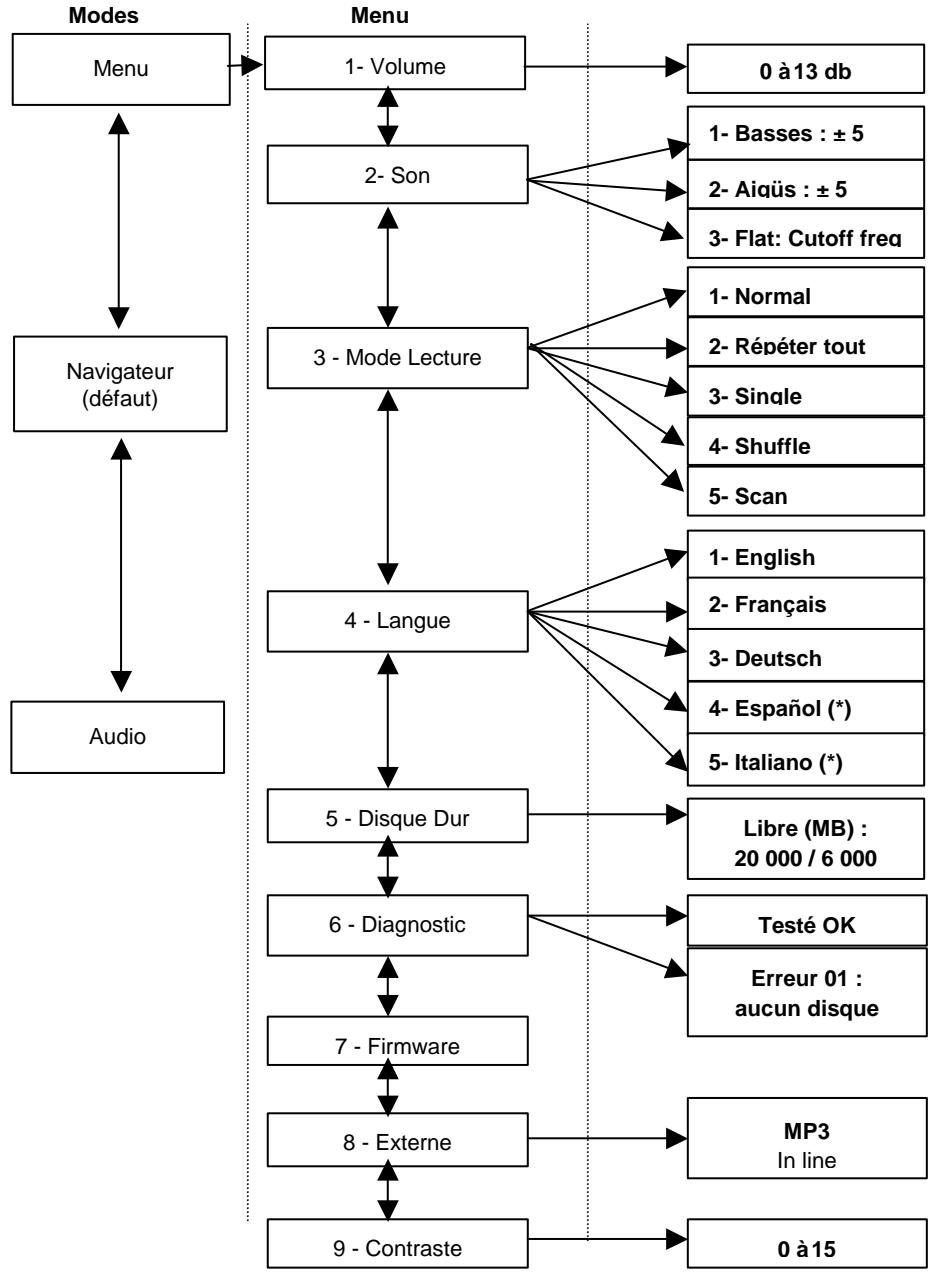
Menu rapide
| ON + ➔II | Permet de naviguer pendant la lecture |
| ON + « + ou - » | Réglage du volume |
| ON + « □ » | Hold on / Hold off Blocage des touches « Hold On » : activités / « Hold Off » : désactivé |
Contenu de l'emballage :
- Jukebox ARCHOS avec 4 batteries AA NiMH rechargeables pré-installées
- Câble USB
- Adaptateur d'alimentation CC ARCHOS
- Casque stéréo
- Housse de transport
- CD d'installation du logiciel
- Guide d'installation rapide (ce manuel)
Configuration requise pour PC
- Microsoft Windows 98 SE ou Windows 2000
- Pentium 233 MHz ou supérieur
- 32 Mo de RAM (64 Mo recommandés)
- 30 Mo d'espace libre
- Port USB
- Connexion Internet pour un téléchargement du MP3 par Internet (facultatif)
Configuration requise pour Mac
- Système d'exploitation Mac version 8.6 ou supérieure - iMac G3 ou supérieur
- 32 Mo de RAM (64 Mo recommandés)
- Port USB
- Gestionnaire USB version 1.2 ou supérieure
- Connexion Internet pour un téléchargement du MP3 par Internet (facultatif)
Entretien
- Évitez les impacts brusques sur l'unité.
- Utilisez UNIQUEMENT l'adaptateur d'alimentation et les batteries NiMH AA fournies par ARCHOS
- Utilisez UNIQUEMENT l'adaptateur d'alimentation pour recharger le Jukebox, et aucune autre
- Vous pouvez connecter le Jukebox à votre ordinateur à tout moment, que ce soit avant ou après l'initialisation. Assurez-vous d'abord que le câble USB est connecté au Jukebox, puis allumez le Jukebox, et connectez le câble USB au port USB de votre ordinateur. Déconnectez dans le sens inverse.
- Pour un fonctionnement normal du Jukebox, l'unité a été insérée à l'envers dans sa housse.
Mise à jour du Firmware (Logiciel interne Jukebox)
- Démarrer le programme d'installation et suivez les instructions à l'écran
- Téléchargez la mise à jour à partir du site : www.archos.com
- Assurez-vous que le Jukebox est connecté au PC et sous tension.
- Effectuez un double-clic sur le fichier.
- L'interface de mise à jour s'affiche.
- Cliquez sur « OK ».
- Attendez l'apparition du message « Updated » à l'écran.
- Validez puis fermez la fenêtre.
- Cliquez sur l'icône périphériques de la barre système et suivez les instructions.
- Déconnectez le câble USB du Jukebox.
- Mettez hors tension le Jukebox.
- Rallumez le Jukebox - votre appareil est mis à jour.
- Par précaution, vérifiez la version s'affichant sur l'écran.
Si vous utilisez Windows 2000.
- Téléchargez la mise à jour à partir du site: www.archos.com.
- Assurez-vous que le Jukebox est connecté au PC et sous tension.
- Renommez le fichier téléchargé en « ARCHOS.mod ».
- Glissez le fichier « ARCHOS.mod » sur la racine du Jukebox.
- Cliquez sur l'icône périphériques de la barre système et suivez les instructions.
- Déconnectez le câble USB du Jukebox.
- Mettez hors tension le Jukebox.
- Rallumez le Jukebox - votre appareil est mis à jour.
- Par précaution, vérifiez la version s'affichant sur l'écran.
Changement des batteries
Le Jukebox est équipé de 4 batteries AA NiMH rechargeables. Ces batteries doivent être changées lorsqu'elles ne maintiennent plus la charge. Utilisez UNIQUEMENT les batteries rechargeables AA NiMH ARCHOS. Pour enlever le capot des batteries, repérez les petits trous, un de chaque côté sur le milieu supérieur des capots de batterie (voir illustration ci-dessous). Utilisez un tournevis plat ou similaire et poussez doucement les couvercles de batterie de côté assez loin pour soulever les capots de batterie par la partie supérieure du capot.
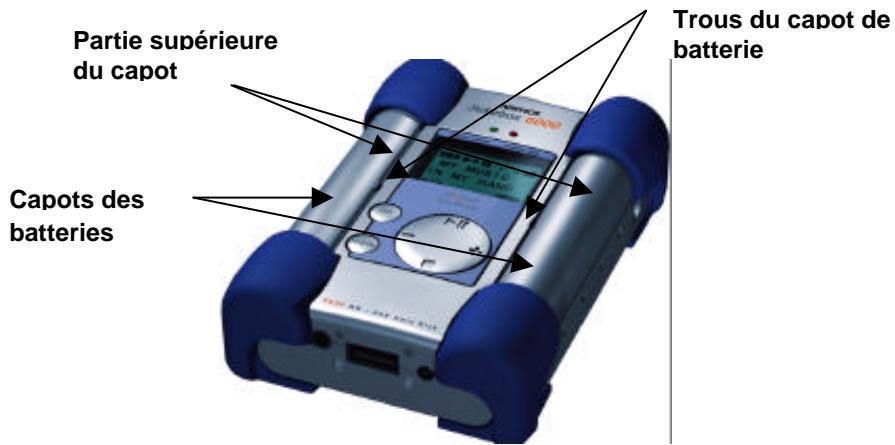
Les batteries étant fermement installées dans leur emplacement, enlevez d'abord la batterie du dessous tout en maintenant doucement le tampon en caoutchouc bleu pour l'empêcher de tomber. Inversez la procédure pour remettre les batteries. Assurez-vous que les polarités des nouvelles batteries (+ et -) sont correctement alignées avec les marques + et - imprimées sur l'arrière des capots de batteries. Répétez la procédure pour l'autre côté. Important : une insertion incorrecte des batteries peut endommager le Jukebox.
Dépannage :
| Problèmes | Solutions |
| Le disque dur du Jukebox n'est pas reconnu après l'installation des pilotes USB sur le PC | - Assurez-vous d'avoir redémarré votre ordinateur |
| Le disque dur du Jukebox n'est pas reconnu après l'installation des pilotes USB sur MAC | - Assurez-vous d'avoir redémarré votre ordinateur - Activez PC Exchange. Si vous ne l'avez pas, vous doivent formater le disque dur sous MAC ou utiliser un'utilitaire disque MAC pour partager et formater le disque dur du Jukebox |
| Le Jukebox ne démarre pas ou affiche une erreur disque : | - Les batteries peuvent avoir un niveau trop faibles: rechargez les avec l'adaptateur fourni. |
| Le Jukebox ne s'allume pas ou ne lit pas : | - Rechargez le Jukebox à l'aide de l'adaptateur d'alimentation ARCHOS uniquement. - Vérifiez le niveau des batteries sur l'écran LCD. - Le Jukebox est désactivé lorsque le cable USB est connecté. |
| La playlist ne peut être détectée ni lue : | - Assurez-vous que la playlist est enregistrée sur le lecteur du Jukebox ou copiez-la manuellement sur le Jukebox. L'emplacement par défaut de la playlist est le suivant: C:\ProgramFiles\MusicMatch\MusicMatch Jukebox\ Playlist\Default Assurez-vous que les fichiers MP3 sont bien dans le Jukebox. |
Problèmes Solutions
| L'ordinateur se bloque : | - Assurez-vous que l'ordinateur n'accès pas au Jukebox avant de débrancher le cable USB. |
| Le Jukebox n'est pas détecté : (Vérifiez les autres problèmes USB ci-dessous) | - Branchez d'abord le cable USB au Jukebox, allumez le Jukebox, puis connectez le cable USB à l'ordinateur dans l'ordre exact. - En cas de batterie insuffisamment chargée, utilisez l'adaptateur d'alimentation secteur ARCHOS fourni. - Assurez-vous que le pilote USB est installé. |
| Problèmes USB : | - Si vous您的 connectez par le biais d'un hub USB, assurez-vous que le hub est connecté et activé. - Vérifiez que vous n'étés pas connecté à un port USB utilisé également par un clavier. - Essayez de vous connecter directement au port USB, sans passer par un hub USB. |
| Accès impossible au lecteur Jukebox : | - Batterie déchargée : utilisez l'adaptateur d'alimentation secteur ARCHOS pour recharger et alimenter l'unité. |
Support client
Si vous avez besoin d'aide pour votre unité Jukebox, veuillez contacter votre revendeur. Si vous souhaitez une aide supplémentaire, vous pouvez contacter directement ARCHOS par téléphone ou sur le site web.
Support technique
États-Unis et Canada
ARCHOS Technology
Numéro de téléphone pour les États-Unis et
le Canada : (949) 453-1121
(Assistance en anglais)
Tél. : +33 169 33 169 0
Télécopie : +33 169 33 169 9
Numéro de téléphone gratuit pour la
France, le Royaume-Uni, l'Allemagne,
l'Espagne et l'Italie :
0080000123400
(Assistance en français)
technical-support@archos.com
| ON + ➔II | Permette di navigare durante lagettura |
| ON + « + o - » | Regolazione volume |
| ON + « □ » | Hold on / Hold off Blocco tasti « Hold On »: attenuato / « Hold Off »: disattivato |
- CONTENU DE L'EMBALLAGE
- GARANTIE ET RESPONSABILITÉ LIMITÉE
- LE FABRICANT NE POURRA ÊTRE TENU POUR RESPONSABLE DE DOMMAGES ACCIDENTELS OU INDIRECTS MÊME S'IL ÉTAIT INFORMÉ DE LA POSSIBILITÉ D'OCCURRENCE AUPARAVANT
- EN OUTRE, LA GARANTIE NE S'APPLIQUE PAS
- AVERTISSEMENTS ET INSTRUCTIONS DE SÉCURITÉ
- ATTENTION
- AVERTISSEMENT
- COMMUNIQUÉ DE LA FCC (HAUTE AUTORITÉ AMÉRICAINE DE L'AUDIOVISUEL)
- CONFORMITÉ FCC
- AVIS DE DROITS D'AUTEUR
- INTRODUCTION AU LECTEUR MP3 ARCHOS JUKEBOX
- PARTAGE AVEC UN DISQUE DUR USB
- FONCTIONS ET AVANTAGES
- FONCTIONNEMENT DU JUKEBOX
- POUR LIRE DES PISTES MP
- MODES D'UTILISATION DU JUKEBOX
- IMPORTANT : TRANSPORT DU JUKEBOX
- INSTALLATION DU PILOTE USB ET DU LOGICIEL MUSICMATCH™ POUR PC
- INSTALLATION DU PILOTE USB POUR PC
- INSTALLATION DU LOGICIEL MUSICMATCH™ ET PRÉ-INSTALLATION DES PILOTES USB POUR PC
- INSTALLATION DU LOGICIEL MUSICMATCH™ ET/OU PRÉ-INSTALLATION DES PILOTES USB
- ENREGISTREUR MUSICMATCH™ POUR PC : ENCODAGE MP
- INSTALLATION DU PILOTE USB POUR MAC ET DU LOGICIEL MUSICMATCH™
- INSTALLATION DU PILOTE USB POUR MAC
- INSTALLATION DU LOGICIEL MUSICMATCH™ POUR MAC
- ENREGISTREUR MUSICMATCH™ POUR MAC : ENCODAGE MP
- ORGANIGRAMME DES MENUS DU JUKEBOX
- MENU RAPIDE
- CONFIGURATION REQUISE POUR PC
- CONFIGURATION REQUISE POUR MAC
- ENTRETIEN
- MISE À JOUR DU FIRMWARE (LOGICIEL INTERNE JUKEBOX)
- SI VOUS UTILISEZ WINDOWS
- CHANGEMENT DES BATTERIES
- SUPPORT CLIENT
- SUPPORT TECHNIQUE
- ÉTATS-UNIS ET CANADA
Marque : ARCHOS
Modèle : JUKEBOX STUDIO
Catégorie : Lecteur multimédia