
Gmini 500 - Lecteur multimédia ARCHOS - Notice d'utilisation et mode d'emploi gratuit
Retrouvez gratuitement la notice de l'appareil Gmini 500 ARCHOS au format PDF.

| Type de produit | Lecteur multimédia |
| Marque | ARCHOS |
| Modèle | Gmini 500 |
| Dimensions (version fine) | Environ 7,6 × 12,4 × 1,8 cm |
| Dimensions (version standard) | Environ 7,6 × 12,4 × 2,4 cm |
| Poids (version fine) | 256 g |
| Poids (version standard) | 312 g |
| Alimentation | Batterie rechargeable intégrée ; adaptateur secteur ARCHOS fourni (entrée : 5 V CC) |
| Formats vidéo supportés | MPEG-4 SP (AVI), WMV9 SP (jusqu'à 352×288), MPEG-4 avec B-Frames (jusqu'à 720×576) |
| Formats audio supportés | MP3, WMA, WAV (PCM/ADPCM) |
| Formats photo supportés | JPEG (sauf progressif), BMP |
| Fonctions principales | Lecture vidéo et audio, visionnage photo, diaporama, enregistrement audio (micro intégré ou entrée ligne), création de listes de lecture, marque-pages, reprise de lecture, affichage sur téléviseur externe (NTSC/PAL) |
| Connectivité | USB 2.0 haut débit (compatible 1.1), port USB hôte pour périphériques de stockage de masse, sortie AV multiple (écouteurs, télécommande FM, entrée/sortie audio-vidéo) |
| Stockage | Disque dur interne (capacité non précisée) |
| Écran | LCD intégré, réglage de luminosité (3 niveaux) |
| Entretien | Nettoyer avec un chiffon doux sec ; éviter les chocs, la chaleur excessive, l'humidité, les champs magnétiques puissants |
| Sécurité | Ne pas ouvrir l'appareil (risque de choc électrique) ; utiliser uniquement le chargeur ARCHOS fourni ; ne pas exposer à la pluie ou à l'humidité |
| Pièces détachées / accessoires | Batterie remplaçable (procédure décrite en manuel) ; accessoires optionnels : pod d'enregistrement TV, télécommande FM, kit câble AV, adaptateur USB hôte |
| Réparabilité | Ne contient aucune pièce réparable par l'utilisateur ; ouverture annule la garantie ; pour réparation : contacter un technicien qualifié ou le service après-vente ARCHOS |
| Informations générales | Garantie limitée ; conformité FCC classe B ; directive DEEE ; pixels défectueux LCD : max 2 pixels (garantie) |
FOIRE AUX QUESTIONS - Gmini 500 ARCHOS
Questions des utilisateurs sur Gmini 500 ARCHOS
0 question sur cet appareil. Repondez a celles que vous connaissez ou posez la votre.
Poser une nouvelle question sur cet appareil
Téléchargez la notice de votre Lecteur multimédia au format PDF gratuitement ! Retrouvez votre notice Gmini 500 - ARCHOS et reprennez votre appareil électronique en main. Sur cette page sont publiés tous les documents nécessaires à l'utilisation de votre appareil Gmini 500 de la marque ARCHOS.
MODE D'EMPLOI Gmini 500 ARCHOS
Nous espérons que vous vivrez d'agréables moments en compagnie de votre GminiTM 500. N'oubliez pas d'enregistrer votre produit sur notre site Internet www.archos.com. Vous pourrez ainsi accéder à notre service d'assistance et être informé des annonces du support technique et des mises à jour logicielles gratuites pour votre GminiTM 500.
En espérant que vous découvrez la vidéo, la musique et la photo sous un nouveau jour.
L'équipe ARCHOS
*Pour des informations complètes sur les formats et protocoles compatibles, référez-vous au tableau des caractéristiques techniques.
Prenez le temps de lire attentivement ce manuel. Il serait dommage que, par manque d'informations, vous n'exploitiez pas tout le potentiel de cet appareil.
Étant donné que nos ingénieurs actualisent et améliorent sans cesse ces applications, celles de votre appareil peuvent afficher une interface légèrement différente ou avoir des fonctionnalités modifiées par rapport à celles décrites dans ce manuel.
Table des matières
1. INTRODUCTION : Touches et connexions 7 2. INTRODUCTION - Première utilisation 9
2.1 Recharger la batterie 9 2.2 Allumer le GminiTM 500 9 2.3 Éteindre le Gmini™ 500 et économiser l'énergie de la batterie 9 2.4 Modifier la langue d'interface 10 2.5 Jeu de caractères étrangers 10 2.6 Entretien du GminiTM 500 10 2.7 Réinitialisation matérielle 11
3 VIDEO - Regarder des vidéos 12
3.1 Icones de lecture vidéo 13 3.2 Fonction de reprise 14
4. VIDEO - Regarder des vidéos téléchargées depuis Internet 15
4.1 Vidéos protégées sur Internet 15 4.2 Vidéos non protégées disponibles sur Internet 15
5VIDEO- Créer des vidéos MPEG-4 avec suive ordinateur 16
5.1 Installer le logiciel PC 17
6 MUSIQUE - Écouter de la musique 21
6.1 Touches de contrôle 22 6.2 Icones de l'écran de lecture 22 6.3 Parcourir l'audiothèque 24 6.4 Écouter de la musique avec votre chaîne stéréo 25 6.5 Insérer un marque-page 25 6.6 La fonction de reprise 26
7 MUSIQUE - Transférer de la musique sur votre Gmini™ 500 27
7.1 Transférer de la musique entre le lecteur Windows Media® (WMP) et le Gmini™ 500 27 7.2 Comparatif des versions 9 et 10 du lecteur Windows Media 28 7.3 Transférer votre CDthèque sur l'Gmini™ 500 29 7.4 Installer le lecteur Windows Media® 9 (WMP9) 29 7.5 Installer le lecteur Windows Media® 10 (WMP10) 29
8 Musique - listes musicales 30
8.1 Lire une liste musicale 30 8.2 Créer une liste musicale 30 8.3 Sauvegarder une liste musicale 31 8.4 Ajouter des morceaux à une liste musicale tout en écoutant de la musique 32
9 Musique - enregistrer de la musique 33
9.1 Connexions câbles pour enregistrement audio 33 9.2 Procédure d'enregistrement 34 9.3 Où est l'enregistrement sauvegardé ? 36 9.4 Édition audio 36
11 PHOTO - visionner des photos 39
11.1 Visionner des photos 39 11.2 Visionner un diaporama 41 11.3 Transfer des photos sur toute GminiTM 500 41
12 Navigateur - utiliser le navigateur 44
12.1 Parcourir l'arborescence des répertoires 45 12.2 Manipulation des fichiers et répertoires 46 12.3 Utiliser le clavier virtuel 49
13 Connecter/déconnecter* le gmini™ 500 de votre ordinateur 50
13.1 Type de connexion USB (« Disque dur » ou « Appareil compatible Windows ») 50 13.2 Connecter le Gmini™ 500 50 13.3 Déconnecter le Gmini™ 500 de votre ordinateur 52
15 Réglages 55
15.2 Régimes de lecture 56 15.3 Réglages de l'horloge 57 15.4 Réglages d'affichage 58 15.5 Réglages d'apparence 59 15.6 Réglages d'alimentation 59 15.7 Réglages du système 60
17 Remplacer la batterie 64
23.1 Version "Thin" 64 23.2 Versions standard 65
19.1 Problèmes de connexion USB 69 19.2 Problèmes de charge et d'alimentation 70 19.3 Le GminiTM 500 se verrouille (fonctionnement bloqué) ou s'arrête 70 19.4 Problèmes de fichiers, données corrompues, formatage et partitionnement 70
1 Introduction: touches et connections
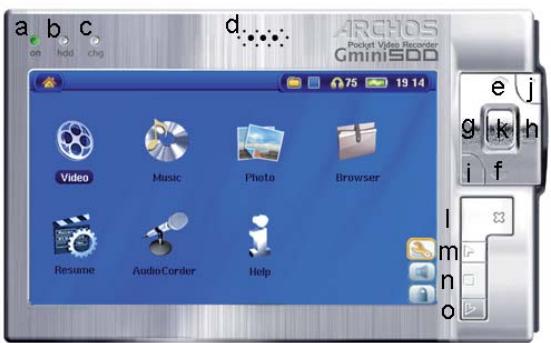
a Témoin de fonctionnement b Témoin d'activité du disque dur (lecture/écriture) c Témoin de charge de la batterie (clignote lorsqu'elle est totalement rechargée) d Haut-parleur e Déplacement vers le HAUT (ou augmenter le volume de lecture) f Déplacement vers le BAS (ou diminuer le volume de lecture) g Déplacement vers la GAUCHE (ou jouer la chanson précédente ou encore effectuer un retour rapide sur la chanson ou la vidéo) h Déplacement vers la DROITE (jouer la chanson suivante ou encore effectuer une avance rapide sur la chanson ou la vidéo) i Accélération vers le HAUT : remonter rapidement dans la liste j Accélération vers le BAS : descendre rapidement dans la liste k Lire/Entrée/Marche o : maintenir la touche enfoncée pendant 3 secondes pour allumer l'appareil l Stop/Echap/Arrêt x : maintenir la touche enfoncée pendant 3 secondes pour éteindre l'appareil m Déplacement vers le HAUT parmi les icônes (remonte la liste d'icônes ; dans Réglages : déplacement vers le HAUT) n Sélection d'un icône (activation de l'icône sélectionné) : pression longue pour une description de l'icône o Déplacement vers le BAS parmi les icônes (descendre la liste d'icônes ; dans Réglages : déplacement vers le HAUT)
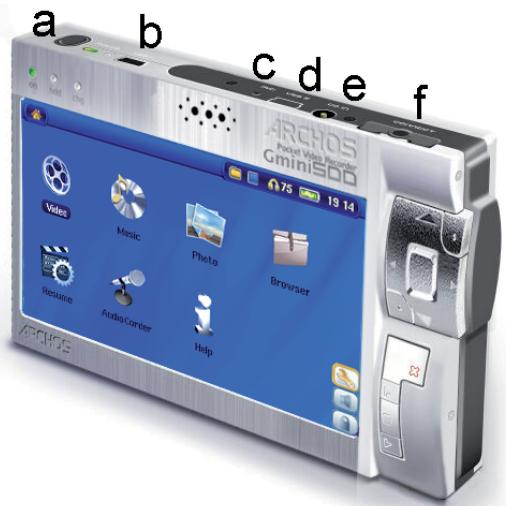
a Touche LCD/TV : maintenir la touche enfoncée pour passer de l'écran LCD à un téléviseur externe b Port USB hôte : pour connecter des appareils USB compatibles c Microphone d Port USB 2.0 haut débit (compatible USB 1.1) pour connecter l'appareil à votre ordinateur e Connecteur d'alimentation (n'utilise que le chargeur/adaptateur fourni par Archos) f Prise à connexions multiples*: pour brancher écouteurs, pod de connexion, FM Remote et entrée/sortie audio-video
Différents accessoires en option sont disponibles comme par exemple un pod d'enregistrement TV, la FM Remote ou encore un porte-documents de transport. Vous pouvez les commander sur le site internet www.archos.com.
2.1 Recharger la batterie
- N'utilisez que le chargeur/adaptateur ARCHOS™ fourni.
- Branchez l'adaptateur/chargeur fourni sur l'appareil pour charger la batterie interne.
- Avant de l'utiliser pour la première fois, chargez totalement la batterie. Le témoign de charge (CHG) commencera clignoter lorsque la batterie est rechargée.
2.2 Allumer le gminitm 500
- Maintenez la touche LIRE/MARCHE o enfoncée pendant 3 secondes et le témoin de fonctionnement vert s’allumera. Soyez patient, il faudra quelques secondes au système d’exploitation pour se lancer.
- Si après une pression de quelques secondes sur le bouton MARCHE o, le Gmini™ 500 s'éteint, connectez l'adaptateur/chargeur ARCHOS™ pour vous assurer que la batterie est suffisamment chargée.
2.3 Éteindre le gmini™ 500 et économiser l'énergie de la batterie
Pour arrêter l'unité, appuyez pendant 3 secondes sur le bouton STOP/ECHAP/ARRÊT x.
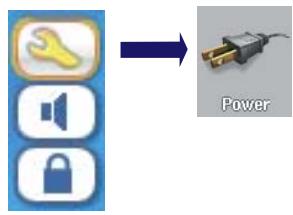
Dans le menu Alimentation, sous [Batteries] vous trouvez le paramètre Arrêt Auto. Ainsi, si vous Gmini™ 500 reste inactif pendant plusieurs minutes, il s'éteindra automatiquement. Ce réglage peut être remplacé par une valeur allant de une à neuf minutes ou par « Jamais » pour que l'appareil ne s'éteigne plus automatiquement.
Dans le menu Alimentation, sous [Batteries] vous trouvez le paramètre Rétro-éclairage permettant d'économiser l'énergie de la batterie (l'éclairage de l'écran consomme beaucoup d'électricité). Ainsi, si vous Gmini™ 500 reste inactif pendant
Quelque temps, il s'éteindra automatiquement pour préserver la batterie. Pour réactiver l'écran, appuyez une fois sur l'un des boutons. Pour une explication complète, consultez la rubrique concernant l'alimentation du chapitre réglages.
2.4 Modifier la langue d'interface
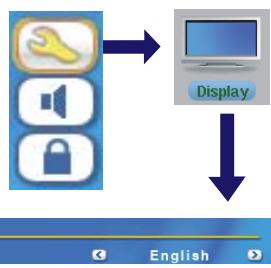
L'interface du Gmini™ 500 peut être affichée en anglais (par défaut), français, espagnol, allemand ou russe.
- À l'aide de la touche de déplacement vers le HAUT, sélectionnez l'icône des Réglages (représentant une clé anglaise) puis cliquez sur la touche de sélection centrale.
- Sélectionnez l'icone d'Affichage et cliquez sur la touche LIRE/ENTREE o.
- Sélectionnez le paramètre Langue à l'aide des touches HAUT et BAS.
- Utilisez les boutons droit ou gauche pour sélectionner la langue souhaitée et la langue d'affichage changera aussitôt.
- Cliquez sur la touche STOP/ECHAP pour revenir à la page des réglages et encore une fois pour retourner à l'écran du menu principal.
2.5 Jeu de caractères étrangers
Vous pouvez afficher vos noms de fichiers, de répertoires et les informations des balises audio avec différents jeux de caractères (ex.: coréen, japonais, chinois simplifié, etc.). Les fichiers relatifs à ces langues CodePage_name.4fz se trouvent dans le répertoire des polices sur le disque dur du Gmini™ 500 sous /Data/AsianFonts ou bien sur le site Internet d'ARCHOS™ dans la rubrique Firmware. Si, par exemple, vous désirez le coréen, il vous faut copier le fichier CP949.4FZ dans le répertoire /system du Gmini™ 500 puis éteindre et redémarrer ce dernier. Les noms de fichiers, de répertoires et les informations des balises audio rédigés selon le code page Microsoft® de cette langue seront affichés avec ce jeu de caractères. Le Gmini™ 500 ne gère qu'un seul fichier.4FZ à la fois, alors n'en copiez qu'un seul dans le répertoire System. Lorsqu'un fichier.4FZ est utilisé, la langue d'interface repasse automatiquement en anglais.
2.6 Entretenir le gminitm 500
Le Gmini™ 500 vidéo d'ARCHOS™ est un produit électronique nécessitant plus de précautions que la majorité des produits grand public traditionnels.
- Éviter les chocs.
- Ne pas l'exposer à la chaleur. Faites attention à ce qu'il soit toujours suffisamment ventilé (en particulier lorsqu'il est connecté à un ordinateur).
- Tenir le Gmini™ 500 à l'écart de l'eau et des zones excessivement humides.
- Tenir le Gmini™ 500 à l'écart de champs magnétiques puissants.
- Protégez les fils connectés au Gmini™ 500. Ce produit est léger et pourrait tomber si un enfant tirait accidentellement sur un câble.
- Ne pas ouvrir le Gmini™ 500. Il ne contient aucun élément que l'utilisateur puisse réparer lui-même. L'ouverture de l'appareil provoquerait l'annulation immédiate de la garantie.
2.7 Réinitialisation matérielle
Si vous Gmini™ 500 venait à se bloquer totalement (blocage entraîné par un phénomène électrostatique par exemple), vous pouvez déclencher une réinitialisation matérielle en maintenant enfoncée la touche STOP/ECHAP × pendant 15 secondes. En temps normal, une pression de 3 secondes sur ce même bouton permet d'éteindre le Gmini™ 500.
3 VIDEO - regarder des vidéos

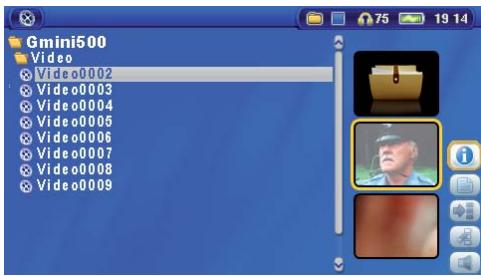
Cliquez sur l'icône Vidéo du menu principal, sélectionnez la vidéo désirée puis cliquez sur LIRE/GO. Les vignettes sur la droite afficheront, au centre, une image du fichier vidéo sélectionné, tandis que celles du dessus et du dessous correspondront respectivement aux fichiers précédent et suivant. En cliquant sur l'icône Vidéo du menu principal, vous accédez au mode d'affichage « réservé à la vidéo ». Tous les autres types de fichiers compatibles avec l'appareil (fichiers audio par exemple) et contenus dans ce répertoire n'y seront affichés que si vous y accédez par l'intermédiaire du Navigator.
Pour regarder vos vidéos sur un téléviseur, vous devez maintenir la touche LCD/TV enfoncée pendant deux secondes. L'écran du Gmini™ 500 s'éteindra alors et la vidéo sera transférée sur le téléviseur connecté. Réglez votre téléviseur sur l'entrée vidéo auxiliaire (souvent située avant la 1ère chaîne et parfois appelée AV1 ou AV2). Si vous ne voyez pas une image claire et en couleur, il se peut que vous ayez à régler votre Gmini™ 500 sur la norme de télévision de votre pays (NTSC pour l'Amérique du Nord ou PAL pour l'Europe). Allez à partir de l'icône de navigation Réglages > Affichage.
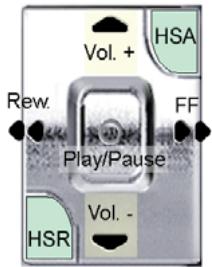
Touches de contrôle pendant la lecture vidéo
Vol + Augmenter le volume
Vol - Réduire le volume
Retour rapide
Avance rapide
HSR Retour ultra-rapide
HSA Avance ultra-rapide
Lecture/Pause
X Stop/Arrêt

Icônes de navigation vidéo

Masquer les vignettes

Effacer les vignettes.
Les vignettes à droite de l'écran seront rétabilies avec leur réglage initial par défaut.
3.1 Icônes de lecture vidéo
Pendant la lecture d'une vidéo, cliquez sur la touche de sélection. Les icônes à droite de l'écran vous permettent de régler la vidéo à votre goût.
Réglages de la lecture et du son

Utilisez ce paramètre si vous pouze enchainer la lecture de plusieurs fichiers vidéo ou simplement regarder une vidéo et arrêter. Vous pouze aussi régler les réglages sonores et la durée d'affichage des informations à l'écran (OSD) lorsque vous lancez une vidéo.
Haut-parleur intégré

Allumer ou éteindre le haut-parleur intégré.
Ralenti

Passer la vidéo au ralenti. Vous pouvez choisir entre une vitesse normale ou réduite (1/2, 1/4 ou 1/8). Le son est coupé lors des ralentis ; comme quand la vidéo est en pause, vous pouvez passer d'une image à l'autre grâce à la touche GAUCHE.
Régler le format d'affichage :

Les vidéos présentent différents rapports d'aspect : elles peuvent être au format TV (une image pratiquement carrée) ou au format cinéma (une image beaucoup plus large que haute). Pour adapter l'affichage à votre convenance, les options d'écran suivantes sont à votre disposition :
Auto
Mode par défaut pour adapter la taille de la vidéo à l'écran intégré ou à un téléviseur.
Image maximisée
Agrandit l'image pour qu'elle remplit l'écran (LCD ou tel). Avec ce mode, les extrémités latérales peuvent être légèrement tronquées.
Image complete
L'image entière sera toujours affichée sur le téléviseur ou l'écran intégré. Dans ce cas, pas de coupure possible.
Insérer un marque-page

Si vous regardez une vidéo et que vous souhaitiez y insérer un marque-page afin d'en reprendre plus tard la lecture à cet endroit précis, vous pouvez utiliser la fonction Marque-page. Sélectionnez l'icône et cliquez sur la touche de sélection pour placer un marque-page dans le fichier vidéo à l'endroit même où
Vous trouvez à ce moment-là. Vous ne pouvez placer qu'un seul marque-page par fichier. Ensuite lorsque vous regarderez le fichier dans votre navigateur, son icone comportera une marque jaune pour indiquer qu'il en contient un. Vous ne pouvez insérer de marque-page que dans 16 fichiers au maximum. Si, une fois ce quota atteint, vous continuez à en insérer, les nouveaux marque-pages viendront effacer les plus anciens. La prochaine fois que vous lancerez la lecture de cette vidéo, trois options vous seront proposées:
Reprise
pour commencer la lecture à partir de l'endroit du marque-page.
Ignorer
pour conserver le marque-page mais commencer la lecture au tout début du morceau.
Effacer
pour effacer le marque-page et commencer la lecture au tout début du morceau.

Sauvegarder en tant que vignette
Sauvegardez l'image affichée pour qu'elle devienne la vignette d'aperçu dans l'explorateur vidéo.

Désactiver l'affichage à l'écran (OSD)
Sélectionnez cet icône pour éteindre l'affichage à l'écran (la barre d'état, les icônes et les graphiques informatifs en surimpression)
3.2 Fonction de reprise

Resume
Si, lorsque vous allumez votre Gmini™ 500, vous remarquez que l'icône sélectionné du menu principal n'est pas celui de la Video mais celui de la Reprise, c'est que le Gmini™ 500 est en mesure de reprendre la lecture du dernier fichier audio ou video lu.
4 VIDEO - regarder des vidéos téléchargées depuis internet

Grâce au lecteur Windows Media 10, vous pouvez télécharger des vidéos protégées sur Internet. Dès que le symbole PlaysForSure™ apparaît sur un site dédié aux appareils de type Windows® Portable Media Center (PMC)**, vous pouvez être sûr que le Gmini™ 500 lira sans souci les contenus protégés disponibles en téléchargement.
4.1 Vidéos protégées sur internet
Si vous rendez sur le site de PlaysForSure™ (www.playsforsure.com), vous y trouvrez les noms de revendeurs de vidéos proposant des services en ligne de location et de vente, avec ou sans abonnement. Mais souvent, vous, ces sites Internet doivent impérativement afficher le logo PlaysForSure™ pour que leurs vidéos soient compatibles avec votre Gmini™ 500.
4.2 Vidéos non protégées disponibles sur internet
Le Gmini™ 500 lit les fichiers. AVI encodés au format MPEG-4 et dont la résolution ne dépasse pas 720 par 576 pixels (en 25 images/seconde). Il gère également les fichiers. WMV (WMV9 SP) d'une taille maximale de 352 × 288^**. En revanche, le Gmini™ 500 ne lira pas directement les fichiers de type. mov,. mpg ou. mpeg.
Le nombre de schémas d'encodage et de compression utilisés pour créer des fichiers vidéo est actuellement incroyable et il semble même évoluer chaque semaine. Il existe tellement de normes et de formats qu'il est très possible que le fichier téléchargé ne puisse pas être lu directement sur votre appareil. Même si les fichiers vidéo sont au format MPEG-4, il se peut que certaines « variations » vous imposent des étapes de conversion supplémentaires. Si vous avez des vidéos de ce type, vous devrez d'abord les convertir. Le lecteur Windows Media® 10 (sous Windows XP uniquement) le fera automatiquement lors des synchronisations entre votre ordinateur et le Gmini™ 500. Il affichera alors le message « converting » (conversion en cours).
Vous pouvez également utiliser le logiciel MPEG-4 Translator présent sur le disque dur du GminiTM 500 pour ré-encoder certaines de vos vidéos au bon format MPEG-4 SP et les déplacer sur le GminiTM 500. Pour plus de détails, référez-vous au chapitre Video - Créer des vidéos MPEG-4 avec votre ordinateur.
- MPEG-4 : norme ISO de Moving Picture Experts Group ; AVI : conteneur de fichiers audio-vidéo de Microsoft. AVI MPEG-4 SP avec B-Frames jusqu'à 704 x 480 à 30 images/s (NTSC) ou 720 x 576 à 25 images/s (PAL). **Microsoft WMV9 SP jusqu'à 352 x 288 à 30 images/s et 800 kbits/s ; prise en charge de la gestion des droits numériques WM DRM.
Comment créer un fichier vidéo mpeg-4
Les fichiers vidéo provenant de votre caméscope numérique, reçus par e-mail ou disponibles librement sur Internet sont encodés de bien des façons différentes. S'ils ne sont pas déjà au format correct (MPEG-4 Simple Profile ou WMV9 Simple Profile), ils devront être convertis afin qu'ils puissent être lus par le Gmini™ 500. Cette opération est appelée le ré-encodage.
Deux méthodes permettent d'effectuer cette manipulation : (1) Utilisez la touche Synchronize du lecteur Windows Media® 10 ou (2) Utilisez les utilitaires PC disponibles sur le disque dur du Gmini™ 500. La première est très simple et nécessite simplement que vous synchronisiez un fichier vidéo de la vidéothèque du lecteur Media avec votre Gmini™ 500. En revanche, vous n'avez pratiquement pas de contrôle sur ce processus de conversion et le lecteur Windows Media® détermine lui-même les types de vidéo qu'il ré-encodera. La seconde méthode, même s'il elle nécessite un passage intermédiaire, vous permettra d'avoir plus d'influence sur la qualité finale du fichier vidéo ré-encodé (converti). Elle est expliquée ci-dessous. D'autres outils sont disponibles sur Internet, gratuitement ou non, pour convertir vos vidéos dans le format MPEG-4 SP compatible avec le Gmini™ 500. Vous trouverez sur le site Internet www.mpegmobile.com une liste représentant un petit nombre d'entre eux.
Utilitaires PC
Le Gmini™ 500 est livré avec deux programmes, MPEG-4 Translator et Virtual Dub™, fonctionnant sous Windows® et permettant de créer des fichiers vidéo AVI MPEG-4 Simple Profile. Le programme MPEG-4 Translator appellera Virtual Dub et lui transmettra les réglages corrects pour encoder votre vidéo, de son format d'origine .avi ou .mpg (mpeg 1), au format AVI MPEG-4 SP. Le fichier sera redimensionné afin de pouvoir être lu correctement.
5.1 Installer le logiciel PC
Si votre fichier vidéo n'est pas un fichier .avi MPEG-4 Simple Profile de taille correcte, vous devrez le re-encoder à l'aide des utilisateurs suivants. Pour le Gmini™ 500, vous devez accéder à un fichier AVI au format MPEG-4 Simple Profile avec une résolution maximale de 720 × 576 (selon le taux d'images/seconde) et une bande-son stéréo MP3 ou WAV. Dans la réalité, une résolution supérieure à 640 × 480 ne représente aucun avantage supplémentaire.
Un codec MPEG-4 doit être installé sur votre ordinateur pour que le logiciel puisse compresser un fichier vidéo au format MPEG-4 SP, format lisible par le Gmini 500. Si ce codec n'est pas installé sur votre ordinateur, MPEG-4 Translator vous indiquera celui dont vous avez besoin. Vous pouvez alors le télécharger gratuitement sur Internet.
Un outil utilise pour changer l'encodage d'un fichier vidéo. Il s'agit d'un outil commun de transfert et de nettoyage doté de plusieurs options permettant les conversions vidéo les plus difficiles. Il est conseillé d'utiliser le réseau par défaut, autrement vous devrez indiquer au programme MPEG-4 Translatoror ou le couvrir.
Mpeg-4 translator
Ce programme développé par ARCHOS™ est un front-end pour Virtual Dub. Il présente une interface utilisateur et communique ensuite à Virtual Dub comment traiter le fichier vidéo. Il règle également tous les réglages de manière précise afin que Virtual Dub crée un fichier vidéo d'une taille et d'un format tels qu'il puisse être lu par le GminiTM 500. Lors de sa première réalisation de MPEG-4 Translator, il devra trouver le programme Virtual Dub. Si vous n'avez pas adopté l'emplacement par défaut de Virtual Dub, vous devrez indiquer son emplacement au programme. Si vous oubliez, Windows affichera un message d'erreur lorsque vous voudrez le lancer.
Codec audio MP3
Si le MPEG-4 Translator detecte un codec MP3 convenable sur toute ordinaire, il l'utilise et la bande-son de votre fichier vidéo sera au format MP3. Sinon, il utilise le codec IMA ADPCM standard. Vous trouvez des encodeurs MP3 sur Internet (habituellement intégré à un ensemble encoder/décoder). Si vous décidez d'utiliser le codec LAME, assurez-vous que la version dispose d'un utilitaire ACM. Vous pouvez trouver d'autres codecs MP3 sur Internet en saisissant les termes ACM, MP3 et CODEC dans votre moteur de recherche préféré.
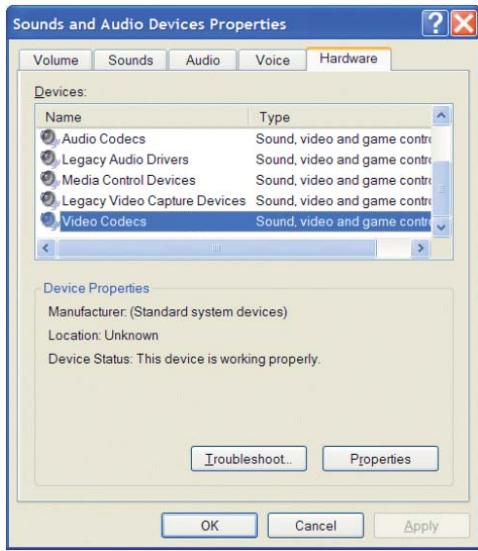
Dès que ce codec est installé sur votre système, MPEG-4 Translatorator sera capable de créer des fichiers vidéo avec un son MP3, même si le fichier vidéo source ne possède pas de bande-son MP3.
Si vous n'êtes pas certain des codecs (audio ou vidéo) de votre ordinateur, vous pouvez en vérifier la liste en accédant à l'emplacement suivant.
Pour Windows XP, cliquez sur Démarrer > Panneau de configuration > Sons et périphériques audio et, dans l'onglet Matériel, sélectionnez Codec Audio puis cliquez sur Propriétés. Vous y trouverez une liste de tous les Codecs audio installés sur votre ordinateur. Le décodage de fichiers vidéo MPEG2 n'est pas actuellement géré par MPEG-4 Translatorator. Il s'agit généralement de fichiers au format. mpg ou. mpeg et non des fichiers AVI requis. D'autres outils sont disponibles sur Internet (FlaskMPEG, Rippack, etc.) et peuvent être téléchargés pour vous aider à: gérer ces types de fichiers. Pour commencer, le site www. mpegmobile. com peut s'avérer très utile.
5.2 Utiliser mpeg-4 translator
Ici, vous voyez une image de l'écran principal de MPEG-4 Translatorator. Lors de votre première utilisation, vous serez averti de l'absence du codec requis si celui n'est pas installé sur votre ordinateur. Vous devrez alors le télécharger pour l'installer sur votre ordinateur. De même, si Virtual Dub ne figure pas sur votre machine, vous en serez prévenu et vous devrez aussi l'installer. Si vous avez enregistré le programme Virtual Dub dans un réseau autre que celui défini par défaut, il vous demandera d'indiquer l'emplacement du fichier.
Sélectionner les fichiers source et cible
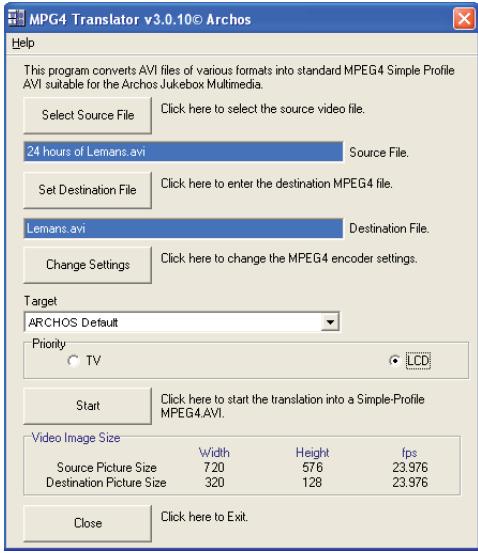
Dans cet exemple, le fichier 24 hours of Lemans.avi a été sélectionné comme source vidéo. En bas de la fenêtre, vous pouvez voir ses caractéristiques originales (largeur 720, hauteur 576, images/s 24). Ensuite, vous devez indiquer au programme où placer (Set Destination file [Déterminer le fichier de destination]) la nouvelle version codée du fichier (l'originale ne sera pas effacée). Vous devriez la renommer. N'oubliez pas de lui ajouter l'extension «.avi»
Changer les paramètres
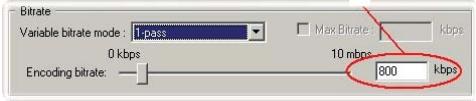
Vous pouvez ensuite modifier les paramètres (Change Settings) de l'encodeur pour ajuster le niveau de qualité de l'image finale. Comme pour la musique MP3, plus le débit binaire est élevé, plus la qualité de la musique obtenue, ou de la vidéo dans ce cas-ci, sera élevée. Cependant, le fichier occupera obligatoirement plus d'espace sur votre disque dur. Un réglage à 900 kbits/s vous offrira une bonne image, d'une qualité suffisante pour être regardée sur un téléviseur. Pour une qualité proche de celle d'un DVD, vous pouvez le régler autour de 1200 kbits/s.
Cible et priorité
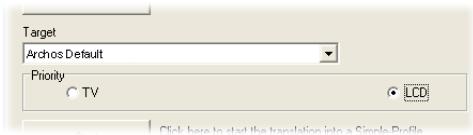
Si le Gmini™ 500 n'apparaît pas dans la liste, sélectionnez « ARCHOS Default » (ARCHOS™ par défaut) et une fenêtre Priority (Priorité) apparaîtra. Cette commande permet à l'utilisateur de sélectionner la caractéristique vidéo qu'il souhaite privilégier lors de la conversion. Si par exemple, vous encodez un fichier video d'une résolution de 800 × 600 à 30 images par seconde, cette résolution dépasse les
capacités du Gmini™ 500. MPEG-4 Translator de la résolution. Choisis l'option LCD aura pour effet d'optimiser le format du fichier video final en vue d'un affichage sur l'écran LCD intégré. Avec l'option TV, la réserve sera optimisée afin de conserver le taux d'images/s le plus élevé. Vous pouvez vérifier le résultat en termes de taille et de taux en consultant les paramètres Video Image Size (Taille de la réserve): Destination. Lorsque vous choisissez TV, le signal de sortie est implicitly optimisé pour un affichage sur téléviseur et non plus pour l'écran LCD.
Démarrer
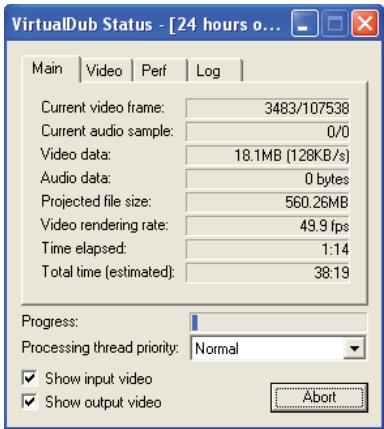
Cliquez sur Start (Démarrer) et le programme invitera Virtual Dub à traiter la vidéo. Selon la puissance et la rapidité de votre ordinateur, cela peut se faire en temps réel (une vidéo de 60 minutes convertie en 60 minutes environ) ou en plus de temps. Comme indiqué à gauche, vous pourrez assister à l'évolution du traitement du fichier vidéo. Si le bouton Start (Démarrer) devient gris, deux raisons peuvent en être la cause. 1) Le fichier source n'est pas un véritable fichier AVI. Même si l'extension du fichier est. avi, ce sont ses données internes qui déterminent s'il s'agit d'un véritable fichier AVI. 2) Le programme Virtual Dub n'a pas été trouvé lors du démarrage de MPEG-4 Translator. Fermez le programme, redémarrez-le et indiquez l'emplacement de Virtual Dub.

Musique - écouter de la musique
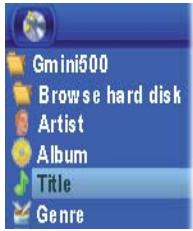
En cliquant sur l'icône Musique de l'écran principal, vous accédez directement à l'ARCLibrary. À partir de là, vous pouvez choisir de naviguer à travers votre audiothèque via l'arborescence de fichiers (Parcourir le disque dur) ou en fonction de caractéristiques musicales (album, artiste, titre, genre ou année). À l'aide des touches GAUCHE, DROITE, HAUT et BAS, sélectionnez l'un des morceaux préinstallés et cliquez sur LIRE. Si au début vous n'entendez rien, vérifiez que vous
avez correctement réglé le volume grâce à la commande située sur le cordon du casque.
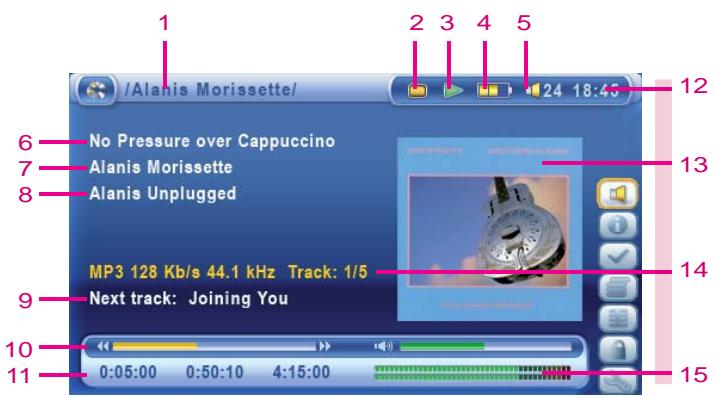
Affichage pendant lecture
- Répertoire actif
- Mode de lecture : répertoire
- Statut : lecture
- Niveau de la batterie
- Volume (maximum : 99)
- Titre de la chanson* ou nom du fichier
- Artiste* ou répertoire parent
- Album* ou répertoire actif
- Prochain morceau
- Position dans le morceau
- Temps écoulé, restant et total de la chanson
- Horloge
- Pochette d'album*
- Format du fichier et infos sur l'enregistrement
- VU mètres
- Si le fichier contient des balises avec ces informations
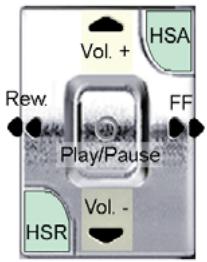
6.1 Touches de contrôle
Vol. + Augmenter le volume
HSA Avance ultra-rapide
Foncez une fois : pour passer au morceau suivant du répertoire ou de la liste musicale
Maintenir la touche enfonnée : pour effectuer une avance rapide dans le morceau.
Rew. Cliquez une fois : pour lire le morceau précédent du répertoire ou de la liste musicale (pendant les 10 premières secondes du morceau), autrement pour revenir au début de la chanson.
Maintenir la touche enfonnée : pour effectuer un retour rapide dans le morceau
HSR Retour ultra-rapide
Vol. - Baisser le volume
Arrêter la chanson
Stop


Pour verrouiller les touches du Gmini™ 500, sélectionnez l'icône de verrouillage de l'écran principal et appuyez sur le bouton de sélection. Le Gmini™ 500 affichera l'icône « verrouillé » en haut à gauche de l'écran. Appuyez à nouveau sur le bouton de sélection pour déverrouiller les touches. Vous pouvez toujours utiliser les touches HAUT et BAS pour modifier le volume.
Statut

Arrêt
Clignote pendant la lecture d'un morceau
Lecture en pause
Enregistrement
Ordre de lecture

(pas d'icone)
Lire une fois
Répéter la lecture
Lecture aléatoire des morceaux
Mode de lecture

Le GminiTM 500 lit les morceaux d'une liste musicale.
Répertoire : lecture de tous les morceaux du réseau actif
Tous : lecture de tous les morceaux du GminiTM 500
Lecture d'un seul titre et arrêt
File d'attente : l'utilisateur peut programmer le prochain morceau* à écouter
Intro: lecture des 10 à 90 premières secondes de chaque morceau*
- Pour plus de renseignements, référez-vous à la section Mode de lecture du chapitre Paramètres de ce manuel.
6.3 Parcourir l'audiothèque
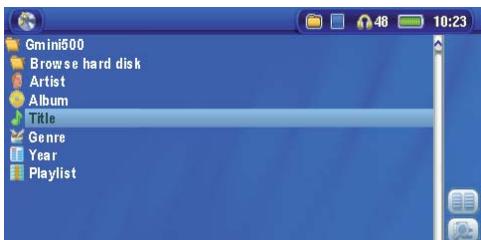
L'ARCLibrary est l'audiothèque du Gmini™ 500. Ce système sert à répertorier votre musique par album, artiste, titre de chanson, etc. Lorsque vous synchronisez (copiez) de la musique de votre ordinateur au Gmini™ 500 avec le lecteur Windows Media®, l'ARCLibrary sera mise à jour pour inclure les nouveaux morceaux que vous venez d'ajouter. Comme le montre la saisie d'écran ci-contre, vous pouvez sélectionner votre musique en fonction de l'artiste, de l'album, du titre, du genre ou de l'année de parution.
Tous les morceaux que vous achetez comportent des « balises » identifiant l'artiste, l'album et le titre. Dans le cas contraire, comme pour le format de fichier WAV ou les fichiers WMA ou MP3 non balisés, l'ARClibrary les classera dans la catégorie Unknown (Inconnu). Les fichiers audio créés avec le Gmini™ 500 à partir de sources analogiques sont répertoriés comme suit : Artiste = ARCHOST™ et Album = Audio Recordings (Enregistrements audio).
Vous pouvez accéder à l'écran des paramètres du mode de lecture à partir de l'icône Réglages puis Mode de lecture. Le mode de lecture détermine la manière de diffuser la musique (seulement le contenu du répertoire actif, toute la musique disponible, un seul fichier etc.)
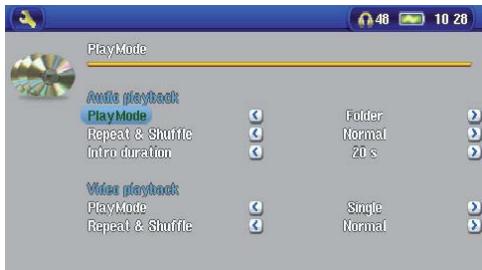
Référez-vous à la rubrique Mode de lecture dans la section Réglages pour connaître le fonctionnement de chacun d'eux.
6.4 Écouter de la musique avec votre chaîne stéréo
Pour écouter de la musique avec votre chaîne stéréo, vous pouvez connecter le cable AV comme illustré ici.
Écouter de la musique avec votre chaîne stéréo à l'aide d'un cable AV
6.5 Insérer un marque-page
Si vous écoutez un morceau ou un enregistrement long, et que vous souhaitiez reprendre plus tard la lecture à cet endroit, vous pouvez utiliser la fonction Marque-page. Sélectionnez simplement l'icône Insérer un marque-page pour marquer l'endroit où vous vous trouvez. Vous ne pouvez en placer qu'un par fichier. Ensuite lorsque vous

regardez le fichier dans votre navigateur, son icône comportera une marque jaune pour indiquer qu'il contient un signet. Vous ne pourrez placer un marque-page que dans 16 fichiers. Si, une fois ce quota atteint, vous continuez à en insérer, les nouveaux viendront effacer les plus anciens. La prochaine fois que vous jouerez un fichier audio marqué de la sorte, trois options vous seront proposées :
Reprise : pour reprendre la lecture à l'emplacement du marque-page.
Ignorer: pour conserver le marque-page mais commencer la lecture au tout début du morceau.
Effacer : pour effacer le marque-page et commencer la lecture au tout début du morceau.
6.6 La fonction de reprise
Resume
Lorsque vous allumez votre Gmini™ 500, vous remarquerez parfois que l'icône en évidence sur l'écran principal n'est pas l'icône Navigateur mais celle de Reprise. C'est le cas lorsque le Gmini™ 500 est en mesure de reprendre la lecture du dernier fichier audio ou vidéo lu.
7 Musique - transférer de la musique sur votre gmini™ 500

Votre produit Archos™ étant un appareil numérique certifié PlaysForSure™, tous les sites de vente de musique en ligne affichant ce logo vous proposeront des morceaux compatibles (d’où le nom « Plays for sure ») avec votre Gmini™ 500*.
Le Gmini™ 500 est conçu pour fonctionner de manière transparente avec les versions 9 et 10 du lecteur Windows Media® (WMP). Ce lecteur est utilisé pour télécharger des contenus multimédias numériques d'Internet sur votre ordinateur et pour les organiser. Vous l'utiliserez aussi pour synchroniser (copier) votre médiathèque Windows Media® avec votre appareil Archos™. Consultez le tableau comparatif ci-dessous pour comprendre les différentes fonctions disponibles avec les lecteurs Windows Media 9 et 10, ou rendez-vous sur le site www.playsforsure.com.
- Les services par abonnement requièrent l'utilisation du lecteur Windows Media® 10.
7.1 Transférer de la musique entre le lecteur windows media® (WMP) et le gmini™ 500

Le bouton de synchronisation du lecteur Windows Media® (WMP) est unidirectionnel. Il permettra d'ajouter morceaux de musique, vidéos et photos sur votre Gmini™ 500 pour que son contenu multimédia numérique soit identique à celui de votre lecteur Windows Media®. Vous pouvez bien sûr désirer de synchroniser seulement certains morceaux
ou toute votre médiathèque. Avec WMP10, vous pouvez cliquer sur le bouton Set up Sync (Configurer la synchronisation) de l'onglet Sync (Synchronisation) puis cocher la case Synchronize Device Automatically (Synchroniser l'appareil automatique). Vous profitez alors de la fonction de synchronisation automatique offerte par le lecteur WMP10. Si cette case est cochée, chaque fois que vous connectez votre Gmini™ 500 à votre ordinateur, le lecteur Windows Media® se lance automatiquement et vérifie la présence de nouveaux fichiers audio, vidéo ou photo dans la médiathèque, auquel cas, il les transfère ensuite sur votre Gmini™ 500. Vous avez également la possibilité de choisir le type de média que vous voulez synchroniser systématiquement
lorsque vous connectez votre Gmini™ 500. Vous pouvez par exemple désirer de ne synchroniser que de la musique. En revanche, le lecteur Windows Media® 9 n'autorise pas la vérification automatique lors du branchement de votre Gmini™ 500 à votre ordinateur et vous devez désigner à chaque fois le contenu à transférer.

Remarque pour les utilisateurs de WMP10 : les fichiers ajoutés à votre Gmini™ 500 à partir d'un autre ordinateur ou ceux enregistrés à partir d'une source analogue ne peuvent être ajoutés à la médiathèque Windows Media® lorsqu'elles connectez leur Gmini™ 500 à l'ordinateur. Les chansons ajoutées seront cependant référencées par l'ARLibrary de l'appareil.
7.2 Comparatif des versions 9 et 10 du lecteur windows media
Le lecteur Windows® Media 10 est réservé à Windows® XP (service Pack 1) et aux systèmes d'exploitation plus récents. Pour ceux qui hésiteraient encore à travailler sous Windows® XP (édition familiale ou professionnelle), nous vous invitons vivement à franchir le pas. Vous pourrez en effet profiter des dernières fonctions représentées dans ce comparatif.
| Fonctionnalités | WMP9 | WMP10 |
| Synchronisation automatique de la médiathèque WMP avec votre ARCHOS™ Gmini™ 500 lors de chaque connexion à l'ordinateur | non* | oui |
| Synchronisation avec le Gmini™ 500 pour y insérer les morceaux téléchargés à partir d'un service Internet auquel vous étés abonné (services « à emporter ») | non | oui |
| Déconnexion USB facile (pas de procédure de désarrimage spécifique avec la flèche verte) | non | oui |
| Conversion du format de vos vidés** pour qu'elle puissant être liues sur le Gmini™ 500 (dans le cas où leur encodage n'est pas adapté) | non | oui |
| Gestion des vidés protégées en provenance d'Internet | non | oui |
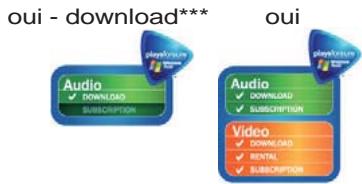
| Compatibilité PlaysForSure™ pour la musique | oui - download*** | oui |
- Vous devez utiliser la synchronisation manuelle de WMP9 pour copier sur le Gmini 500 la musique que vous avez achetée en ligne. **Microsoft se réserve le droit de décider quels formats vidéo WMP10 peut convertir. **Achat de morceaux de musique
7.3 Transférer votre cdthèque sur l'gmini™ 500
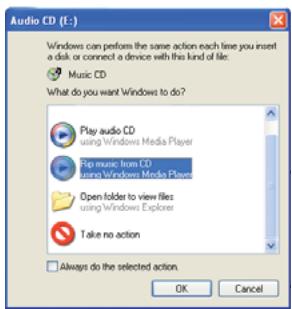
Le transfert de musique d'un CD dans des fichiers compatibles avec cette Gmini™ 500 s'appelle le 'ripping'. Il s'agit de convertir, plus exactement de transcoder, le format CDA (CD Audio) en WMA ou MP3 que le Gmini™ 500 est capable de lire. Le marché offre de nombreux programmes de ripping audio, mais ARCHOS™ commande d'utiliser le lecteur Windows Media®. En effet, lorsque vous insérez un CD audio dans votre ordinateur, Windows® vous demandera si vous pouvez le ripper. En fonction de la puissance de votre ordinateur, ripper un CD de 60 minutes nécessitera entre 10 et 60 minutes. Une fois l'opération terminée, l'album fera partie de votre audiothèque. Connectez cette Gmini™ 500 à votre ordinateur grâce au câble USB fourni. Ensemble, allez sur l'onglet Sync et demandez au lecteur Windows Media® de synchroniser cet album avec cette Gmini™ 500. Il transférera alors l'album sur cette Gmini™ 500.
Remarque: certains CD de musique sont dotés d'un système de protection contre la copie qui empêchera le lecteur Windows Media® de les convertir en fichiers audio.
7.4 Installer le lecteur windows media® 9 (WMP9)
Si vous possédez Windows® ME ou 2000, vous nevez utiliser le lecteur Windows Media® 9. Vous pouvez vous rendre sur le site de Microsoft® pour en télécharger la toute dernière version, ou installer celle que vous trouverez directement sur le Gmini™ 500 dans le réseau /Data/PC Installation.
7.5 Installer le lecteur windows media® 10 (WMP10)
Vous devez posséder Windows XP (Service Pack 1 ou une version supérieure) afin de pouvoir installer le lecteur Windows Media 10. Veuillez vous rendre sur le site www.playsforsure.com de Microsoft pour télécharger et installer la toute dernière version.

Musique - listes musicales
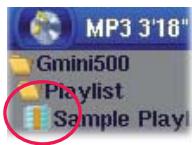
Une liste musicale est une liste de chansons que le Gmini™ 500 peut jouer automatiquement, les unes après les autres. Le Gmini™ 500 ne peut charger qu'une seule liste à la fois dans sa mémoire interne. Vous pouvez créer de nouvelles listes, ajouter ou supprimer des chansons d'une liste, ou sauvegarder une liste en vue d'une utilisation ultérieure. Vous pouvez sauvegarder autant de listes que vous voulez sur le disque dur du Gmini™ 500. Elles sont identifiables à leur icône spéciale (celui entouré à gauche).
8.1 Lire une liste musicale
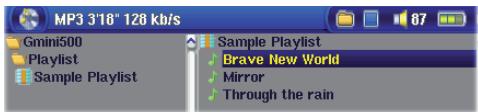
Pour lire une liste musicale, il suffit de la sélectionner et de cliquer sur LIRE. Prenons, par exemple, celle s'appellant « Sample Playlist » visible sur l'image de gauche. La liste sera chargée dans la mémoire interne du Gmini™ 500 et sera ensuite affichée dans une fenêtre de navigation distincte.
Cliquez sur LIRE et les chansons seront jouées dans l'ordre indiqué. Pour mélanger les morceaux de manière aléatoire, vous pouvez cliquer sur l'icône Gestion de la Playlist et choisir Aléatoire. Par ailleurs, si vous supprimez une liste de votre Gmini™ 500, vous ne supprimez que la liste et non la musique elle-même.
8.2 Créer une liste musicale
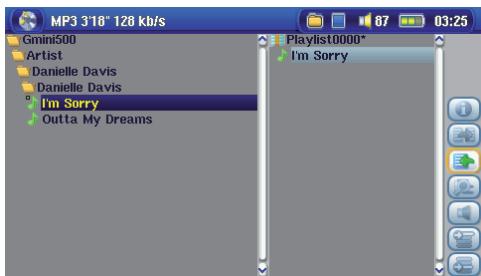
Pour créer une liste, sélectionnez l'icône Afficher la Playlist lorsque vous êtes dans le navigateur Musique. Une seconde fenêtre s'ouvre à droite pour afficher le contenu de la liste. Vous pouvez maintenant commencer à ajouter des chansons à la liste active. Dans la fenêtre gauche, sélectionnez les chansons que vous souhaitez transférer. Une fois la chanson sélectionnée, cliquez sur les boutons DROIT ou ENTREE ou sélectionnez l'icône Ajouter à la fin de la Playlist. La chanson sera ajoutée à la liste musicale et une petite marque apparaîtra à côté de l'icône de musique pour indiquer son transfert. Continuez ainsi autant de fois que vous le voulez. Vous pouvez
sélectionner les boutons Ajouter ou Insérer lorsque vous sélectionnez un réseau, un artiste ou un album. Tout le contenu du réseau, de l'artiste ou de l'album sera ajouté (annexe) ou inséré avant la chanson sélectionnée de la liste active.
Voussoupiezpasserd'unefenetreoud'une listedaIautere n selectionnantlesboutonsActiverUne listepeutconterirjusqu'a5000chansons. Nousyoucnoseillonsdesauegardervoslistes.

8.3 Sauvegarder une liste musicale
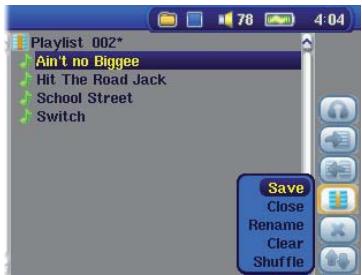
Il est conseillé de sauvegarder chaque liste musicale créée dans un réseau séparé appelé Listes musicales. Ces listes occupent peu de place sur leur disque dur et si elles sont correctement intitulées, elles vous offrent un accès rapide à vos chansons préférées. Accédez à la liste en sélectionnant Musique du menu principal puis l'icône Afficher la Playlist. Le contenu de la liste active apparaîtra alors. Utilisez l'icône pour activer le panneau droit puis sélectionnez l'icône Gestion de la Playlist et sélectionnez Sauvegarder. ATTENTION: assurez-vous que le panneau gauche représente le réseau des Listes musicales car la fenêtre ouverte à gauche est l'emplacement où le Gmini™ 500 sauvegardera votre liste musicale.
Sauvegarder : pour sauvegarder la liste active dans le répertoire Listes musicales ou le répertoire ouvert du panneau gauche.
L'astérisque * à côté du nom de la liste indique que cette dernière n'a pas été sauvegardée.
Fermer : pour vider la liste et fermer le panneau où elle figure.
Renommer : pour renommer la liste active.
Effacer : pour vider la liste active de tout son contenu.
Aléatoire : pour mélanger de manière aléatoire l'ordre des chansons de la liste active.
Les icônes suivants sont également disponibles pour les listes musicales.
icône : Retirer le morceau
pour supprimer le morceau sélectionné de la liste. Vous ne supprimerez pas la chanson de votre disque dur, mais seulement de la liste active.
Cliquez : Déplacer le morceau
Pour déplacer une chanson sélectionnée dans sa liste. Cliquez sur Déplacer puis sur HAUT ou BAS pour déplacer la chanson vers le haut ou le bas de la liste. Cliquez sur OK lorsque vous avez terminé.
Important : dès qu'une liste de lecture est sauvegardée, vous ne devez plus déplacer ni renommer ses fichiers sur le disque car la liste les recherche à leur emplacement d'origine. Si vous devez les transférer dans un réseau différent, vous devrez créer une nouvelle liste.
8.4 Ajouter des morceaux à une liste musicale tout en écoutant de la musique
Pour effectuer cette opération, vous devez accéder à votre réseau Musique via l'icône Musique et non par l'intermédiaire du navigateur principal. Pour ajouter à la liste active le morceau que vous écoutez ou n'importe quelle autre chanson, suivez cette procédure :
- Tout en écoutant un morceau, sélectionnez l'icone Editeur de Playlist. Une nouvelle fenêtre apparaitra contenant deux panneaux, celui de gauche affichant le contenu du disque dur et celui de droite la liste musicale.
- Sélectionnez l'icône Activer le panneau gauche pour activer le panneau du navigateur du disque dur.
- Sélectionnez la chanson ou le réseau de chansons à ajouter puis cliquez sur LIRE ou sur l'icône Ajouter à la fin de la Playlist.
- Cliquez sur ECHAP pour revenir à l'écran de lecture. N'oubliez pas de sauvegarder vos changements avant de fermer la liste.

Musique - enregistrer de la musique
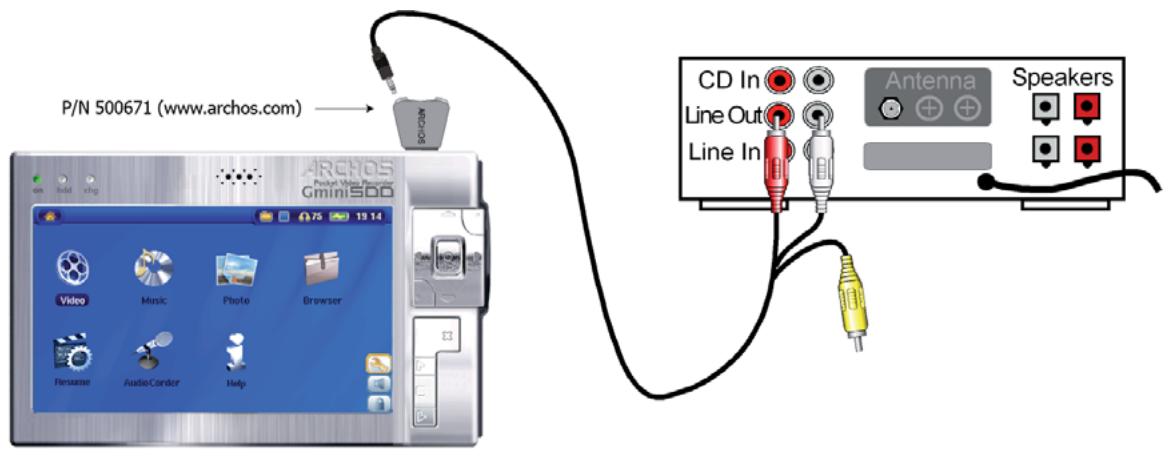
Avec la série Gmini™ 500, vous n'avez pas besoin d'un ordinateur pour créer des fichiers de musique numérique. Grâce à l'adaptateur à connexions multiples vendu en option sur www.archos.com (AV Travel cable kit P/N 500671), il est capable d'enregistrer à partir de n'importe quelle ligne analogique (ex : chaîne hi-fi, radiocassette, lecteur de CD etc.) au format WAV de Windows®, aussi bien en PCM (non compressé) qu'en ADPCM (compressé).
9.1 Connexions câblées pour enregistrement audio
Branchez le câble AV dans la prise AV In de l'adaptateur à connexions multiples, puis branchez l'adaptateur sur le Gmini™ 500.
9.2 Procédure d'enregistrement
Avant de commencer l'enregistrement audio à proprement parler, un écran de pré-enregistrement vous permettra d'en régler les paramètres.
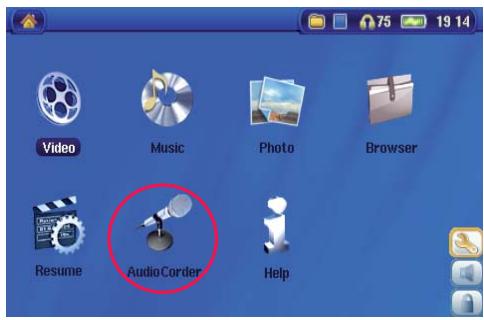
- Sur l'écran principal, sélectionnez Magnétophone puis cliquez sur ENTREE.
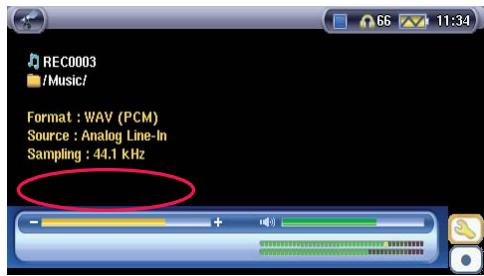
- Surl'écran de pré-enregistrement, réglez le niveau d'enregistrement* en cliquant sur les touches GAUCHE et DROITE (seulement pour l'entrée ligne analogique). Cliquez sur l'icone d'enregistrement (ou la touche Entrée) pour lancer l'enregistrement. Attention, avant votre premier enregistrement, ajustez vos réglages.
- Il est préférible d'effectuer plusieurs essais avant de décider quel niveau d'enregistrement offre la qualité audio. Ne vous fiez pas au volume perçu dans le casque, il peut être réglé en actionnant les boutons HAUT et BAS.
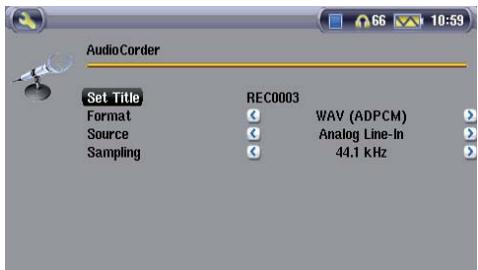
- Cliquez sur l'icône Réglages pour afficher l'écran des paramètres d'enregistrement comme illustré ci-contre.
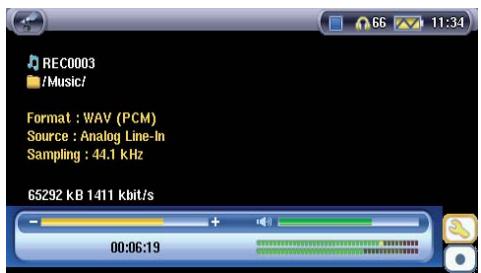
- Une fois que vous avez cliqué sur l'icône Enregistrer (ou sur la touche Entrée), vous pouvez mettre l'enregistrement en pause en cliquant sur l'icône Pause (ou sur la touche Entrée) et ensuite arrêter l'enregistrement en cliquant sur le bouton STOP.
Avec le Gmini™ 500, vous pouvez enregistrer à partir de n'importe quelle source audio de niveau ligne. Assurez-vous donc que la source audio fournisse ce type de signal et non un signal amplifié (pour vérifier si le signal est amplifié, le réglage du volume sonore à partir du lecteur se répercute au niveau des écouteurs). Un signal trop amplifié générera un enregistrement de très mauvaise qualité.
Microphone
Le microphone intégré se trouve sur le haut du Gmini™ 500. Assurez-vous de bien avoir sélectionné Microphone comme source d'entrée sur l'écran des paramètres de pré-enregistrement. Le niveau d'enregistrement du microphone est préréglé.
Enregistrement incrémentiel

Pendant un enregistrement, vous remarquerez la présence de l'icône d'enregistrement incrémentiel. Il vous permet de créer des enregistrements incrémentiels : l'enregistrement en cours s'arrête et un autre commence instantanément. Un chiffre est alors ajouté au nom de l'enregistrement suivant. Ainsi, si vous créez des enregistrements incrémentiels multiples, vous pouvez obtenir des noms de fichiers comme REC0000_01, REC0000_02 etc. et, par la même occasion, un classement très
pratique pour enregistrer de vieilles cassettes et deux disques vinyles. Vous pouvez cliquer sur ce bouton pendant les silences séparant les chansons pour que chaque morceau d'un disque vinyle ou d'une cassette audio corresponde à un fichier distinct.
9.3 Où l'enregistrement est-il sauvegardé ?
Par défaut, les enregistrements audio sont sauvegardés dans le réseau Musique mais ce paramétrage peut être modifié. Cliquez par exemple sur l'icône Musique du menu principal et sélectionnez Parcourir le disque dur. Vous verrez l'icône Lancer Magnétophone. Chaque fois que vous utilisez cette icône pour lancer le magnétophone au lieu du Magnétophone du menu principal, vous régalez l'emplacement des enregistrements par défaut dans le réseau actif. Par exemple, admettons que vous ayez un réseau appelé /Music/Vinyls/Soul. Si vous y rendez et que vous effectuez des enregistrements à l'aide de l'icône, ces fichiers et les suivants seront sauvegardés par défaut dans ce réseau. À partir de là, tous les enregistrements que vous effectuerez à l'aide de l'icône Magnétophone seront sauvegardés dans le réseau /Music/Vinyls/Soul.
9.4 Édition audio

Les fichiers audio (uniquement les enregistrements effectués via l'icône Magnétophone) peuvent être modifiés en supprimant les passages que vous ne pouvez pas. Si vous souhaitez éditer un enregistrement audio, vous avez la possibilité de réduire le fichier à la séquence que vous souhaitez conserver. Dans l'exemple ci-dessous, vous avez enregistré une conférence de 33 minutes et 22 secondes et vous souhaiteriez n'en sauvegarder qu'une partie particulièrement importante commençant à la minute 12 et 15 secondes et finissant à la minute 21.
et 5 secondes. Le schéma ci-dessous permet d'illustrer la situation.
Pour ne conserver que cette partie (l'extraire), vous devez :
- Identifiez ce fichier avec Parcourir le disque dur dans l'application Musique.
- À partir des icônes, sélectionnez Menu de gestion des fichiers puis sélectionnez Editor.
- Dans ce mode, placez le Cut in point (coupure de début; 12:15 dans notre exemple) ce qui aura pour effet de supprimer la partie AVANT le segment désiré.
- Maintenant, placez un Cut Out point (coupe de fin; 21:05 dans notre exemple). Attention : étant donné que vous avez supprimé une partie du fichier, cet emplacement s'est déplacé, il se trouve maintenant plus tout dans le fichier.
- Validez et sauvegardez le fichier édité. Il sera sauvegardé avec la mention « edit » annexe à son nom dans le même répertoire que le fichier original.
- Si vous ne souhaitez pas conserver vos modifications, cliquez sur la touche STOP/ECHAP puis sur OK.
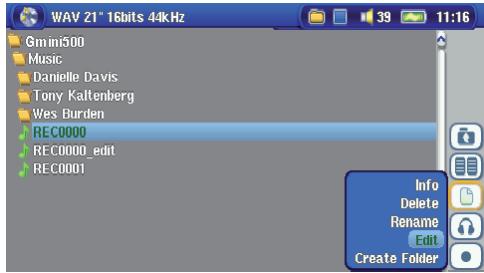
Sélectionnez le fichier à éditer, activez l'icône Menu de gestion des fichiers puis Editor qui n'apparaît dans le menu des fichiers que si ces derniers ont été créés avec la fonction d'enregistrement du Gmini™ 500. Les fichiers téléchargés ou créés à partir de CD ne peuvent donc pas être édités. Une fois en mode édition, le fichier audio est joué en boucle pour que vous puissiez entendre les changements effectués au fur et à mesure que vous les apportez.
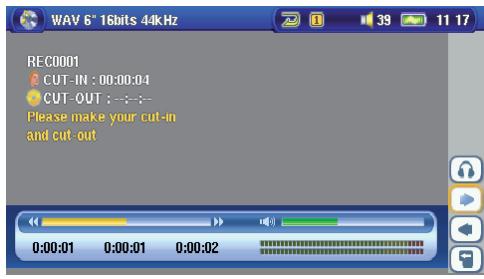
Utilisez les touches d'avance et de retard rapides (touches GAUCHE et DROITE) pour identifier les nouveaux points de début et de fin souhaités. Ils correspondent aux points appelés cut-IN et cut-OUT. Une fois ces points fixés, vous pouvez sauvegarder votre morceau édité. Dans notre exemple, un nouveau fichier RECO001_Edit sera créé. Your fichier original reste intact. Vous remarquerez que les points de début et de fin sont indiqués juste au-dessus du nom du fichier.
10 Musique - utiliser itunes™ avec votre gmini™ 500
Pour transférer des fichiers musicaux entre un ordinateur Macintosh et votre Gmini™ 500, le plus simple est d'utiliser Finder™ de Macintosh et de glisser-déposer les fichiers d'un appareil à l'autre. Cependant, pour les utilisateurs Macintosh qui souhaitent utiliser le Gmini™ 500 avec iTunes®, ARCHOS™ a développé un plug-in spécial que vous trouverez sur le disque dur du Gmini™ 500 dans le répertoire appelé /Data/iTunes plug-in ou sur le site Internet d'ARCHOS. Dans ce répertoire, vous trouverez un plug-in pour Mac OS 9. x et un autre pour Mac OS 10. x. Dans ce même dossier, vous verrez également une image JPEG illustrant l'emplacement où vous devez copier le plug-in. Ensuite, iTunes™ reconnaîtra le Gmini™ 500 comme un « périphérique ». Veuillez garder à l'esprit que:
Attention
Votre Gmini™ 500 doit être réglé en mode « Disque dur » (pour mieux connaître la procédure, consultez la rubrique Paramètres système dans Paramètres ou le chapitre Connecter et déconnecter le Gmini™ 500 de votre ordinateur.)
1) La musique achetée sur le site de vente en ligne d'Apple est protégée contre la copie par un système de cryptage propriétaire. L'appareil ARCHOS ne sera pas en mesure de lire ce type de musique payante ou d'autres fichiers au format ACC que vous pourriez avoir créés, mais il se fera une joie de lire les fichiers MP3. 2) Lorsque vous créez vos listes musicales avec iTunes® (uniquement possible à partir de chansons copiées sur votre Gmini™ 500), votre Macintosh® les enregistre à la racine des répertoires de votre Gmini™ 500 et non dans le répertoire des listes du Gmini™ 500. Il vaut donc mieux utiliser le Gmini™ 500 lui-même pour composer des listes et ensuite les sauvegarder dans vos répertoires de listes. Pour en connaître la procédure, référez-vous au chapitre Créer une liste musicale dans Musique – Listes musicales. 3) Lorsque vous glissez-déposez des fichiers MP3 à partir de votre bibliothèque iTunes™ sur le Gmini™ 500, le programme iTunes® vérifie les informations des balises ID3 du fichier MP3 et crée un répertoire à la racine de votre Gmini™ 500 dont le nom correspond à celui de l'artiste. Ensuite, à partir des informations des balises ID3 indiquant le titre de l'album, il créera un sous-répertoire du même nom. Enfin, il prendra la chanson MP3 elle-même et la placera dans le sous-répertoire de cet album. Par conséquent, même si cette structure d'artistes et d'albums est claire, iTunes® ne suit pas la règle du Gmini™ 500 selon laquelle la musique est d'abord placée dans le répertoire Musique.
11 PHOTO - visionner des photos

La série Gmini™ 500 gère l'affichage des formats images JPEG (.jpg) et Bitmap (.bmp) mais pas le JPEG progressif. Le Gmini™ 500 adaptera la dimension de l'image à l'écran intégré ou à l'écran de la télévision si vous désélectionnez cette option de sortie vidéo. En mode Photo, seuls les fichiers aux formats JPEG ou BMP apparaîtront dans l'arborescence et les autres resteront invisibles. Les trois autres images à droite sont les images au format miniature du fichier sélectionné (au centre), ainsi que des fichiers précédent et suivant. Sélectionnez l'icône Photo et appuyez sur Entrée pour accéder au titre de Photo.
11.1 Visionner des photos
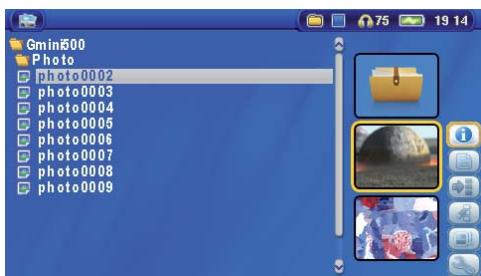
Lorsque vous cliquez sur Entrée après avoir sélectionné une image, le Gmini™ 500 affichera cette image en plein écran. Ensuite, vous pouvez la faire pivoter, la grossir ou en faire le fond d’écran du Gmini™ 500 grâce à la fonction Utiliser comme fond d’écran dans l’icône Menu de gestion des fichiers.
1x1image
2 x 2 images (Zoom arrête 1x)
3x3 images (Zoom arrête 2x)
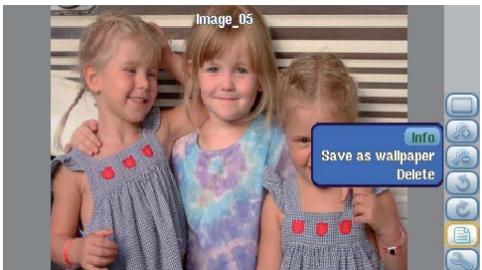
Faire tourner la photo de vers la gauche
Voir photo précédente Voir photo suivante Faire tourner la photo de vers la droite
- Remonter dans la liste d'icônes pour sélectionner l'option d'image.
- Sélectionner l'icône Augmenter/ réduire le zoom pour changer le nombre de photos dans l'affichage défilant.
Agrandir les photos
Une fois l'image en plein écran, si vous sélectionnez l'icône augmenter le zoom, vous pourrez bénéficier de deux niveaux de zoom. Chaque clic successif grossira l'image d'un niveau. Vous pouvez utiliser vos touches de direction pour déplacer l'image et voir la partie désirée. Les petits signes + en bas à gauche de l'écran indiquent le niveau de grossissement (+, ++ ou +++). Cliquez sur STOP/ECHAP pour revenir à la taille originale de l'image.
11.2 Visionner un diaporama
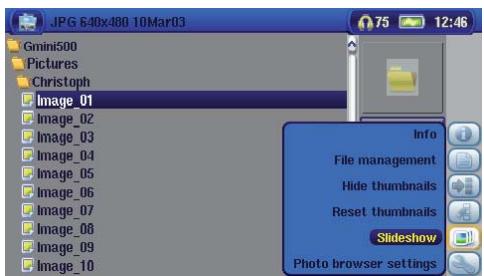
Si vous cliquez sur l'icône Démarrer un diaporama, le Gmini™ 500 présentera chaque image du répertoire actif pour une durée déterminée puis passera à la photo suivante. Vous pouvez régler la durée d'affichage (icône de navigation Paramètres du navigateur > Durée par image). Ce réglage correspond au nombre de secondes pendant lesquelles l'image reste à l'écran.
11.3 Transférer des photos sur votre gmini™ 500
Le Gmini™ 500 est équipé d'un port USB hôte qui vous permet, avec le câble adaptateur USB hôte, de connecter des périphériques USB de type Mass Storage Class (MSC) à votre Gmini™ 500 et de transférer des fichiers de cet appareil sur votre Gmini™ 500. Beaucoup d'appareils photo produits aujourd'hui sont de ce type si bien que vous pouvez souvent les brancher directement au port USB hôte du Gmini™ 500 et copier vos photos avec la navigateur ARCHOS. Si ce n'est pas le cas, vous pouvez utiliser un lecteur de carte USB et le brancher au port USB hôte du Gmini™ 500 (par l'intermédiaire du câble adaptateur USB hôte). Enfin, si aucune de ces deux solutions vous concerne, vous pouvez toujours copier les photos sur tout ordinateur (via l'interface USB Host) et de là, les copier sur votre Gmini™ 500.
3 Méthodes permettent de copier des photos sur votre gmini™ 500 :
1) Connectez votre appareil photo de type Mass Storage Class à votre port USB hôte (via le câble adaptateur USB hôte).
2) Utilisez un lecteur de carte USB externe avec un câble adaptateur USB hôte. 3) Copiez des photos d'abord sur votre ordinateur puis (via l'interface USB Host) sur le Gmini™ 500 (ou synchronisez avec le lecteur Windows Media® 10).
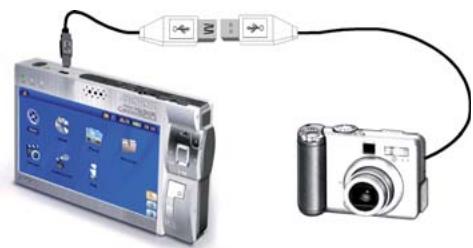
Une fois que vous aurez branché un appareil de type MSC au port USB hôte (via le câble adaptateur hôte), le panneau gauche du navigateur affichera le contenu de votre périphérique USB et le panneau droit celui du disque dur du Gmini™ 500. Allez dans le panneau contenant vos photos (dans notre exemple /DCIM/113CANON), passez au panneau droit et rendez-vous dans le réseau où vous souhaitez sauvegarder vos photos (en cas de besoin, vous pouvez créer un nouveau réseau en sélectionnant l'icône correspondant). Pour plus de détails, consultez les captures d’écran de la page suivante.
Méthode 1
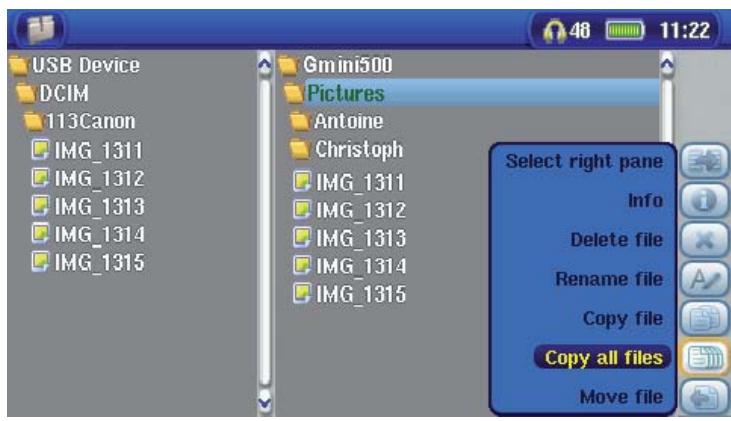
Les images sur votre appareil photo s'affichent sur la gauche, le disque dur de votre Gmini 500 sur la droite. En utilisant l'icône Activer le panneau droit, accédez au panneau à droite et choisissez vos dossiers de destination.
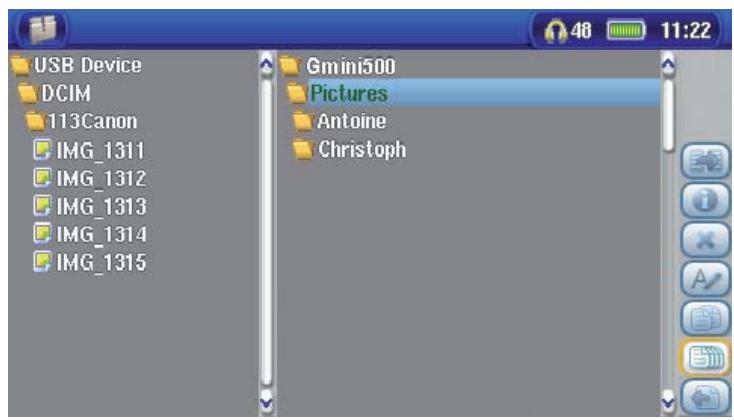
Maintenant, retournez au panneau gauche et sélectionnez l'icone Copier tous les fichiers. Vos photos seront copiées sur votre Gmini, dans le dossier sur le panneau droit. Vous pouvez maintenant débrancher votre appareil photo de votre Gmini 500.
12 Navigateur - utiliser le navigateur
Le navigateur permet d’évoluer dans le système de fichiers du Gmini™ 500. Ce système est de type FAT32, identique à celui des ordinateurs fonctionnant sous Windows® et se présente donc sous la forme d’une arborescence hiérarchisée comprenant des répertoires et des sous-répertoires. Étant donné que vous enregistrerez des centaines de fichiers sur votre Gmini™ 500, nous vous CONSEILLONS FORTEMENT de bien organiser la structure de vos fichiers. Autrement, vous perdrez beaucoup de temps à la recherche de fichiers sans pouvoir les écouter ou les regarder. ARCHOS™ vous conseille de conserver les répertoires créés en usine : Data, Musique, Playlists, Video et Photo.


Les répertoires Musique, Photo et Video sont spéciaux dans la mesure où les icônes de l'écran principal vous y conduisent directement. Si ces répertoires sont supprimés ou renommés, vous serez renvoyé à la racine de l'arborescence de fichiers (à la base).
12.1 Parcourir l'arborescence des répertoires
Pour naviguer dans l'arborescence des répertoires, vous utiliserez :
ENTRÉE O:
pour ouvrir le dossier (répertoire) ou lire le fichier sélectionné.

ECHAP/STOP x:
pour retourner au menu principal de démarrage.
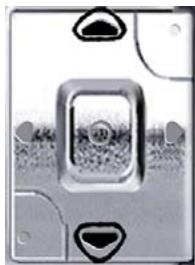
Pour monter/descendre le curseur sur le fichier ou répertoire précédent/suivant.
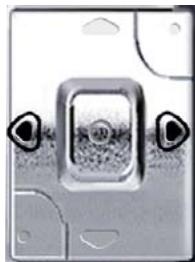
DROIT:
pour ouvrir le répertoire actif.
GAUCHE :
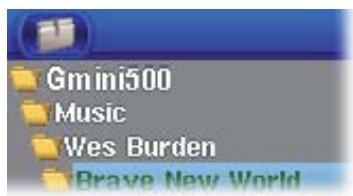
pour remonter d'un niveau dans l'arborescence de répertoires. Exemple : passer du répertoire GminiTM 500/Music/Wes Burden/à GminiTM 500/Music.
12.2 Manipulation des fichiers et répertoires
En fonction de votre emplacement dans l'arborescence, vous pourrez manipuler les fichiers et les répertoires de différentes manières. Dans le menu principal, cliquez sur Navigateur. Les fichiers que le Gmini™ 500 n'est pas en mesure de lire seront précédés par l'icône des fichiers de type inconnu.
Manipulation des répertoires
Manipulation des fichiers
Infos
pour afficher des informations sur les fichiers, comme la durée de la chanson ou de la vidéo, la taille de la photo, le nombre de Ko utilisés sur le disque, la date de création du fichier, etc.
Créer
pour créer un nouveau répertoire à l'intérieur du répertoire actif.
Supprimer
pour supprimer définitivement le fichier du Gmini™ 500 (avant de le supprimer, le Gmini™ 500 demandera « Delete file (supprimer le fichier): xxxxx ? »). Utilisez les touches de fonction pour confirmer ou annuler. Dans le cas d'un réseau, cette opération supprimera la totalité de son contenu. Il demandera « Delete folder (supprimer le réseau) : xxxxx and all files therein? (xxxxx et tous les fichiers qu'il contient ?) » Utilisez les touches de fonction pour confirmer ou annuler.
Renommer
pour modifier le nom du fichier ou du répertoire.
Vous serez dirigé vers le clavier virtuel (référez-vous à la rubrique concernant le Clavier virtuel du chapitre Navigateur) pour vous permettre de saisir le nouveau nom du fichier ou du répertoire.
Créer un répertoire
pour créer un nouveau répertoire dans le niveau actif de l'arborescence.
Vous serez dirigé vers le clavier virtuel (référez-vous à la rubrique concernant le Clavier virtuel du chapitre Navigateur) pour vous permettre de saisir le nouveau nom du réseau.
Copier et transférer des fichiers ou des répertoires
Grâce au double explorateur, une exclusivité Archos, vous pouvez copier ou déplacer des fichiers d'un emplacement à un autre à travers l'arborescence (chaque répertoire ne peut contenir qu'un maximum de 1000 fichiers). Le double explorateur peut être utilisé comme:
Explorateur photo
Le panneau gauche représente le périphérique USB connecté (ex : appareil photo numérique ou disque dur) et le panneau droit le contenu du disque dur du Gmini™ 500.
Explorateur musique
Le navigateur gauche représente le disque dur du GminiTM500 et le droit, la liste musicale.
Explorateur vidéo
Les deux panneaux permettent de parcourir deux sections différentes du disque dur du Gmini™ 500.
Dans le cas du navigateur, vous pouvez passer d'un panneau à l'autre à l'aide de l'icône Activer le panneau gauche/droit. La fenêtre contenant le fichier ou le répertoire sélectionné est la fenêtre source de la copie. Le répertoire de destination sera dans l'autre fenêtre. Par exemple, pour copier le fichier Project info. doc du répertoire Gmini™ 500/Data/Files from Work dans le répertoire Gmini™ 500/Data/Completed projects, vous devez commencer à partir du Navigateur de l'écran principal.
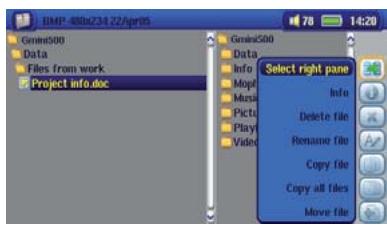
1) À l'aide des touches d'action, activez le panneau droit.
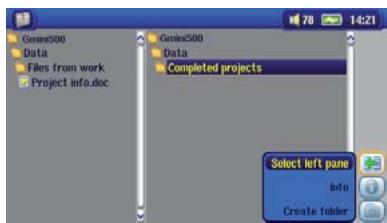
2) Dans ce dernier, identifiez le réseau de destination et retournez au panneau gauche.
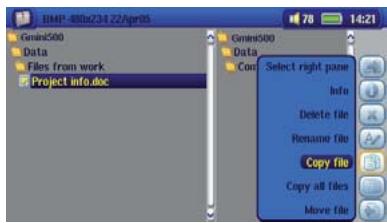
3) Sélectionnez d'abord le fichier à copier puis l'icône Copier.
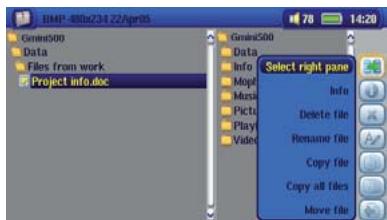
4) Ce fichier sera alors copié dans le réseau de destination.
12.3 Utiliser le clavier virtuel
Pour créer ou renommer les fichiers et répertoires de votre GminiTM 500, nous vous conseillons de le connecter à votre ordinateur. Le clavier de votre PC est en effet bien plus pratique. Il arrive pourtant que vous n'ayez pas toujours votre ordinateur sous la main et si celui-ci vous fait défaut, il vous faut alors saisir le texte directement sur le GminiTM 500 (pour renommer un fichier ou créer un nouveau répertoire par exemple). À cet effet, un clavier virtuel apparaîtra à l'écran.
Le nouveau texte saisi.
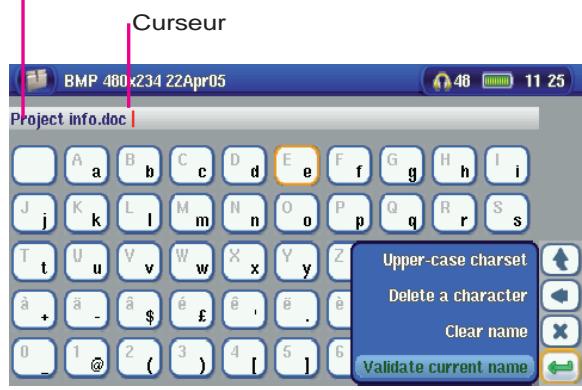
Appuyez sur ENTREE pour valider la touche/lettre sélectionnée.
Pour alterner entre les lettres majuscules et minuscules. Bouton effacer. Effacer tout le texte saisi. Vérifier le texte saisi.
Maintenez les touches GAUCHE ou DROITE enfoncées pour déplacer le curseur sur la ligne.
13.1 Type de connexion USB (« disque dur » ou « appareil compatible windows »)
Votre appareil est pré-configuré en usine comme un périphérique Windows®; il sera donc immédiatement reconnu par tout ordinateur si vous utilisez Windows® XP (avec, au minimum, le Service Pack 1) et le lecteur Windows Media® 10. Si vous avez un autre système d'exploitation Microsoft®, un doute sur toute version de Windows® XP ou si vous utilisez un Macintosh®, vous serez obligé de changer le réglage du port USB (Universal Serial Bus) de votre Gmini™ 500. Pour ce faire, sélectionnez l'icône des Réglages puis Système et Port USB et réglez le paramètre sur « Disque dur ».
13.2 Connecter le gminitm 500
Ordre de connexion : consultez les instructions ci-dessous pour connaître la méthode la plus adaptée au système d'exploitation de votre ordinateur.
1) Branchez l'adaptateur secteur sur le Gmini™ 500. 2) Branchez le câble USB à votre ordinateur allumé. 3) Le Gmini™ 500 éteint, branchez l'autre extrémité du câble USB au port USB pour périphériques du Gmini™ 500. 4) Allumez le Gmini™ 500. Si votre ordinateur vous invite à installer un nouveau pilote pour le nouveau matériel, alors vous devez le débrancher et changer le réglage du port USB sur Disque dur.
- Il est important de noter que lorsque le Gmini™ 500 est connecté à un ordinateur, sa consommation énergétique est supérieure à la normale, entraînant par la même occasion une décharge accélérée de la batterie. Il est normal que la température du Gmini™ 500 augmente. Si, alors qu'il est connecté à votre ordinateur, le Gmini™ 500 n'est plus alimenté, l'arborescence de ses dossiers pourrait être endommagée et certaines données pourraient disparaître. C'est pourquoi, dans ce cas de figure, nous vous invitons à toujours utiliser l'adaptateur secteur. Veillez à suivre scrupuleusement la procédure de déconnexion car une manipulation incorrecte pourrait effacer des données ou bloquer l'ordinateur et le Gmini™ 500. Le Gmini™ 500 n'est pas compatible avec Windows® NT, Windows® 95 ni Windows® 98 (première édition). Lorsque le Gmini™ 500 est connecté à votre ordinateur, ses touches sont verrouillées et ne fonctionnent plus.
Vérifiez** que votre version de Windows® XP comprend au moins les mises à jour du Service Pack 1 et que lecteur Windows Media® 10 (WMP10) est bien installé sur votre ordinateur. Cette configuration vous permet de profiter des avantages inhérents aux « Appareils compatibles Windows ». Il vous suffit alors de connecter votre appareil à votre ordinateur en suivant les étapes indiquées ci-dessus et vous le verrez apparaître aussi bien dans l'explorateur Windows® que dans WMP10. Sans Windows® XP Service Pack 1 (la mise à jour est gratuite) ou lecteur Windows Media® 10, il ne peut être reconnu comme un périphérique Windows® et vous devrez suivre les instructions ci-dessous valables pour Windows® ME et 2000.
Allez sur « Poste de travail » et cliquez sur la touche droite de la souris, sélectionnez « Propriétés » puis regardez dans l'onglet « Général ». La mention « Service Pack 1 » (ou une version plus récente) doit apparaître.
Windows® me et 2000
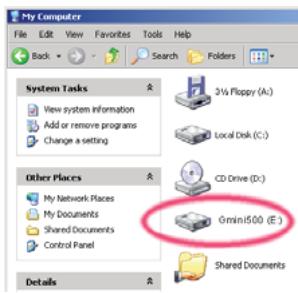
Attention : avant de connecter le Gmini™ 500 à votre ordinateur au moyen du câble USB, sélectionnez l'icône des réglages puis Système et Port USB et réglez le paramètre sur « Disque dur ».
Une fois connecté à votre ordinateur, le Gmini™ 500 sera reconnu comme un périphérique de stockage de masse et sera automatiquement affiché après quelques secondes. Vous verrez apparaitre une nouvelle lecture de lecteur appelé Gmini™ 500 dans Poste de travail, par exemple « E: ». Vous pouvez maintenant utiliser le disque dur Gmini™ 500 comme n'importe quel autre disque. Vous pouvez y accéder en utilisant directement l'explorateur Windows® afin d'échanger des fichiers, par simple glisser/déposer, avec le disque dur du Gmini™ 500.
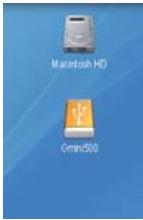
Si vous tournez sous OS X, vous devez impérativement passer à la version 10.2.4 ou à une plus récente. Vous devez également modifier le réglage du port USB du Gmini™ 500 sur « Disque dur ». À partir du menu principal, sélectionnez l'icône de réglages puis Système et Port USB puis changez le paramètre sur « Disque dur »
Il vous suffira alors de brancher le Gmini™ 500 à votre Macintosh® en suivant la procédure indiquée ci-dessus et en quelques secondes, le Gmini™ 500 sera reconnu en tant que périphérique de stockage de masse (disque dur) et sera arrimé à l'ordinateur. Vous pouvez maintenant utiliser le disque dur Gmini™ 500 comme n'importe quel autre disque.
Mode appareil compatible windows
Gmini500
Si le Gmini™ 500 est connecté à votre ordinateur en tant qu'appareil compatible Windows, vérifiez qu'aucune donnée ne soit en cours de transfert entre les deux appareils (le témoin du disque dur de votre Gmini™ 500 ne doit pas clignoter). Vous pouvez à présent débrancher en toute sécurité le câble USB de votre Gmini™ 500 et de l'ordinateur.
Mode disque dur
Gmini500
Si le Gmini™ 500 est connecté à votre ordinateur en tant que disque dur, NE RETIREZ PAS LE CÂBLE USB N'IMPORTE QUAND !
AVERTISSEMENT : il est important de désarrimer correctement votre Gmini™ 500 de l'ordinateur avant de déconnecter le câble USB et ce, afin d'éviter toute perte de données ou le blocage d'un des appareils.
Mode disque dur et windows®
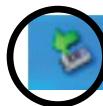
Afin de déconnecter le disque dur du Gmini™ 500 en toute sécurité, cliquez sur l'icône de retrait de la barre d'état système (sur la flèche verte comme le montre l'illustration ci-dessous) et suivez les indications. Avant de déconnecter le câble USB, attendez qu'un message vous avertisse que vous pouvez débrancher le périphérique en toute sécurité.
- L'icône de retrait se trouve sur la barre d'état système à côté de l'horloge.
05:24
3:14 Windows XP Windows® 2000 et Windows® ME
- Cliquez sur l'icône pour ejecter (déconnecter) le Gmini™ 500 de l'ordinateur puis sélectionnez le message « Safely remove » (retirer en toute sécurité).
- Un message apparaitra pour indiquer que vous pouvez déconnecter le Gmini™ 500 en toute sécurité. Vous pouvez à présent débrancher sans crainte le cable USB de votre Gmini™ 500 et de l'ordinateur.

Mode disque dur et macintosh
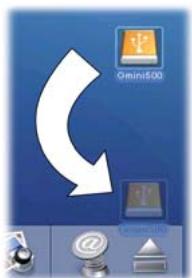
Faites glisser l'icône du disque dur du Gmini™ 500 dans la corbeille qui se transformera alors en grosse flèche, comme illustré dans la saisie d'écran à gauche. Déplacez l'icône du disque dur sur la flèche et cette icône disparaîtra alors du bureau. Vous pouvez à présent débrancher en toute sécurité le câble USB de votre Gmini™ 500 et de l'ordinateur.
14 Connecter des périphériques au port USB hôte
Grâce au port USB hôte, vous pouvez connecter des appareils USB de type Mass Storage Class (MSC), comme nombre d'appareils photo numériques et disques durs externes, afin de transférer des images et des données sur/de votre GminiTM 500. (Consultez la notice du fabricant pour savoir si votre appareil est du type MSC.) Les périphériques ne faisant pas partie de cette catégorie (imprimantes, adaptateurs Ethernet, souris, claviers etc.) ne sont pas pris en charge. Afin de connecter un périphérique MSC, utilisez le petit adaptateur USB hôte fourni.
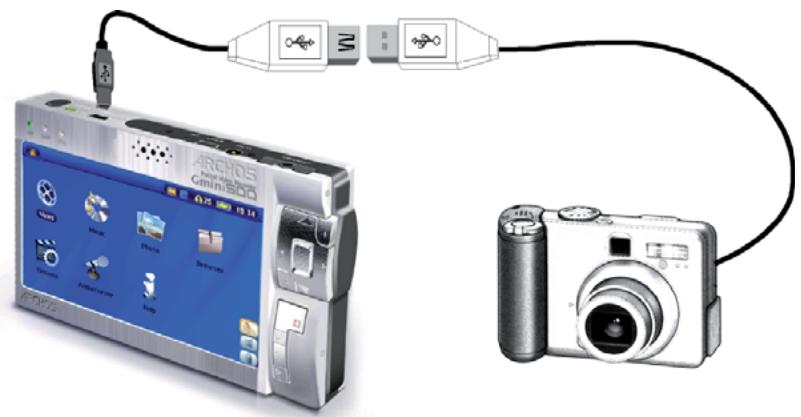
Si la connexion USB de votre appareil photo est compatible avec la norme Mass Storage Class (MSC), il apparaîtra alors dans le navigateur de fichier en tant que répertoire /USB externe où vous retrouverez toutes vos photos et fichiers. Pour connaître la procédure de copie des fichiers, réferez-vous au chapitre concernant le Navigateur de fichiers.
15 Réglages
À partir du menu principal, sélectionnez l'icône Réglages pour voir apparaître les éléments de menu des différents paramètres.
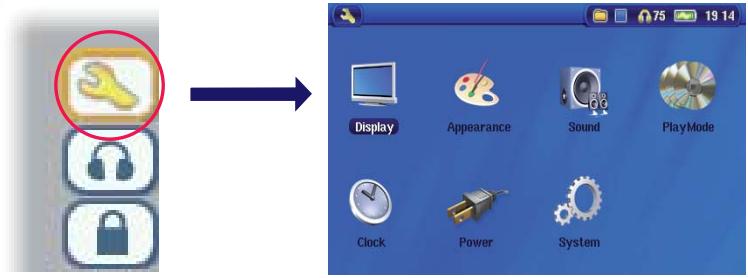
15.1 Réglages audio
Si vous souhaitez personnaliser la qualité sonore, vous pouvez ajuster les graves, les aigus et d'autres paramètres à votre goût. Nous vous recommandons de le faire en écoutant de la musique pour que vous puissiez entendre les changements apportés. Cliquez simplement sur l'icône Réglages audio tout en écoutant de la musique.
- Une fois l'écran de configuration (Setup) affiché, sélectionnez l'icone Son et cliquez à nouveau sur ENTRÉE. Utilisez les touches GAUCHE et DROITE pour changer la valeur d'un paramètre. Vous entendrez les changements instantanément.
- Utilisez les boutons HAUT et BAS pour sélectionner les différents paramètres
- Cliquez sur STOP/ECHAP x lorsque vous avez fini et vous reviendrez à l'écran de configuration (Réglages).
- Cliquez à nouveau sur STOP/ECHAP x et vous reviendrez à l'écran de lecture musicale.
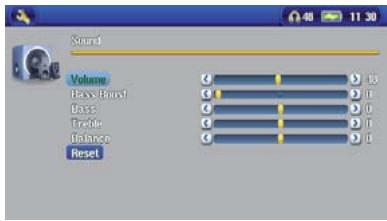
Description
Volume
de 0 à 99
Basses
10 niveaux. Diminue et augmente les basses fréquences.
Aigus
10 niveaux. Diminue et augmente les hautes fréquences.
Balance
10 niveaux. Privilégie le canal gauche ou droit du signal stéréo.
Bass Boost
10 niveaux. Augmente les très basses fréquences.
Défaut
pour rétablir les réglages avec leurs valeurs par défaut
15.2 Réglages de lecture
Si vous souhaitez que le Gmini™ 500 joue la totalité d'un réseau ou qu'il choisisse des chansons de manière aléatoire ou encore, qu'il applique l'une des autres possibilités de lecture, vous pouvez modifier les réglages relatifs au mode de lecture. À partir du menu principal ou alors que vous écoutez de la musique, cliquez sur l'icône Réglages puis sélectionnez Mode de lecture.
Description
Lecture
Répétoire
pour dire tous les morceaux du réseau ou de l'album actif.
Tous
Pour tirer tous les morceaux du GminiTM 500.
Un seul titre
pour dire un seul morceau et arrêté.
Queue
Pendant la lecture d’une chanson, cliquez sur Afficher l’ARCLibrary et déterminez le prochain titre que vous voulez écouter puis cliquez sur LIRE. Notre chanson est alors en attente. Une seule chanson à la fois peut être ainsi programmée. Reportez-vous au chapitre des listesdes musicales pour préparer des listesdes de plusieurs chansons. Dès que la chanson lui est terminée, ce sera le tour de celle que vous venez de programmer. Si vous n’en programmez aucune à ce moment-là, le Gmini™ 500 lira la prochaine du répertoire.
Intro
pour jouer chaque morceau du répertoire pendant 10 - 90 secondes. Vous écoutez ainsi un court échantillon de chacun. Si vous désirez écouter toute la chanson, appuyez sur la touche de lecture pendant ces 10 - 90 secondes. Le Gmini™ 500 repassera alors en mode Répertoire et lira le reste des chansons du répertoire sans les scanner.
Répéter & Aléatoire.
Normal pour jouer vos morceaux les uns après les autres et arrêter après le dernier.
Répéter pour lire en continu le groupe sélectionné de chansons (artiste, album, réseau ou liste musicale).
Aléatoire pour lire par ordre aléatoire le groupe sélectionné de chansons (artiste, album, réseau ou liste musicale).
Durée d'introduction de 10 à 90 secondes. Ceci est la durée pendant laquelle un morceau est lu si vous sélectionnez Introduction dans le paramètre Mode de lecture.
15.3 Réglages de l'horloge
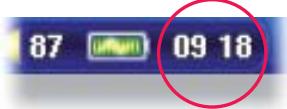
Le Gmini™ 500 dispose d'une horloge interne affichant l'heure réelle. Elle est indiquée en haut à droite de l'écran en mode 12 ou 24 heures. Pour régler ce paramètre, sélectionnez l'icône Réglages puis Horloge.
Sélectionner le paramètre
Choisir la valeur du paramètre sélectionné
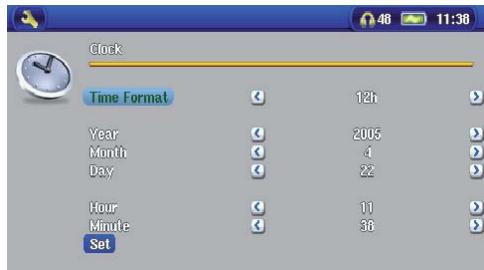
Une fois les paramètres régés, descendez jusqu'au bouton Appliquer, puis cliquez sur le bouton ENTRÉE o. L'horloge est maintenant à l'heure et à jour. Cliquez sur STOP/ECHAP x pour revenir au menu principal de configuration.
15.4 Régimes d'affichage
Ces paramètres règlent la langue d'interface ainsi que le mode de présentation de l'écran.
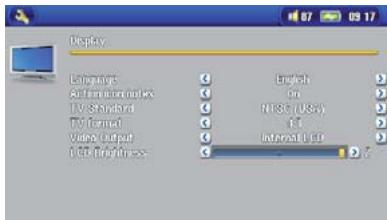
Description
Langue L'interface du Gmini 500 peut s'afficher en anglais (par défaut), français, allemand, espagnol ou russe.
Aide boutons action Pour afficher l'explication ou le nom des icônes lorsque vous montez ou descendez dans le menu. Si ce paramètre est sur Oui, un premier appui sur la touche Sélection d'un icône fait apparaître les noms des icônes, un deuxième appui valide la sélection.
Standard TV NTSC (USA), PAL (Europe). Pour que les images et la vidéo s'affichent correctement sur toute téléviseur externe, vous devez sélectionner l'option qui permettra d'envoyer un signal vidéo compatible avec le système télévisuel de tout pays. Les pays qui ne sont ni américains, ni européens utilisent assurément un des deux systèmes.
Format TV 4:3 ou 16:9 représentent le rapport avec lequel les images sont affichées sur votre téléviseur.
Sortie vidéo LCD interne ou Écran externe. Pour afficher sur l'écran LCD intégré ou transférer le signal sur un téléviseur. Maintenir le bouton de fonction LCD/TV enfoncé pendant deux secondes pour permuter entre les deux modes d'affichage. Assurez-vous que votre téléviseur est réglé sur la bonne entrée.
Luminosité LCD 0, 1, 2. 3 niveaux de luminosité pour l'écran LCD intégré. Plus le niveau choisi sera bas, plus l'autonomie de votre batterie sera réservée.
Si vous accédez aux Paramètres de lecture pendant la lecture d'une vidéo, vous aurez un paramètre supplémentaire :
OSD vidéo Durée pendant laquelle les informations concernant la vidéo active sont affichées à l'écran (On Screen Display), à partir du début de la lecture.
Fond d'écran
Oui, Non. Lorsqu'il est activé (Oui), la photo sélectionnée (l'élément suivant) sera affichée comme fond d'écran du Gmini™ 500.
Nom de l'image
Cette option affichera dans le réseau Système les noms des images JPEG pouvant servir de fonds d’écran (papier peint). Vous pouvez ajouter vos propres images JPEG dans le réseau Système en glissant-déposant des fichiers à partir de votre ordinateur. Vous pouvez également régler le fond d’écran à partir du mode Photo.
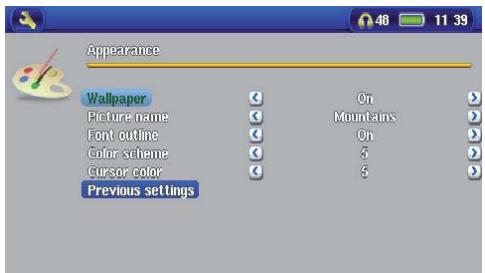
Police détourée
Si votre fond d'écran est de couleur ASF, vous aurez du mal à discerner le texte noir de l'écran. Activez ce paramètre sur Oui pour obtenir une police plus lisible grâce au détourage blanc.
Couleur des barres
Pour choisir la couleur que vous voulez pour la barre de statut en haut et les boutons d'écran en bas.
Couleur curseur
Pour changer la couleur du curseur et de son arrêté-plan.
Paramètres précédents
Cliquez sur ce bouton pour revenir aux derniers réglages effectués.
15.6 Réglages d'alimentation
Ces paramètres vous permettront d'économiser l'énergie de votre batterie afin d'en prolonger l'autonomie.
Vous pouvez régler Gmini™ 500 pour qu'il économise son énergie, quel que soit le mode de fonctionnement (lorsqu'il est sur batterie ou lorsqu'il est branché sur l'adaptateur).
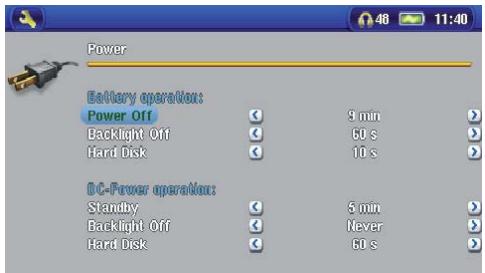
chargeur d'alimentation CC).
Arrêt automatique
de 1 à 9 minutes ou Jamais. Ces valeurs représentent les minutes d'inactivité (aucun bouton touché) après lesquelles le Gmini™ 500 s’éteint. Ce paramètre ne prend effet qu’une fois la lecture de fichiers audio ou vidéo terminée.
Rétro-éclairage
de 10 à 90 secondes ou Jamais. Ces valeurs représentent la durée d'inactivité (aucune pression sur les boutons) avant que le Gmini™ 500 n'éteigne son écran pour préserver son autonomie. Ce paramètre ne prend effet qu'une fois la lecture de fichiers vidéo terminée.
Disque dur
de 10 à 90 secondes. Ces valeurs indiquent le temps entre le dernier accès aux fichiers et l’extinction du disque interne du Gmini™ 500. Une durée élevée signifie une plus grande réactivité du disque et donc, un meilleur temps de réponse lors de l’accès aux données. D’un autre côté, plus il tourne longtemps, plus il consomme rapidement l’énergie de la batterie. Attention : ce paramètre ne doit être modifié que par des utilisateurs expérimentés.
Mise en veille
de 1 à 9 minutes ou Jamais. Ces valeurs représentent les minutes d'inactivité (aucun bouton activé) après lesquelles le Gmini™ 500 se met en veille. Lorsque le Gmini™ 500 est alimenté par l'intermédiaire du chargeur/adaptateur secteur (ou connecté au pod de connexion TV alimenté), il ne s'éteint pas complètement. Il passe simplement en mode veille, ce qui lui permet de se réveiller pour effectuer un enregistrement vidéo différé.
Ces paramètres (arrêt auto., rétro-éclairage et disque dur) sont généralement réglés sur les valeurs les plus faibles quand l'appareil est sur batteries. En revanche, lorsque l'adaptateur secteur est branché, vous n'avez plus besoin de surveiller votre consommation électrique, vous pouvez des lors conserver le Gmini™ 500 et le rétro-éclairage allumés, votre confort d'utilisation n'en sera qu'amélioré. Cependant, augmenter la valeur du disque dur au-delà du réglage par défaut peut en fait décharger la batterie même si le chargeur/adaptateur est branché. Vous remarquerez aussi que la température de votre unité augmente lorsque le rétro-éclairage et le disque dur sont activés pendant de longues heures.

15.7 Réglages du système
Les paramètres système vous permettent d'effectuer des réglages de bas niveau sur le Gmini™ 500.
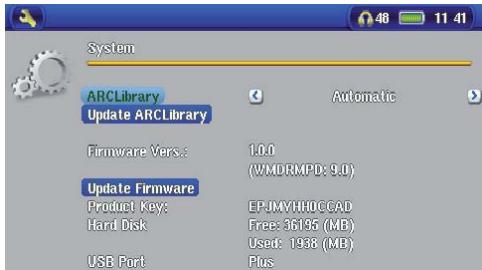
Paramètre
ARCLibrary
Description
À partir de l'icône Musique, vous naviguez simplement parmi les fichiers audio du réseau Music.
Oui : (uniquement lorsque le port USB est. Régler sur « Disque dur ») vous parcourez votre musique en fonction de ses caractéristiques mais l'ARCLibrary doit être mise à jour manuellement.
Automatique : l'ARCLibrary est automatiquement mise à jour lorsque le câble USB est débranché de votre appareil.
pour actualiser l'ARCLibrary si vous avez réglé le paramètre ci-dessus sur Oui.
Port USB
Appareil compatible

Gmini500

Gmini500
Appareil compatible Windows (par défaut), disque dur.
Si ce paramètre est réglé sur « Appareil compatible Windows », votre GminiTM 500 utilisera le MTP (Media Transport Protocol) lorsqu'il est connecté à un système d'exploitation Windows XP (SP1 ou supérieur) équipé du lecteur Windows Media 10. Il apparaitra alors en tant que Périphérique GminiTM 500 dans l'explorateur Windows. AVERTISSEMENT: Ceci ne fonctionnera pas avec des systèmes d'exploitation Windows® antérieurs ni avec les ordinateurs Macintosh®.
Version du logiciel
Si, en revanche, ce paramètre est réglé sur « Disque dur », Gmini™ 500 se comportera comme un disque dur externe (appareil de stockage de masse) lorsqu'il est connecté à un ordinateur. Utilisez ce mode pour tous les systèmes d'exploitation autres que Windows XP.
Mise à jour du logiciel
pour afficher les versions du système d'exploitation et du DRM (Gestion des droits numériques).
pour mettre à jour le système d'exploitation du GminiTM500. Référez-vous au chapitre intitulé mettre le système d'exploitation (logiciel) du GminiTM 500 à jour.
chaque Gmini™ 500 comporte une clé produit unique.
Disque dur
pour afficher la quantité d'espace libre et utilisé sur le disque dur du Gmini™ 500. Le nombre de méga-octets indiqué est calculé selon une base binaire (1 Ko=1024 octets). Ainsi, chaque Mo représente environ 1,05 méga-octets (décimal). Le formatage occupe également de l'espace.
1-6 Mettre à jour le système d'exploitation (logiciel) du Gmini 500
ARCHOS™ met périodiquement à jour le système d'exploitation (OS) de votre produit. Vous pouvez télécharger ces mises à jour gratuitement sur le site ARCHOS™ (www.archos.com). Elles contiennent de nouvelles fonctions, des améliorations et des corrections de bugs. Assurez-vous de toujours posséder la version la plus récente. Pour le vérifier, cliquez sur l'icône Réglages et rendez-vous dans Système. Vous trouverez la version la plus récente de l'OS et son numéro de version sur notre site Internet (www.archos.com) dans la rubrique Firmware.
Télécharger le fichier UPDATE_GMINI500. AOS
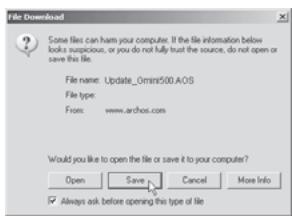
Lorsque vous cliquez sur le lien pour télécharger le nouveau fichier de l'OS (le nom du fichier est Update_Gmini500.AOS), votre navigateur peut vous mettre en garde sur la nature du fichier à télécharger et vous informer du danger potentiel pour votre ordinateur. Il n'y a là rien d'anormal, le système Windows® ne reconnaît simplement pas le format de fichier AOS. Soyez rassuré, ARCHOS™ a pris ses dispositions pour garantir un fichier exempt de tous virus, vous pouvez donc le télécharger sans risque. Cliquez sur l'option Sauvegarder pour télécharger ce fichier à un emplacement qui vous convient, tel que Mes documents, et pouvoir ensuite le copier sur votre Gmini™ 500. Si ce dernier est connecté à votre ordinateur, vous pouvez aussi effectuer la sauvegarde directement sur le Gmini™ 500.
Lire le fichier history. txt
Vous trouvez également à côté du logiciel à télécharger, un fichier texte détaillant les modifications effectuées depuis la version précédente de l'OS.
Copier sur le gminiTM 500
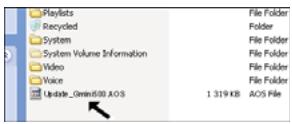
Pendant la mise à jour de votre système d'exploitation, vous devez gérer l'adaptateur secteur/chargeur branché à votre Gmini™ 500 afin d'éviter qu'il ne s'éteigne au beau milieu de la méthode. Connectez avec la méthode à sauf une ordinateur (référez-vous au chapitre correspondant si vous n'êtes pas sûr de la méthode) et copiez le fichier Update_Gmini500. AOS sur le Gmini™ 500.

Si vous Gmini™ 500 apparait en tant que « Disque Dur », il vous suffit de glisser le fichier Update_Gmini™ 500. AOS sur cet icone et Windows® le placera à la racine du Gmini™ 500. Ne le sauvegardez pas dans un réseau de votre Gmini™ 500. Une fois ce fichier copie, déconnectez (référez-vous au chapitre de Connexion/Déconnexion) le Gmini™ 500 de votre ordinateur.

Si vous Gmini™ 500 apparait en tant que « Périphérique Windows®, vous devrez alors l'ouvrir dans l'explorateur et déplacer le fichier Update_Gmini500. AOS dans le répertoire Data (pas dans le répertoire Media). Si une ancienne version du fichier Update_Gmini500. AOS est déjà sur votre Gmini™ 500, Windows® vous demandera si vous souhaitez l'écraser. Cliquez sur Oui. Déconnectez le Gmini™ 500 de rdirateur.
Activer la mise à jour
Assurez-vous que votre Gmini™ 500 est encore branché à l'adaptateur secteur/chargeur.
Ensuite, rendez-vous aux paramètres Système à partir de l'icône des Réglages et sélectionnez l'option Update du logiciel. Le Gmini™ 500 ira alors chercher le fichier AOS. Suivez les indications affichées à l'écran. Une fois terminé, le Gmini™ 500 redémarrera et vous pourrez revenir à cet écran afin de vérifier que vous avez bien mis à jour le logiciel avec la nouvelle version.
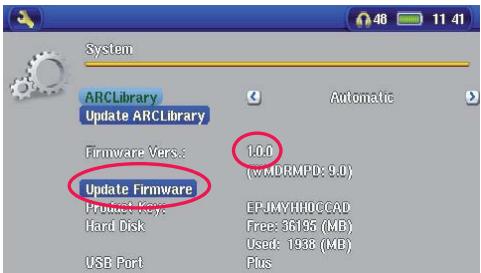
17 Remplacer la batterie
Vite GminiTM 500 contient une batterie amovible. Faire l'acquisition d'une seconde batterie peut s'avérer très utile lorsque vous savez que vous ne serez pas en mesure de recharger votre GminiTM 500 avant que la batterie fournie ne soit totalement épuisée. Consultez le chapitre Paramètres - Paramètres d'alimentation pour savoir comment maximiser votre autonomie.
Avant de retirer la batterie, déconnectez le chargeur/adaptateur et éteignez l'appareil.
23.1 Version "thin
Sur l'Gmini™ 500 version "Thin", la batterie se trouve à gauche au dos de l'appareil. Pour la sortir, faites glisser vers la droite le bouton situé à la base de l'Gmini™ 500 puis déplacez la batterie vers le haut et soulevez-la pour l'extraire. Pour la remplacer, abaissez-la directement dans l'emplacement. Assurez-vous de laisser un espace entre l'extrémité de l'Gmini™ 500 et la batterie (1). Glissez la batterie vers le bas de l'Gmini™ 500. Cette action devrait ancrer la batterie dans son compartiment (2).
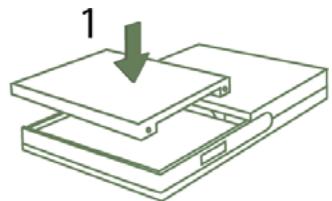
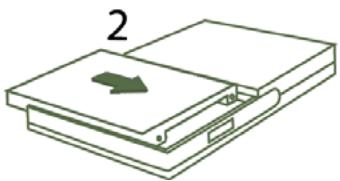
ATTENTION: Si la batterie est incorrectement insérée ou court-circuitée, cela peut endommager le produit et/ou entraîner des blessures graves de l'utilisateur. Remplacez la batterie uniquement avec une batterie équivalente ou du même type.
23.2 Versions standard
Vite GminiTM 500 contient une batterie amovible. Faire l'acquisition d'une seconde batterie peut s'avérer très utile lorsque vous savez que vous ne serez pas en mesure de recharger votre GminiTM 500 avant que la batterie fournie ne soit totalement épuisée. Consultez le chapitre Paramètres - Paramètres d'alimentation pour savoir comment maximiser votre autonomie.
Avant de retirer la batterie, déconnectez le chargeur/adaptateur et éteignez l'appareil.
Les versions du Gmini™ 500 comportent deux batteries qui sont entre remplacées de la même façon. La batterie est située au dos de l'appareil. Pour l'extraire, faites glisser le loquet vers le bas. Vous pouvez maintenant lever l'extrémité gauche de la batterie. Pour remplacer une batterie, tenez-la avec les 2 encoches en plastique vers la droite, faites-la glisser dans son compartiment (1) et abaissez la batterie dans le logement prévu (2). Une fois terminé, n'oubliez pas de faire glisser le loquet coulissant vers le haut du Gmini™ 500 afin de verrouiller la fermeture du compartiment (3).
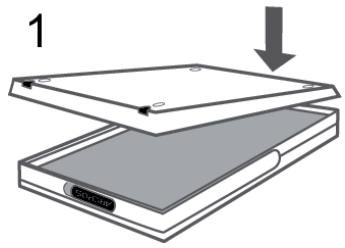
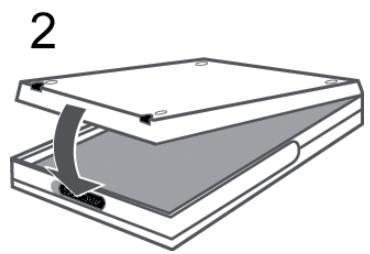
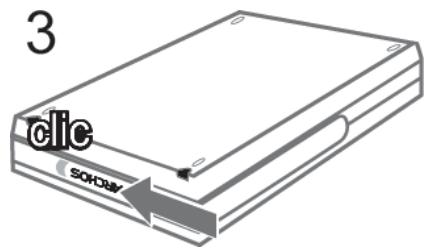
Attention: Si la batterie est incorrectement insérée ou court-circuitée, cela peut endommager le produit et/ou entraîner des blessures graves de l'utilisateur. Remplacez la batterie uniquement avec une batterie équivalente ou du même type.
Dans le cas où vous rencontrez des difficultés techniques lors de l'utilisation de votre produit, nous vous conseillons de suivre cette démarche afin de les résoudre aussi efficacement que possible :
Veuillez lire attentivement les différentes rubriques de ce manuel. Certains sujets peuvent être traités par deux chapitres différents en fonction de l'utilisation de l'appareil. Consultez le chapitre de dépannage situé à la fin de ce manuel. Il contient des réponses à certaines des questions les plus communes. Consultez la rubrique Support de notre site Internet (www.archos.com). Vous y trouverez les questions les plus fréquemment posées (FAQ) concernant nos différents produits et vous avez de fortes chances d'y trouver toute la réponse. Si vous n'avez toujours pas résolu votre problème, vous pouvez nous contacter par email ou par téléphone. L'assistance téléphonique est disponible dans la langue des pays figurant sur la liste ci-dessous. Pour les autres pays, veuillez utiliser le service d'assistance technique par e-mail. - Afin de bénéficier pleinement de la garantie et des services associés à ce produit, conservez votre ticket de caisse qui vous servira de preuve d'achat. - Si l'assistance technique (par téléphone ou e-mail) détermine que votre produit doit être renvoyé, veuillez contacter le magasin où vous l'avez acheté pour qu'il soit réparé ou remplacé (en fonction du type de problème).
N'UTILISEZ PAS le service d'assistance par téléphone ou e-mail pour des questions d'ordre marketing ou commercial. Ces numéros sont prévus pour aider les personnes qui, rencontent des difficultés techniques ou des dysfonctionnements.
| Telephone Support Assistance téléphonique - Telefonische Kundenunterstützung - Assistance telefónica - Assistance Telefonica - Telefonische ondersteuning | |||
| Canada | 877-300-8879 (toll free) | Nederland | 020-50 40 510 |
| Danmark | 35 25 65 67 | Norge | 22 57 77 71 |
| Deutschland | 069-6698-4714 | Schweitz/Suisse | 442 004 111 |
| España | 09-1745-6224 | Suomi | 09 2311 3434 |
| France | 01 70 20 00 30 | Svenska | 08 579 290 80 |
| Ireland | 01-601-5700 | UK | 0207-949-0115 |
| Italia | 02-4827-1143 | USA | 877-300-8879 (toll free) |
| E-mail Support Assistance par e-mail - Adresse des ARCHOS-Kundendienstes - Assistance por e-mail - Assistance tramite posta elettronica - E-mailondersteuning | |||
| www.archos.com/support | |||
| Nos bureaux dans le monde | |
| United States & Canada | Europe & Asia |
| ARCHOS™ Technology3, Goodyear - Unit AIrvine, CA 92618 USAPhone: 1 949-609-1483Fax: 1 949-609-1414 | ARCHOS™ S.A.12, rue Ampère91430 IgnyFrancePhone: +33 (0) 169 33 169 0Fax: +33 (0) 169 33 169 9 |
| United Kingdom | Germany |
| ARCHOS™ (UK) LimitedPO Box 1420SouthamptonSO15 1WFUnited KingdomPhone: +44 (0) 1264 366022Fax: +44 (0) 1264 366626 | ARCHOS™ Deutschland GmbHBusiness Park VierwindenKonrad-Zuse-Str. 2241516 GrevenbroichGermanyTel: + 49 (0) 21 82 – 570 41-0Fax: + 49 (0) 2182/57041-70 |
19.1 Problèmes de connexion USB
Problème : Mon Gmini™ 500 n'est pas reconnu par mon ordinateur ou il demande un pilote.
Solutions :
- Si votre système d'exploitation est autre que Windows XP (Service Pack 1 minimum) avec le lecteur Windows Media 10 ou une version supérieure, le port USB doit être réglé sur « Disque dur ». Allez dans Réglages > Système > Port USB et régalez-le sur Disque dur. Seule une configuration avec le système d'exploitation Windows XP (Service Pack 1 minimum) et le lecteur Windows Media 10 ou une version supérieure permet de régler le Port USB sur « Appareil compatible Windows »
- Eteignez et rallumez l'ordinateur et le Gmini™ 500 et essayez de refaire la connexion dans l'ordre conseillé au chapitre Connecter/Déconnecter le Gmini™ 500 de votre ordinateur.
- Si vous avez recours à un hub USB, connectez le Gmini™ 500 directement (certains hubs ne sont pas alimentés et ne peuvent donc fonctionner correctement avec ce produit).
- Si vous utilisez un port USB en face avant de votre ordinateur, essayez-en un en face arrière. Les ports USB frontaux proviennent souvent de hubs non alimentés.
- Ne le connectez pas au port USB d'un clavier.
- Si vous utilisez un ordinateur portable et un pod de connexion, essayez de le connecter sans le pod de connexion.
- Les utilisateurs Macintosh® doivent impérativement passer (au minimum) à la version OS 10.2.4.
- (Mode Disque dur) Si la FAT est corrompue, le Gmini™ 500 peut ne pas apparaître dans Windows XP pendant plus d'une minute, et n'apparaître ensuite qu'en tant que lecteur local. Utilisez l'utilitaire DOS ChkDsk comme indiqué ci-dessous.
- (Mode Disque dur) Windows® XP peut reconnaître le disque dur du Gmini™ 500 sans pour autant lui assigner une lettre de lecteur. Sur Poste de travail, cliquez sur le bouton droit de la souris et Sélectionnez Gérer, puis sélectionnez Stockage et Gestion des disques. Dans cette fenêtre, il se peut que le disque dur apparaisse et que vous puissiez lui assigner une lettre de lecteur en cliquant dessus avec le bouton droit de la souris et
en sélectionnant la commande « Modifier la lecture de lecteur et les chemins d'accès »
Problème : (mode Disque dur) Que dois-je faire si j'essaie de déconnecter l'appareil par l'intermédiaire de la flèche verte mais que j'obtiens toujours le message « Impossible d'arrêter actuellement le périphérique ‘Generic Volume'. Réessayez ultérieurement »
Solution: Éteignez tous les programmes susceptibles d'accéder aux données du Gmini™ 500, y compris l'explorateur Windows®. Si cette solution ne fonctionne pas, éteignez tous les programmes, attendez 20 secondes, puis recommencez une ou deux fois avec la flèche verte. Si cela ne fonctionne toujours pas, vous pouvez éteindre votre Gmini™ 500 à l'aide de la touche Stop/Echap et ensuite le débrancher.
19.2 Problèmes de charge et d'alimentation
Vous ne devez pas attendre d'avoir complètement déchargé la batterie pour la recharger.
Problème : L'autonomie de la batterie totalement rechargée est inférieure aux performances annoncées.
Les spécifications déclarées sont valides à condition que le rétroéclairage de l'écran s'éteigne après 30 secondes (pour la musique) et que l'utilisateur n'accède pas à la machine et qu'elle ne serve qu'à lire des fichiers. Si la perte de performance est significative après une charge complète, contactez notre ligne d'assistance téléphonique.
19.3 Le gmini™ 500 se verrouille (fonctionnement bloqué) ou s'arrête
Problème : Le Gmini™ 500 se verrouille. Les boutons ne réagissent pas.
Solution: Si la fonction « Verrouiller » est activée, aucune des touches ne peut réagir. Maintenez la touche de déverrouillage enfoncée pendant trois secondes pour la désactiver. Autre possibilité, ce blocage est dû à un phénomène électrostatique, une décharge d'électricité statique a pu temporairement perturber le Gmini™ 500. Appuyez sur le bouton STOP/ARRÊT pendant 15 secondes et le Gmini™ 500 s’éteindra. Redémarrez-le normalement.
19.4 Problèmes de fichiers, données correspondantes, formatage et partitionnement
Problème : Je veux nettoyer le disque dur de mon Gmini™ 500, mais Windows® ne me laisse pas utiliser les outils standard de nettoyage de disque dur.
Solution: Windows® considère votre Gmini™ 500 comme un appareil compatible Windows et non comme un disque dur (le paramètre Port USB est réglé sur Appareil compatible Windows dans Régliages > Système). Ne modifiez pas ce réglage et lancez un programme de défragmentation. Vous obtiendrez des résultats surprenants.
Problème : Sur le Gmini™ 500, je trouve de nouveaux noms de fichiers et de répertoires que je n'ai jamais créés ; certains ont parfois des noms totalement incompréhensibles.
Réponse : (mode Disque dur) Il y a de grandes chances que la table d'allocation de fichiers (FAT) du Gmini™ 500 soit corrompue. Le Gmini™ 500 s'est peut-être éteint (par manque d'énergie) pendant une phase de lecture ou d'écriture alors qu'il était connecté à l'ordinateur via USB. Pour réparer une FAT corrompue, vous devez utiliser les utilisaires de vérification d'erreurs ou Check Disk Presents à la fin de cette section. Attention : Windows et Macintosh enregistrent souvent des fichiers supplémentaires sur le disque dur tels que finder. def ou System volume info. Ne craignez rien, ils sont tout à fait normaux et ne risquent pas d'endommager le Gmini™ 500.
Problème : Puis-je défragmenter le disque dur du Gmini™ 500 ?
Réponse : (mode Appareil compatible Windows) Le Gmini™ 500 entretient un système de fichiers optimisé et n'a pas besoin d'être défragmenté. La défragmentation peut entraîner des problèmes inattendus.
Problème : Je souhaite reformater le disque dur du Gmini™ 500.
Vous pouvez le faire, mais vous effacerez TOUTES les données de votre Gmini™ 500. Cette opération est parfois nécessaire, en particulier si votre FAT (Table d'allocation de fichiers) est vérablement corrompue et que rien ne semble résoudre vos problèmes de fichiers. Comme expliqué ci-dessous, nous vous recommandons d'abord de lancer ScanDisk ou le programme DOSCHKdsk (Check Disk) pour essayer de régler votre problème. Si cela ne marche pas et que vous soyez sur de devoir reformater le disque dur du Gmini™ 500, rendez-vous sur l'écran du système dans Réglages > Système et maintenez le bouton de fonctions BAS pendant trois secondes. Un bouton « Format HD » apparaitra alors. Utilisez-le pour formater le disque dur du Gmini™ 500. N'oubliez pas, cette opération effacera toutes les données du disque dur du Gmini™ 500 !
Lancer le programme scan-disk dans windows® me (vérification d'erreurs)
(mode disque dur uniquement)
- Fermez toutes les applications ouvertes.
- Connectez correctement le Gmini™ 500 à votre ordinateur en suivant les indications du chapitre Connecter/déconnecter le Gmini™ 500 de votre ordinateur.
- Vérifiez que l'adaptateur secteur externe alimente le Gmini™ 500.
- Cliquez avec le bouton droit de la souris sur le disque dur du Gmini™ 500 dans l'Explorateur Windows® et sélectionnez Propriétés.
- Sélectionnez l'option Outils et lancez le programme de vérification d'erreurs.
- Vérifiez de bien avoir coché la case afin de réparer automatiquement les erreurs de système de fichiers.
- Patientez, cela peut prendre un peu de temps.
Lancer l'utilitaire check disk dans windows XP et 2000 (chkdsk)
(mode disque dur uniquement)
Si vous avez plusieurs des problèmes avec le système de fichiers de votre Gmini™ 500, vous pouvez essayer de le régler à l'aide de l'utilitaire DOS Check Disk (chkdsk). Suivez la procédure suivante :
- Vérifiez que l'adaptateur secteur externe alimente le Gmini™ 500.
- Fermez toutes les applications ouvertes.
- Connectez correctement le Gmini™ 500 à votre ordinateur en suivant les indications du chapitre Connecter/déconnecter le Gmini™ 500 de votre ordinateur.
- Patientez quelques instants (jusqu'à 5 minutes), le temps que Windows XP confirme l'arrimage du lecteur local.
- Une fenêtre DOS s'ouvre. Programmes > Accessoires > Invite de commandes. Lorsque vous y êtes invité, tapez « chkdsk e: /f ». Utilisez e: ou f: ou la lettre de lecteur représentant votre Gmini™ 500, quelle qu'elle soit. L'argument /f indique au programme de réparer automatiquement les erreurs.
- Patientez, cela peut prendre un peu de temps. Lorsque c'est fini, fermez la fenêtre DOS et disconnectez correctement le Gmini™ 500 de votre ordinateur.
20 Caractéristiques techniques
Série GminiTM 500 vidéo d'ARCHOST
Capacité de stockage
La taille du disque dur interne est indiquée sur la boîte.
Affichage
écran LCD de 4" en 480 x 234 pixels, 262 000 couleurs et sortie télé.
Lecture vidéo
MPEG-4 SP avec B-Frames² et son stéreo. Qualité proche de celle d'un DVD, jusqu'à 720 x 480 à 30 images/s (NTSC), 720 x 576 à 25 images/s (PAL), format AVI. WMV9 SP (fichiers WMV9 SP protégés y compris) jusqu'à 352 x 288 à 30 images/s et 800KBit/s.
Enregistrement audio
format WAV (PCM et ADPCM) en stéréo; à partir de n'importe quelle source analogue
Lecture audio
décodage stéréo MP3 de 30 à 320 kbits/s, CBR, VBR, WMA (fichiers WMA protégés y compris), WAV (PCM 1 ADPCM). Lit les téléchargements PlaysForSure™ et ceux obtenus sur des sites de vente en ligne par abonnement.
Visualisation de photos
formats JPEG (excepté le JPEG progressif) et BMP.
Connecteurs AV
Ecouteurs
Sorties vidéo / audio de niveau ligne.
Sortie télé
sortie vidéo PAL (EU) ou NTSC (US)
Interface
USB 2.0 haut débit (compatible USB 1.1), PC et Mac
port USB hôte compatible avec les périphériques de stockage de masse 3
Autonomie de lecture*
jusqu'à 15 heures de musique.
jusqu'à 4 heures de vidéo sur l'écran LCD intégré
Évolutivité
mises à jour gratuites du système d'exploitation téléchargeables sur le site Internet d'ARCHOS
Source d'alimentation
Batterie lithium-ion amovible.
externe : chargeur/adaptateur secteur. Utilisez UNIQUEMENT un adaptateur/chargeur ARCHOS compatible avec la vente du produit.
Dimensions
Env. 7,6× 12,4× 1,8 / 2.4cm
poids : 256/312 g (version slim/standard)
de 5 °C à 35 °C pour le fonctionnement ; de -20 °C à 45 °C pour le stockage
Configuration requise
Configuration minimale requise :
PC sous Windows® ME ou 2000 et muni d'un port USB 2.0.
Macintosh® G3 fonctionnant sous Mac OS v10.3.9 et possédant un port USB 2.0.
Pour les contenus PlaysForSure™ :
PC sous Windows® XP SP1 (ou un OS plus récent), lecteur Windows Media® 10 (au minimum) et un port USB 2.0.
- en fonction de l'utilisation (arrêt/marche/écriture/format de fichier, etc.)
L'affichage externe est désactivé pour les contenus protégés par le système Macrovision. DivX: n'a pas été certifié par DivX, Inc., peut ne pas lire tous les fichiers DivX® 4.0 & 5.0; ne lit pas les fichiers DivX® 3.11 & 6.0. MPEG-4: norme ISO de Moving Picture Experts Group; AVI: conteneur de fichiers audio-vidéo de Microsoft. AVI MPEG-4 SP avec B-Frames jusqu'à 704 x 480 à 30 images/s (NTSC) ou 720 x 576 à 25 images/s (PAL). Uniquement avec les appareils photo compatibles avec la catégorie « périphériques de stockage de masse USB »
Tous les noms de marques et de produits sont des marques déposées appartenant à leurs propriétaires respectifs. Les caractéristiques sont susceptibles d’être modifiées sans préavis. Erreur et omissions exceptées. Images et illustrations non contractuelles. Copyright © 2005. ARCHOS. Tous droits réservés.
Garantie et responsabilité limitée
Ce produit est vendu avec une garantie limitée et des solutions spécifiques sont mises à disposition de l'acheteur initial au cas où le produit ne serait pas conforme à cette même garantie limitée. La responsabilité du fabricant peut être davantage limitée en accord avec le contrat de vente consenti.
En règle générale, le fabricant ne peut être tenu responsable des dégâts causés au produit par des catastrophes naturelles, incendies, décharges électrostatiques, utilisations incorrectes ou abusives, négligences, manipulations ou installations incorrectes, réparations non autorisées, altérations ou accidents. En aucun cas, le fabricant peut être responsable de la perte de données stockées sur le disque.
Le(s) concesseur(s) de licence(s) ARCHHOS™ n'accorde(nt) aucune garantie concernant les appareils sous licence, que celle-ci soit expresse ou tacite, y compris, mais sans aucune limitation, les garanties implicites de qualité marchande et d'aptitude pour atteindre un but particulier. Le(s) concesseur(s) de licence(s) ARCHHOS™ n'offre(nt) aucune garantie ni ne fait/foot aucune démarche quant à l'utilisation ou aux conséquences de l'utilisation des appareils sous licence en matière d'exactitude, précision, fiabilité ou autre. En outre, vous assumez tout risque relatif aux résultats et performances de l'appareil sous licence. L'exclusion de garanties tacites n'est pas permise par certaines juridictions. Il est donc possible que l'exclusion mentionnée ci-dessus ne vous soit pas applicable.
Eneldom, le(s) concessionnaire(s) de licence ARCHOS, et leurs directeurs, cadres, employés ou agents (collectivement dénommés concessionnaire de licence ARCHOS) ne peuvent être tenus responsables pour des dommages consécutifs, accidentels ou indirects (y compris, sans que la liste soit exhaustive, des dommages provenant de la perte de bénéfices commerciaux, d'une interruption de l'activité commerciale, de la perte d'informations professionnelles) découlant de l'utilisation, ou de l'incapacité à utiliser les appareils sous licence même si le concessionnaire de licence ARCHOS a été prévenu de cette éventualité. Étant donné que certaines juridictions ne reconnaissent pas l'exclusion ou la limitation de responsabilité quant aux dommages indirects ou accidentels, il est donc possible que les limitations stipulées ci-dessus ne vous soient pas applicables.
Veuillez consulter votre contrat de vente pour obtenir la convention complète des droits de garantie, des solutions et de la limitation de responsabilité.
De plus, la garantie ne couvre pas :
- les dommages ou problèmes causés par une utilisation incorrecte ou abusive, un accident, une altération ou un branchement électrique d'intensité ou de voltage inapproprié.
- les produits modifiés, ni dont le scellé de garantie ou le numéro de série ont été endommagés.
- les produits dépourvus de garantie ou de numéro de série.
- les batteries ou autres consommables livrés avec ou compris dans l'équipement.
L'utilisateur final s'engage à utiliser ce produit conformément à sa destination initiale, sans y apporter une quelconque modification technique susceptible de porter atteinte aux droits des tiers. Les modifications apportées aux circuits électroniques, au logiciel ou au boîtier de ce produit doivent être expressément approuvées par ARCHOS, sous peine d'annulation de toutes les clauses de garantie.
Attention
Pour éviter tout risque de choc électrique, cette unité ne doit être ouverte que par un technicien qualifié.
Éteignez l'appareil et débranchez le câble d'alimentation avant d'ouvrir l'unité.
Attention
Pour éviter tout risque d'incendie ou d'électrocution, n'expose jamais l'unité à la pluie ni à l'humidité.
Ce produit est strictement destiné à un usage. La copie de CD ou le téléchargement de morceaux de musique, de vidéos ou de fichiers image pour la vente ou d'autres fins commerciales peut être une violation de la loi protégeant les droits d'auteur. Pour enregistrer ou copier, de manière intégrale ou partielle, des documents, œuvres d'art et représentations protégées par des droits d'auteur, une autorisation préalable peut être obligatoire. Veuillez examiner en détail le droit applicable en matière d'enregistrement et d'utilisation de tels contenus dans votre pays et juridiction.
Conformité FCC
Cet appareil a été testé et déclaré conforme aux recommandations établies pour un appareil numérique de classe B comme stipulé à la section 15 des règlements FCC. Ces recommandations sont imposées afin de garantir une protection raisonnable contre les interférences dans un environnement résidentiel. Cet appareil produit, utilise et peut émettre une énergie haute fréquence et, s'il n'est pas installé et utilisé conformément aux instructions, provoquer des interférences gênantes pour les communications radio. Des risques d'interférences ne peuvent toutefois pas être totalement exclus dans certaines installations. Dans le cas d'interférences gênantes pour la réception d'émissions radio ou télédiffusées (il suffit, pour le constater, d'allumer et d'éteindre l'appareil), l'utilisateur est invité à prendre l'une des mesures suivantes pour les éliminer :
- Réorienter et déplacer l'antenne réceptrice;
- Éloigner l'appareil du récepteur;
- Brancher le matériel sur une prise ou un circuit différents de ceux de l'appareil récepteur,
- Consulter un revendeur ou un technicien de radio ou télévision expérimenté.
Attention : des modifications non autorisées par le fabricant peuvent déchoir les utilisateurs du droit d'utiliser cet appareil.
Section 15 de la réglementation FCC - utilisation soumise aux deux conditions suivantes :
- Cet appareil ne doit pas provoquer d'interférences génantes;
- Cet appareil doit tolérer les interférences reçues, y compris celles susceptibles d'en perturber le fonctionnement.
Décharge électrostatique
Le fonctionnement normal du produit peut être perturbé par une décharge électrostatique (ESD). Il vous suffira alors de réinitialiser le produit en suivant les consignes du manuel d'utilisation pour rétablir le bon fonctionnement de l'appareil. Pendant un transfert de fichiers, veuillez manipuler l'appareil avec précaution et l'utiliser dans un environnement sans électricité statique.
Protection de l'audition
Ce produit respecte la réglementation en vigueur pour la limitation de la puissance sonore maximale. L'écoute à très haut volume avec un casque ou des écouteurs peut créer des dommages auditifs permanents. Même si vous êtes habitué à écouter de la musique à forte puissance, vous courez le risque d'endommager votre ouïe. Pour éviter toute altération, réduisez le volume d'écoute. Si vous éprouvez une sensation de bourdonnement, diminuez le volume ou cessez d'utiliser le produit. Ce produit a été testé avec des écouteurs fournis par Archos. D'autres modèles d'écouteurs ou de casques peuvent produire des niveaux sonores plus élevés.
Avis sur les droits d'auteur
Copyright ARCHOS™ © 2005 Tous droits réservés.
Ce document ne peut être, dans son intégralité ou en partie, copié, photocopié, reproduit, traduit ou enregistré sur chaque support électronique ou informatique sans l'accord écrit préalable d'ARCHOS. Tous les noms de marques et de produits sont des marques déposées appartenant à leurs propriétaires respectifs. Les caractéristiques sont susceptibles d'être modifiées sans préavis. Les erreurs et omissions sont acceptées. Les images et illustrations peuvent ne pas toujours correspondre au contenu. Copyright © ARCHOS. Tous droits réservés.
Annulation de garantie : jusqu'aux limites autorisées par la législation applicable, les démarches et garanties de non-violation des droits d'auteur ou autres droits de propriété intellectuelle résultant de l'utilisation du produit sous d'autres conditions que celles précisées ci-dessus, sont exclues par la présente.
Directive sur les pixels défectueux des écrans LCD
L'écran LCD de votre Gmini™ 500 d'ARCHOS™ a été fabriqué en respectant des normes strictes pour vous offrir un affichage de grande qualité. Néanmoins, votre écran LCD peut compter de très légères imperfections. Les écrans ARCHOS™ ne sont pas les seuls concernés par ce phénomène, il en va de même pour tous les appareils possédant des écrans LCD, quel que soit leur fabricant d'origine. Chacun garantit un nombre maximal de pixels défectueux pour ses produits. Chaque pixel d'un écran contient trois points (rouge, bleu et vert). Un ou tous
les points d'un pixel peuvent se figer et rester allumés ou éteints. Dans le meilleur des cas, le moins visible, un seul point est fixe et éteint ; dans le pire des cas, le plus visible, les trois points d'un pixel sont fixes et allumés. ARCHOS™ garantit que les écrans des Gmini™ 500 ne comportent pas plus de 2 pixels défectueux (quel que soit son nombre de points déteriorés). En d'autres termes, durant la période de garantie en vigueur dans votre pays ou juridiction, si l'écran de votre produit affiche un minimum de trois pixels défectueux, ARCHOS™ réparera ou remplacera le Gmini™ 500 à ses propres frais. En revanche, deux pixels défectueux ou moins ne justifient ni la réparation ni le remplacement du produit.
Considérations en matière d'environnement
ARCHOS™ est particulièrement concerné par la protection de l'environnement. Afin de transcrire ce concept en actions tangibles, ARCHOS™ n'a pas manqué d'inclure, dans le cycle de production, une panoplie de méthodes propres à respecter l'environnement, de la fabrication au consommateur et jusqu'à la fin de vie du produit.
Les Piles : Lorsque votre produit contient un jeu de piles amovibles, il est vivement conseillé de disposer les piles usées dans un container de recyclage prévu à cet effet.
Le Produit : Le pictogramme relatif au recyclage (container avec une croix) indique que le produit tombe dans la catégorie des équipements électriques / électroniques. Cet équipement contenant des substances potentiellement dangereuses pour l'environnement et la santé humaine font l'objet d'un recyclage, par conséquent, il vous est demandé de ne pas jeter les appareils électroniques ARCHOS™ dans une poubelle classique sachant que les directives Européennes courantes recommandent que ces appareils soient collectés :
-Aux entrepots du vendeur dès lors qu'il y a achat d'un matériel neuf identique.
- Aux Centres de recyclage créés dans votre zone d'habitation (Centres de recyclage des déchets, systèmes de tri des déchets, etc.)
En procédant de la sorte, vous participez activivement à la réutilisation et au recyclage des équipements électriques et électroniques usagés, susceptibles d'avoir certains effets potentiels sur l'environnement et la santé humaine.

22 Index
Remarque : cet index renvoie au guide d'utilisation (version abrégée) mais aussi au manuel complet (ce document). Les références aux chapitres de ce manuel complet sont indiquées par un astérisque*.
Activer un panneau
MUSIQUE - Créer une liste musicale
NAVIGATEUR - Utiliser le navigateur
8.2*
12*
Activer/désactiver le haut-parleur externe
VIDEO - Icones de lecture video - Haut-parleurs intégrés
PARAMETRES - Paramétres audio - Paramétres audio
15.1*
Affichage
Paramètres d'affichage
15.4*
Afficher les morceaux ajustés sur l'appareil
PARAMÈTRES - Paramètres de lecture
15.2*
PARAMÈTRES - Paramètres du système
15.7*
10.2
Aléatoire
MUSIQUE - Icones de l'écran de lecture
6.2*
MUSIQUE - Sauvegarder une liste musicale
8.3*
PARAMETRES - Paramètres de lecture
15.2*
MUSIQUE - Écouter de la musique
MUSIQUE - Parcourir l'audiothèque
6.3*
PARAMÈTRES - Paramètres du système
15.7*
10.2
Autonomie de la batterie et consommation électrique
Connecter/déconnecter* le Gmini™ 500 de votre ordinateur
13*
PARAMÈTRES - Paramètres d'alimentation
15.6
Remplacer la batterie
17*
Balises
MUSIQUE - Parcourir l'audiothèque
6.3*
Blocage des touches
MUSIQUE - Touches de contrôle
6.1*
4.1
| Clavier virtuel NAVIGATEUR - Utiliser le navigateur - Utiliser le clavier virtuel | 12.3* | |
| Codecis VIDÉO - Installer le logiciel PC - Codec (compression/decompression) MPEG-4 | 5.1* | |
| VIDÉO - Installer le logiciel PC - Codec audio MP3 | 5.1* | |
| Compression VIDÉO - Regarder des videos téléchargées depuis Internet | 4* | |
| VIDÉO - Créer des videos MPEG-4 avec votre ordinateur | 5* | |
| MUSIQUE - Enregistrer de la musique sur votre GminiTM 500 | 7* | |
| Connector 2 appareils USB Connector des péripériques au port USB hôte | 14* | 9 |
| Copie (Ripping) d'un CD MUSIQUE - Transférer votre CDthèque sur le GminiTM 500 | 7.3* | |
| Date et heures PARAMÈTRES - Paramètres de l'horloge | 15.3* | 10.1 |
| Diaporama PHOTO - Visionner des photos - Visionner un diaporama | 11.2* | |
| Écouter des morceaux dans un ordre précis MUSIQUE - Écouter de la musique | 6* | |
| MUSIQUE - Lists musicales | 8* | |
| Écouter des morceaux de manière aléatoire MUSIQUE - Icones de l'écran de lecture | 6.2* | |
| MUSIQUE - Sauvegarder une liste musicale | 8.3* | |
| PARAMÈTRES - Paramètres de lecture | 15.2* | |
| Égaliser PARAMÈTRES - Paramètres audio - Paramètres audio | 15.1* | |
| Emplacement par défaut MUSIQUE - Où l'enregistrement est-il sauvégéré ? | 9.3* | |
| Enregistrement/édition audio MUSIQUE - Enregistrer de la musique - Édition audio | 9*, 9.4* | |
| Enregistrer un disque vinyle ou une cassette audio MUSIQUE - Procédure d'enregistrement - Enregistrement incréementiel | 9.2* | |
| Space libre sur le disque PARAMÈTRES - Paramètres du système | 15.7* | 10.2 |
| Space libre sur le disque PARAMÈTRES - Paramètres du système | 15.7* | 10.2 |
| Fichiers : déplacer ou copier des fichiers | ||
| MUSIQUE - Transférer votre CDthèque sur le Gmini™ 500 | 7.3* | |
| MUSIQUE - Utiliser iTunes™ avec votre Gmini™ 500 | 10* | |
| PHOTO - Transférer des photos sur votre Gmini™ 500 | 11.3* | 6.2 |
| NAVIGATEUR - Utiliser le navigateur | 12* | |
| Connector des péripériques au port USB hôte | 14* | 9 |
| Fichiers : localiser un:fichier | ||
| MUSIQUE - Parcourir l'audiothèque | 6.3* | |
| NAVIGATEUR - Utiliser le navigateur | 12.1* | 7.1 |
| Fichiers : musique supprimée sur votre apparéil | ||
| Transférer de la musique entre le lecteur Windows Media® (WMP) et le Gmini™ 500 | 7.1* | 5.1 |
| Fichiers de musique classés par catégories | ||
| MUSIQUE - Écouter de la musique | 6* | 4 |
| MUSIQUE - Parcourir l'audiothèque | 6.3* | |
| Fichiers protégés | ||
| VIDÉO - Regarder des videos téléchargeées depuis Internet | 4* | |
| MUSIQUE - Comparatif des versions 9 et 10 du lecteur Windows Media | 7.2* | 5.2 |
| MUSIQUE - Utiliser iTunes™ avec votre Gmini™ 500 | 10* | |
| Format d'affichage | ||
| VIDÉO - Icones de lecture video - Régler le format d'affichage | 3.1* | |
| Haut-parleurs | ||
| VIDÉO - Regarder des videos - Haut-parleurs intégrés | 3.1* | |
| MUSIQUE - Écouter de la musique - Écouter de la musique avec votre chaîne stéreo | 6.4* | |
| Heure et date | ||
| PARAMÉTRES - Paramètres de l'horloge | 15.3* | 10.1 |
| Dépannage | 19* | |
| Image de fond d'écran (papier-peint) | ||
| PARAMÉTRES - Paramètres d'apparente | 15.4* | |
| Jeu de caractères étrangers | ||
| INTRO - Première utilisation - Jeu de caractères étrangers | 2.5* | |
| Lecteur Windows Media 9 | ||
| MUSIQUE - Transférer de la musique entre le lecteur Windows Media® (WMP) et le Gmini™ 500 | 7.1* | 5.1 |
| Lecteurs de cartes mémoire | ||
| PHOTO - Transférer des photos sur votre Gmini™ 500 | 11.3* | 6.2 |
| Listes audio (Listes musicales) | ||
| MUSIQUE - Écouter de la musique | 6* | |
| MUSIQUE - Lists musicales | 8* | |
| Listes musicales | ||
| MUSIQUE - Écouter de la musique | 6* | |
| MUSIQUE - Lists musicales | 8* | |
| Marque-pages | ||
| VIDÉO - Regarder desVIDEOS - Insérer un marque-page | 3.1* | |
| MUSIQUE - Insérer un marque-page | 6.5* | |
| Mise à jour de l'ARCLibrary | ||
| MUSIQUE - Parcourir l'audiohèque | 6.3* | |
| PARAMÉTRES - Paramètres de système | 15.7* | |
| MPEG-4 Translator | ||
| VIDÉO - Creer desVIDEOS MPEG-4 avec votre ordinateur | 5* | |
| Musique supprimée/introuvable sur votre apparéil | ||
| MUSIQUE - Transférer de la musique entre le lecteur Windows Media® (WMP) et le GminiTM 500 | 7.1* | 5.1 |
| N'écouter que certaines chansons (listes musicales) | ||
| MUSIQUE - Écouter de la musique | 6* | |
| MUSIQUE - Lists musicales | 8* | |
| Navigateur audio | ||
| MUSIQUE - Écouter de la musique | 6* | 4 |
| MUSIQUE - Parcourir l'audiohèque | 6.3* | |
| Nouveaux morceaux invisibles dans l'ARCLibrary | ||
| MUSIQUE - Parcourir l'audiohèque | 6.3* | |
| PARAMÉTRES - Paramètres de système | 15.7* | |
| Nouvelle liste musicale invisible | ||
| PARAMÉTRES - Paramètres de système | 15.7* | |
| NTSC | ||
| PARAMÉTRES - Paramètres d'affichage | 15.4* | |
| PAL | ||
| PARAMÉTRES - Paramètres d'affichage | 15.4* | |
| PlaysForSure | ||
| MUSIQUE - Enregistrer de la musique sur votre GminiTM 500 | 7* | 5 |
| Qualité video VIDÉO - Créer desVIDEOS MPEG-4 avec votre ordinateur | 5* | |
| PARAMÉTRES - Paramètres audio - Paramètres audio | 15.1* | |
| Ralenti VIDÉO - Regarder desVIDEOS - Ralenti | 3.1* | |
| Redémarrer votre apparéil INTRO - Réinitialisation matérielles | 2.7* | |
| Renommer des fisiers ou répertoires NAVIGATEUR - Utiliser le navigateur | 12* | |
| Répéter une chanson PARAMÉTRES - Paramètres de lecture | 15.2* | |
| Son VIDÉO - Créer desVIDEOS MPEG-4 avec votre ordinateur | 5* | |
| MUSIQUE - Écouter de la musique | 6* | |
| MUSIQUE - Écouter de la musique avec votre chaîne stéréo | 6.4* | |
| MUSIQUE - Procédure d'enregistrement | 9.2* | |
| PARAMÉTRES - Paramètres audio - Paramètres audio | 15.1* | |
| Supprimer des fisiers NAVIGATEUR - Manipulation des fisiers et répertoires | 12.2* | |
| Supprimer des fisiers NAVIGATEUR - Utiliser le navigateur | 12* | |
| Supprimer un morceau d'une liste musicale MUSIQUE - Sauvegander une liste musicale | 8.3* | |
| Supprimer une liste musicale MUSIQUE - Lire une liste musicale | 8.1* | |
| NAVIGATEUR - Utiliser le navigateur | 12* | |
| Supprimer une série d'un russe video/album MUSIQUE - Édition audio | 9.4* | |
| Système d'exploitation PARAMÉTRES - Paramètres du système | 15.7* | 10.2 |
| Mettre le système d'exploitation (logiciel) du GminiTM 500 à jour | 16* | 11 |
| Système de fisiers NAVIGATEUR - Utiliser le navigateur | 12* | 7 |
| Taille et taux d'images par seconde des vidés VIDÉO - Vidés non protégées disponibles sur Internet | 4.1* |
VIDEO - Utiliser MPEG-4 Translator
Taux d'images par seconde pour les vidéos
VIDEO - Vidéos non protégées disponibles sur Internet
Texte affiché à l'écran pendant la lecture vidéo (OSD)
VIDEO - Icones de lecture video - Désactiver l'affichage à l'écran (OSD)
PARAMÈTRES - Paramètres d'affichage
Trouver une chanson particulière (Scanner)
MUSIQUE - Icones de l'écran de lecture
PARAMÈTRES - Paramètres de lecture
Verrou
MUSIQUE - Touches de contrôle
Version du système d'exploitation
PARAMÈTRES - Paramètres du système
Version du système d'exploitation/logiciel
PARAMÈTRES - Paramètres du système
Vidès : formats compatibles
VIDEO - Vidéos non protégées disponibles sur Internet
VIDEO - Créer des vidéos MPEG-4 avec votre ordinateur
Vignettes
VIDEO - Regarder des vidéos - Icônes de navigation vidéo
VIDEO - Regarder des vidéos - Sauvegarder en tant que vignette
VirtualDub
VIDEO - Créer des vidéos MPEG-4 avec votre ordinateur - Utilitaires PC
VIDEO - Installer le logiciel PC - VirtualDubTM
VIDEO - Utiliser MPEG-4 Translator
Zoom
PHOTO - Visionner des photos - Agrandir les photos
5.2*
4.1*
3.1*
15.4*
6.2*
15.2*
6.1*
15.7*
15.7*
4.1*