
GPS - Gps ARCHOS - Notice d'utilisation et mode d'emploi gratuit
Retrouvez gratuitement la notice de l'appareil GPS ARCHOS au format PDF.



| Type de produit | GPS de navigation pour véhicule avec support voiture |
| Marque / Modèle | ARCHOS GPS |
| Dimensions du support | Environ 12 x 8 x 4 cm (estimation) |
| Poids du support | Environ 150 g (estimation) |
| Alimentation | Chargeur de voiture 12 V allume-cigare |
| Consommation électrique | Environ 5 W (estimation) |
| Écran | Écran tactile du lecteur ARCHOS compatible |
| Récepteur GPS | Intégré dans le support voiture |
| Antenne TMC | Antenne TMC incluse (selon pack) |
| Fonctions principales | Navigation par adresse, POI, historique, favoris, guidage vocal, calcul d'itinéraire, évitement de routes, TMC temps réel |
| Modes d'affichage | 2D et 3D, jour/nuit automatique |
| Langues disponibles | Français, anglais, allemand, espagnol, italien, etc. |
| Mise à jour cartographique | Via DVD d'installation et compte ARCHOS en ligne |
| Entretien et nettoyage | Nettoyer avec un chiffon doux et sec. Ne pas utiliser de solvants. |
| Sécurité | Ne pas utiliser en conduisant. Fixer hors du champ de vision. Respecter le code de la route. |
| Pièces détachées et réparabilité | Support, antenne, câbles, chargeur. Réparation par un technicien qualifié. |
| Informations générales | Garantie limitée. Enregistrement requis sur www.archos.com/register. |
FOIRE AUX QUESTIONS - GPS ARCHOS
Questions des utilisateurs sur GPS ARCHOS
0 question sur cet appareil. Repondez a celles que vous connaissez ou posez la votre.
Poser une nouvelle question sur cet appareil
Téléchargez la notice de votre Gps au format PDF gratuitement ! Retrouvez votre notice GPS - ARCHOS et reprennez votre appareil électronique en main. Sur cette page sont publiés tous les documents nécessaires à l'utilisation de votre appareil GPS de la marque ARCHOS.
MODE D'EMPLOI GPS ARCHOS
FRANÇAIS Manuel d'utilisation 27
La fonction d'information traffic (TMC : Traffic Message Channel) n'est disponible que si vous avez acheté l'offre groupée (pack complémentaire un lecteur ARCHOS ainsi qu'un support GPS de voiture). Si vous avez acheté le support GPS de voiture comme accessoire, cette fonction n'est pas disponible. Toutes les autres fonctions sont identiques.
Consignes importantes de sécurité 29
1.1. ENREGISTREZ VOTRE PRODUIT ! 30 1.2. AVANT-PROPOS 30 1.3. OU TROUVER LES INFORMATIONS DONT VOUS AVEZ BESOIN ? 30 1.4. KIT GPS ARCHOS 31 1.5. DESCRIPTION DU SUPPORT VOITURE 31
2.1. LEDVD D'INSTALLATION 33 2.2. INSTALLATION DU GPS DANS VOTURE 33
3. Première utilisation 35
3.1. OUVERTURE DE L'APPLICATION GPS 35 3.2. PREMIERS RÉGLAGES 35 3.3. LECRAN PRINCIPAL DE NAVIGATION 36 3.4. UTILISATION DES BOUTONS 37 3.5. QITTER L'APPLICATION GPS 37
4. Fonctions les plus utilisées 38
4.1. COMMENT ME RENDRE A UNE ADRESSE DONNEE? 38 4.2. COMMENT MÉMORISER UNE DESTINATION FAVORITE? 39 4.3. COMMENT MÉMORISER L'ADRESSE DE MON DOMICILE ? 40 4.4. COMMENT ME RENDRE A UNE DESTINATION FAVORITE? 41 4.5. COMMENT ME RENDRE A UN POINT D'INTERET (POI)? 42 4.6. COMMENT CHANGER LE MODE D'AFFICHAGE? 43 4.7. COMMENT DÉFINIR LES OPTIONS D'ITINÉRAIRE (AUTOROUTES/PEAGES)? 44 4.8. COMMENT RECALCULER UN ITINÉRAIRE (ROUTE BARRÉE/EMBOUTEILLAGE)?....... 45
5. Description des menus 46
5.1. MENU RAPIDE 46 5.2. MENU PRINCIPAL 46
6. AUTRES fonctions 51
6.1. INFORMATION TRAFIC EN TEMPS RÉEL (TMC) 51 6.2 OPTIONS SUPPLÉMENTAIRES 51
Consignes importantes de sécurité

Afin d'éviter tout risque d'accident, pour vous-même ou autres conducteurs, ne manipulez pas le dispositif GPS lorsque vous conduisez.

Ne regardez l'écran que lorsque les conditions de conduite vous permettent de le faire en toute sécurité. Ne regardez pas l'écran lorsque vous conduisez si vous utilisez le lecteur ARCHOS dans son mode multimédia ou vidéo classique. Il est possible que la lecture de fichiers multimédias soit interdite lorsque l'appareil est fixé sur votre pare-brise ou lorsqu'il est dans le champ de vision du conducteur. Informez-vous et respectez la législation locale sur la vigilance au volant et sur les éléments susceptibles de distraire l'attention du conducteur.

Vous devez accorder une priorité absolue au respect des panneaux de signalisation routière par rapport aux instructions de navigation GPS.

Fixez le GPS de manière à ce qu’il n’entrave pas votre aptitude à garder le contrôle normal de votre véhicule. Le degré d’humidité, la température et la durée ont un impact important sur les propriétés d’adhérence de la ventouse de fixation. Afin de garantir la fiabilité de la fixation, la zone doit partager une température d’au moins centigrades. Veillez également à disposer et acheminer les câbles de manière sécurisée, en vous assurant qu’ils ne puissent se prendre dans le volant ou toute autre commande mobile. Ne fixez pas l’appareil à un emplacement où il risquerait de causer des blessures aux personnes, même en cas d’accident (devant un airbag par exemple).

Dans la mesure où le GPS ne peut intégrer toutes les modifications routières, ne vous fiez pas uniquement à ses indications (limitations de vitesse sur la route actuelle, par exemple).

Ne vous fiez pas uniquement aux instructions vocales pour vous indiquer votre itinéraire. Les instructions vocales (par exemple « tournez à droite » ou « tournez à gauche ») vous sont données à des distances variables en amont des changements de direction de la route calculée. Il est donc possible qu'une telle instruction soit donnée au moment même où vous approchez d'une autre rue. Ou encore, que l'instruction vocale soit donnée trop tard pour vous permettre d'effectuer ce changement de direction en toute sécurité. Le fait de suivre cette instruction dans de telles conditions peut vous amener à effectuer une manoeuvre brusque, mettant en danger votre sécurité et celle des autres conducteurs.

Débranche le câble d'alimentation de votre allume-cigare lorsque votre véhicule est à l'arrêt. Dans le cas contraire, votre GPS continuerait à consommer de l'énergie et pourrait décharger la batterie de votre véhicule s'il restait branché pour une durée prolongée.
1.1. Enregistrez votre produit!
Après avoir déballé votre produit ARCHOS, rendez-vous sur www.archos.com/register et enregistrez-le. Cela vous donnera accès à l'assistance technique, ainsi qu'à des options GRATUITES ET PAYANTES et aux mises à jour logicielles GRATUITES pour votre GPS.
1.2. Avant-propos
Cher client,
Ce manuel explique comment installer et utiliser le GPS avec votre lecteur multimédia ARCHOS. Si vous souhaitez en savoir plus sur les autres fonctions de votre lecteur ARCHOS, consultez le Guide de Démarrage Rapide imprimé (livré avec votre produit) ou le manuel complet (www.archos.com/manuals).
Nous vous souhaitons une excellente expérience multimédia.
L'équipe ARCHOS.
Toutes les informations contenues dans ce manuel étaient correctes au moment de sa publication. Toutefois, dans la mesure où nous améliorons et mettons fréquemment à jour nos produits, le logiciel de votre appareil peut prévenir des différences mineures d'apparence ou de fonctionnalités par rapport aux indications figurant dans ce manuel.
Les autres fonctions (autres que GPS) de votre lecteur ARCHOS ?
Pour en savoir plus sur les autres fonctions de votre lecteur ARCHOS, consultez le Guide de Démarrage Rapide imprimé (livré avec votre lecteur ARCHOS) ou rendez-vous sur www.archos.com/manuals pour rechercher la version la plus récente du manuel complet.

Dépannage
Consultez la Foire Aux Questions sur www.archos.com/faq

Rendez-vous sur www.archos.com/support pour obtenir une assistance par email (en anglais, français et allemand).
États-Unis et Canada : appelez le 877-300-8879 (appel gratuit)
Europe: enregistrez votre produit avant de contacter l'Assistance technique (www.archos.com/register).
1.4. KIT GPS ARCHOS
Liste des éléments GPS inclus dans la boîte :

DVD d'installation : avant d'installer le GPS dans votre voiture, vous devez insérer ce DVD dans votre ordinateur afin d'installer les cartes et la dernière version du logiciel sur votre lecteur ARCHOS.
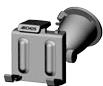
Support voiture : il contient un récepteur GPS qui transmet le signal GPS à votre lecteur ARCHOS. Le lecteur DOIT donc être fixé sur le support voiture afin de pouvoir localiser votre position et vous aider à atteindre votre destination.
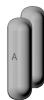
4 paires de cales en caoutchouc : elles permettent de s'adapter parfaitement à votre lecteur ARCHOS et de le maintenir fermement sur le support voiture. Voir la section 2.2.
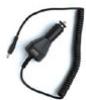
Chargeur de voiture : pour que votre GPS fonctionne, le chargeur DOIT être branché sur le support voiture et sur l'allume-cigare.
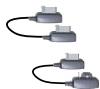
2 câbles de connexion ARCHOS (l'un destiné à l'ARCHOS 605 et l'autre aux appareils de la génération suivante) : pour que votre GPS fonctionne, ce câble DOIT être branché sur le support voiture et sur le lecteur ARCHOS.
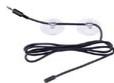
Antenne TMC (Traffic Message Channel) : elle permet d'utiliser la fonction d'information traffic sur votre GPS ARCHOS. Reportez-vous au chapitre 6. Autres fonctions. Si vous avez acheté le support GPS de voiture comme accessoire, cette fonction n'est pas disponible.
1.5. Description du support voiture
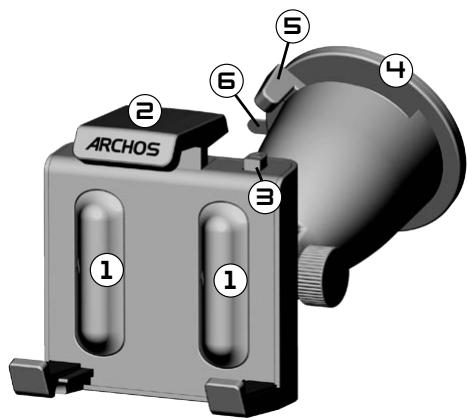
- Emplacement des cales en caoutchouc
- Pince supérieure réglable (servant à maintenir fermement le lecteur ARCHOS)
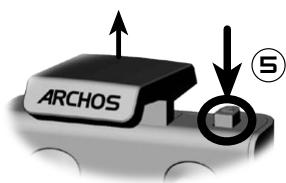
- Bouton de libération de la pince (permettant de libérer le lecteur ARCHOS)
- Ventouse (assurant l'adhésion sur le pare-brise)
- Lever de verrouillage (permettant de verrouiller la ventouse)
- Languette de libération de la ventouse (permettant de désolidariser le support voiture du pare-brise)
Dessous du support voiture
- Connecteur ARCHOS (pour connecter le lecteur ARCHOS)
- Connecteur de l'antenne TMC (pour l'information traffic)
- Sortie audio (à connecter à l'entrée audio de votre autoradio, avec câble optionnel)
- Connecteur d'alimentation (pour connecter le chargeur de voiture)
Arrière du support voiture
- Connecteur destiné à une utilisation future
- Haut-parleur
- Molettes de réglage de la position
2.1. Le DVD installation
Ce DVD d'installation n'est pas nécessaire si vous avez acheté le pack GPS (offre groupée) incluant le lecteur ARCHOS et le support GPS de voiture. Dans ce cas, le logiciel et les cartes sont déjà installés et actifs sur l'appareil. Toutefois, le DVD peut être utilisé ultérieurement pour réinstaller ces éléments.

- Avant d'installer le GPS dans votre voiture, vous devez insérer le DVD d'installation dans votre ordinateur (une connexion Internet est nécessaire).
- Ce DVD vous guidera à travers les différentes étapes d'installation/activation des cartes, et d'installation des derniers logiciels. Si le programme d'installation ne se lance pas automatiquement après l'insertion du DVD, parcourez le DVD et lancez-le manuellement.
- Suivez les instructions qui apparaissent à l'écran.

Le CODE DE LA CARTE (inscrit sur la pochette du DVD) est indispensable pour l'installation (et la réinstallation). NE LE PERDEZ PAS!
2.2. Installation du GPS dans VOTURE

Lorsque vous avez terminé l'installation du logiciel (section précédente), vous êtes prêt à installer le GPS dans votre véhicule. Veuillez consulter, dans ce manuel, les sections contenant les informations légales et les consignes de sécurité.
La réception du signal GPS dépend très fortement du positionnement optimal du support voiture, de la présence d'équipements tels qu'un pare-brise athermique et des caractéristiques de l'environnement (montagnes et bâtiments élevés).
Installation des CALES en caoutchouc
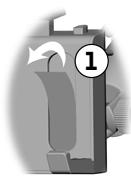
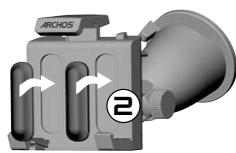
Pour l'ARCHOS 605 30 Go et 4 Go, utilisez les cales A. Pour les autres modèles de 605, utilisez les cales B. Les cales C et D sont destinées à la génération suivante de lecteurs ARCHOS.
- En utilisant votre ongle ou un objet pointu, retirez les deux films protecteurs collés sur les emplacements des cales.
- Placez ensuite les cales appropriées sur les zones collantes, et appuyez fermement pour garantir une bonne adhésion.
Ou PLACER votre GPS ?
- Localisez une zone de fixation propre et sûre sur votre pare-brise. Dans la mesure où l'antenne de réception GPS est située sous la ventouse, le fait de placer le support sur une surface autre que le pare-brise entraînerait une mauvaise réception.
- Si vous rencontrez des problèmes de réception, consultez le manuel de votre voiture et vérifiez si elle est équipée d'un pare-brise athermique, qui est susceptible de perturber la réception GPS. Votre pare-brise dispose peut-être de zones qui n'ont pas cette propriété et permettent également une fixation sèvre du support voiture.

POUR VOTRE SÉCURITÉ, il est ESSENTIEL que vous placiez le support GPS de voiture comme indiqué ci-dessous :
IL NE DOIT PAS OBSTRUER LA VUE SUR LA ROUTE OU LA CIRCULATION; IL NE DOIT PAS COUVRIR LE TABLEAU DE BORD DE VOTRE VEHICULE.
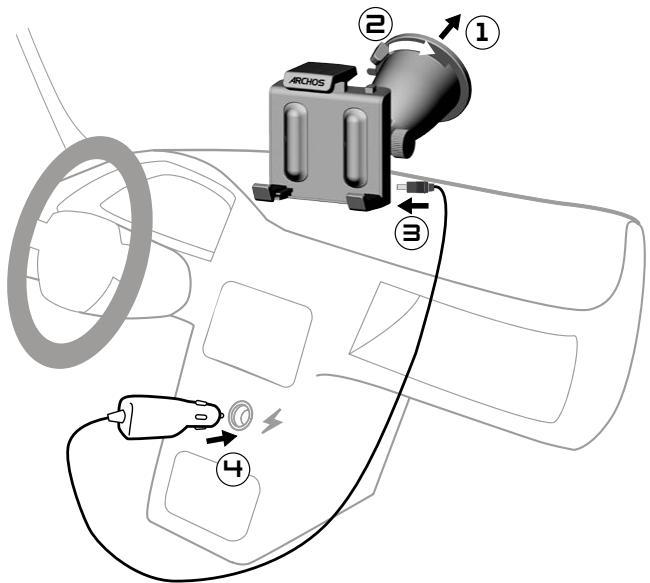
Connexion du lecteur ARCHOS
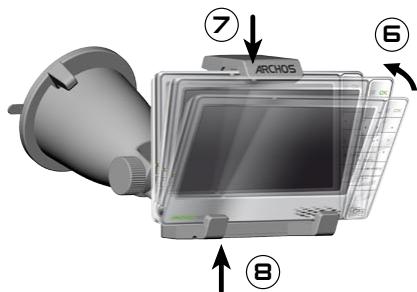
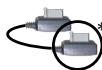


ARCHOS 605

lecteurs ARCHOS de la génération suivante
Pour déconnecter votre lecteur ARCHOS du support voiture, suivez cette même procédure en inversant l'ordre des étapes.
3.1. Ouverture de l'application GPS
Lorsque vous connectez le lecteur ARCHOS sur le support voiture alimenté :
- le lecteur ARCHOS s'allume automatiquement;
- sur l'ARCHOS 605, l'icône Recorder [Enregistrement] sur l'écran d'accueil se transforme en icône GPS.
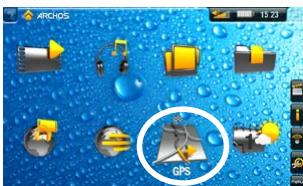
- Sélectionnez l'icône GPS pour ouvrir l'application. L'écran de démarrage s'affiche.
- Après quelles secondes, un écran rouge apparait. Lisez attentivement le message d'informations légales et sélectionnez la mention Iagree [J'accepte].
- La première fois que vous utilisez votre GPS, vous devrez indiquer quelques préférences de base (reportez-vous à la section suivante).
3.2. Premiers réglages
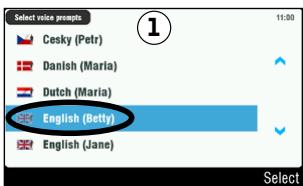
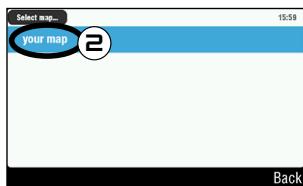
- Cette première installation va vous permettre d'effectuer différents réglages tels que la langue de la voix et l'unité utilisée pour les distances (km ou miles)
- Sélectionnez votre carte en appuyant dessus. Patientez pendant le chargement de la carte.
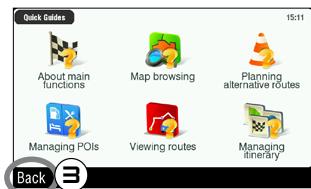
- Une liste de petits guides d'aide s'affiche*. Sélectionnez le guide de votre choix
- Vous pouvez consulter les guide d'aide à tout moment, en sélectionnant Main menu [Menu principal] → Settings [Réglages] → Quick Guides [Guides rapides].
3.3. L'écran principal de navigation
- Lorsque vous lancez l'application GPS, elle va commencer à rechercher un signal GPS valide et, dans un premier temps, vous verrez l'écran suivant. La puissance du signal s'affiche dans l'angle inférieur droit.
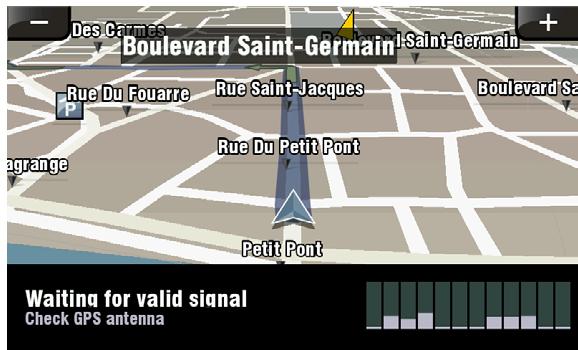
- Dès que le GPS localise un signal valide (cela peut prendre plusieurs minutes), l'écran suivant s'affiche.
Si votre GPS reste bloqué sur le premier écran, vérifiez que vous l'avez correctement installé dans votre voiture. Reportez-vous à la section 2.2. Installation du GPS dans votre voiture.
La réception du signal GPS dépend très fortement du positionnement optimal du support voiture, de la présence d'équipements tels qu'un pare-brise athermique et des caractéristiques de l'environnement (montagnes et bâtiments élevés).
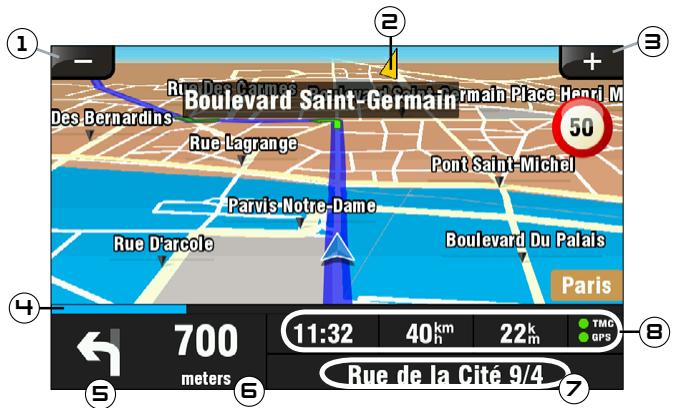
- Zoom arrêté
- Direction de votre destination*
- Zoom avant
- Barre de progression de votre itinéraire*
- Prochain changement de direction* (appuyez pour écouter à nouveau l'instruction)
- Distance avant le prochain changement de direction* (appuyez pour écouter à nouveau l'instruction)
- Position actuelle
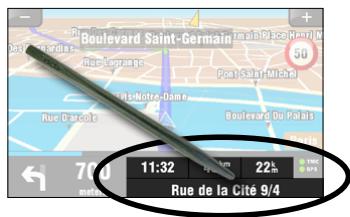
- Heure d'arrivée / Vitesse actuelle / Distance restante à parcourir / Indicateurs TMC*** et GPS
3.4. Utilisation des boutons
ARCHOS 605
Appui court: retour Appui long: quitter l'application GPS (un écran de confirmation s'affiche) OK Entrée/Validator Zoom avant Se déplacer d'un élément à un autre (menu) / Parcourir la carte Zoom arrête Alterner entre le mode d'affichage 2D et 3D menu Ouvrir le menu principal Augmenter/diminuer le volume*
- Remarque : ce réglage de volume est indépendant des réglages de volume que vous pouvez définir dans Main menu [Menu principal] → Settings [Réglages] → Volume settings [Réglages du volume].
3.5. QITTER L'application GPS
Vous disposez de deux possibilités pour quitter l'application GPS et retourner sur l'écran d'accueil ARCHOS :
- ARCHOS 605: maintenez enfoncé le bouton de votre lecteur ARCHOS jusqu'à ce qu'un écran de confirmation s'affiche. Sélectionnez Exit [Sortir] pour confirmer.
- Sélectionnez Main menu [Menu principal] → Exit [Sortir]. Un message de confirmation s'affiche. Sélectionnez Exit [Sortir] pour confirmer.
4.1. Comment me RENDRE à une adoresse donnée?
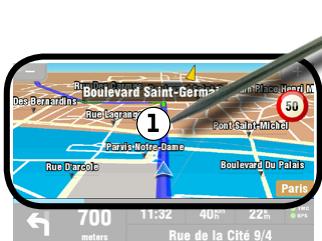
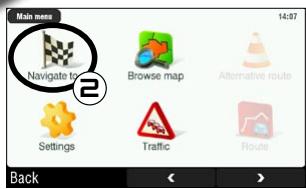
- Sur l'écran de navigation, appuyez n'importe où sur la carte pour accéder au menu principal.
- Sélectionnez Navigate to [Aller à...].
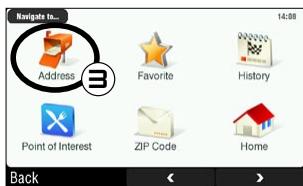
- Sélectionnez Address [Adresse].
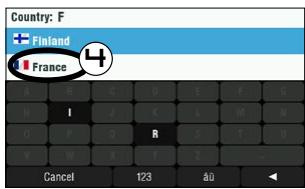
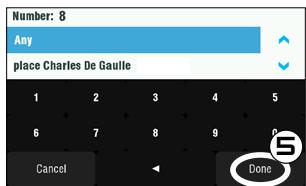
- Tapez les premières lettres du pays à l'aide du clavier. Lorsque le pays apparaît dans la liste en haut de l'écran, sélectionnez-le. Procédez de même pour la ville et la rue.
Pour les noms de villes et de rue composés, par exemple « Saint-Malo », entrez seulement « Malo » car « Saint » génère trop de résultats. Si vous ne trouvez pas votre ville, essayez d'entrer l'adresse en utilisant le code postal (Main menu [Menu principal] Navigate to [Aller à...] ZIP Code [Code postal]).
- Entrez le numéro de la rue à l'aide du clavier, puis sélectionnez Done [Terminé].
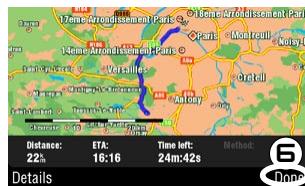
- Patientez pendant que l'ARCHOS calcule l'itinéraire. Cela apparaît ensuite sur la carte*. Sélectionnez Done [Terminé] pour retourner sur l'écran de navigation et commencer à suivre les instructions.
- Vous pouvez vez alors désirer d'éviter les autoroutes, les routes à péage, les chemins de terre, etc.
Utilisation de l'historique (méthode la plus RAPIDE)
Chaque fois qu'un itinéraire est calculé, la destination est automatiquement enregistrée dans l'historique. Vous pouvez également ajouter votre position actuelle à l'historique :
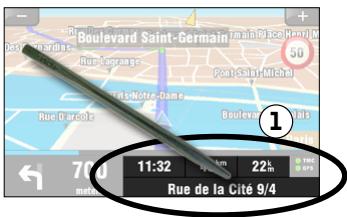
- Appuyez dans la zone en bas à droite de l'écran de navigation pour accéder au menu rapide.
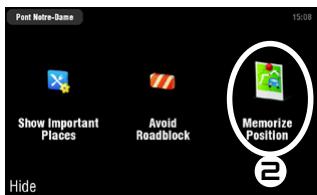
- Puis sélectionnez Memorize Position [Mémoriser la position]. Votre position actuelle est automatiquement enregistrée dans l'histoire.
Créer un FAVORI
Pour créer un favori, vous devez ajouter un nouveau point d’intérêt (POI), puis l’insérer dans la catégorie Favoris.
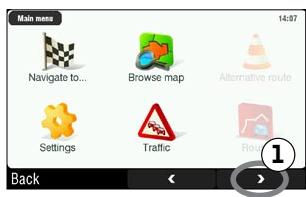
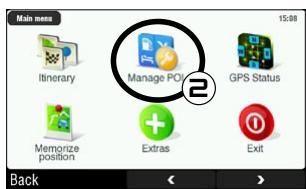
- Sur l'écran de navigation, appuyez n'importe où sur la carte pour accéder au menu principal. Puis appuyez sur la flèche pointant vers la droite, en bas de l'écran, pour accéder au deuxième écran du menu principal.
- Sélectionnez Manage POI [Gestion des POI].
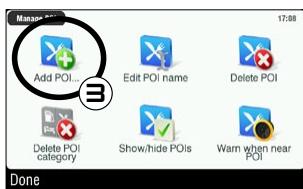
- Sélectionnez Add POI [Ajouter un POI...].
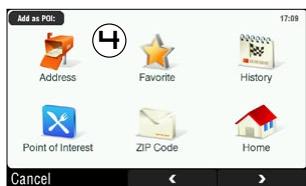
- Choisissez une méthode pour entrer votre destination favorite (adresse, centre-ville, position sur la carte, etc.), puis entrez/sélectionnez l'adresse.
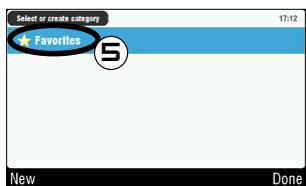
- Sélectionnez Favorites [Favoris]. La destination est alors insérée dans les favoris.
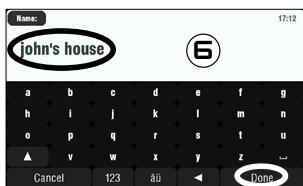
- Entrez le nom que vous souhaitez attribuer à la destination mémorisée, puis sélectionnez Done [Terminé].
4.3. Comment memoriser l'adresse de mon domicile ?
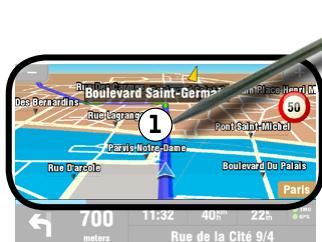
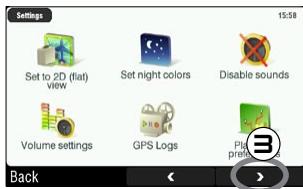
- Sur l'écran de navigation, appuyez n'importe où sur la carte pour accéder au menu principal.
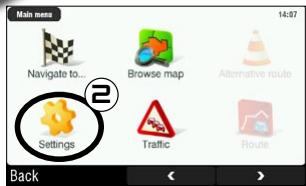
- Puis Sélectionnez Settings [Réglages].
- Appuyez deux fois sur la flèche pointant vers la droite, en bas de l’écran, pour accéder au troisième écran du menu principal.
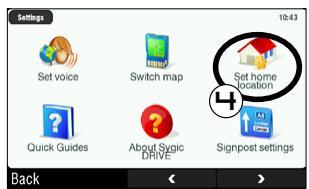
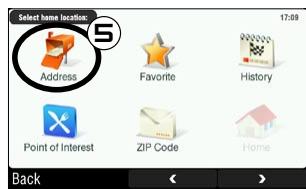
- Sélectionnez Set home location [Définir Domicile].
- Sélectionnez Address [Adresse], puis entrez l'adresse de votre domicile (suivez les explications données dans la section 4.1).
L'adresse de votre domicile est alors mémorisée. Pour la sélectionner comme destination, CHOISSEZ Main menu [Menu principal] → Navigate to [Aller à...] → Home [Domicile].
4.4. Comment me RENDRE à une destination favorite ?
Reportez-vous aux deux sections précédentes pour découvrir comment mémoriser une destination (historique, favoris ou domicile). Vous trouvez ci-dessous les procédures à suivre pour vous rendre à une destination mémorisée.
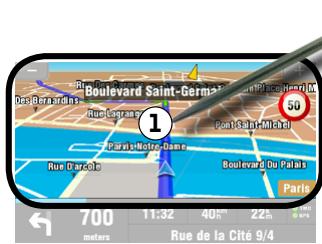
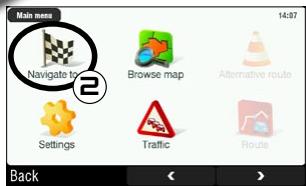
- Sur l'écran de navigation, appuyez n'importe où sur la carte pour accéder au menu principal.
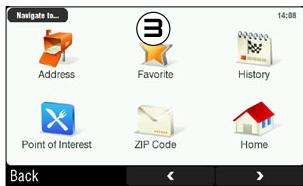
- Sélectionnez Navigate to [Aller à...].
- besoin [Historique] et sélectionner l'une de vos précédentes destinations;
- sélectionner Favorite [Favoris] et CHOISIR l'un de vos favors comme destination;
- sélectionner Home [Domicile] pour vous rendre à l'adresse de votre domicile.
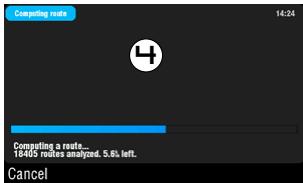
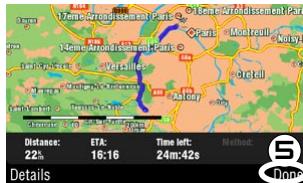
- Patientez pendant que l'ARCHOS calcule l'itinéraire.
- Celui-ci apparaît ensuite sur la carte*. Sélectionnez Done [Terminé] pour retourner sur l'écran de navigation.
4.5. Comment me RENDRE à un point d'intérêt (POI)?
Les points d'intérêt (POI) sont, par exemple, des restaurants, des hôtels ou des stations essence. Ils sont représentés sous forme de symboles sur la carte le long de votre itinéraire. Le GPS peut maker un itinéraire vers un point d'intérêt spécifique.
Des POI supplémentaires sont disponibles sur votre compte personnel ARCHOS (www.archos.com/register), dans la section GPS.
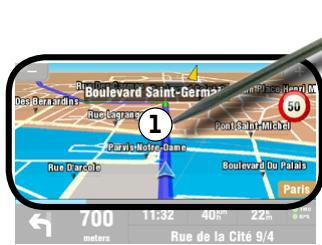
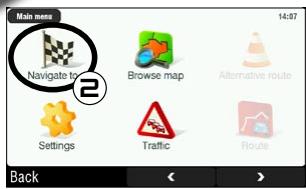
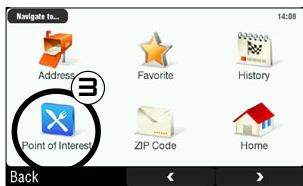
- Sur l'écran de navigation, appuyez n'importe où sur la carte pour accéder au menu principal.
- Sélectionnez Navigate to [Aller à...].
- Sélectionnez Point of Interest [Points d'intérêt] pour afficher les POI les plus proches et sélectionner celui où vous souhaitez vous rendre.
Vous pouvez aussi exprimer votre désir de vous rendre à un POI situé dans une ville donnée. Affichez le deuxième écran du menu Navigate to [Aller à...] et sélectionnez POI in City [POI en ville].
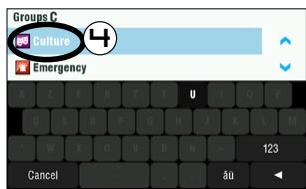
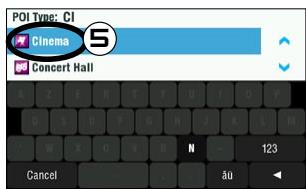
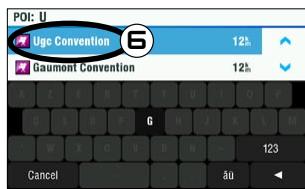
- Utilisez les flèches pour faire défiler les différents groupes de POI et sélectionnez celui qui vous intéresse. Par exemple : 'Culture'.
- Procédez de même pour trouver le type de POI qui vous intéresse et sélectionnez-le. Par exemple : 'Cinema' [Cinéma].
- Tous les POI correspondants sont affichés, du plus proche au plus distant. Sélectionnez celui auquel vous souhaitez vous rendre.
- Patientez pendant que l'ARCHOS calcule l'itinéraire. Celui-ci apparaît ensuite sur la carte. Sélectionnez Done [Terminé] pour retourner sur l'écran de navigation.
Mode d'affichage 2D/3D
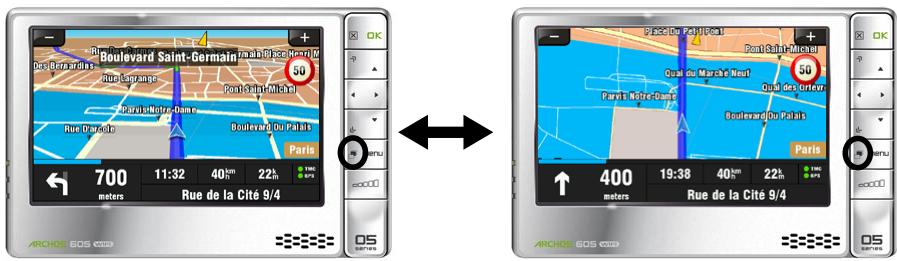
Deux méthodes vous permettent de passer du mode 2D au mode 3D, et inversement :
- ARCHOS 605 : appuyez sur le bouton de votre lecteur ARCHOS ;
- Sélectionnez Main menu [Menu principal] → Settings [Réglages] → Set to 2D (flat) view [Vue aérienne]/Set 3D view [Vue 3D].
MODES de couleur diurne/nocturne
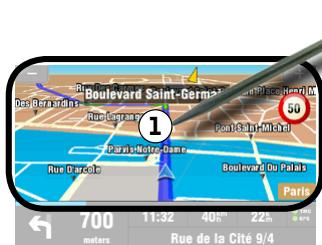
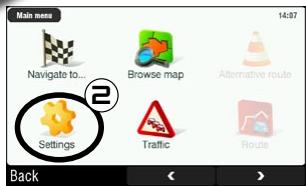
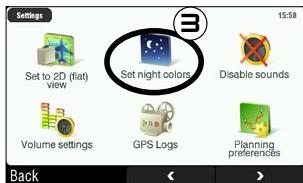
- Sur l'écran de navigation, appuyez n'importe où sur la carte pour accéder au menu principal.
- Sélectionnez Settings [Réglages].
- Puis sélectionnez Set night colors [Mode nuit] / Set automatic colors [Couleurs automatiques] / Set daylight colors [Mode jour].
Remarque : lorsque vous sélectionnez Automatic colors [Couleurs automatiques], l'appareil bascule automatiquement entre le mode jour et le mode nuit en fonction de l'heure.
4.7. Comment définir les options d'itinéraire (autoroutes/peages)?
Votre GPS vous permet de définir des options d'itinéraire qui seront appliquées chaque fois que vous calculez un itinéraire. Vous pouvez désirer de calculer systématiquement la route la plus rapide, d’éviter les autoroutes ou d’éviter les routes à péage.
Options de CALCUL d'itinéraire
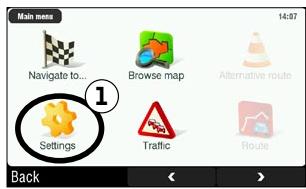
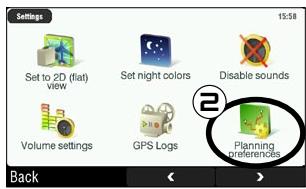
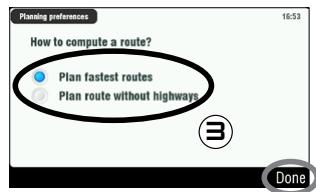
- Sur l'écran de navigation, appuyez n'importe où sur la carte pour accéder au menu principal. Puis sélectionnez Settings [Réglages].
- Sélectionnez Planning preferences [Options de calcul].
- Choisissez l'option qui sera appliquée à chaque fois que vous calculez un itinéraire : Plan fastest route [Itinéraire le plus rapide] ou Plan route without highways [Itinéraire sans autoroute]. Appuyez sur une option pour la sélectionner, puis sélectionnez Done [Terminé].
PEAGES
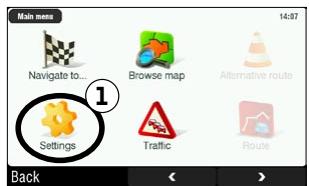
- Sur l'écran de navigation, appuyez n'importe où sur la carte pour accéder au menu principal. Puis sélectionnez Settings [Réglages].
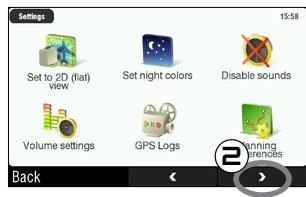
- Sélectionnez la flèche pointant vers la droite, en bas de l'écran, pour accéder au deuxième écran Settings [Réglages].
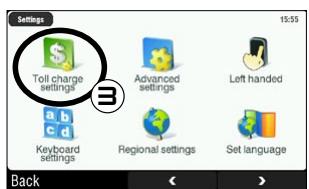
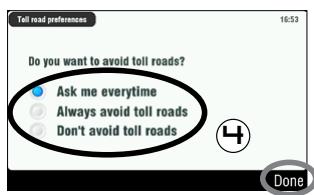
- Sélectionnez Toll charge settings [Péages].
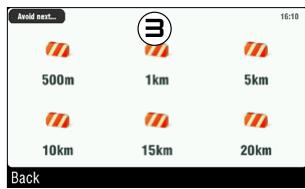
- Définissez la manière dont vous souhaitez traiter les routes à péage à chaque fois que vous calculez un itinéraire : Ask me every time [Toujours me demander], Always avoid toll roads [Toujours éviter les routes à péage] ou Don't avoid toll roads [Ne jamais éviter les routes à péage]. Appuyez sur une option pour la sélectionner, puis sélectionnez Done [Terminé].
4.8. Comment recalculer un itinéraire (ROUTE barrree/embouteillage)?
Chaque fois que vous quittez la route conseillée, le GPS calcule automatiquement un nouvel itinéraire basé sur votre position actuelle. L'ARCHOS vous permet également d'éviter les embouteillages et les routes barrées.
Éviter les problemes de circulation
- Pour bénéficier de cette possibilité, vous devez activer la fonction TMC ou Traffic Message Channel (reportez-vous au chapitre 6 : Autres fonctions).
- Par défaut, si l'ARCHOS reçoit des informations concernant des problèmes de circulation sur votre itinéraire actuel, il calcule automatiquement un nouvel itinéraire permettant de contourner ce problème.
Éviter les ROUTES barrées
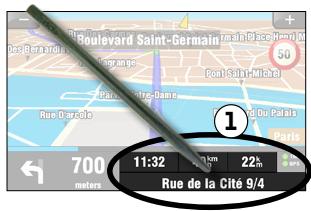
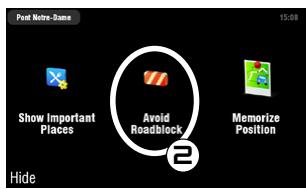
- Appuyez dans la zone en bas à droite de l'écran de navigation pour accéder au menu rapide.
- Sélectionnez Avoid Roadblock [Eviter une route barrière].
- Puis sélectionnez la distance à laquelle vous vous trouvez de la route barrière. Le GPS calcule automatiquement un nouvel itinéraire permettant de la contourner.
5.1. MENU RAPIDE
Appuyez dans la zone en bas à droite de l'écran de navigation pour accéder au menu rapide. Trois options principales s'affichent :

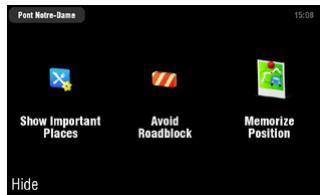
- Show Important Places [Afficher les POI importants]*: affiche les deux points d'intérêt les plus proches figurant sur votre itinéraire.
- Avoid Roadblock [Eviter une route barrée]*: vous permet de définir une route barrée. Votre ARCHOS calcule automatiquement un nouvel itinéraire permettant de la contourner.
- Memorize Position [Enregister la position] : enregistrer votre position actuelle dans l'histoire.
- uniquement si vous avez calculé un itinéraire.
5.2. MENU principal
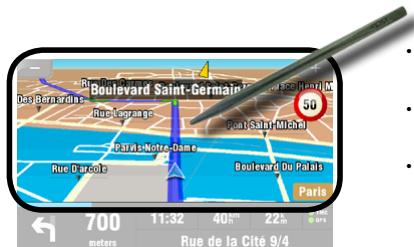
- Sur l'écran de navigation, appuyez n'importe où sur la carte pour accéder au menu principal. Utilisez les flèches en bas de l'écran pour passer du premier au deuxième écran du menu principal.
- La case située dans l'angle supérieur gauche indique votre position dans le système de menus.
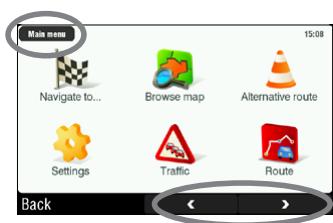

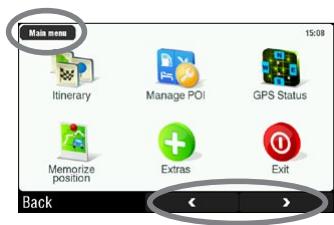

Ce menu vous permet de sélectionner votre destination. Vous avez le choix entre plusieurs options :
- Address [Adresse] : entrez une adresse (pays, ville, rue, numéro)
- Favorite [Favoris]: Sélectionnez une destination à partir de vos favoris
- Historique [Historique]: Sélectionnez une destination à partir de l'historique
- Point of Interest [Points d'intérêt] : CHOISISEZ un point d'intérêt comme destination
- ZIP Code [Code postal]: entrez l'adresse de destination en utilisant son code postal
- Domicile: choisissez notre domicile comme destination
- Point sur la carte [Position sur la carte]: Choisissez votre destination en la sélectionnant sur la carte
- Entrer position GPS: entrez les coordonnées GPS (longitude, latitude)
- Centre-ville: vous conduit au centre d'une ville
- POI en ville : vous permet de vous rendre à un point d'intérêt situé dans une ville donnée

Cette fonction vous permet de rechercher un emplacement sur la carte. Vous pouvez faire glisser la carte en utilisant l'écran tactile. Vous pouvez effectuer un zoom avant ou arrière grâce aux boutons d'accélération du lecteur ARCHOS (ARCHOS 605) ou en utilisant la barre de zoom (à droite de l'écran).
Si vous sélectionnez Options, les éléments suivants apparaissent :
Chercher... : situe une adresse spécifique sur la carte - Afficher la position actuelle : situe votre position actuelle sur la carte - Afficher l'itinéraire complet : affiche l'itinéraire calculé sur la carte - Afficher la ville : situe une ville spécifique sur la carte - Afficher/Masquer les POI... : permet de sélectionner les POI que vous souhaitez afficher sur la carte
Le curseur (en bas au centre de l'écran) vous permet de sélectionner une autre méthode pour vous rendre à votre destination.

Alternative ROUTE [itinéraire BIS]
Ce menu vous permet de calculer un itinéraire bis lorsque vous rencontrez un problème inattendu au cours de votre déplacement (route barrée, embouteillage, etc.). Il est disponible uniquement si vous avez calculé un itinéraire.
- Calculer un itinéraire bis : génère un nouvel itinéraire utilisant des routes différentes
- Eviter le(s) prochain(s)... : vous permet de définir une route barrée. Votre ARCHOS calcule automatiquement un nouvel itinéraire permettant de la contourner.
- Passer par... : vous permet de passer par un emplacement spécifique (ville, adresse, etc.)
- Reset to original [Itinéraire original]: annule toutes les modifications effectuées dans ce menu
![ARCHOS GPS - Alternative ROUTE [itinéraire BIS] - 1](/content/2024/12/86966/images/2b2e591ef8f57e6420e771be6c40392d232180c3edcbd5e127d0f218830cf28d.jpg)
- Set to 2D (flat) view [Vue aérienne] / Set 3D view [Vue 3D]: bascule entre les modes d'affichage 2D et 3D
- Set night colors [Mode nuit] / Set automatic colors [Couleurs automatiques] / Set daylight colors [Mode jour]: vous permet de sélectionner le mode de couleur qui vous convient le besoin
- Désactiver les sons [Sons off] / Activer les sons [Sons on]: active/désactive tous les sons (voix, avertissements, etc.)
- Volume settings [Volume]: vous permet de définir deux niveaux de volumes différents pour les vitesses peu élevées et les vitesses élevées
- GPS Logs [Fichiers log GPS] : pour enregistrer vos itinéraires afin de pouvoir les visionner ultérieurement
- Planning preferences [Options de calcul] : permet de définir la manière dont votre itinéraire doit être calculé : itinéraire le plus rapide ou éviter les autoroutes
- Toll charge settings [Péages] : permet de choisir si vous souhaitez éviter les routes à péage ou non
- Advanced settings [Paramètres avancés]: vous permet de définir différents paramètres (activer/désactiver l'autozoom, éviter les demi-tours, etc.). Vous pouvez également désigner les types d'indicateurs de distance/horaires à afficher sur l'écran de navigation.
- Left handed [Mode gaucher] / Right handed [Mode droitant]: bascule entre les modes d'affichage gaucher et droitant
- Keyboard settings [Clavier] : vous permet de sélectionner la disposition du clavier qui vous convient le mieux (Abcd, Qwerty ou Azerty)
- Réglages régionaux [Unités] : pour sélectionner les unités de distance (km ou miles) et de coordonnées.
- Set language [Langues] : permet de sélectionner la langue qui sera utilisée à l'écran
- Set voice [Prompts vocaux] : permet de sélectionner la langue dans laquelle sont exprimés les indications vocales
- Set home location [Définir Domicile]: vous permet de définir l'adresse de votre domicile
- Quick Guides [Guides rapides]: plusieurs mini-guides décrivant brièvement les principales fonctions du GPS
- À propos d'ARCHOS GPS: informations concernant le logiciel de navigation GPS
- Panneaux indicateurs : vous permet de définir la manière dont les panneaux indicateurs apparaissent sur l'écran de navigation
![ARCHOS GPS - Alternative ROUTE [itinéraire BIS] - 2](/content/2024/12/86966/images/8defc0216dabcdba7842905dfe8c8841a8f028622e5ea102a31da1f29b0ffc3a.jpg)
Ce menu vous permet de configurer la fonction d'information traffic. L'antenne TMC (Traffic Message Channel) doit être connectée au support voiture. Pour en savoir plus sur cette fonction, reportez-vous au chapitre 6: Autres Fonctions.
Show all incidents [Afficher tous les incidents] : affiche tous les incidents de circulation sur la carte - Incidents on route [Incidents sur l'itinéraire] : affiche tous les incidents de circulation survenant sur votre itinéraire
- Optimize route [Optimiser l'itinéraire]: votre ARCHOS génère un nouvel itinéraire contournant les incidents de circulation
- Options : vous permet de modifier différents paramètres (recalcul automatique de l'itinéraire, mise à jour automatique, etc.)
![ARCHOS GPS - Alternative ROUTE [itinéraire BIS] - 3](/content/2024/12/86966/images/087f3b012ff02d9bf1d794537306d694a5d854947b7e05d446dccf3369e555a6.jpg)
ROUTE [itinéraire]
Ce menu vous permet d'afficher différentes informations concernant l'itinéraire calculé. Il est disponible uniquement si vous avez calculé un itinéraire.
- Show route instructions [Feuille de route] : affiche votre itinéraire sous la forme d'une liste de changements de direction
- Show route as images [Diaporama] : affiche votre itinéraire sous la forme d'un diaporama manuel
- Show route summary [Résumé]: affiche votre itinéraire sur la carte avec les informations concernant votre trajet
- Show route demo [Simulation] : vous permet de voir une vidéo de votre trajet
- Show on map [Afficher sur la carte] : affiche votre itinéraire sur une carte zoomable
- Cancel route [Annuler l'itinéraire]: annule l'itinéraire calculé
![ARCHOS GPS - ROUTE [itinéraire] - 1](/content/2024/12/86966/images/51b3bfffc2afa9ab312cb1acccca0f690a7fa4ed791a6fd744b4dbb8f66ab137.jpg)
Ce menu vous permet de suivre un itinéraire déjà créé ou de définir un itinéraire comptant plusieurs points d'arrêt.
- Sélectionnez votre itinéraire actuel, un itinéraire précédemment créé ou créez un nouvel itinéraire en utilisant le bouton New [Nouveau].
- Vous pouvez commencer à insérer de nouveaux points le long de votre itinéraire à l'aide du bouton Add [Ajouter]. Le bouton Options vous permet d'optimiser votre itinéraire, de l'enregistrer ou de le supprimer.
- Chaque fois que vous ajoutez un point le long de votre trajet, il apparait dans la liste. Lorsque vous appuyez sur une ligne de la liste, vous pouvez acceder à différentes options : Set as unvisited [Définir comme non visité], Set as start [Définir comme point de départ], Add nearby POI [Ajouter un POI voisin], Delete [Effacer], Move up [Monter], Move down [Descendre].
- Sélectionnez Done [Terminé] lorsque vous avez fini de créer votre itinéraire. Sélectionnez Yes [Oui] pour calculer l'itinéraire.
![ARCHOS GPS - ROUTE [itinéraire] - 2](/content/2024/12/86966/images/91b13007dc1892c81a17472300db4749de791dbccf6bf26666321b00333b32a4.jpg)
Les points d’intérêt (POI) sont, par exemple, des restaurants, des hôtels ou des stations essence. Ils sont représentés sous forme de symboles sur la carte le long de votre trajet. Ce menu vous permet de : gérer les points d’intérêt : vous pouvez en ajouter de nouveaux, sélectionner ceux que vous pouze afficher, etc.
- Add POI... [Ajouter un POI...]: permet d'ajouter un nouveau point d'intérêt (comme le domicile d'un ami)
- Edit POI name [Renommer]: permet de modifier le nom d'un POI
- Delete POI [Effacer]: permet de supprimer un POI
- Delete POI category [Effacer la catégorie]: permet de supprimer une catégorie de POI
- Show/hide POIs [Afficher/Masquer les POI] : permet de sélectionner les POI que vous souhaitez afficher sur la carte
- Alerter à proximité d'un POI: permet de programmer une alerte sonore lorsque vous arrivez à une certaine distance d'un type spécifique de POI (lorsque vous approchez d'un restaurant, par exemple)
![ARCHOS GPS - ROUTE [itinéraire] - 3](/content/2024/12/86966/images/c55b66d315e7115cf16c300c686896b517f66b8bc33da244ff5f906dca068bd2.jpg)
Ce menu vous permet d'afficher le nombre de satellites dont l'ARCHOS reçoit le signal, ainsi que la puissance de ce signal. Pour que l'ARCHOS soit en mesure de localiser votre position et de calculer un itinéraire, il doit recevoir au minimum 3 signaux valides (verts).
![ARCHOS GPS - ROUTE [itinéraire] - 4](/content/2024/12/86966/images/5eed1404cf82d6a8ab81dec0f2abbfa6e0593fe7671e31be5a8c1d4353249896.jpg)
Memorize position [enregistrer la position]
Lorsque vous sélectionnez cette icône, votre position actuelle est enregistrée dans l'histoire.
![ARCHOS GPS - Memorize position [enregistrer la position] - 1](/content/2024/12/86966/images/c374782b864075ae971643006effeab8e1e8aa750dbcc9fcc9265dec7efd8ce6.jpg)
Dans ce menu, vous trouverez plusieurs outils tels qu’une horloge universelle, une calculatrice, un convertisseur d’unités et des informations routières relatives à différents pays.
![ARCHOS GPS - Memorize position [enregistrer la position] - 2](/content/2024/12/86966/images/205262bacd28097fb0608c5967591b517115302969debae915ccc2a3833d0708.jpg)
EXIT [SORTIR]
Sélectionnez cette icône si vous souhaitez quitter l'application GPS et retourner sur l'écran d'accueil ARCHOS.
6.1. Information TRAFIC en temps réel (TMC)
Si vous avez acheté le support GPS de voiture comme accessoire, cette fonction n'est pas disponible.
Qu'est-ce que la TMC ?
- Voiture GPS ARCHOS intègre un récepteur TMC. Il s'agit d'un système qui permet à votre appareil GPS de recevoir des informations relatives aux conditions de circulation actuelles. En fonction de votre pays et de votre position géographique, vous pouvez capter des stations de radio FM qui diffusent des informations concernant le trafic en plus de leurs programmes habituels. Certains services d'information trafic sont gratuits, tandis que d'autres, qui offrent généralement une gamme plus étendue d'informations, sont payants.
- Grâce à son antenne TMC, votre GPS ARCHOS peut recevoir l'information traffic gratuite si elle est proposée dans votre pays ou dans votre zone géographique. Consultez le site web ARCHOS pour connaître les options TMC payantes disponibles. TMC n'est pas un service ARCHOS et la fiabilité des informations relève de la responsabilité du fournisseur de ces services.
- Une fois que l'antenna est installée et que vous traversez une zone qui bénéficia d'un service de diffusion TMC, le témoin TMC de couleur verte s'affiche TMC (sur l'écran principal de navigation) signalant que l'appareil capte le signal TMC et le prend en compte dans le calcul de l'itinéraire. Reportez-vous à la section relative aux réglages pour déterminer la manière dont l'appareil doit : gérer l'information TMC. Par défaut, si l'ARCHOS reçoit des informations concernant des problèmes de circulation sur tout itinéraire actuel, il calcule automatiquement un nouvel itinéraire permettant de contourner ce problème.
Remarque : dans certains cas, il est possible que le meilleur itinéraire soit l'itinéraire d'origine.
Comment installer l'antenne TMC
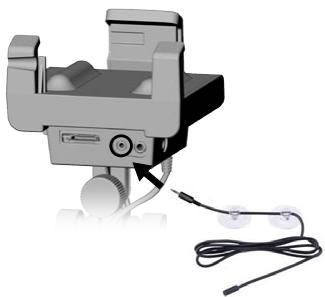
- Connectez l'antenne TMC au connecteur TMC situé sous le support voiture.
- Disposez le câble de telle sorte qu'il n'entrave pas votre vision ou votre aptitude à conduire en toute sécurité.
- Les pare-brise athérmiques peuvent empêcher la réception. Consultez le manuel de votre voiture pour vérifier si votre pare-brise dispose de zones non réfléchissantes.
6.2 Options supplémentaires
Consultez votre compte personnel ARCHOS en ligne (créé au moment où vous enregistrez votre produit sur www.archos.com/register) pour connaître les options supplémentaires disponibles (gratuites et payantes) : points d’intérêt additionnels, mises à jour de cartes, etc.
1) Garantie et responsabilité limitée
Ce produit est vendu assorti d'une garantie limitée et prévoit des recours spécifiques pour l'acheteur initial au cas où le produit ne serait pas conforme aux dispositions de la garantie limitée. La responsabilité du fabricant peut être limitée en outre par les termes du contrat de vente.
De manière générale et non limitative, le fabricant ne saurait être tenu responsable des dommages causés aux produits par toutes catastrophe naturelle, incendie, décharge électrostatique, utilisation incorrecte ou abusive, négligence, manipulation ou installation inadéquates, réparation non autorisée, altération ou accident. Le fabricant ne pourra en aucun cas être tenu responsable de la perte de données enregistrées sur le disque.
Le cédant (la société ARCHOS) n'offre aucune garantie, qu'elle soit explicite ou implicite, y compris notamment les garanties implicites de qualité marchande et d'adéquation à une fin donnée des matériels sous licence. Le cédant ARCHOS n'offre aucune garantie ni représentation concernant l'utilisation ou les résultats de l'utilisation des matériels sous licence en termes de conformité, exactitude, fiabilité ou autre. La totalité des risques liés aux résultats et aux performances des matériels sous licence reflète de votre seule responsabilité. Certaines juridictions n'autorisent pas l'exclusion des garanties implicites. Il est donc possible que l'exclusion mentionnée ci-dessus ne s'applique pas dans ce cas.
Le cédant ARCHOS, ses directeurs, cadres, employés ou agents (désignés collectivement sous le terme « cédant ARCHOS ») ne sauraient en aucun cas être tenus responsables des dommages consécutifs, accessoires ou indirects (notamment les dommages résultant de la perte de bénéfices commerciaux, de l'interruption d'une activité professionnelle, de la perte de données professionnelles et autres dommages apparentés) induits par l'utilisation ou l'incapacité à utiliser les matériels sous licence, y compris dans le cas où le cédant ARCHOS aurait été informé de l'éventualité de tels dommages. Dans la mesure où certaines juridictions interdisent l'exclusion ou la limitation de la responsabilité vis-à-vis des dommages consécutifs ou accessoires, il est possible que les limitations mentionnées ci-dessus ne s'appliquent pas dans ce cas.
Veuillez consulter votre contrat de vente pour un énoncé complet de vos droits en termes de garantie, recours et limitation de responsabilité. En outre, la garantie ne s'applique pas aux:
- dommages ou problème résultants d'une utilisation impropre ou abusive, d'accident, d'une altération, de l'utilisation d'un courant ou d'une tension électriques inappropriées;
- produits ayant subi une alteration ou présentant un sceau de garantie ou une étiquette de numéro de série endommagés;
- produits dépourvus de l'étiquette de garantie ou de l'étiquette portant le numéro de série;
- batteries et autres articles consommables livrés avec ou intégrés à l'équipement.
L'utilisateur final doit utiliser ce produit conformément à sa destination d'origine ; il est en particulier formellement interdit de procéder à des modifications techniques susceptibles de porter atteinte aux droits de tiers. Toute modification du matériel, des logiciels ou du matériel physique du produit est soumise à une autorisation écrite de la part d'ARCHOS. Toute modification non autorisée du produit pourrait entraîner l'exclusion partielle ou totale de la garantie.
2) Géo-positionnement par satellite (GPS, global positioning system)
Le GPS est un système reposant sur la transmission par satellite exploitée et contrôlée par le gouvernement des États-Unis d'Amérique. Son exactitude et sa fiabilité relèvent de sa responsabilité. Tout changement intervenant dans le signal ou dans les conditions environnementales peut avoir un impact sur le fonctionnement de votre appliqué GPS ARCHOS. ARCHOS ne saurait être tenu responsable de l'exactitude de la fiabilité des signaux du système GPS.
3) Lois restrictives relatives à la fixation sur le pare-brise
Certains pays et certains textes de lois stipulent qu'il est interdit de conduire un véhicule à moteur équipé d'un objet ou d'un matériel positionné, affiché, installé, apposé ou appliqué contre le pare-brise, les vitres latérales ou la lunette arrière. En Californie, les conducteurs ne doivent pas utiliser le récepteur/support à ventouse sur leur pare-brise, leurs vitres latérales ou leur lunette arrière. ARCHOS decline toute responsabilité concernant les amendes, sanctions ou dommages qui pourraient résulter du non-respect de cet avis. Remarque : cette réglementation de la loi californienne (Vehicle Code) s'applique aux conducteurs titulaires d'un permis de conduire résidant dans d'autres états/pays dès lors qu'ils conduisent en Californie.
4) Droits de propriété intellectuelle
Les logiciels intégrés sont la propriété d'ARCHOS ou de ses fournisseurs ; sont protégés par les lois sur les droits d'auteur et autres lois sur la propriété intellectuelle. Les droits consentis au client concernant les logiciels ARCHOS intégrés dans les produits sont octroyés par les termes de l'accord de licence des logiciels ARCHOS. ArchOS est seul à détenir le droit de propriété sur tous les logiciels ARCHOS. Le client reconnaît qu'ARCHOS conserve la propriété de tout droit, titre et intérêt relatifs à la propriété intellectuelle, aux œuvres d'auteur, au secret industriel et autres droits apparentés pour tous les aspects des Produits. Le client, ses affiliés et ses sous-traitants s'interdisent de décompiler ou de déassembler une quelconque partie du logiciel et/ou des Produits fournis dans le cadre de cet accord et acceptent de payer les dommages estimés au cas où ils procéderaient à de tels actes de reverse-engineering.
5) Droit d'auteur du logiciel GPS et copies
Le logiciel GPS (ainsi que toute copie de celui-ci) est la propriété d'ARCHOS OU de ses fournisseurs; il est protégé par les lois sur les droits d'auteur et les brevets en vigueur aux États-Unis, au Canada, en Europe, au Brésil et en Australie, ainsi que par les traités internationaux en la matière. Seule une licence d'utilisation d'un exemplaire du logiciel vous est concédée; elle ne vous est pas vendue et vous (le client) n'êtes propriétaire d'aucune copie du calcul. Vous pouvez créer une copie du calcul à des fins de sauvegarde ou d'archive. Toute autre copie du calcul et des supports écrits l'accompagnant est interdite, sauf telle qu'autorisée par la loi applicable. Par la présente, ARCHOS se réserve tous les droits qui ne sont pas explicitement octroyés à l'utilisateur par l'accord de licence.
Les informations les plus complètes et les plus récentes relatives aux droits d'auteur et à l'accord de licence de l'utilisateur final sont disponibles sur le site web d'ARCHOS (www.archos.com).
6) Droits d'auteur
Toutes les marques sont la propriété de leurs détenteurs respectifs
Source de données © 2008 Tele Atlas N. V. Sur la base de :
© Ordnance Survey d'Irlande du Nord.
© IGN France.
© Swisstopo.
BEV, GZ 1368/2003.
Geonext/DeAgostini.
© Autorité de cartographie de Norvège, Administration des voies publiques / © Mapsolutions
© DAV
Ce produit intègre des données cartographiques sous licence Ordnance Survey, avec la permission du Controller of Her Majesty's Stationery Office. © Copyright et/ou droits sur la base de données 2008, Couronne du Royaume-Uni. Tous droits réservés. Numéro de licence 100026920. Source de données © 1984 - 2008 Tele Atlas North America. Inc. Tous droits réservés.
Données canadiennes © DMTI Spatial. Certaines données cartographiques canadiennes sont reproduites sous licence de Sa Majesté la Reine agissant au nom du Canada, avec la permission de Ressources naturelles Canada. Données Points d'intérêt provenant d'Info USA. Copyright 2006.
Source de données © Whereas® 2006 UBD® et Sensis® sont des marques commerciales de Telstra® Corporation Limited, utilisées sous licence. © 2008 Tele Atlas North America, Inc. / Geographic Data Technology, Inc. Tous droits réservés. Ce matériel est propriété et est protégé par les droits d'auteur et de propriété intellectuelle de (ou sous licence accordée à) Tele Atlas North America, Inc. / Geographic Data Technology, Inc. L'utilisation de ce matériel est soumise aux termes d'un accord de licence. Vous serez tenu responsable de toute copie ou divulgation non autorisée de ce matériel. © InfoUSA Tous droits réservés
7) Accord de licence de l'utilisateur final
a) La licence utilisateur est exclusivement réservée à l'utilité personnelle ou à un usage limité au cadre de son entreprise personnelle ; elle n'autorise pas la revente, l'accord de sous-licences ni une utilisation commerciale.
b) Les Produits sous licence constituent des informations confidentielles de Tele Atlas (TA) et d'autres parties ; il est expressément interdit de divulguer ces informations à des tiers.
c) Il est expressement interdit de créer des copies non autorisées des logiciels ou des données sous licence.
d) Il est expressement interdit de supprimer ou d'occulter toute mention de droit d'auteur, avis de marque de commerce ou mention propriété.
e) Les clauses restrictives et les obligations contractées par l'utilisateur final par le présent accord de licence ont pour effet de protéger les intérêts de Tele Atlas et ARCHHOS ; elles pourraient être opposées par l'une ou toutes ces parties à l'utilisateur final.
f) NI TELE ATLAS (TA) NI SES FOURNISSEURS NE SAURAIENT ETRE TENUS RESPONSABLES VIS-à-VIS DU SOUSSIGNÉ DE TODT DOMMAGE ACCESSIOIRE, CONSECUTIF, SPECIÇÉ QUE, INDIRECT OU EXEMPLAIRE RÉSULTANT DE CET ACCORD, Y COMPRIS LA PERTE DE BÉNÉFICES OU DES FRAIS ENGAGÉS, LA PERTE DE L'USAGE OU L'INTERRUPTION D'ACTIVITE OU TODT DOMMAGE APPARENTE, QUE LA PARTIE CONCERNEE AIT ÉTÉ AVERTIE OU NON DE L'EVENTUALité DE TELS DOMMAGES, NONOBSTANT TOUTLE CLAUSE CONTRAIRE INCLUSE DANS LE PRESENT ACCORD, LA RESPONSABILÉ FINANCIÈRE DE TA NE SAURAIT ETRE ENGAGÉE ENVERS LE SOUSSIGNÉ POUR QUE LQUEGAINÉ COUIV AUquelLE QUE SOIT (ET QUEUILLE QUE SOIT LA FORME DE L'ACTION ENTERPRISE) DANS LE CADRE DU PRESENT ACCORD OU EN RELATIONCE AVEC AVEC CELUI-CI.
g) LES PRODUITS SOUS LICENCE ARE FOUNRINs UEN L'ETAT ET AVEC TOUS LEURS DEAUTS ÉVÉNUEI TS; TA ES TES FOURS DIRNISSEUR DÉCLINENT EXPLICITMENT TOUTE GARANTE, EPLICITE OU SIMPLIQUE, Y COMPRIS, SANSY ÉT RÉMI LÉTIRE, LES GARANTI ES IMPLICITES D'ABSENCE DE CONTREFACON, DE QUALITE LOYAE ET MARCHANDE, DE PROPRIÉTE ET D'ADECQUATION À UNE FIN DONNEE. AUCUN CONSEIL OU RENSEIGNEMENT, ORAL OU ECRIT, FOURNI PARENTA OU L'UN DE SES AGENTS, EMPLOYE OU TIERS FOURSINRSEUR, NE SAURAIT CONSTITUER UNA GARANTIÉ ET LE LICENCE NE SAURAIT SE PREVAIROUL D'UN TEL CONSEIL OU RENSEIGNEMENT. CETTE EXONÉRATION DE GARANTI ES EST UNÉ CONDITION ESSENTIELLE ET CE ACCORD.
h) Les utilisateurs finaux admettent que l'utilisation des Produits sous licence avec une carte autre que celles de TA est susceptible d'induire une variance accrue de la position géographique affichée sur la carte et la position géographique réelle.
i) Les utilisateurs finaux ne doivent pas fournir l'affichage ou permettre l'accès aux coordonnées numériques de latitudes et de longitudes.
J) Utilisateurs membres du gouvernement des états-unis
Si l'utilisateur final est une agency, un service ou tout autre entité de guervement des États-Unis, ou entité financée partiellement ou totallement par le gouvernement des États-Unis, alors l'utilisation, la duplication, la reproduction, la cession, la modification, la divulgation ou le transfert de ce produit commercial et de la documentation associée sont régis conformément aux droits LITIMÉS ou RESTREINTS tel que décrit par les dispositions DFARS 252.227-7014(a)(1) (JUIN 1995) (logiciel commercial tel que définir par le DOD), DFARS 227.7202-1 (politique du DOD vis-à-vis des lignés commerciaux), FAR 52.227-19 (JUIN 1987) (clause relative aux lignés commerciaux applicable aux agencies civiles), DFARS 252.227-7015 (NOV 1995) (données techniques du DOD - clause relative aux produits commerciaux); FAR 52.227-14 Alternates I, II, et III (JUIN 1987) (données techniques des agencies civiles et clause relative aux lignés non commerciaux); et/ou FAR 12.211 et FAR 12.212 (acquisitions de produits commerciaux), là où elles s'appliquant. En cas de confit entre l'une des dispositions FAR ou DFARS répertorées ici et la présente licence, la disposition imposant les limitations les plus importantes sur les droits du Gouverment devra prévaloir. L'entrepreneur/fabrié est Tele Atlas North America, Inc., 11 Lafayette Street, Liban, NH 03766-1445. Télephone: 603.643.0330. Les Produits sous licence sont la propriété intellectuelle © 1984-2008 de Tele Atlas North America, Inc. TOUS DROITS RESERVES. Au regard de toute provision d'une loi federale, étatique ou locale concernant la divulgation publique, il estADM que les produits sous licences sont des secrets industriels et des produits commerciaux propriétaires qui ne peuvent faire l'objet d'une divulgation.
Si l'utilisateur final est une agence, un service ou tout autre entité gouvernementale de l'un des états ou du Gouvernemental d'États-Unis, ou une entité financée partiellement ou totalement par le Gouvernemental des États-Unis, alors l'utilisateur final accepte par le présent accord de protéger les produits sous licence de toute divulgation publique et de les considérer comme n'ayant pas été soumis à une quelconque loi, réglementation ou code, y compris les lois suivantes : Sunshine Act, Public Records Act, Freedom of Information Act, ou toute loi équivalente autorisant l'accès public et/ou la reproduction ou l'utilisation des produits sous licence. Dans l'éventualité où une telle exemption venait à être contestée par de telles lois, cet accord de licence de l'utilisateur final serait considéré comme rompu et le droit de conserver une copie ou d'utiliser des produits sous licence serait annulé et immédiatement considéré comme nul et non avenu. Toute copie des produits sous licence détenue par le licencié devant alors être détruite sans délai. Si cette clause était jugée par le tribunal d'une juridiction compétente comme nulle et non applicable, en totalité ou en partie et pour chaque motif que ce soit, cet accord de licence de l'utilisateur final serait annulé et considéré comme nul et non avenu, dans sa totalité, et toute copie des produits sous licence devrait alors être détruite sans délai.
8) Mises en garde et avertissements
Afin de prévenir tout risque d'électrocution, cette unité doit être ouverte exclusivement par un agent de maintenance qualifiée. Débranchez le câble d'alimentation avant d'ouvrir l'unité. Afin de prévenir tout risque d'incendie ou d'électrocution, n'exposez jamais la unité à la pluie ou à l'humidité.
9) Sécurité du conducteur
Pour sa sécurité, le conducteur ne doit pas manipuler l'appareil lorsque la voiture est en mouvement. Il est possible que l'utilisation d'appareils électroniques par le conducteur soit réglementée dans votre juridiction et/ou sousa pays.
10) Considérations environnementales

La protection de l'environnement est une préoccupation importante pour ARCHOS. Afin de convertir cette préoccupation en actions concrètes, ARCHOS a volontairement mis en place un ensemble de méthodes qui favorisent le respect de l'environnement tout au long du cycle de ses produits, incluant leur fabrication, leur utilisation par le client et leur élimination finale.
Batteries : si votre produit contient une batterie amovible, lorsqu'elle est usagée, jetez-la exclusivement dans les points de collecte spécifiquement prévus à cet effet.
Produit : le symbole représentant une poubelle barrée qui figure sur votre produit signifie que celui-ci entre dans la catégorie des équipements électriques / électroniques. Les produits de ce type contiennent des substances potentiellent dangereuses pour l'environnement et pour la santé des personnes. C'est pourquoi vous ne devez pas jeter cet appareil réclamentaire ARCHOS dans une poubelle classique. Les directives européennes imposent que cet appareil soit collecté :
- aux points de distribution dans le cas de l'acquisition d'un produit électronique similaire;
- en des points de collecte mis en place localement (centre de traitement des ordures, systèmes de tri des ordures, etc.).
En respectant ces consignes, vous participez activement à la réutilisation et au recyclage des équipements électroniques et électriques usagés qui pourraient avoir un impact sur l'environnement et la santé des personnes.
11) Déclaration de conformité FCC
USA & Canada: Section 15 de la réglementation FCC - utilisation soumise aux deux conditions suivantes :
(1) Cet appareil ne doit pas provoquer d'interférences génantes. (2) Cet appareil doit tolérer les interférences reçues, y compris celles susceptibles d'en perturber le fonctionnement.
