
GPS - Gps ARCHOS - Manuale utente e istruzioni gratuiti
Trova gratuitamente il manuale del dispositivo GPS ARCHOS in formato PDF.
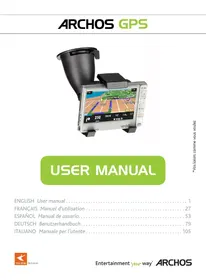



| Tipo di prodotto | GPS di navigazione per veicolo con supporto auto |
| Marca / Modello | ARCHOS GPS |
| Dimensioni del supporto | Circa 12 x 8 x 4 cm (stima) |
| Peso del supporto | Circa 150 g (stima) |
| Alimentazione | Caricatore auto 12 V accendisigari |
| Consumo elettrico | Circa 5 W (stima) |
| Schermo | Schermo tattile del lettore ARCHOS compatibile |
| Ricevitore GPS | Integrato nel supporto auto |
| Antenna TMC | Antenna TMC inclusa (a seconda del pacchetto) |
| Funzioni principali | Navigazione per indirizzo, POI, cronologia, preferiti, guida vocale, calcolo percorso, evitamento strade, TMC in tempo reale |
| Modalità di visualizzazione | 2D e 3D, giorno/notte automatico |
| Lingue disponibili | Francese, inglese, tedesco, spagnolo, italiano, ecc. |
| Aggiornamento cartografico | Tramite DVD di installazione e account ARCHOS online |
| Manutenzione e pulizia | Pulire con un panno morbido e asciutto. Non utilizzare solventi. |
| Sicurezza | Non utilizzare durante la guida. Fissare fuori dal campo visivo. Rispettare il codice della strada. |
| Ricambi e riparabilità | Supporto, antenna, cavi, caricatore. Riparazione da parte di un tecnico qualificato. |
| Informazioni generali | Garanzia limitata. Registrazione richiesta su www.archos.com/register. |
Domande frequenti - GPS ARCHOS
Domande degli utenti su GPS ARCHOS
0 domanda su questo apparecchio. Rispondi a quelle che conosci o fai la tua.
Fai una nuova domanda su questo apparecchio
Scarica le istruzioni per il tuo Gps in formato PDF gratuitamente! Trova il tuo manuale GPS - ARCHOS e riprendi in mano il tuo dispositivo elettronico. In questa pagina sono pubblicati tutti i documenti necessari per l'utilizzo del tuo dispositivo. GPS del marchio ARCHOS.
MANUALE UTENTE GPS ARCHOS
Manuale per l'utente 105

La funzione TMC (Canale per le informazioni sul traffico) è disponibile unicamente con l'acquisto del prodotto completo (Dispositivo ARCHOS e GPS car holder). Se avete comprato il solo GPS come accessorio, questa funzione non sarà disponibile. Tutte le altre funzioni sono abilitate.
SOMMARIO
NOTE DI SICUREZZA IMPORTANTI PER L'UTILIZZO APPROPRIATO 107
1. INTRODUZIONE 108
1.1. REGISTRAZIONE DEL PRODOTTO 108 1.2. NOTE INTRODUTTIVE DI ARCHOS 108 1.3. DOVE È POSSIBILE TROVARE LE INFORMAZIONI NECESSARIE? 108 1.4. KIT ARCHOS GPS 109 1.5. DESCRIZIONE DEL SUPPORTO AUTO INTERNO 109
2. INSTALLAZIONE 111
2.1. DVD DI INSTALLAZIONE 111 2.2. CONFIGURAZIONE DEL DISPOSITIVO GPS NELL'AUTOMOBILE 111
3. INTRODUZIONE 113
3.1. ACCESSO ALL'APPLICAZIONE GPS 113 3.2. PRIMA CONFIGURAZIONE 113 3.3. SCHERMATA DI NAVIGAZIONE PRINCIPALE 114 3.4. UTILIZZO DEI PULSANTI 115 3.5. USCITA DALL'APPLICAZIONE GPS 115
4. UTILIZZI PIÙ COMUNI 116
4.1. IN CHE MODO SI SELEZIONA UN INDIRIZZO SPECIFICO? 116 4.2. IN CHE MODO SI MEMORIZZA UNA DESTINAZIONE FAVORITA? 117 4.3. IN CHE MODO SI MEMORIZZA L'INDIRIZZO DI CASA? 118 4.4. IN CHE MODO SI SELEZIONA UNA DESTINAZIONE FAVORITA? 119 4.5. IN CHE MODO SI SELEZIONA UN PUNTO DI INTERESSE (POI)? 120 4.6. IN CHE MODO SI MODIFICANO LE MODALITÀ DI VISUALIZZAZIONE? 121 4.7. IN CHE MODO SI IMPOSTANO LE PREFERENZE RELATIVE AD AUTOSTRADE/STRADE A PEDAGGIO? 122 4.8. IN CHE MODO È POSSIBILE RIELABORARE UN PERCORSO (BLOCCHI STRADALI/TRAFFICO)? 123
5. DESCRIZIONE DEI MENU 124
5.1. MENU RAPIDO 124 5.2. MENU PRINCIPALE 124
6. ALTRE FUNZIONI 129
6.1. TMC (TRAFFIC MESSAGE CHANNEL) 129 6.2. ULTERIORI OPZIONI 129
INFORMAZIONI LEGALI 130
NOTE DI SICUREZZA IMPORTANTI PER L'UTILIZZO APPROPRIATO

Per proteggere se stessi o altri guidatori dal rischio di incidenti, non eseguire operazioni con il dispositivo GPS durante la guida.

Visualizzare lo schermo solo se le attuali condizioni di guida consentono tale operazione in condizioni di totale sicurezza. Non visualizzare lo schermo durante la guida se si utilizza il dispositivo ARCHOS nella normale modalità multimediale o video. È possibile che la riproduzione di file multimediali con il dispositivo montato sul parabrezza o nel campo visivo del guidatore sia illegale. Informarsi sulle leggi locali in materia di "distrazione alla guida" e attenersi a queste.

I segnali e gli indicatori di circolazione sul percorso stradale hanno l'assoluta priorità sulle istruzioni di navigazione del dispositivo GPS.

Montare esclusivamente il dispositivo GPS in modo da non impedire le normali capacità di controllo del veicolo. Tenere presente che l'umidità, la temperatura e il tempo incidono sulle proprietà adesive della ventosa. L'area di montaggio deve essere almeno 15° centigradi (60° Fahrenheit) per un montaggio sicuro. Le norme di sicurezza prevedono inoltre il posizionamento o l'organizzazione dei cavi in modo sicuro affinché non interferiscano con il volante o altri controlli mobili. Non montare il dispositivo in modo tale da causare danni personali anche in caso di incidenti (ad esempio davanti a un airbag).

Poiché il dispositivo GPS non è in grado di conoscere tutte le modifiche stradali, non contare esclusivamente sulle informazioni fornite da quello, ad esempio il limite di velocità della strada corrente.

Non contare esclusivamente sui comandi vocali di guida lungo il percorso. La sincronizzazione dei comandi vocali, ad esempio "Turn right" [Svoltare a destra] o "Turn left" [Svoltare a sinistra], viene eseguita con distanze che variano in anticipo rispetto alle curve del percorso calcolato. Tale lavoro vocale può eventualmente coincidere con un'altra strada immediatamente disponibile oppure è possibile che il dato vocale non venga eseguito nel tempo giusto per poter manovrare il veicolo in modo sicuro alla svolta. Se ci si attiene immediatamente a tale lavoro, è possibile che sia necessario eseguire una manovra rapida e pericolosa che può causare danni a se stessi o ad altri guidatori.

Scollegare il cavo di alimentazione dall'accendisigari quando l'auto è parcheggiata. Il dispositivo GPS continuerà a consumare energia ed eventualmente scaricare la batteria dell'auto se lasciato per lungo tempo.
1. INTRODUZIONE
1.1. REGISTRAZIONE DEL PRODOTTO
Una volta aperto il prodotto ARCHOS, visitare il sito Web www.archos.com/register ed eseguirne la registrazione. In questo modo, sarà possibile accedere all'assistenza tecnica, a opzioni gratuite e acquistabili nonché ad aggiornamenti software gratuiti per il dispositivo GPS.
1.2. NOTA INTRODUTTIVA DI ARCHOS
Gentile cliente,
Il presente manuale contiene informazioni sull'installazione e sull'utilizzo del dispositivo GPS con il lettore multimediale ARCHOS. Per ulteriori informazioni sulle altre funzioni del lettore ARCHOS, è possibile consultare la Guida rapida stampata in dotazione con il prodotto o il manuale completo (www.archos.com/manuals).
Le auguriamo un'esperienza multimediale senza pari,
il team ARCHOS
Tutte le informazioni contenute in questo manuale sono valide al momento della pubblicazione. Tuttavia, poiché i nostri prodotti vengono continuamente aggiornati e migliorati, è possibile che il software del dispositivo si presenti in modo leggermente diverso o con funzioni modificate rispetto a quanto presentato in questo manuale.
1.3. DOVE È POSSIBILE TROVARE LE INFORMAZIONI NECESSARIE?
Altre funzioni (non GPS) del lettore ARCHOS
Per ulteriori informazioni sulle altre funzioni del lettore ARCHOS, è possibile consultare la Guida rapida in dotazione con il lettore ARCHOS oppure visitare il sito Web www.archos.com/manuals per trovare la versione più recente del manuale completo.

Risoluzione dei problemi
Consultare la sezione FAQ (Frequently Asked Questions) all'indirizzo www.archos.com/faq

Assistenza tecnica
Visitare il sito Web www.archos.com/support per l'assistenza via e-mail (e-mail in inglese, francese e tedesco).
USA e Canada: Chiamare il numero 877-300-8879 (Numero verde).
Europa: registrare il prodotto prima di contattare il servizio di assistenza tecnica (www.archos.com/register).
1.4. KIT ARCHOS GPS
Elenco dei componenti GPS inclusi nella confezione:

DVD di installazione: prima di configurare il dispositivo GPS nell'automobile, è necessario eseguire il DVD poiché contiene informazioni sull'installazione delle mappe e il software più recente nel lettore ARCHOS.
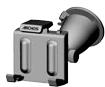
Supporto auto interno: contiene un ricevitore GPS in grado di inviare il segnale GPS al lettore ARCHOS. Pertanto, è NECESSARIO che il lettore sia montato su tale supporto affinché sia in grado di individuare la località attuale e ottenere la destinazione.
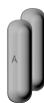
4 coppie di distanziatori in gomma: consentono di adattare il lettore ARCHOS in modo ottimale affinché sia sostenuto saldamente dal supporto auto interno. Vedere la sezione 2.2.
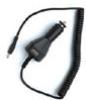
Trasformatore di alimentazione automobile: affinché il dispositivo GPS funzioni correttamente, è NECESSARIO che il trasformatore di alimentazione sia collegato al supporto auto interno e all'accendisigari.
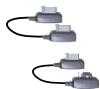
2 cavi di connessione ARCHOS (uno per ARCHOS 605 e l'altro per i dispositivi di futura generazione): affinché il dispositivo GPS funzioni correttamente, è NECESSARIO che il cavo sia collegato al lettore ARCHOS.
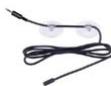
Antenna TMC (Traffic Message Channel): consente di utilizzare la funzionalità di informazioni sul traffico di ARCHOS GPS. Per ulteriori informazioni, consultare il capitolo 6. Altre funzioni. Se avete comprato il solo GPS come accessorio, questa funzione non sarà disponibile.
1.5. DESCRIZIONE DEL SUPPORTO AUTO INTERNO
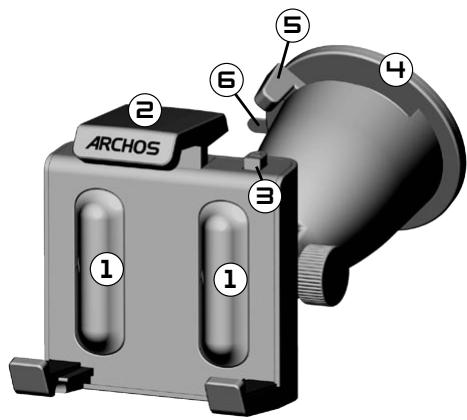
- Posizione dei distanziatori in gomma
- Appoggio superiore regolabile (per sostenere il lettore ARCHOS in modo saldo)
- Levetta dell'appoggio (per sganciare il lettore ARCHOS)
- Ventosa (da apporre al parabrezza)
- Levetta di blocco (per bloccare la ventosa)
- Linguetta di sbloccaggio ventosa (per rimuovere il supporto auto interno)
Parte inferiore del supporto auto interno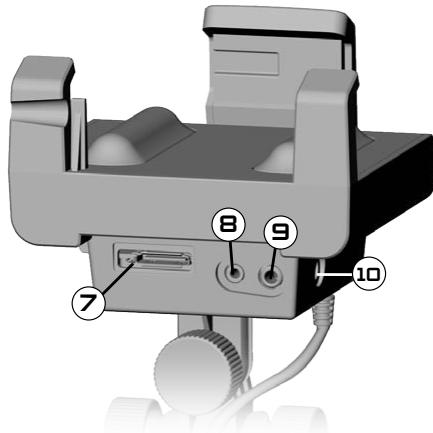
- Connettore ARCHOS (per collegare il lettore ARCHOS)
- Connettore antenna TMC (per le informazioni sul traffico)
- Uscita audio (da collegare all'ingresso audio dell'autoradio, con cavo facoltativo)
- Connettore di alimentazione (da collegare al trasformatore di alimentazione dell'auto)
Parte posteriore del supporto auto interno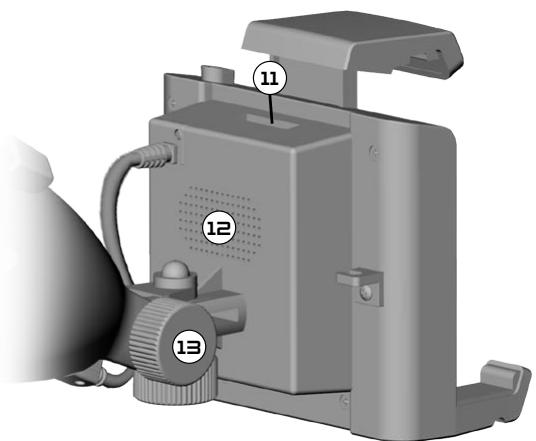
- Connettore per usi futuri
- Altoparlante
- Regolazioni di posizionamento
2. INSTALLAZIONE
2.1. INSTALLAZIONE DEL DVD
Il DVD di installazione non è necessario se è stata acquistata la versione combinata (la versione che include un lettore ARCHOS e un supporto auto interno GPS). In quel caso, il software e le mappe sono già stati installati e attivati sul dispositivo. Tuttavia, è possibile utilizzare il DVD per la reinstallazione.
- Prima di configurare il dispositivo GPS nell'automobile, è necessario eseguire il DVD sul computer (connessione Internet obbligatoria).
- Il DVD contiene la procedura di installazione e attivazione delle mappe e dei software più recenti. Se il programma di installazione non viene avviato automaticamente dopo aver inserito il DVD, individuare il DVD e avviarlo manualmente.
- Seguire le indicazioni riportate sullo schermo.

Durante l'installazione (e la reinstallazione), verrà richiesto il CODICE DELLA MAPPA (riportato sulla custodia del DVD). SI CONSIGLIA DI PRENDERE NOTA DI TALE CODICE.
2.2. CONFIGURAZIONE DEL DISPOSITIVO GPS NELL'AUTOMOBILE

Una volta completata la configurazione del software come illustrato nella sezione precedente, è possibile installare il dispositivo GPS nel veicolo. Fare riferimento alle sezioni legali e sulla sicurezza del presente manuale.
La ricezione del segnale GPS dipende notevolmente dal posizionamento ottimale del supporto auto interno, dagli accessori del veicolo, ad esempio parabrezza atermici, e dall'ambiente circostante, ad esempio montagne ed edifici alti.
INSTALLAZIONE DEI DISTANZIATORI IN GOMMA
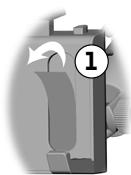
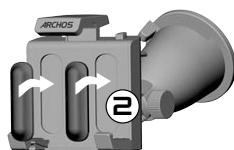
Per ARCHOS 605 30Gb e 4Gb, utilizzare i distanziatori con l'etichetta A. Per altri modelli 605, utilizzare i distanziatori B. I distanziatori C e D verranno utilizzati per i lettori ARCHOS di futura generazione.
- Utilizzare un oggetto appuntito per rimuovere le due pellicole protettive delle due aree dove si applicheranno i distanziatori.
- Collocare nelle due aree l'appropriato distanziatore ed assicurarsi che sia correttamente attaccato.
DOVE POSIZIONARE IL DISPOSITIVO GPS?
- Individuare un'area di montaggio sicura e pulita sul parabrezza. Poiché l'antenna di ricezione GPS si trova nella ventosa, se il supporto viene posizionato su una superficie diversa dal parabrezza, verrà generata una ricezione ridotta.
- Se si riscontrano problemi di ricezione, consultare il manuale dell'automobile per controllare se è dotata di un parabrezza atermico che possa interferire con la ricezione GPS. È possibile che siano presenti aree con tale proprietà che consentono comunque di montare il supporto auto in modo sicuro.

PER GARANTIRE LA SICUREZZA, È FONDAMENTALE posizionare il supporto auto interno GPS come consigliato di seguito:
IL SUPPORTO NON DEVE OSCURARE LA VISTA DELLA STRADA O DEL TRAFFICO. IL SUPPORTO NON DEVE COPRIRE I PANNELLI PORTASTRUMENTI.
INSTALLAZIONE DEL SUPPORTO AUTO INTERNO
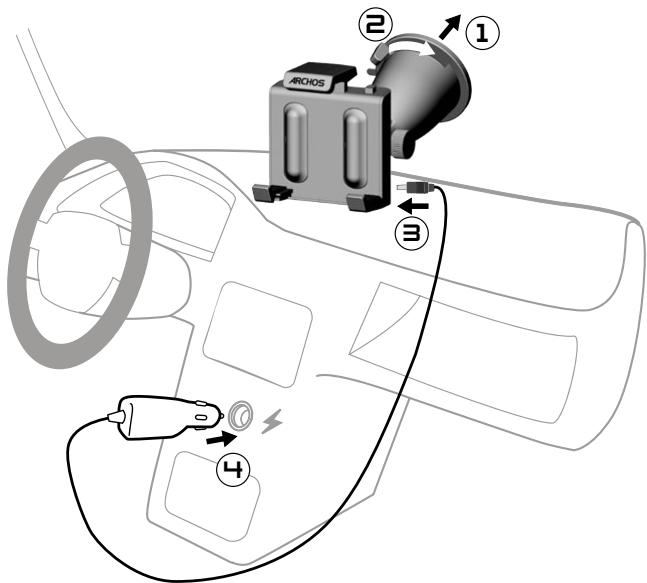
COLLEGAMENTO DEL LETTORE ARCHOS
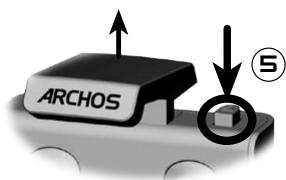
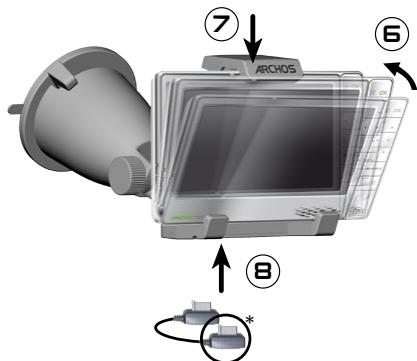


per ARCHOS 605

per lettori ARCHOS di futura generazione
Per scollegare il lettore ARCHOS dal supporto auto interno, attenersi a questa procedura in ordine inverso.
3. INTRODUZIONE
3.1. ACCESSO ALL'APPLICAZIONE GPS
Quando si collega il lettore ARCHOS al supporto auto interno alimentato:
- il lettore ARCHOS si accede automaticamente.
- in ARCHOS 605, l'icona Recorder [Registrazione] sulla schermata principale si trasforma nell'icona GPS.
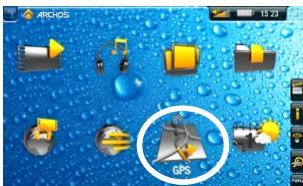
- Toccare l'icona GPS per accedere all'applicazione. Viene visualizzata la schermata di avvio.
- Dopo qualche secondo, viene visualizzata una schermata rossa. Leggere attentamente l'avviso legale, quindi toccare I agree [Accetto].
- Al primo utilizzo del dispositivo GPS, verrà richiesto di immettere alcune preferenze di base (vedere la sezione successiva).
3.2. PRIMA CONFIGURAZIONE
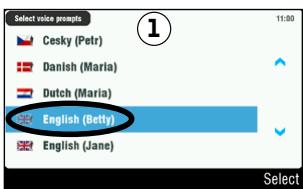
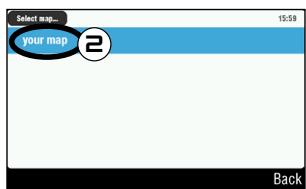
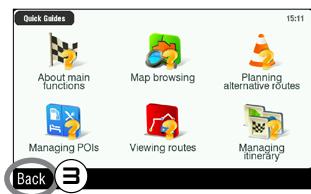
- L'installazione iniziale consente di configurare diverse impostazioni, ad esempio la lingua dei messaggi vocali e le unità di distanza (km o miglia).
- Selezionare la mappa toccandola. Attendere che la mappa venga caricata.
- Verranno visualizzate alcune guide in linea*. Toccare una di queste per consultarla, altrimenti toccare Back [Indietro] per passare alla schermata di navigazione principale.
- Se si desidera leggere le guide in linea in un secondo momento, è possibile selezionarle da Main menu [Menu principale]
→ Settings [Impostazioni] → Quick Guides [Guide rapide].
3.3. SCHERMATA DI NAVIGAZIONE PRINCIPALE
- Quando si avvia l'applicazione GPS, verrà eseguita la ricerca di un segnale GPS valido e verrà visualizzata prima la seguente schermata. La potenza del segnale viene visualizzata nell'angolo inferiore destro.
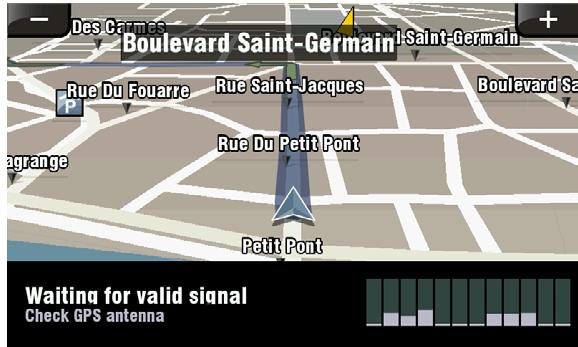
- Una volta individuato un segnale GPS valido (l'operazione può richiedere diversi minuti), verrà visualizzata la seguente schermata.
Se si continua a visualizzare la prima schermata, verificare di aver installato correttamente il dispositivo GPS nell'automobile. Vedere la sezione 2.2. Configurazione del dispositivo GPS nell'automobile.
La ricezione del segnale GPS dipende notevolmente dal posizionamento ottimale del supporto auto interno, dagli accessori del veicolo, ad esempio parabrezza atermici, e dall'ambiente circostante, ad esempio montagne ed edifici alti.
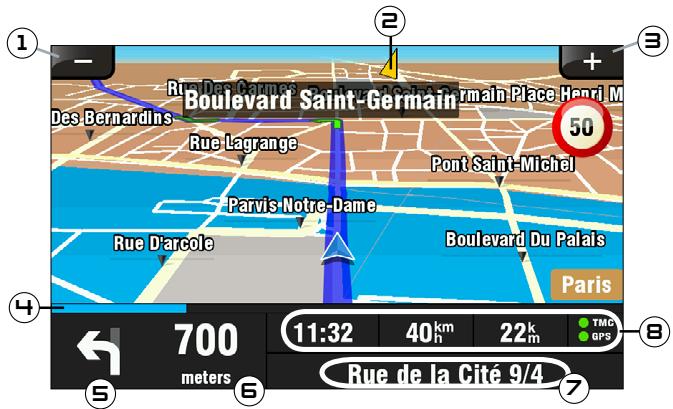
- Zoom indietro
- Direzione della destinazione*
- Zoom avanti
- Barra di avanzamento del percorso*
- Punto di svolta successivo* (digitare per ascoltare nuovamente le istruzioni)
- Distanza punto di svolta successivo* (digitare per ascoltare nuovamente le istruzioni)
- Posizione attuale
- Tempo di arrivo **/ Velocità attuale / Distanza rimanente** / Indicatori TMC*** e GPS
- Tali informazioni vengono visualizzate soltanto se è stato elaborato un percorso. Tali informazioni possono essere configurate nelle impostazioni. *TMC = Traffic Message Channel, vedere il capitolo 6: Altre funzioni.
3.4. UTILIZZO DEI PULSANTI
ARCHOS 605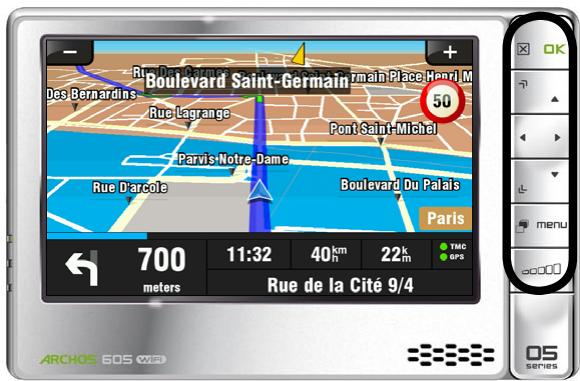

Premere brevemente: consente di tornare indietro
Premere per alcuni secondi: consente di uscire dall'applicazione GPS (verrà visualizzata una schermata di conferma)

Invio / Convalida

Zoom avanti

consente di spostarsi da una voce all'altra (menu) / consente di navigare sulla mappa

Zoom indietro

Consente di passare alle modalità di visualizzazione 2D e 3D

Consente di accedere al menu principale

Consente di alzare/abbassare il volume*
* Nota: Il controllo del volume è indipendente da quello che è possibile impostare nel Main menu [Menu principale] → Settings [Impostazioni] → Volume settings [Impostazioni volume].
È possibile uscire dall'applicazione GPS e tornare alla schermata principale di ARCHOS in due modi:
- ARCHOS 605: premere il pulsante Exit [Uscita] sul lettore ARCHOS. Verrà visualizzata una schermata di conferma. Toccare Exit [Uscita] per confermare.
- Selezionare Main menu [Menu principale] → Exit [Esci]. Verrà visualizzato un messaggio di conferma. Toccare Exit [Uscita] per confermare.
4. UTILIZZI PIÙ COMUNI
4.1. IN CHE MODO SI SELEZIONA UN INDIRIZZO SPECIFICO?
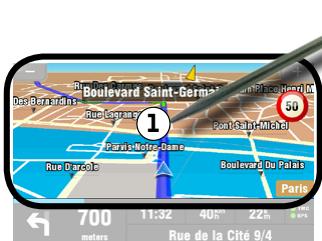
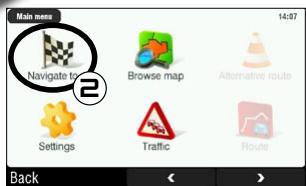
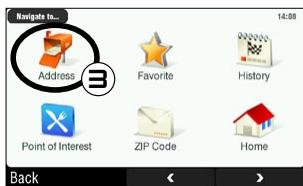
- Nella schermata di navigazione, toccare un punto qualsiasi dell'area della mappa per accedere al menu principale.
- Toccare Navigate to [Naviga per].
- Selezionare Address [Indirizzo].
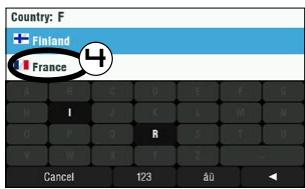
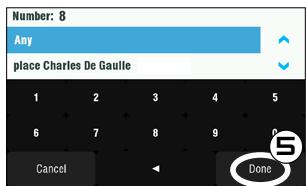
- Toccare le prime lettere del paese servendosi della tastiera. Quando il paese viene visualizzato nell'elenco superiore, toccarlo. Selezionare la città e la via attenendosi alla stessa procedura.
Per nomi di città e vie composti, ad esempio "Santa Maria", se si immette soltanto Maria o Santa, è possibile che si ottenga un numero eccessivo di risultati. Se la città desiderata non viene trovata, è possibile provare a immettere l'indirizzo mediante un CAP (Main menu [Menu principale] → Navigate to [Naviga per] → ZIP Code [CAP]).
- Immettere il numero civico della strada servendosi della tastiera, quindi toccare Done [Finito].
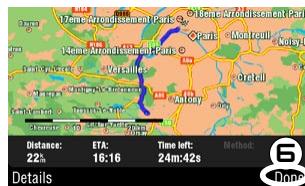
- Attendere l'elaborazione di un percorso. Il percorso verrà visualizzato sulla mappa*. Toccare Done [Finito] per tornare alla schermata di navigazione e cominciare a seguire le istruzioni.
- È possibile toccare Details [Dettagli] per visualizzare i tipi di strade da seguire. A quel punto, è possibile scegliere di evitare superstrade, strade a pedaggio, strade non pavimentate ecc.
4.2. IN CHE MODO SI MEMORIZZA UNA DESTINAZIONE FAVORITA?
UTILIZZO DELLA CRONOLOGIA (MODALITÀ PIÙ RAPIDA)
Ogni elaborazione di un percorso, la destinazione viene archiviata automaticamente nella cronologia. Inoltre, è possibile aggiungere la posizione attuale nella cronologia:
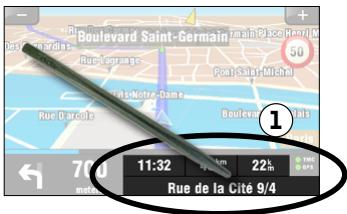
- Toccare la parte inferiore destra della schermata di navigazione per accedere al menu rapido.
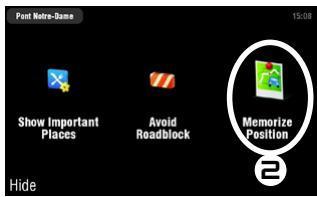
- Quindi toccare Memorize Position [Memorizza posizione]. La posizione attuale viene archiviata automaticamente nella cronologia.
CREAZIONE DI UN FAVORITO
Per creare un favorito, è necessario aggiungere un nuovo punto di interesse, quando inserirlo nella categoria Favorites [favoriti].
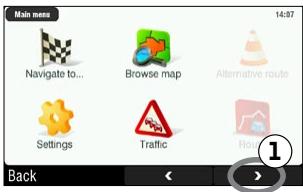
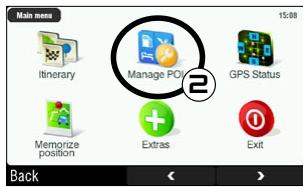
- Nella schermata di navigazione, toccare un punto qualsiasi dell'area della mappa per accedere al menu principale. Quindi toccare la freccia inferiore destra per accedere alla seconda schermata del menu principale.
- Toccare Manage POI [Gestione POI].
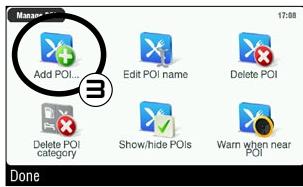
- Toccare Add POI [Aggiungi POI].
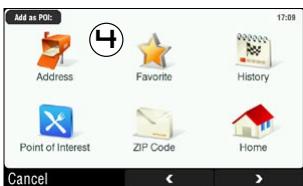
- Scegliere un metodo per l'immissione della posizione favorita (indirizzo, centro della città, punti sulla mappa ecc.), quindi immettere/selezionare l'indirizzo.
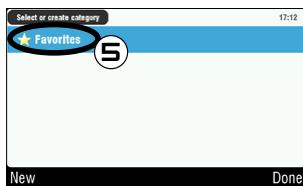
- Toccare Favorites [Favoriti]. In quel modo, la destinazione verrà inserita nei favoriti.
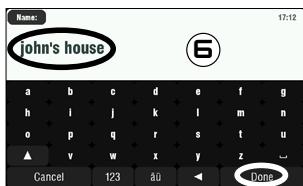
- Immettere un nome per la destinazione memorizzata, quando toccare Done [Finito].
4.3. IN CHE MODO SI MEMORIZZA L'INDIRIZZO DI CASA?
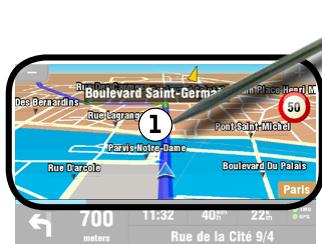
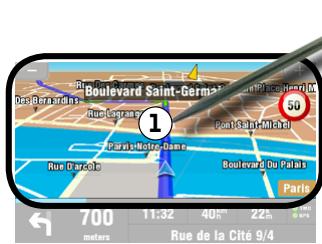
- Nella schermata di navigazione, toccare un punto qualsiasi dell'area della mappa per accedere al menu principale.
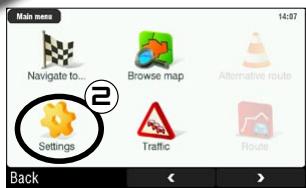
- Quindi toccare Settings [Impostazioni].
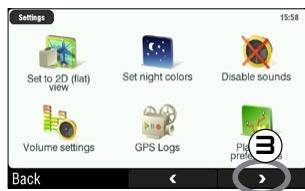
- Toccare due volte la freccia inferiore destra per accedere alla terza schermata del menu principale.
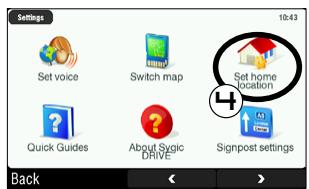
- Toccare Set home location [Selezione località casa].
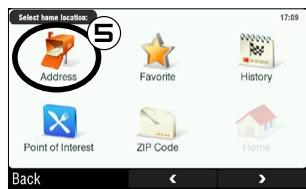
- Toccare Address [Indirizzo], quindi immettere l'indirizzo di casa (come illustrato nella sezione 4.1).
A questo punto, l'indirizzo di casa viene memorizzato. Per selezionarlo come destinazione, selezionare Main menu [Menu principale] → Navigate to [Naviga per] → Home [Casa].
4.4. IN CHE MODO SI SELEZIONA UNA DESTINAZIONE FAVORITA?
Per ulteriori informazioni sulla memorizzazione di una destinazione (storia, favorito o casa), consultare le sezioni precedenti. Di seguito vengono illustrate le procedure per la selezione di una destinazione memorizzata.
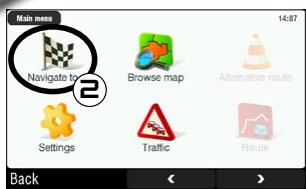
- Nella schermata di navigazione, toccare un punto qualsiasi dell'area della mappa per accedere al menu principale.
- Toccare Navigate to [Naviga per].
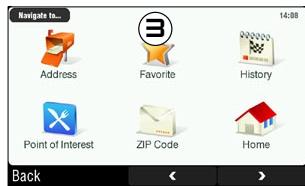
- A questo punto è possibile:
- scegliere History [Storia] e selezionare una delle destinazioni precedenti.
- selezione Favorite [Favoriti], quindi scegliere una delle destinazioni favorite come destinazione.
- toccare Home [Casa] per selezionare l'indirizzo di casa
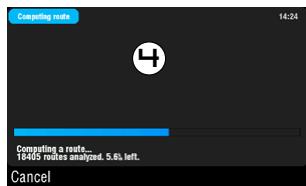

- Attendere l'elaborazione di un percorso.
- Il percorso verrà visualizzato sulla mappa*. Toccare Done [Finito] per tornare alla schermata di navigazione.
- È possibile toccare Details [Dettagli] per visualizzare i tipi di strade da seguire. A quel punto, è possibile scegliere di evitare superstrade, strade a pedaggio, strade non pavimentate ecc.
4.5. IN CHE MODO SI SELEZIONA UN PUNTO DI INTERESSE (POI)?
I punti di interesse (POI, Points Of Interest) sono, ad esempio, ristoranti, hotel o distributori di carburante. Vengono visualizzati come simboli sulla mappa durante il percorso. Il dispositivo GPS è in grado di creare un percorso a un punto di interesse specifico.
Sono disponibili ulteriori punti di interesse (POI) nell'account personale ARCHOS (www.archos.com/register), nella sezione GPS.
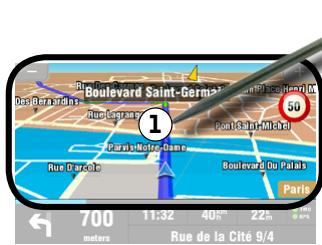
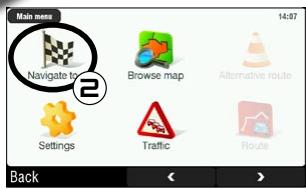
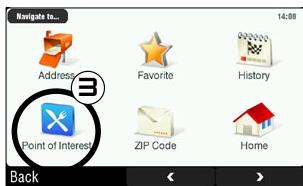
- Nella schermata di navigazione, toccare un punto qualsiasi dell'area della mappa per accedere al menu principale.
- Toccare Navigate to [Naviga per].
- Toccare Point of Interest [Punti di interesse POI] per visualizzare i punti di interesse più vicini e selezionare quello desiderato.
È inoltre possibile scegliere un punto di interesse in una città specifica. Selezionate la seconda schermata di Navigate to, [Naviga per], quando scegliere POI in City [POI in città].
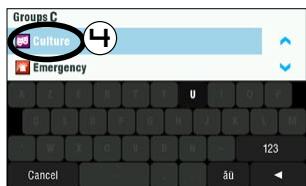
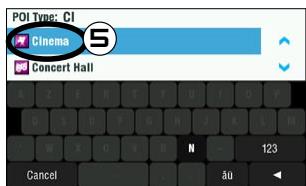
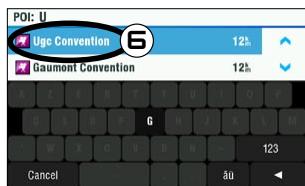
- Utilizzare le frecce per scorrere verso il basso fino al gruppo interessato, quindi toccarlo. Ad esempio: "Culture" [Cultura].
- Analogamente, individuare il tipo di POI interessato, quindi toccarlo. Ad esempio: "Cinema" [Cinema].
- Verranno visualizzati tutti i punti di interesse corrispondenti dal più vicino al più lontano. È sufficiente selezionare quello desiderato.
- Attendere l'elaborazione del percorso. Il percorso verrà visualizzato sulla mappa. Toccare Done [Finito] per tornare alla schermata di navigazione.
4.6. IN CHE MODO SI MODIFICANO LE MODALITÀ DI VISUALIZZAZIONE?
MODALITÀ DI VISUALIZZAZIONE 2D/3D
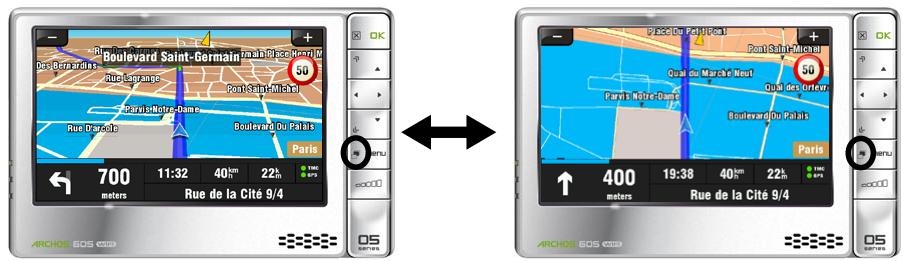
È possibile passare alle modalità di visualizzazione 2D e 3D in due modi:
- ARCHOS 605: premere il pulsante delle schede sul lettore ARCHOS.
- Selezionare Main menu [Menu principale] → Settings [Impostazioni] → Set to 2D (flat) view [Seleziona veduta dall'alto] / Set 3D view [Seleziona veduta 3D].
MODALITÀ COLORI DIURNI / NOTTURNI
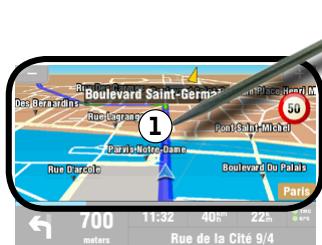
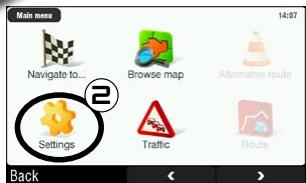
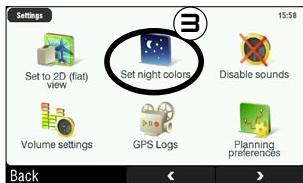
- Nella schermata di navigazione, toccare un punto qualsiasi dell'area della mappa per accedere al menu principale.
- Toccare Settings [Impostazioni].
- Quindi toccare Set night colors [Selezione colori notturni] / Set automatic colors [Selezione colori automatici] / Set daylight colors [Selezione colori diurni].
Nota: quando impostato su Automatic colors [Colori automatici], il dispositivo passa automaticamente alle modalità colori diurni/notturni, in base all'ora del giorno.
4.7. IN CHE MODO SI IMPOSTANO LE PREFERENZE RELATIVE AD AUTOSTRADE/STRADE A PEDAGGIO?
Il dispositivo GPS consente di definire le preferenze di pianificazione e di elaborazione di un percorso. È possibile scegliere di utilizzare sempre i percorsi più rapidi, evitare autostrade o strade a pedaggio.
PREFERENZE DI PIANIFICAZIONE
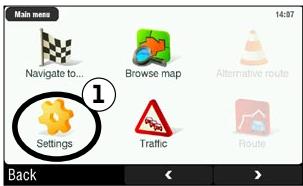
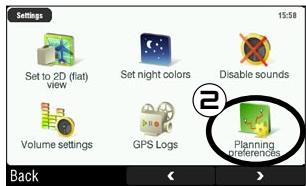
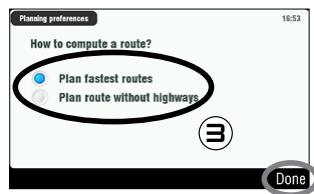
- Nella schermata di navigazione, toccare un punto qualsiasi dell'area della mappa per accedere al menu principale. Toccare Settings [Impostazioni].
- Toccare Planning preferences [Preferenze pianificazione].
- Scegliere l'opzione da utilizzare a agli elaborazione di un percorso: Plan fastest routes [Seleziona il percorso più rapido] oppure Plan route without highways [Seleziona il percorso sulla autostrade]. Toccare l'opzione per selezionarla, quando toccare Done [Finito].
IMPOSTAZIONI PEDAGGI
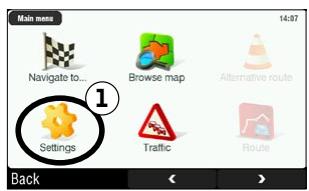
- Nella schermata di navigazione, toccare un punto qualsiasi dell'area della mappa per accedere al menu principale. Toccare Settings [Impostazioni].
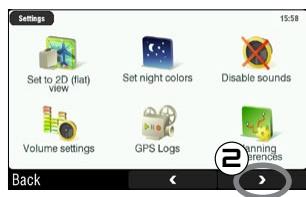
- Toccare la freccia inferiore destra per passare alla seconda schermata Settings [Impostazioni].
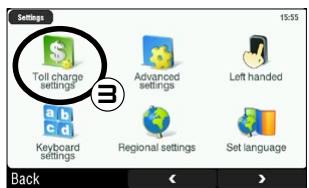
- Toccare Toll charge settings [Impostazioni pedaggi].
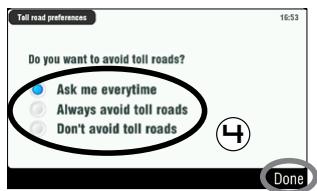
- Definire le modalità di gestione delle strade a pedaggio a agli elaborazione di un percorso: Ask me every time [Chiedimi agli volta], Always avoid toll roads [Evita sempre strade a pedaggio] oppure Don't avoid toll roads [Non evitare mai strade a pedaggio]. Toccare l'opzione per selezionarla, quando toccare Done [Finito].
4.8. IN CHE MODE è POSSIBLE RIELABORARE UN PERCORSO (BLOCCHI STRADALI/TRAFFICO)?
Ogni volta che si lascia il percorso consigliato, verrà automaticamente elaborato un nuovo percorso in base alla posizione attuale. Il dispositivo ARCHOS consente inoltre di evitare traffico e strade bloccate.
COME EVITARE IL TRAFFICO
- Affinché esta opzione funzioni correttamente, è necessario abilitare la Tecnologia TMC (Traffic Message Channel) (vedere il capitolo 6: Altre funzioni).
- Per impostazione predefinita, se il dispositivo ARCHOS riceve informazioni su problemi di traffico sul percorso attuale, viene elaborato automaticamente un nuovo percorso che consente di evitare il traffico.
COME EVITARE BLOCCHI STRADALI
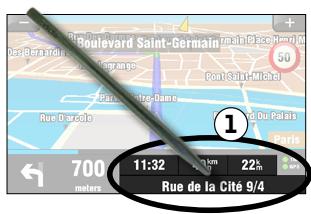
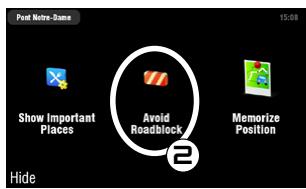
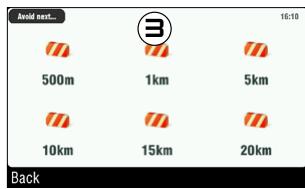
- Toccare la parte inferiore destra della schermata di navigazione per accedere al menu rapido.
- Toccare Avoid Roadblock [Evita blocchi stradali].
- Quindi selezionare la distanza in cui si trova il blocco stradale. Verrà elaborato automaticamente un percorso che consentirà di evitare il blocco stradale.
5. DESCRIZIONE DEL MENU
5.1. MENU RAPIDO
Toccare la parte inferiore destra della schermata di navigazione per accedere al menu rapido. Verranno visualizzate tre opzioni principali:
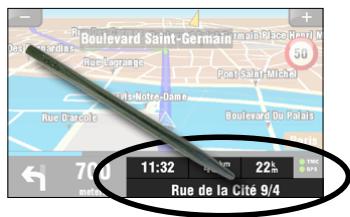

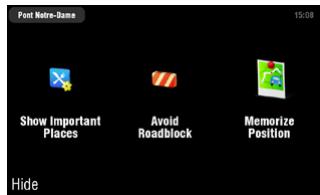
- Show Important Places [Mostra luoghi importanti]*: consente di visualizzare i due punti di interesse più vicini sul percorso.
- Avoid Roadblock [Evita blocchi stradali]*: consente di definire un blocco stradale. Verrà elaborato automaticamente un percorso che consentirà di evitare il blocco stradale.
- Memorize Position [Memorizza posizione]: consente di archiviare la posizione attuale nella cronologia.
5.2. MENU PRINCIPALE
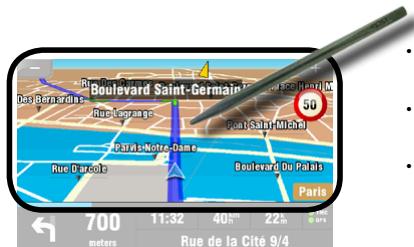
- Nella schermata di navigazione, toccare un punto qualsiasi dell'area della mappa per accedere al menu principale.
- Utilizzare le frecce inferiori per passare alle due schermate del menu principale.
- La casella nell'angolo superiore sinistro consente di visualizzare la posizione selezionata del sistema di menu.
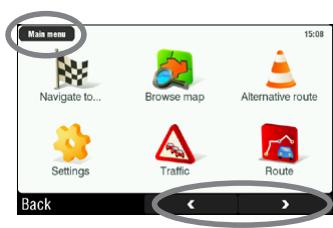

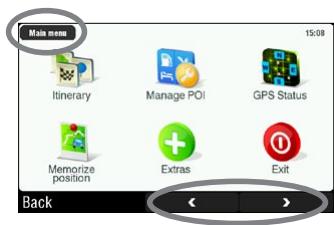

Tale menu consente di selezionare la destinazione. È possibile scegliere diverse opzioni:
- Address [Indirizzo]: consente di immettere un indirizzo (paese, città, via, numero civico)
- Favorite [Favoriti]: consente di selezionare una destinazione dai favoriti
- History [Storia]: consente di selezionare una destinazione dalla cronologia
- Point of Interest [Punti di interesse POI]: consente di selezionare un punto di interesse come destinazione
- ZIP Code [CAP]: consente di immettere l'indirizzo di destinazione come CAP
- Home [Casa]: consente di scegliere la propria abitazione come destinazione
- Point on Map [Punti sulla mappa]: consente di scegliere la destinazione selezionandola sulla mappa
- Enter GPS position [Inserisci posizione GPS]: consente di immettere le coordinate GPS (longitudine, latitudine)
- City Center [Centro della città]: consente di andare al centro di una città
- POI in City [POI in città]: consente di andare a un punto di interesse in una città specifica

BROWSE MAP [SCARICA MAPPA]
Tale funzione consente di cercare una posizione nella mappa. È possibile trascinare la mappa mediante lo schermo a sfioramento. È possibile eseguire lo zoom avanti e lo zoom indietro con i pulsanti di scelta rapida del lettore ARCHOS (ARCHOS 605) oppure con la barra di zoom (sulla parte destra dello schermo).
Se si seleziona Options [Opzioni], verranno visualizzate le seguenti voci:
Trova: consente di cercare un indirizzo specifico sulla mappa. Mostra la posizione attuale: consente di visualizzare la posizione attuale sulla mappa. Mostra l'intero percorso: consente di visualizzare il percorso elaborato sulla mappa. Mostra la città: consente di cercare una città specifica sulla mappa. Mostra/Nascondi POI: consente di selezionare il punto di interesse che si desidera visualizzare sulla mappa.
Toccare il cursore (parte centrale inferiore della schermata) per selezionare un metodo alternativo per ottenere la destinazione.
![ARCHOS GPS - BROWSE MAP [SCARICA MAPPA] - 1](/content/2024/12/86966/images/7dcee50fb0d3278ddbb23799e711a275fe7bb8655d7f801833e617939cfe9618.jpg)
PERCORSO ALTERNATIVO
Tale menu consente di elaborare un percorso alternativo qualora si incontrassero contrattempi durante il viaggio (traffico, blocchi stradali ecc.). Il menu è disponibile soltanto se è stato elaborato un percorso.
- Calcola alternativa: consente di creare un nuovo percorso con altre strade.
- Evita: consente di definire un blocco stradale. Verrà elaborato automaticamente un percorso che consentirà di evitare il blocco stradale.
- Viaggio Via: consente di viaggiare mediante una posizione specifica (città, indirizzo ecc.).
- Reimposta all'originale: consente di annullare tutte le modifiche apportate nel menu.

IMPOSTAZIONI
- Selezione veduta dall'alto / Selezione veduta 3D: consente di passare alle modalità di visualizzazione 2D e 3D.
- Selezione colori notturni / Selezione colori automatici / Selezione colori diurni: consente di selezionare la modalità colore preferita.
- Disattiva suoni / Attiva suoni: consente di attivare/disattivare tutti i suoni (vocali, avvisi ecc.). Impostazioni volume: consente di impostare un altro volume per le velocità alte e basse.
- GPS Log: consente di registrare il viaggio attuale per riproduzione in seguito.
- Preferenze pianificazione: consente di definire le modalità di elaborazione del percorso: percorso più rapido o evitare autostrade.
- Impostazioni pedaggi: consente di scegliere se si desidera evitare le strade a pedaggio.
- Advanced settings [Impostazioni avanzate]: consente di impostare diversi parametri (attiva/disattiva autozoom, evita inversioni a U ecc.). È inoltre possibile scegliere il tipo di indicatori di distanza/tempo da visualizzare sulla schermata di navigazione.
- Left handed [Mano sinistra] / Right handed [Mano destra]: consente di passare alle modalità di visualizzazione mano sinistra e destra.
- Keyboard settings [Impostazioni tastiera]: consente di selezionare il layout di tastiera preferita (Abcd, Qwerty o Azerty).
- Regional settings [Impostazioni regionali]: consente di selezionare le unità di distanza (Km o miglia) e le unità delle coordinate.
- Set language [Selezione lingua]: consente di selezionare la lingua da utilizzare sullo schermo.
- Set voice [Imposta voce]: consente di selezionare la lingua dei messaggi vocali.
- Set home location [Selezione località casa]: consente di definire l'indirizzo di casa.
- Quick Guides [Guide rapide]: consente di accedere a diverse guide rapide contenenti informazioni sulle funzioni principali del dispositivo GPS.
- About ARCHOS GPS [Su ARCHOS GPS]: informazioni sul software GPS.
- Signpost settings [Impostazioni dei segnali]: consente di definire la modalità di visualizzazione dei segnali di direzione sulla schermata di navigazione.

TRAFFIC [TRAFFICO]
Tale menu consente di impostare la funzione relativa alle informazioni sul traffico. L'antenna TMC (Traffic Message Channel) deve essere collegata al supporto auto interno. Per ulteriori informazioni, consultare il capitolo 6: Altre funzioni.
Show all incidents [Mostra tutti gli incidenti]: consente di visualizzare tutti gli incidenti sulla mappa - Incidents on route [Incidenti sul percorso]: consente di visualizzare tutti gli incidenti individuati sul percorso - Optimize route [Ottimizza il percorso]: verrà creato un nuovo percorso che consentirà di evitare gli incidenti - Options [Opzioni]: consente di modificare diversi parametri (ricalcolo automatico del percorso, aggiornamento automatico ecc.)
![ARCHOS GPS - TRAFFIC [TRAFFICO] - 1](/content/2024/12/86966/images/a920784d5fc076bf95de4a5026c9047a7572257ebdd32c17417c834884ccebb9.jpg)
ROUTE [PERCORSO]
Tale menu consente di migliorare diverse informazioni sul percorso elaborato. Il menu è disponibile soltanto se è stato elaborato un percorso.
- Show route instructions [Mostra istruzioni di percorso]: consente di visualizzare il percorso come un elenco di svolte
- Show route as images [Mostra il percorso in immagini]: consente di visualizzare il percorso come una presentazione di diapositive manuale
- Show route summary [Mostra il sommario del percorso]: consente di visualizzare il percorso su una mappa con le informazioni sul viaggio. Show route demo [Mostra una demo del percorso]: consente di visualizzare un video del viaggio
- Show on map [Mostra sulla mappa]: consente di visualizzare il percorso su una mappa in cui è possibile eseguire lo zoom
- Cancel route [Cancella percorso]: consente di annullare il percorso elaborato
![ARCHOS GPS - ROUTE [PERCORSO] - 1](/content/2024/12/86966/images/898487933afd5642ad843da37d378797a6b811a29a07d3d10f2fcbf7f9d2095c.jpg)
ITINERARY [ITINERARIO]
Tale menu consente di seguire un itinerario più creato o definire un itinerario con diversi punti di sosta.
- Selezionare il percorso attuale, un itinerario creato in precedenza oppure creare un nuovo itinerario con il pulsante New [Nuovo].
- È possibile cominciare ad aggiungere nuovi punti all'itinerario con il pulsante Add [Aggiungi]. Il pulsante Options [Opzioni] consente di ottimizzare l'itinerario, salvarlo o eliminarlo.
- Ogni volta che si aggiunge un punto al viaggio, quello verrà visualizzato nell'elenco. È possibile toccare una delle righe dell'elenco per accedere a diverse opzioni: Set as unvisited [Segna come non visitato], Set as start [Seleziona come inizio], Add nearby POI [Aggiungi un punto POI], Delete [Elimina], Move up [Sposta sopra], Move down [Sposta sotto].
- Toccare Done [Finito] al termine della creazione dell'itinerario. Toccare Yes [Sì] per elaborare l'itinerario.
![ARCHOS GPS - ITINERARY [ITINERARIO] - 1](/content/2024/12/86966/images/a21d954ed9cfec74afbb7688e29653e549ddacb056a9181d0205dc01a56b731a.jpg)
MANAGE POI [GESTIONE POI]
I punti di interesse (POI, Points Of Interest) sono, ad esempio, ristoranti, hotel o distributori di carburante. Vengono visualizzati come simboli sulla mappa durante il viaggio. Tale menu consente di gestire i punti di interesse: è possibile aggiungere di nuovi, selezionare quali che si desidera visualizzare ecc.
- Add POI... [Aggiungi POI...] : consente di aggiungere un nuovo punto di interesse (ad esempio la casa di un amico)
- Edit POI name [Rivedi il nome del POI]: consente di modificare il nome di un punto di interesse
- Delete POI [Cancella POI]: consente di eliminare un POI
- Delete POI category [Cancella la categoria POI]: consente di eliminare una categoria POI
- Show/hide POIs [Mostra/Nascondi POI]: consente di selezionare i punti di interesse da visualizzare sulla mappa
- Warn when near POI [Avvisa quando un POI è vicino]: consente di impostare un messaggio vocale quando si è a una certa distanza da un punto di interesse specifico (ad esempio quando ci si avvicina a un ristorante)
![ARCHOS GPS - MANAGE POI [GESTIONE POI] - 1](/content/2024/12/86966/images/88707e1227089ce2a9403fcfeb551f0d3b4b516042479a5af9f7688718d533b7.jpg)
GPS STATUS [STATO GPS]
Tale menu consente di visualizzare il numero di satelliti da cui il dispositivo ARCHOS riceve un segnale nonché la potenza del segnale di questi. Sono necessari almeno tre segnali verdi (validi) affinché il dispositivo ARCHOS sia in grado di individuare la posizione attuale ed elaborare un percorso.
![ARCHOS GPS - GPS STATUS [STATO GPS] - 1](/content/2024/12/86966/images/bd922e83caead77dc934148b2c7ec654b2c145da4c788f796eaa3a6e1c0365e0.jpg)
MEMORIZE POSITION [MEMORIZZA POSIZIONE]
Quando si tocca questa icona, la posizione corrente viene archiviata nella cronologia.
![ARCHOS GPS - MEMORIZE POSITION [MEMORIZZA POSIZIONE] - 1](/content/2024/12/86966/images/b1054028d118d9197c59a705796f1b637a3862b92b5a488fe73038ee2355a4d3.jpg)
EXTRAS
In questo menu, sono disponibili diversi strumenti, ad esempio gli orari mondiali, una calcolatrice, un convertitore di unità e le informazioni sui percorsi stradali in paesi specifici.

EXIT [ESCI]
Toccare questa icona se si desidera uscire dall'applicazione GPS e tornare alla schermata principale di ARCHOS.
6. ALTRE FUNZIONI
6.1. TMC (TRAFFIC MESSAGE CHANNEL)
Se avete comprato il solo GPS come accessorio questa funzione non sarà disponibile.
CHE COSA SI INTENDE PER TMC?
- Il dispositivo ARCHOS GPS è dotato di un ricevitore TMC. Si tratta di un sistema che consente al dispositivo GPS di ricevere informazioni sulle condizioni di traffico attuali. In base al paese e alla località, sono disponibili alcune stazioni radio FM che trasmettono informazioni sul traffico insieme alla regolare programmazione. Alcune informazioni sul traffico non sono gratuite: è necessario acquistare altri servizi informativi sul traffico; questi ultimi, in genere, offrono una più ampia gamma di informazioni sul traffico.
- Grazie all'antenna TMC fornita in dotazione, il dispositivo ARCHOS GPS è in grado di ricevere le condizioni del traffico gratuite se tale servizio è disponibile nel paese o nella località di utilizzo. Visitare il sito Web di ARCHOS per verificare la disponibilità di altre opzioni TMC acquistabili. TMC non è un servizio ARCHOS e l'affidabilità delle informazioni è di esclusiva responsabilità del fornitore di tali servizi.
- Una volta installata l'antenna e se ci si trova in una località che dispone di trasmissioni TMC, verrà visualizzato l'indicatore TMC verde (sulla schermata di navigazione principale) per indicare che è stato rilevato il segnale TMC, il quale verrà incorporato nel percorso pianificato. Per ulteriori dettagli sulle modalità di gestione delle informazioni TMC, consultare la sezione relativa alle impostazioni. Per impostazione predefinita, se il dispositivo ARCHOS GPS riceve informazioni su problemi di traffico sul percorso attuale, viene elaborato automaticamente un nuovo percorso che consente di evitare il traffico.
Nota: in alcuni casi, è probabile che il percorso ottimale sia quello originale.
INSTALLAZIONE DELL'ANTENNA TMC
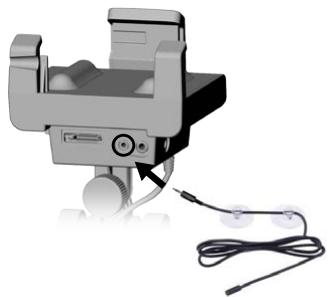
- Collegare l'antenna TMC al connettore TMC, nella parte inferiore del supporto auto interno.
- Quindi posizionare il cavo in modo tale che non interferisca con il campo visivo o la capacità di guidare in condizioni sicure.
- È probabile che i parabrezza atermici possano causare problemi di ricezione. Consultare il manuale dell'auto per verificare che il parabrezza non sia costituito da aree con tale proprietà.
6.2. ULTERIORI OPZIONI
Accedere all'account personale ARCHOS on-line (tale account viene creato quando si registra il prodotto: www.archos.com/register) per verificare la disponibilità di opzioni gratuite e acquistabili, ad esempio punti di interesse estesi, mappe aggiornate ecc.
INFORMAZIONI LEGALI
1) Garanzia e responsabilità limitata
Il prodotto è in vendita con una garanzia limitata; sono disponibili specifici rimedi per l'acquirente originale se il prodotto non è conforme a tale garanzia. La responsabilità del produttore può essere ulteriormente limitata dal contratto di vendita.
In generale, e a solo titolo esemplificativo, il produttore non è responsabile di danni al prodotto causati da disastri naturali, incendi, scariche elettrostatiche, uso improprio o illecito, negligenza, installazione o manutenzione non corretta, riparazione non autorizzata, modifiche o incidenti. In nessun caso il produttore è responsabile della perdita dei dati memorizzati sui supporti disco.
IL PRODUTTORE NON È RESPONSABILE DI DANNI SPECIALI, ACCIDENTALI O INDIRETTI, ANCHE SE PREVENTIVAMENTE INFORMATO DELLA POSSIBILITÀ DI TALI DANNI.
Coloro che concedono licenza alla ARCHOS non offrono alcuna garanzia, né esplicita né implicita, ivi compresa, senza limitazioni, quella di commerciabilità e idoneità a un uso particolare dei materiali concessi in licenza. Coloro che concedono licenza alla ARCHOS non garantiscono né forniscono dichiarazioni in termini di esattezza, precisione, affidabilità o altri relativamente all'uso o ai risultati dell'uso di materiali concessi in licenza. Tutti i rischi relativi ai risultati e alle prestazioni dei materiali concessi in licenza vengono assunti dall'acquirente. L'esclusione delle garanzie implicite non è consentita da alcune giurisdizioni. L'esclusione sopra riportata potrebbe non essere applicabile.
In nessun caso coloro che concedono licenza alla ARCHOS, con i relativi dirigenti, funzionari, dipendenti e agenti (collettivamente definite concessori di licenza Archos) saranno responsabili di danni accessori, fortuiti o indiretti (inclusi i danni per perdita di utili, interruzione di attività, perdita di informazioni commerciali e simili) conseguenti all'uso o all'impossibilità di utilizzare i materiali concessi in licenza, neanche nel caso in cui i concessori di licenza ARCHOS siano stati avvisati della possibilità di danni simili. Alcune giurisdizioni non riconoscono l'esclusione o la limitazione della responsabilità per danni conseguenti o fortuiti, pertanto la limitazione sopra riportata potrebbe non essere applicabile.
Per informazioni complete sui diritti forniti da garanzia, sui rimedi e sulla limitazione della responsabilità, fare riferimento al contratto di vendita. Inoltre, la garanzia non è applicabile a:
- Danni o problemi derivanti da uso improprio, illecito, incidenti, alterazioni, corrente o tensione elettrica errata.
- Prodotti con etichetta con numero di serie e sigillo di garanzia danneggiato o manomesso.
- Tutti i prodotti privi di garanzia o etichetta con numero di serie.
- Batterie o altri articoli di consumo forniti con l'apparecchiatura.
L'utente finale è tenuto a utilizzare il presente prodotto in conformità con lo scopo originale ed è severamente vietato apportare modifiche tecniche che possano violare potenzialmente i diritti di terzi. Le modifiche all'hardware o al software devono essere APPROVATE DA ARCHOS per iscritto. I prodotti modificati non approvati sono soggetti all'annullamento di alcune o tutte le clausole della garanzia.
2) Global Positioning System (GPS)
Global Positioning System (GPS) è un sistema basato su satelliti gestito e controllato dal governo degli Stati Uniti d'America. La precisione e l'affidabilità del sistema sono di responsabilità di quest'ultimo. Eventuali modifiche del sistema di segnali e delle condizioni ambientali possono influenzare il funzionamento del dispositivo ARCHOS GPS. ARCHOS declina ogni responsabilità circa la precisione o l'affidabilità del sistema di segnali GPS.
3) Leggi restrittive in materia di montaggio su parabrezza
4) Diritti di proprietà intellettuale.
Il software fornito in dotazione è di proprietà di ARCHOS o dei suoi fornitori ed è soggetto a copyright e ad altre leggi in materia di proprietà intellettuale. I soli diritti del cliente rispetto a qualsiasi software ARCHOS fornito in dotazione con i Prodotti verranno concessi in base ai termini della licenza software di ARCHOS. I diritti proprietari di tutti i Software ARCHOS restano a ARCHOS. Il cliente riconosce che ARCHOS è il proprietario di tutti i diritti, titoli e interessi in merito a proprietà intellettuale, opere coperte da diritti d'autore, segreti industriali di qualsiasi aspetto dei Prodotti. Il cliente, i suoi affiliati e subappaltatori si impegnano a non retroanalizzare qualsiasi aspetto del Software e/o dei Prodotti concessi in licenza con il presente contratto e inoltre si impegnano a risarcire ARCHOS per eventuali danni valutati.
5) Copie e copyright del Software GPS
Le informazioni più complete e aggiornate relative al copyright e all'EULA (Contratto di licenza con l'utente finale, End User License Agreement) sono disponibili sul sito Web di ARCHOS (www.archos.com).
6) Note sul copyright
© 2008 ARCHOS SA, France. Tutti i marchi registrati appartengono ai rispettivi proprietari. Data Source © 2008 Tele Atlas N.V. Basato su Topografische ondergrond Copyright © Dienst voor het kadaster en de openbare registers, Apeldoorn 2004. © Ordnance Survey of Northern Ireland. © IGN France. © Swisstopo. © BEV, GZ 1368/2003. © Geonext/DeAgostini. © Norwegian Mapping Authority, Public Roads Administration / © Mapsolutions © DAV
Il presente prodotto è dotato di dati di mappe concessi in licenza da Ordnance Survey con l'autorizzazione delle Stationery Office di Controller of Her Majesty. © Crown copyright and/or database right 2008. Tutti i diritti riservati. Numero di licenza 100026920.
Data Source © 1984 - 2008 Tele Atlas North America. Inc. Tutti i diritti riservati.
Canadian data © DMTI Spatial. Alcune parti dei dati delle mappe canadesi sono prodotti su licenza di Her Majesty the Queen in Right of Canada con l'autorizzazione di Natural Resources Canada. I dati relativi ai punti di interesse sono di proprietà di InfoUSA. Copyright 2006.
Data Source © Whereis 2006. UBD e Sensis sono marchi di fabbrica di Telstra Corporation Limited, utilizzati dietro licenza.
© 2008 Tele Atlas North America, Inc. / Geographic Data Technology, Inc. Tutti i diritti riservati. Il presente materiale è proprietario e oggetto della protezione del copyright e degli altri diritti di proprietà intellettuale ed è di proprietà di o concesso in licenza a Tele Atlas North America, Inc. / Geographic Data Technology, Inc. L'utilizzo del presente materiale è soggetto ai termini di un contratto di licenza. Il cliente sarà ritenuto responsabile di eventuali copie o divulgazioni non autorizzate del presente materiale.
© InfoUSA. Tutti i diritti riservati.
7) EULA (Contratto di licenza con l'utente finale)
a) La licenza utente è da intendersi esclusivamente a uso aziendale interno o personale e non è consentita la rivendita, la concessione di sottolicenze o usi commerciali. b) I Prodotti concessi in licenza sono informazioni riservate di Tele Atlas (TA) e altre parti, ed è espressamente vietato divulgare tali informazioni a terzi. c) È espressamente vietato creare copie non autorizzate del software o dei dati concessi in licenza. d) È espressamente vietato rimuovere o nascondere avvisi in materia di copyright, marchi di fabbrica o di tipo restrittivo. e) Le convenzioni e gli obblighi assunti dall'Utente finale nel presente Contratto sono da intendersi a diretto vantaggio di Tele Atlas e di ARCHOS. Può essere richiesto di far rispettare tutte o parte di queste all'Utente finale. f) TELE ATLAS (TA) O I SUOI FORNITORI NON POTRANNO ESSERE RITENUTI RESPONSABILI PER EVENTUALI DANNI INCIDENTALI, CONSEGUENTI, SPECIALI, INDIRETTI O ESEMPLARI DERIVANTI DAL PRESENTE CONTRATTO, INCLUSI PERDITE DI PROFITTI O COSTI DI COPERTURA, PERDITA DI UTILIZZO O INTERRUZIONI DELLE ATTIVITÀ COMMERCIALI O ALTRE SITUAZIONI SIMILI, INDIPENDENTEMENTE DALLA POSSIBILITÀ CHE LE PARTI SIANO STATE AVVISATE DELLA POSSIBILITÀ DI TALI DANNI. A PRESCINDERE DA QUALSIASI CLAUSOLA CONTRARIA A QUANTO INDICATO NEL PRESENTE CONTRATTO, TA NON SARÀ SOGGETTA A RESPONSABILITÀ MONETARIE NEI CONFRONTI DELL'UTENTE FINALE PER QUALSIASI CAUSA (INDIPENDENTEMENTE DALLA FORMA DI AZIONE) CONTEMPLATA O RIGUARDANTE IL PRESENTE CONTRATTO. g) I PRODOTTI CONCESSI IN LICENZA VENGONO FORNITI COSÌ COME SONO E "CON TUTTI GLI EVENTUALI DIFETTI", E TA E I SUOI FORNITORI DISCONOSCONO ESPRESSAMENTE TUTTE LE GARANZIE, ESPRESSE O IMPLICITE, INCLUSE, A TITOLO ESEMPLIFICATIVO, LE GARANZIE IMPLICITE DI NON INFRAZIONE, COMMERCIABILITÀ, QUALITÀ SODDISFACENTE, PRECISIONE, TITOLO E IDONEITÀ A UN PARTICOLARE SCOPO. EVENTUALI COMUNICAZIONI O INFORMAZIONI ORALI O SCRITTE FORNITE DA TA, DAI SUOI AGENTI, DIPENDENTI O FORNITORI DI TERZI NON COSTITUISCONO LA CREAZIONE DI UNA GARANZIA E IL TITOLARE DELLA LICENZA NON È AUTORIZZATO A FARE AFFIDAMENTO A EVENTUALI COMUNICAZIONI O INFORMAZIONI DI QUESTO TIPO. LA PRESENTE ESCLUSIONE DI GARANZIE COSTITUISCE UNA CONDIZIONE ESSENZIALE DEL CONTRATTO. h) L'Utente finale riconosce che l'utilizzo dei Prodotti concessi con una mappa non fornita da TA può causare una discrepanza maggiore tra la posizione visualizzata sulla mappa e l'effettiva posizione sul territorio. i) L'Utente finale si impegna a non consentire la visualizzazione o l'accesso alle effettive coordinate latitudinali e longitudinali.
j) Utenti del Governo degli Stati Uniti d'America
Se l'utente finale è un'agenzia, un dipartimento o un altro ente del Governo degli Stati Uniti d'America oppure finanziato in tutto o in parte da questo, è limitato l'uso, la duplicazione, la riproduzione, la distribuzione, la modifica, la divulgazione o il trasferimento del presente prodotto commerciale e della relativa documentazione secondo i diritti limitativi o restrittivi descritti nelle seguenti disposizioni: DFARS 252.227-7014(a)(1) (GIUGNO 1995) (definizione di software commerciale DOD), DFARS 227.7202-1 (normative DOD sul software commerciale), FAR 52.227-19 (GIUGNO 1987) (clausola relativa al software commerciale per le agenzie civili), DFARS 252.227-7015 (NOV 1995) (dati tecnici DOD: clausola relativa ad articoli commerciali); FAR 52.227-14 Alternates I, II, e III (GIUGNO 1987) (dati tecnici di agenzie civili e clausola relativa a software non commerciale) e/o FAR 12.211 e FAR 12.212 (acquisizioni di articoli commerciali), come applicabile. In caso di conflitto tra le disposizioni FAR sopra indicate e la presente Licenza, dovrà essere considerata la disposizione che garantisce le maggiori limitazioni dei diritti del Governo. La parte contraente/produttrice è Tele Atlas North America, Inc., 11 Lafayette Street, Lebanon, NH 03766-1445. Telefono: 603.643.0330. I Prodotti concessi in licenza sono soggetti al copyright © 1984-2008 di Tele Atlas North America, Inc. TUTTI I DIRITTI RISERVATI. Per gli scopi delle disposizioni pubbliche soggette a leggi federali, statali o locali, viene concesso che i Prodotti concessi in licenza costituiscono un segreto industriale e un prodotto commerciale proprietario, quindi ne è fatto divieto di divulgazione.
Se l'utente finale è un'agenzia, un dipartimento o un'altra entità del governo statale o del Governo degli Stati Uniti d'America, o un'altra entità pubblica finanziata in tutto o in parte dal Governo degli Stati Uniti d'America, con il presente Contratto, l'utente finale si impegna a proteggere i Prodotti concessi in licenza dalla divulgazione pubblica e a considerare i Prodotti concessi in licenza esenti da qualsiasi statuto, legge, normativa o codice, inclusi eventuali Sunshine Act, Public Records Act, Freedom of Information Act o equivalenti, che garantiscono l'accesso e/o la riproduzione pubblica dei Prodotti concessi in licenza. Qualora tale esenzione venga contestata dalle leggi sopra indicate, il presente Contratto di licenza con l'utente finale è da considerarsi violato e tutti gli eventuali diritti di copia o utilizzo dei Prodotti concessi in licenza verranno revocati e considerati immediatamente nulli. Le copie dei Prodotti concessi in licenza possedute dal titolare della licenza dovranno essere immediatamente distrutte. Se qualsiasi foro di una giurisdizione competente considera la presente clausola nulla e inapplicabile, in tutto o in parte, per qualsiasi ragione, il presente Contratto di licenza con l'utente finale è da considerarsi annullato e nullo, nella sua interezza, e tutte le copie dei Prodotti concessi in licenza dovranno essere distrutte.
8) Precauzioni e avvertimenti
Per evitare il rischio di scosse elettriche, l'unità deve essere aperta solo da personale di assistenza qualificato.
Scollegare il cavo di alimentazione prima di aprire l'unità. Evitare il contatto con l'acqua o l'umidità al fine di evitare rischi di incendio e di scosse elettriche.
9) Sicurezza del guidatore
Per una guida sicura, il guidatore non deve utilizzare il dispositivo quando l'automobile è in movimento. Si applicano comunque le eventuali norme locali in vigore sull'uso degli apparecchi elettronici da parte del conducente.
10) Considerazioni ambientali

ARCHOS promuove il proprio impegno in materia di salvaguardia dell'ambiente. L'impegno di ARCHOS in questo campo prevede l'utilizzo consapevole di un insieme di metodi che mirano a favorire il rispetto dell'ambiente nel corso dell'intero ciclo di vita dei propri prodotti, dal momento della fabbricazione all'utilizzo da parte del consumatore fino allo smaltimento finale. Batterie: se il prodotto è dotato di batterie rimovibili, l'utente è tenuto a smaltirle esclusivamente in un punto di raccolta specifico per batterie usate.
Produzione: Il significato di un contenitore della spazzatura contrassegnato da una croce sul prodotto indica che questo fa parte della categoria delle apparecchiature elettriche/elettroniche. I prodotti di questo tipo contengono sostanze potenzialmente pericolose per l'ambiente e la salute. Pertanto, il dispositivo elettronico ARCHOS non deve essere smaltito nei normali rifiuti. Le attuali direttive europee indicano che il dispositivo deve essere raccolto:
- Presso i luoghi di distribuzione in caso di acquisto di un prodotto elettronico simile.
- Presso aree di smaltimento locali (centri di smaltimento dei rifiuti, centri di raccolta differenziata ecc.)
Adottando tale comportamento, l'utente si impegna a partecipare attivamente al riutilizzo e al riciclo di apparecchiature elettroniche ed elettriche smaltite, che sono potenziali effetti dannosi sull'ambiente e sulla salute.





- SOMMARIO
- NOTE DI SICUREZZA IMPORTANTI PER L'UTILIZZO APPROPRIATO
- INTRODUZIONE
- INSTALLAZIONE
- UTILIZZI PIÙ COMUNI
- DESCRIZIONE DEI MENU
- ALTRE FUNZIONI
- INFORMAZIONI LEGALI
- REGISTRAZIONE DEL PRODOTTO
- NOTA INTRODUTTIVA DI ARCHOS
- DOVE È POSSIBILE TROVARE LE INFORMAZIONI NECESSARIE
- ALTRE FUNZIONI (NON GPS) DEL LETTORE ARCHOS
- RISOLUZIONE DEI PROBLEMI
- ASSISTENZA TECNICA
- KIT ARCHOS GPS
- DESCRIZIONE DEL SUPPORTO AUTO INTERNO
- INSTALLAZIONE DEL DVD
- CONFIGURAZIONE DEL DISPOSITIVO GPS NELL'AUTOMOBILE
- INSTALLAZIONE DEI DISTANZIATORI IN GOMMA
- DOVE POSIZIONARE IL DISPOSITIVO GPS
- INSTALLAZIONE DEL SUPPORTO AUTO INTERNO
- COLLEGAMENTO DEL LETTORE ARCHOS
- ACCESSO ALL'APPLICAZIONE GPS
- PRIMA CONFIGURAZIONE
- SCHERMATA DI NAVIGAZIONE PRINCIPALE
- UTILIZZO DEI PULSANTI
- IN CHE MODO SI SELEZIONA UN INDIRIZZO SPECIFICO
- IN CHE MODO SI MEMORIZZA UNA DESTINAZIONE FAVORITA
- UTILIZZO DELLA CRONOLOGIA (MODALITÀ PIÙ RAPIDA)
- CREAZIONE DI UN FAVORITO
- IN CHE MODO SI MEMORIZZA L'INDIRIZZO DI CASA
- IN CHE MODO SI SELEZIONA UNA DESTINAZIONE FAVORITA
- IN CHE MODO SI SELEZIONA UN PUNTO DI INTERESSE (POI)
- IN CHE MODO SI MODIFICANO LE MODALITÀ DI VISUALIZZAZIONE
- MODALITÀ DI VISUALIZZAZIONE 2D/3D
- MODALITÀ COLORI DIURNI / NOTTURNI
- IN CHE MODO SI IMPOSTANO LE PREFERENZE RELATIVE AD AUTOSTRADE/STRADE A PEDAGGIO
- PREFERENZE DI PIANIFICAZIONE
- IMPOSTAZIONI PEDAGGI
- IN CHE MODE È POSSIBLE RIELABORARE UN PERCORSO (BLOCCHI STRADALI/TRAFFICO)
- COME EVITARE IL TRAFFICO
- COME EVITARE BLOCCHI STRADALI
- DESCRIZIONE DEL MENU
- MENU RAPIDO
- MENU PRINCIPALE
- BROWSE MAP [SCARICA MAPPA]
- PERCORSO ALTERNATIVO
- IMPOSTAZIONI
- TRAFFIC [TRAFFICO]
- ROUTE [PERCORSO]
- ITINERARY [ITINERARIO]
- MANAGE POI [GESTIONE POI]
- GPS STATUS [STATO GPS]
- MEMORIZE POSITION [MEMORIZZA POSIZIONE]
- EXTRAS
- EXIT [ESCI]
- TMC (TRAFFIC MESSAGE CHANNEL)
- CHE COSA SI INTENDE PER TMC
- INSTALLAZIONE DELL'ANTENNA TMC
- ULTERIORI OPZIONI
- GARANZIA E RESPONSABILITÀ LIMITATA
- IL PRODUTTORE NON È RESPONSABILE DI DANNI SPECIALI, ACCIDENTALI O INDIRETTI, ANCHE SE PREVENTIVAMENTE INFORMATO DELLA POSSIBILITÀ DI TALI DANNI
- GLOBAL POSITIONING SYSTEM (GPS)
- LEGGI RESTRITTIVE IN MATERIA DI MONTAGGIO SU PARABREZZA
- DIRITTI DI PROPRIETÀ INTELLETTUALE
- COPIE E COPYRIGHT DEL SOFTWARE GPS
- NOTE SUL COPYRIGHT
- EULA (CONTRATTO DI LICENZA CON L'UTENTE FINALE)
- UTENTI DEL GOVERNO DEGLI STATI UNITI D'AMERICA
- PRECAUZIONI E AVVERTIMENTI
- SICUREZZA DEL GUIDATORE
- CONSIDERAZIONI AMBIENTALI
Marca : ARCHOS
Modello : GPS
Categoria : Gps