
GPS - Gps ARCHOS - Manual de uso y guía de instrucciones gratis
Encuentra gratis el manual del aparato GPS ARCHOS en formato PDF.
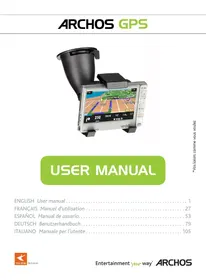



| Tipo de producto | GPS de navegación para vehículo con soporte para coche |
| Marca / Modelo | ARCHOS GPS |
| Dimensiones del soporte | Aproximadamente 12 x 8 x 4 cm (estimación) |
| Peso del soporte | Aproximadamente 150 g (estimación) |
| Alimentación | Cargador de coche 12 V encendedor |
| Consumo eléctrico | Aproximadamente 5 W (estimación) |
| Pantalla | Pantalla táctil del reproductor ARCHOS compatible |
| Receptor GPS | Integrado en el soporte para coche |
| Antena TMC | Antena TMC incluida (según paquete) |
| Funciones principales | Navegación por dirección, POI, historial, favoritos, guía por voz, cálculo de ruta, evitación de carreteras, TMC en tiempo real |
| Modos de visualización | 2D y 3D, día/noche automático |
| Idiomas disponibles | Francés, inglés, alemán, español, italiano, etc. |
| Actualización cartográfica | Mediante DVD de instalación y cuenta ARCHOS en línea |
| Mantenimiento y limpieza | Limpiar con un paño suave y seco. No usar disolventes. |
| Seguridad | No usar mientras se conduce. Fijar fuera del campo de visión. Respetar el código de circulación. |
| Piezas de repuesto y reparabilidad | Soporte, antena, cables, cargador. Reparación por un técnico cualificado. |
| Información general | Garantía limitada. Registro requerido en www.archos.com/register. |
Preguntas frecuentes - GPS ARCHOS
Preguntas de los usuarios sobre GPS ARCHOS
0 pregunta sobre este aparato. Responde a las que conoces o haz la tuya.
Hacer una nueva pregunta sobre este aparato
Descarga las instrucciones para tu Gps en formato PDF gratis! Encuentra tus instrucciones GPS - ARCHOS y toma tu dispositivo electrónico nuevamente en la mano. En esta página están publicados todos los documentos necesarios para el uso de su dispositivo. GPS de la marca ARCHOS.
MANUAL DE USUARIO GPS ARCHOS
La función TMC (Traffic Message Channel) está activa únicamente si compró el paquete (la versión que incluye un reproductor ARCHOS y un adaptador GPS de coche). Si compró el aparato y el adaptador por separado, esta función está desactivada. Las demás funciones no son afectadas.
ÍNDICE
CONSIGNAS DE SEGURIDAD 55
1. INTRODUCCIÓN 56
1.1. ¡REGISTRE SU PRODUCTO! 56 1.2. NOTA INTRODUCTORIA DE ARCHOS. 56 1.3. DÓNDE ENCONTRAR LA INFORMACIÓN NECESARIA. 56 1.4. KIT ARCHOS GPS 57 1.5. DESCRIPCIÓN DEL SOPORTE PARA COCHE 57
2. INSTALACIÓN 59
2.1. EL DVD DE INSTALACIÓN 59 2.2. INSTALACIÓN DEL GPS EN SU COCHE 59
3. UTILIZACIÓN POR PRIMERA VEZ 61
3.1. PRESENTACIÓN DE LA APLICACIÓN GPS. 61 3.2. CONFIGURACIÓN POR PRIMERA VEZ. 61 3.3. LA PANTALLA DE NAVEGACIÓN PRINCIPAL 62 3.4. UTILIZACIÓN DE LOS BOTONES 63 3.5. SALIR DE LA APLICACIÓN GPS 63
4. USOS MÁS COMUNES. 64
4.1. ¿CÓMO LLEGAR A UNA DIRECCIÓN ESPECÍFICA? 64 4.2. ¿CÓMO MEMORIZAR MIS DESTINOS FAVORITOS? 65 4.3. ¿CÓMO MEMORIZAR MI DOMICILIO? 66 4.4. ¿CÓMO LLEGAR A UN DESTINO MEMORIZADO? 67 4.5. ¿CÓMO LLEGAR A UN PUNTO DE INTERÉS (PDI)? 68 4.6. ¿CÓMO CAMBIAR EL MODO DE VISUALIZACIÓN? 69 4.7. ¿CÓMO ESPECIFICAR SI PREFIERO AUTOPISTAS O CARRETERAS DE PEAJE? 70 4.8. ¿CÓMO RECALCULAR UNA RUTA (OBSTÁCULOS/TRÁFICO)? 71
5. DESCRIPCIÓN DE LOS MENÚS 72
5.1. MENÚ RÁPIDO 72 5.2. MENÚ PRINCIPAL 72
6. OTRAS FUNCIONES 77
6.1. CANAL DE MENSAJES DE TRÁFICO (TMC) 77 6.2. OPCIONES ADICIONALES 77
INFORMACIÓN LEGAL 78
CONSIGNAS DE SEGURIDAD

Para minimizar el riesgo de accidentes para usted u otros conductores, no maneje el dispositivo GPS cuando conduzca.

Mire a la pantalla sólo si las actuales condiciones de conducción le permiten hacerlo de forma totalmente segura. No la mire cuando conduzca si utiliza el ARCHOS en modo multimedia o video estándar. La reproducción de archivos multimedia con el dispositivo instalado en el parabrisas o a la vista del conductor puede ser ilegal. Cumpla la normativa local aplicable en materia de "distracción al volante".

Las señales de circulación y los indicadores de la carretera tienen prioridad absoluta sobre las instrucciones de navegación del GPS.

Coloque el GPS de tal forma que no interfiera con su capacidad para controlar el vehículo normalmente. Tenga en cuenta que la humedad, la temperatura y el tiempo pueden influir en las propiedades adhesivas de la ventosa. Para un agarre seguro, el lugar de colocación deberá estar, al menos, a 15 grados centígrados (60 grados Fahrenheit). La calidad también implica colocar o disponer los cables correctamente, de forma que no queden enredados en el volante o en otros controles móviles. No coloque el dispositivo de tal forma que pueda causar lesiones, aun en caso de accidente (p. ej. frente a un airbag).

Dado que el GPS no puede estar siempre al corriente de todos los cambios viales, no confíe exclusivamente en los datos del GPS, por ejemplo en lo referente al límite de velocidad de la carretera actual.

No se guíe únicamente por las instrucciones de voz a la hora de seguir una ruta. Las instrucciones de voz, como "Girar a derecha" o "Girar a izquierda", se darán un determinado tiempo (variable) antes de llegar al giro de ruta calculado. Dichas instrucciones vocales podrían coincidir con la presencia de otras calles alternativas disponibles. O puede que la instrucción de voz no llegue a tiempo para permitirle girar el vehículo de forma segura. Obedecer tal instrucción de forma inmediata requeriría la realización de maniobras bruscas y peligrosas que podrían ocasionarle daños a usted o a otros conductores.

Desenchufe el cable de alimentación del encendedor cuando el coche esté aparcado. De lo contrario, el GPS seguirá consumiendo energía y podría llegar a descargar la batería de su automóvil.
1. INTRODUCCIÓN
1.1. ¡REGISTRE SU PRODUCTO!
Una vez desempaquetado su producto ARCHOS, entre en www.archos.com/register para registrarlo. Esto le permitirá acceder a la asistencia técnica, así como a las opciones GratisNAS y de pago y a las actualizaciones de software gratis para su GPS.
1.2. NOTA INTRODUCTORIA DE ARCHOS...
Estimado Cliente:
Este manual le explica cómo instalar y usar el GPS con su reproductor multimedia ARCHOS. Para obtener más información sobre las restantes configuraciones de su reproductor ARCHOS, consulte la Guía Rápida suministrada o el manual completo (www.archos.com/manuals).
Relájese y disfrute de la mejor experiencia multimedia.
El equipo ARCHOS.
Toda la información incluida en este manual es correcta en el momento de su publicación. Ahora bien, al estar actualizando y mejorando constantemente nuestros productos, la apariencia o el software de su dispositivo puede variar ligeramente con respecto a lo descrito en este manual.
1.3. DÓNDE ENCONTRAR LA INFORMACIÓN NECESARIA

Otras funciones (no GPS) de su reproductor ARCHOS:
Para saber más sobre otras funciones de su reproductor ARCHOS, puede leer la Guía Rápida incluida con el aparato ARCHOS, o visitar www.archos.com/manuals, donde encontrará la versión más reciente del manual completo.

Resolución de problemas
Consulte la sección de preguntas más frecuentes en www.archos.com/faq

Asistencia técnica
Visite www.archos.com/support para la asistencia por e-mail (e-mails en inglés, francés y alemán).
EE.UU. y Canadá: 877-300-8879 (llamada de teléfono gratuita).
Europa: por favor, registre su producto antes de ponerse en contacto con la asistencia técnica (www.archos.com/register).
1.4. KIT ARCHOS GPS
Lista de componentes GPS incluidos en el paquete:

DVD de instalación: antes de instalar el GPS en su coche, debe ejecutar el DVD que le guiará a través de la instalación de los mapas y del software más reciente en su reproductor ARCHOS.
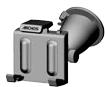
Soporte para coche: alberga un receptor GPS encargado de enviar la señal GPS al reproductor ARCHOS. Por tanto, el reproductor DEBERÁ estar acoplado al soporte para coche, de forma que pueda localizar su posición y ayudarle a llegar a su destino.
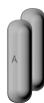
4 pares de separadores de goma: sirven para acoplar firmemente el reproductor ARCHOS al soporte para coche. Consulte la sección 2.2.
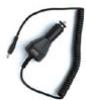
Adaptador de alimentación para coche: para que el GPS funcione, el adaptador de alimentación DEBE estar conectado al soporte para coche y al encendedor.
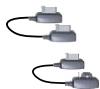
2 cables de conexión ARCHOS (uno para el ARCHOS 605 y otro para los dispositivos de próxima generación): para que el GPS funcione, este cable DEBE estar conectado al soporte para coche y al reproductor ARCHOS.
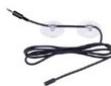
Antena TMC (Canal de Mensajes de Tráfico): sirve para usar la funcionalidad de información de tráfico del ARCHOS GPS. Véase el capítulo 6. Otras unidades. Si compró el aparato y el adaptador por separado, esta función está desactivada.
1.S. DESCRIPCIÓN DEL SOPORTE PARA COCHE
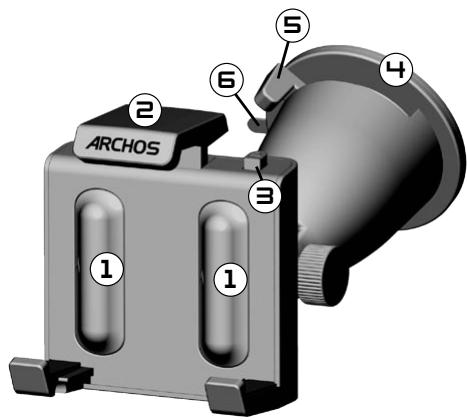
- Ubicación de los separadores de goma
- Agarre superior ajustable (para mantener sujeto el reproductor ARCHOS)
- Botón de liberación (para sostener el reproductor ARCHOS)
- Ventosa (para adherirse al parabrisas)
- Palanca de bloqueo (para bloquear la ventosa)
- Pestaña de liberación de ventosa (para soltar el soporte)
Parte inferior del soporte para coche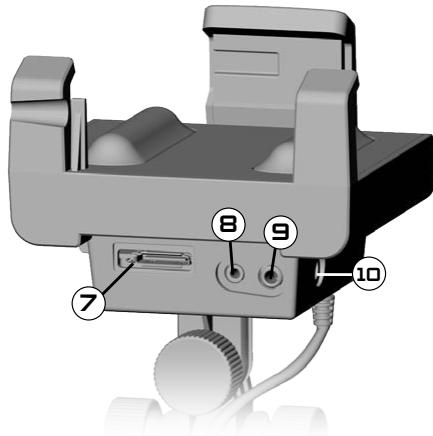
- Conector ARCHOS (para conectar el reproductor ARCHOS)
- Conector de antena TMC (para la información de tráfico)
- Salida de audio (para conectar a la entrada de audio de su autorradio, con cable opcional)
- Conector de alimentación (para conectar el adaptador de alimentación para coche)
Parte posterior del soporte para coche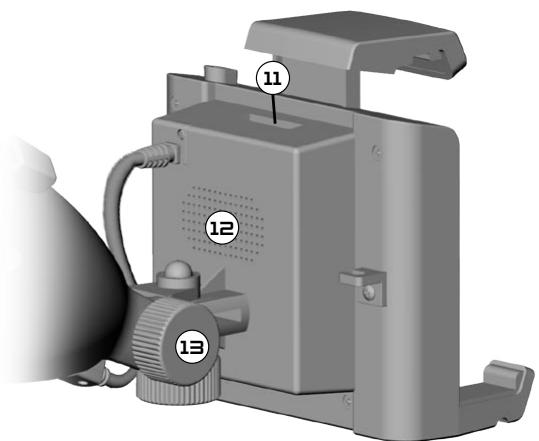
- Conector para usos futuros
- Altavoz
- Regulador de posición
2. INSTALACIÓN
2.1. EL DVD DE INSTALACIÓN
Este DVD de instalación no es necesario si ha comprado el paquete combinado (la versión que incluye un reproductor ARCHOS y un soporte GPS para coche). En dicho caso, el software y los mapas ya vienen instalados y activados en el dispositivo. Conserve el DVD, en caso de reinstalación.

- Antes de proceder a la instalación del GPS en su coche, debe ejecutar el DVD de instalación en un ordenador con conexión a Internet.
- Este DVD le guiará a través de la instalación y activación de los mapas y del software más reciente. Si el instalador no se lanzara automáticamente tras haber insertado el DVD, localice el DVD en el disco duro y ejecútelo manualmente.
- Siga las instrucciones en pantalla.

El CÓDIGO DE MAPAS (en la carátula del DVD) le será pedido durante la instalación (y reinstalación). ¡NO LO PIERDA!
2.2. INSTALACIÓN DEL GPS EN SU COCHE

Tras haber realizado la instalación del software como se explicaba en la sección anterior, ya está preparado para instalar el GPS en su vehículo. Consulte las secciones de información legal y seguridad de este manual.
La recepción de señales GPS depende, en gran medida, de la colocación óptima del soporte para coche, de características del vehículo como los parabrisas termorreflectantes, y de condiciones ambientales como montañas o edificios altos.
COLOCACIÓN DE LOS ADAPTADORES DE GOMA
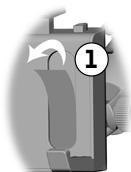
Para el ARCHOS 605 30Gb y 4Gb, use los separadores etiquetados como A. Para otros modelos 605, use los separadores B. Los separadores C y D se usarán con la próxima generación de reproductores ARCHOS.
- Use una uña o un objeto puntiagudo para quitar las dos películas de protección y descubrir la superficie pegajosa.
- Apriete firmemente las cuñas adecuadas sobre estas áreas.
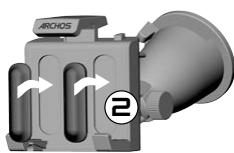
¿DÓNDE COLOCAR SU GPS?
- Busque un lugar limpio y seguro en el parabrisas. Como la antena de recepción GPS está ubicada bajo la ventosa, si coloca el soporte sobre una superficie que no sea el parabrisas obtendrá una recepción mediocre.
- Si experimenta dificultades con la recepción, consulte el documento de su coche para ver si tiene un parabrisas termorreflectante que pueda interferir con la recepción GPS. Puede que haya zonas que no dispongan de esta propiedad y además permitan la instalación segura del soporte.

PARA GARANTIZAR SU SEGURIDAD, es FUNDAMENTAL que coloque el soporte GPS para coche tal y como se indica seguidamente:
NO DEBERÁ OBSTACULIZAR LA VISIÓN DE LA CARRETERA O EL TRÁFICO. NO DEBERÁ CUBRIR LOS PANELES DE INSTRUMENTACIÓN DE SU VEHÍCULO.
INSTALACIÓN DEL SOPORTE PARA COCHE
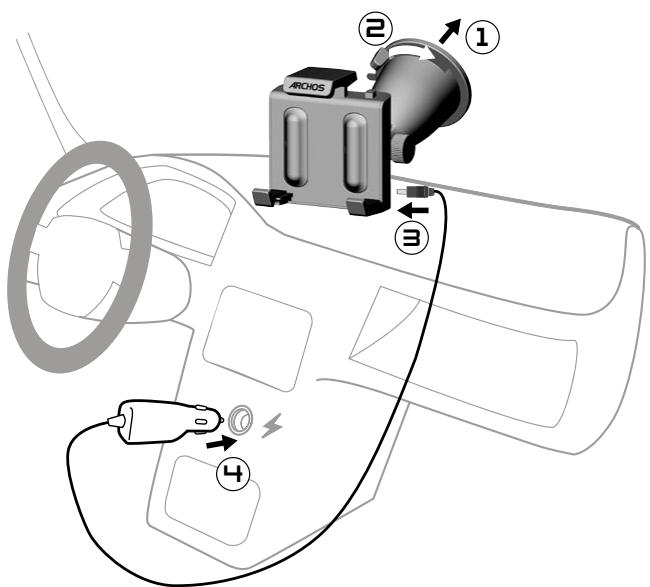
CONEXIÓN DEL REPRODUCTOR ARCHOS
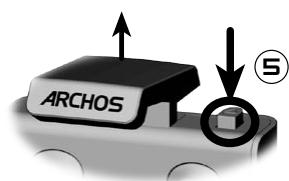
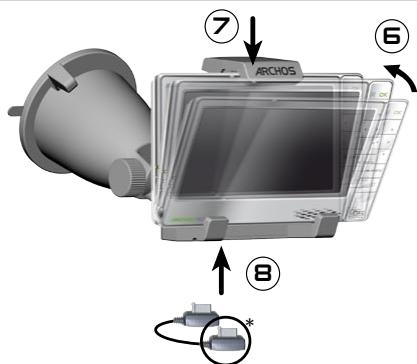


para el ARCHOS 605


para la próxima generación de reproductores ARCHOS
Para deseleccionar el reproductor ARCHOS del soporte, siga este mismo procedimiento en sentido inverso.
3. UTILIZACIÓN POR PRIMERA VEZ
3.1. PRESENTACIÓN DE LA APLICACIÓN GPS
Al acoplar el reproductor ARCHOS al soporte para coche alimentado:
- el reproductor ARCHOS se enciende automáticamente.
- en el ARCHOS 605, el icono Recorder [Grabación] de la pantalla principal se convierte en el icono GPS.
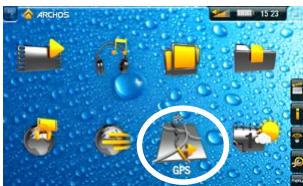
- Pulse en el icono GPS para abrir la aplicación. Aparecerá la pantalla de inicio.
- Al cabo de algunos segundos, aparecerá una pantalla roja. Lea detenidamente el aviso legal y pulse en I agree [Acepto].
- La primera vez que utilice el GPS, deberá introducir algunas preferencias básicas (véase la siguiente sección).
3.2. CONFIGURACIÓN POR PRIMERA VEZ
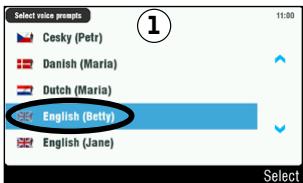
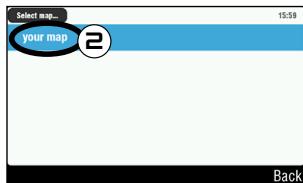
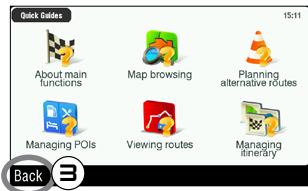
1. Esta instalación inicial le ayudará a configurar varios parámetros, como el idioma hablado y las unidades de distancia (km o millas). 2. Seleccione su mapa pulsando en él. Espere mientras el mapa se carga. 3. Se mostrará una serie de guías rápidas. Pulse en una para leerla, o pulse en Back [Atrás] para ir a la pantalla de navegación principal.
- Siempre podrá volver a leer las guías rápidas más adelante; para ello seleccione Main menu [Menú principal] → Settings [Ajustes] → Quick Guides [Guía rápida].
3.3. LA PANTALLA DE NAVEGACIÓN PRINCIPAL
- Al ejecutar la aplicación GPS, esta buscará una señal GPS válida y aparecerá en la pantalla. La intensidad de la señal se muestra en la esquina inferior derecha.
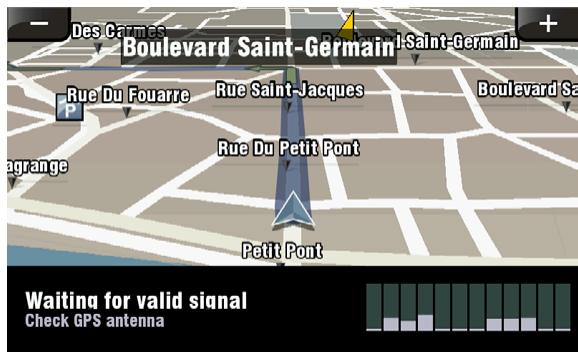
- Tan pronto como el GPS localice una señal válida (puede llevarle varios minutos), se mostrará la siguiente pantalla.
Si el GPS permanece en la primera pantalla, compruebe si ha instalado correctamente el GPS en su coche. Consulte la sección 2.2. Instalación del GPS en su coche. La recepción de señales GPS depende, en gran medida, de la colocación óptima del soporte para coche, de características del vehículo como los parabrisas termorreflectantes, y de condiciones ambientales como montañas o edificios altos.
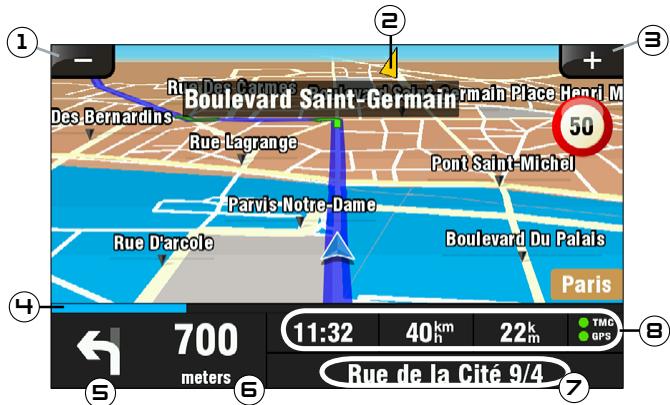
- Alejar
- Dirección de su destino*
- Acercar
- Barra de progresión de su ruta*
- Próxima desviación* (pinche para oír de nuevo las instrucciones)
- Distancia hasta la próxima desviación* (pinche para oír de nuevo las instrucciones)
- Posición actual
- Hora de llegada**/ Velocidad actual / Distancia restante**/ TMC*** e indicadores GPS
Esta información sólo aparecerá si ya ha calculado una ruta. Esta información puede configurarse en los ajustes. ** TMC = Canal de Mensajes de Tráfico, véase el capítulo 6: Otras funciones.
3.4. UTILIZACIÓN DE LOS BOTONES
ARCHOS 605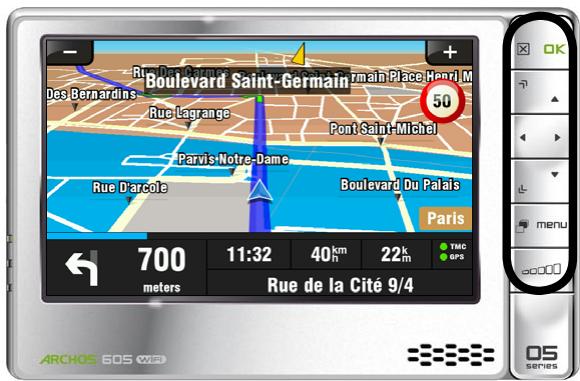

Pulsación corta: retroceder
Pulsación larga: salir de la aplicación GPS (aparecerá una pantalla de confirmación)

Enter / Confirmar

Acercar

Para pasar de un elemento a otro (menús) / Navegar por el mapa

Alejar

Cambiar entre los modos de visualización en 2D y 3D

Entrar en el menú principal

Aumentar/disminuir el volumen*
- Nota: este control de volumen es independiente de los controles de volumen fijados en Main menu [Menú principal] → Settings [Ajustes] → Volume settings [Ajustes de volumen].
3.5. SALIR DE LA APLICACIÓN GPS
Existen dos formas de salir de la aplicación GPS y volver a la pantalla principal de ARCHOS:
- ARCHOS 605: mantenga pulsado el botón Exit en el reproductor ARCHOS hasta que aparezca una pantalla de confirmación. Pulse en Exit [Salir] para confirmar.
- Seleccione Main menu [Menú principal] → Exit [Salir]. Aparecerá un mensaje de confirmación. Pulse en Exit [Salir] para confirmar.
4. USOS MÁS COMUNES
4.1. ¿CÓMO LLEGAR A UNA DIRECCIÓN ESPECÍFICA?
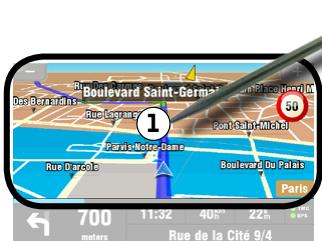
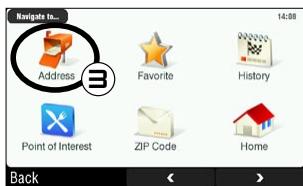
- En la pantalla de navegación, pinche en cualquier lugar del mapa para entrar en el menú principal.
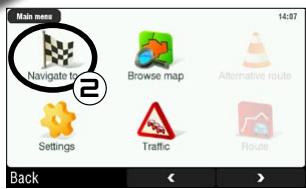
- Pinche en Navigate to [Dirigirse a].
- Seleccione Address [Dirección].
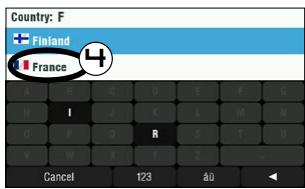
- Con el teclado, introduzca las primeras letras del país. Cuando el país aparezca al principio de la lista, pinche en él. Seleccione la ciudad y la calle de forma similar.
Para nombres compuestos de calles o ciudades, p. ej. "San Francisco", introduzca solo "Francisco", ya que "San" arrojaría demasiados resultados. Si no encuentra su calle, pruebe a introducir la dirección utilizando el código postal (Main menu [Menú principal] → Navigate to [Dirigirse a] → ZIP Code [Código postal]).
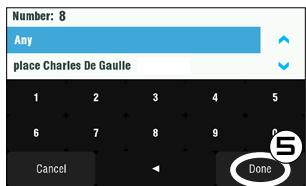
- Introduzca el número de calle con el teclado y luego pinche en Done [Hecho].
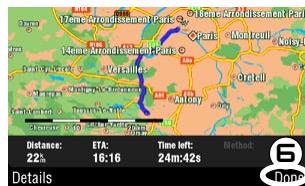
- Espere a que ARCHOS calcule una ruta. Su ruta aparecerá cuando el mapa*. Pinche en Done [Hecho] para volver a la pantalla de navegación y empezar a seguir las instrucciones.
- Pinche en Details [Detalles] si quiere ver los temas de carreteras por los que va a circular. Puede elegir evitar las autopistas, las carreteras de peaje, las carreteras en mal estado, etc.
4.2. ¿CÓMO MEMORIZAR MIS DESTINOS FAVORITOS?
USANDO EL HISTORIAL (FORMA MÁS RÁPIDA)
Cada vez que se calcula una ruta, el destino se guarda automáticamente en el historial. Por otro lado, también puede añadir su posición actual al historial:
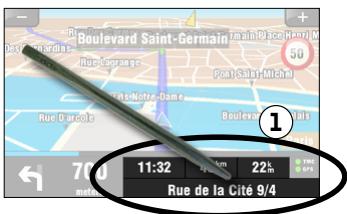
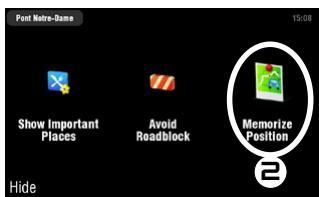
- Pinche en la esquina inferior derecha de la pantalla de navegación para acceder al menú rápido.
- Luego, pinche en Memorize Position [Memorizar posición]. Su posición actual se guardará automáticamente en el historial.
CREACIÓN DE UN FAVORITO
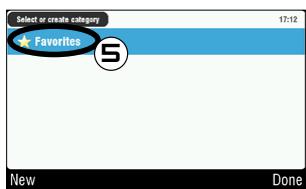
Para crear un favorito, debe tener un nuevo punto de interés y guardarlo en la categoría de Favorites [Favoritos].
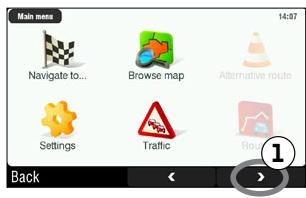
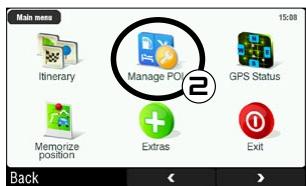
- En la pantalla de navegación, pulse en cualquier lugar del mapa para entrar en el menú principal. Luego, pulse en la flecha de la esquina inferior derecha para entrar en la segunda pantalla del menú principal.
- Pulse en Manage POI [Administrar PDIs].
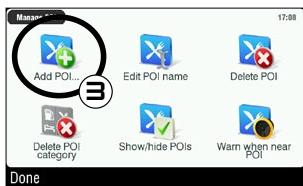
- Pulse en Add POI [Añadir PDI].
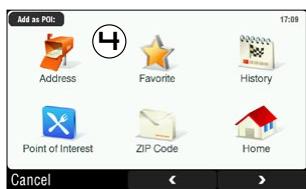
- Escoja un método para introducir su ubicación favorita (dirección, centro urbano, punto en el mapa, etc.) y a continuación introduzca/seleccione la dirección.
- Pulse en Favorites [Favoritos]. De esta forma, añadirá el destino a sus favoritos.
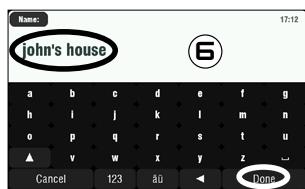
- Introduzca un nombre para el destino memorizado y pulse en Done [Hecho].
4.3. ¿CÓMO MEMORIZAR MI DOMICILIO?
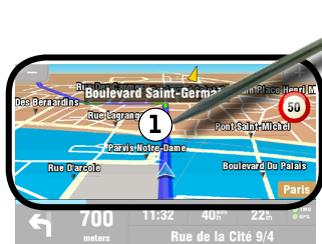
- En la pantalla de navegación, pulse en cualquier lugar del mapa para entrar en el menú principal.
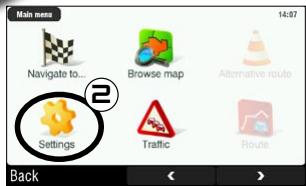
- Luego, pulse en Settings [Ajustes].
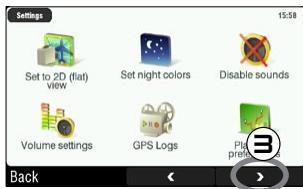
- Pulse dos veces en la flecha de la esquina inferior derecha para entrar en la tercera pantalla del menú principal.
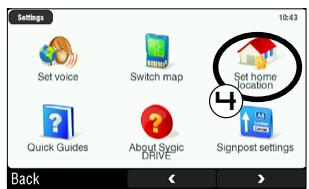
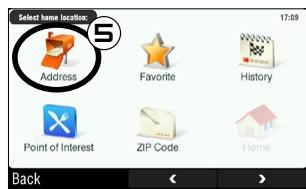
- Pulse en Set home location [Especificar domicilio].
- Pulse en Address [Dirección] e introduzca la dirección de su casa (como se explicó en la sección 4.1).
Ya ha memorizado su domicilio. Para seleccionarlo como destino, vaya a Main menu [Menú principal] → Navigate to [Dirigirse a] → Home [Domicilio].
4.4. ¿CÓMO LLEGAR A UN DESTINO MEMORIZADO?
Consulte las dos secciones anteriores para saber cómo memorizar un destino (historial, favorito o domicilio). Seguidamente, se explica el procedimiento para ir a un destino memorizado.
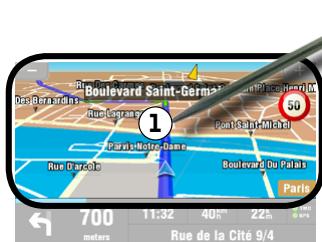
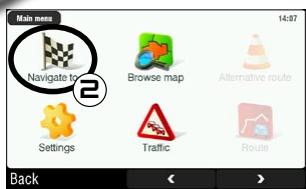
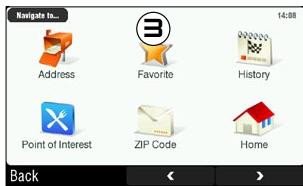
- En la pantalla de navegación, pinche en cualquier lugar del mapa para entrar en el menú principal.
- Pinche en Navigate to [Dirigirse a].
- Podrá hacer una de estas acciones:
- escoger History [Historial] y seleccionar uno de sus destinos anteriores.
- seleccionar Favorite [Favorito] y escoger como destino uno de sus favoritos.
- pinchar en Home [Domicilio] para volver a su casa.
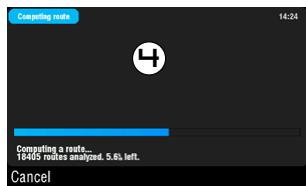
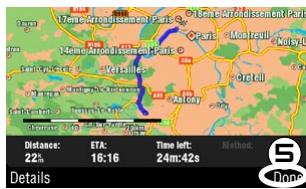
- Espere a que ARCHOS calcule una ruta.
- Su ruta aparecerá cuando en el mapa*. Pinche en Done [Hecho] para volver a la pantalla de navegación.
- Pinche en Details [Detalles] si quiere ver los temas de carreteras por los que va a circular. Puede elegir evitar las autopistas, las carreteras de peaje, las carreteras en mal estado, etc.
4.5. ¿CÓMO LLEGAR A UN PUNTO DE INTERÉS (PDI)?
Los puntos de interés (PDI) son, por ejemplo, restaurantes, hoteles o gasolineras. Aparecen como símbolos en el mapa a lo largo de una ruta. El GPS puede crear una ruta a un punto de interés determinado.
Encontrará PDIs adicionales en su cuenta personal ARCHOS (www.archos.com/register), dentro de la sección GPS.
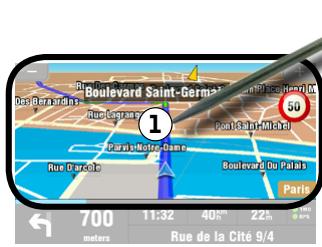
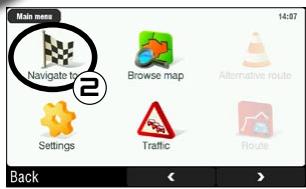
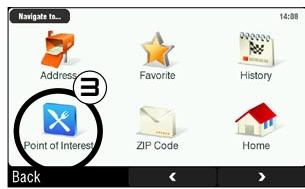
- En la pantalla de navegación, pinche en cualquier lugar del mapa para entrar en el menú principal.
- Pinche en Navigate to [Dirigirse a].
- Pinche en Point of Interest [Punto De Interés] para ver los PDIs más cercanos y seleccionar el PDI al que desee ir.
También puede escoger ir a un PDI en una ciudad determinada. Vaya a la segunda pantalla de Navigate to [Dirigirse a] y seleccione POI in City [PDI en la ciudad].
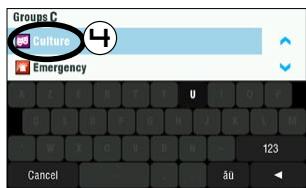
- Use las flechas para desplazarse hasta el grupo en el que esté interesado y pinche en él. Por ejemplo: "Culture" [Cultura].
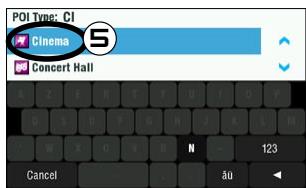
- De forma similar, busque el tipo de PDI en el que está interesado y pinche en él. Por ejemplo: "Cinema" [Cine].
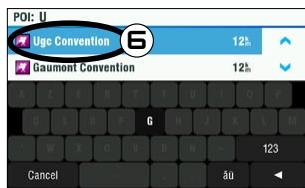
- Se muestran todos los PDIs correspondientes, del más cercano al más lejano. Sólo le queda seleccionar el PDI al que quiera dirigirse.
- Espere a que ARCHOS calcule la ruta. Su ruta aparecerá cuando en el mapa. Pinche en Done [Hecho] para volver a la pantalla de navegación.
4.6. ¿CÓMO CAMBIAR EL MODO DE VISUALIZACIÓN?
MODOS DE VISUALIZACIÓN EN 2D/3D
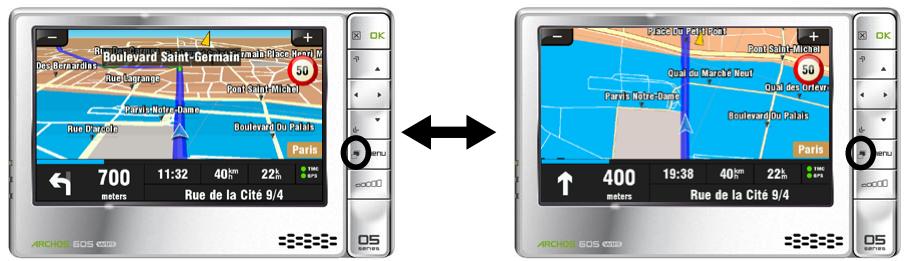
Existen dos formas de cambio entre los modos de visualización en 2D y 3D:
- ARCHOS 605: pulse el botón Tab en su reproductor ARCHOS.
- Vaya a Main menu [Menú principal] → Settings [Ajustes] → Set to 2D (flat) view [Activar vista desde arriba] / Set 3D view [Activar vista en 3D].
MODOS DE COLOR DIURNO / NOCTURNO
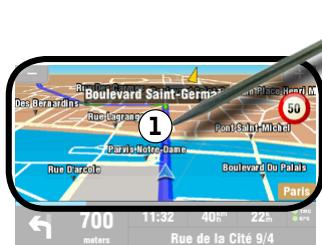
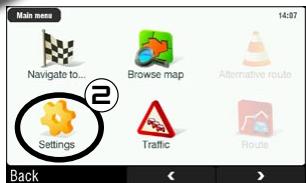
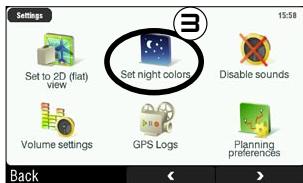
- En la pantalla de navegación, pinche en cualquier lugar del mapa para entrar en el menú principal.
- Pinche en Settings [Ajustes].
- Luego, pinche en Set night colors / Set automatic colors / Set daylight colors [Colores nocturnos / Colores automáticos / Colores diurnos].
Nota: si elige Automatic colors [Colores automáticos], el dispositivo cambiará automáticamente entre los modos de color diurno y nocturno, dependiendo de la hora que sea.
4.7. ¿CÓMO ESPECIFICAR SI PREFIERO AUTOPISTAS O CARRETERAS DE PEAJE?
El GPS le permite fijar sus propias preferencias de ruta, que serán aplicadas cada vez que calcule una ruta. Puede escoger circular siempre por el camino más rápido, evitar autopistas o evitar carreteras de peaje.
PREFERENCIAS DE RUTA
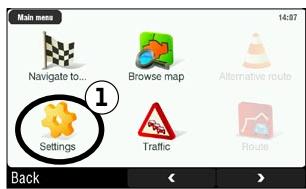

- En la pantalla de navegación, pinche en cualquier lugar del mapa para entrar en el menú principal. Luego, pinche en Settings [Ajustes].
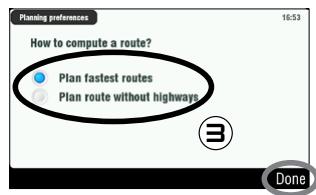
- Pinche en Planning preferences [Preferencias de ruta].
- Escoja la opción que desee utilizar cada vez que calcule una ruta: Plan fastest routes [El camino más rápido] o Plan route without highways [Ruta sin autopistas]. Pinche en una opción para seleccionarla y luego pinche en Done [Hecho].
AJUSTES DE PEAJES
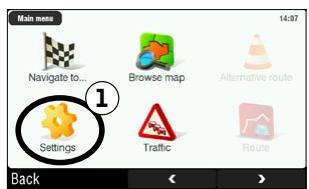
- En la pantalla de navegación, pinche en cualquier lugar del mapa para entrar en el menú principal. Luego, pinche en Settings [Ajustes].
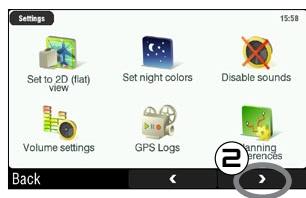
- Pinche en la flecha de la esquina inferior derecha para ir a la segunda pantalla de Settings [Ajustes].
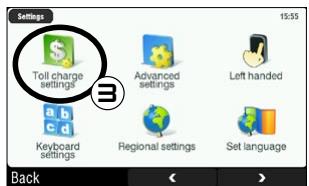
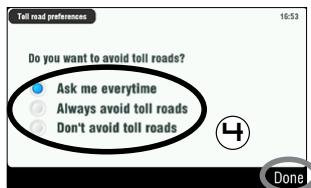
- Toque en Toll charge settings [Ajustes de peajes].
- Establezca qué desea hacer con los peajes cada vez que calcule una ruta: Ask me every time [Preguntarme siempre], Always avoid toll roads [Evitar los peajes siempre] o Don't avoid toll roads [No evitar nunca los peajes]. Toque en una opción para seleccionarla y luego toque en Done [Hecho].
4.8. ¿CÓMO RECALCULAR UNA RUTA (OBSTÁCULOS/TRÁFICO)?
Cada vez que se desvíe de la ruta aconsejada, el GPS calculará automáticamente una nueva ruta en base a su posición actual. ARCHOS también le permite ver el tráfico y los obstáculos en el camino.
EVITAR EL TRÁFICO
- Para ello, antes debe haber habilitado el TMC (Canal de Mensaje de Tráfico) (véase el capítulo 6: Otras funciones).
- Por defecto, si el ARCHOS recibe información sobre incidentes de tráfico en su ruta actual, calculará automáticamente una nueva ruta que evite dichos problemas.
EVITAR LOS OBSTÁCULOS DEL CAMINO
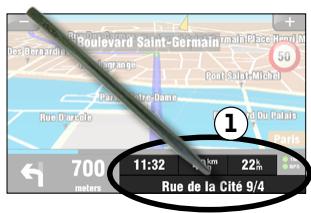
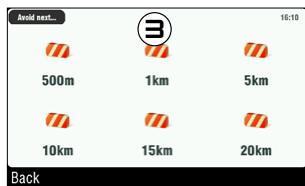
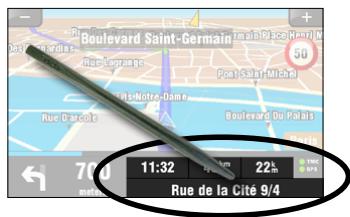
- Toque en la esquina inferior derecha de la pantalla de navegación para acceder al menú rápido.
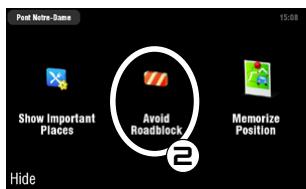
- Toque en Avoid Roadblock [Evitar obstáculos].
- Luego, indique a qué distancia se encuentra el obstáculo. El GPS recalculará automáticamente una ruta para evitar dicho obstáculo.
5. DESCRIPCIÓN DE LOS MENÚS
5.1. MENÚ RÁPIDO
Toque en la esquina inferior derecha de la pantalla de navegación para acceder al menú rápido. Aparecerán 3 opciones principales:

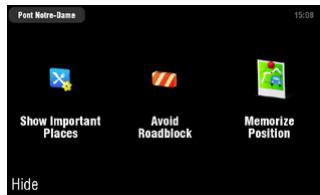
- Show Important Places [Mostrar PDIs]*: muestra los dos puntos de interés de su ruta más cercanos.
- Avoid Roadblock [Evitar obstáculos]*: permite especificar un obstáculo. El ARCHOS recalculará automáticamente la ruta para evitar dicho obstáculo.
- Memorize Position [Memorizar posición]: guarda su posición actual en el historial.
- solo si ya ha calculado una ruta.
5.2. MENÚ PRINCIPAL
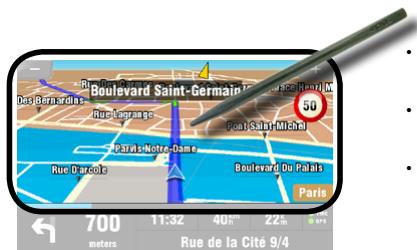
- En la pantalla de navegación, pinche en cualquier lugar del mapa para entrar en el menú principal.
- Use las flechas para pasar de una pantalla a otra del menú principal.
- La casilla en la esquina superior izquierda indica el lugar donde se encuentra dentro del sistema de menús.
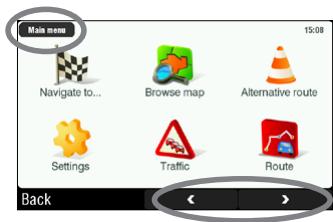

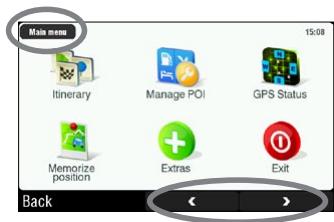

NAVIGATE TO... [DIRIGIRSE A...]
En este menú podrá seleccionar su destino. Puede escoger entre varias opciones:
- Address [Dirección]: introduzca una dirección (país, ciudad, calle, número)
- Favorite [Favorito]: seleccione un destino de entre sus favoritos
- History [Historial]: seleccione un destino de los guardados en el historial
- Point of Interest [Punto de interés]: escoja un punto de interés como destino
- Código postal: introduzca la dirección de destino utilizando un número postal
- Domicilio: escoja su domicilio como destino
- Punto en el mapa: elija su destino seleccionando en el mapa
- Introducir dirección GPS: introduzca las coordenadas GPS (longitud, latitud)
- Centro urbano: navegue al centro de una ciudad
- PDI en la Ciudad: para ir a un punto de interés de una determinada ciudad
![ARCHOS GPS - NAVIGATE TO... [DIRIGIRSE A...] - 1](/content/2024/12/86966/images/84f0f7a14a35aebe43635ff95244dce4bacc6debc266f328f10462bab6be89b6.jpg)
Si selecciona Opciones, verá los siguientes:
- Encontrar...: muestra una dirección determinada en el mapa
- Mostrar posición actual: muestra su posición actual en el mapa
- Mostrar ruta completa: muestra su ruta calculada en el mapa
- Mostrar Ciudad: muestra una ciudad determinada en el mapa
- Mostrar/Ocultar PDIs...: indique los PDIs que desea ver en el mapa
Si pincha en el cursor (parte inferior central de la pantalla) podrá seleccionar un método alternativo para llegar a su destino.
![ARCHOS GPS - NAVIGATE TO... [DIRIGIRSE A...] - 2](/content/2024/12/86966/images/c9f0ad352149839c03c030bae727e9da7971ab3e06237583881fb3ca66ecd9b4.jpg)
RUTA ALTERNATIVA
En este menú podrá calcular una ruta alternativa para el caso de que encuentre algún incidente inesperado durante el trayecto (tráfico, obstáculos, etc.). Sólo está disponible si ya ha calculado una ruta.
- Compute alternative [Calcular alternativa]: genera una ruta nueva utilizando diferentes caminos.
- Avoid next... [Evitar próximos...]: permite especificar un obstáculo. El ARCHOS recalculará automáticamente la ruta para evitar dicho obstáculo.
- Travel via... [Pasar por este punto]: si desea que su ruta pase por un determinado lugar (ciudad, dirección, etc.).
- Reset to original [Recuperar original]: anula todos los cambios realizados en este menú.

SETTINGS [AJUSTES]
- Set to 2D (flat) view / Set 3D view [Activar vista desde arriba / Activar vista en 3D]: cambia entre los modos de visualización en 2D y 3D.
- Set night colors / Set automatic colors / Set daylight colors [Colores nocturnos / Colores automáticos / Colores diurnos]: seleccione su modo de color preferido.
- Disable sounds / Enable sounds [Desactivar sonidos / Activar sonidos]: activa y desactiva todos los sonidos (voz, advertencias, etc.).
Volume settings [Ajustes de volumen]: permite indicar un volumen distinto a velocidad baja y alta.
- GPS Logs [Registros GPS]: graba su trayecto para poder reproducirlo más adelante.
- Planning preferences [Preferencias de ruta]: sirve para especificar los criterios de cálculo de ruta: el camino más rápido o eliminar las autopistas.
- Ajustes de peajes: elija si quiere o no las carreteras con peaje.
- Opciones avanzadas: le permiten ajustar varios parámetros (permitir o no el auto-zoom, evitar cambios de sentido, etc.). Internacionalmente, casi todo se muestra en la pantalla de navegación.
- Zurdo / Diestro: cambia entre los modos de visualización para zurdos y diestros.
- Ajustes de teclado: le permiten escoger la disposición de teclado más cómoda para usted (Abcd, Qwerty o Azerty).
- Ajustes regionales: para seleccionar las unidades de distancia (km o millas) y coordenadas.
- Establecer idioma: seleccione el idioma que se usa en la pantalla.
- Elegir voz: seleccione el idioma de las instrucciones vocales.
- Establecer ubicación de casa [Especificar domicilio]: le permite especificar la dirección de su casa
- Guías rápidas [Guía rápida]: varias secciones que describen brevemente las funciones principales del GPS
- Acerca de ARCHOS GPS [Acerca de ARCHOS GPS]: información sobre el programa GPS
- Ajustes de señalización [Ajuste de señalización]: sirve para indicar cómo quiere que aparezcan las señales de dirección en la pantalla de navegación
![ARCHOS GPS - SETTINGS [AJUSTES] - 1](/content/2024/12/86966/images/aadacbaf39d4491c1255d66411b633e77aca9ce9079201f0aa331130f3400ebc.jpg)
TRÁFICO [TRÁFICO]
En este menú puede establecer la función de información de tráfico. La antena TMC (Canal de Mensajes de Tráfico) deberá estar conectada al soporte para coche. Para obtener más información, consulte el capítulo 6: Otras funciones.
Mostrar todos los incidentes [Mostrar todos los incidentes]: muestra todos los incidentes de tráfico en el mapa - Incidentes en la ruta [Incidentes en la ruta]: muestra todos los incidentes de tráfico a lo largo de su ruta - Optimizar ruta [Optimizar ruta]: el ARCHOS genera una nueva ruta para evitar los incidentes de tráfico. - Opciones [Opciones]: permite configurar diversos parámetros (recálculo automático de ruta, actualización automática, etc.)
![ARCHOS GPS - TRÁFICO [TRÁFICO] - 1](/content/2024/12/86966/images/d0d0857009df16ee8420c794819dbad81e7b81a13ae8fa02905db3e7139c00e3.jpg)
RUTA [RUTA]
En este menú podrá ver diversa información sobre la ruta calculada. Solo estarán disponibles si ha calculado una ruta.
- Mostrar instrucciones de ruta [Mostrar instrucciones]: muestra los distintos giros que incluye su ruta
- Mostrar ruta como imágenes [Mostrar como imagen]: muestra su ruta en forma de presentación de imágenes manual. Mostrar resumen de ruta [Mostrar resumen ruta]: muestra su ruta en un mapa con información del trayecto
- Show route demo [Reproducir demostración]: muestra un video de su trayecto
- Show on map [Mostrar en el mapa]: muestra su ruta en un mapa ampliable
- Cancel route [Cancelar ruta]: anula la ruta calculada
![ARCHOS GPS - RUTA [RUTA] - 1](/content/2024/12/86966/images/b7368bdb595ff89e9cc1389ab20e94f808964cc7d2495eddff0b04b112900350.jpg)
ITINERARY [ITINERARIO]
En este menú podrá seguir un itinerario ya creado o establecer un itinerario con varios puntos de parada.
- Selecciona la ruta actual, un itinerario creado previamente, o cree un itinerario nuevo pulsando el botón New [Nuevo].
- Puede empezar a añadir puntos para su itinerario con el botón Add [Añadir]. El botón Options [Opciones] le permite optimizar su itinerario, guardarlo o borrarlo.
- Todo punto añadido al trayecto quedará reflejado en la lista. Al pinchar en cualquiera de las líneas de la lista, aparecerán las siguientes opciones: Set as unvisited [Marcar como no visitado], Set as start [Establecer punto de partida], Add nearby POI [Añadir PDI cercano], Delete [Borrar], Move up [Mover hacia arriba], Move down [Mover hacia abajo].
- Pinche en Done [Hecho] cuando haya terminado de crear su itinerario. Pinche en Yes [Sí] para calcular la ruta.
![ARCHOS GPS - ITINERARY [ITINERARIO] - 1](/content/2024/12/86966/images/52a01036544ec91d116a8d31ee544985a22742ce1e866a5d56bc35e86e9cbef8.jpg)
MANAGE POI [ADMINISTRAR PDIS]
Los puntos de interés (PDI) son, por ejemplo, restaurantes, hoteles o gasolineras. Aparecen como símbolos en el mapa a lo largo de un trayecto. Con este menú podrá administrar los puntos de interés: añadir puntos nuevos, escoger los que quiera, etc.
- Add POI... [Añadir PDI]: para añadir un nuevo punto de interés (por ejemplo, la casa de un amigo)
- Edit POI name [Editar nombre de PDI]: permite modificar el nombre de un PDI
- Delete POI [Borrar PDI]: permite borrar un PDI
- Delete POI category [Borrar categoría]: sirve para borrar una categoría de PDIs. Show/hide POIs [Mostrar/Ocultar PDIs]: permite seleccionar los PDIs que desea ver en el mapa
- Warn when near POI [Alertar al acercarse]: permite activar una advertencia sonora cuando se acerca a una determinada distancia de un PDI específico (por ejemplo, al aproximarse a un restaurante).
![ARCHOS GPS - MANAGE POI [ADMINISTRAR PDIS] - 1](/content/2024/12/86966/images/df1a9d88869ad1f79c0b5db8b76750be4b6d551c8e6de2c095a00e74b4466248.jpg)
GPS STATUS [ESTADO DEL GPS]
En este menú podrá ver el número de satélites de los que el ARCHOS recibe señal, así como la intensidad de dichas señales. Se requiere un mínimo de 3 señales verdes (vías) para que el ARCHOS pueda localizar su posición y calcular una ruta.
![ARCHOS GPS - GPS STATUS [ESTADO DEL GPS] - 1](/content/2024/12/86966/images/44c6d6de95968284de86c0bfd84fd5f7db0820ec01027ca23102a49f355bbce5.jpg)
MEMORIZE POSITION [MEMORIZAR POSICIÓN]
Pulse en este icono para guardar su posición actual en el historial.
![ARCHOS GPS - MEMORIZE POSITION [MEMORIZAR POSICIÓN] - 1](/content/2024/12/86966/images/29b7289d621034feb6f5c94cee7a04780317764e7162188b24b105071d9a532c.jpg)
EXTRAS
En este menú encontrará varias herramientas, como un reloj mundial, una calculadora, un conversor de unidades e información viaria de determinados países.

EXIT [SALIR]
Pulse en este icono si desea salir de la aplicación GPS y volver a la pantalla principal del ARCHOS.
6. OTRAS FUNCIONES
6.1. CANAL DE MENSAJES DE TRÁFICO (TMC)
Si compró el aparato y el adaptador por separado, esta función está desactivada.
¿QUÉ ES EL TMC?
- Su ARCHOS GPS incluye un receptor TMC. Se trata de un sistema que permite al dispositivo GPS mantenerse al tanto de las condiciones de tráfico actuales. Dependiendo del país y del lugar donde se encuentre, deberá sintonizar emisoras de radio FM que, además de su programación habitual, transmitan información de tráfico. Alguna información de tráfico se ofrece gratuitamente, mientras que otros servicios de información, que suelen ofrecer una información de tráfico más amplia, deben ser abonados.
- Con la antena TMC incluida, su ARCHOS GPS recibirá los datos de tráfico gratuitos que se ofrezcan en su país o región. Consulte el sitio web de ARCHOS para ver qué opciones TMC de pago están disponibles. TMC no es un servicio de ARCHOS, por lo que la fiabilidad de la información proporcionada es responsabilidad del proveedor de dichos servicios.
- Una vez instalada la antena, y si circula por una zona con transmisión TMC, el indicador TMC verde aparecerá así. TMC (en la pantalla de navegación principal), indicando que el dispositivo ha captado las señales TMC y está incorporándolas a la ruta planificada. Consulte la sección de ajustes para decidir la forma en que el dispositivo gestionará la información TMC. Por defecto, si el ARCHOS GPS localiza problemas de tráfico en su ruta actual, calculará automáticamente una nueva ruta que evite dichos problemas.
Nota: En determinados casos, la mejor ruta puede ser la que había sido propuesta la primera vez.
INSTALACIÓN DE LA ANTENA TMC
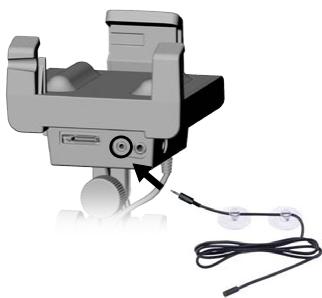
- Acople la antena TMC al conector TMC, en la parte inferior del soporte para coche.
- Luego, coloque el cable de tal forma que no interfiera con su visión o capacidad para conducir con seguridad.
- Los parabrisas termorreflectantes podrían obstaculizar la recepción. Consulte la documentación del coche para saber si su parabrisas dispone de zonas sin dicha propiedad térmica.
6.2. OPCIONES ADICIONALES
En su cuenta personal en línea ARCHOS (se crea al registrar el producto: www.archos.com/register) encontrará opciones extra gratis y de pago, como una mayor variedad de puntos de interés, mapas actualizados, etc.
INFORMACIÓN LEGAL
1) Garantía y responsabilidad limitadas
Este equipo incluye una garantía limitada y ofrece al comprador original el recurso vías específicas en el caso de que dicho producto no se ajuste a la garantía limitada. La responsabilidad del fabricante puede verse limitada si lo estipula el contrato de compraventa.
En general, y a título indicativo, el fabricante no se hará responsable de los daños en el producto provocados por desastres naturales, fuego, descarga estática, utilización o uso incorrectos, negligencia, manejo o instalación inadecuados, reparación no autorizada, alteración o accidente. En ningún caso, el fabricante se hará responsable de la pérdida de datos almacenados en un soporte de disco.
EL FABRICANTE NO SE HARÁ RESPONSABLE DE LOS DAÑOS EXTRAORDINARIOS, FORTUITOS O INDIRECTOS, AUN HABIENDO SIDO INFORMADO PREVIAMENTE DE DICHA POSIBILIDAD.
El o los cedentes de la licencia ARCHOS excluyen toda garantía, expresa o implícita, en la que se incluya, sin ninguna restricción, las garantías implícitas de aprovechamiento y adecuación a un fin específico del producto bajo licencia. El o los cedentes de la licencia ARCHOS no justifican, garantizan ni formulan observación alguna con respecto a la realización o el resultado de la realización del producto bajo licencia, en cuanto a su corrección, exactitud, fiabilidad u otras circunstancias. El consumidor designado asume el riesgo que se derive del rendimiento del producto bajo licencia. Algunas jurisdicciones no permiten la exclusión de las garantías implícitas. En tal caso, las exclusiones anteriormente mencionadas no serían de aplicación.
Bajo ningún concepto, el o los cedentes de la licencia ARCHOS, y sus directores, ejecutivos, empleados o agentes (llamados cedentes de la licencia ARCHOS) se harán responsables de los daños indirectos, imprevistos o fortuitos (entre los que se incluye la pérdida de beneficios, la interrupción de negocios, la pérdida de información y similares) consecuencia de la realización o de la incapacidad de utilizar los productos bajo licencia, aun cuando el cedente de la licencia ARCHOS reconozca la posibilidad de tales perjuicios. Las restricciones anteriores no serán de aplicación en el caso de que la jurisdicción local no autorice la exclusión o limitación de los daños indirectos o imprevistos.
Consulte su contrato de compraventa para una relación completa de los derechos de garantía, recursos y limitación de responsabilidad. Además, la garantía no cubrirá lo siguiente:
- Daños o problemas que resulten del uso inapropiado, abuso, accidente, alteración o corriente eléctrica o voltaje incorrectos.
- Cualquier producto cuyo número de serie haya sido alterado o dañado.
- Cualquier producto sin garantía o etiqueta de número de serie.
- Pilas y otros artículos fungibles suministrados con el dispositivo o en el interior del mismo.
El usuario final se compromete a usar en todo tiempo este producto conforme a su uso original, quedando terminantemente prohibido realizar cualquier modificación técnica que pudiera vulnerar los derechos de terceros. Cualquier modificación en el hardware, software o carcasa del producto deberá ser aprobada por escrito por ARCHOS. Se considerarán sin efecto las cláusulas de garantía de cualesquiera productos que hayan sido modificados sin autorización.
2) Sistema de Posicionamiento Global
El Sistema de Posicionamiento Global es un sistema de navegación por satélite dirigido y controlado por el gobierno de Estados Unidos, que es el responsable de su precisión y fiabilidad. Cualquier cambio en el sistema de señales o en las condiciones medioambientales podría influir en el funcionamiento del dispositivo ARCHOS GPS. ARCHOS no se hace responsable de la precisión o fiabilidad del sistema de señalización GPS.
3) Restricciones legales a su instalación en parabrisas
Algunos estados de Estados Unidos y otros países disponen de leyes relativas a la instalación de dispositivos en el parabrisas u otras superficies acristaladas de un vehículo. Consulte la legislación de su estado o país en esta materia. El Código de circulación de California, sección 26708 (a) (1), declara que "Ninguna persona deberá conducir un vehículo a motor con un objeto o material colocado, expuesto, instalado, pegado o acoplado en el parabrisas o retrovisores laterales o traseros." Los conductores en California no podrán aplicar el soporte/receptor de ventosa en su parabrisas o retrovisores laterales o traseros. ARCHOS declina toda responsabilidad por cualesquiera multas, penas o daños que pudieran derivarse del incumplimiento de esta norma. Nota: esta sección del Código de circulación de California también se aplica a los conductores que hayan tenido su permiso en otros estados/países y conduzcan en California.
4) Derechos de propiedad intelectual
El software incluido es propiedad de ARCHOS o de sus suministradores y está amparado por las leyes en materia de copyright y propiedad intelectual. Los únicos derechos del cliente con respecto a cualquier software ARCHOS incluido con los Productos serán los estipulados en las condiciones de la licencia del software de ARCHOS. La titularidad de dicho software ARCHOS recaerá en ARCHOS. El Cliente reconoce que ARCHOS mantiene la titularidad de todos los derechos de propiedad y propiedad intelectual, problemas de autoría, secretos comerciales y similares en todos los aspectos del Producto. El Cliente y sus afiliadas y subcontratistas se comprometen a no utilizar técnicas de ingeniería inversa en ninguna parte del Software y/o los Productos suministrados en virtud de este contrato, comprometiéndose a abonar los daños correspondientes si tales acciones tuvieran lugar.
5) Copias y copyright del Software GPS
El Software GPS (incluida cualquier copia del mismo) es propiedad de ARCHOS o de sus suministradores y está protegido por la normativa en materia de patentes y propiedad intelectual de Estados Unidos, Canadá, Europa, Brasil y Australia, así como por lo dispuesto en los tratados internacionales. El cliente tiene licencia para aplicar una copia del Software, pero no es el propietario de dicha copia. El cliente podrá hacer una copia de seguridad del software o una copia para su archivo personal. Fuera de estos supuestos, queda prohibida la copia del software, excepto que así lo autorice la normativa aplicable, así como también la de los materiales que acompañan al Software. Por la presente, ARCHOS se reserva todos los derechos no atribuidos explícitamente en el contrato de licencia. Para ver la información completa y actualizada sobre el copyright y el contrato de licencia para el usuario final (EULA), visite el sitio web de ARCHOS (www.archos.com).
6) Avisos de copyright
© 2008 ARCHOS SA, Francia
Todas las marcas comerciales son propiedad de sus respectivos titulares.
Data Source © 2008 Tele Atlas N.V. Basado en:
Este producto incluye datos cartográficos con licencia de Ordnance Survey y la autorización del interventor de la Editorial y Papelería de Su Majestad. Copyright de la Corona y/o derecho de base de datos 2008. Reservados todos los derechos. Número de licencia 100026920.
Data Source © 1984 - 2008 Tele Atlas North America. Inc. Reservados todos los derechos.
Canadian data © DMTI Spatial. Los datos de secciones del mapper canadiense han sido publicados bajo licencia de Su Majestad la Reina, Soberana de Canadá, con la autorización de Natural Resource Canada. Datos sobre Puntos de Interés de Info USA. Copyright 2006.
Data Source © Whereis 2006 UBD y Sensis son marcas registradas de Telstra Corporation Limited, usadas bajo licencia.
© 2008 Tele Atlas North America, Inc. / Geographic Data Technology, Inc. Reservados todos los derechos. Este material ha sido registrado y está supeditado a las leyes de protección del copyright y otros derechos de propiedad intelectual, siendo propiedad o licencia concedida a Tele Atlas North America, Inc. / Geographic Data Technology, Inc. El uso de este material está supeditado a las condiciones estipuladas en el contrato de licencia. Usted es responsable de cualquier copia o divulgación no autorizada de este material.
© InfoUSA Todos los derechos reservados
7) EULA (Contrato de licencia para el usuario final)
a) La licencia de usuario se concede exclusivamente para un uso personal u operaciones internas del Nombre Final y no para su reventa, sublimación u uso comercial. b) Los productos bajo licencia incluyen información confidencial de Tele Atlas (TA) y sus asociados, quedando terminantemente prohibido revelar dicha información a terceras partes. c) Queda terminantemente prohibido realizar copias no autorizadas del software o datos bajo licencia. d) Queda terminantemente prohibido quitar u ocultar cualquier aviso de marca registrada, copyright o leyenda restrictiva. e) Los compromisos y obligaciones reconocidos por el Nombre Final para la presente están al beneficio directo de Tele Atlas y sus asociados, y podrán imponerse por cualesquiera de estas entidades contra el Nombre Final. f) NI TELE ATLAS (TA) NI SUS SUMINISTRADORES PODRÁN HACERSE RESPONSABLES FRENTE AL ABAJO FIRMANTE POR CUALESQUIERA DAÑOS FORTUITOS, EMERGENTES, ESPECIALES, INDIRECTOS O EJEMPLARES DERIVADOS DE ESTE CONTRATO, INCLUYENDO LA PÉRDIDA DE BENEFICIOS O LOS COSTES DE COBERTURA, LA PÉRDIDA FUNCIONAL O LA INTERRUPCIÓN DE NEGOCIO O SIMILARES, AUN HABIENDO SIDO NOTIFICADO DE LA POSIBILIDAD DE TALES DAÑOS. SIN PERJUICIO DE LO ESPECIFICADO EN LA PRESENTE, TA NO ASUMIRÁ NINGUNA RESPONSABILIDAD MONETARIA FRENTE AL ABAJO FIRMANTE POR NINGUNA CAUSA (INDEPENDIENTEMENTE DE LA FORMA DE ACCIÓN) DERIVADA O RELACIONADA CON ESTE CONTRATO. g) LOS PRODUCTOS BAJO LICENCIA SE PROPORCIONAN EN EL ESTADO ACTUAL CON TODOS SUS DEFECTOS, Y TA Y SUS SUMINISTRADORES EXCLUYEN EXPRESAMENTE TODA CLASE DE GARANTÍAS, EXPRESAS O IMPLÍCITAS, INCLUYENDO, A TÍTULO ENUNCIATIVO, LAS GARANTÍAS IMPLÍCITAS DE NO VULNERACIÓN DE DERECHOS DE TERCEROS, COMERCIABILIDAD, CALIDAD SATISFACTORIA, EXACTITUD, TÍTULO E IDONEIDAD PARA UN FIN DETERMINADO. LOS CONSEJOS ORALES O ESCRITOS O LA INFORMACIÓN PROPORCIONADA POR TA O CUALQUIERA DE SUS AGENTES, EMPLEADOS O PROVEEDORES TERCEROS NO TENDRÁ CARÁCTER DE GARANTÍA, Y EL LICENCIATARIO NO PODRÁ DEPENDER DE TALES CONSEJOS O INFORMACIONES. ESTA EXCLUSIÓN DE GARANTÍAS ES UNA CONDICIÓN ESPECIAL DEL CONTRATO. h) El Nombre Final reconoce que el uso de los Productos bajo licencia con mapas de terceros distintos de TA pueda provocar variaciones en el lugar mostrado en el mapa y la localización real del usuario. i) El Nombre Final se compromete a no mostrar o permitir el acceso a las coordenadas de latitud y longitud reales.
j) Usuarios del gobierno de EE.UU.
Si el Usuario Final es una agencia, departamento u otra entidad del gobierno de Estados Unidos, o está financiado total o parcialmente por el gobierno de Estados Unidos, quedará restringido el uso, la reproducción, la publicación, la modificación, la divulgación o la transferencia de este producto comercial y de la documentación adjunta, de conformidad con los derechos limitados o restringidos tal y como se describen en DFARS 252.227-7014(a)(1) (JUN 1995) (definición DOD de programa informático comercial), DFARS 227.7202-1 (política DOD sobre programas informáticos comerciales), FAR 52.227-19 (JUN 1987) (cláusula sobre programas informáticos comerciales para agencias civiles), DFARS 252.227-7015 (NOV 1995) (cláusula DOD sobre artículos comerciales y datos técnicos); FAR 52.227-14 Alternativa I, II y III (JUN 1987) (cláusula sobre programas informáticos no comerciales y datos técnicos para agencias civiles); y/o FAR 12.221 y FAR 12.212 (adquisiciones de artículos comerciales), en su caso. En caso de conflicto entre cualquiera de las disposiciones FAR y DFARS citadas más arriba y esta Licencia, prevalecerán aquellas que ofrezcan mayores restricciones a los derechos del gobierno. El contratante/fabricante es Tele Atlas North America, Inc., 11 Lafayette Street, Lebanon, NH 03766-1445. Teléfono: 603.643.0330. Los productos bajo licencia están protegidos por 念 1 8 4 0 0 - 2 0 0 8 por Tele Atlas North America, Inc. TODOS LOS DERECHOS RESERVADOS. A los fines de cualquier disposición de divulgación pública bajo la legislación federal, estatal o local, queda acordado que el producto bajo licencia constituye un secreto comercial y un producto comercial registrado no sujeto a divulgación alguna).
Si el Usuario Final es una agencia, departamento u otra entidad del gobierno de cualquier Estado, del gobierno de Estados Unidos o de cualquier entidad pública o financiada total o parcialmente por el gobierno de Estados Unidos, el Usuario Final se compromete por la presente a proteger los Productos bajo licencia de su divulgación pública y a calificar los Productos bajo licencia exentos de cualquier estatuto, reglamento o código, incluyendo la Sunshine Act, Public Records Act, Freedom of Information Act, o equivalentes, que permita el acceso público y/o la reproducción o uso de los Productos bajo licencia. En el caso de que tal exención contravenga cualquiera de dichas disposiciones legales, este EULA se considerará incumplido y se rescindirán cualesquiera derechos de posesión de copias o de utilización de los Productos bajo licencia, considerándose el contrato nulo y sin efecto. Toda copia de los Productos bajo licencia en posesión del licenciatario deberá ser destruida inmediatamente. Si un tribunal de una jurisdicción competente considerase esta disposición nula e inaplicable, total o parcialmente, por cualquier razón, este contrato EULA se considerará rescindido, nulo y sin efecto, en su totalidad, y cualesquiera copias de los Productos bajo licencia deberán ser destruidas de forma inmediata.
8) Precauciones y advertencias
Para prevenir el riesgo de choque eléctrico, solo un técnico cualificado podrá abrir este dispositivo. Antes de abrir el dispositivo, deberá desconectar el cable de alimentación. Protéjalo del fuego y de sacudidas eléctricas, guardándolo en un lugar seco y sin humedad.
9) Seguridad del conductor
Para una conducción segura, el conductor no deberá utilizar el dispositivo con el coche en movimiento. Obedezca la legislación vigente en su país o jurisdicción que regule la utilización de dispositivos electrónicos por el conductor de un automóvil.
10) Consideraciones medioambientales

La protección del medio ambiente es una preocupación básica de ARCHOS. Para traducir esta en acciones concretas, ARCHOS ha querido introducir una serie de métodos tendentes a favorecer el respeto al medio ambiente en la totalidad del ciclo de sus productos, de la fabricación al uso, pasando por su eliminación final.
Baterías: Si su producto contiene un paquete de baterías extraíble, recíclelo en un punto de recogida específico para baterías usadas.
El Producto: El símbolo de un contenedor en una cruz significa que este producto entra en la categoría de equipos eléctricos/electrónicos. Los productos de este tipo contienen sustancias potencialmente peligrosas para el medio ambiente y la salud humana. Por tanto, no deberá desechar el dispositivo electrónico de ARCHOS en un contenedor de basura normal. Asimismo, las actuales directivas europeas estipulan que este dispositivo debe ser recogido:
- En los lugares de distribución en caso de compra de un producto electrónico similar.
- En las zonas de eliminación de residuos locales (centros de eliminación y tratamiento de residuos, sistemas de separación de basura, etc.)
Al hacer ESTE, está participando activamente en la reutilización y el reciclado de aparatos electrónicos y eléctricos usados que, de todos modos, podrían perjudicar el medio ambiente y la salud humana.






- ÍNDICE
- CONSIGNAS DE SEGURIDAD
- INTRODUCCIÓN
- INSTALACIÓN
- UTILIZACIÓN POR PRIMERA VEZ
- USOS MÁS COMUNES
- DESCRIPCIÓN DE LOS MENÚS
- OTRAS FUNCIONES
- INFORMACIÓN LEGAL
- ¡REGISTRE SU PRODUCTO
- NOTA INTRODUCTORIA DE ARCHOS
- DÓNDE ENCONTRAR LA INFORMACIÓN NECESARIA
- OTRAS FUNCIONES (NO GPS) DE SU REPRODUCTOR ARCHOS
- RESOLUCIÓN DE PROBLEMAS
- ASISTENCIA TÉCNICA
- KIT ARCHOS GPS
- S. DESCRIPCIÓN DEL SOPORTE PARA COCHE
- EL DVD DE INSTALACIÓN
- INSTALACIÓN DEL GPS EN SU COCHE
- COLOCACIÓN DE LOS ADAPTADORES DE GOMA
- ¿DÓNDE COLOCAR SU GPS
- INSTALACIÓN DEL SOPORTE PARA COCHE
- CONEXIÓN DEL REPRODUCTOR ARCHOS
- PRESENTACIÓN DE LA APLICACIÓN GPS
- CONFIGURACIÓN POR PRIMERA VEZ
- LA PANTALLA DE NAVEGACIÓN PRINCIPAL
- UTILIZACIÓN DE LOS BOTONES
- SALIR DE LA APLICACIÓN GPS
- ¿CÓMO LLEGAR A UNA DIRECCIÓN ESPECÍFICA
- ¿CÓMO MEMORIZAR MIS DESTINOS FAVORITOS
- USANDO EL HISTORIAL (FORMA MÁS RÁPIDA)
- CREACIÓN DE UN FAVORITO
- ¿CÓMO MEMORIZAR MI DOMICILIO
- ¿CÓMO LLEGAR A UN DESTINO MEMORIZADO
- ¿CÓMO LLEGAR A UN PUNTO DE INTERÉS (PDI)
- ¿CÓMO CAMBIAR EL MODO DE VISUALIZACIÓN
- MODOS DE VISUALIZACIÓN EN 2D/3D
- MODOS DE COLOR DIURNO / NOCTURNO
- ¿CÓMO ESPECIFICAR SI PREFIERO AUTOPISTAS O CARRETERAS DE PEAJE
- PREFERENCIAS DE RUTA
- AJUSTES DE PEAJES
- ¿CÓMO RECALCULAR UNA RUTA (OBSTÁCULOS/TRÁFICO)
- EVITAR EL TRÁFICO
- EVITAR LOS OBSTÁCULOS DEL CAMINO
- MENÚ RÁPIDO
- MENÚ PRINCIPAL
- NAVIGATE TO... [DIRIGIRSE A...]
- RUTA ALTERNATIVA
- SETTINGS [AJUSTES]
- TRÁFICO [TRÁFICO]
- RUTA [RUTA]
- ITINERARY [ITINERARIO]
- MANAGE POI [ADMINISTRAR PDIS]
- GPS STATUS [ESTADO DEL GPS]
- MEMORIZE POSITION [MEMORIZAR POSICIÓN]
- EXTRAS
- EXIT [SALIR]
- CANAL DE MENSAJES DE TRÁFICO (TMC)
- ¿QUÉ ES EL TMC
- INSTALACIÓN DE LA ANTENA TMC
- OPCIONES ADICIONALES
- GARANTÍA Y RESPONSABILIDAD LIMITADAS
- EL FABRICANTE NO SE HARÁ RESPONSABLE DE LOS DAÑOS EXTRAORDINARIOS, FORTUITOS O INDIRECTOS, AUN HABIENDO SIDO INFORMADO PREVIAMENTE DE DICHA POSIBILIDAD
- SISTEMA DE POSICIONAMIENTO GLOBAL
- RESTRICCIONES LEGALES A SU INSTALACIÓN EN PARABRISAS
- DERECHOS DE PROPIEDAD INTELECTUAL
- COPIAS Y COPYRIGHT DEL SOFTWARE GPS
- AVISOS DE COPYRIGHT
- EULA (CONTRATO DE LICENCIA PARA EL USUARIO FINAL)
- USUARIOS DEL GOBIERNO DE EE.UU
- PRECAUCIONES Y ADVERTENCIAS
- SEGURIDAD DEL CONDUCTOR
- CONSIDERACIONES MEDIOAMBIENTALES
Marca : ARCHOS
Modelo : GPS
Categoría : Gps