GZ-MG130 - Caméscope JVC - Notice d'utilisation et mode d'emploi gratuit
Retrouvez gratuitement la notice de l'appareil GZ-MG130 JVC au format PDF.


| Type d'appareil | Ordinateur de bureau |
| Système d'exploitation | Windows / Macintosh |
| Processeur | Non précisé |
| Mémoire RAM | Non précisé |
| Stockage | Non précisé |
| Écran | Moniteur externe |
| Clavier | Inclus |
| Souris | Incluse |
| Connectivité | Non précisé |
| Ports USB | Non précisé |
| Lecteur optique | Non précisé |
| Carte graphique | Non précisé |
| Alimentation | Non précisé |
| Dimensions | Non précisé |
| Poids | Non précisé |
| Langues du manuel | Français, Italien |
FOIRE AUX QUESTIONS - GZ-MG130 JVC
Questions des utilisateurs sur GZ-MG130 JVC
0 question sur cet appareil. Repondez a celles que vous connaissez ou posez la votre.
Poser une nouvelle question sur cet appareil
Téléchargez la notice de votre Caméscope au format PDF gratuitement ! Retrouvez votre notice GZ-MG130 - JVC et reprennez votre appareil électronique en main. Sur cette page sont publiés tous les documents nécessaires à l'utilisation de votre appareil GZ-MG130 de la marque JVC.
MODE D'EMPLOI GZ-MG130 JVC
Guide d'utilisation de l'ordinateur
- Certaines illustrations de l'appareil photo, dans ce manuel d'instructions, peuvent être légèrement différentes de votre appareil photo.
- Windows® est une marque déposée ou une marque de commerce de Microsoft Corporation aux États-Unis et/ou dans d'autres pays. Macintosh est une marque déposée d'Apple Computer, Inc.
- D'autres noms de produits et de sociétés cités dans ce manuel d'utilisation sont des marques de commerce et/ou des marques déposées de leurs détenteurs respectifs.
Important
POUR LA CLIENTÈLE : VEUILLEZ LIRE CES INSTRUCTIONS SOIGNEUSEMENT AVANT D'INSTALLER OU D'UTILISER LE LOGICIEL "DIGITAL PHOTO NAVIGATOR" (le "Programme") SUR VOTRE ORDINATEUR. Le droit d'utiliser ce Programme est accordé par Victor Company of Japan, Limited ("JVC") à vous uniquement, sous réserve de votre acceptation des termes suivants.
Si vous n'acceptez pas ces termes, vous ne devez pas installer ou utiliser le Programme. CEPENDANT, L'INSTALLATION OU L'UTILISATION DU PROGRAMME SIGNIFIE QUE VOUS ACCEPTEZ LES TERMES ET CONDITIONS DU CONTRAT.
Vous reconnaissez que les droits d'auteur et autres droits de propriété intellectuelle liés au Programme sont ceux de JVC et de son concédant de licence, et restent la propriété de JVC et d'un tel concédant. Le Programme est protégé par les lois sur les droits d'auteur en vigueur au Japon et dans d'autres pays, et par des conventions y afférentes.
Accord de licence
(1) Sous réserve des conditions de ce contrat, JVC vous accorde un droit non exclusif d'utiliser le Programme. Vous pouvez installer et utiliser le Programme sur un disque dur ou autre dispositif de stockage intégré à votre ordinateur. (2) Vous pouvez faire une (1) copie de ce Programme à des fins de sauvegarde personnelle ou d'archive uniquement.
3. Restrictions sur le programme
(1) Vous n'êtes pas autorisé à déposer, décompiler, désassembler, réviser ou modifier le Programme, sauf en cas de disposition expressément prévue par la loi. (2) Vous n'êtes pas autorisé à copier ou à utiliser le Programme, en tout ou en partie, d'une manière autre que celle spécifiée expressément dans le présent contrat. (3) Vous ne disposez pas du droit d'accorder une licence d'utilisation du Programme, ni ne pouvez le distribuer, le louer ou le transférer à une tierce partie quelle qu'elle soit, ou encore permettre aux tiers d'utiliser le Programme.
4 Garantie limitée
JVC garantit que tout support dans lequel le Programme est incorporé est exempt de tout vice de matériel ou de fabrication pour une période de trente (30) jours à compter de la date d'achat du produit. La responsabilité de JVC et l'unique recours dont vous disposez en rapport avec le Programme se limitent au remplacement du produit défaillant concerné. SAUF LES GARANTIES EXPRESSÉMENT DÉCLARÉES ICI ET DANS LES LIMITES PERMISES PAR LA LOI, JVC ET SES CONCÉDANTS DE LICENCE DÉCLINENT TOUTE AUTRE GARANTIE, EXPLICITE OU IMPLICITE, Y COMPRIS, MAIS SANS S'Y LIMITER, LES GARANTIES IMPLICITES DE QUALITÉ MARCHANDE ET D'ADAPTATION À UN BUT PARTICULIER, EN RAPPORT AVEC LE PROGRAMME ET SA DOCUMENTATION ÉCRITE. EN CAS DE PROBLÈMES LIÉS À, OU CAUSÉS PAR, CE PROGRAMME, IL VOUS INCOMBE DE LES RÉSOUDRE À VOS PROPRES FRAIS.
5 Responsabilité limitée
DANS LES LIMITES PERMISES PAR LA LOI, ET QUELLE QUE SOIT LA NATURE DE L'ACTION INTENTEE, NI JVC NI SES CONCEDANTS DE LICENCE NE SERONT RESPONSABLES DE DOMMAGES INDIRECTS, SPECIAUX OU ACCIDENTELS LIES A L'UTILISATION OU A L'IMPOSSIBILITE D'UTILISER LE PROGRAMME, MEME DANS L'EVENTUALITE OU JVC AURAIT ETE INFORME DE LA POSSIBILITE DE TELS DOMMAGES. VOUS VOUS ENGAGEZ A INDEMNISER JVC POUR TOUTE PERTE, RESPONSABILITE OU AUTRES FRAIS EMANANT DE REVENDICATIONS PAR D'AUTRES PERSONNES EN RAPPORT AVEC L'UTILISATION DU PROGRAMME.
Termes
Ce contrat entre en vigueur à la date d'installation et d'utilisation du Programme sur votre machine et reste effectif jusqu'à résiliation en vertu de la clause suivante.
Si vous violez l'une quelconque des clauses de ce contrat, JVC se réserve le droit de le résilier sans avis préalable. Dans ce cas, JVC est en droit de réclamer réparation pour les dommages causés par cette violation. En cas de résiliation de ce contrat, vous devez immédiatement détruire le Programme stocké sur votre machine (y compris l'effacer de la mémoire de votre ordinateur) et ne plus l'avoir en votre possession.
Contrôle des exportations
Vous vous engagez à ne pas expédier, transférer ou exporter le Programme ou les informations et technologies afférentes vers tout pays pour lequel le Japon ou d'autres pays concernés ont déclaré un embargo pour de tels produits.
Utilisateur lié au gouvernement américain
Si vous êtes une agence du gouvernement des États-Unis (le "Gouvernement"), vous acceptez la déclaration de JVC selon laquelle le Programme est un "article de nature commerciale", comme indiqué dans la disposition 2.101 (g) du FAR (Federal Acquisition Regulation), constitué d'un "Logiciel informatique commercial" tel que défini dans la section 12.212 du FAR, et qu'une licence vous est accordée au même titre que tout utilisateur final commercial, en vertu des termes de ce contrat.
Généralités
(1) Aucun changement, ajout, suppression ou altération de ce contrat ne sera valide à moins d'être confirmé par écrit et signé par un représentant agréé de JVC. (2) Si une partie de ce contrat est jugée non valide ou en conflit avec d'autres lois ayant juridiction sur ce contrat, les clauses restantes demeurent pleinement en vigueur. (3) Ce contrat est régi et interprété en vertu des lois du Japon. Le tribunal du district de Tokyo a juridiction pour toutes les disputes en rapport avec l'exécution, l'interprétation et l'accomplissement de ce contrat.
Si vous avez acheté le Programme en Allemagne, les clauses des sections 4 (Garantie limitée) et 5 (Responsabilité limitée) indiquées ci-dessus sont remplacées par celles de la version allemande de ce contrat.
Attention :
- Faire fonctionner ce matériel en suivant les procédures de fonctionnement décrites dans ce manuel.
- N'utiliser que le CD-ROM fourni. Ne jamais utiliser tout autre CD-ROM pour exécuter ce logiciel.
- Ne pas tenter de modifier ce logiciel.
- Toute modification ou changement non approuvé par JVC peut priver l'utilisateur du droit d'utiliser cet équipement.
Comment manipuler un disque CD-ROM
- Faire attention de ne pas salir ou gratter la surface miroir (opposée à la surface imprimée). Ne rien écrire dessus ni coller d'étiquette sur une face ou l'autre. Si le CD-ROM devient sale, l'essuyer en douceur avec un chiffon doux vers l'extérieur en partant du trou central.
- Ne pas utiliser de nettoyants de disque conventionnels ni d'aérosols de nettoyage.
- Ne pas cintrer le CD-ROM ni toucher à sa surface miroir.
- Ne pas ranger votre CD-ROM dans un endroit sale, chaud ou humide. Ne pas le mettre en plein soleil.
Vous pouvez consulter les informations les plus récentes (en anglais) sur le logiciel fourni sur notre serveur du World Wide Web à http://www.jvc-victor.co.jp/english/global-e.html
N'oubliez pas de sauvegarder les fichiers sur l'ordinateur !
La création d'espace libre sur le disque dur de l'Everio libère de l'espace pour enregistrer votre prochaine prise de vue.
Sauvegarde de fichiers sur l'ordinateur (Windows®)
Configuration système requise 6
Installation du logiciel 6
Raccordement de l'appareil photo à l'ordinateur. 9
Lecture de fichiers sur I'ordinateur 10
l'ordinateur 11
sans utiliser le logiciel 13
Autres opérations d'ordinateur (Windows)
Créer un DVD-Vidéo 14
Tirer pleinement profit des logiciels
Sauvegarde de fichiers sur l'ordinateur (Macintosh)
Configuration système requise 18
Raccordement de l'appareil photo à l'ordinateur 19
Sauvegarde de fichiers sur l'ordinateur 20
Sauvegarde de fichiers sur un appareil compatible NAS
(*Aucun appareil ne peut être raccordé à l'appareil photo au moment de sa sortie.)
Raccordement de l'appareil photo à un appareil externe 21
Sauvegarde de fichiers sur un appareil externe 22
Sauvegarde de fichiers sur l'ordinateur (Windows®)

Installez le logiciel qui accompagne l'Everio.
Il est possible de sauvegarder les fichiers sur l'ordinateur
à l'aide d'une seule touche, et de modifier les fichiers sur
l'ordinateur, ainsi que de créer des DVD.
S'il n'est pas possible d'installer le logiciel, vous pouvez quand même sauvegarder les fichiers sur l'ordinateur. (p. 13)
Paramètres :
Vous pouvez effectuer des réglages fins pour chacune des options.
Explication de la fonction :
Sélectionnez une fonction sur la droite et une explication s'affichera.
Tutorial :
La procédure d'utilisation s'affiche pour chaque fonction.
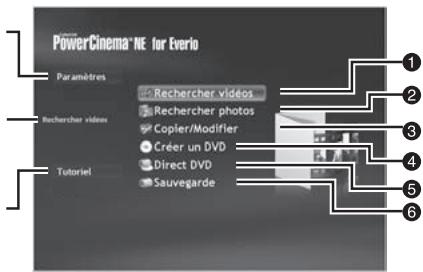
Lit les fichiers vidéo
2 Lit les fichiers de photos sur l'ordinateur (p. 10)
3 Édite les fichiers sur l'ordinateur
Gravez sur un DVD les fichiers sauvegardés sur l'ordinateur.
• Crée un DVD-Vidéo (p. 14)
6 Sauvegarde les fichiers de l'appareil photo sur l'ordinateur (p. 11)
Configuration système requise
Système d'exploitation :
Windows XP Édition familiale
(preinstallé),
ou Windows® XP Professionnel [XP]
(preinstallé)
Unité centrale :
Intel® Pentium® 4, 1,6 GHz minimum
(2,2 GHz minimum recommandé)
Intel® Pentium® M, 1,4 GHz minimum
RAM
Place disponible sur le disque dur :
550 Mo minimum pour l'installation
Pour la création de DVD vidéo, 10 Go d'espace libre sont requis.
minimum recommandé
Pour la création de VCD, 1 Go minimum est recommandé.
Connecteur :
Connecteur USB 2.0
Écran :
Résolution : 1024 x 600 points
(VRAM : 128 Mo et plus recommandé)
Divers :
Internet Explorer 5.5 ou ultérieur
DirectX 9.0 ou ultérieur
DirectX est automatiquement installé pendant l'installation.
Supports pris en charge :
DVD Video : DVD-R/-RW, DVD+R/+RW
DVD-VR : DVD-RW, DVD-RAM
DVD+VR: DVD+RW
CD vidéo : CD-R/RW
Pour connaître les graveurs de DVD
compatibles, consultez le site web de
CyberLink :
http://www.cyberlink.com/english/products/
Les informations relatives à la configuration
requises ne sont pas une garantie que
le logiciel fourni fonctionnera sur tous
les ordinateurs disposant d'une telle
configuration.
Installation du logiciel
Les logiciels suivants sont compris dans le CD-ROM qui accompagne l'Everio.
- CyberLink DVD Solution
Logiciel d'application complet composé des trois logiciels suivants.
PowerCinema NE for Everio
Le principal logiciel de création. Permet d'effectuer diverses opérations telles que la sauvegarde, la lecture et la modification des fichiers depuis le menu supérieur du logiciel.
PowerProducer 3 NE
Permet de créer des DVD en spécifiant plus de paramètres. Démarre automatiquement lors d'une opération dans PowerCinema NE for Everio.
PowerDirector 5 NE Express
Permet de modifier des fichiers sur l'ordinateur. Démarre automatiquement lors d'une opération dans PowerCinema NE for Everio.
Digital Photo Navigator 1.5
Permet de changer le format des fichiers de photo sauvegardés sur l'ordinateur.
Préparation : Fermez toute application ouverte. (Vérifiez qu'il n'y a plus aucune icône d'application dans la barre d'état.)
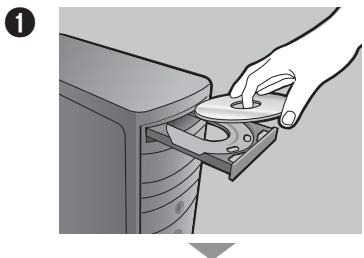
Chargez le CD-ROM fourni dans le lecteur de l'ordinateur.
Au bout de quelques instants, l'écran [SETUP] s'affiche. Si l'écran [SETUP] ne s'affiche pas, double-cliquez sur l'icône du CD-ROM dans [Poste de travail].
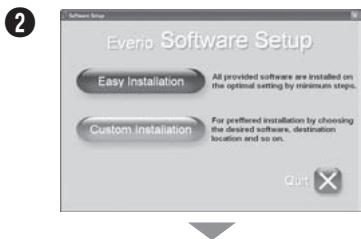
Cliquez sur [Easy Installation].
Pour spécifier le type de logiciel à installer ou le dossier de destination, etc., sélectionnez [Custom Installation].
Suivez les instructions à l'écran pour installer le logiciel.
![JVC GZ-MG130 - Cliquez sur [Easy Installation]. - 1](/content/2019/11/82445/images/04525f10273f4528989b26960ade49f55dc52af6d45d0f759ded838085bdafc1.jpg)
![JVC GZ-MG130 - Cliquez sur [Easy Installation]. - 2](/content/2019/11/82445/images/9494ef880047a44e6dc7c38644daa36e214b85481f106923e9e7e2f606c606c3.jpg)
Sélectionnez la langue désirée, puis cliquez sur [OK].
Cliquez sur [Oui].
L'installation du logiciel commence.
Une fois l'installation terminée
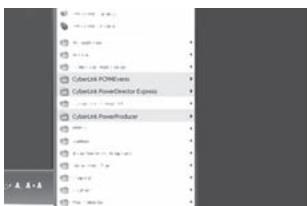
Les logiciels installés s'affichent sous [Tous les programmes].
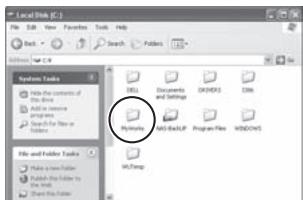
Le dossier de destination de sauvegarde des fichiers [MyWorks] est créé sur le disque dur qui possède le plus d'espace libre.
Raccordement de l'appareil photo à l'ordinateur
Préparation : Réglez la molette Alimentation/Mode sur OFF.
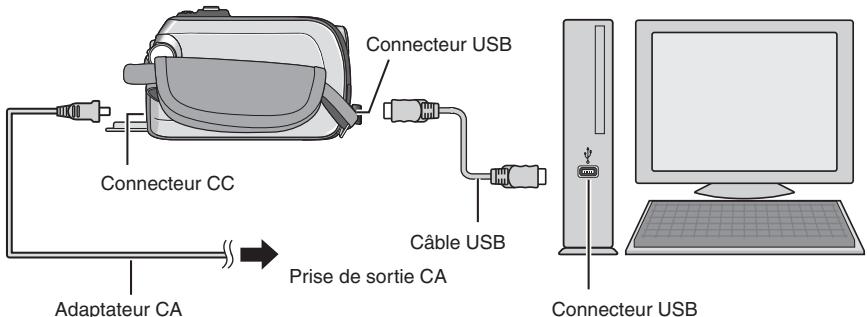
Remarque
- Lorsque le câble USB est branché, la mise sous tension ou hors tension de l'appareil photo peut provoquer un dysfonctionnement de l'ordinateur.
- Raccordez l'appareil photo directement à l'ordinateur, sans passer par un concentrateur.
- N'utilisez pas de prolongateur de câble USB.
- L'enregistrement d'un type de fichier incorrect sur un support d'enregistrement, ou la suppression de fichiers ou de dossiers d'un support d'enregistrement peut poser des problèmes lors du fonctionnement de l'appareil photo. S'il est nécessaire de supprimer un fichier d'un support d'enregistrement, faites-le à partir de l'appareil photo. Par ailleurs, veillez à ne pas déplacer ou renommer des dossiers et des fichiers sur le support depuis l'ordinateur.
- Ne jamais débrancher le câble USB lorsque le voyant d'accès/recharge de l'appareil photo est allumé ou clignotant.
Une fois l'utilisation terminée
Suivez toujours la procédure ci-dessous pour déconnecter l'appareil photo ou pour mettre l'appareil photo ou l'ordinateur hors tension.
Autrement, vous risquez d'endommager l'appareil photo et l'ordinateur.
Vérifiez que le voyant d'accès/recharge de l'appareil photo n'est ni allumé, ni clignotant.
Si le voyant d'accès/recharge est allumé ou clignote, attendez qu'il s'éteigne avant de continuer.
Double-cliquez sur l'icône [Supprimer le périphérique en toute sécurité] ou [Déconnecter ou éjecter le matériel] dans la barre d'état. Sélectionnez [USB Mass Storage Device] ou [USB Disk], puis cliquez sur [Arrêter]. Cliquez sur [OK].
Le nom du modèle dépend de l'appareil photo raccordé.
5. Débranchez le câble USB. 6. Mettez l'appareil photo et l'ordinateur hors tension.
Remarque
Si vous faites une erreur d'opération de l'appareil photo, il n'est pas possible de revenir à l'écran précédent pour reprendre l'opération. Suivez la procédure ci-dessus pour mettre l'appareil photo hors tension, puis reprenez l'opération du début.
Lecture de fichiers sur l'ordinateur
Préparez : • Installez le logiciel à partir du CD-ROM fourni. (p. 6)
Raccordez l'appareil photo à l'ordinateur à l'aide du câble USB. (p. 9) - Réglez la molette Alimentation/Mode de l'appareil photo sur ON.
Sur l'appareil photo : Déplacez la commande de réglage sur ∧ / ∨ pour sélectionner [LECTURE SUR PC], puis appuyez.
- Une boîte de dialogue s'affiche sur l'écran de l'ordinateur. Il n'est toutefois pas nécessaire d'utiliser la boîte de dialogue.
- PowerCinema démarre.
Sur l'ordinateur : Cliquez sur [Rechercher vidéos] (pour la lecture de vidéos) ou [Rechercher photos] (pour la lecture de photos).
Cliquez sur le support qui contient les fichiers désirés.
- EVERIO_HDD:
Lit les fichiers enregistrés sur le disque dur de l'appareil photo.
- EVERIO_SD :
Lit les fichiers enregistrés sur la carte SD de l'appareil photo.
- Dossier de sauvegarde :
Lit les fichiers enregistrés dans le dossier de sauvegarde de l'ordinateur (p. 8).
Cliquez sur le fichier désiré.
Vous pouvez utiliser la fonction pratique de recherche des fichiers.
- Trier par :
L'ordre des fichiers est réorganisé en fonction de l'option sélectionnée.
- Filtrer par :
Les fichiers sont filtrés en fonction de l'option sélectionnée.
Remarque
- Seuls les fichiers enregistrés avec Everio (extension « .mod ») peuvent être lus.
- Les fichiers modifiés avec PowerDirector doivent être ouverts et lus avec PowerDirector.
Sauvegarde de fichiers sur l'ordinateur
Cette méthode consiste à utiliser le logiciel fourni pour sauvegarder les .
Les fichiers vidéo qui n'ont jamais été sauvegardés sur l'ordinateur raccordé sont automatiquement sélectionnés suivant l'historique de sauvegarde et ils sont sauvegardés.
Si vous n'avez pas pu installer le logiciel, allez à la page 13 pour plus d'informations sur la façon de sauvegarder les fichiers sans utiliser ce logiciel.
Préparation : • Installez le logiciel à partir du CD-ROM fourni. (p. 6)
Raccordez l'appareil photo à l'ordinateur à l'aide du câble USB. (p. 9) - Réglez la molette Alimentation/Mode de l'appareil photo sur ON.
Sur l'appareil photo : Appuyez sur [DIRECT BACK UP].
- Une boîte de dialogue s'affiche sur l'écran de l'ordinateur. Il n'est toutefois pas nécessaire d'utiliser la boîte de dialogue.
- PowerCinema démarre.
Sur l'ordinateur :
La copie des fichiers commence.
Cliquez sur [Annuler] pour annuler la procédure.
Lorsque la barre de progression disparaît et que l'écran de gauche s'affiche, l'opération est terminée.
Sauvegarde de fichiers depuis le support sélectionné
Préparation : • Installez le logiciel à partir du CD-ROM fourni. (p. 6)
Raccordez l'appareil photo à l'ordinateur à l'aide du câble USB. (p. 17, 9) - Réglez la molette Alimentation/Mode de l'appareil photo sur ON.
Sur l'appareil photo : Déplacez la commande de réglage sur ∧/∨ pour sélectionner [SAUVEGARDER], puis enclenchez.
- Une boîte de dialogue s'affiche sur l'écran de l'ordinateur. Il n'est toutefois pas nécessaire d'utiliser la boîte de dialogue.
- PowerCinema démarre.
Sur l'ordinateur : Cliquez sur [EVERIO_HDD] ou [EVERIO_SD].
Allez à la page 11, étape 1 et suivantes pour plus de détails sur cette opération.
Remarque
Lors de l'exécution de la sauvegarde, un dossier est créé pour chacun des supports (disque dur ou carte SD) enregistrés dans le dossier [MyWorks] (p. 8), et les fichiers sont sauvegardés dans ces dossiers. (Si la sauvegarde est exécutée à partir de plus d'un disque dur d'appareil photo, le nombre correspondant de dossiers de disque dur est créé.)
Sauvegarde de fichiers sur l'ordinateur sans utiliser le logiciel
Préparation : • Raccordez l'appareil photo à l'ordinateur à l'aide du câble USB. (p. 9) • Réglez la molette Alimentation/Mode de l'appareil photo sur ON.
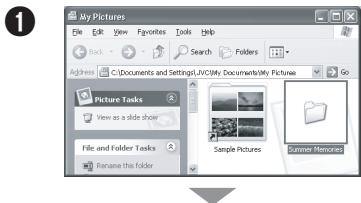
Sur l'ordinateur :
Créez un dossier pour y sauvegarder les fichiers.
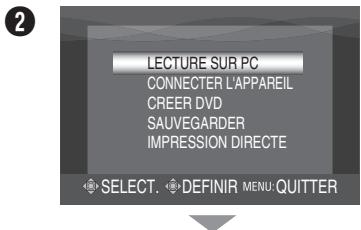
Sur l'appareil photo :
Déplacez la commande de réglage sur ∧/∨ pour sélectionner [LECTURE SUR PC], puis appuyez sur ENTRÉE.
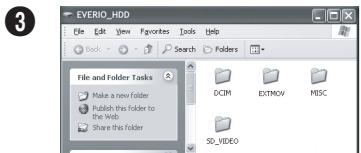
Sur l'ordinateur :
Double-cliquez sur [EVERIO_HDD] ou [EVERIO_SD].
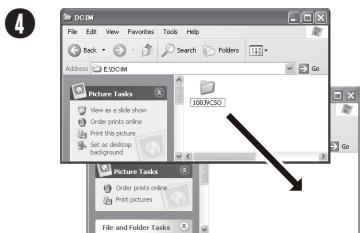
Sélectionnez le dossier que vous désirez sauvegarder et faites un glisser-déposer dans le dossier créé à l'étape ①.
- SD Video :
Dossier contenant des fichiers vidéo. Pour sauvegarder les fichiers individuellement, ouvrez ce dossier et faites un glisser-déposer des dossiers tels que [PRG001] un à la fois.
- DCIM :
Dossier contenant des fichiers photo. Pour sauvegarder les fichiers individuellement, ouvrez ce dossier et faites un glisser-déposer des fichiers tels que [PIC_0001.JPG] un à la fois.
Remarque
Pour plus de détails sur l'utilisation des dossiers, reportez-vous à la page 23.
Créer un DVD-Vidéo
À l'aide du logiciel fourni, gravez les scènes directement de l'appareil photo sur un disque DVD.
Préparation : • Installez le logiciel à partir du CD-ROM fourni. (p. 6)
Raccordez l'appareil photo à l'ordinateur à l'aide du câble USB. (p. 9) - Réglez la molette Alimentation/Mode de l'appareil photo sur ON.
Graver uniquement les nouvelles scènes enregistrées
Les fichiers qui n'ont jamais été copiés sur le DVD sont automatiquement sélectionnés depuis l'historique et copiés.
Sur l'appareil photo : Appuyez sur [DIRECT DVD].
- Une boîte de dialogue s'affiche sur l'écran de l'ordinateur. Il n'est toutefois pas nécessaire d'utiliser la boîte de dialogue. PowerCinema démarre.
Sur l'ordinateur :
La création et la gravure commencent. Cliquez sur [Arrêt] pour annuler la procédure.
Remarque
- Il n'est pas possible d'utiliser les disques DVD-RAM. Pour ce qui est des disques DVD-R/DVD+R, seu és avant l'enregistrement. Le formatage d'un disque permet d'effacer tout le contenu enregistré jusqu'à l'exécution de cette opération.
- Si le nombre de fichiers dépasse 98, ou si la taille totale des données dépasse 4300 Mo, il faudra plus d'un DVD.
- Il se peut que le DVD-Vidéo créé ne puisse pas être lu, suivant les caractéristiques de l'appareil DVD. Il est aussi possible que l'image s'arrête momentanément à la jonction entre les scènes.
- Pour que la lecture du DVD-Vidéo créé soit possible, l'ordinateur doit être équipé d'un lecteur DVD et d'un logiciel de lecture DVD.
Sur l'appareil photo :
Déplacez la commande de réglage sur ∧ / ∨ pour sélectionner [CREER DVD], puis enfoncez.
- Une boîte de dialogue s'affiche sur l'écran de l'ordinateur. Il n'est toutefois pas nécessaire d'utiliser la boîte de dialogue. PowerCinema démarre.
Sur l'ordinateur :
Cliquez sur la case à cocher du fichier désiré.
Le symbole ✓ apparaît dans la case à cocher. Pour sélectionner d'autres fichiers, répétez cette étape.
Cliquez sur [Créer et graver].
Cliquez sur [Gravure sur disque].
La création et la gravure commencent. Cliquez sur [Arrêt] pour annuler la procédure.
Tirer pleinement profit des logiciels
Pour plus d'informations sur l'utilisation des logiciels, voir les tutoriels des programmes respectifs ou les guides de l'utilisateur.
PowerCinema NE for Everio
Sélectionnez [PowerCinema NE for Everio] dans [Tous les programmes]. Cliquez sur [Tutoriel].
PowerProducer 3 NE
1. Sélectionnez [PowerProducer 3 NE] dans [Tous les programmes]. 2. Cliquez sur [Fichier Lisez-moi].
PowerDirector 5 NE Express
Sélectionnez [PowerDirector 5 NE Express] dans [Tous les programmes]. Cliquez sur [Guide de l'utilisateur] ou [Fichier Lisez-moi].
Digital Photo Navigator 1.5
Le guide de l'utilisateur est inclus sur le CD-ROM au format PDF.
Chargez le CD-ROM fourni dans le lecteur de l'ordinateur. Cliquez avec le bouton droit de la souris sur l'icône du CD-ROM dans [Poste de travail], puis cliquez sur [Ouvrir]. Double-cliquez sur le dossier [DOCS]. Ouvrez le fichier « Start.pdf » et cliquez sur le bouton de la langue désirée.
Remarque
- Vous devez être connecté à Internet pour pouvoir consulter les tutoriels.
- Adobe® Acrobat® Reader™ ou Adobe® Reader® doit être installé pour que la lecture des fichiers PDF soit possible. Vous pouvez télécharger Adobe® Reader® depuis le site Web d'Adobe : http://www.adobe.com/
Contactez-nous pour plus d'informations sur les logiciels fournis
L'utilisation de ces logiciels est autorisée selon les clauses de la licence du logiciel.
Si vous devez contacter le bureau ou le représentant JVC le plus proche de votre pays à propos de ces logiciels (consultez le réseau de service mondial JVC à l'adresse http://www.jvc-victor.co.jp/english/worldmap/index-e.html), veuillez remplir le formulaire suivant et réunir les informations appropriées.
- Nom du produit
- Modèle Problème
- Message d'erreur
- Ordinateur
Fabricant
Modèle (De bureau / Portable)
Unité centrale
Système d'exploitation
Memoire (Mo)
Place disponible sur le disque dur (Mo)
Veuillez noter que la réponse à vos questions peut prendre un certain temps en fonction de leur nature.
JVC ne peut pas répondre aux questions concernant le fonctionnement de base de votre ordinateur, ni aux questions concernant les spécifications ou les performances du système d'exploitation, d'autres applications ou pilotes.
CyberLink
Assistance téléphonique/par télécopie
| Emplacement | Langue | Heures d'ouverture (Du lundi au vendredi) | N° de téléphone | N° de télécopie |
| Allemagne | Anglais / Allemand / Français / Espagnol / Italien / Néerlandais | De 9:00 à 17:00 | +49-700-462-92375 | +49-241-70525-25 |
| Taiwan | Mandarin | De 9:00 à 18:00 | +886-2-8667-1298 ext. 333 | +886-2-8667-1300 |
| Japon | Japonais | De 10:00 à 17:00 | +81-3-3516-9555 | +81-3-3516-9559 |
| Emplacement | Langue | Les lignes sont accessibles (Du lundi au vendredi) | URL |
| États-Unis | Anglais | De 13:00 à 22:00 CST | http://www.cyberlink.com/english/cs/support/new_site/voice_support.jsp |
Assistance par Internet/courrier électronique
| Langue | Adresse URL/de courrier électronique |
| Anglais | http://www.cyberlink.com/english/cs/support/new_site/support_index.html |
| Allemand / Français / Espagnol / Italien | goCyberlink@aixtema.de |
| Japonais | http://jp.cyberlink.com/support/ |
Sauvegarde de fichiers sur l'ordinateur (Macintosh)

Vous pouvez sauvegarder les fichiers de l'appareil photo sur l'ordinateur.
Les logiciels fournis ne sont pas compatibles avec les ordinateurs Macintosh.
Vous pouvez modifier des fichiers vidéo, créer des DVD et effectuer d'autres opérations en achetant les logiciels pris en charge sous Macintosh.
Pour plus d'informations sur ces logiciels, reportez-vous au site Web de PXELA.
http://www.pix.co.jp/oem/jvc/e/index.html
Configuration système requise
Matériel :
L'ordinateur Macintosh doit être équipé d'un connecteur USB 2.0.
Système d'exploitation :
Mac OS X (v10.3.1 à v10.3.9, v10.4.2 à v10.4.8)
Remarque
Dans le cas de l'utilisation des logiciels en option de TILELA, reportez-vous à leurs instructions de configuration requise.
Raccordement de l'appareil photo à l'ordinateur
Préparation : Réglez la molette Alimentation/Mode de l'appareil photo sur OFF.
Adaptatour CA
Connecteur USB
Une fois le raccordement terminé
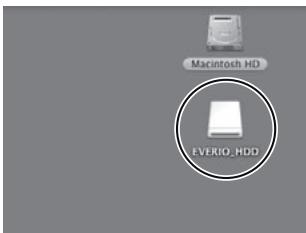
Sur le bureau de l'ordinateur, l'icône [EVERIO_HDD]/[EVERIO_SD] qui représente le support d'enregistrement de l'appareil photo s'affiche. (p. 23, Structure des dossiers et extensions)
Remarque
- Lorsque le câble USB est branché, la mise sous tension ou hors tension de l'appareil photo peut provoquer un dysfonctionnement de l'ordinateur. Raccordez l'appareil photo directement à l'ordinateur, sans passer par un concentrateur.
- N'utilisez pas de prolongateur de câble USB.
- L'enregistrement d'un type de fichier incorrect sur un support d'enregistrement, ou la suppression de fichiers ou de dossiers d'un support d'enregistrement peut poser des problèmes lors du fonctionnement de l'appareil photo. S'il est nécessaire de supprimer un fichier d'un support d'enregistrement, faites-le à partir de l'appareil photo. Par ailleurs, veuillez ne pas déplacer ou renommer des dossiers et des fichiers sur le support depuis l'ordinateur.
- Ne jamais débrancher le câble USB lorsque le voyant d'accès/recharge de l'appareil photo est allumé ou clignotant.
Une fois l'utilisation terminée
Suivez toujours la procédure ci-dessous pour déconnecter l'appareil photo ou pour mettre l'appareil photo ou l'ordinateur hors tension.
Autrement, vous risquez d'endommager .
Glissez-déposez l'icône du support d'enregistrement sur l'icône [Trash] du bureau. Si un message de confirmation s'affiche, cliquez sur [OK]. Vérifiez que le voyant d'accès/recharge de l'appareil photo n'est ni allumé, ni clignotant. Si le voyant d'accès/recharge est allumé ou clignote, attendez qu'il s'éteigne avant de continuer. Débranchez le câble USB. Mettez hors tension.
Sauvegarde de fichiers sur l'ordinateur
Préparation : • Raccordez l'appareil photo à l'ordinateur à l'aide du câble USB. (p. 18)
- Réglez la molette Alimentation/Mode de l'appareil photo sur ON.
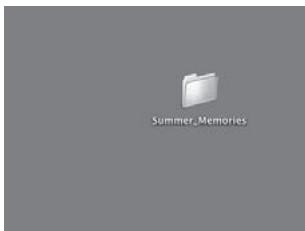
Créez un dossier pour y sauvegarder les fichiers.
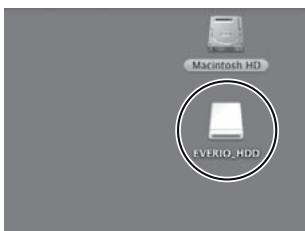
Double-cliquez sur [EVERIO_HDD] ou [EVERIO_SD].
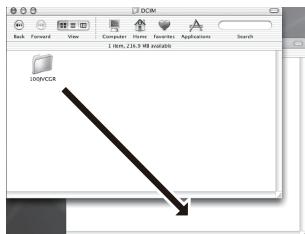
Sélectionnez le dossier que vous désirez sauvegarder et faites un glisser-déposer dans le dossier créé à l'étape ①.
SD Video :
Dossier contenant des fichiers vidéo. Pour sauvegarder les fichiers individuellement, ouvrez ce dossier et faites un glisser-déposer des dossiers tels que [PRG001] un à la fois.
Dossier contenant des fichiers de photos. Pour sauvegarder les fichiers individuellement, ouvrez ce dossier et faites un glisser-déposer des fichiers tels que [PIC_0001.JPG] un à la fois.
Remarque
Pour plus de détails sur l'utilisation des dossiers, reportez-vous à la page 23.
Sauvegarde de fichiers sur un appareil compatible NAS

Aucun appareil ne peut être raccordé à l'appareil photo au moment de sa sortie.
Vous pouvez sauvegarder des fichiers du disque dur de l'appareil photo sur un appareil externe compatible NAS, comme par exemple un disque dur externe.
Il n'est pas possible de sauvegarder les fichiers enregistrés sur une carte SD.
Raccordement de l'appareil photo à un appareil externe
Préparation : Réglez la molette Alimentation/Mode de l'appareil photo sur OFF.
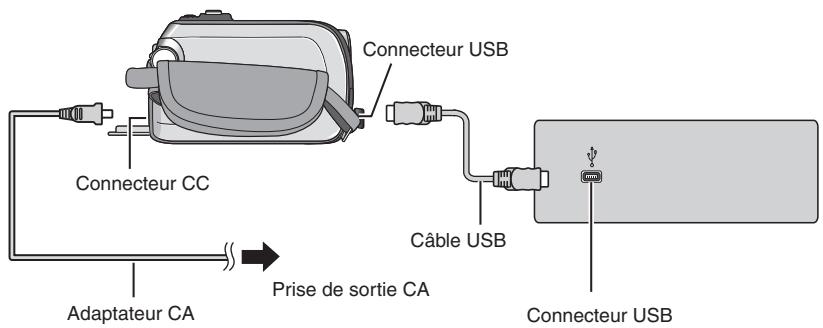
Sauvegarde de fichiers sur un appareil externe
Préparation : • Raccordez l'appareil photo à l'appareil externe à l'aide d'un câble USB. (p. 20-21) • Réglez la molette Alimentation/Mode de l'appareil photo sur ON.
Sur l'appareil photo :
Déplacez la commande de réglage sur ∧ / ∨ pour sélectionner [CONNECTER L'APPAREIL], puis appuyez sur ENTRÉE.
Utilisez l'appareil externe pour sauvegarder les fichiers.
Structure des dossiers et extensions
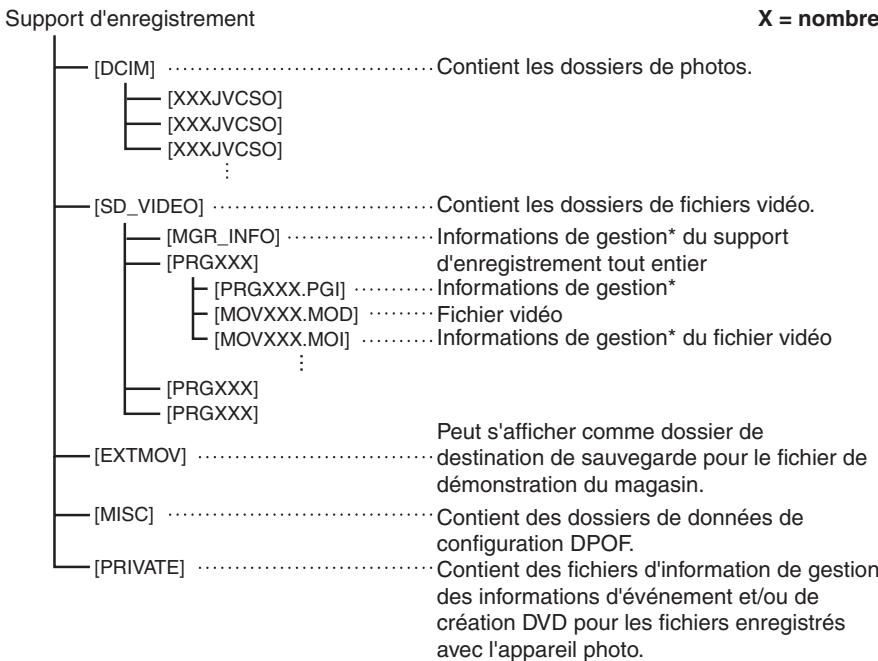
- Informations telles que la date et l'heure d'enregistrement, stockées avec le fichier vidéo.
Extensions
Fichiers vidéo : « .mod » Fichiers de photos : « .jpg »
L'extension du fichier peut ne pas s'afficher en fonction du réglage de l'option [FOLDER] sous Windows®.