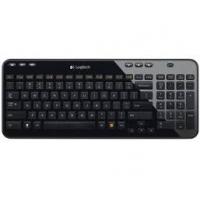
WIRELESS KEYBOARD K360 - Clavier de jeu LOGITECH - Notice d'utilisation et mode d'emploi gratuit
Retrouvez gratuitement la notice de l'appareil WIRELESS KEYBOARD K360 LOGITECH au format PDF.

| Type de clavier | Clavier sans fil compact |
| Technologie sans fil | 2,4 GHz via nano-récepteur Unifying |
| Portée sans fil | Jusqu'à 10 m |
| Chiffrement | 128 bits AES |
| Récepteur | Nano-récepteur USB Unifying (USB 2.0 full-speed) |
| Autonomie des piles | Jusqu'à 3 ans |
| Piles requises | 2 piles AA alcalines (incluses) |
| Touches de fonction programmables | 12 touches F1-F12 |
| Touches de raccourci dédiées | 6 touches |
| Touches spéciales | FN, Verr Num, Verr Maj, Arrêt défil |
| Indicateur LED | Verr Maj |
| Dimensions clavier | 381 x 156 x 25 mm |
| Poids (avec piles) | 481 g |
| Dimensions récepteur | 14 x 19 x 6 mm |
| Poids récepteur | 2 g |
| Compatibilité OS | Windows XP, Vista, 7, 8, 10, 11 |
| Logiciel compatible | Logi Options+ |
| Contenu de la boite | Clavier, nano-récepteur Unifying, 2 piles AA, documentation |
FOIRE AUX QUESTIONS - WIRELESS KEYBOARD K360 LOGITECH
Questions des utilisateurs sur WIRELESS KEYBOARD K360 LOGITECH
0 question sur cet appareil. Repondez a celles que vous connaissez ou posez la votre.
Poser une nouvelle question sur cet appareil
Téléchargez la notice de votre Clavier de jeu au format PDF gratuitement ! Retrouvez votre notice WIRELESS KEYBOARD K360 - LOGITECH et reprennez votre appareil électronique en main. Sur cette page sont publiés tous les documents nécessaires à l'utilisation de votre appareil WIRELESS KEYBOARD K360 de la marque LOGITECH.
MODE D'EMPLOI WIRELESS KEYBOARD K360 LOGITECH
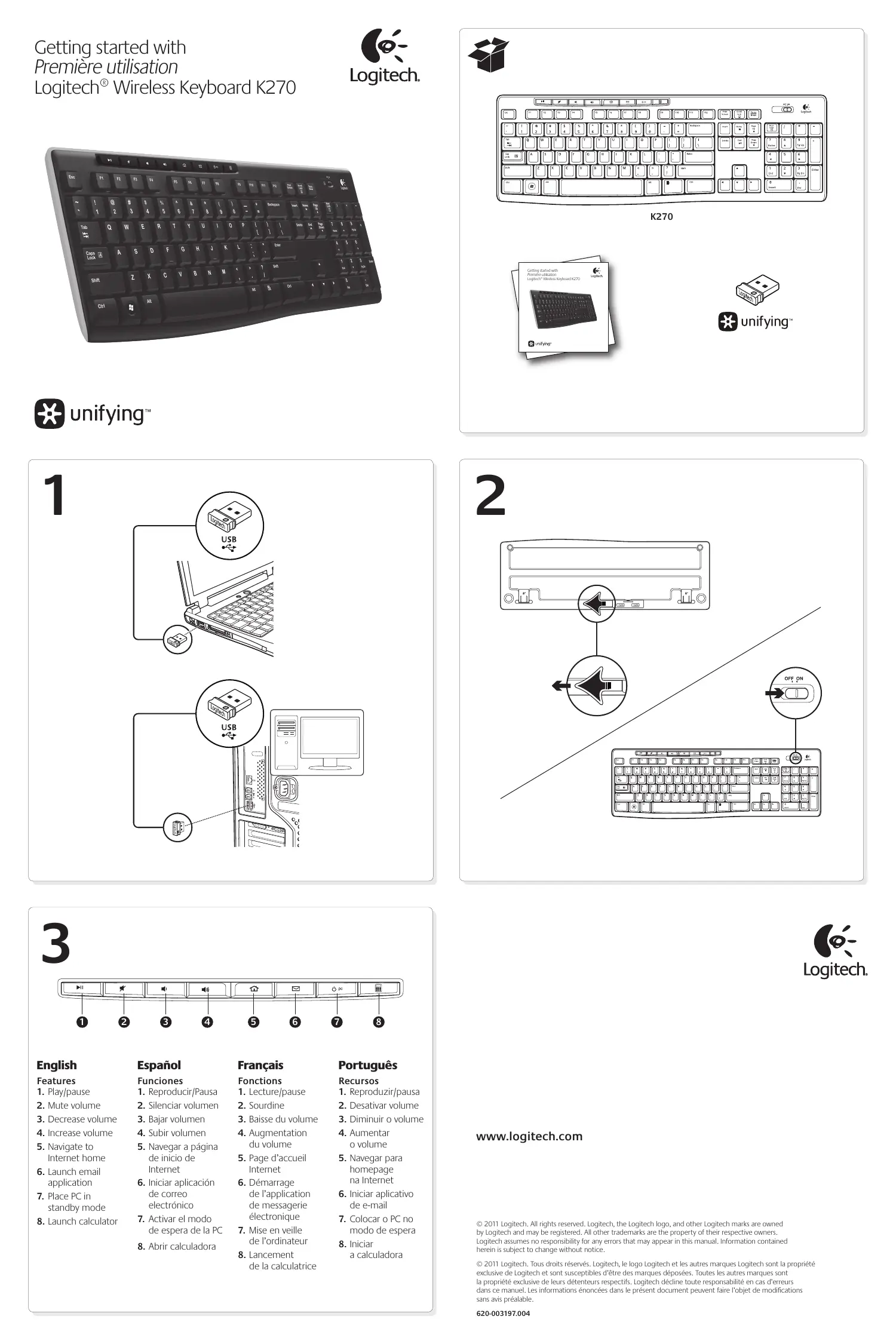
- Lecture/pause
- Sourdine
- Baisse du volume
- Augmentation du volume
- Page d'accueil
Internet 6. Démarrage de l'application de messagerie électronique 7. Mise en veille de l'ordinateur 8. Lancement
- Désactiver le volume
- Naviguer vers la page d'accueil sur Internet
- Démarrer l'application de messagerie
- Mettre l'ordinateur en mode veille

K270

unifying

Logitech
© 2011 Logitech. All rights reserved. Logitech, the Logitech logo, and other Logitech marks are owned by Logitech and may be registered. All other trademarks are the property of their respective owners. Logitech assumes no responsibility for any errors that may appear in this manual. Information contained herein is subject to change without notice. © 2011 Logitech. Tous droits réservés. Logitech, le logo Logitech et les autres marques Logitech sont la propriété exclusive de Logitech et sont susceptibles d'être des marques déposées. Toutes les autres marques sont la propriété exclusive de leurs détenteurs respectifs. Logitech décline toute responsabilité en cas d'erreurs dans ce manuel. Les informations énoncées dans le présent document peuvent faire l'objet de modifications sans avis préalable.
Ajoutez d'autres périphériques.
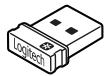
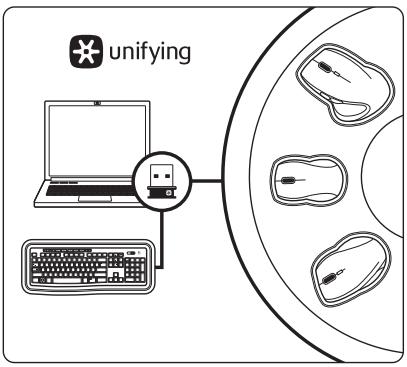
Votre nouveau produit Logitech est livré avec un récepteur Logitech® Unifying. Saviez-vous qu'il est possible d'ajouter un dispositif sans fil Logitech compatible en utilisant le même récepteur que votre produit Logitech Unifying ?
Êtes-vous compatible Unifying ?
Si vous disposez d'un dispositif sans fil Logitech compatible Unifying, il est possible de l'associer à d'autres dispositifs Unifying. Recherchez le logo Unifying de couleur orange sur le nouveau dispositif ou son emballage. Créez votre combinaison parfaite. Ajoutez un dispositif. Remplacez-en un. C'est facile et un seul port USB peut permettre de connecter jusqu'à six dispositifs.
Installation facile
Si vous êtes prêt à associer votre ou vos dispositifs via le récepteur Unifying, voici comment procéder :
- Assurez-vous que votre récepteur Unifying est connecté.
- Si vous ne l'avez pas encore fait, téléchargez le logiciel Logitech Unifying à l'adresse www.logitech.com/unifying.
- Lancez le logiciel Unifying* et suivez les instructions à l'écran de façon à associer le nouveau dispositif sans fil avec le récepteur Unifying existant.
* Cliquez sur Démarrer / Tous les programmes / Logitech / Unifying / Logiciel Logitech Unifying
Aide pour l'installation
- Le clavier est-il sous tension ?
- Le récepteur Unifying est-il branché sur un port USB ? Réessayez en changeant de port USB.
- Si le récepteur Unifying est branché sur un hub USB, branchez-le directement sur un port USB de l'ordinateur.
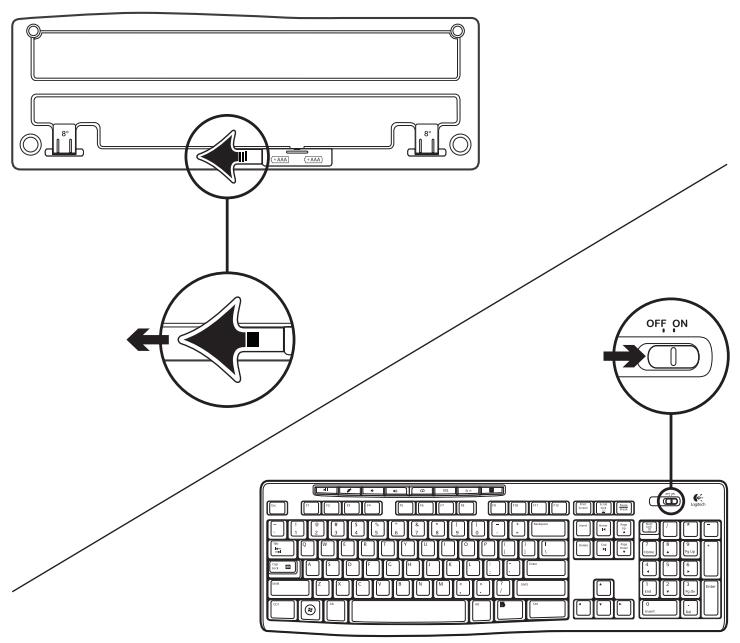
- Avez-vous retiré la languette de protection des piles ? Vérifiez le sens d'insertion des piles dans le clavier ou remplacez les deux piles alcalines AAA.
- Déplacez tout objet métallique se trouvant entre le clavier et le récepteur Unifying.
- Branchez le récepteur Unifying sur un port USB plus proche du clavier ou visitez la page www.logitech.com/usbextender afin d'obtenir une rallonge USB qui vous permettra de rapprocher le récepteur du clavier.
- Reconnectez le clavier au récepteur Unifying à l'aide du logiciel Logitech Unifying. (Reportez-vous à la section Unifying de ce guide.)
Prenez quelques minutes pour nous faire part de vos commentaires.
Vous venez d'acheter ce produit et nous vous en remercions.





Marque : LOGITECH
Modèle : WIRELESS KEYBOARD K360
Catégorie : Clavier de jeu