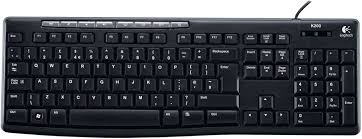
MEDIA KEYBOARD K200 - Clavier de jeu LOGITECH - Notice d'utilisation et mode d'emploi gratuit
Retrouvez gratuitement la notice de l'appareil MEDIA KEYBOARD K200 LOGITECH au format PDF.

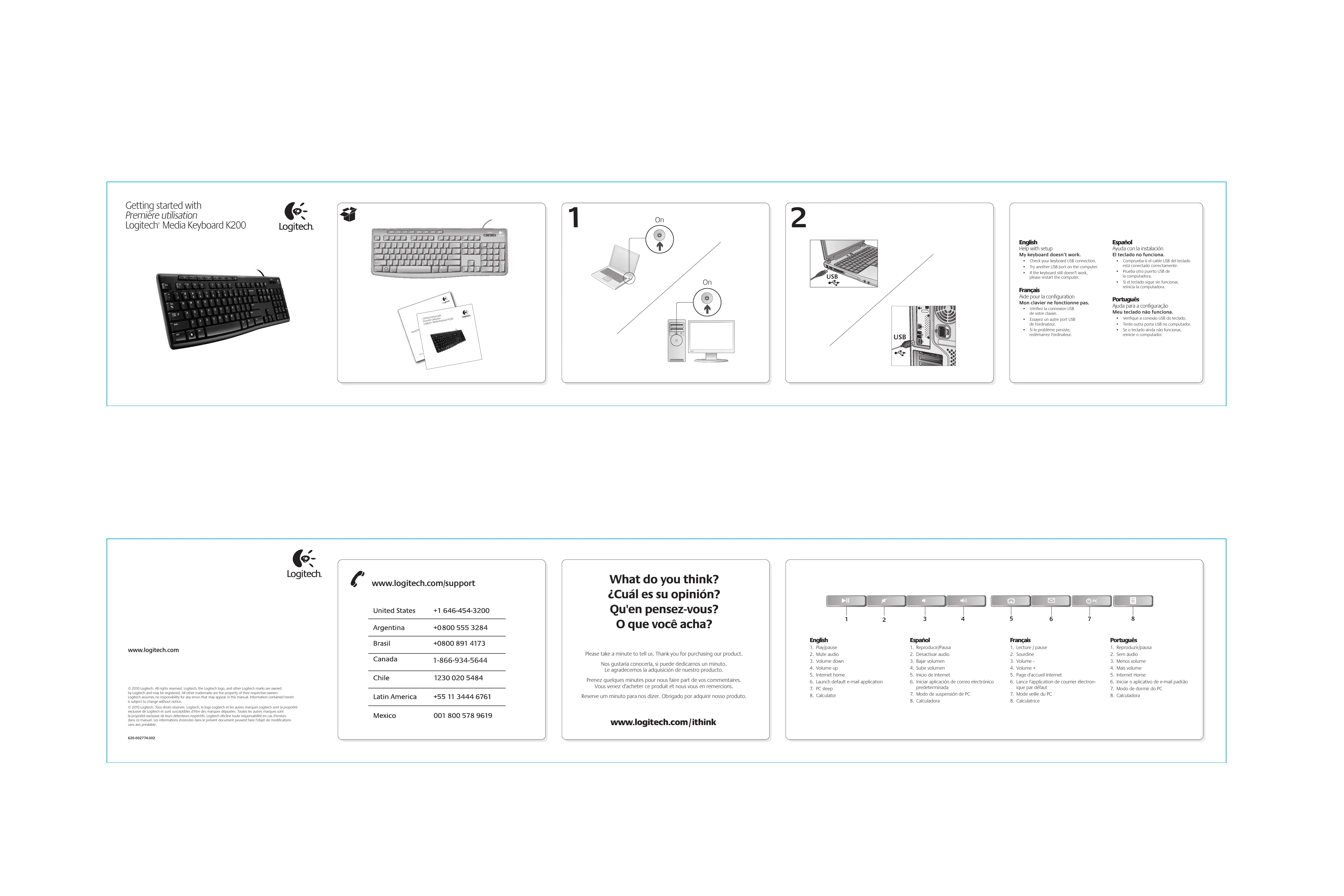
| Type de produit | Clavier multimédia filaire |
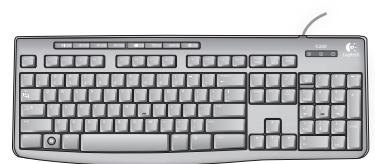
| Caractéristiques techniques principales | Clavier à membrane, 104 touches, disposition AZERTY |
| Alimentation électrique | Alimentation par USB, pas de batterie requise |
| Dimensions approximatives | 445 x 155 x 25 mm |
| Poids | Environ 600 g |
| Compatibilités | Compatible avec Windows, Mac OS, Linux |
| Fonctions principales | Touches multimédia, touches de raccourci, rétroéclairage non disponible |
| Entretien et nettoyage | Nettoyer avec un chiffon doux, éviter les produits chimiques agressifs |
| Pièces détachées et réparabilité | Réparabilité limitée, pas de pièces détachées disponibles |
| Sécurité | Conforme aux normes de sécurité des appareils électroniques |
| Informations générales utiles | Clavier conçu pour un usage quotidien, idéal pour le travail et les loisirs |
FOIRE AUX QUESTIONS - MEDIA KEYBOARD K200 LOGITECH
Questions des utilisateurs sur MEDIA KEYBOARD K200 LOGITECH
0 question sur cet appareil. Repondez a celles que vous connaissez ou posez la votre.
Poser une nouvelle question sur cet appareil
Téléchargez la notice de votre Clavier de jeu au format PDF gratuitement ! Retrouvez votre notice MEDIA KEYBOARD K200 - LOGITECH et reprennez votre appareil électronique en main. Sur cette page sont publiés tous les documents nécessaires à l'utilisation de votre appareil MEDIA KEYBOARD K200 de la marque LOGITECH.
MODE D'EMPLOI MEDIA KEYBOARD K200 LOGITECH
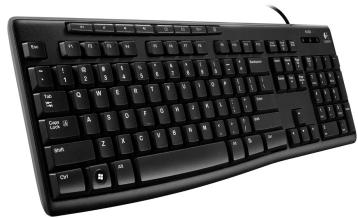
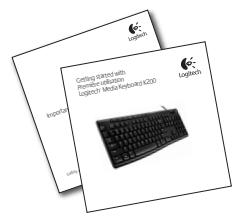
Première utilisation
Logitech Media Keyboard K200

Logitech


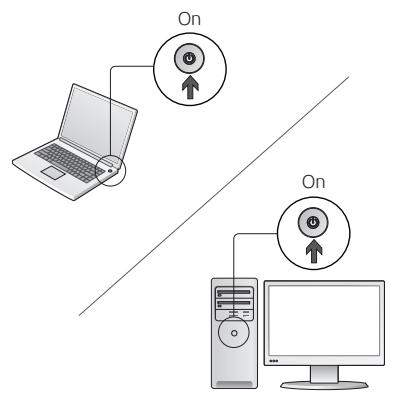

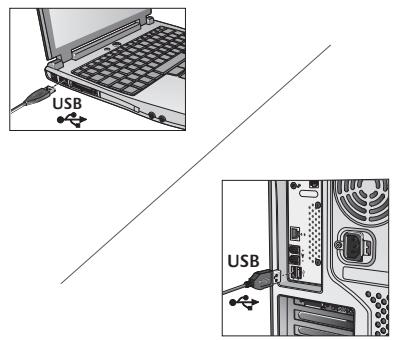
English
Aide pour la configuration
Mon clavier ne fonctionne pas.
Vérifie la connexion US
devoitréclavier.
- Essayez un autre port USB
de I'ordinateur.
Si le problème persiste,
redemarz l'ordinateur.
Espanol
Prénez quelques minutes pour nous faire part de vos commentaires.
Voues venez d'acheter ce produit et nous vous en remercions.
- Lecture / pause
- Sourdir
- Volume
- Volume
- Page d'accueil Internet
6.LanceI
1.2.1.1.1.1.1.1.1.1.1.1.1.1.1.1.1.1.1.1.1.1.1.1.1.1.1.1.1.1.1.1.1.1.1.1.1.1.1.1.1.1.1.1.1.1.1.1.1.1.1.1.
7.Mode veille du PC
8.Calculatice
Portugues
- Reproduzir/pausa
- Semáudio
- Menos volume
- Mais volume
5.Internet Hom - Iniciar e aplicativo de e-mail padrão
- Moedode dormirdo PC
- Calculadora
www.logitech.com
© 2010 Logitech. Tous droits réservés. Logitech, le logo Logitech et les autres marques Logitech sont la propriété
exclusive de logitech et sont susceptibles d'être des marques déposées. Tout les autres marques sont la propriété exclusive de leurs détenenteurs respectifs. Logitech décline toute responsabilité en cas d'erreurs
Dans ce manuel. Les informations enoncées dans le present document peuvent faire l'objet de modifications
sans avis prealable




