
Track Eight - Système Hi-Fi M-AUDIO - Notice d'utilisation et mode d'emploi gratuit
Retrouvez gratuitement la notice de l'appareil Track Eight M-AUDIO au format PDF.


| Type de produit | Interface audio multipiste / Système d'enregistrement |
| Marque | M-Audio |
| Modèle | Track Eight (M-Track Eight) |
| Entrées audio | 8 entrées combo XLR/TRS 6,35 mm (entrées 1-2 avec sélecteur instrument haute impédance) |
| Sorties audio | 8 sorties ligne TRS 6,35 mm + 2 sorties moniteur TRS 6,35 mm + 2 sorties casque TRS 6,35 mm |
| Alimentation fantôme | +48V commutable par groupes (canaux 1-4 et 5-8) |
| Connectivité | USB 2.0 (câble inclus) |
| Alimentation | Adaptateur secteur 19V CC, 2,37 A (centre positif) |
| Fonctions principales | 8 entrées avec préamplis, monitoring direct sans latence, sélecteurs instrument, gains individuels, mix monitor, sélecteurs de source casque, atténuation Dim (-20 dB), mono direct et monitor |
| Indicateurs | Écran de niveau pour les 8 entrées, voyants d'état (alimentation, veille) |
| Logiciel inclus | Pro Tools | First | M-Audio Edition, plug-ins d'instruments virtuels (téléchargement) |
| Compatibilité | Windows et macOS (pilotes spécifiques requis pour Windows) |
| Contenu de la boîte | M-Track Eight, adaptateur secteur, câble USB, carte de téléchargement de logiciel, guide d'utilisation, consignes de sécurité et garantie |
| Entretien | Nettoyer avec un chiffon sec et doux ; éviter les liquides et l'humidité |
| Sécurité | Utiliser uniquement l'adaptateur fourni ; ne pas exposer à l'eau ou à des températures extrêmes ; débrancher en cas d'orage |
| Dimensions (approx.) | Environ 48 x 25 x 7 cm (estimation) |
| Poids (approx.) | Environ 3 kg (estimation) |
FOIRE AUX QUESTIONS - Track Eight M-AUDIO
Questions des utilisateurs sur Track Eight M-AUDIO
0 question sur cet appareil. Repondez a celles que vous connaissez ou posez la votre.
Poser une nouvelle question sur cet appareil
Téléchargez la notice de votre Système Hi-Fi au format PDF gratuitement ! Retrouvez votre notice Track Eight - M-AUDIO et reprennez votre appareil électronique en main. Sur cette page sont publiés tous les documents nécessaires à l'utilisation de votre appareil Track Eight de la marque M-AUDIO.
MODE D'EMPLOI Track Eight M-AUDIO
Présentation
Merci d'avoir fait l'acquisition du M-Track Eight. Chez M-Audio, nous savons à quel point la musique est importante pour vous. C'est pourquoi nous concevons nos produits avec une seule chose en tête — faire de votre performance la meilleure qui soit.
Contenu de la boîte
M-Track Eight Carte de téléchargement de logiciel
Adaptateur d'alimentation Guide d'utilisation
Câble USB Consignes de sécurité et informations concernant la garantie
Assistance
Veuillez visiter m-audio. com pour consulter et télécharger la documentation la plus récente, la configuration requise et les autres informations sur le produit.
Pour de l'assistance supplémentaire, veuillez visiter m-audio. com/support.
Schéma de connexion
Les éléments qui ne figurent pas dans Présentation > Contenu de la boîte sont vendus séparément.

Utilisateurs de Windows : Avant de brancher le M-Track Eight à votre ordinateur pour la première fois, vous devez installer les pilotes :
- Veuillez visiter m-audio.com/drivers et télécharger le dernier pilote M-Track Eight pour votre système d'exploitation.
- Ouvrez le fichier téléchargé, puis double-cliquez sur le fichier d'installation du pilote.
- Suivez les instructions à l'écran pour installer les pilotes.
Important :
- N'oubliez pas de sélectionner M-Track Eight comme votre interface dans les préférences, options, configuration de périphérique, etc., de votre logiciel audio-numérique (DAW).
- Si vous branchez une guitare ou une basse électrique à cette entrée, veuillez régler le sélecteur d'instrument sur entrée 1 et/ou entrée 2.
- Utiliser une des touches d'alimentation fantôme (+48V) uniquement lorsque le microphone nécessite une alimentation fantôme. Veuillez noter que les microphones électrodynamiques et à ruban ne nécessitent pas d'alimentation fantôme, alors que les microphones à condensateur en ont besoin. Veuillez consulter la documentation fournie avec votre microphone pour savoir si vous devez utiliser l'alimentation fantôme.
Logiciel
Nous avons inclus l'application Pro Tools | First | M-Audio Edition avec le M-Track Eight afin que vous puissiez commencer à créer de la musique avec un logiciel de qualité professionnelle aussitôt que vous le sortez de la boîte. Pour installer Pro Tools | First | M-Audio Edition, veuillez enregistrer le M-Track Eight sur le site m-audio.com et suivre les instructions d'installation à partir de votre compte utilisateur.
Instruments virtuels
Veuillez suivre les instructions sur la carte de téléchargement de logiciel afin d'installer les plug-ins d'instruments virtuels. La plupart des logiciels audio-numériques ne chargent pas automatiquement les plug-ins d'instruments virtuels après l'installation. Afin d'accéder aux plug-ins d'instruments virtuels à partir de Pro Tools | First | M-Audio Edition, vous devez sélectionner le dossier des plug-ins afin que le logiciel puisse y accéder :
Dossiers des plug-ins Pro Tools | First | M-Audio Edition/AAX :
Windows (32 bits) : C:\Fichiers de programme (x86)\Fichiers communs\Avid\Audio\Plug-ins Windows (64 bits) : C:\Fichiers de programme\Fichiers communs\Avid\Audio\Plug-ins macOS : Macintosh HD/Bibliothèque/Application Support/Avid/Audio/Plug-ins
Configuration du m-track eight pour votre logiciel
Assurez-vous d'abord que le logiciel est configuré de manière à pouvoir recevoir un signal audio via M-Track Eight. Vérifiez dans les paramètres Préférences, Configuration des périphériques ou Options du logiciel. Pour de plus amples informations, veuillez consulter le guide d'utilisation du logiciel.
Pour configurer le m-track eight pour pro tools | first | m-audio edition :
- Utilisez le câble USB fourni pour brancher le M-Track Eight à votre ordinateur. Appuyez sur la touche d'alimentation afin de mettre le M-Track Eight sous tension.
- Lancez le logiciel Pro Tools | First | M-Audio Edition.
- Ouvrez le menu Setup > Playback Engine...
- Ouvrez le menu déroulant Playback Engine et sélectionnez M-Audio M-Track Eight. Remarque : Il se peut que vous ayez à sauvegarder et à relancer votre projet.
- Sélectionnez la fréquence d'échantillonnage, puis cliquez sur OK pour fermer la fenêtre Setup. Vous pouvez maintenant ajouter des pistes et recevoir de l'audio des sources branchées aux entrées du M-Track Eight et transmettre en continu des fichiers via les sorties du M-Track Eight.
Panneau avant

- Interrupteur d'alimentation/de veille : Utilisez cet interrupteur afin de commuter entre les différents modes d'alimentation du M-Track Eight : Lorsque le pourtour de l'écran est allumé, le M-Track Eight est sous tension. Pour allumer le M-Track Eight, appuyez une fois sur cet interrupteur. Lorsque l'icône d'une feuille s'affiche, le M-Track Eight est en mode veille (le mode d'économie d'énergie). Pour mettre le M-Track Eight en mode veille, maintenez l'interrupteur enfoncé pendant deux secondes (lorsqu'il est allumé). Il se met également en mode veille automatiquement 30 minutes après que votre ordinateur soit passé en mode veille. Lorsque l'écran est complètement éteint, le M-Track Eight est hors tension. Le M-Track Eight s'éteint automatiquement après ne pas avoir détecté de connexion à votre ordinateur pendant plus de 30 minutes. Vous n'avez pas besoin d'entrer dans ce mode manuellement ; le mode veille ne consomme qu'une petite quantité d'électricité.
- Écran : Cet écran indique les niveaux provenant des 8 entrées. Le pourtour de l'écran s'allume lorsque le M-Track Eight est sous tension. L'icône d'une feuille s'affiche lorsque le M-Track Eight est en mode veille.
- Entrées 1 et 2 (XLR ou 6,35 mm TRS) : Ces entrées permettent de brancher des microphones, des appareils à niveau ligne ou des guitares. (Pour les signaux à niveau micro, utilisez un câble XLR. Pour les signaux à niveau ligne, utilisez un câble TRS 6,35 mm.) Afficher les niveaux de signal d'entrée sur l'écran.
- Alimentation fantôme : Ces touches permettent d'activer et de désactiver l'alimentation fantôme des canaux 1 à 4 et/ou 5 à 8. Lorsqu'elles sont activées, l'alimentation fantôme fournit +48V aux entrées micro XLR. Veuillez noter que la plupart des microphones électrodynamiques et microphones à ruban ne nécessitent pas d'alimentation fantôme, alors que les microphones à condensateur en ont besoin. Veuillez consulter la documentation fournie avec votre microphone pour savoir si vous devez utiliser l'alimentation fantôme.
- Gain d'entrée : Ces boutons permettent d'ajuster le niveau de gain du signal d'entrée. Réglez ces boutons afin que l'indicateur de niveau correspondant dans votre logiciel audionumérique affiche un niveau « raisonnable » durant la prestation — mais pas si élevé que l'indicateur écrête, ajoutant de la distorsion dans le signal.
- Sélecteurs d'instrument : Lorsque les sélecteurs sont désactivés, le canal correspondant accepte les signaux micro et à niveau ligne. Lorsque les sélecteurs sont activés, le canal correspondant peut servir d'entrée pour un instrument à grande impédance comme une guitare ou une basse.
- Monitor Mix : Ce bouton permet d'ajouter un signal sans latence à partir des entrées (Direct) et du signal provenant de votre ordinateur (USB).
Remarque : En mode Direct, le canal gauche sera un mix des entrées 1, 3, 5 et 7 et le canal droit sera un mix des entrées 2, 4, 6 et 8. Vous pouvez combiner les canaux gauche et droit (afin d'entendre toutes les entrées comme un seul signal mono) en activant la touche Direct Mono ou Mono.
Ce bouton est utile durant l'enregistrement afin de régler des problèmes concernant la taille de la mémoire tampon et de latence. L'ordinateur requiert un certain délai afin de traiter le signal audio entrant avant de le réacheminer ; ce délai est déterminé par la taille de la mémoire tampon. La latence est définie comme le délai entre le signal entrant (lorsque vous jouez d'un instrument, vous chantez, etc.) et le signal sortant (que vous entendez dans votre logiciel audionumérique). Plus la taille de la mémoire tampon est grande, plus grande sera la latence.
Si votre ordinateur est puissant, vous pourriez peut-être diminuer la taille de la mémoire tampon de manière à ne jamais avoir besoin du monitorage direct. Si tel est le cas, réglez tous les boutons à la position USB afin de contrôler uniquement la sortie audio de votre logiciel audionumérique.
Dans certains cas, une mémoire tampon de petite taille peut engendrer une plus grande utilisation des ressources de l'unité centrale de votre ordinateur et cause une déformation du signal, alors, il se peut que vous deviez utiliser un réglage plus élevé, ajoutant ainsi de la latence. Si tel est le cas, augmentez la taille de la mémoire tampon et déplacez le bouton plus près de la position Direct afin de contrôler le signal sans ajouter de la latence. Lors de la lecture, réglez-le sur la position USB.
- Sélecteur Direct Mono : Laissez cette touche désactivée pour contrôler le signal d'entrée direct des entrées 1, 3, 5 et 7 du canal gauche et des entrées 2, 4, 6 et 8 du canal droit. Activez cette touche afin de contrôler le signal d'entrée direct de toutes les entrées combinées réparti également entre les deux canaux. Ce sélecteur n'affecte pas la lecture du logiciel audionumérique, ou comment le son est enregistré par le logiciel, il affecte uniquement la façon dont le son est acheminé aux sorties casque d'écoute (lorsque le sélecteur de source casque est réglé sur 1/2) et moniteur.
- Sortie casque d'écoute (6,35 mm TRS) : Branchez des casques d'écoute à ces sorties. Le mix que vous entendez via cette sortie sera déterminé par le sélecteur de source casque et le bouton Monitor Mix.
- Sélecteur de source casque : Ces touches permettent de choisir quelles sorties (du panneau arrière) sont également envoyées à la sortie casque : Sorties moniteur 1 et 2 (1/2) ou sorties 3 et 4 (3/4).
- Volume casque d'écoute : Ces boutons permettent d'ajuster le niveau des sorties casque d'écoute.
- Sélecteur Mono : Désactivez cette touche (éteinte) afin de contrôler le signal transmis aux sorties moniteurs 1 et 2 en stéréo. Activez cette touche (allumée) afin de contrôler le signal d'entrée dirigé aux sorties moniteurs 1 et 2 combinées en mono et réparti également entre les deux canaux. Ce sélecteur n'affecte pas la lecture du logiciel audionumérique, ou comment le son est enregistré par le logiciel, il affecte uniquement la façon dont le son est acheminé aux sorties casque d'écoute (lorsque le sélecteur casque d'écoute est réglé sur 1/2) et moniteur.
Important : Cette option affecte tout signal audio transmis par les sorties moniteur 1 à 2. Cela inclut tout signal d'entrée direct (si le bouton Monitor Mix est réglé sur Direct).
- Sélecteur Dim : Activez cette touche (allumée) afin de réduire le gain du signal des sorties moniteurs 1 et 2 de 20 dB. Cela peut être utile afin de contrôler rapidement le niveau de votre mix sans avoir à modifier le réglage du bouton Monitor. Ceci est également utile si vous trouvez que le son des sorties moniteur est trop fort même en diminuant au plus bas les commandes volume/niveau du panneau avant.
- Bouton Moniteur : Ce bouton permet de régler le volume des sorties moniteur 1 et 2 reliées à des moniteurs amplifiés ou à un système d'amplification.
Panneau arrière

- Entrée d'alimentation : Branchez le câble d'alimentation inclus (19 V, 2,37 A, centre positif) à cette entrée, puis branchez l'autre extrémité à une prise secteur.
- Clip de retenue : Utilisez ce clip pour fixer le câble afin de ne pas le débrancher accidentellement.
- Port USB : Ce connecteur permet de transmettre un signal audio vers/depuis un ordinateur. Utilisez le câble USB inclus pour brancher le M-Track Eight à un ordinateur. Le M-Track Eight requiert une connexion USB 2.0.
- Entrées 3 à 8 (XLR ou 6,35 mm TRS) : Ces entrées permettent de brancher des microphones ou des appareils à niveau ligne. (Pour les signaux à niveau micro, utilisez un câble XLR. Pour les signaux à niveau ligne, utilisez un câble TRS 6,35 mm.) Afficher les niveaux de signal d'entrée sur l'écran.
- Sorties 1 à 8 (6,35 mm TRS) : Branchez ces sorties à vos moniteurs amplifiés, à un système d'amplification, etc. Le niveau de ces sorties est de +10 dBu, nous vous recommandons donc de raccorder ces sorties à un amplificateur casque ou à une console de mixage.
Le signal audio USB des canaux 1 à 8 de votre ordinateur sera acheminé à ces sorties. Vous pouvez diriger le signal audio des sorties 3 et 4 aux sorties casque en réglant les sélecteurs de source casque sur 3/4.
- Sorties moniteur 1 et 2 (6,35 mm TRS) : Branchez ces sorties à vos moniteurs amplifiés, à un système d'amplification, etc. Leurs niveaux sont contrôlés par le bouton Monitor. Pour contrôler ces sorties à partir de votre casque d'écoute, veuillez vous assurer que le sélecteur de source casque soit réglé sur 1/2.

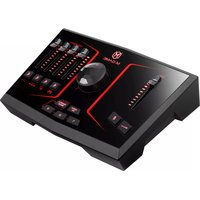
Marque : M-AUDIO
Modèle : Track Eight
Catégorie : Système Hi-Fi