
Track Eight - Sistema Hi-Fi M-AUDIO - Manuale utente e istruzioni gratuiti
Trova gratuitamente il manuale del dispositivo Track Eight M-AUDIO in formato PDF.


| Tipo di prodotto | Interfaccia audio multitraccia / Sistema di registrazione |
| Marca | M-Audio |
| Modello | Track Eight (M-Track Eight) |
| Ingressi audio | 8 ingressi combo XLR/TRS 6,35 mm (ingressi 1-2 con selettore strumento ad alta impedenza) |
| Uscite audio | 8 uscite linea TRS 6,35 mm + 2 uscite monitor TRS 6,35 mm + 2 uscite cuffia TRS 6,35 mm |
| Alimentazione phantom | +48V commutabile per gruppi (canali 1-4 e 5-8) |
| Connettività | USB 2.0 (cavo incluso) |
| Alimentazione | Adattatore di rete 19V CC, 2,37 A (centro positivo) |
| Funzioni principali | 8 ingressi con preamplificatori, monitoraggio diretto senza latenza, selettori strumento, guadagni individuali, mix monitor, selettori sorgente cuffia, attenuazione Dim (-20 dB), mono diretto e monitor |
| Indicatori | Schermo di livello per gli 8 ingressi, spie di stato (alimentazione, standby) |
| Software incluso | Pro Tools | First | M-Audio Edition, plugin di strumenti virtuali (download) |
| Compatibilità | Windows e macOS (driver specifici richiesti per Windows) |
| Contenuto della confezione | M-Track Eight, adattatore di rete, cavo USB, scheda di download del software, guida all'uso, istruzioni di sicurezza e garanzia |
| Manutenzione | Pulire con un panno asciutto e morbido; evitare liquidi e umidità |
| Sicurezza | Utilizzare solo l'adattatore fornito; non esporre all'acqua o a temperature estreme; scollegare in caso di temporale |
| Dimensioni (circa) | Circa 48 x 25 x 7 cm (stima) |
| Peso (circa) | Circa 3 kg (stima) |
Domande frequenti - Track Eight M-AUDIO
Domande degli utenti su Track Eight M-AUDIO
0 domanda su questo apparecchio. Rispondi a quelle che conosci o fai la tua.
Fai una nuova domanda su questo apparecchio
Scarica le istruzioni per il tuo Sistema Hi-Fi in formato PDF gratuitamente! Trova il tuo manuale Track Eight - M-AUDIO e riprendi in mano il tuo dispositivo elettronico. In questa pagina sono pubblicati tutti i documenti necessari per l'utilizzo del tuo dispositivo. Track Eight del marchio M-AUDIO.
MANUALE UTENTE Track Eight M-AUDIO
Guida per l'uso (Italiano)
Introduzione
Grazie per aver acquistato l'M-Track Eight. Noi di M-Audio sappiamo che per te la musica è una cosa seria. Ecco perché progettiamo i nostri dispositivi con un unico obiettivo in mente: rendere le tue prestazioni le migliori possibili.
Contenuti della confezione
M-Track Eight Scheda per il download del software
Adattatore di alimentazione Guida per l'uso
Cavo
USB
Istruzioni
di sicurezza e garanzia
Assistenza
Recarsi alla pagina m-audio.com per visualizzare e scaricare la documentazione più recente, requisiti di sistema e altre informazioni in merito a questo prodotto.
Per ulteriore assistenza sul prodotto, recarsi alla pagina m-audio.com/support.
Configurazione
Schema dei collegamenti
Elementi non elencati sotto Introduzione > Contenuti della confezione sono venduti separatamente.
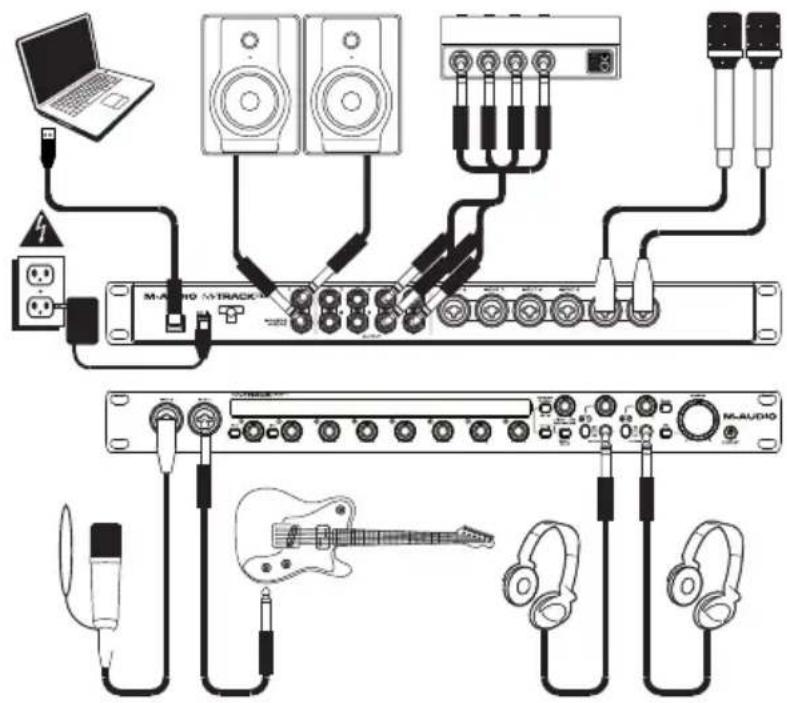
Configurazione rapida
Utenti Windows: Prima di collegare l'M-Track Eight computer, installare i driver:
- Recarsi alla pagina m-audio.com/drivers e scaricare i più recenti driver del M-Track Eight per il proprio sistema operativo.
- Aprire il file scaricato e fare doppio clic sul file di installazione dei driver.
- Seguire le istruzioni su schermo per installare i driver.
Importante:
- Ricordarsi di selezionare l'M-Track Eight come interfaccia sotto Preferiti, Opzioni, Configurazione dispositivo, ecc. nel proprio DAW.
- Se si utilizza una chitarra elettrica o un basso con quell'ingresso, ricordarsi di premere il selettore di strumenti per l'Ingresso 1 e/o per l'Ingresso 2.
- Servirsi dell'interruttore +48V di un ingresso solo se il relativo microfono richiede l'alimentazione phantom. I microfoni dinamici e i microfoni a nastro non richiedono alimentazione phantom, mentre la maggior parte dei microfoni a condensatore sì. Consultare la documentazione del microfono per scoprire se necessita di alimentazione phantom o meno.
Software
Con l'M-Track Eight abbiamo incluso il Pro Tools | First | M-Audio Edition in modo da consentirvi di iniziare immediatamente a fare musica con software professionale. Per utilizzare Pro Tools | First | M-Audio Edition, registrare l'M-Track Eight su m-audio.com, e seguire le istruzioni di installazione di Pro Tools | First | M-Audio Edition nel proprio account utente.
Virtual Instruments
Seguire le istruzioni presenti nella scheda di download del software per installare i plugin Virtual Instrument in dotazione. Dopo l'installazione, la maggior parte dei DAW non caricherà i plugin Virtual Instrument automaticamente. Per accedere ai plugin Virtual Instrument con Pro Tools | First | M-Audio Edition, bisogna scegliere la cartella plugin per il software da scansionare:
Configurazione dell'M-Track Eight con il Software
Assicurarsi che il programma audio software sia configurato per ricevere audio dall'M-Track Eight. Questo può essere solitamente fatto a livello delle Preferenze del software, della Configurazione periferica o in Opzioni. Per maggiori informazioni, consultate il manuale del vostro software.
Per configurare I'M-Track Eight con Pro Tools | First | M-Audio Edition:
- Servirsi del cavo USB in dotazione per collegare l'M-Track Eight al computer. Premere il tasto di alimentazione per accendere l'M-Track Eight.
- Aprire Pro Tools | First | M-Audio Edition.
- Recarsi su Setup > Playback Engine....
- Aprire il menu a discesa Playback Engine e selezionare M-Audio M-Track Eight.
Nota bene: può essere necessario salvare e riavviare il progetto. - Selezionare la Frequenza di campionamento e cliccare su OK per chiudere la finestra di configurazione (Setup).
È ora possibile aggiungere tracce audio per la ricezione di audio da fonti collegate agli ingressi dell'M-Track Eight ed effettuare lo streaming di audio registrato tramite le uscite M-Track Eight.
Caratteristiche
Pannello anteriore

- Tasto standby: servirsi di questo tasto per far commutare l'M-Track Eight tra le sue modalità di alimentazione;
Quando i bordi del display sono illuminati, l'M-Track Eight è acceso. Per accendere l'M-Track Eight, premere questo pulsante una volta.
Quando a display compare un'icona a forma di foglia, l'M-Track Eight è in modalità standby (una modalità a basso consumo). Per mettere l'M-Track Eight in modalità Standby Mode, tenere premuto questo tasto per due secondi (quando è acceso) oppure attendere 30 minuti dopo che il computer entra in modalità "sleep"/a basso consumo.
Quando il display è completamente spento, l'M-Track Eight è spento. L'M-Track Eight si spegnerà automaticamente se non individua un collegamento con il computer per 30 minuti. Non occorre entrare in questa modalità manualmente; la modalità Standby consuma solo una piccola quantità di energia elettrica.
-
Display: mostra il livello di segnale degli otto ingressi. Quando l'M-Track Eight è acceso, i bordi del display si accendono. Quando l'M-Track Eight è in modalità di standby, un simbolo a forma di foglia si illumina.
-
Ingressi 1-2 (XLR o 6,35 mm TRS): collegare microfoni, dispositivi a livello di linea o chitarre a questi ingressi. (Per i segnali a livello di microfono, servirsi di un cavo XLR. Per segnali a livello di linea, servirsi di un cavo TRS da 6,35 mm.) Visualizzare i livelli del segnale di ingresso sul display.
-
Interruttore +48V: questo interruttore attiva e disattiva l'alimentazione phantom per i Canali 1-4 e/o 5-8. Quando attivata, l'alimentazione phantom fornisce +48V ai corrispondenti ingressi mic XLR. Va notato che i microfoni dinamici e i microfoni a nastro non richiedono alimentazione phantom, mentre la maggior parte dei microfoni a condensatore sì. Consultare la documentazione del microfono per scoprire se necessita di alimentazione phantom o meno.
-
Gain d'ingresso: regola il livello di guadagno degli ingressi. Impostare questa manopola in modo che il corrispondente misuratore di livello del DAW mostri a display un livello "sano" durante le esibizioni, ma non un livello tale da provocare "salti" o picchi del misuratore, causando distorsione dell'audio.
-
Selettore di strumenti: quando l'interruttore è in posizione sollevata, il canale accetterà segnali mic o a livello di linea. Quando questo interruttore è abbassato, il Canale fungerà da ingresso ad elevata impedenza per il collegamento di chitarre o bassi.
-
Mix monitor: mischia qualsiasi quantità di segnale a latenza zero da tutti gli ingressi (Direct) con l'uscita del computer (USB).
Nota bene: quando impostato su Direct, il canale sinistro sarà la somma degli Ingressi 1, 3, 5 e 7 e il canale destro sarà la somma degli Ingressi 2, 4, 6 e 8. Si possono sommare i canali destro e sinistro (per sentire tutti gli ingressi come un unico segnale mono) premendo il tasto Direct Mono o Mono.
Questa manopola è utile durante la registrazione quando si lacora con la dimensione del buffer e con la latenza. Al computer occorre poco tempo per elaborare l'audio in ingresso prima di rimandarlo in uscita; questo intervallo di tempo è determinato dalla configurazione della dimensione del buffer. La latenza è il ritardo risultante tra il suono in ingresso (lo strumento suonato, il canto, ecc.) e il suono in uscita (quando si sente nel DAW). A dimensioni di buffer maggiore corrisponde una latenza superiore.
Se il computer è sufficientemente potente, sarà possibile impostare la dimensione del buffer in modo che potrebbe non servire mai un monitoraggio diretto. In questo caso, impostare la manopola su "USB" per monitorare solo l'uscita audio del DAW.
In altri casi, tuttavia, dimensioni ridotte del buffer possono consumare molta CPU del computer e causare interferenze audio, dunque può essere necessario servirsi di un'impostazione più elevata del buffer, con conseguente latenza. In questi casi, servirsi di un buffer più grande e girare la manopola verso "Direct" per monitorare il segnale senza latenza. Al momento di ascoltare la riproduzione, girarlo su "USB".
- Selettore Direct Mono: lasciare questo interruttore in posizione sollevata (off) per monitorare il segnale di ingresso diretto con gli Ingressi 1, 3, 5 e 7 nel canale sinistro e gli Ingressi 2, 4, 6 e 8 nel canale destro. Collocare l'interruttore in posizione premuta (acceso) per monitorare il segnale di ingresso diretto con tutti gli ingressi sommati e udibili equamente su ciascun lato. Questo interruttore non influisce sulla riproduzione del DAW o sul modo in cui il suono viene in esso registrato; influisce unicamente sul modo in cui si sente il segnale a livello delle uscite cuffia (quando il Selettore fonte cuffia è impostato su 1/2) e uscite monitor.
- Uscita cuffie (6,35 mm TRS): collegare cuffie a queste uscite. Il mix che si sente provenire da queste uscite sarà determinato dal Selettore fonte cuffia e dalla manopola Monitor Mix.
- Selettore fonte cuffia: questo interruttore seleziona quali uscite (a livello del pannello posteriore) vengono inoltre inviate all'uscita cuffie: Uscite Monitor 1–2 (1/2) o Uscite 3–4 (3/4).
- Volume cuffie: regola il volume di uscita dell'uscita cuffie.
- Selettore Mono: lasciare questo interruttore in posizione sollevata (off) per monitorare il segnale inviato alle Uscite Monitor 1-2 in stereo. Collocare l'interruttore in posizione premuta (acceso) per monitorare il segnale inviato dalle Uscite monitor 1-2 con tutti gli ingressi sommati e udibili equamente su ciascun lato. Questo interruttore non influisce su come il suono viene registrato nel DAW; influisce solo sul modo in cui si sente il segnale a livello delle uscite cuffia (quando il Selettore fonte cuffia è impostato su 1/2) e uscite monitor.
Importante: questo interruttore influisce su qualsiasi segnale audio inviato dalle Uscite Monitor 1–2. Ciò include qualsiasi segnale di ingresso diretto (se la manopola Monitor Mix è impostata su Direct). - Selettore smorzamento (Dim): abbassare questo interruttore (acceso) per ridurre il guadagno delle Uscite Monitor 1–2 di 20 dB. Ciò può essere utile per verificare rapidamente come suonano i mix a livelli inferiori senza spostare la manopola Monitor Level da un'impostazione preferita. È inoltre utile se si ritiene che le uscite monitor siano troppo alte, anche quando si utilizzano i comandi volume/level del pannello anteriore M-Track Eight ai loro livelli più bassi.
- Livello monitor: regola il volume di uscita delle Uscite Monitor 1–2, che dovrebbero essere collegate ai monitor o al sistema di amplificazione.
Pannello posteriore

- Ingresso di alimentazione: collegare l'adattatore di alimentazione in dotazione (19 V, 2,37 A, centropositivo) a questo livello, quindi collegare l'adattatore alla presa a muro.
- Blocco dell'adattatore di alimentazione: si può fissare il cavo di un adattatore di alimentazione a questo dispositivo per evitare di scollegarlo accidentalmente.
- Porta USB: questo collegamento consente di inviare audio da/a un computer. Servirsi di un cavo USB per collegare l'M-Track Eight al computer. L'M-Track Eight richiede un collegamento USB 2.0.
- Ingressi 3–8 (XLR o 6,35 mm TRS): collegare microfoni o dispositivi a livello di linea a questi ingressi. (Per i segnali a livello di microfono, servirsi di un cavo XLR. Per segnali a livello di linea, servirsi di un cavo TRS da 6,35 mm.) Visualizzare i livelli del segnale di ingresso sul display del pannello anteriore.
- Uscite 1–8 (6,35 mm TRS): collegare queste uscite a monitor, un impianto di amplificatori ecc. I loro livelli sono automaticamente +10 dBu, quindi raccomandiamo di collegarli a un amp cuffie o a un mixer remoto.
I canali 1–8 del segnale audio USB in uscita del computer sarà inviata a queste uscite. Si possono inviare le Uscite 3–4 alle Uscite cuffie impostando i Selettori di fonte cuffie su 3/4. - Uscite Monitor 1–2 (6,35 mm TRS): collegare queste uscite ai monitor, ad un impianto di amplificazione, ecc. I relativi livelli sono controllati dalla manopola Monitor Lever (livello monitor). Per monitorare queste uscite a livello delle cuffie, assicurarsi che il selettore fonte cuffie sia impostato su 1/2.





- Guida per l'uso (Italiano)
- Introduzione
- Contenuti della confezione
- Assistenza
- Configurazione
- Schema dei collegamenti
- Configurazione rapida
- Importante:
- Software
- Virtual Instruments
- Configurazione dell'M-Track Eight con il Software
- Per configurare I'M-Track Eight con Pro Tools | First | M-Audio Edition:
- Caratteristiche
- Pannello anteriore
- Pannello posteriore
Marca : M-AUDIO
Modello : Track Eight
Categoria : Sistema Hi-Fi