
Track Eight - Sistema de alta fidelidad M-AUDIO - Manual de uso y guía de instrucciones gratis
Encuentra gratis el manual del aparato Track Eight M-AUDIO en formato PDF.


| Tipo de producto | Interfaz de audio multipista / Sistema de grabación |
| Marca | M-Audio |
| Modelo | Track Eight (M-Track Eight) |
| Entradas de audio | 8 entradas combo XLR/TRS 6,35 mm (entradas 1-2 con selector de instrumento de alta impedancia) |
| Salidas de audio | 8 salidas de línea TRS 6,35 mm + 2 salidas de monitor TRS 6,35 mm + 2 salidas de auriculares TRS 6,35 mm |
| Alimentación fantasma | +48V conmutable por grupos (canales 1-4 y 5-8) |
| Conectividad | USB 2.0 (cable incluido) |
| Alimentación | Adaptador de corriente 19V CC, 2,37 A (centro positivo) |
| Funciones principales | 8 entradas con preamplificadores, monitoreo directo sin latencia, selectores de instrumento, ganancias individuales, mezcla de monitor, selectores de fuente de auriculares, atenuación Dim (-20 dB), mono directo y monitor |
| Indicadores | Pantalla de nivel para las 8 entradas, indicadores de estado (alimentación, reposo) |
| Software incluido | Pro Tools | First | M-Audio Edition, plug-ins de instrumentos virtuales (descarga) |
| Compatibilidad | Windows y macOS (controladores específicos requeridos para Windows) |
| Contenido de la caja | M-Track Eight, adaptador de corriente, cable USB, tarjeta de descarga de software, guía de usuario, instrucciones de seguridad y garantía |
| Mantenimiento | Limpiar con un paño seco y suave; evitar líquidos y humedad |
| Seguridad | Usar únicamente el adaptador suministrado; no exponer al agua ni a temperaturas extremas; desconectar en caso de tormenta |
| Dimensiones (aprox.) | Aproximadamente 48 x 25 x 7 cm (estimación) |
| Peso (aprox.) | Aproximadamente 3 kg (estimación) |
Preguntas frecuentes - Track Eight M-AUDIO
Preguntas de los usuarios sobre Track Eight M-AUDIO
0 pregunta sobre este aparato. Responde a las que conoces o haz la tuya.
Hacer una nueva pregunta sobre este aparato
Descarga las instrucciones para tu Sistema de alta fidelidad en formato PDF gratis! Encuentra tus instrucciones Track Eight - M-AUDIO y toma tu dispositivo electrónico nuevamente en la mano. En esta página están publicados todos los documentos necesarios para el uso de su dispositivo. Track Eight de la marca M-AUDIO.
MANUAL DE USUARIO Track Eight M-AUDIO
Guía del usuario (Español)
Introducción
Gracias por comprar el M-Track Eight. En M-Audio, sabemos que usted se toma la música en serio. Por eso es que diseñamos nuestros equipos con una sola cosa en mente—hacer que pueda tocar su mejor interpretación.
Contenido de la caja
M-Track Eight Tarjeta de descarga de software
Adaptador de alimentación Guía del usuario
Cable USB Manual sobre la seguridad y garantía
Soporte
Visite m-audio.com para ver y descargar la documentación más reciente, los requisitos del sistema y demás información relativa a su producto.
Para obtener soporte adicional del producto, visite m-audio.com/support.
Instalación
Diagrama de conexión
Los elementos que no se enumeran en Introducción > Contenido de la caja se venden por separado.
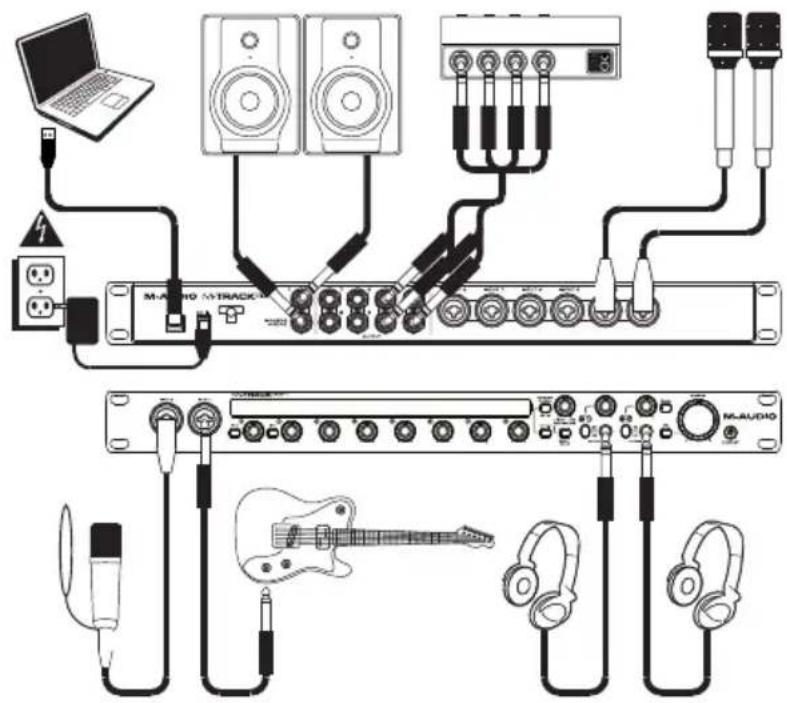
Usuarios de Windows: Antes de conectar el M-Track Eight a su computadora, instale los drivers:
- Vaya a m-audio.com/drivers y descargue el driver M-Track Eight más reciente para su sistema operativo.
- Abra el archivo que descargó y haga doble clic en el archivo instalador del driver.
- Siga las instrucciones de la pantalla para instalar los drivers.
Importante:
- Recuerde seleccionar M-Track Eight como su interfaz en las Preferences (Preferencias), Options (Opciones), Device Setup (Configuración de dispositivo), etc. de su estación de audio digital (DAW).
- Si está utilizando una guitarra o bajo eléctrico en esa entrada, recuerde presionar el selector de instrumento para las entradas Input 1 y/o Input 2.
- Utilice el interruptor +48V de una entrada solamente si su micrófono requiere potencia fantasma. Los micrófonos dinámicos y de cinta no requieren alimentación fantasma, mientras que la mayoría de los micrófonos de condensador la requieren. Consulte la documentación de su micrófono para averiguar si necesita alimentación fantasma.
Software
Hemos incluido Pro Tools | First | M-Audio Edition con su M-Track Eight de modo que puede comenzar a hacer música con software profesional en cuanto lo saca de la caja. Para Pro Tools | First | M-Audio Edition, registre su M-Track Eight en m-audio.com y siga las instrucciones de instalación de Pro Tools | First | M-Audio Edition en su Cuenta de usuario.
Instrumentos virtuales
Siga las instrucciones de la tarjeta de descarga de software para instalar los plugins de instrumentos virtuales incluidos. Tras la instalación, muchos DAW no cargarán plugins de instrumentos virtuales de forma automática. A fin de acceder a los plugins de instrumentos virtuales con Pro Tools | First | M-Audio Edition, deberá seleccionar la carpeta con plugins para que el software explore:
Carpetas de plugins de Pro Tools | First | M-Audio Edition/AAX:
Windows (32-bit): C:\Program Files (x86)\Common Files\Avid\Audio\Plug-Ins
Windows (64-bit): C:\Program Files\Common Files\Avid\Audio\Plug-Ins
Configuración del M-Track Eight con su software
Asegúrese de que su programa de software de audio esté configurado para recibir audio desde el M-Track Eight. Esto puede hacerse habitualmente en Preferences (Preferencias), Device Setup (Configuración de dispositivos) u Options (Opciones). Para más información, consulte el manual de su software.
Para configurar el M-Track Eight con Pro Tools | First | M-Audio Edition:
- Use el cable USB incluido para conectar el M-Track Eight a su ordenador. Pulse el botón de encendido para encender el M-Track Eight.
- Abra Pro Tools | First | M-Audio Edition.
- Vaya a Setup > Playback Engine... (Configuración > Motor de reproducción).
- Abra el menú desplegable Playback Engine y seleccione M-Audio M-Track Eight.
Nota: Es posible que tenga que guardar y reiniciar su proyecto. - Seleccione su Sample Rate (Tasa de muestreo) y luego haga clic en OK para cerrar la ventana de configuración.
Puede agregar ahora pistas de audio para recibir audio desde fuentes conectadas a las entradas del M-Track Eight y transmitir audio grabado a través de las salidas del M-Track Eight.
Características
Panel frontal

- Botón de modo de espera: Utilice este botón para conmutar al M-Track Eight entre sus modos de alimentación:
Cuando los bordes de la pantalla están iluminados, el M-Track Eight está encendido. Para encender el M-Track Eight, pulse este botón una vez.
Cuando se muestra un ícono de una hoja en la pantalla, el M-Track Eight está en modo de espera (un modo de bajo consumo de energía). Para colocar el M-Track Eight en modo de espera, mantenga pulsado este botón durante dos segundos (cuando esté encendido) o espere 30 minutos después de que su ordenador entre en modo de "hibernación"/ahorro de energía.
Cuando la pantalla se apaga completamente, el M-Track Eight está apagado. El M-Track Eight se apagará automáticamente después de 30 minutos sin detectar una conexión con su ordenador. No necesita entrar a este modo manualmente; El modo de espera solo consume una pequeña cantidad de corriente.
-
Pantalla: Esta pantalla muestra el nivel de la señal de las ocho entradas. Los bordes de la pantalla se iluminarán cuando el M-Track Eight esté encendido. Un símbolo de una hoja se iluminará cuando el M-Track Eight esté en modo de espera.
-
Entradas 1-2 (XLR o 6,35 mm TRS): Conecte a estas entradas micrófonos, dispositivos de nivel de línea o guitarras. (Para señales de nivel de micrófono, utilice un cable XLR. Para señales de nivel de línea, utilice un cable TRS de 6,35 mm.) Vea los niveles de la señal de entrada en la pantalla.
-
Interruptor +48V: Este interruptor activa y desactiva la potencia fantasma para los canales 1 a 4 y/o 5 a 8. Al activarse, la potencia fantasma proporciona +48V a las entradas XLR de los micrófonos correspondientes. Tenga en cuenta que los micrófonos dinámicos y de cinta no requieren alimentación fantasma, mientras que la mayoría de los micrófonos de condensador la requieren. Consulte la documentación de su micrófono para averiguar si necesita alimentación fantasma.
-
Ganancia de entrada: Ajusta el nivel de ganancia de la entrada. Ajuste esta perilla de manera que el medidor de nivel correspondiente de su DAW muestre un nivel "saludable" durante la ejecución –pero no tan alto que el medidor "recorte" o llegue al pico, causando distorsiones en el audio.
-
Selector de instrumento: Cuando el interruptor está en posición levantada, el canal acepta señales de nivel de micrófono -o de línea. Cuando este interruptor está en posición hacia abajo, el canal sirve como entrada de alta impedancia para conectar guitarras o bajos.
-
Mezcla del monitor: Combina cualquier valor de señal de latencia cero de todas sus entradas (Directo) con la salida del (USB) de su ordenador.
Nota: Al ajustarse a Directo, el canal izquierdo será la suma de las entradas Input 1, 3, 5 y 7 y el canal derecho la una suma de las entradas Input 2, 4, 6 y 8. Puede sumar estos canales izquierdo y derecho (para escuchar todas las entradas como una señal mono individual sumada) colocando el botón Direct Mono (Mono directo) o Mono (Mono) en posición hacia abajo.
Esta perilla es útil durante la grabación cuando se debe manejar el “tamaño de búfer” y la “latencia”. El ordenador demora un pequeño tiempo para procesar el audio entrante antes de enviarlo hacia la salida de nuevo. Este tiempo está determinado por el ajuste del tamaño del búfer. La latencia es el retardo resultante entre el sonido entrante (cuando toca su instrumento, canta, etc.) y el sonido saliente (cuando lo oye en la DAW). Los tamaños de búfer más grandes producen mayores latencias.
Si su ordenador es suficientemente potente, es posible que pueda configurar el tamaño de su búfer lo suficientemente bajo como para que nunca necesite monitorización directa. En este caso, coloque la perilla totalmente hacia la posición USB para monitorizar solo la salida de audio de su DAW.
En otros casos, en cambio, los tamaños de búfer más pequeños pueden consumir gran parte de la CPU de su ordenador y causar microinterrupciones del audio, de modo que es posible que necesite usar un ajuste de búfer mayor, generándose así latencia. En este caso, utilice un tamaño mayor del búfer y gire la perilla más hacia la posición Directo para monitorizar su señal entrante sin latencia. Cuando escuche la reproducción, gírela totalmente a la posición USB.
- Selector de mono directo: Deje este interruptor en posición levantada (apagado) para monitorizar la señal de la entrada directa con las entradas Input 1, 3, 5 y 7 en el canal izquierdo y las entradas Input 2, 4, 6 y 8 en el canal derecho. Coloque este interruptor en posición hacia abajo (encendido) para monitorizar la señal de la entrada directa con todas las entradas sumadas y oyéndose por igual en cada lado. Este interruptor no afecta a la reproducción de la DAW o la forma en que se graba su sonido en su DAW; afecta solo a la manera en que usted oye su señal de entrada en las salidas para auriculares (cuando el selector de fuente de auriculares se ajusta a 1/2) y a monitorizar salidas.
- Salidas para auriculares (6,35 mm TRS): Conecte a estas salidas auriculares estéreo. La mezcla que oye a través de estas salidas se determina por el selector de fuente de auriculares y la perilla Monitor Mix.
- Selector de fuente de auriculares: Este interruptor selecciona cuáles salidas (del panel trasero) son enviadas también a la salida para auriculares: Las salidas Monitor Outputs (Salidas para monitor) 1–2 (1/2) o las salidas Outputs 3–4 (3/4).
- Volumen de auriculares: Ajusta el nivel de volumen de la salida para auriculares.
- Selector de mono: Deje este interruptor en posición levantada (apagado) para monitorizar la señal enviada a las salidas Monitor Outputs 1–2 en estéreo. Coloque este interruptor en posición hacia abajo (iluminado) para monitorizar la señal enviada a las salidas Monitor Outputs 1–2 con las sumadas a mono y oyéndose por igual en cada lado. Este interruptor no afecta la forma en que se graba su sonido en su DAW; afecta solo a la manera en que usted oye su señal en las salidas para auriculares (cuando el selector de fuente de auriculares se ajusta a 1/2) y a monitorizar salidas.
Importante: Este interruptor afecta cualquier señal de audio enviada por las salidas Monitor Outputs 1–2. Esto incluye cualquier señal de entrada directa (si la perilla Monitor Mix se gira hacia Directo). - Selector de atenuación (Dim): Coloque este interruptor en posición hacia abajo (iluminado) para reducir la ganancia de las salidas Monitor Outputs 1–2 en 20 dB. Esto puede ser útil para verificar rápidamente cómo suenan sus mezclas a niveles más bajos sin mover la perilla de nivel de monitoreo de su posición preferida. Esto también es útil si encuentra que las salidas Monitor Outputs están demasiado altas aun cuando está utilizando los controles de volumen/nivel del panel frontal del M-Track Eight en sus ajustes más bajos.
- Nivel de monitoreo: Ajusta el volumen de salida de las salidas Monitor Outputs 1–2, las cuales deberían estar conectadas a monitores alimentados o a un sistema de amplificación.
Panel trasero

4
- Entrada de corriente: Conecte aquí el adaptador de corriente incluido (19 V CC, 2,37 A, pin central positivo) y después conecte el adaptador a la toma de corriente de la pared.
- Presilla del adaptador de corriente: Puede fijar el cable del adaptador de corriente a esta presilla para evitar que se desenchufe accidentalmente.
- Puerto USB: Esta conexión le permite enviar información MIDI hacia o desde un ordenador. Utilice el cable USB incluido para conectar el M-Track Eight a su ordenador. M-Track Eight requiere una conexión USB 2.0.
- Entradas 3–8 (XLR o 6,35 mm TRS): Conecte a estas entradas micrófonos o dispositivos de nivel de línea. (Para señales de nivel de micrófono, utilice un cable XLR. Para señales de nivel de línea, utilice un cable TRS de 6,35 mm.) Vea los niveles de la señal de entrada en la pantalla del panel frontal.
- Salidas 1–8 (6,35 mm TRS): Conecte estas salidas a monitores alimentados, un sistema de amplificación, etc. Sus niveles son automáticamente +10 dBu, por lo que recomendamos conectarlos a un amplificador de auriculares o un mezclador remoto.
Los canales 1–8 de la señal de audio USB saliente de su ordenador se enviarán a estas salidas. Puede enviar las salidas 3–4 a las salidas para auriculares ajustando los selectores de fuente de auriculares a 3/4. - Salidas de monitoreo 1–2 (6,35 mm TRS): Conecte estas salidas a sus monitores alimentados, un sistema de amplificación, etc. Sus niveles se controlan mediante la perilla nivel de monitoreo. Para monitorizar estas salidas en sus auriculares, asegúrese de que el selector de fuente de auriculares se ajuste a 1/2.


- Guía del usuario (Español)
- Introducción
- Contenido de la caja
- Soporte
- Instalación
- Diagrama de conexión
- Importante:
- Software
- Instrumentos virtuales
- Configuración del M-Track Eight con su software
- Para configurar el M-Track Eight con Pro Tools | First | M-Audio Edition:
- Características
- Panel frontal
- Panel trasero
Marca : M-AUDIO
Modelo : Track Eight
Categoría : Sistema de alta fidelidad