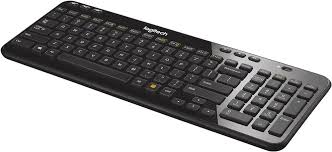
K360 - Clavier de jeu LOGITECH - Notice d'utilisation et mode d'emploi gratuit
Retrouvez gratuitement la notice de l'appareil K360 LOGITECH au format PDF.

| Intitulé | Description |
|---|---|
| Type de produit | Clavier sans fil |
| Caractéristiques techniques principales | Clavier compact avec disposition des touches standard, technologie sans fil 2,4 GHz, portée jusqu'à 10 mètres. |
| Alimentation électrique | Fonctionne avec 2 piles AA (incluses), autonomie jusqu'à 3 ans selon l'utilisation. |
| Dimensions approximatives | 367 x 150 x 20 mm |
| Poids | Environ 600 g (avec piles) |
| Compatibilités | Compatible avec Windows, Mac, Chrome OS, et certains appareils Android. |
| Type de batterie | Piles alcalines AA |
| Tension | 1,5 V par pile |
| Fonctions principales | Touches multimédia, raccourcis programmables, technologie de connexion Unifying pour plusieurs appareils. |
| Entretien et nettoyage | Utiliser un chiffon doux et sec pour nettoyer, éviter les produits chimiques agressifs. |
| Pièces détachées et réparabilité | Pas de pièces détachées disponibles, réparation limitée en raison de la conception intégrée. |
| Sécurité | Chiffrement de la connexion sans fil, ne pas exposer à l'humidité ou à des températures extrêmes. |
| Informations générales utiles | Vérifier la compatibilité avec votre système d'exploitation avant l'achat, garantie de 3 ans. |
FOIRE AUX QUESTIONS - K360 LOGITECH
Questions des utilisateurs sur K360 LOGITECH
0 question sur cet appareil. Repondez a celles que vous connaissez ou posez la votre.
Poser une nouvelle question sur cet appareil
Téléchargez la notice de votre Clavier de jeu au format PDF gratuitement ! Retrouvez votre notice K360 - LOGITECH et reprennez votre appareil électronique en main. Sur cette page sont publiés tous les documents nécessaires à l'utilisation de votre appareil K360 de la marque LOGITECH.
MODE D'EMPLOI K360 LOGITECH
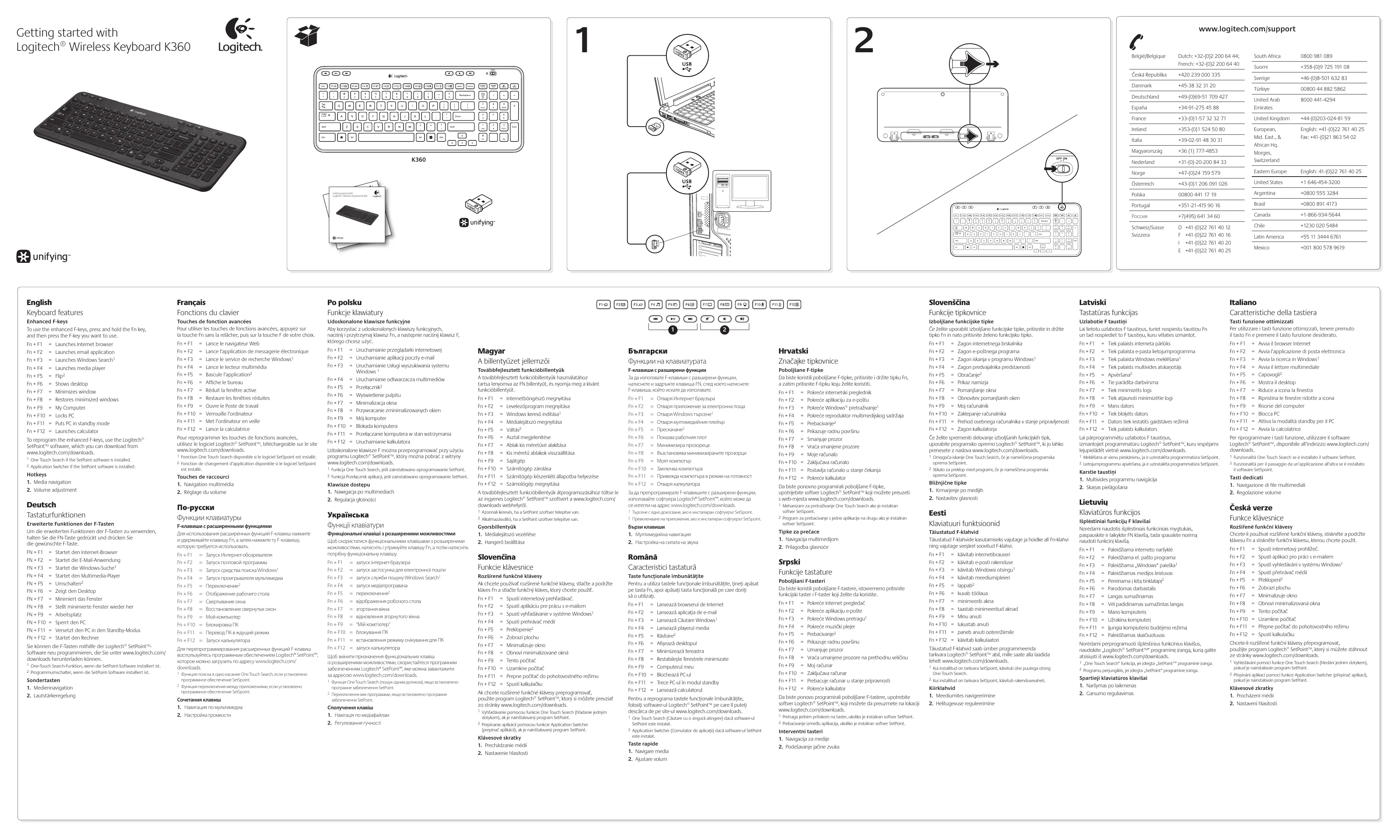
Fonctions du clavier
Touches de fonction avancées
Pour utiliser les touches de fonctions avances, appuyez sur
la touche Fn sans la relacher, puis sur la touche F de votrechoix.
Fn+F1 = Lance le navigateur Web
Fn + F2 = Lance l'application de messagerie électronique
E + E3_- = lance le service de recherche Windows1
En + E4 - lance le lecteur multimédia
1
Fn+F7 = Reduit la fenetre active
Fn+F8 = Restaure les fenêtres réduites
En+F9 = Ouvre le Poste de traj
En + E10 = Verrouille l'ordinateur
Fp + F11. Met l'ordinateur en voille
111111111111111111111111111
F11 + F12 - Lancie la calculatice
Pour reprogrammer les touches de fonctions avances,
utilissez le logiciel Logitech® Setpoint™, telechargeable sur le site www.logitech.com/下载log
*Function One Touch Search disjibnble site logicier setspoint est instane.
2 Fonction de changement d'application disponible si le logiciel SetSpoint est installé
Touches de raccourci
-
Navigation multimedia
-
Réglage du volume
Po polsku
Funkcje klawiatury
2.1.1.1. Introduction
Româna
Characteristic tastatura
Taste fonctionale imbunatàtè
Pentru autiliza tastele fonctionale imbanutatite, tineti apasa
Branchez-le. Oubliez-le. Ajoute des dispositifs.
Votre nouveau produit Logitech est livéré avec un récepteur Logitech Unifying, Saviez-vous qu'il est possible d'ajouter un dispositif Logitech sans fil compatible utilisant le même récepteur que vous produit Logitech Unifying?
Etes-vous compatible Unifying?
Si vous possedez un dispositif Logitech sans fil compatible Unifying, vous pouvez l'associer à d'autres dispositifs Unifying. Recherche la présence du logo Unifying de couleur orange sur le nouveau dispositif ou son emballage. Creze Your combinaison parfaite. Ajoutez un dispositif. Remplacez en un, C'est tres simple et un seul port UINP, qui est destiné au fin de la période de disuse.
Installation facile
Si yous est pres à associer vos dispositifs en utilisant le récepteur Unifying, voit comment procéder: 1. Assurez-vous que cette récepteur Unifying est connecté.
-
Si vous ne l'avez pas encore fait, téléchargez le logiciel Logitech Unifying à l'adresse www.logitech.com/unifying.
-
Lancez le logiciel Unifying et suvez les instructions a l'écran de façon à associer le nouveau dispositif sans fil avec le récepteur Unifying existant.
Cliquez sur Démarrer / Tous les programmes, Logitech / Unifying / Logiciel Logitech Unifying
Pocckn
PoiKnIouHte.3a6yDbTe.Ponb3yIITcB
Noche IeideNane Logitech KOMKTEYETRPIePNIHMMOK Logitex"Unifying.3a.eaeIe Nb.IuTO.KOJDMy PnEMHNNMO KMOHNO pAnIOAHTB NcEkoJIbKO CB0MNTUHb6CpEOPOBNOhX cyPTORB CTLogitech?
Bv ToB07K KcNtloBaHNO TExHoNnO Unifying?
Pm HAnHHM6 SeBtPoBDHOrTOyIOCToBA LogiTeCH,
CBOMTMeHIO Oo CTAaDAPToOMUnifying, EO MOnHO
NDoJIbHtAO DObOpEBeMAHO CdYrIMyIOCToBMAHO
CTaIaDpAurY, Oo CMOMeTHOcXIO BcDgEePTbCTByET
HNAHIOU OpeAHIKOBZEMMObUMyUNlgy HA ONKOPYE
YINsIKOBKRO NPOOBeTAEOMYO UCTOyEOA,
CQoAHTe IoeAIIHYoKObIMHaHO, DoGbAMnITE.
3AmNHeITe. 3eI HoK, INI pTOM kOcHMyUBS-NOPTy
OIOBPeEBeMAHO MIOHO PnOIOJIOHIO Bo EOTeHTC UCTOyBE
Pnctynntb K pa6ote ouhe npocto.
Korda BCE toto BO KnoDkoHHeNo UCTOBoCT noTexHOnoNUnifying, cneJET bVbONHb cneBvouwne DeTCBY.
1. 1562a3e3c, 70o npemHmHK Unifying npoknHOEN K npoy.
2. EcnI IO Logitech™ Unifying eue He bIoYo zarpyKeHTo zarpy3ire ero no apecy www.logitech.com/unifying.
3.6b0aIqNIOHbTHoBHeO6eBcnpOBdHOe yctPOCTBOK NKeIOEIOCMYPNEMNKUY UNIFYZAGTyrtePpOARMyU nCzEyJMy HnCTPKyRIMhAKnpeA
Ispēiενα θένη Μυχι / Bce προρμαλί Βονιθε / Unifying / Iρορμαλί Βονιθε Unifying

www.logitech.com



M/N:C:U0007 Rating: 5V = 100r
CCD:JNC2000018-3A-CU-00075677777777777777777777777
CNC:C-8941 CFT:RCPLOCU10-1356
Aide pour l'installation
- Le clavier est-il sous tension?
Le récepteur Unifying est-il branché sur un port USB? Ressayez en changeant de port USB. - Si le récepteur Unifying est branché sur un hub USB, branché-le directement sur un port USB de l'ordinateur.
- Avez-vous retire la languette de protection des piles?
Vérifiez le sens d'Insertion des piles dans le clavier ou remplacez les deux piles alcalines AA. - Déplacez tout objectif metallique se trouvant entre le clavier et le récepteur Unifying.
- Essayez de rapprocher le clavier du récepteur Unifying ou commandée une rallonge USB à l'adresse www.logitech.com/usbextender.
- Essaye de reconnectcer le clavier au recepteur Unifying par le biais du logiciel Logitech Unifying (reportez-vous à la section Unifying de ce guide).
No-pycckn
IOMOuB HacTPOINKe
BkIIOeHOnIINITaHHeKnabNAtypb?
- PtoIckIOHEN pIeNMMENUnifying UCS-NPOTy KOMbHTOpe? IontpObye CmeNTbU USP-NOT.
Ecln prrmennnn Unifying noqknioen K USBKOHNEHHTPOPA, NOIKNIOHTE ROHNOCPECTBEN K IJSR-DOPTY KOMNHOFTA
- Chnla Nm Bly 2aatthNtBnAynHCK S Batapey
PIOBpeBte PpIpaVbHOBCTy TcAHTAOBN Batapey
B KNAIBATyE NLIAMeNHITE DBe AaKHaINHOBBte
Batapey AA.
- Ydantite METALLINE NECKE PINEDMETI, KOTOPHE NAOJDRTO MEKDY KAUHABTAYPOY IN PIPENHKMUN Unifying.
- Пиремец Кламы typу Блкених Клиам
нлдддддддддддддддддддддддддддддддддддддддддддддддддддддддддддддддддддддддддддддддддддддддддддддддддддд
- http://www.qlite.com/web/extender
- 3anHOO nQDKIcKUATE KIAHbATpyu npriemnNk Unifying
rnpnMOUa rpoipAMMHOO6oebcepeuN Logitech
Unifying (CMpaed NEniing DaHoroRyPkoBovCDBTa).




