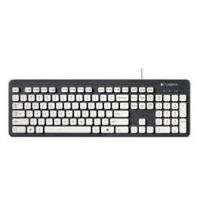
K310 LAVABLE - Clavier de jeu LOGITECH - Notice d'utilisation et mode d'emploi gratuit
Retrouvez gratuitement la notice de l'appareil K310 LAVABLE LOGITECH au format PDF.


| Type de produit | Clavier lavable |
|---|---|
| Caractéristiques techniques principales | Clavier à membrane, touches silencieuses, rétroéclairage non disponible |
| Alimentation électrique | Connecté via USB |
| Dimensions approximatives | 460 x 150 x 30 mm |
| Poids | 700 g |
| Compatibilités | Compatible avec Windows et Mac OS |
| Type de batterie | Non applicable (alimenté par USB) |
| Tension | Non spécifiée (fonctionne avec l'alimentation USB standard) |
| Puissance | Consommation faible, adaptée pour un usage prolongé |
| Fonctions principales | Résistant à l'eau, facile à nettoyer, touches personnalisables |
| Entretien et nettoyage | Lavable à l'eau, démontable pour un nettoyage en profondeur |
| Pièces détachées et réparabilité | Peu de pièces détachées disponibles, réparation limitée |
| Informations générales | Idéal pour les environnements de travail sensibles à l'hygiène |
FOIRE AUX QUESTIONS - K310 LAVABLE LOGITECH
Questions des utilisateurs sur K310 LAVABLE LOGITECH
0 question sur cet appareil. Repondez a celles que vous connaissez ou posez la votre.
Poser une nouvelle question sur cet appareil
Téléchargez la notice de votre Clavier de jeu au format PDF gratuitement ! Retrouvez votre notice K310 LAVABLE - LOGITECH et reprennez votre appareil électronique en main. Sur cette page sont publiés tous les documents nécessaires à l'utilisation de votre appareil K310 LAVABLE de la marque LOGITECH.
MODE D'EMPLOI K310 LAVABLE LOGITECH
Installation du produit
- Mettez l'ordinateur sous tension.
- Connectez le clavier à un port USB.
Des informations et une assistance supplémentaires sont disponibles en ligne pour votre produit. Prenez le temps de visiter les pages Produits pour en savoir plus sur votre nouveau clavier. Parcourez les articles en ligne pour obtenir de l'aide en matière de configuration, des conseils d'utilisation ou des informations sur les fonctions supplémentaires. Si le clavier dispose d'un logiciel en option, prenez le temps de découvrir les avantages et possibilités que celui-ci vous offre pour personnaliser votre produit. Connectez-vous avec d'autres utilisateurs sur nos forums communautaires pour demander des conseils, poser des questions et partager des solutions. Dans les pages Produits, vous trouverez un large éventail de contenu: - Didacticiels - Dépannage - Communauté - Logiciels à télécharger - Documentation en ligne - Informations sur la garantie - Pièces de rechange (si disponibles) Accédez au site www.logitech.com/support/K310
Entretien du produit
Touchez nettoyage_clavier_à_la_main:
Déconnectez le clavier.
- Fixez le capuchon sur le câble USB.
- Nettoyez le clavier avec du liquide vaisselle et la brosse prévue à cet effet. Rincez soigneusement pour éliminer toute trace de liquide vaisselle : l'eau ne doit pas dépasser une température de 50°C et une profondeur de 30 cm.
- N'immergez pas le câble.
N'utilisez pas de lave-vaisselle
N'utilisez pas d'abrasifs, d'alcool, de solvants
ou de détergents.
- Laissez sécher à température ambiante : Essuyez avec une serviette propre.
Laissez sécher à l'air libre pendant huit heures.
- N'utilisez pas de dispositif de séchage
5. Reconnectez le clavier.
Recommandation: laissez sécher le clavier pendant 8 heures avant de le reconnecter.
Remarque: les trous à l'arrière du clavier sont conçus pour faciliter et accélérer le séchage.
Avertissement: veillez à ne pas connecter un câble humide à l'ordinateur.
Caractéristiques du produit Touches de fonction Pour utiliser une fonction, appuyez sur la touche Fn, puis appuyez sur une touche de fonction. Fn + F1 = Accueil Fn + F2 = Démarrage de la messagerie électronique Fn + F3 = Recherche Fn + F4 = Calculatrice Fn + F5 = Démarrage du lecteur multimédia Fn + F6 = Piste précédente Fn + F7 = Lecture/Pause Fn + F8 = Piste suivante Fn + F9 = Sourdine Fn + F10 = Volume - Fn + F11 = Volume ^+ Fn + F12 = Mode veille du PC
Productfunctions F-toetsen Houd voor gebruik de Fn-toets ingedrukt en druk vervolgens op een F-toets. Fn+F1= Home Fn+F2= E-mail openen Fn+F3= Zoeken Fn+F4= Rekenmachine Fn+F5= Mediaspeler openen Fn+F6= Vorig nummer Fn+F7= Afspelen/pauzeren Fn+F8= Volgend nummer Fn+F9= Dempen Fn+F10= Volumelager Fn+F11= Volume hoger Fn+F12= Pc-slaapstand
Xapaktnpiotika npoiovtoc PnktpaF IvaTaaXpnaoiuaoiaete, natae npataetaeV aNkto Fn ka, otuovexia, natae eva Nktofo Fn+F1= Apxikn oελiδa Fn+F2= Ekkivnələyioμikoou ηλεκτρονικόU ταχύρομειου Fn+F3= Avacntmon Fn+F4= Apiθμoμηxavn Fn+F5= EkkivnOJ Media Player Fn+F6= PpOyouuEvoKoμaT Fn+F7= Avanapaywyr/Plaon Fn+F8= Eπóμενo kμμánti Fn+F9= Σiyao Fn+F10= Mεiωη ενταος Fn+F11 = Auξησ Ενταος Fn+F12= AvaoToLnλεItoUpyiac UIOaOyioTn
i1111 1
bain 5Fn cLioe jnnn no bain (aasuF
FC//L_1
4a1234567890123456789012345678901234567890123456789012345678901234567890123456789012345678901234567890123456789
J =Fn+F2
=Fn+F3
a=Fn+F4
Le clavier ne fonctionne pas
- Vérifiez la connexion du câble USB. Utilisez un autre port USB.
- Connectez le dispositif directement à l'ordinateur sans utiliser de hub USB.
- Si le problème persiste, redémarrez l'ordinateur.
Problème à résoudre
Prenez quelques minutes pour nous faire part
de vos commentaires. Nous vous remercions d'avoir acheté notre produit.
Wat denkt u?




