
ILLUMINATED KEYBOARD K740 - Clavier de jeu LOGITECH - Notice d'utilisation et mode d'emploi gratuit
Retrouvez gratuitement la notice de l'appareil ILLUMINATED KEYBOARD K740 LOGITECH au format PDF.
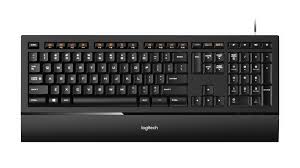

| Type de connexion | USB filaire (USB 2.0, Full-speed) |
| Longueur du câble | 1,82 m |
| Largeur | 456 mm |
| Profondeur | 190 mm |
| Epaisseur | 9,3 mm (profil ultra-fin) |
| Poids | 1 050 g |
| Rétroéclairage | Touches gravées laser, luminosité réglable par curseur |
| Repose-poignet | Intégré, revêtement soft-touch |
| Système de touches | PerfectStroke, testé 10 millions de frappes |
| Voyants LED | Caps Lock, Num Lock, Scroll Lock |
| Touches spéciales | Touche FN, Caps Lock, Num Lock, Scroll Lock |
| Compatibilité OS | Windows XP, Vista, 7, 8, 10, 11 |
| Logiciel compatible | Logi Options+ (SetPoint 6.52 en version initiale) |
| Identifiant USB | 046D:C318 |
| Cadre | Transparent |
FOIRE AUX QUESTIONS - ILLUMINATED KEYBOARD K740 LOGITECH
Questions des utilisateurs sur ILLUMINATED KEYBOARD K740 LOGITECH
0 question sur cet appareil. Repondez a celles que vous connaissez ou posez la votre.
Poser une nouvelle question sur cet appareil
Téléchargez la notice de votre Clavier de jeu au format PDF gratuitement ! Retrouvez votre notice ILLUMINATED KEYBOARD K740 - LOGITECH et reprennez votre appareil électronique en main. Sur cette page sont publiés tous les documents nécessaires à l'utilisation de votre appareil ILLUMINATED KEYBOARD K740 de la marque LOGITECH.
MODE D'EMPLOI ILLUMINATED KEYBOARD K740 LOGITECH
Félicitations ! Vous pouvez à présent utiliser le clavier.
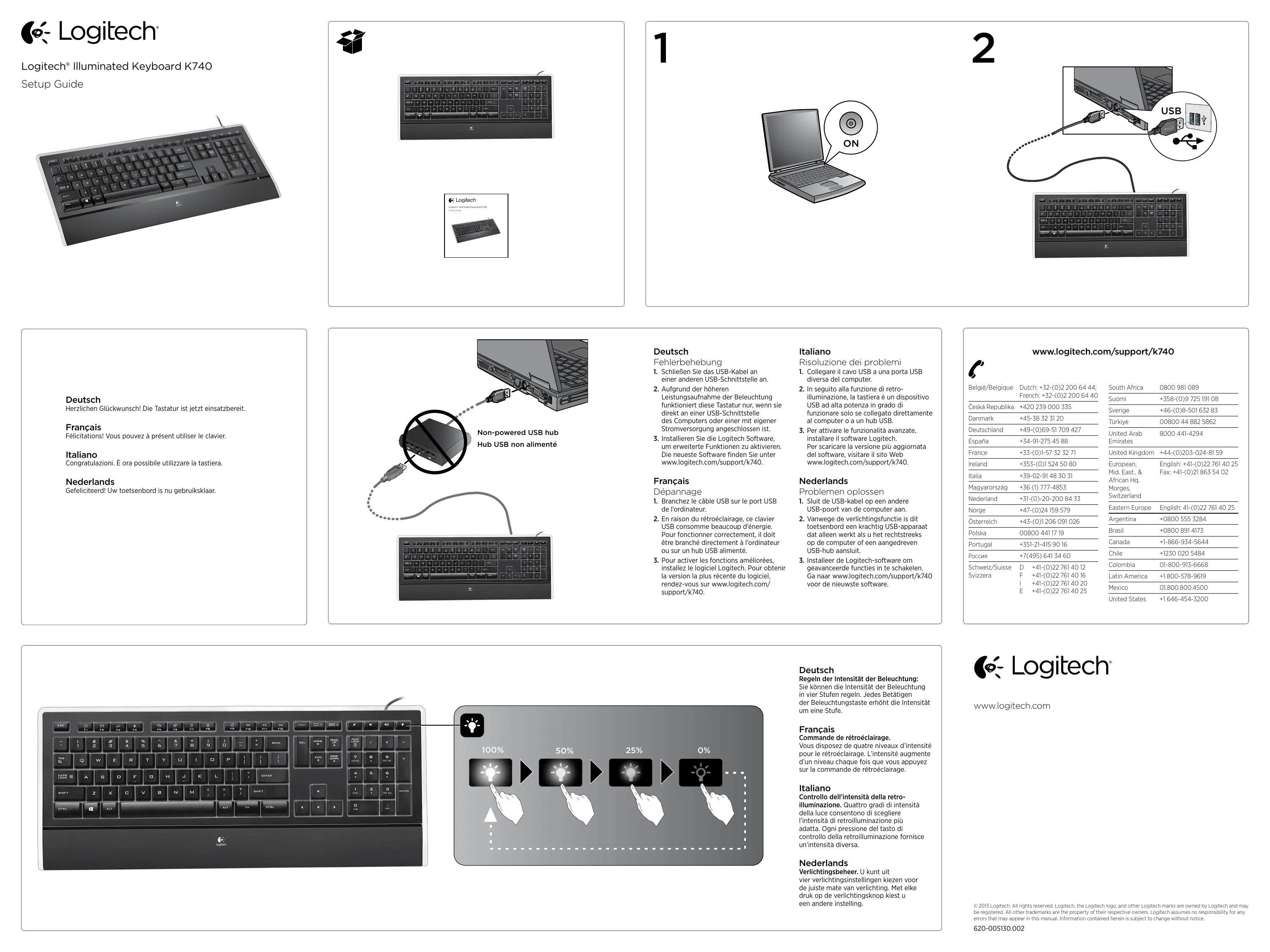
- Branchez le câble USB sur le port USB de l'ordinateur.
- En raison du rétroéclairage, ce clavier USB consomme beaucoup d'énergie. Pour fonctionner correctement, il doit être branché directement à l'ordinateur ou sur un hub USB alimenté.
- Pour activer les fonctions améliorées, installez le logiciel Logitech. Pour obtenir la version la plus récente du logiciel, rendez-vous sur www.logitech.com/support/k740.
Commande de rétroéclairage.
Vous disposez de quatre niveaux d'intensité pour le rétroéclairage. L'intensité augmente d'un niveau chaque fois que vous appuyez sur la commande de rétroéclairage.
Des touches de fonction conviviales vous permettent de lancer des applications et de contrôler facilement la musique que vous écoutez.
Pour profiter des fonctions avancées (icônes orange), appuyez simultanément sur la touche FN et la touche F de votre choix.
Conseil : Pour accéder aux fonctions avancées sans avoir à appuyer sur la touche FN, vous pouvez inverser le mode FN dans les paramètres du logiciel.
- Zone Internet
Démarrage instantané de vos applications Web :
FN+F1 : Lance le navigateur Web par défaut
FN+F2 Lance l'application de courrier électronique par défaut
FN+F3 Lance le moteur de recherche*
FN+F4 Lance la messagerie instantanée ou électronique*
- Fonctions pratiques
Accédez directement aux fonctions pratiques suivantes :
FN+F5 Passe d'une application à l'autre*
FN+F6 Gadgets ou paramètres*
FN+F7 Affiche la calculatrice à l'écran
FN+F8 Éjecte le CD
- Zone multimédia
Contrôlez la lecture audio ou vidéo en toute simplicité :
FN+F9 Lance l'application multimédia par défaut
FN+F12 Piste suivante
- Paramètres du logiciel
Les paramètres du logiciel permettent de réaffecter facilement une touche de fonction (F1 à F8) à une nouvelle fonction. Pour cela, maintenez enfoncées pendant trois secondes la touche FN et la touche de fonction à réaffecter.
- Requiert le logiciel SetPoint™ (téléchargeable à partir du site www.logitech.com/support/k740).
La fonction peut varier en fonction de la version de Windows.
- Touches F





Marque : LOGITECH
Modèle : ILLUMINATED KEYBOARD K740
Catégorie : Clavier de jeu