
Satellite - Microphone SAMSON - Notice d'utilisation et mode d'emploi gratuit
Retrouvez gratuitement la notice de l'appareil Satellite SAMSON au format PDF.


| Type de produit | Microphone dynamique |
| Marque | Samson |
| Modèle | Satellite |
| Dimensions | 185 x 50 mm |
| Poids | 320 g |
| Alimentation | Sans pile (dynamique) |
| Connectique | XLR 3 broches |
| Réponse en fréquence | 50 Hz – 15 kHz |
| Directivité | Cardioïde |
| Impédance | 600 ohms |
| Sensibilité | -54 dBV/Pa |
| Fonctions principales | Reproduction vocale claire, rejet du bruit de fond |
| Entretien et nettoyage | Essuyer avec un chiffon doux et sec |
| Sécurité | Ne pas exposer à l'humidité ou aux chocs |
| Pièces détachées et réparabilité | Grille et capsule remplaçables par un professionnel |
| Informations générales | Utilisation en chant ou en conférence |
FOIRE AUX QUESTIONS - Satellite SAMSON
Questions des utilisateurs sur Satellite SAMSON
0 question sur cet appareil. Repondez a celles que vous connaissez ou posez la votre.
Poser une nouvelle question sur cet appareil
Téléchargez la notice de votre Microphone au format PDF gratuitement ! Retrouvez votre notice Satellite - SAMSON et reprennez votre appareil électronique en main. Sur cette page sont publiés tous les documents nécessaires à l'utilisation de votre appareil Satellite de la marque SAMSON.
MODE D'EMPLOI Satellite SAMSON
Félicitations pour votre achat du microphone de diffusion USB/iOS Samson Satellite. Satellite marque l'aboutissement des efforts déployés par Samson pour concevoir des microphones de renommée mondiale et se positionner à la pointe de la technologie dans le domaine des microphones numériques. Spécifiquement conçu pour la capture audio haute définition sur PC, iPhone ou iPad, Satellite offre un son 24-bit/96kHz, trois modes de directivité au choix et un pied repliable innovant, intégrés dans un boîtier portable. Sa sortie casque 1/8 po permet un contrôle sans latence, et un interrupteur de mise en sourdine silencieuse améliore la qualité de l'enregistrement. Que vous enregistriez votre dernier projet de chanson, un podcast ou que vous diffusiez des signaux en continu sur votre chaîne de jeux, Satellite est la solution la plus simple et la plus complète pour obtenir un enregistrement de haute qualité, sur Mac, sur PC, iPhone ou iPad. Branchez-le et créez !
Ces pages vous présentent une description détaillée des caractéristiques du Satellite ainsi que des instructions d'installation et d'utilisation. Si vous avez acheté votre microphone en dehors des États-Unis, une carte d'inscription vous est fournie. Vous trouverez également des informations sur la façon d'enregistrer votre produit en ligne afin de bénéficier du support technique en ligne, et pour que nous puissions vous envoyer ultérieurement des informations à jour à ce sujet et sur d'autres produits Samson. Aussi, n'oubliez pas de consulter notre site Web www.samsontech.com pour de plus amples renseignements sur notre gamme complète de produits.
Nous vous recommandons de conserver les documents suivants à titre de référence, ainsi qu'une copie de votre reçu de caisse :
Numéro de série :
Date d'achat :
Si vous avez des questions ou des commentaires concernant le Satellite ou tout autre produit de la marque Samson, n'hésitez pas à nous contacter à support@samsontech.com.
Avec un usage et un entretien adéquat, votre Satellite fonctionnera sans problème durant de nombreuses années. Si votre Satellite doit être réparé, vous devez obtenir un numéro d'autorisation de retour (RA) avant de renvoyer votre appareil chez Samson. Sans ce numéro, l'appareil ne sera pas accepté. Veuillez consulter le site www.samsontech.com/ra pour obtenir un numéro RA avant d'expédier votre appareil. Veuillez conserver les matériaux d'emballage d'origine et, si possible, retourner l'appareil dans son emballage d'origine. Si vous avez acheté votre Satellite en dehors des États-Unis, contactez votre distributeur local pour en savoir plus sur la garantie et les services d'entretien.
Légende du satellite
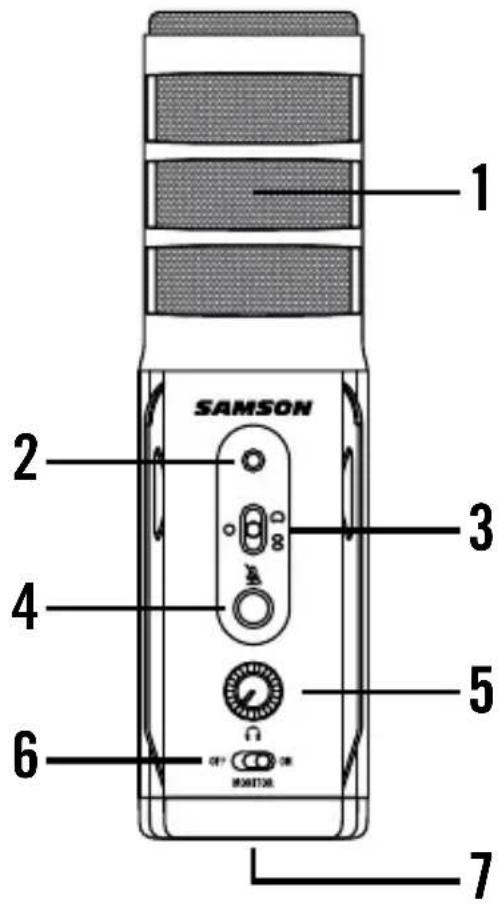
- Capsule – Capsule à double condensateur avec diaphragmes de 16 mm.
- Indicateur d'état – La DEL tricolore Power/Clip/Mute s'allume en vert pour indiquer que l'appareil est sous tension, clignote en rouge lorsque le signal d'entrée est écrêté et s'allume en orange lorsque le son du microphone est coupé.
- Commutateur de courbe – Sélectionnez l'une des trois courbes de directivité : Omnidirectionnelle, Unidirectionnelle (Cardioïde), Bidirectionnelle (Figure-8).
- Bouton de sourdine – coupe la sortie du microphone vers la sortie de l'ordinateur ou du casque. L'indicateur d'état s'allume en orange lorsque le son du microphone est coupé.
- Volume du casque – Commande permettant d'ajuster le volume global de la sortie de prise casque de 1/8 po (0,31 cm).
- Interrupteur ON/OFF du moniteur direct – Cet interrupteur permet d'allumer et d'éteindre le moniteur direct. Ce commutateur n'a pas d'incidence sur la sortie audio de l'ordinateur.
- Support – Support à filetage standard de 5/8 po pour fixer le Satellite à un pied de microphone.
Manuel d'utilisation 21
Légende du satellite
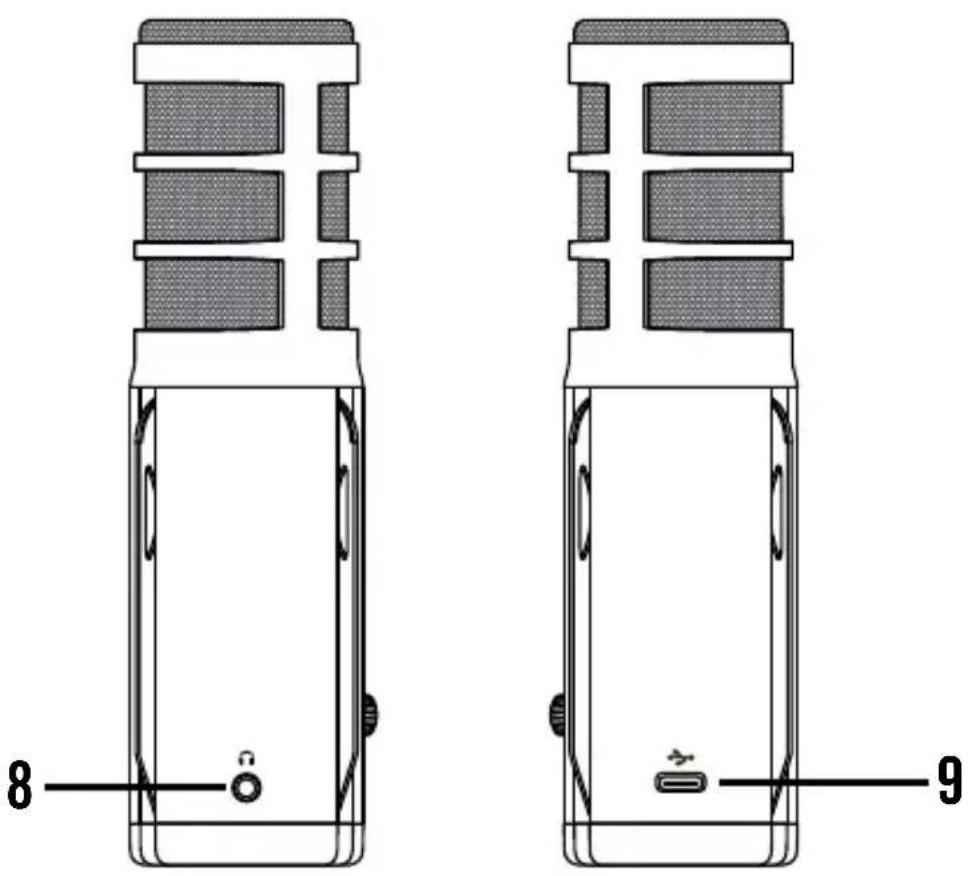
- Sortie casque – prise stéréo de 3,5 mm pour connecter un casque ou des moniteurs de studio. La sortie casque donne un éventail de signaux directs (si la fonction « Direct Monitor » est activée) provenant du microphone et de la lecture audio de l'ordinateur.
- Prise USB – Connecteur USB de type B pour communiquer avec votre ordinateur ou appareil iOS. Le Satellite peut également fonctionner avec un appareil Android avec des applications qui acceptent des sources audio externes en utilisant un adaptateur OTG hôte.
Démarrage rapide
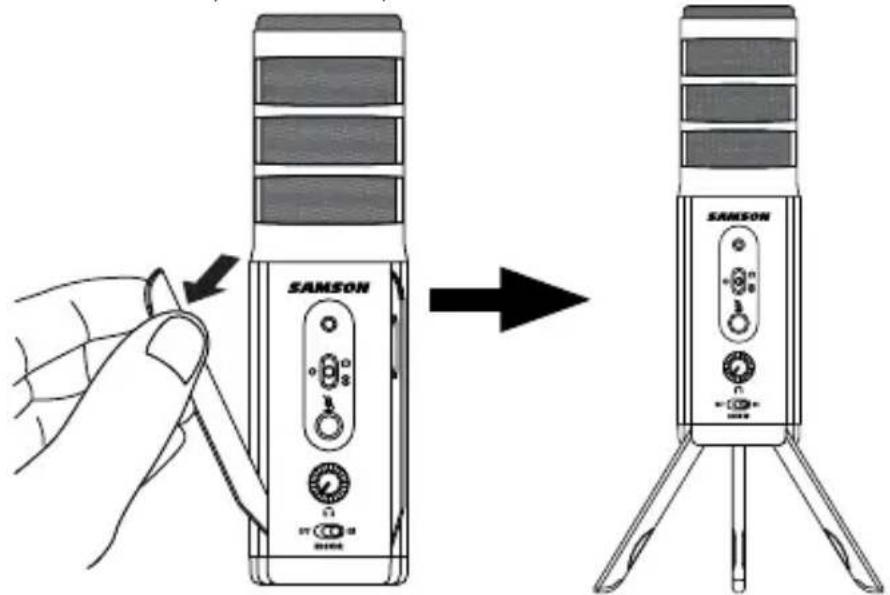
- Dépliez les pieds du Satellite, et placez le microphone sur votre bureau. Les pieds peuvent être ajustés pour régler l'angle du microphone.
Remarque : le microphone peut également être monté sur un pied de micro grâce au filetage standard de 5/8 po situé à la base du corps du microphone.
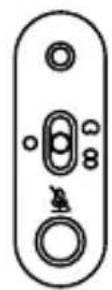
- Réglez le commutateur de courbe de directivité du Satellite. Si vous enregistrez une seule personne, réglez le commutateur sur la position cardioïde et assurez-vous de vous placer face à l'avant du micro, devant la face portant le logo Samson. Si vous enregistrez deux personnes, réglez le microphone sur la position Bidirectionnelle et si vous enregistrez plusieurs participants, réglez le commutateur sur la position Omnidirectionnelle.
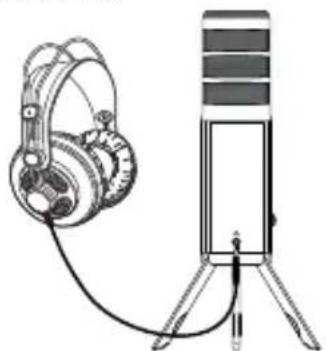
- Branchez les casques sur la sortie Casque, située à l'arrière du microphone.
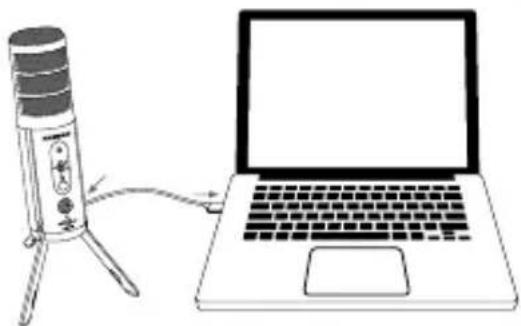
- Branchez le câble USB sur le Satellite et l'autre extrémité dans le port USB libre de votre ordinateur.
- Configurez le Satellite comme périphérique audio d'entrée et de sortie en suivant les étapes de la section « Utiliser le Satellite avec Apple OSX » ou « Utiliser le Satellite avec Windows ».
- Lancez votre logiciel d'enregistrement.
- Baissez la commande de VOLUME sur le Satellite et si ce n'est pas déjà fait, sélectionnez le Satellite comme entrée et sortie dans votre logiciel.
- Créez une piste audio mono.
- Activez les pistes pour l'enregistrement.
- Réglez le niveau du satellite en augmentant lentement le niveau du microphone dans votre logiciel tout en chantant
ou en jouant d'un instrument dans le microphone à votre niveau de performance. Si vous voyez le témoin de pointe s'allumer en rouge, votre signal sera déformé. Baissez la commande de niveau du microphone jusqu'à ce qu'il ne clignote plus en rouge.
- Définissez les réglages du moniteur direct en suivant les étapes décrites à la section « Moniteur direct ».
- Appuyez sur le bouton d'enregistrement et à vous de jouer.

Parfois, lors de l'enregistrement de voix, certaines consonnes plosives (comme les sons durs « P » et « B ») surchargent l'entrée du microphone, ce qui provoque un écrêtage et une distorsion de l'enregistrement. De plus, le vent et le bruit de la respiration peuvent être gênants et nuire à votre enregistrement. Il est conseillé d'utiliser la bonnette anti-vent fournie afin de réduire l'effet des souffles d'air sur le microphone.
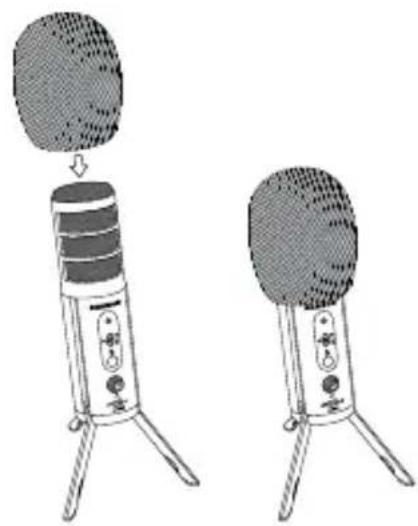
Utilisation du satellite avec apple OSX
- Branchez le Satellite sur votre ordinateur à l'aide du câble USB fourni.
- Cliquez sur l'icône Préférences système dans le Dock ou choisissez le menu principal Pomme.
- Sélectionnez Son puis sur Entrée et sélectionnez Samson Satellite.
- Définissez le Satellite comme périphérique de sortie en cliquant sur Sortie et sélectionnez Samson Satellite.
- Pour fixer le taux d'échantillonnage, à partir du dossier Applications, ouvrez le dossier Utilitaires et Configuration audio et MIDI.
- À partir du menu Fenêtre, sélectionnez Afficher le studio MIDI.
- Puis sélectionnez Samson Satellite
- À partir du menu déroulant Format, sélectionnez le taux d'échantillonnage et la profondeur de bits.
Utiliser satellite avec windows
- À partir du menu Démarrer, ouvrez le panneau de configuration et sélectionnez Son.
- Sous l'onglet Lecture et Enregistrement, sélectionnez le Samson Satellite comme périphérique audio.
- Pour régler le gain du microphone, cliquez sur le bouton Propriétés, et sélectionnez ensuite l'onglet Niveaux. Vous pouvez visualiser le niveau de volume en pourcentage ou en dB, en cliquant avec le bouton droit de la souris sur la boîte de chiffres.
- Si la DEL du microphone s'allume en rouge, baissez cette commande jusqu'à ce que la DEL ne clignote plus en rouge.
- Sous l'onglet Lecture, sélectionnez l'onglet Niveau puis réglez le volume principal de l'ordinateur sur 100 %. Utilisez le bouton de volume des écouteurs sur le Satellite pour contrôler la sortie audio des écouteurs ou du haut-parleur.
- Pour ajuster le niveau de contrôle direct dans l'onglet Lecture, déplacez le curseur libellé Microphone.
Conflits de taux d'échantillonnage
Si vous commencez à enregistrer/lire et que l'indicateur d'état du microphone se met à clignoter en rouge en continu, cela est dû au fait que le système d'exploitation de l'ordinateur demande des taux d'échantillonnage différents pour l'entrée et la sortie simultanément. Le microphone continuera à fonctionner, mais l'entrée ou la sortie sera brouillée. La DEL vous avertit en cas de problème.
Ce problème peut se produire sous Windows 7 ou Windows 8, et se produira par défaut sous Windows 10, lors de la lecture et de l'enregistrement simultanés. Cela se produit avec DirectSound, le mode partagé WASAPI, WaveOut, MME et d'autres logiciels qui utilisent les paramètres du format par défaut de Windows.
Cela ne se produira pas sous macOS ou iOS, ou avec un logiciel Windows qui utilise ASIO4ALL, le mode exclusif WASAPI, WDM, ou un autre logiciel qui fixe les taux d'échantillonnage automatiquement.
Pour modifier les taux d'échantillonnage par défaut sous windows 10
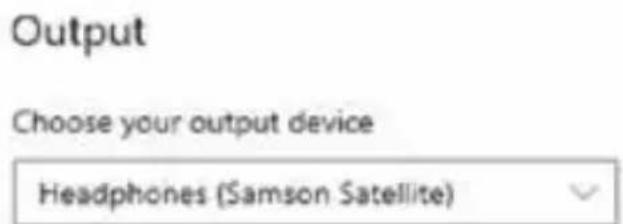
- Dans la barre de recherche de Windows, tapez « son », puis sélectionnez Paramètres de son
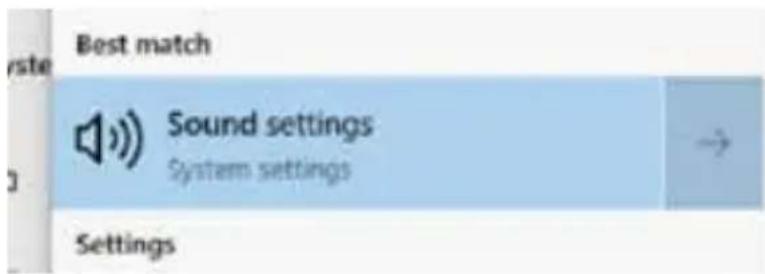
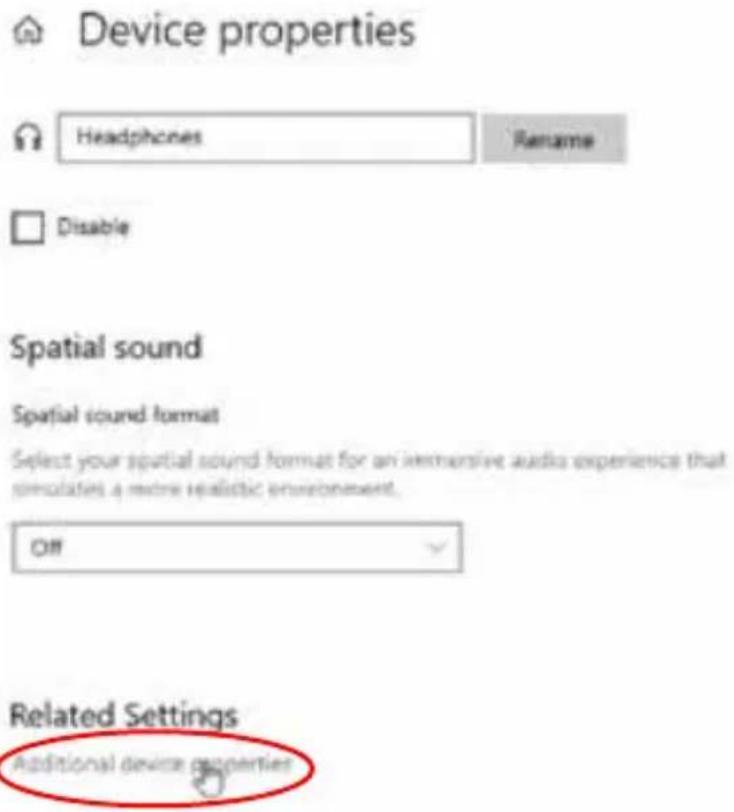
- Assurez-vous que l'appareil Samson est sélectionné dans le menu déroulant et cliquez sur Propriétés du périphérique
Réglage du taux d'échantillonnage sous windows
- Faites défiler vers le bas puis cliquez sur Informations supplémentaires sur le périphérique
- Cliquez sur l'onglet Avancé
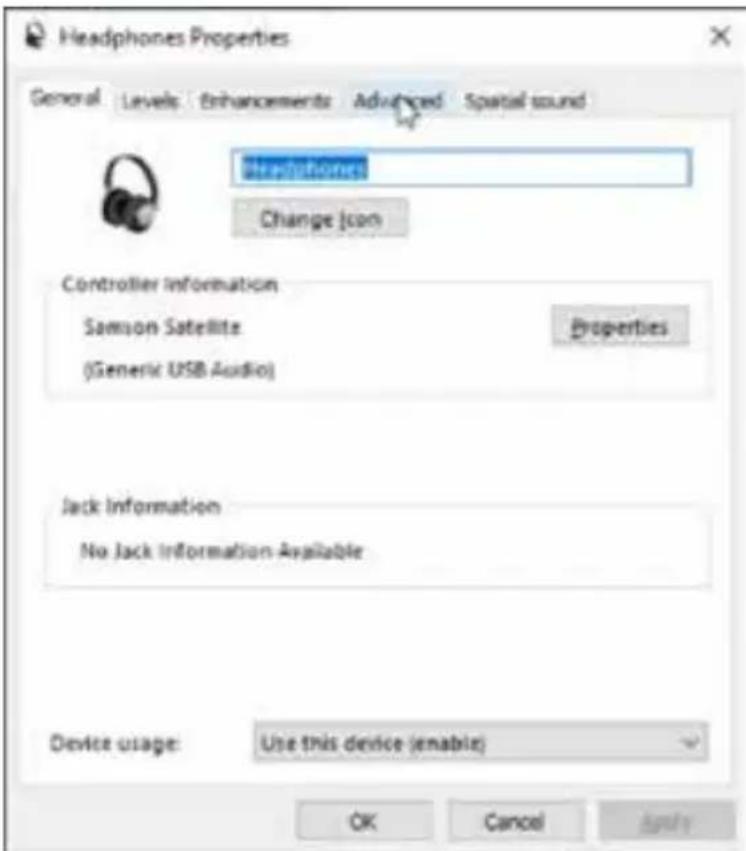
Réglage du taux d'échantillonnage sous windows
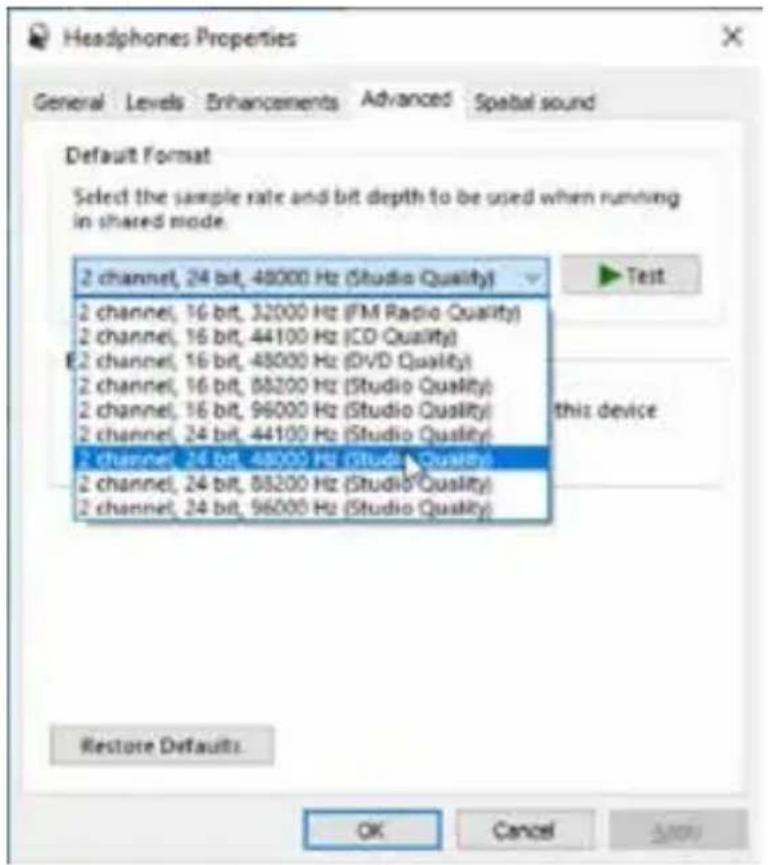
- Sélectionnez la profondeur de bits et un taux d'échantillonnage dans le menu déroulant
- Cliquez sur OK jusqu'à ce que vous reveniez à la fenêtre Propriétés du son
- Répétez les étapes 2 à 5, mais cette fois-ci pour le périphérique d'entrée, et assurez-vous que les taux d'échantillonnage sont les mêmes pour l'entrée et la sortie.
Input
Les taux d'échantillonnage doivent être identiques
Seule la fréquence d'échantillonnage (Hz) doit correspondre. La profondeur de bits peut être différente si nécessaire. Par exemple, ces paramètres sont compatibles :
Sortie : 2 canaux, 16 bits, 48 000 Hz
Entrée : 1 canal, 24 bits, 48 000 Hz
Ces paramètres ne sont pas compatibles :
Sortie : 2 canaux, 24 bits, 48 000 Hz
Entrée : 1 canal, 24 bits, 44 100 Hz
Connexion à un iphone ou un ipad
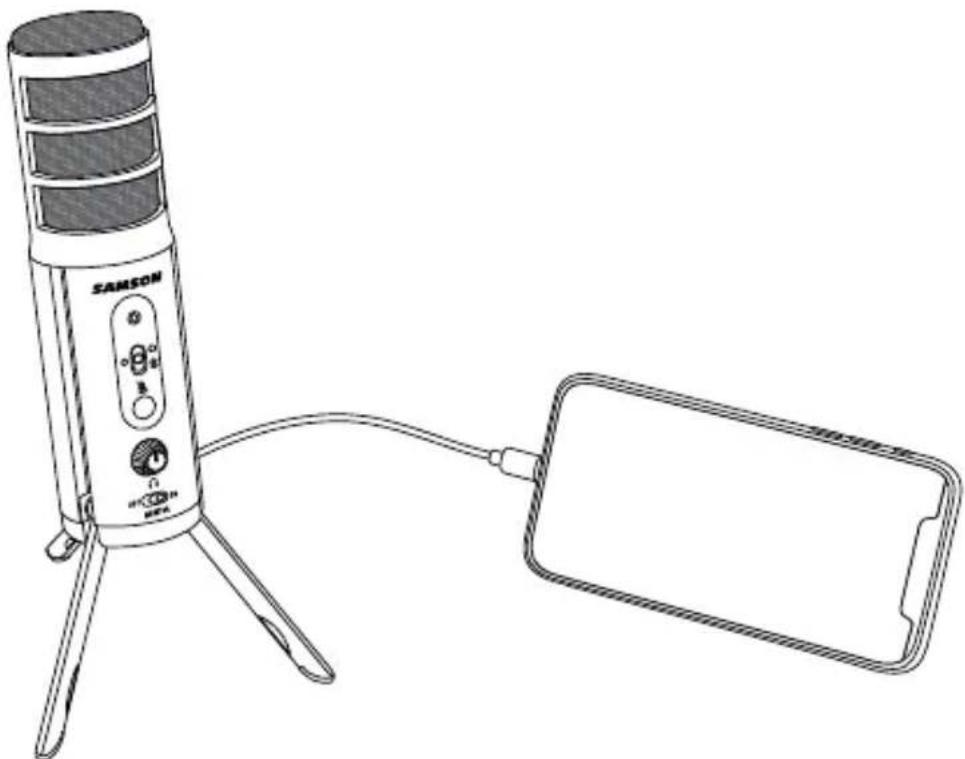
- Connectez le Satellite à un iPhone ou iPad en utilisant le câble USB et en le reliant au câble Lightning inclus.
- Le Satellite sera alimenté par l'appareil mobile et l'indicateur d'état s'allumera en vert.
- Ouvrez une application qui prend en charge les appareils audio externes et commencez à créer.
Remarque : il est recommandé de mettre votre appareil iOS en mode « Ne pas déranger » ou en mode « Avion » pour éviter que l'enregistrement vidéo ou audio ne soit interrompu par un appel téléphonique. Laissez le mode avion désactivé pour conserver les informations de géolocalisation dans vos dossiers.
Moniteur direct
Satellite est doté d'un système de moniteur direct simple, mais sophistiqué, qui assure une surveillance sans latence de l'audio capturé par le microphone.
Qu'est-ce que la latence, et qu'est-ce que la latence zéro ?
La latence est le temps qui s'écoule entre l'enregistrement et la lecture effectués par le logiciel lors de l'enregistrement et la surveillance simultanés. En somme, lors de l'enregistrement, le logiciel doit reconnaître le signal d'entrée, calculer un certain nombre de chiffres et envoyer le signal à la sortie. En fonction de différents facteurs tels que la vitesse de votre ordinateur, la quantité de pistes enregistrées ou l'utilisation ou non des effets dans le logiciel, cela peut demander jusqu'à quelques millisecondes. Même un retard de plusieurs millisecondes peut parfois empêcher un musicien de jouer convenablement ou être une source de distraction lors de l'enregistrement. Pour résoudre ce problème, le Satellite vous permet de contrôler le signal du microphone directement sur les écouteurs en évitant les allers et retours jusqu'à l'ordinateur. Ainsi, vous recevez l'entrée sans latence.
Commutateur MONITOR ON/OFF (moniteur marche/arrêt)
Pour activer le moniteur direct, mettez l'interrupteur MONITOR sur la position ON. Si vous envisagez d'utiliser la surveillance directe sur le Satellite, désactivez la surveillance logicielle pour les pistes concernées (entrée).
Vous pouvez désactiver l'option « Direct Monitor » lorsque vous repassez l'audio au cours d'une session de mixage, ou si vous souhaitez n'entendre l'audio capturé qu'après qu'il soit passé par les effets de votre logiciel informatique. Pour éteindre le Direct Monitor, mettez l'interrupteur MONITOR situé à l'avant du Satellite en position OFF, vous n'entendrez que la lecture de votre logiciel informatique, sans signal d'entrée.
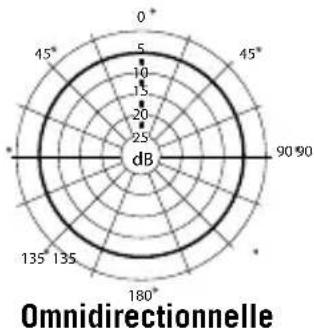
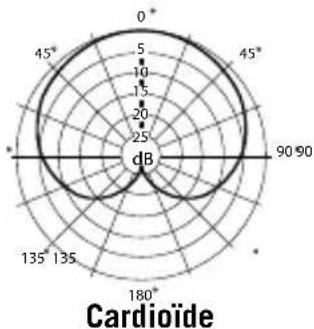
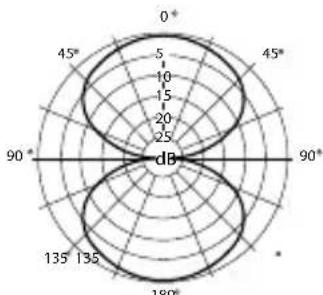
Une caractéristique importante de tout microphone est sa direction ou sa courbe de directivité. Le Satellite est équipé de deux capsules de 16 mm, qui permettent de choisir entre trois directivités distinctes : omnidirectionnelle, unidirectionnelle (cardioïde) et bidirectionnelle (Figure 8). Il est possible de sélectionner la courbe d'un microphone à l'aide du commutateur coulissant à trois positions situé à l'avant du microphone. Chaque courbe présente des caractéristiques de captation distinctes en ce qui concerne la sensibilité et la réponse en fréquence aux sons provenant de différentes directions. La section suivante traite de certaines particularités de chaque courbe, pour vous aider à choisir le meilleur paramétrage pour votre application.
Omnidirectionnelle - Le réglage omnidirectionnel reproduit le son de toutes les directions (y compris hors axe), avec une réponse en fréquence régulière, ce qui lui permet de résister au phénomène connu sous le nom d'effet de proximité. Il capture une plus grande quantité de bruits de fond que les autres paramètres, et inclut par conséquent plus de bruits ambiants que lors de l'utilisation du paramètre directionnel. Le paramètre omnidirectionnel est idéal pour enregistrer des ensembles, comme des groupes vocaux, des cuivres, des instruments à vent et d'autres instruments associés à des artistes se faisant face pour former un cercle autour du microphone.
radar
| Angle | Value | |-------|-------| | 0° | 5 | | 45° | 10 | | 90° | 15 | | 135° | 20 | | 180° | 25 | | 225° | 20 | | 270° | 15 | | 315° | 10 | | 360° | 5 |Unidirectionnelle (cardioïde) - La directivité cardioïde est la plus utilisée pour les applications de prise de son en studio et en direct. Il capture le son devant le microphone et rejette le son de l'arrière et des côtés, ce qui permet une meilleure séparation des instruments en studio, et capte plus de sons de l'instrument par rapport au son de la pièce. La séparation permet également un meilleur contrôle et un meilleur gain avant le retour, dans les cas de renforcement du son en direct.
radar
Cardioïde | Angle | Value (dB) | |---|---| | 0° | 5 | | 45° | 10 | | 90° | 25 | | 135° | 5 | | 180° | 0 | | 225° | -5 | | 270° | -10 | | 315° | -15 | | 360° | -20 | | 405° | -25 | | 450° | -30 | | 495° | -35 | | 540° | -40 | | 585° | -45 | | 630° | -50 | | 675° | -55 | | 720° | -60 | | 765° | -65 | | 810° | -70 | | 855° | -75 | | 900° | -80 | | 945° | -85 | | 990° | -90 | | 1035° | -95 | | 1080° | -100 | | 1125° | -105 | | 1170° | -110 | | 1215° | -115 | | 1260° | -120 | | 1305° | -125 | | 1350° | -130 | | 1395° | -135 | | 1440° | -140 | | 1485° | -145 | | 1530° | -150 | | 1575° | -155 | | 1620° | -160 | | 1665° | -165 | | 1710° | -170 | | 1755° | -175 | | 1800° | -180 | | 1845° | -185 | | 1890° | -190 | | 1935° | -195 | | 1980° | -200 | | 2025° | -205 | | 2070° | -210 | | 2115° | -215 | | 2160° | -220 | | 2205° | -225 | | 2250° | -230 | | 2295° | -235 | | 2340° | -240 | | 2385° | -245 | | 2430° | -250 | | 2475° | -255 | | 2520° | -260 | | 2565° | -265 | | 2610° | -270 | | 2655° | -275 | | 2700° | -280 | | 2745° | -285 | | 2790° | -290 | | 2835° | -295 | | 2880° | -300 | | 2925° | -305 | | 2970° | -310 | | 3015° | -315 | | 3060° | -320 | | 3105° | -325 | | 3150° | -330 | | 3195° | -335 | | 3240° | -340 | | 3285° | -345 | | 3330° | -350 | | 3375° | -355 | | 3420° | -360 | | 3465° | -365 | | 3510° | -370 | | 3555° | -375 | | 3600° | -380 | | 3645° | -385 | | 3690° | -390 | | 3735° | -395 | | 3780° | -400 | | 3825° | -405 | | 3870° | -410 | | 3915° | -415 | | 3960° | -420 | | 4005° | -425 | | 4050° | -430 | | 4105° | -435 | | 4150° | -440 | | 4195° | -445 | | 4240° | -450 | | 4285° | -455 | | 4330° | -460 | | 4375° | -465 | | 4420° | -470 | | 4465° | -475 | | 4510° | -480 | | 4555° | -485 | | 4600° | -490 | | 4645° | -495 | | 4690° | -500 | | 4735° | -505 | | 4780° | -510 | | 4825° | -515 | | 4870° | -520 | | 4915° | -525 | | 4960° | -530 | | 5005° | -535 | | 5050° | -540 | | 5095° | -545 | | 5140° | -550 | | 5185° | -555 | | 5230° | -560 | | 5275° | -565 | | 5320° | -570 | | 5365° | -575 | | 5410° | -580 | | 5455° | -585 | | 5500° | -590 | | 5545° | -595 | | 5590° | -600 | | 5635° | -605 | | 5680° | -610 | | 5725° | -615 | | 5770° | -620 | | 5815° | -625 | | 5860° | -630 | | 5905° | -635 | | 5950° | -640 | | 6990° | -645 | | Note: The values in dB are estimated based on the provided code. The data is presented in a single column format with 'dB' as the y-axis label. There is no additional data series or labels present.Bidirectionnelle (Figure-8) - Ce réglage permet de capturer le son directement à l'avant et à l'arrière du microphone tout en rejetant le son sur les côtés gauche et droit, et présente une détérioration minimale de la réponse en fréquence hors axe. Ce réglage est très utile pour diverses techniques de microphone stéréo. La courbe figure-8 peut être utilisée pour capturer simultanément deux instruments ou chanteurs en
radar
| Angle | Value | |---|---| | 0° | 5 | | 45° | 10 | | 90° | 25 | | 135° | 5 | | 180° | 10 | | 225° | 25 | | 270° | 5 | | 315° | 10 | | 360° | 25 | | 405° | 5 | | 450° | 10 | | 495° | 25 | | 540° | 5 | | 585° | 10 | | 630° | 25 | | 675° | 5 | | 720° | 10 | | 765° | 25 | | 810° | 5 | | 855° | 10 | | 900° | 25 | | 945° | 5 | | 990° | 10 | | 1035° | 25 | | 1080° | 5 | | 1125° | 10 | | 1170° | 25 | | 1215° | 5 | | 1260° | 10 | | 1305° | 25 | | 1350° | 5 | | 1395° | 10 | | 1440° | 25 | | 1485° | 5 | | 1530° | 10 | | 1575° | 25 | | 1620° | 5 | | 1665° | 10 | | 1710° | 25 | | 1755° | 5 | | 1800° | 10 | | 1845° | 25 | | 1890° | 5 | | 1935° | 10 | | 1980° | 25 | | 2025° | 5 | | 2070° | 10 | | 2115° | 25 | | 2160° | 5 | | 2205° | 10 | | 2250° | 25 | | 2295° | 5 | | 2340° | 10 | | 2385° | 25 | | 2430° | 5 | | 2475° | 10 | | 2520° | 25 | | 2565° | 5 | | 2610° | 10 | | 2655° | 25 | | 2700° | 5 | | 2745° | 10 | | 2790° | 25 | | 2835° | 5 | | 2880° | 10 | | 2925° | 25 | | 2970° | 5 | | 3015° | 10 | | Note: The 'dB' label is the digital value for the chart. The 'Time' label indicates the time in seconds. There is no additional data series present in this image. The values are estimated based on the given code.Figure-8
positionnant le microphone directement entre eux. Ainsi, l'un projette le son vers l'avant du microphone, tandis que l'autre le projette vers l'arrière.
Caractéristiques techniques
Type d'élément Double condensateur back électret
Largeur/épaisseur du diaphragme 16 mm/3 microns
Courbe de directivité Cardioïde (unidirectionnelle), bidirectionnelle (figure-8), omnidirectionnelle
Réponse en fréquence 20 Hz - 20 kHz
Sensibilité maximale -3dB FS @ 80dB SPL (à un gain maximal)
Max. SPL 135dB à 200Hz
Profondeur de bit/Taux d'échantillonnage 16 ou 24-bits / jusqu'à 96 kHz
Sortie numérique USB
Sortie/impédance casque 1/8 po (3,5 mm) / 32 Ω
Sortie d'alimentation casque 38 mW minimum à 32 Ω
Contrôles Courbe de directivité, Sourdine, Volume des écouteurs, Moniteur On/Off
DEL Tricolore Alimentation/Écrêtage/ Silence
Dimensions du produit Diamètre 8,6 x 1,7 po (218 x 45 mm de diamètre)
Poids du produit 0,75 livres (0,34 kg)
Chez Samson, nous améliorons continuellement nos produits, c'est pourquoi les caractéristiques techniques et les images sont sujettes à changement sans préavis.
Avis FCC
- Cet appareil est conforme à la partie 15 du règlement FCC. L'utilisation est soumise aux deux conditions suivantes :
(1) Cet appareil ne peut causer d'interférences nuisibles et (2) cet appareil doit accepter toute interférence reçue, notamment celles pouvant entraîner un dysfonctionnement.
- Tout changement ou modification non expressément approuvé par la partie responsable de la conformité pourrait annuler le droit de l'utilisateur d'utiliser l'équipement.
Remarque : Cet équipement a été testé et déclaré conforme aux limites d'un appareil numérique de classe B, conformément à la partie 15 du règlement de la FCC. Ces limites sont conçues pour fournir une protection raisonnable contre les interférences nuisibles dans une installation résidentielle. Cet équipement génère, utilise et peut émettre un rayonnement de fréquence radio et, s'il n'est pas installé et utilisé conformément aux instructions, peut causer des interférences nuisibles aux communications radio. Cependant, il n'y a aucune garantie que des interférences ne se produiront pas dans une installation particulière. Si cet équipement cause des interférences nuisibles à la réception de la radio ou de la télévision, ce qui peut être déterminé en éteignant et en rallumant l'équipement, l'utilisateur est encouragé à essayer de corriger ces interférences avec une ou plusieurs des mesures suivantes :
- Réorienter ou déplacer l'antenne de réception.
- Augmenter la distance entre l'équipement et le récepteur.
- Brancher l'équipement dans une prise sur un circuit différent de celui auquel le récepteur est connecté.
- Consulter le revendeur ou un technicien radio/TV expérimenté pour obtenir de l'aide.
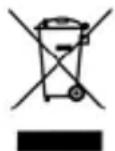
Si vous souhaitez mettre ce produit au rebut, ne le jetez pas avec les déchets ménagers. Il existe un système de collecte séparée pour les produits électroniques usagés, conformément à la législation qui exige un traitement, une récupération et un recyclage appropriés.
Les ménages privés dans les 28 états membres de l'UE, en Suisse et en Norvège peuvent renvoyer gratuitement leurs produits électroniques usagés à des centres de collecte désignés ou à un revendeur (si vous en achetez un neuf similaire).
Pour les pays non mentionnés ci-dessus, veuillez contacter les autorités locales pour connaître la méthode d'élimination correcte.
Ce faisant, vous vous assurez que votre produit mis au rebut subit le traitement, la récupération et le recyclage nécessaires et vous évitez ainsi les effets négatifs potentiels sur l'environnement et la santé humaine.
Informations importantes en matière de sécurité
AVERTISSEMENT : une exposition excessive à tout type de sons forts, y compris la musique, peut endommager l'audition. Afin de réduire le risque de troubles auditifs, il convient de diminuer le volume à un niveau confortable et sûr et de réduire la durée d'écoute à des niveaux élevés.
Veuillez suivre les directives suivantes établies par l'Occupational Safety Health Administration (OSHA) sur la durée maximale d'exposition aux niveaux de pression sonore avant qu'un dommage auditif ne survienne.
- Niveau de pression sonore de 90 dB durant 8 heures
- Niveau de pression sonore de 95 dB durant 4 heures
- Niveau de pression sonore de 100 dB durant 2 heures
- Niveau de pression sonore de 105 dB durant 1 heure
- Niveau de pression sonore de 110 dB durant 1/2 heure • 115 dB SPL durant 15 minutes
- Niveau de pression sonore 120 dB - à éviter pour ne pas endommager votre audition.
Déclaration
Conçu pour les appareils : iPhone 11 Pro Max, iPhone 11 Pro, iPhone 11, iPhone XS Max, iPhone XS, iPhone XR, iPhone X, iPhone 8 Plus, iPhone 8, iPhone 7 Plus, iPhone 7, iPhone SE, iPhone 6s Plus, iPhone 6s, iPhone 6 Plus, iPhone 6, iPhone 5s, iPad Pro 10,5 pouces, iPad Pro 12,9 pouces (2ème génération), iPad Pro 9. 7 pouces, iPad Pro 12,9 pouces (1ère génération), iPad Air (3ème génération), iPad Air 2, iPad Air, iPad mini (5ème génération), iPad mini 4. iPad mini 3, iPad mini 2, iPad (7ème génération), iPad (6ème génération), iPad (5ème génération), iPod touch (7ème génération), iPod touch (6ème génération).
L'utilisation des badges « Made for Apple » signifie qu'un accessoire a été spécialement conçu pour se connecter au(x) produit(s) Apple identifié(s) dans le badge, et a été certifié par le développeur comme répondant aux normes de performance Apple. Apple n'est pas responsable du fonctionnement de cet appareil ou de sa conformité aux normes de sécurité et de réglementation. Veuillez noter que l'utilisation de cet accessoire avec un produit Apple peut avoir un effet adverse sur ses fonctions de liaison sans fil. iPad, iPad Air, iPad Pro, iPhone et Lightning sont des marques commerciales d'Apple Inc. enregistrées aux États-Unis et dans d'autres pays. La marque « iPhone » est utilisée au Japon avec une licence de Aiphone K. K.
Toutes les autres marques sont la propriété de leurs détenteurs respectifs

- Légende du satellite
- Démarrage rapide
- Utilisation du satellite avec apple OSX
- Utiliser satellite avec windows
- Conflits de taux d'échantillonnage
- Pour modifier les taux d'échantillonnage par défaut sous windows 10
- Réglage du taux d'échantillonnage sous windows
- Les taux d'échantillonnage doivent être identiques
- Connexion à un iphone ou un ipad
- Moniteur direct
- Qu'est-ce que la latence, et qu'est-ce que la latence zéro ?
- Commutateur MONITOR ON/OFF (moniteur marche/arrêt)
- Caractéristiques techniques
- Avis FCC
- Informations importantes en matière de sécurité
- Déclaration
Marque : SAMSON
Modèle : Satellite
Catégorie : Microphone