
Satellite - Mikrofon SAMSON - Kostenlose Bedienungsanleitung
Finden Sie kostenlos die Bedienungsanleitung des Geräts Satellite SAMSON als PDF.


| Produkttyp | Dynamisches Mikrofon |
| Marke | Samson |
| Modell | Satellite |
| Abmessungen | 185 x 50 mm |
| Gewicht | 320 g |
| Stromversorgung | Batterielos (dynamisch) |
| Anschluss | XLR 3-polig |
| Frequenzgang | 50 Hz – 15 kHz |
| Richtcharakteristik | Niere |
| Impedanz | 600 Ohm |
| Empfindlichkeit | -54 dBV/Pa |
| Hauptfunktionen | Klare Sprachwiedergabe, Unterdrückung von Hintergrundgeräuschen |
| Pflege und Reinigung | Mit einem weichen, trockenen Tuch abwischen |
| Sicherheit | Nicht Feuchtigkeit oder Stößen aussetzen |
| Ersatzteile und Reparierbarkeit | Gitter und Kapsel durch einen Fachmann austauschbar |
| Allgemeine Informationen | Einsatz beim Gesang oder bei Konferenzen |
Häufig gestellte Fragen - Satellite SAMSON
Benutzerfragen zu Satellite SAMSON
0 Frage zu diesem Gerät. Beantworten Sie die, die Sie kennen, oder stellen Sie Ihre eigene.
Eine neue Frage zu diesem Gerät stellen
Laden Sie die Anleitung für Ihr Mikrofon kostenlos im PDF-Format! Finden Sie Ihr Handbuch Satellite - SAMSON und nehmen Sie Ihr elektronisches Gerät wieder in die Hand. Auf dieser Seite sind alle Dokumente veröffentlicht, die für die Verwendung Ihres Geräts notwendig sind. Satellite von der Marke SAMSON.
BEDIENUNGSANLEITUNG Satellite SAMSON
Herzlichen Glückwunsch zu Ihrem Kauf des Samson Satellite USB/iOS Broadcast-Mikrofons. Satellite verkörpert in Samsons Geschichte den Höhepunkt der Konstruktion von Weltklasse-Mikrofonen, sowie die Spitzenposition der digitalen Mikrofontechnologie. Der Satellite wurde für die Aufnahme von High-Definition-Audio auf Ihrem Computer, mit Ihrem iPhone oder iPad entwickelt und bietet 24-Bit/96kHz-Audio, drei wählbare Richtcharakteristika sowie ein innovatives ausklappbares Design in einem tragbaren Gehäuse. Der 3,5-mm-Kopfhörerausgang ermöglicht ein latenzfreies Monitoring, wobei eine leise Stummschaltung den Produktionswert Ihrer
Aufnahme weiter erhöht. Ob Sie Ihre Ideen für neue Songs, Podcasts oder Live-Streaming aufnehmen: Der Satellite ist die einfachste und gleichzeitig umfassendste Lösung für hochwertiges Audio auf einem Mac, PC, iPhone oder iPad. Einfach anschließen und direkt kreativ werden!
In diesem Handbuch wird der gesamte Funktionsumfang des Satellite im Detail beschrieben. Schritt für Schritt werden Einrichtung und Bedienung erklärt. Wenn Sie Ihr Mikrofon in den USA gekauft haben, liegt eine Garantiekarte bei. Bitte befolgen Sie die Anweisungen, damit Sie unseren technischen Kundendienst online nutzen und wir Ihnen für dieses und andere Samson-Produkte zukünftig aktualisierte Informationen zukommen lassen können. Besuchen Sie auch unsere Website www.samsontech.com und erhalten Sie vollständige Informationen über unsere gesamte Produktpalette.
Wir empfehlen Ihnen, die folgenden Unterlagen sowie eine Kopie Ihres Kaufbelegs aufzubewahren:
Seriennummer: ____
Kaufdatum: ____
Wenn Sie Fragen oder Anmerkungen zum Satellite oder anderen Produkten von Samson haben, kontaktieren Sie uns unter support@samsontech.com.support@samsontech.com.
Wenn Sie Ihren Satellite mit angemessener Sorgfalt behandeln, wird er jahrelang problemlos funktionieren. Sollte dennoch einmal eine Reparatur Ihres Satellites erforderlich sein, benötigen Sie eine Umtauschberechtigungsnummer. Erst nach Erhalt dieser Nummer können Sie Ihr Gerät bei Samson einschicken. Ohne diese Nummer wird das Gerät nicht akzeptiert. Bitte besuchen Sie www.samsontech.com/ra für eine RA-Nummer vor dem Versand Ihres Gerätes. Bitte bewahren Sie das Material der Originalverpackung auf und senden Sie das Gerät nach Möglichkeit im Originalkarton zurück. Wenn Sie Ihren Satellite außerhalb der USA erworben haben, wenden Sie sich bitte an einen Händler in Ihrer Nähe. Dort erhalten Sie alle für Garantie, Wartung und Reparaturen wichtigen Informationen.
Bedienelemente des Satellites

-
Kapsel – Dual-Kondensator-Kapsel mit 16-mm-Membranen.
-
Statusanzeige – die dreifarbige LED leuchtet grün, wenn die Stromversorgung aktiv ist, blinkt rot, wenn das Eingangssignal übersteuert ist, und leuchtet gelb, wenn das Mikrofon stummgeschaltet ist.
-
Schalter Richtcharakteristik – Wählen Sie eine der drei Richtcharakteristika aus: Kugel (Omni), Niere (Cardioid), Acht (Fig 8).
-
Mute-Taste – Schaltet den Ausgang des Mikrofons zum Computer und den Kopfhörerausgang stumm. Die Statusanzeige leuchtet gelb, wenn das Mikrofon stummgeschaltet ist.
-
Kopfhörerlautstärke – Regler zur Anpassung der Gesamtlautstärke am 3,5-mm-Kopfhörerausgang.
-
Direkter MONITOR EIN/AUS-Schalter – Dieser Schalter schaltet das direkte Monitoring ein und aus. Dieser Schalter wirkt sich nicht auf die Audiodaten des Computers aus.
-
Stativgelenk – Standardmäßiges 15,8-mm-Schraubgewinde zur Befestigung des Satellites an einem Mikrofonständer.
Bedienelemente des Satellites

- Kopfhörerausgang – 3,5-mm-Stereoklinkenbuchse zum Anschluss von Kopfhörern oder Studiomonitoren. Am Kopfhörerausgang liegt eine Mischung des direkten Signals (sofern direktes Monitoring aktiviert ist) vom Mikrofon und des Audiosignals vom Computer an.
- USB-Buchse – Mikro-USB-Anschluss zum Anschluss an einen Computer oder iOS-Gerät. Der Satellite funktioniert auch mit Android-Geräte-Apps, die externe Audioquellen mit einem Host-OTG-Adapter akzeptieren.
Schnellstart
- Klappen Sie die Beine des Satellites aus, und positionieren Sie das Mikrofon auf Ihrem Desktop. Die Beine können angepasst werden, um den Winkel des Mikrofons einzustellen. Bemerkung: Das Mikrofon kann auch über das standardmäßige 15,8-mm-Gewinde an der Unterseite des Mikrofonkörpers an einem Mikrofonständer befestigt werden.

- Stellen Sie den Richtcharakteristik-Schalter des Satellite ein. Wenn Sie eine Einzelperson aufnehmen, stellen Sie den Schalter auf Niere ein und besprechen Sie die Vorderseite mit dem Samson-Logo. Wenn Sie zwei Personen aufnehmen, stellen Sie das Mikrofon auf die Acht-Position ein. Falls Sie mehr als zwei Personen aufnehmen, stellen Sie es auf die Kugel-Position ein.

- Schließen Sie Kopfhörer an den Kopfhörerausgang auf der Rückseite des Mikrofons an.
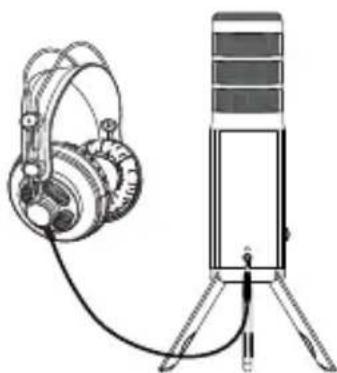
- Verbinden Sie das USB-Kabel mit dem Satellite und stecken Sie das andere Ende in einen freien USB-Anschluss Ihres Computers.

- Stellen Sie den Satellite als Ein- und Ausgabeaudiogerät ein, indem Sie die Schritte im Abschnitt „Verwendung des Satellite mit Apple OSX“ oder „Verwendung des Satellite mit Windows“ befolgen.
- Starten Sie Ihre Aufnahme-Software.
-
Stellen Sie den Kopfhörerlautstärke-Regler des Satellite auf den linken Anschlag und wählen Sie den Satellite als Ein- und Ausgabegerät in der Software aus, sofern nicht bereits geschehen.
-
Erstellen Sie eine Mono-Audiospur.
-
Geben Sie die Spuren für die Aufnahme frei.
-
Stellen Sie das Niveau des Satellite ein, indem Sie langsam den Pegel des Mikrofons in Ihrer Software erhöhen, während Sie in das Mikrofon singen oder
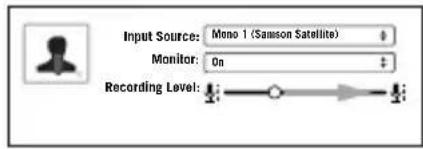
ein Instrument auf Leistungsniveau spielen. Wenn die Peak-Anzeige rot leuchtet, wird Ihr Signal verzerrt. Schalten Sie die Mikrofonpegelsteuerung nach unten, bis sie nicht mehr rot blinkt.
- Stellen Sie die direkte Monitoring-Funktion ein, indem Sie die Schritte im Abschnitt „Direktes Monitoring“ befolgen.
- Betätigen Sie die Aufnahmeschaltfläche und beginnen Sie die Aufnahme.

Manchmal überladen bei Sprachaufnahmen bestimmte explosive Konsonanten (wie harte „P“- und „B“-Klänge) den Mikrofoneingang, was Clipping verursacht und Ihrer Aufnahme Verzerrungen hinzufügt. Darüber hinaus können Wind- und Atemgeräusche ablenkend sein und Ihre Aufnahme schädigen. Es ist ratsam, die mitgelieferte Windschutzscheibe zu verwenden, um die Wirkung der Luftstöße auf das Mikrofon zu reduzieren.

Nutzung des Satellite mit Apple OSX
- Schließen Sie den Satellite mit dem mitgelieferten USB-Kabel an den Computer an.
- Öffnen Sie die Systemeinstellungen über das Dock oder das Apple-Hauptmenü.
- Wählen Sie das Ton-Einstellungssymbol, wählen Sie die RegisterkarteEingabe und wählen Sie Samson Satellite.
- Stellen den Satellite als Ausgabegerät ein, indem Sie auf die Registerkarte Ausgabe klicken und Samson Satellite auswählen.
- Um die Samplerate einzurichten, öffnen Sie im Ordner Anwendungen den Ordner Dienstprogramme und öffnen Sie Audio-MIDI-Setup.
- Wählen Sie im Fenster-Menü, Audio-Fenster anzeigen.
- Wählen Sie Samson Satellite
- Wählen Sie im Dropdown-Menü Format die gewünschte Samplerate und Bittiefe aus.
Nutzung des Satellite mit Windows
- Öffnen Sie im Startmenü die Systemsteuerung und wählen Sie Ton.
- Wählen Sie in den Registerkarten Wiedergabe und Aufnahme den Samson Satellite als Audio-Gerät aus.
- Um die Verstärkung des Mikrofons anzupassen, klicken Sie auf die Schaltfläche Eigenschaften und wählen Sie die Registerkarte Level. Sie können die Lautstärke entweder als Prozentsatz oder in dB anzeigen, indem Sie mit der rechten Maustaste auf das Zahlenfeld klicken.
- Wenn die Mikrofon-LED rot leuchtet, schalten Sie diese Steuerung herunter, bis die LED nicht mehr rot blinkt.
- Wählen Sie in der Registerkarte Wiedergabe die Registerkarte Level aus, und stellen Sie die Gesamtlautstärke des Computers auf 100 % ein. Verwenden Sie den Kopfhörerlautstärkeknopf am Satellite, um die Gesamtausgabe des Kopfhörers oder Lautsprechers zu steuern.
- Um das Level des direkten Monitorings in der Registerkarte Wiedergabe anzupassen, verschieben Sie den Fader mit der Bezeichnung Mikrofon.
Samplerate in Windows einstellen
Samplerate-Konflikte
Wenn Sie mit der Aufnahme/Wiedergabe beginnen und die Statusanzeige des Mikrofons kontinuierlich rot blinkt, ist dies darauf zurückzuführen, dass das Betriebssystem des Computers unterschiedliche Sampleraten für Ein- und Ausgabe gleichzeitig anfordert. Das Mikrofon scheint immer noch zu funktionieren, aber entweder die Eingabe oder Ausgabe wird verzerrt, so dass die LED Sie vor diesem Problem warnt.
Dieses Problem kann in Windows 7 oder Windows 8 auftreten, und wird standardmäßig in Windows 10 auftreten, wenn gleichzeitig abgespielt und aufgezeichnet wird. Dies geschieht mit DirectSound, WASAPI Shared Mode, WaveOut, MME und anderer Software, die die Windows-Standardformateinstellungen verwendet.
Dies geschieht nicht in macOS oder iOS oder bei Windows-Software, die ASIO4ALL, WASAPI Exclusive mode, WDM oder andere Software verwendet, die die Sampleraten selbst festlegt.
So ändern Sie die Standard-Sampleraten in Windows 10
- Geben Sie in der Windows-Suchleiste „Sound“ ein, und wählen Sie dann Toneinstellungen
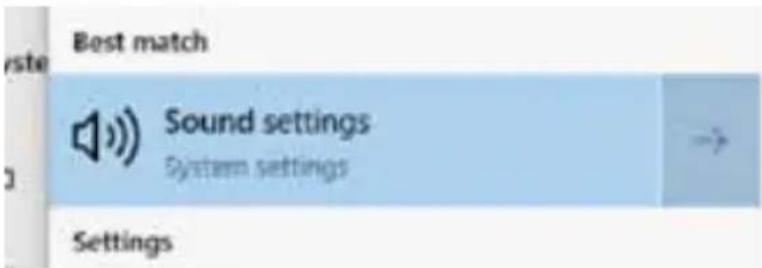
- Stellen Sie sicher, dass das Samson-Gerät im Dropdown-Menü ausgewählt ist, und klicken Sie auf Geräteeigenschaften

3. Scrollen Sie runter und klicken Sie auf Zusätzliche Geräteeigenschaften

4. Klicken Sie auf die Registerkarte Erweitert

- Wählen Sie eine Bittiefe und Samplerate aus dem Dropdown-Menü

- Klicken Sie auf OK, bis Sie zum Fenster Toneigenschaften zurückkehren
- Führen Sie die Schritte 2 bis 5 erneut aus, aber dieses Mal für das Eingabegerät, und stellen Sie sicher, dass die Sampleraten für Ein- und Ausgabe gleich sind
Input
Sampleraten müssen gleich sein
Nur die Samplerate (Hz) muss übereinstimmen. Die Bittiefe kann bei Bedarf unterschiedlich sein. Diese Einstellungen sind z. B. kompatibel:
Ausgabe: 2 Kanäle, 16 Bit, 48.000 Hz
Eingang: 1 Kanal, 24 Bit, 48.000 Hz
Diese Einstellungen sind nicht kompatibel:
Ausgabe: 2 Kanäle, 24 Bit, 48.000 Hz
Eingang: 1 Kanal, 24 Bit, 44.100 Hz
Anschluss an iPhone oder iPad

- Verbinden Sie den Satellite mit dem mitgelieferten USB-zu-Lightning-Kabel mit einem iPhone oder iPad.
- Der Satellite empfängt Strom vom mobilen Gerät und die Statusanzeige leuchtet grün.
- Öffnen Sie eine Anwendung, die externe Audiogeräte unterstützt, und beginnen Sie mit der Aufnahme.
Hinweis: Wir empfehlen Ihnen, Ihr iOS-Gerät in den Modus „Bitte nicht stören“ oder Flugzeugmodus zu schalten, um die Video- oder Audioaufnahme vor Unterbrechungen durch eingehende Anrufe zu schützen. Lassen Sie den Flugzeugmodus deaktiviert, um die Geolokalisierungsdaten Ihrer Dateien beizubehalten.
Direktes Monitoring
Der Satellite verfügt über ein einfaches aber fortschrittliches direktes Monitorsystem, das latenzfreies Monitoring von Audio, das vom Mikrofon aufgenommen wird, ermöglicht.
Was ist Latenz und was ist latenzfrei?
Latenz ist die Verzögerungszeit zwischen Aufnahme und Wiedergabe, die alle Softwareprodukte bei gleichzeitiger Aufnahme und Wiedergabe haben. Einfach ausgedrückt, benötigt die Software bei der Aufnahme Zeit, um das Eingangssignal zu erkennen, Berechnungen durchzuführen und das Signal dann an den Ausgang anzulegen. Diese Zeit kann je nach Geschwindigkeit Ihres Computers, der Anzahl aufgenommener Spuren und der Verwendung von in der Software integrierten Effekten wenige oder mehrere Millisekunden betragen. Sogar eine Verzögerung von mehreren Millisekunden kann einem Musiker unter Umständen Schwierigkeiten mit dem Timing bereiten oder kann bei der Aufnahme ablenken. Um dieses Problem zu lösen, bietet der Satellite eine Möglichkeit, das Mikrofonsignal direkt mit einem Kopfhörer abzuhören, ohne dass deren Signale durch den Computer geführt werden. Als Ergebnis hören Sie die Eingabe ohne Latenz.
MONITOR Ein/Aus-Schalter
Um die Funktion Direktes Monitoring zu aktivieren, stellen Sie den Schalter MONITOR in die Position ON. Wenn Sie das direkte Monitoring des Satellite verwenden möchten, deaktivieren Sie die Ausgabe der zur Aufnahme freigegebenen Spuren durch die Software.
Sie können die Funktion Direktes Monitoring ausschalten, wenn Sie Ihr Audio während einer Mixing-Session anhören, oder wenn Sie das aufgenommene Audio erst hören möchten, nachdem es Ihre Computersoftwareeffekte durchgegangen ist. Um Direktes Monitoring auszuschalten, bewegen Sie den Schalter MONITOR auf der Vorderseite des Satellite in die Position OFF. Nun hören Sie nur die Wiedergabe Ihrer Computersoftware, ohne Eingangssignal.
Über Richtcharakteristika
Eine wichtige Eigenschaft von Mikrofonen ist die Richtwirkung oder Richtcharakteristik. Der Satellite verfügt über zwei 16-mm-Kapseln, die eine Auswahl von drei unterschiedlichen Richtcharakteristika ermöglichen: Kugel (Omni), Niere (Cardioid), Acht (Fig 8). Die Richtcharakteristik des Mikrofons kann mit dem 3-Wege-Schalter auf der Vorderseite des Mikrofons ausgewählt werden. Jede Charakteristik hat unterschiedliche Eigenschaften bezüglich der Empfindlichkeit und des Frequenzgangs bei Schall aus verschiedenen Einfallswinkeln. Im folgenden Abschnitt werden einige Eigenschaften der einzelnen Charakteristika behandelt, um Ihnen die optimale Einstellung für Ihre Anwendung zu ermöglichen.
Kugel (Omni) – Die Kugeleinstellung reproduziert Schall aus allen Richtungen (auch außerhalb der Achse) mit einem gleichmäßigen Frequenzgang, was das Mikrofon resistent gegen den Nahheitseffekt macht. Hierdurch werden mehr Umgebungsgeräusche als in anderen Einstellungen aufgenommen, wodurch auch mehr Raumklang als bei gerichteten Einstellungen aufgenommen wird. Die Kug Einstellung eignet sich hervorragend für Ensemble-Aufnahmen mit Sängern, Bläsern, Holzbläsern und anderen Instrumenten, wenn die Musiker im Kreis um das Mikrofon herum stehen/sitzen.

radar
Kugel | Angle | Value (dB) | |---|---| | 0° | 5 | | 45° | 10 | | 90° | 25 | | 135° | 5 | | 180° | 5 |Niere (Cardioid) – Die Richtcharakteristik Niere ist das am weitesten verbreitete für Studio- und Live-Mikrofonieanwendungen. Sie nimmt frontal auf das Mikrofon auftreffenden Schall auf und bedämpft Schall von den Seiten sowie von hinten, was eine bessere Trennung der Instrumente im Studio ermöglicht und mehr Direktschall vom Instrument als Raumklang erfasst. Die Trennung ermöglicht außerdem mehr Kontrolle und größere Rückkopplungssicherheit in Live-Situationen.

radar
Niere | Angle | Value (dB) | |---|---| | 0° | 5 | | 45° | 10 | | 90° | 25 | | 135° | 5 | | 180° | 10 | | 225° | 25 | | 270° | 5 | | 315° | 10 | | 360° | 25 | | 405° | 5 | | 450° | 10 | | 495° | 25 | | 540° | 5 | | 585° | 10 | | 630° | 25 | | 675° | 5 | | 720° | 10 | | 765° | 25 | | 810° | 5 | | 855° | 10 | | 900° | 25 | | 945° | 5 | | 990° | 10 | | 1035° | 25 | | 1080° | 5 | | 1125° | 10 | | 1170° | 25 | | 1215° | 5 | | 1260° | 10 | | 1305° | 25 | | 1350° | 5 | | 1395° | 10 | | 1440° | 25 | | 1485° | 5 | | 1530° | 10 | | 1575° | 25 | | 1620° | 5 | | 1665° | 10 | | 1710° | 25 | | 1755° | 5 | | 1800° | 10 | | 1845° | 25 | | 1890° | 5 | | 1935° | 10 | | 1980° | 25 | | 2025° | 5 | | 2070° | 10 | | 2115° | 25 | | 2160° | 5 | | 2205° | 10 | | 2250° | 25 | | 2295° | 5 | | 2340° | 10 | | 2385° | 25 | | 2430° | 5 | | 2475° | 10 | | 2520° | 25 | | 2565° | 5 | | 2610° | 10 | | 2655° | 25 | | 2700° | 5 | | 2745° | 10 | | 2790° | 25 | | 2835° | 5 | | 2880° | 10 | | 2925° | 25 | | 2970° | 5 | | 3015° | 10 | | Note: The values in dB are estimated based on the provided code. The last row is a duplicate of the first row to close the circle in the radar chart. The rest of the chart is empty. There is no data series or additional elements present.Acht (Fig 8) – Diese Einstellung erfasst den Ton direkt vor und hinter dem Mikrofon, während der Ton auf der linken und rechten Seite abgelehnt wird, und hat außerhalb der Achse eine minimale Verschlechterung des Frequenzgangs. Sie ist bei diversen Stereo-Mikrofonierungstechniken sehr nützlich. Die Achter-Richtcharakteristik kann zur gleichzeitigen Aufnahme von zwei Instrumenten oder Sängern verwendet werden, wenn das Mikrofon zwischen ihnen aufgestellt wird, sodass das Mikrofon durch ein Instrument bzw. einen Sänger von vorne und vom anderen von hinten besprochen wird.

radar
Acht | Angle | Value | |---|---| | 0° | 5 | | 45° | 10 | | 90° | 25 | | 135° | 5 | | 180° | 10 |Spezifikationen
Wandlertyp dualer Back-Elektret-Kondensator
Membrandurchmesser/-dicke 16 mm/3 Mikrometer
Richtcharakteristik Niere (unidirektional), Acht
Frequenzbereich 20 Hz – 28 kHz
Maximale Empfindlichkeit -3 dB FS @ 80 dB SPL
(bei maximaler Verstärkung)
Max. SPL 135 dB bei 200 Hz
Bittiefe/Samplerate 16 oder 24 Bit/ bis zu 96 kHz
Digitalausgang USB
Kopfhörerausgang/Impedanz 3,5 mm (1/8")/ 32 Ω
Leistung Kopfhörerausgang Minimum 38 mW @ 32 Ω
SteuerungenRichtcharakteristika, Stumm,
Kopfhörerlautstärke, Monitor
An/Aus
LED 3-farbig Stromversorgung/
Clipping/Mute
Gehäusekonstruktion/Gitter Aluminum/Stahl
Zubehör USB und USB-zu-Lightning-
Kabel, Schaumstoffwindschutz,
Tragetasche
Produktabmessungen Durchmesser218 x 45 mm
(8,6" x 1,7")
Produktgewicht 0,34 kg (0,75 lb)
Bei Samson verbessern wir unsere Produkte ständig, daher können sich Spezifikationen und Bilder ohne Vorankündigung ändern.
FCC-Hinweis
- Dieses Gerät erfüllt Teil 15 der FCC-Richtlinien. Der Betrieb unterliegt den folgenden beiden Bedingungen:
(1) Dieses Gerät darf keine gefährlichen Interferenzen verursachen.
(2) Dieses Gerät muss alle empfangenen Störungen aufnehmen können, einschließlich Störungen, die einen unerwünschten Betrieb verursachen können.
- Änderungen, die nicht ausdrücklich von der für die Einhaltung der Vorschriften verantwortlichen Stelle genehmigt wurden, könnten die Befugnis des Benutzers zum Betrieb des Geräts aufheben.
Hinweis: Dieses Gerät wurde getestet und erfüllt die Grenzwertbestimmungen für ein digitales Gerät der Klasse B nach Teil 15 der FCC-Bestimmungen. Diese Grenzwerte sollen einen angemessenen Schutz vor schädlichen Störungen in einer privat genutzten Wohnung bieten. Dieses Gerät erzeugt und verwendet Hochfrequenzenergie, kann diese abstrahlen und, wenn es nicht gemäß den Anweisungen installiert und eingesetzt wird, schädliche Störungen der Funkkommunikation verursachen. Es besteht jedoch keine Garantie, dass bei einer bestimmten Aufstellweise nicht doch Störungen auftreten. Wenn dieses Gerät schädliche Störungen am Radio- oder Fernsehempfang verursacht, was durch Aus- und Einschalten des Geräts festgestellt werden kann, wird dem Benutzer empfohlen, zu versuchen, die Störungen durch eine oder mehrere der folgenden Maßnahmen zu beheben:
- Ausrichtung oder Position der Empfangsantenne verändern.
- Abstand zwischen Gerät und Empfänger vergrößern.
- Gerät an eine Steckdose anschließen, an deren Stromkreis nicht auch der Empfänger angeschlossen ist.
- Sprechen Sie mit dem Händler oder einem erfahrenen Radio- und Fernsehtechniker, wenn Sie Hilfe benötigen

Entsorgen Sie dieses Gerät nach Ende seiner Nutzungsdauer bitte nicht als Restmüll. Es gibt ein separates Sammelsystem für gebrauchte, elektronische Produkte gemäß der Gesetzgebung, die eine ordnungsgemäße Behandlung, Rückgewinnung und Recycling erfordert.
Privathaushalte in den 28 Mitgliedsstaaten der EU, in der Schweiz und in Norwegen können ihre gebrauchten, elektronischen Produkte kostenlos an benannte Sammelstellen oder an einen Einzelhändler zurückgeben (wenn Sie ein ähnliches neues Produkt kaufen).
Für Länder, die nicht oben erwähnt werden, wenden Sie sich für eine ordnungsgemäße Entsorgungsmethode bitte an Ihre örtlichen Behörden.
Auf diese Weise stellen Sie sicher, dass Ihr entsorgtes Produkt der erforderlichen Bearbeitung, Verwertung und Wiederverwertung unterzogen wird und verhindern so mögliche negative Auswirkungen auf die Umwelt und die menschliche Gesundheit.
Wichtige Sicherheitsinformationen
WARNHINWEIS: Wenn Sie sich über längere Zeiträume hohen Lautstärken aussetzen, kann dies Ihr Gehör schädigen. Um das Risiko von Gehörschäden zu minimieren, sollte die Lautstärke auf ein sicheres, angenehmes Niveau eingestellt und die Dauer des Hörens bei hohen Lautstärken minimiert werden.
Bitte beachten Sie folgenden Richtlinien der Occupational Safety Health Administration (OSHA) zu den maximalen Zeitspannen bei unterschiedlichen Schalldruckpegeln, nach denen Hörschäden auftreten.
• 90 dB SPL nach 8 Stunden
• 95 dB SPL nach 4 Stunden
• 100 dB SPL nach 2 Stunden
• 105 dB SPL nach 1 Stunde
• 110 dB SPL nach 1/2 Stunde
• 115 dB SPL nach 15 Minuten
- 120 dB SPL - Hörschäden können unmittelbar eintreten
Erklärung
Ausgelegt für iPhone 11 Pro Max, iPhone 11 Pro, iPhone 11, iPhone XS Max, iPhone XS, iPhone XR, iPhone X, iPhone 8 Plus, iPhone 8, iPhone 7 Plus, iPhone 7, iPhone SE, iPhone 6s Plus, iPhone 6s, iPhone 6 Plus, iPhone 6, iPhone 5s, iPad Pro 6 Zoll, iPad Pro 12,9 Zoll (2. Generation), iPad Pro 10,5 Zoll, iPad Pro 12,9 Zoll (1. Generation), iPad Air (3. Generation), iPad Air 2, iPad Air, iPad mini (5. Generation), iPad mini 4. iPad mini 3, iPad mini 2, iPad (7. Generation), iPad (6. Generation), iPad (5. Generation), iPod touch (7. Generation), iPod touch (6. Generation).
Die Verwendung der Bezeichnung „Made for Apple“ bedeutet, dass ein Zubehörteil speziell für den Anschluss an ein in der Bezeichnung genanntes Apple-Produkt entwickelt und vom Entwickler zertifiziert wurde, und somit die Apple-Leistungsstandards erfüllt. Apple ist weder für Inbetriebnahme und Betrieb dieses Geräts noch für seine Kompatibilität mit sicherheitsrelevanten Normen und Vorschriften verantwortlich. Bitte beachten Sie, dass die Verwendung dieses Zubehörs mit einem Apple-Produkt die WLAN-Leistung beeinträchtigen kann. iPad, iPad Air, iPad Pro, iPhone und Lightning sind Marken von Apple Inc., eingetragen in den USA und anderen Ländern. Das Markenzeichen „iPhone“ wird in Japan unter Lizenz von Aiphone K.K. verwendet.
Alle anderen Marken sind Eigentum der jeweiligen Inhaber
Introducción


- Bedienelemente des Satellites
- Schnellstart
- Nutzung des Satellite mit Apple OSX
- Nutzung des Satellite mit Windows
- Samplerate in Windows einstellen
- Samplerate-Konflikte
- So ändern Sie die Standard-Sampleraten in Windows 10
- Scrollen Sie runter und klicken Sie auf Zusätzliche Geräteeigenschaften
- Klicken Sie auf die Registerkarte Erweitert
- Sampleraten müssen gleich sein
- Anschluss an iPhone oder iPad
- Direktes Monitoring
- Was ist Latenz und was ist latenzfrei?
- MONITOR Ein/Aus-Schalter
- Über Richtcharakteristika
- Spezifikationen
- FCC-Hinweis
- Wichtige Sicherheitsinformationen
- Erklärung
- Introducción
Marke : SAMSON
Modell : Satellite
Kategorie : Mikrofon