
LL-T15S1 - Moniteur SHARP - Notice d'utilisation et mode d'emploi gratuit
Retrouvez gratuitement la notice de l'appareil LL-T15S1 SHARP au format PDF.


| Type de produit | Moniteur LCD couleur |
| Marque | SHARP |
| Modèle | LL-T15S1 |
| Taille de l'écran | 38 cm (15 pouces) diagonale |
| Résolution maximale | XGA 1024 x 768 pixels |
| Couleurs affichables | Jusqu'à 16,19 millions (6 bit + FRC 2 bit) |
| Luminosité | 200 cd/m² |
| Rapport de contraste | 300:1 |
| Angle de vision | Horizontal : 120°, Vertical : 95° |
| Surface d'affichage | 304,1 mm x 228,1 mm |
| Signal vidéo | Analogique RVB (0,7 Vp-p, 75 Ω) |
| Connecteur d'entrée | Mini D-sub 15 broches (3 rangées) |
| Plug & Play | VESA DDC1/DDC2B |
| Gestion de l'alimentation | VESA DPMS |
| Consommation électrique | 31 W max. (5 W en veille) |
| Alimentation | 100-240 V CA, 50/60 Hz (adaptateur secteur NL-A53J) |
| Dimensions (L x H x P) | 368 mm x 170 mm x 355 mm |
| Poids (sans adaptateur) | Environ 4,1 kg |
| Haut-parleurs intégrés | Oui, avec prise casque et microphone |
| Température d'utilisation | 5 °C à 35 °C |
| Normes de conformité | FCC Classe B, TCO'99, CE |
FOIRE AUX QUESTIONS - LL-T15S1 SHARP
Appuyez sur le bouton MENU, puis sur ▶ pour sélectionner AUTO. L'écran s'assombrit et [ADJUSTING] apparaît. Après quelques secondes, le réglage est terminé. Appuyez 4 fois sur MENU pour quitter.
Assurez-vous que le câble RVB est bien connecté à l'ordinateur et que celui-ci est sous tension. Vérifiez aussi que la fréquence du signal est compatible (voir caractéristiques techniques).
Ne jamais utiliser d'alcool, de dissolvant, d'essence ou de nettoyant pour vitres.
Assurez-vous que le volume n'est pas à zéro : utilisez les touches ◀▶ pour augmenter le volume lorsque le menu OSD n'est pas affiché.
Si un casque est branché sur la prise casque, les haut-parleurs sont automatiquement coupés.
[ALL RESET] apparaît à l'écran et tous les paramètres reviennent aux valeurs par défaut. Notez que cela ne fonctionne pas si les réglages sont verrouillés.
Si le problème persiste, vérifiez que la fréquence du signal de l'ordinateur (horizontal/vertical) correspond à celle du moniteur (voir caractéristiques techniques). Utilisez une fréquence non entrelacée. Si l'écran scintille au démarrage, essayez d'éteindre et de rallumer le moniteur.
Questions des utilisateurs sur LL-T15S1 SHARP
0 question sur cet appareil. Repondez a celles que vous connaissez ou posez la votre.
Poser une nouvelle question sur cet appareil
Téléchargez la notice de votre Moniteur au format PDF gratuitement ! Retrouvez votre notice LL-T15S1 - SHARP et reprennez votre appareil électronique en main. Sur cette page sont publiés tous les documents nécessaires à l'utilisation de votre appareil LL-T15S1 de la marque SHARP.
MODE D'EMPLOI LL-T15S1 SHARP
Ce matériel répond aux exigences contenues dans les directives 89/336/CEE et 73/23/CEE modifiées par la directive 93/68/CEE.
Ce matériel répond aux exigences contenues dans les directives 89/336/CEE et 73/23/CEE modifiées par la directive 93/68/CEE.
Avis aux utilisateurs américains 48
TCO'99 49
Avis aux utilisateurs européens 51
Avis aux utilisateurs britanniques 52
Avis aux utilisateurs australiens 52
Astuces et mesures de sécurité 53
Description du produit 54
Raccordement, activation et désactivation du moniteur.... 56
Raccordement du moniteur à un ordinateur (PC, etc.) 56
Raccordement du moniteur à une microphone et casques audio 56
Raccordement du moniteur à une source d'alimentation 56
Activation de l'alimentation 57
Désactivation de l'alimentation 57
Réglage de l'image au moniteur et volume des haut-parleurs 59
Réglage de l'image au moniteur 59
Réglage automatique du moniteur 59
Réglage du rétro-éclairage 60
Réglage manuel du moniteur 61
Réglage du volume des haut-parleurs 63
Entretien et réparation du moniteur 64
Entretien du moniteur.... 64
Stockage 64
Dépannage 64
Caractéristiques techniques 65
Instructions relatives à l'installation d'un bras conforme VESA.... 68
Déclaration FCC
AVERTISSEMENT – La réglementation FCC stipule que toute modification/changement non autorisé(e) apporté(e) à cet équipement et non expressément approuvé(e) par le fabricant peut annuler la capacité de l'utilisateur à se servir dudit équipement.
Remarque : Cet équipement a été testé et jugé conforme aux limites d'un appareil numérique de Classe B, conformément à la section 15 de la réglementation FCC.
Ces limites sont destinées à assurer une protection raisonnable contre toute interférence nocive dans le cadre d'une installation résidentielle. Cet équipement génère, utilise et est susceptible d'irradier de l'énergie sous forme de radiofréquences et, s'il n'est pas installé et utilisé conformément aux instructions, est susceptible de provoquer des interférences dommageables aux communications radio. Toutefois, il n'est pas garanti qu'aucune interférence ne surviendra dans le cadre d'une installation particulière. Si cet équipement provoque des interférences dommageables aux réceptions radio ou télévision (interférences pouvant être déterminées en éteignant puis en rallumant le matériel), l'utilisateur est invité à essayer de corriger ces interférences en adoptant une ou plusieurs des mesures suivantes :
- Réorienter ou changer la position de l'antenne réceptrice.
- Augmenter la distance entre l'équipement et le récepteur.
- Brancher l'équipement à une prise électrique située sur un circuit différent de celui auquel le récepteur est connecté.
- Consulter le revendeur ou un technicien spécialisé en TV/radio.
N'utilisez que les câbles et le cordon secteur joints avec l'appareil afin de garantir la conformité à la réglementation FCC relative aux équipements de calcul de classe B.
Déclaration de conformité
Moniteur LCD couleurs SHARP LL-T15S1
Cet appareil répond à la section 15 de la réglementation FCC. Son utilisation est soumise aux conditions suivantes : (1) cet appareil ne peut causer d'interférences dommageables, et (2) cet appareil doit accepter toutes les interférences reçues, y compris les interférences susceptibles de provoquer un fonctionnement de moindre capacité.
Tiers responsible :
* En sa qualité de partenaire du programme ENERGY STAR, SHARP a fait en sorte que ce produit réponde aux directives ENERGY STAR en matière d'économie d'énergie.
Ce produit contient des soudures étain-plomb ainsi qu'une lampe fluorescente contenant une petite quantité de mercure. Il se peut que la mise au rebut de ces composants soit régie par des réglementations d'ordre environnemental. Pour prendre connaissance des informations relatives à la mise au rebut ou au recyclage, il convient de contacter les autorités locales de votre région ou l'Electronics Industries Alliance à l'adresse suivante : www.eiae.org

Vous venez d'acquérir un produit agréé et estampillé TCO'99 ! Votre choix vous permet de disposer désormais d'un produit développé pour être utilisé dans un environnement professionnel. Votre achat a également contribué à réduire les nuisances pesant sur l'environnement et à favoriser le développement de produits électroniques adaptés à ce dernier.
Pourquoi avons-nous des ordinateurs certifiés "respectueux de l'environnement" ?
Dans de nombreux pays, la labellisation environnementale est devenue une méthode bien établie pour encourager l'adaptation des biens de consommation et des services à l'environnement. En ce qui concerne les ordinateurs et d'autres appareils électroniques, le problème principal réside dans le fait que des substances nocives pour l'environnement sont utilisées à la fois pour le produit en lui-même et pour son processus de fabrication. Étant donné qu'il n'est jusqu'à présent pas possible de recycler de façon satisfaisante la majorité des pièces d'équipement électronique, la majeure partie de ces substances potentiellement nuisibles finissent tôt ou tard dans la nature.
D'autres caractéristiques d'un ordinateur, comme ses niveaux de consommation électrique, revêtent également une grande importance du double point de vue de l'environnement de travail (interne) et de l'environnement naturel (externe). Étant donné que toutes les méthodes de production d'électricité exercent un effet négatif sur l'environnement (notamment des pluies acides, des rejets à effet de serre, des déchets radioactifs), il est vital d'économiser l'énergie. Dans les bureaux, les appareils électriques sont souvent laissés allumés en permanence, et gaspillent dès lors une certaine quantité d'énergie.
Qu'implique la labellisation?
Ce produit répond aux critères exigés par le programme TCO'99, qui assure la labellisation internationale et environnementale des ordinateurs personnels. Le programme de labellisation a été développé sous la forme d'une initiative conjointe mise sur pied par la TCO (Confédération suédoise des employés professionnels), Svenska Naturskyddsforeningen (Société suédoise pour la conservation de la nature) et Statens Energimydighet (l'Administration nationale suédoise de l'énergie).
Les critères d'agrément couvrent un large éventail de domaines : environnement, ergonomie, facilité d'utilisation, émission de champs électriques et magnétiques, consommation énergétique et électrique, sécurité et incendie.
Les exigences environnementales imposent des restrictions à la présence et à l'usage de métaux lourds, de retardateurs de flamme au brome et au chlore, des CFC (fréons) et des solvants chlorés - parmi d'autres choses. Le produit doit être préparé pour être recyclé et le fabricant est dans l'obligation de mener une politique environnementale à laquelle il doit souscrire dans chaque pays où la société met en œuvre sa politique opérationnelle.
Les impératifs énergétiques exigent qu'au terme d'une certaine période d'inactivité, l'ordinateur et/ou l'écran limite sa consommation électrique à un niveau inférieur (en une ou plusieurs phases). La durée de réactivation de l'ordinateur devra être raisonnable pour l'utilisateur.
Les produits labellisés doivent satisfaire à des exigences environnementales strictes, se rapportant par exemple à la réduction des champs électriques et magnétiques, à l'ergonomie physique et visuelle, ainsi qu'à leur facilité d'utilisation.
Vous trouverez ci-dessous un bref résumé des exigences environnementales auxquelles répond ce produit. Le document répertoriant l'ensemble des critères environnementaux peut être commandé à l'adresse suivante :
TCO Development
SE-114 94 Stockholm, Sweden
Fax: +46 8 782 92 07
Email (Internet): development@tco.se
Les informations actualisées relatives aux produits agréés et labellisés TCO'99 peuvent également être obtenues via Internet, à l'adresse : http://www.tco-info.com/
Exigences environnementales
Retardateurs de flamme
Les retardateurs de flamme sont présents dans les cartes à circuits imprimés, les câbles, les fils, les boîtiers et enceintes closes. Leur objectif est de prévenir, ou tout au moins de retarder, la propagation du feu. Jusqu'à 30% du plastique contenu dans un boîtier d'ordinateur peut être composé de substances retardatrices de flamme. La plupart des retardateurs de flamme contiennent du brome ou du chlore, lesquels sont chimiquement apparentés à un autre groupe de produits toxiques pour l'environnement, les PCB. Tant les retardateurs de flamme contenant du brome ou du chlore que les PCB sont soupçonnés de provoquer des effets graves sur la santé, y compris des dommages au mode de reproduction des oiseaux et des mammifères piscivores (dommages dus aux processus d'accumulation biologique)*. Des retardateurs de flamme ont été trouvés dans le sang humain et les chercheurs redoutent les perturbations qui pourraient survenir dans le développement des foetus.
La norme TCO'99 ad hoc exige que les composants plastiques pesant plus de 25 grammes ne contiennent pas de retardateurs de flamme à base de brome ou de chlore à liaison organique. Les retardateurs de flamme sont autorisés dans les cartes de circuits imprimés étant donné qu'il n'existe aucune substance de substitution disponible.
Cadmium\*\*
Le cadmium est présent dans les batteries rechargeables et dans les couches génératrices de couleur de certains écrans d'ordinateur. Le cadmium affecte le système nerveux et est toxique à doses élevées. La norme TCO'99 correspondant stipule que les batteries, les couches génératrices de couleur des écrans d'affichage ainsi que les éléments électriques ou électroniques ne peuvent contenir de cadmium.
Mercury\*\*
On trouve parfois du mercure dans les batteries, les relais et les commutateurs. Il affecte le système nerveux et est toxique à doses élevées. La norme TCO'99 stipule que les batteries ne peuvent contenir de mercure. Elle exige également qu'aucune trace de mercure ne soit présente dans aucun des composants électriques ou électroniques liés à l'unité labellisée. Il y a cependant une exception à ce principe. Pour l'instant, le mercure reste autorisé dans le système rétroéclairé des moniteurs plats, étant donné qu'il n'existe actuellement aucune substance de substitution disponible dans le commerce. TCO envisage d'éliminer cette exception dès qu'une alternative sans mercure sera disponible.
CFC (fréons)
La norme TCO'99 ad hoc stipule que l'on ne peut utiliser ni CFC, ni HCFC durant les processus de fabrication et d'assemblage du produit. Les CFC (fréons) sont parfois utilisés pour nettoyer les cartes de circuits imprimés. Les CFC dégradent l'ozone et endommagent dès lors la couche d'ozone de la stratosphère, provoquant une intensification du rayonnement ultraviolet sur la terre, laquelle génère à son tour une augmentation du risque de cancer de la peau (mélanome malin).
Plomb\*\*
On trouve du plomb dans les tubes cathodiques, les écrans d'affichage, les soudures et les condensateurs. Le plomb affecte le système nerveux et, à doses plus élevées, est responsable du saturnisme (empoisonnement au plomb). La norme TCO'99 autorise le recours au plomb étant donné qu'aucun produit de remplacement n'a encore été développé.
* La "bio-accumulation" se définit comme étant l'accumulation de substances dans les organismes vivants.
** Le plomb, le cadmium et le mercure sont des métaux lourds s'accumulant dans les organismes biologiques.
Avis aux utilisateurs européens
Ce matériel répond aux exigences contenues dans les directives 89/336/CEE et 73/23/CEE modifiées par la directive 93/68/CEE.
Destiné aux clients britanniques
IMPORTANT
Les fils du câble d'alimentation portent le code de couleurs suivant :
VERT/JAUNE : Terre
BLEU : Neutre
MARRON : Phase
Étant donné que les fils du câble d'alimentation de cet appareil peuvent ne pas correspondre aux marques colorées identifiant les bornes de votre prise, veuillez procéder de la manière suivante.
Le fil VERT/JAUNE doit être connecté à la borne de la prise marquée de la lettre E ou du symbole de terre 12 ou colorée en vert ou en vert/jaune.
Le fil BLEU doit être connecté à la borne marquée de la lettre N ou colorée en noir.
Le fil MARRON doit être connecté à la borne marquée de la lettre L ou colorée en rouge.
Assurez-vous que votre appareil est correctement connecté; si vous avez le moindre doute, consultez un électricien qualifié.
"ATTENTION : CET APPAREIL DOIT ÊTRE CONNECTÉ A UNE PRISE TERRE"
Avis aux utilisateurs australiens
Demandes d'intervention
Si une intervention sur l'appareil s'avère nécessaire, veuillez contacter votre revendeur ou Sharp Corporation Australia au numéro 1 300 13 50 22, qui vous communiquera les coordonnées du centre d'entretien agréé Sharp le plus proche de votre domicile.
Astuces et mesures de sécurité
- Il arrive parfois que de minuscules taches ou points soient présents à l'écran du moniteur. Il s'agit d'une caractéristique courante des moniteurs à cristaux liquides, mais il ne s'agit pas d'un dysfonctionnement.
- Le moniteur LCD a été conçu à partir d'une technologie très élaborée. Les pixels parfaitement opérationnels comptent pour 99,99 % du nombre total de pixels. Cependant, il faut admettre que le 0,01 % de pixels restants peuvent être absents ou plus lumineux qu'à l'habitude.
- Ne pas laisser le moniteur en veille inutilement pendant de longues périodes car cela pourrait provoquer l'apparition d'image récurrente.
- Si la luminosité est ajustée à son réglage minimum, il peut s'avérer difficile de consulter le moniteur.
- La qualité du signal de l'ordinateur peut influencer la qualité de la diffusion du moniteur. Il est recommandé d'utiliser un ordinateur capable d'émettre des signaux vidéo de haute qualité.
- Ne pas faire subir de coups, légers ou forts au moniteur avec des objets durs.
- Il faut savoir que la société Sharp décline toute responsabilité en cas d'erreur survenue durant l'utilisation par le client ou une tierce personne, ainsi qu'en cas de dysfonctionnement ou d'un endommagement causé au produit en cours d'utilisation, excepté lorsque qu'un dédommage-ment sous garantie est reconnu par la loi.
- Ce moniteur ainsi que ces accessoires sont susceptibles d'évoluer sans avis préalable.
Lieu d'installation
- Ne pas utiliser le moniteur dans un endroit faiblement ventilé, poussiéreux, relativement humide, ou encore là où il est susceptible d'entrer en contact avec de l'huile ou de la vapeur car cela pourrait provoquer un début d'incendie.
- S'assurer que le moniteur ne va pas entrer en contact avec de l'eau ou d'autres fluides. S'assurer que des agrafes ou des attaches trombones ne pénètrent pas à l'intérieur du moniteur car cela pourrait provoquer un début d'incendie ou un risque de chocs électriques.
- Ne pas installer le moniteur au-dessus d'objets instables ou dans des endroits peu sûrs. Ne pas permettre au moniteur de subir des chocs importants ou l'influence de vibrations. Laisser tomber le moniteur peut l'endommager sérieusement.
- Ne pas utiliser le moniteur dans des endroits où il est susceptible d'être exposé à la lumière directe du soleil, à proximité d'une source de chaleur ou partout ailleurs où il risque d'être soumis à des températures élevées ; cela peut mener à des dégagements excessifs de chaleur et conduire à un début d'incendie.
Le cordon d'alimentation électrique
- Ne pas endommager le cordon d'alimentation, ne pas déposer d'objets lourds sur le cordon, ne pas l'étendre ni le plier de manière excessive. Ne pas y ajouter de rallonge non plus. Tout endommagement au cordon d'alimentation peut entraîner un début d'incendie ou des chocs électriques.
- N'utiliser que l'adaptateur secteur fourni avec le moniteur. Le fait d'utiliser un adaptateur secteur autre que celui qui est fourni avec le moniteur peut provoquer un début d'incendie.
- Insérer la prise d'alimentation directement dans la prise murale d'alimentation secteur L'ajout d'une rallonge peut entraîner une surchauffe, voire un début d'incendie.
Moniteur et liste des accessoires
- S'assurer que les éléments suivants sont bien présents dans l'emballage:
- Moniteur LCD (1)
- Adaptateur secteur (1)
- Câble audio (2)
- Disquette utilitaire (pour Windows) (1)
- Manuel d'utilisation (1)
Remarques :
- Il est conseillé de ne pas se débarrasser du carton d'emballage au cas où le moniteur devrait être transporté.
- Les droits d'auteur relatifs aux programmes présents sur le disque d'installation et de réglage du moniteur appartiennent à la société Sharp. Ne pas reproduire sans autorisation préalable.
Utiliser l'adaptateur secteur
- Ne pas utiliser l'adaptateur secteur pour un équipement autre que l'équipement spécifié.
- Débrancher l'adaptateur secteur s'il n'est pas utilisé pendant une longue période.
- Ne placer aucun objet sur l'adaptateur secteur
- Ne pas utiliser l'adaptateur secteur à l'extérieur.
- Ne pas essayer de réparer l'adaptateur secteur s'il est cassé ou fonctionne mal. Laisser le soin de l'entretien au technicien.
- Ne pas essayer d'ouvrir l'adaptateur secteur.
- Ne pas utiliser d'eau ou de chiffon humide pour nettoyer l'adaptateur secteur.
Étendue du mode d'emploi
- Dans ce manuel, [Windows2000] fera référence à Microsoft Windows 2000, [WindowsMe] à Microsoft Windows Millenium, [Windows98] à Microsoft Windows 98, [Windows95] à Microsoft Windows 95, et [Windows3.1] à la version 3.1 de Microsoft Windows ; lorsqu'il n'y aura pas lieu de distinguer les programmes, le terme [Windows] sera utilisé.
- Microsoft et Windows sont des marques déposées de Microsoft Corporation aux Etats-Unis et dans les autres pays.
- Macintosh est une marque déposée de Apple Computer, INC.
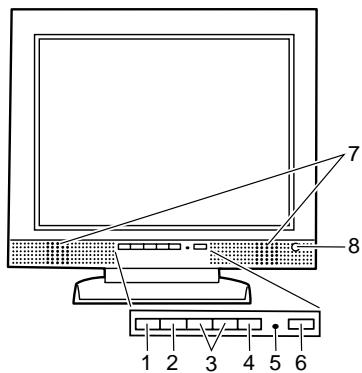
Vue avant
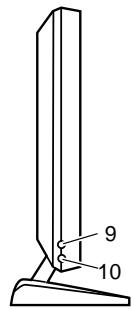
Face gauche
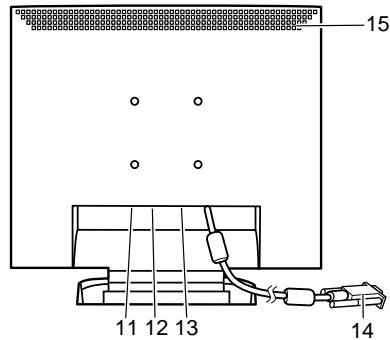
Vue arrière
- Bouton MENU...... Ce bouton est utilisé pour faire apparaître, sélectionner et refermer le menu OSD.
- Bouton SELECT .... Lorsque le menu On Screen Display (OSD) est affiché, choisir parmi les options du menu pour effectuer les réglages.
- Les boutons ◀▶ ...... Lorsque le menu OSD est affiché : Modifier ou ajuster les valeurs de réglage en faisant défiler le contenu des options OSD.
Lorsque la barre de réglage du rétro-éclairage est affichée :
La luminosité du rétro-éclairage peut être ajustée.
Lorsque le menu OSD / la barre de réglage du rétro-éclairage n'est pas affichée : Le volume du haut-parleur peut être ajusté.
- Le bouton BRIGHT ..... Lorsque le menu OSD est affiché :
Le menu OSD disparaît.
Lorsque le menu OSD n'est pas affiché :
Choisir entre l'activation [ON] et la désactivation [OFF] de la fonction de réglage automatique de la luminosité.
- Diode d'alimentation...... Cette diode est éclairée en vert lorsque le moniteur est en cours d'utilisation, et en orange lorsqu'il se trouve en mode veille (économie d'énergie).
- Bouton d'alimentation ..... Le fait de presser ce bouton met le moniteur sous tension. (Après avoir activé l'alimentation, il se peut que l'allumage du moniteur nécessite un peu de temps). Presser à nouveau ce bouton pour désactiver l'alimentation.
- Haut-parleurs .... Les signaux audio entrant via le moniteur et via un appareil extérieur connecté au moniteur peuvent être écoutés.
- Capteur de luminosité ..... Mesure la luminosité de l'environnement de travail.
- Fiche pour microphone ..... Un microphone (disponible séparément) peut y être connecté.
- Fiche pour casque audio ... Un casque audio (disponible séparément) peut y être connecté.
- Fiche audio .... La fiche de sortie audio d'un ordinateur peut y être connectée. (Le câble audio fourni doit être utilisé.)
- Fiche pour microphone ..... La fiche de fiche d'un microphone ordinateur peut y être connectée. (Le câble audio fourni doit être utilisé.)
- Borne d'alimentation ..... L'adaptateur secteur (fourni) doit être connecté ici.
- Le câble de signal RVB..... Doit être connecté à la borne de sortie RVB analogique de l'ordinateur.
- Ouvertures de ventilation ... Remarque : Ne jamais obstruer les ouvertures de ventilation car cela peut entraîner une surchauffe à l'intérieur du moniteur et provoquer un dysfonctionnement.
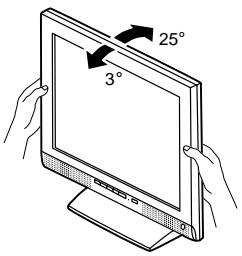
Réglage de l'inclinaison du moniteur
Relevage du moniteur
Appuyer sur le support et relever la partie supérieure du moniteur.
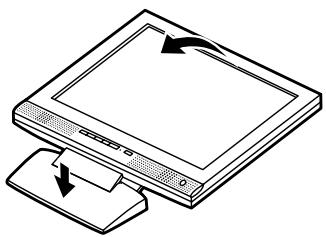
Réglage de l'inclinaison du moniteur
Maintenir légèrement les deux côtés du moniteur et l'ajuster jusqu'à obtenir un angle de visualisation adéquat.
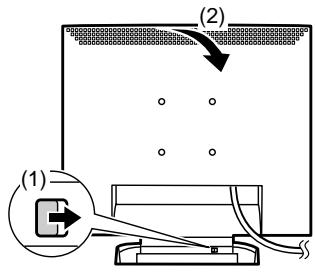
Repliement du moniteur (pour l'emmener)
- Ne pas replier le moniteur excepté s'il va être transporté. Le fait de replier et de relever le moniteur inutilement peut provoquer un dysfonctionnement.
- Enlever l'adaptateur secteur.
- Si des réglages sont apportés au moniteur, il convient de placer celui-ci à la verticale.
- Tout en enfonçant le bouton arrière de déblocage du verrouillage ①, replier doucement le moniteur ②.
Raccordement, activation et désactivation du moniteur
Raccordement du moniteur à un ordinateur (PC, etc.)
Lors du raccordement, s'assurer que l'alimentation tant du moniteur que de l'ordinateur est désactivée.
Remarque :
- Ne pas courber le câble de manière excessive ni y ajouter de rallonge car cela peut conduire à un dysfonctionnement.
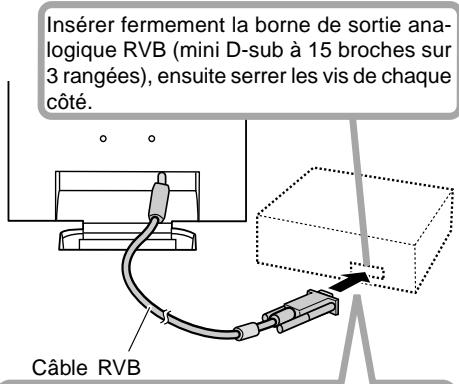
S'il s'agit d'un connecteur D-sub 15 broches sur 2 rangées pour Appel Power Macintoch, installer un adaptateur de conversion Macintosh (à acheter séparément) sur le câble de signal RVB.
Adaptateur de conversion Macintosh
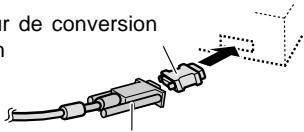
Câble de signal RVB
Après avoir connecté l'adaptateur, serrer les vis de chaque côté pour le fixer.
Au moyen du câble audio fourni, la fiche de sortie audio d'un ordinateur ou un microphone peut être connecté.
Fiche audio
Fiche pour microphone
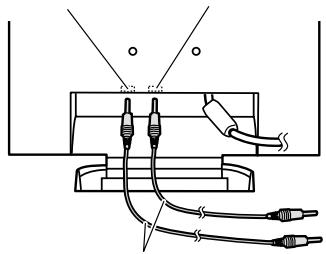
- Ne connecter que des câbles d'une longueur inférieure à 3m au LL-T15S1.
Raccordement du moniteur à une microphone et casques audio
Des casques audio ou un microphone (tous deux disponibles séparément) peuvent y être connectés.
Remarque :
- Ne pas courber le câble de manière excessive ni y ajouter de rallonge car cela peut conduire à un dysfonctionnement.
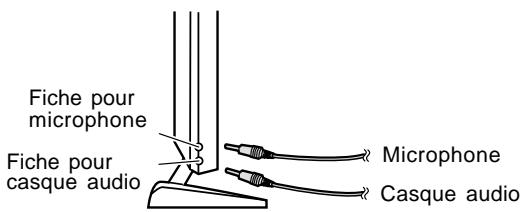
Remarques :
- Ne connecter que des câbles d'une longueur inférieure à 3m au LL-T15S1.
- Lorsque les casques audio sont connectés, aucun son ne peut être émis à partir des haut-parleurs du moniteur.
Raccordement du moniteur à une source d'alimentation
Avant tout raccordement, d'abord mettre l'interrupteur principal du moniteur en position OFF.
Remarque :
- Ne pas courber le câble de manière excessive ni y ajouter de rallonge car cela peut conduire à un dysfonctionnement.
- Connecter l'adaptateur secteur à la borne d'alimentation du moniteur.
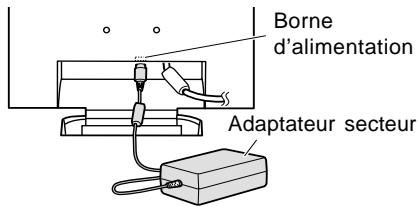
- Brancher le cordon d'alimentation dans l'adaptateur secteur et insérer la fiche d'alimentation dans la borne secteur.
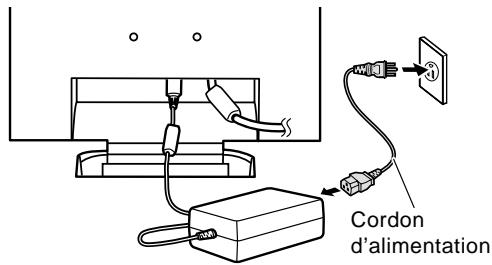
Activation de l'alimentation
- Mettre l'ordinateur sous tension.
- Enfoncer le bouton d'activation du moniteur. La diode d'alimentation s'allumera en vert, et le moniteur affichera une image.
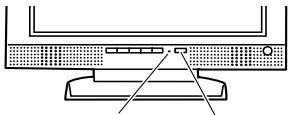
diode d'alimentation
Bouton d'activation de l'alimentation
Remarque :
- Lors de la toute première installation du moniteur, ou après avoir changé un des aspects de la configuration du système, effectuer un réglage automatique de l'écran avant de commencer l'utilisation (p. 59).
Désactivation de l'alimentation
- Mettre l'ordinateur hors tension.
- Presser le bouton d'activation du moniteur. La diode d'alimentation s'éteind.
Informations relatives à l'installation
En fonction du type d'ordinateur ou du système d'exploitation, il peut parfois s'avérer nécessaire d'utiliser l'ordinateur pour consulter les paramètres relatifs à la configuration du moniteur. Si c'est le cas, il convient de procéder comme suit pour installer sur l'ordinateur les fichiers relatifs à la configuration du moniteur. Le nom des commandes et les procédures peuvent varier en fonction du type d'ordinateur ou du système d'exploitation. Veiller à suivre le propre mode d'emploi de l'ordinateur tout en lisant ce qui suit.
Pour Windows 95
Installation des fichiers relatifs au paramétrage du moniteur sous Windows 95. Les messages Windows mentionnés dans le mode d'emploi suivant se réfèrent à la version anglaise de Windows.
Les explications qui suivent considèrent que le lecteur de disquettes est le "lecteur A".
- Placer la disquette utilitaire (fournie) dans le lecteur A de l'ordinateur.
- Cliquer sur le bouton [Start]. Dans le menu [Settings], choisir l'option [Control Panel].
- Double-cliquer sur [Display].
- Cliquer sur [Settings], sur [Advanced Properties], et sur [Monitor], et enfin sur [Change].
- Cliquer sur [Have disk], confirmer que le [Copy manufacturer's files from :] est [A:] et ensuite cliquer sur [OK].
- Confirmer la sélection des caractéristiques du moniteur et ensuite cliquer sur [OK].
-
S'assurer que le moniteur affiche une image, ensuite cliquer sur [Apply].
-
Cliquer sur [OK] et refermer la fenêtre.
- Enlever la disquette utilitaire du lecteur A.
Pour Windows 98
Installation des fichiers relatifs au paramétrage du moniteur sous Windows 98, et au réglage du profil ICC du moniteur en tant que valeur par défaut. Les messages Windows mentionnés dans le mode d'emploi suivant se réfèrent à la version anglaise de Windows. Les explications qui suivent considèrent que le lecteur de disquettes est le "lecteur A".
Si la boîte de dialogue "Add New Hardware Wizard" est affichée :
- Placer la disquette utilitaire (fournie) dans le lecteur A de l'ordinateur.
- Cliquer sur [Next].
- Cocher la case [Display a list of all the drivers in a specific location, so you can select the driver you want.], ensuite cliquer sur [Next].
- Lorsque [Models] apparaît, cliquer sur [Have disk], confirmer que le [Copy manufacturer's files from :] est [A:] et ensuite cliquer sur [OK].
- Confirmer la sélection des caractéristiques du moniteur et ensuite cliquer sur [Next], [Next] et [Finish]. Si la boîte de dialogue "Add New Hardware Wizard" apparaît, répéter les commandes d'installation à partir du point 2.
- Enlever la disquette utilitaire du lecteur A.
Si la boîte de dialogue "Add New Hardware Wizard" n'est pas affichée :
- Placer la disquette utilitaire dans le lecteur A de l'ordinateur.
- Cliquer sur le bouton [Start]. Dans le menu [Settings], choisir l'option [Control Panel].
-
Double-cliquer sur [Display].
-
Cliquer sur [Settings], sur [Advanced], et sur [Monitor].
-
Dans [Options], cocher [Automatically detect Plug & Play monitors] et cliquer sur [Change].
-
Cliquer sur [Next].
-
Cocher la case [Display a list of all the drivers in a specific location, so you can select the driver you want.], ensuite cliquer sur [Next].
-
Lorsque [Models] apparaît, cliquer sur [Have disk], confirmer que le [Copy manufacturer's files from:] est [A:] et ensuite cliquer sur [OK].
-
Confirmer la sélection des caractéristiques du moniteur et ensuite cliquer sur [Next], [Next] et [Finish].
-
S'assurer que le moniteur diffuse une image, ensuite cliquer sur [Apply].
-
Cliquer sur [OK] et refermer la fenêtre.
-
Enlever la disquette utilitaire du lecteur A.
Raccordement, activation et désactivation du moniteur
Pour Windows 2000
Installation des fichiers relatifs au paramétrage du moniteur sous Window2000, et au réglage du profil ICC du moniteur en tant que valeur par défaut. Les messages Windows mentionnés dans le mode d'emploi suivant se réfèrent à la version anglaise de Windows. Les explications qui suivent considèrent que le lecteur de disquettes est le "lecteur A".
- Placer la disquette utilitaire (fournie) dans le lecteur A de l'ordinateur.
- Cliquer sur le bouton [Start]. Dans le menu [Settings], choisir l'option [Control Panel].
- Double-cliquer sur [Display].
- Cliquer sur [Settings], sur [Advanced], et sur [Monitor].
- Cliquer sur [Properties], sur [Driver], et sur [Update Driver].
- Lorsque [Update Device Driver Wizard] apparaît, cliquer sur [Next].
- Cocher la case [Display a list of the known drivers for this device so that I can choose a specific driver] et cliquer sur [Next].
- Lorsque [Models] apparaît, cliquer sur [Have disk], et s'assurer que [Copy manufacturer's files from:] est [A:] et cliquer sur [OK].
- Sélectionner le moniteur dans la liste déroulante et cliquer sur [Next].
- Cliquer sur [Next], s'assurer que le nom du moniteur apparaît dans l'écran et cliquer sur [Finish]. Si [The Digital Signature Not Found] apparaît, cliquer [Yes].
- Cliquer sur [Close].
- Cliquer sur [OK] et refermer la fenêtre.
- Enlever la disquette utilitaire du lecteur A.
Pour Windows Me
Installation des fichiers relatifs au paramétrage du moniteur sous WindowsMe, et au réglage du profil ICC du moniteur en tant que valeur par défaut. Les messages Windows mentionnés dans le mode d'emploi suivant se réfèrent à la version anglaise de Windows. Les explications qui suivent considèrent que le lecteur de disquettes est le "lecteur A".
Si la boîte de dialogue "Add New Hardware Wizard" est apparue :
- Placer la disquette utilitaire (fournie) dans le lecteur A de l'ordinateur.
- Cocher la case [Specify the location of the driver [Advanced]] et cliquer [Next].
- Cocher la case [Display a list of all the drivers in a specific location, so you can select the driver you want.], ensuite cliquer sur [Next].
- Lorsque [Models] apparaît, cliquer sur [Have disk], et s'assurer que [Copy manufacturer's files from:] est [A:] et cliquer sur [OK].
- Sélectionner les caractéristiques du moniteur dans la liste et ensuite cliquer sur [Next], [Next] et [Finish]. Si la boîte de dialogue "Add New Hardware Wizard" apparaît, répéter les commandes d'installation à partir du point 2.
- Enlever la disquette utilitaire du lecteur A.
Si la boîte de dialogue "Add New Hardware Wizard" n'est pas apparue :
- Placer la disquette utilitaire dans le lecteur A de l'ordinateur.
- Cliquer sur le bouton [Start]. Dans le menu [Settings], choisir l'option [Control Panel].
- Double-cliquer sur [Display].
- Cliquer sur [Settings], sur [Advanced], et sur [Monitor].
- Dans [Options], cocher [Automatically detect Plug & Play monitors] et cliquer sur [Change].
- Cocher la case [Specify the location of the driver [Advanced]] et cliquer sur [Next].
- Cocher la case [Display a list of all the drivers in a specific location, so you can select the driver you want.] et cliquer sur [Next].
- Lorsque [Models] apparaît, cliquer sur [Have disk], et s'assurer que [Copy manufacturer's files from:] est [A:] et cliquer sur [OK].
- Sélectionner les caractéristiques du moniteur et ensuite cliquer sur [Next], [Next] et [Finish].
- S'assurer que les caractéristiques du moniteur sont affichés, ensuite cliquer sur [Apply].
- Cliquer sur [OK] et refermer la fenêtre.
- Enlever la disquette utilitaire du lecteur A.
Réglage de l'image au moniteur et volume des haut-parleurs
Réglage de l'image au moniteur
Si nécessaire, le moniteur peut être réglé comme suit :
Réglage automatique du moniteur (colonne de droite) L'horloge, la phase, le H-POS (positionnement horizontal) et le V-POS (positionnement vertical) peuvent être ajustés automatiquement.
Réglage du rétro-éclairage (p. 60)
La luminosité du rétro-éclairage peut être ajustée.
Réglage manuel (p. 61)
Un ajustement fin peut être effectué au moyen du menu du moniteur actif (OSD).
Remarque :
- Tous les réglages seront sauvegardés, même après la mise hors tension du moniteur.
MENU Retour aux valeurs par défaut
Tous les paramètres peuvent revenir à leurs valeurs initiales définies en usine par une seule commande.
- Presser le bouton d'alimentation pour désactiver l'alimentation du moniteur.
- Presser simultanément les boutons MENU et SELECT, ainsi que le bouton d'alimentation (c'est-à-dire réactiver l'alimentation). Lorsque [ALL RESET] apparaît à l'écran du moniteur, le retour aux valeurs initiales est exécuté.
Remarques :
- Pendant que ALL RESET est affiché à l'écran du moniteur, les boutons de commande ne sont plus opérationnels.
- Il n'est pas possible de retourner aux valeurs initiales lorsque le réglage est verrouillé. Déverrouiller les réglages avant de tenter d'utiliser les boutons de commande.
Fonction de verrouillage des réglages
En désactivant les boutons de commande (c'est-à-dire en les verrouillant), toute tentative de modification des valeurs sera vaine.
- Presser le bouton d'alimentation pour désactiver l'alimentation du moniteur.
- Presser simultanément les boutons MENU et d'alimentation (c'est-à-dire activer l'alimentation). Lorsque le menu est vérouillé : [ADJUSTMENT LOCKED] apparaîtra à l'écran du moniteur, et le verrouillage sera activé. Lorsque le menu est dévérouillé : [ADJUSTMENT UNLOCKED] apparaîtra à l'écran du moniteur, et le verrouillage sera désactivé.
Remarque :
- Lorsque la fonction de verrouillage est activée, seuls le bouton de mise sous tension et les boutons de réglage du volume sont encore opérationnels.
Choix de la langue
Les messages affichés à l'écran du moniteur et le contenu du Menu OSD peuvent être diffusés dans les langues suivantes.
Anglais, allemand, français, italien, espagnol.
- Mettre le moniteur hors tension.
-
Presser simultanément le bouton SELECT ainsi que le bouton d'alimentation ▶ (c'est-à-dire activer l'alimentation).
Le Menu du choix de la langue (LANGUAGE) sera affiché à l'écran du moniteur. -
Utiliser le bouton SELECT pour choisir la langue.
-
Presser le bouton MENU. Le réglage est terminé. Dorénavant, les messages et les menus de réglages seront affichés dans la langue sélectionnée.
Réglage automatique du moniteur
Les options du MENU 1 ADJUSTMENT(RÉGLAGE) peuvent être effectuées automatiquement CLOCK (HORLOGE), PHASE, H-POS (POSITIONNEMENT HORIZONTAL), V-POS (POSITIONNEMENT VERTICAL).
Remarque :
- Lors de la toute première installation du moniteur, ou après avoir changé un des aspects de la configuration du système, effectuer un réglage automatique de l'écran avant de commencer l'utilisation.
-
D'abord afficher une image qui rend la totalité de l'écran du moniteur très lumineuse. Si l'on se trouve sous un environnement Windows, on peut se servir du Adjustment Pattern (Modèle de réglage) se trouvant sur la disquette utilitaire fournie (p. 60).
-
Presser le bouton MENU. Le menu ADJUSTMENT apparaîtra.
![ADJUSTMENT [ MANUAL AUTO ] CLOCK 140 [■■■■■■]---- PHASE 5 [■]---- H-POS 60 [■]---- V-POS 5 [■]---- 1024 x 768 V : 60 Hz H : 48 kHz](/content/2020/05/78793/images/fe8659b3a2051f96f5b0b03a8c810bb625103fbd25e1852b01dfab8eb53583a0.jpg)
- Presser le bouton ▶.
Le moniteur s'assombrira et [ADJUSTING] sera affiché. Après quelques secondes, le menu ADJUSTMENT réapparaîtra. (Le réglage automatique est à présent terminé.)
- Presser le bouton MENU 4 fois pour faire disparaître le menu du moniteur actif (OSD).
Remarques :
- Dans la plupart des cas, le réglage automatique s'avère suffisant.
- Si nécessaire en raison d'un des facteurs suivants, des réglages manuels (p. 61) peuvent être effectués après un réglage automatique.
- Lorsqu'un réglage fin est nécessaire.
- Lorsque [OUT OF ADJUST] est affiché. (Lorsque le moniteur affiche une image complètement noire, il se peut que le réglage automatique de l'écran ne soit pas opérationnel. Lors de la réalisation d'un réglage automatique, veiller soit à utiliser le modèle de réglage, soit essayer d'afficher une image qui rend l'écran entier très clair.)
Ouverture du modèle de réglage (pour Windows)
Si l'on se trouve sous un environnement Windows, on peut se servir du modèle de réglage (pour Windows) se trouvant sur la disquette utilitaire fournie.
Les explications qui suivent sont valables pour les versions 95/98/Me/2000 de Windows et considèrent que le lecteur de disquettes est le "lecteur A".
- Placer la disquette utilitaire (fournie) dans le lecteur A de l'ordinateur.
- Ouvrir [My Computer] et sélectionner [3 ½ Floppy (A:)]. S'il s'agit de Windows 3.1, ouvrir [File Manager] et choisir "lecteur A".
- Double-cliquer sur [Adj_uty.exe] pour lancer le programme de réglage. Le Modèle de réglage apparaîtra.
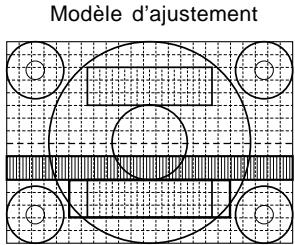
Remarques :
- Après avoir effectué les réglages, enfoncer la touche [Esc] de l'ordinateur pour quitter le programme de réglage.
- Si le lecteur de disquettes de l'ordinateur utilisé n'est pas le "lecteur A", lire ci-après comment substituer le lecteur de disquettes utilisé au lieu du "lecteur A" ou "A".
- Si le mode d'affichage de l'ordinateur utilisé est réglé sur 65K couleurs, il est possible de voir différents niveaux de couleurs dans chaque modèle de couleur ou il se peut que l'échelle de gris ait l'air colorée. (Ceci est dû aux caractéristiques techniques du signal d'entrée ; il ne s'agit pas d'un dysfonctionnement.)
Réglage du rétro-éclairage
La luminosité du rétro-éclairage peut être réglée pour changer automatiquement en fonction du lieu de travail. (Réglage automatique de la luminosité)
Si la luminosité du lieu de travail devient plus claire, le rétro-éclairage deviendra aussi plus clair.
Si la luminosité du lieu de travail devient plus sombre, le rétro-éclairage deviendra aussi plus sombre.
Le capteur de luminosité mesure la luminosité de l'environnement de travail. Ne rien placer face au capteur de luminosité.
Utiliser le bouton BRIGHT pour basculer entre le réglage automatique de la luminosité et le réglage non automatique de la luminosité.
Réglage automatique de la luminosité

↑↓ Presser le bouton BRIGHT
Réglage non automatique de la luminosité

Remarques :
- Le menu OSD disparaît automatiquement quelques secondes après la dernière commande.
- Dans l'écran qui apparaît après que les valeurs aient été réglées, la luminosité peut subir d'autres modifications via les boutons ◀ et ▶.
Réglage de la luminosité
Opérer les commandes sans que le menu du moniteur actif (OSD) ne soit affiché. Si le menu OSD est affiché, presser le bouton MENU (plusieurs fois si nécessaire) et commencer la procédure lorsque le menu a disparu.
Lors du réglage automatique de la luminosité La luminosité peut être réglée automatiquement en se servant de la luminosité du rétro-éclairage comme référence.
- Sans que le menu OSD ne soit affiché, presser le bouton ◀ ou le bouton ▶. La barre de luminosité (BRIGHT) apparaîtra dans la partie inférieure de l'écran du moniteur.

- Régler au moyen du bouton ◀ (plus sombre) ou du bouton ▶ (plus clair).
En fonction de la luminosité de l'environnement de travail, les paramètres de réglage peuvent être limités. - Presser le bouton MENU.
Le menu OSD disparaîtra.
Réglage de l'image au moniteur et volume des haut-parleurs
Lorsque la luminosité n'est pas réglée automatiquement
- Sans que le menu OSD ne soit affiché, enfoncer le bouton ◀ ou le bouton ▶.

- Régler au moyen du bouton ◀ (plus sombre) ou du bouton ▶ (plus clair).
- Presser le bouton MENU. Le Menu OSD disparaîtra.
Remarque :
- Le menu OSD disparaît automatiquement quelques secondes après la dernière commande.
Réglage manuel du moniteur
Des réglages fins peuvent être effectués au moyen du menu du moniteur actif (OSD) proposé.
- D'abord afficher une image qui rend la totalité de l'écran du moniteur très lumineuse. Si l'on se trouve sous un environnement Windows, on peut se servir du Adjustment Pattern (Modèle de réglage) se trouvant sur la disquette utilitaire fournie (p. 60).
- Presser le bouton MENU. Le menu ADJUSTMENT apparaîtra.
![ADJUSTMENT [ MANUAL AUTO ] CLOCK 140 ■■■■■■■----| PHASE 5 ■----| H - POS 60 ■■----| V - POS 5 ■----| 1024 x 768 ■■ V : 60 Hz H : 48 kHz](/content/2020/05/78793/images/4f65f7c915162d68308fe7720a09fb075ff404949860fb00cfdb8fce470d1096.jpg)
À ce stade, les options principales du menu peuvent être réglées.
À chaque fois que le bouton MENU est activé, le menu suivant est sélectionné. (MENU 1 → 2 → 3 → 4 → Menu OSD disparaît)
Remarques :
- Le menu OSD disparaît automatiquement quelques secondes après la dernière commande.
- Cette explication se base sur l'utilisation du modèle de réglage (pour Windows) en vue de réaliser des réglages.
MENU 1 : ADJUSTMENT (RÉGLAGE)
![ADJUSTMENT [ MANUAL AUTO ] CLOCK 140 [■■■■■■----] PHASE 5 [■----] H-POS 60 [■■----] V-POS 5 [■----] 1024 x 768 V : 60 Hz H : 48 kHz](/content/2020/05/78793/images/233b7ce1469d2ad9cbc6e02b9e8a785af0fe8ac7fd87e6dc66afe35b1a0031a9.jpg)
MANUEL : Les options individuelles du menu sont réglées manuellement.
AUTO : Chaque option du menu est réglée automatiquement.
Remarques :
- Presser le bouton ▶ pour sélectionner AUTO.
- Pour choisir une option du menu : bouton SELECT
- Pour passer au MENU 2 : bouton MENU
CLOCK (HORLOGE)
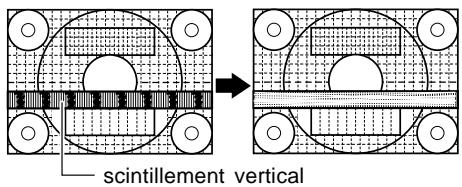
L'illustration suivante montre comment le réglage doit s'opérer de manière à ce que le scintillement vertical soit minimisé. (Boutons ◀▶)
PHASE
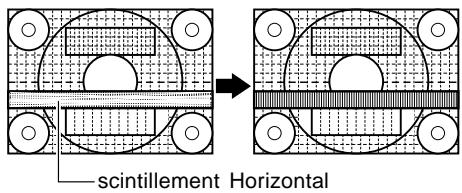
L'illustration suivante montre comment le réglage doit s'opérer de manière à ce que le scintillement horizontal soit minimisé. (Boutons ◀▶)
Remarque :
- Les réglages de la PHASE ne doivent être effectués qu'après avoir réglé l'horloge correctement.
H-POS (positionnement horizontal) et V-POS (positionnement vertical)
Pour centrer l'image dans les limites de l'écran du moniteur, régler les valeur gauche et droite (H-POS) ainsi que les valeurs haut et bas (V-POS). (Boutons ◀▶)
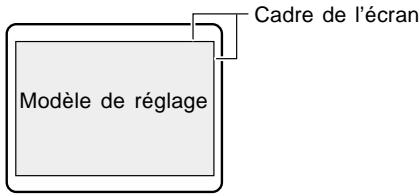
Réglage de l'image au moniteur et volume des haut-parleurs
MENU 2 : GAIN CONTROL
(CONTRÔLE DES COULEURS)
Le niveau de noir et le contraste sont optimisés dans les réglages d'usine, mais peuvent être adaptés par la suite à la convenance de l'utilisateur.
![GAIN CONTROL [ MANUAL AUTO ] BLACK LEVEL 30 [■■■■■■----] CONTRAST 40 [■■■■■■■----] DISPLAY COLORS 260K 16M 1 0 2 4 x 7 6 8 V : 6 0 Hz H : 4 8 kHz](/content/2020/05/78793/images/6bfc177cd86ea6a80840c8245a9eb69ccd3785f8bce888616dcc3d999a043d25.jpg)
MANUEL : Les options individuelles du menu sont réglées manuellement.
AUTO: Chaque option du menu est automatiquement réglée via la fonction de contrôle automatique des couleurs*.
Remarques :
- Presser le bouton ▶ pour sélectionner AUTO.
- Pour choisir une option du menu : bouton SELECT
- Pour passer au MENU 3 : bouton MENU
* Fonction de contrôle automatique des couleurs
- Cette commande ajuste le contraste et le niveau de noir en se basant sur la couleur la plus claire de l'image diffusée. Si le modèle de réglage n'est pas utilisé, il est nécessaire de préserver une zone de blanc d'au moins
5 x 5 mm ; si ce n'est pas le cas, il se peut que les réglages ne soient pas possibles. (Dans ce cas, le message [OUT OF ADJUST] apparaîtra et les valeurs des paramètres resteront inchangées.)
- Pour opérer la fonction de contrôle automatique des couleurs, se rendre d'abord au MENU 3 et définir la [WHITE BALANCE] sur un autre paramètre que [USER]. Si [USER] est le paramètre défini, le contrôle automatique des couleurs ne sera pas opérationnel.
BLACK LEVEL (NIVEAU DE NOIR)
La luminosité totale du moniteur peut être réglée tout en visualisant le modèle de couleurs. (Boutons ◀▶)
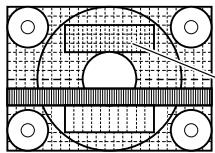
Tout en visualisant le modèle de couleurs, des réglages peuvent être effectués de manière à ce que toutes les graduations apparaissent. (Boutons ◀▶)
DISPLAY COLORS (AFFICHAGE DES COULEURS)
Le nombre de couleurs affichées peut être défini.
(Boutons ◀▶)
260K (260.000) et 16M (16,19 millions)
MENU 3 : WHITE BALANCE
(BALANCE DES BLANCS)
La BALANCE DES BLANCS (nuances des couleurs) peut être réglée si nécessaire. (Étant donné que les réglages ont été réalisés en usine avant expédition, il n'y a pas de réelle nécessité de modifier davantage ces réglages).
![WHITE BALANCE [ COOL • STD • WARM USER ] R-CONTRAST 3 0 [■■■■■■----] G-CONTRAST 4 0 [■■■■■■----] B-CONTRAST 2 0 [■■■----] 1 0 2 4 x 7 6 8 V : 60 Hz H : 4 8 kHz](/content/2020/05/78793/images/47ed436d597b7b9a3872d76ff9872e1c49132c45588a83e35a3d4e7e77cd70cb.jpg)
Remarques :
- En ce qui concerne les paramètres autres que les [STD], toutes les graduations ne peuvent pas être affichées. Pour afficher toutes les graduations, définir le paramètre sur [STD].
- Le fait de sélectionner [USER], permettra d'afficher les valeurs de réglage pour [R-CONTRAST], [G-CONTRAST] et [B-CONTRAST], afin de pouvoir effectuer des réglages fins.
- Pour choisir une option du menu : bouton SELECT
- Pour passer au MENU 4 : bouton MENU
COOL ..... Nuance de couleur plus bleutée que la couleur standard
- ...... Nuance de couleur légèrement plus bleutée que la couleur standard
STD..... Paramètre standard de nuance de couleurs
- ...... Nuance de couleur légèrement plus rougeâtre que la couleur standard
WARM ..... Nuance de couleur plus rougeâtre que la couleur standard
USER
R-CONTRAST ... Bouton ◀ pour le bleu-vert
Bouton ▶ pour le rouge
G-CONTRAST ... Bouton ◀ pour le violet
Bouton ▶ pour le vert
B-CONTRAST ... Bouton ◀ pour le jaune
Bouton ▶ pour le bleu
MENU 4 : MODE SELECT
(SÉLECTION DU MODE)
![MODE SELECT [ OSD H-POSITION ] OSD V-POSITION 400 LINES 640 720 SCALING LEVEL 1 LEVEL 2 1024 x 768 V: 60Hz H: 48kHz](/content/2020/05/78793/images/b53deb721c7a59074dd25c6f37a564f451c83269c61602709a8a2be4b93dff5c.jpg)
Remarques :
- En fonction de la résolution du signal d'entrée, même si les options peuvent être sélectionnées, l'affichage ne peut pas être modifié.
- Pour choisir une option du menu : bouton SELECT
- Lorsque le réglage est terminé : bouton MENU
OSD H-POSITION (positionnement horizontal OSD)
Le positionnement de l'affichage OSD peut être modifié vers la gauche et vers la droite. (Boutons ◀▶)
OSD V-POSITION (positionnement vertical OSD)
Le positionnement de l'affichage OSD peut être modifié vers le haut et vers le bas. (Boutons ◀▶)
400 LINES (degré de résolution)
Il est possible d'utiliser une résolution horizontale d'écran de 400 lignes lors de la saisie de texte US, etc. (Boutons ◀▶)
640 Mode 640 X 400 points
720 Mode 720 x 400 points (saisie de texte US, etc.)
Remarque :
- Étant donné que la résolution du signal d'entrée pour les moniteurs autres que les 400 lignes se règle automatiquement, il n'y a aucune raison de la définir.
SCALING (Niveau de cadrage)
La netteté de l'image peut être réglée. (boutons ◀▶)
Remarque :
- Lorsque le mode d'affichage est réglé à un niveau inférieur à 1024 x 768 pixels, l'image est étendue de manière à couvrir la totalité de l'écran (c'est-à-dire que le rapport latéral de l'image peut être modifié).
- Les modes d'affichage de 1024 x 768 pixels ne peuvent pas être modifiés.
Réglage du volume des haut-parleurs
Sans pour autant devoir afficher le Menu de Réglage ni la barre de réglage du rétro-éclairage, il est possible d'ajuster le volume des haut-parleurs en pressant la touche ◀ (pour diminuer le volume) ou la touche ▶ (pour augmenter le volume).
Entretien du moniteur
Toujours débrancher la prise de l'alimentation murale en c.a. lors du nettoyage du moniteur.
Châssis et panneau de réglage
Utiliser un chiffon doux et sec pour éliminer les poussières du chassis et du panneau de réglage.
Si le chassis s'avère vraiment sale, imbiber le chiffon doux avec un détergent neutre, le tordre et éliminer les saletés.
Dalle LCD
Utiliser un chiffon doux et sec pour éliminer les poussières de la surface de la dalle du moniteur. (Un chiffon doux tel qu'une gaze utilisée pour le nettoyage des lentilles est idéal).
ATTENTION!
- Ne jamais utiliser de dissolvant, d'essence, d'alcool, de nettoyant pour vitre, etc. car ceux-ci peuvent décolorer ou altérer le moniteur.
- Ne jamais frotter le moniteur avec des matériaux durs ni appliquer sur le moniteur des pressions excessives car celui-ci peut resté marqué ; cela peut également entraîner des dysfonctionnements.
Stockage
Si le moniteur devait ne pas être utilisé pendant une période de temps prolongée, s'assurer que la prise d'alimentation est débranchée de la prise secteur murale.
ATTENTION!
Ne pas laisser le moniteur en contact avec des objets en caoutchouc ou en plastique pendant des périodes de temps prolongées car ceux-ci peuvent décolorer ou altérer le moniteur.
Dépannage
Si le moniteur est jugé défectueux, vérifier les points suivants avant de l'emmener en réparation.
Si après cela, il ne fonctionne toujours pas correctement, contacter le magasin où il a été acheté ou votre mainteneur agréé Sharp le plus proche.
Les lampes de rétroéclairage du moniteur ont une durée de vie limitée.
- Si l'écran du moniteur s'assombrit, s'il scintille constamment ou ne s'éclaire plus, il peut s'avérer nécessaire de remplacer la lampe de rétroéclairage. Se renseigner auprès du revendeur ou du mainteneur agréé Sharp le plus proche. (Ne jamais tenter d'effectuer ce remplacement soi-même.)
- Au début de l'utilisation, en raison de la conception des lampes de rétroéclairage, il se peut que l'écran scintille. (Il ne s'agit pas d'un dysfonctionnement.) Si cela se produit, essayer d'abord d'éteindre et de rallumer le moniteur.
Aucune image n'apparaît à l'écran du moniteur (La diode d'alimentation ne s'éclaire pas)
- L'adaptateur en secteur et le cordon d'alimentation sont-ils connectés correctement ? (p. 56)
Aucune image n'apparaît à l'écran du moniteur (La diode est éclairée)
- L'ordinateur est-il branché correctement ? (p. 56)
- L'ordinateur est-il sous tension ?
- La fréquence du signal de l'ordinateur correspondelle aux caractéristiques techniques du moniteur ? (p. 66)
- L'ordinateur est-il en mode d'économie d'énergie ?
Les boutons de commande ne fonctionnent pas
- Le verrouillage est-il actif ? (p. 59)
Seule une image VGA est affichée
- Est-ce que les paramètres d'affichage de Windows correspondent aux caractéristiques techniques de l'ordinateur utilisé ? Se reporter aux paramètres du signal du moniteur (p. 66) et définir les paramètres corrects.
L'image est déformée
- La fréquence du signal de l'ordinateur correspondelle aux caractéristiques techniques du moniteur ? (p. 66)
- Effectuer un réglage automatique. (p. 59)
Aucun son n'est émis par les haut-parleurs
- Les casques audio sont-ils branchés ?
- Exécuter la procédure de réglage du volume. (p. 63)
Caractéristiques techniques
Moniteur LCD
Module TFT à cristaux liquides 38 cm
Résolution (max.)
XGA 1024 x 768
Couleurs affichables (max.)
16,19 millions de couleurs (6bit+FRC2bit)
Définition
0,297(H) x 0,297(V) mm
Luminosité (max.)
200cd/m²
Rapport de contraste
300:1
Angle de vision
Horizontal : 120°, Vertical : 95°
Surface d'affichage
Horizontal : 304,1 mm x Vertical : 228,1 mm
Signal vidéo
Analogique RVB (0,7Vp-p) [75Ω]
Signal sync.
H-Sync (niveau TTL : +/-), V-Sync (niveau TTL : +/-)
Borne d'entrée du signal de l'ordinateur
Mini connecteur 15 broches de type D-sub
Plug & Play
VESA DDC1 / DDC2B
Gestion de l'alimentation
Type VESA DPMS
Fiche pour microphone
Mini-prise stéréo
Fiche pour casque audio
Mini-prise stéréo
Fiche audio
Mini-prise stéréo
Température recommandée du lieu d'utilisation
5 -35°C
Alimentation
secteur 100–240V 50/60Hz (utiliser un adaptateur
secteur spécial, type NL-A53J de Sharp
Corporation.)
Consommation d'électricité
31 W max. (5 W en mode économie d'énergie)
(utiliser un adaptateur secteur spécial)
Dimensions (LxHxP)
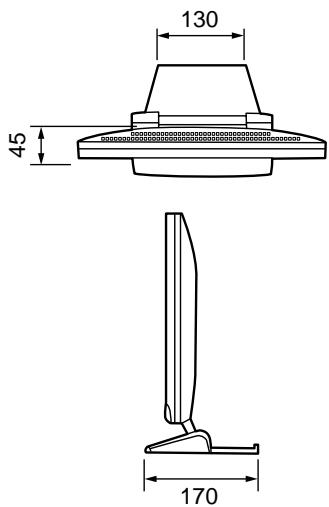
368 mm x 170 mm x 355 mm
Poids
Approx. 4,1kg (sans compter l'adaptateur secteur)
Dimensions (Unités : mm)
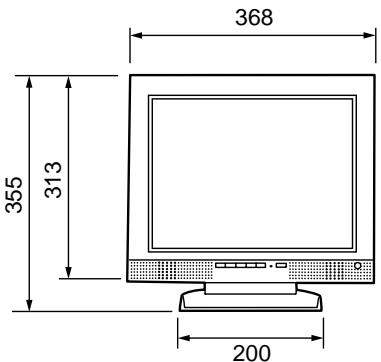
Longueur du câble de signal RVB: Approx.1,8 m
Adaptateur secteur
Approx.
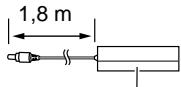
Dimensions (LxHxP)
60x37x120mm
Poids
Approx. 350g
Caractéristiques techniques
Fréquence des signaux
| Mode affichage | Hsync (kHz) | Vsync (Hz) | Bande passante (MHz) | |
| VESA | 640x480 | 31,5kHz | 60Hz | 25,175MHz |
| 37,9kHz | 72Hz | 31,5MHz | ||
| 37,5kHz | 75Hz | 31,5MHz | ||
| 800x600 | 35,1kHz | 56Hz | 36,0MHz | |
| 37,9kHz | 60Hz | 40,0MHz | ||
| 48,1kHz | 72Hz | 50,0MHz | ||
| 46,9kHz | 75Hz | 49,5MHz | ||
| 1024x768 | 48,4kHz | 60Hz | 65,0MHz | |
| 56,5kHz | 70Hz | 75,0MHz | ||
| 60,0kHz | 75Hz | 78,75MHz | ||
| Saisie de texte US | 720x400 | 31,5kHz | 70Hz | 28,3MHz |
| Macintosh série | 640x480 | 35,0kHz | 66,7Hz | 30,5MHz |
| 832x624 | 49,7kHz | 74,6Hz | 57,3MHz | |
| 1024x768 | 60,2kHz | 75Hz | 80,0MHz | |
Remarques :
- Toutes les fréquences sont non entrelacées.
- Les fréquences pour la séries Macintosh sont des valeurs de référence.
- Si le moniteur reçoit des signaux de fréquence non compatibles, le message [OUT OF TIMING] apparaîtra. Suivre le mode d'emploi de l'ordinateur utilisé pour régler la fréquence de manière à ce qu'elle soit compatible avec le moniteur.
- Si le moniteur ne reçoit pas de signal de fréquence (signal de synchronisation), le message [NO SIGNAL] apparaîtra.
La broche de connexion
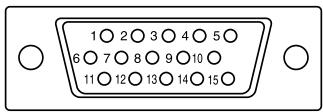
Mini connecteur de type D-sub à 15 broches
| Numéro | Fonction |
| 1 | Entrée du signal vidéo rouge |
| 2 | Entrée du signal vidéo vert |
| 3 | Entrée du signal vidéo bleu |
| 4 | N.C. |
| 5 | N.C. |
| 6 | Pour mise à la terre du signal vidéo rouge |
| 7 | Pour mise à la terre du signal vidéo vert |
| 8 | Pour mise à la terre du signal vidéo bleu |
| 9 | DDC + 5V |
| 10 | N.C. |
| 11 | Mise à la terre |
| 12 | Données DDC |
| 13 | Pour entrée signal H-sync. |
| 14 | Pour entrée signal V-sync. |
| 15 | Horloge DDC |
Gestion de l'alimentation
Le moniteur est basé sur un système VESA DPMS (signalisation de la gestion d'alimentation de l'affichage).
Pour activer la fonction de gestion de l'alimentation du moniteur, la carte vidéo et l'ordinateur doivent être conformes à la norme VESA DPMS.
| Mode DPMS | Ecran | Alimentation consommation | H-sync | V-sync |
| Activé | Affichage active | 31W | Oui | Oui |
| En veille | Affichage désactivé | 5W | Non | Oui |
| Suspendu | Oui | Non | ||
| Désactivé | Non | Non |
DDC (Plug & Play)
Ce moniteur supporte la norme VESA DDC (Display Data Channel).
Le DDC est une norme de signal servant à exécuter les fonctions Plug & Play sur un moniteur ou un ordinateur. Il transfère des informations telles que le degré de résolution entre le moniteur et l'ordinateur. Il est possible d'utiliser cette fonction si l'ordinateur utilisé est conforme à la norme DDC et s'il est réglé de manière à pourvoir détecté un moniteur Plug & Play.
Il existe de nombreuses variétés de DDC en raison des différences entre les systèmes. Ce moniteur fonctionne selon les DDC1 et DDC2B.
Instructions relatives à l'installation d'un bras conforme VESA
Un bras conforme à la norme VESA peut être fixé au moniteur. Ce bras doit être acheté séparément.
Lors du choix du bras à installer, veiller à tenir compte des points suivants :
- Le bras doit est compatible avec la norme VESA, et il doit rester un écart d'au moins 75 mm x 75 mm entre les trouves prévus pour les vis sur la section à attacher.
- Le bras ne doit ni tomber ni se rompre après l'installation du moniteur.
Remarque :
- Veillez à ne pas plier le câble de signal RVB ni le câble de l'adaptateur en c.a., et veillez à ne pas déposer d'objets lourds sur ces câbles. Cela pourrait les endommager.
-
Mettre hors tension et enlever l'adaptateur secteur du bloc d'alimentation du moniteur.
-
Retirer le couvercle du support. Tirer vers le haut la partie inférieure du couvercle du support.
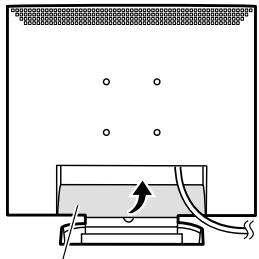
Couvercle du support
- Tout en prenant garde de ne pas endommager le moniteur, étendre un chiffon et y déposer le moniteur l'écran tourné vers le bas.
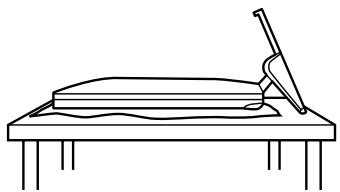
- Enlever les quatre vis et ensuite le support du moniteur.
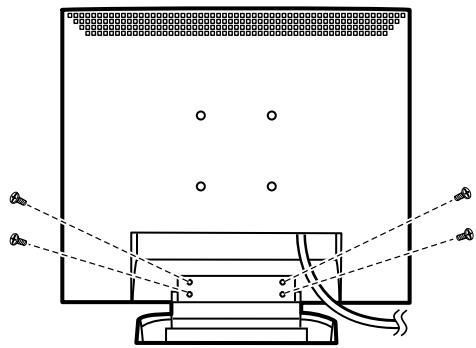
Le support est spécialement conçu pour être utilisé avec ce moniteur. Une fois le support enlevé, ne jamais essayer de le fixer à un autre appareil.
Une fois les vis enlevées, les stocker avec le support ; si celui-ci devait être refixé, s'assurer d'utiliser les vis d'origine.
L'utilisation d'autres vis peut entraîner un dysfonctionnement.
- Fixer le bras au moniteur à l'aide de quatre vis.
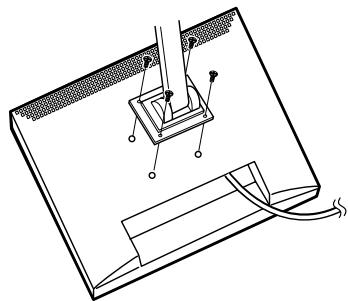
Les vis servant à fixer le bras doivent être de type M4 d'une longueur de
4 mm à 6 mm dépassant de la surface à fixer. Utiliser d'autres types de vis peut provoquer la chute du moniteur ou un endommagement des pièces internes.
4 à 6 mm
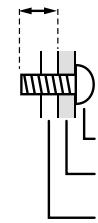
Vis de fixation du bras Bras
Partie du moniteur à laquelle vient se fixer le bras
- Connecter l'adaptateur secteur au bloc d'alimentation du moniteur.
Indice
Ce matériel répond aux exigences contenues dans les directives 89/336/CEE et 73/23/CEE modifiées par la directive 93/68/CEE.
Ce matériel répond aux exigences contenues dans les directives 89/336/CEE et 73/23/CEE modifiées par la directive 93/68/CEE.
- Déclaration FCC
- Déclaration de conformité
- Moniteur LCD couleurs SHARP LL-T15S1
- Pourquoi avons-nous des ordinateurs certifiés "respectueux de l'environnement" ?
- Qu'implique la labellisation?
- TCO Development
- Exigences environnementales
- Retardateurs de flamme
- Cadmium\*\*
- Mercury\*\*
- CFC (fréons)
- Plomb\*\*
- Avis aux utilisateurs européens
- Destiné aux clients britanniques
- IMPORTANT
- Avis aux utilisateurs australiens
- Demandes d'intervention
- Astuces et mesures de sécurité
- Lieu d'installation
- Le cordon d'alimentation électrique
- Moniteur et liste des accessoires
- Remarques :
- Utiliser l'adaptateur secteur
- Étendue du mode d'emploi
- Réglage de l'inclinaison du moniteur
- Relevage du moniteur
- Repliement du moniteur (pour l'emmener)
- Raccordement, activation et désactivation du moniteur
- Raccordement du moniteur à un ordinateur (PC, etc.)
- Remarque :
- Câble de signal RVB
- Raccordement du moniteur à une microphone et casques audio
- Raccordement du moniteur à une source d'alimentation
- Activation de l'alimentation
- Désactivation de l'alimentation
- Informations relatives à l'installation
- Pour Windows 95
- Pour Windows 98
- Pour Windows 2000
- Pour Windows Me
- Réglage de l'image au moniteur et volume des haut-parleurs
- Réglage de l'image au moniteur
- MENU Retour aux valeurs par défaut
- Fonction de verrouillage des réglages
- Choix de la langue
- Réglage automatique du moniteur
- Ouverture du modèle de réglage (pour Windows)
- Réglage du rétro-éclairage
- Réglage de la luminosité
- Lorsque la luminosité n'est pas réglée automatiquement
- Réglage manuel du moniteur
- MENU 1 : ADJUSTMENT (RÉGLAGE)
- CLOCK (HORLOGE)
- PHASE
- H-POS (positionnement horizontal) et V-POS (positionnement vertical)
- MENU 2 : GAIN CONTROL
- (CONTRÔLE DES COULEURS)
- BLACK LEVEL (NIVEAU DE NOIR)
- DISPLAY COLORS (AFFICHAGE DES COULEURS)
- MENU 3 : WHITE BALANCE
- (BALANCE DES BLANCS)
- USER
- OSD H-POSITION (positionnement horizontal OSD)
- OSD V-POSITION (positionnement vertical OSD)
- LINES (degré de résolution)
- SCALING (Niveau de cadrage)
- Réglage du volume des haut-parleurs
- Entretien du moniteur
- Châssis et panneau de réglage
- Dalle LCD
- ATTENTION!
- Stockage
- Dépannage
- Caractéristiques techniques
- Fréquence des signaux
- La broche de connexion
- Gestion de l'alimentation
- DDC (Plug & Play)
- Instructions relatives à l'installation d'un bras conforme VESA
- Indice
Marque : SHARP
Modèle : LL-T15S1
Catégorie : Moniteur