
LL-173C - Calculatrice SHARP - Notice d'utilisation et mode d'emploi gratuit
Retrouvez gratuitement la notice de l'appareil LL-173C SHARP au format PDF.


| Marque | SHARP |
| Modèle | LL-173C |
| Type de produit | Moniteur LCD 17 pouces |
| Diagonale d'affichage | 17,0 pouces (43,3 cm) |
| Résolution max. | SXGA 1280 x 1024 pixels |
| Couleurs affichables | Environ 16,19 millions (6 bit + FRC) |
| Luminosité | 260 cd/m² |
| Rapport de contraste | 500:1 |
| Angle de vision | 160° horizontal / 160° vertical (contraste >5) |
| Surface d'affichage | 337,9 mm x 270,3 mm |
| Signal vidéo | Analogique RVB (0,7 Vp-p, 75 Ω) |
| Synchro | Sync individuel TTL, Sync On Green, Composite |
| Connectique | Mini D-sub 15 broches (3 rangées) |
| Alimentation | CA 100-240 V, 50/60 Hz |
| Consommation | 30 W max, 1,0 W en veille |
| Poids | Environ 4,4 kg (avec base) |
| Inclinaison | Vers le haut 0°-20°, vers le bas 0°-5° |
| Température de fonctionnement | 5 °C à 35 °C |
| Gestion d'énergie | VESA DPMS |
| Plug & Play | VESA DDC2B |
| Fixation VESA | Oui (norme VESA) |
| Sécurité | Ancrage Kensington |
FOIRE AUX QUESTIONS - LL-173C SHARP
Questions des utilisateurs sur LL-173C SHARP
0 question sur cet appareil. Repondez a celles que vous connaissez ou posez la votre.
Poser une nouvelle question sur cet appareil
Téléchargez la notice de votre Calculatrice au format PDF gratuitement ! Retrouvez votre notice LL-173C - SHARP et reprennez votre appareil électronique en main. Sur cette page sont publiés tous les documents nécessaires à l'utilisation de votre appareil LL-173C de la marque SHARP.
MODE D'EMPLOI LL-173C SHARP
Veuillez également vous référer au mode d'emploi inclus dans le dossier du [manual] du CD-ROM fourni.
Ce matériel répond aux exigences contenues dans les directives 89/336/CEE et 73/23/CEE modifiées par la directive 93/68/CEE.
Conseils et mesures de sécurité....9
Description du produit 10
Connexion des câbles.... 10
Activation de l'alimentation 11
Désactivation de l'alimentation 11
Stockage 11
Dépannage 11
Caractéristiques techniques 12
Conseils et mesures de sécurité
- Ne jamais heurter ou taper sur le moniteur avec des objets durs.
- Le panneau LCD de cet appareil est en verre. Appuyer les mains sur le panneau LCD peut provoquer son endommagement.
- Évitez de modifier, de démonter, ou de réparer le moniteur vous même. En ce faisant vous risquez de provoquer un incendie, de vous électrocuter ou de vous blesser.
- Prendre garde de ne pas se coincer les doigts entre l'écran et le support.
Lieu d'installation
- Ne pas utiliser le moniteur dans un endroit faiblement ventilé, poussiéreux, relativement humide, ou encore là où il est susceptible d'entrer en contact avec de l'huile ou de la vapeur car cela pourrait provoquer un début d'incendie.
- Les ouvertures de ventilation et autres orifices dans le châssis sont conçus pour la ventilation. Ne pas couvrir ou bloquer ces ouvertures de ventilations et orifices car une ventilation insuffisante peut provoquer une surchauffe et/ou abréger la durée de vie du moniteur. Ne pas installer le moniteur sur un lit, un divan, une couverture ou sur d'autres surfaces similaires ou dans un espace clos car ils pourraient bloquer les ouvertures de ventilation.
- S'assurer que le moniteur ne sera pas entrer en contact avec de l'eau ou d'autres fluides. S'assurer que des agrafes ou des attaches trombones ne pénètrent pas à l'intérieur du moniteur car cela pourrait provoquer un début d'incendie ou des chocs électriques.
- Ne pas installer le moniteur au-dessus d'objets instables ou dans des endroits peu sûrs. Faire attention que le moniteur ne reçoive pas de chocs important ni de vibrations. Laisser tomber le moniteur peut l'endommager sérieusement.
- Ne pas utiliser le moniteur dans des endroits où il est susceptible d'être exposé à la lumière directe du soleil, à proximité d'une source de chaleur ou partout ailleurs où il risque d'être soumis à des températures élevées ; cela peut mener à des dégagements excessifs de chaleur et conduire à un début d'incendie.
Le cordon d'alimentation électrique
- Ne pas endommager le cordon d'alimentation, ne pas déposer d'objets lourds sur le cordon, ne pas l'étendre ni le plier de manière excessive. Ne pas y ajouter de rallonge non plus. Tout endommagement du cordon d'alimentation peut entraîner un début d'incendie ou des chocs électriques.
- Utilisez uniquement le cordon d'alimentation fourni avec le moniteur.
- Insérer la prise d'alimentation directement dans la prise de secteur. Ajouter une rallonge peut entraîner une surchauffe, voire un début d'incendie.
- Ne débranchez pas ni ne branchez la prise d'alimentation avec des mains humides. En le faisant, vous risquez l'électrocution.
Moniteur et liste des accessoires
- S'assurer que les éléments suivants sont bien présents dans l'emballage :
- Moniteur LCD (1)
- Base (1)
- Cordon d'alimentation (1)
- Câble de signal analogique (1) (nom du modèle : 0PD5301010011)
- CD-ROM (1)
- Guide de démarrage (1)
Remarque :
- Utilisez uniquement les câbles fournis avec le moniteur.
Installation de la base
- Placez la base sur une surface plane, telle que celle d'un bureau, et insérez soigneusement le support. Insérez le support jusqu'à ce qu'on entende un clic.
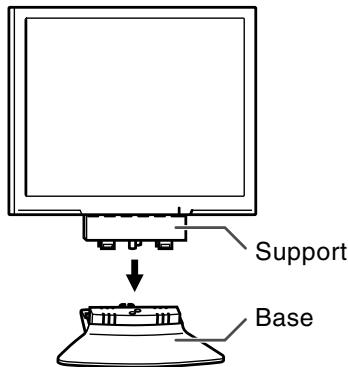
- Prendre garde de ne pas se coincer les doigts.
- Vérifiez que la base est solidement installée avant l'emploi. Si l'installation n'est pas exécutée correctement, le moniteur peut basculer ou la base peut tomber.
Description du produit
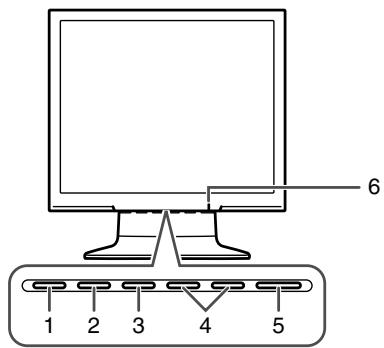
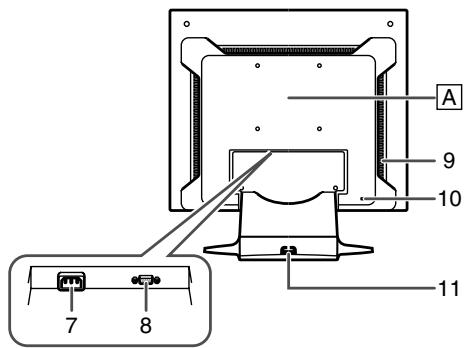
- Bouton AUTO...... Ce bouton est utilisé pour effectuer le réglage automatique sur l'écran (CLOCK, PHASE, H-POS et V-POS).
- Bouton MENU ...... Ce bouton est utilisé pour faire apparaître, sélectionner et refermer le menu OSD (On Screen Display).
- Bouton ▼ / MODE ...... Lorsque le menu OSD est affiché :
Ce bouton est utilisé pour sélectionner les options du menu.
Lorsque le menu OSD n'est pas affiché :
Ce bouton est utilisé pour régler DISPLAY MODE. - Boutons ◀▶...... Lorsque le menu OSD est affiché :
Ces boutons sont utilisés pour sélectionner une option ou pour régler la valeur de l'option sélectionnée.
Lorsque le menu OSD n'est pas affiché :
Ces boutons sont utilisés pour ajuster la luminosité du rétro-éclairage du moniteur. - Bouton d'alimentation (⏻) ..... Appuyez sur ce bouton pour mettre sous tension le moniteur.
Appuyez à nouveau sur ce bouton pour mettre le moniteur hors tension. - Diode d'alimentation...... Cette diode est éclairée en vert lorsque le moniteur est en cours
d'utilisation, et en orange lorsqu'il se trouve en mode d'économie d'énergie. - Borne d'alimentation
- Borne d'entrée analogique RVB ... Le câble de signal analogique est raccordé. Le câble de signal analogique fourni doit être utilisé.
- Ouvertures de ventilation ..... Ne jamais obstruer les ouvertures de ventilation car cela peut entraîner une surchauffe à l'intérieur du moniteur et provoquer un dysfonctionnement.
- Ancrage du verrou de sécurité ... En installant un verrou de sécurité (en vente dans le commerce) sur l'ancrage du verrou de sécurité, le moniteur reste fixé et ne peut donc pas être transporté.
Les trous de prévention antivol sont adaptés aux systèmes de sécurité Kensington Micro Saver. - Serre-câble ...... Vous pouvez utiliser ceci pour fixer les câbles connectés aux bornes.
A Un bras ou un support conforme à la norme VESA (en vente dans le commerce) peut être fixé au moniteur.
Connexion des câbles
ATTENTION!
- Lors du raccordement, s'assurer que l'alimentation tant du moniteur que de l'ordinateur est désactivée.
-
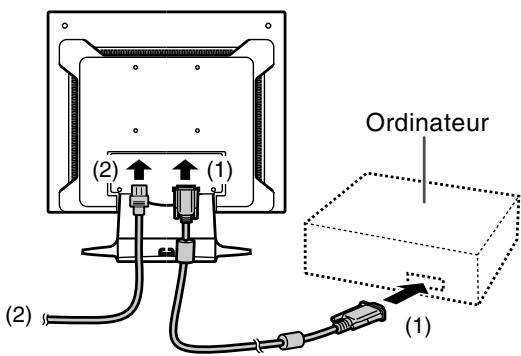
Connectez le câble de signal analogique fourni à la borne analogique RVB. (1)
-
Connectez le cordon d'alimentation fourni à la borne d'alimentation, et branchez la prise d'alimentation dans une prise de secteur. (2)
-
Connectez le câble de signal analogique fourni à la borne analogique RVB. (1)
- Connectez le cordon d'alimentation fourni à la borne d'alimentation, et branchez la prise d'alimentation dans une prise de secteur. (2)
Activation de l'alimentation
- Appuyer sur le bouton d'alimentation du moniteur (⏻).
- Mettre l'ordinateur sous tension.
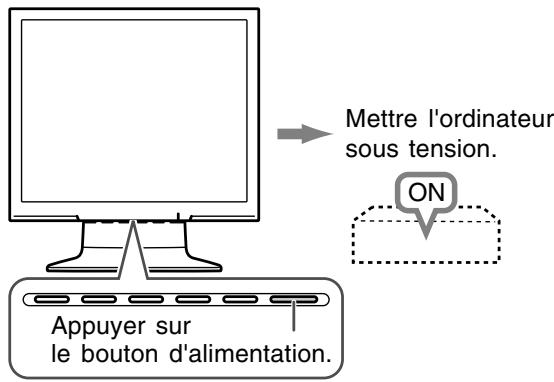
Quand un signal arrive en entrée en provenance de l'ordinateur, la diode d'alimentation s'allume en vert, et l'écran s'affiche.
Remarque :
- Pour plus d'information sur le réglage de l'écran, référez vous au mode d'emploi inclus dans le CD-ROM fourni.
Désactivation de l'alimentation
- Mettre l'ordinateur hors tension.
- Appuyer sur le bouton d'alimentation du moniteur (⏻).
La diode d'alimentation s'éteind.
Si le moniteur devait ne pas être utilisé pendant une période de temps prolongée, s'assurer que la prise d'alimentation est débranchée de la prise de secteur murale.
Stockage
Si le moniteur devait ne pas être utilisé pendant une période de temps prolongée, s'assurer que la prise d'alimentation est débranchée de la prise de secteur.
ATTENTION!
- Ne pas laisser le moniteur en contact avec des objets en caoutchouc ou en plastique pendant des périodes de temps prolongées car ceux-ci peuvent décolorer ou altérer le moniteur.
Dépannage
Si le moniteur est jugé défectueux, vérifier les points suivants avant de l'emmener en réparation. Si après cela, il ne fonctionne toujours pas correctement, contacter le magasin où il a été acheté ou votre réparateur agréé Sharp le plus proche.
Les lampes fluorescentes du moniteur ont une durée de vie limitée.
- Si l'écran s'assombrit, scintille constamment ou ne s'éclaire plus, c'est que la lampe fluorescente a atteint sa limite de vie. Se renseigner auprès du revendeur ou du réparateur agréé Sharp le plus proche.
- Au début de l'utilisation, en raison de la conception des lampes fluorescentes, il se peut que l'écran scintille. (Il ne s'agit pas d'un dysfonctionnement.) Si cela se produit, essayer d'abord d'éteindre et de rallumer le moniteur.
Aucune image n'apparaît à l'écran du moniteur (la diode d'alimentation ne s'éclaire pas).
- Le cordon d'alimentation est-il branché correctement? (p.10)
Aucune image n'apparaît à l'écran du moniteur (la diode d'alimentation est éclairée).
- L'ordinateur est-il branché correctement? (p.10)
- L'ordinateur est-il sous tension?
- La fréquence de signal de l'ordinateur correspond-elle aux caractéristiques techniques du moniteur? (p.12)
- L'ordinateur est-il en mode d'économie d'énergie?
Essayez d'appuyer sur une touche du clavier ou de bouger la souris.
Les boutons de commande ne fonctionnent pas.
- Le verrouillage des réglages est-il actif? (*)
L'image est déformée.
- La fréquence de signal de l'ordinateur correspond-elle aux caractéristiques techniques du moniteur? (p.12)
- Effectuez le réglage automatique de l'écran. (*)
- Si vous pouvez modifier la fréquence de rafraîchissement de l'ordinateur utilisé, choisissez une valeur plus basse. (p.12)
* Veuillez vous référer au mode d'emploi dans le CD-ROM fourni.
Caractéristiques techniques
Caractéristiques techniques du produit
Nom du modèle
LL-173C-B
Moniteur LCD
Module TFT à cristaux liquides de 17 in
Dimension réelle de l'affichage
17,0 in (43,3 cm) en diagonale
Résolution (max.)
SXGA 1280 x 1024 pixels
Couleurs affichables (max.)
Approx. 16,19 millions de couleurs (6 bit + FRC)
Luminosité (max.)
260 cd/m²
(La luminosité de l'écran se détériore avec le temps. Une luminosité constante ne peut pas être maintenue.)
Définition (H x V)
0,264 mm × 0,264 mm
Rapport de contraste
500:1
Angle de visibilité
Gauche-droite : 160° ; Haut-bas : 160°
(Rapport de contraste > 5)
Surface d'affichage (H x V)
337,9 mm x 270,3 mm
Signal vidéo
Analogique RVB (0,7 Vp-p) [75Ω]
Signal sync.
Sync individuel (niveau TTL : +/-), type Sync
On Green, Composite Sync (niveau TTL : +/-)
Compensation d'extension
Redimensionnement numérique (Élargissement de VGA/SVGA/XGA, etc. à la taille plein écran.)
Seul le cadrage pour couvrir la totalité de l'écran de l'écran est disponible.
Vous ne pouvez pas cadrer l'image à 1:1 ou avec un format de l'image (rapport largeur à la hauteur) fixé.
Plug & Play
VESA : DDC2B compatible
Gestion de l'alimentation
VESA : basé sur le DPMS
Borne d'entrée signal
Mini D-sub à 15 broches sur 3 rangées
Inclinaison du moniteur
Vers le haut approx. 0° - 20°
Vers le bas approx. 0° - 5°
Alimentation
CA 100 V - 240 V, 50/60 Hz
Température recommandée du lieu d'utilisation
5^ C-35^ C
Consommation d'électricité
30 W Maximum
1,0 W en mode d'économie d'énergie
Poids (Sans les câbles.)
Approx. 4,4 kg (Approx. 3,9 kg sans le support ni la base)
Remarque :
- SHARP se réserve le droit d'apporter des modifications à la présentation et aux caractéristiques des appareils à fin d'amélioration. Les valeurs indiquées dans ce document sont les valeurs nominales des appareils de série mais de légères différences peuvent être constatées d'un appareil à l'autre.
Fréquences des signaux
| Résolution de l'écran | Hsync | Vsync | Bande passante | |
| VESA | 640x480 | 31,5kHz | 60Hz | 25,175MHz |
| 37,9kHz | 72Hz | 31,5MHz | ||
| 37,5kHz | 75Hz | 31,5MHz | ||
| 800x600 | 35,1kHz | 56Hz | 36,0MHz | |
| 37,9kHz | 60Hz | 40,0MHz | ||
| 48,1kHz | 72Hz | 50,0MHz | ||
| 46,9kHz | 75Hz | 49,5MHz | ||
| 1024x768 | 48,4kHz | 60Hz | 65,0MHz | |
| 56,5kHz | 70Hz | 75,0MHz | ||
| 60,0kHz | 75Hz | 78,75MHz | ||
| 1152x864 | 67,5kHz | 75Hz | 108,0MHz | |
| 1280x960 | 60,0kHz | 60Hz | 108,0MHz | |
| 1280x1024 | 64,0kHz | 60Hz | 108,0MHz | |
| 80,0kHz | 75Hz | 135,0MHz | ||
| Saisie de texte US | 720x400 | 31,5kHz | 70Hz | 28,3MHz |
| Série Macintosh | 640x480 | 35,0kHz | 66,7Hz | 30,2MHz |
| 832x624 | 49,7kHz | 74,6Hz | 57,3MHz | |
| 1024x768 | 60,2kHz | 75Hz | 80,0MHz | |
| 1152x870 | 68,7kHz | 75Hz | 100,0MHz | |
| 1280x1024 | 64,0kHz | 60Hz | 108,0MHz | |
| 80,0kHz | 75Hz | 135,0MHz | ||
| Série Sun Ultra | 1024x768 | 48,3kHz | 60Hz | 64,13MHz |
| 53,6kHz | 66Hz | 70,4MHz | ||
| 56,6kHz | 70Hz | 74,25MHz | ||
| 1152x900 | 61,8kHz | 66Hz | 94,88MHz | |
| 71,8kHz | 76,2Hz | 108,23MHz | ||
| 1280x1024 | 71,7kHz | 67,2Hz | 117,01MHz | |
| 81,1kHz | 76Hz | 134,99MHz | ||
- La résolution recommandée est 1280 x 1024.
- Toutes les fréquences sont non entrelacées.
- Les fréquences pour les séries Macintosh et Sun Ultra sont des valeurs de référence.
Índice
- Conseils et mesures de sécurité
- Lieu d'installation
- Le cordon d'alimentation électrique
- Moniteur et liste des accessoires
- Remarque :
- Installation de la base
- Description du produit
- Connexion des câbles
- ATTENTION!
- Activation de l'alimentation
- Désactivation de l'alimentation
- Stockage
- Dépannage
- Aucune image n'apparaît à l'écran du moniteur (la diode d'alimentation ne s'éclaire pas).
- Aucune image n'apparaît à l'écran du moniteur (la diode d'alimentation est éclairée).
- Les boutons de commande ne fonctionnent pas.
- L'image est déformée.
- Caractéristiques techniques
- Caractéristiques techniques du produit
- Índice
Marque : SHARP
Modèle : LL-173C
Catégorie : Calculatrice