
LL-173C - Taschenrechner SHARP - Kostenlose Bedienungsanleitung
Finden Sie kostenlos die Bedienungsanleitung des Geräts LL-173C SHARP als PDF.


| Marke | SHARP |
| Modell | LL-173C |
| Produkttyp | LCD-Monitor 17 Zoll |
| Bildschirmdiagonale | 17,0 Zoll (43,3 cm) |
| Maximale Auflösung | SXGA 1280 x 1024 Pixel |
| Anzeigbare Farben | Etwa 16,19 Millionen (6 Bit + FRC) |
| Helligkeit | 260 cd/m² |
| Kontrastverhältnis | 500:1 |
| Betrachtungswinkel | 160° horizontal / 160° vertikal (Kontrast >5) |
| Bildschirmfläche | 337,9 mm x 270,3 mm |
| Videosignal | Analog RGB (0,7 Vp-p, 75 Ω) |
| Sync | Einzel-Sync TTL, Sync On Green, Composite |
| Anschlüsse | Mini D-Sub 15-polig (3-reihig) |
| Stromversorgung | AC 100-240 V, 50/60 Hz |
| Leistungsaufnahme | 30 W max, 1,0 W im Standby |
| Gewicht | Etwa 4,4 kg (mit Standfuß) |
| Neigung | Nach oben 0°-20°, nach unten 0°-5° |
| Betriebstemperatur | 5 °C bis 35 °C |
| Energiemanagement | VESA DPMS |
| Plug & Play | VESA DDC2B |
| VESA-Befestigung | Ja (VESA-konform) |
| Sicherheit | Kensington-Schloss |
Häufig gestellte Fragen - LL-173C SHARP
Benutzerfragen zu LL-173C SHARP
0 Frage zu diesem Gerät. Beantworten Sie die, die Sie kennen, oder stellen Sie Ihre eigene.
Eine neue Frage zu diesem Gerät stellen
Laden Sie die Anleitung für Ihr Taschenrechner kostenlos im PDF-Format! Finden Sie Ihr Handbuch LL-173C - SHARP und nehmen Sie Ihr elektronisches Gerät wieder in die Hand. Auf dieser Seite sind alle Dokumente veröffentlicht, die für die Verwendung Ihres Geräts notwendig sind. LL-173C von der Marke SHARP.
BEDIENUNGSANLEITUNG LL-173C SHARP
Lesen Sie dazu auch in der auf der mitgelieferten CD-ROM im Ordner [manual] enthaltenen Bedienungsanleitung nach.
Dieses Gerät entspricht den Anforderungen der EG-Richtlinien 89/336/EWG und 73/23/EWG mit Änderung 93/68/EWG.
Tipp und Sicherheitsvorkehrungen.... 17
Produktbeschreibung 18
Anschließen der Kabel 18
Einschalten des Monitors 19
Ausschalten des Monitors 19
Lagerung 19
Fehlersuche 19
Technische Daten 20
Tipp und Sicherheitsvorkehrungen
- Der Monitor darf niemals mit harten Gegenständen abgerieben oder berührt werden.
- Das in diesem Monitor verwendete LCD-Panel besteht aus Glas. Durch Druck mit der Hand auf das LCD-Panel können Schäden hervorgerufen werden.
- Nehmen Sie am Monitor selbst keine Veränderungen oder Reparaturen vor und nehmen Sie ihn auch nicht selbst auseinander. Dies kann zu Bränden, elektrischen Schlägen oder Verletzungen führen.
- Vorsichtig vorgehen und nicht die Finger zwischen das Display und den Fuß bringen.
Aufstellort
- Verwenden Sie den Monitor nicht an schlecht belüfteten Orten mit hoher Staubentwicklung, hoher Luftfeuchtigkeit oder an Orten, an denen der Monitor mit Öl oder Dampf in Kontakt kommen könnte, da dies ein Brandrisiko birgt.
- Die Belüftungsöffnungen und sonstigen Öffnungen im Gehäuse dienen der Belüftung des Geräts. Achten Sie darauf, dass diese Öffnungen nicht blockiert werden, da eine unzureichende Belüftung eine Überhitzung und/oder Lebenszeitverkürzung des Monitors zur Folge haben kann. Stellen Sie den Monitor nicht auf ein Bett, ein Sofa, einen Teppich oder ähnliche Unterlagen, da diese die Lüftungsöffnungen blockieren können, und achten Sie darauf, dass rund um den Monitor genügend Platz für eine gute Belüftung ist.
- Achten Sie darauf, dass der Monitor nicht mit Wasser oder anderen Flüssigkeiten in Berührung kommt. Achten Sie darauf, dass keinerlei Gegenstände, beispielsweise Büroklammern oder sonstige spitze Gegenstände, in den Monitor gesteckt werden. Die Folge könnte ein Brand oder Stromschlag sein.
- Stellen Sie den Monitor nicht auf wacklige Unterlagen oder auf unsichere Stellen. Setzen Sie den Monitor keinen starken Stößen oder Erschütterungen aus. Wenn der Monitor herunterfällt oder umkippt, könnte er Schaden nehmen.
- Stellen Sie den Monitor nicht an Stellen auf, die direkter Sonneneinstrahlung ausgesetzt sind, und nicht in der Nähe von Heizungen oder an anderen Stellen, an denen hohe Temperaturen auftreten, da dies zu einer übermäßig starken Erhitzung mit der Folge eines Brandes führen könnte.
Das Netzkabel
- Beschädigen Sie das Netzkabel nicht, stellen Sie keine schweren Gegenstände darauf, und überdehnen oder knicken Sie es nicht. Verwenden Sie keine Verlängerungskabel. Ein beschädigtes Kabel kann einen Brand oder Stromschlag verursachen.
- Nur das mit dem Monitor mitgelieferte Netzkabel verwenden.
- Stecken Sie den Netzstecker direkt in die Netzsteckdose. Die Verwendung eines Verlängerungskabels kann aufgrund von Überhitzung zu einem Brand führen.
- Den Netzstecker nicht mit nassen Händen abziehen oder einstecken. Dadurch können elektrische Schläge verursacht werden.
Checkliste für Monitor und Zubehör
- Prüfen Sie den Kartoninhalt auf Vollständigkeit.
- LCD-Monitor (1)
- Sockel (1)
- Netzkabel (1)
- Analogsignalkabel (1) (Modellbezeichnung: 0PD5301010011)
- CD-ROM (1)
- Erste Schritte (1)
Hinweis:
- Nur die mit dem Monitor mitgelieferten Kabel verwenden.
Befestigen des Sockels
- Legen Sie den Sockel auf eine flache Unterlage, wie z.B. einen Schreibtisch. Führen Sie den Fuß vorsichtig in den Sockel ein, bis er hörbar einrastet.
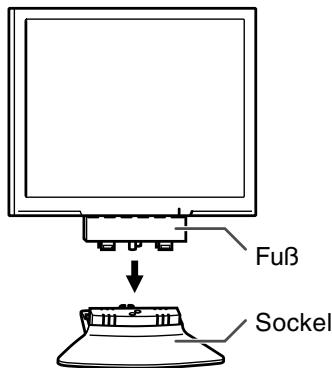
ACHTUNG!
- Vorsichtig vorgehen und darauf achten, dass die Finger nicht eingeklemmt werden.
- Prüfen Sie vor Verwendung des Monitors, ob der Sockel gut befestigt wurde. Wenn dies nicht der Fall ist, könnte der Monitor herunterfallen oder der Sockel könnte abfallen.
Produktbeschreibung
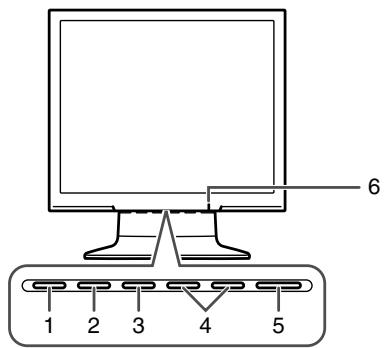
- Taste AUTO ...... Diese Taste dient zum Ausführen automatischer Einstellung des Bildschirms (CLOCK, PHASE, H-POS und V-POS).
- Taste MENU ....Mit dieser Taste öffnen, wählen und schließen Sie das OSD (On Screen Display) -Menü.
- Taste ▼ / MODE ...... Wenn das OSD-Menü angezeigt wird: Diese Taste wird zum Wählen der Menüoptionen verwendet. Wenn kein OSD-Menü angezeigt wird: Diese Taste wird zur Einstellung von DISPLAY MODE verwendet.
- Tasten ◀▶...... Wenn das OSD-Menü angezeigt wird: Mit diesen Tasten wählen Sie eine Option oder erhöhen oder verringern den Wert einer ausgewählten Option. Wenn kein OSD-Menü angezeigt wird: Mit diesen Tasten stellen Sie die Helligkeit der Hintergrundbeleuchtung ein.
- Netzschalter (☐) ....... Mit dieser Taste schalten Sie den Monitor ein. Schalten Sie den Monitor über den Netzschalter wieder aus.
- Betriebs-LED ....... Diese LED leuchtet im Betrieb grün und im Stromsparmodus orange.
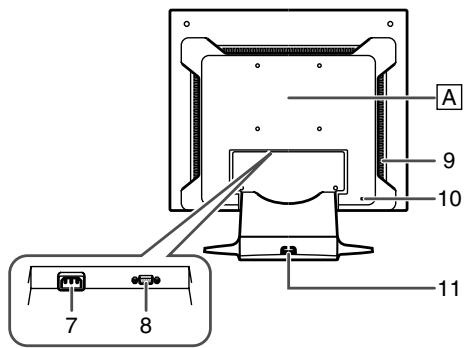
- Netzanschluss
- Analoger RGB-Eingangsanschluss ... Hier wird der Analogsignalkabel eingesteckt. Das mitgelieferte Analogsignalkabel sollte verwendet werden.
- Lüftungsöffnungen ...... Decken Sie nie die Lüftungsöffnungen ab, da sich das Monitorinnere sonst zu stark erwärmen würde und dies Funktionsstörungen zur Folge hätte.
- Sicherheitsverriegelung ....... Wenn Sie eine Sicherheitsverriegelung anbringen (im Handel erhältlich), wird der Monitor so befestigt, dass er nicht wegtransportiert werden kann. Die Diebstahlsicherung wird in Verbindung mit dem Kensington-Mikrosicherheitssystem eingesetzt.
- Kabelklammer .... Damit können Sie die an den Anschlüssen befestigten Kabel sichern. A .... Ein Arm oder Fuß basierend auf dem VESA-Standard (im Handel erhältlich) kann am Monitor angebracht werden.
Anschließen der Kabel
ACHTUNG!
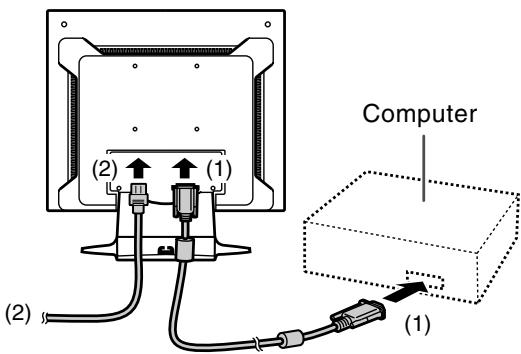
- Bevor Sie den Monitor anschließen, müssen Sie den Monitor und den Computer ausschalten.
- Schließen Sie das mitgelieferte Analogsignalkabel an den analogen RGB-Anschluss an. (1)
- Schließen Sie das mitgelieferte Netzkabel an den Netzanschluss an und stecken Sie den Netzstecker an einer Netzsteckdose an. (2)
Einschalten des Monitors
- Drücken Sie den Netzschalter am Monitor (⏻).
- Schalten Sie den Computer ein.
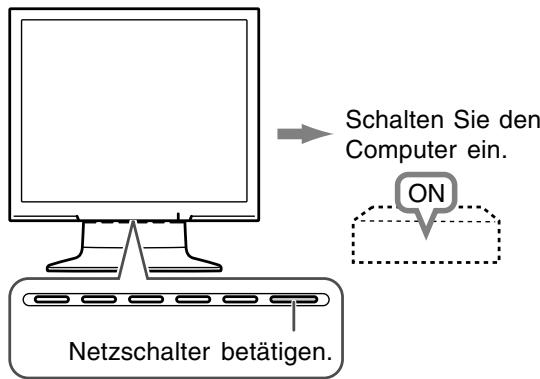
Wenn ein Signal vom Computer eingegeben wird, leuchtet die Betriebs-LED grün auf und die Wiedergabe wird aktiviert.
Hinweis:
- Informationen zur Bildschirmeinstellung finden Sie in der auf der mitgelieferten CD-ROM enthaltenen Bedienungsanleitung.
Ausschalten des Monitors
- Schalten Sie den Computer aus.
- Drücken Sie den Netzschalter am Monitor (💡). Die Betriebs-LED erlischt.
Wenn der Monitor längere Zeit nicht verwendet wird, ziehen Sie den Netzstecker aus der Netzsteckdose.
Lagerung
Wenn der Monitor längere Zeit nicht verwendet wird, ziehen Sie den Netzstecker aus der Netzsteckdose.
ACHTUNG!
- Lassen Sie den Monitor nicht über längere Zeit mit Gummi- oder Kunststoffgegenständen in Berührung kommen, da dies Farb- oder Formveränderungen verursachen kann.
Fehlersuche
Falls Störungen am Monitor auftreten, prüfen Sie erst folgende Punkte, bevor Sie sich an den Kundendienst wenden.
Falls sich die Störung hiermit nicht beheben lässt, wenden Sie sich an das Geschäft, in dem Sie den Monitor gekauft haben, oder an die nächstgelegene autorisierte Sharp-Kundendienstzentrale.
Die Leuchtstoffröhren des Monitors weisen eine begrenzte Lebensdauer auf.
- Wenn sich der Bildschirm verdunkelt, dauernd flackert oder nicht aufleuchtet, hat die Leuchtstoffröhre das Ende ihrer Betriebslebensdauer erreicht. Wenden Sie sich an das Geschäft, in dem Sie den Monitor gekauft haben, oder an das nächste autorisierte Sharp-Kundendienstzentrum.
- Am Anfang kann aufgrund der Eigenschaften der Leuchtstoffröhre Flimmern auftreten. (Es handelt sich dabei nicht um eine Funktionsstörung.) Schalten Sie in diesem Fall probeweise den Monitor aus und wieder ein.
Auf dem Monitor wird nichts angezeigt
(Betriebs-LED leuchtet nicht).
- Ist das Netzkabel richtig angeschlossen? (S.18)
Auf dem Monitor wird nichts angezeigt (Betriebs-LED leuchtet).
- Ist der Computer richtig angeschlossen? (S.18)
- Ist der Computer eingeschaltet?
- Entspricht der Signaltakt des Computers den Monitorspezifikationen? (S.20)
- Wurde der Computer in den Stromsparmodus gesetzt?
Drücken Sie eine Taste an der Tastatur oder bewegen Sie die Maus.
Die Steuertasten funktionieren nicht.
- Ist die Einstellungssperre aktiviert? (*)
Das Bild wird verzerrt angezeigt.
- Entspricht der Signaltakt des Computers den Monitorspezifikationen? (S.20)
- Führen Sie die automatische Bildschirmeinstellung durch. (*)
- Wenn die Auffrischungsrate im verwendeten Computer geändert werden kann, sollte der Wert auf eine tiefere Frequenz geändert werden. (S.20)
* Lesen Sie bitte in der Bedienungsanleitung auf der mitgelieferten CD-ROM nach.
Technische Daten
Produktspezifikationen
Modellbezeichnung LL-173C-B
LCD-Display 17-Zoll TFT-LCD-Modul
Tatsächliche Displaygröße 17-Zoll (43,3 cm) Bildschirmdiagonale
Auflösung (max.) SXGA 1280 x 1024 Pixel
Anzeigbare Farben (max.) Ca. 16,19 Millionen Farben (6 bit + FRC)
Helligkeit (max.) 260 cd/m² (Die Bildschirmhelligke ab. Konstane Helligkei werden.)
Punktabstand (H x V) 0,264 mm x 0,264 mm
Kontrastverhältnis 500:1
Blickwinkel Links-rechts 160°, oben-unten 160° (Kontrastverhältnis > 5)
Bildschirmanzeigegröße (H x V) 337,9 mm x 270,3 mm
Videosignal Analog RGB (0,7 Vp-p) [75Ω]
Sync-Signal Separate Sync (TTL-Pegel: +/-), Sync on Green, Composite Sync (TTL-Pegel: +/-)
Erweiterungskompensation Digitaler Skalierungsgrad (Vergrößerung von VGA/SVGA/XGA usw. auf gesamte Bildschirmgröße.) Es ist nur eine Skalierung auf die volle Bildschirmgröße möglich. Das Bild kann nicht auf 1:1 skaliert oder bei festem Bildformat (horizontales oder vertikales Verhältnis) verändert werden.
Plug & Play VESA: DDC2B-kompatibel
Power Management VESA: basiert auf DPMS
Eingangssignalanschluss Mini-D-Sub 15-polig mit 3 Reihen
Bildschirmneigung nach oben ca. 0° - 20°, nach unten ca. 0° - 5°
Stromversorgung 100 VAC - 240 VAC, 50/60 Hz
Umgebungstemperatur 5°C - 35°C
Leistungsaufnahme 30 W max. 1,0 W im Stromsparmodus
Abmessungen (B x T x H) Ca. 377 mm x 209 mm x 392 mm
Gewicht (Ohne Kabel) Ca. 4,4 kg (Ca. 3,9 kg ohne Fuß und Sockel)
Hinweis:
- Bedingt durch fortlaufende technische Verbesserungen behält sich SHARP das Recht vor, das Design und die Spezifikationen ohne vorherige Ankündigung ändern zu können. Die angegebenen Leistungswerte stellen die Nennwerte einer in Serienherstellung produzierten Einheit dar. Geringe Abweichungen bei einzelnen Geräten sind möglich.
Relevante Signaltakte
| Bildschirmauflösung | Hsync | Vsync | Punktfrequenz | |
| VESA | 640x480 | 31,5kHz | 60Hz | 25,175MHz |
| 37,9kHz | 72Hz | 31,5MHz | ||
| 37,5kHz | 75Hz | 31,5MHz | ||
| 800x600 | 35,1kHz | 56Hz | 36,0MHz | |
| 37,9kHz | 60Hz | 40,0MHz | ||
| 48,1kHz | 72Hz | 50,0MHz | ||
| 46,9kHz | 75Hz | 49,5MHz | ||
| 1024x768 | 48,4kHz | 60Hz | 65,0MHz | |
| 56,5kHz | 70Hz | 75,0MHz | ||
| 60,0kHz | 75Hz | 78,75MHz | ||
| 1152x864 | 67,5kHz | 75Hz | 108,0MHz | |
| 1280x960 | 60,0kHz | 60Hz | 108,0MHz | |
| 1280x1024 | 64,0kHz | 60Hz | 108,0MHz | |
| 80,0kHz | 75Hz | 135,0MHz | ||
| US-Text | 720x400 | 31,5kHz | 70Hz | 28,3MHz |
| Power Macintosh-Serie | 640x480 | 35,0kHz | 66,7Hz | 30,2MHz |
| 832x624 | 49,7kHz | 74,6Hz | 57,3MHz | |
| 1024x768 | 60,2kHz | 75Hz | 80,0MHz | |
| 1152x870 | 68,7kHz | 75Hz | 100,0MHz | |
| 1280x1024 | 64,0kHz | 60Hz | 108,0MHz | |
| 80,0kHz | 75Hz | 135,0MHz | ||
| Sun Ultra-Serie | 1024x768 | 48,3kHz | 60Hz | 64,13MHz |
| 53,6kHz | 66Hz | 70,4MHz | ||
| 56,6kHz | 70Hz | 74,25MHz | ||
| 1152x900 | 61,8kHz | 66Hz | 94,88MHz | |
| 71,8kHz | 76,2Hz | 108,23MHz | ||
| 1280x1024 | 71,7kHz | 67,2Hz | 117,01MHz | |
| 81,1kHz | 76Hz | 134,99MHz | ||
- Die empfohlene Auflösung ist 1280 x 1024.
- Alle nur mit Non-Interlace.
- Die Frequenzen für die Serien Power Macintosh und Sun Ultra sind lediglich Referenzwerte.
Indice
- Tipp und Sicherheitsvorkehrungen
- Aufstellort
- Das Netzkabel
- Checkliste für Monitor und Zubehör
- Hinweis:
- Befestigen des Sockels
- ACHTUNG!
- Produktbeschreibung
- Anschließen der Kabel
- Einschalten des Monitors
- Ausschalten des Monitors
- Lagerung
- Fehlersuche
- Auf dem Monitor wird nichts angezeigt
- Auf dem Monitor wird nichts angezeigt (Betriebs-LED leuchtet).
- Die Steuertasten funktionieren nicht.
- Das Bild wird verzerrt angezeigt.
- Technische Daten
- Produktspezifikationen
- Indice
Marke : SHARP
Modell : LL-173C
Kategorie : Taschenrechner