
LL-151-3D - Calculatrice SHARP - Notice d'utilisation et mode d'emploi gratuit
Retrouvez gratuitement la notice de l'appareil LL-151-3D SHARP au format PDF.


| Type de produit | Moniteur LCD 3D |
| Marque | SHARP |
| Modèle | LL-151-3D |
| Diagonale de l'écran | 38 cm (15 pouces) |
| Résolution maximale | 1024 x 768 (XGA) |
| Couleurs affichables | 16,19 millions (6 bit + FRC) |
| Luminosité (mode 2D / 3D) | 370 cd/m² / 140 cd/m² |
| Rapport de contraste | 500:1 |
| Angle de vision (horizontal / vertical) | 130° / 115° |
| Poids (avec support / sans support) | 5,3 kg / 3,4 kg |
| Alimentation | 100-240 V CA, 50/60 Hz (adaptateur secteur NL-A56J) |
| Consommation électrique (max / veille) | 29 W / 2 W |
| Entrées vidéo | DVI-I (numérique et analogique) |
| Entrée audio | Mini-prise stéréo |
| Sortie casque | Mini-prise stéréo |
| Port USB | Oui (pour affichage 3D) |
| Haut-parleurs intégrés | 2 x 1 W |
| Fonctions principales | Affichage 3D sans lunettes, commutation 2D/3D, réglage hauteur/inclinaison, rétroéclairage réglable, verrouillage des réglages, compatibilité VESA (75x75 mm) |
| Entretien et nettoyage | Débrancher la prise avant nettoyage. Utiliser un chiffon doux et sec. Ne pas utiliser de dissolvant, alcool ou nettoyant pour vitre. |
| Sécurité | Ne pas exposer à l'humidité, à la lumière directe du soleil ou à des températures élevées. Ne pas obstruer les ouvertures de ventilation. Débrancher si inutilisé longtemps. |
| Pièces détachées et réparabilité | Le rétroéclairage a une durée de vie limitée. Contacter un réparateur agréé Sharp pour le remplacement. Utiliser uniquement l'adaptateur secteur fourni. |
FOIRE AUX QUESTIONS - LL-151-3D SHARP
Questions des utilisateurs sur LL-151-3D SHARP
0 question sur cet appareil. Repondez a celles que vous connaissez ou posez la votre.
Poser une nouvelle question sur cet appareil
Téléchargez la notice de votre Calculatrice au format PDF gratuitement ! Retrouvez votre notice LL-151-3D - SHARP et reprennez votre appareil électronique en main. Sur cette page sont publiés tous les documents nécessaires à l'utilisation de votre appareil LL-151-3D de la marque SHARP.
MODE D'EMPLOI LL-151-3D SHARP
Ce matériel répond aux exigences contenues dans les directives 89/336/CEE et 73/23/CEE modifiées par la directive 93/68/CEE.
Conseils et mesures de sécurité 64
Description du produit 66
Réglage de l'inclinaison et de la hauteur 67
Raccordement, activation et désactivation du moniteur 68
Raccordement du moniteur à un ordinateur 69
Raccordement d'un casque audio (en vente dans le commerce) 70
Raccordement du moniteur à une source d'alimentation.... 70
Activation de l'alimentation 71
Désactivation de l'alimentation 71
Réglage de l'affichage du moniteur et du volume des haut-parleurs 72
Réglage du rétro-éclairage 72
Réglage du volume des haut-parleurs 72
Réglage de l'affichage du moniteur 73
Réglage automatique de l'écran (avec un signal analogique) 73
Réglage manuel de l'écran 74
Préparation pour l'affichage 3D 77
Comment installer SHARP Stereo Display 77
Logiciel fourni 78
Affichage des images 3D....79
Entretien du moniteur 80
Entretien du moniteur....80
Stockage 80
Dépannage....80
Caractéristiques techniques 82
Installation des fichiers relatifs au paramétrage du moniteur et au profil ICC (Pour Windows) ..... 86
Informations sur le profil ColorSync (Pour MacOS) 89
Instructions relatives à l'installation d'un bras conforme VESA 90
Conseils et mesures de sécurité
- Le panneau couleur LCD TFT utilisé dans ce moniteur est fabriqué avec une technologie de haute précision. Cependant, il peut avoir quelques points minuscules sur l'écran où les pixels ne s'allument jamais ou sont allumés en permanence. De plus, si l'écran est regardé avec un angle aigu, les couleurs ou la luminosité peuvent paraître inégales. Noter que ce n'est pas un mauvais fonctionnement mais un phénomène courant des écrans LCD et que cela n'affecte aucunement les performances du moniteur.
- Ne pas afficher une image fixe pendant une longue période car cela pourrait provoquer l'apparition d'une image récurrente.
- Si la luminosité est ajustée à son réglage minimum, il peut s'avérer difficile de consulter le moniteur.
- La qualité du signal de l'ordinateur peut influencer la qualité de la diffusion du moniteur. Il est recommandé d'utiliser un ordinateur capable d'émettre des signaux vidéo de haute qualité.
- Ne jamais heurter ou taper sur le moniteur avec des objets durs.
- Il faut savoir que la Sharp Corporation décline toute responsabilité en cas d'erreur survenue durant l'utilisation par le client ou une tierce personne, ainsi qu'en cas de dysfonctionnement ou d'un endommagement causé au produit en cours d'utilisation, excepté lorsque qu'un dédommagement sous garantie est reconnu par la loi.
- Ce moniteur ainsi que ces accessoires sont susceptibles d'évoluer sans avis préalable.
- S'assurer que les consignes suivantes sont appliquées lorsqu'un affichage stéréoscopique (3D) est visionné.
- Si vous percevez une fatigue des yeux, un mal de tête, des symptômes similaires aux maux des transports, ou d'autres symptômes inhabituels, arrêtez immédiatement de regarder l'écran et prenez du repos. Si le symptôme ne s'apaise pas après le repos, consultez un médecin.
- Si vous continuez à regarder l'affichage 3D pendant une longue période, toutes les 30 minutes laissez vos yeux au repos en vous arrêtant de regarder pendant environ 30 minutes.
- Ne permettez pas aux enfants de moins de 16 ans de regarder l'affichage 3D dans le but de protéger le développement de leurs yeux.
Lieu d'installation
- Ne pas utiliser le moniteur dans un endroit faiblement ventilé, poussiéreux, relativement humide, ou encore là où il est susceptible d'entrer en contact avec de l'huile ou de la vapeur car cela pourrait provoquer un début d'incendie.
- S'assurer que le moniteur ne sera pas entrer en contact avec de l'eau ou d'autres fluides. S'assurer que des agrafes ou des attaches trombones ne pénètrent pas à l'intérieur du moniteur car cela pourrait provoquer un début d'incendie ou des chocs électriques.
- Ne pas installer le moniteur au-dessus d'objets instables ou dans des endroits peu sûrs. Faire attention que le moniteur ne reçoive pas de chocs important ni de vibrations. Laisser tomber le moniteur peut l'endommager sérieusement.
- Ne pas utiliser le moniteur dans des endroits où il est susceptible d'être exposé à la lumière directe du soleil, à proximité d'une source de chaleur ou partout ailleurs où il risque d'être soumis à des températures élevées ; cela peut mener à des dégagements excessifs de chaleur et conduire à un début d'incendie.
- Lors du transport du moniteur, le saisir fermement à la fois par l'écran et par le support. S'il est soulevé par l'écran seulement, le support risque de se détacher brutalement ou de se déplacer, et de causer des blessures corporelles. Si le moniteur subit une inclinaison, le support risque de bouger et de blesser quelqu'un.
- Prendre garde de ne pas se coincer les doigts entre l'écran et le support. (Surtout au niveau de la fixation.)
Conseils et mesures de sécurité
Le cordon d'alimentation électrique
- Ne pas endommager le cordon d'alimentation, ne pas déposer d'objets lourds sur le cordon, ne pas l'étendre ni le plier de manière excessive. Ne pas y ajouter de rallonge non plus. Tout endommagement du cordon d'alimentation peut entraîner un début d'incendie ou des chocs électriques.
- Utilisez uniquement le cordon d'alimentation fourni avec le moniteur.
- Insérer la prise d'alimentation directement dans la prise de secteur. Ajouter une rallonge peut entraîner une surchauffe, voire un début d'incendie.
- Ne débranchez pas ni ne branchez la prise d'alimentation avec des mains humides. En le faisant, vous risquez l'électrocution.
Utiliser l'adaptateur secteur
- Ne pas utiliser l'adaptateur secteur pour un équipement autre que l'équipement spécifié.
- Débrancher l'adaptateur secteur s'il n'est pas utilisé pendant une longue période.
- Ne placer aucun objet sur l'adaptateur secteur.
- Ne pas utiliser l'adaptateur secteur à l'extérieur.
- Ne pas essayer de réparer l'adaptateur secteur s'il est cassé ou fonctionne mal. Laisser le soin de l'entretien au technicien.
- Ne pas essayer d'ouvrir l'adaptateur secteur.
- Ne pas utiliser d'eau ou de chiffon humide pour nettoyer l'adaptateur secteur.
Moniteur et liste des accessoires
- S'assurer que les éléments suivants sont bien présents dans l'emballage :
- Moniteur LCD (1)
- Adaptateur secteur (1) (nom du modèle : NL-A56J)
- Cordon d'alimentation (1)
- Câble de signal numérique (1) (nom du modèle : QCNW-1088MPZZ)
- Câble de signal analogique (1) (nom du modèle : QCNW-1122MPZZ)
- Câble audio (1) (nom du modèle : QCNW-1124MPZZ)
- Câble USB (1) (nom du modèle : QCNW-1123MPZZ)
- CD-ROM (1)
- Mode d'emploi (1)
Remarques :
- Utilisez uniquement les câbles fournis avec le moniteur.
- Il est conseillé de conserver le carton d'emballage pour le cas où le moniteur devrait être transporté.
- Sharp Corporation détient les droits d'auteur de Utility program. Ne pas le reproduire sans autorisation préalable.
- Il se peut que la forme des accessoires fournis diffère légèrement de celle des accessoires décrits dans ce mode d'emploi.
Étendue du mode d'emploi
- Dans ce mode d'emploi, "Windows XP" fera référence à Microsoft Windows XP, "Windows Me" à Microsoft Windows Millennium, "Windows 2000" à Microsoft Windows 2000, "Windows 98" à Microsoft Windows 98, "Windows 95" à Microsoft Windows 95, et "Windows 3.1" à la version 3.1 de Microsoft Windows ; lorsqu'il n'y aura pas lieu de distinguer les programmes, le terme "Windows" sera utilisé.
- Microsoft et Windows sont des marques déposées de la Microsoft Corporation.
- Macintosh est une marque déposée de Apple Computer, Inc.
- Toutes les autres marques sont la propriété des compagnies respectives.
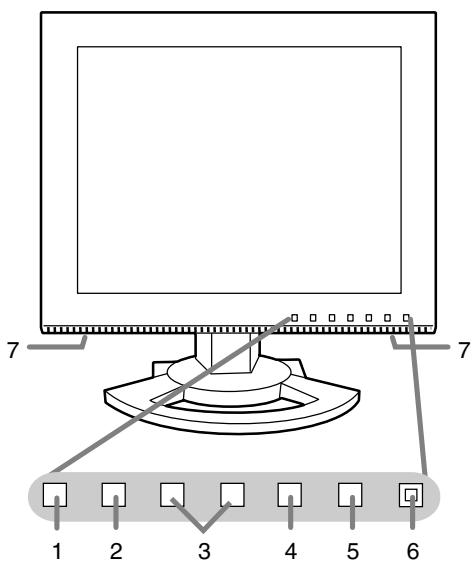
- Bouton MENU...... Ce bouton est utilisé pour faire apparaître, sélectionner et refermer le menu OSD (On Screen Display).
- Bouton ▼...... Ce bouton est utilisé pour sélectionné les options du menu lorsque le menu OSD est affiché à l'écran du moniteur.
- ◀▶ boutons .... Lorsque le menu OSD est affiché : Ces boutons sont utilisés pour sélectionner une option ou pour régler la valeur de l'option sélectionnée. Lorsque le menu OSD n'est pas affiché : Ces boutons sont utilisés pour ajuster la luminosité du rétro-éclairage et le volume des haut-parleurs.
- Bouton 3D ...... Assure la commutation de l'affichage entre les modes 2D et 3D.
- Bouton d'alimentation .... Appuyez sur ce bouton pour mettre sous tension le moniteur. Appuyez à nouveau sur ce bouton pour mettre le moniteur hors tension.
- Diode d'alimentation .... Ce voyant DEL s'allume en vert en mode 2D, en bleu en mode 3D, et en orange en mode d'économie d'énergie.
- Haut-parleurs.....Les signaux audio entrant via un appareil extérieur connecté au moniteur peuvent être écoutés.
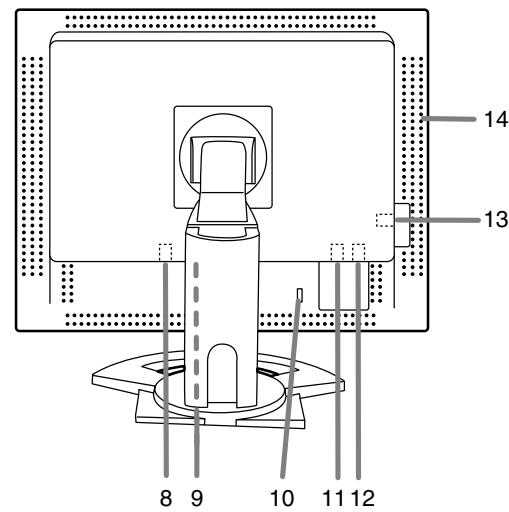
- Borne d'alimentation
- Borne d'entrée DVI-I ....La borne de sortie numérique RVB ou la borne de sortie analogique RVB de l'ordinateur peut être raccordée ici. Pour une entrée de signal numérique : Elle peut être raccordée à un ordinateur avec une borne de sortie compatible DVI (DVI-D à 24 broches ou DVI-I à 29 broches) et avec une capacité de sortie XGA. Selon l'ordinateur à raccorder, un affichage correct peut être possible ou non.
- Ancrage du verrou de sécurité .... En installant un verrou de sécurité (en vente dans le commerce) sur l'ancrage du verrou de sécurité, le moniteur reste fixé et ne peut donc pas être transporté. Les trous de prévention antivol sont adaptés aux systèmes de sécurité Kensington Micro Saver.
- Port USB (pour l'affichage 3D) .... Se connecte au port USB de l'ordinateur en utilisant le câble USB fourni.
- Borne d'entrée audio .... La borne de sortie audio d'un ordinateur peut y être connectée. Le câble audio fourni doit être utilisé.
- Borne pour casque audio ..... Un casque audio (en vente dans le commerce) peut y être connecté.
- Ouvertures de ventilation ..... Ne jamais obstruer les ouvertures de ventilation car cela peut entraîner une surchauffe à l'intérieur du moniteur et provoquer un dysfonctionnement.
Réglage de l'inclinaison et de la hauteur
ATTENTION!
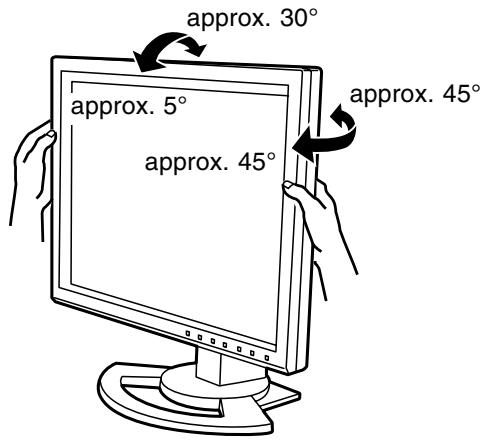
- Assurez vous de bien saisir les deux bords du moniteur lorsque vous réglez l'angle de vue. Le panneau LCD de cet appareil est en verre.
Appuyer les mains sur le panneau LCD peut provoquer son endommagement. - Prendre garde de ne pas se coincer les doigts.
Réglage de l'inclinaison
Trouver l'inclinaison idéale pour bien voir.
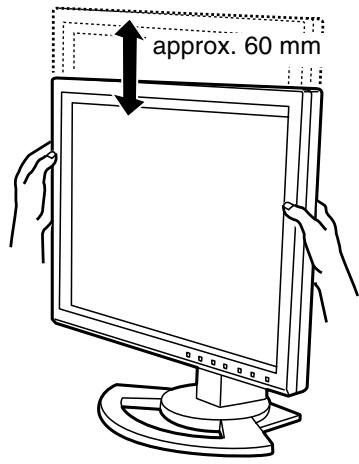
Réglage de la hauteur
Trouver la hauteur idéale pour bien voir.
Raccordement, activation et désactivation du moniteur
ATTENTION!
- Lors du raccordement, s'assurer que l'alimentation tant du moniteur que de l'ordinateur est désactivée.
- Ne pas courber le câble de manière excessive ni y ajouter de rallonge car cela peut provoquer un dysfonctionnement.
Rangement du câble
Au besoin, l'excédent de câble peut être logé dans le support.
- Retirer le cache.
Pousser doucement sur le dessus du cache, vers soi.
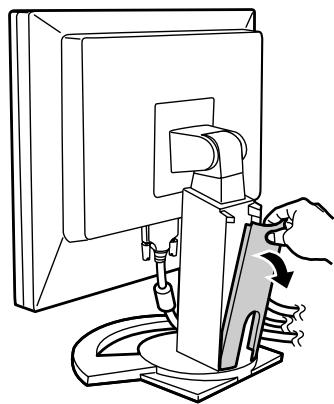
- Disposer le câble à l'arrière du support.
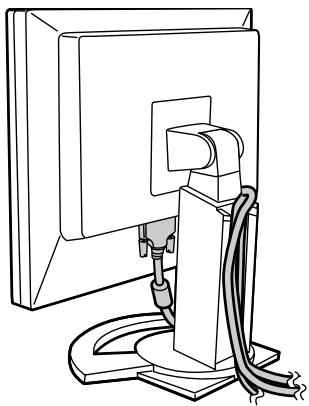
- Remettre le cache en place.
Attention de ne pas coincer le câble.
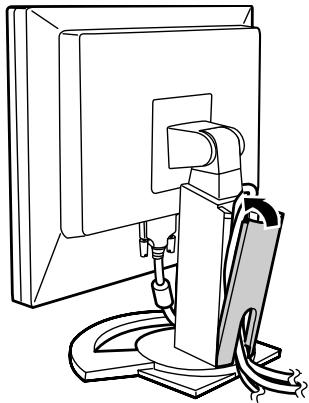
- En cas de difficulté pour remettre le cache, ne pas forcer. Regarder où les câbles sont coincés.
Raccordement, activation et désactivation du moniteur
Raccordement du moniteur à un ordinateur
Connexion numérique
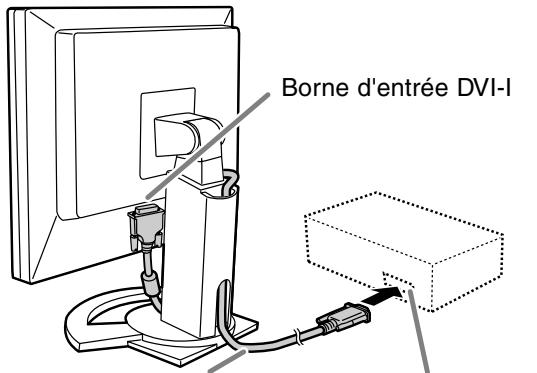
Raccorder le câble de signal numérique (fourni en accessoire) à la borne de sortie numérique RVB de l'ordinateur.
- Le moniteur est équipé d'une entrée pour un raccordement avec un ordinateur au moyen d'un connecteur de sortie compatible DVI (DVI-D à 24 broches ou DVI-I à 29 broches) et une possibilité de sortie XGA. (En fonction du type d'ordinateur à raccorder, l'écran risque de ne pas fonctionner correctement.)
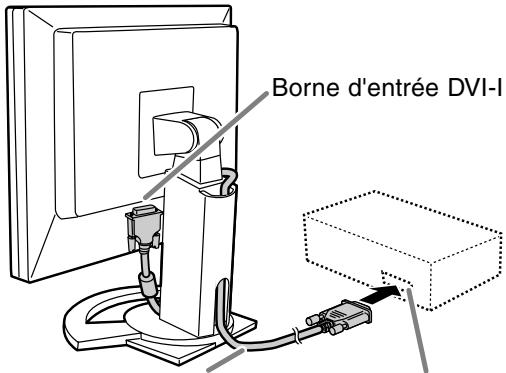
Câble de signal
numérique
Borne de sortie numérique
RVB
- Tout en faisant attention à la direction du connecteur, insérez bien et verticalement le câble de signal dans le connecteur et ensuite, serrez les vis des deux côtés.
Configurer le moniteur comme suit lors de l'établissement d'un raccordement numérique avec un Power Mac au moyen d'un adaptateur ADC-DVI fabriqué par Belkin. (Le fonctionnement a été vérifié avec le Power Mac G4 M7627J/A.)
- Ces réglages doivent être effectués alors que le Power Mac est éteint.
- Connecter l'adaptateur secteur et le cordon d'alimentation.
- Presser simultanément les boutons ◀ et ▶, ainsi que le bouton d'alimentation (c'est-à-dire allumer le moniteur).
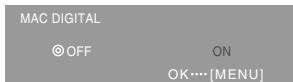
- Définir le paramètre sur [ON] avec les boutons ◀▶.
- Ne pas régler sur [ON] si vous n'utilisez pas d'adaptateur ADC-DVI Belkin ; cela risque de perturber l'affichage.
- Presser le bouton MENU.
Cette opération clôt la configuration.
Connexion analogique
Raccorder le câble de signal analogique fourni à la borne de sortie analogique RVB de l'ordinateur.
Câble de signal analogique
Borne de sortie analogique
RVB
- Tout en faisant attention à la direction du connecteur, insérez bien et verticalement le câble de signal dans le connecteur et ensuite, serrez les vis des deux côtés.
S'il s'agit d'un D-sub à 15 broches sur 2 rangées pour Apple Power Macintosh, installer un adaptateur de conversion Macintosh (en vente dans le commerce) sur le câble de signal analogique.
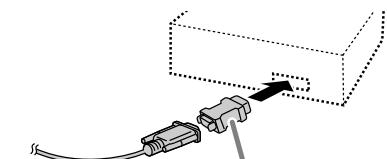
Adaptateur de conversion pour Macintosh
Raccordement, activation et désactivation du moniteur
Connector le câble audio fourni
Quand le câble audio fourni est connecté à la borne de sortie audio de l'ordinateur, le son de l'ordinateur connecté est sorti par les haut-parleurs du moniteur. Il est aussi possible d'utiliser la prise casque du moniteur.
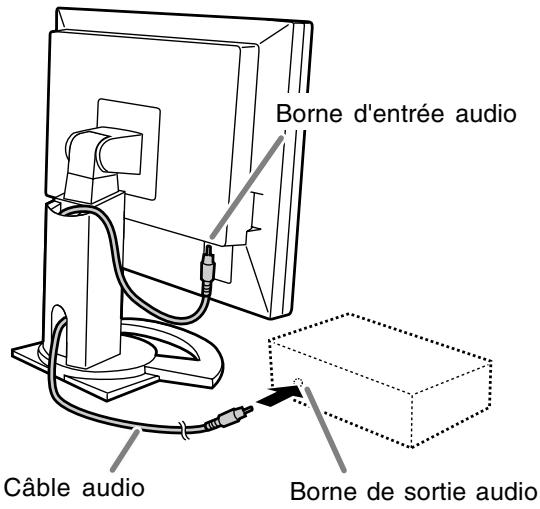
Raccordement d'un casque audio (en vente dans le commerce)
Un casque audio (en vente dans le commerce) peut être raccordé.
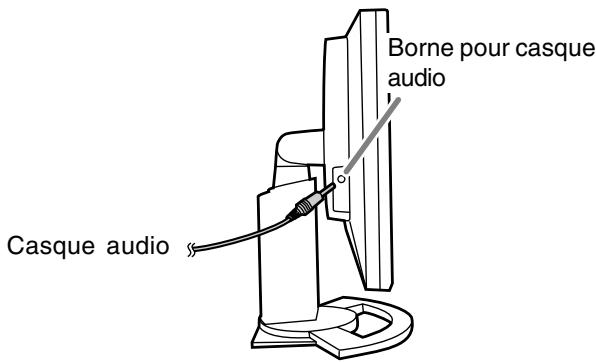
Remarques :
- Lorsque le casque audio est connecté, aucun son ne peut être émis à partir des haut-parleurs du moniteur.
- Utiliser le casque audio ayant un câble de moins de 3 m de longueur.
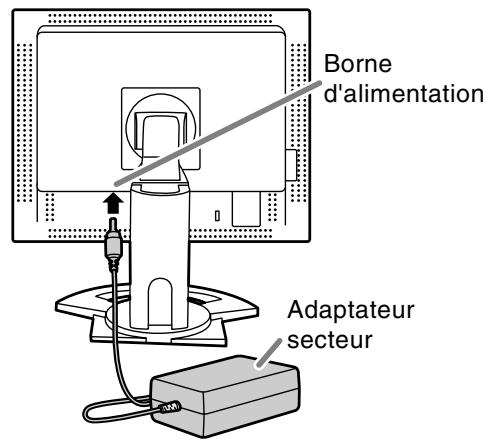
Raccordement du moniteur à une source d'alimentation
ATTENTION!
- Utilisez toujours l'adaptateur secteur qui vous a été fourni avec le moniteur.
- Connecter l'adaptateur secteur à la borne d'alimentation.
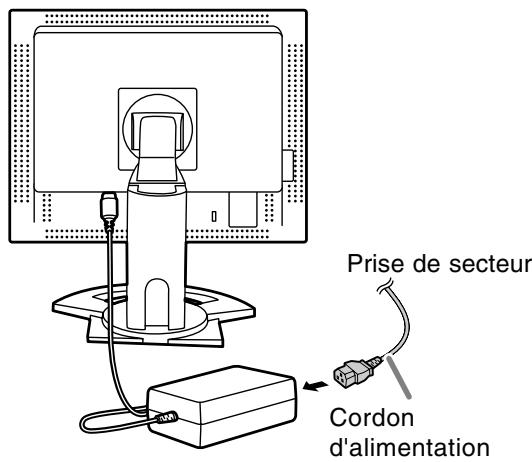
- Brancher le cordon d'alimentation à l'adaptateur secteur et insérer la prise d'alimentation dans la prise de secteur.
Activation de l'alimentation
- Appuyer sur le bouton d'alimentation du moniteur.
- Mettre l'ordinateur sous tension.
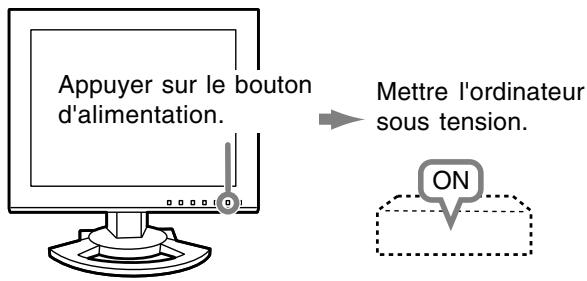
Quand un signal arrive en entrée en provenance de l'ordinateur, la diode d'alimentation s'allume en vert, et l'écran s'affiche (après la mise sous tension, il peut s'écouler un peu de temps avant que l'image ne s'affiche).
Remarques :
- Si le signal est analogique, effectuez le réglage automatique de l'écran si l'une des conditions suivantes est satisfaite (p.73) :
- Il s'agit de la première utilisation du moniteur.
- Les paramètres système ont été modifiés en cours d'utilisation.
- Quand vous utilisez le moniteur avec une connexion numérique, le réglage automatique de l'écran n'est pas nécessaire.
- En fonction du type d'ordinateur ou du système d'exploitation, il peut parfois s'avérer nécessaire d'installer des fichiers relatifs au paramétrage du moniteur. (p.86)
- En cas de raccordement à un ordinateur portable, si l'écran de ce dernier est réglé de façon à afficher en même temps, l'écran MS-DOS peut ne pas s'afficher correctement. Dans ce cas, modifier les paramètres afin que le moniteur soit le seul à afficher.
Désactivation de l'alimentation
- Mettre l'ordinateur hors tension.
- Appuyer sur le bouton d'alimentation du moniteur.
La diode d'alimentation s'éteind.
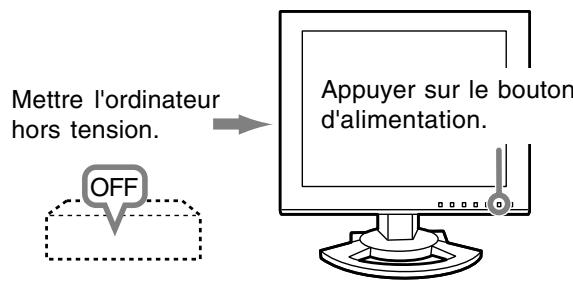
Si le moniteur devait ne pas être utilisé pendant une période de temps prolongée, s'assurer que la prise d'alimentation est débranchée de la prise de secteur murale.
Réglage de l'affichage du moniteur et du volume des haut-parleurs
Pour le signal numérique
Le moniteur peut généralement être utilisé sans réglage. Effectuer au besoin un réglage manuel. (p.74)
Pour le signal analogique
- Effectuer tout d'abord un réglage automatique. (p.73)
- Effectuer au besoin un réglage manuel. (p.74)
Remarque :
- Tous les réglages seront sauvegardés, même après la mise hors tension du moniteur.
Retour de tous les paramètres de réglage aux valeurs initiales
Tous les paramètres peuvent être remis à leurs valeurs initiales définies en usine par une seule commande.
- Mettre le moniteur hors tension.
- Appuyer simultanément sur les boutons MENU et ▼, ainsi que le bouton d'alimentation (c'est-à-dire réactiver l'alimentation).
Continuer d'appuyer sur les boutons jusqu'à ce que [ALL RESET] s'affiche sur l'écran. Le retour aux valeurs initiales est terminé quand le message affiché disparaît.
Remarques :
- Pendant que [ALL RESET] est affiché sur l'écran du moniteur, les boutons de commande ne sont plus opérationnels.
- Il n'est pas possible de retourner aux valeurs initiales lorsque le réglage est verrouillé.
Déverrouiller les réglages avant de tenter d'utiliser les boutons de commande.
R.A.Z. du menu ADJUSTMENT
Les paramètres de réglage du menu ADJUSTMENT (CLOCK, PHASE, H-POS, V-POS) peuvent être remis à leurs valeurs initiales définies en usine.
- Mettre le moniteur sous tension.
- Appuyer simultanément sur les boutons MENU et ◀.
Lorsque [RESET] apparaît sur l'écran du moniteur, le retour aux valeurs initiales est exécuté.
Remarques :
- Pendant que [RESET] est affiché sur l'écran du moniteur, les boutons de commande ne sont plus opérationnels.
- Il n'est pas possible de retourner aux valeurs initiales lorsque le réglage est verrouillé.
Déverrouiller les réglages avant de tenter d'utiliser les boutons de commande.
Fonction de verrouillage des réglages
En désactivant les boutons de commande (c'est-à-dire en les verrouillant), toute tentative de modification des valeurs sera vaine.
- Mettre le moniteur hors tension.
- Appuyer simultanément sur les boutons MENU et d'alimentation (c'est-à-dire allumer le moniteur). Continuer d'appuyer sur les boutons jusqu'à ce que [LOCK ADJUSTMENT?] s'affiche sur l'écran.
3.Appuyer sur le bouton ▶.
Remarque :
- Lorsque le verrouillage est actif, tous les boutons autres que le bouton d'alimentation ne sont plus opérationnels.
Désactivation du verrouillage des réglages
- Mettre le moniteur hors tension.
- Appuyer simultanément sur les boutons MENU et d'alimentation (c'est-à-dire allumer le moniteur).
Continuer d'appuyer sur les boutons jusqu'à ce que [UNLOCK ADJUSTMENT?] s'affiche sur l'écran. - Appuyer sur le bouton ▶.
Réglage du rétro-éclairage
- Sans que le menu OSD ne soit affiché, appuyer sur le bouton ◀ ou le bouton ▶.
- S'assurer que [BRIGHT] est sélectionné. S'il n'est pas sélectionné, appuyer sur le bouton ▼ et sélectionner [BRIGHT].
![VOLUME 18 BRIGHT 31 SELECT...[▼]](/content/2019/11/78774/images/65d3e42a0197873d95f9206b680a26871824e7ec492bfaf70a46c9dde46c31d3.jpg)
- Régler au moyen du bouton ◀ (plus sombre) ou du bouton ▶ (plus clair).
Remarque :
- Le menu à l'écran pour le réglage disparaît quelques secondes après la dernière opération.
Réglage du volume des haut-parleurs
- Sans que le menu OSD ne soit affiché, appuyer sur le bouton ◀ ou le bouton ▶.
- S'assurer que [VOLUME] est sélectionné. S'il n'est pas sélectionné, appuyer sur le bouton ▼ et sélectionner [VOLUME].
![VOLUME 18 BRIGHT 31 SELECT…[▼]](/content/2019/11/78774/images/09390ab6dffb0f329cc9e9bfc9a1773b409f87db169f82b427c1217d4ebf0176.jpg)
- Régler au moyen du bouton ◀ (diminue) ou du bouton ▶ (augmenter).
Remarque :
- Le menu à l'écran pour le réglage disparaît quelques secondes après la dernière opération.
Réglage de l'affichage du moniteur
Réglage automatique de l'écran (avec un signal analogique)
Les options CLOCK, PHASE, H-POS, V-POS du menu ADJUSTMENT peuvent être ajustées automatiquement.
Remarques :
- Lors de la toute première installation du moniteur, ou après avoir changé un des paramètres de la configuration du système, effectuer un réglage automatique de l'écran avant l'utilisation.
- Le réglage automatique de l'écran n'est pas nécessaire quand le moniteur est utilisé avec une connexion numérique. Effectuer le réglage manuel de l'écran si nécessaire. (p.74)
Affichage à l'écran pour le réglage
D'abord afficher une image qui rend la totalité de l'écran du moniteur très lumineuse.
Si l'on se trouve sous un environnement Windows, on peut se servir de la mire de réglage se trouvant sur la CD-ROM fournie.
Ouverture de la mire de réglage (pour Windows)
Les messages Windows mentionnés dans le mode d'emploi suivant se réfèrent à la version anglaise de Windows. Les explications qui suivent sont valables pour les versions 95/98/Me/2000/XP de Windows et considèrent que le lecteur de CD-ROM est le lecteur "D".
- Placer le CD-ROM d'accessoires dans le lecteur de CD-ROM de l'ordinateur.
- Ouvrir [My Computer] et sélectionner CD-ROM. S'il s'agit de Windows 3.1, ouvrir [File Manager] et choisir le lecteur "D".
- Double-cliquer sur [Adj_uty.exe] pour lancer le programme de réglage. La mire de réglage apparaîtra.
Mire de réglage
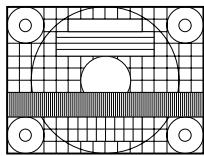
Après avoir effectué les réglages, appuyer sur la touche [Esc] de l'ordinateur pour quitter le programme de réglage.
Remarque :
- Si le mode d'affichage de l'ordinateur utilisé est réglé sur 65K couleurs, il est possible de voir différents niveaux de couleurs dans chaque mire de couleurs ou il se peut que l'échelle de gris ait l'air colorée. (Ceci est dû aux caractéristiques techniques du signal d'entrée ; il ne s'agit pas d'un dysfonctionnement.)
Réglage automatique de l'écran
- Appuyer sur le bouton MENU. Le menu ADJUSTMENT apparaît.
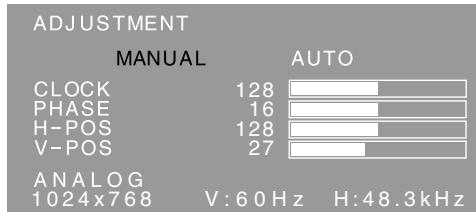
bar
ADJUSTMENT | Category | MANUAL | AUTO | |---|---|---| | CLOCK | 128 | | | PHASE | 16 | | | H-POS | 128 | | | V-POS | 27 | | | ANALOG 1024x768 | V:60Hz | H:48.3kHz |- Appuyer sur le bouton ▶.
Le moniteur s'assombrit et [ADJUSTING] est affiché. Après quelques secondes, le menu ADJUSTMENT réapparaît. (Le réglage automatique est à présent terminé.)
- Appuyer 4 fois sur le bouton MENU pour faire disparaître le menu OSD.
Remarques :
- Dans la plupart des cas, le réglage automatique s'avère suffisant.
- Il peut ne pas être possible de réaliser un réglage correct avec le premier réglage automatique. Dans ce cas, essayer de répéter le réglage automatique 2 ou 3 fois.
- Si nécessaire, en raison d'un des facteurs suivants, des réglages manuels peuvent être effectués après un réglage automatique. (p.74)
- Lorsqu'un réglage fin est nécessaire.
- Lorsque [OUT OF ADJUST] est affiché. (Lorsque le moniteur affiche une image complètement noire, il se peut que le réglage automatique de l'écran ne soit pas opérationnel. Lors de la réalisation d'un réglage automatique, veiller soit à utiliser la mire de réglage, soit à essayer d'afficher une image très claire.)
- Il peut ne pas être possible de réaliser correctement un réglage automatique selon ce qui est affiché sur l'écran - images animées, commandes MS-DOS, etc.
Réglage de l'affichage du moniteur
Réglage manuel de l'écran
- D'abord afficher une image qui rend la totalité de l'écran du moniteur très lumineuse. (p.73)
- Faire apparaître sur l'écran le menu OSD en appuyant sur le bouton MENU.
Menu ADJUSTMENT
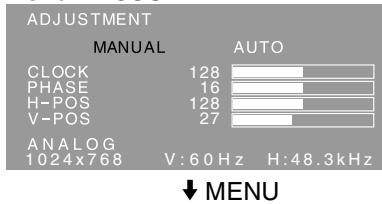
Sélectionner l'option en appuyant sur le bouton ▼.
Menu GAIN CONTROL
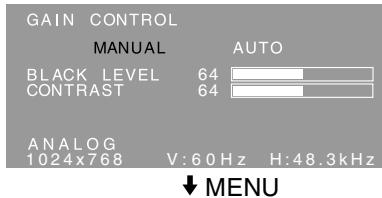
Sélectionner l'option en appuyant sur le bouton ▼.
Menu WHITE BALANCE
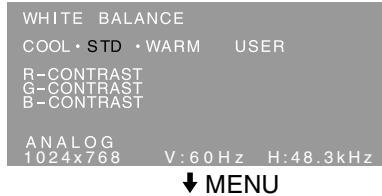
Sélectionner l'option en appuyant sur le bouton ◀ ou le bouton ▶.
Menu MODE SELECT
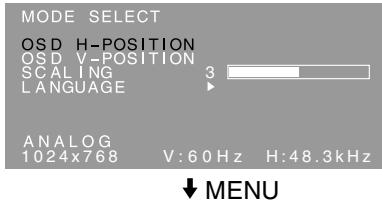
Sélectionner l'option en appuyant sur le bouton ▼.
Le menu OSD est désactivé.
Remarques :
- Quand le moniteur est utilisé avec une connexion numérique, les réglages du menu de ADJUSTMENT et GAIN CONTROL ne sont pas nécessaires.
- Le menu OSD disparaît automatiquement environ 30 secondes après la dernière commande.
- Ce chapitre aborde la procédure de réglage de l'écran au moyen de la mire de réglage (pour Windows).
Menu ADJUSTMENT (AJUST)
Quand le moniteur est utilisé avec une connexion numérique, ce réglage de menu n'est pas nécessaire.
AUTO
Quand [AUTO] est sélectionné avec le bouton ▶, les réglages de [CLOCK], [PHASE], [H-POS] et [V-POS] sont effectués automatiquement.
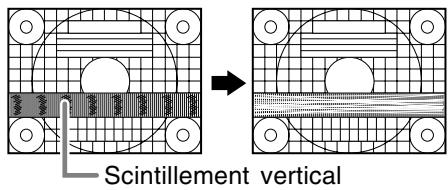
CLOCK (HORLOGE)
L'illustration suivante montre comment le réglage doit s'opérer de manière à ce que le scintillement vertical soit minimisé. (Boutons ◀▶)
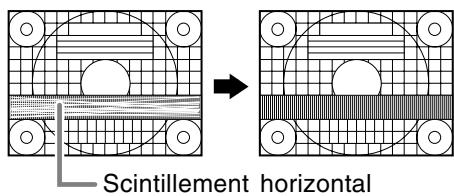
PHASE
L'illustration suivante montre comment le réglage doit s'opérer de manière à ce que le scintillement horizontal soit minimisé. (Boutons ◀▶)
Remarque :
- Les réglages de [PHASE] ne doivent être effectués qu'après avoir réglé [CLOCK] correctement.
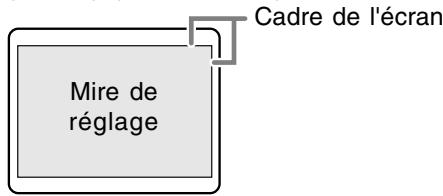
H-POS (positionnement horizontal) et V-POS (positionnement vertical)
Pour centrer la mire de réglage dans les limites de l'écran du moniteur, régler les valeurs gauche et droite (H-POS) ainsi que les valeurs haut et bas (V-POS). (Boutons ◀▶)
Réglage de l'affichage du moniteur
Menu GAIN CONTROL (CTRL. LUMINOSIT)
Quand le moniteur est utilisé avec une connexion numérique, ce réglage de menu n'est pas nécessaire.
AUTO
Quand [AUTO] est sélectionné avec le bouton ▶, les réglages de [BLACK LEVEL] et de [CONTRAST] sont effectués automatiquement. Après le réglage automatique, effectuer le réglage manuel si nécessaire.
BLACK LEVEL
La luminosité totale du moniteur peut être réglée tout en visualisant la mire de couleur.
(Boutons ◀▶)
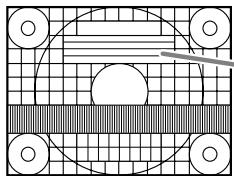
Tout en visualisant la mire de couleur, des réglages peuvent être effectués de manière à ce que toutes les gradations apparaissent.
(Boutons ◀▶)
Remarques :
À propos de la fonction AUTO (Fonction de réglage automatique des couleurs)
- La commande du réglage automatique des couleurs ajuste le contraste et le niveau de noir en se basant sur la couleur la plus claire et la plus foncée de l'image diffusée.
- Si la mire de réglage n'est pas utilisé, il est nécessaire de préserver une zone de noir et une zone de blanc d'au moins 5 x 5 mm sur l'écran, car les réglages sont impossibles à effectuer sans ces zones.
- Si [OUT OF ADJUST] est affiché, effectuer un réglage manuel.
Menu WHITE BALANCE (EQUILIBRE DU BLANC)
COOL ... Nuance de couleur plus bleutée que la couleur standard
- Nuance de couleur légèrement plus bleutée que la couleur standard
STD ..... Paramètre standard de nuance de couleurs
- Nuance de couleur légèrement plus rougeâtre que la couleur standard
WARM .. Nuance de couleur plus rougeâtre que la couleur standard
USER
- Le fait de sélectionner [USER], permettra d'afficher les valeurs de réglage pour [R-CONTRAST], [G-CONTRAST] et [B-CONTRAST], afin de pouvoir effectuer des réglages fins.
- Utiliser le bouton ▼ pour sélectionner [R-CONTRAST], [G-CONTRAST] et [B-CONTRAST].
R-CONTRAST .....bouton ◀ pour le bleu-vert bouton ▶ pour le rouge
G-CONTRAST .....bouton ◀ pour le violet bouton ▶ pour le vert
B-CONTRAST ..... bouton ◀ pour le jaune bouton ▶ pour le bleu
Remarque :
- En ce qui concerne les paramètres autres que les [STD], toutes les gradations ne peuvent pas être affichées. Pour afficher toutes les gradations, définir le paramètre sur [STD].
Réglage de l'affichage du moniteur
Menu MODE SELECT (MODE SÉLECTION)
Remarque :
- En fonction de la résolution du signal d'entrée, même si les options peuvent être sélectionnées, l'affichage ne peut pas être modifié.
OSD H-POSITION (positionnement horizontal OSD)
Le positionnement du menu OSD peut être modifié vers la gauche et vers la droite.
(Boutons ◀▶)
OSD V-POSITION (positionnement vertical OSD)
Le positionnement du menu OSD peut être modifié vers le haut et vers le bas. (Boutons ◀▶)
SCALING (Niveau de cadrage)
La netteté de l'image peut être réglée.
(Boutons ◀▶)
Remarque :
- Quand une zone image avec une résolution inférieure à 1024 x 768 pixels est sélectionnée, elle est agrandie pour couvrir la totalité de l'écran (c'est-à-dire que le rapport latéral de l'image peut être modifié).
LANGUAGE (LANGUE)
Il est possible de choisir la langue d'affichage du menu OSD.
- Appuyer sur le bouton ▶.
Le Menu du choix de la langue sera affiché sur l'écran du moniteur. - Utiliser le bouton ▼ pour choisir la langue.
- Appuyer sur le bouton MENU.
Préparation pour l'affichage 3D
Ce produit est un moniteur LCD adapté au 3D qui permet aux utilisateurs de voir des images et des vidéos stéréoscopiques sans utilisation de lunettes spéciales. Vous pouvez faire la commutation entre le mode 3D pour l'affichage stéréoscopique (3D) et le mode 2D pour l'affichage conventionnel (2D).
Principe de base
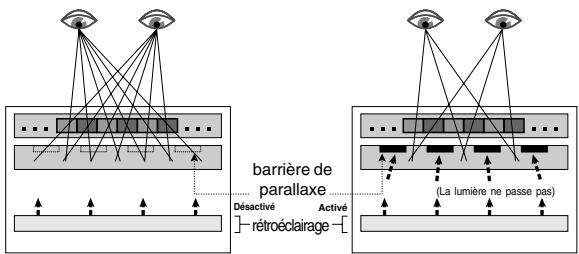
Dans le mode 3D, la barrière de parallaxe divise la lumière de sorte que l'œil droit et l'œil gauche d'un observateur reçoivent des lumières différentes. Par conséquent, l'observateur peut voir des images et des vidéos stéréoscopiques. Dans le mode 2D, la barrière de parallaxe ne divise pas la lumière. Puisque l'œil droit et l'œil gauche d'un observateur reçoivent la même lumière, l'observateur voit des images conventionnelles sans relief.
flowchart
graph TD
    A["Eye"] --> B["Parallax System"]
    B --> C{Barrière de parallax}
    C --> D["Désactivé"]
    C --> E["Activé"]
    D --> F["Rétroéclairage"]
    E --> G["(La lumière ne passe pas)"]
Conditions pour l'affichage des images 3D
Logiciel applicable pour l'affichage des images 3D
- Logiciel qui supporte SHARP 3D Technology
- Autre logiciel qui supporte l'affichage 3D
Environnement d'exploitation pour l'affichage 3D
- Le fonctionnement du logiciel supportant SHARP 3D Technology est garanti seulement sous Windows XP (version anglaise).
Le fonctionnement dans les versions en d'autres langues ou sous d'autres systèmes d'exploitation n'est pas garanti. - Une connexion numérique est recommandée pour la connexion à un ordinateur.
- L'environnement d'exploitation nécessaire peut varier en fonction du logiciel. S'assurer d'avoir la confirmation de l'environnement d'exploitation de votre logiciel.
Remarques :
- SHARP 3D Technology était, à l'origine, développé par SHARP pour fournir un affichage 3D sur un écran d'ordinateur.
- Si vous avez une acuité visuelle très différente entre l'œil droit et l'œil gauche, ou si vous regardez l'écran surtout avec un seul œil, vous pouvez ne pas voir des images stéréoscopiques. Les images peuvent ou ne peuvent pas être vues en stéréoscopie en fonction du contenu affiché.
- L'effet 3D varie en fonction de la personne.
Comment installer SHARP Stereo Display
Système d'exploitation supporté : Windows XP (version anglaise)
Le fonctionnement dans les versions en d'autres langues n'est pas garanti.
Pour afficher des images 3D avec ce moniteur en utilisant le logiciel supportant SHARP 3D Technology, vous devez installer le logiciel suivant sur votre ordinateur et connecter l'ordinateur au moniteur au moyen d'un câble USB.
- Sharp Stereo Display Driver (Pilote pour commander le mode affichage du moniteur par le port USB)
- Sharp Stereo Display Manager (Logiciel pour gérer le mode affichage du moniteur selon l'état d'application)
- Sharp Stereo Display Component (Logiciel pour afficher les images 3D correctement avec ce moniteur)
Démarrer l'installation avec le câble USB déconnecté. Pour les procédures d'installation de logiciel et de connexion USB, se référer à [ReadmeE.txt] dans le dossier [3D], [SSD], [English] du CD-ROM fourni.
Remarques :
- S'assurer de suivre les procédures d'installation et de connexion décrites dans [ReadmeE.txt]. Autrement, l'installation peut échouer.
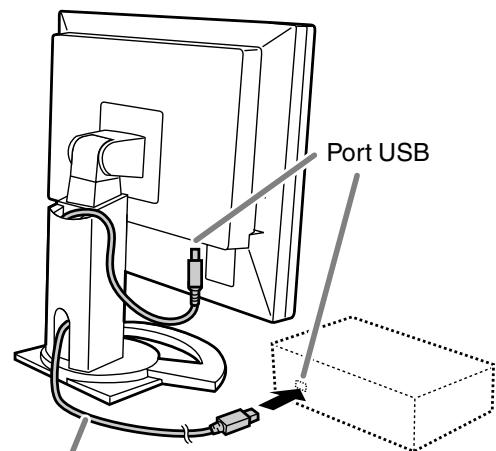
Câble USB
Préparation pour l'affichage 3D
Logiciel fourni
Installer le logiciel suivant à partir du CD-ROM fourni, si c'est nécessaire, après avoir installé le SHARP Stereo Display.
Remarque :
- Si vous voulez installer le logiciel suivant, installez d'abord le SHARP Stereo Display.
SHARP Smart Stereo Photo Editor
Système d'exploitation supporté : Windows XP (version anglaise) Le fonctionnement dans les versions en d'autres langues n'est pas garanti.
Ce logiciel supporte SHARP 3D Technology. Il fait la conversion des images, prises par un appareil photo numérique, etc., utilisant un adaptateur de lentilles stéréoscopiques, en un format qui peut être affiché en 3D par ce moniteur.
Le style disponible est Côte à Côte et Indépendant Gauche/Droite.
Côte à Côte
Indépendant Gauche/Droite
(Fichier 1) (Fichier 2)
Comment installer
Si Microsoft.NET. Framework n'est pas installé dans votre ordinateur, installez le d'abord avant d'installer ce logiciel.
Dans le CD-ROM, double-cliquer sur [dotnetfx.exe] dans le dossier [3D], [3DSOFT], [dotnet], [English], et suivre les instructions affichées sur l'écran pour terminer la procédure.
- Insérer le CD-ROM fourni dans le lecteur de CD-ROM de l'ordinateur.
- Double-cliquer sur [PhotoEditor.exe] dans le dossier [3D], [3DSOFT], [SLE], [English].
- Suivre les instructions affichées sur l'écran pour terminer la procédure.
Comment l'utiliser
Se référer à [SHARP SmartStereo Photo Editor User Guide] ou à [SHARP SmartStereo Slide Show User Manual], en cliquant sur le bouton [Start], et en choisissant [SHARP SmartStereo Photo Editor] à partir de [All Programs].
SHARP Smart Stereo Camera Calculator
Système d'exploitation supporté : Windows XP (version anglaise)
Le fonctionnement dans les versions en d'autres langues n'est pas garanti.
Ce logiciel calcule les valeurs attributs pour afficher une image prise par un appareil de photo stéréo sur l'écran de ce moniteur.
Comment installer
- Insérer le CD-ROM fourni dans le lecteur de CD-ROM de l'ordinateur.
- Double-cliquer sur [CamCalc.exe] dans le dossier [3D], [3DSOFT], [SLE], [English].
- Suivre les instructions affichées sur l'écran pour terminer la procédure.
Comment l'utiliser
Se référer à [User Guide] en cliquant sur le bouton [Start], et en choisissant [SHARP SmartStereo Calculator] à partir de [All Programs].
Affichage des images 3D
Remarques sur l'affichage des images 3D
- Régler la résolution de l'écran à 1024 x 768. Il est impossible d'afficher une image 3D avec un autre réglage.
- S'assurer de connecter le câble USB après avoir mis hors tension le moniteur et l'ordinateur. Puis, mettre sous tension d'abord le moniteur et ensuite l'ordinateur.
- Eviter de connecter/déconnecter le câble USB lorsque l'ordinateur et/ou le moniteur sont sous tension. Autrement, un mauvais fonctionnement pourrait en résulter.
- Eviter de sélectionner le mode 3D à moins d'afficher des images 3D.
- Si vous sélectionnez le mode 2D pour afficher une image 3D, l'image peut ne pas être affichée correctement.
- Pour une connexion analogique, régler correctement l'écran en utilisant le réglage automatique de l'écran, etc.
- Si le menu OSD est difficile à obtenir en mode 3D, sélectionner le mode 2D pour faire les réglages.
- Se référer également à [ReadmeE.txt] dans le dossier [3D], [SSD], [English] du CD-ROM fourni.
Pour le logiciel supportant SHARP 3D Technology
- L'affichage 3D peut être désactivé lorsque deux utilisateurs ou plus ont ouvert une session. Dans ce cas faire fermer la session par tous les utilisateurs, puis faire ouvrir la session par le premier utilisateur.
Position pour regarder
Pour regarder des images en mode 3D, il doit y avoir une distance approximative de 60 cm entre vous et l'écran et vous devez être placé en face de l'écran. Redressez votre dos et dirigez vos yeux afin de regarder droit vers l'écran.
Conseils pour trouver une position correcte pour regarder
En mode 3D, une bande rouge est affichée au bas de l'écran. La meilleure position pour regarder en mode 3D est celle où la bande rouge en entier (ou le bas de la bande) apparaît plus sombre. Bougez légèrement la tête vers le haut/bas, vers la droite/gauche, et vers l'avant/l'arrière pour régler votre position.
Remarque :
- Avec un logiciel qui n'affiche pas en plein écran, la bande rouge peut ne pas être affichée au bas de l'écran.
Commutation de l'affichage entre les mode 2D et 3D
Pour le logiciel supportant SHARP 3D Technology
Quand vous affichez une image 3D avec un logiciel adapté à l'affichage 3D, le mode affichage est automatiquement commuté en mode 3D et la couleur de la diode d'alimentation passe au bleu. Quand vous affichez une image 2D, le mode affichage revient en mode 2D et la couleur de la diode d'alimentation repasse au vert. Si le mode affichage ne commute pas automatiquement en mode 3D, appuyer sur le bouton 3D pour assurer la commutation de mode. (Quand vous appuyez de nouveau sur le bouton 3D, le mode revient en mode 2D.)
Remarques :
- Quand le mode 3D est sélectionné en appuyant sur le bouton 3D, le mode peut automatiquement revenir en mode 2D après que le moniteur s'est remis en fonctionnement à partir du mode d'économie d'énergie.
- Après avoir activé le mode 3D en appuyant sur le bouton 3D, si le moniteur a été mis hors tension puis de nouveau mis sous tension, le mode revient au mode 2D.
Pour un autre logiciel supportant l'affichage 3D Confirmer les détails en se référant au mode d'emploi du logiciel.
Entretien du moniteur
Toujours débrancher la prise de l'alimentation de la prise de secteur lors du nettoyage du moniteur.
Châssis et panneau de commande
Utiliser un chiffon doux et sec pour éliminer la poussière du châssis et du panneau de commande.
Si le chassis et le panneau de commande s'avèrent vraiment sales, imbiber le chiffon doux avec un détergent neutre, le tordre et éliminer les saletés.
Panneau LCD
Utiliser un chiffon doux et sec pour éliminer la poussière de la surface du panneau LCD. (Un chiffon doux tel qu'une gaze utilisée pour le nettoyage des lentilles est idéal.)
ATTENTION!
- Ne jamais utiliser de dissolvant, d'essence, d'alcool, de nettoyant pour vitre, etc. car ceux-ci peuvent décolorer ou altérer le moniteur.
- Ne jamais frotter le moniteur avec des matériaux durs ni appliquer sur le moniteur des pressions excessives car celui-ci peut laisser des marques ou entraîner des dysfonctionnements.
Stockage
Si le moniteur devait ne pas être utilisé pendant une période de temps prolongée, s'assurer que la prise d'alimentation est débranchée de la prise de secteur.
ATTENTION!
- Ne pas laisser le moniteur en contact avec des objets en caoutchouc ou en plastique pendant des périodes de temps prolongées car ceux-ci peuvent décolorer ou altérer le moniteur.
Dépannage
Si le moniteur est jugé défectueux, vérifier les points suivants avant de l'emmener en réparation. Si après cela, il ne fonctionne toujours pas correctement, contacter le magasin où il a été acheté ou votre réparateur agréé Sharp le plus proche.
Les lampes de rétroéclairage du moniteur ont une durée de vie limitée.
- Si l'écran s'assombrit, scintille constamment ou ne s'éclaire plus, c'est que la lampe de rétroéclairage a atteint sa limite de vie. Se renseigner auprès du revendeur ou du réparateur agréé Sharp le plus proche.
- Au début de l'utilisation, en raison de la conception des lampes de rétroéclairage, il se peut que l'écran scintille. (Il ne s'agit pas d'un dysfonctionnement.) Si cela se produit, essayer d'abord d'éteindre et de rallumer le moniteur.
Aucune image n'apparaît à l'écran du moniteur (la diode d'alimentation ne s'éclaire pas).
- Est-ce que l'adaptateur secteur et le cordon d'alimentation sont correctement connectés? (p.70)
Aucune image n'apparaît à l'écran du moniteur (la diode d'alimentation est éclairée).
- L'ordinateur est-il branché correctement? (p.69)
- L'ordinateur est-il sous tension?
- La fréquence de signal de l'ordinateur correspond-elle aux caractéristiques techniques du moniteur? (p.84)
- L'ordinateur est-il en mode d'économie d'énergie?
Les boutons de commande ne fonctionnent pas.
- Le verrouillage des réglages est-il actif? (p.72)
L'image est déformée.
- La fréquence de signal de l'ordinateur correspond-elle aux caractéristiques techniques du moniteur? (p.84)
- Si vous utilisez le signal analogique, effectuez le réglage automatique de l'écran. (p.73)
- Si vous pouvez modifier la fréquence de rafraîchissement de l'ordinateur utilisé, choisissez une valeur plus basse. (p.84)
Aucun son n'est émis par les haut-parleurs.
- Le câble audio est-il raccordé correctement? (p.70)
- Exécutez la procédure de réglage du volume. (p.72)
- Le casque audio est-il branché ?
- Aucun son ne sort des haut-parleurs quand le moniteur est en mode d'économie d'énergie (la diode d'alimentation est éclairée en orange).
L'image 3D à l'affichage apparaît floue et doublée
- Confirmer si le logiciel en fonction est compatible avec l'affichage 3D.
- Pour le logiciel supportant SHARP 3D Technology
- Appuyer sur le bouton 3D pour entrer dans le mode 3D (la diode d'alimentation passe au bleu).
- Confirmer que la résolution de l'écran est réglée à 1024 x 768.
- Quand deux utilisateurs ou plus ont ouvert une session, faire fermer la session par tous les utilisateurs, puis faire ouvrir la session par le premier utilisateur.
- La meilleure position pour regarder en mode 3D est celle où la bande rouge en entier (ou le bas de la bande) apparaît plus sombre. Bougez légèrement la tête vers le haut/bas, vers la droite/gauche, et vers l'avant/l'arrière pour régler votre position.
Quand c'est en mode 3D, l'écran apparaît un peu plus sombre.
- En mode 3D, l'écran apparaît un peu plus sombre qu'en mode 2D. (Il ne s'agit pas d'un dysfonctionnement.)
Le mode ne peut pas être commuté en mode 3D en appuyant sur le bouton 3D.
- Est ce que le logiciel courant supporte SHARP 3D Technology? Si vous utilisez un logiciel qui ne supporte pas SHARP 3D Technology, référez vous au mode d'emploi du logiciel.
Caractéristiques techniques
Caractéristiques techniques du produit
Nom du modèle
LL-151-3D
Moniteur LCD
Module TFT 3D LCD de 38 cm de diagonale
Résolution (max.)
XGA 1024 x 768 pixels
(En mode 2D seulement. En mode 3D, la résolution réelle est diminuée de moitié parce que les pixels horizontaux sont divisés entre l'œil droit et l'œil gauche.)
Couleurs affichables (max.)
Approx. 16,19 millions de couleurs (6 bit + FRC)
Luminosité (max.)
Mode 2D : 370 cd/m²
Mode 3D : 140 cd/m²
(La luminosité de l'écran se détériore avec le temps. Une luminosité constante ne peut pas être maintenue.)
Définition
0,297 (H) x 0,297 (V) mm
Rapport de contraste 500:1
Angle de visibilité (Mode 2D)
Gauche-droite : 130° ; Haut-bas : 115°
(Rapport de contraste > 10)
Surface d'affichage
Horizontal 304,1 mm x Vertical 228,1 mm
Signal vidéo
Analogique : Analogique RVB (0,7 Vp-p) [75Ω]
Numérique : DVI standard basé sur 1.0
Signal sync.
Sync individuel (niveau TTL : +/-)
Compensation d'extension
Redimensionnement numérique (Élargissement de VGA/SVGA, etc. à la taille plein écran.)
Plug & Play
VESA : DDC2B compatible
Gestion de l'alimentation
VESA : basé sur le DPMS
DVI : basé sur le DMPM
Sortie des haut-parleurs
1 W + 1 W
Borne d'entrée signal
Numérique/Analogique : DVI-I à 29 broches
Borne de connexion au PC pour la sélection 2D/3D USB
Borne d'entrée audio
Mini-prise stéréo
Borne pour casque audio
Mini-prise stéréo
Réglage de la hauteur
Plage : approx. 60 mm
Inclinaison du moniteur
Vers le haut approx. 0 - 30°
Vers le bas approx. 0 - 5°
Rotation du moniteur
Environ. 45° du centre vers la gauche et environ. 45° du centre vers la droite.
Alimentation
CA100 - 240 V, 50/60 Hz (Emploi d'un adaptateur secteur spécial, type NL-A56J de Sharp Corporation)
Température recommandée du lieu d'utilisation 5 - 35°C
Consommation d'électricité
25 W (Sans entrée audio)
(29 W Maximum, 2 W en mode d'économie d'énergie)(Emploi d'un adaptateur secteur spécial)
Approx. 5,3 kg (approx. 3,4 kg sans le support) (non compris le câble de signaux et l'adaptateur secteur)
Caractéristiques techniques
Dimensions (Unités : mm)
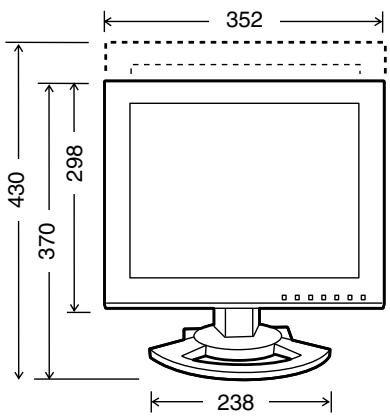
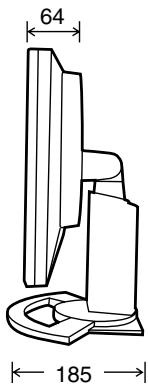
- Câble de signal numérique : approx. 2,0 m
- Câble de signal analogique : approx. 2,0 m
- Câble audio : approx. 2,0 m
- Câble USB : approx. 2,0m
- Adaptateur secteur spécial :
- SHARP se réserve le droit d'apporter des modifications à la présentation et aux caractéristiques des appareils à fin d'amélioration. Les valeurs indiquées dans ce document sont les valeurs nominales des appareils de série mais de légères différences peuvent être constatées d'un appareil à l'autre.
Caractéristiques techniques
Fréquences des signaux (numérique)
| Résolution de l'écran | Hsync | Vsync | Bande passante | |
| VESA | 640x480 | 31,5kHz | 60Hz | 25,175MHz |
| 37,9kHz | 72Hz | 31,5MHz | ||
| 37,5kHz | 75Hz | 31,5MHz | ||
| 800x600 | 37,9kHz | 60Hz | 40,0MHz | |
| 48,1kHz | 72Hz | 50,0MHz | ||
| 46,9kHz | 75Hz | 49,5MHz | ||
| 1024x768 | 48,4kHz | 60Hz | 65,0MHz | |
| 56,5kHz | 70Hz | 75,0MHz | ||
| 60,0kHz | 75Hz | 78,75MHz | ||
| Saisie de texte US | 720x400 | 31,5kHz | 70Hz | 28,3MHz |
- La résolution recommandée est 1024 x 768.
- Toutes les fréquences sont non entrelacées.
- Un ordinateur avec une borne de sortie conforme DVI (DVI-D à 24 broches ou DVI-I à 29 broches) et avec une capacité de sortie XGA peut y être raccordée. (Selon le type d'ordinateur raccordé, l'affichage peut ne pas fonctionner correctement.)
- Si le moniteur reçoit des signaux de fréquence non compatibles, le message [OUT OF TIMING] apparaîtra. Suivre le mode d'emploi de l'ordinateur utilisé pour régler la fréquence de manière à ce qu'elle soit compatible avec le moniteur.
- Si le moniteur ne reçoit pas de signal de fréquence (signal de synchronisation), le message [NO SIGNAL] apparaîtra.
Fréquences des signaux (analogique)
| Résolution de l'écran | Hsync | Vsync | Bande passante | |
| VESA | 640x480 | 31,5kHz | 60Hz | 25,175MHz |
| 37,9kHz | 72Hz | 31,5MHz | ||
| 37,5kHz | 75Hz | 31,5MHz | ||
| 800x600 | 35,1kHz | 56Hz | 36,0MHz | |
| 37,9kHz | 60Hz | 40,0MHz | ||
| 48,1kHz | 72Hz | 50,0MHz | ||
| 46,9kHz | 75Hz | 49,5MHz | ||
| 1024x768 | 48,4kHz | 60Hz | 65,0MHz | |
| 56,5kHz | 70Hz | 75,0MHz | ||
| 60,0kHz | 75Hz | 78,75MHz | ||
| Saisie de texte US | 720x400 | 31,5kHz | 70Hz | 28,3MHz |
| Série Macintosh | 640x480 | 35,0kHz | 66,7Hz | 30,2MHz |
| 832x624 | 49,7kHz | 74,6Hz | 57,3MHz | |
| 1024x768 | 60,2kHz | 75Hz | 80,0MHz | |
- La résolution recommandée est 1024 x 768.
- Toutes les fréquences sont non entrelacées.
- Les fréquences pour les séries Power Macintosh sont des valeurs de référence. Pour le raccordement, un autre adaptateur (en vente dans le commerce) peut être nécessaire.
- Si le moniteur reçoit des signaux de fréquence non compatibles, le message [OUT OF TIMING] apparaîtra. Suivre le mode d'emploi de l'ordinateur utilisé pour régler la fréquence de manière à ce qu'elle soit compatible avec le moniteur.
- Si le moniteur ne reçoit pas de signal de fréquence (signal de synchronisation), le message [NO SIGNAL] apparaîtra.
Caractéristiques techniques
La broche du connecteur d'entrée DVI-I
(Connecteur DVI-I à 29 broches)
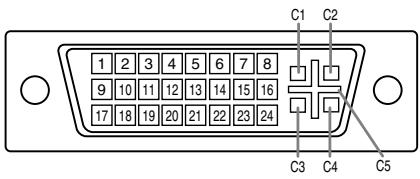
| No. | Fonction | N° | Fonction |
| 1 | TMDS données 2- | 16 | Détection de surchauffe de la prise |
| 2 | TMDS données 2+ | 17 | TMDS données 0- |
| 3 | Ecran TMDS data 2/4 | 18 | TMDS données 0+ |
| 4 | N.C. | 19 | Ecran TMDS data 0/5 |
| 5 | N.C. | 20 | N.C. |
| 6 | DDC horloge | 21 | N.C. |
| 7 | DDC données | 22 | Ecran horloge TMDS |
| 8 | Signal analogique synchronisé verticalement | 23 | Horloge TMDS + |
| 9 | TMDS données 1- | 24 | Horloge TMDS - |
| 10 | TMDS données 1+ | C1 | Signal analogique d'image rouge |
| 11 | Ecran TMDS data 1/3 | C2 | Signal analogique d'image vert |
| 12 | N.C. | C3 | Signal analogique d'image bleu |
| 13 | N.C. | C4 | Signal analogique synchronisé horizontalement |
| 14 | +5V | C5 | GND analogique |
| 15 | GND |
Gestion de l'alimentation
Le moniteur est basé sur les normes VESA DPMS et DVI DMPM. Pour activer la fonction de gestion de l'alimentation du moniteur, la carte vidéo et l'ordinateur utilisés doivent aussi être conformes à la norme VESA DPMS ou à la norme DVI DMPM.
| Mode DPMS | Ecran | Consommation électrique | H-sync | V-sync |
| Activé | Affichage activé | 29 W | Oui | Oui |
| En veille | Affichage désactivé | 2 W | Non | Oui |
| Suspendu | Oui | Non | ||
| Désactivé | Non | Non |
DMPM : Digital Monitor Power Management
| Mode DMPM | Ecran | Consommation électrique |
| Activé | Affichage activé | 29 W |
| Désactivé | Affichage désactivé | 2 W |
DDC (Plug & Play)
Ce moniteur supporte la norme VESA DDC (Display Data Channel).
Le DDC est une norme de signal servant à exécuter les fonctions Plug & Play sur un moniteur ou un ordinateur. Il transfère des informations telles que le degré de résolution entre le moniteur et l'ordinateur. Il est possible d'utiliser cette fonction si l'ordinateur utilisé est conforme à la norme DDC et s'il est réglé de manière à pourvoir détecté un moniteur Plug & Play.
Il existe de nombreuses variétés de DDC en raison des différences entre les systèmes. Ce moniteur fonctionne selon les DDC2B.
Installation des fichiers relatifs au paramétrage du moniteur et au profil ICC (Pour Windows)
En fonction du type d'ordinateur ou du système d'exploitation, il peut parfois s'avérer nécessaire d'installer des fichiers relatifs au paramétrage du moniteur. Si c'est le cas, il convient de procéder comme suit pour installer sur l'ordinateur les fichiers relatifs au paramétrage du moniteur. (Le nom des commandes et les procédures peuvent varier en fonction du type d'ordinateur ou du système d'exploitation. Veiller à suivre le propre mode d'emploi de l'ordinateur tout en lisant ce qui suit.)
A propos du profil ICC
Le profil ICC (International Color Consortium) est un fichier qui décrit les caractéristiques de l'affichage des couleurs du moniteur LCD.
L'utilisation d'une application compatible avec un profil ICC permet de réaliser un affichage très fidèle des couleurs.
- Windows 98/2000/Me/XP utilisent tous les trois le profil ICC.
- En installant le fichier relatif au paramétrage de Windows 98/2000/Me/XP (décrit ci-après), le profil ICC est installé également. Si l'on veut uniquement installer le profil ICC, il faut se reporter à la section Installation du profil ICC à la page 88.
- Lors de l'utilisation du profil ICC, régler la [WHITE BALANCE] sur [STD].
Pour Windows 95
Installation des fichiers relatifs au paramétrage du moniteur sous Windows 95. Les messages Windows mentionnés dans le mode d'emploi suivant se réfèrent à la version anglaise de Windows.
Les explications qui suivent considèrent que le lecteur de CD-ROM est le lecteur "D".
- Placer le CD-ROM d'accessoires dans le lecteur de CD-ROM de l'ordinateur.
- Cliquer sur le bouton [Start]. Dans le menu [Settings], choisir l'option [Control Panel].
- Double-cliquer sur [Display].
- Cliquer sur [Settings], sur [Advanced Properties], et sur [Monitor], et enfin sur [Change].
- Cliquer sur [Have disk], confirmer que le [Copy manufacturer's files from:] est [D:] et ensuite cliquer sur [OK].
- Confirmer la sélection des caractéristiques du moniteur et ensuite cliquer sur [OK].
- S'assurer que le moniteur affiche une image, ensuite cliquer sur [Apply].
- Cliquer sur [OK] et refermer la fenêtre.
- Ejecter le CD-ROM du lecteur de CD-ROM.
Pour Windows 98
Installation des fichiers relatifs au paramétrage du moniteur sous Windows 98, et au réglage du profil ICC du moniteur en tant que valeur par défaut. Les messages Windows mentionnés dans le mode d'emploi suivant se réfèrent à la version anglaise de Windows.
Les explications qui suivent considèrent que le lecteur de CD-ROM est le lecteur "D".
Si la boîte de dialogue "Add New Hardware Wizard" est affichée :
- Placer le CD-ROM d'accessoires dans le lecteur de CD-ROM de l'ordinateur.
- Cliquer sur [Next].
- Cocher la case [Display a list of all the drivers in a specific location, so you can select the driver you want.], ensuite cliquer sur [Next].
- Lorsque [Models] apparaît, cliquer sur [Have disk], confirmer que le [Copy manufacturer's files from:] est [D:] et ensuite cliquer sur [OK].
- Confirmer la sélection des caractéristiques du moniteur et ensuite cliquer sur [Next], [Next] et [Finish]. Si la boîte de dialogue "Add New Hardware Wizard" apparaît, répéter les commandes d'installation à partir du point 2.
- Ejecter le CD-ROM du lecteur de CD-ROM.
Si la boîte de dialogue "Add New Hardware Wizard" n'est pas affichée :
- Placer le CD-ROM d'accessoires dans le lecteur de CD-ROM de l'ordinateur.
- Cliquer sur le bouton [Start]. Dans le menu [Settings], choisir l'option [Control Panel].
- Double-cliquer sur [Display].
- Cliquer sur [Settings], sur [Advanced], et sur [Monitor].
- Dans [Options], cocher [Automatically detect Plug & Play monitors] et cliquer sur [Change].
- Cliquer sur [Next].
- Cocher la case [Display a list of all the drivers in a specific location, so you can select the driver you want.], ensuite cliquer sur [Next].
- Lorsque [Models] apparaît, cliquer sur [Have disk], confirmer que le [Copy manufacturer's files from:] est [D:] et ensuite cliquer sur [OK].
- Confirmer la sélection des caractéristiques du moniteur et ensuite cliquer sur [Next], [Next] et [Finish].
- S'assurer que le moniteur diffuse une image, ensuite cliquer sur [Apply].
- Cliquer sur [OK] et refermer la fenêtre.
- Ejecter le CD-ROM du lecteur de CD-ROM.
Installation des fichiers relatifs au paramétrage du moniteur et au profil ICC (Pour Windows)
Pour Windows 2000
Installation des fichiers relatifs au paramétrage du moniteur sous Windows 2000, et au réglage du profil ICC du moniteur en tant que valeur par défaut. Les messages Windows mentionnés dans le mode d'emploi suivant se réfèrent à la version anglaise de Windows.
Les explications qui suivent considèrent que le lecteur de CD-ROM est le lecteur "D".
- Placer le CD-ROM d'accessoires dans le lecteur de CD-ROM de l'ordinateur.
- Cliquer sur le bouton [Start]. Dans le menu [Settings], choisir l'option [Control Panel].
- Double-cliquer sur [Display].
- Cliquer sur [Settings], sur [Advanced], et sur [Monitor].
- Cliquer sur [Properties], sur [Driver], et sur [Update Driver].
- Lorsque [Upgrade Device Driver Wizard] apparaît, cliquer sur [Next].
- Cocher la case [Display a list of the known drivers for this device so that I can choose a specific driver] et cliquer sur [Next].
- Lorsque [Models] apparaît, cliquer sur [Have disk], et s'assurer que [Copy manufacturer's files from:] est [D:] et cliquer sur [OK].
- Sélectionner le moniteur dans la liste déroulante et cliquer sur [Next].
- Cliquer sur [Next], s'assurer que le nom du moniteur apparaît dans l'écran et cliquer sur [Finish]. Si [The Digital Signature Not Found] apparaît, cliquer [Yes].
- Cliquer sur [Close].
- Cliquer sur [OK] et refermer la fenêtre.
- Ejecter le CD-ROM du lecteur de CD-ROM.
Pour Windows Me
Installation des fichiers relatifs au paramétrage du moniteur sous Windows Me, et au réglage du profil ICC du moniteur en tant que valeur par défaut. Les messages Windows mentionnés dans le mode d'emploi suivant se réfèrent à la version anglaise de Windows.
Les explications qui suivent considèrent que le lecteur de CD-ROM est le lecteur "D".
Si la boîte de dialogue "Add New Hardware Wizard" est apparue :
- Placer le CD-ROM d'accessoires dans le lecteur de CD-ROM de l'ordinateur.
- Cocher la case [Specify the location of the driver [Advanced]] et cliquer [Next].
- Cocher la case [Display a list of all the drivers in a specific location, so you can select the driver you want.], ensuite cliquer sur [Next].
- Lorsque [Models] apparaît, cliquer sur [Have disk], et s'assurer que [Copy manufacturer's files from:] est [D:] et cliquer sur [OK].
- Sélectionner les caractéristiques du moniteur dans la liste et ensuite cliquer sur [Next], [Next] et [Finish]. Si la boîte de dialogue "Add New Hardware Wizard" apparaît, répéter les commandes d'installation à partir du point 2.
- Ejecter le CD-ROM du lecteur de CD-ROM.
Si la boîte de dialogue "Add New Hardware Wizard" n'est pas apparue :
- Placer le CD-ROM d'accessoires dans le lecteur de CD-ROM de l'ordinateur.
- Cliquer sur le bouton [Start]. Dans le menu [Settings], choisir l'option [Control Panel].
- Double-cliquer sur [Display].
- Cliquer sur [Settings], sur [Advanced], et sur [Monitor].
- Dans [Options], cocher [Automatically detect Plug & Play monitors] et cliquer sur [Change].
-
Cocher la case [Specify the location of the driver [Advanced]] et cliquer sur [Next].
-
Cocher la case [Display a list of all the drivers in a specific location, so you can select the driver you want.] et cliquer sur [Next].
-
Lorsque [Models] apparaît, cliquer sur [Have disk], et s'assurer que [Copy manufacturer's files from:] est [D:] et cliquer sur [OK].
-
Sélectionner les caractéristiques du moniteur et ensuite cliquer sur [Next], [Next] et [Finish].
-
S'assurer que les caractéristiques du moniteur sont affichés, ensuite cliquer sur [Apply].
-
Cliquer sur [OK] et refermer la fenêtre.
-
Ejecter le CD-ROM du lecteur de CD-ROM.
Installation des fichiers relatifs au paramétrage du moniteur et au profil ICC (Pour Windows)
Pour Windows XP
Installation des fichiers relatifs au paramétrage du moniteur sous Windows XP, et au réglage du profil ICC du moniteur en tant que valeur par défaut. Les messages Windows mentionnés dans le mode d'emploi suivant se réfèrent à la version anglaise de Windows.
Les explications qui suivent considèrent que le lecteur de CD-ROM est le lecteur "D".
- Placer le CD-ROM d'accessoires dans le lecteur de CD-ROM de l'ordinateur.
- Cliquer sur le bouton [Start]. Sélectionner [Control Panel].
- Commutation sur "Classic View".
- Double-cliquer sur [Display].
- Cliquer sur [Settings], sur [Advanced], et sur [Monitor].
- Cliquer sur [Properties], sur [Driver], et sur [Update Driver].
- Lorsque [Hardware Update Wizard] apparaît, cocher la case [Install from a list or specific location [Advanced]] et cliquer sur [Next].
- Cocher la case [Don't search. I will choose the driver to install.] et cliquer sur [Next].
- Cliquer sur [Have disk], et s'assurer que [Copy manufacturer's files from:] est [D:] et cliquer sur [OK].
- Sélectionner le moniteur dans la liste déroulante et cliquer sur [Next]. Si [has not passed Windows Logo testing...] apparaît, cliquer [Continue Anyway].
- S'assurer que le nom du moniteur apparaît dans l'écran.
- Cliquer sur [Finish].
- Cliquer sur [Close].
- Cliquer sur [OK] et refermer la fenêtre.
- Ejecter le CD-ROM du lecteur de CD-ROM.
Installation du profil ICC
Installation du profil ICC du moniteur. (Si le ficher relatif au paramétrage a déjà été installé, alors le profil l'a été également, et il n'est donc plus nécessaire de l'installer.)
Les messages Windows mentionnés dans le mode d'emploi suivant se réfèrent à la version anglaise de Windows.
Les explications qui suivent considèrent que le lecteur de CD-ROM est le lecteur "D".
- Placer le CD-ROM d'accessoires dans le lecteur de CD-ROM de l'ordinateur.
- Cliquer sur le bouton [Start]. Dans le menu [Settings], choisir l'option [Control Panel].
- Double-cliquer sur [Display].
- Cliquer sur [Settings] et sur [Advanced].
- Cliquer sur [General] et dans [Compatibility] sélectionner [Apply the new display setting without restarting], ensuite cliquer sur [Color Management].
- Cliquer sur [Add], et sélectionner CD-ROM comme emplacement du fichier.
- Choisir le profil de couleur souhaité et cliquer sur [Add].
- Choisir le profil et cliquer sur [Set As Default].
- Cliquer sur [OK] et refermer la fenêtre.
- Ejecter le CD-ROM du lecteur de CD-ROM.
- Lors de l'utilisation du profil ICC, régler la [WHITE BALANCE] sur [STD].
Informations sur le profil ColorSync (Pour MacOS)
A propos du profil ColorSync
ColorSync est le système de gestion des couleurs de Apple Computer et il permet de réaliser les caractéristiques de l'affichage de couleurs lors d'une utilisation avec une application compatible. Un profil ColorSync décrit les caractéristiques de couleur du moniteur LCD.
Remarques :
- Le profil ColorSync de ce moniteur fonctionne sous MacOS 8.5 ou version ultérieure.
- Lors de l'utilisation du profil ColorSync, régler la [WHITE BALANCE] sur [STD].
Configuration du profil ColorSync
Remarques :
- Il est nécessaire que PC Exchange ou File Exchange soient installés sur votre ordinateur.
-
Le nom des commandes et les procédures peuvent varier en fonction du type d'ordinateur ou du système d'exploitation. Veiller à suivre le propre mode d'emploi de l'ordinateur tout en lisant ce qui suit :
-
Placer le CD-ROM d'accessoires dans le lecteur de CD-ROM de l'ordinateur.
-
Copiez le profil à utiliser du CD-ROM dans le dossier profil de ColorSync du dossier système.
-
En utilisant ColorSync sur le panneau de configuration, choisir le profil souhaité.
Instructions relatives à l'installation d'un bras conforme VESA
Un bras ou un support conforme à la norme VESA (en vente dans le commerce) peut être fixé au moniteur. L'acquisition du bras ou du support est laissée à l'appréciation du client.
Bras ou supports pouvant être utilisés
Les fixations doivent satisfaire aux points suivants :
- Compatibilité avec la norme VESA.
- Subsistance d'un écart d'au moins 75 mm x 75 mm entre les trous des vis présents sur la section à fixer.
- Le bras ou le support ne doit ni tomber ni se rompre après l'installation du moniteur.
Comment fixer le bras ou le support
- Ne pas courber le câble de manière excessive ni y ajouter de rallonge car cela peut provoquer un dysfonctionnement.
-
Tout en suivant ces instructions, se reporter aux instructions relatives à l'installation dans le mode d'emploi qui accompagne le bras ou le support.
-
Retirer les câbles.
- Étendre un drap doux sur une surface horizontale adéquate.
- Tout en prenant garde de ne pas endommager le moniteur, déposer avec précautions le moniteur l'écran tourné vers le bas.
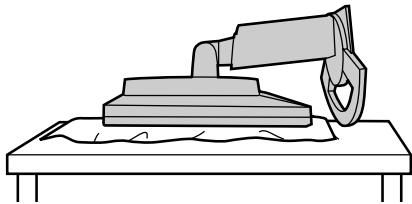
Saisir fermement l'écran et le support en même temps, et renverser doucement l'ensemble. Quand le moniteur subit une inclinaison, le support risque de se détacher brutalement et de blesser quelqu'un.
- Retirer les quatre vis et ensuite le support du moniteur.
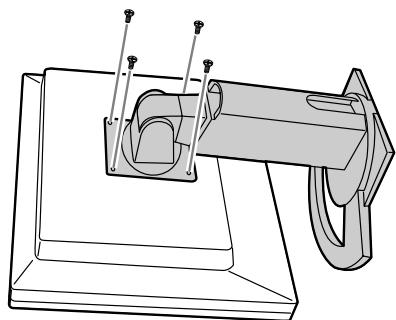
- Le support a été spécialement conçu pour être utilisé avec ce moniteur. Une fois que vous avez démonté ce support, n'essayez pas de le fixer à un autre équipement.
- il est conseillé de conserver ensemble les quatre vis retirées avec le support afin de pouvoir réutiliser le support en le fixant à l'aide des quatre vis adaptées. L'utilisation d'autres vis risque d'endommager le moniteur.

Attention :
Ne pas démonter le support. Les pièces risquent de jaillir partout et de blesser quelqu'un.
- Fixer le bras au moniteur à l'aide des quatre vis.
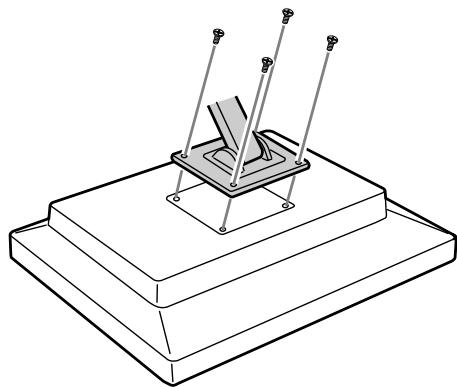
- Les vis servant à fixer le bras doivent être de type M4 d'une longueur de 6 mm à 8 mm dépassant de la surface à fixer. Utiliser d'autres types de vis peut provoquer la chute du moniteur ou un endommagement des pièces internes.
6 - 8 mm
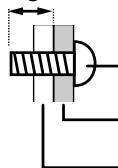
Vis de fixation du bras
Bras
Partie du moniteur à laquelle vient se fixer le bras
Indice
- Conseils et mesures de sécurité
- Lieu d'installation
- Le cordon d'alimentation électrique
- Utiliser l'adaptateur secteur
- Moniteur et liste des accessoires
- Remarques :
- Étendue du mode d'emploi
- Réglage de l'inclinaison et de la hauteur
- ATTENTION!
- Réglage de l'inclinaison
- Réglage de la hauteur
- Raccordement, activation et désactivation du moniteur
- Rangement du câble
- Raccordement du moniteur à un ordinateur
- Connexion numérique
- Connexion analogique
- Connector le câble audio fourni
- Raccordement d'un casque audio (en vente dans le commerce)
- Raccordement du moniteur à une source d'alimentation
- Activation de l'alimentation
- Désactivation de l'alimentation
- Réglage de l'affichage du moniteur et du volume des haut-parleurs
- Pour le signal numérique
- Pour le signal analogique
- Remarque :
- Retour de tous les paramètres de réglage aux valeurs initiales
- R.A.Z. du menu ADJUSTMENT
- Fonction de verrouillage des réglages
- Désactivation du verrouillage des réglages
- Réglage du rétro-éclairage
- Réglage du volume des haut-parleurs
- Réglage de l'affichage du moniteur
- Réglage automatique de l'écran (avec un signal analogique)
- Affichage à l'écran pour le réglage
- Ouverture de la mire de réglage (pour Windows)
- Réglage automatique de l'écran
- Réglage manuel de l'écran
- Menu ADJUSTMENT (AJUST)
- AUTO
- CLOCK (HORLOGE)
- PHASE
- H-POS (positionnement horizontal) et V-POS (positionnement vertical)
- Menu GAIN CONTROL (CTRL. LUMINOSIT)
- BLACK LEVEL
- À propos de la fonction AUTO (Fonction de réglage automatique des couleurs)
- Menu WHITE BALANCE (EQUILIBRE DU BLANC)
- USER
- Menu MODE SELECT (MODE SÉLECTION)
- OSD H-POSITION (positionnement horizontal OSD)
- OSD V-POSITION (positionnement vertical OSD)
- SCALING (Niveau de cadrage)
- LANGUAGE (LANGUE)
- Préparation pour l'affichage 3D
- Principe de base
- Conditions pour l'affichage des images 3D
- Logiciel applicable pour l'affichage des images 3D
- Environnement d'exploitation pour l'affichage 3D
- Comment installer SHARP Stereo Display
- Logiciel fourni
- SHARP Smart Stereo Photo Editor
- Comment installer
- Comment l'utiliser
- SHARP Smart Stereo Camera Calculator
- Affichage des images 3D
- Remarques sur l'affichage des images 3D
- Pour le logiciel supportant SHARP 3D Technology
- Position pour regarder
- Conseils pour trouver une position correcte pour regarder
- Commutation de l'affichage entre les mode 2D et 3D
- Entretien du moniteur
- Châssis et panneau de commande
- Panneau LCD
- Stockage
- Dépannage
- Aucune image n'apparaît à l'écran du moniteur (la diode d'alimentation ne s'éclaire pas).
- Aucune image n'apparaît à l'écran du moniteur (la diode d'alimentation est éclairée).
- Les boutons de commande ne fonctionnent pas.
- L'image est déformée.
- Aucun son n'est émis par les haut-parleurs.
- L'image 3D à l'affichage apparaît floue et doublée
- Quand c'est en mode 3D, l'écran apparaît un peu plus sombre.
- Le mode ne peut pas être commuté en mode 3D en appuyant sur le bouton 3D.
- Caractéristiques techniques
- Caractéristiques techniques du produit
- La broche du connecteur d'entrée DVI-I
- Gestion de l'alimentation
- DDC (Plug & Play)
- Installation des fichiers relatifs au paramétrage du moniteur et au profil ICC (Pour Windows)
- A propos du profil ICC
- Pour Windows 95
- Pour Windows 98
- Pour Windows 2000
- Pour Windows Me
- Pour Windows XP
- Installation du profil ICC
- Informations sur le profil ColorSync (Pour MacOS)
- A propos du profil ColorSync
- Configuration du profil ColorSync
- Instructions relatives à l'installation d'un bras conforme VESA
- Bras ou supports pouvant être utilisés
- Comment fixer le bras ou le support
- Attention :
- Indice
Marque : SHARP
Modèle : LL-151-3D
Catégorie : Calculatrice