DVD-V8000 - Lecteur dvd PIONEER - Notice d'utilisation et mode d'emploi gratuit
Retrouvez gratuitement la notice de l'appareil DVD-V8000 PIONEER au format PDF.


| Type de produit | Lecteur DVD professionnel |
| Formats supportés | DVD-Video, DVD-R/RW, DVD+R/RW, CD-DA, CD-R/RW |
| Résolution vidéo | 720 x 480 pixels (NTSC), 720 x 576 pixels (PAL) |
| Alimentation électrique | AC 100-240V, 50/60Hz |
| Dimensions approximatives | 420 mm x 320 mm x 90 mm |
| Poids | 3,5 kg |
| Connectivité | Sortie vidéo composite, S-Video, HDMI, audio analogique, numérique optique |
| Fonctions principales | Lecture, pause, arrêt, avance rapide, retour rapide, répétition, programmation |
| Entretien et nettoyage | Nettoyer avec un chiffon doux, ne pas utiliser de produits abrasifs |
| Pièces détachées et réparabilité | Disponibilité limitée des pièces, consulter un technicien agréé pour les réparations |
| Sécurité | Ne pas exposer à l'humidité, éviter les chocs, respecter les instructions de sécurité |
| Informations générales | Conçu pour une utilisation professionnelle, idéal pour les installations de présentation et de divertissement |
FOIRE AUX QUESTIONS - DVD-V8000 PIONEER
Questions des utilisateurs sur DVD-V8000 PIONEER
0 question sur cet appareil. Repondez a celles que vous connaissez ou posez la votre.
Poser une nouvelle question sur cet appareil
Téléchargez la notice de votre Lecteur dvd au format PDF gratuitement ! Retrouvez votre notice DVD-V8000 - PIONEER et reprennez votre appareil électronique en main. Sur cette page sont publiés tous les documents nécessaires à l'utilisation de votre appareil DVD-V8000 de la marque PIONEER.
MODE D'EMPLOI DVD-V8000 PIONEER
Operating Instructions Mode d'emploi

VIDEO

DIGITAL VIDEO

DIGITAL AUDIO

COMPATIBLE
Nous vous remercions pour cet achat d'un produit Pioneer.
Nous vous demandons de lire soigneusement ce mode d'emploi; vous serez ainsi à même de faire fonctionner l'appareil correctement. Après avoir bien lu le mode d'emploi, le ranger dans un endroit sûr pour pouvoir s'y référer ultérieurement.
Dans certains pays ou certaines régions, la forme de la fiche d'alimentation et de la prise d'alimentation peut différer de celle qui figure sur les schémas, mais les branchements et le fonctionnement de l'appareil restent les mêmes. K015 Fr
IMPORTANT

Ce symbole de l'éclair, placé dans un triangle équilatéral, a pour but d'attirer l'attention de l'utilisateur sur la présence, à l'intérieur du coffret de l'appareil, de "tensions dangereuses" non isolées d'une grandeur suffisante pour représenter un risque d'électrocution pour les êtres humains.
ATTENTION
DANGER D' ELECTROCUTION NE PAS OUVRIR
ATTENTION:
POUR ÉVITER TOUT RISQUE D'ÉLECTROCUTION, NE PAS ENLEVER LE COUVERCLE (NI LE PANNEAU ARRIÈRE). AUCUNE PIÈCE RÉPARABLE PAR L'UTILISATEUR NE SE TROUVE À L'INTÉRIEUR. CONIFIER TOUT ENTRETIEN À UN PERSONNEL QUALIFIÉ UNIQUEMENT.

Ce point d'exclamation, placé dans un triangle équilatéral, a pour but d'attirer l'attention de l'utilisateur sur la présence, dans les documents qui accompagnent l'appareil, d'explications importantes du point de vue de l'exploitation ou de l'entretien.
D3-4-2-1-1_Fr
AVERTISSEMENT
Cet appareil n'est pas étanche. Pour éviter les risques d'incendie et de décharge électrique, ne placez près de lui un récipient rempli d'eau, tel qu'un vase ou un pot de fleurs, et ne l'exposez pas à des gouttes d'eau, des éclaboussures, de la pluie ou de l'humidité. D3-4-2-1-3_A_Fr
AVERTISSEMENT
Avant de brancher l'appareil pour la première, lisez attentivement la section suivante.
La tension de l'alimentation électrique disponible varie selon le pays ou la région. Assurez-vous que la tension du secteur de la région où l'appareil sera utilisé correspond à la tension requise (par ex. 230 V ou 120 V), indiquée sur le panneau arrière.
D3-4-2-1-4_A_Fr
AVERTISSEMENT
Cet appareil est muni d'une fiche de mise à la terre (masse) à trois fils. Comme la fiche présente une troisième broche (de terre), elle ne peut se brancher que sur une prise de courant, prévue pour une mise à la terre. Si vous n'arrivez pas à insérer la fiche dans la prise de courant, contactez un électricien qualifié pour faire remplacer la prise par une qui soit mise à la terre. N'annulez pas la fonction de sécurité que procure cette fiche de mise à la terre.
D3-4-2-1-6_A_Fr
Ce produit est conforme à la directive relative à la basse tension 2006/95/CE et à la directive relative à la compatibilité électromagnétique 2004/108/CE.
D3-4-2-1-9a_A_Fr
ATTENTION
Cet appareil est un produit laser de Classe 1, mais la diode laser qu'il renferme est supérieure à la Classe 1. Pour garantir une sécurité constante, ne retirez aucun des couvercles et n'essayez pas d'avoir accès à l'intérieur de l'appareil.
Confiez toute réparation à un personnel qualifié.
L'étiquette suivante se trouve sur votre appareil.
Emplacement : Sur le dessus du lecteur DVD
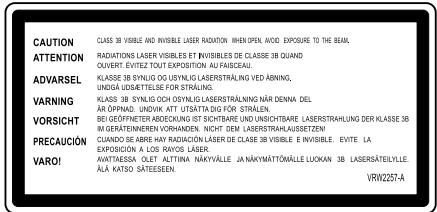
text_image
CAUTION ATTENTION ADVARSEL VARNING VORSICHT PRECAUCIÓN VARO! CAUS 3B VISILEE VID INVISIBLE LASER RAQUION WHEN OPEN AVOID EXPOSURE TO THE SEAL. RADIATIONS LASER VISIBLES ET INVISIBLES DE CLASSE 3B QUAND OUVERS ÉVÉTEZ TOUT EXPOSITION FAUSTEAU. KLASSE 3B SYNLOG OU USYNLG LASERSTRALING VED ÄBSNING. UNDAG UDSÄTTELISE FOR STRÄUNG. KLASS 3B SYNLOG OCH OSYNLG LASERSTRALING NÄR DENNA DEL. AR OPPNAD. UNDIVIK ATI UTSATTA DIG FOR STRALEN. BEI GEOFINFTER ABKECKUNG IS SICHTBARE UND UNSICHTBARE LASERSTRALING DER KLASSE 3B IN GERATEINNEREN VORHANDEN. NICHT DEM LASERSTRAHLAUSSETZEN. CUANDO SE ABRE HAY RADIACIÓN LASER DE CLASE 3B VISIBLE E INVISIBLE. EVITE LA EXPOSIÓN A LOS RAYOS LASER. AVIATIESSA OLET ALTINA NAYKVALLE JA NAYMATTÖMÄLLE LUKON 3B LASERSÄTEILLYLLE ALA KATSAT SATEESSEN. VRW2257-AAPPAREIL Á LASER DE CLASSE 1
D3-4-2-1-8*_C_Fr
AVERTISSEMENT
Pour éviter les risques d'incendie, ne placez aucune flamme nue (telle qu'une bougie allumée) sur l'appareil. D3-4-2-1-7a_A_Fr
PRÉCAUTION DE VENTILATION
Lors de l'installation de l'appareil, veillez à laisser un espace suffisant autour de ses parois de manière à améliorer la dissipation de chaleur (au moins 5 cm sur le dessus, 5 cm à l'arrière et 5 cm de chaque côté).
AVERTISSEMENT
Les fentes et ouvertures du coffret sont prévues pour la ventilation, pour assurer un fonctionnement stable de l'appareil et pour éviter sa surchauffe. Pour éviter les risques d'incendie, ne bouchez jamais les ouvertures et ne les recouvrez pas d'objets, tels que journaux, nappes ou rideaux, et n'utilisez pas l'appareil posé sur un tapis épais ou un lit. D3-4-2-1-7b_A_Fr
NOTE IMPORTANTE SUR LE CABLE D'ALIMENTATION
Tenir le câble d'alimentation par la fiche. Ne pas débrancher la prise en tirant sur le câble et ne pas toucher le câble avec les mains mouillées. Cela risque de provoquer un court-circuit ou un choc électrique. Ne pas poser l'appareil ou un meuble sur le câble. Ne pas pincer le câble. Ne pas faire de noeud avec le câble ou l'attacher à d'autres câbles. Les câbles d'alimentation doivent être posés de façon à ne pas être écrasés. Un câble abîmé peut provoquer un risque d'incendie ou un choc électrique. Vérifier le câble d'alimentation de temps en temps. Contacter le service après-vente PIONEER le plus proche ou le revendeur pour un remplacement. S002_Fr
Milieu de fonctionnement
Température et humidité du milieu de fonctionnement : De +5 °C à +35 °C (de +41 °F à +95 °F); Humidité relative inférieure à 85 % (orifices de ventilation non obstrués) N'installez pas l'appareil dans un endroit mal ventilé ou un lieu soumis à une forte humidité ou en plein soleil (ou à une forte lumière artificielle). D3-4-2-1-7c_A_Fr
Si la fiche d'alimentation secteur de cet appareil ne convient pas à la prise secteur à utiliser, la fiche doit être remplacée par une appropriée. Ce remplacement et la fixation d'une fiche secteur sur le cordon d'alimentation de cet appareil doivent être effectués par un personnel de service qualifié. En cas de branchement sur une prise secteur, la fiche de coupure peut provoquer une sérieuse décharge électrique. Assurez-vous qu'elle est éliminée correctement après sa dépose. L'appareil doit être déconnecté en débranchant sa fiche secteur au niveau de la prise murale si vous prévoyez une période prolongée de non utilisation (par exemple avant un départ en vacances).
D3-4-2-2-1a_A_Fr
ATTENTION
L'interrupteur STANDBY/ON de cet appareil ne coupe pas complètement celui-ci de sa prise secteur. Comme le cordon d'alimentation fait office de dispositif de déconnexion du secteur, il devra être débranché au niveau de la prise secteur pour que l'appareil soit complètement hors tension. Par conséquent, veillez à installer l'appareil de telle manière que son cordon d'alimentation puisse être facilement débranché de la prise secteur en cas d'accident. Pour éviter tout risque d'incendie, le cordon d'alimentation sera débranché au niveau de la prise secteur si vous prévoyez une période prolongée de non utilisation (par exemple avant un départ en vacances).
D3-4-2-2-2a_A_Fr
Information à destination des utilisateurs sur la collecte et l'élimination des équipements et batteries usagés
(Marquage pour les équipements)

(Exemples de marquage) pour les batteries

Ces symboles qui figurent sur les produits, les emballages et/ou les documents d'accompagnement signifient que les équipements électriques et électroniques et batteries usagés ne doivent pas être jetés avec les déchets ménagers et font l'objet d'une collecte sélective.
Pour assurer l'enlèvement et le traitement appropriés des produits et batteries usagés, merci de les retourner dans les points de collecte sélective habilités conformément à la législation locale en vigueur.
En respectant les circuits de collecte sélective mis en place pour ces produits, vous contribuerez à économiser des ressources précieuses et à prévenir les impacts négatifs éventuels sur la santé humaine et l'environnement qui pourraient résulter d'une mauvaise gestion des déchets.
Pour plus d'information sur la collecte et le traitement des produits et batteries usagés, veuillez contacter votre municipalité, votre service de gestion des déchets ou le point de vente chez qui vous avez acheté ces produits.
Ces symboles ne sont valables que dans les pays de l'Union Européenne.
Pour les pays n'appartenant pas à l'Union Européenne :
Si vous souhaitez jeter ces articles, veuillez contacter les autorités ou revendeurs locaux pour connaître les méthodes d'élimination appropriées.
K058_B_Fr
INSTRUCTIONS DE SÉCURITÉ IMPORTANTES
1) Prenez connaissance du mode d'emploi.
2) Conservez le mode d'emploi.
3) Respectez les avertissements.
4) Respectez les instructions.
5) N'utilisez pas cet appareil près d'un point d'eau.
6) Pour nettoyer, n'utilisez qu'un chiffon sec.
7) N'obstruez pas les évents d'aération. Installez l'appareil conformément aux instructions du fabricant.
8) N'installez pas l'appareil près des appareils de chauffage (radiateurs, poêles) et des appareils qui dégagent de la chaleur (y compris les amplificateurs).
9) Ne tentez pas de faire échec à la sécurité qu'assurent la fiche polarisée ou la fiche à borne de masse. Une fiche polarisée possède 2 lames dont une est plus large que l'autre. Une fiche à borne de masse possède également 2 lames et en outre une broche pour la mise à la terre. La lame plus large dans un cas, et la broche dans l'autre cas, sont là pour des raisons de sécurité. Si la fiche du cordon d'alimentation fourni ne pénètre pas dans la prise secteur, demandez à un électricien de remplacer la prise obsolète.
10) Faites cheminer le cordon d'alimentation de manière qu'il ne puisse pas être piétiné et veillez à ce que le cordon ne soit pas écrasé, tout particulièrement au niveau des prises secteur ou de sa sortie de l'appareil.
11) N'utilisez aucun accessoire ni aucune option qui ne soient pas conseillés par le fabricant.
12) Utilisez uniquement un chariot, un support, un trépied, une console ou une table conseillés par le fabricant ou vendus avec l'appareil. Si vous optez pour un chariot, ne déplacez ce dernier et l'appareil qu'il porte qu'avec les précautions qui s'imposent pour éviter de renverser l'appareil et d'être blessé.

13) Pendant les orages, débranchez la fiche du cordon d'alimentation; procédez de même si vous avez l'intention de ne pas vous servir de l'appareil durant une longue période.
14) Les réparations doivent être effectuées par du personnel qualifié. La réparation de l'appareil est nécessaire s'il a été endommagé, si le cordon d'alimentation où la fiche sont abîmés, si un liquide à ou un objet ont pénétré dans l'appareil, ou si ce dernier a été exposé à la pluie ou à l'humidité, ne fonctionne pas normalement ou s'il est tombé.
P1-4-2-2_Fr
(d) Playback status output
Forward voltage (VF):
01 Avant de commencer
Caractéristiques .... 102
Précautions et avertissements ...... 103
À propos de l'installation 103
Milieu d'exploitation 103
À propos des droits d'auteur .... 103
Transport du lecteur 103
Nettoyage du capteur de lecture 103
Condensation 104
Soins à apporter aux disques .... 104
Compatibilité de lecture de disque / format du contenu ..... 105
Compatibilité générale des disques .... 105
Compatibilité des disques DVD-R/RW ...... 105
Compatibilité des disques CD-R/RW 105
Compatibilité des disques créés sur ordinateur personnel .... 105
Régions DVD-Viséo 105
CD à contrôle de copie .... 105
Lecture de supports "DualDisc" 105
02 Commandes et affichages
Commandes et affichages .... 106
Panneau avant 106
Panneau arrière 107
Télécommande 108
Utilisation au moyen d'une souris 109
Affichage de l'unité principale .... 110
Information de l'affichage de l'unité principale ..... 110
Réglage du contraste 110
Détails de l'affichage 110
Affichage des informations d'un disque 112
Fonctions de sortie sur moniteur .... 112
03 Lecture des disques
Lecture des disques .... 114
Démarches de base 114
Menu de disque DVD-Veridéo 115
Menu PBC de CD Vidéo 115
Commutation des sous-titres de DVD 116
Commutation de la langue audio de DVD 116
Commutation du canal audio sur disques DVD-RW au format VR .... 116
Commutation du canal audio sur disques CD Vidéo ..... 116
Commutation des images DVD multi-angles ..... 116
Saut des chapitres/plages 116
Exploration rapide en avant/arrière 117
Lecture à arrêt sur image et avance/recul image par image (DVD et CD vidéo) 117
Lecture au ralenti de DVD et de CD Vidéo .... 117
Lecture à recherche .... 118
Recherche de titre de DVD 118
Recherche de chapitre/plage 118
Recherche d'image sur DVD 118
Recherche à valeur horaire sur DVD et CD Vidéo ...... 119
Lecture à recherche au moyen du menu Play Mode ..... 119
Lecture à recherche au moyen de Disc Navigator ..... 120
Lecture répétée .... 121
Lecture répétée de chapitre/plage 121
Lecture répétée d'un titre 121
Lecture répétée générale (pour DVD) 121
Répétition d'un segment A-B 121
Lecture répétée au moyen du menu Play Mode ...... 122
[A-B Repeat] 122
[Repeat] 122
Lecture programmée 123
Création d'une liste programmée .... 123
Édition d'une liste programmée .... 124
Lecture / Arrêt / Effacement d'un programme ..... 124
Program Memory (Mémorisation d'un programme) ..... 124
04 Réglages initiaux
Réglages initiaux .... 125
Démarches de réglage 125
Réglages de sortie audio numérique .... 126
[Digital Out] 126
[Dolby Digital Out] 126
[DTS Out]....126
Réglages de sortie vidéo 127
[TV Screen] 127
[Component Out]....128
[S-Video Out] 128
[Still Picture] 128
Réglages de la langue 129
[Audio Language] 129
Réglages de l'affichage 131
[On Screen Display] 131
[Angle Indicator] 131
[Background] 131
[Screen Saver] 131
Verrouillage parental 132
[Password]....132
05 Réglages de la qualité audio et vidéo
Réglages audio 136
Ajustement de la plage dynamique (Audio DRC) ...... 136
Son "Virtual Surround" (Son d'ambiance virtuel) ..... 136
Réglages de la qualité vidéo .... 137
Sélection parmi des réglages de qualité vidéo préréglés .... 137
Paramétrages vidéo 138
06 Menu de configuration avancée (Réglages pour applications commerciales)
Menu de configuration avancée
(Réglages pour applications commerciales) ...... 140
-
Accès au menu ADV. SETUP 140
-
Réglages des rubriques .... 141
2.1. COMMAND STACK 141
2.2. WEEKLY TIMER 141
2.3. POWER ON START 141
2.4. TITLE PLAY MODE 141
2.5. KEY LOCK 141
2.6. REPEAT MODE 142
2.7. SERIAL PORT 142
2.8.BAUD RATE 142
2.9. REV STEP/REV PLAY 142
2.10. BLACKBOARD LOCK 142
2.11. PLAYER CONTROL PANEL 142
2.12. SETUP LOCK (MOUSE) 142
2.13. GOTO DVD-MENU 142
2.14. MOUSE CURSOR 142
2.15. EXTEND TERMINAL 142
2.16. SYNC OUT (DURING SQ) 142
2.17. EXTERNAL SYNC 143
2.18. MONITOR OSD 143
2.19. AUTO PASS THROUGH 143
2.20.PLAY START MODE 143
2.21. LOAD SETUP incl WEEKLY TIMER 143
2.22. SAVE SETUP incl WEEKLY TIMER 143
2.23. LOAD COMMAND STACK 143
2.24 SAVE COMMAND STACK 143
2.25 LOAD WEEKLY TIMER 143
2.26 SAVE WEEKLY TIMER 143
2.27 SAVE ERROR LOG 143
-
Réglages WEEKLY TIMER 144
-
Réglage POWER ON START 146
-
Réglage KEY LOCK 147
5.1. Comment régler KEY LOCK 147
5.2. Tableau d'affichage des voyants KEY LOCK ..... 148
5.3. Libération temporaire de KEY LOCK 149
5.4. Exceptions à KEY LOCK 149
- Réglages EXTEND TERMINAL 150
07 Fonctions pour applications commerciales
Fonction Série d'instructions (Command Stack) ..... 151
Saisie d'une Série d'instructions 151
-
Sélection du Mode de saisie .... 151
-
Saisie des instructions .... 151
-
Modification d'une série d'instructions ..... 154
-
Fin de la saisie et sauvegarde des données ..... 157
Exécution d'une série d'instructions 157
-
Passage au mode d'exécution .... 157
-
Exécution d'une série d'instructions ..... 157
Chargement/Sauvegarde de fichiers via une mémoire USB 158
-
Types de fichiers .... 158
-
Noms de fichier pour fichiers sauvegardés ..... 158
-
Systèmes de fichiers pris en compte pour mémoire USB ..... 158
-
Utilisation 158
-
Démarches pour chargement et sauvegarde de données en mémoire USB .... 159
5.1 Chargement de fichiers depuis un dispositif de mémoire USB.... 159
5.2 Sauvegarde de fichiers sur un dispositif de mémoire USB 160
Utilisation de la souris pour contrôler le lecteur ..... 162
Sélection des boutons (DVD et CD Vidéo) ...... 162
À propos du panneau de contrôle du lecteur ..... 162
Fonction Tableau noir vidéo....163
Utilisation du tableau noir vidéo 163
Autres dispositifs d'exploitation .... 164
Calibrage de tablette à stylet/écran tactile .... 164
Autres fonctions .... 165
Fonction de transfert 165
Affichage de la durée totale de lecture/alimentation .... 166
Réglage de l'horloge interne 166
Réinitialisation des réglages de l'unité principale aux valeurs par défaut .... 166
Vérification de la version du micrologiciel ...... 167
Sélecteur TV SYSTEM (Système de télévision) ...... 167
Fonction de synchronisation externe 168
08 Connexions
Les branchements .... 169
Branchements ordinaires .... 169
Branchement à un dispositif doté d'une entrée S-vidéo .... 169
Branchement à un dispositif doté d'une entrée vidéo à composantes .... 169
Branchement à un dispositif doté d'un connecteur DVI .... 170
Branchement d'un amplificateur d'ambiance AV .... 171
Branchements à l'emploi de la sortie sur moniteur ..... 171
Branchements à l'emploi de la fonction de transfert ... 171
09 Informations supplémentaires
Spécifications d'interface série .... 172
Spécifications de terminal étendu .... 177
Affichage de l'unité principale pendant les opérations du menu ADV. SETUP .... 180
Guide de dépannage 182
Liste des codes de langue .... 185
Liste des codes de pays.... 185
Glossaire 186
Fiche technique .... 187
Caractéristiques
1. Durabilité et fiabilité élevées
La durabilité et la longévité de ce lecteur ont été renforcées en scellant les composants de transmission de manière à protéger les pièces optiques contre la poussière. La fiabilité est rehaussée par l'adoption d'un moteur à axe sans balai pour le déplacement sur le disque et d'un moteur pas-à-pas pour la commande optique.
2. Conçu en vue d'images de haute qualité
Une lecture d'images de haute qualité est assurée par un convertisseur N-A à 12 bits / 216 MHz, des filtres numériques et des procédés de réduction des bruits numériques.
Outre qu'ils prennent en compte l'entrée/sortie vidéo numérique conventionnelle, des connecteurs vidéo numériques DVI-D (conformes à HDCP Ver. 1.0) sont prévus pour permettre la sortie d'images numériques à haute définition.
3. Fonction de recherche d'image
Le lecteur est doté d'une fonction Recherche d'image, permettant à l'utilisateur de poser des points de repère de lecture en unités plus précises que ce qu'autorisent les fonctions de recherche de chapitre ou horaire.
Le recours à la lecture par segment permet d'effectuer une lecture entre deux points particuliers, suivie d'un arrêt automatique.
- La Recherche d'image n'est pas possible avec des disques multi-PGC (disques non prévus pour l'affichage sur écran de données horaires) ou avec des CD vidéo.
4. Fonctions minuteur hebdomadaire (Weekly Timer) / démarrage à l'alimentation (Power On Start)
La fonction Minuterie permet de programmer le lecteur en vue de la mise sous tension ou la veille/mise hors tension et de la lecture d'un disque à des moments déterminés ou certains jours de la semaine. La lecture programmée est possible également grâce à cette fonction, conjuguée à une série d'instructions (Command Stack).
La fonction minuteur hebdomadaire peut assurer jusqu'à 24 mises sous/hors tension n'importe quel jour (pages 144, 146).
5. Série d'instructions (Command Stack)
En préréglant des commandes segmentées pour contrôler la lecture, une commutation automatique devient possible selon les besoins entre des images, ce qui constitue un outil pratique pour des démonstrations et des présentations (page 151).
6. Interface externe [RS-232C]
Le lecteur est pourvu de deux connecteurs RS-232C (15 broches (*1) et 9 broches). Les commandes RS-232C permettront de contrôler la lecture de DVD vidéo, CD vidéo et CD audio. Le protocole de ces commandes adopte le même format que celui des LaserDiscs et la migration de commandes provenant d'un LaserDisc est simple (page 172).
[Terminal étendu]
Des broches de borne, autres que les broches RS-232C du Terminal étendu (à 15 broches), sont prévues pour servir comme fonctions d'interrupteur externes en option. En connectant des interrupteurs sur ces broches, des menus DVD-Veridéo peuvent être sélectionnés et des séries d'instructions chargées, les opérations étant exécutées comme par la télécommande (page 177).
7. Synchronisation externe
La sortie du signal vidéo peut être synchronisée à une impulsion de synchronisation d'entrée (page 168).
8. Interface USB
Le lecteur est muni d'une interface USB, permettant l'emploi d'une souris USB ordinaire (page 109). De plus, un dispositif de mémoire USB vendu dans le commerce peut être raccordé, afin de mémoriser et de charger les informations des réglages et des séries d'instructions du lecteur (page 158). De plus, des périphériques de saisie sur tablette à stylet USB (*2) peuvent se brancher directement et être utilisés par une configuration simple pour le contrôle de lecture DVD ou de dessins à la main sur écran (page 164).
9. Sortie sur moniteur
Une sortie vidéo est prévue avec des fonctions, autorisant l'Affichage sur écran (OSD). De cette façon, des connecteurs composites, à composantes, S-Viséo et DVI-D peuvent être utilisés pour fournir le signal vidéo principal sans données OSD, alors que le connecteur de moniteur peut servir pour raccorder un moniteur de contrôle, affichant l'image principale avec superposition des données de contrôle (page 112).
10. Fonction de transfert
Cet appareil est doté de connecteurs d'entrée pour des entrées vidéo composites et audio analogiques. La commutation entre des images de DVD et l'entrée de signaux audiovisuels provenant de sources externes s'accomplit facilement au moyen des boutons du panneau avant, des commandes RS-232C ou d'une Série d'instruction (page 165).
11. Commande de lecteur et tableau noir vidéo par souris ou périphérique d'entrée sur tablette à stylet
Au lieu d'une télécommande ordinaire, ce lecteur peut, au besoin, être contrôlé par une souris d'ordinateur USB standard ou un périphérique (*2) à tablette de saisie (écran tactile). De plus, à la lecture d'images de DVD, une tablette à stylet peut servir pour tracer des images et les superposer sur la sortie (pages 162 à 163).
12. Prise en compte des deux systèmes NTSC / PAL
L'appareil prend en compte la lecture des disques, respectant les normes des systèmes de télévision NTSC et PAL (*3).
13. Taille pour montage en bâti
Conception optimale en vue d'un montage dans la baie d'un bâti (taille 2U, 88 mm (H) x 420 mm (L)). L'appareil peut aussi être monté dans un bâti EIA de 19 pouces en faisant appel au kit de montage en option.
(*1) Le connecteur à 15 broches est utilisé pour les fonctions tant de l'interface RS-232C que du Terminal étendu.
(*2) Limité aux fabricants et aux modèles dont la compatibilité avec cet appareil a été confirmée.
(*3) A la lecture de disques PAL, le périphérique de sortie (moniteur) doit être conforme aux normes PAL.
Précautions et avertissements
À propos de l'installation
- Utilisez cet appareil dans un emplacement plat et ferme. Évitez toute installation vacillante et instable ou tout endroit soumis à des vibrations.
- Ne faites pas obstacle aux fonctions de ventilation de l'appareil. Ne l'utilisez sur des tapis épais ou à longs fils et ne le recouvrez pas d'un linge ou d'un tissu, car ses fonctions de ventilation seraient dégradées, ce qui pourrait entraîner un dysfonctionnement.
- Ne déposez aucun objet sur le dessus de cet appareil.
- N'installez pas cet appareil dans un endroit exposé à la chaleur. Évitez de le placer sur un amplificateur ou tout autre équipement dégageant de la chaleur. À l'emploi dans un meuble audio ou dans une installation verticale, placez-le dans un endroit bien ventilé en dessous d'un amplificateur ou d'un équipement, dégageant de la chaleur pour éviter les effets néfastes qu'elle pourrait produire.
- Si plusieurs lecteurs sont mis simultanément sous/hors tension par une commande externe, un fort courant de surcharge est produit. Consultez le revendeur Pioneer en ce qui concerne la puissance nominale, utilisée dans ce cas. Reportez-vous à "Fiche technique" (page 187) pour des détails relatifs aux valeurs actuelles de chaque unité.
Important
Si vous installez cet appareil sur un bâti EIA, le kit de montage pour baie CB-A802 (vendu séparément) doit être utilisé. Reportez-vous aux explications qui accompagnent le kit en ce qui concerne les détails sur son installation. En essayant d'avoir recours à d'autres méthodes d'installation, vous risquez d'endommager l'appareil et de provoquer des blessures.
- La taille de montage pour baie de cette unité est 2U.
- Le kit de montage pour baie accepte les dimensions à pas universel EIA et à pas large.
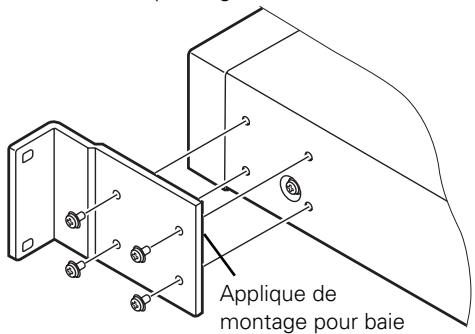
text_image
Applique de montage pour baieMilieu d'exploitation
Température et humidité du milieu d'exploitation:
De +5 °C à +35 °C (de +41 °F à +91 °F)
Humidité relative de moins de 85%
■ Endroits d'installation à éviter
- Endroits en plein soleil ou sous une forte lumière artificielle
-
Endroits soumis à une forte concentration de poussière ou de fumée
• Endroits soumis a des vibrations -
Endroits soumis à de puissants champs électromagnétiques
- Endroits à proximité d'appareils de chauffage
• Endroits soumis à de forts parasites électriques - Endroits soumis à la production de parasites électromagnétiques
• Endroits très humides ou mal ventilés - Meubles fermés
À propos des droits d'auteur
Cet appareil intègre une technologie de protection des droits d'auteur, protégée elle-même par certains brevets américains et d'autres droits sur la propriété intellectuelle, détenus par Macrovision Corporation et d'autres détenteurs de droits. L'emploi de cette technologie de protection des copyrights doit être autorisé par Macrovision Corporation et il doit être destiné à une vision à domicile ou d'autres applications limitées, sauf autorisation par Macrovision Corporation. Toute ingénierie inverse ou désassemblage est interdit.
Transport du lecteur
Lors d'un transport de cet appareil, replacez-le toujours dans son emballage original et évitez de le soumettre à des vibrations, des chocs ou des chutes. Pendant le transport, veillez à ce que l'appareil ne soit pas exposé à la chaleur et/ou à l'humidité.
De plus, avant de déplacer l'appareil, prenez soin d'en retirer le disque et de débrancher tous les câbles et fils. Transporter le lecteur où est installé un disque peut entraîner des dégâts au disque et aux composants internes du lecteur. Déplacer l'appareil auquel des câbles restent attachés peut endommager leurs connecteurs.
Précautions spéciales
Ne bougez jamais l'appareil pendant qu'il fonctionne. Pendant la lecture, le disque tourne à grande vitesse et un déplacement du lecteur à ce moment peut endommager le disque. De même, le lecteur et/ou le disque risqueront d'être endommagés s'ils sont soumis à des vibrations ou des chocs pendant qu'un disque est chargé. Avant tout déplacement de l'appareil, arrêtez d'abord la lecture et retirez le disque. Faites de même avant de soulever ou de bouger l'appareil.
Cet appareil comporte des pièces optiques de haute précision. Veillez à éviter la production d'humidité et de poussières dans la pièce où il est installé.
Nettoyage du capteur de lecture
Pendant une utilisation normale, le capteur du lecteur de DVD ne se salira pas. Mais si son fonctionnement devait être détérioré par suite de la présence de poussières ou de souillures sur le capteur, consultez le centre de service Pioneer agréé le plus proche. Bien que des produits de nettoyage de capteurs pour lecteurs CD existent dans le commerce, nous ne conseillons pas leur emploi car certains pourraient endommager le capteur du lecteur.
Condensation
Une condensation peut se former sur les organes internes (composants mécaniques et optiques) de l'appareil s'il est transporté d'un milieu froid vers une pièce chauffée, ou si la température du local est élevée trop rapidement. Si la condensation est laissée telle quelle, le lecteur ne fonctionnera pas correctement et la lecture ne sera pas possible. Si une condensation interne se produit, mettez l'appareil sous tension et laissez-le allumé pendant 1 à 2 heures pour lui permettre d'atteindre la température de la pièce. Lorsque la température des composants internes approchera de celle de la pièce, la condensation sera évaporée et l'appareil pourra à nouveau fonctionner.
Une condensation peut également se produire en été si l'air frais d'un climatiseur est dirigé directement sur le lecteur. Dans ce cas, modifiez l'emplacement de l'installation pour éviter le flux direct de l'air du climatiseur.
Soins à apporter aux disques
■ Maniement des disques
- Ne placez pas d'autocollants ou d'étiquettes adhésives sur la surface du disque, car la colle provenant de ceux-ci pourrait endommager le lecteur.

- N'utilisez pas des disques où sont collées des étiquettes à moins d'être sûr que de la colle ne risque pas de suinter sur le bord.
- Ne touchez pas la surface enregistrée du disque.

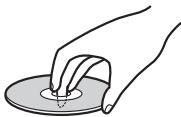
- N'utilisez pas des disques fissurés ou cassés.

- Manipulez les disques avec soin pour éviter de griffer ou de souiller leur surface.
■ Rangement des disques
- Replacez toujours les disques dans leur étui en plastique ou leur chemise et rangez-les à la verticale dans un endroit protégé contre les rayons directs du soleil, en évitant de forts écarts de température et une humidité très élevée.
- Lisez tous les avertissements du fabricant, fournis avec le disque.
Nettoyage de l'appareil
- Pour un nettoyage normal, frottez l'appareil avec un linge sec. En cas d'encrassement important, diluez une part de détergent neutre dans 5 à 6 parts d'eau. Trempez un linge doux dans la solution, essorez-le bien, puis essuyez les souillures et séchez ensuite avec un linge doux et sec.
- Évitez tout contact de l'appareil avec de l'alcool, du diluant pour peinture, du benzène, des insecticides et tout produit chimique similaire, car ils pourraient provoquer le décollage des étiquettes ou détériorer la finition de l'appareil.
- Évitez de poser longtemps des objets en caoutchouc ou en vinyle sur l'appareil, car ce contact pourrait endommager sa finition.
- Si vous utilisez un chiffon de nettoyage à traitement chimique, lisez les instructions qui l'accompagnent et tenez compte des précautions.
- Débranchez le cordon d'alimentation au niveau de la prise du secteur avant d'effectuer le nettoyage.
■ Entretien des disques
- Des disques endommagés ou souillés peuvent réduire les performances de lecture. Si un disque est sali par des traces de doigts, de la poussière, etc., nettoyez-le avec un linge sec et propre, en le frottant légèrement du centre vers le bord extérieur comme sur l'illustration suivante. Frottez délicatement depuis le centre du disque en suivant des lignes droites.
Ne frottez pas le disque selon un mouvement circulaire.
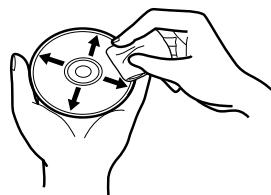
- N'utilisez jamais de la benzine ou des détergents volatils, y compris des produits destinés au nettoyage de disques de vinyle ou à l'élimination de l'électricité statique sur ceux-ci.
- Au besoin, utilisez un linge imbibé d'alcool ou un kit de nettoyage de CD/DVD disponible dans le commerce pour nettoyer le disque plus convenablement.
- Si le disque est très sale, trempez un linge dans de l'eau, essorez-le convenablement et utilisez-le pour nettoyer le disque en frottant par coups droits du centre vers la périphérie.
■ Disques à éviter
L'appareil est conçu pour utiliser uniquement des disques circulaires ordinaires. Il ne peut pas servir pour la lecture de disques d'une forme inhabituelle (en forme de cœur, de pentagone, etc.). De tels disques peuvent endommager le lecteur et ils doivent donc être strictement interdits.


Pioneer décline toute responsabilité en cas de perte de données ou d'autres dégâts directs ou indirects, résultant de l'emploi de ce lecteur ou de défaillances qu'il pourrait subir.
Compatibilité de lecture de disque / format du contenu
Compatibilité générale des disques
Ce lecteur a été conçu et fabriqué pour être compatible avec un contenu logiciel, portant un ou plusieurs des logos suivants:

DVD-Video

DVD-R

DVD-RW

Audio CD

Video CD

CD-R

CD-RW
Ce lecteur peut restituer des disques enregistrés selon le format PAL ou NTSC. Utilisez uniquement des disques portant la marque "NTSC" ou "PAL" sur leur étui. Les autres formats, y compris mais pas seulement les suivants, ne sont pas utilisables sur ce lecteur:
DVD-Audio / SACD / DVD-RAM / DVD-ROM / CD-ROM
- Les disques DVD-R/RW et CD-R/RW (CD audio et CD vidéo) enregistrés sur un enregistreur DVD, un enregistreur CD ou un ordinateur personnel risquent de ne pas être lisibles sur cet appareil. Ceci peut être attribué à plusieurs causes, notamment mais pas seulement le type de disque utilisé, le type de gravure, des dégâts, de la saleté ou de la condensation sur le disque ou sur tête de lecture de cet appareil.
Compatibilité des disques DVD-R/RW
- Cet appareil restituera des disques DVD-R/RW enregistrés selon le format DVD-Vidéo et qui ont été finalisés au moyen d'un enregistreur de DVD.
- Cet appareil restituera les DVD-RW enregistrés selon le format Video Recording (VR).
- A la lecture de disques DVD-RW au format VR, édités sur un enregistreur de DVD, il se peut que l'écran devienne temporairement noir aux points édités et/ou qu'apparaissent des scènes juste avant le point d'édition.
- Cet appareil ne permet pas d'enregistrer des disques DVD-R/RW.
- Des disques DVD-R/RW non finalisés ne peuvent pas être lus sur cet appareil.
- Cet appareil n'accepte pas les disques DVD-R conformes à la norme CPRM.
Compatibilité des disques CD-R/RW
- Cet appareil restituera des disques CD-R et CD-RW, enregistrés en format CD Audio ou CD Vidéo. Toutefois, tout autre contenu peut empêcher la lecture du disque ou créer des parasites et/ou de la distorsion à la sortie.
- Cet appareil ne permet pas d'enregistrer des disques CD-R ou CD-RW.
- Cet appareil ne permet pas la lecture de disques CD-R/RW qui n'ont pas été finalisés au préalable.
DVD est une marque de fabrique de DVD Format/Logo Licensing Corporation.
Compatibilité des disques créés sur ordinateur personnel
- Si vous enregistrez un disque au moyen d'un ordinateur personnel, même en faisant appel à un "format compatible" cité ci-avant, il se peut qu'il ne soit pas lisible sur cet appareil en raison des paramètres du logiciel d'application utilisé pour créer le disque. Dans ces cas particuliers, consultez l'éditeur du logiciel pour obtenir de plus amples informations.
En raison de la construction unique des disques DVD-R/RW et CD-R/RW, leur lecture pourra devenir difficile aux points précis où ils ont été placés pendant longtemps en mode Pause/Image fixe ou bien aux endroits où une même page de menu est restée affichée. Avant la lecture de disques renfermant des données importantes, nous conseillons de les sauvegarder en effectuant une copie d'archivage.
Régions DVD-Viséo
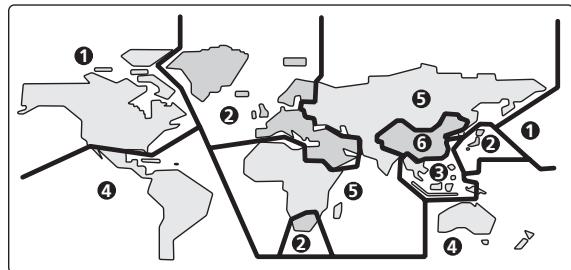
Tous les disques DVD-Viséo portent une marque de région sur leur étui, indiquant dans quelle(s) région(s) du monde il est compatible. Votre lecteur de DVD porte aussi une marque de région que vous trouverez sur son panneau arrière. Des disques originaires de régions non compatibles ne peuvent pas être lus sur cet appareil. Des disques portant la mention ALL sont lisibles sur tous les lecteurs.


CD à contrôle de copie
Ce lecteur est conçu pour respecter les normes de CD audio. La lecture et les opérations sur CD non conformes aux normes de CD audio ne sont pas garanties.
Lecture de supports "DualDisc"
Le support "DualDisc" désigne des disques comportant des données vidéo et audio, conformes aux normes DVD et enregistrées sur une face, et, sur l'autre face, des données audio destinées à leur restitution sur des lecteurs de CD. La face audio opposée à la face DVD de ces disques ne correspond pas aux normes physiques des CD ordinaires et il se peut donc que leur lecture sur cet appareil laisse à désirer. La lecture de la face DVD des supports "DualDisc" est prise en compte, mais le support DVD-Audio ne pourra pas être lu. Consultez le fabricant ou votre concessionnaire en ce qui concerne les spécifications et les normes des supports "DualDisc".
Commandes et affichages
Panneau avant
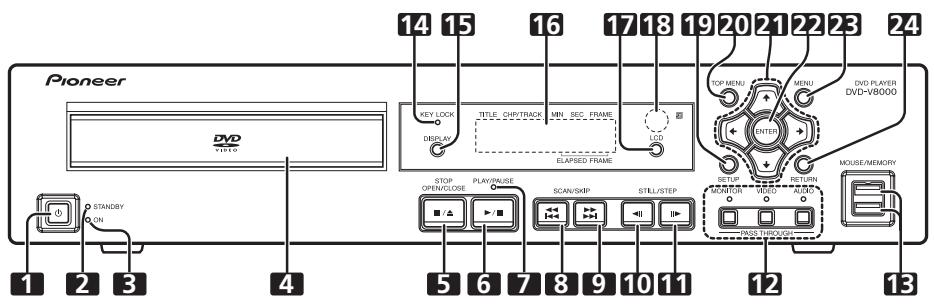
text_image
Pioneer 14 15 16 17 18 19 20 21 22 23 24 DVD VIDEO KEY LOCK TITLE, CHIP/TRACK MIN. SEC. FRAME ELAPSED FRAME DISPLAY STOP OPEN/CLOSE PLAY/MAKE SCAN/SHIP STILL/STEP SETUP WIND RETURN MOUSE/MEMORY 1 2 3 4 5 6 7 8 9 10 11 12 13 TOP MENU MENU DVD PLAYER DVD-V8000 PASS THROUGH/1 Touche STANDBY/ON (⏻)
Pour mettre le lecteur sous tension (ON) ou en mode Veille.
2 Voyant STANDBY
Il s'allume quand l'appareil est en mode Veille.
3 Voyant ON
Il s'allume quand l'appareil est sous tension.
4 Plateau du disque
5 Touche STOP OPEN/CLOSE (■/▲)
Pour arrêter le disque. En mode Arrêt, appuyez pour ouvrir ou fermer le plateau du disque.
6 Touche PLAY/PAUSE (▶/II)
Pour lancer ou reprendre la lecture. En mode Lecture, appuyez pour interrompre la lecture; appuyez une nouvelle fois pour la reprendre.
7 Voyant de lecture
Il s'allume au cours de la lecture.
8 Touche SCAN/SKIP (◄◄/◄◄)
Pour sauter à la plage ou au chapitre précédent. Maintenez la touche enfoncée pour effectuer une exploration rapide en arrière.
9 Touche SCAN/SKIP (▶▶/▶▶)
Pour sauter à la plage ou au chapitre suivant. Maintenez la touche enfoncée pour effectuer une exploration rapide en avant.
10 Touche STILL/STEP (◀II)
Pendant la lecture, appuyez pour interrompre celle-ci et afficher une image fixe; maintenez la touche enfoncée pour une lecture au ralenti en arrière. Appuyez pendant l'arrêt sur image pour une lecture inversée image par image. Appuyez pendant la lecture au ralenti pour modifier la vitesse de lecture inversée. (Validé seulement à la lecture de DVD.)
11 Touche STILL/STEP (II▶)
Pendant la lecture, appuyez pour interrompre celle-ci et afficher une image fixe; maintenez la touche enfoncée pour une lecture au ralenti. Appuyez pendant l'arrêt sur image pour une lecture image par image. Appuyez pendant la lecture au ralenti pour modifier la vitesse de lecture.
12 Touches/voyants PASS THROUGH (MONITOR, VIDEO, AUDIO)
Elles permettent de changer les réglages pour la sortie de moniteur, vidéo et audio (page 165).
MONITOR:
Quand vous appuyez sur la touche et que son voyant s'allume, les signaux vidéo fournis aux connecteurs VIDEO IN sont sortis à la prise MONITOR VIDEO OUT.
VIDEO:
Quand vous appuyez sur la touche et que son voyant s'allume, les signaux vidéo fournis aux connecteurs VIDEO IN sont sortis à la prise VIDEO OUT.
AUDIO:
Quand vous appuyez sur la touche et que son voyant s'allume, les signaux audio fournis aux connecteurs AUDIO IN sont sortis à la prise AUDIO OUT après réglage du niveau d'entrée audio.
13 Port USB (MOUSE/MEMORY)
Il permet de brancher une souris USB, une tablette ou un autre dispositif de mémoire USB.
14 Voyant KEY LOCK
Il clignote si une démarche interdite est tentée en mode Verrouillage des touches.
15 Touche DISPLAY
Sa pression affiche les informations relatives au disque.
16 Affichage à cristaux liquides (LCD)
Reportez-vous à la page 110.
17 Touche LCD
Elle permet de changer les informations, apparaissant sur l'affichage de l'unité principale.
18 Capteur des signaux de télécommande
19 Touche SETUP
Pour afficher le menu SETUP (Configuration).
Maintenez la touche enfoncée plus d'une seconde pour accéder au menu ADV. SETUP.
Une nouvelle pression referme le menu SETUP ou ADV. SETUP.
20 Touche TOP MENU
Pour afficher le menu principal d'un disque DVD.
21 Touches du curseur (↑, ↓, ←, →)
Pour sélectionner ou changer les paramètres, ou pour déplacer le curseur.
22 Touche ENTER
Pour exécuter la rubrique ou le réglage sélectionné.
23 Touche MENU
A la lecture d'informations d'un DVD vidéo, appuyez pour afficher le menu du disque.
Pour les supports DVD-RW, CD Vidéo ou CD audio, appuyez pour afficher le Navigateur de disque (Disc Navigator).
Panneau arrière
24 Touche RETURN
Pour revenir aux écrans de menu précédents, par exemple lors de l'affichage du menu SETUP ou d'un écran de menu.
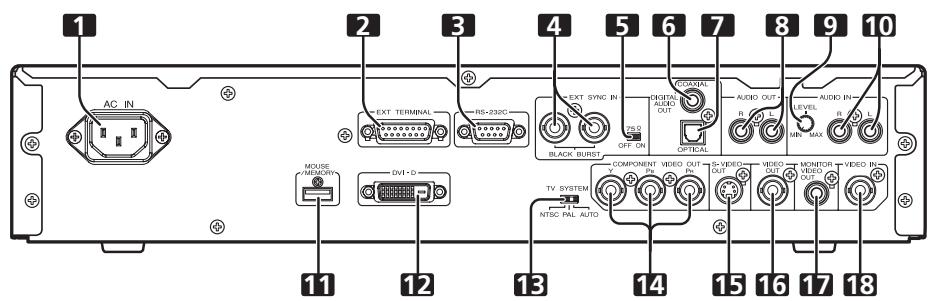
text_image
1 AC IN 2 3 4 5 6 7 8 9 10 EXT TERMINAL RS-232C EXT SYNC IN AUDIO AUDIO OUT R R LEVEL R R MAX BLACK BURST OFF ON OPTICAL COMPONENT VIDEO OUT S-VIDEO OUT VIDEO OUT MONITOR VIDEO IN TV SYSTEM PUL PUL NTSC PAL AUTO 11 12 13 14 15 16 17 181 Connecteur du cordon d'alimentation (AC IN)
2 Connecteur de Terminal étendu (EXT TERMINAL)
Le branchement d'un interrupteur externe est possible pour contrôler le DVD-V8000 (page 177).
Le connecteur peut également faire office d'interface RS-232C.
3 Connecteur d'interface RS-232C
Un ordinateur peut être raccordé pour permettre le contrôle du DVD-V8000 via le port série (page 172).
4 Connecteur d'entrée du signal de synchronisation externe (EXT SYNC IN)
Bornes d'entrée/sortie pour signaux de synchronisation externe (page 168).
5 Interrupteur de terminaison du signal de synchronisation externe (75Ω ON/OFF)
Cet interrupteur permet de terminer un signal de synchronisation externe. (Position par défaut : ON)
6 Prise de sortie audio numérique coaxiale (DIGITAL AUDIO OUT COAXIAL)
Elle fournit les signaux audio numériques coaxiaux.
7 Prise de sortie audio numérique optique (DIGITAL AUDIO OUT OPTICAL)
Elle fournit les signaux audio numériques optiques.
8 Prises de sortie audio (AUDIO OUT L, R)
Elle fournit les signaux audio analogiques.
9 Bague de réglage AUDIO IN LEVEL
Elle permet d'ajuster le niveau des signaux audio fournis aux connecteurs d'entrée audio. Le réglage par défaut a été effectué à la position centrale. Une rotation vers la gauche (vers MIN) réduit le niveau sonore qui augmente par une rotation vers la droite (vers MAX).
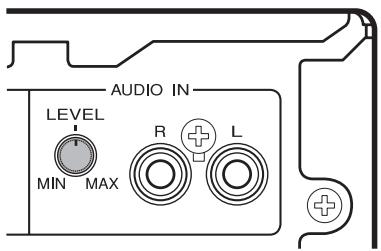
- Le DVD-V8000 est muni de connecteurs d'entrée vidéo et audio et il accepte l'emploi de signaux vidéo composites de 1 Vc-c et de signaux audio analogiques de 2 Vrms (0 dBfs). Si des signaux dont les niveaux dépassent fortement ces valeurs sont entrés, les signaux de sortie directe risquent de produire des parasites vidéo et une distorsion audio.
- La plage de réglage possible par la bague du niveau d'entrée audio externe va de - à +6 dB. Cependant, elle sera employée uniquement dans la mesure où le niveau des signaux de sortie audio directs est de 2 Vrms (0 dBfs) ou moins. Une distorsion sonore sera produite si les niveaux de signaux dépassent 2 Vrms.
10 Prises AUDIO IN (L, R)
Elles fournissent les signaux audio analogiques (page 165).
11 Port USB (MOUSE/MEMORY)
Il permet le branchement d'une souris/tablette à stylet USB ou d'un périphérie de mémoire USB.
12 Connecteur de sortie DVI (DVI-D)
Il fournit les signaux vidéo DVI.
13 Sélecteur de système de télévision (TV SYSTEM NTSC/PAL/AUTO)
À la lecture de disques vidéo, cette commande change le format du signal de télévision pour convenir au format enregistré sur le disque. (Réglage par défaut : AUTO)
14 Prises de sortie vidéo à composantes (COMPONENT VIDEO OUT, Y, PB, PR)
Elles fournissent les signaux vidéo à composantes.
15 Borne de sortie S-VIDEO (S-VIDEO OUT)
Elle fournit les signaux S-vidéo.
16 Prise de sortie vidéo composite (VIDEO OUT)
Elle fournit les signaux vidéo composites (page 112).
17 Prise de sortie vidéo de moniteur (MONITOR VIDEO OUT)
Elle fournit les signaux vidéo de surveillance.
18 Prise d'entrée de vidéo composite (VIDEO IN)
À utiliser pour entrer les signaux vidéo composites provenant d'une source externe (page 165).
Télécommande
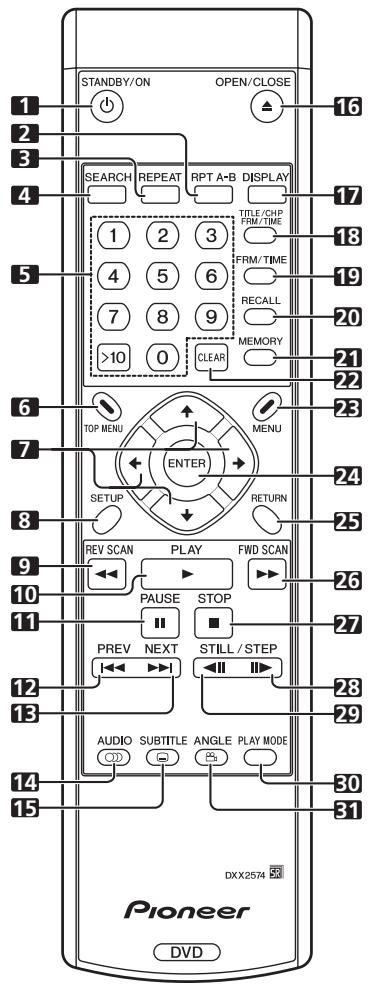
text_image
STANDBY/ON OPEN/CLOSE 1 2 3 4 SEARCH REPEAT RPT A-B DISPLAY TITLE/CHP FRM/TIME 17 5 6 4 5 7 8 9 >10 0 CREAR FRM/TIME 18 19 20 MEMORY 21 22 23 TOP MENU MENU ENTER RETURN SETUP FWD SCAN REV SCAN PLAY STOP PREV NEXT STILL / STEP 10 11 12 13 AUDIO SUBTITLE ANGLE PLAY MODE 30 31 DXX2574 Pioneer DVD1 Touche STANDBY/ON (⏻)
Pour mettre le lecteur sous tension (ON) ou hors tension (OFF = mode Veille).
2 Touche RPT A-B
Pour répéter la lecture d'une section déterminée.
3 Touche REPEAT
Pour effectuer la lecture répétée de chapitres (ou de plages) individuels, de titres individuels ou de tous les titres.
4 Touche SEARCH
Pour lancer la recherche.
5 Touches numériques (0 à 9, >10)
Pour désigner et lire le titre/chapitre/plage souhaité. Appuyez aussi pour sélectionner une rubrique sur l'écran de menu. Pour choisir un nombre à 2 chiffres, appuyez d'abord sur >10, puis saisissez les numéros souhaités.
6 Touche TOP MENU
Pour afficher le menu principal d'un disque DVD.
7 Touches du curseur (↑, ↓, ←, →)
Pour sélectionner ou changer les paramètres, ou déplacer le curseur.
8 Touche SETUP
Pour ouvrir le menu SETUP.
Maintenez la touche enfoncée plus d'une seconde pour accéder au menu ADV. SETUP.
Une nouvelle pression referme le menu SETUP ou ADV. SETUP.
9 Touche REV SCAN (◀◀)
Pour une exploration rapide en arrière. La vitesse d'exploration change selon 3 niveaux à chaque pression sur la touche.
10 Touche PLAY (▶)
Pour lancer la lecture.
11 Touche PAUSE (II)
Pendant la lecture, appuyez pour interrompre la lecture des signaux vidéo et audio. Une nouvelle pression fait reprendre la lecture normale.
12 Touche PREV (◀◀)
Pour sauter au début du chapitre ou de la plage en cours, puis aux chapitres/plages précédents.
13 Touche NEXT (▶▶)
Pour sauter au chapitre ou à la plage suivante.
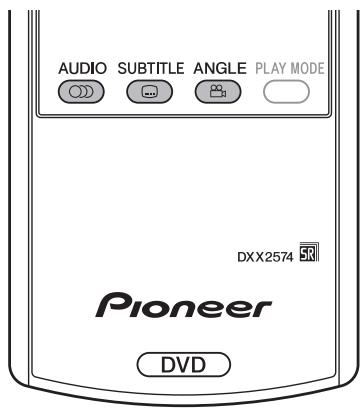
14 Touche AUDIO
Pour changer le son de la plage en cours de lecture.
15 Touche SUBTITLE
Pour sélectionner l'affichage de sous-titres.
16 Touche OPEN/CLOSE (▲)
Pour ouvrir ou fermer le plateau du disque.
17 Touche DISPLAY
Pour afficher les informations relatives au disque.
18 Touche TITLE/CHP FRM/TIME
Pour exécuter une recherche de titre/chapitre/image/horaire.
19 Touche FRM/TIME
Pour exécuter une recherche d'image/horaire.
20 Touche RECALL
Pour afficher le menu de rappel de COMMAND STACK.
21 Touche MEMORY
Pour afficher le menu de saisie de COMMAND STACK.
22 Touche CLEAR
Pour annuler la lecture répétée, la lecture aléatoire, la lecture programmée ou d'autres réglages.
23 Touche MENU
Pour afficher le menu de disque DVD, ou le Navigateur de disque si un disque DVD-RW, CD audio ou CD vidéo est installé.
24 Touche ENTER
Pour exécuter la rubrique ou le réglage sélectionné.
25 Touche RETURN
Pour revenir aux écrans de menu précédents, par exemple lors de l'affichage du menu SETUP ou d'un écran de menu.
26 Touche FWD SCAN (▶▶)
Appuyez pour une exploration rapide vers l'avant. La vitesse d'exploration change selon 3 niveaux à chaque pression sur la touche.
27 Touche STOP (■)
Pour arrêter la lecture du disque.
28 Touche FWD STILL/STEP (II▶)
Pendant la lecture, appuyez pour interrompre celle-ci et afficher une image fixe; maintenez la touche enfoncée pour une lecture au ralenti. Appuyez pendant l'arrêt sur image pour une lecture image par image. Appuyez pendant la lecture au ralenti pour modifier la vitesse de lecture.
29 Touche REV STILL/STEP (◀II)
Pendant la lecture, appuyez pour interrompre celle-ci et afficher une image fixe; maintenez la touche enfoncée pour une lecture au ralenti en arrière. Appuyez pendant l'arrêt sur image pour une lecture inversée image par image. Appuyez pendant la lecture au ralenti pour modifier la vitesse de lecture inversée. (Validé seulement à la lecture de DVD.)
30 Touche PLAY MODE
Pour afficher le menu Play Mode (mode lecture).
31 Touche ANGLE (∞)
Pour changer l'angle de la caméra pendant la lecture d'un DVD à scènes multi-angles.
Mise en place des piles dans la télécommande
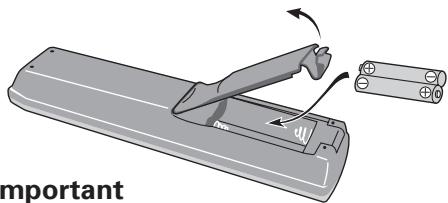
Ouvrez le couvercle du logement des piles à l'arrière de la télécommande et insérez deux piles AA/R6P.
- Installez correctement les piles de sorte que leurs polarités positive (+) et négative (−) correspondent au schéma à l'intérieur du logement.
- N'utilisez pas en même temps des piles neuves et usagées.
- N'utilisez pas en même temps des piles de types différents car, malgré leur similitude, elles peuvent avoir une tension différente.
- Retirez les piles hors de la télécommande si vous prévoyez de ne pas l'utiliser pendant un mois ou davantage pour éviter un suintement de leur électrolyte. En cas de suintement, essuyez convenablement le liquide et installez des piles neuves.
Lorsque vous disposez de piles / batteries usées, veuillez vous conformer aux normes gouvernementales ou environnementales en vigueur dans votre pays ou région. D3-4-2-3-1-Fr
AVERTISSEMENT
N'utilisez ni ne conservez les piles sous la lumière directe du soleil ou dans un endroit excessivement chaud, comme une voiture ou àproximité d'un appareil de chauffage. Les piles risqueraient de fuir, de surchauffer, d'exploser ou de s'enflammer. Leur durée de vie ou leur performance pourrait également être réduite. D3-4-2-3-3_Fr
■ Plage de fonctionnement de la télécommande
Dirigez la télécommande vers le capteur prévu sur le panneau avant de l'unité principale. La portée de la télécommande est d'environ 7 mètres et elle peut agir à un angle de 30° maximum sur la gauche ou la droite en face du capteur de télécommande.
- La télécommande risque de ne pas fonctionner correctement si une forte lumière, telle que les rayons du soleil, ou une lampe fluorescente brille directement sur le capteur des signaux de télécommande.
Utilisation au moyen d'une souris
En plus de la télécommande, vous pouvez utiliser une souris pour contrôler votre lecteur DVD-V8000.
Une souris USB peut se brancher sur un des ports MOUSE/MEMORY, prévus sur le panneau avant et le panneau arrière. La souris vous permet d'exécuter les opérations suivantes:
1. Menu SETUP
Sélectionnez et changez les réglages par clic gauche sur la souris quand le pointeur du curseur à la forme d'une main (§). Un clic droit permet de revenir à l'écran précédent.
2. Menu ADV. SETUP
Reportez-vous à "Menu de configuration avancée (Réglages pour applications commerciales)" à la page 140.
3. Fonction Tableau noir vidéo
Ce mode vous permet d'utiliser la souris ou une tablette à stylet pour dessiner librement des informations sur l'écran. Reportez-vous à "Fonction Tableau noir vidéo" à la page 163.
4. Fonction de contrôle du lecteur
L'icone de contrôle du lecteur apparaît et la souris peut être utilisée pour donner des instructions de lecture.
Reportez-vous à "À propos du panneau de commande du lecteur" à la page 162.
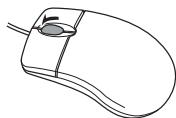
5. Utilisation de la molette de défilement pendant la lecture d'images
Le DVD-V8000 accepte l'emploi de la molette de défilement de la souris pour exécuter certaines démarches pendant la lecture vidéo.
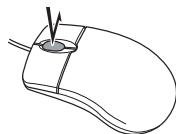
(1) Clic sur molette de défilement
Cliquez sur la molette de défilement pendant la lecture pour afficher l'arrêt sur image. Un clic sur la molette pendant l'affichage de l'arrêt sur image fera reprendre la lecture.
Image lue/Arrêt sur image
(2) Défilement en arrière
Tournez la molette vers l'arrière pour accélérer la lecture en marche avant. Tournez la molette vers l'arrière pendant l'affichage d'arrêt sur image pour effectuer une avance image par image.
(3) Défilement en avant
Tournez la molette vers l'avant pour accélérer la lecture en marche arrière. Tournez la molette vers l'avant pendant l'affichage d'arrêt sur image pour effectuer un recul image par image (disque DVD uniquement).
Pendant l'arrêt sur image: II▶
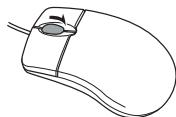
Pendant la lecture: ◀◀
Pendant l'arrêt sur image:
◀II (DVD seulement)

Remarque
- Les mêmes opérations peuvent être effectuées pendant la lecture de CD. Un clic sur la molette de la souris active le mode Pause et un clic pendant la pause libère celle-ci et fait reprendre la lecture. Une rotation de la molette de la souris pendant la lecture active les fonctions d'avance et de recul rapides. Cependant, une rotation de la molette n'exerce aucun effet pendant que le lecteur est en mode Pause.
Affichage de l'unité principale
Information de l'affichage de l'unité principale
Le DVD-V8000 est pourvu d'un écran à cristaux liquides (LCD) à 2 rangs de 16 caractères. Il permet à l'utilisateur – par sa simple consultation – de vérifier facilement l'état de fonctionnement (lecture, informations horaires, données d'erreur, etc.) ainsi que les réglages effectués. Les rubriques affichées peuvent être modifiées comme expliqué aux paragraphes ① à ④ ci-après en appuyant sur la touche LCD de l'unité principale.
Lors de la mise sous tension, l'appareil affiche les informations ① comme indiqué ci-après.
① Type et état du disque
② Mode de lecture
③ Mode de sortie d'image
④ Mode de sortie DVI
Dans les cas ⑤ et ⑥ ci-après, les rubriques indiquées auront la priorité sur les cas ① à ④ ci-dessus.
⑤ Au réglage des rubriques ADV. SETUP: la rubrique de réglage et l'état de réglage sont affichés.
Quand vous effectuez des réglages sur le menu ADV. SETUP, la rubrique sélectionnée et son statut de réglage sont affichés sur l'écran de l'unité principale de sorte que les paramètres puissent être changés sans avoir à raccorder un moniteur au lecteur.
(Les rubriques de réglages complexes, telles que COMMAND STACK, WEEKLY TIMER et EXTEND TERMINAL) ne sont pas prises en compte par cette fonction.)
⑥ Messages d'erreur: Le contenu de l'erreur (ou le code d'erreur) est affiché.
Si une erreur est décelée par le circuit d'autodiagnostic lors de la mise sous tension initiale, ou si une erreur mécanique / d'asservissement se produit, le contenu de l'erreur sera affiché.
A la mise sous tension par pression sur l'interrupteur STANDBY/ON tout en appuyant sur la touche DISPLAY, le total de la durée d'alimentation et de la durée de lecture (compteur horaire) sera affiché sur l'écran et sur l'affichage de l'unité principale (page 166). Cet écran d'information fera place à l'affichage normal, dès qu'une saisie par touche est effectuée.
Bien que le rétroéclairage de l'affichage de l'unité principale s'allume lors de l'alimentation, il s'éteindra automatiquement si, pendant 3 minutes, aucune instruction ou entrée n'est effectuée via les touches de l'unité principale ou de la télécommande, ou via les touches de la borne d'extension (EXTEND TERMINAL) ou via la souris. Si une instruction est effectuée après ces 3 minutes, elle sera exécutée et le rétroéclairage sera rétabli.
Exceptions: Si la touche LCD est actionnée alors que le rétroéclairage est coupé, il réapparaîtra sans changement des rubriques affichées. Appuyez une nouvelle fois sur la touche LCD après allumage du rétroéclairage pour changer les rubriques affichées.
Réglage du contraste
Maintenez la touche LCD enfoncée pour ouvrir le menu de réglage du contraste, comme illustré ci-après. Le contraste augmente ou diminue progressivement entre les niveaux "Min" et "Max" tant que la touche LCD est maintenue enfoncée. Relâchez la touche LCD quand est atteint le niveau de contraste souhaité.
CONTRAST ADJUST
Min ▪□□ Max
Détails de l'affichage
① Type et état du disque
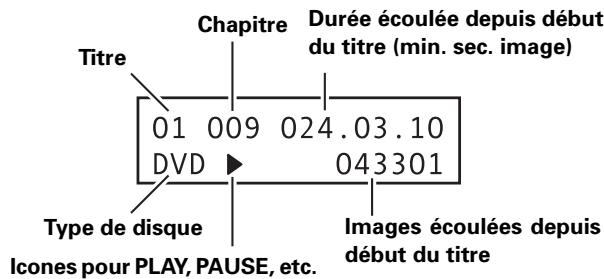
a) Pendant la lecture d'un DVD
text_image
Titre 01 009 024.03.10 DVD ▶ 043301 Type de disque Icones pour PLAY, PAUSE, etc. Chapitre Durée écoulée depuis début du titre (min. sec. image) Images écoulées depuis début du titre- Selon le titre du disque, il se peut que la durée écoulée et l'image ne soient pas affichées.
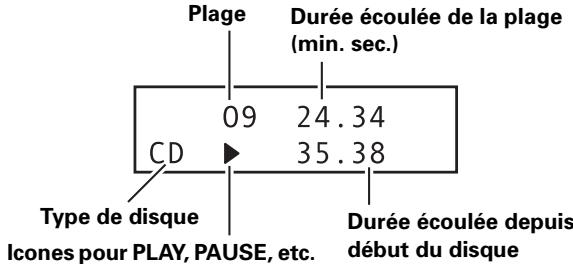
b) Pendant la lecture d'un CD Audio ou d'un CD Vidéo
text_image
Plage Durée écoulée de la plage (min. sec.) 09 24.34 CD 35.38 Type de disque Icones pour PLAY, PAUSE, etc. Durée écoulée depuis début du disqueImportant
- Avec certaines plages, il se peut que le rafraîchissement des affichages de durée écoulée sur les rangs supérieur et inférieur ne s'accomplisse pas en même temps.
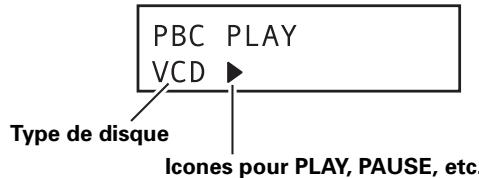
c) Affichage de contrôle de lecture de CD Vidéo
text_image
PBC PLAY VCD ► Type de disque Icones pour PLAY, PAUSE, etc.② Affichage du mode de lecture
a) Pendant la lecture programmée
Chapitre
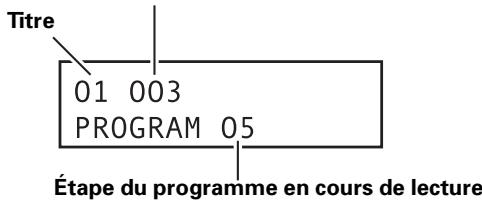
text_image
Titre 01 003 PROGRAM 05 Étape du programme en cours de lectureb) Pendant la lecture répétée
Numéro de chapitre, titre ou plage répété
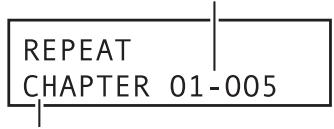
text_image
REPEAT CHAPTER 01-005Mode de répétition
(CHAPTER, TRACK, TITLE, ALL, A-B ou PROGRAM)
c) Affichage Série d'instructions (Command Stack)
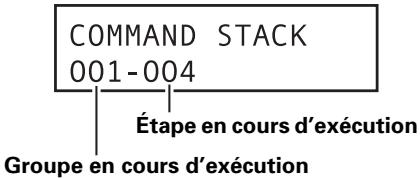
text_image
COMMAND STACK 001-004 Étape en cours d'exécution Groupe en cours d'exécution③ Affichage en mode de sortie vidéo
Mode de signal vidéo (NTSC, PAL ou MOD.PAL)
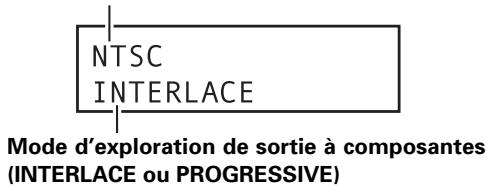
text_image
NTSC INTERLACE Mode d'exploration de sortie à composantes (INTERLACE ou PROGRESSIVE)Affichage de menu ADV. SETUP
Quand vous effectuez des réglages sur le menu ADV. SETUP, la rubrique de réglage et l'état actuel sont affichés.
Grâce à cet affichage, vous pouvez effectuer des réglages sur les rubriques de menu ADV. SETUP au moyen de l'affichage et des touches de l'unité principale.
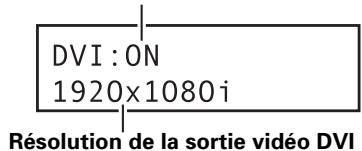
④ Mode de sortie DVI
Connexion à dispositif DVI
Connection trouvée: ON
Connexion non trouvée: OFF
text_image
DVI : ON 1920x1080 i Résolution de la sortie vidéo DVI● La résolution affichée sera une des suivantes:
VGA [640x480]
720x480i
720x480p
720x576i
720x576p
1280x720p
1920x1080i
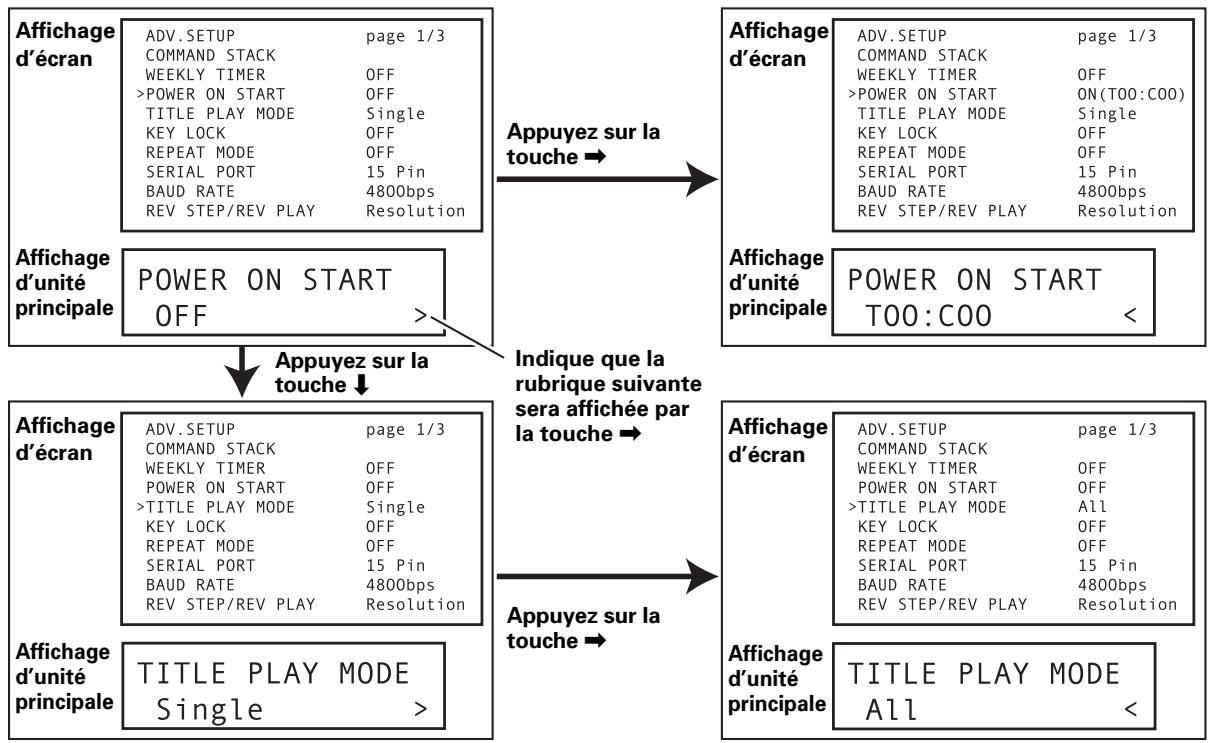
Exemple d'affichage d'unité principale pendant ADV. SETUP
flowchart
graph TD
    A["Affichage d'écran"] --> B["Power ON START OFF"]
    B --> C["Appuyez sur la touche ↓"]
    C --> D["Indique que la rubrique suivante sera affichée par la touche →"]
    D --> E["Appuyez sur la touche →"]
    E --> F["Affichage d'écran"]
    F --> G["TITLE PLAY MODE Single >"]
    G --> H["Affichage d'unité principale"]
    H --> I["TITLE PLAY MODE All <"]

    style A fill:#f9f,stroke:#333
    style B fill:#ccf,stroke:#333
    style C fill:#cfc,stroke:#333
    style D fill:#fcc,stroke:#333
    style E fill:#cff,stroke:#333
    style F fill:#ffc,stroke:#333
    style G fill:#cfc,stroke:#333
    style H fill:#fcc,stroke:#333
- Reportez-vous aux pages 180 et 181 en ce qui concerne le contenu de l'affichage de l'unité principale à l'emploi de ADV. SETUP.
Affichage des informations d'un disque
Appuyez sur la touche DISPLAY pendant la lecture pour afficher les informations relatives à la plage, chapitre ou titre du disque, ainsi que le taux de transmission vidéo à la lecture d'un disque DVD.
Les informations du disque s'affichent dans le haut de l'écran.
Appuyez à nouveau sur la touche DISPLAY pour changer le contenu des informations affichées.
Pendant la lecture d'un DVD
| Play | DVD | |||
| Current / Total | Elapsed | Remain | Total | |
| Title | 1/3 | 2.23 | 138.36 | 138.59 |
| Frame | 4295 | 250470 | ||
| Audio | 1 English Dolby Digital | 3/2.1CH | Subtitle | Angle |
| Play | DVD | |||
| Current / Total | Elapsed | Remain | Total | |
| Chapter | 2/36 | 0.06 | 1.40 | 1.46 |
| Frame | 196 | 3180 | ||
| # Tr. Rate : | 6.0Mbps | |||
Pendant la lecture d'un DVD-Viséo, le repère # affiché avec certains disques indique que les images sont restitués en mode d'exploration progressive à 24 fps (images par seconde).
| Still | DVD | |||
| Current / Total | Elapsed | Remain | Total | |
| Title | 1/1 | 0.05 00 | 19.55 | 20.00 |
| Frame | 151 | 36000 | ||
| Audio | 1 English | -- | Angle | |
Pendant la lecture d'un DVD-RW à format VR
Pendant la lecture d'un CD Vidéo
Pendant la lecture d'un CD Audio
- Si le paramètre d'affichage [On Screen Display] est réglé sur [Off], les informations du disque ne seront pas affichées, même si la touche DISPLAY est actionnée (cf. page 131).
Fonctions de sortie sur moniteur
■ Monitor OSD
(Affichage sur écran moniteur)
Les informations du disque, reprises à la page 112, sont superposées sur toutes les sorties d'image. Cependant, le DVD-V8000 est doté également d'un connecteur de sortie vidéo composite, permettant de brancher un moniteur de données en plus de la sortie vidéo normale. Si vous le désirez, il est ainsi possible de superposer les informations du disque uniquement sur les signaux de sortie vidéo du moniteur.
Dans le cas de ce lecteur, les informations de disque, affichées uniquement sur le moniteur de données, sont appelées "Monitor OSD".
(Reportez-vous à la page 171 pour des explications sur les connexions.)
Le menu ADV. SETUP permet d'afficher les données "Monitor OSD" dans le haut de l'écran, dans le bas de l'écran ou de ne pas les afficher (OFF). La valeur par défaut est pour l'indication sur écran moniteur qui est affichée dans le bas de l'écran (page 143).
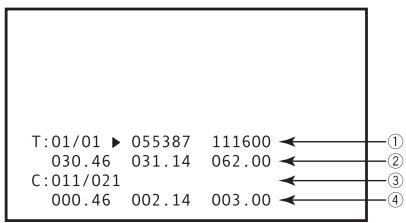
■ Contenu de l'affichage "Monitor OSD" Pendant la lecture normale (DVD Vidéo)
text_image
T:01/01 ▶ 055387 111600 ← 030.46 031.14 062.00 ← C:011/021 ← 000.46 002.14 003.00 ← ① ② ③ ④① Titre actuel/Nombre total de titre, Image actuelle, Total des images
② Durée restante jusqu'à la fin du titre actuel
Durée écoulée depuis début du titre actuel
Durée de lecture totale du titre actuel
③ Chapitre actuel/Total des chapitres dans tous les titres
④ Durée restante jusqu'à la fin du chapitre actuel
Durée écoulée depuis début du chapitre actuel
Durée de lecture totale du chapitre actuel
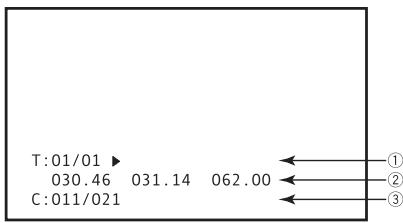
Pendant la lecture normale (DVD-RW en format VR)
text_image
T:01/01 ▶ 030.46 031.14 062.00 C:011/021① Titre actuel/Nombre total de titre
② Durée restante jusqu'à la fin du titre actuel
Durée écoulée depuis début du titre actuel
Durée de lecture totale du titre actuel
③ Chapitre actuel/Total des chapitres dans tous les titres
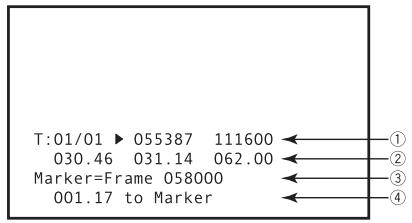
Pendant la lecture à repère (DVD Vidéo)
Pendant la lecture à repère défini à l'emploi de [SEGMENT PLAY] ou [CHAPTER PLAY] de la Série d'instructions (Command Stack).
text_image
T:01/01 ▶ 055387 111600 030.46 031.14 062.00 Marker=Frame 058000 001.17 to Marker① Titre actuel/Nombre total de titre, Image actuelle, Total des images
② Durée restante jusqu'à la fin du titre actuel
Durée écoulée depuis début du titre actuel
Durée de lecture totale du titre actuel
③ Adresse de repère
④ Durée restante à l'adresse de repère
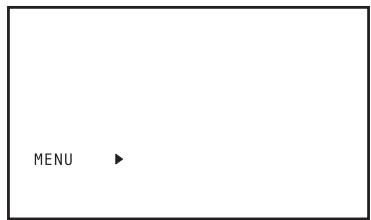
Pendant l'affichage de menu
text_image
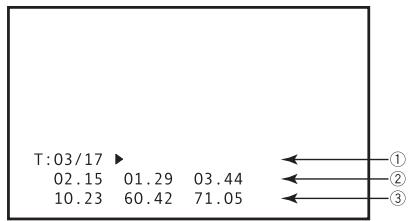
MENU ►Pendant la lecture normale (CD, CD Vidéo)
text_image
T:03/17 ▶ 02.15 01.29 03.44 10.23 60.42 71.05① Plage actuelle/Nombre total de plages
② Durée restante jusqu'à la fin de la plage actuelle
Durée écoulée depuis début de la plage actuelle
Durée de lecture totale de la plage actuelle
③ Durée restante jusqu'à la fin du disque
Durée écoulée depuis début du disque
Durée de lecture totale du disque
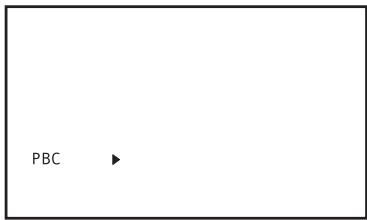
Pendant la lecture à "Contrôle de lecture" (CD Vidéo)
text_image
PBCPendant la lecture à repère (CD, CD Vidéo)
Pendant la lecture avec repère défini à l'emploi de la commande RS-232C.
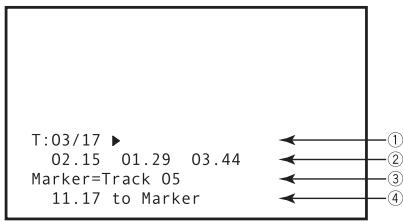
① Plage actuelle/Nombre total de plages
② Durée restante jusqu'à la fin de la plage actuelle
Durée écoulée depuis début de la plage actuelle
Durée de lecture totale de la plage actuelle
③ Adresse de repère
④ Durée restante jusqu'à l'adresse de repère

Important
À propos du nombre de chiffres affichés
- Pour les images ayant plus de 6 chiffres, seuls les 6 derniers sont affichés.
- Pour les durées dépassant 999 minutes, seuls les 3 derniers chiffres sont affichés.
Lecture des disques
Sauf indication contraire, "DVD" désigne dans ce manuel les supports DVD-Vidéo et DVD-R/RW.
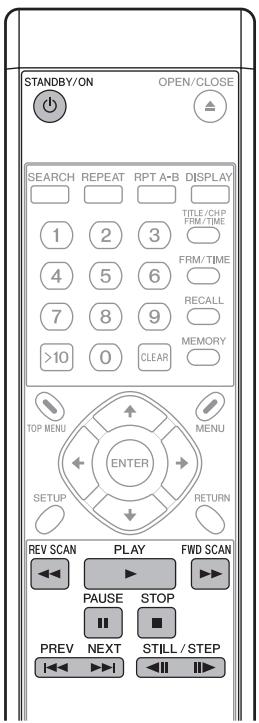
- Si le lecteur n'est pas sous tension, appuyez sur la touche STANDBY/ON (⏻) pour l'allumer.
- Appuyez sur la touche STOP OPEN/CLOSE (■/▲) pour ouvrir le plateau du disque.
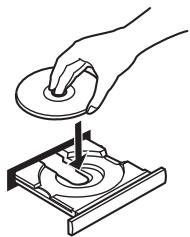
-
Posez un disque sur le plateau.
-
Placez le disque, son étiquette dirigée vers le haut, dans les rainures prévues sur le plateau.
- Appuyez sur la touche PLAY/PAUSE (▶/II) pour lancer la lecture.
- Certains disques DVD et CD Vidéo affichent des pages de menu. Pour plus d'informations, consultez les sections "Menu de disque DVD-Vidéo" et "Menu PBC de CD Vidéo" à la page 115.
Démarches de base
Le tableau suivant explique les démarches fondamentales, liées à la lecture des disques.
| Touche PLAY/PAUSE (▶/II) | Elle lance la lecture. Interrompt un disque en cours et relance la lecture interrompue. Aucune image n'apparaît en mode Pause. |
| Touche STOP OPEN/CLOSE (■/▲) | Elle arrête le disque en cours de lecture. Quand le disque est arrêté, elle agit pour ouvrir/fermer le plateau du disque. |
| Touche SCAN/SKIP (◀◀ |◀◀) | Appuyez pour sauter à la plage/chapitre précédent. Maintenez-la enfoncée pour une exploration rapide en arrière. |
| Touche SCAN/SKIP (▶▶ ▶▶I) | Appuyez pour sauter à la plage/chapitre suivant. Maintenez-la enfoncée pour une exploration rapide en avant. |
| Touche STILL/STEP (II▶) | Appuyez pour une lecture en avant image par image.Maintenez-la enfoncée pour une lecture au ralenti. |
| Touche STILL/STEP (◀II) | Appuyez pour une lecture en arrière image par image.Maintenez-la enfoncée pour une lecture en arrière au ralenti (DVD seulement). |
text_image
STANDBY/ON OPEN/CLOSE SEARCH REPEAT RPT A-B DISPLAY TITLE/CHP FRM/TIME 1 2 3 4 5 6 7 8 9 >10 0 CLEAR MEMORY TOP MENU MENU ENTER SETUP RETURN REV SCAN PLAY FWD SCAN PAUSE STOP PREV NEXT STILL / STEP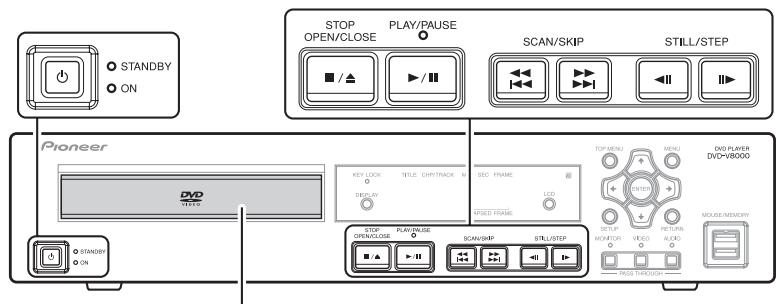
text_image
STANDBY ON Pioneer STANDBY ON STOP OPEN/CLOSE PLAY/PAUSE SCAN/SKIP STILL/STEP KEY LOCK TITLE CHIP/TRACK SEC FRAME LCD MISSED FRAME STOP OPEN/CLOSE PLAY/PAUSE SCAN/SKIP STILL/STEP TOP MENU MENU DVD PLAYER DVD-V8000 MOUSE/MEMORY SETUP VIDEO AUDIO PAGE THROUGHPlateau du disque
Menu de disque DVD-Vidéo
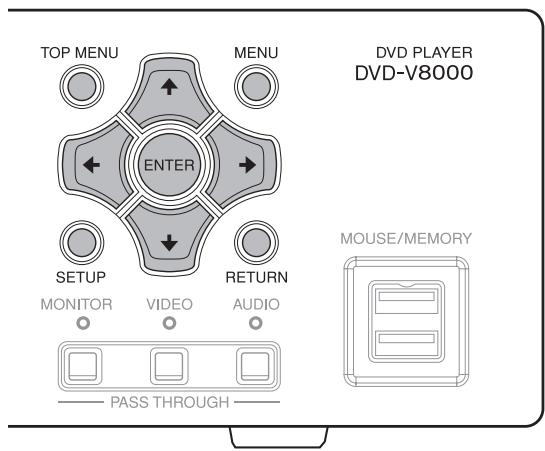
De nombreux disques DVD-Viséo comportent des menus, permettant une sélection directe et la lecture des parties souhaitées sur un disque.
Ces menus peuvent contenir des sélections de sous-titres/ langue audio et/ou des options spéciales, tels que des diaporamas. Selon les disques DVD-Viséo, ces menus s'affichent automatiquement dès que la lecture est lancée. Cependant, si ce n'est pas le cas, le menu sera affiché seulement quand la touche MENU ou TOP MENU est actionnée.
| Touche TOP MENU | Pour afficher le menu principal d’un disque DVD. |
| Touche MENU | Pour afficher le menu d’un DVD.Elle peut remplir la même fonction que la touche TOP MENU. |
| Touche ↑, ↓, ←, → | Pour déplacer le curseur sur l’écran. |
| Touche ENTER | Pour valider la rubrique sélectionnée par le curseur. |
| Touche RETURN | Pour revenir aux pages précédentes du menu. |
| Touches numériques 0 à 9, >10(Télécommande) | Pour sélectionner des options numérotées sur le menu (Certains disques seulement). |
Menu PBC de CD Vidéo
Certains CD Vidéo contiennent des menus PBC (Commande de lecture). Si la touche PLAY est actionnée à la lecture d'un CD vidéo contenant un menu PBC, celui-ci sera affiché. En actionnant les touches du pavé numérique, le disque peut être lu sans avoir recours au menu PBC.
| Touche RETURN | Appuyez pendant la lecture pour afficher le menu PBC. |
| Touches numériques0 à 9, >10(Télécommande) | Appuyez pour lancer la lecture de chaque plage. |
| Touche PREV (i◀◀) | Appuyez pour afficher la page de menu précédente (si applicable). |
| Touche NEXT (▶▶I) | Appuyez pour afficher la page de menu suivante (si applicable). |

Important
- A la lecture de CD vidéo alors que l'écran de menu PBC est affiché, les fonctions de lecture répétée et de recherche de plage/recherche horaire sont désactivées. Quand les fonctions de lecture répétée et de recherche de plage/recherche horaire sont nécessaires, n'affichez pas le menu, mais appuyez sur la touche PREV, la touche NEXT ou une touche numérique lorsque le disque est arrêté, afin de lancer la lecture dans le mode de recherche.
text_image
TOP MENU MENU ENTER SETUP RETURN MONITOR VIDEO AUDIO PASS THROUGH DVD PLAYER DVD-V8000 MOUSE/MEMORY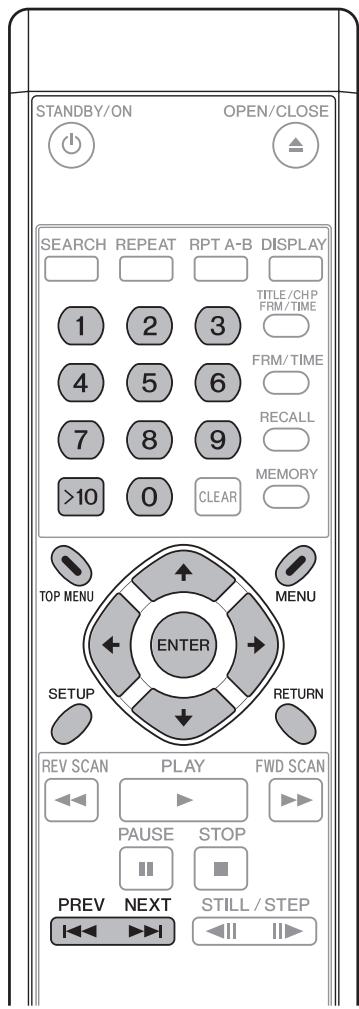
text_image
STANDBY/ON OPEN/CLOSE SEARCH REPEAT RPT A-B DISPLAY TITLE/CHP FRM/TIME 1 2 3 4 5 6 7 8 9 >10 0 CLEAR MEMORY TOP MENU MENU ENTER SETUP RETURN REV SCAN PLAY FWD SCAN PAUSE STOP PREV NEXT STILL / STEP I←→→←→Commutation des sous-titres de DVD
Appuyez sur la touche SUBTITLE pour afficher les informations relatives au mode de sous-titres actuellement sélectionné. Pendant la lecture, des poussées répétées sur la touche SUBTTILE permettent de permuter entre les modes de sous-titres disponibles.

Subtitle
1 English

Important
- Avec certains disques, le changement des sous-titres est possible seulement via l'écran de menu. Appuyez sur la touche TOP MENU pour afficher le menu et changez la fonction de sous-titre sur cette page.
- Pour les réglages initiaux pour la langue des sous-titres, reportez-vous à la page 129.
Commutation de la langue audio de DVD
Appuyez sur la touche AUDIO pour afficher les informations relatives à la langue audio actuellement sélectionnée. Pendant la lecture, des poussées répétées sur la touche AUDIO permettent de permuter entre les langues audio disponibles.

Audio
1 French
Dolby Digital 3/2.1CH

Important
- Avec certains disques, le changement entre les langues audio est possible seulement via l'écran de menu. Appuyez sur la touche TOP MENU pour afficher le menu et changez la langue audio sur cette page.
- Pour les réglages initiaux pour les langues audio, reportez-vous à la page 129.
Commutation du canal audio sur disques DVD-RW au format VR
À la lecture de disques DVD-RW enregistrés en format VR, appuyez sur la touche AUDIO pour afficher le canal audio actuellement sélectionné. Pendant la lecture, des poussées répétées sur la touche AUDIO permettent de permuter entre les canaux audio disponibles dans l'ordre: Canal principal, Canal auxiliaire et Canaux mixés.

Audio
1L
Dolby Digital 1+1CH
Commutation du canal audio sur disques CD Vidéo
À la lecture de disques CD Vidéo, appuyez sur la touche AUDIO pour afficher le canal audio actuellement sélectionné. Pendant la lecture, des poussées répétées sur la touche AUDIO permettent de permuter entre les canaux audio disponibles dans l'ordre: Stéréo, Canal gauche et Canal droit.

Audio
Stereo
Commutation des images DVD multi-angles
Certains disques comportent des scènes à angles de caméra multiples. Au cours de la lecture de scènes multi-angles, l'icone de caméra [☐] est affichée. Si vous le souhaitez, appuyez sur la touche ANGLE pendant la lecture des scènes à angles multiples pour changer l'angle de vision.

Angle
Current / Total
1/4

Remarque
- Au besoin, vous pouvez choisir de ne pas afficher l'icone de caméra [icon] lors des réglages initiaux (page 131).
text_image
AUDIO SUBTITLE ANGLE PLAY MODE DXX2574 SR Pioneer DVDSaut des chapitres/plages
[Démarches sur le panneau avant] Appuyez sur la touche SCAN/SKIP (▶▶▶▶▶) pour passer au chapitre ou à la plage suivante.
Appuyez sur la touche SCAN/SKIP (◀◀ | ◀◀◀) pour revenir au début du chapitre ou de la plage en cours de lecture. De nouvelles pressions font passer au début des chapitres ou des plages précédentes.
[Démarches sur la télécommande] Appuyez sur la touche NEXT (▶▶!) pour passer au chapitre ou à la plage suivante. Appuyez sur la touche PREV (◀◀) pour revenir au début du chapitre ou de la plage en cours de lecture. De nouvelles pressions permettent de revenir au début du chapitre ou de la plage précédente.
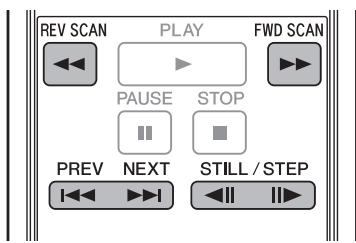
Exploration rapide en avant/arrière
[Démarches sur le panneau avant] Maintenez la touche SCAN/SKIP (▶▶▶▶▶) enfoncée pendant la lecture pour effectuer une exploration rapide vers l'avant. Maintenez la touche SCAN/SKIP (◀◀▶◀◀) enfoncée pendant la lecture pour effectuer une exploration rapide vers l'arrière.
[Démarches sur la télécommande] Appuyez sur la touche FWD SCAN (▶▶) pendant la lecture pour effectuer une exploration rapide vers l'avant.
- Des pressions répétées sur la touche pendant l'exploration rapide vers l'avant font changer sa vitesse selon trois niveaux.
Appuyez sur la touche REV SCAN (◀◀) pendant la lecture pour effectuer une exploration rapide vers l'arrière.
- Des pressions répétées sur la touche pendant l'exploration rapide vers l'arrière font changer sa vitesse selon trois niveaux.

Remarque
- À la lecture d'un CD, le son est audible même pendant l'exploration rapide vers l'avant/arrière.
- À la lecture d'un CD vidéo ou d'un DVD, le son n'est pas audible pendant l'exploration rapide vers l'avant/arrière.
- À la lecture d'un DVD, les sous-titres ne sont pas affichés pendant l'exploration rapide vers l'avant/arrière.
- À la lecture d'un CD vidéo, si une exploration rapide vers l'avant/arrière est exécutée, la lecture normale reprend son cours au début ou à la fin de la plage.
- À la lecture d'un DVD, si une exploration rapide vers l'avant/arrière est exécutée, la lecture normale peut reprendre son cours au début ou à la fin d'un chapitre, selon le DVD utilisé.
flowchart
graph TD
    A["REV SCAN"] --> B["PLAY"]
    B --> C["FWD SCAN"]
    D["PREV"] --> E["NEXT"]
    E --> F["STILL/STEP"]
    G["PAUSE"] --> H["STOP"]
    I["<<=>)"] --> J["<<=>"]
    K["<<=>)"] --> L["<<=>"]
Lecture à arrêt sur image et avance/recul image par image (DVD et CD vidéo)
Appuyez sur la touche STILL/STEP (III▶) pendant la lecture.
- Une image fixe sera affichée. Appuyez à nouveau sur la touche pour avancer d'une image à la fois.
- Dans le cas d'un DVD, le recul image par image est également possible.
Appuyez sur la touche STILL/STEP (◀II) pendant la lecture (DVD seulement)
- Le fonctionnement dépend des réglages [REV STEP/REV PLAY] effectués sur le menu ADV. SETUP (page 142).
[Resolution]:
La lecture inverse image par image s'accomplit en plaçant l'accent sur la qualité des images.
[Smooth]:
La lecture inverse image par image s'accomplit en plaçant l'accent sur la vitesse de réaction à l'entrée par la touche.
![PIONEER DVD-V8000 - [Smooth]: - 1](/content/2024/12/76091/images/b6f100a448585550db359cb33a7bbfc6eec465d9919c337aabb87a6890153f7c.jpg)
Remarque
- Le son est inaudible pendant l'arrêt sur image et la lecture avant/arrière image par image.
- Selon le disque (par exemple, un film enregistré à 24 images par seconde (24 fps)), il se peut que les images n'avancent pas une à la fois.
- Si les images fixes d'un DVD sont floues, réglez [Still Picture] sur [Field] dans les réglages initiaux (page 128). Ceci contribuera à réduire le flou en réduisant par deux la résolution verticale.
- Il se peut que certains disques ne fournissent pas d'arrêt sur image, même quand la touche STILL/STEP est actionnée.
- Une pression sur la touche PAUSE interrompra le disque et affichera la couleur du fond d'écran (bleu ou noir) au lieu de l'image.
Lecture au ralenti de DVD et de CD Vidéo
Maintenez enfoncée la touche STILL/STEP (II▶) pendant la lecture.
- Des pressions répétées sur la touche STILL/STEP (III▶) pendant la lecture au ralenti change sa vitesse dans l'ordre suivant:
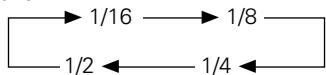
- Dans le cas d'un DVD, la lecture au ralenti en arrière est également possible.
Pendant la lecture, maintenez enfoncée la touche STILL/STEP (◀II) (DVD seulement).
- Une pression sur la touche STILL/STEP (◀II) pendant la lecture au ralenti en arrière change sa vitesse.
- Le fonctionnement dépend des réglages [REV STEP/REV PLAY] effectués sur le menu ADV. SETUP (page 142).
[Resolution]:
- Aucun son n'est audible pendant la lecture au ralenti.
- Appuyez sur la touche PLAY pour repasser à la lecture normale.
Lecture à recherche
Recherche de titre de DVD
1. Appuyez sur la touche TITLE/CHP FRM/TIME.
- Le numéro du titre apparaît et clignote sur l'écran.
Title 1
2. Saisissez le numéro du titre souhaité au moyen du pavé numérique (0 à 9).
- Pour sélectionner le titre 3, appuyez sur [3] du pavé numérique.
Title 3
- Pour sélectionner le titre 10, appuyez dans l'ordre sur [1] [0] du pavé numérique.
Title 10
3. Appuyez sur la touche SEARCH.
- La lecture du titre spécifié sera lancée.
- La lecture du titre souhaité peut également être lancée par pression sur la touche PLAY ou ENTER au lieu de la touche SEARCH.
[Pendant l'arrêt]
1. Saisissez le numéro du titre souhaité au moyen du pavé numérique (0 à 9, >10).
- Pour sélectionner le titre 3, appuyez sur [3] du pavé numérique.
Title 3 - Pour sélectionner le titre 10, appuyez dans l'ordre sur [>10] [1] [0] du pavé numérique.
Title 10
● La lecture du titre spécifié sera lancée.

Remarque
- Sur certains disques, la sélection des titres est également possible via l'écran de menu. Appuyez sur la touche MENU et sélectionnez les titres à partir du menu.
Recherche de chapitre/plage
[Recherche normale]
1. Appuyez sur la touche TITLE/CHP FRM/TIME.
- À la lecture d'un DVD, deux pressions sur cette touche feront clignoter le numéro de chapitre.
- Avec des CD vidéo et des CD audio, une seule pression sur cette touche fait clignoter le numéro de la plage.
2. Saisissez le numéro de chapitre/plage souhaité au moyen du pavé numérique (0 à 9).
- Pour sélectionner le chapitre/titre 31, appuyez dans l'ordre sur [3] [1] du pavé numérique.
- Pour sélectionner le chapitre/plage 117, appuyez dans l'ordre sur [1] [1] [7] du pavé numérique.
3. Appuyez sur la touche SEARCH.
- La lecture du chapitre/plage spécifié sera lancée.
- La lecture du chapitre/plage souhaité peut également être lancée par pression sur la touche PLAY ou ENTER au lieu de la touche SEARCH.
[Recherche directe]
1. Saisissez le numéro de chapitre/plage souhaité au moyen des touches du pavé numérique (0 à 9, >10).
- Pour le chapitre/plage 3, appuyez sur [3] du pavé numérique.
- Pour le chapitre/plage 17, appuyez dans l'ordre sur [>10] [1] [7] du pavé numérique.
● La lecture du titre spécifié sera lancée.

Remarque
- Certains disques ne permettent pas la recherche par les touches numériques.
- Annulez la recherche en appuyant deux fois sur la touche CLEAR pendant que le numéro de titre/chapitre/plage clignote sur l'écran.
Recherche d'image sur DVD
1. Appuyez sur la touche FRM/TIME pour passer en mode de saisie d'image.
- Le numéro d'image clignotera sur l'écran.
Frame : 0
2. Saisissez le numéro de l'image souhaitée au moyen des touches du pavé numérique (0 à 9).
- Pour sélectionner l'image 219113, appuyez dans l'ordre sur les touches [2] [1] [9] [1] [1] [3] du pavé numérique.
Frame : 219113
3. Appuyez sur la touche SEARCH.
- L'image spécifiée sera affichée comme image fixe.

Remarque
- Il se peut qu'une recherche précise d'image ne soit pas possible à l'emploi de disques comportant des diaporamas ou des programmes filmés (enregistrés à 24 fps).
- Selon le disque, il se peut qu'une recherche précise ne soit pas possible pour les quelques images, situées avant et après la frontière entre les titres et les chapitres.
- Il se peut que la recherche ne soit pas prise en compte avec certains titres. Dans ce cas, un message à ce sujet sera affiché sur l'écran.

Important
- La recherche d'image n'est pas possible sur des disques DVD-RW enregistrés en format VR.
- L'image la plus haute qui peut être désignée est 999999.
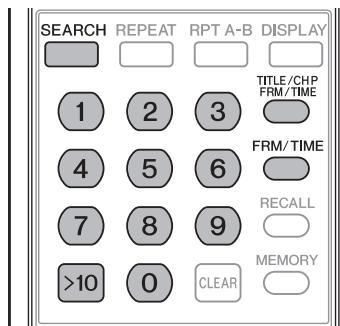
text_image
SEARCH REPEAT RPT A-B DISPLAY 1 2 3 TITLE/CHP FRM/TIME 4 5 6 7 8 9 RECALL >10 0 CLEAR MEMORYRecherche à valeur horaire sur DVD et CD Vidéo
1. Appuyez sur la touche FRM/TIME pour passer en mode de saisie de valeur horaire.
- L'heure apparaît et clignote sur l'écran.
- Avec des DVD, deux pressions sur la touche font clignoter l'heure sur l'écran.
Time : 0.00
2. Saisissez la valeur horaire souhaitée au moyen des touches du pavé numérique (0 à 9).
- Pour sélectionner l'image à 21 minutes et 43 secondes, appuyez dans l'ordre sur les touches [2] [1] [4] [3] du pavé numérique.
Time : 21.43
3. Appuyez sur la touche SEARCH.
- La lecture commencera à l'image de la valeur horaire spécifiée.
- La lecture à partir de la valeur horaire spécifiée peut également être lancée par pression sur la touche PLAY ou ENTER au lieu de la touche SEARCH.

Important
- Il se peut que la lecture ne commence pas exactement à la valeur horaire spécifiée.
- Sur des DVD, la recherche à valeur horaire n'est pas possible en mode d'arrêt.
- La recherche à valeur horaire n'est pas possible pendant la lecture PBC sur des CD vidéo.
- La durée la plus longue qui peut être désignée est 999 minutes et 59 secondes.
Lecture à recherche au moyen du menu Play Mode
La lecture à recherche est possible au moyen de [Search Mode] prévu sur le menu Play Mode.
- Sur des DVD, la recherche de titre, recherche de chapitre, recherche d'image et recherche horaire sont possibles.
- Sur des CD, seule la recherche de plage est possible.
- Sur des CD Vidéo, la recherche de plage et la recherche horaire sont possibles.
1. Installez un disque et appuyez sur la touche PLAY MODE pour afficher le menu Play Mode.
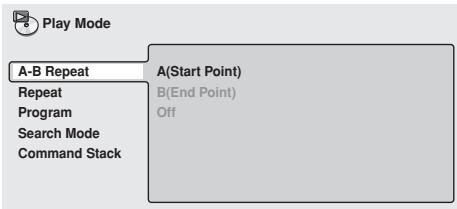
text_image
Play Mode A-B Repeat A(Start Point) Repeat B(End Point) Program Off Search Mode Command Stack2. Appuyez sur la touche bas du curseur (↓) pour sélectionner [Search Mode].
![PIONEER DVD-V8000 - Appuyez sur la touche bas du curseur (↓) pour sélectionner [Search Mode]. - 1](/content/2024/12/76091/images/4882cfe8028b3fe09ed25ec1d4161a3a29eb302e8a3dd0334928e03b7a38580e.jpg)
text_image
Play Mode A-B Repeat Repeat Program Search Mode Command Stack Title Search Chapter Search Time Search Frame Search3. Servez-vous des touches (↑, ↓, ←, →) pour sélectionner le type de recherche et appuyez sur les touches du pavé numérique (0 à 9) pour y saisir le numéro du titre / chapitre / plage / temps / image souhaité.
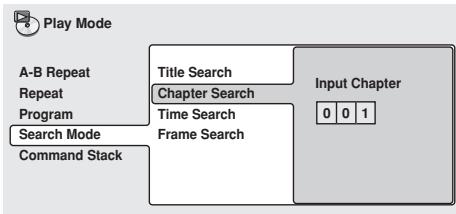
flowchart
graph TD
    A["Play Mode"] --> B["A-B Repeat"]
    A --> C["Repeat Program"]
    A --> D["Search Mode"]
    A --> E["Command Stack"]
    B --> F["Title Search"]
    B --> G["Chapter Search"]
    C --> H["Time Search"]
    C --> I["Frame Search"]
    D --> J["Input Chapter 0 0 1"]
- Pour une recherche à valeur horaire, spécifiez les minutes et les secondes du titre en cours de lecture (pour un DVD) ou de la plage en cours de lecture (pour CD Vidéo).
Exemple: Saisissez [4] [5] [0] [0] pour lancer la lecture à partir de 45 minutes 00 seconde.
Pour lancer la lecture à 1 heure 20 minutes 30 secondes, saisissez [8] [0] [3] [0], soit 80 minutes et 30 secondes.
4. Appuyez sur la touche ENTER.
- La lecture commencera à la section désignée.

Important
- Le disque doit déjà être en cours de lecture pour exécuter la recherche d'une valeur horaire et/ou d'une image particulière.
- La recherche n'est pas possible sur des disques CD Vidéo, lus en mode PBC.
- La recherche d'image n'est pas possible sur des disques DVD-RW enregistrés en format VR.
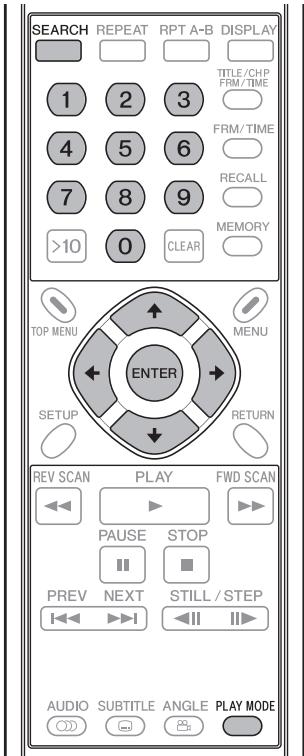
text_image
SEARCH REPEAT RPT A-B DISPLAY TITLE/CHP FRM/TIME 1 2 3 4 5 6 7 8 9 >10 0 CLEAR MEMORY TOP MENU MENU ENTER SETUP RETURN REV SCAN PLAY FWD SCAN PAUSE STOP PREV NEXT STILL/STEP AUDIO SUBTITLE ANGLE PLAY MODELecture à recherche au moyen de Disc Navigator
Vous pouvez localiser les points de lecture souhaités en parcourant le disque au moyen de la fonction "Disc Navigator".
1. Installez un disque et appuyez sur la touche SETUP pour afficher l'écran SETUP.
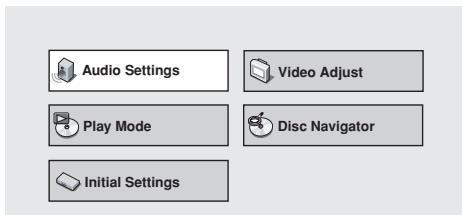
2. Servez-vous des touches du curseur (↑, ↓, ←, →) pour sélectionner [Disc Navigator], puis appuyez sur la touche ENTER.
![PIONEER DVD-V8000 - Servez-vous des touches du curseur (↑, ↓, ←, →) pour sélectionner [Disc Navigator], puis appuyez sur la touche ENTER. - 1](/content/2024/12/76091/images/e8061eac1c59ec671dfe0f6b9516693af74431c6d5c0e5a018f1837e0dad06c6.jpg)
- Si un disque DVD-RW (en format VR), un CD audio ou un CD vidéo est installé, le Disc Navigator peut être affiché en appuyant sur la touche MENU.
3. Servez-vous des touches du curseur (↑, ↓, ←, →) pour sélectionner la section de lecture souhaitée.
- Les informations affichées par Disc Navigator varient selon le disque installé dans le lecteur.
[DVD]
- Le titre sera affiché à gauche et les chapitres à droite.
- Si un titre est sélectionné, les chapitres à l'intérieur du titre seront affichés.
![PIONEER DVD-V8000 - [DVD] - 1](/content/2024/12/76091/images/7fc8cf6cec475d794b3f7ef1d1da3ea98d4e85c62db0a258fc770667520ec889.jpg)
text_image
Disc Navigator Title (1-10) Chapter (1-003) DVD Title 01 Chapter 01 Title 02 Chapter 02 Title 03 Chapter 03 Title 04 Title 05 Title 06 Title 07 Title 08 ↓[DVD-RW en format VR]
- [Play List] et [Original] cpeuvent être sélectionnés. De plus, en choisissant un titre et en appuyant sur la touche droite (→) du curseur, le contenu du titre peut être vu.
![PIONEER DVD-V8000 - [DVD-RW en format VR] - 1](/content/2024/12/76091/images/a1745bc16bd83b2e4affb9654bbad9f13e5af51ca5dda935dc3ab3d95b15437c.jpg)
text_image
Disc Navigator DVD-RW Original Play List Title(1-03) 01. 3/31 FIRST LEAGUE 02. 4/28 SECOND LEAGUE 03. 4/29 FINAL ROUND- Une commutation entre [Original] et [Play List] n'est pas possible pendant la lecture d'un disque.
- Les Listes de lecture ne sont pas présentes sur tous les disques DVD-RW enregistrés en format VR.
[CD et CD Vidéo]
- La liste des plages apparaît.
![PIONEER DVD-V8000 - [CD et CD Vidéo] - 1](/content/2024/12/76091/images/76d5321cc1db1a8ee80513118311d9907853e32f8875773d0912284695458786.jpg)
4. Appuyez sur la touche ENTER.
● La section choisie sera lue.
Important
- La fonction Disc Navigator ne fonctionnera pas si un disque n'est pas installé.
- La fonction Disc Navigator ne fonctionne pas pendant la lecture du menu PBC d'un CD vidéo.
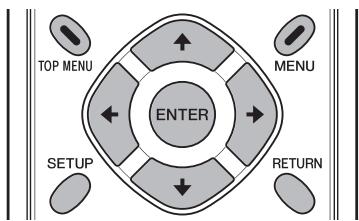
flowchart
graph TD
    A["TOP MENU"] --> B["ENTER"]
    C["MENU"] --> B
    D["SETUP"] --> B
    E["RETURN"] --> B
Lecture répétée
Important
- Selon les titres, certains DVD n'autorisent pas la lecture répétée.
- La lecture répétée n'est pas possible pendant la lecture PBC de CD vidéo. Pour rendre possible la lecture répétée, lancez la lecture sans afficher l'écran de menu (page 115), puis effectuez les démarches de la lecture répétée.
- Si le réglage de l'angle de caméra est modifié pendant la lecture répétée, celle-ci sera annulée.
Lecture répétée de chapitre/plage
Pour effectuer la lecture répétée d'un chapitre ou d'une plage.
1. Pendant la lecture du chapitre ou de la plage que vous souhaitez répéter, appuyez sur la touche REPEAT de sorte que le voyant [Repeat Chapter] apparaisse.
- Avec un CD vidéo ou un CD audio, le voyant [Repeat Track] apparaît.
- Pour arrêter la lecture répétée, appuyez sur la touche CLEAR. Le mode Lecture répétée sera annulé, mais la lecture normale du disque se poursuit.
![PIONEER DVD-V8000 - Pendant la lecture du chapitre ou de la plage que vous souhaitez répéter, appuyez sur la touche REPEAT de sorte que le voyant [Repeat Chapter] apparaisse. - 1](/content/2024/12/76091/images/35eae82323b195e71449d127738d4480d9ac93f6cbc7fa3d6cb3dfed42779306.jpg)
text_image
STANDBY/ON OPEN/CLOSE SEARCH REPEAT RPT A-B DISPLAY TITLE/CHP FRM/TIME 1 2 3 4 5 6 7 8 9 >10 0 CLEAR MEMORY TOP MENU MENU ENTER SETUP RETURN REV SCAN PLAY FWD SCAN PAUSE STOP PREV NEXT STILL/STEP AUDIO SUBTITLE ANGLE PLAY MODELecture répétée d'un titre
Pour effectuer la lecture répétée d'un titre.
- Avec un CD vidéo ou un CD audio, tout le CD est considéré un seul et même titre et, par conséquent, c'est tout le disque qui sera répété.
1. Pendant la lecture du titre que vous souhaitez répéter, appuyez sur la touche REPEAT de sorte que le voyant [Repeat Title] apparaisse.
- Pour arrêter la lecture répétée, appuyez sur la touche CLEAR. Le mode Lecture répétée sera annulé, mais la lecture normale du disque se poursuit.
Lecture répétée générale (pour DVD)
Pour effectuer la lecture répétée de tous les titres d'un disque.
- Cette fonction est activée seulement quand le paramètre [TITLE PLAY MODE] est réglé sur [AII] (page 141) sur le menu ADV. SETUP.
1. Pendant la lecture, appuyez sur la touche REPEAT de sorte que le voyant [Repeat All] apparaisse.
- Pour arrêter la lecture répétée, appuyez sur la touche CLEAR. Le mode Lecture répétée sera annulé, mais la lecture normale du disque se poursuit.
Répétition d'un segment A-B
En définissant un point initial (A) et un point final (B), une lecture répétée du segment compris entre les deux est possible.
- La lecture répétée de segments de moins de 2 secondes est impossible.
1. Pendant la lecture, appuyez sur la touche RPT A-B au point initial (A) du segment que vous souhaitez répéter.
- Au besoin, appuyez sur la touche CLEAR pour annuler le point initial (A).
2. Quand la lecture atteint le point final (B) souhaité pour le segment à répéter, appuyez à nouveau sur la touche RPT A-B.
- Pour arrêter la lecture répétée, appuyez sur la touche CLEAR. Le mode Lecture répétée sera annulé, mais la lecture normale du disque se poursuit.
Lecture répétée au moyen du menu Play Mode
Une lecture répétée est possible également au moyen du menu Play Mode.
[A-B Repeat]
En définissant un point initial et un point final, la lecture répétée du segment compris entre les deux est possible.
- La lecture répétée de segments de moins de 2 secondes est impossible.
1. Pendant la lecture, appuyez sur la touche PLAY MODE pour afficher le menu Play Mode, puis sélectionnez [A-B Repeat].
![PIONEER DVD-V8000 - Pendant la lecture, appuyez sur la touche PLAY MODE pour afficher le menu Play Mode, puis sélectionnez [A-B Repeat]. - 1](/content/2024/12/76091/images/d5457fbad20f501675321c0bb04baffe57346b8d5598843f971d656d7328ecf7.jpg)
text_image
Play Mode A-B Repeat A(Start Point) Repeat B(End Point) Program Off Search Mode Command Stack2. Sélectionnez [A(Start Point)] et appuyez sur la touche ENTER au point initial (A) souhaité.
![PIONEER DVD-V8000 - Sélectionnez [A(Start Point)] et appuyez sur la touche ENTER au point initial (A) souhaité. - 1](/content/2024/12/76091/images/0c82ceb0056c72fbc7fbd843e73526616a897c1ac64c8d3a25d5e5f58f32eee5.jpg)
text_image
Play Mode A-B Repeat A(Start Point) Repeat B(End Point) Program Off Search Mode Command Stack3. Sélectionnez [B(End Point)] et appuyez sur la touche ENTER au point final (B) souhaité.
![PIONEER DVD-V8000 - Sélectionnez [B(End Point)] et appuyez sur la touche ENTER au point final (B) souhaité. - 1](/content/2024/12/76091/images/7ac24dd9f1d83d898c0f5b97c21d6452bdf1c010b5faba74c832b733a34cba56.jpg)
text_image
Play Mode A-B Repeat A(Start Point) Repeat B(End Point) Program Off Search Mode Command Stack- Si [Off] est sélectionné, le mode de répétition sera annulé et la lecture normale se poursuivra.
- Le mode de répétition peut également être annulé par une pression sur la touche CLEAR.
[Repeat]
Selon le type de disque, plusieurs méthodes sont disponibles pour effectuer la lecture répétée. Celle-ci peut également être combinée à la lecture programmée.
1. Pendant la lecture, appuyez sur la touche PLAY MODE pour afficher le menu Play Mode, puis sélectionnez [Repeat].
- Les modes de répétitions disponibles seront affichés. Choisissez le mode souhaité pour la lecture répétée.
■ Lecture de DVD
![PIONEER DVD-V8000 - Pendant la lecture, appuyez sur la touche PLAY MODE pour afficher le menu Play Mode, puis sélectionnez [Repeat]. - 1](/content/2024/12/76091/images/15aba65b1368f4281635e4c855603039c5c389a6859fb45b1361bb3da927cae7.jpg)
La lecture répétée s'accomplit pour tous les titres du disque. Ce mode est disponible seulement si [TITLE PLAY MODE] du menu ADV. SETUP est réglé sur [All] (page 141).
Title Repeat
Le titre actuellement en cours de lecture est répété.
Chapter Repeat
Le chapitre actuellement en cours de lecture est répété.
Repeat Off
La lecture normale reprend son cours.
■ Lecture de CD/CD Vidéo
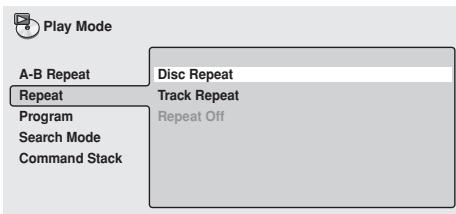
Le disque actuellement en cours de lecture est répété.
Track Repeat
La plage actuellement en cours de lecture est répétée.
Repeat Off
La lecture normale reprend son cours.
■ Pendant la lecture programmée
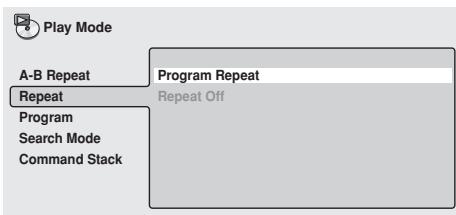
Le programme actuellement en cours de lecture est répété.
Repeat Off
La lecture normale reprend son cours.
- Le retour à la lecture normale est également possible par une pression sur la touche CLEAR au cours de la lecture répétée.
Lecture programmée
La lecture programmée vous permet de mémoriser jusqu'à 24 étapes (titres, chapitres ou plages) dans l'ordre de votre choix en vue de leur lecture.
Important
- La lecture programmée n'est pas possible avec des disques DVD-RW enregistrés en format VR. Elle n'est pas possible non plus pendant la lecture de disques CD Vidéo en mode PBC et pendant l'affichage du menu de DVD.
Création d'une liste programmée
1. Installez un disque et appuyez sur la touche PLAY MODE pour afficher le menu Play Mode, puis sélectionnez [Program].
![PIONEER DVD-V8000 - Installez un disque et appuyez sur la touche PLAY MODE pour afficher le menu Play Mode, puis sélectionnez [Program]. - 1](/content/2024/12/76091/images/f994c2fb7b68bebd6dfc0819a5548f1a6ad143acd4a0d4c1b714c6dc27e3b0c8.jpg)
2. Appuyez sur la touche droite (→) du curseur pour sélectionner [Create/Edit] et appuyez sur la touche ENTER.
![PIONEER DVD-V8000 - Appuyez sur la touche droite (→) du curseur pour sélectionner [Create/Edit] et appuyez sur la touche ENTER. - 1](/content/2024/12/76091/images/ad5bdfb678ec11567a3f87fff5d445b6ebe237fcf9242c36e2b2d9bed04c54d7.jpg)
3. Sélectionnez le titre/chapitre/plage que vous souhaitez inclure dans la liste de la lecture programmée, puis appuyez sur la touche ENTER.
- Cette démarche suffit pour le réglage d'une étape du programme.
[Sélection d'un titre de DVD]
Servez-vous des touches haut/bas (↑, ↓) du curseur pour sélectionner le titre que vous souhaitez inclure dans la liste de la lecture programmée, puis appuyez sur la touche ENTER.
![PIONEER DVD-V8000 - [Sélection d'un titre de DVD] - 1](/content/2024/12/76091/images/ef85ccfbb14962c044f9849db136e85623109f486a20e17ebe95b5960cbd21ac.jpg)
text_image
Program Program Step 01. 01 02. 03. 04. 05. 06. 07. 08. Title (1-38) Title 01 Title 02 Title 03 Title 04 Title 05 Title 06 Title 07 Title 08 Chapter (1-004) Chapter 01 Chapter 02 Chapter 03 Chapter 04[Sélection d'un chapitre de DVD]
Appuyez sur la touche droite (→) du curseur et sélectionnez [Chapter], puis servez-vous des touches haut/bas (↑, ↓) du curseur pour sélectionner le chapitre que vous souhaitez inclure dans la liste de la lecture programmée, puis appuyez sur la touche ENTER.
![PIONEER DVD-V8000 - [Sélection d'un chapitre de DVD] - 1](/content/2024/12/76091/images/3f32b42aeae3f4362fc63e63d72cd2c9cbd050ef64625d0e9ee8ca1310ff882c.jpg)
text_image
Program Program Step 01. 01-003 Title (1-38) Chapter (1-004) 02. Title 01 Chapter 01 03. Title 02 Chapter 02 04. Title 03 Chapter 03 05. Title 04 Chapter 04 06. Title 05 Title 06 07. Title 07 Title 08 ↓[Sélection d'une plage de CD Vidéo/CD]
Servez-vous des touches haut/bas (↑, ↓) du curseur pour sélectionner la plage que vous souhaitez inclure dans la liste de la lecture programmée, puis appuyez sur la touche ENTER.
![PIONEER DVD-V8000 - [Sélection d'une plage de CD Vidéo/CD] - 1](/content/2024/12/76091/images/587ef7ff2c08fad1d49f000bbad9aff5a2abf878130884185a17c391e6174fda.jpg)
4. Répétez l'étape 3 pour programmer tous les titres / chapitres / plages souhaités dans la liste de lecture programmée.
Remarque
- Une liste de lecture programmée peut comporter jusqu'à 24 étapes.
- Un mode Pause ne peut pas être inclus dans un programme.
- Des étapes programmées peuvent être ajoutées ou effacées selon les besoins. Reportez-vous à "Edition d'une liste programmée" (page 124) pour plus d'informations.

Important
- Si la touche RETURN est actionnée pendant la création d'une liste programmée, la liste déjà créée (les étapes saisies du programme) sera effacée.
Pour sauvegarder une liste de programme, appuyez sur la touche PLAY MODE ou SETUP pour abandonner le mode de saisie d'une liste de programme.
5. Appuyez sur la touche PLAY (▶) pour lancer la lecture du programme créé.

Remarque
- Pendant la lecture programmée, une pression sur la touche NEXT (▶▶) fera sauter la lecture à l'étape suivante du programme.
- Pendant la lecture programmée, une pression sur la touche CLEAR annulera le programme et la lecture normale reprendra son cours.
- La lecture répétée d'un programme est possible (page 122).

Important
- Une pression sur la touche CLEAR quand le disque est arrêté a pour conséquence d'effacer la liste programmée.
Édition d'une liste programmée
- Appuyez sur la touche PLAY MODE pour afficher le menu Play Mode, puis sélectionnez [Program].
- Servez-vous de la touche droite (→) du curseur pour sélectionner [Create/Edit] et appuyez sur la touche ENTER.
- Pour effacer une étape du programme, mettez en surbrillance l'étape [Program Step] (affichée à gauche), puis appuyez sur la touche CLEAR.
- L'étape sélectionnée sera effacée et, dans l'ordre, les étapes restantes avanceront d'une position.
- Pour insérer une nouvelle étape au programme, mettez en surbrillance l'étape [Program Step] (affichée à gauche) au point où vous souhaitez insérer la nouvelle étape, déplacez le curseur vers la droite et sélectionnez le titre / chapitre / plage, puis appuyez sur la touche ENTER.
- La nouvelle étape sera insérée à ce point précis dans la liste programmée et, dans l'ordre, les étapes restantes avanceront d'une position.
-
Pour ajouter une nouvelle étape à la fin de la liste programmée, mettez en surbrillance l'espace vierge suivant la dernière étape [Program Step] (affichée à gauche), déplacez le curseur vers la droite et sélectionnez le titre / chapitre / plage, puis appuyez sur la touche ENTER.
-
Une nouvelle étape sera ajoutée à la fin de la liste programmée.
- Appuyez sur la touche PLAY MODE ou SETUP pour quitter le mode de saisie de la liste programmée.

Important
- Si la touche RETURN est actionnée pour quitter le mode de saisie de la liste programmée, les changements apportés à la liste programmée seront annulés.
Lecture / Arrêt / Effacement d'un programme
1. Appuyez sur la touche PLAY MODE pour afficher le menu Play Mode, puis sélectionnez [Program].
- Si une liste de programme est déjà créée, elle peut être sélectionnée.
![PIONEER DVD-V8000 - Appuyez sur la touche PLAY MODE pour afficher le menu Play Mode, puis sélectionnez [Program]. - 1](/content/2024/12/76091/images/e397f8e59a17b81ee24c3a6a423cc64708861e266c7a2803c6e41afdf97a446d.jpg)
Pour lancer la lecture du contenu d'un programme déjà créé.
■ Playback Stop (arrêt de lecture):
Repassez à la lecture normale (non programmée). Le contenu de la liste programmée reste en mémoire. L'effacement d'une liste programmée est possible aussi par pression sur la touche CLEAR pendant la lecture programmée.
■ Program Delete (effacement de programme):
Pour effacer tout le contenu d'une liste programmée. Son effacement est également possible par une pression sur la touche CLEAR quand le disque est arrêté.
Program Memory (Mémorisation d'un programme)
Le contenu d'une liste programmée peut être préservé, même si le disque est retiré du lecteur. Quand une liste programmée sur un disque donné est mémorisée, le chargement de ce disque déclenchera la lecture automatique du contenu du disque selon la liste mémorisée. Des listes programmées allant jusqu'à 20 disques peuvent être mémorisées de cette façon. Si plus de 20 listes programmées sont mémorisées, la liste enregistrée en premier lieu sera écrasée par la plus récemment enregistrée.
1. Mettez [Program Memory] en surbrillance et déplacez le curseur vers la droite.
![PIONEER DVD-V8000 - Mettez [Program Memory] en surbrillance et déplacez le curseur vers la droite. - 1](/content/2024/12/76091/images/4d8d147356b2b29cb94929a4cfe140e2f37644ec7809a92d437ea6f9450f31d5.jpg)
2. Sélectionnez [On] et appuyez sur la touche ENTER.
- Pour annuler le mode de mémorisation d'une liste programmée, sélectionnez [Off] et appuyez sur la touche ENTER.
Réglages initiaux
Démarches de réglage
Pour effectuer les réglages initiaux, appuyez sur la touche SETUP de manière à afficher le menu SETUP sur le téléviseur. Servez-vous ensuite des touches du curseur (↑, ↓, ←, →) pour sélectionner les rubriques et effectuer les réglages, puis appuyez sur la touche ENTER pour valider les paramètres.

Remarque
- Les réglages initiaux ne sont pas possibles pendant la lecture d'un disque. Arrêtez la lecture s'il est nécessaire de procéder à des réglages initiaux.

Important
- Les nouveaux paramètres ne seront pas mémorisés si vous quittez le menu de réglage avant d'avoir achevé toutes les démarches.
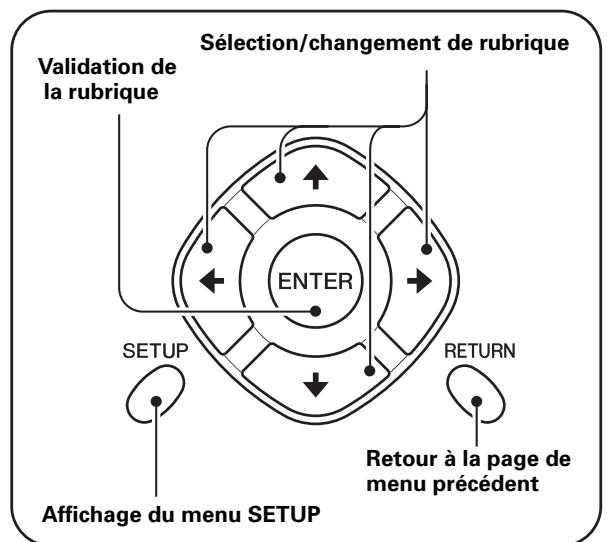
flowchart
graph TD
    A["Validation de la rubrique"] --> B["Sélection/changement de rubrique"]
    B --> C["ENTER"]
    C --> D["SETUP"]
    D --> E["RETURN"]
    E --> F["Retour à la page de menu précédent"]
    F --> G["Affichage du menu SETUP"]
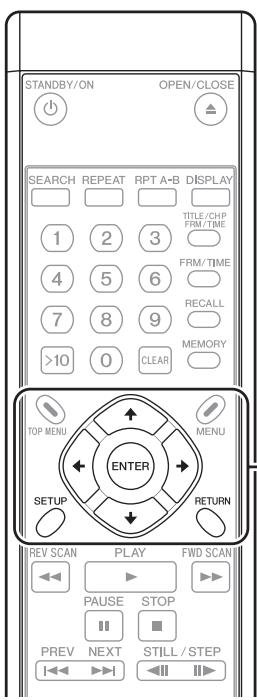
text_image
STANDBY/ON OPEN/CLOSE SEARCH REPEAT RPT A-B DISPLAY TITLE/CHP PWM/TIME 1 2 3 4 5 6 7 8 9 >10 0 CLEAR MEMORY TOP MENU ENTER MENU SETUP RETURN REV SCAN PLAY FWD SCAN PAUSE STOP PREV NEXT STILL / STEP- Appuyez sur la touche SETUP pour afficher le menu SETUP.
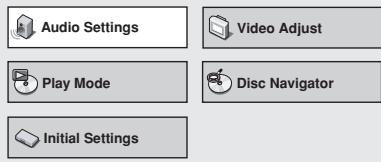
- Servez-vous des touches du curseur (↑, ↓, ←, →) pour sélectionner [Initial Settings] et appuyez sur la touche ENTER.

- Servez-vous des touches du curseur (↑, ↓, ←, →) pour sélectionner les rubriques et effectuer les réglages, puis appuyez sur la touche ENTER pour valider les paramètres.
- Répétez ces démarches selon les besoins afin d'effectuer tous les réglages requis. - Appuyez sur la touche RETURN pour revenir à la page de menu précédente.
- Appuyez sur la touche SETUP pour terminer les réglages initiaux.
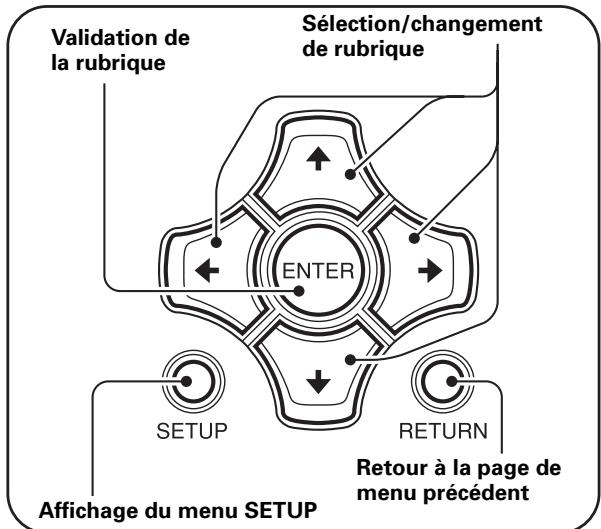
flowchart
graph TD
    A["Validation de la rubrique"] --> B["ENTER"]
    C["Sélection/changement de rubrique"] --> B
    D["SETUP"] --> B
    E["RETURN"] --> B
    F["Affichage du menu SETUP"] --> B
    G["Retour à la page de menu précédent"] --> B
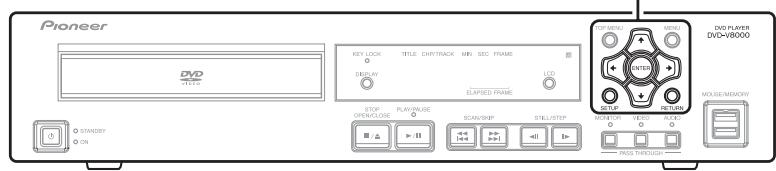
text_image
Pioneer DVD TITLE KEY LOCK TITLE CHIP/TRACK MIN. SEC. FRAME LCD ELAPSED FRAME STOP OPEND/LOSE PLAY/PULSE SCAN/SHIP STILL/STOP NOVATION RETURN ON MOUS/MEMORY ON STANDARD ON DVD PLAYER DVD-V8000 RESET RESET PASS THROUGHRéglages de sortie audio numérique
- Appuyez sur la touche SETUP pour ouvrir le menu SETUP et servez-vous des touches du curseur (↑, ↓, ←, →) pour sélectionner [Initial Settings] et appuyez sur la touche ENTER (page 125). (Servez-vous des touches du curseur (↑, ↓, ←, →) pour sélectionner [Digital Audio Out].)
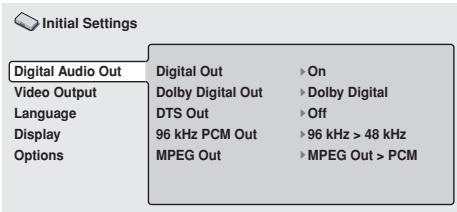
text_image
Initial Settings Digital Audio Out Video Output Language Display Options Digital Out Dolby Digital Out DTS Out 96 kHz PCM Out MPEG Out On Dolby Digital Off 96 kHz > 48 kHz MPEG Out > PCM- Servez-vous des touches du curseur (↑, ↓, ←, →) pour sélectionner et ajuster la rubrique souhaitée, puis appuyez sur la touche ENTER pour valider le paramètre.
[Digital Out]
Utilisez ce réglage pour définir si le dispositif raccordé nécessite la sortie numérique.
![PIONEER DVD-V8000 - [Digital Out] - 1](/content/2024/12/76091/images/78e2bc3980272e5966ec2f2e51b680be11042ae9c6bce0249b3c58dfae1663e7.jpg)
text_image
Initial Settings Digital Audio Out Video Output Language Display Options Digital Out Dolby Digital Out DTS Out 96 kHz PCM Out MPEG Out ■ On OffOn (Réglage par défaut)
Le son est fourni depuis le connecteur DIGITAL AUDIO OUT du panneau arrière.
Off
Le son n'est pas fourni depuis le connecteur DIGITAL AUDIO OUT du panneau arrière.
[Dolby ^*1 Digital Out]
Utilisez ce paramètre pour définir si un dispositif raccordé est compatible ou non avec le son Dolby Digital.
![PIONEER DVD-V8000 - [Dolby ^*1 Digital Out] - 1](/content/2024/12/76091/images/63b3b42c2cef2be4a155460e47e322ba8f1fb440318ac3e7e2050ac2b9de96c8.jpg)
text_image
Initial Settings Digital Audio Out Video Output Language Display Options Digital Out Dolby Digital Out DTS Out 96 kHz PCM Out MPEG Out ■ Dolby Digital Dolby Digital > PCMDolby Digital (Réglage par défaut)
Sélectionnez ce paramètre si vous raccordez un amplificateur, prenant en compte Dolby Digital, ou au branchement sur un décodeur Dolby Digital.
Dolby Digital >PCM
Les signaux Dolby Digital sont convertis et fournis comme signaux PCM linéaires. Sélectionnez ce paramètre si vous raccordez un amplificateur ne prenant pas en compte Dolby Digital.
[DTS\*2 Out]
Utilisez ce paramètre pour définir si un dispositif raccordé prend en compte ou non les sons DTS.
![PIONEER DVD-V8000 - [DTS\*2 Out] - 1](/content/2024/12/76091/images/6f90f6604df91b6f7048ddde1675e3e0ce38c67a2ca01c18dbdbec815ba2c122.jpg)
text_image
Initial Settings Digital Audio Out Video Output Language Display Options Digital Out Dolby Digital Out DTS Out 96 kHz PCM Out MPEG Out ■ Off DTSOff (Réglage par défaut)
Utilisez ce paramètre si vous raccordez un amplificateur, ne prenant pas en compte les sons DTS.
DTS
Utilisez ce paramètre si vous raccordez un amplificateur, prenant en compte les sons DTS, ou au branchement d'un décodeur DTS.

Important
- Le fait de choisir [DTS] alors qu'un amplificateur non-DTS est raccordé peut entraîner la production de parasites sonores.
- Le son DTS n'est pas fourni au niveau des prises AUDIO OUT (sortie audio analogique).
*1 Fabriqué sous licence de Dolby Laboratories. Le terme « Dolby » et le sigle double D sont des marques commerciales de Dolby Laboratories.
*2 "DTS" et "DTS Digital Out" sont des marques de commerce deposees par Digital Theater Systems, Inc.
[96 kHz PCM Out]
Utilisez ce paramètre pour définir si un dispositif raccordé est compatible ou non avec le son 96 kHz PCM.
![PIONEER DVD-V8000 - [96 kHz PCM Out] - 1](/content/2024/12/76091/images/e6d07d8cf09707211aee5c0b76e25aeac78467d20870e478176d7749d84c269a.jpg)
text_image
Initial Settings Digital Audio Out Video Output Language Display Options Digital Out Dolby Digital Out DTS Out 96 kHz PCM Out MPEG Out ■ 96 kHz > 48 kHz 96 kHz96 kHz > 48 kHz (Réglage par défaut)
Le son numérique à fréquence d'échantillonnage de 96 kHz est réduit à 48 kHz et fourni. Sélectionnez ce paramètre si vous raccordez un amplificateur, ne prenant pas en compte les sons 96 kHz.
96 kHz
Utilisez ce paramètre au branchement sur un amplificateur, prenant en compte le son 96 kHz, ou sur un convertisseur A/N compatible avec 96 kHz.

Remarque
- Certains disques sont automatiquement convertis en 48 kHz, même si le paramètre [96 kHz] est sélectionné.
[MPEG Out]
Utilisez ce paramètre pour définir si un dispositif raccordé est compatible ou non avec le son MPEG.
![PIONEER DVD-V8000 - [MPEG Out] - 1](/content/2024/12/76091/images/6b63e97a24dc93fd9819895e026944661b18fb83f901bb091fb9aac246375872.jpg)
text_image
Initial Settings Digital Audio Out Video Output Language Display Options Digital Out Dolby Digital Out DTS Out 96 kHz PCM Out MPEG ■ MPEG > PCM MPEG OutMPEG
Utilisez ce paramètre au branchement sur un amplificateur, prenant en compte MPEG, ou sur un décodeur MPEG.
MPEG > PCM (Réglage par défaut)
Les signaux MPEG sont convertis en signaux PCM linéaires en vue de la sortie. Sélectionnez ce paramètre si vous raccordez un amplificateur, ne prenant pas en compte les normes MPEG.
Réglages de sortie vidéo
-
Appuyez sur la touche SETUP pour ouvrir le menu SETUP; servez-vous des touches du curseur (↑, ↓, ←, →) pour sélectionner [Initial Settings] et appuyez sur la touche ENTER (page 125).
-
Servez-vous des touches du curseur (↑, ↓, ←, →) pour sélectionner [Video Output].
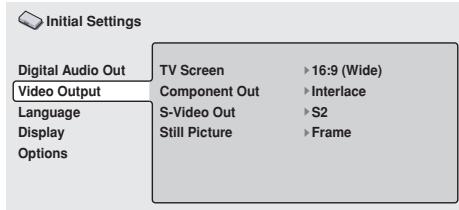
text_image
Initial Settings Digital Audio Out Video Output Language Display Options TV Screen Component Out S-Video Out Still Picture ► 16:9 (Wide) ► Interlace ► S2 ► Frame- Servez-vous des touches du curseur (↑, ↓, ←, →) pour sélectionner et ajuster les rubriques souhaitées, puis appuyez sur la touche ENTER pour valider le paramètre.
[TV Screen]
Réglez de manière à convenir aux dimensions de l'écran du téléviseur raccordé.
![PIONEER DVD-V8000 - [TV Screen] - 1](/content/2024/12/76091/images/03926a52fe4aa1a2fac90aab5e915aa45567f6ce686424df925d91af7f583036.jpg)
text_image
Initial Settings Digital Audio Out Video Output Language Display Options TV Screen Component Out S-Video Out Still Picture 4:3 (Letter Box) 4:3 (Pan&Scan) ■ 16:9 (Wide) 16:9 (Compressed)4:3 (Letter Box)
Sélectionnez ce paramètre si vous raccordez un téléviseur ordinaire. Les programmes vidéo enregistrés en format grand écran seront affichés en format Letter Box avec des bandes noires en haut et en bas.
4:3 (Pan&Scan)
Sélectionnez ce paramètre si vous raccordez un téléviseur ordinaire. Les programmes vidéo enregistrés en format grand écran seront affichés en format Pan&Scan (Recadrage automatique).
16:9 (Wide) (Réglage par défaut)
Sélectionnez ce paramètre si vous raccordez un téléviseur à grand écran (format 16:9).
16:9 (Compressed)
Sélectionnez ce paramètre si vous raccordez un écran acceptant le balayage progressif avec rapport d'image (rapport hauteur/largeur) fixe.

Remarque
- Les paramètres [4:3 (Letter Box)] et [4:3 (Pan&Scan)] peuvent être choisis uniquement si ces modes sont pris en compte par le disque en cours de lecture.
- A la lecture d'un programme vidéo enregistré avec le rapport d'image 4:3 sur un écran n'acceptant pas le format 4:3, sélectionnez [16:9 (Compressed)] et les images 4:3 originales seront présentées selon un rapport d'image (16:9) étroit.

Important
- La sélection n'est pas possible si un périphérique DVI est raccordé.
Réglage de [TV Screen] pour convenir aux dimensions de votre écran
L'aspect final de l'écran peut être défini comme indiqué ci-après selon l'écran utilisé et la sélection des paramètres [TV Screen].
| Emploi d’un écran ordinaire (rapport d’image 4:3) | Emploi d’un écran large (rapport d’image 16:9) | ||
| Réglage sur DVD-V8000 | Aspect d’affichage | Réglage sur DVD-V8000 | Aspect d’affichage |
| 4:3 (Letter Box) | Vidéo à rapport d’image 16:9![PIONEER DVD-V8000 - Réglage de [TV Screen] pour convenir aux dimensions de votre écran - 1](/content/2024/12/76091/images/424d415ee1fcc6467df1a74f15280b3a9d1b79b39a7ca7bbffa6d0e6f5f594d3.jpg) Vidéo à rapport d’image 4:3 Vidéo à rapport d’image 4:3![PIONEER DVD-V8000 - Réglage de [TV Screen] pour convenir aux dimensions de votre écran - 2](/content/2024/12/76091/images/06215decc6d6a089583cbef8133f533cb983565b60a2ce2a71991f7c5dec310a.jpg) | 16:9 (Wide) | Vidéo à rapport d’image 16:9 quand “Saturé” est choisi![PIONEER DVD-V8000 - Réglage de [TV Screen] pour convenir aux dimensions de votre écran - 3](/content/2024/12/76091/images/0908de8ac050038989a26177c26728db8984637fea63cebede831adfa95a9d91.jpg) |
| 4:3 (Pan & Scan) | Vidéo à rapport d’image 16:9![PIONEER DVD-V8000 - Réglage de [TV Screen] pour convenir aux dimensions de votre écran - 4](/content/2024/12/76091/images/a345f81818cfb8bc39c67eb57cfcb81bce795b4b0ab8b0620c225229c90b2168.jpg) Vidéo à rapport d’image 4:3 Vidéo à rapport d’image 4:3![PIONEER DVD-V8000 - Réglage de [TV Screen] pour convenir aux dimensions de votre écran - 5](/content/2024/12/76091/images/a1d2a1d1d09ba591dde0800e81f28bf8c4f1ef2288d5350fcdcd7e9a33e3bda2.jpg) | Vidéo à rapport d’image 4:3 quand “Normal” est choisi[IMAGE] | |
Sélectionnez [16:9 (Compressed)] au branchement d'un écran acceptant le balayage progressif avec rapport d'image fixe.
| Emploi d’un écran large (rapport d’image 16:9) | |
| Réglage sur DVD-V8000 | Aspect d’affichage |
| 16:9 (Compressed)*Accepté seulement avec sortie à balayage progressif. | Vidéo à rapport d’image 4:3 quand “Saturé” est choisi![PIONEER DVD-V8000 - Réglage de [TV Screen] pour convenir aux dimensions de votre écran - 6](/content/2024/12/76091/images/48654671028aca8c2f014f3734c4268d6c470cfa794ae66b997fd7beaf0e0238.jpg) |
![PIONEER DVD-V8000 - Réglage de [TV Screen] pour convenir aux dimensions de votre écran - 7](/content/2024/12/76091/images/d5e9287ac583467b7ecf45e0f90c152b47bfe005aac624458995f9bf2aa26a0e.jpg)
Remarque
- Certains disques n'autorisent pas le changement du rapport d'image. Vérifiez ce point sur l'étui du disque.
[Component Out]
Sélectionnez si une image à balayage entrelacé ou à balayage progressif sera visionnée sur un écran raccordé aux connecteurs COMPONENT VIDEO OUT.
![PIONEER DVD-V8000 - [Component Out] - 1](/content/2024/12/76091/images/dcaa36304e452745453245d4c602247b521e6da57883918086cfbdea4a157cc2.jpg)
flowchart
graph LR
    A["Initial Settings"] --> B["Digital Audio Out"]
    A --> C["Video Output"]
    A --> D["Language"]
    A --> E["Display"]
    A --> F["Options"]
    B --> G["TV Screen"]
    C --> H["Component Out"]
    D --> I["S-Video Out"]
    D --> J["Still Picture"]
    C --> K["Progressive"]
    K --> L["■ Interlace"]
Progressive
Ce mode non-entrelacé fournit des images de haute qualité aux détails très précis.
Interlace (Réglage par défaut)
Sélectionnez ce paramètre si vous branchez un téléviseur qui ne prend pas en compte les entrées à exploration progressive.
[S-Video Out]
Utilisez ce paramètre pour sélectionner le type de signal de détection superposé aux signaux S-Vidéo.
![PIONEER DVD-V8000 - [S-Video Out] - 1](/content/2024/12/76091/images/9192768ab63ac04859beb471da7d96f8493e8f0efc4d34142585f81c1bf128ea.jpg)
text_image
Initial Settings Digital Audio Out Video Output Language Display Options TV Screen Component Out S-Video Out Still Picture S1 ■S2S1
S1 est un signal S-Viséo, incorporant une composante de détection du rapport d'image (4:3 ou 16:9). Avec un écran acceptant S1, le mode d'image adéquat est automatiquement sélectionné et réglé.
S2 (Réglage par défaut)
S2 est un signal S1, comportant une composante supplémentaire pour identifier le format d'image (Letter Box ou Pan&Scan). Avec un écran acceptant S2, le format d'image adéquat est automatiquement sélectionné et réglé.

Important
- Dans certains cas, l'image peut être allongée dans le sens horizontal quand un connecteur S-Vidéo est utilisé pour raccorder le lecteur. Dans ce cas, sélectionnez [S1].
[Still Picture]
Utilisez pour sélectionner le mode de lecture Arrêt sur image.
![PIONEER DVD-V8000 - [Still Picture] - 1](/content/2024/12/76091/images/a7c54c4bb59573fc9114c92757a99cfcd9c8b57ef09f30226754b17c20da9ca2.jpg)
text_image
Initial Settings Digital Audio Out Video Output Language Display Options TV Screen S-Video Out Component Out Still Picture Field Frame AutoField
Pour éliminer le scintillement à l'arrêt sur image et obtenir des images stables et sans vacillement.
Frame (Réglage par défaut)
Il s'agit du mode normal.
Auto
Pour permuter automatiquement entre [Field] et [Frame].

Remarque
- Avec certains disques, il se peut que le réglage sur [Field] n'améliore pas la qualité des images.
Réglages de la langue
- Appuyez sur la touche SETUP pour ouvrir le menu SETUP, puis servez-vous des touches du curseur (↑, ↓, ←, →) pour sélectionner [Initial Settings] et appuyez sur la touche ENTER (page 125).
- Servez-vous des touches du curseur (↑, ↓, ←, →) pour sélectionner [Language].
Initial Settings
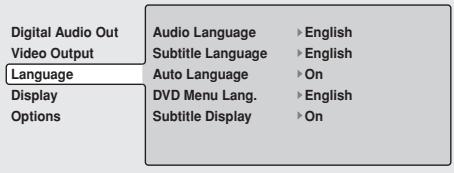
text_image
Digital Audio Out Video Output Language Display Options Audio Language ▷ English Subtitle Language ▷ English Auto Language ▷ On DVD Menu Lang. ▷ English Subtitle Display ▷ On- Servez-vous des touches du curseur (↑, ↓, ←, →) pour sélectionner et ajuster une rubrique, puis appuyez sur la touche ENTER pour valider le paramètre.
[Audio Language]
Pour sélectionner la langue audio à la lecture de DVD.
![PIONEER DVD-V8000 - [Audio Language] - 1](/content/2024/12/76091/images/7f7fff4dcc8ef2010ac251d71d11080ab5bb69e4c58d8ee798b8a6c267a0f28c.jpg)
English (Réglage par défaut)/French/German/Italian/Spanish/Dutch
Les sons seront restitués en anglais, français, allemand, italien, espagnol ou néerlandais.
Other Language
Sélectionnez une des 136 langues préréglées par le lecteur. Pour des détails sur la sélection de la langue, reportez-vous à "Sélection d'autres langues" à la page 130.

Remarque
- Il se peut que la langue de lecture soit automatiquement définie sur certains disques.
- Certains disques fournissent des réglages sur menu afin de sélectionner la langue de lecture. Dans ce cas, appuyez sur la touche MENU pour ouvrir le menu du disque et sélectionnez la langue voulue sur ce menu.
[Subtitle Language]
Pour sélectionner la langue des sous-titres affichés pendant la lecture d'un DVD.
![PIONEER DVD-V8000 - [Subtitle Language] - 1](/content/2024/12/76091/images/1d2fb81b6b1fce63581eb214ac34611627bbdd10be139e9a054eb9e8f4a96254.jpg)
English (Réglage par défaut)/French/German/Italian/Spanish/Dutch
Les sous-titres seront affichés en anglais, français, allemand, italien, espagnol ou néerlandais.
Other Language
Sélectionnez une langue pour les sous-titres parmi les 136 préréglées par le lecteur. Pour des détails sur la sélection de la langue, reportez-vous à "Sélection d'autres langues" à la page 130.

Remarque
- Il se peut que la langue des sous-titres soit automatiquement définie sur certains disques.
- Certains disques fournissent des réglages sur menu afin de sélectionner la langue des sous-titres. Dans ce cas, appuyez sur la touche MENU pour ouvrir le menu du disque et sélectionnez la langue voulue pour les sous-titres sur ce menu.
[Auto Language]
Utilisez ce paramètre pour déterminer si, à la lecture d'un DVD, les réglages audio et de la langue des sous-titres seront ou non ceux, définis par les réglages initiaux.
![PIONEER DVD-V8000 - [Auto Language] - 1](/content/2024/12/76091/images/6b1947ded58c3aa408cd72eb9b7ce42a30441b674e032c82bc005d75f3c4abcd.jpg)
text_image
Initial Settings Digital Audio Out Video Output Language Display Options Audio Language Subtitle Language Auto Language DVD Menu Lang. Subtitle Display ■ On OffOn (Réglage par défaut)
Les réglages audio et de la langue des sous-titres seront ceux qui sont définis par le disque DVD.
Off
Les sons et les langues des sous-titres seront réglés aux paramètres sélectionnés sous [Audio Language] et [Subtitle Language] sur le lecteur.
[DVD Menu Lang.]
Pour choisir la langue des affichages de menu DVD.
![PIONEER DVD-V8000 - [DVD Menu Lang.] - 1](/content/2024/12/76091/images/bc8ee0605263aa0e6314393f339589100aefd64f1883074a9f72e685ddfd98c5.jpg)
text_image
Initial Settings Digital Audio Out Video Output Language Display Options Audio Language Subtitle Language Auto Language DVD Menu Lang. Subtitle Display ■w/Subtitle Lang. Other Languagew/Subtitle Lang. (Réglage par défaut)
La page de menu sera affichée dans la langue sélectionnée sous [Subtitle Language].
Other Language
Sélectionner une des 136 langues préréglées par le lecteur. Pour des détails sur la sélection de la langue, reportez-vous à "Sélection d'autres langues" à la page 130.
[Subtitle Display]
Pour sélectionner si vous affichez ou non les sous-titres pendant la lecture d'un DVD.
![PIONEER DVD-V8000 - [Subtitle Display] - 1](/content/2024/12/76091/images/71ca694db4cbfd094fbf1c833182d4440e53fc0baff500a27bb52d5be5145b9e.jpg)
text_image
Initial Settings Digital Audio Out Video Output Language Display Options Audio Language Subtitle Language Auto Language DVD Menu Lang. Subtitle Display ■ On Off Assist SubtitleOn (Réglage par défaut)
Les sous-titres seront affichés.
Off
Les sous-titres ne seront pas affichés. Cependant, certains disques affichent automatiquement les sous-titres, quel que soit ce réglage.
Assist Subtitle
Des sous-titres d'assistance sont affichés. Cependant, ceux-ci n'apparaîtront pas s'ils n'existent pas sur le DVD.

Remarque
- Les sous-titres d'assistance sont destinées aux personnes présentant des difficultés d'audition.
Sélection d'autres langues
[Exemple : Audio Language]
1. Sélectionnez [Other Language].
![PIONEER DVD-V8000 - Sélectionnez [Other Language]. - 1](/content/2024/12/76091/images/cd9c0df628430dabd0637c95ab8457b4637cea8c8487b0f18c71b0e0500d8fed.jpg)
2. Appuyez sur la touche ENTER.
Sélection à partir de [List of Language]
![PIONEER DVD-V8000 - Sélection à partir de [List of Language] - 1](/content/2024/12/76091/images/ef3a5a69d506edec6876df49e38d26907de1d86aea82dde3d3137e877cbf13f5.jpg)
flowchart
graph TD
    A["Initial Settings"] --> B["Digital Audio Out"]
    B --> C["Video Output"]
    C --> D["Language"]
    D --> E["Display Options"]
    F["Audio Language"] --> G["List of Language"]
    G --> H["English"]
    I["Code"] --> J["0 5 1 4"]
Servez-vous des touches haut/bas (↑, ↓) du curseur pour sélectionner la langue voulue.
- Reportez-vous à Liste des codes de langue à la page 185 et sélectionnez ici la langue voulue.

Remarque
- Pour certaines langues, seul le numéro du code sera affiché.
Sélection à partir de [Code] (numéros du code des langues)
Appuyez sur la touche de curseur droite (→) et saisissez le numéro [Code] à 4 chiffres.
![PIONEER DVD-V8000 - Appuyez sur la touche de curseur droite (→) et saisissez le numéro [Code] à 4 chiffres. - 1](/content/2024/12/76091/images/d2481b7c584883374cf2e1d17cc6ba01b25413115d0e02425062ca99adb8f224.jpg)
flowchart
graph TD
    A["Initial Settings"] --> B["Digital Audio Out"]
    B --> C["Video Output"]
    C --> D["Language"]
    D --> E["Display"]
    E --> F["Options"]
    G["Audio Language"] --> H["List of Language"]
    H --> I["English"]
    H --> J["Code 0 5 1 4"]
- Vous pouvez saisir directement les chiffres du code par les touches du pavé numérique de la télécommande (A) ou faire appel aux touches du curseur (↑, ↓, ←, →) pour saisir les chiffres du code (B).
(A) Saisie des chiffres de gauche à droite au moyen du pavé numérique de la télécommande.
- Pour les codes de langue, reportez-vous à Liste des codes de langue à la page 185. Exemple: Pour le français, appuyez dans l'ordre sur les touches [0] [6] [1] [8] du pavé numérique.
(B) Utilisez les touches gauche/droite du curseur ( , ) pour choisir la position et les touches haut/bas ( , ) pour choisir les chiffres (de 0 à 9).
- Pour les codes de langue, reportez-vous à Liste des codes de langue à la page 185. Exemple: Pour le français, saisissez le nombre [0618].
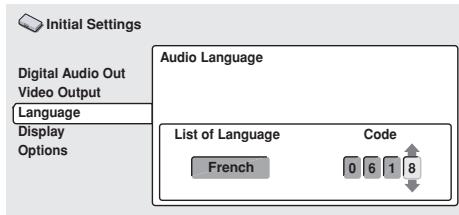
3. Appuyez sur la touche ENTER.
- L'écran repasse au menu Audio Language.
Réglages de l'affichage
- Appuyez sur la touche SETUP pour ouvrir le menu SETUP; servez-vous des touches du curseur (↑, ↓, ←, →) pour sélectionner [Initial Settings] et appuyez sur la touche ENTER (page 125).
- Servez-vous des touches du curseur (↑, ↓, ←, →) pour sélectionner [Display].
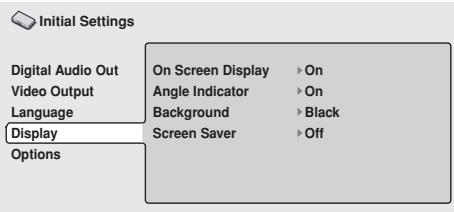
text_image
Initial Settings Digital Audio Out Video Output Language Display Options On Screen Display ▶ On Angle Indicator ▶ On Background ▶ Black Screen Saver ▶ Off- Servez-vous des touches du curseur (↑, ↓, ←, →) pour sélectionner et ajuster les rubriques souhaitées, puis appuyez sur la touche ENTER pour valider le paramètre.
[On Screen Display]
Pour sélectionner si les voyants de fonctionnement ([PLAY], [STOP], etc.) seront affichés ou non lorsque ces opérations sont effectuées.
![PIONEER DVD-V8000 - [On Screen Display] - 1](/content/2024/12/76091/images/3d397fb1472fb8f200b419b90f18423158a11458f36194e68ea24b7e84599c58.jpg)
text_image
Initial Settings Digital Audio Out Video Output Language Display Options On Screen Display Angle Indicator Background Screen Saver ■ On OffOn (Réglage par défaut)
Les voyants de fonctionnement sont visibles sur l'écran.
Off
Les voyants de fonctionnement n'apparaissent pas.
[Angle Indicator]
Pour sélectionner si l'icone d'angle de caméra [☐] est affichée ou non à la lecture de disques DVD, comportant des scènes multi-angles.
![PIONEER DVD-V8000 - [Angle Indicator] - 1](/content/2024/12/76091/images/2b54376f86d29746dafb77cb8faa9aebd1b59379fef22ba98599bb8dd42bc616.jpg)
text_image
Initial Settings Digital Audio Out Video Output Language Display Options On Screen Display Angle Indicator Background Screen Saver ■ On OffOn (Réglage par défaut)
L'icone d'angle de caméra [∞] est affichée.
Off
L'icone d'angle de caméra [∞] n'est pas affichée.
[Background]
Pour sélectionner la couleur du fond de l'écran quand le lecteur est arrêté.
![PIONEER DVD-V8000 - [Background] - 1](/content/2024/12/76091/images/aa997ee270c2f9030399ca9c627a070c9d455264b33c8643094546b90d1cb9e8.jpg)
text_image
Initial Settings Digital Audio Out Video Output Language Display Options On Screen Display Angle Indicator Background Screen Saver Blue ■ BlackBlue
Un fond d'écran bleu est affiché.
Black (Réglage par défaut)
Un fond d'écran noir est affiché.
[Screen Saver]
Pour sélectionner l'emploi ou non d'un "économieur d'écran", destiné à éviter l'apparition d'images fantômes, résultant de l'affichage continu d'une même image.
![PIONEER DVD-V8000 - [Screen Saver] - 1](/content/2024/12/76091/images/f469381afae1089df18415d150416e38a73fda120050669b751ce8a4a6f4477d.jpg)
text_image
Initial Settings Digital Audio Out Video Output Language Display Options On Screen Display Angle Indicator Background Screen Saver On ■ OffOn
Si la même image est affichée sans changement pendant 5 minutes environ ou davantage, la fonction "économieur d'écran" est activée et le fonds d'écran noir est affiché.
Off (Réglage par défaut)
L'économiseur d'écran n'est pas activé.
Verrouillage parental
Certains disques, présentant un contenu pour adultes telles que des scènes violentes, peuvent disposer d'un niveau de "Verrouillage parental" (consultez l'étui de ces disques). En réglant le niveau du Verrouillage parental du lecteur à un niveau inférieur à celui du disque, la lecture de ces programmes sera interdite.
Par exemple, en réglant le niveau de Verrouillage parental de votre lecteur sur 6, la lecture des disques de niveau 7 sera impossible. Pour lire des disques de niveau 7, le niveau du Verrouillage parental doit être préréglé sur 7 ou au-dessus. Les niveaux de Verrouillage parental agissent en fonction des niveaux variant de pays à pays. En préréglant le code d'un pays, cette "distinction par pays" devient possible.
-
Appuyez sur la touche SETUP pour ouvrir le menu SETUP, puis servez-vous des touches du curseur (↑, ↓, ←, →) pour sélectionner [Initial Settings] et appuyez sur la touche ENTER (page 125).
-
Servez-vous de la touche du curseur (↓) pour sélectionner [Options].
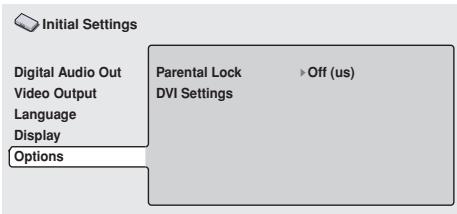
text_image
Initial Settings Digital Audio Out Video Output Language Display Options Parental Lock DVI Settings Off (us)[Password]
Enregistrez d'abord votre mot de passe.
- Vous devez enregistrer un mot de passe avant de pouvoir changer le niveau du Verrouillage parental ou saisir un Code de Pays. De même, à la lecture d'un disque, utilisant la fonction de Verrouillage parental, une fenêtre de dialogue apparaîtra, sollicitant la saisie du mot de passe. Si le mot de passe mémorisé n'est pas saisi, la lecture du disque ne sera pas possible.
- Servez-vous des touches du curseur (↑, ↓, ←, →) pour sélectionner [Password] (mot de passe).
![PIONEER DVD-V8000 - [Password] - 1](/content/2024/12/76091/images/9ef81a92d19cadbaa77afe57e9709ba0720c1016382e4e80b43fae1619b3aaf4.jpg)
text_image
Initial Settings Digital Audio Out Video Output Language Display Options Parental Lock DVI Settings Password Level Change Country Code- Appuyez sur ENTER pour sélectionner.
![PIONEER DVD-V8000 - [Password] - 2](/content/2024/12/76091/images/7851b5d7873b8bd71d4952daf2f66d10588877d3506c3c7156376cf289dc79f6.jpg)
text_image
Initial Settings Digital Audio Out Video Output Language Display Options Parental Lock: Register Code Number- Au moyen des touches (0 à 9) du pavé numérique de la télécommande, saisissez un mot de passe de 4 chiffres, puis appuyez sur la touche ENTER pour valider le mot de passe.
Remarque
- Nous conseillons d'inscrire le mot de passe quelque part.
- Si vous oubliez votre mot de passe, tous les réglages devront être réinitialisés à leurs valeurs par défaut (page 166), puis vous devrez recomposer un mot de passe.
- Certains disques peuvent être lus en sautant uniquement les scènes interdites par le Verrouillage parental. Pour plus de détails, vérifiez les explications fournies avec le disque.
[Password Change]
- Servez-vous des touches du curseur (↑, ↓, ←, →) pour sélectionner [Password Change].
![PIONEER DVD-V8000 - [Password Change] - 1](/content/2024/12/76091/images/2e2b3d7a846b612bbd56a7c71a7948362ad88cb28b0a2e21a09ade265731d715.jpg)
text_image
Initial Settings Digital Audio Out Video Output Language Display Options Parental Lock DVI Settings Password Change Level Change Country Code- Appuyez sur ENTER pour sélectionner.
![PIONEER DVD-V8000 - [Password Change] - 2](/content/2024/12/76091/images/0ab5e52be403520ba31d4a56c503bb2cb4495c96a98aa61a457d2722eadcf80f.jpg)
- Au moyen des touches (0 à 9) du pavé numérique de la télécommande, saisissez le mot de passe de 4 chiffres préalablement défini, puis appuyez sur la touche ENTER pour valider.
![PIONEER DVD-V8000 - [Password Change] - 3](/content/2024/12/76091/images/85359023ad3bad35364881c5e8dc48f393ae84a7617d197347ccd705734a362c.jpg)
text_image
Initial Settings Digital Audio Out Video Output Language Display Options Parental Lock : Password Change Password * * * * New Password _ _ _ _ _- Au moyen des touches (0 à 9) du pavé numérique, saisissez un nouveau mot de passe de 4 chiffres, puis appuyez sur la touche ENTER pour valider le nouveau mot de passe.
[Level Change]
- Servez-vous des touches du curseur (↑, ↓, ←, →) pour sélectionner [Level Change].
![PIONEER DVD-V8000 - [Level Change] - 1](/content/2024/12/76091/images/c79b51b5f091a98a099fb0a9962f67a453824f6eed21190a2a9cd8e375f35f0a.jpg)
text_image
Initial Settings Digital Audio Out Video Output Language Display Options Parental Lock DVI Settings Password Change Level Change Country Code- Appuyez sur ENTER pour sélectionner.
![PIONEER DVD-V8000 - [Level Change] - 2](/content/2024/12/76091/images/6d25480b0fdf0c9eb2a8549ae066b708602aba0e0da1f3783d467d8c4dc1da4d.jpg)
text_image
Initial Settings Digital Audio Out Video Output Language Display Options Parental Lock : Level Change Password 1 2 3 4 5 6 7 8 off- Au moyen des touches (0 à 9) du pavé numérique de la télécommande, saisissez le mot de passe de 4 chiffres préalablement défini, puis appuyez sur la touche ENTER pour valider.
- Les 4 chiffres du mot de passe saisi sont représentés par des astérisques [*].
![PIONEER DVD-V8000 - [Level Change] - 3](/content/2024/12/76091/images/67ee32d8e031bfea602af993f55ec21f31e838099d25fc0c0a476c8aeef07065.jpg)
text_image
Initial Settings Digital Audio Out Video Output Language Display Options Parental Lock : Level Change Password * * * * 1 2 3 4 5 6 7 8 off- Au moyen des touches gauche/droite (←, →) du curseur, sélectionnez le niveau du Verrouillage parental.
![PIONEER DVD-V8000 - [Level Change] - 4](/content/2024/12/76091/images/509b383fdc388a2f52a541a97967b9c93feacdb682350f3550828ce8f2dc0024.jpg)
text_image
Initial Settings Digital Audio Out Video Output Language Display Options Parental Lock : Level Change Password * * * * 1 2 3 4 5 6 7 8 off- Appuyez sur la touche ENTER pour valider votre choix.
[Country Code]
Reportez-vous à la Liste des codes de pays à la page 185 et sélectionnez ici le code du pays souhaité.
![PIONEER DVD-V8000 - [Country Code] - 1](/content/2024/12/76091/images/4ff0b88cd3458aacc99aee6bf91799c0b33bd78abb13e1364b3a733d4824a67e.jpg)
Important
- Retirez le disque après avoir réglé un code de pays. Les réglages ne seront validés qu'après avoir réinséré un disque.
- Servez-vous des touches du curseur (↑, ↓, ←, →) pour sélectionner [Country Code].
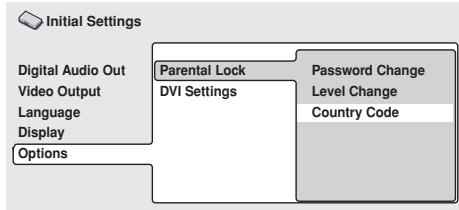
flowchart
graph TD
    A["Initial Settings"] --> B["Digital Audio Out"]
    A --> C["Video Output"]
    A --> D["Language"]
    A --> E["Display"]
    A --> F["Options"]
    B --> G["Parental Lock"]
    B --> H["DVI Settings"]
    G --> I["Password Change"]
    G --> J["Level Change"]
    G --> K["Country Code"]
- Appuyez sur ENTER pour sélectionner.
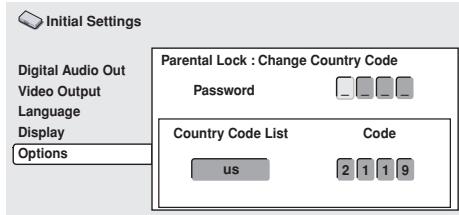
text_image
Initial Settings Digital Audio Out Video Output Language Display Options Parental Lock : Change Country Code Password Country Code List Code us 2 1 1 9- Au moyen des touches (0 à 9) du pavé numérique de la télécommande, saisissez le mot de passe de 4 chiffres préalablement défini, puis appuyez sur la touche ENTER pour valider.
- Les 4 chiffres du mot de passe saisi sont représentés par des astérisques [*].
Sélection à partir de [Country Code List]
![PIONEER DVD-V8000 - Sélection à partir de [Country Code List] - 1](/content/2024/12/76091/images/208153177daaf3c8ca167703475fb23a033f124246e9bc1cc73f9d9bd2aa43fe.jpg)
text_image
Initial Settings Digital Audio Out Video Output Language Display Options Parental Lock : Change Country Code Password * * * * Country Code List Code us 2 1 1 9Servez-vous des touches haut/bas du curseur (↑, ↓) pour sélectionner le code du pays souhaité.
Sélection à partir de [Code]
Appuyez sur la touche droite (→) du curseur et saisissez le nombre [Code] à 4 chiffres.
![PIONEER DVD-V8000 - Sélection à partir de [Code] - 1](/content/2024/12/76091/images/cbc604bbf274c9a263cb1e47ebd8067ee29a74c29a21bce5fecfa8a144807f8a.jpg)
text_image
Initial Settings Digital Audio Out Video Output Language Display Options Parental Lock : Change Country Code Password * * * * Country Code List Code us 2 1 1 9- Vous pouvez saisir directement les chiffres du code par les touches du pavé numérique de la télécommande (A) ou faire appel aux touches du curseur (↑, ↓, ←, →) pour saisir les chiffres du code (B).
(A) Saisie des chiffres de gauche à droite au moyen du pavé numérique de la télécommande.
- Pour les codes de pays, reportez-vous à Liste des codes de pays à la page 185. Exemple: Pour la France, appuyez dans l'ordre sur les touches [0] [6] [1] [8] du pavé numérique.
(B) Utilisez les touches gauche/droite du curseur ( , ) pour choisir la position et les touches haut/bas ( , ) pour choisir les chiffres (de 0 à 9).
- Pour les codes de pays, reportez-vous à Liste des codes de pays à la page 185. Exemple: Pour la France, saisissez le nombre [0618].
![PIONEER DVD-V8000 - Sélection à partir de [Code] - 2](/content/2024/12/76091/images/253839d5e838074686b12227ebabfb9657e5906b03cc83818051a1f9d6c58cdf.jpg)
text_image
Initial Settings Digital Audio Out Video Output Language Display Options Parental Lock : Change Country Code Password * * * * Country Code List Code fr 0 6 1 8- Appuyez sur la touche ENTER.
- L'écran repasse au menu Verrouillage parental.
Connexions DVI
Sélectionnez les niveaux de résolution d'image, de rapport d'image et de qualité d'image pour convenir au périphérique utilisé via la connexion DVI.
-
Appuyez sur la touche SETUP pour ouvrir le menu SETUP, puis servez-vous des touches du curseur (↑, ↓, ←, →) pour sélectionner [Initial Settings] et appuyez sur la touche ENTER (page 125).
-
Servez-vous de la touche bas du curseur (↓) pour sélectionner [Options].
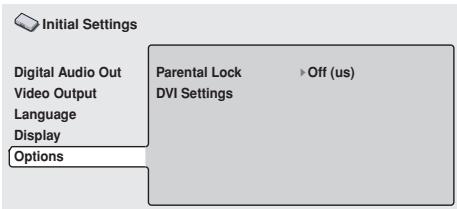
text_image
Initial Settings Digital Audio Out Video Output Language Display Options Parental Lock DVI Settings Off (us)- Servez-vous des touches du curseur (↑, ↓, ←, →) pour sélectionner [DVI Settings].
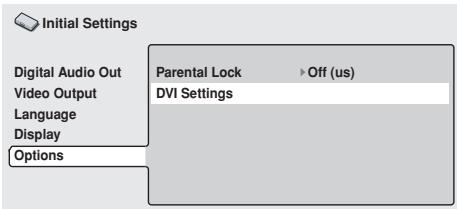
text_image
Initial Settings Digital Audio Out Video Output Language Display Options Parental Lock Off (us) DVI SettingsImportant
- La sélection n'est pas possible si un périphérique DVI n'est pas raccordé.
- Servez-vous des touches du curseur (↑, ↓, ←, →) pour sélectionner et ajuster les rubriques souhaitées, puis appuyez sur la touche ENTER pour valider votre choix.
[Resolution]
Pour sélectionner la résolution d'image à la sortie DVI.
Servez-vous des touches (←, →) du curseur pour sélectionner la résolution, puis appuyez sur la touche ENTER pour valider votre choix.
Ce logo "Pioneer" apparaît uniquement si un dispositif Pioneer est raccordé.
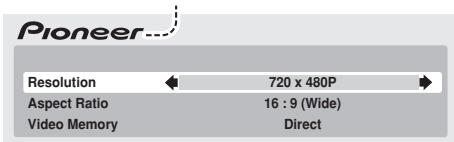
text_image
Pioneer Resolution 720 x 480P Aspect Ratio 16 : 9 (Wide) Video Memory Direct- Sélectionnez la résolution d'image parmi les valeurs suivantes:
- Image à balayage progressif VGA (640 x 480 pixels)
- Image à balayage progressif 720 x 480 pixels
• Image à balayage entrelacé 720 x 480 pixels
• Image à balayage progressif 720 x 576 pixels
• Image à balayage entrelacé 720 x 576 pixels
• Image à balayage progressif 1280 x 720 pixels -
Image à balayage entrelacé 1920 x 1080 pixels
-
Après avoir défini une nouvelle résolution, un message de confirmation apparaît. Validez votre choix après avoir lu le message.
- Si l'image n'est pas correctement affichée après le changement de la résolution, maintenez la touche [0] de la télécommande enfoncée pendant 5 secondes ou plus pour ramener la résolution à la valeur définie automatiquement lors de la première connexion du dispositif DVI au lecteur.
Remarque
- L'image à balayage progressif/entrelacé de 720 x 576 pixels peut être choisie seulement à la lecture d'un disque PAL. Par contre, l'image à balayage progressif/entrelacé de 720 x 480 pixels ou VGA peut être choisie seulement à la lecture d'un disque NTSC.
- L'image peut sembler imprécise et la sortie risque d'être brièvement interrompue lors du changement de la résolution d'image.
Signaux vidéo numériques du DVD-V8000 (conformes à EIA/CEA-861-B)
| Résolution | Fréquence verticale (Hz) | Fréquence horizontale (kHz) | Fréquence d'horloge (MHz) | |
| NTSC | VGA | 59,940 | 31,469 | 25,175 |
| 480i | 59,940 | 15,734 | 27,000 | |
| 480p | 59,940 | 31,469 | 27,000 | |
| 720p | 59,939 | 44,955 | 74,175 | |
| 1080i | 59,939 | 33,716 | 74,175 | |
| PAL | 576i | 50,000 | 15,625 | 27,000 |
| 576p | 50,000 | 31,250 | 27,000 | |
| 720p | 50,000 | 37,500 | 74,250 | |
| 1080i | 50,000 | 28,125 | 74,250 |
[Aspect Ratio]
Pour sélectionner le rapport d'image de la sortie DVI.
Servez-vous des touches haut/bas (↑, ↓) du curseur pour sélectionner [Aspect Ratio] et des touches gauche/droite (←, →) pour sélectionner le rapport d'image, puis appuyez sur la touche ENTER pour valider.
Pioneer
![PIONEER DVD-V8000 - [Aspect Ratio] - 1](/content/2024/12/76091/images/2355eb4dac927a3ad6a9e5cfe3adb8ab0b12e74ee6d23440f312fe1e6325c47c.jpg)
text_image
Resolution 720 x 480P Aspect Ratio 16 : 9 (Wide) Video Memory DirectUn des rapports d'image suivants peut être sélectionné.
4:3 (Letter Box)
- Sélectionnez lors du branchement d'un écran ordinaire. Les programmes vidéo produits selon le format Écran large seront restitués en format Letter Box (décrit ultérieurement). Ce réglage est désactivé s'il n'est pas pris en compte par le disque en cours de lecture.
4:3 (Pan&Scan)
- Sélectionnez lors du branchement d'un écran ordinaire. Les programmes vidéo produits selon le format Écran large seront restitués en format Pan&Scan (Recadrage automatique). Ce réglage est désactivé s'il n'est pas pris en compte par le disque en cours de lecture.
16:9 (Wide)
- Sélectionnez lors du branchement d'un affichage à écran large (16:9).
16:9 (Compressed)
- Sélectionnez lors du branchement à un écran, acceptant le balayage progressif avec rapport d'image fixe. À la lecture de programmes vidéo enregistrés avec un rapport d'image de 4:3 sur un écran n'acceptant pas le rapport 4:3, l'image 4:3 originale sera restituée selon un rapport d'image étroit (16:9).
[Video Memory]
Pour sélectionner la qualité d'image de la sortie DVI.
Servez-vous des touches haut/bas (↑, ↓) du curseur pour sélectionner [Video Memory] et des touches gauche/droite (←, →) pour sélectionner la qualité d'image, puis appuyez sur la touche ENTER pour valider.
![PIONEER DVD-V8000 - [Video Memory] - 1](/content/2024/12/76091/images/2200f5698749abae5162a455600f9a10a931da676fc4bd47fe7e94643f0afeca.jpg)
text_image
Pioneer Resolution 720 x 480P Aspect Ratio 16 : 9 (Wide) Video Memory DirectUne des qualités d'image suivantes peut être sélectionnée.
Direct
- La qualité d'image sera fournie directement telle qu'enregistrée sur le programme de source.
Natural
- Les bords de l'image sont adoucis. Convient à la lecture de films.
Enhanced
- La couleur est rehaussée et les bords de l'image sont plus nets. Convient à la lecture d'images infographiques (CG) ou d'animations.
Memory 1/Memory 2/Memory 3
- Permet de choisir des réglages de qualité d'image, déjà enregistrés sous Memory 1, 2 et 3 (réglages réalisables manuellement). Reportez-vous à la page 138 pour plus de détails.

Important
- Si un réglage de résolution, qui n'est pas pris en compte par votre affichage DVI, est sélectionné, il se peut que l'image affichée soit distordue ou qu'elle n'apparaisse pas du tout. Pour plus de détails sur les résolutions prises en compte par votre affichage DVI, consultez le fabricant de celui-ci.
Selon le disque reproduit, consultez le tableau suivant pour effectuer les réglages.
- Certains écrans affichent des noms de réglage différents de ceux indiqués sur le tableau suivant.
| Resolution(DVI Settings) | Lecture de disque | |||
| Disques enregistrés à compression | Disques enregistrés à rapport d'image 4:3 | |||
| Aspect Ratio(DVI Settings) | Réglage d'affichage | Aspect Ratio(DVI Settings) | Réglage d'affichage | |
| 720 x 480 I/P(720 x 576 I/P) | 16 : 9 (Wide) / 16 : 9 (Compressed) | Plein/Comprimé(/Comprimé Direct) | 4 : 3/16 : 9(Wide) | Standard/Normal*/4:3/Direct (/Point-par-Point) |
| 1280 x 720 P | Normal*/Direct(/Point-par-Point) | 16 : 9(Compressed) | ||
| 1920 x 1080 I | ||||
* Certains affichages peuvent être réglés comme "Plein/Comprimé".
Cet appareil est conçu pour permettre le branchement d'un dispositif DVI. Lors du branchement sur certains dispositifs HDMI, un fonctionnement correct n'est pas toujours assuré.
Réglages audio
Ajustement de la plage dynamique (Audio DRC)
Le paramètre Audio DRC (Contrôle de Plage Dynamique) peut être sélectionné de manière à renforcer les sons ténus tout en contrôlant les pics sonores. Ce réglage s'avère efficace, par exemple, en regardant un film dont les dialogues sont difficiles à entendre ou si vous souhaitez atténuer les sons bruyants en regardant un film la nuit. Le paramètre Audio DRC est pris en compte uniquement par les enregistrements, effectués avec Dolby Digital.
1. Appuyez sur la touche SETUP pour afficher le menu SETUP, puis sélectionner [Audio Settings] et appuyez sur la touche ENTER.
![PIONEER DVD-V8000 - Appuyez sur la touche SETUP pour afficher le menu SETUP, puis sélectionner [Audio Settings] et appuyez sur la touche ENTER. - 1](/content/2024/12/76091/images/1226db0adb9488fc5fe06c6d746bbcd6f5b91dd72706d83a213575c2b79dd8f5.jpg)
2. Sélectionnez [Audio DRC] et servez-vous des touches gauche/droite ( , ) du curseur pour sélectionner [On] ou [Off], puis appuyez sur la touche ENTER.
![PIONEER DVD-V8000 - Sélectionnez [Audio DRC] et servez-vous des touches gauche/droite ( , ) du curseur pour sélectionner [On] ou [Off], puis appuyez sur la touche ENTER. - 1](/content/2024/12/76091/images/02be6f0bf20eb01798c00ac06c2b5cf62d2ebc400281390559d585a42221a099.jpg)
text_image
Audio Settings Audio DRC Off Virtual Surround OffOff (Réglage par défaut)
Pour annuler Audio DRC. Cette option produit une excellente ambiance avec des haut-parleurs à hautes performances.
On
Les sons à crête élevée (explosions, etc.) sont atténués, tandis que les dialogues et autres sons faibles sont renforcés pour faciliter l'écoute.

Remarque
- Les effets obtenus varient en fonction du disque utilisé.
- Le paramètre Audio DRC agit aussi sur les sons obtenus aux connecteurs de sortie numérique (optique/coaxial). Dans ce cas, réglez l'option [Digital Audio Out] de [Digital Out] sur [On] et réglez l'option [Dolby Digital Out] sur [Dolby Digital >PCM] (page 126).
- L'effet du paramètre Audio DRC peut varier selon les haut-parleurs, l'affichage et les réglages audio de l'amplificateur AV utilisés. Effectuez ces réglages en écoutant les sons réellement produits.
Son "Virtual Surround" (Son d'ambiance virtuel)
En activant (ON) le paramètre "Virtual Surround", vous bénéficierez des effets enrichis du son d'ambiance en n'ayant recours qu'à deux haut-parleurs. En particulier, à la lecture d'une piste sonore Dolby Digital, la technologie TruSurround de SRS produira un effet "Dolby Digital virtuel", restituant un espace sonore tridimensionnel et réaliste à partir d'une paire de haut-parleurs stéréo.
1. Appuyez sur la touche SETUP pour afficher le menu SETUP, puis sélectionnez [Audio Settings] et appuyez sur la touche ENTER.
![PIONEER DVD-V8000 - Appuyez sur la touche SETUP pour afficher le menu SETUP, puis sélectionnez [Audio Settings] et appuyez sur la touche ENTER. - 1](/content/2024/12/76091/images/3ce98ab87ec2bf26038a0f35d4deb46b60614a2edf76492ce0727ca39633b314.jpg)
2. Sélectionnez [Virtual Surround], puis servez-vous des touches gauche/droite (←, →) du curseur pour sélectionner [Off] ou [☐☐ V/SRS TruSurround], puis appuyez sur la touche ENTER.
![PIONEER DVD-V8000 - Sélectionnez [Virtual Surround], puis servez-vous des touches gauche/droite (←, →) du curseur pour sélectionner [Off] ou [☐☐ V/SRS TruSurround], puis appuyez sur la touche ENTER. - 1](/content/2024/12/76091/images/cb842817b7785c04a310b71484f93c1091fe631f602bf8388d6e0742212a409e.jpg)
text_image
Audio Settings Audio DRC Off Virtual Surround OffOff (Réglage par défaut)
Le son d'ambiance virtuel (Virtual Surround) est désactivé.
V/SRS TruSurround
Un son d'ambiance tridimensionnel est activé.

Remarque
- Cette fonction est sans effet à l'écoute d'un CD ou de sons 96 kHz PCM linéaires.
- L'effet d'ambiance obtenu diffère selon le disque utilisé.
SRS(○)®
TruSurround
* Les termes TruSurround, SRS et le symbole (●)® sont des marques déposées de SRS Labs, Inc. La technologie TruSurround est intégrée sous licence de SRS Labs, Inc.
Réglages de la qualité vidéo
Sélection parmi des réglages de qualité vidéo préréglés
Ce lecteur vous permet de sélectionner parmi des paramètres préréglés de la qualité d'image de manière à bénéficier d'images dont la qualité convienne au mieux au type d'affichage utilisé. En outre, des ajustements vidéo peuvent être apportés manuellement et enregistrés de manière à personnaliser le paramétrage.
1. Appuyez sur la touche SETUP pour afficher le menu SETUP, puis sélectionnez [Video Adjust] et appuyez sur la touche ENTER.
![PIONEER DVD-V8000 - Appuyez sur la touche SETUP pour afficher le menu SETUP, puis sélectionnez [Video Adjust] et appuyez sur la touche ENTER. - 1](/content/2024/12/76091/images/0fad0b24e82ef9b9826b6982d04f0fbcbc6c1b97ace022f56ff9be9268ad5b00.jpg)
2. Servez-vous des touches gauche/droite (←, →) du curseur pour choisir la qualité vidéo préréglée que vous souhaitez, puis appuyez sur la touche ENTER.
- La plage des réglages varie selon que le lecteur est raccordé ou non à un dispositif DVI.
- Si la touche ENTER n'est pas actionnée avant une certaine durée, la page de menu [Video Adjust] disparaîtra et les démarches du réglage seront annulées.
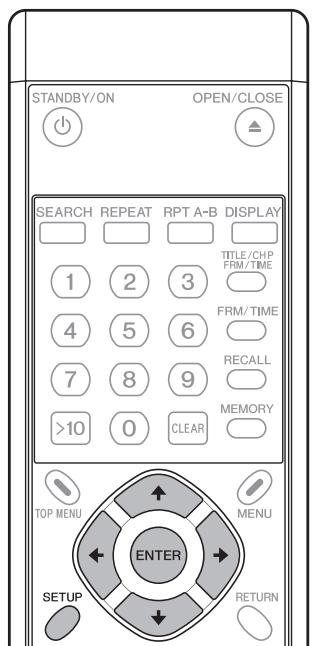
text_image
STANDBY/ON OPEN/CLOSE SEARCH REPEAT RPT A-B DISPLAY TITLE/CHP FRM/TIME 1 2 3 4 5 6 7 8 9 >10 0 CLEAR MEMORY TOP MENU MENU ENTER SETUP RETURN[Quand un dispositif DVI n'est pas raccordé]
![PIONEER DVD-V8000 - [Quand un dispositif DVI n'est pas raccordé] - 1](/content/2024/12/76091/images/f547da8e2f4199e7856d99f0b3d38c331fd344e71d0d66506edaad8938569c5b.jpg)
TV (CRT)
Qualité vidéo convenant à un téléviseur ordinaire (affichage à écran cathodique standard).
PDP
Qualité vidéo convenant à un écran plasma.
Professional (Réglage par défaut)
Qualité vidéo convenant à des affichages professionnels. Avec ce réglage, le traitement du signal vidéo par le lecteur est supprimé.
Memory 1 / Memory 2 / Memory 3
Sélectionnez cette option pour des réglages vidéo personnalisé, définis sous "Paramétrages vidéo" (page 138).
[Quand un dispositif DVI est raccordé]
![PIONEER DVD-V8000 - [Quand un dispositif DVI est raccordé] - 1](/content/2024/12/76091/images/0f9f665a74ffa2eabcb9d906cca851f4bbb6d353e26369145c1ba1b55d7668cd.jpg)
Direct (Réglage par défaut)
La sortie a la même qualité d'image que lors de l'enregistrement.
Natural
Les contours de l'image acquièrent un rendu naturel. Idéal pour la lecture de films.
Enhanced
Les couleurs sont saturées et le contraste des contours est renforcé, ce qui produit une image plus nette. Idéal pour les images infographiques et la lecture de films d'animation.
Memory 1 / Memory 2 / Memory 3
À sélectionner pour les réglages vidéo personnalisés, définis par la commande "Paramétrages vidéo" (page 138).
Paramétrages vidéo
- Appuyez sur la touche SETUP pour afficher le menu SETUP, puis sélectionnez [Video Adjust] et appuyez sur la touche ENTER.
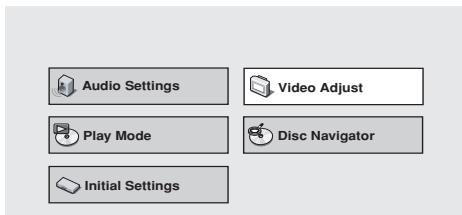
- Servez-vous des touches gauche/droite (←, →) du curseur pour sélectionner [Memory 1], [Memory 2] ou [Memory 3], puis appuyez sur la touche bas (↓) du curseur. Sélectionnez alors [Detailed Settings] et appuyez sur la touche ENTER.
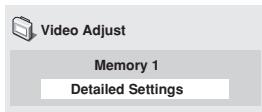
- Si la touche ENTER n'est pas actionnée avant une certaine durée, la page de menu [Video Adjust] disparaîtra et la sélection sera annulée.
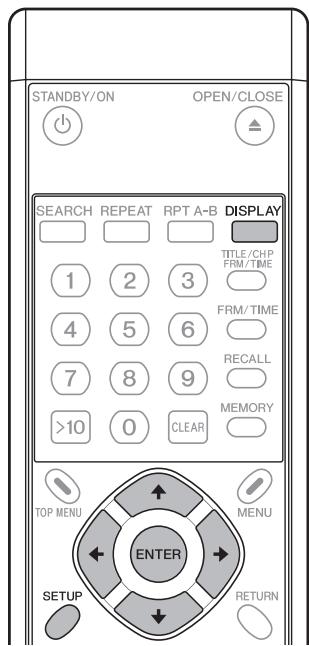
text_image
STANDBY/ON OPEN/CLOSE SEARCH REPEAT RPT A-B DISPLAY TITLE/CHP FRM/TIME 1 2 3 4 5 6 7 8 9 >10 0 CLEAR MEMORY TOP MENU MENU ENTER SETUP RETURN- Servez-vous des touches haut/bas (↑, ↓) du curseur pour sélectionner une rubrique, puis servez-vous des touches gauche/droite (←, →) du curseur pour ajuster ou sélectionner une valeur.
- En ce qui concerne le contenu des rubriques de réglage, reportez-vous à la page 139.
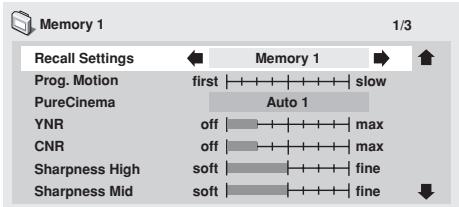
flowchart
graph LR
    A["Recall Settings"] --> B["Prog. Motion"]
    B --> C["PureCinema"]
    C --> D["YNR"]
    D --> E["CNR"]
    E --> F["Sharpness High"]
    F --> G["Sharpness Mid"]
    C --> H["first"]
    H --> I["Auto 1"]
    I --> J["off"]
    I --> K["off"]
    I --> L["soft"]
    I --> M["soft"]
    J --> N["max"]
    K --> O["max"]
    L --> P["fine"]
    M --> Q["fine"]
    style A fill:#f9f,stroke:#333
    style B fill:#ccf,stroke:#333
    style C fill:#cfc,stroke:#333
    style D fill:#fcc,stroke:#333
    style E fill:#cff,stroke:#333
    style F fill:#ffc,stroke:#333
    style G fill:#cfc,stroke:#333
    style H fill:#fcc,stroke:#333
    style I fill:#ffc,stroke:#333
    style J fill:#fcc,stroke:#333
    style K fill:#fcc,stroke:#333
    style L fill:#ffc,stroke:#333
    style M fill:#fcc,stroke:#333
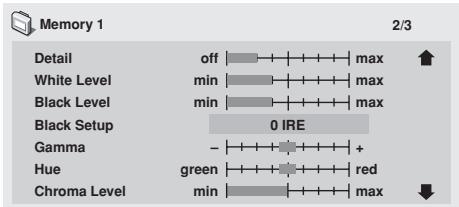
text_image
Memory 1 2/3 Detail off max White Level min max Black Level min max Black Setup 0 IRE Gamma - + Hue green red Chroma Level min max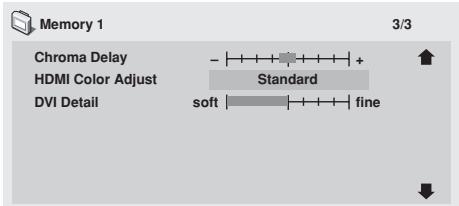
- Des pressions sur la touche DISPLAY permettent d'alterner entre l'affichage d'une seule rubrique et l'affichage plein écran.
-
Après la sélection/réglage des rubriques appropriées, appuyez sur la touche ENTER pour quitter le menu.
-
Le réglage de mémoire vidéo [Memory 1], [Memory 2], [Memory 3], sélectionné à l'étape 2 sera mémorisé.
- Si le bloc mémoire sélectionné contient déjà des réglages vidéo enregistrés, les anciens seront effacés (écrasés).
Important
- Après avoir achevé les réglages, prenez soin d'appuyer sur la touche ENTER ou SETUP pour valider les sélections. Si une touche quelconque est actionnée pour sortir du menu de réglage, les nouveaux paramétrages effectués ne seront pas mémorisés.
Remarque
- Selon le disque ou l'affichage utilisé, certains réglages ne sembleront pas évidents.
[Rubriques de réglage]
Recall Settings
Pour charger les réglages de qualité vidéo déjà placés dans [Memory 1], [Memory 2], [Memory 3].
Prog. Motion
Ce réglage affecte uniquement la sortie vidéo à balayage progressif. Il est validé à l'emploi d'un programme vidéo et est ajusté pour les images mobiles ou fixes. Les réglages sont possibles seulement si des signaux à balayage progressif sont fournis, mais ils seront désactivés si le paramètre est réglé sur [ON].
PureCinema
Fournit un réglage optimal pour le circuit de balayage progressif et le fonctionnement DNR à la lecture les données d'un film original sur DVD. Normalement, réglez sur [Auto1], mais si les images semblent peu naturelles, réglez sur [Auto2],
[On] ou [Off]. Pour plus de détails, reportez-vous à "Au sujet de PureCinema" (page 139).
YNR
Pour réduire les parasites sur le canal de luminance (Y).
CNR
Pour réduire les parasites sur le canal de chrominance (C).
Sharpness High
Pour ajuster la clarté de résolution de l'image dans la plage des hautes fréquences.
Sharpness Mid
Pour ajuster la clarté de résolution de l'image dans la plage des moyennes fréquences.
Detail
Pour accentuer les détails du contour de l'image.
White Level
Pour ajuster le niveau du blanc de l'image.
Black Level
Pour ajuster le niveau du noir de l'image.
Black Setup
Pour compenser les parties noires bloquées et fournir des images plus tridimensionnelles.
Gamma
Pour accentuer la perception des parties foncées de l'image.
Hue
Pour contrôler la balance entre les verts et les rouges.
Chroma Level
Pour ajuster le niveau de saturation des couleurs. Efficace à la lecture de programmes d'animation ou d'autres images à larges zones de couleurs vives.
Chroma Delay
Pour ajuster le déséquilibre entre les signaux de luminance (Y) et de chrominance (C) (efficace seulement avec des images à balayage progressif).
HDMI Color Adjust (quand un dispositif d'affichage HDMI est raccordé)
Lors d'un branchement à un dispositif d'affichage HDMI alors que [Resolution] est réglé à un paramètre autre que [VGA] (720 x 480), ceci permet la sélection d'une couleur de sortie HDMI.
Standard : RGB Limité
Enhanced : RGB Saturé
DVI Detail (quand un dispositif d'affichage DVI est raccordé) Pour accentuer les contours d'image DVI.

Remarque
- Il se peut que cet effet ne soit pas produit quand [Resolution] est réglé sur [VGA] (page 134).
Au sujet de PureCinema
Les signaux vidéo DVD proviennent de deux types de médias:
- Message vidéo: Média enregistré à 30 images par seconde (fps)
- Message film: Média enregistré à 24 images par seconde (fps)
Message film: Les films sont enregistrés à 24 fps (24 Hz). Quand le mode "PureCinema" est utilisé pour convertir l'enregistrement original à 24 fps en balayage progressif à 60 fps, les informations gravées sur le disque sont utilisées pour produire le même taux de balayage que sur le film original, ce qui fournit des images extrêmement stables et sans scintillement.
Le réglage par défaut est [Auto1], mais si les images scintillent ou si leurs contours sont imprécis, changez le réglage à [Auto2], [Off] ou [On] selon ce qui convient le mieux.
À la lecture d'un contenu de film sur DVD enregistré au départ comme "message de film" à 24 fps, vous pouvez savoir si le disque renferme un contenu "film" ou "vidéo" en affichant la vitesse de transmission vidéo sur l'écran des informations du disque. Si le repère (#) apparaît à côté de l'indication de la vitesse de transmission, [Tr.Rate] il s'agit du contenu d'un film.
Pour afficher l'écran des informations du disque, appuyez sur la touche DISPLAY (pour les détails, reportez-vous à la page 112).
En outre, à la lecture de DVD à "message vidéo", la sélection de [On] produira une composition simple des champs pairs et impairs pour la conversion en balayage progressif.
Ce réglage convient pour les “messages vidéo” à mouvement relativement faible, ou pour les “messages vidéo” enregistrés en mode 30P (Balayage progressif). Si les contours ont des bords dentelés ou scintillants, sélectionnez [Auto1], [Auto2] ou [Off].
Cet appareil est conçu pour permettre le branchement d'un dispositif DVI. Lors du branchement sur certains dispositifs HDMI, un fonctionnement correct n'est pas toujours assuré.
Menu de configuration avancée (Réglages pour applications commerciales)
En plus du menu SETUP (Configuration) normal, le lecteur DVD-V8000 comporte un menu ADV. SETUP (Configuration avancée), permettant de paramétrer les 27 fonctions spéciales ci-après.
(1) COMMAND STACK
(2) WEEKLY TIMER
(3) POWER ON START
(4) TITLE PLAY MODE
(5) KEY LOCK
(6) REPEAT MODE
(7) SERIAL PORT
(8) BAUD RATE
(9) REV STEP/REV PLAY
(10) BLACKBOARD LOCK
(11) PLAYER CONTROL PANEL
(12) SETUP LOCK (MOUSE)
(13) GOTO DVD-MENU
(14) MOUSE CURSOR
(15) EXTEND TERMINAL
(16) SYNC OUT(DURING SQ)
(17) EXTERNAL SYNC
(18) MONITOR OSD
(19) AUTO PASS THROUGH
(20) PLAY START MODE
(21) LOAD SETUP incl WEEKLY TIMER
(22) SAVE SETUP incl WEEKLY TIMER
(23) LOAD COMMAND STACK
(24) SAVE COMMAND STACK
(25) LOAD WEEKLY TIMER
(26) SAVE WEEKLY TIMER
(27) SAVE ERROR LOG
ADV. SETUP page 1/3
COMMAND STACK
WEEKLY TIMER OFF
POWER ON START OFF
TITLE PLAY MODE Single
KEY LOCK OFF
REPEAT MODE OFF
SERIAL PORT 15 Pin
BAUD RATE 4800bps
REV STEP/REV PLAY Resolution
ADV. SETUP page 2/3
BLACKBOARD LOCK OFF
PLAYER CONTROL PANEL Selectable
SETUP LOCK (MOUSE) OFF
GOTO DVD-MENU OFF
MOUSE CURSOR ON
EXTEND TERMINAL Standard
SYNC OUT(DURING SQ) OFF
EXTERNAL SYNC OFF
MONITOR OSD Bottom
ADV. SETUP page 3/3
AUTO PASS THROUGH OFF
PLAY START MODE Title1
LOAD SETUP incl WEEKLY TIMER
SAVE SETUP incl WEEKLY TIMER
LOAD COMMAND STACK
SAVE COMMAND STACK
LOAD WEEKLY TIMER
SAVE WEEKLY TIMER
SAVE ERROR LOG
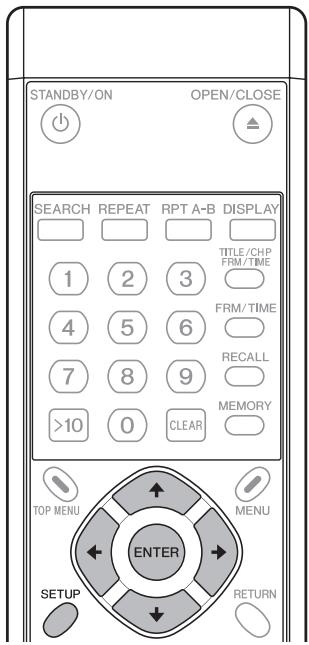
text_image
STANDBY/ON OPEN/CLOSE SEARCH REPEAT RPT A-B DISPLAY TITLE/CHP FRM/TIME 1 2 3 4 5 6 7 8 9 >10 0 CLEAR MEMORY TOP MENU MENU ENTER SETUP RETURN1. Accès au menu ADV. SETUP
Maintenez enfoncée la touche SETUP (de la télécommande ou de l'unité principale) pendant 1 seconde. L'écran affichera le menu de Configuration avancée (ADV. SETUP) comme sur l'illustration.
Quand le curseur est amené à [COMMAND STACK] et que la touche ENTER est actionnée, le menu de saisie Command Stack apparaît. Pour les rubriques [WEEKLY TIMER], [POWER ON START] et [KEY LOCK], servez-vous des touches (←, →) du curseur pour alterner entre [ON/OFF]. Quand [ON] est sélectionné et que la touche ENTER est actionnée, le menu suivant autorisera des paramétrages détaillés.
Pour la rubrique [EXTEND TERMINAL], servez-vous des touches ( , ) du curseur pour [Standard/User]. Si vous choisissez [User], une pression sur la touche ENTER permettra la saisie des paramètres au menu suivant.
Pour les autres rubriques, servez-vous des touches haut/bas (↑, ↓) du curseur sur cette page de menu pour sélectionner une rubrique, puis servez-vous des touches gauche/droite (←, →) pour sélectionner [ON/OFF] ou d'autres valeurs.

Remarque
- Les rubriques du menu ADV. SETUP peuvent être définies au moyen de la souris ou de la télécommande. Amenez le curseur de la souris sur la rubrique à régler et cliquez sur le bouton gauche pour sélectionner la rubrique. Un clic sur le numéro de la page dans le coin supérieur droit de l'écran fait changer la page affichée. Quand une rubrique est sélectionnée, un clic sur le bouton gauche ou droit de la souris permettra de changer la valeur de la rubrique.
- Quand les rubriques de menu [WEEKLY TIMER], [POWER ON START] et [KEY LOCK] sont réglées sur [ON] et que vous cliquez sur le bouton gauche de la souris, un menu apparaît, permettant de modifier les valeurs particulières de chaque rubrique.
- Sur le menu [EXTEND TERMINAL], si vous choisissez [User] et que vous appuyez sur le bouton gauche de la souris, un menu apparaît, permettant de modifier les valeurs particulières.
2. Réglages des rubriques
2.1. COMMAND STACK
Quand [COMMAND STACK] est sélectionné et que la touche ENTER est actionnée, le menu de saisie Command Stack apparaît.
Voir sous "Saisie d'une Série d'instructions" (page 151).
2.2. WEEKLY TIMER
OFF (réglage par défaut)
La marche/arrêt automatique par minuterie n'est pas effectuée.
ON
La marche/arrêt automatique par minuterie est effectuée. Quand [ON] est sélectionné et que la touche ENTER est actionnée, le menu de réglage de l'heure de mise quotidienne sous/hors tension apparaît. Voir sous "3. Réglages WEEKLY TIMER" (page 144).
2.3. POWER ON START
Pour sélectionner si la lecture automatique sera lancée ou non lors de la mise sous tension.
OFF (réglage par défaut)
La fonction POWER ON START (lancement à mise sous tension) est désactivée.
ON
La fonction POWER ON START est activée. Il faut d'abord programmer le titre et le chapitre à lire au moment de la mise sous tension. Voir "4. Réglage POWER ON START" (page 146).
2.4. TITLE PLAY MODE
Single (réglage par défaut)
Quand une commande NAVI ("Retour au menu", "Recherche de titre particulier", "Lecture depuis début de titre", etc.) suit un titre, l'opération spécifiée est accomplie après la fin de la lecture du titre. Si aucune commande n'est spécifiée, la lecture s'arrête.
All
Quand s'achève la lecture d'un titre d'un DVD, le titre suivant est lu et ainsi de suite jusqu'à ce que tous les titres soient lus.
2.5. KEY LOCK
La fonction "Key Lock" définit si les touches de l'unité principale ou de la télécommande sont "activées" ou "désactivées". Cependant, les commandes EXTEND TERMINAL sont toujours prises en compte, quel que soit ce réglage (sauf OPEN/CLOSE (ouverture/fermeture)).
OFF (réglage par défaut)
Les instructions provenant de l'unité principale ou de la télécommande agissent.
ON
Les instructions provenant de l'unité principale ou de la télécommande sont limitées. Appuyez sur la touche ENTER pour ajuster. Reportez-vous à "5. Réglage KEY LOCK" (page 147).
2.6. REPEAT MODE
La commande Répétition définit le mode de répétition utilisé par défaut lors du passage de l'arrêt à la lecture. Permutation entre [OFF/CHAPTER/TITLE/DISC]. (Quand [TITLE PLAY MODE] est réglé sur [AII], le paramètre [DISC] apparaît comme option supplémentaire.
OFF (réglage par défaut)
Mode de lecture normale. Aucune répétition automatique n'est effectuée.
CHAPTER
Avec disques DVD: La lecture répétée s'accomplit sur un seul chapitre.
Avec disques CD et CD vidéo: La lecture répétée s'accomplit sur une seule plage.
TITLE
Un seul titre est répété.
DISC
Tout le contenu du disque est lu de façon répétée.
2.7. SERIAL PORT
Définit l'interface de série pour utiliser un connecteur à 15 broches ou un connecteur à 9 broches. Deux types de connecteur ne peuvent pas être utilisés en même temps.
15 Pin (réglage par défaut)
Au branchement d'un PC, utilisant un câble adaptateur de 15 broches à 9 broches.
9 Pin
Au branchement d'un PC, utilisant un câble à fils croisés à 9 broches, vendu dans le commerce.
2.8. BAUD RATE
Définit le débit en bauds pour l'interface RS-232C. Le débit peut être réglé sur 4800 (par défaut), 9600 ou 19200 bps.
2.9. REV STEP/REV PLAY
Pour définir le mode pendant la lecture en marche arrière d'un DVD.
Resolution (réglage par défaut)
La lecture inverse image par image est accomplie en plaçant l'accent sur la qualité vidéo.
Smooth
La lecture inverse image par image s'accomplit en plaçant l'accent sur la vitesse de réaction à l'entrée par la touche.
2.10. BLACKBOARD LOCK
OFF (réglage par défaut)
Un clic sur le bouton droit de la souris valide le mode Blackboard (tableau noir).
ON
Un clic sur le bouton droit de la souris ne valide pas le mode Blackboard (tableau noir). Reportez-vous à "Fonction Tableau noir vidéo" (page 163).
2.11. PLAYER CONTROL PANEL
Selectable (réglage par défaut)
Un clic simultané sur les boutons gauche et droit de la souris active et désactive (ON/OFF) l'affichage du panneau de commande.
Always On
Le panneau de commande est toujours affiché.
Always Off
Le panneau de commande n'est pas affiché, même si vous cliquez simultanément sur les boutons gauche et droit de la souris. Pour les détails, reportez-vous à "À propos du panneau de commande du lecteur" (page 162).
2.12. SETUP LOCK (MOUSE)
OFF
Les touches [SETUP] et [ADV. SETUP] sont affichées sur le panneau de commande du lecteur.
ON (réglage par défaut)
Les touches [SETUP] et [ADV. SETUP] ne sont pas affichées sur le panneau de commande du lecteur.
2.13. GOTO DVD-MENU
Détermine si le bouton "Retour au menu" est affiché sur l'écran pendant la lecture d'un DVD.
OFF (réglage par défaut)
Le bouton "Retour au menu" n'est pas affiché.
LEFT
Pendant la lecture d'un DVD, le bouton "Retour au menu" est affiché dans le coin inférieur gauche de l'écran.
RIGHT
Pendant la lecture d'un DVD, le bouton "Retour au menu" est affiché dans le coin inférieur droit de l'écran.
BOTH
Pendant la lecture d'un DVD, le bouton "Retour au menu" est affiché sur les deux côtés dans le bas de l'écran.
2.14. MOUSE CURSOR
Détermine si le curseur de la souris est affiché ou non.
ON (réglage par défaut)
Le curseur de la souris est affiché.
OFF
Le curseur de la souris n'est pas affiché. Cependant, à l'emploi de la fonction Tableau noir vidéo, le curseur de souris est affiché, même si ce paramètre a été réglé sur OFF (désactivé).
2.15. EXTEND TERMINAL
A utiliser pour régler les fonctions des touches EXTEND TERMINAL.
Standard (réglage par défaut)
L'appareil réagit aux préréglages standards.
User
Vous pouvez régler la fonction validée par la touche EXTEND TERMINAL.
Appuyez sur ENTER pour afficher le menu suivant et réglez la fonction selon les besoins. Reportez-vous à "6. Réglages EXTEND TERMINAL" (page 150).
2.16. SYNC OUT (DURING SQ)
SYNC OUT est utilisé pour définir si un signal vidéo est produit quand le lecteur ne fournit pas son propre signal vidéo.
OFF (réglage par défaut)
Un signal vidéo est constamment fourni. Le signal de synchronisation n'est pas désactivé. En mode d'arrêt, un fond bleu ou noir est affiché.
ON
Un signal vidéo n'est pas fourni, sauf pendant la lecture et l'affichage des écrans de menu (le signal de synchronisation n'est pas fourni non plus). Cependant, quand un signal d'entrée externe est fourni (par exemple au moyen du bouton PASS THROUGH ou d'une autre commande), le signal sera produit de façon continue.
2.17. EXTERNAL SYNC
OFF (réglage par défaut)
L'appareil n'est pas synchronisé au signal de synchronisation externe.
Réglez à cette option à l'entrée d'un signal NTSC comme signal de synchronisation externe pour la lecture synchronisée.
PAL Mode1, PAL Mode2
Réglez à cette option à l'entrée d'un signal PAL comme signal de synchronisation externe pour la lecture synchronisée. Reportez-vous à "Fonction de synchronisation externe",
"Différences entre Mode 1 et Mode 2" (page 168).
2.18. MONITOR OSD
OFF
L'affichage OSD du moniteur n'est pas superposé sur la sortie du connecteur MONITOR VIDEO OUT.
BOTTOM (réglage par défaut)
L'affichage OSD du moniteur est superposé dans la moitié inférieure de la sortie, provenant du connecteur MONITOR VIDEO OUT.
TOP
L'affichage OSD du moniteur est superposé dans la moitié supérieure de la sortie, provenant du connecteur MONITOR VIDEO OUT.
2.19. AUTO PASS THROUGH
OFF (réglage par défaut)
La commutation automatique de la sortie vidéo/audio n'est pas effectuée au lancement/arrêt de la lecture.
ON
Le sélecteur passe automatiquement aux signaux audiovisuels de l'unité principale pendant la lecture DVD et aux signaux audiovisuels de l'entrée externe quand la lecture est arrêtée.
Ce réglage n'invallide pas la commutation effectuée par la touche PASS THROUGH ou les commandes de l'unité principale.
Cette fonction commande la commutation automatique aux transitions de ARRET à LECTURE et de LECTURE à ARRET.
Cependant, après ces transitions, il est possible d'utiliser les touches et les commandes pour exécuter d'autres commutations.
2.20. PLAY START MODE
Pour définir la fonction de la touche PLAY/PAUSE de l'unité principale et de la touche PLAY de la télécommande.
Title1 (réglage par défaut)
Quand le lecteur est arrêté, une pression sur la touche PLAY/PAUSE ou PLAY fait commencer la lecture au début du Titre 1. TOP MENU
Quand le lecteur est arrêté, une pression sur la touche PLAY/
PAUSE ou PLAY affiche le menu principal du disque. Si un menu principal n'existe pas sur le disque, la lecture commence au début du Titre 1.
2.21. LOAD SETUP incl WEEKLY TIMER
Cette fonction permet de charger les fichiers des réglages de l'unité principale, provenant d'une mémoire USB. Reportez-vous à "Chargement/Sauvegarde de fichiers via une mémoire USB" (page 158).
2.22. SAVE SETUP incl WEEKLY TIMER
Cette fonction permet de sauvegarder les fichiers des réglages de l'unité principale, provenant d'une mémoire USB. Reportez-vous à "Chargement/Sauvegarde de fichiers via une mémoire USB" (page 158).
2.23. LOAD COMMAND STACK
Cette fonction permet de charger les données d'une Série d'instructions, provenant d'une mémoire USB. Reportez-vous à "Chargement/Sauvegarde de fichiers via une mémoire USB" (page 158).
2.24. SAVE COMMAND STACK
Cette fonction permet de sauvegarder les données d'une Série d'instructions, provenant d'une mémoire USB. Reportez-vous à "Chargement/Sauvegarde de fichiers via une mémoire USB" (page 158).
2.25. LOAD WEEKLY TIMER
Les réglages de minuterie hebdomadaire sont lus depuis la mémoire USB. Reportez-vous à "Chargement/Sauvegarde de fichiers via une mémoire USB" (page 158).
2.26. SAVE WEEKLY TIMER
Les réglages de minuterie hebdomadaire sont sauvegardés dans la mémoire USB. Reportez-vous à "Chargement/Sauvegarde de fichiers via une mémoire USB" (page 158).
2.27. SAVE ERROR LOG
Utilisez cette fonction pour sauvegarder le journal des erreurs de l'unité principale dans une mémoire USB. Reportez-vous à "Chargement/Sauvegarde de fichiers via une mémoire USB" (page 158).

Important
Les rubriques suivantes ne peuvent pas être modifiées pendant la lecture. Réglez-les uniquement quand le disque est arrêté.
- REV STEP/REV PLAY
- EXTEND TERMINAL
- EXTERNAL SYNC
- LOAD SETUP/SAVE SETUP
- LOAD COMMAND STACK/SAVE COMMAND STACK
- LOAD WEEKLY TIMER/SAVE WEEKLY TIMER
- SAVE ERROR LOG

Important
Si l'alimentation est interrompue pendant que le disque tourne, tous les réglages ADV. SETUP modifiés ne seront pas préservés. Avant de débrancher le cordon d'alimentation, assurez-vous que l'appareil est placé en mode Veille en appuyant sur la touche STANDBY/ON.
3. Réglages WEEKLY TIMER
Quand [WEEKLY TIMER] est réglé sur [ON] et que la touche ENTER est actionnée, l'affichage suivant apparaît:
Réglage de l'horloge interne à l'heure actuelle
Si la touche ENTER est actionnée alors que pointeur est aligné sur la première ligne (date/heure) comme indiqué sur l'illustration, la position de l'année clignote et le menu de réglage de l'horloge interne apparaît. Si l'appareil est mis hors tension pendant longtemps ou si l'affichage de l'horloge n'est pas exact, utilisez ce mode pour ajuster l'horloge.
Servez-vous des touches gauche/droit (←, →) pour sélectionner la rubrique, puis des touches haut/bas (↑, ↓) ou des touches numériques pour ajuster la valeur. Quand la position SEC clignote, une pression sur la touche → ou ENTER mettra fin au réglage de l'horloge interne.
Réglage de WEEKLY TIMER (Minuterie hebdomadaire)
1. Alignez le pointeur avec le jour de la semaine que vous souhaitez ajuster (p. ex. [MON]) et appuyez sur la touche ENTER.
- Le menu de réglage de marche/arrêt (ON/OFF) de la minuterie apparaît comme suit.
| TIMER ON/OFF MON |
| ON --:-- OFF --:-- |
| 1.TOP MENU |
| 2.TITLE |
| 3.COMMAND STACK |
2. Réglez le temps de mise en marche/arrêt (ON/OFF).
- Servez-vous des touches numériques de la télécommande et de la touche → pour définir les temps de marche/arrêt (ON/OFF) souhaités.
| TIMER ON/OFF MON |
| ON 08:30 OFF 17:30 |
| >1.TOP MENU |
| 2.TITLE |
| 3.COMMAND STACK |

Remarque
- Un maximum de 24 rubriques (3 pages d'écran) de réglage WEEKLY TIMER (minuterie hebdomadaire) peuvent être mémorisées. En amenant le curseur dans le bas de l'écran et en appuyant sur la touche ↓, la page de réglages suivante apparaît. Les chiffres (1/3) de la première ligne indique à quelle page vous êtes.
- Quand la rubrique ON Time (temps de mise en marche) clignote, une pression sur la touche ← fera clignoter la rubrique du jour de la semaine. Servez-vous alors des touches ↑, ↓ pour changer le jour. Ceci s'avère pratique si vous souhaitez définir deux ou plusieurs temps de marche/arrêt (ON/OFF) le même jour.
- Si le jour de la semaine est réglé sur [ALL], les mêmes réglages de marche/arrêt (ON/OFF) s'appliqueront à tous les jours de la semaine.
- Si aucun temps de mise à l'arrêt (OFF) n'est défini, l'appareil sera seulement mis sous tension.
- Au besoin, un temps de mise à l'arrêt (OFF) peut être réglé sans définir de temps de marche (ON). Dans ce cas, l'appareil se mettra hors tension au moment fixé, mais à condition que la minuterie ait été mise en marche alors que l'appareil était sous tension (ON).
3. Après avoir défini les temps ON/OFF, déplacez le pointeur pour sélectionner parmi les 3 suivantes l'opération à effectuer après la mise sous tension (ON).

Important
- Ce réglage n'est pas possible si aucun temps de marche (ON) n'est défini.
- Une inscription en mémoire s'accomplit quand le menu de réglage de minuterie est refermé. Si l'alimentation est coupée avant, les réglages de la minuterie ne seront pas préservés en mémoire.
- Les disques DVD programmés pour entamer une lecture automatique ne fonctionneront pas selon les réglages programmés.
(1) TOP MENU
Le menu principal du disque s'ouvre. Si le disque n'a pas de menu principal, il s'arrête.
(2) TITLE
La lecture commence à partir du titre et du chapitre désignés. Quand [2. TITLE] est sélectionné et que la touche ENTER est actionnée, le menu suivant apparaît, affichant [TITLE] et [CHAPTER]. Vous pouvez alors vous servir des touches numériques, des touches du curseur et de la touche ENTER pour sélectionner le titre et le chapitre souhaités.
| TIMER ON/OFF MON |
| ON 08:30 OFF 17:30 |
| 1.TOP MENU |
| >2.TITLE |
| TITLE 01 CHAPTER 01 |
| 3.COMMAND STACK |
Important
- Quand un titre et un chapitre ont été sélectionnés, le chapitre choisi sera reproduit et si des chapitres ultérieurs existent, la lecture se poursuivra sur ceux-ci. La lecture s'achève à la fin du titre sélectionné.
Cependant, si une lecture à répétition a été définie sur le menu ADV. SETUP, la lecture à répétition définie s'effectuera quand la lecture du chapitre sélectionné s'achève.
- Lors de la sélection d'une plage sur un CD ou un CD vidéo, saisissez le numéro de la plage souhaitée dans la rubrique [CHAPTER] du menu. Les saisies dans la rubrique [TITLE] seront ignorées.
Remarque
- Si vous souhaitez seulement mettre le lecteur sous tension, sélectionnez [TITLE] et saisissez un numéro de titre qui n'existe pas physiquement sur le disque.
(3) COMMAND STACK
Pour définir un groupe COMMAND STACK et commencer la lecture automatiquement. Si vous sélectionnez [3. COMMAND STACK] et que vous appuyez sur la touche ENTER, le menu [GROUP] apparaît comme illustré ici. Servez-vous des touches numériques, des touches du curseur et de la touche ENTER pour sélectionner le groupe COMMAND STACK souhaité.
| TIMER ON/OFF MON |
| ON 08:30 OFF 17:30 |
| 1.TOP MENU |
| 2.TITLE |
| >3.COMMAND STACKGROUP 001 |
Important
- Le groupe COMMAND STACK choisi sera automatiquement répété pendant la lecture.
4. Quand les démarches de lecture sont définies, l'écran revient à la page de menu initiale.
- Par exemple, si le Titre 2 et le Chapitre 6 ont été définis, le menu se présente comme suit.
Pour définir des moments ON/OFF différents et des rubriques de fonctionnement pour chacun des jours de la semaine, effectuez les mêmes démarches pour [TUE] (mardi), [WED] (mercredi), etc. Pour définir des moments ON/OFF et des opérations identiques pour chaque jour de la semaine, utilisez la rubrique [ALL] et les mêmes opérations seront exécutées tous les jours de la semaine aux mêmes moments.
Remarque
- Si vous utilisez la touche du curseur pour sélectionner une rubrique de réglage et que vous appuyez ensuite sur la touche CLEAR, la valeur réglée sera effacée.
Remarque
Pour programmer WEEKLY TIMER, vous pouvez utiliser la télécommande ou la souris.
- Quand le curseur de la souris (main 📋) apparaît sur une rubrique, un clic sur le bouton gauche de la souris permet de changer la sélection ou le réglage.
- Les chiffres augmentent d'une unité à chaque clic sur le bouton gauche de la souris et ils diminuent d'une unité à chaque clic sur le bouton droit.
- Le curseur se trouvant sur [ENTER], un clic sur le bouton gauche de la souris valide des valeurs sélectionnées.
- Le curseur se trouvant sur [RETURN], un clic sur le bouton gauche de la souris fait revenir au mode précédent. Les valeurs préalablement définies sont alors réinitialisées.
- Cliquez sur le numéro de page (1/3) dans le coin supérieur droit de l'écran pour changer la page.
Réglage du temps de marche/arrêt (ON/OFF) deux ou plusieurs fois pour le même jour
En changeant le réglage du jour de la semaine, il est possible de déclencher la marche/arrêt (ON/OFF) plusieurs fois pendant un jour donné. Quand la rubrique de l'heure de mise en marche [ON] clignote, appuyez sur la touche ← pour faire clignoter le jour. Servez-vous ensuite des touches ↑, ↓ pour changer le réglage du jour de la semaine.
Quand le réglage suivant est effectué, l'appareil est mis en marche (ON) à 7h30 le dimanche, la lecture commence au chapitre 1 du titre 1, puis l'appareil s'arrête (OFF) à 12h00. Ensuite, à 13h00, l'appareil se remet en marche (ON) et le chapitre 1 du titre 2 est reproduit; ensuite, l'appareil s'arrête (OFF) à 17h30.
Par ce genre de procédure, il est possible de programmer jusqu'à 24 temps de marche/arrêt (ON/OFF) pendant un jour donné de la semaine.
Réglage du même temps de marche/arrêt (ON/OFF) quotidiennement
Le fait de régler le jour de la semaine sur [ALL] a pour résultat que les mêmes temps de marche/arrêt (ON/OFF) seront définis pour chaque jour de la semaine.
Dans l'exemple ci-après, l'appareil sera mis en marche chaque jour à 7h30, la lecture du chapitre 1 du titre 1 s'accomplira, puis l'alimentation sera coupée à 17h30.
En outre, dans le cas des réglages ci-dessus, si vous souhaitez que l'alimentation reste coupée uniquement le dimanche, réglez l'heure d'arrêt [OFF] du dimanche à la même heure que celle de mise en marche [ON] définie sous [ALL]. Dans ce cas, ne définissez aucune valeur pour le temps de marche [ON] du dimanche.
À titre d'exemple, avec les réglages suivants, l'alimentation reste coupée (OFF) les dimanches, tandis que l'appareil est mis en marche (ON) les autres jours de la semaine à 7h30, la lecture commence au chapitre 1 du titre 1, puis l'appareil est mis à l'arrêt (OFF) à 17h30.
Temps de marche/arrêt (ON et OFF) au changement de la date
Avec les réglages suivants, l'appareil se met en marche le lundi à 23h00 et il est arrêté le mardi matin à 2h00 AM.
Cette fonction permet de déclencher une opération lors de la mise sous tension (ON).
Sur le menu ADV. SETUP, si [POWER ON START] est réglé à un état autre que [OFF] et que la touche ENTER est actionnée, le menu suivant apparaît. Servez-vous des touches haut/bas (↑, ↓) du curseur pour sélectionner la rubrique [1], [2] ou [3], puis appuyez sur la touche ENTER.
POWER ON START
- TOP MENU
- TITLE
- COMMAND STACK
1. TOP MENU
Quand le lecteur est mis en marche, la lecture commence automatiquement au menu principal du disque. Au moyen des touches haut/bas (↑, ↓) du curseur, sélectionnez [1], puis appuyez sur la touche ENTER. Quand le message [=> SET ENTER] clignote, appuyez une nouvelle fois sur la touche ENTER pour valider votre sélection. Si le disque installé n'a pas de menu principal, la lecture du disque s'arrête.
POWER ON START
- TOP MENU => SET ENTER
- TITLE
- COMMAND STACK
Quand ce réglage est effectué, l'icone [ENTER] clignotera sur l'affichage de l'unité principale comme indiqué ci-après.
POWER ON START
TOP MENU

2. TITLE
Quand le lecteur est mis en marche, il recherche le titre et le chapitre désignés et il y commence la lecture. Au moyen des touches haut/bas (↑, ↓) du curseur, sélectionnez [2], puis appuyez sur la touche ENTER. Quand le menu suivant apparaît, servez-vous des touches numériques ou des touches haut/bas (↑, ↓) du curseur et de la touche ENTER pour définir le titre et le chapitre souhaités.
POWER ON START
- TOP MENU
- TITLE
TITLE 01 CHAPTER 01
- TITLE
- COMMAND STACK
Quand ce réglage est effectué, l'affichage de l'unité principale sera comme ci-après. D'abord, [TITLE] apparaît, puis [CHAPTER] apparaît quand vous appuyez sur la touche ENTER pour valider votre sélection.
POWER ON START
TITLE 01

Touche ENTER
POWER ON START
CHAPTER 01
3. COMMAND STACK
Quand le lecteur est mis en marche, la série COMMAND STACK est rappelée et la lecture commence automatiquement. Au moyen des touches haut/bas (↑, ↓) du curseur, sélectionnez [3], puis appuyez sur la touche ENTER. Quand le menu suivant apparaît, servez-vous des touches numériques ou des touches haut/bas (↑, ↓) du curseur pour désigner la série COMMAND STACK souhaitée, puis appuyez sur la touche ENTER pour valider votre sélection.
POWER ON START
-
TOP MENU
-
TITLE
- COMMAND STACK GROUP 001
Quand ce réglage est effectué, l'affichage de l'unité principale apparaît comme illustré ci-après.
POWER ON START
GROUP 001

Important
La série d'instructions COMMAND STACK sélectionnée sera automatiquement répétée au moment de la lecture.

Remarque
Le paramètre POWER ON START peut être défini soit par la télécommande soit au moyen de la souris.
- Quand le curseur de la souris (main 📋) apparaît sur une rubrique, un clic sur le bouton gauche de la souris permet de changer la sélection ou le réglage.
- Les chiffres augmentent d'une unité à chaque clic sur le bouton gauche de la souris et ils diminuent d'une unité à chaque clic sur le bouton droit.
- Le curseur se trouvant sur [ENTER], un clic sur le bouton gauche de la souris valide des valeurs sélectionnées.
- Le curseur se trouvant sur [RETURN], un clic sur le bouton gauche de la souris fait revenir au mode précédent. Les valeurs préalablement définies sont alors réinitialisées.
5. Réglage KEY LOCK
5.1. Comment régler KEY LOCK
Quand [KEY LOCK] est réglé sur [ON] et que la touche ENTER est actionnée, le menu suivant apparaît. Servez-vous des touches haut/bas (↑, ↓) du curseur, sélectionnez [1. TRAY], [2. REMOTE CONTROL] ou [3. FRONT KEY], puis servez-vous des touches gauche/droit (←, →) du curseur pour régler soit [Disable], soit [Enable].
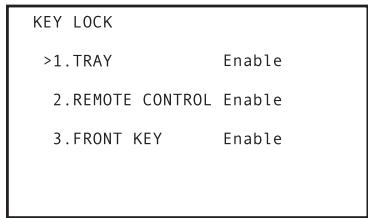
text_image
KEY LOCK >1.TRAY Enable 2.REMOTE CONTROL Enable 3.FRONT KEY EnableQuand ce réglage est effectué, l'affichage de l'unité principale apparaît comme illustré ci-après.
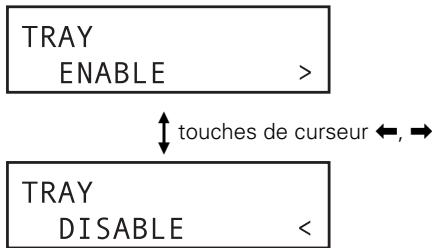
flowchart
graph TD
    A["TRAY ENABLE"] --> B["TRAY DISABLE"]
    B --> C["touches de curseur ←→"]
1. TRAY
Lors d'un réglage sur [Disable], le plateau ne peut pas être ouvert par:
- La touche STOP OPEN/CLOSE de l'unité principale.
- Les commandes OP, RJ de RS-232C.
● La commande OPEN/CLOSE de EXTEND TERMINAL.
2. REMOTE CONTROL
Lors d'un réglage sur [Disable], les instructions de la télécommande ne peuvent pas être saisies.
3. FRONT KEY
Lors d'un réglage sur [Disable], les instructions des touches du panneau avant de l'unité principale ne peuvent pas être saisies.
Exemple 1
TRAY : Disable (Désactivé)
REMOTE CONTROL : Disable (Désactivé)
FRONT KEY : Enable (Activé)
Avec ces réglages, la télécommande est désactivée, mais les instructions peuvent être saisies par les touches du panneau avant de l'unité principale, mais le panneau ne s'ouvrira pas par la touche STOP OPEN/CLOSE.
Exemple 2
TRAY : Enable (Activé)
REMOTE CONTROL : Disable (Désactivé)
FRONT KEY : Disable (Désactivé)
Avec ces réglages, la télécommande et les touches du panneau avant sont désactivées. [TRAY] est [Enable], mais comme les instructions ne sont pas acceptées depuis les touches de la télécommande et du panneau avant, elles ne peuvent servir pour ouvrir le plateau. Toutefois, l'instruction OP de RS-232C est utilisable pour l'ouverture du plateau.

Remarque
Le paramètre KEY LOCK peut être défini au moyen de la télécommande ou de la souris.
- Quand le curseur de la souris (main 📋) apparaît sur une rubrique, un clic sur le bouton gauche de la souris permet la sélection de celui-ci.
- Quand une rubrique est sélectionnée, un clic sur le bouton gauche ou droit de la souris permet de modifier les valeurs de la rubrique.
5.2. Tableau d'affichage des voyants KEY LOCK
Les affichages des voyants pour chaque valeur de réglage KEY LOCK sont les suivants:
| TRAY | REMOTE CONTROL | FRONT KEY | Affichage de voyant KEY LOCK |
| Enable | Enable | Enable | Eteint |
| Disable | Enable | Enable | EteintClignote pendant 2 secondes environ quand la touche OPEN/CLOSE de la télécommande est actionnée, ou si la touche STOP OPEN/CLOSE de l’unité principale est actionnée en mode Arrêt. |
| Enable | Disable | Enable | AlluméClignote pendant 2 secondes environ quand les touches de la télécommande sont actionnées. |
| Disable | Disable | Enable | AlluméClignote pendant 2 secondes environ quand les touches de la télécommande sont actionnées, ou si la touche STOP OPEN/CLOSE de l’unité principale est actionnée en mode Arrêt. |
| Enable | Enable | Disable | AlluméClignote pendant 2 secondes environ quand les touches de l’unité principale sont actionnées. |
| Disable | Enable | Disable | AlluméClignote pendant 2 secondes environ quand les touches de l’unité principale sont actionnées, ou si la touche OPEN/CLOSE de la télécommande est actionnée. |
| Enable | Disable | Disable | AlluméClignote pendant 2 secondes environ quand les touches de la télécommande ou de l’unité principale sont actionnées. |
| Disable | Disable | Disable | AlluméClignote pendant 2 secondes environ quand les touches de la télécommande ou de l’unité principale sont actionnées. |
5.3. Libération temporaire de KEY LOCK
Les réglages KEY LOCK sont sauvegardés dans la Mémoire Flash du lecteur de sorte que les états de fonctionnement soient préservés lorsque l'alimentation est établie. Au besoin, cependant, les réglages KEY LOCK peuvent être temporairement débloqués pour changer les disques ou modifier des réglages.
Pour débloquer temporairement les réglages par KEY LOCK, maintenez simultanément enfoncées les touches RETURN,
↓ et SCAN/SKIP ◀◀◀ pendant 2 secondes (au besoin, ce déblocage de KEY LOCK peut être effectué pendant la lecture).
Cette démarche débloque tous les réglages KEY LOCK et TRAY LOCK, ce qui permet d'utiliser normalement les commandes et les touches. Remarquez que cette démarche ne procure qu'un déblocage temporaire des réglages KEY LOCK et que ceux-ci resteront tels quels dans la Mémoire Flash. En conséquence, si l'alimentation est coupée (OFF), puis rétablie (ON), les réglages KEY LOCK préalablement saisis seront rétablis.
A partir de l'état du déblocage temporaire de KEY LOCK, les réglages KEY LOCK peuvent être à nouveau établis en maintenant les touches RETURN, ↓ et SCAN/SKIP ◀◀◀◀◀ simultanément enfoncées pendant 2 secondes.
Important
Pendant l'état du déblocage temporaire de KEY LOCK, si le menu ADV. SETUP est ouvert et que les réglages KEY LOCK sont modifiés, l'état de déblocage temporaire de KEY LOCK sera rétabli quand le menu ADV. SETUP sera refermé. Pour valider les nouveaux réglages, vous devrez quitter l'état KEY LOCK temporaire.
5.4. Exceptions à KEY LOCK
La touche LCD de l'unité principale n'est pas affectée par les réglages KEY LOCK. Par conséquent, même si [FRONT KEY] est réglé sur [Disable], la touche LCD continuera de fonctionner normalement, permettant la commutation de l'affichage LCD.
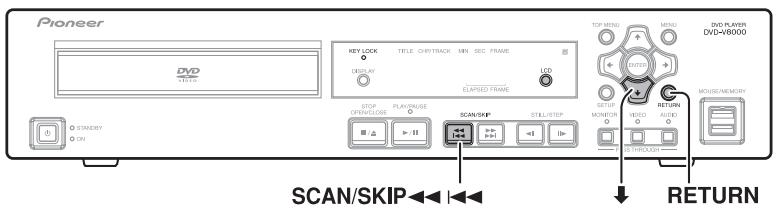
Pour les détails sur les réglages EXTEND TERMINAL, reportez-vous à "Spécifications de terminal étendu" à la page 177.
1. Maintenez la touche SETUP enfoncée pendant 1 seconde pour afficher le menu ADV. SETUP.
| ADV. SETUP | page 1/3 |
| >COMMAND STACK | |
| WEEKLY TIMER | OFF |
| POWER ON START | OFF |
| TITLE PLAY MODE | Single |
| KEY LOCK | OFF |
| REPEAT MODE | OFF |
| SERIAL PORT | 15 Pin |
| BAUD RATE | 4800bps |
| REV STEP/REV PLAY | Resolution |
2. Servez-vous des touches ↑, ↓ du curseur pour sélectionner [EXTEND TERMINAL].
| ADV.SETUP | page 2/3 |
| BLACKBOARD LOCK | OFF |
| PLAYER CONTROL PANEL | Selectable |
| SETUP LOCK (MOUSE) | OFF |
| GOTO DVD-MENU | OFF |
| MOUSE CURSOR | ON |
| >EXTEND TERMINAL | Standard |
| SYNC OUT(DURING SQ) | OFF |
| EXTERNAL SYNC | OFF |
| MONITOR OSD | Bottom |
3. Servez-vous des touches ←, → du curseur pour sélectionner [User], puis appuyez sur la touche ENTER.
![PIONEER DVD-V8000 - Servez-vous des touches ←, → du curseur pour sélectionner [User], puis appuyez sur la touche ENTER. - 1](/content/2024/12/76091/images/05abc9581468d8d604463c6ddf4a811122b80735ebd431ca412dcf78d5e7255f.jpg)
- [Current] indique les réglages actuels, énumérés de 1 à 30.
- Pour revenir de cette fenêtre au menu ADV. SETUP, appuyez sur la touche RETURN et, pour sortir complètement du menu de réglage, appuyez sur la touche SETUP.
- Les combinaisons de commutation (30 sortes) dont les fonctions peuvent être modifiées comprennent les suivantes:
Curseur
↑, ↓, ←, →, ↗, ↘, ↙ (8 boutons)
Opérations
1 à 20, 0, et >10 (22 boutons)
Command Stack
GROUPE 1 à GROUPE 27 (27 boutons)
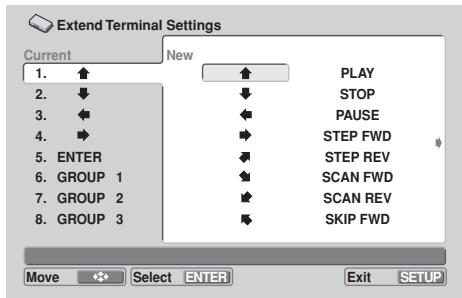
text_image
Extend Terminal Settings Current New 1. ↑ ↑ PLAY 2. ↓ ↓ STOP 3. ← ← PAUSE 4. → → STEP FWD 5. ENTER ← STEP REV 6. GROUP 1 ← SCAN FWD 7. GROUP 2 → SCAN REV 8. GROUP 3 → SKIP FWD Move Select ENTER Exit SETUPUtilisez les touches du curseur (↑, ↓, ←, →) pour sélectionner la touche souhaitée, puis appuyez sur la touche ENTER pour valider votre choix. L'affichage change à la colonne [Current].
- Au besoin, il est également possible d'affecter la même fonction à plusieurs combinaisons d'instructions.
Désactivation des opérations des touches
En plus de l'affectation d'une nouvelle fonction à une touche par défaut, il est possible aussi de désactiver le fonctionnement d'une touche.
- Sélectionnez la touche que vous souhaitez invalider sur la liste [Current], puis appuyez sur la touche CLEAR. L'affichage changera et indiquera [nothing] (rien) comme fonction.
- Dans l'exemple suivant, la touche No. 1 a été désactivée (aucune fonction ne lui est affectée). Par conséquent, une pression sur cette touche ne produit rien.
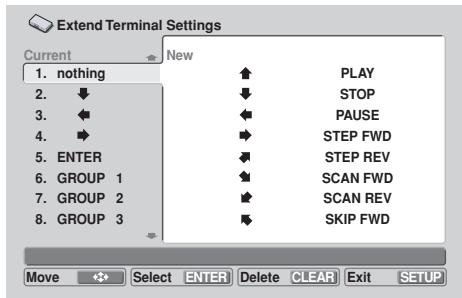
Rétablissement des valeurs par défaut
Appuyez sur la touche ENTER à la rubrique [Default Setting] du menu [Current] pour réinitialiser toutes les touches à leurs fonctions par défaut.
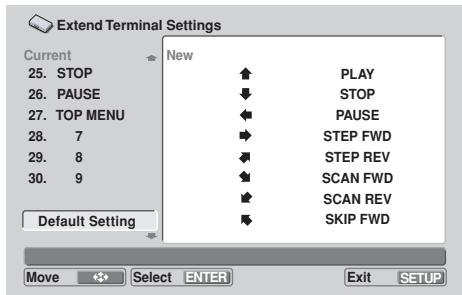
text_image
Extend Terminal Settings Current New 25. STOP PLAY 26. PAUSE STOP 27. TOP MENU PAUSE 28. 7 STEP FWD 29. 8 STEP REV 30. 9 SCAN FWD Default Setting SCAN REV SKIP FWD Move Select ENTER Exit SETUPFonction Série d'instructions (Command Stack)
Le DVD-V8000 dispose d'une fonction dite "Série d'instructions" (Commande Stack), permettant d'y programmer une suite d'opérations (PLAY, STOP, etc.). La série peut ensuite être rappelée en vue d'une exécution automatique ou bien chaque étape de la série peut être rappelée individuellement au moyen de la télécommande. De plus, le contenu d'une Série d'instructions enregistrée peut être conservé en mémoire USB. Des Séries d'instructions ainsi préservées peuvent être rappelées et exécutées par la suite.

Important
- La fonction Série d'instructions n'est pas utilisable avec des CD et des CD Vidéo.
- La plus longue Série d'instructions enregistrable sur le lecteur peut comporter 300 étapes.
- Les données d'une Série d'instructions enregistrée sont maintenues en mémoire, même quand le cordon d'alimentation est débranché.
Saisie d'une Série d'instructions
1. Sélection du Mode de saisie
Sur le menu ADV. SETUP, sélectionnez [Command Stack] ou appuyez sur la touche MEMORY de la télécommande pour sélectionner le mode de saisie.

Important
- Pour passer au menu de saisie d'une Série d'instructions, un DVD doit être installé dans l'appareil.
Menu initial de saisie COMMAND STACK
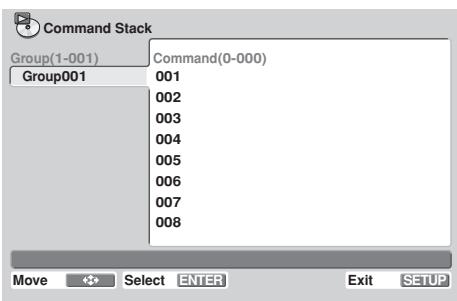
text_image
Command Stack Group(1-001) Command(0-000) Group001 001 002 003 004 005 006 007 008 Move Select ENTER Exit SETUP1) Appuyez sur la touche → du curseur pour mettre en surbrillance la colonne des instructions sur la droite du menu, puis appuyez sur la touche ENTER.
- Comme le montre l'illustration, 3 rubriques de sélection apparaissent.
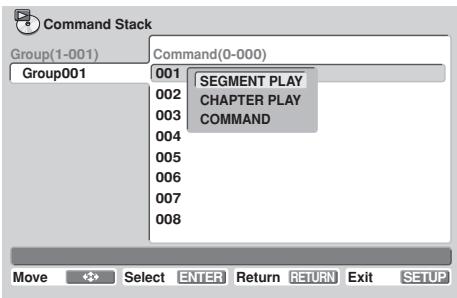
text_image
Command Stack Group(1-001) Command(0-000) Group001 001 SEGMENT PLAY 002 CHAPTER PLAY 003 COMMAND 004 005 006 007 008 Move Select ENTER Return RETURN Exit SETUP2) Servez-vous des touches haut/bas (↑, ↓) du curseur pour mettre en surbrillance l'instruction que vous souhaitez saisir, puis appuyez sur la touche ENTER.
① SEGMENT PLAY:
Pour désigner le point initial et le point final de la lecture d'un segment.
② CHAPTER PLAY:
Pour désigner le point initial et le point final de la lecture d'un chapitre.
③ COMMAND:
Pour saisir des instructions autres que ① et ②.
2.1 Saisie d'instructions pour SEGMENT PLAY Exemple: Pour lire les images 301 à 513 du Titre 1.
1) Le curseur se trouvant sur [SEGMENT PLAY], appuyez sur la touche ENTER.
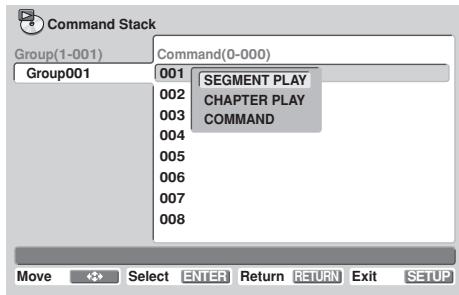
text_image
Command Stack Group(1-001) Command(0-000) Group001 001 SEGMENT PLAY 002 CHAPTER PLAY 003 COMMAND 004 005 006 007 008 Move <<> Select ENTER Return RETURN Exit SETUP2) Le curseur se trouvant sur [TITLE], appuyez sur la touche numérique [1], puis sur la touche ENTER ou ↓.
- Pendant la lecture, le titre sera affiché.
3) Le curseur se trouvant sur [SEARCH FRAME], appuyez sur les touches numériques [3], [0], [1], puis sur la touche ENTER ou ↓.
- Si la touche ENTER est actionnée pendant la lecture, l'image au point de la pression sera définie comme point initial.
4) Le curseur se trouvant sur [MARK FRAME], appuyez sur les touches numériques [5], [1], [3], puis sur la touche ENTER ou ↓.
- Si la touche ENTER est actionnée pendant la lecture, l'image au point de la pression sera définie comme point final.
- Une fois que [MARK FRAME] est saisi, il n'est plus possible de saisir les paramètres [SUBTITLE], [AUDIO] et [ANGLE].
5) Le curseur se trouvant sur [OK], appuyez sur la touche ENTER.
- Les réglages sont ainsi terminés.
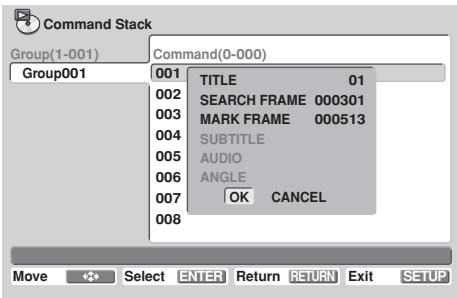
text_image
Command Stack Group(1-001) Command(0-000) Group001 001 TITLE 01 002 SEARCH FRAME 000301 003 MARK FRAME 000513 004 SUBTITLE 005 AUDIO 006 ANGLE 007 OK CANCEL 008 Move Select ENTER Return RETURN Exit SETUP2.1.1 Saisie d'instructions pour Sous-titre, Audio et Angle
Exemple: Pour définir SUBTITLE 1, AUDIO 2 et ANGLE 3 (commandes pour définir Sous-titre, Audio et Angle sans effectuer de démarches de recherche)
1) Sans saisir [TITLE], [SEARCH FRAME] ou [MARK FRAME], placez le curseur sur [SUBTITLE] et appuyez sur la touche numérique [1], puis sur la touche ENTER ou ↓.
2) Le curseur se trouvant sur [AUDIO], appuyez sur la touche numérique [2], puis sur la touche ENTER ou ↓.
3) Le curseur se trouvant sur [ANGLE], appuyez sur la touche numérique [3], puis sur la touche ENTER ou ↓.
4) Le curseur se trouvant sur [OK], appuyez sur la touche ENTER.
- Le réglage est ainsi terminé.
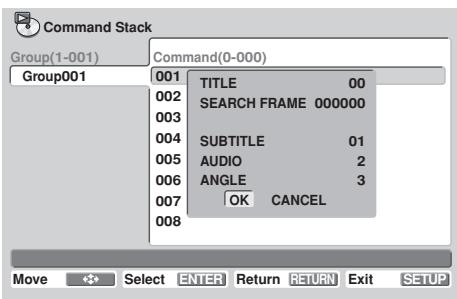
text_image
Command Stack Group(1-001) Command(0-000) Group001 001 TITLE 00 002 SSEARCH FRAME 000000 003 004 SUBTITLE 01 005 AUDIO 2 006 ANGLE 3 007 OK CANCEL 008 Move Select ENTER Return RETURN Exit SETUPImportant
- L'image la plus haute qui peut être désignée est 999999.
2.2 Saisie d'instructions pour CHAPTER PLAY Exemple: Pour lire les chapitres 3 à 7 du Titre 5 en utilisant SUBTITLE 3, AUDIO 2 et ANGLE 1.
1) Le curseur se trouvant sur [CHAPTER PLAY], appuyez sur la touche ENTER.
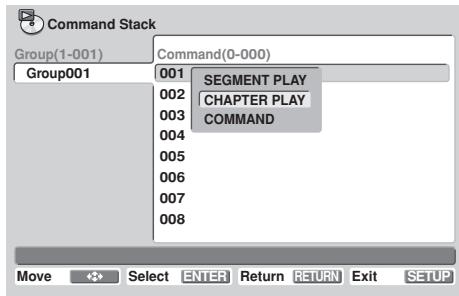
text_image
Command Stack Group(1-001) Command(0-000) Group001 001 SEGMENT PLAY 002 CHAPTER PLAY 003 COMMAND 004 005 006 007 008 Move Select ENTER Return RETURN Exit SETUP2) Le curseur se trouvant sur [TITLE], appuyez sur la touche numérique [5], puis sur la touche ENTER ou ↓.
3) Le curseur se trouvant sur [SEARCH CHAPTER], appuyez sur la touche numérique [3], puis sur la touche ENTER ou ↓.
4) Le curseur se trouvant sur [MARK CHAPTER], appuyez sur la touche numérique [8], puis sur la touche ENTER ou ↓.
- Si [7] est sélectionné, le chapitre 7 lui-même ne sera pas lu.
5) Le curseur se trouvant sur [SUBTITLE], appuyez sur la touche numérique [3], puis sur la touche ENTER ou ↓.
6) Le curseur se trouvant sur [AUDIO], appuyez sur la touche numérique [2], puis sur la touche ENTER ou ↓.
7) Le curseur se trouvant sur [ANGLE], appuyez sur la touche numérique [1], puis sur la touche ENTER ou ↓.
8) Le curseur se trouvant sur [OK], appuyez sur la touche ENTER.
- Les réglages sont ainsi terminés.
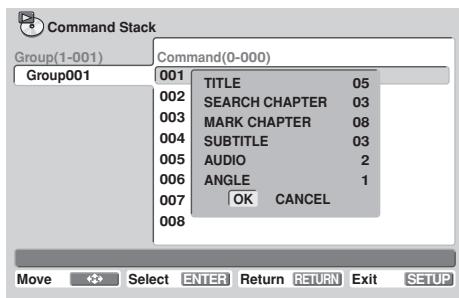
text_image
Command Stack Group(1-001) Command(0-000) Group001 001 TITLE 05 002 SSEARCH CHAPTER 03 003 MARK CHAPTER 08 004 SUBTITLE 03 005 AUDIO 2 006 ANGLE 1 007 OK CANCEL 008 Move Select ENTER Return RETURN Exit SETUP2.3 Saisie d'autres instructions
1) Le curseur se trouvant sur [COMMAND], appuyez sur la touche ENTER.
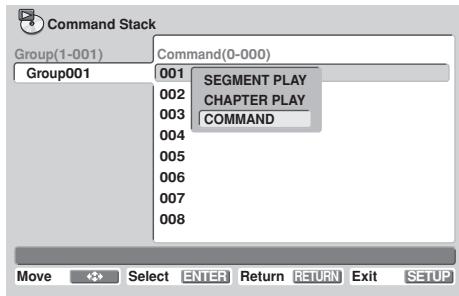
text_image
Command Stack Group(1-001) Command(0-000) Group001 001 SEGMENT PLAY 002 CHAPTER PLAY 003 COMMAND 004 005 006 007 008 Move Select ENTER Return RETURN Exit SETUP2.3.1 Instructions simples
1) Mettez en surbrillance l'instruction souhaitée (p. ex. [PLAY]) et appuyez sur la touche ENTER.
- Le réglage est ainsi terminé.
- Vous pouvez saisir de la même façon d'autres instructions, telles que [PAUSE], [STOP], [STEP REV], [STEP FWD] et [REPEAT GROUP].
![PIONEER DVD-V8000 - 1) Mettez en surbrillance l'instruction souhaitée (p. ex. [PLAY]) et appuyez sur la touche ENTER. - 1](/content/2024/12/76091/images/bb56b8635d5337cd7ace8f165c568a4c5d324128f03f93163dc1fd5c9b4b0a91.jpg)
text_image
Command Stack Group(1-001) Command(0-000) Group001 001 PLAY PAUSE STOP 002 STEP REV STEP FWD 003 WAIT 000 sec. 004 REPEAT GROUP 005 GO TO GROUP 000 006 PASS THROUGH 007 PASS THROUGH KEY 008 DIVIDE GROUP MERGE GROUP Move Select ENTER Return RETURN Exit SETUP2.3.2 Définition d'un temps d'attente
Exemple] Pour définir un temps d'attente de 5 secondes
1) Le curseur se trouvant sur [WAIT], appuyez sur la touche numérique [5], puis sur la touche ENTER.
- Le réglage est ainsi terminé.
![PIONEER DVD-V8000 - 1) Le curseur se trouvant sur [WAIT], appuyez sur la touche numérique [5], puis sur la touche ENTER. - 1](/content/2024/12/76091/images/9b13e95ff50a86561a2d3628297bdaf2ee86e93a2c89e0fa31778d8548acbb2a.jpg)
text_image
Command Stack Group(1-001) Command(0-000) Group001 001 PLAY PAUSE STOP 002 STEP REV STEP FWD 003 WAIT 005 sec. 004 REPEAT GROUP 005 GO TO GROUP 000 006 PASS THROUGH 007 PASS THROUGH KEY 008 DIVIDE GROUP MERGE GROUP Move Select ENTER Return RETURN Exit SETUP2.3.3 Instruction GO TO (Allez à)
Exemple: Pour sauter à un groupe différent d'instructions (Groupe 2)
1) Le curseur se trouvant sur [GO TO GROUP], appuyez sur la touche numérique [2], puis sur la touche ENTER ou ↓.
- Le réglage est ainsi terminé.
- La valeur d'un groupe non existant ne peut pas être saisie (dans ce cas, aucun saut ne serait exécuté).
- Comme le nombre maximal de groupes pouvant être créé est 150, des valeurs au-delà de 150 ne seront pas saisies.
![PIONEER DVD-V8000 - 1) Le curseur se trouvant sur [GO TO GROUP], appuyez sur la touche numérique [2], puis sur la touche ENTER ou ↓. - 1](/content/2024/12/76091/images/96e0ad6181df1ca0623d847bf68fd68d1578b64a31329ef15f17c2ee4fd8cd21.jpg)
text_image
Command Stack Group(1-001) Command(0-000) Group001 001 PLAY PAUSE STOP 002 STEP REV STEP FWD 003 WAIT 000 sec. 004 REPEAT GROUP 005 GO TO GROUP 002 006 PASS THROUGH 007 PASS THROUGH KEY 008 DIVIDE GROUP MERGE GROUP Move Select ENTER Return RETURN Exit SETUPElle permet de commuter la sortie entre les signaux vidéo/audio de l'unité principale et ceux d'une entrée externe.
1) Le curseur se trouvant sur [PASS THROUGH], appuyez sur la touche ENTER.
![PIONEER DVD-V8000 - 1) Le curseur se trouvant sur [PASS THROUGH], appuyez sur la touche ENTER. - 1](/content/2024/12/76091/images/4e9ed2060e4e934abd7199f43e61ca298f8b662991c7e6efd795982c3e04ef38.jpg)
text_image
Command Stack Group(1-001) Command(0-000) Group001 001 PLAY PAUSE STOP 002 STEP REV STEP FWD 003 WAIT 000 sec. 004 REPEAT GROUP 005 GO TO GROUP 002 006 PASS THROUGH 007 PASS THROUGH KEY 008 DIVIDE GROUP MERGE GROUP Move Select ENTER Return RETURN Exit SETUP2) Servez-vous des touches de curseur haut/bas (↑, ↓) pour sélectionner [MONITOR], puis servez-vous des touches gauche/droite (←, →) pour sélectionner [DVD], [EXTERNAL] ou [PRESERVE].
DVD : Change la sortie à la lecture vidéo de l'unité principale.
EXTERNAL : Fait passer à la sortie directe.
PRESERVE : La sortie n'est pas changée.
![PIONEER DVD-V8000 - 2) Servez-vous des touches de curseur haut/bas (↑, ↓) pour sélectionner [MONITOR], puis servez-vous des touches gauche/droite (←, →) pour sélectionner [DVD], [EXTERNAL] ou [PRESERVE]. - 1](/content/2024/12/76091/images/14f6f8b5eb17793c47a7fb65d477c640fde2b7f20bac11968508a628a56f1729.jpg)
text_image
Command Stack Group(1-001) Command(0-000) Group001 001 MONITOR DVD 002 VIDEO DVD 003 AUDIO DVD 004 OK CANCEL 005 006 007 008 Move <<> Select ENTER Return RETURN Exit SETUP3) Servez-vous des touches de curseur haut/bas (↑, ↓) pour sélectionner [VIDEO], puis servez-vous des touches gauche/droite (←, →) pour sélectionner [DVD], [EXTERNAL] ou [PRESERVE].
4) Servez-vous des touches de curseur haut/bas (↑, ↓) pour sélectionner [AUDIO], puis servez-vous des touches gauche/droite (←, →) pour sélectionner [DVD], [EXTERNAL] ou [PRESERVE].
5) Le curseur se trouvant sur [OK], appuyez sur la touche ENTER.
- Le réglage est ainsi terminé.
- Si [CANCEL] est sélectionné, puis que vous appuyez sur ENTER, l'affichage repasse au menu de sélection des instructions.
2.3.5 Instruction PASS THROUGH KEY
Cette instruction permet de valider/invalider la touche PASS THROUGH du panneau avant du DVD-V8000.
1) Le curseur se trouvant sur [PASS THROUGH KEY], appuyez sur la touche ENTER.
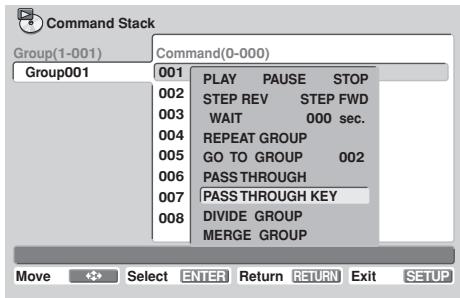
text_image
Command Stack Group(1-001) Command(0-000) Group001 001 PLAY PAUSE STOP 002 STEP REV STEP FWD 003 WAIT 000 sec. 004 REPEAT GROUP 005 GO TO GROUP 002 006 PASS THROUGH 007 PASS THROUGH KEY 008 DIVIDE GROUP MERGE GROUP Move Select ENTER Return RETURN Exit SETUP- La fenêtre de commutation sera affichée.
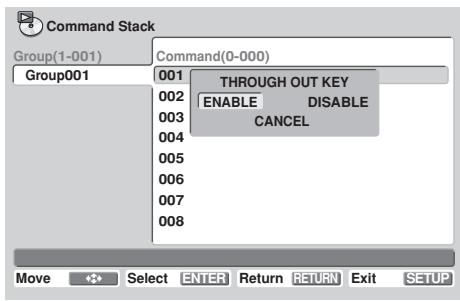
text_image
Command Stack Group(1-001) Command(0-000) Group001 001 THROUGH OUT KEY ENABLE DISABLE CANCEL 002 003 004 005 006 007 008 Move Select ENTER Return RETURN Exit SETUP2) Servez-vous des touches de curseur gauche/droite (←, →) pour sélectionner [ENABLE] ou [DISABLE], puis appuyez sur la touche ENTER.
ENABLE : La touche PASS THROUGH de l'unité principale est activée.
DISABLE : La touche PASS THROUGH de l'unité principale est désactivée.
- Le réglage est ainsi terminé.
- Sélectionnez [CANCEL], puis appuyez sur ENTER pour ramener l'affichage au menu de sélection des instructions.
Remarque
- Lors de la première mise sous tension, la touche PASS THROUGH est activée comme réglage par défaut.
3. Modification d'une série d'instructions
3.1 Division en groupes
Cette fonction permet de diviser un groupe en deux parties. L'instruction désignée et toutes les suivantes formeront un nouveau groupe.
1) Placez le curseur sur la première instruction à séparer du groupe existant, puis appuyez sur la touche ENTER.
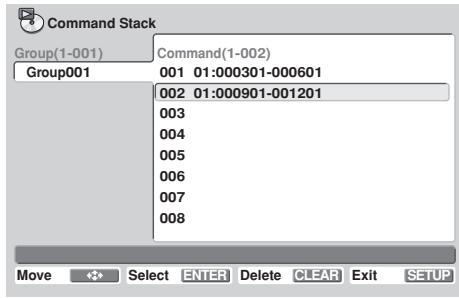
text_image
Command Stack Group(1-001) Command(1-002) Group001 001 01:000301-000601 002 01:000901-001201 003 004 005 006 007 008 Move Select ENTER Delete CLEAR Exit SETUP2) Sélectionnez [COMMAND] et appuyez sur la touche ENTER.
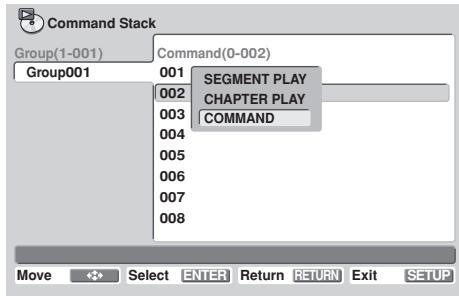
text_image
Command Stack Group(1-001) Group001 001 SEGMENT PLAY 002 CHAPTER PLAY 003 COMMAND 004 005 006 007 008 Move Select ENTER Return RETURN Exit SETUP3) Sélectionner [DIVIDE GROUP].
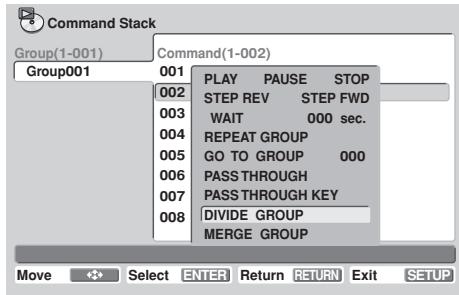
text_image
Command Stack Group(1-001) Command(1-002) Group001 001 PLAY PAUSE STOP 002 STEP REV STEP FWD 003 WAIT 000 sec. 004 REPEAT GROUP 005 GO TO GROUP 000 006 PASS THROUGH 007 PASS THROUGH KEY 008 DIVIDE GROUP MERGE GROUP Move Select ENTER Return RETURN Exit SETUP4) Le curseur se trouvant sur [DIVIDE GROUP], appuyez sur la touche ENTER.
![PIONEER DVD-V8000 - 4) Le curseur se trouvant sur [DIVIDE GROUP], appuyez sur la touche ENTER. - 1](/content/2024/12/76091/images/0b9c3057151a003eeafd74a3e38515883ec29da299acd94e1636400ddaa8e762.jpg)
text_image
Command Stack Group(1-002) Command(1-001) Group001 001 01:000901-001201 Group002 002 003 004 005 006 007 008 Move Select ENTER Delete CLEAR Exit SETUP- Un nouveau groupe sera formé et il commencera par l'instruction sélectionnée.
- Pour que le nouveau groupe soit inséré immédiatement après le groupe à partir duquel il a été séparé, un nouveau numéro de groupe sera ajouté au groupe suivant. Il convient donc d'être vigilant si un réglage existe déjà, utilisant [GO TO GROUP] pour exécuter un saut.
3.2 Fusion de groupes
Cette fonction permet de fusionner (joindre) un groupe au groupe qui le suit immédiatement.
Exemple: Pour fusionner le Group001 et le Group002
1) Placez le curseur sur l'espace vierge suivant l'étape finale dans la colonne d'instructions du premier groupe, puis appuyez sur la touche ENTER.
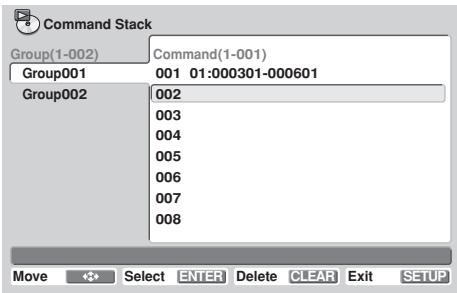
text_image
Command Stack Group(1-002) Command(1-001) Group001 001 01:000301-000601 Group002 002 003 004 005 006 007 008 Move Select ENTER Delete CLEAR Exit SETUP2) Sélectionnez [COMMAND], puis appuyez sur la touche ENTER.
![PIONEER DVD-V8000 - 2) Sélectionnez [COMMAND], puis appuyez sur la touche ENTER. - 1](/content/2024/12/76091/images/1ae16592427575bc5cc93f7b27307a7af744429c1f09b817b32b1a19246b992b.jpg)
text_image
Command Stack Group(1-001) Command(0-001) Group001 001 SEGMENT PLAY Group002 002 CHAPTER PLAY 003 COMMAND 004 005 006 007 008 Move Select ENTER Return RETURN Exit SETUP3) Sélectionnez [MERGE GROUP].
![PIONEER DVD-V8000 - 3) Sélectionnez [MERGE GROUP]. - 1](/content/2024/12/76091/images/a4a7420807e0ec5daabd641fe6167effa8c2a4adbb2e3ad1cb4eca03c1aac9dd.jpg)
text_image
Command Stack Group(1-002) Command(1-001) Group001 001 PLAY PAUSE STOP Group002 002 STEP REV STEP FWD 003 WAIT 000 sec. 004 REPEAT GROUP 005 GO TO GROUP 000 006 PASS THROUGH 007 PASS THROUGH KEY 008 DIVIDE GROUP MERGE GROUP Move Select ENTER Return RETURN Exit SETUP4) Le curseur se trouvant sur [MERGE GROUP], appuyez sur la touche ENTER.
![PIONEER DVD-V8000 - 4) Le curseur se trouvant sur [MERGE GROUP], appuyez sur la touche ENTER. - 1](/content/2024/12/76091/images/83925193d46c679668edec92ff82e9ba1465663d07bff30538ce4f6c9a2d5555.jpg)
text_image
Command Stack Group(1-001) Command(1-002) Group001 001 01:000301-000601 002 01:000901-001201 003 004 005 006 007 008 Move Enter Delete CLEAR Exit SETUP- La même démarche peut être exécutée sans ouvrir le menu en plaçant le curseur sur l'espace vierge et en appuyant sur la touche CLEAR.
- Comme un groupe en moins sera présent, si d'autres groupes suivent, leur numéro de groupe sera diminué d'une unité. Il convient donc d'être vigilant si un réglage existe déjà, utilisant [GO TO GROUP] pour exécuter un saut.
3.3 Effacement d'instructions
1) Le curseur se trouvant sur l'instruction que vous souhaitez effacer, appuyez sur la touche CLEAR.
- L'instruction sélectionnée sera effacée.
3.4 Effacement d'un groupe
Exemple: Pour effacer le Group002
1) Le curseur se trouvant sur le groupe que vous souhaitez effacer, appuyez sur la touche ENTER, puis sélectionnez [DELETE GROUP].
![PIONEER DVD-V8000 - 1) Le curseur se trouvant sur le groupe que vous souhaitez effacer, appuyez sur la touche ENTER, puis sélectionnez [DELETE GROUP]. - 1](/content/2024/12/76091/images/1cb8b1639786527f9f16065bd538c5db73adfd00c4051a1a577f9c257266b1c4.jpg)
text_image
Command Stack Group(1-002) Command(1-001) Group001 001 01:000901-001201 Group002 CREATE GROUP DELETE GROUP 004 005 006 007 008 Move Select ENTER Return RETURN Exit SETUP2) Le curseur se trouvant sur [DELETE GROUP], appuyez sur la touche ENTER.
![PIONEER DVD-V8000 - 1) Le curseur se trouvant sur le groupe que vous souhaitez effacer, appuyez sur la touche ENTER, puis sélectionnez [DELETE GROUP]. - 2](/content/2024/12/76091/images/58695f901c93dd7c289aef0bfdc44d68b0dceee47a7c328cf1385100c6e8a9de.jpg)
text_image
Command Stack Group(1-001) Command(1-001) Group001 001 01:000301-000601 002 003 004 005 006 007 008 Move Select ENTER Exit SETUP- Le groupe sélectionné sera effacé.
- Comme un groupe en moins sera présent, si d'autres groupes suivent, leur numéro de groupe sera diminué d'une unité. Il convient donc d'être vigilant si un réglage existe déjà, utilisant [GO TO GROUP] pour exécuter un saut.
3.5 Création d'un nouveau groupe
1) Le curseur se trouvant sur le nom du dernier groupe présent, appuyez sur la touche ENTER.
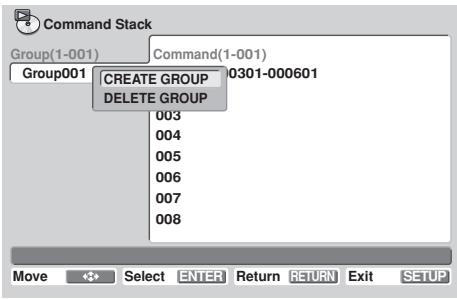
text_image
Command Stack Group(1-001) Command(1-001) Group001 CREATE GROUP 0301-000601 DELETE GROUP 003 004 005 006 007 008 Move Select ENTER Return RETURN Exit SETUP2) Le curseur se trouvant sur [CREATE GROUP], appuyez sur la touche ENTER.
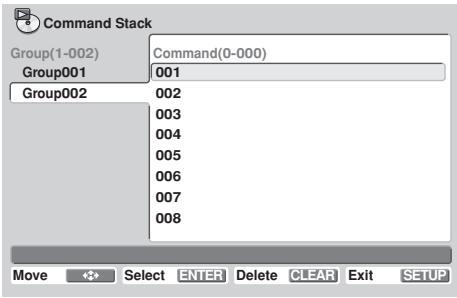
text_image
Command Stack Group(1-002) Command(0-000) Group001 001 Group002 002 003 004 005 006 007 008 Move Select ENTER Delete CLEAR Exit SETUP- Un nouveau groupe sera créé et le curseur passera à la colonne d'instructions.
3.6 Correction d'une Série d'instructions
1) Placez le curseur sur l'instruction que vous souhaitez modifier et appuyez sur la touche ENTER.
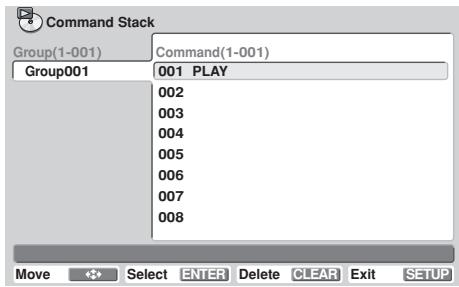
text_image
Command Stack Group(1-001) Command(1-001) Group001 001 PLAY 002 003 004 005 006 007 008 Move Select ENTER Delete CLEAR Exit SETUP2) Le curseur se trouvant sur [STACK CORRECTING], appuyez sur la touche ENTER.
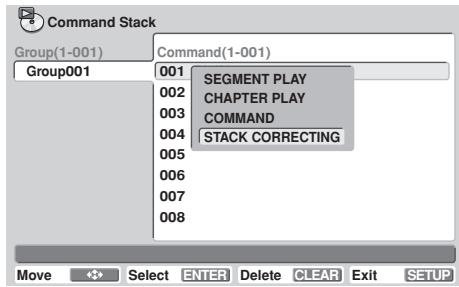
text_image
Command Stack Group(1-001) Command(1-001) Group001 001 SEGMENT PLAY 002 CHAPTER PLAY 003 COMMAND 004 STACK CORRECTING 005 006 007 008 Move Select ENTER Delete CLEAR Exit SETUP- Si une des trois fonctions restantes (autres que [STACK CORRECTING] est sélectionnée, au lieu de l'écrasement de l'instruction, une nouvelle instruction sera insérée juste avant l'instruction sélectionnée.
3) Sélectionnez la nouvelle instruction souhaitée et appuyez sur la touche ENTER.
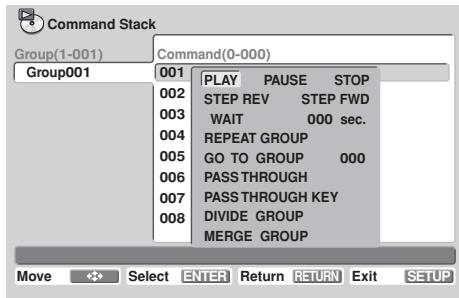
text_image
Command Stack Group(1-001) Command(0-000) Group001 001 PLAY PAUSE STOP 002 STEP REV STEP FWD 003 WAIT 000 sec. 004 REPEAT GROUP 005 GO TO GROUP 000 006 PASS THROUGH 007 PASS THROUGH KEY 008 DIVIDE GROUP MERGE GROUP Move Select ENTER Return RETURN Exit SETUP- L'instruction ainsi sélectionnée écrasera l'ancienne.
4. Fin de la saisie et sauvegarde des données
Quand vous avez terminé la saisie après la correction d'une série d'instructions, un message de confirmation [Save changes ?] (sauvegarder les changements?) apparaîtra.
Pour sauvegarder les changements effectués, placez le curseur sur [OK] et appuyez sur la touche ENTER.
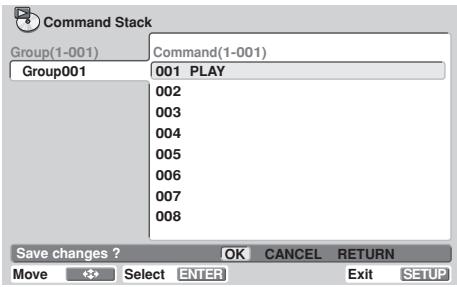
text_image
Command Stack Group(1-001) Command(1-001) Group001 001 PLAY 002 003 004 005 006 007 008 Save changes ? OK CANCEL RETURN Move Select ENTER Exit SETUPPour ignorer les changements, placez le curseur sur [CANCEL] et appuyez sur la touche ENTER.
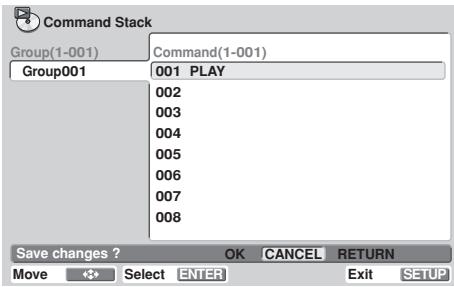
text_image
Command Stack Group(1-001) Command(1-001) Group001 001 PLAY 002 003 004 005 006 007 008 Save changes ? OK CANCEL RETURN Move Select ENTER Exit SETUPPour revenir au menu original de saisie, placez le curseur sur [RETURN] et appuyez sur la touche ENTER.

text_image
Command Stack Group(1-001) Command(1-001) Group001 001 PLAY 002 003 004 005 006 007 008 Save changes ? OK CANCEL RETURN Move Select ENTER Exit SETUPExécution d'une série d'instructions
1. Passage au mode d'exécution
Pour valider le mode d'exécution "Command Stack", à partir de [Play Mode] du menu SETUP, sélectionnez [Command Stack] et appuyez soit sur ENTER, soit sur la touche RECALL de la télécommande.

Important
- Pour exécuter une Série d'instructions, un disque DVD doit se trouver dans le lecteur.
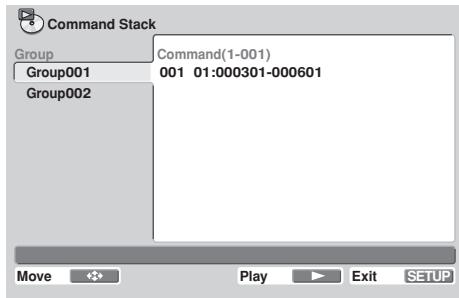
2. Exécution d'une série d'instructions
2.1 Exécution successive de toutes les instructions d'un groupe
Placez le curseur sur l'instruction [Group] et appuyez sur Play (▶), ou bien placez le curseur sur [Command 001] et appuyez sur la touche Play (▶) ou ENTER.
2.2 Pour exécuter une des instructions du groupe comme une seule démarche
Placez le curseur sur l'instruction souhaitée et appuyez sur la touche Step (III▶).
- À chaque pression sur la touche Step (III▶), la commande suivante dans la séquence sera exécutée.
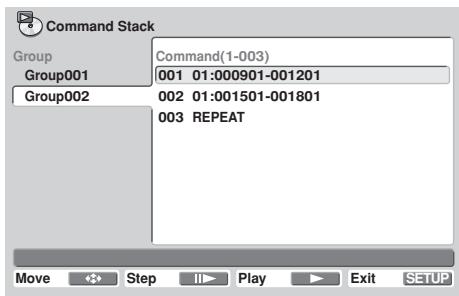
text_image
Command Stack Group Command(1-003) Group001 001 01:000901-001201 Group002 002 01:001501-001801 003 REPEAT Move Step Play Exit SETUP
Remarque
- Des Séries d'instructions peuvent également mises en service en faisant appel à [WEEKLY TIMER] (page 144) ou [POWER ON START] (page 146).
Chargement/Sauvegarde de fichiers via une mémoire USB
Le lecteur DVD-V8000 a la faculté de faire appel à la mémoire USB pour préserver des réglages sauvegardés et d'autres fichiers, puis de rappeler les fichiers chargés depuis la mémoire USB. Ces fonctions s'avéreront pratiques si vous souhaitez utiliser plusieurs DVD-V8000 avec les mêmes réglages.
1. Types de fichiers
■ Fichiers de paramétrage du DVD-V8000
Des paramétrages effectués sur le menu SETUP et le menu ADV. SETUP peuvent être sauvegardés dans la mémoire USB. Ils peuvent également être chargés depuis la mémoire USB. Ces réglages comprennent les paramétrages de Minuterie Hebdomadaire (WEEKLY TIMER). Les fichiers de paramétrage sauvegardés dans la mémoire USB s'accompagnent de l'extension "set".
■ Fichiers de Série d'instructions
Les données "Série d'instructions" peuvent être stockées dans la mémoire USB. Elles peuvent aussi être chargées de la mémoire USB vers un lecteur. Les fichiers Série d'instructions sauvegardés dans la mémoire USB s'accompagnent de l'extension "cmd".
■ Fichiers Minuterie Hebdomadaire
Les paramétrages "Minuterie Hebdomadaire" peuvent être stockés dans la mémoire USB. Ils peuvent aussi être chargés de la mémoire USB vers un lecteur. Les fichiers Minuterie Hebdomadaire sauvegardés dans la mémoire USB s'accompagnent de l'extension "wtd".
■ Fichiers Journal d'erreurs (SAVE uniquement)
Des journaux d'erreur sauvegardés dans le DVD-V8000 peuvent être stockés dans la mémoire USB. Les fichiers Journaux d'erreurs sauvegardés dans la mémoire USB s'accompagnent de l'extension "err".
2. Noms de fichier pour fichiers sauvegardés
Les fichiers sauvegardés dans la mémoire USB reçoivent un nom selon le format "DVD-V8000-numéro-de-série.ext" où "DVD-V8000-numéro-de-série" est le numéro de série de votre lecteur et "ext" est l'extension (décrite dans le paragraphe précédent).
Par exemple, si le numéro de série du produit est ABCD123456, un fichier de paramétrage portera le nom "ABCD123456.set". Si un fichier portant le même nom existe déjà dans la mémoire USB, un chiffre supplémentaire "_n" sera automatiquement ajouté à la fin du numéro de série (où "n" est un chiffre de 1 à 5), par exemple "ABCD123456_5.set".
Si les noms de fichier existent déjà dans la mémoire USB, accompagnés d'un nombre entier de 1 à 5, il vous sera demandé si vous souhaitez écraser le nom de fichier accompagné du nombre 5 (p. ex. "ABCD123456_5.set"). Si vous répondez OK, le fichier sera écrasé.
Compte tenu des conventions précédentes, il est possible de sauvegarder six fichiers pour un même numéro de série de produit (soit un sans aucun chiffre identifiant additionnel, plus cinq avec un chiffre identifiant additionnel).
3. Systèmes de fichiers pris en compte pour mémoire USB
Les systèmes de format de fichier pris en compte pour la mémoire USB comprennent FAT 16, FAT 12 et FAT 32. Des dispositifs formatés FAT sur un ordinateur peuvent être utilisés.
4. Utilisation
Les opérations peuvent être exécutées au moyen de la télécommande ou de la souris.
Sur la télécommande, servez-vous des touches du curseur (↑, ↓, ←, →) pour sélectionner, puis de la touche ENTER pour valider vos sélections et appuyez sur la touche RETURN pour revenir au menu ADV. SETUP.
A l'emploi de la souris, la sélection s'accomplit en cliquant sur le bouton gauche lorsque le curseur de la souris apparaît sur une rubrique sous la forme du pointeur ( ), Une fois qu'une rubrique est sélectionnée, un nouveau clic sur le bouton gauche confirme votre sélection. Lorsque le curseur apparaît comme une flèche ( ), un clic sur le bouton droit de la souris fera revenir au menu ADV. SETUP.
De plus, lorsque vous consultez l'écran de la liste des fichiers du menu LOAD, 9 fichiers au maximum peuvent être affichés sur un même écran. Un clic du bouton gauche sur les icons [NEXT] et [PREV] affichera les 9 fichiers suivants ou précédents.

Important
- Seuls les fichiers placés dans la mémoire racine USB peuvent être chargés. De même, lorsque des fichiers pour le DVD-V8000 sont sauvegardés, ils sont stockés dans le répertoire racine de la mémoire USB.
- De longs noms de fichier sont pris en compte pour l'affichage lors du chargement de fichiers provenant de la mémoire USB, mais si le nom du fichier comporte plus de 15 caractères, une partie sera écourtée. Si un nom de fichier est écourté, celui-ci sera indiqué par une ellipse (..).
- Un seul dispositif de mémoire USB peut être pris en compte à la fois. N'essayez pas d'en insérer deux simultanément.
- A l'emploi d'un dispositif de mémoire USB sur le DVD-V8000, éliminez d'abord tous les fichiers sans rapport avec ce lecteur avant d'essayer d'utiliser les commandes de chargement ou de sauvegarde. Pioneer n'assume aucune responsabilité en cas de difficultés découlant d'erreurs au cours du chargement ou de la sauvegarde qui entraîneraient la destruction de fichiers sur les dispositifs de mémoire USB. Le DVD-V8000 n'est pas doté d'une fonction d'effacement des fichiers, contenus sur des dispositifs de mémoire USB. Utilisez donc votre ordinateur pour cette tâche avant de brancher le dispositif de mémoire sur le DVD-V8000.
- Ne débranchez jamais le dispositif de mémoire au niveau du port USB pendant le chargement ou la sauvegarde. Quand le chargement ou la sauvegarde est terminé, le message [COMPLETE] apparaît sur l'écran et sur l'affichage de l'unité principale.
Si une erreur se produit pendant l'exécution d'une commande de sauvegarde ou de chargement de fichier, essayez de retirer le dispositif de mémoire USB, puis de le brancher à nouveau sur le port. Si l'erreur subsiste, reformatez le dispositif de mémoire sur votre ordinateur au moyen du système de fichier FAT.
Pioneer décline toute responsabilité en cas de dégâts aux dispositifs de mémoire USB, de perte de données placées dans de tels dispositifs et de perte des données de réglage du DVD-V8000, découlant de l'utilisation de cet appareil.
5. Démarches pour chargement et sauvegarde de données en mémoire USB
5.1 Chargement de fichiers depuis un dispositif de mémoire USB
Exemple: Pour charger des fichiers de paramétrage
1) Passez à la troisième page du menu ADV. SETUP et sélectionnez [LOAD SETUP incl WEEKLY TIMER].
ADV. SETUP page 3/3
AUTO PASS THROUGH OFF
PLAY START MODE Title1
>LOAD SETUP incl WEEKLY TIMER
SAVE SETUP incl WEEKLY TIMER
LOAD COMMAND STACK
SAVE COMMAND STACK
LOAD WEEKLY TIMER
SAVE WEEKLY TIMER
SAVE ERROR LOG
LOAD SETUP&WEEKL
2) Appuyez sur la touche ENTER.
- Si le dispositif de mémoire USB n'est pas détecté, le message [NO USB MEMORY] sera affiché.
- Servez-vous de la touche RETURN pour revenir au menu ADV. SETUP.
LOAD SETUP incl WEEKLY TIMER
NO USB MEMORY
LOAD SETUP&WEEKL NO USB MEMORY
- Quand le dispositif de mémoire USB est détecté, les fichiers qu'il contient seront affichés sur l'écran (seuls le seront ceux portant l'extension "set").
- Chaque écran ne peut afficher que 9 fichiers. Servez-vous des touches haut/bas (↑, ↓) pour sélectionner le fichier souhaité et des touches gauche/droite (←, →) pour afficher les écrans suivants ou précédents, comportant chacun 9 fichiers (s'il en existe sur le dispositif de mémoire).
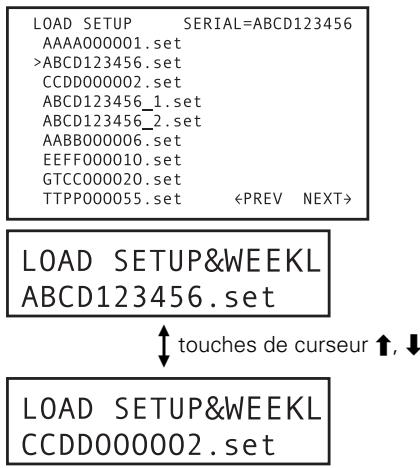
text_image
LOAD SETUP SERIAL=ABCD123456 AAAA000001.set >ABCD123456.set CCDD000002.set ABCD123456_1.set ABCD123456_2.set AABB000006.set EEFF000010.set GTCC000020.set TTPP000055.set ←PREV NEXT> LOAD SETUP&WEEKL ABCD123456.set ↑ touches de curseur ↑, ↓ LOAD SETUP&WEEKL CCDD000002.set3) Sélectionnez le fichier que vous souhaitez charger et appuyez sur la touche ENTER.
- Au chargement de fichiers "Série d'instructions", seuls les fichiers portant l'extension "cmd" seront affichés.
4) Un message de confirmation apparaît, vous demandant si vous souhaitez charger le fichier choisi.
- Servez-vous des touches (↑, ↓, ←, →) pour sélectionner [YES] ou [NO]. Si vous choisissez [YES], le fichier sera chargé dans le lecteur. Si [NO] est sélectionné, vous revenez au menu ADV. SETUP.
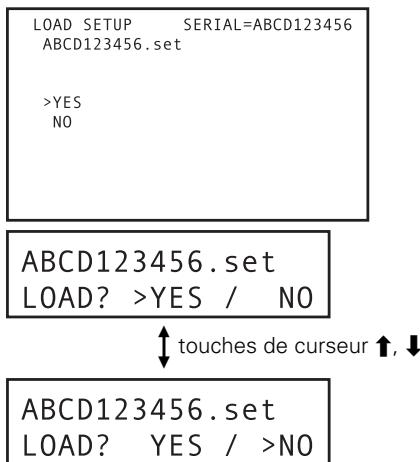
text_image
LOAD SETUP SERIAL=ABCD123456 ABCD123456.set >YES NO ABCD123456.set LOAD? >YES / NO ↑ touches de curseur ↑, ↓ ABCD123456.set LOAD? YES / >NO5) Appuyez sur la touche ENTER.
- Le chargement du fichier commence. Au cours du chargement du fichier, le message suivant est affiché:
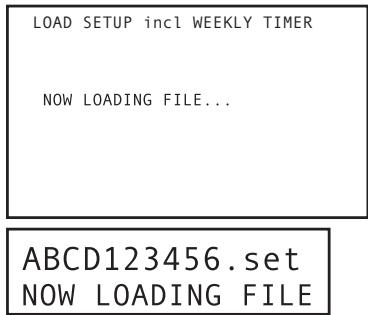
text_image
LOAD SETUP incl WEEKLY TIMER NOW LOADING FILE... ABCD123456.set NOW LOADING FILEA la fin du chargement du fichier, le message suivant est affiché:
LOAD SETUP incl WEEKLY TIMER
COMPLETE
ABCD123456.set COMPLETE
6) Appuyez sur la touche RETURN ou ENTER pour revenir au menu ADV. SETUP.
5.2 Sauvegarde de fichiers sur un dispositif de mémoire USB
Exemple: Pour sauvegarder des fichiers de paramétrage
1) Passez à la troisième page du menu ADV. SETUP et sélectionnez [SAVE SETUP incl WEEKLY TIMER].
ADV. SETUP page 3/3
AUTO PASS THROUGH OFF
PLAY START MODE Title1
LOAD SETUP incl WEEKLY TIMER
SAVE SETUP incl WEEKLY TIMER
LOAD COMMAND STACK
SAVE COMMAND STACK
LOAD WEEKLY TIMER
SAVE WEEKLY TIMER
SAVE ERROR LOG
SAVE SETUP&WEEKL
2) Appuyez sur la touche ENTER.
- Si le dispositif de mémoire USB n'est pas détecté, le message [NO USB MEMORY] sera affiché.
- Servez-vous de la touche RETURN pour revenir au menu ADV. SETUP.
SAVE SETUP incl WEEKLY TIMER
NO USB MEMORY
SAVE SETUP&WEEKL NO USB MEMORY
- Quand un dispositif de mémoire USB est détecté, le nom du fichier à sauvegarder sera affiché dans le haut de l'écran. Le nom de fichier comprend le numéro de série du lecteur, suivi d'une extension. Si des fichiers ayant la même extension existent déjà sur le dispositif de mémoire USB, le nom du fichier à sauvegarder obtiendra un nombre entier supplémentaire de 1 à 5 comme discriminant. (reportez-vous à "Noms de fichier pour fichiers sauvegardés" à la page 158).
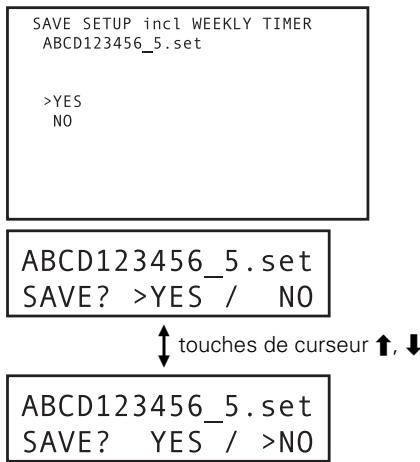
text_image
SAVE SETUP incl WEEKLY TIMER ABCD123456_5.set >YES NO ABCD123456_5.set SAVE? >YES / NO ↑ touches de curseur ↑, ↓ ABCD123456_5.set SAVE? YES / >NO3) Un message de confirmation apparaît, vous demandant si vous souhaitez sauvegarder le fichier.
- Servez-vous des touches (↑, ↓, ←, →) pour sélectionner [YES] ou [NO]. Si vous choisissez [YES], le fichier sera sauvegardé dans la mémoire, mais si un fichier du même nom existe déjà dans la mémoire USB, il vous sera demandé de confirmer si l'ancien fichier doit être écrasé ou non. Pour revenir au menu ADV. SETUP, répondez [NO] ou appuyez sur la touche RETURN.
4) Si un fichier portant le même nom se trouve déjà dans la mémoire USB, il vous sera demandé de confirmer si l'ancien fichier doit être écrasé ou non.
- Servez-vous des touches (↑, ↓, ←, →) pour sélectionner [YES] ou [NO]. Si vous choisissez [YES], l'ancien fichier sera écrasé (effacé) et le nouveau sera sauvegardé à sa place. Pour revenir au menu ADV. SETUP, répondez [NO] ou appuyez sur la touche RETURN.
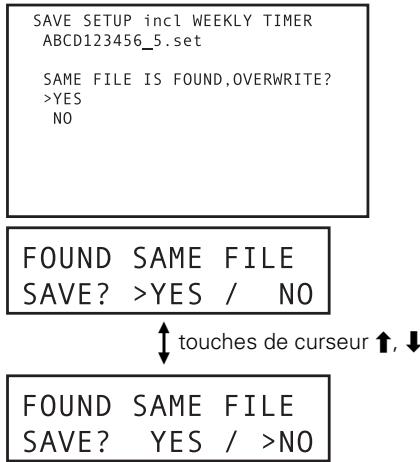
text_image
SAVE SETUP incl WEEKLY TIMER ABCD123456_5.set SAME FILE IS FOUND,OVERWRITE? >YES NO FOUND SAME FILE SAVE? >YES / NO ↑ touches de curseur ↑, ↓ FOUND SAME FILE SAVE? YES / >NO5) Appuyez sur la touche ENTER.
● La sauvegarde du fichier commence.
Au cours de la sauvegarde du fichier, le message suivant est affiché:
SAVE SETUP incl WEEKLY TIMER
NOW SAVING FILE...
ABCD123456.set
NOW SAVING FILE
A la fin de la sauvegarde du fichier, le message suivant est affiché:
SAVE SETUP incl WEEKLY TIMER
COMPLETE
ABCD123456.set
COMPLETE
6) Appuyez sur la touche RETURN ou ENTER pour revenir au menu ADV. SETUP.

Remarque
- Pour les fichiers sauvegardés, le temps de création du fichier est celui qui est mesuré par l'horloge interne de l'appareil.
Utilisation de la souris pour contrôler le lecteur
Au besoin, une souris USB peut être branchée sur le lecteur pour faciliter le contrôle des fonctions de celui-ci.
Sélection des boutons (DVD et CD Vidéo)
Les boutons du menu DVD et les boutons sur les menus vidéo peuvent être sélectionnés au moyen de la souris.
Lorsque le curseur est placé sur l'emplacement d'un bouton, le pointeur (✗) se changera en pointeur (✗). En cliquant sur les boutons de la souris sur les diverses rubriques des menus sur écran quand le pointeur (✗) est visible, vous exécuterez l'instruction correspondante, comme en vous servant des touches de la télécommande.
À propos du panneau de contrôle du lecteur
Si les boutons gauche et droit de la souris sont cliqués simultanément, ou si vous cliquez sur le bouton droit en maintenant le gauche enfoncé, le panneau de contrôle du lecteur apparaîtra dans le bas de l'affichage.
Quand le pointeur de souris est déplacé sur le panneau de contrôle du lecteur, le curseur fléché (✗) changera en pointeur (✗). En cliquant sur les boutons de la souris sur les diverses rubriques des menus sur écran quand le pointeur (✗) est visible, vous exécuterez l'instruction correspondante, comme en vous servant des touches de la télécommande.
- Avec certains disques DVD vendus dans le commerce, l'emplacement des boutons de commande sur écran peut différer des positions réelles du curseur où les commandes sont détectées. Sur de tels disques, utilisez la télécommande au lieu de la souris.
■ À la lecture de DVD
- Cliquez sur le bouton gauche de la souris quand le curseur se trouve sur une rubrique sur écran pour exécuter l'instruction correspondante, comme en vous servant de la télécommande.
- Si la fonction [SETUP LOCK (MOUSE)] du menu ADV. SETUP a été réglée sur [OFF]. le panneau de contrôle du lecteur affichera les boutons [SETUP] et [ADV. SETUP], ce qui permettra l'accès à ces menus en cliquant le bouton de la souris sur ces rubriques.
- La position du panneau de contrôle du lecteur peut être modifiée en cliquant et en glissant le point "A" sur l'illustration. Une fois que la position est modifiée, elle est maintenue jusqu'à ce que l'alimentation soit coupée.
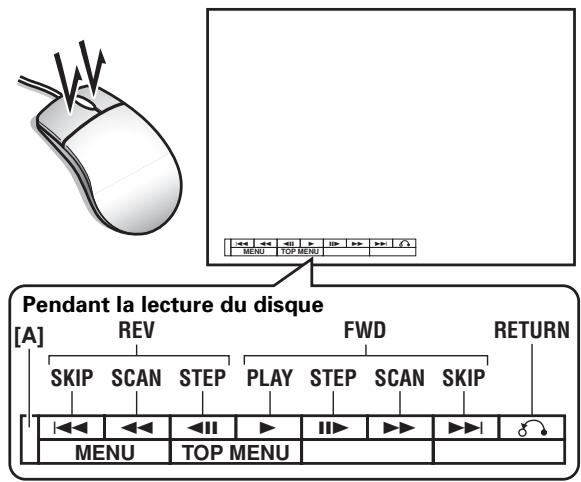
flowchart
graph TD
    A["Pendant la lecture du disque"] --> B["Menu"]
    A --> C["Top Menu"]
    A --> D["Play"]
    A --> E["STEP"]
    A --> F["SCAN"]
    A --> G["SKIP"]
    A --> H["FWD"]
    A --> I["RETURN"]
    B --> J["REVIEW"]
    C --> K["FWD"]
    D --> L["RETURN"]
    E --> M["RETURN"]
    F --> N["FWD"]
    G --> O["FWD"]
    H --> P["FWD"]
    I --> Q["FWD"]
■ À la lecture de CD Vidéo
Cliquez sur le bouton gauche de la souris pour exécuter l'opération signalée par l'icone indiquée. La souris ne permet pas une sélection directe sur les pages de menu de lecture PBC. Cliquez à droite sur le panneau de contrôle du lecteur comme indiqué pour afficher un numéro dans le coin supérieur droit de l'écran. Le numéro de la plage (ou du titre) saisi par pression sur la touche → du curseur peut être sélectionné.

Important
- La souris ne permet pas d'effectuer des instructions sur des disques interdisant l'emploi d'une souris, ou si un numéro de disque saisi ne correspond pas au titre qui existe en réalité sur le disque.
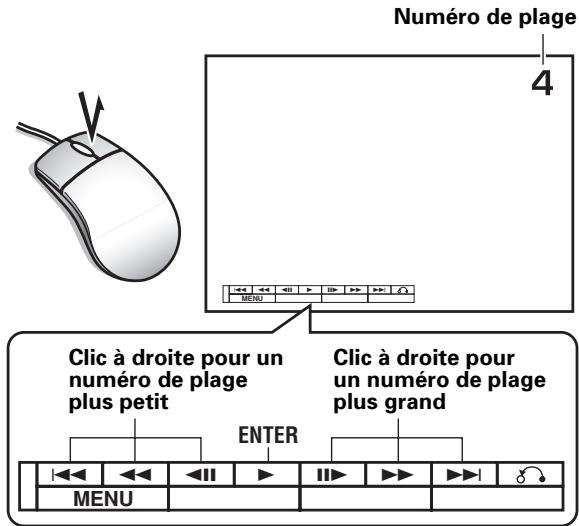
text_image
Numéro de plage 4 MENU Clic à droite pour un numéro de plage plus petit Clic à droite pour un numéro de plage plus grand ENTER MENU
Important
- Les fonctions du panneau de contrôle du lecteur ne sont pas prises en compte pendant l'affichage d'une entrée vidéo externe.
Fonction Tableau noir vidéo
Le DVD-V8000 est pourvu d'une fonction "Tableau noir". Elle vous permet d'utiliser une souris ou une tablette graphique pour réaliser des dessins librement et directement sur l'écran. Pendant la lecture d'un DVD, les dessins pourront être effectués directement sur l'écran pour composer des images composites en temps réel avec la lecture du DVD.
Important
- La fonction Tableau noir vidéo est acceptée seulement pour les DVD; elle n'est pas utilisable avec les CD vidéo et les CD audio.
Utilisation du tableau noir vidéo
1.1 Ouverture du tableau noir vidéo
Cliquez sur le bouton droit de la souris pour afficher le curseur de la souris et les icônes de fonction et appelez la fonction Tableau noir. Les icônes de fonctions peuvent être activées ou désactivées (ON/OFF) en cliquant sur le bouton droit de la souris.
Remarquez que la fonction Tableau noir n'est pas utilisable si le paramètre [BLACKBOARD LOCK] est réglé sur [ON] sur le menu ADV. SETUP.
1.2 Pour dessiner sur l'écran
Glissez-déposez par le bouton gauche de la souris pour créer librement un dessin sur l'écran. Les icônes de fonction permettent de changer l'épaisseur et la couleur des lignes.
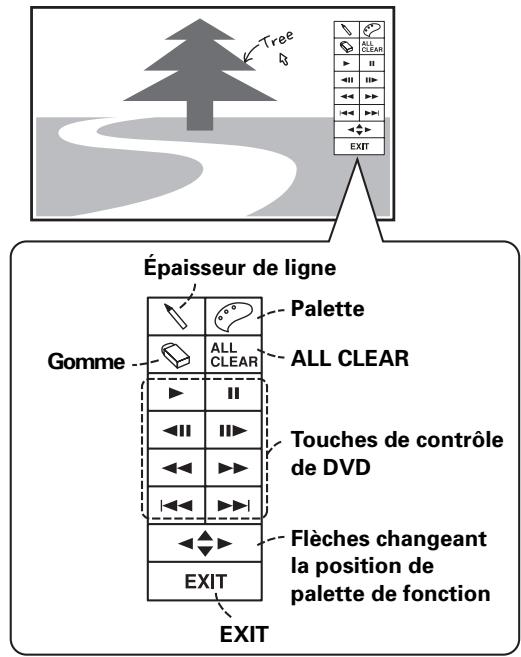
text_image
Tree Épaisseur de ligne Gomme Palette ALL CLEAR ALL CLEAR Touches de contrôle de DVD Flèches changeant la position de palette de fonction EXIT EXIT1.3 Icones de fonction
1.3.1 Épaisseur de ligne
Cliquez sur le bouton gauche de la souris pour choisir entre 3 niveaux d'épaisseur de la pointe du stylet.
1.3.2 Palette de couleurs
À l'emploi du mode Dessin, cliquez sur le bouton gauche de la souris pour changer la couleur utilisée pour le dessin. Couleurs utilisables : blanc, noir, rouge, bleu, vert, jaune et rose. En mode Gomme, un clic sur le bouton gauche de la souris fait revenir la fonction au mode Dessin.
1.3.3 Gomme
Un clic sur le bouton gauche de la souris fait permuter la fonction entre le mode Dessin et le mode Gomme, ce dernier permettant d'effacer des lignes sur l'écran.
Quand le mode Gomme est choisi, un clic du bouton de gauche sur l'icône Gomme fait permuter entre deux tailles de gomme.
1.3.4 Touche ALL CLEAR
Un clic sur le bouton gauche de la souris efface tous les dessins sur l'écran.
1.3.5 Touches de contrôle de DVD
Elles permettent de contrôler la lecture du DVD.
1.3.6 Position de palette de fonction
Cliquez sur le bouton gauche de la souris pour changer la position de la palette sur l'écran (haut/bas/gauche/droite).
1.3.7 Touche EXIT
Cliquez sur le bouton gauche de la souris pour quitter la fonction Tableau noir.
Important
- Les dessins peuvent être étendus jusqu'à la zone occupée par les icônes de fonction. Toutefois, quand ces icônes seront changées de "display ON" (visibles) à "display OFF" (invisibles), les lignes tracée sur la zone en chevauchement seront effacées.
- Lors d'une utilisation normale, l'icône "Démarche interdite" apparaît si vous tentez une opération non prise en compte par le lecteur ou le disque. Cependant, à l'emploi du Tableau noir, ces icônes d'avertissement n'apparaissent pas pour éviter d'entraîner l'effacement de lignes, tracées sur l'écran dans la zone où seraient affichées ces icônes.
- Il se peut qu'il soit impossible d'écrire jusqu'à l'extrême droite de l'ecran par suite des limitations du mouvement du curseur.
Important
- Les fonctions du Tableau noir vidéo ne sont pas prises en compte pendant l'affichage d'une entrée vidéo externe.
Autres dispositifs d'exploitation
En plus d'une souris USB, le DVD-V8000 peut fonctionner avec des dispositifs de saisie tels qu'une tablette à stylet et un écran tactile. Consultez le site web de Pioneer pour plus d'informations sur les dispositifs pour lesquels un fonctionnement normal avec le DVD-V8000 a été vérifié.
Important
- Si vous utilisez un écran tactile avec un écran d'affichage à plasma, réglez le paramètre d'affichage sur [FULL].
Calibrage de tablette à stylet/écran tactile
Effectuez les démarches ci-après pour calibrer une tablette à stylet LCD ou un écran tactile. Le calibrage doit être effectué pour corriger les déviations de la position du curseur.
Les résultats du calibrage sont mémorisés dans le lecteur et, par conséquent, un nouveau calibrage n'est pas requis si un dispositif est remplacé par un autre.
Important
- Cet appareil n'autorise pas l'emploi simultané de plusieurs tablettes à stylet LCD ou de plusieurs écrans tactiles. De plus, seuls les résultats de calibrage effectués en dernier lieu sont effectifs. Par conséquent, un nouveau calibrage est requis si un dispositif est remplacé par un autre.
[Calibrage]
-
Appuyez sur la touche SETUP pour afficher le menu SETUP, puis servez-vous des touches (↑, ↓, ←, →) du curseur pour sélectionner [Initial Settings] et appuyez sur la touche ENTER pour valider (page 125).
-
Appuyez sur la touche bas ↓ du curseur pour sélectionner [Options].
![PIONEER DVD-V8000 - [Calibrage] - 1](/content/2024/12/76091/images/941418f90150ee231f4aaa9e2e843a42654019ab78de73e0b288089de813f272.jpg)
text_image
Initial Settings Digital Audio Out Video Output Language Display Options Parental Lock DVI Settings Pointer Calibration Off (us)- Servez-vous des touches (↑, ↓, ←, →) du curseur pour sélectionner [Pointer Calibration].
![PIONEER DVD-V8000 - [Calibrage] - 2](/content/2024/12/76091/images/f9a5e7decab2a6770c0853e45bc9a88407d1f49dbbb519af99a4d2f4b3db3610.jpg)
text_image
Initial Settings Digital Audio Out Video Output Language Display Options Parental Lock DVI Settings Pointer Calibration Off (us)Remarque
- La rubrique [Pointer Calibration] sera affichée uniquement quand un dispositif pris en compte par le DVD-V8000 est branché.
- Appuyez sur la touche ENTER.
- Le menu de calibrage est affiché.
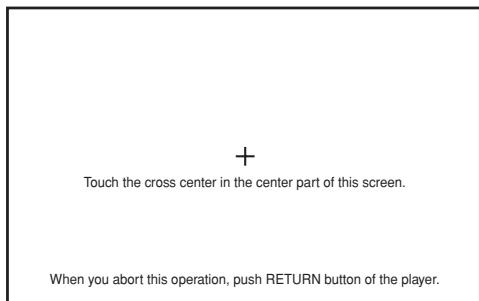
-
Comme indiqué sur le menu, touchez le repère [+] au centre de l'écran.
-
Touchez ensuite le repère [+] dans le coin supérieur gauche de l'écran.
-
Touchez ensuite le repère [+] dans le coin inférieur droit de l'écran.
- L'écran suivant apparaît quand le repère [+] est touché.
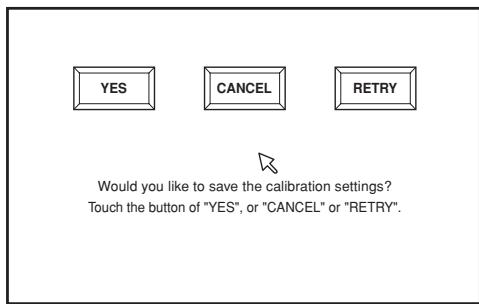
-
Appuyez soit sur [YES] de l'écran ou sur la touche ENTER.
-
Les résultats du calibrage sont mémorisés et le menu [Initial Settings] réapparaît.
- Si vous appuyez sur [CANCEL], les résultats seront annulés et ne seront pas sauvegardés.
- Si vous appuyez sur [RETRY], l'opération de calibrage est relancée.
Important
- Si la touche RETURN est actionnée au cours du calibrage, le menu [Initial Settings] réapparaît et les résultats du calibrage seront annulés. Les résultats du calibrage seront également annulés si la touche ENTER n'est pas actionnée avant que l'écran de calibrage disparaisse (environ 5 minutes).
Autres fonctions
Fonction de transfert
Le DVD-V8000 est doté de connecteurs d'entrée pour la vidéo composite et les sons analogiques. Il autorise la commutation simple entre le disque vidéo/audio actuellement en cours de lecture et les signaux vidéo/audio provenant de sources externes. Cette fonction s'avère pratique dans des endroits tels que des musées ou des sites d'exposition où il peut être souhaitable de passer d'une image ou une source audio différente du disque actuellement en cours de lecture. (Reportez-vous à la page 171 pour des explications sur les connexions.)
Spécifications de contrôle et d'affichage 1) Opérations par les touches de l'unité principale
Chaque fois qu'une des trois touches PASS THROUGH (MONITOR, VIDEO, AUDIO) du panneau avant est actionnée, la commutation est effectuée entre la lecture vidéo (et/ou le son) du DVD et l'image (et/ou le son) d'entrée extérieure. Le voyant s'éteint pendant la sortie du signal vidéo/audio du disque interne et il s'allume pendant la sortie des signaux d'image (et/ou du son) d'entrée extérieure.
MONITOR:
Quand vous appuyez sur la touche et que son voyant s'allume, les signaux vidéo fournis aux connecteurs VIDEO IN sont sortis à la prise MONITOR VIDEO OUT.
VIDEO:
Quand vous appuyez sur la touche et que son voyant s'allume, les signaux vidéo fournis aux connecteurs VIDEO IN sont sortis à la prise VIDEO OUT.
AUDIO:
Quand vous appuyez sur la touche et que son voyant s'allume, les signaux audio fournis aux connecteurs AUDIO IN sont sortis à la prise AUDIO OUT après réglage du niveau d'entrée audio.
La fonction de sortie directe est ramenée par défaut à OFF (désactivé) lors de la mise sous tension.

Exceptions
① Si aucun signal vidéo n'est fourni à la prise VIDEO IN Aucune commutation entre l'image de lecture et l'image d'entrée extérieure ne se produit, même si la touche PASS THROUGH MONITOR ou VIDEO est actionnée. Dans ce cas, le voyant MONITOR ou VIDEO clignote.
② Si le signal d'entrée d'image extérieure est interrompu pendant la sortie
Le voyant MONITOR ou VIDEO clignote et la commutation automatique ne repassera pas à l'image de lecture.
2) Contrôle de commutation au moyen d'une Série d'instructions (Command Stack)
La commutation peut être contrôlée par la Série d'instructions (Command Stack).
3) Contrôle de commutation au moyen des commandes RS-232C
La commutation peut être contrôlée par les commandes d'interface RS-232C.
De plus, les fonctions des touches PASS THROUGH peuvent être verrouillées au moyen de la commande KL (Key Lock).
4) Commutation automatique
Quand [AUTO PASS THROUGH] est réglé sur [ON] sur le menu ADV. SETUP, la commutation s'accomplit automatiquement pour régler le sélecteur sur DVD quand la lecture est lancée, et sur l'entrée externe quand la lecture est arrêtée. Remarquez que si la commutation automatique est réglée sur ON, l'entrée externe est sélectionnée quand la lecture est arrêtée, même si aucun signal n'est fourni au connecteur VIDEO IN.

Important
- L'écran OSD pour "Monitor OUT" n'est pas affiché à la sortie d'un signal vidéo d'entrée extérieure.
- La fonction de sortie directe est validée uniquement par les connecteurs de sortie composite et de moniteur. De plus, seuls les sons analogiques sont pris en compte.
- Lors de l'affichage de vidéo provenant d'une entrée externe, les menus SETUP et ADV. SETUP ne peuvent pas être affichés. De plus, les fonctions du panneau de contrôle du lecteur (page 162) et du tableau noir vidéo (page 163) sont également désactivées.
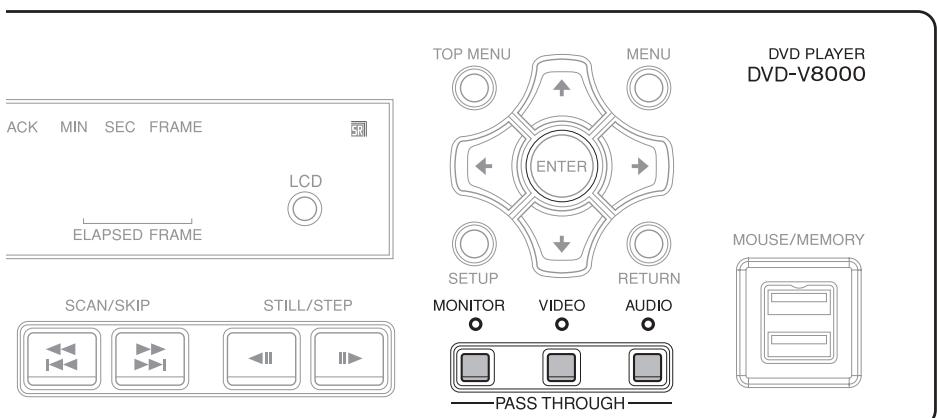
text_image
ACK MIN SEC FRAME LCD ELAPSED FRAME SCAN/SKIP STILL/STEP TOP MENU MENU ENTER SETUP RETURN MONITOR VIDEO AUDIO PASS THROUGH DVD PLAYER DVD-V8000 MOUSE/MEMORYAffichage de la durée totale de lecture/alimentation
Ce lecteur est doté d'un totalisateur, permettant d'afficher la durée totale de lecture et la durée totale d'alimentation, en vue de mieux gérer l'état de fonctionnement et le calendrier de maintenance. La durée totale de lecture/alimentation peut s'afficher comme suit:
1. En maintenant enfoncée la touche DISPLAY de l'unité principale, appuyez sur la touche STANDBY/ON pour mettre l'appareil sous tension.
L'écran et l'affichage de l'unité principale affichent le message suivant.
Lors d'une réinitialisation au cours des travaux de maintenance, les chiffres entre crochets [ ] sont ramenés à [0].
[Exemple d'affichage sur écran]
OPERATING TIME
POWER ON 000109:37[000025:20]
PLAY 000056:58[000002:25]
[Exemple d'affichage sur unité principale]
POW ON 000109:37
PLAY 000056:58
Dans ces exemples, la durée totale d'alimentation enregistrée est de 109 heures et 37 minutes, tandis que la durée totale de lecture est de 56 heures et 58 minutes. En outre, après une réinitialisation pour maintenance, la durée totale d'alimentation affichée sera de 25 heures et 20 minutes et la durée totale de lecture sera de 2 heures et 25 minutes.
2. Dès qu'une démarche quelconque (p. ex. une pression sur la touche PLAY de la télécommande) est effectuée, l'affichage de la durée totale de lecture/alimentation disparaît et le fonctionnement normal est rétabli.

Important
- Les calculs de la durée de fonctionnement sont exécutés en prenant comme base l'horloge de l'unité centrale de traitement (UCT). Par conséquent, la précision peut dévier de 2 %.
- Il n'est pas possible de ramener la durée mesurée à [0].
Réglage de l'horloge interne
Le DVD-V8000 est muni d'une horloge interne, permettant l'emploi des fonctions minuterie pour contrôler le lancement/arrêt automatique de la lecture.
Le réglage de l'horloge interne s'accomplit par la rubrique [WEEKLY TIMER] sur le menu ADV. SETUP. Pour plus d'informations, reportez-vous à "Réglages WEEKLY TIMER" (minuterie hebdomadaire) à la page 144.

Important
- Le décalage de l'horloge interne est d'environ 2 minutes par mois (selon les conditions du milieu).
- L'horloge interne fonctionne grâce à un condensateur à grande capacité. Elle continuera de fonctionner tant que le cordon d'alimentation est branché sur une prise secteur, même si l'appareil est en mode Veille. Si le cordon d'alimentation est débranché, l'horloge continuera de fonctionner pendant 7 à 10 jours (si le condensateur est chargé à fond et à une température de 25 °C).
- Quel que soit le réglage de l'horloge, les données programmées pour la minuterie hebdomadaire (WEEKLY TIMER) sont préservées, même si le cordon d'alimentation est longtemps débranché.
Réinitialisation des réglages de l'unité principale aux valeurs par défaut
Il est possible de ramener tous les réglages de l'unité principale aux valeurs par défaut en procédant comme suit:
- Placez le lecteur en mode Veille.
- En appuyant sur la touche SCAN/SKIP ◀◀◀ | ◀◀◀, appuyez sur la touche STANDBY/ON. L'appareil sera mis sous tension et tous les paramètres seront rétablis aux valeurs définies en usine.

Remarque
- Les données relatives à une série "Command Stack" et à la durée de lecture/alimentation ne seront pas effacées, même si les réglages sont réinitialisés.
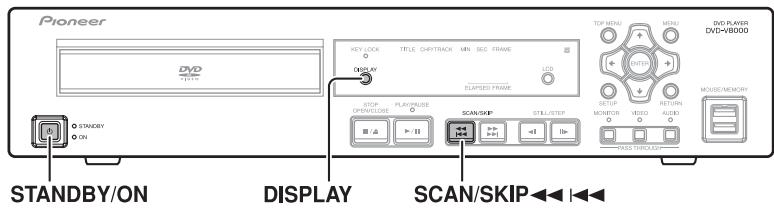
text_image
Pioneer DVD STANDBY/ON DISPLAY SCAN/SKIPVérification de la version du micrologiciel
À l'emploi de l'affichage
- Appuyez sur la touche SETUP pour afficher le menu SETUP, puis sélectionnez [Initial Settings] et appuyez sur la touche ENTER.
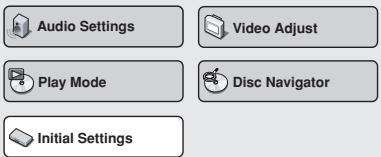
- La rubrique [Options] étant sélectionnée, appuyez sur la touche DISPLAY pour afficher la version du micrologiciel sur la fenêtre du menu.
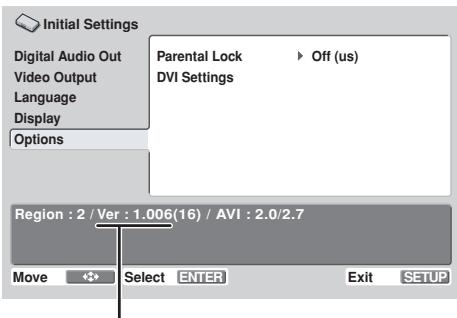
text_image
Initial Settings Digital Audio Out Video Output Language Display Options Parental Lock Off (us) DVI Settings Region : 2 / Ver : 1.006(16) / AVI : 2.0/2.7 Move Select ENTER Exit SETUPDans l'exemple ci-dessus, "Ver:1.006" est affiché comme version du micrologiciel.
Confirmation sur l'affichage de l'unité principale
La version du micrologiciel du DVD-V8000 peut se vérifier sur l'affichage de l'unité principale, même si aucun moniteur d'affichage n'est raccordé.
- Le disque étant arrêté, maintenez la touche DISPLAY enfoncée pendant 1 seconde ou plus.
- Comme indiqué ci-après, l'affichage fournit les informations suivantes : Reg indique le réglage du code de région du lecteur, et Ver indique le numéro de la version du micrologiciel. La seconde ligne affiche le numéro de série de l'appareil.
Reg:2 Ver:1.006 ABCD000001AA
Pour des informations sur la version actuelle du micrologiciel, veuillez contacter le Service des Ventes local de Pioneer.
Important
- L'affichage du micrologiciel n'est pas possible pendant que le menu SETUP ou le menu ADV. SETUP est affiché.
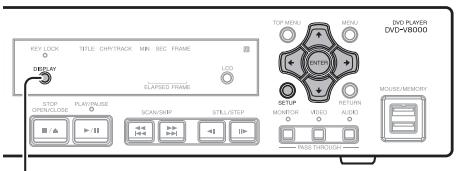
text_image
KEY LOOK TITLE: CHYTRACK MIN SEC FRAME DISPLAY LOD CLASSIFIED FRAME TOP MENU MENU COUNTER TOP PULTRY MOBILE MEMORY STOP OPEN/HOUSE PLAY/INJSE SCAN/SHIP STILL/STEP MONITOR VIDEO RACE THROUGH... DVD PLAYER DVD-V8000DISPLAY
Sélecteur TV SYSTEM (Système de télévision)
A la lecture d'un disque vidéo, cette fonction change automatiquement le format du signal de télévision fourni pour convenir au format des signaux enregistrés sur le disque. (Position de réglage par défaut : AUTO)
Video CD:
Fait permuter NTSC→PAL ou bien PAL→NTSC.
DVD:
Permet de commuter NTSC→PAL, mais PAL→NTSC n'est pas possible.
Quand le sélecteur TV SYSTEM est réglé sur AUTO, la lecture d'un DVD ou d'un CD vidéo déclenche la conversion des signaux comme indiqué sur le tableau suivant. Pendant la lecture d'un CD ou si aucun disque n'est installé, la sortie sera réglée au même format de signal que lors de l'utilisation précédente.
| Disque utilisé | Format TV de sortie vidéo | |||
| Type | Format TV enregistré | Position du sélecteur TV SYSTEM | ||
| NTSC | PAL | AUTO | ||
| DVD | NTSC | NTSC | MOD. PAL* | NTSC |
| PAL | PAL | PAL | PAL | |
| CD vidéo | NTSC | NTSC | MOD. PAL* | NTSC |
| PAL | NTSC | PAL | PAL | |
| Disque CD ou absence de disque | NTSC | PAL | NTSC/PAL | |
* MOD.PAL (Modulation PAL): Fréquence de signal au format NTSC convertie pour convenir à un affichage au format PAL.
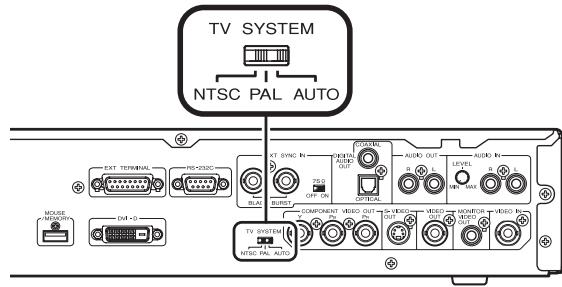
text_image
TV SYSTEM NTSC PAL AUTO EXT TERMINAL RS+232C MT SING IN PS+1 OFF ON COMPONENT VIDEO OUT AUDIO OUT AUDIO R1 LEVEL A B L L MUSE MODEL DIM+2 TV SIGNAL NTSC PAL AUTOÀ propos de MOD. PAL
La plupart des nouveaux écrans d'affichage PAL détectent automatiquement si les signaux entrés sont au format PAL ou NTSC et ils ajustent en conséquence la synchronisation verticale. A l'emploi d'un écran d'affichage de ce genre, les images seront correctement projetées sans compression verticale.
Selon l'écran utilisé, il se peut que les images soient comprimées dans le sens vertical et que des bandes noires apparaissent dans le haut et le bas. Ce phénomène se présente quand des signaux au format NTSC sont convertis au format PAL (MOD. PAL) et il ne s'agit donc pas d'une défaillance.
Si votre écran d'affichage n'est pas doté d'une fonction V-hold (stabilité verticale), la lecture de disques au format NTSC peut s'avérer impossible. (L'image défilera dans le sens vertical à la lecture de disques au format NTSC.)
Si un scintillement vertical se produit à la lecture de disques alors que l'écran d'affichage possède une fonction V-hold, ajustez la commande de synchronisation verticale de votre affichage de sorte que le scintillement soit supprimé.
Fonction de synchronisation externe
Le DVD-V8000 peut accepter un signal de synchronisation externe (salve du noir), permettant de synchroniser la sortie vidéo à des signaux externes. (La synchronisation externe ne fonctionne pas à la lecture de disques autres que des DVD.) Grâce à cette fonction, la synchronisation de la commutation vidéo est possible sans devoir raccorder un correcteur de base de temps (TBC), ce qui autorise une commutation entre les images sans perturbation (défilement vertical).
Pour activer cette fonction, réglez le paramètre [EXTERNAL SYNC] du menu ADV. SETUP sur [OFF] (valeur par défaut) afin de convenir au format de télévision du disque en cours de lecture ([NTSC] ou [PAL]). Au même moment, réglez le sélecteur TV SYSTEM du panneau arrière pour convenir au disque (NTSC ou PAL) en cours de lecture.
Pour la synchronisation d'un seul lecteur, réglez l'interrupteur de terminaison sur ON (Position de réglage par défaut : ON).
Synchronisation de deux ou plusieurs lecteurs
- Quand un seul générateur de synchronisation est utilisé pour fournir des signaux de synchronisation à deux ou plusieurs lecteurs, réglez sur ON l'interrupteur de terminaison du dernier lecteur et réglez l'interrupteur des autres lecteurs sur OFF.
Important
- Quand la fonction de synchronisation externe est réglée sur ON (activée), seuls des DVD pourront être lus.
- Le composant de sous-porteuse du signal de salve du noir n'est pas verrouillé.
- Les signaux vidéo provenant des connecteurs de sortie vidéo seront perturbés pendant les quelque 5 secondes nécessaires au verrouillage du signal de synchronisation externe.
- Fournissez le signal de synchronisation externe avant de commencer la lecture DVD, car la synchronisation ne fonctionnera pas s'il est fourni après le début de la lecture.
- Selon le générateur de synchronisation et les câbles utilisés, le branchement de plusieurs lecteurs peut provoquer une atténuation du signal de synchronisation externe et engendrer des dysfonctionnements. (voir Fig. 1)
Différences entre Mode 1 et Mode 2
Quand EXTERNAL SYNC du menu ADV.SETUP est utilisé pour sélectionner NTSC Mode 1 et PAL Mode 1, la sortie des signaux vidéo de l'appareil est retardée d'une trame par rapport au signal de synchronisation externe.
Quand NTSC Mode 2 et PAL Mode 2 sont sélectionnés, aucun retard n'est apporté par rapport au signal de synchronisation externe, mais les restrictions suivantes s'appliquent aux fonctions :
- La commande Réglage Vidéo de SETUP n'est pas prise en compte.
● La sortie DVI est désactivée. - La sortie à composantes est entrelacée, tandis que la sortie progressive n'est pas prise en compte.
| NTSC Mode 1 et PAL Mode 1 | NTSC Mode 2 et PAL Mode 2 | |
| Timing de sortie vidéo par rapport au signal de synchronisation externe | Retard de 1 trame | Synchronisation |
| Fonction Réglage Vidéo de SETUP | Prise en compte | Pas prise en compte |
| Sortie DVI | Sortie | Pas de sortie |
| Sortie à composantes | Entrelacée ou Progressive | Entrelacée |
Que ce soit en Mode 1 ou Mode 2, la sortie synchronisée de deux appareils DVD-V8000 ayant les mêmes paramètres est obtenue sans déviation du timing.
Lors de la commutation depuis la sortie d'un composant vidéo autre que le DVD-V8000, sélectionnez le Mode 2 si le retard de 1 trame est source de problèmes.
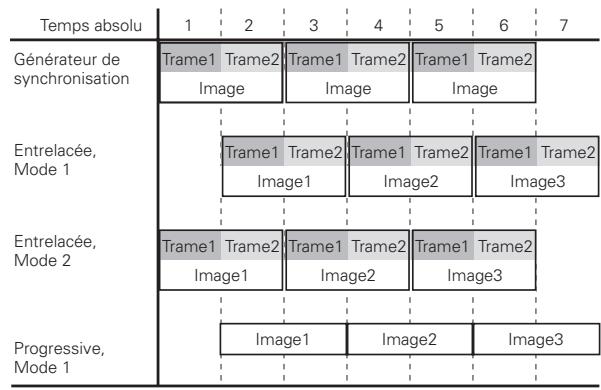
bar_stacked
| Category | Frame 1 | Frame 2 | Total | | --- | --- | --- | --- | | Générateur de synchronisation | Trame1 Image | Trame2 Image | Trame1 Image | | Générateur de synchronisation | Trame1 Image1 | Trame2 Image1 | Trame1 Image2 | | Générateur de synchronisation | Trame1 Image2 | Trame2 Image2 | Trame1 Image3 | | Entrelacée, Mode 1 | Trame1 Image1 | Trame2 Image1 | Trame1 Image2 | | Entrelacée, Mode 1 | Trame1 Image2 | Trame2 Image2 | Trame1 Image3 | | Entrelacée, Mode 2 | Trame1 Image1 | Trame2 Image1 | Trame1 Image2 | | Entrelacée, Mode 2 | Trame1 Image2 | Trame2 Image2 | Trame1 Image3 | | Progressive, Mode 1 | Image1 | Image2 | Image3 |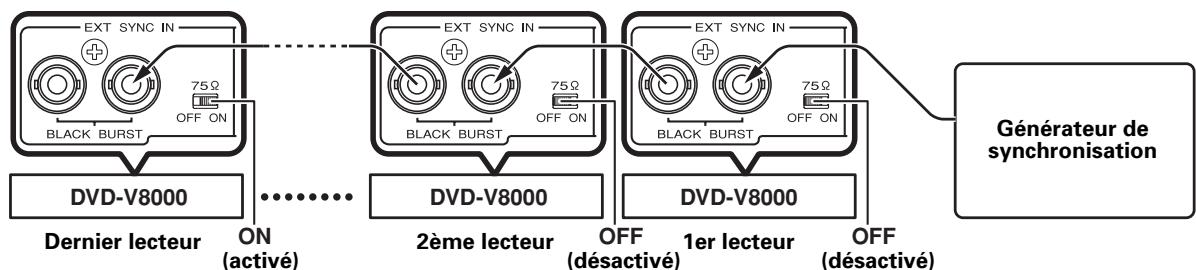
flowchart
graph LR
    A["DVD-V8000"] --> B["Extr Sync IN"]
    B --> C["Black Burst 75Ω OFF ON"]
    C --> D["Dernier lecteur ON (activé)"]
    E["DVD-V8000"] --> F["Extr Sync IN"]
    F --> G["Black Burst 75Ω OFF ON"]
    G --> H["2ème lecteur OFF (désactivé)"]
    I["DVD-V8000"] --> J["Extr Sync IN"]
    J --> K["Black Burst 75Ω OFF ON"]
    K --> L["1er lecteur OFF (désactivé)"]
    M["Générateur de synchronisation"] --> L
Fig.1
Les branchements
Le DVD-V8000 fournit 4 options de sortie vidéo (composite, à composantes, S et DVI) et 3 options de sortie audio (stéréo analogique, optique numérique et numérique coaxial), permettant des branchements aux composants correspondants.
Important
- Pour effectuer des connexions à d'autres composants ou avant de changer les connexions, mettez toujours l'appareil hors tension et débranchez sa fiche d'alimentation au niveau de la prise du secteur.
- Ce lecteur accepte la technologie de protection de copie analogique. Si vous raccordez ce lecteur à un téléviseur via une platine vidéo, ou si vous enregistrez les signaux vidéo d'un DVD sur un magnétoscope et que vous lisez ensuite, la lecture ne donnera pas satisfaction. Il se peut que ce lecteur ne soit pas compatible non plus avec certaines combinaisons téléviseur/magnétoscope en raison de l'action du système de protection anti-copie. Consultez le fabricant de votre écran d'affichage pour plus de renseignements à ce sujet.
Branchements ordinaires
Les connexions décrites ici valent pour une installation de base, utilisant une sortie composite. Dans cette configuration, les sons stéréo sont reproduits par les haut-parleurs de votre téléviseur.
Écran d'affichage
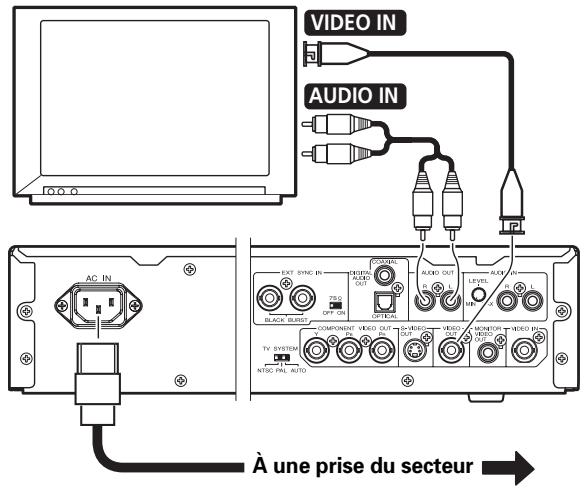
text_image
VIDEO IN AUDIO IN AC IN EXT SYNC IN 750 OFF-IN COMPONENT VIDEO OUT OUT RADIO OUT LPS/BLK INR MONITOR AUDIO IN NTSC PAL 30TO À une prise du secteurBranchement à un dispositif doté d'une entrée S-vidéo
Si votre téléviseur (ou un autre composant) est muni d'un connecteur d'entrée S-vidéo, vous pourrez y raccorder le lecteur au moyen d'un câble S-vidéo adéquat au lieu de la sortie ordinaire (composite). Vous obtiendrez ainsi des images d'une plus haute qualité.
Écran d'affichage
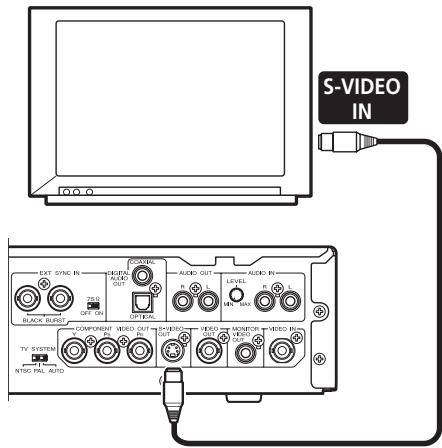
text_image
S-VIDEO IN EXT SYNC IN RIFUA AUDIO OUT R AUDIO OUT AUDIO IN R L R MAX CONTROL BLACK SWITCH OFF ON COMPONENT VIDEO OUT TV SYSTEM INTC PRL AUTO S-VIDEO OUT VIDEO ON MANNER VIDEO IN INTC PRL AUTOBranchement à un dispositif doté d'une entrée vidéo à composantes
Pour des téléviseurs et d'autres dispositifs doté d'un connecteur d'entrée d'images à composantes, la sortie vidéo à composantes du lecteur peut servir pour les connexions, ce qui constituera le branchement analogique de la plus haute qualité.
Écran d'affichage
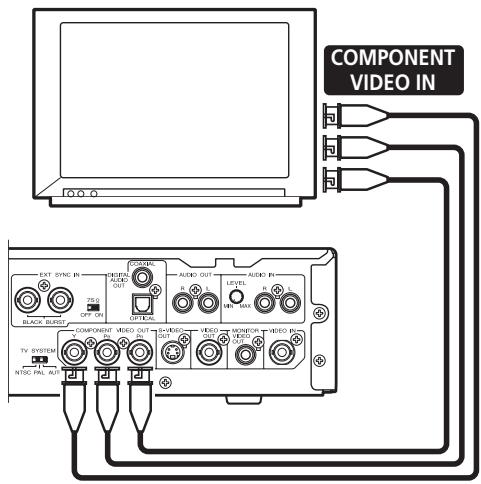
text_image
COMPONENT VIDEO IN EXT SYNC IN TILG OFF IN CONTROL OUT OPTICAL AUDIO OUT LEVEL MAX AUDIO IN TV SYSTEM MISO PAL OUT COMPONENT MISO OUT MISO PAL OUT MISO MISO MISO MISO MISO MISO MISO MISO MISO MISO MISO MISO MISO MISO MISO MISO MISO MISO MISO MISO MISO MISO MISO MISO MISO MISO MISO MISO MISO MISO MISO MISO MISO MISO MISO MISO MISO MISO MISO MISO MISO MISO MISO MISO MISO MISO MISO MISO MISO MISO MISO MISO PAL OUTBranchement à un dispositif doté d'un connecteur DVI
DVI (Digital Visual Interface) est une norme technologique, fournissant les données d'images numérisées à des dispositifs d'affichage numérique. L'emploi de la norme DVI autorise l'affichage d'images de haute qualité sans dégradation des données par suite de la conversion analogique.
Le DVD-V8000 est doté d'un connecteur de sortie DVI et il peut être numériquement raccordé à des dispositifs d'affichage dotés de connecteurs d'entrée DVI. (Conforme à DVI 1.0)
Écran d'affichage
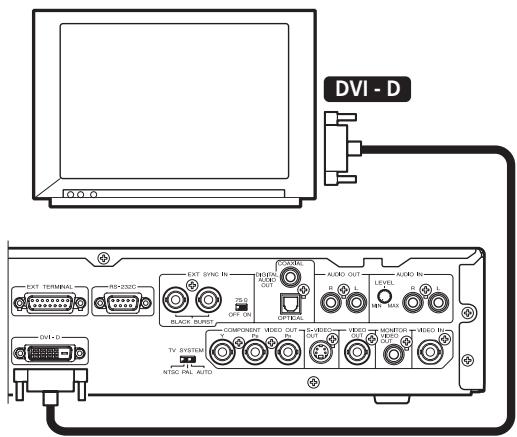
text_image
DVI - D EXT TERMINAL INTG 230G EXT SYNC IN 75 G OFF ON BLACK RUSY COMPONENT MSCI OUT L-ESCIC HESCU MONITOR MSCI IN NTSC PAL AUTO EQUITY ALABO OUT LEVEL MIN MAX AERO IN B L R L TV SYSTEM NTSC PAL AUTOLors du premier branchement sur un dispositif à connecteur DVI, l'écran de connexion DVI sera affiché. Le lecteur ajustera automatiquement la résolution à celle recommandée par le dispositif DVI raccordé et il affichera l'information relative à ce réglage. Au besoin, les paramètres peuvent être changés manuellement et les données réinitialisées d'un maximum de 5 dispositifs différents peuvent être mémorisées, même si l'alimentation est coupée. En ce qui concerne le réglage manuel, reportez-vous à la section "Connexions DVI" du chapitre Réglages initiaux (page 134).

Remarque
- Quand vous raccordez ce lecteur à un dispositif DVI, le message [DVI] et la résolution définie apparaîtront pendant quelques secondes sur l'affichage de l'unité principale.
< Exemple d'affichage >
DVI:ON 1920×1080i

Important
- Le contenu de disques protégés par des copyrights ne peut pas être affiché par des dispositifs DVI n'acceptant pas la norme HDCP (un système de protection des données d'images numériques).
Résolutions fournies aux dispositifs DVI
● Image progressive VGA (640 x 480 pixels)
- Image à balayage progressif/entrelacé 720 x 480 pixels
● Image à balayage progressif/entrelacé 720 x 576 pixels
● Image à balayage progressif 1280 x 720 pixels
● Image à balayage entrelacé 1920 x 1080 pixels

Important
- Si l'écran d'affichage raccordé n'accepte aucune des résolutions mentionnées ci-dessus, il se peut que les images vidéo ne soient pas affichées correctement.
- La sélection des images à balayage progressif/entrelacé 720 x 576 pixels est possible seulement pendant la lecture de disques PAL.
Notez aussi que VGA et les images à balayage progressif/entrelacé de 720 x 480 pixels ne peuvent être sélectionnés qu'à la lecture de disques NTSC. - Avec certains affichages, le fait de fournir des signaux d'un mode d'affichage non accepté peut rendre impossible l'affichage des images tant que l'alimentation ne sera pas coupée puis rétablie à nouveau.
Branchement d'un amplificateur d'ambiance AV
Vous pourrez bénéficier des sons d'ambiance multi-canaux en raccordant ce lecteur à un amplificateur audiovisuel (AV), muni de connexions d'entrée/sortie numériques (p. ex. Dolby Digital ou DTS).
Raccordez un amplificateur AV sur le connecteur de sortie audio numérique optique ou sur le connecteur de sortie audio numérique coaxial.
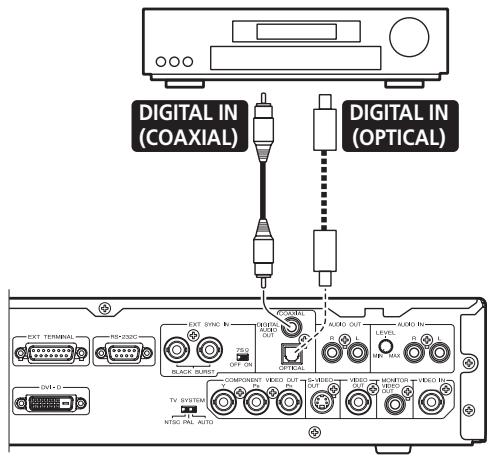
text_image
DIGITAL IN (COAXIAL) DIGITAL IN (OPTICAL) EXT TERMINAL RS-2320C OUT-0 EXT SING IN RST OUT BLACK BURRY OFF ON COMPONENT VIDEO OUT TV SYSTEM NTSC PAL AUTO AUDIO OUT LEVEL AUDIO IN- IN IN IN IN IN IN IN IN IN IN IN IN IN IN IN IN IN INMême si vous utilisez les connecteurs audio numériques, il est conseillé de brancher également les connecteurs stéréo analogiques.
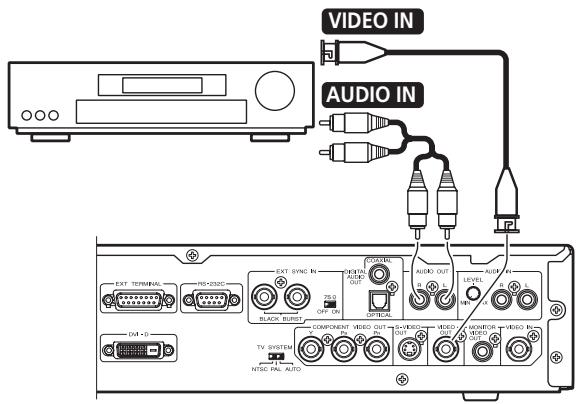
text_image
VIDEO IN AUDIO IN EXT TERMINAL HD-23200 BLACK BURGER EXT SYNC IN OFF ON CONTROL CONTROL OUT CONTROL AUDIO OUT LEVEL 1 COMPONENT VIDEO OUT VIDEO OUT VENDOR VIDEO OUT TV SYSTEM INTSEC PAL AUTO
Remarque
- En plus du format composite, des connexions vidéo sont possibles selon le format à composantes, S-vidéo et DVI. Cependant, vous devrez utiliser la même connexion entre le DVD-V8000 et l'amplificateur AV qu'entre l'amplificateur AV et l'écran d'affichage.

Important
- Le connecteur optique numérique de ce lecteur fait appel à un mécanisme à volet. Lors du branchement de ce connecteur, prenez soin de l'orienter correctement et de l'enfoncer fermement. Si vous insérez de force le connecteur dans le mauvais sens, vous risquez d'abîmer la forme du connecteur, ce qui empêcherait la fermeture du volet lorsque le câble est débranché par la suite.
Branchements à l'emploi de la sortie sur moniteur
Le DVD-V8000 est doté de connecteurs de sortie composite pour fonctionner avec un moniteur. En plus de la sortie vidéo principale, ces connecteurs permettent l'affichage des informations du disque, utilisables pour surveiller la sortie.
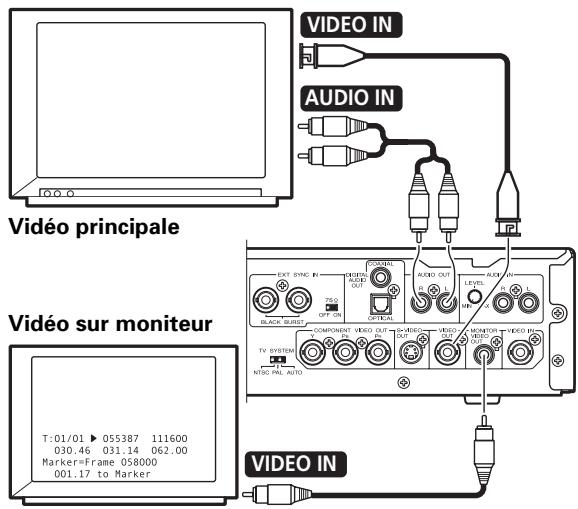
text_image
VIDEO IN AUDIO IN Vidéo principale VIDEO SUR MONITEUR T:01/01 ▶ 055387 111600 030.46 031.14 062.00 Marker=Frame 058000 001.17 to Marker VIDEO IN
Remarque
- Pour afficher les informations du disque sur le moniteur, il faut régler [Monitor OSD] sur [ON] sur le menu ADV. SETUP.
Branchements à l'emploi de la fonction de transfert
Le DVD-V8000 est doté de connecteurs d'entrée vidéo composites et d'entrée audio analogiques, ce qui permet l'entrée de signaux audiovisuels provenant d'autres lecteurs de DVD. En outre, grâce au bouton PASS THROUGH et aux commandes RS-232C, une commutation est possible entre la lecture de signaux vidéo/audio du DVD-V8000 et de signaux vidéo/audio externes.
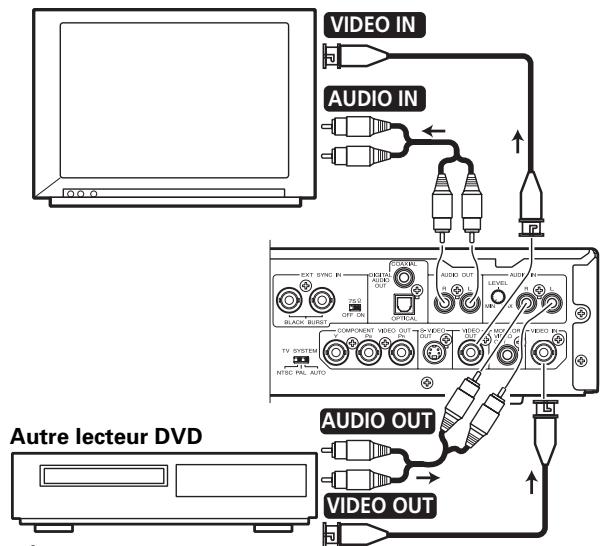
text_image
VIDEO IN AUDIO IN CONTROL INTER MINI MINI LEVEL IN X Y Z TET SING IN 750 OFF ON GREEN COMPONENT VIDEO OUT VIDEO OUT VISUAL VISUAL VISUAL TV SYSTEM NISC PAL AUTO AUDIO OUT VIDEO OUT Autre lecteur DVD
Important
- La sortie en transfert de signaux audio/vidéo entrés de façon externe doit se faire en formats vidéo composite et audio asymétrique pour que cette fonction agisse correctement.
Spécifications d'interface série
En plus des démarches de base effectuées par le panneau de commande de l'unité principale ou par la télécommande, le DVD-V8000 est doté d'une interface série RS-232C, acceptant le branchement à un ordinateur. Deux types de connecteurs série D-Sub (à 9 broches et 15 broches) sont prévus. La sélection de l'un ou de l'autre connecteur s'accomplit via le menu ADV. SETUP.

Important
- Un accès simultané aux connecteurs à 9 broches et à 15 broches est possible.
L'affectation des broches des connecteurs est la suivante.
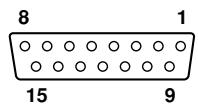
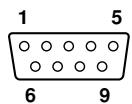
Connecteur D-Sub à 15 broches
| No. broche | Borne | Entrée/ Sortie | Fonction |
| 1 | GND | -- | masse |
| 2 | TxD | Sortie | transmission des données |
| 3 | RxD | Entrée | réception des données |
| 4 | DTR | Sortie | validation réception des données |
| 5 | POWER | Entrée | contrôle alimentation externe |
| 6 | SW1 | Entrée | Terminal étendu |
| 7 | SW2 | Entrée | Terminal étendu |
| 8 | SW3 | Entrée | Terminal étendu |
| 9 | SW4 | Entrée | Terminal étendu |
| 10 | SW5 | Entrée | Terminal étendu |
| 11 | SW6 | Entrée | Terminal étendu |
| 12 | SW7 | Entrée | Terminal étendu |
| 13 | SW8 | Entrée | Terminal étendu |
| 14 | DLTST | Entrée | utilisé seulement pour maintenance de l’appareil – réservé |
| 15 | STOP_ST | Sortie | État Arrêt |
Connecteur D-Sub à 9 broches
| No. broche | Borne | Entrée/ Sortie | Fonction |
| 1 | NC | -- | |
| 2 | RxD | Entrée | réception des données |
| 3 | TxD | Sortie | transmission des données |
| 4 | DTR | Sortie | validation réception des données |
| 5 | GND | -- | masse |
| 6 | DSR | Entrée | poste de données prêt |
| 7 | RTS | Sortie | demande pour émettre |
| 8 | CTS | Entrée | prêt à émettre |
| 9 | NC |
Fonctions de contrôle
(a) Contrôle sériel
TxD, RxD, DTR
Interface de contrôle série, conforme aux normes RS-232C.
(b) Terminal étendu
Un contrôle simple du lecteur peut s'accomplir en raccordant des interrupteurs sur ces bornes.
(c) Commande d'alimentation externe
La commande d'alimentation du lecteur peut être effectuée via la broche POWER du connecteur d'interface. Le contrôle est invalidé lorsque le verrouillage des touches est activé. Débloquez le verrouillage des touches avant d'essayer d'utiliser la fonction de commande d'alimentation externe.
A l'état de veille, quand un signal H de 100 msec. ou plus est suivi par un signal L, la séquence de mise sous tension (ON) est exécutée. À l'état de mise sous tension, l'impression de la même série de signaux produira la séquence de mise hors tension (OFF), ce qui mettra le lecteur en mode Veille.
La tension d'entrée de borne est de ±12 V ou moins avec un niveau de signal H de 4,5 V ou plus et un signal L de 0,5 V ou moins.
(d) Sortie à l'état Lecture
La broche STOP_ST du connecteur d'interface peut servir
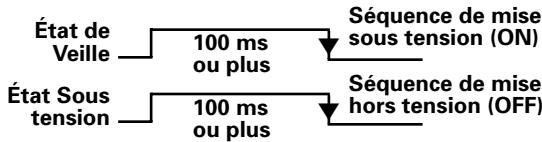
flowchart
graph TD
    A["État de Veille"] --> B["100 ms ou plus"]
    C["État sous tension"] --> D["100 ms ou plus"]
    B --> E["Séquence de mise sous tension (ON)"]
    D --> F["Séquence de mise hors tension (OFF)"]
pour détecter l'état (marche/arrêt) du lecteur. Le signal "H" est détecté pendant l'arrêt du lecteur et le signal "L" pendant la lecture. Comme la sortie du collecteur de sortie est utilisée, la tension de rappel doit être au maximum de 12 volts (50 mA).
Spécifications de contrôle série
(1) Niveau de signal
Niveau RS-232C
(2) Format de données
Longueur de données : 8 bits
Bit d'arrêt : 1 bit
Parité : Aucune
(3) Vitesse de transmission (Débit en bauds)
Le débit en bauds peut être choisi entre 4800, 9600, 19200 (bps), sélectionné via le menu ADV. SETUP.
Le paramètre par défaut défini en usine est de 4800 bps.
Connexions à un ordinateur
Le DVD-V8000 est conçu de manière à pouvoir communiquer avec un ordinateur en utilisant la Broche 2 et la Broche 3 du port RS-232C pour la communication, et la Broche 1 du connecteur D-Sub à 15 broches ou la Broche 5 du connecteur D-Sub à 9 broches comme masse.
Les connexions entre le lecteur et l'ordinateur sont les suivantes:
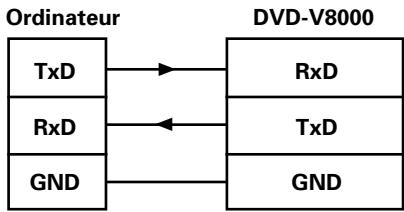
flowchart
graph LR
    A["Ordinateur"] --> B["TxD"]
    A --> C["RxD"]
    A --> D["GND"]
    B --> E["RxD"]
    C --> F["TxD"]
    D --> G["GND"]
    E --> H["DVD-V8000"]
    F --> H
    G --> H
Le lecteur peut accepter des instructions de l'ordinateur pourvu qu'ils soient sous tension (ON). Par conséquent, des lignes de commande autres que TxD et RxD sont superflues. Ce pendant, selon l'ordinateur utilisé, il se peut qu'un fonctionnement adéquat ne soit pas possible sans modification des entrées CTS.
Dans ce cas, la sortie DTR peut être utilisée. À l'état de transmission, DTR est constamment fourni en potentiel positif (+) et il doit être raccordé à l'entrée CTS de l'ordinateur.
Important
- Sitôt après la mise sous tension, attendez au moins 2 secondes jusqu'à ce que la sortie DTR devienne positive (+) avant d'entrer des commandes. Il se peut que les instructions transmises avant cet intervalle ne soient pas correctement reçues et que des erreurs soient constatées.
Commandes et État
Le protocole de base veut que l'ordinateur transmette une instruction et que le lecteur renvoie un état.
Exemple:
| Ordinateur | DVD-V8000 |
| (1) Recherche d'image 1000 | → (2) Exécution de recherche← (3) Fin |
| (4) Lecture depuis image 2000 | → (5) Exécution de lecture← (6) Fin |
Les commandes et les états réels utilisent des codes de caractères ASCII. Les symboles mnémoniques des commandes sont exprimés par 2 caractères. Dans la plupart des cas, il n'y a pas de distinction entre majuscules et minuscules, mais les majuscules sont utilisées par convention. Pour indiquer les numéros de chapitre et les vitesses, des arguments peuvent accompagner les commandes. De cette façon, les commandes font aussi office de terminaisons pour les arguments.
Dans le plus simple protocole, l'envoi d'une seule instruction fera que le lecteur l'exécute immédiatement. Le code
Exemple:
CH
Exemple:
10SE
L'appareil est doté d'un tampon de commandes de sorte que des commandes comportant jusqu'à 32 caractères puissent être saisies de façon consécutive.
Exemple:
10SE 20PL
Dans cet exemple, quand la commande
La ligne de commande maximale comporte 32 caractères.
Important
- Si une commande fixant un arrêt automatique (p.ex. PL, MF, MR) est immédiatement suivie par une autre commande, la suivante sera exécutée sans attendre l'achèvement de la commande précédente.
Quand l'exécution de toutes les commandes est achevée, le lecteur transmet le message de fin (R
Messages d'erreur
En cas d'erreur de commande, le lecteur renvoie un des codes d'erreur suivants:
| Code d’erreur | Message | Contenu |
| E00 | Communication error | Une erreur sur la ligne de communication:• Erreur de cadrage.• Saturation du tampon. |
| E04 | Feature not available | Tentative d’exécution d’une fonction inexistante:• Symbole mnémonique de commande erronée.• Non utilisable dans ce mode. |
| E06 | Missing argument | Désignation d’un paramètre incorrect. |
| E11 | Disc not exist | Un disque n’est pas chargé. |
| E12 | Search error | L’adresse recherchée n’est pas trouvée. |
| E15 | Picture stop | L’image s’est arrêtée.• Pendant la lecture automatique, le code d’arrêt image a résulté en une image fixe. |
| E16 | Interrupt by Other device | Pendant l’exécution de la commande, un bouton de l’unité principale, de la télécommande ou une interruption de contrôle externe a été reçu. |
| E99 | Panic | Réception d’une erreur fatale.• Chargement du disque impossible.• Arrêté en raison d’une erreur mécanique.• Arrêté en raison d’une lecture défectueuse |
Commandes utilisables
Le DVD-V8000 accepte les commandes indiquées sur le tableau suivant:
Peut être omis quand placé entre parenthèses.
| Mnémonique | Nom de commande | DVD | CD | VCD |
| arg SU | Select Subtitle | ○ | ||
| arg AU | Select Audio | ○ | ○ | ○ |
| arg AP | Select Aspect | ○ | ||
| arg AG | Select Angle | ○ | ||
| arg PT | Select Parental Level | ○ | ||
| arg AD | Audio Control | ○ | ○ | ○ |
| arg VD | Video Control | ○ | ○ | ○ |
| arg DS | Display Control | ○ | ○ | ○ |
| arg KL | Key Lock | ○ | ○ | ○ |
| arg GP | Stack Group Set | ○ | ||
| arg BS | Command Stack Play | ○ | ||
| BU | Command Stack Data Upload | ○ | ○ | ○ |
| BD | Command Stack Data Download | ○ | ○ | ○ |
| WU | Weekly Timer Data Upload | ○ | ○ | ○ |
| WD | Weekly Timer Data Download | ○ | ○ | ○ |
| ?A | Current Address Request | ○ | ○ | ○ |
| ?R | Title/Track Number Request | ○ | ○ | ○ |
| ?C | Chapter Number Request | ○ | ||
| ?T | Time Code Request | ○ | ○ | ○ |
| ?I | Index Number Request | ○ | ○ | |
| ?F | Frame Number Request | ○ | ||
| ?B | Block Number Request | ○ | ○ | |
| ?Y | Total Frame Request | ○ | ||
| ?Q | TOC Information Request | ○ | ○ | ○ |
| ?G | Disc Region Code Request | ○ | ||
| ?V | DVD Disc Status Request | ○ | ||
| ?K | CD Disc Status Request | ○ | ○ | |
| arg RA | Register A set (Display) | ○ | ○ | ○ |
| arg RD | Register D set (TxD Term) | ○ | ○ | ○ |
| arg PR | Print Character | ○ | ○ | ○ |
| CS | Clear Screen | ○ | ○ | ○ |
| WW | Real Time Clock Set | ○ | ○ | ○ |
| arg MS | Advanced Setup | ○ | ○ | ○ |
| arg CM | Communication Control Set | ○ | ○ | ○ |
| ?P | Player Active Mode Request | ○ | ○ | ○ |
| ?X | Player Model NameRequest | ○ | ○ | ○ |
| ?W | Real Time Clock Request | ○ | ○ | ○ |
| ?S | Advanced Setup Request | ○ | ○ | ○ |
| ?H | Player Region Code Request | ○ | ○ | ○ |
| ?M | CCR Mode Request | ○ | ○ | ○ |
| ?N | Input Number Request | ○ | ○ | ○ |
| ?E | Error Code Request | ○ | ○ | ○ |
| #I | Input Unit Request | ○ | ○ | ○ |
| A | Register A Request | ○ | ○ | ○ |
| D | Register D Request | ○ | ○ | ○ |
| arg MC | Menu Call | ○ | ||
| arg NB | Numeric Button | ○ | ||
| arg CU | Button Select | ○ | ||
| (arg) ET | ENTER Button | ○ | ||
| arg GI | Get Information | ○ | ||
| MU | Memory Data Upload | ○ | ○ | ○ |
arg : Argument
adrs : Adresse
Peut être omis quand placé entre parenthèses.
| Mnémonique | Nom de commande | DVD | CD | VCD |
| ?Z | Firmware Version Request | ○ | ○ | ○ |
| arg OS | Through Out Select | ○ | ○ | ○ |
| arg VP | DVD VR Play Mode | ○ | ||
| RM | Repeat Mode Set | ○ | ○ | ○ |
| >A to >Z | General Purpose Register Set | ○ | ○ | ○ |
| _A to _Z | General Purpose Register Reference | ○ | ○ | ○ |
| < A to < Z | General Purpose Register Read | ○ | ○ | ○ |
| QE | Pass Through Status Request | ○ | ○ | ○ |
| arg SK | Chapter/Track Skip | ○ | ○ | ○ |
Symboles mnémoniques des commandes
(1) Les commandes sont exprimées par deux caractères (code ASCII).
(2) À part les données pour la commande d'impression (PR), il n'y a pas de distinction entre les caractères en majuscules ou en minuscules.
Arguments
(1) Les arguments sont exprimés en code décimal ASCII.
(2) Les arguments sont placés avant leurs commandes respectives. Les commandes exigeant des arguments renvoient un code d'erreur si l'argument est absent.
(3) Les arguments peuvent revêtir les types suivants:
1. Adresse
Numéro de titre, numéro de chapitre, numéro de plage, numéro d'index, numéro d'image, code horaire, etc.
La décision de savoir si l'adresse sera traitée comme cadre, temps, chapitre, plage ou titre dépend de la valeur du réglage, définie par le mode d'adresse.
Si une valeur reçoit une valeur plus grande que le maximum valide, elle ne sera pas évaluée correctement.
| Numéro de titre | [DVD]N1N2 1 (min) à 99 (max) |
| Numéro de chapitre | [DVD]N1N2 1 (min) à 99 (max) |
| Numéro d'image | [DVD](calculé comme 1 seconde = 30 images)N1N2N3N4N5N6N7 1 (min) à 999999 (max) |
| Code de temps | [DVD]N1N2N3N4N5 0 (min) à 599.59 (max)(N1N2N3 Min N4N5 Sec)[CD/VCD]N1N2N3N4 0 (min) à 99.59 (max)(N1N2 Min N3N4 Sec) |
| Numéro de plage | [CD/VCD]N1N2 1 (min) à 99 (max) |
2. Nombres entiers
Ils expriment les paramètres pour les commandes avec arguments autres que les adresses, tel qu'indiqué ci-avant (SU, AG, VS, MS... etc.) et ils sont exprimés en code décimal ASCII.
Spécifications de terminal étendu
1. Introduction
Les bornes SW1 à SW8 pour le connecteur EXT TERMINAL du panneau arrière ont chacune une tension de rappel de +3,3 V. Les fonctions sont produites comme résultat des combinaisons possibles selon que chaque borne est mise à la masse ou non. (Reportez-vous à la page 172 pour l'affectation des broches.)
Les combinaisons des ports d'entrée de SW1 à SW8 procurent un maximum de 82 commutations réglables. En ce qui concerne les combinaisons et les fonctions prises en compte, reportez-vous à "Réglages par défaut" (pages 178 et 179).
De plus, la relation entre les combinaisons SW et les fonctions prises en compte n'est pas fixe. Le réglage de la fonction peut être modifié pour certaines combinaisons sur le menu ADV. SETUP (page 150).
2. Bornes SW et fonctions (commandes)
Grosso modo, les fonctions Extend Terminal peuvent se diviser en trois types:
① Fonctions appelant une série d'instructions [GROUP] STACK GROUP 1 à 27 sont les touches utilisées pour appeler et exécuter des Séries d'instructions (Command Stack), préalablement enregistrées.
② Fonctions identiques à celles des touches de la télécommande
Cependant, SCAN FWD/REV agit différemment de la touche de la télécommande car elle ne possède pas la fonction de verrouillage d'exploration (l'exploration rapide en avant/arrière s'accomplit même si SW est relâché).
③ Fonctions étendues depuis la télécommande
- 10 à 20 (saisie numérique directe jusqu'à 20 pendant la sélection de la recherche et d'une rubrique de menu).
- OPEN/CLOSE
3. Connexions au contrôleur (Interface SW)
Voici un exemple de connexion avec un contrôleur:
(1) Exemple simple sans emploi d'une matrice à diode
Dans ce cas, le nombre des interrupteurs pouvant être alloués (fonctions utilisables) est réduit.
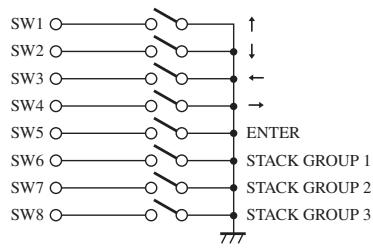
flowchart
graph TD
    SW1 --> A["↑"]
    SW2 --> B["↓"]
    SW3 --> C["←"]
    SW4 --> D["→"]
    SW5 --> E["ENTER"]
    SW6 --> F["STACK GROUP 1"]
    SW7 --> G["STACK GROUP 2"]
    SW8 --> H["STACK GROUP 3"]
(2) Exemple à l'emploi d'une matrice à diode (partiel)
Dans ce cas, un maximum de 82 interrupteurs peuvent être alloués.
Spécifications des interrupteurs utilisés dans l'exemple de connexion:
Résistance de connexion:
1 Ω ou moins
Résistance d'isolement:
1 MΩ ou plus
Spécifications des diodes utilisées dans l'exemple de connexion:
Tension directe (VF): 0,7 V ou moins (IF: 1 mA)
Lors de la synchronisation d'un lecteur avec une précision unitaire d'une image, l'emploi de commandes sérielles est nécessaire. Les commandes parallèles et celles de la télécommande indiquées ici ne sont pas utilisables pour une lecture synchronisée avec une précision unitaire d'une image.
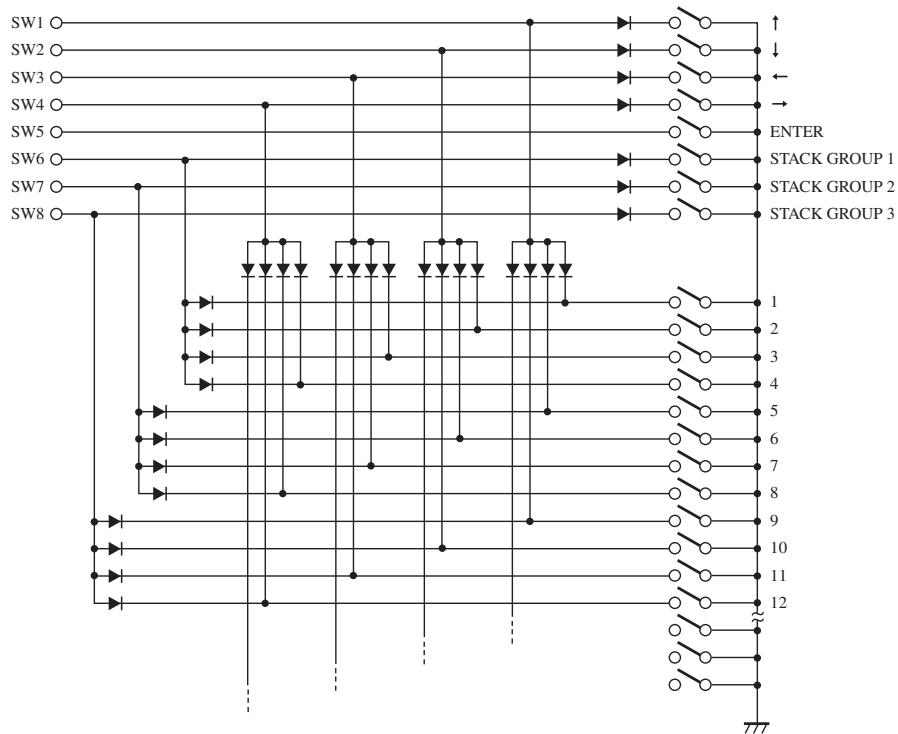
Les combinaisons SW et leurs fonctions par défaut sont indiquées sur le tableau ci-dessous. Parmi eux, les motifs de combinaisons No. 1 à 30 peuvent être ajustés par l'utilisateur.
Sur ce tableau, le chiffre "1" indique l'état activé (ON), tandis qu'un espace vierge signale l'état désactivé (OFF).
| SW1 | SW2 | SW3 | SW4 | SW5 | SW6 | SW7 | SW8 | Fonction | |
| 1 | 1 | ↑ | |||||||
| 2 | 1 | ↓ | |||||||
| 3 | 1 | ← | |||||||
| 4 | 1 | → | |||||||
| 5 | 1 | ENTER | |||||||
| 6 | 1 | Stack 1 | |||||||
| 7 | 1 | Stack 2 | |||||||
| 8 | 1 | Stack 3 | |||||||
| 9 | 1 | 1 | 10 | ||||||
| 10 | 1 | 1 | 11 | ||||||
| 11 | 1 | 1 | 12 | ||||||
| 12 | 1 | 1 | OPEN/CLOSE | ||||||
| 13 | 1 | 1 | DISPLAY | ||||||
| 14 | 1 | 1 | 1 | ||||||
| 15 | 1 | 1 | 2 | ||||||
| 16 | 1 | 1 | 3 | ||||||
| 17 | 1 | 1 | 4 | ||||||
| 18 | 1 | 1 | 5 | ||||||
| 19 | 1 | 1 | 6 | ||||||
| 20 | 1 | 1 | ↗ | ||||||
| 21 | 1 | 1 | ↘ | ||||||
| 22 | 1 | 1 | ✓ | ||||||
| 23 | 1 | 1 | ↖ | ||||||
| 24 | 1 | 1 | PLAY | ||||||
| 25 | 1 | 1 | STOP | ||||||
| 26 | 1 | 1 | PAUSE | ||||||
| 27 | 1 | 1 | TOP MENU | ||||||
| 28 | 1 | 1 | 7 | ||||||
| 29 | 1 | 1 | 8 | ||||||
| 30 | 1 | 1 | 9 | ||||||
| 31 | 1 | 1 | 1 | STEP FWD | |||||
| 32 | 1 | 1 | 1 | STEP REV | |||||
| 33 | 1 | 1 | 1 | DISPLAY | |||||
| 34 | 1 | 1 | 1 | SCAN FWD | |||||
| 35 | 1 | 1 | 1 | SCAN REV | |||||
| 36 | 1 | 1 | 1 | SKIP FWD | |||||
| 37 | 1 | 1 | 1 | SKIP REV | |||||
| 38 | 1 | 1 | 1 | Stack 4 | |||||
| 39 | 1 | 1 | 1 | Stack 5 | |||||
| 40 | 1 | 1 | 1 | Stack 6 | |||||
| 41 | 1 | 1 | 1 | 13 | |||||
| 42 | 1 | 1 | 1 | 14 | |||||
| 43 | 1 | 1 | 1 | 15 | |||||
| 44 | 1 | 1 | 1 | 16 | |||||
| 45 | 1 | 1 | 1 | 17 | |||||
| 46 | 1 | 1 | 1 | 18 | |||||
| 47 | 1 | 1 | 1 | 19 | |||||
| 48 | 1 | 1 | 1 | 20 | |||||
| 49 | 1 | 1 | 1 | Stack 7 | |||||
| 50 | 1 | 1 | 1 | Stack 8 | |||||
| 51 | 1 | 1 | 1 | Stack 9 | |||||
| 52 | 1 | 1 | 1 | Stack 10 | |||||
| 53 | 1 | 1 | 1 | Stack 11 | |||||
| 54 | 1 | 1 | 1 | Stack 12 | |||||
| 55 | 1 | 1 | 1 | Stack 13 | |||||
| 56 | 1 | 1 | 1 | Stack 14 | |||||
| 57 | 1 | 1 | 1 | Stack 15 | |||||
| 58 | 1 | 1 | 1 | Stack 16 | |||||
| 59 | 1 | 1 | 1 | Stack 17 | |||||
| 60 | 1 | 1 | 1 | Stack 18 | |||||
| 61 | 1 | 1 | 1 | Stack 19 | |||||
| 62 | 1 | 1 | 1 | Stack 20 | |||||
| 63 | 1 | 1 | 1 | Stack 21 | |||||
| 64 | 1 | 1 | 1 | Stack 22 | |||||
| 65 | 1 | 1 | 1 | Stack 23 | |||||
| 66 | 1 | 1 | 1 | Stack 24 | |||||
| 67 | 1 | 1 | 1 | Stack 25 | |||||
| 68 | 1 | 1 | Stack 26 | ||||||
| 69 | 1 | 1 | Stack 27 | ||||||
| 70 | 1 | 1 | 1 | MENU | |||||
| 71 | 1 | 1 | 1 | RECALL | |||||
| 72 | 1 | 1 | 1 | SETUP | |||||
| 73 | 1 | 1 | 1 | MEMORY | |||||
| 74 | 1 | 1 | 1 | >10 | |||||
| 75 | 1 | 1 | 1 | REPEAT | |||||
| 76 | 1 | 1 | 1 | REPEAT A-B | |||||
| 77 | 1 | 1 | 1 | AUDIO | |||||
| 78 | 1 | 1 | 1 | ANGLE | |||||
| 79 | 1 | 1 | 1 | SUBTITLE | |||||
| 80 | 1 | 1 | 1 | TT/CH/FR/TM | |||||
| 81 | 1 | 1 | 1 | 0 | |||||
| 82 | 1 | 1 | 1 | CLEAR |
Affichage de l'unité principale pendant les opérations du menu ADV. SETUP
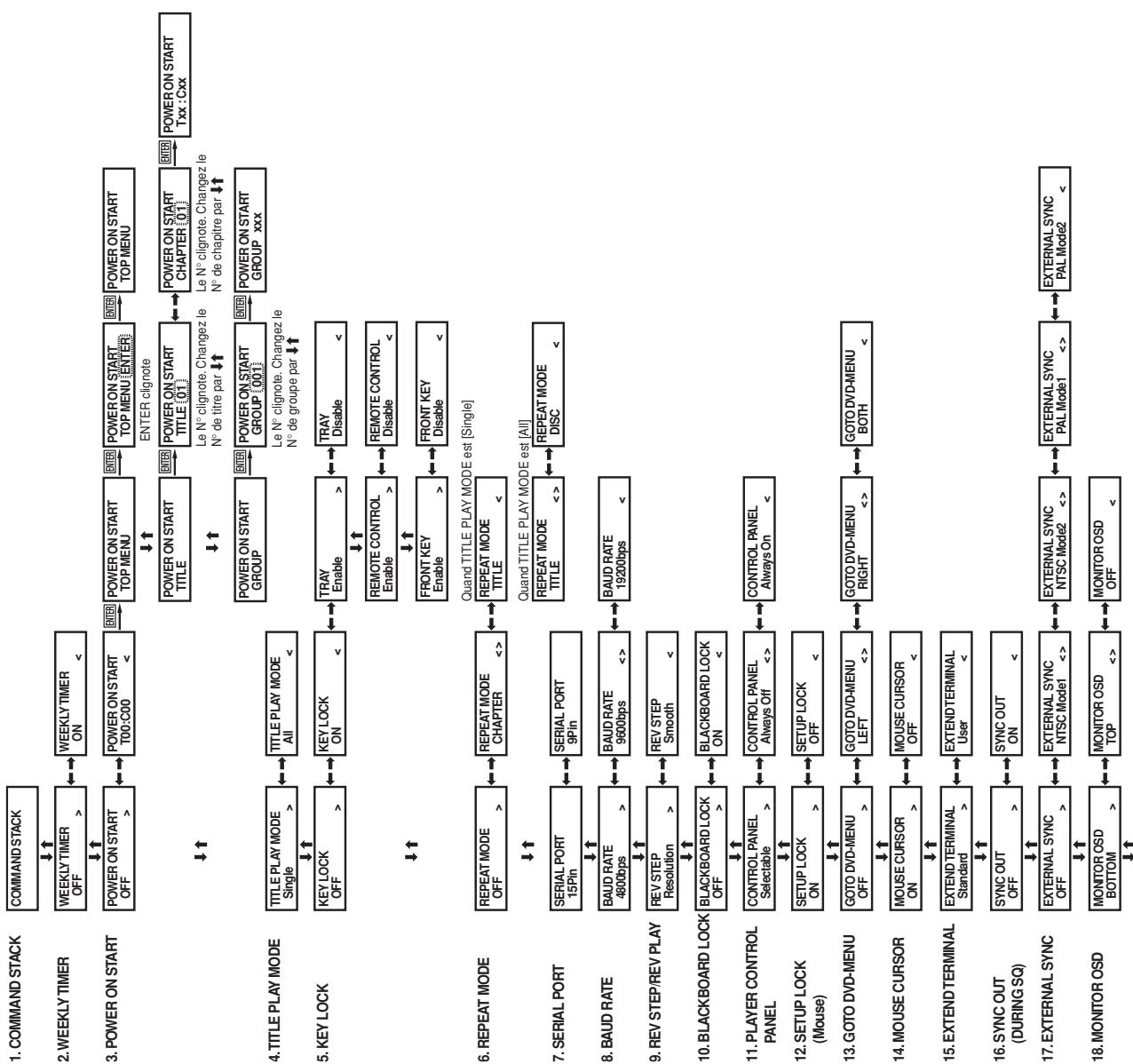
flowchart
graph TD
    A["COMMAND STACK"] --> B["↓↑"]
    C["2.WEEKLY TIMER"] --> D["WEEKLY TIMER OFF >"]
    D --> E["←→ WEEKLY TIMER ON <"]
    E --> F["Power ON START OFF >"]
    F --> G["←→ POWER ON START T00:C00 <"]
    G --> H["ENTER POWER ON START TOP MENU"]
    H --> I["ENTER POWER ON START TOP MENU ENTER CLIGNOTE"]
    I --> J["POWER ON START TITLE GROUP"]
    J --> K["ENTER POWER ON START TITLE [01"] Le N° clignote. Changez le N° de titre par ↓↑]
    K --> L["ENTER POWER ON START CHAPTER [01"] Le N° clignote. Changez le N° de chapitre par ↓↑]
    L --> M["POWER ON START Txx : Cxx"]
    N["4.TITLE PLAY MODE"] --> O["TITLE PLAY MODE Single >"]
    O --> P["←→ TITLE PLAY MODE All <"]
    P --> Q["KEY LOCK OFF >"]
    Q --> R["←→ KEY LOCK ON <"]
    R --> S["TRAY Enable >"]
    S --> T["←→ TRAY Disable <"]
    T --> U["REMOTE CONTROL Enable >"]
    U --> V["←→ REMOTE CONTROL Disable <"]
    V --> W["FRONT KEY Enable >"]
    W --> X["←→ FRONT KEY Disable <"]
    X --> Y["QUAND TITLE PLAY MODE est [Single"]]
    Z["6.REPEAT MODE"] --> AA["REPEAT MODE OFF >"]
    AA --> AB["←→ REPEAT MODE CHAPTER <"]
    AB --> AC["REPEAT MODE TITLE <"]
    AD["7.SERIAL PORT"] --> AE["SERIAL PORT 15Pin"]
    AE --> AF["←→ SERIAL PORT 9Pin"]
    AF --> AG["QUAND TITLE PLAY MODE est [All"]]
    AG --> AH["REPEAT MODE TITLE <"]
    AH --> AI["←→ REPEAT MODE DISC <"]
    AI --> AJ["BAUD RATE 4800bps >"]
    AJ --> AK["←→ BAUD RATE 9600bps <"]
    AK --> AL["BAUD RATE 19200bps <"]
    AL --> AM["REV STEP/REV PLAY"]
    AM --> AN["REV STEP Resolution >"]
    AN --> AO["←→ REV STEP Smooth <"]
    AO --> AP["BLACKBOARD LOCK OFF >"]
    AP --> AQ["BLACKBOARD LOCK ON <"]
    AQ --> AR["CONTROL PANEL Selectable >"]
    AR --> AS["←→ CONTROL PANEL Always Off <"]
    AS --> AT["CONTROL PANEL Always On <"]
    AT --> AU["SETUP LOCK ON >"]
    AU --> AV["←→ SETUP LOCK OFF <"]
    AV --> AW["GOTO DVD-MENU OFF >"]
    AW --> AX["GOTO DVD-MENU LEFT <"]
    AX --> AY["GOTO DVD-MENU RIGHT <"]
    AY --> AZ["GOTO DVD-MENU BOTH <"]
    AZ --> BA["MOUSE CURSOR ON >"]
    BA --> BB["MOUSE CURSOR OFF <"]
    BB --> BC["EXTEND TERMINAL Standard >"]
    BC --> BD["←→ EXTEND TERMINAL User <"]
    BD --> BE["SYNC OUT OFF >"]
    BE --> BF["SYNC OUT ON <"]
    BF --> BG["EXTERNAL SYNC OFF >"]
    BG --> BH["→ External SYNC NTSC Mode1 <"]
    BH --> BI["→ External SYNC NTSC Mode2 <"]
    BI --> BJ["MONITOR OSD BOTTOM >"]
    BJ --> BK["MONITOR OSD TOP <"]
    BK --> BL["MONITOR OSD OFF <"]
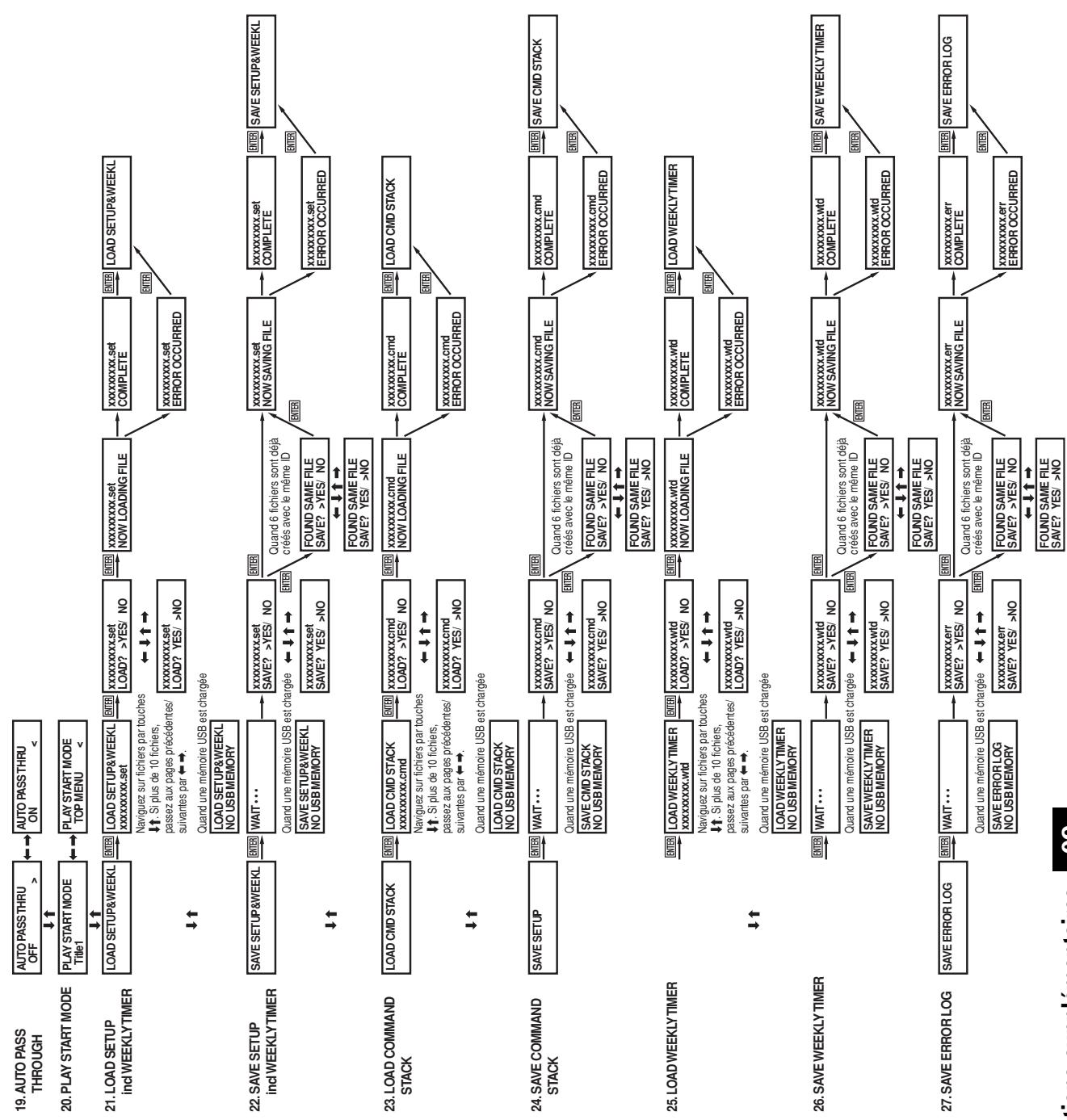
flowchart
graph TD
    A["19. AUTO PASS THROUGH"] --> B["AUTO PASS THRU OFF"]
    B --> C["AUTO PASS THRU ON"]
    C --> D["20. PLAY START MODE"]
    D --> E["PLAY START MODE Title1"]
    E --> F["PLAY START MODE TOP MENU"]
    F --> G["21. LOAD SETUP incl WEEKLY TIMER"]
    G --> H["LOAD SETUP&WEEKL"]
    H --> I["LOAD SETUP&WEEKL xxxxxxxxxxx.set"]
    I --> J["xxxxxxxxxxxx.set LOAD? >YES/ NO"]
    J --> K["xxxxxxxxxxxx.set NOW LOADING FILE"]
    K --> L["xxxxxxxx.set COMPLETE"]
    L --> M["LOAD SETUP&WEEKL"]
    H --> N["QUAND une mémoire USB est chargée"]
    N --> O["LOAD SETUP&WEEKL NO USB MEMORY"]
    O --> P["22. SAVE SETUP incl WEEKLY TIMER"]
    P --> Q["SAVE SETUP&WEEKL"]
    Q --> R["WAIT ..."]
    R --> S["xxxxxxxxxxxx.set SAVE? >YES/ NO"]
    S --> T["QUAND 6 fichiers sont déjà créés avec le même ID"]
    T --> U["xxxxxxxxxxxx.set NOW SAVING FILE"]
    U --> V["xxxxxxxx.set COMPLETE"]
    V --> W["SAVE SETUP&WEEKL"]
    Q --> X["QUAND une mémoire USB est chargée"]
    X --> Y["SAVE SETUP&WEEKL NO USB MEMORY"]
    Y --> Z["xxxxxxxxxxxx.set SAVE? YES/ >NO"]
    Z --> AA["FOUND SAME FILE SAVE? >YES/ NO"]
    AA --> AB["xxxxxxxxxxxx.set ERROR OCCURRED"]
    AB --> AC["23. LOAD COMMAND STACK"]
    AC --> AD["LOAD CMD STACK"]
    AD --> AE["LOAD CMD STACK xxxxxxxxxxx.cmd"]
    AE --> AF["xxxxxxxxxxxx.cmd LOAD? >YES/ NO"]
    AF --> AG["xxxxxxxxxxxx.cmd NOW LOADING FILE"]
    AG --> AH["xxxxxxxx.cmd COMPLETE"]
    AH --> AI["LOAD CMD STACK"]
    AC --> AJ["QUAND une mémoire USB est chargée"]
    AJ --> AK["LOAD CMD STACK NO USB MEMORY"]
    AK --> AL["SAVE SETUP"]
    AL --> AM["WAIT ..."]
    AM --> AN["xxxxxxxxxxxx.cmd SAVE? >YES/ NO"]
    AN --> AO["QUAND 6 fichiers sont déjà créés avec le même ID"]
    AO --> AP["xxxxxxxxxxxx.cmd NOW SAVING FILE"]
    AP --> AQ["xxxxxxxx.cmd COMPLETE"]
    AQ --> AR["SAVE CMD STACK"]
    AL --> AS["QUAND une mémoire USB est chargée"]
    AS --> AT["SAVE CMD STACK NO USB MEMORY"]
    AT --> AU["SAVE CMD STACK xxxxxxxxxxx.cmd SAVE? YES/ >NO"]
    AU --> AV["FOUND SAME FILE SAVE? >YES/ NO"]
    AV --> AW["xxxxxxxxxxxx.cmd ERROR OCCURRED"]
    AW --> AX["24. SAVE COMMAND STACK"]
    AX --> AY["SAVE SETUP"]
    AY --> AZ["LOAD WEEKLY TIMER xxxxxxxxxxx.wtd LOAD? >YES/ NO"]
    AZ --> BA["xxxxxxxxxxxx.wtd NOW LOADING FILE"]
    BA --> BB["xxxxxxxx.wtd COMPLETE"]
    BB --> BC["LOAD WEEKLY TIMER xxxxxxxxxxx.wtd ERROR OCCURRED"]
    BC --> BD["25. LOAD WEEKLY TIMER"]
    BD --> BE["LOAD WEEKLY TIMER NO USB MEMORY"]
    BE --> BF["LOAD WEEKLY TIMER xxxxxxxxxxx.wtd LOAD? >YES/ NO"]
    BF --> BG["xxxxxxxxxxxx.wtd NOW LOADING FILE"]
    BG --> BH["xxxxxxxx.wtd COMPLETE"]
    BH --> BI["LOAD WEEKLY TIMER xxxxxxxxxxx.wtd ERROR OCCURRED"]
    BI --> BJ["26. SAVE WEEKLY TIMER"]
    BJ --> BK["SAVE WEEKLY TIMER xxxxxxxxxxx.wtd LOAD? YES/ >NO"]
    BK --> BL["QUAND 6 fichiers sont déjà créés avec le même ID"]
    BL --> BM["xxxxxxxxxxxx.wtd NOW SAVING FILE"]
    BM --> BN["xxxxxxxx.wtd COMPLETE"]
    BN --> BO["SAVE WEEKLY TIMER xxxxxxxxxxx.wtd ERROR OCCURRED"]
    BO --> BP["27. SAVE ERROR LOG"]
    BP --> BQ["SAVE ERROR LOG"]
    BQ --> BR["WAIT ..."]
    BR --> BS["xxxxxxxxxxxx.err SAVE? >YES/ NO"]
    BS --> BT["QUAND 6 fichiers sont déjà créés avec le même ID"]
    BT --> BU["xxxxxxxxxxxx.err NOW SAVING FILE"]
    BU --> BV["xxxxxxxx.err COMPLETE"]
    BV --> BW["SAVE ERROR LOG"]
    BW --> BX["SAVE ERROR LOG NO USB MEMORY"]
    BX --> BY["SAVE ERROR LOG xxxxxxxxxxx.err SAVE? YES/ >NO"]
    BY --> BZ["SAVE ERROR LOG xxxxxxxxxxx.err SAVE? YES/ >NO"]
Guide de dépannage
De fausses manipulations sont souvent prises pour des pannes et des dysfonctionnements. Si vous croyez que ce composant a un problème, vérifiez les points du tableau suivant. Parfois le problème est ailleurs, dans un autre composant. Vérifiez donc les autres appareils utilisés avec celui-ci.
Si le problème persiste, même après vérification des points énumérés ci-dessous, contactez votre revendeur ou votre centre de service après-vente PIONEER le plus proche.
Difficultés liées à la lecture d'un disque
| Symptômes | Cause et correction |
| La lecture du disque est impossible. | Des disques CD-R/RW ou DVD-R/RW non finalisés ne peuvent pas être lus. De même, la lecture des disques DVD-R conformes à la norme CPRM n’est pas possible, tout comme celle des disques du système SECAM. Il se peut aussi que la lecture de certains disques CD-R/RW ou DVD-R/RW ne soit pas possible si la qualité de l’enregistrement est mauvaise. |
| Le message [Please disable External Sync setting] apparaît sur l’affichage et le disque CD/VCD est éjecté. | Des disques non-DVD ne sont pas lisibles si la fonction de synchronisation externe est activée. Passez au menu ADV. SETUP et confirmez que [EXTERNAL SYNC] est bien réglé sur [OFF] |
| Le message [TV System selector error. External sync type mismatch] apparaît sur l’affichage et le disque est éjecté. | Le mode de télévision (NTSC/PAL) auquel vous essayez d’appliquer une synchronisation externe ne correspond pas avec le mode du DVD que vous tentez de lire. Passez au menu ADV. SETUP et réglez [EXTERNAL SYNC] sur [OFF], ou ajustez au mode de télévision adéquat. |
Difficultés liées à DVI
| Symptômes | Cause et correction |
| Les images du disque reproduit ne sont pas affichées comme DVI. | Les disques protégés par des droits d’auteurs ne peuvent pas être lus sur un affichage DVI n’acceptant pas HDCP. |
| Quand la résolution DVI est modifiée, les images sont distordues ou ne sont pas affichées. | Il se peut que votre affichage DVI n’accepte pas la résolution que vous avez définie. Consultez le mode d’emploi de votre affichage. En maintenant la touche numérique [0] de la télécommande enfoncée pendant 5 secondes ou plus, la résolution sera rétablie à la valeur définie lorsque l’affichage a été branché la première fois au lecteur.De plus, selon l’affichage, fournir un signal d’une résolution non prise en compte peut faire s’arrêter l’enregistrement par l’appareil jusqu’à ce que le cordon d’alimentation de l’affichage soit débranché, puis rebranché. |
| Des parasites se produisent sur les images DVI. | L’emploi d’un câble excessivement long peut entraîner la production de parasites. Dans ce cas, utilisez un câble plus court. |
Difficultés liées au dispositif de mémoire USB
| Symptômes | Cause et correction |
| Le message [NO USB MEMORY] est affiché lors du chargement / sauvegarde avec un dispositif de mémoire USB. | Le dispositif de mémoire USB n’est pas correctement détecté. Réinstallez le dispositif de mémoire USB et essayez à nouveau. |
| Le message [Unsupported memory device] apparaît sur l’écran quand un dispositif de mémoire USB est branché. | Ce dispositif de mémoire n’est pas pris en compte par le DVD-V8000. En général, les dispositifs de mémoire USB vendus dans le commerce sont fabriqués selon des spécifications communes et ils sont donc utilisables sur le DVD-V8000. Mais la compatibilité de fonctionnement n’a pas été confirmée pour tous les dispositifs mis sur le marché. Par conséquent, il se peut que certains ne soient pas compatibles avec le DVD-V8000. |
| Lors de la sauvegarde sur un dispositif de mémoire USB, l’écran affiche [NO ENTRY AREA] ou [NO CAPACITY]. | Le dispositif de mémoire USB est saturé. Impossible d’y placer d’autres fichiers.Utilisez un ordinateur pour effacer des fichiers superflus. |
| Aucun fichier n’est affiché lors d’un chargement depuis un dispositif de mémoire USB. | Il se peut que l’extension de fichier soit fausse. Les fichiers affichables comprennent LOAD SETUP (extension “set”) et LOAD COMMAND STACK (extension “cmd”). |
| Les noms de fichiers sont distordus ou illisibles lors d’un chargement depuis un dispositif de mémoire USB. | Des caractères à deux octets sont-ils utilisés pour le nom de fichier? Il n’est pas possible d’afficher des caractères à deux octets. |
| Des erreurs se produisent lors d’un chargement ou de la sauvegarde depuis/sur un dispositif de mémoire USB. | La protection contre écriture du dispositif de mémoire USB est-elle activée? Réinstallez le dispositif de mémoire USB et essayez à nouveau. Si l’erreur subsiste, utilisez un ordinateur pour reformater la mémoire au moyen du système de fichier FAT. |
Autres difficultés
| Symptômes | Cause et correction |
| Le contrôle par le connecteur RS-232C est impossible. | Vérifiez l’affectation du port série, le réglage du débit en bauds sur le menu ADV. SETUP et les spécifications de l’interface série. |
| Impossible d’utiliser une synchronisation externe. | Passez au menu ADV. SETUP est confirmez que [EXTERNAL SYNC] est réglé sur [ON]. De même, consultez la rubrique “Important”, relative à la fonction de synchronisation externe à la page 168. |
| Quand le menu de configuration est affiché, il disparaît après quelques secondes. | Des réinitialisations périodiques peuvent se produire si la connexion DVI est instable. Vérifiez si la connexion DVI est bien ferme. Ce type de symptôme peut également se présenter si l’entrée pour un affichage à connexion DVI est réglée à une position autre que DVI. Si vous n’utilisez pas la sortie DVI, débrancher les connecteurs DVI. |
| La souris ne fonctionne pas. | En général, les souris USB vendues dans le commerce sont fabriquées selon des spécifications communes et elles sont donc utilisables sur le DVD-V8000. Mais la compatibilité de fonctionnement n’a pas été confirmée pour tous les dispositifs mis sur le marché. Par conséquent, il se peut que certains ne soient pas compatibles avec le DVD-V8000. |
| Absence de son. | Le son numérique ne sera pas fourni, à moins que [Digital Audio Out] ne soit réglé sur “ON” dans la section des Réglages initiaux (page 126). De même, les signaux audio analogiques ne seront pas fournis quand DTS audio est sélectionné. |
| L’heure affichée par l’horloge interne n’est pas correcte. | Le décalage admissible pour l’horloge interne est de l’ordre de 2 minutes pas mois. De plus, si le cordon d’alimentation est déconnecté pendant plus de 7 à 10 jours, l’indication de l’horloge interne sera annulée. L’horloge devra alors être ajustée lorsque le courant électrique sera rétabli (page 166). |
Si des erreurs apparaissent sur l'affichage de l'unité principale
Si une erreur matérielle se produit, le DVD-V8000 affichera un code d'erreur et le nom de l'erreur.
Des erreurs autres que matérielles peuvent aussi se produire par suite de griffes ou de souillures sur un disque ou, dans le cas d'un support R/RW, par suite d'un enregistrement de mauvaise qualité. Vous trouverez ci-après les principales erreurs liées au matériel.
Cependant, remarquez que cette liste d'erreurs n'est pas exhaustive. Par conséquent, si une erreur apparaît sur l'affichage de l'unité principale, vérifiez si le disque n'est pas souillé ou griffé.
| Error Code: 1B Index 0 Error | Erreurs pouvant se produire par suite de griffes ou de souillures sur un disque, ou dans le cas de disques R/RW, par suite d’un enregistrement de mauvaise qualité. |
| Error Code: 1C Wobble Detect | |
| Error Code: 33 Focus Error | |
| Error Code: 38 Disc Sense | |
| Error Code: 72 SUBQ Read Error | |
| Error Code: 73 ID Read Error | |
| Error Code: 74 SUBQ Read Error | |
| Error Code: 81 TOC Read Error | |
| Error Code: F8 Loading Error | Cette erreur se produit si le plateau du disque est bloqué quand vous essayez de l’ouvrir ou de le fermer. Vérifiez si le mouvement du plateau n’est pas gêné. |
| USB OVER CURRENT DISABLE ALL PORT | Cette erreur se produit quand le courant total des dispositifs USB raccordés dépasse la valeur autorisée pour l’appareil (max. 0,7 A).Retirez le dispositif de mémoire USB raccordé et rebranchez le cordon d’alimentation de l’unité principale.Cette erreur peut se produire si le dispositif USB lui-même est défectueux. |
Précautions à l'emploi d'un câble RS-232C de 15 broches à 9 broches avec le DVD-V8000
Il se peut qu'un contrôle RS-232C ne soit pas possible à l'emploi d'un câble RS-232C générique avec le DVD-V8000. Avant d'utiliser votre propre câble, vérifiez l'affectation de ses broches en vous aidant du schéma ci-dessous.
Reportez-vous à la section "Spécifications d'interface série" (page 172) dans le mode d'emploi du DVD-V8000 en ce qui concerne l'acquisition du type de câble adéquat.
■ Confirmation du type de câble
Méthode : Vérifiez la continuité entre la Broche 4 sur le connecteur à 15 broches (DB15) et la Broche 4 du connecteur à 9 broches (DB9).
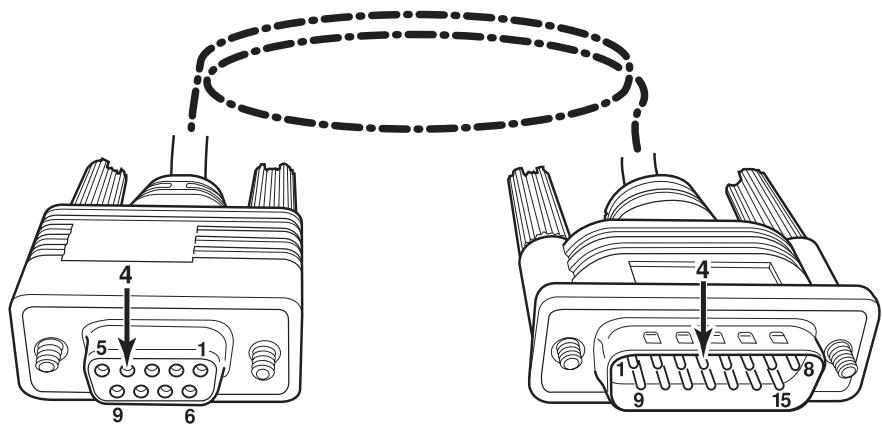
text_image
4 5 1 9 6 4 1 9 8 15Liste des codes de langue
Langue (Code alphabetique de la langue), Code numerique de la langue
Japanese (ja), 1001
English (en), 0514
French (fr), 0618
German (de), 0405
Italian (it), 0920
Spanish (es), 0519
Chinese (zh), 2608
Dutch (nl), 1412
Liste des codes de pays
Pays, Code numerique de pays, Code alphabetique de pays
Argentine, 0118, ar
Australie, 0121, au
Autriche, 0120, at
Belgique, 0205, be
Bresil, 0218, br
Canada, 0301, ca
Chili, 0312, cl
Chine, 0314, cn
Danemark, 0411, dk
Finlande, 0609, fi
France, 0618, fr
Allemagne, 0405, de
Hong Kong, 0811, hk
Inde, 0914, in
Indonesie, 0904, id
Italie, 0920, it
Japon, 1016, jp
Coree, Republique de, 1118, kr
Malaisie, 1325, my
Mexique, 1324, mx
Pays-Bas, 1412, nl
Nouvelle-Zelande, 1426, nz
Norvege, 1415, no
Pakistan, 1611, pk
Philippines, 1608, ph
Portugal, 1620, pt
Federation russe, 1821, ru
Singapour, 1907, sg
Espagne, 0519, es
Suede, 1905, se
Suisse, 0308, ch
Taiwan, 2023, tw
Thailande, 2008, th
Royaume-uni, 0702, gb
Etats-Unis, 2119, us
Glossaire
Format d'image
Le rapport hauteur/largeur d'un écran de télévision. Les téléviseurs traditionnels ont un rapport de 4 sur 3, tandis que, dans le cas des écrans larges, le rapport est de 16 sur 9, ce qui améliore l'intérêt au visionnement des images.
Balayage entrelacé
Chaque image affichée à la lecture est divisée en deux champs: le premier trace les lignes de balayage paires et la persistance de la vision sur l'œil est utilisée pour permettre de tracer l'autre champ des lignes de balayage impaires, de manière à obtenir une image complète. Cette méthode est utilisée comme système de balayage standard dans les téléviseurs ordinaires. Dans le Mode d'emploi de cet appareil, les résolutions du balayage entrelacé sont marquées par un "i", après le chiffre de la résolution (p. ex. 525i).
Sortie vidéo (composite)
Un signal vidéo transmis sous forme d'un code simple, comprenant le signal de luminance (Y) et le signal de chrominance (C). Cependant, l'appareil recevant le signal doit séparer à nouveau les composants de luminance (Y) et de chrominance (C). La qualité de l'image dépend de la précision selon laquelle ces deux composants sont divisés.
Signal de sortie à composantes
Le signal de sortie à composantes comprend trois éléments (Y, CB/PB et CR/PR) avec comme conséquence qu'un moniteur de télévision, doté d'entrées à composantes, fournira des images de plus haute qualité.
Verrouillage parental
Certains DVD vendus dans le commerce, renfermant des scènes violentes ou destinées aux adultes, comportent des niveaux (supérieurs ou inférieurs) de contrôle parental. En réglant le niveau de Verrouillage parental du lecteur à une valeur plus basse que le niveau du disque, la lecture de celui-ci peut être interdite sans la saisie d'une mot de passe, défini personnellement.
Sortie optique numérique
Les canaux audio sont normalement convertis en signaux électriques et transmis du lecteur vers un amplificateur ou un autre appareil. Mais avec une sortie optique numérique, les signaux sont convertis en signaux lumineux et transmis via un câble à fibres optiques (les amplificateurs et autres dispositifs du côté de la réception doivent être munis d'entrées optiques numériques).
Format Enregistrement vidéo (mode VR)
Un mode d'enregistrement dans lequel les images vidéo et les signaux audio sont écrits directement en temps réel * à des endroits non-spécifiés sur un disque DVD-RW. (* Sur un ordinateur, les données saisies sont écrites sur un disque dur (ou un support amovible), mais elles sont d'abord stockées dans la mémoire. Ensuite, l'unité centrale (système d'opération) établit l'ordre des données et elle les écrit sur le disque dur. En revanche, quand les données sont écrites sur le disque dur dans l'ordre immédiat où elles sont reçues, on parle d'enregistrement en "temps réel".) Pour les enregistreurs DVD de Pionner, on appelle ceci "enregistrement en mode VR" qui comprend le mode d'enregistrement à qualité vidéo normale et d'autres modes où la qualité d'image et la durée d'enregistrement peuvent être définies librement.
Contrôle de lecture (PBC)
Des signaux enregistrés sur des CD vidéo (Version 2.0) et utilisés pour contrôler la lecture. L'emploi de pages de menu enregistrées sur des CD vidéo avec PBC permet un contrôle simple du disque et des fonctions de recherche, ce qui accroît la commodité à la lecture. Des arrêts sur image à résolution haute et basse sont également disponibles.
Balayage progressif
Chaque image vidéo n'est pas divisée en deux, mais elle est analysée comme un tout. Ce mode de balayage fournit une lecture excellente et sans papillotement, surtout à l'affichage de textes écrits sur des images fixes ou d'images, comportant des graphiques numériques et des lignes horizontales. Dans le Mode d'emploi de cet appareil, les résolutions du balayage progressif sont marquées par un "p", après le chiffre de la résolution (p. ex. 525p).
Multi-angle
Certains DVD vendus dans le commerce comportent des images, prises simultanément sous divers angles de caméra. Sur des DVD vidéo, un maximum de 9 angles peuvent être enregistrés.
Enregistrement à format vidéo DVD
Format d'enregistrement par lequel les données sont enregistrées de façon continue sur un disque DVD-R/DVD-RW en faisant appel au même format que celui utilisé pour les DVD du commerce, portant le logos DVD ou DVD. Dans le cas des enregistreurs DVD de Pioneer, on parle alors d'enregistrement à Mode Vidéo, qui permet à la fois un enregistrement à haute qualité d'images et de longue durée.
DVI
Digital Visual Interface. Une norme de transmission des signaux vidéo vers un écran d'affichage à pilotage numérique. Comme une conversion des signaux numériques n'est pas nécessaire, la haute qualité des images est préservée.
GUI
Interface utilisateur graphique. Un environnement dans lequel des menus sont affichés sur l'écran pour faciliter les démarches.
HDCP
Protocole de copie à haute définition. Méthode de protection contre la copie, destinée à protéger un contenu couvert par des droits d'auteur.
HDMI
Acronyme anglais pour "Interface Multimédia à Haute Définition".
Une norme d'interface numérique pour la télévision de la prochaine génération, améliorant la norme DVI (Digital Video Interface).
OSD
Abréviation anglaise de "Affichage sur écran". Une fonction affichant les conditions actuelles de fonctionnement sur l'écran.
Sortie S-Vidéo
Un type de signal vidéo dans lequel les composantes de luminance (Y) et de chrominance (C) sont transmises séparément. Comme une conversion n'est pas nécessaire pour séparer les composantes de luminance et de chrominance, on obtient des signaux de plus haute qualité que dans le cas des signaux composites.
Fiche technique
Données générales
Système .... Lecteur de DVD
Alimentation électrique
États-Unis et Canada ...... Secteur 120 V, 50 Hz/60 Hz
Europe 220 V à 240 V, 50 Hz/60 Hz
Consommation électrique 23 W
Consommation en mode Veille 0,8 W
Courant de démarrage
Éstas-Unis et Canada 22,1 A ou moins
Europe 46,3 A ou moins
Poids 5,3 kg (11,7 livres)
Dimensions externes
...... 420 mm (L) × 86,2 mm (H) × 309,2 mm (P)
Température d'exploitation ..... De +5 °C à +35 °C
(De +41 °F à +95 °F)
Humidité relative d'exploitation ...... De 5 % à 85 %
(sans condensation)
Lecture
Disques utilisables ...... DVD vidéo, DVD-R, DVD-RW,
CD vidéo, CD audio, CD-R, CD-RW
Sortie vidéo
Composite ...... BNC x1; 1,0 Vc-c, 75 Ω (VIDEO OUT)
Prise à broches x1; 1,0 Vc-c
75 Ω (MONITOR VIDEO OUT)
S-VIDEO ...... Prise mini DIN 4 broches x1; (S-VIDEO OUT)
Y: 1,0 Vc-c, 75 Ω
C: 0,286 Vc-c (NTSC), 0,300 Vc-c (PAL), 75 Ω
Composantes ...... BNC x3 (COMPONENT VIDEO OUT)
Y: 1,0 Vc-c, 75 Ω
Pb: 0,7 Vc-c, 75 Ω
Pr: 0,7 Vc-c, 75 Ω
DVI ...... Connecteur DVI-D à 24 broches x1
(conforme à DVI 1.0, acceptant HDCP Ver. 1.0)
Sortie audio
Analogique ...... Prise à broches x2; 2 Vrms (0 dBfs)
1,5 kΩ ou moins (AUDIO OUT, L, R)
Numérique ...... Prise à broches x1; 0,5 Vc-c, 75 Ω
Connecteur à fibres optiques x1
Analogique ...... Prise à broches x2; 2 Vrms (0 dBfs),
22 kΩ ou plus (AUDIO IN, L/R),
avec commande de niveau d'entrée (LEVEL)
Entrée de synchronisation externe
Salve du noir ...... BNC x2; 0,286 Vc-c (NTSC),
Connecteur RS-232C ...... D-sub à 9 broches (mâle) x1
(conforme à RS-232C, filetage en pouces)
Connecteur EXT TERMINAL ....
Mini D-sub à 15 broches (femelle) x1
(filetage en pouces)
Connecteurs MOUSE/MEMORY ....
Connecteurs USB à 4 broches Type A
(conforme à USB 1.1) x3
(courant total fourni aux 3 ports : Max.0,7 A)
Accessoires
Télécommande .... 1
Piles R6 (AA) 2
Cordon d'alimentation .... 1
Garantie 1
(modèles pour États-Unis et Canada seulement)
Mode d'emploi .... 1
- Spécifications et design sous réserve de changement sans préavis.