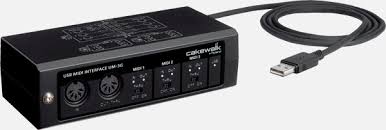
UM-3G - Contrôleur MIDI ROLAND - Notice d'utilisation et mode d'emploi gratuit
Retrouvez gratuitement la notice de l'appareil UM-3G ROLAND au format PDF.


| Type de produit | Contrôleur MIDI / Interface MIDI USB |
| Marque | ROLAND |
| Modèle | UM-3G |
| Connecteurs MIDI IN | 3 (16 canaux MIDI x 3) |
| Connecteurs MIDI OUT/THRU | 3 (16 canaux MIDI x 3) |
| Connecteur USB | 1 (type B) |
| Alimentation | Bus USB (fournie par l'ordinateur) |
| Consommation électrique | 90 mA |
| Commutateur MIDI THRU | Oui (ON/OFF) - permet de rediriger les messages MIDI entrants |
| Commutateur MODE | MASTER/SLAVE - pour configurer l'appareil en maître ou esclave |
| Commutateur UNIT | 1/2/3 - numéro d'unité pour identification |
| Nombre maximal d'appareils connectables | 3 (en daisy-chain) |
| Systèmes d'exploitation supportés | Windows 7, Windows Vista, Windows XP, Mac OS X (10.4 à 10.6) |
| Pilotes | Inclus sur CD-ROM fourni |
| Témoins LED | MIDI IN, MIDI OUT, USB (indicateurs de fonctionnement) |
| Entretien | Chiffon doux et sec, pas de solvants ni alcool |
| Sécurité | Ne pas ouvrir l'appareil, éviter l'humidité et les températures élevées |
| Accessoires fournis | CD-ROM, mode d'emploi, câble USB |
| Réparabilité | Contacter le revendeur ou un centre de maintenance Roland agréé |
FOIRE AUX QUESTIONS - UM-3G ROLAND
Questions des utilisateurs sur UM-3G ROLAND
0 question sur cet appareil. Repondez a celles que vous connaissez ou posez la votre.
Poser une nouvelle question sur cet appareil
Téléchargez la notice de votre Contrôleur MIDI au format PDF gratuitement ! Retrouvez votre notice UM-3G - ROLAND et reprennez votre appareil électronique en main. Sur cette page sont publiés tous les documents nécessaires à l'utilisation de votre appareil UM-3G de la marque ROLAND.
MODE D'EMPLOI UM-3G ROLAND
Avant d'utiliser l'unité, veuillez lire attentivement les sections intitulées « CONSIGNES DE SÉCURITÉ » et « REMARQUES IMPORTANTES » (p. 3; p. 5). Ces sections fournissent d'importantes informations relatives au bon fonctionnement de l'appareil. En outre, pour être sûr de bien maîtriser chacune des fonctionnalités de votre nouvel appareil, il est nécessaire de lire le mode d'emploi dans son intégralité. Vous devez conserver ce manuel à portée de main afin de pouvoir vous y reporter au besoin.
Copyright © 2009 ROLAND CORPORATION
Tous droits réservés. Aucune partie de cette publication ne peut être reproduite sans l'autorisation écrite de ROLAND CORPORATION.
Consignes à respecter pour éviter tout RISQUE d'électrocution, d'incendie et de blessure
À propos des messages de type AVERTISSEMENT et ATTENTION
| AVERTISSEMENT | Utilisé pour les instructions destinées à prévenir les utilisateurs d'un danger de mort ou d'un risque de blessure grave en cas d'utilisation incorrecte de l'appareil. |
| ATTENTION | Utilisé pour les instructions destinées à prévenir les utilisateurs d'un risque de blessure ou de dommages matériels en cas d'utilisation incorrecte de l'appareil. * Les dommages matériels font reférence aux dommages ou autres conséquences préjudiciaibles relatifs au domicile et à son ameublement, ainsi qu'aux animaux de compétie. |
| 1 | Le symbole △attire l'attention des utilisateurs sur des instructions ou des avertissements importants. La signification de chaque symbole est déterminée par l'image représentée dans le triangle. Le symboleprésenté à gauche est utilisé pour des précautions, des avertissements ou des alertes à caractère général signalant des dangers. |
| 9 | Le symbole □attire l'attention des utilisateurs sur des manipulations interdites. La manipulation interdite est indiquée par l'image représentée dans le cercle. Le symboleprésenté à gauche indique une interdiction de démonter l'appareil. |
| 6 | Le symbole ●attire l'attention des utilisateurs sur des actions obligatoires. L'action spécifique à effectuer est indiquée par l'image représentée dans le cercle. Le symboleprésenté à gauche indique que le cordon d'alimentation doit être débranché de la prise. |
N'ouvrez pas l'appareil ou n'effectuez aucune modification à l'intérieur.

- N'essayez pas de réparer l'appareil ou d'en replacer des pièces (sauf si le présent manuel fournit des instructions spécifiques dans ce sens). Pour toute opération de maintenance, prenez contact avec votre revendeur, avec le centre de maintenance Roland le plus proche, ou avec un distributeur Roland agréé (voir la page Info)

N'installez jamais l'appareil dans l'un des emplacements suivants.


exposé à des températures élevées (par exemple, emplacement exposé à la lumière directe du soleil dans un véhicule fermé, près d'un conduit chauffé, ou sur un dispositif générateur de chaleur) ; - embué (par exemple, salle de bains, cabinets de toilettes, sur sols mouillés) ; - exposé à la vapeur ou à la fumée ; exposé au sel ; humide ; exposé à la pluie ; poussiéreux ou sableux ; - soumis à de fortes vibrations et secousses.
Assurez-vous que l'appareil est always placed sur une surface plane et qu'il est stable. Ne placez jamais l'appareil sur un support susceptible d'osciller, ou sur des surfaces inclinées.

- Ne laissez aucun objet (matériaux inflammables, pièces, épingles, par exemple) ni aucun liquide quel qu'il soit (eau, boissons, etc.) s'introduire dans l'appareil.


- Mettez immédiatement l'appareil hors tension et demandez une opération de maintenance à votre revendeur, au centre de maintenance Roland le plus proche, ou à un distributeur Roland/agree (voir la page Information), dans les situations suivantes :

- en cas de fumée ou d'odeur inhabituelle; des objets ou du liquide se sont introduits dans l'appareil;
- l'appareil a été exposé à la pluie (ou s'est embué de quelque autre façon);
- l'appareil ne semble pas fonctionner normalement ou vous notez une modification notable des performances.
Avertissement
- En présence de jeunes enfants, il est essentiel qu'un adulte exerce une surveillance jusqu'à ce que l'enfant soit capable de respecter toutes les règles essentielles à une utilisation sans risque de l'appareil.

- Protégez l'appareil des forts impacts. (Ne pas laisser tomber.)

- Ne lisez PAS un CD-ROM sur un lecteur CD audio conventionnel. Le son perçu serait d'un volume pouvant entraîner une perte auditive permanente. D'autre part, cela pourrait également endommager les haut-parleurs ou d'autres composants système.

Attention
- Essayez d’éviter que les cordons et les câbles ne s’entremêlent. Les cordons et les câbles doivent également être placés hors de portée des enfants.

- Ne montez jamais sur l'appareil et ne déposez jamais d'objets lourds dessus.

- Déconnectez tous les cordons de périphériques externes avant de déplacer l'appareil.

Alimentation électrique
- Avant de connecter cet appareil à d'autres périphériques, mettez tous les appareils hors tension. Ceci vous permettra d'éviter tout dysfonctionnement et / ou dommage des haut-parleurs ou d'autres appareils.
Emplacement
- Cet appareil peut interférer avec la réception radio et télévision. N'utilisez pas cet appareil à proximité de tels récepteurs.
- Il peut y avoir production de bruit si des appareils de communication sans fil (par exemple, des téléphones portables) sont utilisés à proximité de l'appareil. Ce bruit peut se produire lors de la réception ou de l'émission d'un appel, ou encore pendant une conversation. Si vous rencontrez ces problèmes, vous devez soit déplacer les appareils sans fil concernés à une plus grande distance de l'appareil, soit les éteindre.
- N'exposez pas l'appareil à la lumière directe du soleil, ne le placez pas à proximité d'appareils qui émettent de la chaleur, ne le laissez pas à l'intérieur d'un véhicule fermé, ou ne le soumettez de quelque manière que ce soit à des températures élevées. Une chaleur excessive peut déformer ou décolorer l'appareil.
- En cas de déplacement d'un endroit vers un autre où la température et / ou l'humidité sont très différentes, des gouttelettes d'eau (de la condensation) peuvent se former à l'intérieur de l'appareil. L'appareil peut alors présenter des dysfonctionnements ou des dommages si vous essayez de l'utiliser dans ces conditions. Par conséquent, avant d'utiliser l'appareil, vous devez le laisser reposer pendant quelques heures, jusqu'à ce que la condensation se soit complètement évaporée.
Entretien
Pour le nettoyage quotidien de l'appareil, utilisez un chiffon doux et sec ou un chiffon légèrement imbibé d'eau. Pour retirer les saletés tenaces, utilisez un chiffon imprégné de détergent doux et non abrasif. Essuyez ensuite en profondeur l'appareil à l'aide d'un chiffon doux et sec. N'utilisez jamais de benzine, de diluant, d'alcool ou de solvants de quelque sorte que ce soit, afin d'éviter tout risque de décoloration et / ou de déformation.
Manipulation des cd-rom
- Évitez de toucher ou de rayer le côté brillant (surface codée) du disque. Les CD-ROM sales ou endommagés peuventenser des problèmes de lecture. Conservez vos disques propres à l'aide d'un nettoyant pour CD disponible dans le commerce. __CORRIGÉ__ Évitez de toucher ou de rayer le côté brillant (surface codée) du disque. Les CD-ROM sales ou endommagés peuvent causer des problèmes de lecture. Conservez vos disques propres à l'aide d'un nettoyant pour CD disponible dans le commerce.
Précautions supplémentaires
- Manipulez avec suffisamment de précautions les boutons, curseurs et autres commandes de l'appareil, ainsi que les prises et les connecteurs. Une manipulation un peu brutale peut entraîner des dysfonctionnements.
- Lors du branchement / débranchement de tous les câbles, saisissez le connecteur et ne tirez jamais sur le câble. Vous évitez ainsi les courts-circuits ou une dépréciation des éléments internes du câble. Pour éviter de déranger vos voisins, essayez de prendre le volume de l'appareil à des niveaux raisonnables (en particulier à une heure tardive).
- Lorsque vous devez transporter l'appareil, utilisez si possible l'emballage d'origine (y compris ses rembourrages). Sinon, utilisez un emballage équivalent.
- Microsoft, Windows et Windows Vista sont des marques déposées de Microsoft Corporation.
- Les captures d'écran apparant dans ce document sont utilisées conformément aux directives de Microsoft Corporation.
- Windows® est officiellement appelé : « système d'exploitation Microsoft® Windows® »
- Apple, Macintosh et Mac OS sont des marques déposées d'Apple Inc.
- Tous les noms de produits mentionnés dans ce document sont des marques ou des marques déposées de leurs propriétaires respectifs.
- Roland est une marque déposée de Roland Corporation aux États-Unis et/ou dans d'autres pays.
CONSIGNES DE SÉCURITÉ 3 REMARQUES IMPORTANTES. 5
Description des éléments et de leurs fonctions 8
Face avant. 8 Panneau arrière 10
Installation des pilotes et connexions 11
Avant d'installer le pilote 11 Windows 7/Windows Vista. 12
Installation du pilote 12 Configuration des périphériques d'entrée / de sortie pour votre application....14
ws XP 15
Installation du pilote 15 Configuration des périphériques d'entrée / de sortie pour votre application.... 18 Paramètres d'utilisation de l'UM-3G avec Windows Media Player 18
Macintosh 19
Installation du pilote 19 Paramètres du périphérique MIDI 20
Utilisation de base 24
Connexions de base et flux MIDI 24
Transmission de messages MIDI d'un clavier MIDI ou d'un piano numérique au logiciel séquenceur 24 Transmission de messages MIDI du logiciel séquenceur à un module de sons MIDI ou à un piano numérique 25 Transmission de messages MIDI d'un clavier MIDI ou d'un autre périphérique à un module de sons MIDI 26
Dysfonctionnements 27
Problèmes relatifs à l'installation du pilote USB 27 Problèmes lors de l'utilisation de l'UM-3G 31 Désinstallation du pilote 35 Paramètres « Performances » du système (Windows) 37
Annexes 39
Connexion de plusieurs appareils UM-3G (ou UM-3EX) 39
Installation du pilote 40 Exemples de connexion 45
Caractéristiques techniques principales 48
L'UM-3G contient les éléments ci-après. À l'ouverture du paquet, veuillez immédiatement vous assurer qu'il ne manque aucun élément. Si un élément est manquant, adressez-vous au revendeur auprès duquel vous avez acheté l'UM-3G.
Cd-rom « um-2g / um-3g cd-rom
Il contient les pilotes nécessaires à l'utilisation de l'UM-3G.
Mode d'emploi
Il s'agit du présent document. Veuillez le conserver à portée de main pour pouvoir vous y référer.
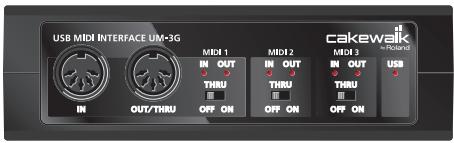
Face avant
Voudevez installer le pilote avant de connecter pour la premiere fois l'UM-3G à votre ordinateur. Installez le pilote comme decrit dans la section « Installation des pilotes et connexions » (p.11).
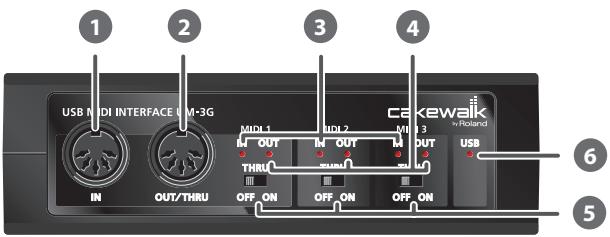
Connecteur MIDI IN
Branchez ce connecteur au connecteur MIDI OUT du périphérique (par exemple, un clavier MIDI) qui transmettra des messages MIDI à votre ordinateur.
Connecteur MIDI OUT / THRU
Branchez ces connecteurs aux connecteurs MIDI IN des modules de sons ou d'autres périphériques auxquels vous transmettrez des messages MIDI depuis votre ordinateur pour une lecture.
3 Témoin MIDI IN
Quand le commutateur [MIDI THRU] est en position OFF, ce témoin s'allume lors de la réception de messages MIDI provenant du périphérique branché au connecteur MIDI IN.
4 Témoin MIDI OUT
Quand le commutateur [MIDI THRU] est en position OFF, ce moyen s'allume lors de la transmission de messages MIDI depuis l'ordinateur.
5 Commutateur [MIDI THRU]
Sélectionnez la destination vers laquelle les messages MIDI qui traversent l'UM-3G seront transmis.
Réglage on / OFF du commutateur [MIDI THRU]
Le commutateur [MIDI THRU] permet de spécifier la destination des messages MIDI envoyés par le clavier MIDI ou le piano numérique branché au connecteur MIDI IN.
| Réglage du commutateur | Périphérique de destination des messages MIDI |
| OFF | Les messages MIDI arrivant par le connecteur MIDI IN de l'UM-3G sont dirigés vers l'ordinateur (logiciel séquenceur). Vous devriez normalement utiliser ce réglage. |
| ON | Les messages MIDI arrivant par le connecteur MIDI IN de l'UM-3G sont dirigés vers le connecteur MIDI OUT de l'UM-3G. Réglez le commutateur en position ON si vous n'utilisiez pas de logiciel séquenceur. |
![ROLAND UM-3G - Réglage on / OFF du commutateur [MIDI THRU] - 1](/content/2019/10/7590/images/9dc1fd28a79fc716b63caa9691ed165d2f6db3cccafd9c6ff8755f9b5221cae7.jpg)
![ROLAND UM-3G - Réglage on / OFF du commutateur [MIDI THRU] - 2](/content/2019/10/7590/images/78c7e9441e4d3c23402312c4d21e5f413f73b87aa5881446f12f27d0173c6967.jpg)
![ROLAND UM-3G - Réglage on / OFF du commutateur [MIDI THRU] - 3](/content/2019/10/7590/images/c60dca311b3ac3ac4de06c1aa4329a7ed1c4462a120ab7c046e0152e74a50392.jpg)
![ROLAND UM-3G - Réglage on / OFF du commutateur [MIDI THRU] - 4](/content/2019/10/7590/images/81ad7697a5b8a23844de05dc4f49afcf086b8690efb27a56bc07fc628d193d56.jpg)
Circulation du message MIDI (THRU en position OFF)
Circulation du message MIDI (THRU en position ON)
- Vous pouvez modifier le réglage du commutateur [MIDI THRU] lorsque l'UM-3G est connectée à un ordinateur. Il n'est alors pas nécessaire de connecter à nouveau l'UM-3G à l'ordinateur.
- Ne modifiez pas le réglage du commutateur [MIDI THRU] lorsqu'une lecture est en cours. Cela génère des erreurs MIDI.
6 Témoin USB
Il s'allume lorsque vous connectez l'UM-3G à votre ordinateur et que celui-ci la reconnaît.
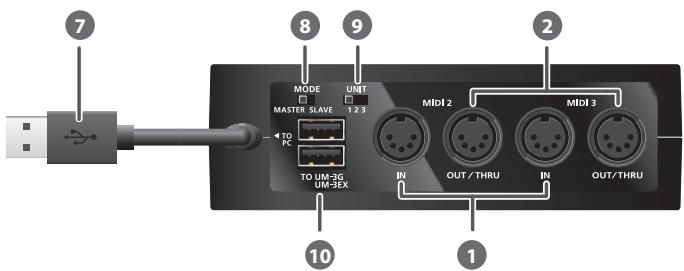
Cable USB
Utilisez-le pour connecter l'UM-3G à votre ordinateur.
8 Commutateur [MODE]
Ce commutateur permet de sélectionner le fonctionnement de l'UM-3G comme maître ou comme esclave.
| Utilisation d'un seul apparéil UM-3G | MASTER | |
| Utilisation de plusieurs apparéils UM-3G (ou UM-3EX) connectés entre eux | UM-3G connectée à votre ordinateur | MASTER |
| UM-3G (ou UM-3EX) branchée au connecteur UM-3G / UM-3EX de l'UM-3G maître. | SLAVE | |
- Ne modifies pas le réglage du commutateur [MODE] lorsqu'l'UM-3G est connectée à votre ordinateur. Avant de modifier le réglage du commutateur [MODE], vous devez d'abord déconnecter l'UM-3G de l'ordinateur. Modifiez ensuite le réglage avant de reconnecter l'UM-3G.
- Pour de plus amples détails sur la connexion de plusieurs appareils UM-3G (ou UM-3EX), reportez-vous à la section « Connexion de plusieurs appareils UM-3G (ou UM-3EX) » (p. 39).
9 Commutateur [UNIT]
Indique le numéro UNIT de l'UM-3G (p. 39).
Lorsque vous souhaitez connecter et utiliser plusieurs appareils UM-3G, le numéro UNIT doit être différent pour chaque appareil.
- Ne modifiez pas le réglage du commutateur [UNIT] lorsque l'UM-3G est connecté. Avant de modifier le réglage du commutateur [UNIT], vous devez déconnecter l'UM-3G de l'ordinateur. Modifiez ensuite le réglage avant de reconnecter l'UM-3G.
10 Connecteurs UM-3G / UM-3EX
Si vous utilisez des appareils UM-3G (ou UM-3EX) supplémentaires, branchez-les à ces connecteurs.
- Connectez uniquement des appareils de type UM-3G ou UM-3EX aux connecteurs UM-3G / UM-3EX; le branchement d'un autre appareil peut provoquer des dysfonctionnements.
Qu'est-ce qu'un pilote?
Un « pilote » est un logiciel qui transfère des données entre l'UM-3G et les applications installées sur votre ordinateur lorsque votre ordinateur et l'UM-3G sont connectés. Le pilote envoie des données de votre application vers l'UM-3G, et de l'UM-3G vers votre application.
Avant d'installer le pilote
La procédure ci-dessous explique comment installer le pilote lorsqu'un seul appareil UM-3G est utilisé.
Vous pouvez brancher simultanément jusqu'à trois appareils UM-3G (ou UM-3EX) sur un même ordinateur en utilisant une connexion USB.
Pour plus d'informations, reportez-vous à la section « Connexion de plusieurs appareils UM-3G (ou UM-3EX) » (p. 39).
- En fonction de votre système d'exploitation, certains facteurs tels que la vitesse du processeur et la performance de votre disque dur, de la mémoire et des logiciels peuvent rendre impossible l'utilisation simultanée de deux appareils ou plus.
Précautions à observer pour les connexions
Avant de connecter l'UM-3G à votre ordinateur, réglez les commutateurs [MODE] et [UNIT] de manière appropriée.
| Commutateur [MODE] | MASTER |
| Commutateur [UNIT] | 1 |
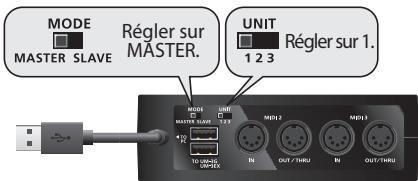
- Ne modifies pas le réglage des commutateurs [MODE] ou [UNIT] lorsqu'l'UM-3G est connectée. Avant de modifier le réglage des commutateurs [MODE] ou [UNIT], vous devez tout d'abord déconnecter l'UM-3G de l'ordinateur. Modifiez ensuite le réglage des commutateurs, puis reconnectez l'UM-3G à votre ordinateur.
La procédure d'installation varie selon le système d'exploitation que vous utilisez. Parmi les sections proposées ci-dessous, consultez celle qui correspond à votre système.
- Windows 7/Windows Vista, p. 12
- Windows XP. p. 15 Macintosh (Mac OS X). p. 19
Les étapes à réaliser directement sur l'UM-3G sont répertoriées à l'aide du symbole
Fonctionnement de l'UM-3G.
Ne connectez pas l'UM-3G à votre ordinateur tant que vous n'en avez pas reçu l'instruction.
- Les captures d'écran représentées à titre d'exemple proviennent de Windows Vista.
Installation du pilote
- Démarrez Windows alors que l'UM-3G est déconnectée.
- Déconnectez tous les câbles USB, à l'exception des câbles USB clavier et / ou souris (le cas échéant).
- Fermez tous les logiciels en cours d'exécution.
- Insérez dans votre lecteur le CD-ROM « UM-2G / UM-3G CD-ROM » fourni.
- Dans le dossier approprié sur le CD-ROM, double-cliquez sur l'icône Setup pour démarrer le programme d’installation.
| Système d'exploitation | Programme d'installation |
| Windows 7 | Ouvrez les dossiers [UM-3G], [Driver], puis [Win7] |
| Windows Vista | Ouvrez les dossiers [UM-3G], [Driver], puis [Vista] |
| Windows 7 Édition 64-bit | Ouvrez les dossiers [UM-3G], [x64Driver], puis [Win7] |
| Windows Vista Édition 64-bit | Ouvrez les dossiers [UM-3G], [x64Driver], puis [Vista] |
Si vous recevez un message vous informant que « Le système d'exploitation que vous utilisez n'est pas pris en charge » ou que « La version de ce fichier n'est pas compatible avec la version de Windows que vous utilisez », ou si encore vous ignorez la version de votre système d'exploitation, vérifiez votre système d'exploitation comme décrit ci-dessous.
Si le Type de système indique Système d'exploitation 64-bit, veillez à utiliser la version 64-bit.
Ouvrez le Panneau de configuration, cliquez sur Système et sécurité, puis cliquez sur Système.
Si le Panneau de configuration présente l'affichage en icônes, cliquez sur Système.
Ouvrez le Panneau de configuration, cliquez sur Système et maintenance, puis cliquez sur Système.
Si le Panneau de configuration présente l'affichage classique, double-cliquez sur l'icone Système.
- Une demande de confirmation s'affiche pour contrôler le compte utilisateur.
Cliquez sur [Oui] si vous utilisez Windows 7, ou sur [Continuer] si vous utilisez Windows Vista.
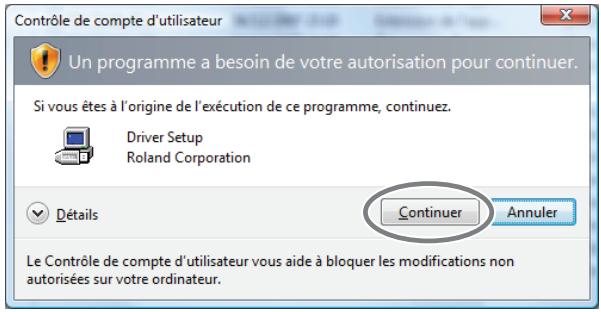
- L'écran affiche le message « Le pilote UM-3G sera installé sur votre ordinateur »
Cliquez sur [Suivant].
- Si d'autres messages s'affichent, suivez leurs instructions.
- Cliquez à nouveau sur [Suivant] pour lancer l'installation.
L'installation est lancée.
Si une boîte de dialogue relative à la sécurité de Windows apparait, cliquez sur [Installer].
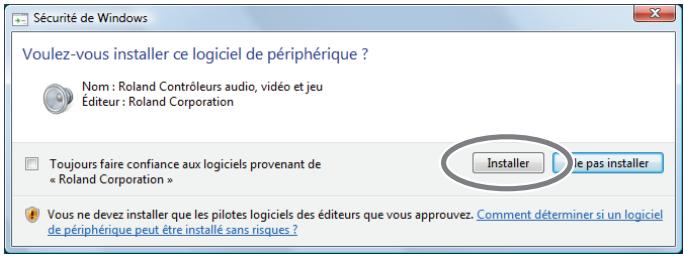
L'écran indique « Le pilote est prêt à l'installation »
- Si d'autres messages s'affichent, suivez leurs instructions.
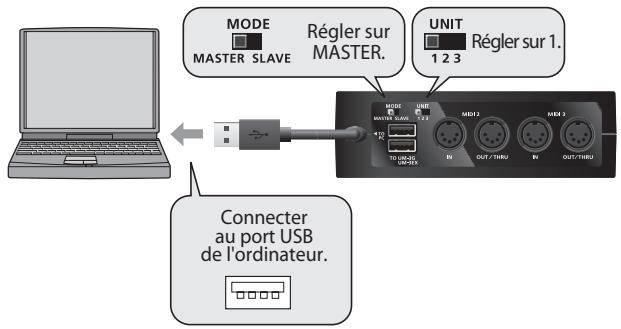
- Fonctionnement de l'UM-3G. Mettez le commutateur [MODE] de l'UM-3G sur MASTER.
- Fonctionnement de l'UM-3G Mettez le commutateur [UNIT] de l'UM-3G sur 1.
10. Fonctionnement de l'um-3g connectez l'um-3g à votre ordinateur.
Le pilote sera installé automatiquement.
- L'installation du pilote peut prendre quelques minutes.
11. Une fois l'installation effectuée, le message « l'installation est terminée » s'affiche.
Cliquez sur [Fermer] pour fermer la boîte de dialogue Configuration du pilote.
Si la boîte de dialogue Modification des paramètres système s'affiche, cliquez sur [Oui].
Windows redémarre automatiquement.
L'installation du pilote est alors terminée.
Il vous faut ensuite configurer les périphériques d'entrée / de sortie pour votre application.
- L'UM-3G ne pourrait être utilisé tant que vous n'aurez pas configuré ces paramètres.
Configuration des périphériques d'entrée / de sortie pour votre application
Spécifiez le périphérique MIDI que vous utiliserez avec votre application. (Pour de plus amples détails sur ces paramètres, reportez-vous au mode d'emploi du logiciel que vous utilisez.)
- Si vous ne parvenez pas à sélectionner le périphérique UM-3G dans les paramètres des périphériques de votre application, il se peut qu'un problème se soit produit. Reportez-vous à la section « Dysfonctionnements » (p. 27).
| Périphrérique MIDI OUT | 1(UM-3G) |
| 2(UM-3G) | |
| 3(UM-3G) | |
| Périphrérique MIDI IN | 1(UM-3G) |
| 2(UM-3G) | |
| 3(UM-3G) |
- Le numéro UNIT de l'UM-3G s'ajoute au nom du périphérique.
Example: 1(UM-3G(1))
- Vous ne pouvez pas utiliser le périphérique d'entrée/sorting MIDI de l'UM-3G dans l'application Media Player incluse avec Windows 7 ou Windows Vista.
Les étapes à réaliser directement sur l'UM-3G sont repérées à l'aide du symbole
Fonctionnement de l'UM-3G.
Ne connectez pas l'UM-3G à votre ordinateur tant que vous n'en avez pas reçu l'instruction.
Installation du pilote
- Démarrez Windows alors que l'UM-3G est déconnectée.
- Déconnectez tous les câbles USB, à l'exception des câbles USB clavier et / ou souris (le cas échéant).
- Fermez tous les logiciels en cours d'exécution.
- Insérez dans votre lecteur le CD-ROM « UM-2G / UM-3G CD-ROM » fourni.
- Sur le CD-ROM, ouvre les dossiers [UM-3G], [Driver], puis [XP], et double-cliquez sur l'icone Setup.
- Si vous receivez un message vous informant que « Le système d'exploitation que vous utilisez n'est pas pris en charge » ou que l'application n'est pas valide, vérifie la version de votre système d'exploitation.
- Si la boîte de dialogue « Installer le programme en tant qu'utilisateu z une session Windows avec un compte Administrateur et relancez l'installation.
- L'écran affiche le message « Le pilote UM-3G sera installé sur votre ordinateur ». Cliquez sur [Suivant].
- Si d'autres messages s'affichent, suivez leurs instructions.
- Cliquez sur [Suivant] pour lancer l'installation.
Si la boîte de dialogue Installation logicielle s'affiche, cliquez sur [Continuer quand même] pour poursuivre l'installation.
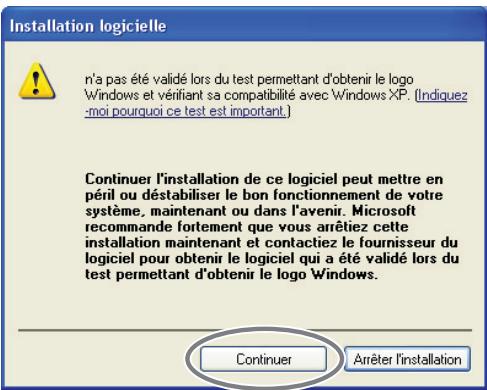
- Si vous ne pouvez pas continuer, cliquez sur [OK] pour interrompre l'installation, puis modifier les paramètres en suivant les instructions de la section « Paramètres des Options de signature du pilote (Windows XP) » (p. 29).
L'écran indique « Le pilote est prêt à l'installation »
- Si d'autres messages s'affichent, suivez leurs instructions.
- Fonctionnement de l'UM-3G. Mettez le commutateur [MODE] de l'UM-3G sur MASTER.
- Fonctionnement de l'UM-3G Mettez le commutateur [UNIT] de l'UM-3G sur 1.
- Fonctionnement de l'UM-3G Utilisez un câble USB pour connecter l'UM-3G à votre ordinateur.
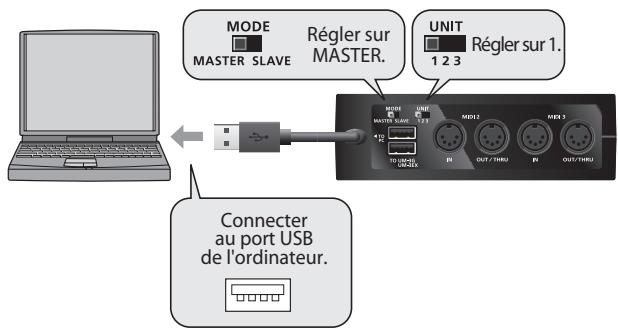
- Le message « Nouveau matériel détecté » s'affiche dans le coin inférieur droit de l'écran, et l'Assistant Ajout de nouveau matériel détecté apparait.
- L'affichage de l'Assistant Ajout de nouveau matériel détecté peut prendre de dix secondes à plusieurs minutes.
Si vous devez préciser si vous souhaitez vous connecter à Windows Update, désélectionnez « Non » et cliquez sur [Suivant].
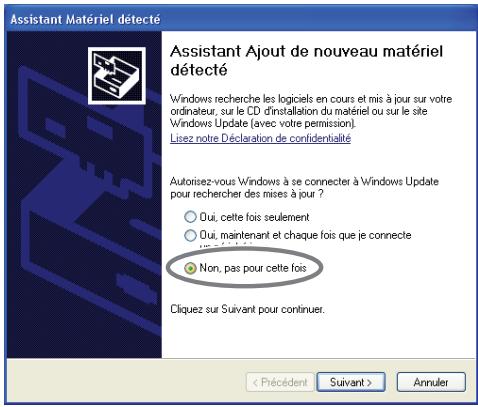
- Sélectionnez Installer le logiciel automatique (recommandé) puis cliquez sur [Suivant].
- Si la boîte de dialogue Installation matérielle s'affiche, cliquez sur [Continuer quand même] pour poursuivre l'installation.
- Si vous ne pouvez pas continuer, cliquez sur [OK] pour interrompre l'installation, puis modifier les paramètres en suivant les instructions de la section « Paramètres des Options de signature du pilote (Windows XP) » (p. 29).
- L'écran indique alors « Fin de l'Assistant Ajout de nouveau matériel détecté ». Cliquez sur [Terminer].
- Lorsque l'installation est terminée, la boîte de dialogue Installation du pilote affichera « L'installation est terminée. »
Cliquez sur [Fermer] pour fermer la boîte de dialogue Installation du pilote.
Si la boîte de dialogue Modification des paramètres système s'affiche, cliquez sur [Oui] pour redémarrer Windows.
L'installation du pilote est alors terminée.
Configurez alors les paramètres comme suit.
- L'UM-3G ne pourrait être utilisé tant que vous n'aurez pas configuré ces paramètres.
Configuration des périphériques d'entrée / de sortie pour votre application
Il vous faut spécifier le périphérique MIDI que vous utiliserez avec votre application. (Pour de plus amples détails sur ces paramètres, reportez-vous au mode d'emploi du logiciel que vous utilisez.)
- Si vous ne parvenez pas à sélectionner le périphérique UM-3G dans les paramètres des périphériques de votre application, il se peut qu'un problème se soit produit. Reportez-vous à la section « Dysfonctionnements » (p. 27).
| Périphrérique MIDI OUT | 1(UM-3G) |
| 2(UM-3G) | |
| 3(UM-3G) | |
| Périphrérique MIDI IN | 1(UM-3G) |
| 2(UM-3G) | |
| 3(UM-3G) |
- Le numéro UNIT de l'UM-3G s'ajoute au nom du périphérique. Exemple : 1(UM-3G(1))
Paramètres d'utilisation de l'um-3g avec windows media player
- Ouvrez le Panneau de configuration, cliquez sur Sons, voix et périphériques audio, puis sur Sons et périphériques audio.
- Si vous utilisez l'affichage classique, double-cliquez sur l'icône Sons et périphériques audio.
- Cliquez sur l'onglet « Audio »
- Dans le champ MIDI Music Playback, cliquez sur ▽ et sélectionnez un périhérique MIDI dans la liste qui apparait.
Si vous sélectionnez « 1(UM-3G(1)) », le module de sons branché au connecteur MIDI OUT / THRU de l'UM-3G est utilisé par Media Player.
- Le numéro « (1) » figurant à la fin du nom du périphérique est le numéro UNIT de l'UM-3G. Cette valeur varie en fonction du réglage du commutateur [UNIT].
- Clique sur [OK] pour fermer la fenêtre Propriétés de Sons et périphériques audio.
- Lancez Windows Media Player, puis sélectionnez un fichier MIDI et lisez-le.
Les étapes à réaliser directement sur l'UM-3G sont repérées à l'aide du symbole
Fonctionnement de l'UM-3G.
Ne connectez pas l'UM-3G à votre ordinateur tant que vous n'en avez pas reçu l'instruction.
Installation du pilote
- Si la boîte de dialogue Authentication ou Saisir le mot de passe s'affiche pendant l'installation, saisissez votre mot de passe et cliquez sur [OK].
- Les informations s'affichant à l'écran peuvent varier en fonction de votre système d'exploitation.
- Démarrez Macintosh alors que l'UM-3G est déconnectée.
- Déconnectez tous les câbles USB, à l'exception des câbles USB clavier et / ou souris (le cas échéant).
- Fermez tous les logiciels en cours d'exécution.
- Insérez dans votre lecteur le CD-ROM « UM-2G / UM-3G CD-ROM » fourni.
- Double-cliquez sur l'une des icônes suivantes sur le CD-ROM pour démarrer le programme d'installation.
| Système d'exploitation | Programme d'installation |
| Mac OS X 10.6 ou ultérieur | [UM3G_USBDriver pkg] (/UM-3G/Driver/10.6) |
| Mac OS X 10.5 ou antérieur | [UM3GUSBDriver pkg] (/UM-3G/Driver/10.4_10.5) |
Il est possible qu'un message s'affiche pour vérifier si l'installation est possible. Si c'est le cas, cliquez sur [Continuer].
Si un message s'affiche pour indiquer que l'installation n'est pas possible, vérifie le système d'exploitation que vous utilisez, et réalise l'étape 4.
- Le message « Bienvenue dans le programme d'installation du logiciel UM-3G Driver » s'affiche à l'écran.
Cliquez sur [Continuer].
- Si l'écran affiche « Sélectionner une destination», cliquez sur le lecteur sur lequel le système d'exploitation est installé pour le sélectionner, puis cliquez sur [Continuer].
- Sélectionnez votre disque de démarriage comme disque d'installation.
- L'écran affiche alors « Installation simplifiée » ou « Installation standard ». Cliquez sur [Installer] ou sur [Mettre à jour].
- L'écran indique alors « L'installation de ce logiciel requiert le redémarrage de votre ordinateur à la fin de l'installation ». Cliquez sur [Poursuivre l'installation].
- L'écran affiche « Cliquez sur Redémarrer pour terminer l'installation du logiciel ». Cliquez sur [Redémarrer] pour redémarrer votre Macintosh.
- Le redémarrage de votre Macintosh peut prendre un certain temps.
L'installation du pilote UM-3G est terminée.
Il vous faut ensuite configurer les paramètres du périphérique MIDI.
- L'UM-3G ne pourrait être utilisé tant que vous n'aurez pas configuré ces paramètres.
Paramètres du périphérique MIDI
- Fonctionnement de l'UM-3G Mettez le commutateur [MODE] de l'UM-3G sur MASTER.
- Fonctionnement de l'UM-3G Mettez le commutateur [UNIT] de l'UM-3G sur 1.
- Branchez l'UM-3G au connecteur USB de l'ordinateur. Ne le branchez pas au connecteur USB de votre clavier.
- Fonctionnement de l'UM-3G Connectez l'UM-3G à votre Macintosh.
- Ouvrez le dossier Applications de votre disque dur Macintosh. Dans le dossier Utilitaires, double-cliquez sur [Configuration audio et MIDI] pour ouvrir la boîte de dialogue Configuration audio et MIDI.
La boîte de dialogue Configuration audio et MIDI s'affiche.
- Accédez à la boîte de dialogue.
Mac OS X 10.6 ou ultérieur
Dans le menu Fenêtre, sélectionnez Afficher la fenêtre MIDI pour ouvrir MIDI Studio.
Mac OS X 10.5 ou antérieur
Cliquez sur l'onglet Périphériques MIDI.
6. Vérifiez que 1: UM-3G apparait dans la boîte de dialogue MIDI studio ou configuration audio et MIDI.
- Le numéro « (1) » figurant au début du nom du périphérique est le numéro UNIT de l'UM-3G. Cette valeur varie en fonction du réglage du commutateur [UNIT].
- Si 1: UM-3G n'apparaît pas ou est grise, ILA indique que l'UM-3G n'est pas reconnue correctement. Cliquez sur [Réinit. MIDI]. Vous pouvez également essayer de déconnecter puis de reconnecter l'UM-3G.
- Les anciens paramètres issus de l'installation d'une version différente du pilote ont peut-être été conservés. Dans ce cas, cliquez sur 1: UM-3G (grisé) pour le sélectionner, puis sur [Suppr. périph.] pour effacer ces paramètres.

8. Indiquez le nom du périphérique du nouveau périphérique externe.
- Cliquez sur le nouveau périph. exter. récemment ajouté pour le sélectionner, puis sur [Afficher Info].
- Dans le champ Nom du périphérique, saisissez un nom.
| Premierpéripérisque externe | 1:UM-3G1 |
| Deuxième péripérisque externe | 1:UM-3G2 |
| Troisième péripérisque externe | 1:UM-3G3 |
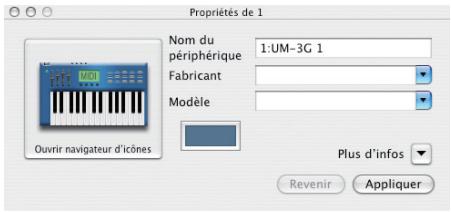
- Vous pouvez modifier le nom du périphérique ultérieurement.
- Le numéro « (1) » figurant au début est le numéro UNIT de l'UM-3G.
3. Cliquez sur [appliquer].
![ROLAND UM-3G - Cliquez sur [appliquer]. - 1](/content/2019/10/7590/images/ce1dff7f548c1e11e0a4afdddf02785fe24014adb680930ff7b7674e46d4a93c.jpg)
- À l'aide de la souris, faites glisser les flèches haut / bas (qui représentent les portes d'entrée / de sortie) de façon qu'elles soient connectées de la façon suivante.
![ROLAND UM-3G - Cliquez sur [appliquer]. - 2](/content/2019/10/7590/images/2f5d4e8f97e31c54ececcaa81629c98a2242106f514703343a5debb19b7e2c57.jpg)
- Cliquez sur [Tester config.].
- Cliquez sur la flèche de l'UM-3G dirigée vers le bas. Si le témoin correspondant à la sortie MIDI OUT de l'UM-3G clignote, la configuration est correcte.
![ROLAND UM-3G - Cliquez sur [appliquer]. - 3](/content/2019/10/7590/images/26848e366791c59863f45e7d329a218ecda13988a8ffdd26d201a94209d1e22c.jpg)
- Cliquez sur [Tester config.] pour terminer la procédure.
- Fermez la boîte de dialogue MIDI Studio ou Configuration audio et MIDI.
Utilisation de l'UM-3G avec votre logiciel séquenceur.
Avant d'utiliser l'UM-3G avec votre logiciel séquenceur, veuillez tenir compte des remarques suivantes.
- Connectez l'UM-3G à votre Macintosh avant de lancer votre logiciel séquenceur.
- Ne déconnectez pas l'UM-3G de votre Macintosh tant que votre logiciel séquenceur est en cours d'exécution. Quittez le logiciel séquenceur avant de déconnecter l'UM-3G de votre Macintosh.
- Sélectionnez UM-3G comme Pilote MIDI (ainsi que pour d'autres éléments pertinents) dans le logiciel que vous utilisez.
- L'UM-3G ne peut pas fonctionner dans l'environnement Mac OS X Classic. N'utilisez l'UM-3G que lorsque l'environnement Mac OS X Classic n'est pas en cours d'exécution.
Ce chapitre aborde les différentes méthodes de base pour la connexion de l'UM-3G en fonction de l'utilisation souhaitée.
Transmission de messages MIDI d'un clavier MIDI ou d'un piano numérique au logiciel séquenceur
Pour transmettre des messages MIDI d'un clavier MIDI ou un piano numérique à un logiciel séquenceur, ou pour effectuer un enregistrement MIDI d'un morceau joué au clavier ou avec un autre instrument à l'aide d'un logiciel séquenceur installé sur votre ordinateur, précisez aux connexions et aux réglages suivants.
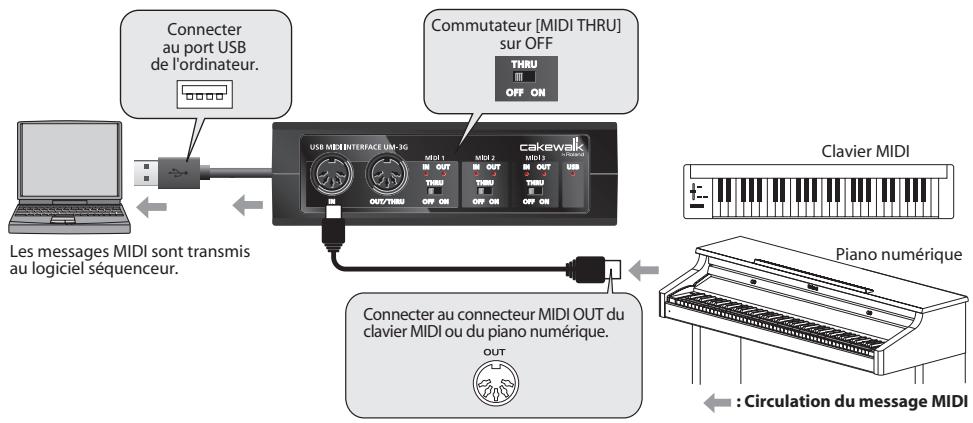
Paramètres du périphérique MIDI
Dans votre logiciel séquenceur, sélectionnez le périphérique MIDI correspondant au connecteur auquel vous avez branché votre appareil MIDI (par exemple, un clavier MIDI ou un piano numérique).
Réglage du commutateur [MIDI THRU]
| Commutateur [MIDI THRU] | OFF |
Les messages MIDI provenant du périphérique MIDI (par exemple, un clavier MIDI ou un piano numérique) branché au connecteur MIDI IN de l'UM-3G sont transmis à l'ordinateur.
- Ne modifies pas le réglage du commutateur [MIDI THRU] lorsque l'UM-3G est en cours d'utilisation. Cela génère des erreurs MIDI.
Transmission de messages MIDI du logiciel séquenceur à un module de sons MIDI ou à un piano numérique
Lors de la transmission de messages MIDI d'un logiciel séquenceur à un module de sons MIDI ou à un piano numérique, procédez aux connexions et aux réglages suivants.
- Pour éviter tout dysfonctionnement ou endommagement des haut-parleurs, réduisez le volume de tous les appareils avant toute connexion à un autre appareil.
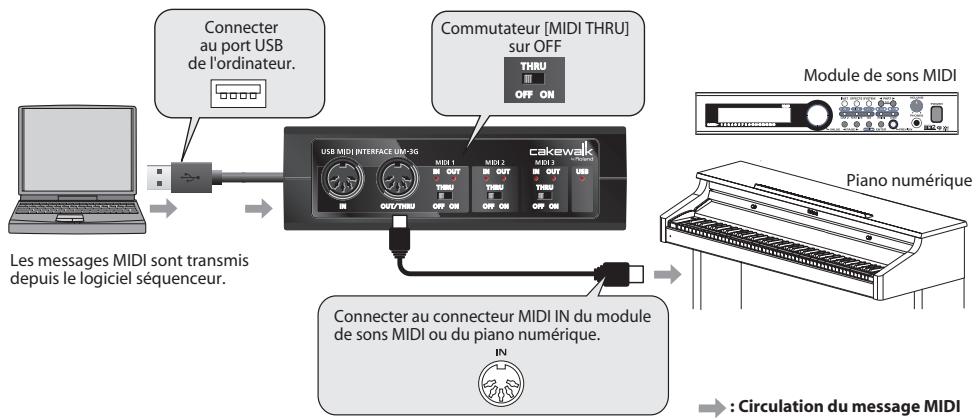
Paramètres du périphérique MIDI
Dans votre logiciel séquenceur, sélectionnez le périphérique MIDI correspondant au connecteur auquel vous avez branché votre appareil MIDI (par exemple, un module de sons MIDI ou un piano numérique).
Pour de plus amples détails sur ces paramètres, reportez-vous à chaque page respective (→ Windows 7 et Windows Vista : p.12, Windows XP : p.15, Macintosh : p.19).
Réglage du commutateur [MIDI THRU]
| Commutateur [MIDI THRU] | OFF |
Les messages MIDI provenant de votre ordinateur sont envoyés à l'appareil MIDI (module de sons MIDI, piano numérique, etc.) branché au connecteur MIDI OUT / THRU de l'UM-3G.
- Ne modifies pas le réglage du commutateur [MIDI THRU] lorsque l'UM-3G est en cours d'utilisation. Cela génère des erreurs MIDI.
Transmission de messages MIDI d'un clavier MIDI ou d'un autre périphérique à un module de sons MIDI
Lorsque vous souhaitez jouer sur un clavier MIDI et transmettre des messages MIDI à un module de sons MIDI, procédez aux réglages et connexions illustrés ci-dessous. Il n'est pas nécessaire de connecter l'UM-3G à un ordinateur.
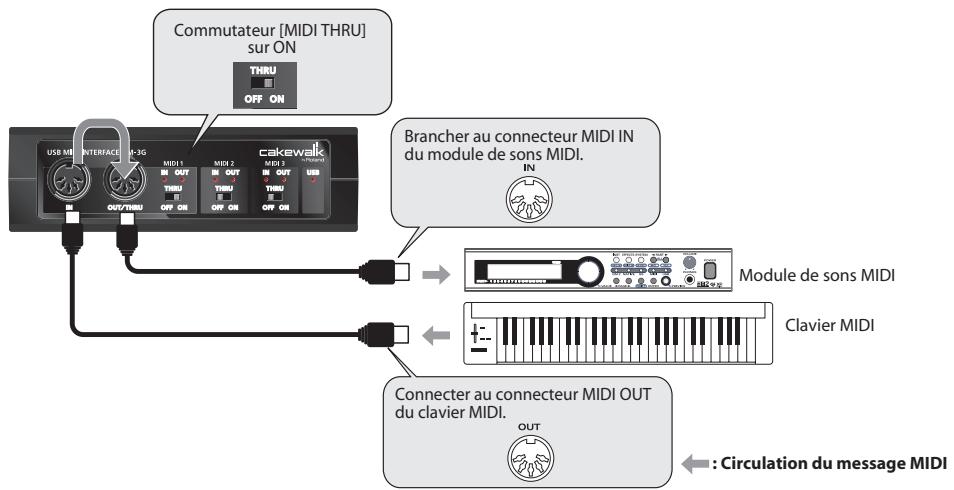
Paramètres du périphérique MIDI
Aucun ordinateur n'étant utilisé, il n'est pas nécessaire de régler les paramètres du périphérique MIDI.
Réglage du commutateur [MIDI THRU]
| Commutateur [MIDI THRU] | ON |
Les messages MIDI provenant du clavier MIDI ou du piano numérique branché au connecteur MIDI IN de l'UM-3G sont transmis au module de sons MIDI branché au connecteur MIDI OUT de l'UM-3G. Même si l'UM-3G est connectée à un ordinateur, il ne lui transmettra aucun message MIDI.
- Ne modifies pas le réglage du commutateur [MIDI THRU] lorsque l'UM-3G est en cours d'utilisation. Cela génère des erreurs MIDI.
- Les témoins MIDI IN et MIDI OUT ne s'allument pas lorsque le commutateur [MIDI THRU] est en position ON.
En cas de problème, commencez par lire le présent chapitre. Il comporte divers conseils permettant de résoudre la plupart des problèmes.
- Pour de plus amples informations sur le fonctionnement de votre ordinateur sous environnement Windows ou Macintosh, reportez-vous au mode d'emploi de l'ordinateur et du système d'exploitation que vous utilisez.
Impossible d'installer le pilote correctement
Réinstallez le pilote de l'UM-3G comme décrit dans la section « Installation des pilotes et connexions » (→ Windows Vista : p. 12, Windows XP : p. 15, Macintosh : p. 19).
L'UM-3G est-elle correctement connectée ?
Assurez-vous que l'UM-3G est connectée à un port USB de votre ordinateur.
Un autre périphérique USB est-il connecté à l'ordinateur ?
Avant l'installation, déconnectez tous les périphériques USB, à l'exception du clavier et de la souris.
VousdevezvousconnecteraWindowsavecl'undestypesdecomptesuivants
Utilisateur apparentant au groupe Administrateurs (par exemple, Administrateur) Utilisateur doté d'un compte de type Administrateur * Pour de plus amples informations, adressez-vous à l'administrateur système de votre ordinateur.
D'autres logiciels ou programmes résidents (antivirus, etc.) sont-ils exécutés en même temps?
Pour que l'installation se déroule correctement, aucun autre programme ne doit s'exécuter en même temps.
Assurez-vous de fermer tous les autres programmes avant de lancer l'installation.
Le gestionnaire de périphériques affiche-t-il « autres périphériques », « périphérique inconnu » ou le symbole ?, ! ou x en regard d'un périphérique ? (windows)
Si l'installation du pilote ne s'effectue pas correctement, le pilote ainsi installé peut demeurer incomplet.
Déinstallez le pilote de l'UM-3G comme décrit dans la section « Désinstallation du pilote » (p. 35), puis réinstallez-le comme indiqué dans la section « Installation des pilotes et connexions » (p. 11).
Votre ordinateur ou concentrateur (hub) USB fournit-il une alimentation suffisante ?
La connexion de l'UM-3G n'est pas possible si l'alimentation qui lui est fournie est insuffisante. Vérifiez si l'une des situations suivantes s'applique.
- Si vous utilisez l'UM-3G avec un ordinateur portable fonctionnant sur batterie, le fonctionnement peut s'avérer peu fiable en fonction du modèle d'ordinateur. Si tel est le cas, branchez votre ordinateur portable à l'adaptateur secteur.
- Le mode d'économie d'énergie de votre ordinateur limite peut-être l'alimentation fournie au périphérique USB. Vérifiez les paramètres de votre ordinateur.
- Dans certains cas, il est impossible d'utiliser l'UM-3G avec un concentrateur alimenté par bus (un concentrateur dépourvu d'alimentation). Utilisez un concentrateur USB pourvu d'une alimentation autonome.
Le cd-rom est-il correctement placé dans le lecteur de cd-rom ?
L'installation n'est possible que si le CD-ROM fourni avec l'UM-3G est inséré dans votre lecteur de CD-ROM. Assurez-vous que le CD-ROM est correctement placé dans votre lecteur de CD-ROM.
Le cd-rom est-il sale ? la lentille du lecteur de cd-rom est-elle sale ?
Si le CD-ROM ou la lentille du lecteur de CD-ROM est sale, le programme d'installation peut ne pas fonctionner correctement. Nettoyez le disque et/ou la lentille à l'aide d'un nettoyant pour CD ou pour lentille disponible dans le commerce.
Essayez-vous d'effectuer l'installation à partir d'un lecteur de cd-rom en réseau ?
L'installation à partir d'un lecteur de CD-ROM en réseau est impossible.
L' « Assistant Ajout de nouveau matériel détecté » n'apparaît pas (Windows XP).
Le câble USB est-il correctement connecté ?
Assurez-vous que l'UM-3G est correctement connectée à votre ordinateur.
Une fois le câble USB connecté, la détection de l'UM-3G peut prendre de dix secondes à plusieurs minutes.
Dans certains cas, il se peut que les paramètres « options de signature du pilote » vous empêchent d'installer le pilote. configurez les paramètres comme suit.
- Ouvrez le Panneau de configuration, cliquez sur Performances et maintenance, puis cliquez sur l'icône Système.
- Si vous avez sélectionné l'affichage classique, double-cliquez sur Système.
- Cliquez sur l'onglet Matériel, puis sur [Signature du pilote].
La boîte de dialogue Options de signature du pilote s'affiche alors.
- Dans la boîte de dialogue Options de signature du pilote, sélectionnez Avertir ou Ignorer, puis cliquez sur [OK].
- Cliquez sur [OK] pour fermer la boîte de dialogue Propriétés système.
- Installez le pilote comme décrit dans la section « Windows XP » (p. 15).
- Une fois l'installation terminée, vous pouvez rétablier les paramètres d'options de signature du pilote d'origine.
L'« Assistant Ajout de nouveau matériel détecté » s'affiche même si vous avez installé le pilote (Windows XP).
Le commutateur mode de l'um-3g connectée à votre ordinateur est-il sur SLAVE ?
Mettez le commutateur [MODE] de l'UM-3G sur MASTER, puis reconnectez l'UM-3G à votre ordinateur.
Avez-vous branché l'um-3g à un connecteur USB différent de celui utilisé lors de l'installation du pilote?
Si votre ordinateur ou votre concentrateur USB dispose de plusieurs connecteurs USB, et que vous connectez l'UM-3G à un connecteur USB différent, il se peut que le fichier du pilote vous soit demandé même si le pilote a déjà été installé sur votre ordinateur. (Ceci n'indique pas un dysfonctionnement.)
Installez le pilote selon la procédure suivante.
- Utilisez un câble USB pour connecter l'UM-3G à votre ordinateur.
- Le message « Nouveau matériel détected » s'affiche dans le coin inférieur droit de l'écran. Veuillez patienter jusqu'à ce que l'Assistant Ajout de nouveau matériel détecté s'affiche.
- L'affichage de l'Assistant Ajout de nouveau matériel détecté peut prendre un certain temps.
- Si vous devez préciser si vous souhaitez vous connecter à Windows Update, désissez Non et cliquez sur [Suivant].
- Sélectionnez Installer le logiciel automatique (recommandé) puis cliquez sur [Suivant].
- Si la boîte de dialogue Installation matérielle s'affiche, cliquez sur [Continuer quand même] pour poursuivre l'installation.
- Si vous ne pouvez pas continuer, cliquez sur [OK] pour arrêter l'installation, reportez-vous à la section « Paramètres des Options de signature du pilote (Windows XP) » (p. 29), puis réinstallez le pilote.
- Lorsque l'écran indique Fin de l'Assistant Ajout de nouveau matériel détecté, cliquez sur [Terminer].
- L'écran indique alors « Installation terminée »
Cliquez sur [Fermer] pour fermer la boîte de dialogue Installation du pilote.
- Si la boîte de dialogue Modification des paramètres système s'affiche, cliquez sur [Oui]. Windows redémarre.
Si l'installation n'a pas pu être effectuée selon la procédure ci-dessus, désinstallez le pilote de l'UM-3G comme décrit dans la section « Désinstallation du pilote » (p. 35), puis réinstallez le pilote comme décrit dans la section « Installation des pilotes et connexions » (p. 11).
Le nom du périphérique est maintenant précédé d'un nombre (« 2- » par exemple).
Si vous avez connecté l'UM-3G à un port USB différent, ou branché un deuxième ou un troisième appareil UM-3G (ou UM-3EX), le système d'exploitation peut ajouter automatiquement un numéro ( « 2- » ou « 3- » par exemple) au début du nom du périphérique. Ceci ne constitue pas un problème; vous pouvez continuer à utiliser l'UM-3G (ou UM-3EX) normalement.
- Si vous n'utilisez qu'un seul appareil UM-3G, vous pouvez débarrasser le nom du périphérique de son numéro en connectant l'UM-3G au même port USB que lors de son installation, ou en désinstallant le pilote de l'UM-3G comme décrit dans la section « Désinstallation du pilote » (p. 35), puis en le réinstallant comme décrit dans la section « Installation et paramètres du pilote » p. 11.
Le pilote est-il installé correctement?
Si vous ne parvenez pas à utiliser l'UM-3G malgré l'installation du pilote, ce dernier n'a peut-être pas été installé correctement. Désinstallez le pilote de l'UM-3G comme décrit dans la section « Désinstallation du pilote » (p. 35), puis réinstallez-le comme décrit dans la section « Installation des pilotes et connexions » (p. 11).
Le nom du périphérique MIDI de l'um-3g est-il affiché?
Si le nom du périphérique n'est pas affiché, fermez toutes les applications utilisant l'UM-3G, déconnectez le câble USB de l'UM-3G, puis rebranchez-le.
Si le problème n'est pas résolu, désinstallez le pilote de l'UM-3G comme décrit dans la section
« Désinstallation du pilote » (p. 35), puis réinstalle-le comme décrit dans la section
« Installation des pilotes et connexions » (p. 11).
L'ordinateur est-il entré en mode veille (suspension) ou en veille prolongée alors que l'um-3g était connectée?
L'UM-3G peut cesser de fonctionner normalement si l'ordinateur est entré en mode veille (suspension) ou en veille prolongée pendant que l'UM-3G est connectée. Fermez toutes les applications utilisant l'UM-3G, déconnectez le câble USB de l'UM-3G, puis rebranchez-le.
Le câble USB a-t-il été déconnecté puis reconnecté pendant l'utilisation de l'um-3g ?
L'UM-3G peut cesser de fonctionner normalement si vous déconnectez et reconnectez le cable USB en cours d'utilisation. Dans ce cas, fermez toutes les applications utilisant l'UM-3G, déconnectez le cable USB de l'UM-3G, puis reconnectez-le. Si le problème n'est pas résolu, redémarrez votre ordinateur.
Sur certains ordinateurs, le pilote ne sera pas chargé correctement si l'um-3g est déjà connectée lorsque windows démarre; par conséquent, l'utilisation de l'um-3g sera impossible via le cable USB.
Dans ce cas, connectez l'UM-3G après le démarrage de Windows.
Dans Windows 7 ou Windows Vista, il n'est pas possible d'utiliser l'UM-3G avec Media Player.
Vous pouvez résoudre ce problème en configurant les paramètres « performances » du système (windows).
Configure ces paramètres à l'aide de la procédure suivante.
Paramètres « Performances » du système (Windows) (p. 37)
Plusieurs logiciels sont-ils en cours d'exécution ?
Fermez les applications que vous n'utilisez pas.
Même si la fenêtre d'un logiciel est fermée, ce dernier est toujours en cours d'exécution s'il apparait dans la barre des tâches. Assurez-vous de quitter tous les logiciels qui ne sont pas nécessaires.
Pour une éventuelle amélioration, vous pouvez cocher la case « alléger la charge de travail de l'ordinateur » de la boîte de dialogue paramètres du pilote (windows).
Configure ce paramètre à l'aide de la procédure suivante.
- Pour que les changements dans la configuration de ce paramètre soient pris en compte, déconnectez puis reconnectez le cable USB de l'UM-3G.
- Si vous ne rencontrez aucun problème, laissez cette case décochée (réglage par défaut).
- Fermez tous les programmes utilisant l'UM-3G.
- Ouvrez le Panneau de configuration, cliquez sur Options supplémentaires, puis sur UM-3G.
- Si vous utilisez l'affichage classique, double-cliquez sur l'icône UM-3G.
La boîte de dialogue Paramètres du pilote UM-3G s'affiche.
- Dans cette boîte de dialogue, cochez la case Alléger la charge (Lighten Load).
- Cliquez sur [OK].
Le pilote est-il installé correctement?
Après l'installation, avez-vous configuré les paramètres pour rendre l'utilisation de l'UM-3G possible?
L'UM-3G ne pourrait être utilisé tant que vous n'aurez pas configuré ces paramètres.
Configure les paramètres comme indiqué ci-dessous.
Windows 7/Windows Vista: « Configuration des péripériques d'entrée / de sortie pour votre application » (p. 14)
Windows XP: « Configuration des péripériques d'entrée / de sortie pour votre application » (p. 18)
Macintosh: «Paramètres du périphérique MIDI» (p. 20)
Votre ordinateur est-il entrée en mode veille (suspension) ou veille prolongée lors de la lecture ou de l'enregistrement ?
L'UM-3G peut cesser de fonctionner normalement si l'ordinateur est entré en mode veille (suspension) ou en veille prolongée pendant la lecture ou l'enregistrement. Fermez toutes les applications utilisant l'UM-3G, déconnectez le câble USB de l'UM-3G, puis rebranchez-le.
Si le problème n'est pas résolu, redémarrez votre ordinateur.
- Si l'ordinateur entre en mode veille (suspension) ou en veille prolongée pendant la lecture ou l'enregistrement, essayez de modifier les paramètres d'économie d'énergie de votre ordinateur. Pour de plus amples détails sur la configuration de ces paramètres, reportez-vous au mode d'emploi de votre ordinateur.
Le câble USB a-t-il été déconnecté ou reconnecté lors de la lecture ou de l'enregistrement ?
Si le cable USB a été déconnecté et reconnecté au cours de la lecture ou de l'enregistrement, les fonctions de lecture et d'enregistrement de l'UM-3G peuvent doivent inutilisables. Arrêtez la lecture ou l'enregistrement, puis essayez de reprendre l'opération. Si le problème persiste, fermez toutes les applications utilisant l'UM-3G, déconnectez le cable USB de l'UM-3G, puis reconnectez-le.
Un processus de lecture ou d'enregistrement est interrompu, et ne peut être réengagé.
Si une opération impliquant une charge de travail importante est exécutée pendant l'utilisation de l'UM-3G, cette dernière peut ne plus fonctionner correctement. Dans ce cas, arrêtez la lecture / l'enregistrement et essayez de relancer cette action. Si le problème persiste, fermez toutes les applications utilisant l'UM-3G, déconnectez l'UM-3G de l'ordinateur, puis reconnectez-la.
Le système d'exploitation devient instable
Le fonctionnement devient instable lorsqu l'um-3g est connectée avant le démarrage de l'ordinateur.
Veuillez démarrer votre ordinateur avant de connecter l'UM-3G. Sur un ordinateur utilisant un clavier USB, démarrer l'ordinateur avec l'UM-3G déjà connectée peut causer une instabilité de fonctionnement. Dans ce cas, démarrez votre ordinateur avant de connecter l'UM-3G.
Le commutateur [MIDI THRU] de l'um-3g est-il sur on ?
Positionnez le commutateur [MIDI THRU] sur OFF.
Les câbles MIDI sont-ils correctement connectés?
Vérifiez les connexions du câble MIDI (p. 27).
Le module de sons est-il configuré correctement?
Vérifiez les paramètres et le volume de votre module de sons.
Le témoin USB de l'um-3g est-il allumé?
Si le témoin USB n'est pas allumé, l'ordinateur n'a pas reconnu l'UM-3G.
Assurez-vous que l'UM-3G est connectée correctement à votre ordinateur.
Pour que l'ordinateur reconnaît l'UM-3G, le pilote doit également être installé.
« Installation des pilotes et connexions » (Windows 7, Windows Vista : p. 12 / Windows XP : p. 15 / Macintosh : p. 19)
La fonction thru de votre logiciel séquenceur est-elle activée?
En cas de son « double » (c'est-à-dire si votre module de sons joue les notes deux fois), modifier les paramètres comme suit. Pour plus de détails, reportez-vous au mode d'emploi de l'équipement que vous utilisez.
- Module de sons : Local OFF
- Fonction Thru de votre logiciel séquenceur : OFF
Déinstallation du pilote
Si vous n'êtes pas parvenu à installer le pilote selon la procédure indiquée, l'UM-3G peut ne pas être reconnue correctement par l'ordinateur. Dans ce cas, désinstallez le pilote selon la procédure ci-dessous, puis suivez la procédure d'installation une nouvelle fois (p. 11).
- L'affichage peut varier en fonction de votre système d'exploitation.
- Démarrez Windows alors que l'UM-3G est déconnectée. Déconnectez tous les câbles USB, à l'exception des câ
- Insérez le CD-ROM fourni dans le lecteur de CD-ROM de votre ordinateur.
- Sur le CD-ROM, accédez au dossier suivant et double-cliquez sur Uninstall.exe.
| Windows 7 | Ouvrez les dossiers [UM-3G], [Driver], puis [Win7] |
| Windows Vista | Ouvrez les dossiers [UM-3G], [Driver], puis [Vista] |
| Windows 7 Édition 64-bit | Ouvrez les dossiers [UM-3G], [x64Driver], puis [Win7] |
| Windows Vista Édition 64-bit | Ouvrez les dossiers [UM-3G], [x64Driver], puis [Vista] |
| Windows XP | Ouvrez les dossiers [UM-3G], [Driver], puis [XP] |
- Une boîte de dialogue Contrôle de compte d'utilisateur s'affiche ; cliquez alors sur [Oui] ou sur [Continuer].
- Le message « Le pilote UM-3G installé va être désinstallé » apparaît. Cliquez sur [OK]. Si un autre message s'affiche, suivez les instructions de ce message.
- Un message indique ensuite que « La déinstallation est terminée ». Cliquez sur [OK] pour redémarrer Windows.
- L'affichage peut varier en fonction de votre système d'exploitation.
- Démarrez le Macintosh alors que l'UM-3G est déconnectée. Déconnectez tous les câbles USB, à l'exception du clavier ou de la souris USB.
- Insérez le CD-ROM fourni dans le lecteur de CD-ROM de votre ordinateur.
- Double-cliquez sur l'une des icônes suivantes sur le CD-ROM pour démarrer le programme d'installation.
| Mac OS X 10.6 ou ultéreur | [UM3G-Uninstaller pkg] (/UM-3G/Driver/10.6) |
| Mac OS X 10.5 ou antéreur | [UM3G-Uninstaller pkg] (/UM-3G/Driver/10.4_10.5) |
- L'écran affiche le message « Déinstaller le pilote de l'UM-3G de l'ordinateur Mac », Cliquez sur [Déinstaller].
Si un autre message s'affiche, suivez les instructions de ce message.
- L'écran affiche le message « Êtes-vous sûr de pouvoir désinstaller le pilote ? » Cliquez sur [OK].
- La boîte de dialogue Authentication ou une boîte de dialogue compte le message « Le programme de désinstallation vous demande de taper votre mot de passe » s'affiche; saisissez votre mot de passe et cliquez sur [OK].
- Un message indique ensuite que « La déinstallation est terminée ». Cliquez sur [Redémarrer] pour redémarrer Macintosh.
- Le redémarrage de votre ordinateur peut prendre un certain temps.
Paramètres « performances » du système (windows)
- Ouvrez le Panneau de configuration, cliquez sur Système et sécurité, puis sur Système. Si vous utilisez l'affichage en icônes, double-cliquez sur l'icône Système.
- Sur la gauche, cliquez sur Paramètres systèmes avancés.
- Une boîte de dialogue Contrôle de compte d'utilisateur s'affiche ; cliquez alors sur [Oui]. Si vous êtes invité à entrer le mot de passe d'un compte administrateur, connectez-vous à Windows avec un compte utilisateur de type Administrateur, puis recommencez cette procédure.
- Cliquez sur Performances dans [Paramètres], puis sur l'onglet Avancé.
- Sélectionnez Les services d'arrière-plan et cliquez sur [OK].
- Cliquez sur [OK] pour fermer Propriétés système.
- Ouvrez le Panneau de configuration, cliquez sur Système et maintenance, puis cliquez sur Système.
- Si vous utilisez l'affichage classique, double-cliquez sur l'icône Système.
- Dans les tâches affichées à gauche de la fenêtre, cliquez sur Paramètres système avancés.
- Une boîte de dialogue de contrôle du compte utilisé s'affiche; cliquez alors sur [Continuer].
- Si vous êtes invité à entrer le mot de passe ez cette procédure.
- Cliquez sur Performances dans [Paramètres], puis sur l'onglet Avancé.
- Sélectionnez Les services d'arrière-plan et cliquez sur [OK].
- Cliquez sur [OK] pour fermer Propriétés système.
- Ouvrez le Panneau de configuration et double-cliquez sur Système.
- Si vous utilisez l'affichage classique, cliquez sur l'icône Performances et maintenance, puis cliquez sur Système.
- Cliquez sur l'onglet Avancé, puis sur [Paramètres] dans la zone Performances.
- Cliquez sur l'onglet Avancé.
- Sélectionnez les services d'arrière-plan et cliquez sur [OK].
- Cliquez sur [OK] pour fermer Propriétés système.
Connexion de plusieurs appareils um-3g (ou um-3ex)
Vous pouvez brancher simultanément jusqu'à trois appareils UM-3G (ou UM-3EX) sur un même ordinateur en utilisant une connexion USB.
- Les restrictions imposées par votre système (fréquence du processeur, capacité du disque dur, performances de votre logiciel) peuvent rendre impossible l'utilisation d'un deuxième ou troisième appareil.
Si vous utilisez plusieurs appareils UM-3G (ou UM-3EX), réglez le commutateur [UNIT] sur un numéro différent pour chaque appareil.
L'adaptateur pour montage en rack RAF-70 (vendu séparément) vous permet de monter jusqu'à 3 appareils côte à côte sur un rack EIA-1U.
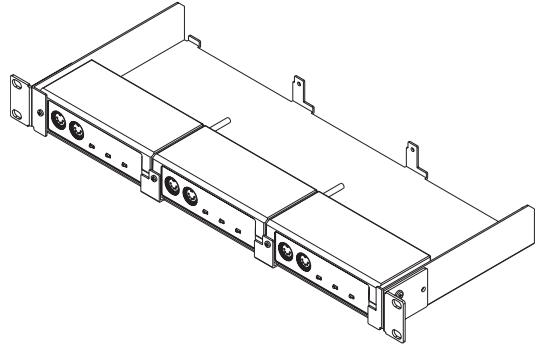
Installation du pilote
Si vous utilisez plusieurs appareils UM-3G (ou UM-3EX), suivez la procédure suivante pour l'installation du pilote et la connexion des appareils.
- Commencez par installer le premier appareil UM-3G uniquement, comme indiqué dans la section « Installation du pilote » (p. 12).
Lorsque l'installation est terminée, déconnectez temporairement l'UM-3G de l'ordinateur.
- Ne connectez pas le deuxième ou le troisième appareil UM-3G (ou UM-3EX) à ce stade.
- Si vous utilisez également un modèle UM-3EX, installez son pilote en suivant la même procédure qu'à l'étape 1.
Le pilote de l'UM-3EX se trouve sur le CD-ROM « UM-2G / UM-3G CD-ROM » fourni.
| Système d'exploitation | Programme d'installation |
| Windows 7 | Ouvrez les dossiers [Support], [UM-3EX Driver], [Driver], puis [Win7] |
| Windows Vista | Ouvrez les dossiers [Support], [UM-3EX Driver], [Driver], puis [Vista] |
| Édition Windows 7 64-bit | Ouvrez les dossiers [Support], [UM-3EX Driver], [x64Driver], puis [Win7] |
| Édition Windows Vista 7 64-bit | Ouvrez les dossiers [Support], [UM-3EX Driver], [x64Driver], puis [Vista] |
- Réglez les commutateurs [MODE] et [UNIT] de l'UM-3G (ou UM-3EX).
| Commutateur [MODE] | Commutateur [UNIT] | |
| Premier apparéil UM-3G | MASTER | 1 |
| Deuxième apparéil UM-3G (ou UM-3EX) | SLAVE | 2 |
| Troisième apparéil UM-3G (ou UM-3EX) | SLAVE | 3 |
- Le premier apparéil connecté à l'ordinateur doit toujours être l'UM-3G, même si vous l'utilisez en association avec un UM-3EX. L'UM-3EX ne peut être utilisée comme premier apparéil.
- Branchez le deuxième UM-3G (ou UM-3EX) aux connecteurs UM-3G / UM-3EX supérieurs du premier apparéil.
- Branchez le troisième UM-3G (ou UM-3EX) aux connecteurs UM-3G / UM-3EX inférieurs du premier appareil.
- Connectez le premier appareil UM-3G à votre ordinateur.
Celui-ci se prépare alors automatiquement à l'utilisation des périphériques.
L'installation du pilote est alors terminée.
Le numéro UNIT s'ajoute aux noms des périphériques MIDI d'entrée / de sortie.
Dans votre application, sélectionnez le périphérique MIDI d'entrée / de sortie que vous souhaitez utiliser.
| Commutateur [UNIT] | Exemples de noms de périphériques MIDI d'entrée / de sortie |
| 1 | 1 (UM-3G(1))2 (UM-3G(1))3 (UM-3G(1)) |
| 2 | 1 (UM-3G(2))2 (UM-3G(2))3 (UM-3G(2)) |
| 3 | 1 (UM-3G(3))2 (UM-3G(3))3 (UM-3G(3)) |
- Dans certains cas, un numéro (par exemple « 2- » ou « 3- ») peut s'ajouter au début du nom du périphérique MIDI d'entrée / de sortie. Ce numéro est ajouté automatiquement par le système d'exploitation et n'a rien à voir avec le paramètre de numéro UNIT.
- Dans le cas d'un UM-3EX, le nom du périphérique MIDI d'entrée / de sortie comportera « UM-3EX » à la place d'« UM-3G ».
- Commencez par installer le pilote du premier appareil UM-3G uniquement, comme indiqué dans la section « Installation du pilote » (p. 15).
Lorsque l'installation est terminée, déconnectez temporairement l'UM-3G de l'ordinateur.
- Ne connectez pas le deuxième ou le troisième appareil UM-3G (ou UM-3EX) à ce stade.
- Si vous utilisez également un modèle UM-3EX, installez son pilote en suivant la même procédure qu'à l'étape 1.
Le pilote de l'UM-3EX se trouve sur le CD-ROM « UM-2G / UM-3G CD-ROM » fourni.
Ouvrez les dossiers [Support], [UM-3EX Driver], [Driver], puis [XP], et double-cliquez sur l'icone Setup.
- Réglez les commutateurs [MODE] et [UNIT] de l'UM-3G (ou UM-3EX).
| Commutateur [MODE] | Commutateur [UNIT] | |
| Premier apparéil UM-3G | MASTER | 1 |
| Deuxième apparéil UM-3G (ou UM-3EX) | SLAVE | 2 |
| Troisième apparéil UM-3G (ou UM-3EX) | SLAVE | 3 |
- Le premier apparéil connecté à l'ordinateur doit toujours être l'UM-3G, même si vous l'utilisez en association avec un UM-3EX. L'UM-3EX ne peut être utilisée comme premier apparéil.
- Branchez le deuxième UM-3G (ou UM-3EX) aux connecteurs UM-3G / UM-3EX supérieurs du premier apparéil.
- Branchez le troisième UM-3G (ou UM-3EX) aux connecteurs UM-3G / UM-3EX inférieurs du premier appareil.
- Connectez le premier appareil UM-3G à votre ordinateur.
- La boîte de dialogue « Assistant Ajout de nouveau matériel détecté » s'affiche. Si vous devez confirmer la connexion à Windows Update, désélectionnez « Non » puis cliquez sur [Suivant].
8. Sélectionnez installer le logiciel automatique (recommandé) puis cliquez sur [suivant].
Si la boîte de dialogue Installation matérielle s'affiche, cliquez sur [Continuer quand même] pour poursuivre l'installation.
- Si vous ne pouvez pas continuer, cliquez sur [OK] pour quitter l'installation. Modifiez les paramètres comme indiqué dans la section « Paramètres des Options de signature du pilote (Windows XP) » (p. 29), puis effectuez à nouveau l'installation.
9. L'écran indique alors « fin de l'assistant ajout de nouveau matériel détecté » cliquez sur [terminer].
Si la boîte de dialogue Assistant Ajout de nouveau matériel détecté s'affiche à nouveau, recommencez les étapes 7 à 9.
L'installation du pilote est alors terminée.
Dans votre application, sélectionnez le périphérique MIDI d'entrée / de sortie que vous souhaitez utiliser.
| Commutateur [UNIT] | Exemples de noms de périphériques MIDI d'entrée / de sortie |
| 1 | 1 (UM-3G(1))2 (UM-3G(1))3 (UM-3G(1)) |
| 2 | 1 (UM-3G(2))2 (UM-3G(2))3 (UM-3G(2)) |
| 3 | 1 (UM-3G(3))2 (UM-3G(3))3 (UM-3G(3)) |
- Dans le cas d'un UM-3EX, le nom du périphérique MIDI d'entrée / de sortie comptera « UM-3EX » à la place d'« UM-3G ».
- Installez le pilote de l'UM-3G comme décrit dans la section « Installation du pilote » (p. 19).
- Ne connectez pas encore l'UM-3G à l'ordinateur, même une fois l'installation du pilote terminée.
- Si vous utilisez également un modèle UM-3EX, installez son pilote en suivant la même procédure qu'à l'étape 1.
Le pilote de l'UM-3EX se trouve sur le CD-ROM « UM-2G / UM-3G CD-ROM » fourni.
| Système d'exploitation | Programme d'installation |
| Mac OS X 10.6 ou ultérieur | [UM3EX_USBDriver pkg] (/Support/UM-3EX Driver/10.6) |
| Mac OS X 10.5 ou antérieur | [UM3EXUSBDriver pkg] (/Support/UM-3EX Driver/10.4_10.5) |
- Ne connectez pas encore l'UM-3EX à l'ordinateur, même une fois l'installation du pilote terminée.
- Réglez les commutateurs [MODE] et [UNIT] de l'UM-3G (ou UM-3EX).
| Commutateur [MODE] | Commutateur [UNIT] | |
| Premier apparéil UM-3G | MASTER | 1 |
| Deuxième apparéil UM-3G (ou UM-3EX) | SLAVE | 2 |
| Troisième apparéil UM-3G (ou UM-3EX) | SLAVE | 3 |
- Le premier apparéil connecté à l'ordinateur doit toujours être l'UM-3G, même si vous l'utilisez en association avec un UM-3EX. L'UM-3EX ne peut être utilisée comme premier apparéil.
- Branchez le deuxième UM-3G (ou UM-3EX) aux connecteurs UM-3G / UM-3EX supérieurs du premier apparéil.
- Branchez le troisième UM-3G (ou UM-3EX) aux connecteurs UM-3G / UM-3EX inférieurs du premier appareil.
- Connectez le premier appareil UM-3G à votre ordinateur.
L'installation du pilote est alors terminée.
Procédez à la configuration des paramètres d'entrée / de sortie MIDI de tous les appareils UM-3G (et UM-3EX) que vous avez connectés, comme décrit dans la section « Paramètres du périphérique MIDI » (p. 20).
![ROLAND UM-3G - L'écran indique alors « fin de l'assistant ajout de nouveau matériel détecté » cliquez sur [terminer]. - 1](/content/2019/10/7590/images/fd48e4f23c535f7814a7200287957eb9430ed39e7194d84f4ee6ce69497f5169.jpg)
Réglage des commutateurs [mode] et [UNIT]
| Commutateur | Position | Réglage |
| Commutateur [MODE] | UM-3G connecté à l'ordinateur | MASTER |
| UM-3G (ou UM-3EX) branché à un connecteur UM-3G / UM-3EX | SLAVE | |
| Commutateur [UNIT] | Premier apparéil | 1 |
| Deuxieme apparéil | 2 |
- Ne modifies pas le réglage des commutateurs [MODE] et [UNIT] lorsque l'UM-3G (ou UM-3EX) est connectée à votre ordinateur. Avant de modifier le réglage des commutateurs [MODE] et [UNIT], vous devez d'abord déconnecter l'UM-3G (ou UM-3EX) de l'ordinateur. Modifiez ensuite le réglage avant de reconnecter l'UM-3G (ou UM-3EX).
![ROLAND UM-3G - Réglage des commutateurs [mode] et [UNIT] - 1](/content/2019/10/7590/images/15a3fd9878598c954f4e9d75fafb945774823f263040dc9e29f86ed2f670cecf.jpg)
Réglage des commutateurs [mode] et [UNIT]
| Commutateur | Position | Réglage |
| Commutateur [MODE] | UM-3G connecté à l'ordinateur | MASTER |
| UM-3G (ou UM-3EX) branché à un connecteur UM-3G / UM-3EX | SLAVE | |
| Commutateur [UNIT] | Premier apparéil | 1 |
| Deuxième apparéil | 2 | |
| Troisième apparéil | 3 |
- Ne modifies pas le réglage des commutateurs [MODE] et [UNIT] lorsque l'UM-3G (ou UM-3EX) est connectée à votre ordinateur. Avant de modifier le réglage des commutateurs [MODE] et [UNIT], vous devez d'abord déconnecter l'UM-3G (ou UM-3EX) de l'ordinateur. Modifiez ensuite le réglage avant de reconnecter l'UM-3G (ou UM-3EX).
Attention
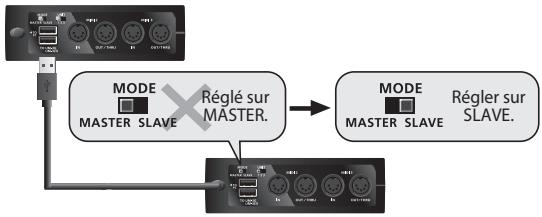
Ne connectez jamais les appareils comme suit.
Connexion à l'ordinateur de l'UM-3G en position SLAVE.
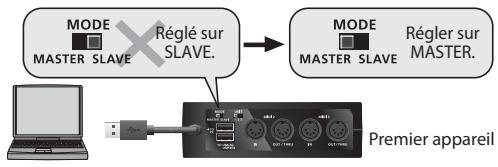
Branchement au connecteur UM-3G / UM-3EX d'un UM-3G (ou UM-3EX) réglé sur MASTER
Um-3g : interface MIDI USB
Commutateur [MIDI THRU] 1
Commutateur [MIDI THRU] 2
Commutateur [MIDI THRU] 3
Commutateur [MODE]
Commutateur [UNIT]
Connecteurs
Connecteur MIDI IN x 3 (16 canaux MIDI x 3)
Connecteur MIDI OUT / THRU x 3 (16 canaux MIDI x 3)
Cable USB x 1
Connecteur UM-3G / UM-3EX x 2
Alimentation électrique
Fournie par l'ordinateur
Consommation
90 mA
Dimensions
- Dans le cadre d'améliorations apportées au produit, les caractéristiques techniques, l'apparence de cet appareil et / ou le contenu de ce paquet sont susceptibles d'être modifiés sans préavis.
Alimentation par BUS 28
Autres périphériques 27
Cable USB 10
Configuration audio et MIDI 20
Connecteur MIDI IN 8
Connecteur MIDI OUT/THRU 8
Déinstallation du pilote
Macintosh 36
Windows 35
Installation du pilote
Macintosh 19
Windows 7 12
Windows Vista 12
Windows XP 15
Macintosh 19,44
Media Player 14, 18
Commutateur [MIDI THRU] 9,24-26
Commutateur
Paramètres « Performances » 32
Paramètres des Options de signature du pilote.... 29
Periphérique
Autres périphériques 27
Périphérique inconnu 27
Périphérique inconnu 27
Périphérique MIDI 24-26
Macintosh 20
Windows 7 14
Windows Vista 14
Windows XP 18
Pilote
Qu'est-ce qu'un pilote ? 11
Témoin MIDI IN 8
Témoin MIDI OUT 8
Témoin USB 9
Commutateur
Cet appareil numérique de la classe B respecte toutes les exigences du Règlement sur le matériel brouilleur du Canada.
For C. A. US (Proposition 65)
Ce symbole indique que dans les pays de l'Union française, ce produit doit être collecté séparément des ordures ménagères selon les directives en vigueur dans chaque de ces pays. Les produits portant ce symbole ne doivent pas être mis au rebut avec les ordures ménagères.

