
A-500PRO - Contrôleur MIDI ROLAND - Notice d'utilisation et mode d'emploi gratuit
Retrouvez gratuitement la notice de l'appareil A-500PRO ROLAND au format PDF.


| Intitulé | Description |
|---|---|
| Type de produit | Clavier MIDI USB |
| Caractéristiques techniques principales | 61 touches sensibles à la vélocité, 8 pads de percussion rétroéclairés, 8 boutons de contrôle assignables, 1 molette de modulation, 1 fader assignable |
| Alimentation électrique | Alimentation par USB |
| Dimensions approximatives | 930 mm x 250 mm x 80 mm |
| Poids | 1,8 kg |
| Compatibilités | Compatible avec Windows, macOS, et iOS via USB |
| Fonctions principales | Contrôle MIDI, intégration avec logiciels de musique, possibilité de personnaliser les contrôles |
| Entretien et nettoyage | Essuyer avec un chiffon doux et sec, éviter les produits chimiques agressifs |
| Pièces détachées et réparabilité | Disponibilité de pièces détachées limitée, consulter le service après-vente pour les réparations |
| Sécurité | Utiliser uniquement avec un adaptateur USB conforme, éviter l'exposition à l'humidité |
| Informations générales | Idéal pour les musiciens, les producteurs et les compositeurs, conçu pour une utilisation professionnelle et amateur |
FOIRE AUX QUESTIONS - A-500PRO ROLAND
Questions des utilisateurs sur A-500PRO ROLAND
0 question sur cet appareil. Repondez a celles que vous connaissez ou posez la votre.
Poser une nouvelle question sur cet appareil
Téléchargez la notice de votre Contrôleur MIDI au format PDF gratuitement ! Retrouvez votre notice A-500PRO - ROLAND et reprennez votre appareil électronique en main. Sur cette page sont publiés tous les documents nécessaires à l'utilisation de votre appareil A-500PRO de la marque ROLAND.
MODE D'EMPLOI A-500PRO ROLAND
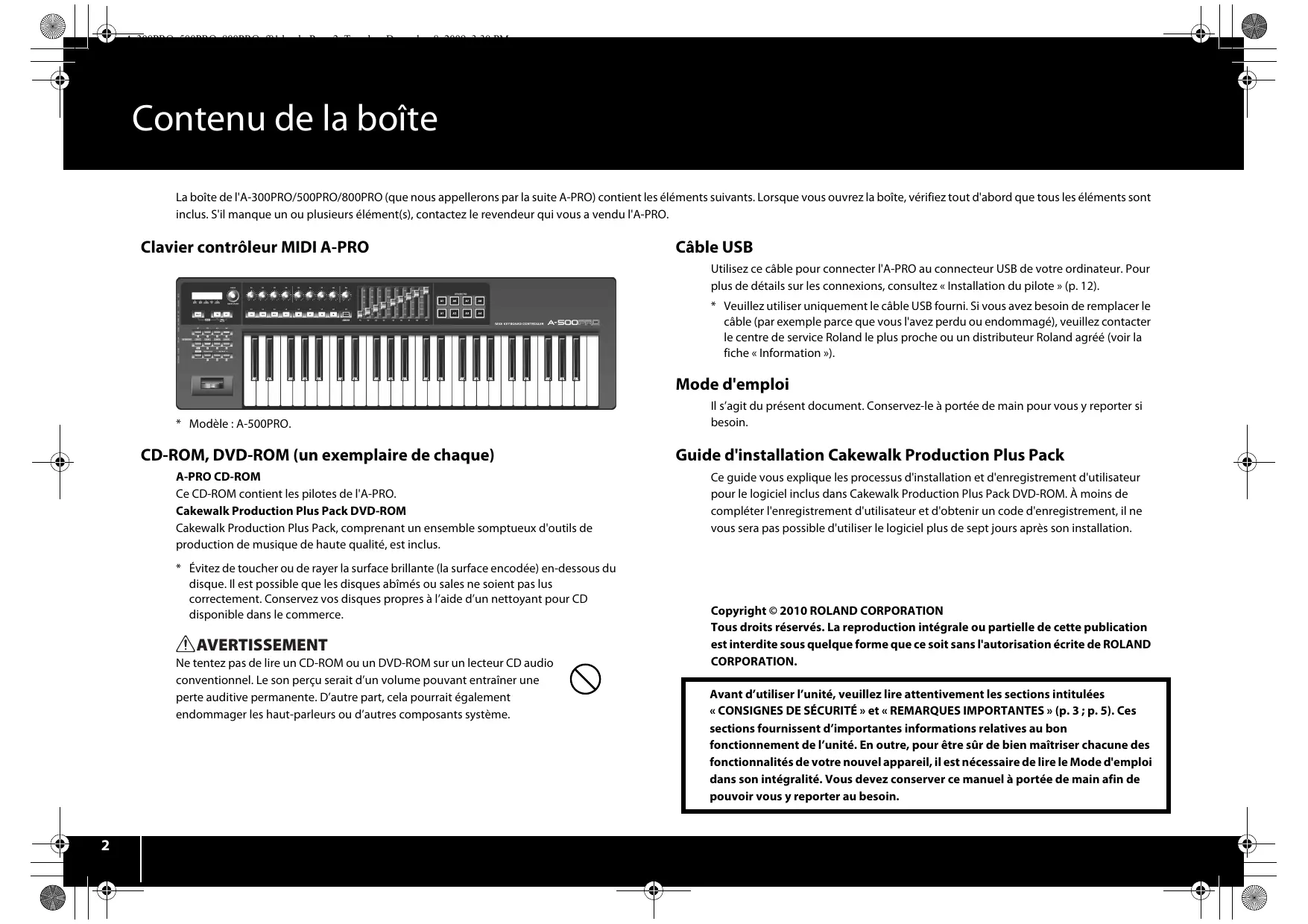
La boîte de l'A-300PRO/500PRO/800PRO (que nous appellerons par la suite A-PRO) contient les éléments suivants. Lorsque vous ouvrez la boîte, vérifiez tout d'abord que tous les éléments sont inclus. S'il manque un ou plusieurs éléments, contactez le revendeur qui vous a vendu l'A-PRO.
Clavier contrôleur MIDI A-PRO
* Modèle : A-500PRO.
A-Pro CD-ROM
Ce CD-ROM contient les pilotes de l'A-PRO.
Cakewalk Production Plus Pack DVD-ROM
, comprenant un ensemble somptueux d'outils de production de musique de haute qualité, est inclus.
- Évitez de toucher ou de rayer la surface brillante (la surface encodée) en-dessous du disque. Il est possible que les disques abîmés ou sales ne soient pas lus correctement. Conservez vos disques propres à l'aide d'un nettoyant pour CD disponible dans le commerce.
Ne tentez pas de lire un CD-ROM ou un DVD-ROM sur un lecteur CD audio conventionnel. Le son perçu serait d'un volume pouvant entraîner une perte auditive permanente. D'autre part, cela pourrait également endommager les haut-parleurs ou d'autres composants du système.

Câble USB
Utilisez ce câble pour connecter l'A-PRO au connecteur USB de votre ordinateur. Pour plus de détails sur les connexions, consultez « Installation du pilote » (p. 12).
- Veuillez utiliser uniquement le câble USB fourni. Si vous avez besoin de remplacer le câble (par exemple parce que vous l'avez perdu ou endommagé), veuillez contacter le centre de service Roland le plus proche ou un distributeur Roland agréé (voir la fiche « Information »).
Mode d'emploi
Il s'agit d'un document important. Conservez-le à portée de main pour vous y reporter si besoin.
Guide d'installation Cakewalk Production Plus Pack
Ce guide vous explique les processus d'installation et d'enregistrement d'utilisateur pour le logiciel inclus dans DVD-ROM. À moins de compléter l'enregistrement d'utilisateur et d'obtenir un code d'enregistrement, il ne vous sera pas possible d'utiliser le logiciel plus de sept jours après son installation.
Tous droits réservés. La reproduction intégrale ou partielle de cette publication est interdite sous quelque forme que ce soit sans l'autorisation écrite de ROLAND CORPORATION.
Avant d'utiliser l'unité, veuillez lire attentivement les sections intitulées « CONSIGNES DE SÉCURITÉ » et « REMARQUES IMPORTANTES » (p. 3 ; p. 5). Ces sections fournissent d'importantes informations relatives au bon fonctionnement de l'unité. En outre, pour être sûr de bien maîtriser chacune des fonctionnalités de votre nouvel appareil, il est nécessaire de lire le Mode d'emploi dans son intégralité. Vous devez conserver ce manuel à portée de main afin de pouvoir vous y reporter au besoin.
Consignes à respecter pour éviter tout risque d'électrocution, d'incendie et de blessure
À propos des messages de type AVERTISSEMENT et ATTENTION
| AVERTISSEMENT | Utilisé pour les instructions destinées à prévenir les utilisateurs d'un danger de mort ou d'un risque de blessure grave en cas d'utilisation incorrecte de l'appareil. |
| A ATTENTION | Utilisé pour les instructions destinées à prévenir les utilisateurs d'un risque de blessure ou de dommages matériels en cas d'utilisation incorrecte de l'appareil. * Les dommages matériels font ↔reference aux dommages ou autres conséquences préjudiciaibles relatifs au domicile et à son ameublement, ainsi qu'aux animaux de compagnie. |
| A | Le symbole ⊕ attire l'attention des utilisateurs sur des instructions ou des averissements importants. La signification de chaque symbole est déterminée par l'image représentée dans le triangle. Le symboleprésenté à gauche est utilisé pour des précautions, des averissements ou des alertes à caractètre général signalant des dangers. |
| B | Le symbole ⊕ attire l'attention des utilisateurs sur des manipulations interdites. La manipulation interdite est indiquée par l'image représentée dans le cercle. Le symboleprésenté à gauche indique une interdiction de démonter l'appareil. |
| C | Le symbole ⊕ attirer l'attention des utilisateurs sur des actions obligatoires. L'action spécifique à effectuer est indiquée par l'image représentée dans le cercle. Le symboleprésenté à gauche indique que le cordon d'alimentation doit être débranché de la prise. |
Avertissement
- N'ouvrez ni ne modifiez en aucun cas l'appareil ou son adaptateur secteur.

N'essayez pas de réparer l'appareil ou d'en remplacer des pièces (sauf si le présent manuel fournit des instructions spécifiques dans ce sens). Pour toute opération de maintenance, prenez contact avec votre revendeur, avec le centre de maintenance Roland le plus proche, ou avec un distributeur Roland agréé (voir la fiche « Information »).

Assurez-vous que l'appareil est toujours placé sur une surface plane et qu'il est stable. Ne placez jamais l'appareil sur un support susceptible d'osciller, ou sur des surfaces inclinées.

Avertissement
- N'installez jamais l'appareil dans l'un des emplacements suivants : exposé à des températures élevées (par exemple, emplacement exposé à la lumière directe du soleil dans un véhicule fermé, près d'un conduit de chauffage, ou sur un dispositif générateur de chaleur);
- embué (par exemple, salle de bains, cabinets de toilettes, sur sols mouillés);
- exposé à la vapeur ou à la fumée ; exposé au sel ;
- humide;
- exposé à la pluie, poussiéreux ou sableux ;
- soumis à de fortes vibrations et secousses.
Utilisez uniquement l'adaptateur secteur spécifié (vendu séparément), et assurez-vous que la tension électrique lors de l'installation correspond bien à la tension électrique spécifiée sur l'adaptateur. Il est possible que d'autres adaptateurs utilisent une polarité différente, ou soient conçus pour des tensions électriques différentes. Leur utilisation risquerait d'entraîner des dommages, dysfonctionnements et/ou chocs électriques.


Avertissement

Utilisez uniquement le cordon d'alimentation fourni. Veillez à ne pas utiliser ce cordon d'alimentation avec un autre périphérique. - Ne pliez pas, ne tordez pas le cordon d'alimentation de façon excessive, et ne posez pas d'objets lourds dessus. Ceci pourrait endommager le cordon, ainsi que provoquer des accidents graves et des courts-circuits. Les cordons endommagés peuvent provoquer un incendie et des risques de chocs électriques ! - Ne laissez aucun objet (matériaux inflammables, pièces, épingles, par exemple) ni aucun liquide quel qu'il soit (eau, boissons, etc.) s'introduire dans l'appareil.


- Mettez immédiatement l'appareil hors tension, débranchez l'adaptateur secteur de la prise, et nécessitez une opération de maintenance auprès de votre revendeur, du centre de maintenance Roland le plus proche, ou d'un distributeur Roland agréé (voir la fiche « Information »), dans les situations suivantes :
- L'adaptateur, le cordon d'alimentation ou la fiche est endommagé(e) ; - en cas de fumée ou d'odeur inhabituelle ; - des objets ou du liquide se sont introduits dans l'appareil ; - l'appareil a été exposé à la pluie (ou s'est humidifié de quelque autre façon) ; - l'appareil ne semble pas fonctionner normalement ou vous notez une modification notable des performances.
- En présence de jeunes enfants, il est essentiel qu'un adulte exerce une surveillance jusqu'à ce que l'enfant soit capable de respecter toutes les règles essentielles à une utilisation sans risque de l'appareil.

Avertissement
- Mettez immédiatement l'appareil hors tension, et demandez une opération de maintenance à votre revendeur, au centre de service Roland le plus proche, ou à un distributeur Roland agréé (voir la fiche « Information »), dans les situations suivantes :
- en cas de fumée ou d'odeur inhabituelle, ou si ;
- l'appareil a été exposé à la pluie (ou s'est embué d'une quelconque autre façon) ;
- l'appareil a été quelque autre façon) ;
- Protégéz l'appareil des forts impacts. (Ne pas laisser tomber!)

- Ne branchez pas le cordon d'alimentation sur une prise à laquelle sont raccordés de nombreux appareils. Faites extrêmement attention lorsque vous utilisez des câbles de rallonge — la puissance totale utilisée par tous les périphériques que vous avez connectés à la prise du câble de rallonge ne doit jamais dépasser la puissance maximum de régime (watts/ampères) du câble de rallonge. Une charge excessive peut provoquer la surchauffe de l'isolement du câble, qui risque de fondre.


- Avant d'utiliser l'appareil dans un pays étranger, veuillez consulter votre revendeur, le centre de maintenance Roland le plus proche, ou un distributeur Roland agréé (voir la fiche « Informations »).

- Ne tentez pas de lire un CD-ROM ou un DVD-ROM sur un lecteur CD audio conventionnel. Cela pourrait endommager les haut-parleurs ou d'autres composants du système.

Attention
- L'appareil et l'adaptateur secteur doivent être placés de telle sorte que leur emplacement ou position n'interfère pas avec leur propre système de ventilation.
- Saisissez uniquement la prise de l'adaptateur secteur lors du branchement ou du débranchement de celui-ci ou de l'appareil.
- Débranchez régulièrement l'adaptateur secteur et nettoyez-le en utilisant un chiffon sec afin d'enlever toute trace de poussière et autres accumulations sur ses pointes. De plus, débranchez le cordon d'alimentation de la prise dès que l'appareil est inutilisé pendant une période prolongée. Toute accumulation de poussière entre le cordon d'alimentation et la prise peut entraîner une isolation insuffisante et provoquer un incendie.
- Essayez d'éviter que les cordons et les câbles ne s'entremêlent. Les cordons et les câbles doivent également être placés hors de portée des enfants.
- Ne montez jamais sur l'appareil et ne déposez jamais d'objets lourds dessus.
- Ne manipulez jamais l'adaptateur secteur ou sa prise avec les mains mouillées lorsque vous le branchez ou le débranchez d'une prise ou de cet appareil.
- Déconnectez l'adaptateur secteur et tous les cordons de périp
- Déconnectez tous les cordons de périhériques externes avant de déplacer l'appareil.


Attention
- Avant de nettoyer l'appareil, mettez-le hors tension et

- Dès que vous suspectez la possibilité d'un orage dans votre région,

- Microsoft, Windows et Windows Vista sont des marques déposées de Microsoft Corporation.
- Les captures d'écran apparaissant dans ce document sont conformes aux directives de la Microsoft Corporation.
- L'appellation officielle de Windows® est : « système d'exploitation Microsoft® Windows®. »
- Apple, Macintosh et Mac OS sont des marques déposées d'Apple Inc.
- Cakewalk est une marque déposée de Cakewalk, Inc.
- SONAR et le logo Cakewalk sont des marques commerciales de Cakewalk, Inc.
- Tous les noms de produits mentionnés dans ce document sont des marques ou des marques déposées de leurs propriétaires respectifs.
- MMP (Moore Microprocessor Portfolio) fait référence à un portefeuille de brevets en rapport avec l'architecture des microprocesseurs, développé par Technology Properties Limited (TPL). Roland a obtenu la licence de cette technologie auprès du groupe TPL.
- Roland et GS sont des marques déposées ou des marques commerciales de Roland Corporation aux États-Unis et/ou dans d'autres pays.
Alimentation électrique
- Ne branchez pas cet appareil sur une prise électrique également utilisée pour un appareil électrique contrôlé par un onduleur (comme un réfrigérateur, une machine à laver, un four à micro-ondes ou un climatiseur), ou qui contient un moteur. En fonction de l'utilisation faite de l'appareil électrique, le bruit d'alimentation émis risque de provoquer un dysfonctionnement de l'appareil ou de produire des bruits audibles. S'il n'est pas pratique d'utiliser une prise électrique séparée, branchez un filtre d'alimentation antiparasite entre cette unité et la prise électrique.
- L'adaptateur secteur commence à dégager de la chaleur après de longues heures consécutives d'utilisation. Ceci est normal et ne devrait pas vous inquiéter.
- Avant de connecter cet appareil à d'autres périphériques, mettez tous les appareils hors tension. Ceci vous permettra d'éviter tout dysfonctionnement et/ou dommage des haut-parleurs ou d'autres appareils.
Emplacement
- Cet appareil peut interférer avec la réception radio et télévision. N'utilisez pas cet appareil à proximité de tels récepteurs.
- Il peut y avoir production de bruit si des appareils de communication sans fil (par exemple, des téléphones portables) sont utilisés à proximité de l'appareil. Ce bruit peut se produire lors de la réception ou de l'émission d'un appel, ou encore pendant une conversation. Si vous rencontrez ces problèmes, vous devez soit déplacer les appareils sans fil concernés à une plus grande distance de l'appareil, soit les éteindre.
- Ne pas exposer cet appareil à la lumière directe du soleil, ni le placer près d'appareils qui dégagent de la chaleur, ni le laisser à l'intérieur d'un véhicule fermé, ou l'exposer à des températures extrêmes. Une chaleur excessive peut déformer ou décolorer l'appareil.
- résenter des dysfonctionnements ou des dommages si vous essayez de l'utiliser dans ces conditions. Par conséquent, avant d'utiliser l'appareil, vous devez le laisser reposer pendant quelques heures, jusqu'à ce que la condensation se soit complètement évaporée.
- Ne pas laisser d'objets sur le clavier. Ceci peut provoquer un dysfonctionnement, comme les touches du clavier arrêtant de produit du son.
- Suivant la matière et la température de la surface sur laquelle vous placez l'appareil, il est possible que les pieds en caoutchouc se décolorent ou détériorent la surface. Pour éviter cela, vous pouvez disposer un bout de feutre ou de chiffon sous les pieds en caoutchouc. Ce faisant, assurez-vous que l'appareil ne risque pas de glisser ou d'être déplacé accidentellement.
Entretien
- Pour le nettoyage quotidien de l'appareil, utilisez un chiffon doux et sec ou un chiffon légèrement imbibé d'eau. Pour retirer les saletés tenaces, utilisez un chiffon imprégné de détergent doux et non abrasif. Essuyez ensuite l'appareil en profondeur à l'aide d'un chiffon doux et sec.
- N'utilisez jamais de benzine, de diluant, d'alcool ou de solvants de quelque sorte que ce soit, afin d'éviter tout risque de décoloration et/ou de déformation.
Réparations et données
- Vous devez savoir que toutes les données se trouvant dans la mémoire de l'appareil risquent d'être perdues lorsque vous confiez l'appareil à réparer. Nous vous recommandons donc de toujours sauvegarder les données importantes sur votre ordinateur, ou de les noter sur papier (le cas échéant). Lorsque vous confiez cet appareil à un réparateur, les précautions nécessaires doivent être prises pour éviter la perte de données. Dans certains cas toutefois (par exemple lorsque les circuits liés à la mémoire sont hors service), la restauration des données risque d'échouer, et Roland décline toute responsabilité quant à la perte de ces données.
Précautions supplémentaires
- Gardez à l'esprit qu'un dysfonctionnement ou une manipulation incorrecte de l'appareil peut entraîner la perte définitive du contenu de la mémoire. Pour vous protéger contre le risque de perte de données importantes, nous vous recommandons d'enregistrer régulièrement sur votre ordinateur une copie de sauvegarde des données importantes que vous avez stockées dans la mémoire de l'appareil.
- Il peut malheureusement s'avérer impossible de restaurer sur votre ordinateur le contenu des données stockées une fois qu'elles ont été perdues. Roland Corporation décline toute responsabilité quant à la perte éventuelle de ces données.
- Manipulez avec suffisamment de précautions les boutons, curseurs et autres commandes de l'appareil, ainsi que les prises et les connecteurs. Une manipulation un peu brutale peut entraîner des dysfonctionnements.
- N'appliquez jamais une forte pression sur l'écran.
- Lors du branchement ou du débranchement de tous les câbles, saisissez le connecteur et ne tirez jamais sur le câble. Vous éviterez ainsi les courts-circuits ou une détérioration des éléments internes du câble.
- Pour éviter de déranger vos voisins, essayez de maintenir le volume de l'appareil à un niveau raisonnable (particulièrement la nuit).
- Lorsque vous devez transporter l'appareil, utilisez si possible l'emballage d'origine (y compris ses rembourrages). Sinon, utilisez un emballage équivalent.
- Utilisez exclusivement la pédale d'expression spécifique (EV-5 ou EV-7 ; vendue séparément). La connexion d'autres types de pédales d'expression risque d'endommager le matériel ou de provoquer des dysfonctionnements.
Manipulation des CD-ROM et DVD-ROM
- Ne touchez pas la surface des données (la surface non imprimée) du disque, et évitez toute rayure. Les données risquent sinon d'être illisibles. Si le disque venait à être sali, nettoyez-le à l'aide d'un nettoyant pour disque disponible dans le commerce.
Sommaire
Contenu de la boîte 2
CONSIGNES DE SÉCURITÉ 3
REMARQUES IMPORTANTES
Description de l'appareil
Panneau 8
Face avant. 11
Installation du pilote 12
Utilisateurs de Windows 7 / Windows Vista.
Utilisateurs de Windows XP 15
Utilisateurs de Mac OS X 17
Comment vérifier que l'installation s'est correctement déroulée.
Vérification avec un synthé virtuel SONAR (Windows) 19
Vérification dans GarageBand (Mac OS X) 20
Possibilités offertes par l'A-PRO 21
Play 21
Utilisation d'ACT 21
Utiliser les « control maps » 21
Créer vos propres paramètres 21
Utilisation d'A-PRO Editor 22
Installation d'A-PRO Editor 22
Utilisateurs Windows 22
Utilisateurs Mac OS X 22
Affectations des ports MIDI 23
Utilisateurs Windows 23
Utilisateurs Mac OS X. 23
Options disponibles dans les fenêtres
Fenêtre principale 24
Fenêtre d'affichage de message 24
Fenêtre Keyboard Set. 26
Menu File 27
Menu Edit 27
Menu Options 27
Menu Help 27
Raccourcis clavier.
Utilisation des control maps 29
Affectation de messages MIDI 29
Vérification des messages MIDI affectés 30
Réception d'un control map depuis l'A-PRO. 31
Transmission d'un control map à l'A-PRO.
Enregistrement d'un control map sur votre ordinateur. 32
Chargement d'un control map enregistré sur votre ordinateur. 32
Paramètres de message 33
Utilisation de Keyboard Sets.
Réception d'un Keyboard Set. 40
Transmission d'un Keyboard Set. 40
Jeu au clavier (mode Play) 41
Jeu au clavier 41
Fonctions pratiques de performance 41
Spécification du canal actif (canal de transmission MIDI) 42
Canal MIDI 42
Sélection de sons (PROGRAM CHANGE/BANK)
PROGRAM CHANGE
Sélection des sons UPPER et LOWER. 44
Sélection des sons UPPER. 44
Sélection des sons LOWER. 44
Superposition de deux sons (DUAL) 45
Jeu de deux sons juxtaposés (SPLIT) 45
Réglage de la dynamique de jeu (VELOCITY) 46
Définition d'une vélocité fixe (KEY VELOCITY) 46
Modification du toucher du clavier (VELOCITY CURVE) 46
Mise en sourdine des valeurs des contrôleurs (PRM MUTE) 47
PRM MUTE 47
Affectation de messages MIDI (mode EDIT)
MIDI sur l'A-PRO.
de Note. 49
Aftertouch 50
Control Change 51
Program Change. 52
Affectation RPN/NRPN. 53
Affectation d'un message Tempo. 54
Fonctions pratiques 56
Copie d'une affectation 56
Suppression d'une affectation (NO ASSIGN).
Réglages système (mode EDIT)
Réglage du contraste de l'écran LCD.
LCD CONTRAST 59
Réglages liés au clavier 60
KEYBOARD VELOCITY CURVE 60
KEYBOARD AFTERTOUCH CURVE 61
KEYBOARD PORT SET 61
KEYBOARD ACTIVE PART 62
TRANSPOSE 62
TRANSPOSE 62
Réglages liés aux touches 63
PAD VELOCITY CURVE 63
PAD AFTERTOUCH CURVE 63
Réglages liés à l'horloge 64
Réglages liés à l'interface USB 65
ADVANCED DRIVER MODE 65
Réglages liés à l'interface MIDI.
MIDI I/F SWITCH 66
MIDI MERGE DESTINATION 67
Réglages des contrôles maps 68
Réglages de la mémoire de démarrage 68
Réglages du bouton [VALUE] 68
FUNCTION 68
Autres réglages 69
H-ACTIVITY ON/OFF 69
L9 FUNCTION 69
OMNI 70
FACTORY RESET. 70
Annexes
Deux ports MIDI.
Connexion directe de l'A-PRO à un générateur de son.
Installation du Pilote Standard 73
Configuration des périphériques d'entrée/sortie. 73
Guide de dépannage
Problèmes lors de l'installation du pilote 74
Problèmes de configuration 76
Problèmes lorsque vous jouez du clavier 77
Autres problèmes
Caractéristiques techniques principales.
Index 85
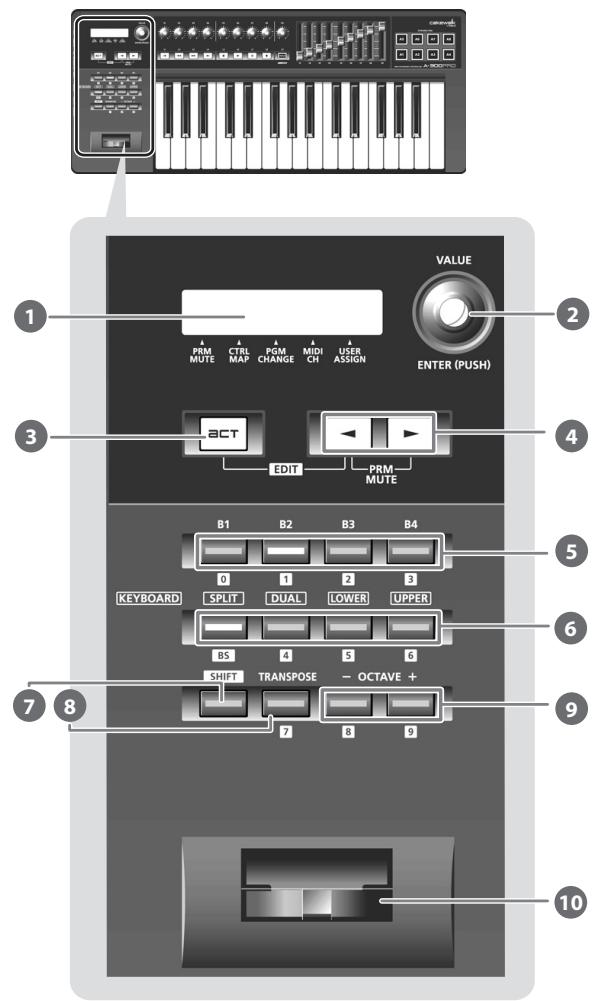
Afficheur
L'écran affiche différentes informations telles que l'état actuel.
| Indication | Signification |
| Caractères alphonémériques | Lorsque vous utilisez un contrôleur, la valeur du paramètre affecté à celui-ci s'affiche pendant une certaine durée. Toute information relative à un changement de programme ou de canal MIDI apparait également. |
| PRM MUTE | Lorsque ce curseur est allumé, actionner un contrôleur n'envoié aucun message MIDI (p. 47). |
| CTRL MAP | Lorsque le curseur se trouve ici, vous pouvez tourner le bouton [VALUE] ➁ pour faire défilier les control maps stockés dans l'A-PRO (p. 21). |
| PGM CHANGE | Lorsque le curseur se trouve ici, vous pouvez tourner le bouton [VALUE] ➂ pour transmettre un changement de programme sur le canal actif (p. 43). |
| MIDI CH | Lorsque le curseur se trouve ici, vous pouvez tourner le bouton [VALUE] ➂ pour modifier le canal MIDI que le clavier ou le levier bender utilisera pour la transmission (p. 42). |
| USER ASSIGN | Lorsque le curseur se trouve ici, vous pouvez tourner le bouton [VALUE] ➂ pour modifier la valeur d'un paramètre affecté par l'utilisateur (p. 68). |
Vous pouvez utiliser le bouton [VALUE] pour modifier le canal MIDI, faire défiler les changements de programme ou les control maps, ou modifier la valeur d'un paramètre spécifique par l'utilisateur.
En mode EDIT, le bouton [VALUE] permet de sélectionner un élément ou de modifier sa valeur.
Lorsque vous appuyez sur ce bouton, il fonctionne en tant que bouton [ENTER].
3 Bouton [ACT]
Appuyez sur le bouton [ACT] si vous utilisez SONAR ou un logiciel compatible avec ACT (Active Controller Technology) (p. 21).
Vous pouvez utiliser les contrôleurs [B1]–[B4], [R1]–[R9], [L1]–[L9], [S1]–[S9] et [A1]–[A8] pour faire fonctionner SONAR ou votre logiciel compatible ACT.
Bouton [ ], bouton [ ]
Vous pouvez utiliser les boutons [ ] [ ] pour déplacer le curseur apparaissant au niveau de CTRL MAP, PGM CHANGE, MIDI CH ou USER ASSIGN sur l'écran.
5 Contrôleurs [B1]-[B4] (bouton)
Vous pouvez affecter à ces boutons tout message MIDI de votre choix.
→ « Affectation de messages MIDI » (p. 29)
6 Bouton [SPLIT], bouton [DUAL], bouton [LOWER], bouton [UPPER]
Bouton [SPLIT]
Ce bouton vous permet de diviser le clavier en zone droite (UPPER) et zone gauche (LOWER) afin de produire un son différent dans chaque zone.
Bouton [DUAL]
Ce bouton vous permet de superposer deux sons.
Bouton [LOWER]
Ce bouton vous permet de jouer la partie LOWER.
Bouton [UPPER]
Ce bouton vous permet de jouer la partie UPPER.
7 Bouton [SHIFT]
Lorsque vous êtes en mode PLAY (p. 41), vous pouvez maintenir enfoncé le bouton [SHIFT] et utiliser les contrôleurs [B1]–[B4], les boutons [DUAL]/[LOWER]/[UPPER], le bouton [TRANSPOSE] et les boutons OCTAVE [-] [+] comme pavé numérique.
Maintenez enfoncé le bouton [SHIFT] et appuyez sur le bouton [SPLIT] pour l'utiliser comme touche d'espacement arrêté.
Bouton Transpose
Ce bouton vous permet de déplacer la hauteur de ton du clavier par demi-tons vers le haut ou vers le bas.
→ TRANSPOSE (p.62)
Ces boutons vous permettent de déplacer la hauteur de ton du clavier d'une octave vers le haut ou vers le bas.
Levier bender
Utilisez cette manette pour la modification du glissando ou l'application d'un vibrato. Vous pouvez également affecter un message MIDI de votre choix à cette manette en tant que contrôleur.
→ « Affectation de messages MIDI » (p. 29)
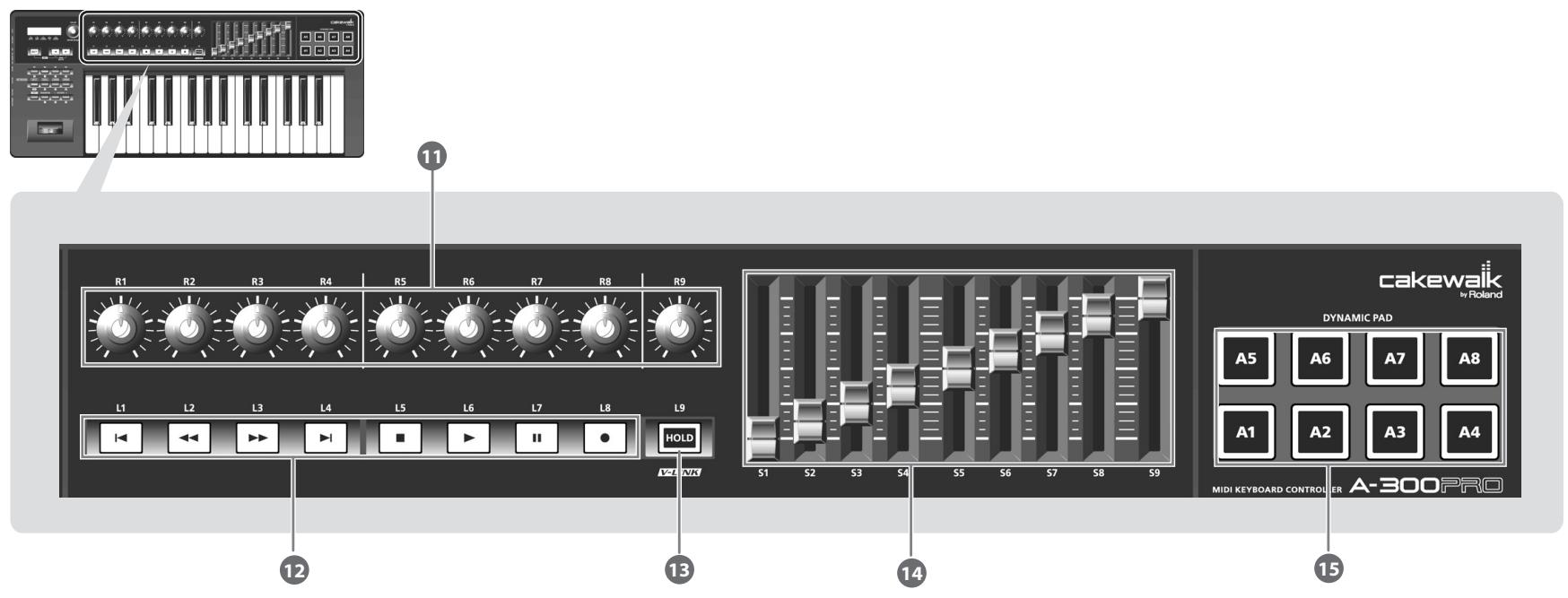
Contrôleurs [R1]-[R9] (boutons tournants)
Vous pouvez affecter à ces boutons les messages MIDI de votre choix.
→ « Affectation de messages MIDI » (p. 29)
Contrôleurs L1-L8 (bouton)
Vous pouvez affecter à ces boutons les messages MIDI de votre choix.
→ « Affectation de messages MIDI » (p. 29)
Bouton [HOLD]
Ce bouton active ou désactive la fonction Hold, une fonction qui permet de tenir la note même après que vous avez relâché la touche [A1]-[A8].
Vous avez également la possibilité d'affecter un message MIDI de votre choix à ce bouton, ou de l'utiliser pour activer/désactiver V-LINK au lieu de l'utiliser comme fonction Hold.
→ « L9 FUNCTION » (p.69)
V-Link
La fonction V-LINK permet d'intégrer la musique et la vidéo. Reliez simplement deux dispositifs compatibles V-LINK via un câble MIDI pour profiter d'un large éventail d'effets visuels associés aux éléments d'expression d'une performance musicale.
Contrôleurs [S1]–[S9] (curseurs)
Vous pouvez affecter à ces curseurs les messages MIDI de votre choix.
Affectation de messages MIDI (p. 29)
Contrôleurs [A1]-[A8] (touches)
Vous pouvez affecter à ces touches les messages MIDI de votre choix.
→ Affectation de messages MIDI (p. 29)
Ces touches peuvent transmettre les valeurs de vélocité correspondant à votre force de frappe sur le clavier, ou des valeurs d'Aftertouch.
![ROLAND A-500PRO - Contrôleurs [A1]-[A8] (touches) - 1](/content/2020/04/131015/images/c9275de192bd0611bc56c9dcece9ea0ccf644af8f93f1c2e5129155a911786c4.jpg)
![ROLAND A-500PRO - Contrôleurs [A1]-[A8] (touches) - 2](/content/2020/04/131015/images/4f8be36e66ec4b2e354e42d490cc47dc35ec9c60a514d5f362341ca2c8d2fa0f.jpg)
Prise DC IN
Vous pouvez connecter ici un adaptateur secteur vendu séparément. Si vous souhaitez acheter un adaptateur secteur, contactez le revendeur auprès duquel vous avez acheté le produit, ou le centre de service Roland le plus proche.
Interrupteur Power
| DC | Mise sous tension à l'aide de l'adaptateur secteur |
| OFF | Hors tension |
| USB | Mise sous tension avec le cable USB connecté USB (c'est-à-dire alimentation par bus) peut être utilisée lorsque l'A-PRO est connecté à votre ordinateur via un cable USB. Dans ce cas, l'appareil est alimenté par l'ordinateur via le cable USB. * Avec certains ordinateurs, il peut arriver que l'alimentation alimentation par bus ne fonctionne pas sur l'A-PRO. Dans ce cas, utilisez l'adaptateur secteur vendu s' ;par 'ment. |
Connecteur USB
Permet de connecter l'A-PRO à un ordinateur via un câble USB.
Commutateur [MIDI Merge]
Permet d'activer ou de désactiver la fonction de fusion pour les messages provenant de MIDI IN.
→ « MIDI MERGE DESTINATION » (p.67)
2 Connecteurs MIDI IN/OUT
Reliés aux connecteurs MIDI d'autres dispositifs MIDI, ils permettent l'envoi et la réception de messages MIDI.
→ « Réglages liés à l'interface MIDI » (p. 66)
Prise HOLD (P1), prise EXPRESSION (P2)
Connectez le type de pédale approprié à chacun de ces connecteurs.
| HOLD | Connectez ici un interrupteur au pied (DP-2, DP-10, vendu séparément) à utiliser comme pédale de tenue (sustain). |
| EXPRESSION | Connectez ici une pédale d'expression (EV-5, EV-7 ; vendue séparément ) pour contrôle le son ou le volume en temps réel. |
Vous pouvez également affecter à ces contrôleurs tout message MIDI de votre choix. → « Affectation de messages MIDI » (p. 29)
- Utilisez exclusivement la pédale d'expression spécifique (EV-5 ou EV-7 ; vendue séparément). La connexion d'autres types de pédales d'expression risque d'endommager le matériel ou de provoquer des dysfonctionnements.
2 Encoche de verrouillage antivol (K)
http://www.kensington.com/
Le pilote est le logiciel qui transfère des données entre l'A-PRO et les applications installées sur votre ordinateur lorsque le désignateur et l'A-PRO sont connectés.
La procédure d'installation et de vérification dépend de votre système d'exploitation. Veuillez procéder aux deux étapes suivantes pour installer et vérifier le pilote.
| Windows 7 / Windows Vista | Windows XP | Mac OS X | |
| 1. Installer le pilote | P. 12 | P. 15 | P. 17 |
| 2. Véri fication | P. 19 | P. 19 | P. 20 |
Utilisateurs de Windows 7 / Windows Vista
Les étapes à réaliser directement sur l'A-PRO sont repérées à l'aide du symbole
Fonctionnement de l'A-PRO. Ne connectez pas l'A-PRO à l'ordinateur sauf si vous êtes invité à le faire.
- Les captures d'écran représentées ici à titre d'exemple proviennent de Windows 7.
1. Démarrez Windows sans que l'A-PRO soit connecté.
Débranchez tous les câbles USB raccordés à l'ordinateur, à l'exception des câbles clavier USB et souris USB, le cas échéant.
2. Fermez tous les logiciels en cours d'exécution. 3. Insérez le disque A-PRO CD-ROM fourni dans votre lecteur de CD-ROM.
Lorsque la boîte de dialogue de lecture automatique s'affiche, cliquez sur [Ouvrir le dossier pour voir les fichiers].
4. Dans le dossier approprié du CD-ROM, double-cliquez sur l'icône [Setup] pour démarrer le programme d'installation.
| Système d'exploitation | Programme d'installation |
| Windows 7 | Ouvrez les dossiers [Driver] puis [Win7] |
| Windows Vista | Ouvrez les dossiers [Driver] puis [Vista] |
| Édition Windows 7 64-bit | Ouvrez les dossiers [x64Driver] puis [Win7] |
| Édition Windows Vista 64-bit | Ouvrez les dossiers [x64Driver] puis [Vista] |
Si vous recevez un message vous informant que « Ce pilote est incompatible avec le système d'exploitation que vous utilisez. » ou que « La version de ce fichier est incompatible avec la version de Windows que vous utilisez », ou si vous ignorez la version de votre système d'exploitation, vérifiez votre système d'exploitation comme décrit ci-dessous.
Si le « Type de système » indique « Système d'exploitation 64-bit », vous utilisez bien la version 64-bit.
Windows 7
Ouvrez le « », cliquez sur « Système et sécurité », puis cliquez sur [Système].
Si le présente un affichage en icônes, cliquez sur [Système].
Windows Vista
Ouvrez le « », cliquez sur [Système et maintenance], puis cliquez sur [Système].
Si le présente l'affichage classique, double-cliquez sur l'icône « Système ».
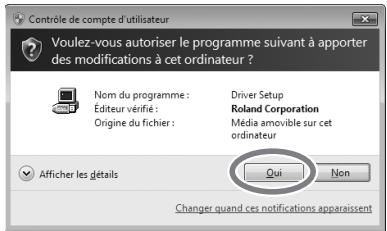
Un écran de confirmation du contrôle de compte d'utilisateur apparaît.
Cliquez sur [Oui] si vous utilisez Windows 7, ou cliquez sur [Continuer] si vous utilisez Windows Vista.
L'écran indique que « Le pilote A-PRO sera installé sur votre ordinateur. » Cliquez sur [Suivant].
Si d'autres messages s'affichent, suivez leurs instructions.
Cliquer une nouvelle fois sur [Suivant] pour lancer l'installation. L'installation démarre.
![ROLAND A-500PRO - Cliquer une nouvelle fois sur [Suivant] pour lancer l'installation. L'installation démarre. - 1](/content/2020/04/131015/images/a2205ff90762fc55f926c2dc6e6b45534d600736faf26449d96b3a6dbccdd240.jpg)
Si une boîte de dialogue liée à la sécurité de Windows apparaît, cliquez sur [Installer].
Fonctionnement de l'A-PRO
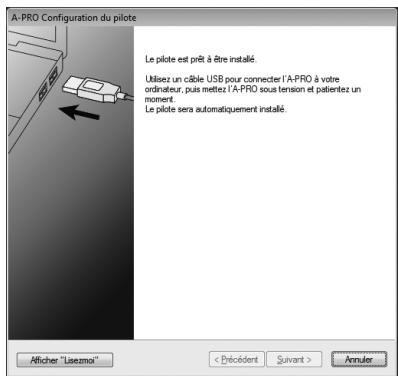
Si d'autres messages s'affichent, suivez leurs instructions.
Fonctionnement de l'A-PRO. Réglez l'interrupteur [POWER] de l'A-PRO sur USB.
Le pilote est installé automatiquement.
Une fois l'installation terminée, la boîte de dialogue « A-PRO Configuration du pilote » indique que « L'installation est terminée. ». Cliquez sur [Fermer] pour fermer la boîte de dialogue « A-PRO Configuration du pilote ».
Si la boîte de dialogue « Modification des paramètres système » s'affiche, cliquez sur [Oui]. Windows redémarre automatiquement. Nous allons maintenant vérifier que l'installation s'est correctement déroulée. → « Vérification avec un synthé virtuel SONAR (Windows) » (p. 19)
Utilisateurs Windows XP
Les étapes à réaliser directement sur l'A-PRO sont repérées à l'aide du symbole Fonctionnement de l'A-PRO. Ne connectez pas l'A-PRO à l'ordinateur sauf si vous êtes invité à le faire.
1. Démarrez Windows sans que l'A-PRO soit connecté.
Débranchez tous les câbles USB raccordés à l'ordinateur, à l'exception des câbles clavier USB et souris USB, le cas échéant.
2. Fermez tous les logiciels en cours d'exécution. 3. Insérez le disque A-PRO CD-ROM fourni dans votre lecteur de CD-ROM. 4. Sur le CD-ROM, accédez au dossier [Driver] puis au dossier [XP], et double-cliquez sur l'icône [Setup].
Si vous recevez un message vous informant que « Ce pilote est incompatible avec le système d'exploitation que vous utilisez. » ou que l'application n'est pas valide, vérifiez la version de votre système d'exploitation.
Si la boîte de dialogue « Installer le programme en tant qu'utilisateur différent » s'affiche, cliquez sur [Annuler] pour annuler l'installation, puis ouvrez une session Windows à l'aide d'un compte Administrateur et relancez l'installation.
L'écran indique que « Le pilote A-PRO sera installé sur votre ordinateur. » Cliquez sur [Suivant].
Si d'autres messages s'affichent, suivez leurs instructions.
6. Cliquez sur [Suivant] pour lancer l'installation.
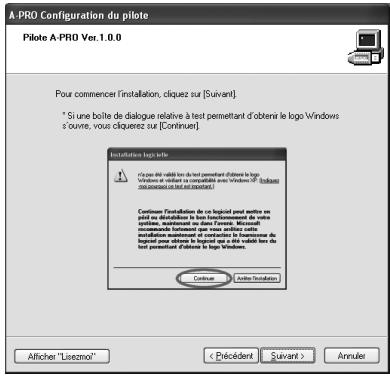
Si la boîte de dialogue « Installation logicielle » s'affiche, cliquez sur [Continuer] pour poursuivre l'installation.
Si vous ne pouvez pas continuer, cliquez sur [OK] dans la boîte de dialogue pour terminer l'installation. Modifiez alors le paramètre comme décrit dans la section « Paramètres des Options de signature du pilote (Windows XP) » (p. 80), et exécutez à nouveau l'installation.
7 Fonctionnement de l'A-PRO Réglez l'interrupteur [POWER] de l'A-PRO sur OFF. 8 Fonctionnement de l'A-PRO Lorsque le message « Le pilote est prêt à être installé. » s'affiche, connectez l'A-PRO à votre ordinateur au moyen d'un câble USB.

Si d'autres messages s'affichent, suivez leurs instructions.
9. Fonctionnement de l'A-PRO Réglez l'interrupteur [POWER] de l'A-PRO sur USB.
L'indication « Nouveau matériel détecté » apparaît dans l'angle inférieur droit de l'écran.
- L'affichage de l'« Assistant Matériel détecté » peut prendre de dix secondes à plusieurs minutes.
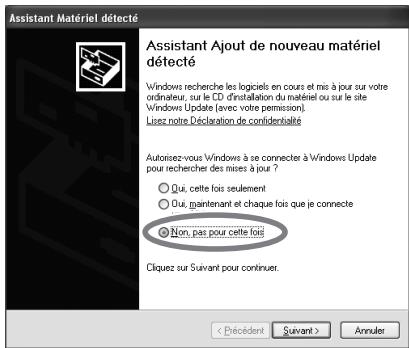
10 Si vous devez préciser si vous souhaitez vous connecter à Windows Update, CHOISSEZ [Non, pas pour cette fois] et cliquez sur [Suivant].
11 Sélectionnez [Installer le logiciel automatiquement (recommandé)], puis cliquez sur [Suivant].
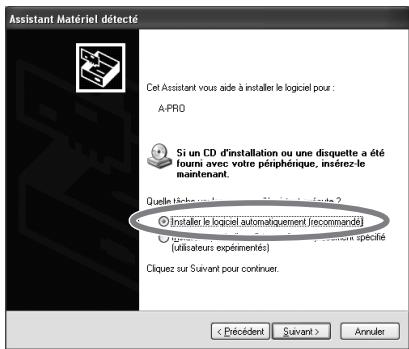
12 Si la boîte de dialogue « Installation matérielle » s'affiche, cliquez sur [Continuer] pour poursuivre l'installation.
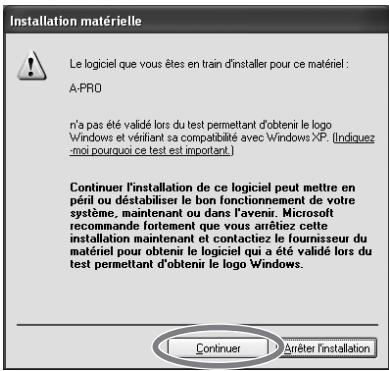
Si vous ne pouvez pas continuer, cliquez sur [OK] dans la boîte de dialogue pour terminer l'installation. Modifiez alors le paramètre comme décrit dans la section « Paramètres des Options de signature du pilote (Windows XP) » (p. 80), et exécutez à nouveau l'installation.
13. L'écran indique « Fin de l'Assistant Ajout de nouveau matériel détecté ». Cliquez sur [Terminer]. 14. Une fois l'installation terminée, la boîte de dialogue « A-PRO Configuration du pilote » indique que « L'installation est terminée ». Cliquez sur [Fermer] pour fermer la boîte de dialogue « A-PRO Configuration du pilote ».
Si la boîte de dialogue « Modification des paramètres système » s'affiche, cliquez sur [Oui] pour redémarrer Windows.
Vérifions maintenant que l'installation s'est correctement déroulée.
→ « Vérification avec un synthé virtuel SONAR (Windows) » (p. 19)
Utilisateurs de Mac OS X
Les étapes à réaliser directement sur l'A-PRO sont repérées à l'aide du symbole Fonctionnement de l'A-PRO. Ne connectez pas l'A-PRO à l'ordinateur sauf si vous êtes invité à le faire.
- Si la boîte de dialogue « Authentication » ou le message « Le programme d'installation vous demande d'entrer votre mot de passe » s'affiche lors de l'installation, saisissez votre mot de passe et cliquez sur [OK].
- Les informations s'affichant à l'écran peuvent varier en fonction de votre système d'exploitation.
1. Démarrez votre ordinateur sans que l'A-PRO soit connecté.
Débranchez tous les câbles USB raccordés à l'ordinateur, à l'exception des câbles clavier USB et souris USB.
2. Fermez tous les logiciels en cours d'exécution. 3. Insérez le disque A-PRO CD-ROM fourni dans votre lecteur de CD-ROM. 4. Double-cliquez sur l'une des icônes suivantes sur le CD-ROM pour démarrer le programme d'installation.
| Système d'exploitation | Programme d'installation |
| Mac OS X 10.6 ou ultérieur | [APRO_USBDriver pkg] (/Driver/10.6) |
| Mac OS X 10.5 ou antérieur | [APROUSBDriver pkg] (/Driver/10.4_10.5) |
Il est possible qu' vérifier si l'installation est possible. Dans ce cas, cliquez sur [Continuer].
Si indiquer que l'installation n'est pas possible, vérifiez le système d'exploitation que vous utilisez et effectuez l'opération 4.
5 L'écran affiche « Bienvenue dans le programme d'installation du logiciel A-PRO Driver ». Cliquez sur [Continuer].
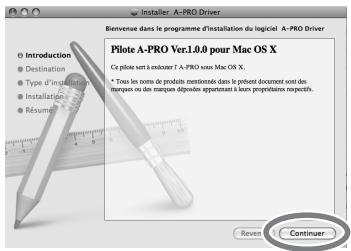
6 Si l'écran vous demande de sélectionner une destination, cliquez sur le lecteur sur lequel le système d'exploitation est installé pour le sélectionner, puis cliquez sur [Continuer]. 7 Lorsque l'écran vous demande de sélectionner le type d'installation, cliquez sur [Installer] ou [Mettre à jour]. 8 Dans l'écran suivant, cliquez sur [Poursuivre l'installation]. 9 Une fois l'installation terminée, cliquez sur [Redémarrer] pour redémarrer votre ordinateur.
- Le redémarrage de votre ordinateur peut prendre un certain temps.
10 Fonctionnement de l'A-PRO : Réglez l'interrupteur [POWER] de l'A-PRO sur OFF. 11 Fonctionnement de l'A-PRO : Une fois votre ordinateur redémarré, connectez l'A-PRO à votre ordinateur à l'aide d'un câble USB. 12 Fonctionnement de l'A-PRO : Réglez l'interrupteur [POWER] de l'A-PRO sur USB. 13 Double-cliquez sur [Configuration audio et MIDI] (/Applications/Utilitaires) pour le démarrer. 14 Accédez à la boîte de dialogue.
Mac OS X 10.6 ou ultérieur
Dans le menu [Fenêtre], sélectionnez [Afficher la fenêtre MIDI] pour ouvrir « Studio MIDI ».
Mac OS X 10.5 ou antérieur
Cliquez sur l'onglet [Périphériques MIDI].
Vérifiez que [A-PRO] apparaît dans la boîte de dialogue « Studio MIDI » ou « Configuration audio et MIDI ».
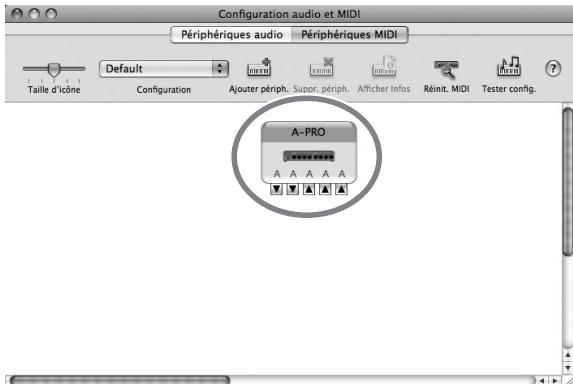
Si l'A-PRO ne s'affiche pas, ou s'il apparaît en grisé, c'est qu'il n'a pas été correctement reconnu. Essayez de cliquer sur [Réinit. MIDI]. Vous pouvez également essayer de débrancher le câble USB connecté à l'A-PRO, puis de le reconnecter.
Cliquez cinq reprises sur [Ajouter périphérique].
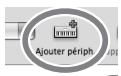
Cinq éléments de [Nouveau périphérique] s'affichent.
Spécifiez le nom du périphérique pour chaque [Nouveau périphérique].
- Sélectionnez le [Nouveau périphérique] que vous avez ajouté, et cliquez sur [Afficher infos].
- Saisissez le nom dans le champ [Nom du périphérique]. Entrez les noms suivants pour .
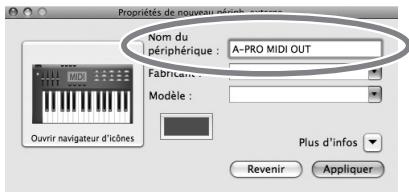
| Nouveau périphérique | Nom du périphérique |
| Premier | A-PRO MIDI OUT |
| Deuxième | A-PRO |
| Troisième | A-PRO MIDI IN |
| Quatrième | A-PRO 1 |
| Cinquième | A-PRO 2 |
18 Utilisez la souris afin de faire glisser les symboles et (représentant respectivement l'entrée et la sortie) de [A-PRO] et pour les connecter comme indiqué dans l'illustration ci-dessous.
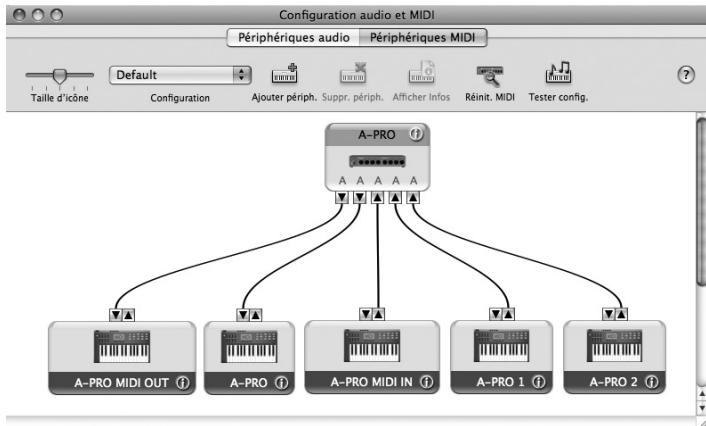
19 Fermez la boîte de dialogue « Studio MIDI » ou « Configuration audio et MIDI ».
Vérifions maintenant que l'installation s'est correctement déroulée.
→ Vérification dans GarageBand (Mac OS X) (p. 20)
Comment vérifier que l'installation s'est correctement déroulée
Procédez comme suit pour vérifier que le pilote a été installé correctement.
Nous utiliserons comme exemple SONAR LE pour Windows, et GarageBand pour Mac OS X.
Vérification avec un synthétiseur virtuel SONAR (Windows)
Voici un exemple d'utilisation d'un plug-in synthé inclus avec SONAR LE. Certains écrans et opérations peuvent différer si vous utilisez une version différente.
Pour des détails sur l'installation et la configuration de SONAR LE, reportez-vous au « Guide d'installation de Cakewalk Production Plus Pack ».
1. Démarrez SONAR LE. 2. Dans le menu [Options], cliquez sur [Périphériques MIDI].
La boî » s'affiche.
3. Dans la boîte de dialogue « Périphériques MIDI », sélectionnez les périphériques MIDI suivants dans les champs [Entrée] et [Sortie].
| Périphérique d'entrée | Périphérique de sortie |
| A-PRO MIDI IN | A-PRO |
| A-PRO 1 | A-PRO MIDI OUT |
| A-PRO 2 |
Si vous ne parvenez pas à sélectionner l'A-PRO comme périphérique d'entrée/sortie, il se peut qu'un problème se soit produit.
Reportez-vous à « Problèmes de paramètres » dans la section Dysfonctionnements (p. 76).
4 Cliquez sur [OK] pour fermer la boîte de dialogue. 5 Dans le menu [Fichier], cliquez sur [Nouveau].
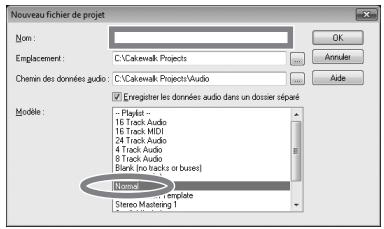
La boîte de dialogue « Nouveau fichier projet » s'affiche.
6 Dans la zone « Modèle », sélectionnez [Normal] ; entrez ensuite un nom de projet dans le champ « Nom », puis cliquez sur [OK].
7 Dans le menu [Insérer], sélectionnez [Synthes virtuels] puis [PSYN II]. 8 Dans la boîte de dialogue « Options d'insertion du synthé virtuel », sélectionnez l'option [Page des propriétés du synthé] dans la zone [Ouvrir ces fenêtres], puis cliquez sur [OK].
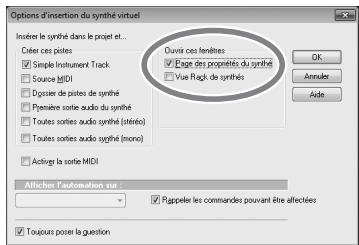
Jouez sur l'A-PRO.
Si le moniteur MIDI dans la barre des tâches répond et que vous entendez le son du synthétiseur, cela signifie que l'A-PRO est correctement raccordé à l'ordinateur.
Vérification dans GarageBand (Mac OS X)
GarageBand est un logiciel inclus avec iLife d'Apple.
La description ci-après part de l'hypothèse que vous utilisez GarageBand '09. Les étapes ou les écrans peuvent être différents si vous utilisez une autre version.
1. Dans le dossier [Applications], double-cliquez sur [GarageBand]. 2. Lorsque GarageBand a démarré, cliquez sur l'élément [Nouveau] du menu [Fichier]. 3. Dans l'écran « Nouveau projet », attribuez un nom et cliquez sur [Créer].
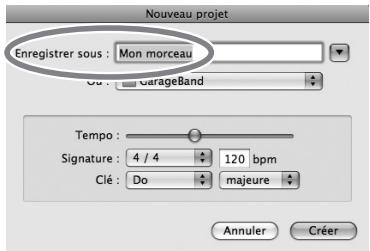
4. Jouez sur l'A-PRO.
Si vous entendez le son "Grand Piano" affecté à la piste GarageBand, cela signifie que l'A-PRO est correctement raccordé à l'ordinateur.
Si vous n'entendez aucun son, vérifiez les points suivants.
- Dans le menu [GarageBand], cliquez sur [Préférences]. Si l'entrée MIDI n'est pas détectée dans le champ « État MIDI » de l'onglet [Audio/MIDI], il est possible qu'un problème se soit produit. Veuillez vous reporter à « Problèmes de paramétrage » dans la section Dysfonctionnements (p. 76).
- Dans « Préférences Système », sélectionnez l'onglet [Son] > [Sortie]. Vérifiez également que le volume principal de votre ordinateur n'est pas baissé ou coupé. Vérifiez également que l'audio interne est sélectionné.
- Si vous utilisez un casque, vérifiez qu'il est correctement raccordé à la prise casque de votre ordinateur.
- Si une interface audio est connectée à votre ordinateur, reportez-vous au manuel d'utilisation de votre périphérique pour vous assurer qu'elle est correctement connectée.
Si vous n'entendez pas de son dans un logiciel autre que GarageBand, vous devez configurer les paramètres d'entrée/sortie MIDI et audio. Effectuez les réglages suivants pour l'entrée/la sortie MIDI.
| Périphérique d'entrée | Périphérique de sortie |
| A-PRO MIDI IN | A-PRO |
| A-PRO 1 | A-PRO MIDI OUT |
| A-PRO 2 |
Play
Lorsque vous jouez au clavier A-PRO, vous pouvez sélectionner des sons dans le générateur de son depuis l'A-PRO. Vous pouvez également jouer deux sons simultanément (mode DUAL) ou en séparation (mode SPLIT).
Pour plus de détails, reportez-vous à la section « Jeu au clavier (mode Play) » (p. 41).
Utilisation d'ACT
Si vous utilisez SONAR, vous pouvez utiliser l'A-PRO comme contrôleur pour SONAR simplement en appuyant sur le bouton [ACT] de l'A-PRO pour l'activer.
Qu'est-ce que la fonction ACT ?
ACT (Active Controller Technology) est une fonctionnalité qui vous permet de contrôler SONAR à partir d'un périphérique externe tel que l'A-PRO. Cela vous permet de contrôler l'effet du plug-in ou le plug-in synthé qui est actif dans SONAR sans devoir effectuer de longs réglages.
Pour plus de détails, reportez-vous à l'aide en ligne de SONAR.
Utiliser les « control maps
Un control map est un objet qui décrit comment les paramètres MIDI sont affectés aux différents contrôleurs.
Les control maps vous permettent d'accéder rapidement aux paramètres dont vous avez besoin pour un environnement spécifique et facilitent donc l'utilisation de divers programmes logiciels.
L'A-PRO comprend 19 control maps, ce qui vous permet de contrôler toute une gamme de périphériques simplement en passant d'un control map à l'autre.
Pour plus de détails, reportez-vous au Guide des control maps qui est fourni séparément.
Créer vos propres paramètres
L'A-PRO est doté de 44 contrôleurs auxquels peuvent être affectés autant de messages MIDI.
Pour plus de détails, reportez-vous à la section « Utilisation d'A-PRO Editor » (p. 22).
A-PRO Editor est le logiciel qui vous permet de créer des control maps (p. 21) pour la série A-PRO sur votre ordinateur et d'effectuer les réglages. L'écran graphique vous permet d'éditer facilement les valeurs.
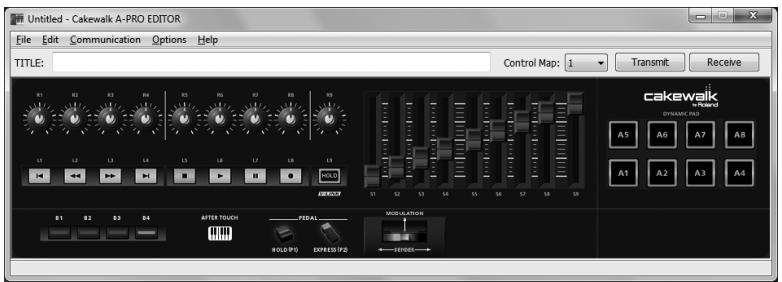
L'A-PRO comprend 44 contrôleurs au total : [B1]–[B4], [R1]–[R9], [L1]–[L9], [S1]–[S9], [A1]–[A8], HOLD (P1), EXPRESSION (P2), BENDER, MODULATION et AFTERTOUCH. Vous pouvez affecter à chaque contrôleur le contrôle du message MIDI de votre choix.
Les 44 affectations de messages à ces contrôleurs sont appelées collectivement un « control map ».
Les affectations simples de messages MIDI peuvent être effectuées directement sur le clavier A-PRO sans utiliser le logiciel Editor. Par contre, A-PRO Editor vous permet également de transférer les données de control map vers et hors du clavier A-PRO, de les modifier, et également d'enregistrer ou de charger les paramètres de control map en tant que données au format SMF.
→ Affectation d'un message MIDI sur l'A-PRO (p. 48)
Utilisateurs Windows
1. Insérez le disque A-PRO CD-ROM fourni dans votre lecteur de CD-ROM. 2. Sur le CD-ROM, accédez au dossier [EDITOR] puis double-cliquez sur l'icône [SETUP] pour démarrer le programme d'installation. 3. L'écran « Welcome to the InstallShield Wizard for A-PRO Editor Setup » s'affiche. Cliquez sur [Next]. 4. Lorsque l'écran « Please Read » s'affiche, lisez le contenu, et si vous acceptez les termes, cliquez sur [Yes].
Vous ne pouvez installer A-PRO Editor que si vous acceptez les conditions.
Une boîte de dialogue vous permet de spécifier le répertoire d'installation. Cliquez simplement sur [Next]. Vérifiez le contenu de l'écran « Confirmation of installation », puis cliquez sur [Next].
La copie des fichiers démarre.
Une fois la copie terminée, cliquez sur [Finish].
L'installation d'A-PRO Editor est terminée.
Utilisateurs Mac OS X
1. Insérez le disque A-PRO CD-ROM fourni dans votre lecteur de CD-ROM. 2. Dans le dossier [Editor] du CD-ROM, faites glisser le dossier [A-PRO Editor] et déposez-le dans le dossier [Applications] de votre Mac pour le copier.
L'installation d'A-PRO Editor est terminée.
Affectations des ports MIDI
Pour transférer les control maps entre A-PRO Editor et le clavier A-PRO, vous devez spécifier les ports MIDI utilisés par A-PRO Editor.
- Si l'A-PRO est connecté via USB, les ports seront comme suit. Si vous utilisez une connexion MIDI, spécifiez le port d'entrée MIDI et le port de sortie MIDI du périphérique MIDI auquel l'A-PRO est connecté, au lieu de « A-PRO 2 » et de « A-PRO ».
Qu'est-ce qu'un port MIDI ?
Un port MIDI est un port permettant de transférer des messages MIDI entre votre ordinateur et l'A-PRO.
Ports d'entrée
| Port d'entrée | Explication |
| A-PRO MIDI IN | Reçoit les données entrées via le connecteur MIDI IN de l'A-PRO. |
| A-PRO 1 | Reçoit les données des curseurs, boutons ou commandes de l'A-PRO qui sont affectés au « PORT 1 » . |
| A-PRO 2 | Reçoit les données des curseurs, boutons ou commandes de l'A-PRO qui sont affectés au « PORT 2 » .Lorsque vous receivez des blocs de données de l'A-PRO,sélectionné [A-PRO 2] comme port d'entrée. |
La destination de sortie des messages MIDI transmis lorsque vous utilisez les curseurs, boutons et commandes de l'A-PRO peut être spécifiée séparément pour chaque contrôleur. Pour plus de détails, reportez-vous à la section « Deux ports MIDI » (p. 71).
Ports de sortie
| Port de sortie | Explication |
| A-PRO MIDI OUT | Transmet des messages MIDI aux périphériques MIDI connectés au connecteur MIDI OUT de l'A-PRO. |
| A-PRO | Transmet des messages MIDI à l'A-PRO. Pour transmettre des blocs de données de l'A-PRO, Sélectionnéz [A-PRO] comme port de sortie. |
Pour transmettre à l'A-PRO un control map créé à l'aide de l'A-PRO Editor, vous devez désigner [A-PRO] comme port de sortie.
Utilisateurs Windows
1. Connectez l'A-PRO à votre ordinateur à l'aide d'un câble USB, puis mettez l'A-PRO sous tension. 2. Cliquez sur Windows [Démarrer], puis successivement sur [Tous les programmes], [A-PRO Editor] et [A-PRO Editor] pour démarrer A-PRO Editor. 3. Dans A-PRO Editor, cliquez sur l'élément de menu [Options] puis sur [MIDI Devices]. 4. Dans la boîte de dialogue MIDI Devices, spécifiez les périphériques MIDI comme indiqué dans l'illustration.
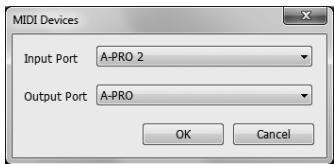
5 Cliquez sur [OK] pour fermer la boîte de dialogue.
Utilisateurs Mac OS X
1. Connectez l'A-PRO à votre ordinateur à l'aide d'un câble USB, puis mettez l'A-PRO sous tension. 2. Double-cliquez sur [A-PRO Editor] (/Applications/A-PRO Editor/) pour démarrer A-PRO Editor. 3. Dans A-PRO Editor, cliquez sur la commande [MIDI Devices] du menu [Options]. 4. Dans la boîte de dialogue MIDI Devices, spécifiez les périphériques MIDI comme suit.
5 Cliquez sur [OK] pour fermer la boîte de dialogue.
Fenêtre principale
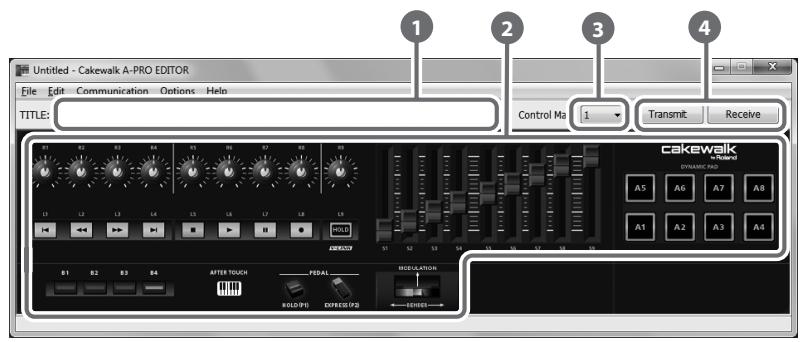
Vous pouvez affecter un nom au control map que vous éditez. Seuls les caractères alphanumériques à un octet sont autorisés pour le nom du control map. Le nom que vous entrez ici s'affiche comme le titre du fichier HTML qui est exporté à l'aide de la commande [Export Assign List] du menu [File].
Contrôleurs
Vous pouvez cliquer ici pour sélectionner le contrôleur auquel vous souhaitez affecter un message MIDI. Lorsque vous déplacez la souris sur un contrôleur (une zone cliquable), le curseur de la souris se transforme. Vous pouvez maintenant cliquer sur le contrôleur pour ouvrir la fenêtre d'affectation de message.
Liste déroulante [Control Map]
Vous pouvez sélectionner ici le numéro du control map à éditer. Pour plus de détails, reportez-vous aux sections « Réception d' » (p. 31) et « Transmission d'un control map à l'A-PRO » (p. 31).
Cliquez sur [Transmit] pour enregistrer un control map sur l'A-PRO en écrasant un contenu existant. Cliquez sur [Receive] pour charger .
Fenêtre d'affichage de message
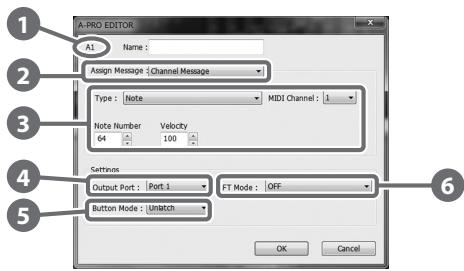
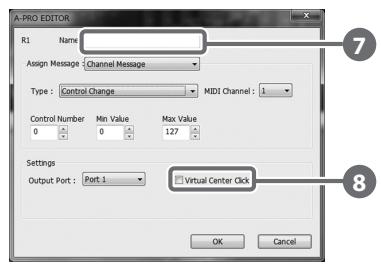
- Les options disponibles dans cette fenêtre varient selon le contrôleur et le type de message affecté.
Nom du contrôleur
Affiche le nom du contrôleur que vous êtes en train d'éditer.
Liste de sélection Assign Message
Permet de sélectionner le type de message MIDI à affecter au contrôleur.
| Menu | Explication |
| NO ASSIGN | Aucun message MIDI n'est affecté |
| Channel Message | Channel messages (CC, note, etc.) |
| System Realtime/F6 | Message système en temps réel ou F6 (Tune Request) |
| System Ex. | Message système exclusif jusqu'à 24 octets |
| Free Message | Tout message MIDI jusqu'à 24 octets (plusieurs messages sont autorisés) |
| Tempo | Contrôle du tempo |
Zone d'affection de message
Vous pouvez spécifier ici la valeur de divers paramètres pour le message MIDI que vous avez sélectionné dans la liste de sélection "Assign Message" ②.
Pour en savoir plus sur les paramètres de chaque message MIDI, reportez-vous à la section « Paramètres de message » (p. 33).
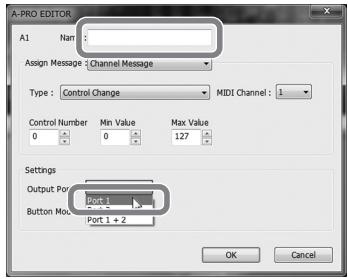
Indique le port USB à partir duquel les messages MIDI seront transmis à un ordinateur connecté par USB.
| Port | Explication |
| Port 1 | Les messages MIDI seront transmis à l'« A-PRO 1 » . |
| Port 2 | Les messages MIDI seront transmis à l'« A-PRO 2 » . |
| Port 1+2 | Les messages MIDI seront transmis à la fois à l'« A-PRO 1 » et à l'« A-PRO 2 » . |
Vous permet de spécifier la fonction des boutons si le contrôleur est un bouton.
| Mode | Explication |
| Unlatch | Est activé lorsque vous appuyez sur le bouton ; est désactivé lorsque vous le relâchez. |
| Latch | S'active et se désactiver alternative à chaque fois que vous appuyez sur le bouton. |
| Increase | Chaque fois que vous appuyez sur le bouton, la valeur est augmentée d'un de manière incrémentielle (ou diminuée d'un si la valeur minimum est inférieure à la valeur maximum). Lorsque la valeur atteint la valeur maximum (valeur minimum), la valeur revient à la valeur minimum (valeur maximum).* Cette fonction ne peut pas être sélectionnée si le type de message est Note. |
Si le contrôle que vous êtes en train d'éditer est [A1]–[A8], vous pouvez activer le réglage Aftertouch.
| Mode | Explication |
| OFF | Absence d'effet Aftertouch |
| Channel Pressure | Transmis sous la forme de messages Channel pressure (pression par canal) |
| Polyphonic Key Pressure | Transmis sous la forme de messages Polyphonic Key Pressure (Aftertouch polyphonique). |
Vous pouvez entrer un nom pour décrire la fonction attribuée au contrôleur. Ce nom s'affiche sur l'écran de l'A-PRO. Vous pouvez entrer jusqu'à seize caractères alphanumériques à un octet. Le nom que vous entrez ici s'affiche dans le champ « PARAMETER » du fichier HTML qui a été exporté à l'aide de la commande [Export Assign List] du menu [File].
Virtual Center Click
Si le contrôleur que vous êtes en train d'éditer est [R1]-[R9] ou [S1]-[S9], vous pouvez définir les réglages de position centrale virtuelle (p. 55).
Ceci élargit la plage dans laquelle la valeur centrale est transmise.
| Mode | Explication |
| OFF | Pas de plage non sensible au centre |
| ON | Plage non sensible au centre |
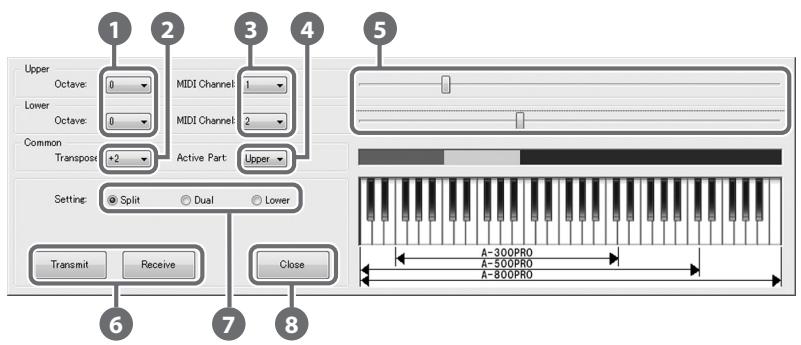
Qu'est-ce qu'un clavier ?
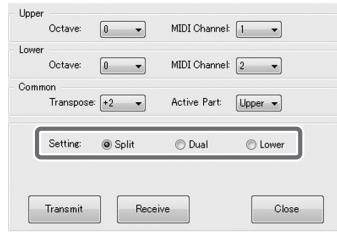
Les réglages liés au clavier, par exemple le canal MIDI et le point de Split pour les parties UPPER et LOWER, ainsi que les réglages d'octave, sont désignés collectivement sous le terme « keyboard set ».
Vous pouvez utiliser A-PRO Editor pour effectuer les réglages de keyboard set et les enregistrer sur les boutons [SPLIT]/[DUAL]/[LOWER].
- Il n'est pas possible d'enregistrer un keyboard set sur l'ordinateur.
Déplacement d'octave
Spécifie l'octave des parties UPPER et LOWER.
Transpose
Spécifie la transposition du clavier.
Spécifie le canal MIDI des parties UPPER et LOWER.
Active Part
Spécifie la ou les partie(s) à laquelle/auxquelles le bouton [VALUE], BENDER, MODULATION, AFTERTOUCH, HOLD ou EXPRESSION s'appliqueront.
5. Réglages de plage de clavier
Spécifiez la limite inférieure de la partie UPPER et la limite supérieure de la partie LOWER.
Cliquez sur [Transmit] pour enregistrer un keyboard set sur l'A-PRO. Cliquez sur [Receive] pour charger un keyboard set depuis l'A-PRO.
Spécifiez le bouton ([SPLIT]/[DUAL]/[LOWER]) auquel vous affectez un réglage.
Fermez la fenêtre "KeyboardSet".
Menu File
| Menu | Explication |
| New | Permet de créé un nouveau control map. Le nouvel oulu control map ne comprendra aucun message MIDI affecté à des contrôleurs. |
| Open | Permet de charger un control map enregistré au format SMF. Pour plus de détails, reportez-vous à la section « Chargement d'un control map enregistré sur votre ordinateur » (p. 32). |
| Save | Permet d'enregistrer le control map en cours d'édition en écrasant le SMF. |
| Save As | Permet d'enregistrer le control map actuellément en cours d'édition au format SMF avec le nom que vous spécifiez. Pour plus de détails, reportez-vous à la section « Chargement d'un control map enregistré sur votre ordinateur » (p. 32). |
| Export Assign List | Permet d'exporter une liste au format HTML de messages affectés à chaque contrôleur de control map actuellément en cours d'édition. * Le fjichier HTML créé par cette commande ne peut pas être chargeé au moyen de la commande [Open] du fjichier [File]. |
| View Assign list | Affiche les messages MIDI affectés dans votre navigateur Web. |
| Recently Used Files | Affiche le nom des fischiers récemment utilisés. |
Menu Edit
| Menu | Explication |
| Copy | Copie le réglage du contrôleur sélectionné vers le presse-papier. |
| Paste | Colle le réglage depuis le presse-papier sur le contrôleur sélectionné. |
| No Assign | Règle l'affection MIDI du contrôleur sélectionné sur No Assign. |
Menu Options
| Menu | Explication |
| Show Keyboard Panel | Modifie les réglages du keyboard set [LOWER], [DUAL] ou [SPLIT]. |
| MIDI Devices | Spécifie les ports MIDI utilisés pour communiquer avec le clavier A-PRO.Pour plus de détails, reportez-vous à la section « Affections desports MIDI » (p. 23). |
| Show Messages | Affiche les réglages de message MIDI affectés à chaque contrôleur dans la fenêtre principale d'A-PRO Editor. Pour plus de détails,reportez-vous à la section « Vérification des messages MIDI affectés »(p. 30). |
| Menu | Explication |
| About | Affiche la version d'A-PRO Editor. |
Raccourcis clavier
Dans les zones de texte, par exemple le champ Title de la fenêtre principale, vous pour les commandes [Copy] et [Paste] du menu [Edit].
Affectation de messages MIDI
Voici comment à chaque contrôle.
1. Dans la fenêtre principale, cliquez sur le contrôle auquel vous souhaitez .
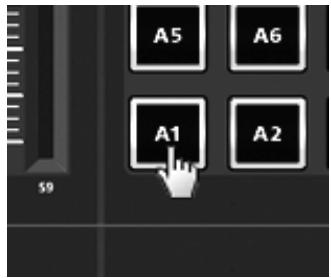
2 Dans la fenêtre d'affection de message, utilisez le champ Assign Message pour sélectionner que vous souhaitez affecter.
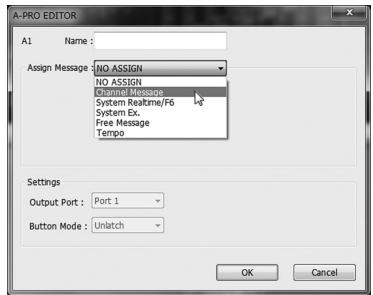
3 Selon sélectionné, utilisez les champs de la zone d'affectation de message pour spécifier les paramètres.
Pour plus de détails sur les paramètres, consultez « Paramètres de message » (p. 33).
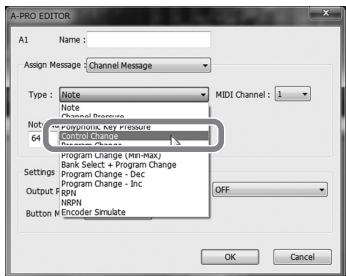
4 Dans le champ Output Port, spécifiez le port de sortie MIDI. 5 Si vous le souhaitez, entrez un nom dans le champ Name. 6 Cliquez sur [OK].
Vérification des messages MIDI affectés
Vous pouvez utiliser l'une des deux méthodes suivantes pour vérifier les messages MIDI qui ont été affectés.
Affichage d'une liste d'affectations
Si vous souhaitez utiliser votre navigateur Web pour afficher la liste d'affectation du control map actif, CHOISISSEZ la commande [View Assign List] du menu [File].
Cette méthode vous permet d'afficher facilement l'ensemble des réglages d'un control map.
Pour enregistrer la liste des affectations en tant que fichier HTML, sélectionnez la commande [Export Assign List...] du menu [File]. Lorsque la boîte de dialogue « Save As » apparaît, spécifiez l'emplacement, affectez un nom de fichier, puis cliquez sur [Save].
Affichage des messages affectés
Pour consulter les réglages actuels de chaque contrôleur dans la fenêtre principale, CHOISISSEZ LA COMMANDE [Show Messages] du menu [Options], et SÉLECTIONNEZ la case à cocher [Show Assigned Messages].
Les affectations actives s'affichent sous une forme simplifiée (voir ci-après).
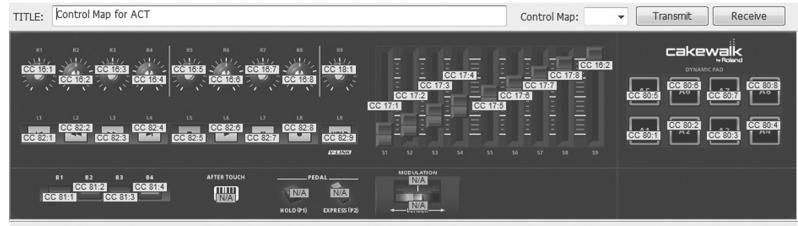
| Indication | Signification |
| N/A | NO ASSIGN |
| NT 64:1 | Note |
| CAf :1 | Channel Pressure |
| PAf 64:1 | Polyphonic Key Pressure |
| CC 0:1 | Control Change |
| PC 1:1 | Program Change |
| PC :1 | Program Change (Min-Max) |
| Bnk 0/0, PC 1:1 | Bank Select + Program Change |
| PC Dec. | Program Change - Dec |
| PC Inc. | Program Change - Inc |
| RP 0/0:1 | RPN |
| NP 0/0:1 | NRPN |
| Enc 0:1 | Encoder Simulate |
| F6 | System Realtime/F6 |
| SysEx. | System Ex. |
| FREE | Free Message |
| TEMPO | Tempo |
La couleur d'affichage indique le réglage du port de sortie.
| Couleur d'affichage | Output Port |
| Jaune | Port 1 |
| Bleu clair | Port 2 |
| Vert clair | Port 1 + 2 |
| Rose | NO ASSIGN |
Réception d'un contrôle map depuis l'A-PRO
Pour éditer les réglages de control map du clavier A-PRO dans A-PRO Editor, utilisez la procédure suivante pour recevoir les données de control map depuis le clavier A-PRO afin de pouvoir les éditer.
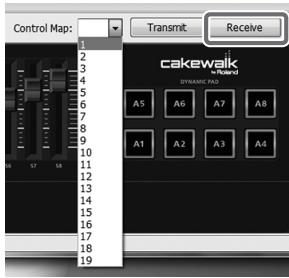
1. Parmi les nombres affichés dans la liste déroulante [Control Map], sélectionnez le numéro du control map que vous souhaitez éditer. 2. Cliquez sur [Receive].
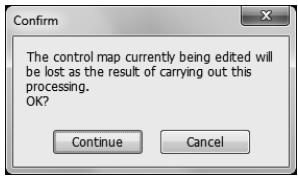
3 Dans la boîte de dialogue de confirmation, cliquez sur [Continuer].
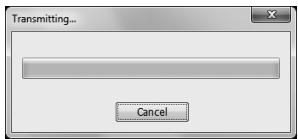
4 Une boîte de dialogue de progression de la réception s'affiche.
Lorsque la boîte de dialogue disparaît, la réception est terminée.
Transmission d'un contrôle map à l'A-PRO
Si vous souhaitez utiliser les réglages de control map créés dans A-PRO Editor sur le clavier A-PRO, appliquez la procédure pour transmettre le control map édité au clavier A-PRO.
1. Dans la liste déroulante [Control Map], spécifiez le numéro sur lequel vous souhaitez enregistrer votre control map. 2. Cliquez sur [Transmit].
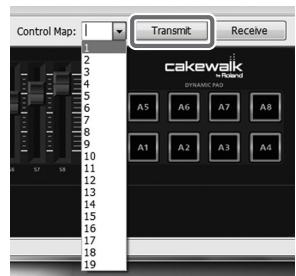
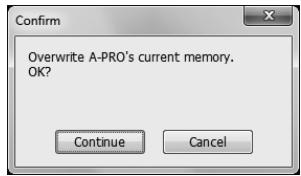
3 Dans la boîte de dialogue de confirmation, cliquez sur [Continue].
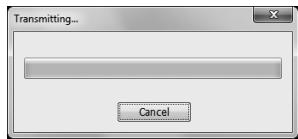
4 Une boîte de dialogue de progression de la transmission s'affiche.
Lorsque la boîte de dialogue disparaît, la transmission est terminée.
Enregistrement d'un contrôle map sur votre ordinateur
Les réglages de control map que vous avez édités dans A-PRO Editor peuvent non seulement être transférés directement entre le clavier A-PRO et votre ordinateur, mais également enregistrés sur votre ordinateur en tant que fichier de format SMF. Procédez comme suit pour enregistrer un fichier SMF.
1. Choisissez la commande [Save As] du menu [File].
Si vous souhaitez écraser le fichier ouvert le plus récemment, sélectionnez la commande [Save] du menu [File].
2. Entrez un nom de fichier et cliquez sur [Save].
Chargement d'un contrôle map enregistré sur votre ordinateur
Les données de control map qui ont été enregistrées sur votre ordinateur au format SMF peuvent être chargées dans A-PRO Editor.
Pour charger un fichier SMF, procédez comme suit.
1. Choisissez la commande [Open] du menu [File].
2 Spécifiez le fichier SMF à charger et cliquez sur [Open].
- Il n'est pas possible d'ouvrir un fichier SMF qui ne contient pas de données de control map A-PRO. Le fichier SMF doit contenir les réglages pour tous les contrôleurs.
- Le contenu du champ Name peut uniquement être chargé depuis un fichier SMF qui a été enregistré depuis A-PRO Editor.
- Il n'est pas possible de charger des control maps depuis les modèles PCR-300/500/800 ou depuis les mémoires d'un périphérique de la série PCR antérieure.
Paramètres de message
Les éléments de réglage affichés dans la f dépendent du message MIDI que vous avez sélectionné. Cette section explique les éléments de réglage pour chaque message MIDI. Les valeurs des paramètres sont spécifiées en décimales.
Pour en savoir plus sur le champ Settings, reportez-vous à la section « Fenêtre d'affichage de message » (p. 24).
Efface toute affectation de message.
Aucun message ne sera envoyé, même si vous utilisez un contrôleur défini sur NO ASSIGN.
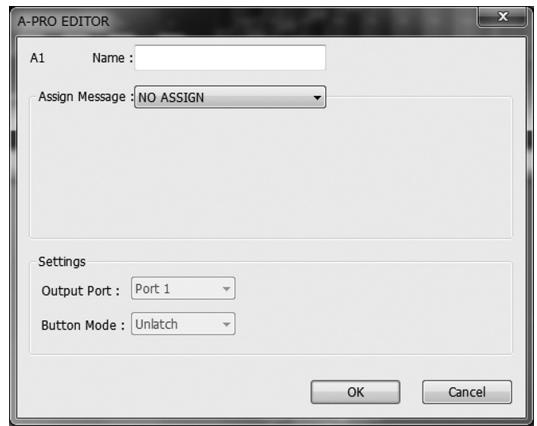
Il n'y a aucun paramètre à configurer.
- Si les paramètres HOLD, EXPRESSION, BENDER, MODULATION ou AFTERTOUCH sont définis sur NO ASSIGN, le contrôleur correspondant contrôle son propre fonctionnement original. Dans ce cas, le canal actif sera utilisé comme canal de transmission MIDI.
Utilisez le champ Type pour sélectionner le type de message à attribuer. Selon le message sélectionné, configurez les paramètres suivants.
Note
Affectez un message de note.
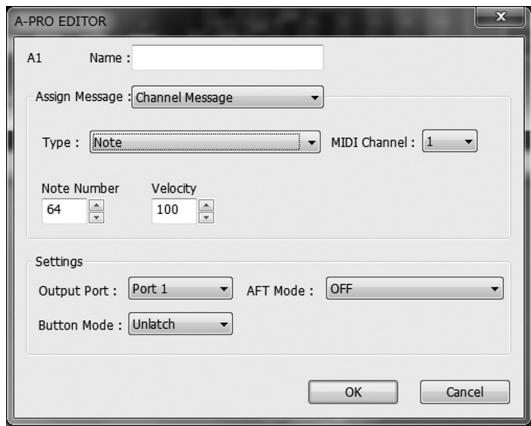
Spécifiez les paramètres suivants.
| Réglage | Fonction |
| MIDI Channel | Canal MIDI |
| Note Number | N° de note |
| Velocity | Vélocité |
Permet d'afficher un message pour la pression du canal.
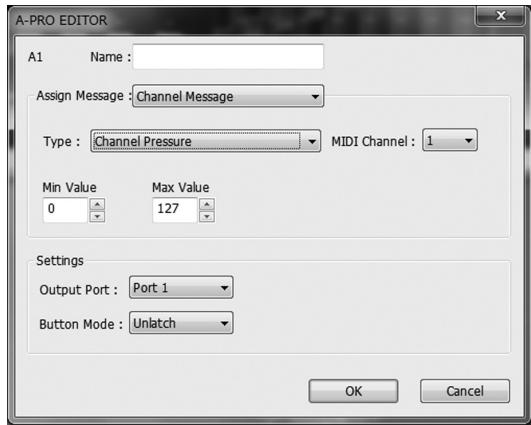
Spécifiez les paramètres suivants.
| Réglage | Fonction |
| MIDI Channel | Canal MIDI |
| Min Value | Valeur inférieure de Channel Pressure (pression par canal) |
| Max Value | Valeur supérieure de Channel Pressure (pression par canal) |
Polyphonic key pressure
Permet d'affecter un message Polyphonic Key Pressure (Aftertouch polyphonique).
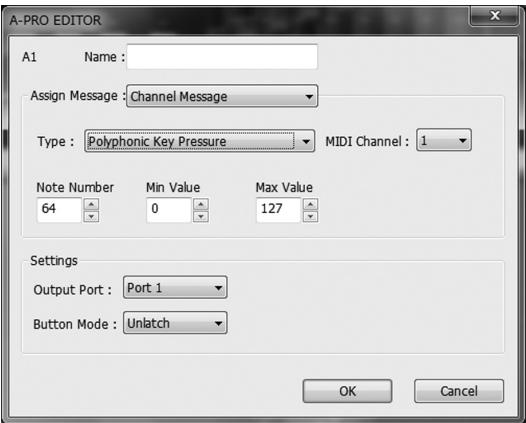
Spécifiez les paramètres suivants.
| Réglage | Fonction |
| MIDI Channel | Canal MIDI |
| Note Number | N° de note |
| Min Value | Valeur inférieure de la pression de touche |
| Max Value | Valeur supérieure de la pression de touche |
Control change
Permet d'affecter un message Control Change.
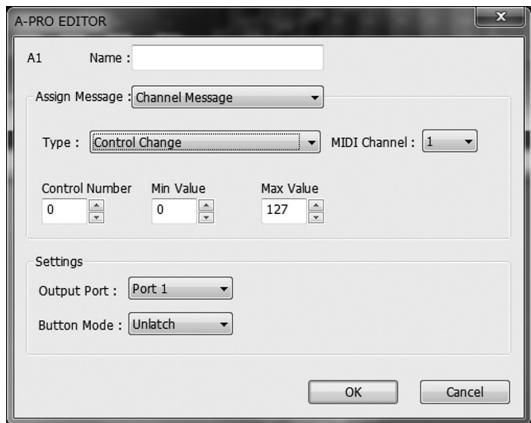
Spécifiez les paramètres suivants.
| Réglage | Fonction |
| MIDI Channel | Canal MIDI |
| Control Number | N° de commande |
| Min Value | Liminé inférieure de la valeur de contrôle |
| Max Value | Liminé supérieure de la valeur de contrôle |
Program Change
Permet d'affecter un message Program Change (avec un numéro de programme fixe).
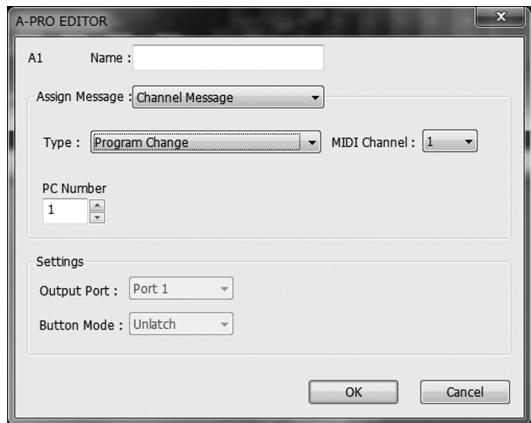
Spécifiez les paramètres suivants.
| Réglage | Fonction |
| MIDI Channel | Canal MIDI |
| PC Number | Numéro de programme |
- La plage des numéros de programme va de 1 à 128.
Permet d'affecter un message Program Change (avec un numéro de programme variable).
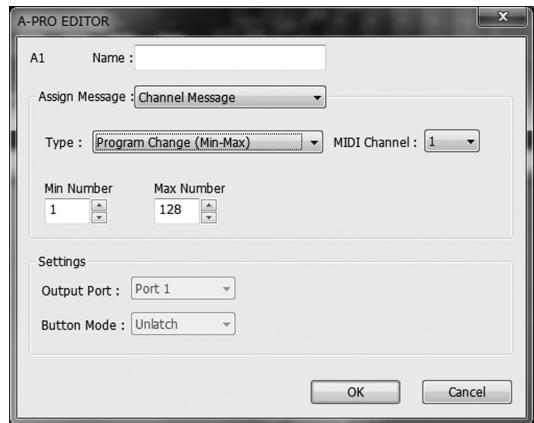
Spécifiez les paramètres suivants.
| Réglage | Fonction |
| MIDI Channel | Canal MIDI |
| Min Number | Liminé inférieure du numéro de programme. |
| Max Number | Liminé supérieure du numéro de programme. |
- La plage des numéros de programme va de 1 à 128.
Permet d'affecter un message Bank Select et un message Program Change (toutes les valeurs sont fixes).
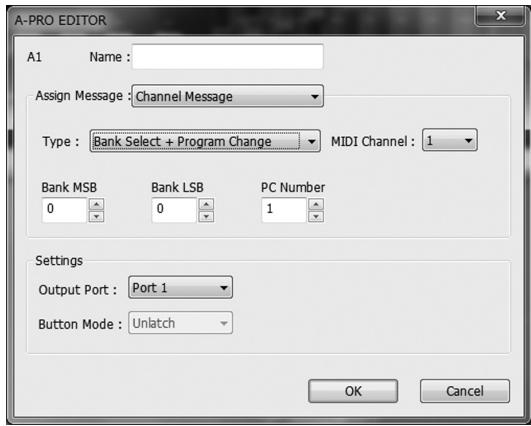
Spécifiez les paramètres suivants.
| Réglage | Fonction |
| MIDI Channel | Canal MIDI |
| Bank MSB | Numéro de banque MSB |
| Bank LSB | Numéro de banque LSB |
| PC Number | Numéro de programme |
- La plage des numéros de programme va de 1 à 128.
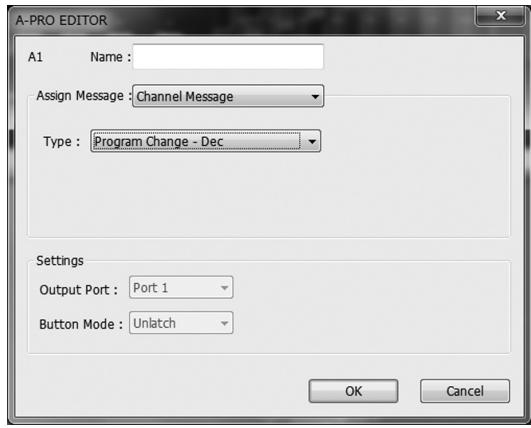
Permet d'affecter la fonction Program Change Decrement (PC DEC).
Cette fonction transmet un numéro de Program Change qui est inférieur d'une unité au dernier numéro de Program Change transmis en mode Program Change de l'A-PRO.
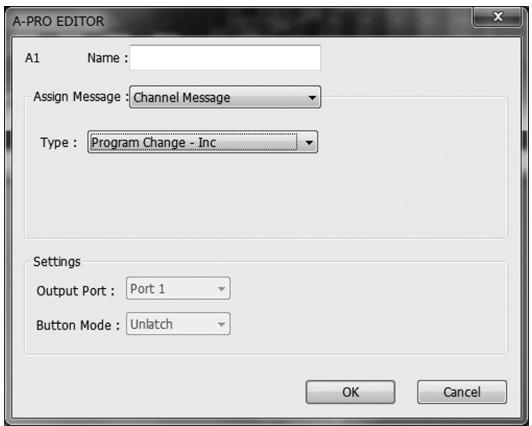
Permet d'affecter la fonction Program Change Increment (PC INC).
Cette fonction transmet un numéro de Program Change supérieur d'une unité au dernier numéro de Program Change transmis en mode Program Change de l'A-PRO.
RPN
Permet d'affecter un numéro de paramètre enregistré.
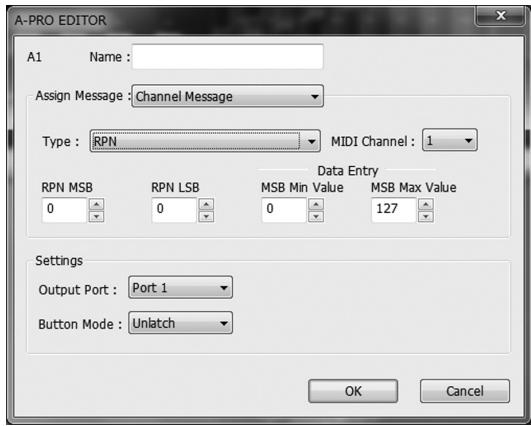
Spécifiez les paramètres suivants.
| Réglage | Fonction |
| MIDI Channel | Canal MIDI |
| RPN MSB | Numéro de paramètre RPN MSB |
| RPN LSB | Numéro de paramètre RPN LSB |
| MSB Min Value | Liminé inférieure de la saisie de données MSB |
| MSB Max Value | Liminé supérieure de la saisie de données MSB |
- La plage de saisie de données LSB est fixée à 0-127 et ne peut pas être modifiée.
NRPN
Permet d'affecter un numéro de paramètre non enregistré.
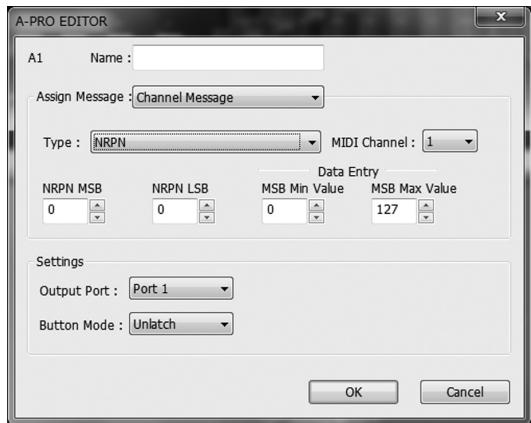
Spécifiez les paramètres suivants.
| Réglage | Fonction |
| MIDI Channel | Canal MIDI |
| NRPN MSB | Numéro de paramètre NRPN MSB |
| NRPN LSB | Numéro de paramètre NRPN LSB |
| MSB Min Value | Liminé inférieure de la saisie de données MSB |
| MSB Max Value | Liminé supérieure de la saisie de données MSB |
- La plage de la saisie de données LSB est fixée à 0-127 et ne peut pas être modifiée.
Encoder Simulate
Permet d'affecter une fonction de simulation d'encodeur rotatif.
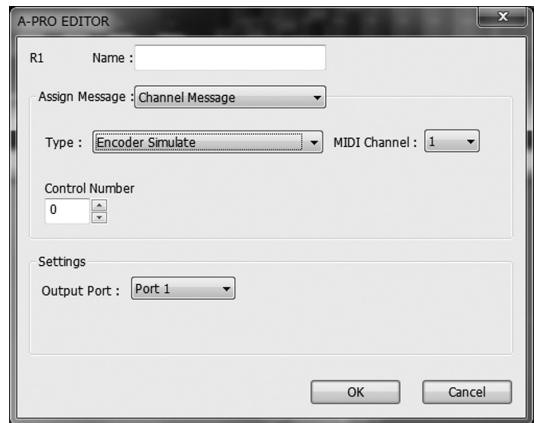
Spécifiez les paramètres suivants.
| Réglage | Fonction |
| MIDI Channel | Canal MIDI |
| Control Number | Numéro de contrôleur |
- Cette fonction peut être affectée à un bouton, mais n'effectue aucune action.
Affecter un message système en temps réel ou F6 (Tune Request).
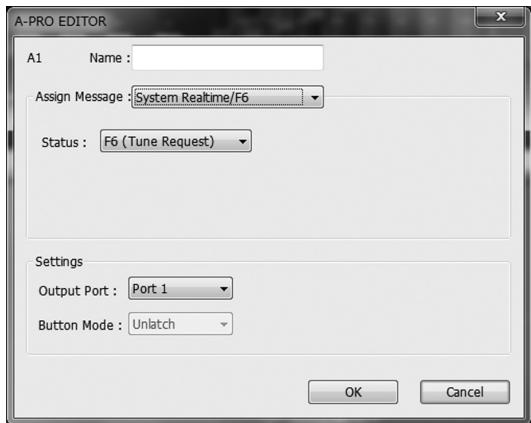
Pour System Realtime/F6, utilisez le champ Status pour sélectionner le message à affecter.
| Réglage | Fonction |
| F6 | Tune request |
| F8 | Timing clock |
| FA | Start |
| FB | Continue |
| FC | Stop |
| FF | System reset |
Permet d'affecter un message système exclusif (System Ex.).
Vous pouvez saisir jusqu'à vingt-quatre octets.
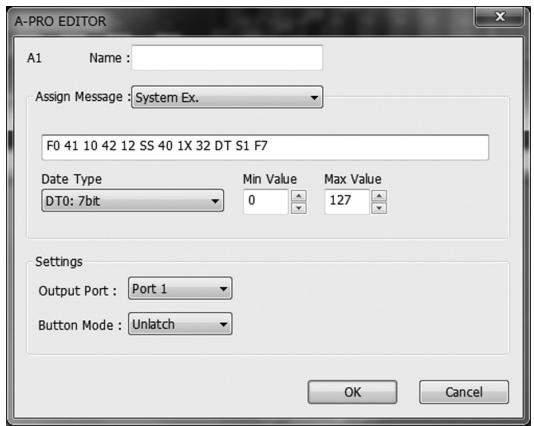
Spécifiez les paramètres suivants.
| Réglage | Fonction |
| Champ de saisie de message | Vous pouvez entrer un message système exclusif de vingt-quatre octets maximum. Entrez chaque octet en tant que valeur hexadécimale séparée par un espace à un octet.Les limitations suivantes s'appliquent à la saisie.* Le message doit commencer par « F0 » et se terminer par « F7 ».* Vous ne pouvez pas inclure plus d'un message exclusif.* Vous ne pouvez pas inclure des messages autres qu'un message exclusif.Vous pouvez entrer des données variables ou une somme de contrôle en utilisant les caractères spéciaux décrits dans la section « Tableau 1 : Caractères spéciaux utilisés dans le champ de saisie de message » (p. 38).Si vous utilisez le caractère spécifique « DT», utilisez le champ Data Type pour spécifique le type de données. |
| Data Type | Si vous utilisez le caractère spécifique « DT», dans le champ de saisie de message, utilisez cette option pour spécifique le type de données à insérer à cet emplacement. Pour connaître les types de données qui peuvent être spécifiés, reportez-vous à la section « Tableau 2 : Types de données que vous pouvez spécifique dans le champ Data Type » (p. 38). |
| Min Value | Liminé inférieure de la valeur de données |
| Max Value | Liminé supérieure de la valeur de données |
Tableau 1 : Caractères spéciaux utilisés dans le champ de saisie de message
| Caractère spécifique | Explication | Détails |
| DT | Emplacement d'insertion de données | Les données spécifiées par Data Type seront insérées. |
| SS | Début du calcul du total de contrôle | Si vous utilisez la fonction de calcul du total de contrôle automatique, utilisez ce caractètre spécifique pour spécifique le point où commencer le calcul du total de contrôle. |
| S1/S2 | Emplacement et type d'insertion de total de contrôle | Si vous utilisez la fonction de calcul du total de contrôle automatique, utilisez ce caractètre spécifique pour spécifique le point où insérer le total de contrôle, et son type.S1: Le type le plus courant, utilisé par Roland et d'autres fabricants.S2: Choisissez cette option si vous utilisez une méthode autre que S1. |
| ?n | Canal (? correspond à toute valeur entre 0 et 7) | Si vous souhaitez insérer un numéro de canal dans le message exclusif, utilisez ce caractètre spécifique pour spécifique son emplacement et les quatre bits supérieurs (une valeur fixe comprise entre 0 et 7). Le canal actif de l'A-PRO sera inséré dans la section du canal. |
| ?x | Numéro de bloc (? correspond à toute valeur entre 0 et 7) | Si vous souhaitez insérer un numéro de bloc GS dans le message exclusif, utilisez ce caractètre spécifique pour spécifique son emplacement et les quatre bits supérieurs (une valeur fixe comprise entre 0 et 7). Le canal actif de l'A-PRO sera converti dans le numéro de bloc et inséré. |
Tableau 2 : Types de données que vous pouvez spécifier dans le champ Data Type
| Type de données | Longueur de données | Cible de la valeur spécifique Min Value / Max Value |
| DT0: 7-bit | 1 octet | Définition d'une plage comprise entre 0 et 127 (0–127) |
| DT1: 4-bit/4-bit | 2 octets | Définition de la plage du premier octet (0–15) * Le second octet est fixé à 0–15 |
| DT2: 7-bit/7-bit (MSB/LSB) | 2 octets | Définition de la plage de MSB (0–127) * Le LSB est fixé à 0–127 |
| DT3: 7-bit/7-bit (LSB/MSB) | 2 octets | Définition de la plage de MSB (0–127) * Le LSB est fixé à 0–127 |
| DT4: 4-bit/ 4-bit/4-bit/4-bit | 4 octets | Définition de la plage de changement (0–255) entre la direction négative (Min) et la direction positive (Max), centrée sur 8000h. |
Exemple de saisie
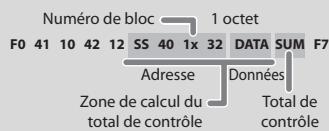
- Entrez ce qui suit dans le champ de saisie de message : F0 41 10 42 12 SS 40 1X 32 DT S1 F7
- Dans le champ Data Type, sélectionnez « DT0 ». Spécifiez « 0 » comme valeur minimale et « 127 » comme valeur maximale.
Free Message
Permet d'affecter un message MIDI.
Vous pouvez saisir jusqu'à vingt-quatre octets. Vous pouvez affecter plus d'un message MIDI si vous le souhaitez.
Spécifiez les paramètres suivants.
| Réglage | Fonction |
| Champ de saisie de message | Vous pouvez entrer un message MIDI de vingt-quatre octets maximum. Entrez chaque octet en tant que valeur hexadécimale séparée par un espace à un octet.Les limitations suivantes s'appliquent à la saisie.* Vous ne pouvez pas utiliser un total de contrôle.* Vous ne pouvez pas utiliser un caractère spécifique comme premier octet.Vous pouvez également saisir des données variables en utilisant les caractères spéciaux décrits dans la section « Tableau 1 : Caractères spéciaux utilisés dans le champ de saisie de message » (p. 38). Si vous utilisez le caractère spécifique « DT», utilisez le champ Data Type pour spécifique le type de données. |
| Data Type | Si vous utilisez le caractère spécifique « DT», dans le champ de saisie de message, utilisez cette option pour spécifique le type de données à insérer à cet emplacement. Pour connaître les types de données qui peuvent être spécifique, reportez-vous à la section « Tableau 2 : Types de données que vous pouvez spécifique dans le champ Data Type » (p. 38). |
| Min Value | Liminé inférieure de la valeur de données |
| Max Value | Liminé supérieure de la valeur de données |
Tempo
Permet d'affecter un contrôle de tempo pour la transmission de messages MIDI CLOCK.
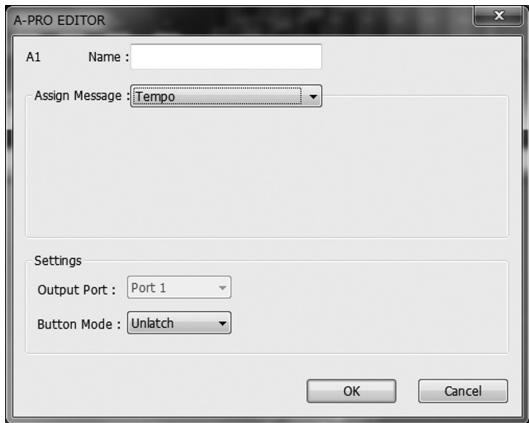
Il n'y a aucun paramètre à spécifier.
- Ne fonctionne pas en cas d'affectation à un bouton.
Réception d'un clavier
Pour éditer un keyboard set, utilisez la procédure suivante pour charger les données de keyboard map depuis le clavier A-PRO afin de pouvoir les éditer.
1 Utilisez les boutons [SPLIT]/[DUAL]/[LOWER] pour sélectionner le keyboard set que vous souhaitez éditer.
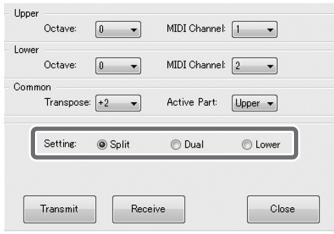
3 Dans la boîte de confirmation, cliquez sur [Continue]. 4 Une boîte de dialogue de progression de la réception s'affiche. Lorsque la boîte de dialogue disparaît, la réception est terminée.
Transmission d'un keyboard set
Si vous souhaitez utiliser un keyboard set créé dans A-PRO Editor sur le clavier A-PRO, procédez comme suit pour le transmettre.
1 Utilisez les boutons [SPLIT]/[DUAL]/[LOWER] pour sélectionner le keyboard set que vous souhaitez éditer.
2 Cliquez sur [Transmit].
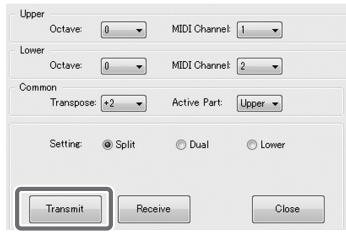
3 Dans la boîte de confirmation, cliquez sur [Continue]. 4 Une boîte de dialogue de progression de la transmission s'affiche. Lorsque la boîte de dialogue disparaît, la transmission est terminée.
Le mode Play vous permet de jouer sur l'A-PRO. Dans ce mode, vous pouvez également utiliser les contrôleurs de l'A-PRO pour commander votre logiciel ou les générateurs de son.
L'A-PRO fonctionne selon les deux modes principaux suivants.
| Mode | Explication | Pour sélectionner |
| Mode Play | Mode dans lequel vous pouvez jouer au clavier et utiliser les contrôleurs. Les messages MIDI sont transmis par chaque contrôleur. | 1. Mise sous tension.2. Fermeture du mode EDIT. |
| Mode Edit(p. 48, p. 57) | Mode dans lequel vous pouvez affecter des messages MIDI à chaque contrôleur, ou effectuer des réglages système. | 1. Depuis le mode PLAY, appuyez simultanément sur les boutons [ACT] et [ ] . |
À la mise sous tension, l'A-PRO démarre en mode Play.
Pour revenir au mode Play depuis le mode Edit, appuyez sur les boutons [ACT] et [ ] simultanément, ou maintenez enfoncé le bouton [SHIFT] puis appuyez sur le bouton [SPLIT] (bouton [BS]). Dans ce cas, les paramétrages en cours sont annulés.
Lorsque vous jouez au clavier en mode Play, le module son émet des sons, signalant l'envoi des messages de note.
Jeu au clavier
1. Spécifiez le canal actif de l'A-PRO (canal de transmission MIDI).
Réglez le canal de transmission de l'A-PRO sur le canal de réception MIDI de votre générateur de son.
Le paramétrage du est décrit dans la section
« Spécification du canal actif ( ) » (p. 42).
2 Utilisez l'A-PRO pour selectionner un son sur votre générateur de son.
La section « Sélection de sons (PROGRAM CHANGE/BANK) » (page 43) explique comment sé
3. Jouez sur l'A-PRO.
Une fois les réglages terminés, jouez au clavier en mode Play. Des messages MIDI sont transmis à l'application.
- L'A-PRO n'étant pas doté d'un générateur de son intégré, il ne peut émettre aucun son de manière autonome.
Fonctions pratiques de performance
Vous trouverez ci-après la description de quelques fonctions pratiques lorsque vous jouez au clavier.
| Fonction | Explication |
| Modifier la hauteur de la note jouée (Pitch Bend) | Déplacer la manette de glissando vers la gauche ou la croite envoie des messages pitch bend, modifiant de manière subtile la tonality des notes. * L'ampleur du glissando (« bend range ») dépend du paramétrage du générateur de son. |
| Appliquer une modulation à la note jouée (Modulation) | Lorsque vous éloignez le levier bender de vous, le clavier envoie des messages de modulation (CC#01) qui appliquent au son un effet de vibrato. * La modification apportée au son dépend des réglages du générateur de son. |
| Changer d'octave (Octave Shift) | Vous pouvez utiliser les boutons OCTAVE [−] [+] pour augmenter ou diminuer la hauteur de ton du clavier d'une octave à la fois (fonction Octave Shift). Utilisez cette fonction lorsque vous VOULEZ augmenter ou diminuer la hauteur de ton du clavier. Pour abaisser la tessiture d'une octave, appuyez sur le bouton OCTAVE [−] une fois. Appuyez sur le bouton une nouvelle fois pour abaiser la hauteur de ton d'une nouvelle octave. Vous pouvez ajuster ce réglage dans une plage de -4 à 5 octaves. Selon le réglage de changement d'octave applicué, le bouton OCTAVE [−] ou OCTAVE [+] s'allume. En appuyant simultanément sur les boutons OCTAVE [−] et OCTAVE [+,], vous pouvez réinitialiser la valeur de changement d'octave sur 0, rétablissant ainsi la hauteur de ton normale du clavier. |
| Modifier la hauteur de ton (Transpose) | Si vous appuyez sur le bouton [TRANSPOSE], la hauteur de ton du clavier est déplacee selon le nombre de demi-tons spécifique à l'aide du réglage TRANSPOSE du mode EDIT (p. 62). |
Mémo
Vous pouvez actionner le levier bender vers la gauche pour diminuer la hauteur du ton, ou vers la droite pour l'augmenter. C'est ce qu'on appelle un effet de « pitch bend ». Si vous éloignez le levier de vous, vous appliquez alors un vibrato. C'est ce qu'on appelle un effet de « modulation ».
Si vous déplacez la manette vers la gauche ou la droite et que vous l'éloignez de vous dans le même temps, les deux effets s'appliquent simultanément.
Effet de pitch bend
Effet de modulation
- L'ampleur du glissando (« bend range ») dépend du paramétrage du générateur de son.
- Si vous affectez un message MIDI au levier bender, l'effet de pitch bend et l'effet de modulation sont désactivés.
Spécification du canal actif (canal de transmission MIDI)
Cette section explique comment définir le canal actif sur lequel les données de performance du clavier seront transmises.
Qu'appelle-t-on canal actif ?
Le canal actif est le canal de transmission MIDI sélectionné pour le clavier et le levier bender.
- Chaque contrôleur peut avoir son propre canal de transmission indépendant. Toutefois, lorsque le réglage « OMNI » est activé, tous les messages sont transmis sur le canal actif spécifié pour OMNI.
Canal MIDI
Cette section explique comment modifier le canal actif (canal de transmission MIDI).
1. Utilisez le bouton [←] ou [▷] pour déplacer le curseur sur l'écran vers « MIDI CH ».
L'écran affiche le canal actif.
À l'aide du bouton [VALUE], spécifiez le numéro du canal de votre choix.
Vous avez maintenant spécifié le canal actif.
Cette section décrit une autre méthode de modification du canal actif.
- Maintenez enfoncé le bouton [SHIFT] et utilisez les boutons suivants pour entrer une valeur numérique.
Contrôleurs [B1]-[B4], boutons [SPLIT]/[DUAL]/[LOWER]/[UPPER], boutons OCTAVE [-] et [+].
- Appuyez sur le bouton [ENTER]. La valeur numérique que vous avez entrée est alors confirmée.
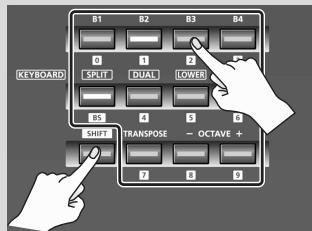
Réglage Omni ?
Si vous activez OMNI, tous les contrôleurs effectuent les transmissions sur le canal actif, indépendamment du canal de transmission MIDI qui leur est affecté. Si vous souhaitez que le canal de transmission MIDI des contrôleurs soit également modifié lorsque vous changez de canal actif, activez OMNI comme suit.
- Appuyez simultanément sur les boutons [ACT] et [←] pour passer en mode Edit.
L'écran affiche « LCD CONTRAST ».
- Tournez le bouton [VALUE] jusqu'à ce que « SYSTEM SETTING » apparaisse sur l'écran.
Appuyez sur le bouton [ENTER].
- Tournez le bouton [VALUE] jusqu'à ce que « OMNI » apparaisse sur l'écran. Appuyez sur le bouton [ENTER].
- L'écran affiche le paramètre actif.
OMNI
OFF
| Réglage | Explication |
| OMNI OFF | Les messages sont transmis sur le canal et le port affectés à chaque contrôleur. |
| OMNI ON | Les messages sont transmis sur le canal et le port actifs, indépendamment du canal et du port affectés à chaque contrôleur. |
- Utilisez le bouton [VALUE] pour sélectionner « ON » ou « OFF ».
- Appuyez sur le bouton [ENTER].
Vous revenez alors en mode Play.
Sélection de sons (Program Change/Bank)
Vous pouvez transmettre des changements de programme afin de sélectionner des sons sur un générateur de son depuis l'A-PRO. Pour sélectionner un son à partir d'une autre banque, envoyez d'abord un message Bank Select à l'aide du mode Bank pour changer de banque de sons. Envoyez ensuite un message Program Change. Le message de sélection de banque (Bank Select) doit être transmis avant le message de changement de programme (Program Change).
Messages Program Change et Bank Select
En associant des m , la technologie MIDI vous permet d'accéder à un répertoire de plus de 128 sons.
Pour passer à un son représentant le même numéro de banque que le son actuellement sélectionné, il vous suffit de transmettre un message Program Change.
Pour sélectionner un son représentant un numéro de banque différent, vous devez envoyer le numéro de la banque en question, ainsi que le numéro de programme. Le numéro de banque est transmis à l'aide de deux messages MIDI : Control Change 0 (MSB) et Control Change 32 (LSB). Pour appliquer le changement de son, vous devez envoyer dans cet ordre les messages suivants : numéro de banque (MSB), numéro de banque (LSB), puis numéro de programme.
Cette section explique comment transmettre un message Program Change sur le canal actif (p. 42).
1. Utilisez les boutons [←] [▷] pour déplacer le curseur vers « PGM CHANGE » sur l'écran.
L'écran affiche la dernière valeur transmise.
À l'aide du bouton [VALUE], spécifiez le numéro de votre choix.
Le message Program Change est transmis.
Bank Select (BANK)
Si vous souhaitez utiliser le bouton [VALUE] pour changer le numéro de banque, définissez le réglage système « FUNCTION » sur « BANK LSB » ou « BANK MSB ».
- Pour plus de détails, reportez-vous à la section « Réglages du bouton [VALUE] » (p. 68). Pour transmettre des messages de sélection de banque (MSB, LSB), procédez comme suit.
1. Déplacez le curseur vers « USER ASSIGN » sur l'écran à l'aide des boutons [←] [▶].
L'écran affiche le numéro de sélection de banque qui a été transmis en dernier.
À l'aide du bouton [VALUE], spécifiez de votre choix.
Les messages de sélection de banque (MSB, LSB) sont transmis.
Sélection des sons Upper et Lower
Le clavier A-PRO est divisé en deux parties, la partie inférieure (LOWER, graves) et la partie supérieure (UPPER, aigus) qui vous permettent d'affecter des sons différents.
Sélection des sons Upper
Sélection de la partie supérieure (UPPER).
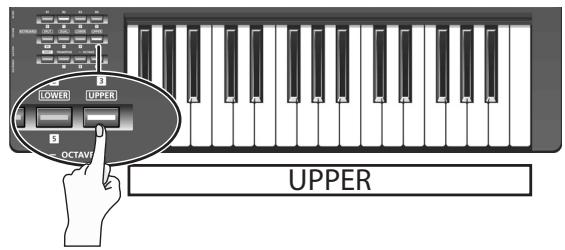
1. Appuyez sur le bouton [UPPER] pour l'allumer. 2. Utilisez les boutons [ ] [ ] pour déplacer le curseur vers « PGM CHANGE » sur l'écran. 3. Tournez le bouton [VALUE].
Les aigus (UPPER) changent. Lorsque vous jouez au clavier, celui-ci émet les sons spécifiés pour la partie UPPER.
- Le bouton [UPPER] s'allume lors de la mise sous tension.
Sélection des sons Lower
L'ensemble du clavier joue dans les graves (LOWER).
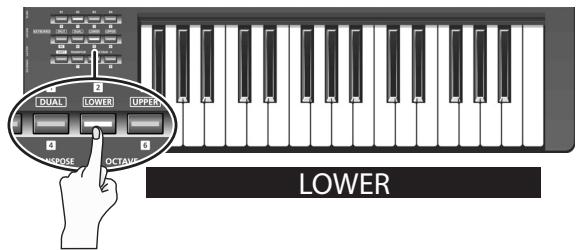
1. Appuyez sur le bouton [LOWER] pour l'allumer. 2. Utilisez les boutons [←] [▶] pour déplacer le curseur vers « PGM CHANGE » sur l'écran. 3. Tournez le bouton [VALUE].
Les graves (LOWER) changent. Lorsque vous jouez au clavier, celui-ci émet les sons spécifiés pour la partie LOWER.
- L'affectation du bouton [LOWER] peut être modifiée dans la fenêtre de réglage du clavier d'A-PRO Editor (p. 26).
Superposition de deux sons (DUAL)
Le bouton DUAL vous permet de jouer simultanément les sons LOWER et UPPER sur toutes les touches du clavier.
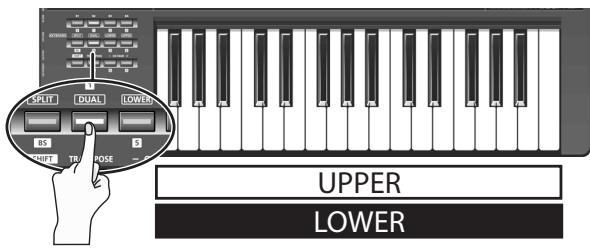
Appuyez sur le bouton [DUAL] pour l'allumer.
- Si le curseur se trouve au niveau de « PGM CHANGE » sur l'écran, vous pouvez tourner le bouton [VALUE] pour modifier les sons UPPER.
- Pour modifier les LOWER, réglez ACTIVE PART (p. 62) sur LOWER. Déplacez ensuite le curseur vers « PGM CHANGE » et tournez le bouton [VALUE].
- L'affectation du bouton [DUAL] peut être modifiée dans la fenêtre de réglage du clavier d'A-PRO Editor (p. 26).
Jeu de deux sons juxtaposés (SPLIT)
Le bouton SPLIT vous permet de jouer les sons UPPER dans la plage C4 et supérieure, tout en jouant les sons LOWER dans la plage B3 et inférieure.
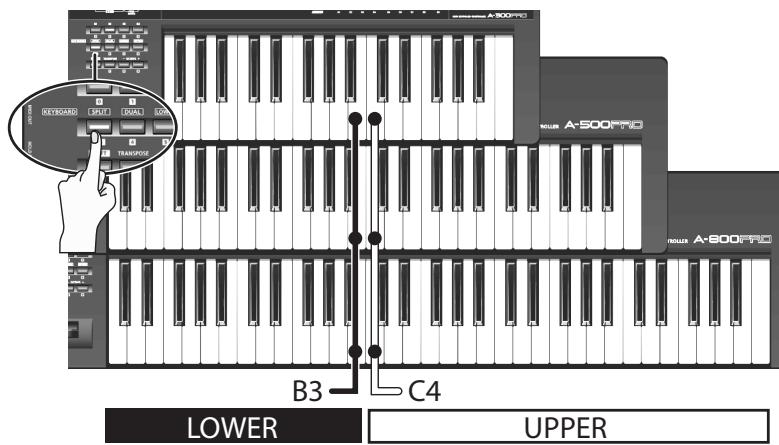
Appuyez sur le bouton [SPLIT] pour l'allumer.
- Si le curseur se trouve au niveau de « PGM CHANGE » sur l'écran, vous pouvez tourner le bouton [VALUE] pour modifier les sons UPPER.
- Pour modifier les sons LOWER, réglez ACTIVE PART (p. 62) sur LOWER. Déplacez ensuite le curseur vers « PGM CHANGE » et tournez le bouton [VALUE].
- L'affectation du bouton [SPLIT] peut être modifiée dans la fenêtre de réglage du clavier d'A-PRO Editor (p. 26).
Réglage de la dynamique de jeu (Velocity)
En règle générale, les messages de note sont transmis avec une valeur de vélocité correspondant à la force de frappe au clavier.
Si vous le souhaitez, l'A-PRO peut également transmettre les notes avec une valeur de vélocité fixe, quelle que soit votre dynamique de jeu.

Cette option est pratique pour appliquer une vélocité fixe à des enregistrements de notes effectués dans le logiciel DAW.
Vous pouvez également régler la sensibilité du clavier et modifier la courbe de vélocité.
(la manière dont la velocité répond à votre dynamique de jeu).
Définition d'une vitesse fixe (KEY VELOCITY)
Le réglage système « FUNCTION » « KEY VELOCITY » vous permet de spécifier une vélocité fixe.
- Vous pouvez utiliser la méthode suivante, ou vous reporter à « Réglages du bouton [VALUE] » (p. 68).
Si « KEY VELOCITY » est affecté au bouton [VALUE], vous pouvez également utiliser la procédure suivante pour spécifier la vélocité.
1. Déplacez le curseur vers « USER ASSIGN » sur l'écran à l'aide des boutons [←] et [▶].
L'écran affiche la dernière valeur de vélocité transmise.
À l'aide du bouton [VALUE], spécifiez la valeur de velocité de votre choix (TOUCH, 1-127).
Si l'écran affiche « TOUCH », la valeur de vélocité transmise correspond à la force avec laquelle vous jouez au clavier.
| KEY | VELO | TOUCH |
| - | ||
Modification du toucher du clavier (courbe de vélocité)
Reportez-vous au réglage système « KEYBOARD VELOCITY CURVE » (p. 60).
Affectation du bouton [VALUE]
Voici comment affecter une valeur « KEY VELOCITY » en tant que « FUNCTION ».
- Appuyez simultanément sur les boutons [ACT] et [←] pour passer en mode Édition.
- Tournez le bouton [VALUE] jusqu'à ce que « FUNCTION » apparaisse sur l'écran.
Appuyez sur le bouton [ENTER].
- Sélectionnez « KEY VELOCITY » à l'aide du bouton [VALUE] et appuyez ensuite sur [ENTER].
Le réglage est terminé et vous repassez en mode Play.
Pour en savoir plus sur FUNCTION, reportez-vous à la section « FUNCTION » (p. 68).
KEY VELOCITY
Mise en sourdine des valeurs des contrôleurs (PRM MUTE)
Vous pouvez mettre en sourdine tous les contrôleurs de telle sorte qu'aucun message MIDI ne soit transmis lors du déplacement d'un contrôleur.
Mémo
Cette option est pratique dans les cas où une valeur de paramètre est très éloignée de la position du contrôleur. Vous pouvez alors utiliser le bouton [PRM MUTE] pour mettre en sourdine le contrôleur, puis rapprocher le contrôleur de la valeur de paramètre afin que la position du bouton corresponde à la valeur du paramètre avant le jeu.
PRM MUTE
Appuyez simultanément sur les boutons [ ] [ ].
Le curseur « PRM MUTE » s'allume sur l'écran.
Effectuez les réglages nécessaires au niveau du contrôleur.
Les messages MIDI ne sont pas transmis même si vous manipulez un contrôleur.
Appuyez à nouveau sur les boutons [▶][▶] simultanément.
Le curseur « PRM MUTE » affiché sur l'écran s'éteint.
Les messages MIDI sont désormais à nouveau transmis lorsque vous déplacez un contrôleur.
Affectation de messages MIDI (mode EDIT)
L'A-PRO vous permet d'affecter des messages MIDI à chacun de ses 44 contrôleurs : [B1]–[B4], [R1]–[R9], [L1]–[L9], [S1]–[S9], [A1]–[A8], HOLD (P1), EXPRESSION (P2), BENDER, MODULATION et AFTERTOUCH. Le mode Edit permet d' de messages MIDI. Cette section du manuel explique comment affecter des messages MIDI aux contrôleurs en utilisant uniquement l'A-PRO.
Vous pouvez utiliser l'A-PRO Editor pour . Pour plus de détails, reportez-vous à la section "Utilisation d'A-PRO Editor" (p. 22).
Affectation d'un message MIDI sur l'A-PRO
Il est possible d'affecter l'une des fonctions suivantes à chaque contrôleur.
| Fonction | Voir page |
| NOTE | p. 49 |
| AFTERTOUCH | p. 50 |
| CONTROL CHANGE | p. 51 |
| PROGRAM CHANGE | p. 52 |
| RPN | p. 53 |
| NRPN | p. 53 |
| TEMPO | p. 54 |
| NO ASSIGN | p. 56 |
- Pour affecter un message MIDI à AFTERTOUCH, maintenez enfoncés simultanément le bouton [ACT] et le bouton [←], puis appliquez une forte pression sur le clavier.
- Lorsque vous éditez l'affectation d'un contrôleur, l'affectation est enregistrée automatiquement.
- Vous pouvez copier un message affecté à un autre contrôleur, ou annuler une affectation. Pour plus de détails, reportez-vous à la section « Copie d'une affectation » (p. 5) et « Suppression d'une affectation (NO ASSIGN) » (p. 56).
- Pour affecter un message système exclusif, un message système à un octet (messages système en temps réel, requête d'accordage), ou un message libre de 24 octets au maximum, vous devez utiliser A-PRO Editor.
Affectation d'un message de note
| Canal de transmission MIDI | N° de note | Vélocité | Port | Fonction du bouton | Aftertouch |
| 1–16 | 0–127 (00–7FH) | 100 (64H) (fixe) | PORT1 (fixe) | UNLATCH, LATCH | OFF (fixe) |
1. Appuyez simultanément sur les boutons [ACT] et [◄]. 2. Actionnez lentement le contrôle auquel vous voulez affecter un message de note.
Si le contrôleur est un bouton, appuyez dessus.
Le numéro du contrôleur sélectionné clignote sur l'écran.
3 Assurez-vous que l'écran affiche le numéro correct et appuyez sur le bouton [ENTER].
4 Tournez le bouton [VALUE] jusqu'à ce que « NOTE » apparaisse sur l'écran.
NOTE
Appuyez sur le bouton [ENTER].
L'affichage indique le numéro du canal de transmission MIDI actuellement spécifié.
MIDI CHANNEL 1
6 À l'aide du bouton [VALUE], spécifiez le canal de transmission MIDI de votre choix.
7 Appuyez sur le bouton [ENTER].
L'affichage indique le numéro de note actuellement spécifique.
NOTE NUMBER 64
8 À l'aide du bouton [VALUE], spécifiez le numéro de note de votre choix. 9 Appuyez sur le bouton [ENTER]. 10 Si le contrôleur est [B1]–[B4], [L1]–[L9], [A1]–[A8] ou HOLD (P1), spécifiez le « Réglage de la fonction des boutons » (p. 55) de votre choix.
- Si vous affectez un message de note au contrôleur [R1]–[R9], [S1]–[S9] ou EXPRESSION (P2), actionnez le contrôleur à fond pour transmettre un message de note avec la valeur de velocité souhaitée. Lorsque vous abaissez légèrement le contrôleur depuis sa position maximale
- B1]–[B4], [L1]–[L9] ou HOLD (P1), actionnez le contrôleur pour transmettre un message de note avec la valeur de vélocité spécifique. Lorsque l'on cesse d'actionner le contrôleur élocité est de 0.
- A1]–[A8], la vélocité change selon votre force de frappe sur les touches.
Vous pouvez également utiliser la méthode suivante pour modifier le numéro de note.
En mode Edit, vous pouvez entrer une valeur numérique en appuyant sur les boutons suivants.
Boutons des contrôleurs [B1]-[B4], [SPLIT]/[DUAL]/[LOWER]/[UPPER], boutons OCTAVE [-] et [+].
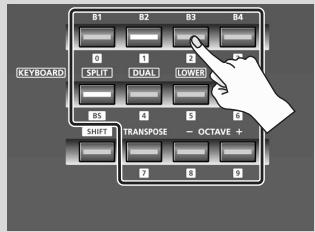
Affectation d'un message Aftertouch
Cette section explique comment affecter un message Aftertouch à un contrôleur.
L'éditeur A-PRO vous permet d'affecter des messages Aftertouch pour des notes individuelles (Polyphonic Key Pressure) ainsi que pour un canal Aftertouch (Channel Pressure) (p. 34).
| Canal de transmission MIDI | Plage de valeurs | Port | Fonction du bouton |
| 1-16 | 0-127 (00-7FH) | PORT1 (fixe) | UNLATCH, LATCH, INCREASE |
1. Appuyez simultanément sur les boutons [ACT] et [◄]. 2. Actionnez lentement le contrôle auquel vous voulez affecter un message Aftertouch.
Si le contrôleur est un bouton, appuyez dessus.
Le numéro du contrôle sélectionné clignote sur l'écran.
3 Assurez-vous que l'écran affiche le numéro correct et appuyez sur le bouton [ENTER].
4 Tournez le bouton [VALUE] jusqu'à ce que « AFTERTOUCH » apparaisse sur l'écran.
AFTERTOUCH
Appuyez sur le bouton [ENTER].
L'affichage indique le numéro du canal de transmission MIDI actuellement spécifié.
MIDI CHAN
6 À l'aide du bouton [VALUE], spécifiez le canal de transmission MIDI de votre choix. 7 Appuyez sur le bouton [ENTER]. 8 Spécifiez le réglage « Réglage de la fonction des boutons » (p. 55) en fonction du type de contrôleur.
Affectation d'un message Control Change
Cette section explique comment affecter à un contrôleur.
| Canal de transmission MIDI | Numero de Control Change | Port | Fonction du bouton |
| 1-16 | 0-127 (00-7FH) | PORT1 (fixe) | UNLATCH, LATCH, INCREASE |
1. Appuyez simultanément sur les boutons [ACT] et [ ]. 2. Actionnez lentement le contrôleur auquel vous voulez .
Si le contrôleur est un bouton, appuyez dessus.
Le numéro du contrôleur sélectionné clignote sur l'écran.
3 Assurez-vous que l'écran indique le numéro correct et appuyez sur le bouton [ENTER].
4 Tournez le bouton [VALUE] jusqu'à ce que « CONTROL CHANGE » apparaisse sur l'écran.
CONTROL CHANGE
Appuyez sur le bouton [ENTER].
L'affichage indique le numéro du canal de transmission MIDI actuellement spécifié.
MIDI CHANNEL 1
6 À l'aide du bouton [VALUE], spécifiez le canal de transmission MIDI de votre choix.
7 Appuyez sur le bouton [ENTER].
L'affichage indique le numéro de contrôle actuellement spécifié.
CC NUMBER 0
8 À l'aide du bouton [VALUE], spécifiez le numéro de control change de votre choix.
9 Appuyez sur le bouton [ENTER].
L'affichage indique le numéro du contrôleur actuellement spécifié.
Spécifiez le réglage « Réglage de la fonction des boutons » (p. 55) ou « Réglage Virtual Center Click » (p. 55) en fonction du type de contrôleur.
Affectation d'un message Program Change
Cette section explique comment affecter à un contrôleur.
| Canal de transmission MIDI | BANK MSB | BANK LSB | Numero de programme | Port |
| 1-16 | X | X | 0-127 (00-7FH) | PORT1 (fixe) |
1. Appuyez simultanément sur les boutons [ACT] et [◄]. 2. Actionnez lentement le contrôle auquel vous voulez .
Si le contrôleur est un bouton, appuyez dessus.
Le numéro du contrôleur sélectionné clignote sur l'écran.
3 Assurez-vous que l'écran affiche le numéro correct et appuyez sur le bouton [ENTER].
4 Tournez le bouton [VALUE] jusqu'à ce que « PROGRAM CHANGE » apparaisse sur l'écran.
PROGRAM CHANGE
Appuyez sur le bouton [ENTER].
MIDI CHANNEL 1
L'affichage indique le numéro du actuellement spécifié.
6 À l'aide du bouton [VALUE], spécifiez le de votre choix.
7 Appuyez sur le bouton [ENTER].
PC NUMBER 1
L'affichage indique actuellement spécifié.
À l'aide du bouton [VALUE], spécifiez le numéro de programme de votre choix.
9 Appuyez sur le bouton [ENTER].
Si vous avez affecté ce message au contrôleur [R1]–[R9], [S1]–[S9] ou EXPRESSION (P2), le message Program Change défini est transmis lorsque le contrôleur est actionné à fond.
Cette section explique comment à un contrôleur.
| Plage de saisie de valeurs MSB (CC#6) | Plage de saisie de valeurs LSB (CC#38) | Port |
| 0–127 (00–7FH) | pas de transmission | PORT1 |
1. Appuyez simultanément sur les boutons [ACT] et [◄]. 2. Actionnez lentement le contrôle auquel vous voulez .
Si le contrôleur est un bouton, appuyez dessus.
Le numéro du contrôle sélectionné clignote sur l'écran.
3 Assurez-vous que l'écran affiche le numéro correct, puis appuyez sur le bouton [ENTER]. 4 Tournez le bouton [VALUE] jusqu'à ce que « RPN » apparaisse sur l'écran.
- Pour affecter un message NRPN, appelez la fonction « NRPN » à l'écran. La marche à suivre ultérieure est identique à celle d'un message RPN.
5. Appuyez sur le bouton [ENTER].
L'affichage indique le numéro du canal de transmission MIDI actuellement spécifié.
MIDI CHANNEL 1
6 À l'aide du bouton [VALUE], spécifiez le canal de transmission MIDI de votre choix.
7 Appuyez sur le bouton [ENTER].
8 Sélectionnez la valeur RPN MSB (CC#101) ou NRPN MSB (CC#99) de votre choix à l'aide du bouton [VALUE].
RPNMSB 0
9 Appuyez sur le bouton [ENTER]. 10 Sélectionnez la valeur RPN LSB (CC#100) ou NRPN LSB (CC#98) de votre choix à l'aide du bouton [VALUE]. 11 Appuyez sur le bouton [ENTER]. 12 Spécifiez le réglage « Réglage de la fonction des boutons » (p. 55) ou « Réglage Virtual Center Click » (p. 55) en fonction du type de contrôleur.
Affectation d'un message Tempo
Il est possible d'affecter la vitesse MIDI CLOCK (20-250) à un contrôleur.
La transmission de messages MIDI CLOCK nécessite le réglage de MIDI CLOCK sur « ON ».
→ « MIDI CLOCK ON/OFF » (p.64)
1. Appuyez simultanément sur les boutons [ACT] et [◁]. 2. Actionnez le contrôle auquel vous souhaitez affecter un message tempo.
Si le contrôleur est un bouton, appuyez dessus.
Le numéro du contrôleur sélectionné clignote sur l'écran.
3 Assurez-vous que l'écran affiche le numéro correct et appuyez sur le bouton [ENTER].
4 Tournez le bouton [VALUE] jusqu'à ce que « TEMPO » apparaisse sur l'écran.
TEMPO
Appuyez sur le bouton [ENTER].
- Si le contrôleur est un bouton, le tempo est fixé au niveau maximum (250) lorsqu'il est activé, et au niveau minimum (20) lorsqu'il est désactivé.
Réglage de la fonction des boutons
En mode Edit, lorsque vous affectez un message à un bouton comme décrit dans la section « Affectation d'un message MIDI sur l'A-PRO » (p. 48), vous pouvez spécifier le mode de fonctionnement du bouton (« Button Mode »).
Si un bouton est affecté comme contrôleur, la valeur maximale est transmise lorsque vous activez le bouton, et la valeur minimale lorsque vous le désactivez.
1 Tournez le bouton [VALUE] pour sélectionner le mode UNLATCH, LATCH ou INCREASE.
| Mode | Explication |
| UNLATCH | Appuyez sur le bouton pour activer la fonction. Relâchéz le bouton pour la désactiver. Le bouton s'allume lorsque vous le maintainez,enforcé. |
| LATCH | La fonction s'active et se désactive alternatively à chaque pression sur le bouton. Le bouton s'allume lors de l'envoi d'un message ON et s'éteint lors de l'envoi d'un message OFF. |
| INCREASE | Chaque fois que vous appuyez sur le bouton, la valeur est augmentée d'un de manière incrémentedie (ou diminuée d'un si la valeur minimum est inférieure à la valeur maximum). Lorsque la valeur atteint la valeur maximum (valeur minimum), la valeur s'arrondit à la valeur minimum (valeur maximum). Le bouton s'allume uniquement lorsque vous le maintainez,enforcé. |
2 Appuyez sur le bouton [ENTER].
Réglage Virtual Center Click
En mode Edit, lorsque vous affectez un message à un bouton [R1]–[R9] ou à un curseur [S1]–[S9] comme décrit dans la section « Affectation d'un message MIDI sur l'A-PRO » (p. 48), vous pouvez activer ou désactiver le réglage Virtual Center Click.
Tournez le bouton [VALUE] pour sélectionner On ou Off.
| Mode | Explication |
| Off | La valeur passée lentement entre les valeurs minimum et maximum. |
| On | La valeur restée à la valeur centrale (64), dans la plage intermédiaire des valeurs du contrôleur. |
Les boutons et curseurs de l'A-PRO n'ont pas de position centrale. Toutefois, si vous activez la fonction Virtual Center Click, une position centrale « virtuelle » leur est attribuée afin qu'une plage plus étendue au centre de la plage de mouvement du contrôleur produise la valeur centrale.
Appuyez sur le bouton [ENTER].
Copie d'une affectation
Cette fonction permet de copier un message affecté à un contrôleur sur un contrôleur différent.
Par exemple, si vous souhaitez affecter des messages similaires à plusieurs contrôleurs, affectez le message MIDI souhaité à l'un des contrôleurs, puis utilisez cette fonction pour copier ce message afin de l'affecter aux autres contrôleurs.
- S sur des contrôleurs de types différents (par exemple, un bouton poussoir et un bouton tournant), des résultats inattendus peuvent se produire.
Ainsi, s de note affecté à une touche sur un bouton tournant, vous n'obtiendrez pas le résultat escompté.
Si vous copiez sur un bouton une simulation d'un encodeur rotatif, il ne fonctionnera pas.
Prenez soin de vérifier le type de contrôleur et le contenu du message avant de copier une affectation de message.
1. Appuyez simultanément sur les boutons [ACT] et [◄]. 2. Choisissez le contrôleur de destination de la copie et actionnez-le lentement.
Le numéro de contrôleur s'affiche sur l'écran.
3 Assurez-vous que l'affichage est correct et appuyez sur le bouton [ENTER]. 4 Actionnez lentement le contrôleur source de la copie.
L'écran affiche les numéros du contrôleur source et du contrôleur destination.
5. Vérifiez l'affichage et appuyez sur le bouton [ENTER].
Suppression d'une affectation (NO ASSIGN)
Cette section explique comment supprimer un message MIDI affecté à un contrôleur. Aucun message MIDI n'est transmis lorsque vous déplacez un contrôleur dont l'affectation a été supprimée.
Mémo
Si vous supprimez l'affectation d'un message de bender, modulation, aftertouch (AFTERTOUCH), HOLD (P1) ou EXPRESSION (P2), le contrôleur respectif contrôle sa propre fonction d'origine. Dans ce cas, il utilise le canal actif comme canal de transmission MIDI.
1. Appuyez simultanément sur les boutons [ACT] et [◄]. 2. Choisissez le contrôleur dont vous voulez supprimer l'affectation et déplacez-le lentement.
S'il s'agit d'un bouton, appuyez dessus. Le numéro de contrôleur s'affiche sur l'écran.
3 Assurez-vous que le numéro de contrôleur affiché à l'écran est correct et appuyez sur le bouton [ENTER]. 4 Tournez le bouton [VALUE] jusqu'à ce que « NO ASSIGN » apparaisse sur l'écran, puis appuyez sur le bouton [ENTER]. 5 Le témoin « YES » clignote à l'écran ; appuyez à nouveau sur le bouton [ENTER].
Réglages système (mode EDIT)
Cette section explique comment effectuer les réglages système pour l'A-PRO.
Les réglages système incluent les éléments suivants.
| Catégorie | Réglage | Contenu | Réglage d'usine | Voir page |
| LCD | LCD CONTRAST | Ajuste le contraste de l'écran LCD. | 5 | p. 59 |
| Clavier | KEYBOARD VELOCITY CURVE | Déterminé le changement de véclocité en réponse à la dynamique du clavier (courbe de véclocité). | 1-MEDIUM | p. 60 |
| KEYBOARD AFTERTOUCH CURVE | Déterminé le mode de réponse de la fonction Keyboard Aftertouch. | 1 | p. 61 | |
| KEYBOARD PORT SET | Déterminé le port utilisé par le clavier et le levier bender pour transmettre les données de performance. | PORT 1 | p. 61 | |
| KEYBOARD ACTIVE PART | Spécifie la ou les partie(s) à laquelle/auxquelles le bouton [VALUE] et les contrôleurs BENDER, MODULATION, AFTERTOUCH, HOLD et EXPRESSION s'appliqueront. | UPPER | p. 62 | |
| TRANSPOSE | Déterminé comment le clavier est transposé vous activé le bouton [TRANSPOSE]. | 2 | p. 62 | |
| SHIFT KEY LATCH | Déterminé si le bouton [SHIFT] fonctionne en mode Unlatched (activé lorsque vous appuyez sur le bouton, désactivé lorsque vous le relâchez) ou en mode Latched mode (alternativement activé/désactivé à chaque fois que vous appuyez sur le bouton). | UNLATCH | p. 62 | |
| Touches | PAD VELOCITY CURVE | Déterminé comment la valeur de véclocité transmise lorsque vous appuyez sur un contrôleur-touche [A1]–[A8] correspond à la force avec laquelle vous appuyez sur les touches (courbe de véclocité). | 1 | p. 63 |
| PAD AFTERTOUCH CURVE | Déterminé comment les contrôleurs-touches [A1]–[A8] répondent à l'aftertouch. | 1 | p. 63 | |
| Horloge | MIDI CLOCK ON/OFF | Déterminé si le réglage MIDI CLOCK est transmis ou non. | OFF | p. 64 |
| MIDI CLOCK DEFAULT TEMPO | Déterminé la valeur MIDI CLOCK initiale lorsque « MIDI CLOCK ON/OFF » est activé. Une fois l'appareil sous tension, ce tempo continue à être produit jusqu'à ce que le bouton [VALUE] auquel est affecté le paramètre TEMPO soit actionné. | 120 | p. 64 | |
| MIDI CLOCK OUTPUT PORT | Lorsque « MIDI CLOCK ON/OFF » est sur ON, permet de préciser le port sur lequel doit être transmis MIDI CLOCK. | PORT 1 | p. 64 | |
| USB | ADVANCED DRIVER MODE | Change le mode du pilote. | ON | p. 65 |
| MIDI | MIDI I/F SWITCH | Déterminé si les connecteurs MIDI sont utilisés comme interface MIDI. | ON | p. 66 |
| MIDI MERGE DESTINATION | Déterminé le port qui sera fusionné lorsque le réglage [MIDI MERGE] est activé (ON). | PORT 1 | p. 67 | |
| Control map | STARTUP MEMORY | Spécifie le control map à appeler lorsque l'ordinateil est mis sous tension. | CTL MAP 0 | p. 68 |
| Contrôleur | FUNCTION | Spécifie le paramètre qui est transmis par le bouton [VALUE]. | KEY VELOCITY | p. 68 |
| Divers | H-ACTIVITY ON/OFF | Activez cette fonction lorsqu vous utilisez certaines applications (par exemple Pro Tools LE). Lorsque cette fonction est activée, l'« A-PRO 2 » envoie le message « 90 00 7F » à intervalles d'environ 500 ms. | OFF | p. 69 |
| L9 FUNCTION | Spécifie la fonction du bouton [HOLD]. | HOLD | p. 69 | |
| OMNI | Si la fonction OMNI est activée, tous les contrôleurs effectuent toujours les transmissions sur le canal actif,quel que soit le réglage de canal de transmission MIDI qui a été affecté au contrôleur. | OFF | p. 42 | |
| FACTORY RESET | Rétablit les réglages d'usine de l'A-PRO. | – | p. 70 |
Lcd contrast
Si le texte à l'écran vous semble difficile à lire, vous pouvez régler le contraste comme suit. La luminosité de l'écran peut être affectée par les conditions ambiantes telles que la température.
1. Appuyez simultanément sur les boutons [ACT] et [◄]. 2. Sélectionnez « LCD CONTRAST » à l'aide du bouton [VALUE], puis appuyez sur le bouton [ENTER]. 3. Réglez le contraste à l'aide du bouton [VALUE].
La plage de ce réglage va de 1 à 10. Plus la valeur est élevée, plus l'écran est lumineux.
Appuyez sur le bouton [ENTER] pour revenir au mode Play.
Vous pouvez également modifier le contraste de l'écran LCD en procédant comme suit.
En mode Edit, appuyez sur les boutons suivants pour entrer une valeur numérique.
Boutons des contrôleurs [B1]–[B4], [SPLIT]/[DUAL]/[LOWER]/[UPPER], boutons OCTAVE [-] [+]
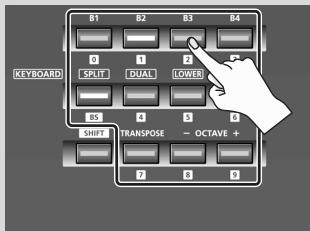
Keyboard velocity curve
Cette section explique comment modifier la courbe de vélocité, qui détermine comment la valeur de vélocité transmise correspond à votre dynamique de jeu au clavier.
1. Appuyez simultanément sur les boutons [ACT] et [◄]. 2. Sélectionnez « KEYBOARD/PAD » à l'aide du bouton [VALUE], puis appuyez sur le bouton [ENTER]. 3. Sélectionnez « KBD VELO CURVE » à l'aide du bouton [VALUE], puis appuyez sur le bouton [ENTER]. 4. Spécifiez la valeur KEYBOARD VELOCITY CURVE de votre choix à l'aide du bouton [VALUE]. Le nom du réglage sélectionné apparaît sur l'écran. 5. Appuyez sur le bouton [ENTER] pour revenir au mode Play.
| Numéro | Réglage | Type de courbe | Sensibilité du clavier |
| 1 | 1-LIGHT | 1 Il s'agit des réglages les plus courants. Voitre dynamique de jeu au clavier produit la variation de volume la plus naturelle. | Des valeurs de véclocité plus élevées (volume) peuvent être émises même si vous jouez en appuyant légèrement sur les touches. |
| 2 | 1-MEDIUM | Sensibilité clavier normale. | |
| 3 | 1-HEAVY | Des valeurs de véclocité plus élevées (volume) ne seront pas produits sauf si vous jouez en appuyant fortement sur les touches. | |
| 4 | 2-LIGHT | 2 Par rapport à lacourbe 1, ces courbes produit une variation du volume plus importante sans que le jeu au clavier soit très fort. | Des valeurs de véclocité plus élevées (volume) sont émises même si vous jouez en appuyant légèrement sur les touches. |
| 5 | 2-MEDIUM | Sensibilité clavier normale. | |
| 6 | 2-HEAVY | Des valeurs de véclocité plus élevées (volume) ne seront pas produits sauf si vous jouez avec force. | |
| 7 | 3-LIGHT | 3 Ces courbes facilitent un jeu homogène, avec des variations minimales introduites par votre dynamique de jeu. | Des valeurs de véclocité plus élevées (volume) sont émises même si vous jouez en appuyant légèrement sur les touches. |
| 8 | 3-MEDIUM | Sensibilité clavier normale. | |
| 9 | 3-HEAVY | Des valeurs de véclocité plus élevées (volume) ne seront pas produits sauf si vous jouez avec force. | |
| 10 | 4-LIGHT | 4 Par rapport à lacourbe 1, ces courbes produit une variation du volume plus importante lorsque vous jouez en appuyant avec force sur les touches. | Des valeurs de véclocité plus élevées (volume) sont émises même si vous jouez en appuyant légèrement sur les touches. |
| 11 | 4-MEDIUM | Sensibilité clavier normale. | |
| 12 | 4-HEAVY | Des valeurs de véclocité plus élevées (volume) ne seront pas produits sauf si vous jouez avec force. |
Keyboard aftertouch curve
Cette section explique comment déterminer le mode de réponse de l'aftertouch du clavier.
1 Appuyez simultanément sur les boutons [ACT] et [◄].
2 Sélectionnez « KEYBOARD/PAD
3 Sélectionnez « KBD AFTCH CURVE
KBD AFTERTOUCH CURVE
4. Spécifiez la valeur KEYBOARD AFTERTOUCH CURVE de votre choix à l'aide du bouton [VALUE].
La valeur du réglage sélectionné apparaît sur l'écran.
| Numéro | Type de courbe | Explication |
| 1 | 1 | Courbe la plus courante. La pression que vous appliqueez au clavier et l'effet d'aftertouch résultat correspondant à la manière la plus naturelle. |
| 2 | 2 | Par rapport à la courbe 1, des valeurs d'aftertouch plus élevées seront transmises même en cas de frappe légère sur le clavier. |
| 3 | 3 | Vous n'observersé que peu de changement dans l'aftertouch lorsque vous appliquez une pression sur le clavier, ce qui facilitate votre jeu. |
| 4 | 4 | Par rapport à la courbe 1, l'aftertouch est appliqué lorsque vous exerçez une plus forte pression sur le clavier. |
Appuyez sur le bouton [ENTER] pour revenir au mode Play.
Cette section explique comment définir le port utilisé par le clavier et le levier bender pour transmettre les données de performance.
1 Appuyez simultanément sur les boutons [ACT] et [ ].
2 Sélectionnez « KEYBOARD/PAD
3 Sélectionnez « KBD PORT SET
KBD PORT SET
Sélectionnez la valeur KEYBOARD PORT de votre choix à l'aide du bouton [VALUE].
La valeur du réglage sélectionné apparaît sur l'écran.
| Numéro | Réglage | Explication |
| 1 | PORT 1 | Les messages seront transmis à l'« A-PRO 1 » . |
| 2 | PORT 2 | Les messages seront transmis à l'« A-PRO 2 » . |
| 3 | PORT 1+2 | Les message MIDI seront transmis à la fois à l'« A-PRO 1 » et à l'« A-PRO 2 » . |
Appuyez sur le bouton [ENTER] pour revenir au mode Play.
Cette section explique comment spécifier la ou les partie(s) à laquelle/auxquelles le bouton [VALUE] et les contrôleurs BENDER, MODULATION, AFTERTOUCH, HOLD et EXPRESSION s'appliqueront.
1. Appuyez simultanément sur les boutons [ACT] et [ ]. 2. Sélectionnez « KEYBOARD/PAD » à l'aide du bouton [VALUE], puis appuyez sur le bouton [ENTER]. 3. Sélectionnez « KBD ACTIVE PART » à l'aide du bouton [VALUE], puis appuyez sur le bouton [ENTER]. 4. Utilisez le bouton [VALUE] pour sélectionner « UPPER » ou « LOWER ». 5. Appuyez sur le bouton [ENTER] pour revenir au mode Play.
Transpose
Cette section détermine comment le clavier est transposé lorsque vous activez le bouton [TRANSPOSE].
1. Appuyez simultanément sur les boutons [ACT] et [ ]. 2. Sélectionnez « KEYBOARD/PAD » à l'aide du bouton [VALUE], puis appuyez sur le bouton [ENTER]. 3. Sélectionnez « TRANSPOSE » à l'aide du bouton [VALUE], puis appuyez sur le bouton [ENTER]. 4. À l'aide du bouton [VALUE], spécifiez la valeur de transposition.
Vous pouvez spécifier une valeur dans la plage de -6 à +5 (demi-tons).
Appuyez sur le bouton [ENTER] pour revenir au mode Play.
Shift key latch
Déterminez si le bouton [SHIFT] fonctionne en mode Unlatched (activé lorsque vous appuyez sur le bouton, désactivé lorsque vous le relâchez) ou en mode Latched (alternativement activé/désactivé à chaque fois que vous appuyez sur le bouton).
1 Appuyez simultanément sur les boutons [ACT] et [ ]. 2 Sélectionnez « KEYBOARD/PAD
3 Sélectionnez « SHIFT KEY LATCH
SHIFT KEY LATCH
Utilisez le bouton [VALUE] pour sélectionner « OFF » ou « ON ».
Verrouillage de la touche SHIFT désactivé
Appuyez sur le bouton [ENTER] pour revenir au mode Play.
Pad velocity curve
Cette section explique comment déterminer la manière dont la force de frappe sur les touches du contrôleur [A1]–[A8] affectera la vélocité transmise.
1. Appuyez simultanément sur les boutons [ACT] et [◄]. 2. Sélectionnez « KEYBOARD/PAD » à l'aide du bouton [VALUE], puis appuyez sur le bouton [ENTER]. 3. Sélectionnez « PAD VELO CURVE » à l'aide du bouton [VALUE], puis appuyez sur le bouton [ENTER]. 4. Spécifiez la valeur PAD VELOCITY CURVE de votre choix à l'aide du bouton [VALUE].
Le numéro du réglage sélectionné apparaît sur l'écran.
| Numéro | Type de courbe | Résultat |
| 1 | 1 | Courbe la plus courante. Le volume correspondra à la force de frappe naturelle lors du jeu au clavier. |
| 2 | 2 | Par rapport à la courbe 1, la variation de volume sera plus élevé en cas de frappe plus légère sur les touches. |
| 3 | 3 | La dynamique de jeu sur les touches n'entraine que peu de changement de vélocité, ce qui vous permet de journ à un volume constant. |
| 4 | 4 | Par rapport à la courbe 1, une frappe plus forte sur les touches générale un changement de vélocité plus importante. |
Appuyez sur le bouton [ENTER] pour revenir au mode Play.
Détermine la manière dont la pression appliquée aux pads correspond aux données d'Aftertouch produites.
1. Appuyez simultanément sur les boutons [ACT] et [◄]. 2. Sélectionnez « KEYBOARD/PAD » à l'aide du bouton [VALUE], puis appuyez sur le bouton [ENTER]. 3. Sélectionnez « PAD AFTCH CURVE » à l'aide du bouton [VALUE], puis appuyez sur le bouton [ENTER]. 4. Spécifiez la valeur PAD AFTERTOUCH CURVE de votre choix à l'aide du bouton [VALUE].
Le numéro du réglage sélectionné apparaît sur l'écran.
| Numéro | Type de courbe | Résultat |
| 1 | 1 | Courbe la plus courante. La pression que vous appliquez sur les touches et la valeur d'aftertouch résultat correspondant à la manière la plus naturelle. |
| 2 | 2 | Par rapport à la courbe 1, la variation sera plus élevé pour la valeur d'aftertouch en cas de frappe plus légère sur les touches. |
| 3 | 3 | La pression appliquée sur les touches produit peu de changement dans la valeur d'aftertouch, ce qui vous permet de produit des effets d'aftertouch constants. |
| 4 | 4 | Par rapport à la courbe 1, vous devrez appliquer une pression plus forte sur les touches pour pouvoir produit un effet d'aftertouch. |
Appuyez sur le bouton [ENTER] pour revenir au mode Play.
Midi clock on/off
Cette section explique comment activer ou désactiver la transmission du signal MIDI CLOCK.
1. Appuyez simultanément sur les boutons [ACT] et [◁]. 2. Sélectionnez « MIDI CLOCK » à l'aide du bouton [VALUE], puis appuyez sur le bouton [ENTER]. 3. Sélectionnez « MIDI CLK ON/OFF » à l'aide du bouton [VALUE], puis appuyez sur le bouton [ENTER]. 4. Utilisez le bouton [VALUE] pour sélectionner « ON » ou « OFF ». 5. Appuyez sur le bouton [ENTER] pour revenir au mode Play.
Midi clock default tempo
Ce réglage détermine la valeur d'horloge MIDI CLOCK par défaut lorsque « MIDI CLOCK ON/OFF » est activé. Après la mise sous tension, ce tempo est émis jusqu'à ce que le contrôleur VALUE auquel est affecté le tempo soit actionné.
1. Appuyez simultanément sur les boutons [ACT] et [◄]. 2. Sélectionnez « MIDI CLOCK » à l'aide du bouton [VALUE], puis appuyez sur le bouton [ENTER]. 3. Sélectionnez « DEFAULT TEMPO » à l'aide du bouton [VALUE], puis appuyez sur le bouton [ENTER]. 4. À l'aide du bouton [VALUE], spécifiez la valeur MIDI CLOCK DEFAULT TEMPO sur une valeur comprise entre 20 et 250.
L'écran affiche la valeur définie.
Appuyez sur le bouton [ENTER] pour revenir au mode Play.
Midi Clock Output Port
Ce réglage détermine le port à partir duquel l'horloge MIDI est émise lorsque « MIDI CLOCK ON/OFF » est activé.
1 Appuyez simultanément sur les boutons [ACT] et [◄]. 2 Sélectionnez « MIDI CLOCK
3 Sélectionnez « CLK OUTPUT PORT
CLK OUTPUT PORT
À l'aide du bouton [VALUE], spécifiez le port MIDI CLOCK OUTPUT.
CLOCK OUTPUT PORT PORT1
L'écran affiche le port défini.
Appuyez sur le bouton [ENTER] pour revenir au mode Play.
| Numéro | Réglage | Explication |
| 1 | PORT 1 | Le message MIDI CLOCK sera transmis depuis l'« A-PRO 1 » . |
| 2 | PORT 2 | Le message MIDI CLOCK sera transmis depuis l'« A-PRO 2 » . |
| 3 | 1AND2 | Le message MIDI CLOCK sera transmis depuis l'« A-PRO 1 » et l'« A-PRO 2 » . |
Réglages liés à l'interface USB
Cette section explique comment activer et désactiver le mode ADVANCED DRIVER MODE.
En règle générale, nous vous recommandons de laisser ce mode activé.
Si vous modifiez ce réglage, le nouveau réglage prend effet après une mise hors tension suivie d'une mise sous tension.
1. Appuyez simultanément sur les boutons [ACT] et [◄]. 2. Sélectionnez « USB SETTING » à l'aide du bouton [VALUE], puis appuyez sur le bouton [ENTER]. 3. Sélectionnez « USB ADV DRIVER » à l'aide du bouton [VALUE], puis appuyez sur le bouton [ENTER]. 4. Utilisez le bouton [VALUE] pour spécifier le type de pilote USB MIDI.
| Réglage | Explication |
| OFF | Choisissez ce réglage pour utiliser le pilote MIDI standard fourni par votre système d'exploitation (p. 73). (mode Pilote Standard) |
| ON | Ce réglage utilise la technologie FPT afin d'activer une communication MIDI haute vitesse. Choisissez ce réglage si vous avez installé le pilote comme déscrit à la p. 12 et suivante. |
- FPT = Fast Processing Technology pour la transmission MIDI. Cette technologie permet de tirer pleinement parti de la bande passante USB afin de traiter les données de manière optimale à tout moment, en fonction de la quantité de données MIDI à transmettre.
Appuyez sur le bouton [ENTER] pour revenir au mode Play.
Réglages liés à l'interface MIDI
Ce réglage détermine si les connecteurs MIDI sont utilisés comme interface MIDI.
1 Appuyez simultanément sur les boutons [ACT] et [ ]. 2 Sélectionnez « MIDI SETTING
3 Sélectionnez « MIDI I/F SWITCH 4 À l'aide du bouton [VALUE], spécifiez le réglage MIDI I/F de votre choix.
L'écran affiche la valeur sélectionnée.
Appuyez sur le bouton [ENTER] pour revenir au mode Play.
| Réglage | Explication | |
| OFF | MIDI I/F MODE OFF | |
| Périphrérique MIDI OUT A-PRO MIDI OUT A-PRO Périphrérique MIDI IN A-PRO MIDI IN A-PRO 1 A-PRO 2 Messages MIDI | X Réception BULK X PORT 1 PORT 2/ Transmission BULK | |
| ON | MIDI I/F MODE ON | |
| Périphrérique MIDI OUT A-PRO MIDI OUT A-PRO Périphrérique MIDI IN A-PRO MIDI IN A-PRO 1 A-PRO 2 Messages MIDI | X Réception BULK X Réception BULK PORT 1 PORT 2/ Transmission BULK | |
MIDI Merge Destination
L'A-PRO est équipé d'un commutateur [MIDI MERGE] (p. 11). Cette section explique comment déterminer le port qui sera fusionné en tant que MIDI MERGE DESTINATION lorsque le réglage [MIDI MERGE] est activé.
La fonction MIDI MERGE est pratique lorsque vous branchez au connecteur MIDI IN de l'A-PRO un contrôleur MIDI externe autre que l'A-PRO.
Vous pouvez, par exemple, connecter un second A-PRO et utiliser un A-PRO pour commander le synthétiseur logiciel, et l'autre A-PRO pour commander le logiciel DAW.
1. Appuyez simultanément sur les boutons [ACT] et [ ]. 2. Sélectionnez « MIDI SETTING » à l'aide du bouton [VALUE], puis appuyez sur le bouton [ENTER]. 3. Sélectionnez « MIDI MERGE DEST. » à l'aide du bouton [VALUE], puis appuyez sur le bouton [ENTER]. 4. Utilisez le bouton [VALUE] pour spécifier la destination de fusion MIDI souhaitée.
L'écran affiche la valeur sélectionnée.
Appuyez sur le bouton [ENTER] pour revenir au mode Play.
| Numéro | Réglage | Explication |
| 1 | PORT1 | Les messages reçus au niveau du connecteur MIDI IN sont fusionnés à ceux du PORT 1 de l'A-PRO. |
| 2 | PORT2 | Les messages reçus au niveau du connecteur MIDI IN sont fusionnés à ceux du PORT 2 de l'A-PRO. |
| 3 | MIDI OUT | Les messages reçus au niveau du connecteur MIDI IN sont fusionnés à ceux du MIDI OUT de l'A-PRO. |
Commutateur MIDI Merge et MIDI Merge Destination
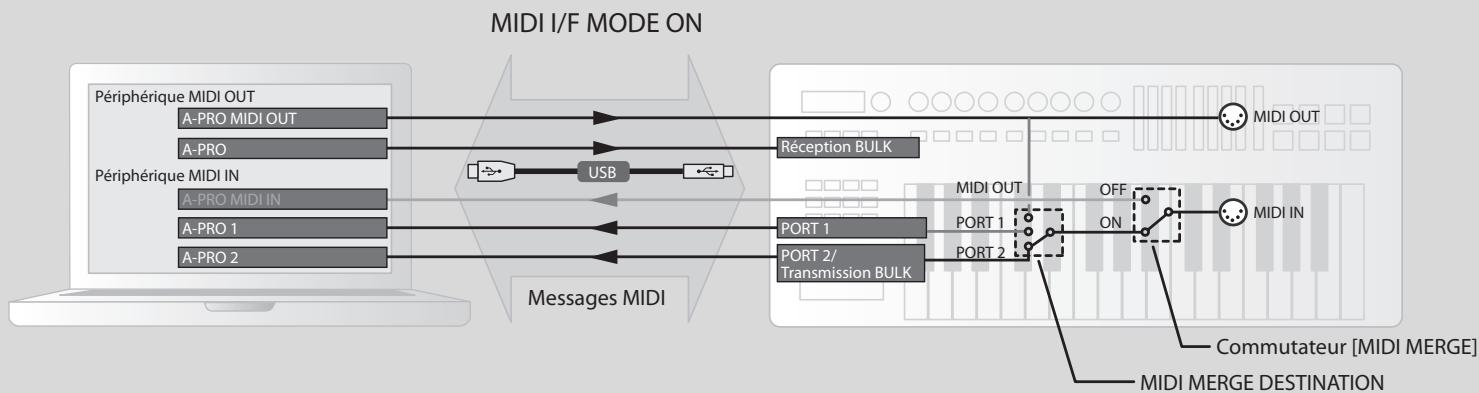
Sur l'illustration, st activé et le réglage MIDI MERGE DESTINATION est défini sur le Port 2, si bien que les messages reçus au niveau de MIDI IN sont fusionnés avec les messages du Port 2 et envoyés à l'ordinateur.
- Si vous activez t que vous sélectionnez A-PRO MIDI IN comme périphérique MIDI IN sur l'ordinateur, aucun message ne sera reçu.
Réglages des contrôles maps
Cette section explique comment déterminer le contrôle map à appeler lors de la mise sous tension de l'A-PRO.
1 Appuyez simultanément sur les boutons [ACT] et [◄]. 2 Sélectionnez « SYSTEM SETTING » à l'aide du bouton [VALUE], puis a 3 Sélectionnez « STARTUP MEMORY » à l'aide du bouton [VALUE], puis a 4 Utilisez le bouton [VALUE] pour sélectionner « CTL MAP 0 » ou « LAST ACC MAP ».
| Réglage | Explication |
| CTL MAP 0 | Le nombre de control map 0 est sélectionné au démarrage. |
| LAST ACC MAP | Le control map sélectionné et enregistré en dernier est appelé lors du démarrage. |
5 Appuyez sur le bouton [ENTER].
Réglages du bouton [VALUE]
Cette section explique comment définir la fonction contrôlée par le bouton [VALUE] lorsque le curseur se trouve au niveau de USER ASSIGN.
1. Appuyez simultanément sur les boutons [ACT] et [◁]. 2. Sélectionnez « FUNCTION » à l'aide du bouton [VALUE], puis appuyez sur le bouton [ENTER]. 3. À l'aide du bouton [VALUE], choisissez le paramètre qui doit être affecté au bouton [VALUE] (KEY VELOCITY). 4. Appuyez sur le bouton [ENTER]. 5. Si vous avez sélectionné « CONTROL CHANGE » comme paramètre, utilisez le bouton [VALUE] pour spécifier le numéro de changement de contrôle souhaité. 6. Appuyez sur le bouton [ENTER].
| Valeur | Réglage | Explication | Plage de valeurs |
| 1 | KEY VELOCITY | Fixe la valeur de véclocité des touches.L'A-PRO détecte la force appliquée lorsque vous jouez au clavier et la transmet sous la forme d'une valeur de véclocité. Toutefois, lorsque ce réglage est activé, une véclocité fixe est transmise, et ce indépendamment de votre force de frappe lors du jeu au clavier. Utilisez cette fonction si vous souhaitez éviter tout effet de votre dynamique de jeu. | TOUCH, 1–127* Si vous choisissez TOUCH, la valeur de véclocité transmise dépendé de votre force de jeu au clavier. |
| 2 | BANK LSB | Détermine la valeur de sélection de banque LSB (CC#32). | 0–127 |
| 3 | BANK MSB | Détermine la valeur de sélection de banque MSB (CC#00). | 0–127 |
| 4 | CONTROL CHANGE | Détermine un changement de commande (control change). | 0–127 |
| 5 | TEMPO | Détermine le tempo MIDI CLOCK. | 20–250 |
Autres réglages
Activez cette fonction lorsque vous utilisez certaines applications (par exemple Pro Tools LE). Lorsque cette fonction est activée, l'« A-PRO 2 » reçoit le message « 90 00 7F » à intervalles d'environ 500 ms.
1. Appuyez simultanément sur les boutons [ACT] et [◄]. 2. Sélectionnez « SYSTEM SETTING » à l'aide du bouton [VALUE], puis appuyez sur le bouton [ENTER]. 3. Sélectionnez « H-ACTVTY ON/OFF » à l'aide du bouton [VALUE], puis appuyez sur le bouton [ENTER]. 4. Utilisez le bouton [VALUE] pour sélectionner « ON » ou « OFF ». 5. Appuyez sur le bouton [ENTER].
Ce réglage spécifie
1 Appuyez simultanément sur les boutons [ACT] et [ ]. 2 Sélectionnez « SYSTEM SETTING » à l'aide du bouton [VALUE], puis a 3 Sélectionnez « L9 FUNCTION » à l'aide du bouton [VALUE], puis a 4 À l'aide du bouton [VALUE], spécifiez
| Valeur | Réglage | Explication |
| 1 | L9 | Tout message MIDI de votrechoix peut être affecté à un bouton. |
| 2 | HOLD | Le bouton permet de poursuivre l'émission du son même une fois que vous avez retirerégiront main des touches. |
| 3 | VLINK | Le bouton agit comme un bouton d'activation/désactivation du réglage V-LINK. |
5 Appuyez sur le bouton [ENTER].
Voir « Réglage OMNI » (p. 42).
Factory reset
Rétablit les réglages d'usine de l'A-PRO.
1. Appuyez simultanément sur les boutons [ACT] et [◄]. 2. Sélectionnez « FACTORY RESET » à l'aide du bouton [VALUE], puis appuyez sur le bouton [ENTER].
« SURE? » s'affiche en clignotant sur l'écran.
Si vous êtes certain de vouloir rétablir les réglages d'usine, appuyez sur le bouton [ENTER].
SURE?
« FACTORY RESET » apparaît en clignotant sur l'écran pendant le déroulement de l'opération d .
Une fois l terminé, « COMPLETE! » apparaît sur l'écran. Vous revenez alors en mode Play.
Deux ports MIDI
S'il est connecté à votre ordinateur via USB, l'A-PRO peut utiliser deux ports de sortie MIDI (PORT 1 et PORT 2). Chaque contrôleur de l'A-PRO peut être affecté de manière à envoyer ses messages MIDI à l'un de ces ports.
Pour connaître la procédure à suivre, reportez-vous à la section « Utilisation des control maps » (p. 29) ou « Affectation d'un message MIDI sur l'A-PRO » (p. 48).
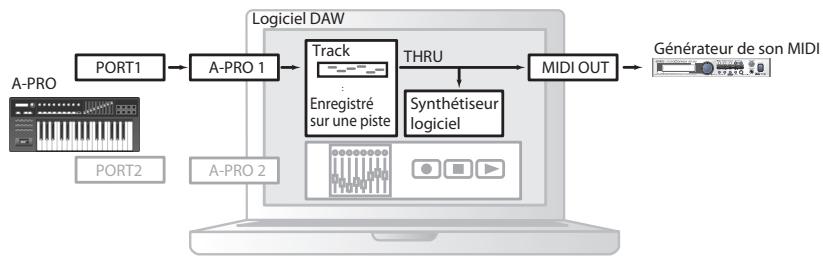
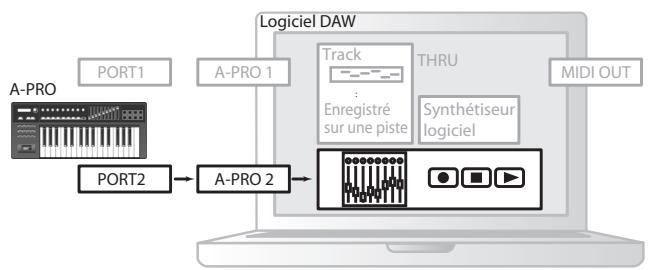
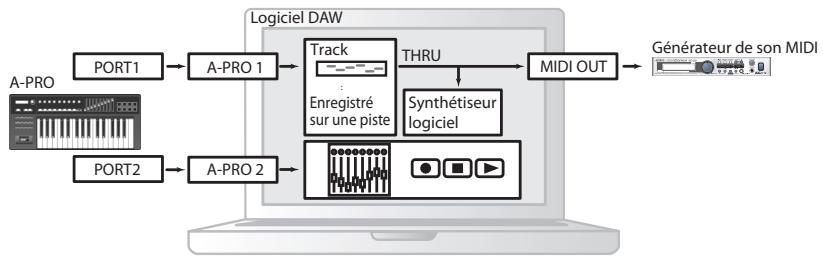
Si vous utilisez le logiciel DAW et que vous contrôlez simplement le générateur de son pour la partie produisant le son, les contrôleurs de l'A-PRO peuvent utiliser le même port de sortie MIDI que le clavier. Lorsque l'A-PRO est dans l'état par défaut, les données de performance du clavier A-PRO sont également envoyées depuis le PORT 1, si bien que vous pouvez également affecter les contrôleurs au PORT 1.
Dans certains logiciels DAW, le port d'entrée est utilisé pour contrôler la section de la console de mixage du logiciel. Puisque l'A-PRO est muni de deux ports de sortie MIDI, vous pouvez utiliser un port pour produire des sons et contrôler l 'autre port pour contrôler votre logiciel DAW.
Par exemple, si vous souhaitez utiliser les boutons [A1]–[A8] de l'A-PRO pour changer de son sur votr es curseurs [S1]–[S9] pour contrôler les curseurs de volume de la console de mixage de votre logiciel DAW, vous pouvez affecter les contrôleurs aux ports de sortie MIDI comme suit.
Boutons [A1]-[A8]: PORT 1
Curseurs [S1]-[S9] : PORT 2
- Pour en savoir plus sur le contrôle de votre logiciel DAW, reportez-vous au mode d'emploi qui l'accompagne.
Connexion directe de l'A-PRO à un générateur de son
Vous pouvez connecter l'A-PRO directement à un générateur de son MIDI et l'utiliser pour produire et contrôler le générateur de son.
Note
Si vous ne connectez pas l'A-PRO à votre ordinateur via USB, vous devrez utiliser un adaptateur secteur à acheter séparément.
Vous pouvez acheter l'adaptateur secteur approprié auprès de votre revendeur.
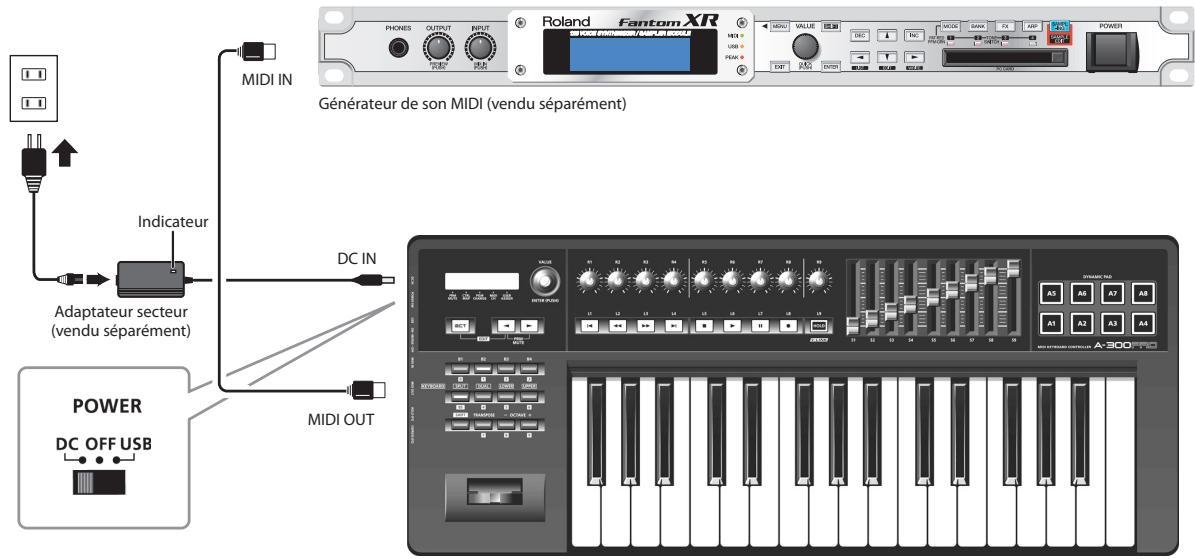
- Pour éviter un dysfonctionnement ou une détérioration des haut-parleurs et autres périphériques, réduisez toujours le volume et coupez l'alimentation de tout périphérique avant de le connecter.
- Placez l'adaptateur secteur (vendu séparément) de telle sorte que le côté comportant le témoin (voir illustration) soit orienté vers le haut et le côté comprenant le texte d'information vers le bas. Le témoin s'allume lorsque vous c une prise secteur.
1. Utilisez un câble MIDI pour connecter le connecteur MIDI OUT de l'A-PRO au connecteur MIDI IN de 2. C la prise DC IN de l'A-PRO. 3. Réglez l'interrupteur [POWER] de l'A-PRO sur « DC » pour le mettre sous tension.
Mettez également sous tension
4. Réglez le canal actif de l'A-PRO sur le canal de réception MIDI de 5. Lorsque vous jouez au clavier, votre générateur de son MIDI produit du son.
Utilisez ce mode avec le pilote standard fourni par votre système d'exploitation.
Installation du pilote standard
1. Désactivez « ADVANCED DRIVER MODE » (p. 65). 2. Fermez tous les logiciels en cours d'exécution. 3. Mettez hors tension l'interrupteur [POWER] de l'A-PRO, puis remettez-le sous tension.
Le pilote est installé automatiquement.
Configuration des périphériques d'entrée/sortie
Afin de pouvoir utiliser l'A-PRO avec votre logiciel, sélectionnez l'A-PRO comme périphérique d'entrée/sortie MIDI.
Pour la procédure à suivre, reportez-vous à la documentation de votre logiciel.
Utilisateurs Windows 7 / Windows Vista
| Périphrérique de sortie MIDI | A-PRO MIDIOUT2 (A-PRO) |
| Périphrérique d'entrée MIDI | A-PRO MIDIN2 (A-PRO) MIDIIN3 (A-PRO) |
- Le périphérique d'entrée-sortie MIDI de l'A-PRO ne peut pas être utilisé avec la version de Media Player fournie avec Windows 7/Vista.
Windows XP
| Périphrérique de sortie MIDI | Périphrérique audio USB Périphrérique audio USB [2] |
| Périphrérique d'entrée MIDI | Périphrérique audio USB Périphrérique audio USB [2] Périphrérique audio USB [3] |
Utilisateurs de Mac OS X
Pour spécifier les paramètres d'entrée/sortie MIDI pour Mac OS X, effectuez les réglages audio MIDI décrits à l'étape 13 et dans les étapes suivantes de la section « Utilisateurs de Mac OS X » (p. 17).
En cas de problème, commencez par lire le présent chapitre. Il contient des informations qui vous aideront à résoudre tout problème.
- Pour de plus amples informations sur le fonctionnement sous environnement Windows ou Mac OS X, reportez-vous au mode d'emploi de votre ordinateur ou de votre système d'exploitation.
Problèmes lors de l'installation du pilote
Impossible d'exécuter le programme d'installation.
Le CD-ROM est-il correctement placé dans le lecteur de CD-ROM ?
Assurez-vous que le CD-ROM est .
Le CD-ROM est-il sale ? L -elle sale ?
Si le CD-ROM ou l sale, le programme d'installation peut ne pas fonctionner correctement. Nettoyez le disque et/ou la lentille à l'aide d'un nettoyant pour CD ou pour lentille disponible dans le commerce.
Essayez-vous d'effectuer l'installation ?
L'installation du pilote est impossible.
Un avertissement ou un message d'erreur s'affiche au cours de l'installation (Windows).
Avez-vous connecté d'installer le pilote ?
Si vous connectez l'installation du pilote, il se peut qu'un message d'erreur apparaisse lorsque vous lancez l'installation.
Réinstallez le pilote de l'A-PRO comme décrit dans la section « Réinstallation du pilote » (p. 80).
Existe-t-il des périphériques appelés « Autre », « Inconnu » ou « ?/!/X » dans le Gestionnaire de périphériques ?
Si l'installation du pilote ne s'effectue pas correctement, le pilote peut demeurer dans un état d'installation incomplet.
Réinstallez le pilote de l'A-PRO comme décrit dans la section « Réinstallation du pilote » (p. 80).
Impossible d'installer le pilote selon la procédure indiquée.
Vous êtes-vous connecté à Windows en tant qu'utilisateur doté des droits appropriés ?
Vous devez vous être connecté à Windows avec l'un des types de compte suivants.
Utilisateur appartenant au groupe Administrateurs (par exemple, Administrateur) ou utilisateur doté d'un compte de type Administrateur. * Pour de plus amples informations, adressez-vous à l'administrateur système de votre ordinateur.
Dans certains cas, il se peut que les paramètres « » vous empêchent d'installer le pilote.
Reportez-vous à la section « Paramètres des (Windows XP) » (p. 80) et procédez aux paramétrages appropriés.
D'autres logiciels sont-ils en cours d'exécution, éventuellement en arrière-plan (antivirus, etc.) ?
L'installation peut ne pas se dérouler correctement si d'autres logiciels s'exécutent en même temps.
Veillez à fermer tous les autres logiciels avant de lancer l'installation.
L'installation n'est pas complète lorsque vous connectez l'appareil.
Le commutateur du mode ADVANCED DRIVER de l'A-PRO est-il sur OFF ?
Reportez-vous à la section « ADVANCED DRIVER MODE » (p. 65) et réglez ADVANCED DRIVER MODE sur ON. Réinstallez ensuite le pilote.
Une fois l'A-PRO connecté, la détection de l'A-PRO par votre ordinateur peut prendre plusieurs dizaines de secondes à plusieurs minutes.
Ceci n'indique pas un dysfonctionnement.
Veuillez patienter jusqu'à ce que l'assistant "Matériel détecté" s'affiche.
L'A-PRO est-il connecté ?
Assurez-vous que l'A-PRO est correctement connecté à votre ordinateur.
Votre ordinateur fonctionne-t-il sur batterie ?
Si v sur batterie, il est possible que le fonctionnement soit instable.
Veuillez brancher votre ordinateur sur le secteur.
Utilisez-vous un concentrateur USB alimenté par bus (un concentrateur ne nécessitant pas d'alimentation supplémentaire)?
Il est impossible d'utiliser l'A-PRO avec . Utilisez un concentrateur USB pourvu d'une alimentation autonome (interne ou adaptateur secteur).
Un périphérique USB autre qu'un clavier ou une souris est-il connecté ?
Débranchez tous les périphériques USB (sauf la souris et le clavier, le cas échéant) de votre ordinateur avant l'installation.
Vérifiez les paramètres de gestion de l'alimentation de votre ordinateur.
L limitent peut-être l'alimentation fournie au connecteur USB.
Vérifiez les paramètres de gestion de l'alimentation de votre ordinateur.
Paramètres de gestion de l'alimentation » (p. 81)
Votre ordinateur répond-il aux spécifications USB ?
Si votre ordinateur ne répond pas aux spécifications électriques de la norme USB, le fonctionnement de l'A-500S peut s'avérer instable.
Dans ce cas, il est possible de résoudre le problème en connectant un concentrateur USB autonome (concentrateur USB disposant de sa propre alimentation ou équipé d'un adaptateur secteur).
L'« Assistant Matériel détecté » s'affiche alors que vous avez déjà installé le pilote (Windows XP).
Avez-vous connecté de celle utilisée lors de l'installation du pilote ?
Si votre ordinateur ou votre concentrateur USB dispose de plusieurs prises USB, et que vous connectez , il se peut que le fichier du pilote vous soit demandé même si le pilote a déjà été installé sur votre ordinateur.
Ceci n'indique pas un dysfonctionnement.
Installez le pilote comme décrit dans l'étape 9 de la section Installation du pilote (p. 15).
Le nom du périphérique est maintenant précédé d'un nombre (« 2- » par exemple) (Windows).
Avez-vous connecté l'A-PRO à un port USB différent ?
Si vous connectez l'A-PRO à une prise USB différente, il est possible que certains systèmes d'exploitation ajoutent automatiquement un chiffre devant le nom du périphérique ; ceci ne constitue pas un problème pour l'utilisation de l'A-PRO. Si vous souhaitez que le nom du périphérique ne présente plus ce chiffre, connectez l'A-PRO à la même prise USB que lors de son installation ou réinstallez le pilote.
→ « Réinstallation du pilote » (p. 80)
L'A-PRO est-il utilisé par un autre logiciel ?
Fermez tous les logiciels en cours d'exécution. Ensuite, mettez l'A-PRO hors tension, puis remettez-le sous tension.
Si le problème n'est pas résolu, réinstallez le pilote.
→ « Réinstallation du pilote » (p. 80)
Le pilote est-il installé correctement ?
Il est possible que l'installation du pilote ait échoué. Veuillez réinstaller le pilote.
→ « Réinstallation du pilote » (p. 80)
Le nom du périphérique A-PRO est-il affiché ?
Si le nom du périphérique n'est pas affiché, il se peut que l'installation du pilote ait échoué. Veuillez réinstaller le pilote.
→ « Réinstallation du pilote » (p. 80)
L'ordinateur auquel l'A-PRO est connecté est-il entré en mode veille (suspension) ou en veille prolongée ?
Fermez tous les logiciels utilisés par l'A-PRO. Ensuite, mettez l'A-PRO hors tension, puis remettez-le sous tension.
Si le problème n'est pas résolu, redémarrez votre ordinateur.
Le câble USB a-t-il été déconnecté puis reconnecté pendant l'utilisation de l'A-PRO ?
Fermez tous les logiciels utilisés par l'A-PRO. Ensuite, mettez l'A-PRO hors tension, puis remettez-le sous tension.
Si le problème n'est pas résolu, redémarrez votre ordinateur.
L'A-PRO était-il connecté lors du démarrage de l'ordinateur ?
Sur certains ordinateurs, l'A-PRO peut être inutilisable s'il est déjà branch .
Démarrez votre ordinateur avant de connecter l'A-PRO.
Utilisez-vous le lecteur multimédia fourni avec Windows ?
Le périphérique MIDI de l'A-Pro n'est pas compatible avec le logiciel 7 ou Windows Vista.
Avez-vous effectué les « réglages Audio MIDI » ? (macOS)
Effectuez les réglages Audio MIDI comme décrit dans la section « Utilisateurs de Mac OS X » (p. 17).
Problèmes lorsque vous jouez du clavier
À la lecture, des clics, des coupures et d'autres problèmes peuvent apparaître.
Vérifiez les paramètres de gestion de l'alimentation
Il est possible d'éliminer les clics et autres bruits en modifiant de votre système.
Paramètres de gestion de l'alimentation » (p. 81)
Essayez de mettre à jour le pilote de votre carte graphique (Windows)
Il est possible d'éliminer les clics et autres bruits en mettant à jour le pilote de la carte graphique installée sur votre ordinateur.
Avez-vous réglé le paramètre « Performances » du système ? (Windows)
Il est possible de résoudre ce problème en modifiant les paramètres .
→ « Paramètres « Performances » du système (Windows) » (p. 82)
D'autres logiciels sont-ils ouverts ?
Fermez les applications que vous n'utilisez pas.
Même si la fenêtre d'une application Windows est fermée, cette dernière est toujours en cours d'exécution si elle apparaît dans la barre des tâches. Fermez tous les logiciels figurant dans la barre des tâches dont vous n'avez pas besoin.
Avez-vous essayé Windows Update ou Microsoft Update ? (Windows)
Utilisez Microsoft pour mettre à jour votre système afin d'utiliser la version la plus récente.
Dans la boîte de dialogue des réglages du pilote, essayez de sélectionner la case à cocher « Light Load ».
Pour modifier ou vérifier ce réglage, procédez comme indiqué dans la section
« Modification ou vérification des paramètres du pilote (Windows) » (p. 80).
Les modifications apportées à ce réglage prennent effet après une mise hors tension de l'A-PRO suivie d'une mise sous tension. À moins de rencontrer des problèmes, vous devriez laisser cette case à cocher désélectionnée (état par défaut).
Essayez de désactiver le LAN
Essayez de désactiver le LAN (câblé/sans fil) dans le Gestionnaire de périphériques de votre ordinateur.
Si les bruits sont éliminés, il est possible que le problème puisse être résolu en mettant à jour le pilote LAN ou le BIOS. Vérifiez si des mises à jour logicielles sont disponibles.
Avez-vous connecté l'A-PRO à un concentrateur USB ?
Essayez de connecter l'A-PRO directement à un port USB de votre ordinateur.
Utilisez-vous le câble USB fourni ?
Vous devez utiliser le câble USB fourni pour utiliser l'A-PRO. Certains câbles USB disponibles dans le commerce ne répondent pas aux spécifications de la norme USB. Il est possible que cela empêche le bon fonctionnement de l'A-PRO.
Le logiciel Mac OS X était-il à jour lorsque l'A-PRO était connecté ?
Des clics et autres bruits peuvent se produire si vous avez effectué une mise à jour du logiciel Mac OS X pendant . Dans ce cas, réinstallez le pilote.
Le pilote a-t-il été installé correctement ?
Il est possible que l'installation du pilote ait échoué. Réinstallez le pilote.
→ « Réinstallation du pilote » (p. 80)
Avez-vous configuré les périphériques d'entrée/sortie pour votre logiciel ?
Reportez-vous au mode d'emploi de votre logiciel ainsi qu'aux pages suivantes, et sélectionnez l'A-PRO comme périphérique d'entrée-sortie.
- Windows : → « Vérification avec un synthétiseur virtuel SONAR (Windows) » (p. 19) Mac OS X : → « Vérification dans GarageBand (Mac OS X) » (p. 20)
L'A-PRO est-il utilisé par un autre logiciel ?
Fermez tous les logiciels en cours d'exécution. Ensuite, mettez l'A-PRO hors tension, puis remettez-le sous tension.
Si le problème n'est pas résolu, réinstallez le pilote.
→ « Réinstallation du pilote » (p. 80)
L'ordinateur auquel l'APRO est connecté est-il entré en mode veille (suspension) ou en veille prolongée ?
Fermez tous les logiciels utilisés par l'A-PRO. Ensuite, mettez l'A-PRO hors tension, puis remettez-le sous tension.
Si le problème n'est pas résolu, redémarrez votre ordinateur.
Le câble USB a-t-il été déconnecté puis reconnecté pendant l'utilisation de l'A-PRO ?
Fermez tous les logiciels utilisés par l'A-PRO. Ensuite, mettez l'A-PRO hors tension, puis remettez-le sous tension.
Si le problème n'est pas résolu, redémarrez votre ordinateur.
L'A-PRO était-il connecté lors du démarrage de l'ordinateur ?
Sur certains ordinateurs, l'A-PRO peut être inutilisable s'il est déjà branch .
Démarrez votre ordinateur avant de connecter l'A-PRO.
Une latence existe entre le moment où vous jouez du clavier et entendez le synthétiseur virtuel
Un synthétiseur virtuel émet des sons via la carte son de votre ordinateur. Il se produit une latence entre le moment où vous jouez et le moment où vous sortant de la carte son de votre ordinateur.
Quelle que soit la combinaison de logiciel synthétiseur et de carte son, une certaine latence se produit toujours, mais en utilisant la bonne combinaison de logiciels et de carte son avec les paramètres corrects, il est souvent possible de réduire la latence de façon à ce qu'elle ne provoque pas de problèmes en pratique.
En général, les paramètres suivants sont efficaces pour diminuer la latence.
- Diminuer la mémoire tampon de votre logiciel
- Diminuer la mémoire tampon de votre carte son
Pour plus de détails sur les connexions, reportez-vous au mode d'emploi de votre logiciel et de votre carte son.
Lorsque vous utilisez l'A-PRO avec un logiciel DAW, vous ne pouvez pas envoyer de messages système exclusifs à un générateur de son externe.
Vous devrez effectuer des réglages dans votre logiciel DAW afin d'activer la fonction transmettant l via votre générateur de son. Pour plus de détails sur l'activation de ces réglages, se reporter au mode d'emploi du logiciel.
Le levier Bender n'applique pas l'effet de pitch bend ou de modulation.
L'A-PRO vous permet d'affecter des messages MIDI aux contrôleurs du levier Bender. Si ces affectations sont effectives, le levier ne produit pas d .
Réglez l'effet sur NO ASSIGN comme décrit dans la fonction « Suppression d'une affectation (NO ASSIGN) » (p. 56).
Aftertouch non appliqué
L'A-PRO vous permet d'affecter un message MIDI au contrôleur aftertouch. Si une affectation de ce type a été effectuée, l'aftertouch n'est pas appliquée.
Réglez l'aftertouch sur No Assign comme décrit dans la section « Suppression d'une affectation (NO ASSIGN) » (p. 56).
Déinstallation du pilote
Si vous n'êtes pas parvenu à installer le pilote selon la procédure indiquée, l'A-PRO peut ne pas être reconnu correctement par l'ordinateur. Si tel est le cas, vous devez supprimer le pilote incorrectement installé. Déinstallez le pilote selon la procédure ci-dessous, puis réinstallez-le en respectant la procédure indiquée à la section « Installation du pilote » (p. 12).
Windows
L'affichage peut varier en fonction de votre système d'exploitation.
Démarrez Windows sans que l'A-PRO soit connecté.
Déconnectez tous les câbles USB, à l'exception des câbles du clavier et/ou de la souris (le cas échéant).
Connectez-vous via un nom d'utilisateur correspondant à un compte de type administrateur de l'ordinateur (par exemple, Administrateur).
2 Insérez le CD-ROM A-PRO fourni dans votre lecteur de CD-ROM. 3 Sur le CD-ROM, accédez au dossier suivant et double-cliquez sur [Uninstall].
| Système d'exploitation | Programme d'installation |
| Windows 7 | Ouvrez les dossiers [Driver] puis [Win7] |
| Windows Vista | Ouvrez les dossiers [Driver] puis [Vista] |
| Édition Windows 7 64-bit | Ouvrez les dossiers [x64Driver] puis [Win7] |
| Édition Windows Vista 64-bit | Ouvrez les dossiers [x64Driver] puis [Vista] |
| Windows XP | Ouvrez les dossiers [Driver] puis [XP] |
4 Sous Windows 7 ou Windows Vista, une boîte de dialogue Contrôle de compte d'utilisateur s'affiche. Cliquez sur [Oui] pour Windows 7, ou sur [Continuer] pour Windows Vista. 5 L'écran affiche « Le pilote A-PRO va être désinstallé. » Cliquez sur [OK].
Si d'autres messages s'affichent, suivez leurs instructions.
L'écran affiche « La déinstallation est terminée. » Cliquez sur [OK] pour redémarrer Windows.
Utilisateurs de Mac OS X
L'affichage peut varier en fonction de votre système d'exploitation.
1. Avant de démarrer votre ordinateur, déconnectez tous les câbles USB. Assurez-vous que tous les câbles USB sont déconnectés, à l'exception de ceux du clavier et de la souris USB. 2. Insérez le disque A-PRO CD-ROM fourni dans le lecteur de CD de l'ordinateur. 3. Double-cliquez sur l'une des icônes suivantes sur le CD-ROM pour démarrer le programme d'installation.
| Système d'exploitation | Programme d'installation |
| Mac OS X 10.6 ou ultérieur | [APRO-Uninstaller] (/Driver/10.6) |
| Mac OS X 10.5 ou antérieur | [APRO-Uninstaller] (/Driver/10.4_10.5) |
4 L'écran affiche « Déinstallez le pilote A-PRO de l'ordinateur Mac. » Cliquez sur [Déinstaller].
Si d'autres messages s'affichent, suivez leurs instructions.
5 L'écran affiche le message « Êtes-vous sûr de pouvoir désinstaller le pilote ? » Cliquez sur [OK]. 6 Une boîte de dialogue d'authentification ou une boîte de dialogue vous demandant d'entrer votre mot de passe s'affiche. Entrez le mot de passe et cliquez sur [OK]. 7 L'écran affiche « La désinstallation est terminée. » Cliquez sur [Redémarrer] pour redémarrer l'ordinateur.
Le redémarrage de l'ordinateur peut prendre un certain temps.
Réinstallation du pilote
Si un problème s'est produit au cours de l'installation du pilote, réinstallez-le selon la procédure suivante.
1. Déinstallez le pilote de l'A-PRO comme décrit dans la section « Déinstallation du pilote » (p. 79). 2. Installez à nouveau le pilote comme décrit dans la section « Installation du pilote » (p. 12).
Modification ou vérification des paramètres du pilote (Windows)
Le pilote dédié de l'A-PRO vous permet de contrôler ou de vérifier les paramètres.
Le pilote MIDI standard fourni par le système d'exploitation (p. 73) ne vous permet pas de modifier les paramètres.
1. Ouvrez le « Panneau de configuration » puis double-cliquez sur l'icône [A-PRO].
7, réglez « Affichage : » sur l'affichage en icônes ([Grandes icônes] ou [Petites icônes]).
Vista/XP et que vous ne voyez pas l'icône [A-PRO], passez à l'[Affichage classique].
La boîte de dialogue « A-PRO Paramètres du pilote » s'affiche. Pour modifier les paramètres, apportez les modifications, puis cliquez sur [OK]. Pour vérifier simplement les paramètres, veuillez cliquer sur [Annuler] après les avoir consultés.
À propos des options de la boîte de dialogue Paramètres
Case à cocher [Light Load]
En règle générale, vous devriez laisser cette case à cocher décochée.
Les modifications apportées à ce réglage prennent effet après une mise hors tension de l'A-PRO suivie d'une mise sous tension.
Bouton [Afficher le fichier README]
Le manuel en ligne du pilote s'affiche.
Informations
Affiche la version du pilote actuellement installé.
Paramètres des options de signature du pilote (Windows XP)
Il est possible que les paramètres sélectionnés dans « » rendent l'installation du pilote impossible. Procédez aux paramétrages adéquats en vous reportant aux instructions suivantes.
1. Ouvrez le « Panneau de configuration », cliquez sur [Performances et maintenance], puis cliquez sur l'icône [Système]. Si vous utilisez l'affichage classique, double-cliquez sur [Système]. 2. Cliquez sur l'onglet [Matériel] puis sur [Signature du pilote]. La boîte de dialogue s'affiche. 3. Dans la boîte de dialogue « O », sélectionnez [Avertir] ou [Ignorer], puis cliquez sur [OK]. 4. Cliquez sur [OK] pour fermer la boîte de dialogue « Propriétés système ». 5. Installez le pilote comme décrit dans la procédure pour « Utilisateurs Windows XP » (p. 15).
Une fois l'installation du pilote terminée, vous pouvez rétablir les paramètres d'origine des o .
Paramètres de gestion de l'alimentation
Si vous rencontrez des problèmes de notes interrompues ou de coupures de son, il est possible de résoudre ce problème en modifiant les p de votre ordinateur.
Windows 7
1. Ouvrez le « Panneau de configuration », cliquez sur [Système et sécurité], puis sur [Options d'alimentation]. Si vous utilisez l'affichage en icônes, double-cliquez sur l'icône [Options d'alimentation]. 2. Dans « Choisir un mode de gestion de l'alimentation », sélectionnez [Performances élevées]. Si vous ne voyez pas [Performances élevées], cliquez sur [Afficher les modes supplémentaires]. 3. Dans la zone « Performances élevées », cliquez sur [Modifier les paramètres du plan]. 4. Cliquez sur [Modifier les paramètres d'alimentation avancés]. 5. Dans « Options d'alimentation » [Paramètres avancés], cliquez sur le symbole [+] pour « Disque dur », puis sur le symbole [+] pour « Arrêter le disque dur après » afin d'ouvrir l'arborescence. 6. Cliquez sur [Paramètre (Minutes)], puis cliquez sur la flèche vers le bas pour sélectionner le paramètre [Jamais]. 7. Cliquez sur [OK] pour fermer la fenêtre « Options d'alimentation ». 8. Fermez le panneau « Modifier les paramètres du mode ».
Windows Vista
1 Ouvrez le « Panneau de configuration », cliquez sur [Système et maintenance], puis sur [Options d'alimentation]. Si vous utilisez l'affichage classique, double-cliquez sur l'icône [Options d'alimentation]. 2 Dans « Choisir un mode de gestion de l'alimentation », sélectionnez [Performances élevées]. 3 Dans la zone « Performances élevées », cliquez sur [ plan]. 4 Cliquez sur [Modifier les paramètres d'alimentation avancés]. 5 Dans « Options d'alimentation » [Paramètres avancés], cliquez sur le symbole [+] pour « Disque dur », puis sur le symbole [+] pour « Arrêter le disque dur après » afin d'ouvrir l'arborescence.
6 Cliquez sur [Paramètre (Minutes)], puis cliquez sur la flèche vers le bas pour sélectionner le paramètre [Jamais]. 7 Cliquez sur [OK] pour fermer la fenêtre . 8 Fermez le panneau « Modifier les paramètres du mode ».
Windows XP
1. Ouvrez le « Panneau de configuration », cliquez sur [Performances et maintenance] puis sur [Options d'alimentation]. Si vous utilisez l'affichage classique, double-cliquez sur l'icône [Options d'alimentation]. 2. Cliquez sur l'onglet [Modes de gestion de l'alimentation], puis sélectionnez [Toujours actif] dans le champ « Modes de gestion de l'alimentation ». 3. Cliquez sur [OK] pour fermer la fenêtre « Propriétés des Options d'alimentation ».
Utilisateurs de Mac OS X
1. Dans « Préférences Système », clique sur « Économiseur d'énergie ». 2. Clique sur « Options ». 3. Dans le champ , sélectionne « Maximale ».
- Certains ordinateurs Mac OS X ne permettent pas de régler le paramètre ».
Paramètres « Performances » du système (Windows)
Il est possible de résoudre ce problème en modifiant les p comme indiqué ci-dessous.
Windows 7
1. Ouvrez le « Panneau de configuration », cliquez sur [Système et sécurité], puis sur [Système].
Si vous utilisez l'affichage en icônes, double-cliquez sur l'icône [Système].
2. Sur la gauche, cliquez sur [Paramètres système avancés]. 3. Une boîte de dialogue Contrôle de compte d'utilisateur s'affiche ; cliquez alors sur [Oui].
Si vous êtes invité à entrer un mot de passe administrateur, connectez-vous à Windows avec un compte utilisateur de type Administrateur, puis recommencez ce paramétrage.
4 Cliquez sur « Performances » dans [Paramètres], puis sur l'onglet [Avancé]. 5 Sélectionnez [Les services d'arrière-plan] et cliquez sur [OK]. 6 Cliquez sur [OK] pour fermer « Propriétés système ».
Windows Vista
1. Ouvrez le « Panneau de configuration », cliquez sur [Système et maintenance], puis sur [Système]. Si vous utilisez l'affichage classique, double-cliquez sur l'icône [Système]. 2. Dans la liste des « tâches » affichées à gauche, cliquez sur [Paramètres système avancés]. 3. Une boîte de dialogue Contrôle de compte d'utilisateur s'affiche ; cliquez alors sur [Continuer].
Si vous êtes invité à entrer un mot de passe administrateur, connectez-vous à Windows avec un compte utilisateur de type Administrateur, puis recommencez ce paramétrage.
4 Cliquez sur « Performances » dans [Paramètres], puis sur l'onglet [Avancé]. 5 Sélectionnez [Les services d'arrière-plan] et cliquez sur [OK]. 6 Cliquez sur [OK] pour fermer Propriétés système.
Windows XP
1. Ouvrez le « Panneau de configuration », cliquez sur [Performances et maintenance], puis double-cliquez sur [Système]. * Si vous utilisez l'affichage classique, double-cliquez sur l'icône [Système]. 2. Cliquez sur l'onglet [Avancé] puis sur « Performances » sous [Paramètres]. 3. Cliquez sur l'onglet [Avancé]. 4. Sélectionnez [Les services d'arrière-plan] et cliquez sur [OK]. 5. Cliquez sur [OK] pour fermer « Propriétés système ».
Clavier
A-300PRO : 32 touches (avec vélocité et aftertouch de canal). A-500PRO : 49 touches (avec vélocité et aftertouch de canal). A-800PRO : 61 touches (avec vélocité et aftertouch de canal).
Contrôleurs
Touches : [A1]-[A8] Boutons : [B1]-[B4], [L1]-[L9] Boutons tournants : [R1]-[R9] Curseurs : [S1]-[S9] Pédales : HOLD (P1), EXPRESSION (P2) Levier Bender : BENDER, MODULATION Aftertouch clavier : AFTERTOUCH Bouton [VALUE]
Boutons
Bouton [ACT], bouton [▶], bouton [▶], bouton [DUAL], bouton [SPLIT], bouton [UPPER], bouton [LOWER], bouton [SHIFT], bouton [TRANSPOSE], bouton OCTAVE [-] [+]
Écran
Écran LCD à 16 caractères, 2 lignes (avec rétroéclairage)
Face avant
Interrupteur [POWER] (USB/OFF/DC IN) Commutateur [MIDI MERGE] (ON/OFF)
Connecteurs
Prise PEDALE HOLD (P1) : type jack 6,35 mm. Prise PEDALE EXPRESSION (P2) : type jack 6,35 mm. Connecteurs MIDI (IN, OUT). Connecteur USB. DC IN, prise d'alimentation.
Alimentation électrique
Alimentation par adaptateur secteur 9 V DC ou par bus USB.
Consommation
300 mA (adaptateur secteur) / 300 mA (alimentation par bus USB)
Dimensions
A-300PRO : 605,9 (L) x 250,8 (P) x 91,4 (H) mm A-500PRO : 838,9 (L) x 250,8 (P) x 91,4 (H) mm A-800PRO : 1001,9 (L) x 250,8 (P) x 91,4 (H) mm
Poids
A-300 PRO : 2,9 kg. A-500 PRO : 3,8 kg. A-800 PRO : 4,5 kg.
Accessoires
CD-ROM Cakewalk Production Plus Pack, DVD-ROM, câble USB, mode d'emploi, guide d'installation Cakewalk Production Plus Pack, contrat de licence.
Options
Interrupteur au pied : DP-2/DP-10. Pédale d'expression : EV-5/EV-7. Adaptateur secteur (veuillez contacter le revendeur auprès duquel vous avez acheté le produit, ou le centre de service Roland le plus proche).
- Dans l'intérêt de l'amélioration du produit, les caractéristiques, l'aspect et/ou le contenu de cet appareil sont sujets à des modifications sans préavis.
ACT 21
Bouton [ACT] 8
Adaptateur secteur 72
ADVANCED DRIVER MODE 65
ADVANCED DRIVER SWITCH 57
Aftertouch 50
Control Change.... 51
Program Change.... 52
Affectation d'un message Tempo 54
Affectation d'un message de Note 49
Affichage d'une liste d'affectations 30
Affichage des messages affectés 30
AFT Mode 25
Aftertouch 25
Aftertouch 25
Alimentation par bus 11
Ampleur de glissando 41
A-PRO 23
A-PRO 1 25,61,64
A-PRO 2 25,61,64
A-PRO Editor 22
Assign Message 24, 29
BANK 43,68
Bank Select 35,68
Mode Bouton 25, 55
Cakewalk Production Plus Pack 2
Canal actif 42
Canal de transmission MIDI 42
Canal MIDI 42
CC#00 68
CC#32 68
Center Click 55
Chargement d'un control map enregistré sur votre ordinateur 32
Connecteur MIDI 11
Connecteur USB 11
Control Change 34
Control Map 22, 27
Contrôle du tempo 24
Contrôle du tempo 24
Copie 56
Copie d'une affectation 56
Copy 27
Curseurs 10
DC 11
DC IN, prise 11,72
Déinstallation du pilote Mac OS X
Windows 79
DUAL 45
Bouton [DUAL]
Dynamique de jeu
Écran 8
Edit, mode 41
Encodeur rotatif 37
Encodeur rotatif 37
Enregistrement d'un contrôle map sur votre ordinateur 32
Bouton [ENTER]
Fenêtre d'affichage de message 24
Fenêtre Keyboard Set 26
Fenêtre principale 24
Fente de sécurité 11
Free Message 24,39
FUNCTION 57
Générateur de son MIDI 72
H-ACTIVITY 69
H-ACTIVITY ON/OFF 58
HOLD 11
Bouton [HOLD] 10
Horloge 64
INCREASE 55
Increase 25
Input Port 23
Installation du pilote
Mac OS X 17
Windows 7 12
Windows Vista 12
Windows XP 15
Interface MIDI 66
Interrupteur [Power] 11
Jeu de clavier 41
KEYVELOCITY 68
KEYBOARD ACTIVE PART 57,62
KEYBOARD AFTERTOUCH CURVE 57,61
KEYBOARD PORT SET 57,61
Keyboard Sets 40
KEYBOARD VELOCITY CURVE 57,60
FUNCTION 58,69
LATCH 25,55
LCD CONTRAST 57, 59
Levier Bender 9, 41
LOWER 44,45
Bouton [LOWER]
LSB 68
Mac OS X 17
Memoires 32
Menu Edit 27
Menu Help 27
Menu Options 27
Message système en temps réel
Message système en temps réel 37
Message système exclusif 38
MIDI CLOCK 39, 54, 64
MIDI CLOCK DEFAULT TEMPO 57
Commutateur [MIDI MERGE] 11,67
Min-Max 35
Mode de Pilotage Standard 73
ModeEDIT 48
Modulation 41
MSB 68
Name 29
New 27
Numéro de paramètre enregistré : 36
OCTAVE boutons
Octave Shift 41
OMNI 42,58
Open 27
Paramètre non enregistré 36
Paramètres des options de signature
du pilote 80
Paste 27
Pitch 9
Pitch Bend 41
Play, mode 41
Polyphonic Key Pressure 25, 34
Port 23
PortMIDI 23,71
Prise EXPRESSION (P2) 11
Prise HOLD (P1) 11
PRM MUTE 47
PROGRAM CHANGE 43
Raccourcis clavier 28
Réglages système 57
Réponses de vélocité 46
RPN 36,53
Save 27
Sélection de sons 43
Touche [SHIFT] verrouillée 57,62
Bouton [SHIFT] 9
Suppression d'une affection 56
System Exclusive 24, 38
System Exclusive Message 38
System Realtime 24
Tempo 24,39
Title 24
Total de contrôle : 38
Touche 10,63
Transmission 31
TRANSPOSE 41, 57, 62
Bouton [TRANSPOSE]
Tune Request 24,37
UNLATCH 55
Unlatch 25
UPPER 44,45
Bouton [UPPER] 9
USB 11
Cable USB 2
Bouton VELOCITY 46
VELOCITY 46
Velocity Curve 60
Vibrato 9,41
View Assign list 27
Virtual Center Click 55
V-LINK 10
AVERTISSEMENT : CET APPAREIL DOIT ÊTRE MIS À LA TERRE
Cet appareil numérique de classe B respecte toutes les exigences du Règlement sur le matériel brouilleur du Canada.

This symbol indicates that in EU countries, this product must be collected separately from household waste, as defined in each region. Products bearing this symbol must not be discarded together with household waste. DE Dieses Symbol beweet, dass Product in EU-Ländern getrennt vom Hausmull gesammelt werden muss gemäß den regionalen Bestimmungen. Mitem Symbol gekennzeichne Produkte)dürfen nicht zusammen mit den Hausmull entsorgt werden. FR Ce symbole indique que dans les pays de l'Union europeenne, ce produit doit être collecté séparément des ordures menagères selon les directives en vigueur dans chacun de ces pays. Les produits portant ce symbole ne doivent pas été mis au rebut avec les ordures menagères. Questo simbolo indica che nei paesi della Comunità europea questo prodotto deve essere smaltito separatamente dai normali rifiuti domestici, seconda la legalazione in vigore in ciascun paese. I prodotti che riportano questo simbolo non devono essere smaltiti insieme ai rifiuti domestici. Ai sensi dell'art. 13 del D. Lgs. 25 luglio 2005 n. 151. Es Este symbolo indica que en los paies de la Union Europea este producto debe recogerse aparte de los residuos domesticos, tal como este regulado en cada zona. Los productos con thissymbolo no se deben depositar con los residuos domesticos. Estesimboloindicaque nospaises da UE, arecolhaeste produits deveraser feita separadamente do lixo domestico, deacordo com os regulamentoscadara regiao. Os produits queapremenste thisbolo nãodeferaoeliminadosjuntamenteomolixo domestico. NL Dit symbolism geeft aan dat in landen van de EU dit product gescheiden van huishoudelijk afval moet worden aangeboden, zoals bepaald per gemeente of regio. Producten die van dit symbol zichoorzien, mogen nicht samen met huishoudelijk afval worden verwijderd. Dette symbol angiver, at i EU-lande skal dette produit opsamples adskilt fra hushholdningsaffald, som defineret i haverenkelt region. Produktier med dette symbol maiks smides ud sammen med hushholdningsaffald. Dette symbolet indikerer at produit mag behandles som spelzialavfall i EU-land, iht. til retningsliner for den enkelte regionen, og ici kastes sammen med vanlig husholdningsavfall. Produktur som er merket med dette symbolet, ma ici kastes sammen med vanlig husholdningsavfall.
SE Ce symbole indique que dans les pays de l'UE, ce produit doit être éliminé séparément des ordures ménagères, conformément aux réglementations de chaque région. Les produits portant ce symbole ne doivent pas être jetés avec les ordures ménagères. FI Ce marquage indique que dans les pays de l'UE, le produit doit être collecté séparément des déchets ménagers, conformément aux réglementations en vigueur dans chaque région. Les produits portant ce marquage ne doivent pas être éliminés avec les déchets ménagers. HU Ce symbole signifie que dans l'Union europé déchets ménagers, conformément à la réglementation en vigueur dans la région concernée. Les produits portant ce symbole ne doivent pas être jetés avec les déchets ménagers. PL Ce symbole signifie que, conformément aux réglementations de la région concernée, dans les pays de l'UE, le produit ne doit pas être jeté avec les déchets ménagers. Les produits portant ce symbole ne doivent pas être éliminés avec les déchets ménagers. CZ Ce symbole indique que dans les pays de l'UE, ce produit doit être collecté séparément des déchets ménagers, comme cela est déterminé pour chaque région. Les produits portant ce symbole ne doivent pas être jetés avec les déchets ménagers. SK Ce symbole exprime que dans les pays de l'UE, la collecte de ce produit doit être effectuée séparément des déchets ménagers, selon les règlements en vigueur dans le pays concerné. Les produits portant ce symbole ne doivent pas être jetés avec les déchets ménagers. EE Ce symbole indique que dans les pays de l'UE, ce produit doit être collecté séparément des déchets ménagers, comme défini dans chaque région. Les produits marqués de ce symbole ne doivent pas être jetés avec les ordures ménagères. LT Ce symbole indique que dans les pays de l'UE, ce produit doit être collecté séparément des déchets ménagers, comme établi dans chaque région. Les produits marqués de ce symbole ne doivent pas être jetés avec les déchets ménagers. LV Ce symbole indique que dans les pays de l'UE, ce produit doit être collecté séparément des déchets ménagers, comme stipulé dans chaque région. Les produits portant ce symbole ne doivent pas être jetés avec les déchets ménagers. SL Ce symbole indique que le produit doit être collecté séparément des déchets ménagers dans les pays de l'UE, comme déterminé dans chaque région. Les produits portant ce symbole ne doivent pas être éliminés avec les déchets ménagers.