
UM-1SX - Contrôleur MIDI ROLAND - Notice d'utilisation et mode d'emploi gratuit
Retrouvez gratuitement la notice de l'appareil UM-1SX ROLAND au format PDF.


| Type de produit | Interface MIDI USB |
| Marque | Roland |
| Modèle | UM-1SX |
| Connectivité | USB 1.1/2.0 Full Speed, MIDI IN/OUT (DIN 5 broches) |
| Alimentation | Bus USB (150 mA) |
| Longueur du câble USB | 600 mm (intégré) |
| Commutateur de mode | ADVANCED DRIVER (ON/OFF) – active la technologie FPT |
| Systèmes d'exploitation compatibles | Windows XP/2000/Me/98, Mac OS X/9/8 |
| Poids | Environ 100 g |
| Dimensions | Environ 80 x 30 x 20 mm |
| Fonctions principales | Transmission MIDI haute vitesse via FPT, compatible OMS/FreeMIDI |
| Entretien et nettoyage | Nettoyer avec un chiffon sec et doux. Éviter l'humidité et les solvants. |
| Sécurité | Ne pas exposer à l'eau ou à une humidité excessive. Utiliser un concentrateur USB alimenté si nécessaire. |
| Pièces détachées et réparabilité | Non réparable par l'utilisateur. Contacter le service après-vente Roland. |
| Informations générales | Interface USB MIDI compacte pour ordinateur. Livrée avec CD-ROM de pilotes et manuel d'utilisation. |
FOIRE AUX QUESTIONS - UM-1SX ROLAND
Questions des utilisateurs sur UM-1SX ROLAND
0 question sur cet appareil. Repondez a celles que vous connaissez ou posez la votre.
Poser une nouvelle question sur cet appareil
Téléchargez la notice de votre Contrôleur MIDI au format PDF gratuitement ! Retrouvez votre notice UM-1SX - ROLAND et reprennez votre appareil électronique en main. Sur cette page sont publiés tous les documents nécessaires à l'utilisation de votre appareil UM-1SX de la marque ROLAND.
MODE D'EMPLOI UM-1SX ROLAND
Contenu du paquet....56
Description de l'appareil....57
Installation et configuration du pilote 58
Dépannage 68
Italiano
- CD-ROM du pilote UM-1X/UM-1SX (un disque)
● Manuel d'utilisation d'UM-1X/UM-1SX (ce document)
Description de l'appareil
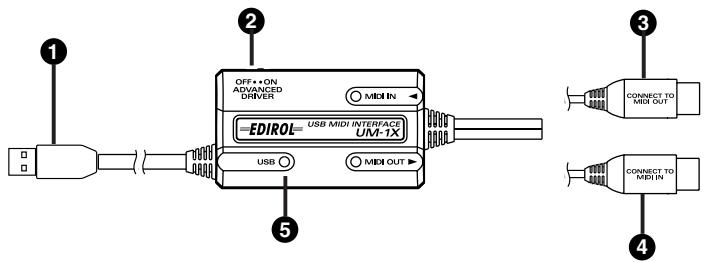
■ UM-1X
■ UM-1SX
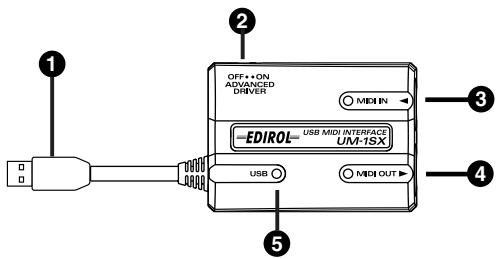
1 Câble USB
Reliez ce câble au connecteur USB de votre ordinateur. (600 mm de longueur)
2 Commutateur de sélecteur de mode, ADVANCED DRIVER
Ce commutateur change le mode d'exploitation.
ON (mode évolué):
La technologie FPT est employée pour permettre le transfert MIDI à grande vitesse.
Normalement, vous devez utiliser ce mode.
* FPT → Technologie de traitement rapide (Fast Processing Technology) de transmission MIDI
OFF (mode standard du pilote):
Laissez dans cette position si vous utilisez le pilote MIDI par défaut inclus dans votre système d'exploitation.
3 Connecteur MIDI IN
4 Connecteur MIDI OUT
5 Connecteur USB
Installation et configuration du pilote
Qu'est-ce qu'un pilote UM-1?
Le pilote UM-1 est un logiciel chargé de gérer la transmission des données entre l'UM-1X et les applications (séquenceur, etc.) qui tournent sur l'ordinateur connecté par USB. Le pilote UM-1X transmet les données de l'application à l'UM-1X et vice-versa.
Installation du pilote
La procédure d'installation dépend de votre système d'exploitation. Veuillez lire la section qui vous concerne.
- Windows XP/2000 ......(p. 58)
- Windows Me/98......(p. 62)
• Mac OS X users .....(p. 63)
• Mac OS 9/8 users....(p. 64)
■ Windows XP/2000
- Le UM-1X étant débranché, démarrez Windows.
Débranchez tous les câbles USB, à l'exception de ceux du clavier et de la souris (le cas échéant).
* Si vous utilisez Windows XP Professional, vous devez ouvrir une session avec un nom d'utilisateur disposant des droits d'administrateur. Pour plus de détails sur les comptes utilisateur, veuillez prendre contact avec l'administrateur système de votre ordinateur.
-
Ouvrez la boîte de dialogue Propriétés Système.
-
Cliquez sur le menu Démarrer de Windows, puis, dans le menu qui s'affiche, choisissez Panneau de configuration.
- Dans “Choisissez une catégorie”, cliquez sur “Performances et maintenance”.
- Dans “ou choisissez une icône du Panneau de configuration”, cliquez sur l’icône Système.
* Selon la configuration de votre ordinateur, l'icône Système s'affiche peut-être dans le Panneau de configuration (Vue classique). Dans ce cas, cliquez deux fois sur l'icône Système.
-
Cliquez sur l'onglet Matériel, puis cliquez sur [Signature du pilote]. Ouvrez la boîte de dialogue Options de signature du pilote.
-
Vérifiez que le paramètre “Que voulez-vous faire ?” est défini sur “Ignorer”. Si ce paramètre est réglé sur “Ignorer”, cliquez sur [OK].
Si elle n'est pas définie sur “Ignorer”, notez le paramètre indiqué (“Avertir” ou “Bloquer”). Choisissez ensuite “Ignorer” et cliquez sur [OK].
* Si vous avez modifié “Que voulez-vous faire ?” à l’étape 4, vous devez restaurer le réglage précédent après installation du pilote. (→ Si vous avez modifié “Que voulez-vous faire ?” (S. 61))
-
Cliquez sur [OK] pour fermer la boîte de dialogue Propriétés système.
-
Quittez tous les logiciels (applications) actifs.
Fermez également toutes les fenêtres éventuellement ouvertes. Si vous utilisez un anti-virus, quittez-le également.
- Munissez-vous du CD-ROM.
Introduisez-le dans le lecteur de CD de votre ordinateur.
- Cliquez sur le bouton Démarrer de Windows. Dans le menu qui s'affiche, sélectionnez "Exécuter...".
Ouvrez la boîte de dialogue “Exécuter...” (voir ci-dessous).
- Dans la boîte de dialogue qui s'affiche, tapez ce qui suit dans le champ "Ouvrir", puis cliquez sur [OK].
D:\Usb\_xp2k\SETUPINF.EXE
* La lettre du lecteur "D:" n'est pas forcément celle de votre ordinateur. Tapez la lettre affectée au lecteur de CD de votre ordinateur (par exemple, E: ou F:).
- La boîte de dialogue SetupInf s'affiche.
Vous êtes maintenant prêt à installer le pilote.
* Si une autre boîte de dialogue que « Ready to install the driver » apparaît, suivez les instructions qui apparaissent dans la boîte de dialogue.
- Mettez en position ON le commutateur ADVANCED DRIVER de l'UM-1X.
* L'installation ne se fera pas telle que décrite plus loin si le commutateur est en position OFF.
- Connectez le câble USB de l'UM-1X à votre ordinateur.
Près de la barre des tâches, votre ordinateur indique “Nouveau matériel détecté”. Veuillez patienter.
- La boîte de dialogue Assistant ajout de nouveau matériel s'affiche.
Vérifiez que l'écran indique EDIROL UM-1 USB Driver, sélectionnez Installer à partir d'une liste ou d'un emplacement spécifique (Avancé), puis cliquez sur [Suivant].
- L'écran indiquera "Veuillez choisir vos options de recherche et d'installation".
Sélectionnez “Ne pas rechercher. Je vais choisir le pilote à installer”, puis cliquez sur [Suivant].
- Vérifiez que le champ Modèle indique EDIROL UM-1 USB Driver, puis cliquez sur [Suivant]. L'installation du pilote commence.
Si le paramètre “Que voulez-vous faire ?” n'est pas défini sur “Ignorer”, la boîte de dialogue “Installation du matériel” s'affiche.
Si “Que voulez-vous faire ?” est définie sur “Avertir”
- Cliquez sur [Continuer].
- Poursuivez l'installation.
Si “Que voulez-vous faire ?” est définie sur “Bloc”
- Cliquez sur [OK].
- Lorsque l'“Assistant ajout de nouveau matériel” s'affiche, cliquez sur [Terminer].
-
Revenez à l' étape 1 (p. 58) et réinstallez le pilote en reprenant toute la procédure.
-
La boîte de dialogue Insérez le disque s'affiche.
Cliquez sur [OK].
* La boîte de dialogue Insérez le disque ne s'affiche pas. Dans ce cas, passez à l'étape 17.
- La boîte de dialogue Fichiers nécessaires s'affiche.
Tapez ce qui suit dans le champ “Copier les fichiers depuis”, puis cliquez sur [OK].
D:\Usb_xp2k\
* La lettre du lecteur “D:” n’est pas forcément celle de votre ordinateur. Tapez la lettre affectée au lecteur de CD de votre ordinateur (par exemple, E: ou F:).
- La boîte de dialogue Assistant ajout de nouveau matériel s'affiche.
Vérifiez que l'écran indique EDIROL UM-1 USB Driver, puis cliquez sur [Terminer].
Attendez que “Nouveau matériel détecté” s'affiche près de la barre des tâches.
- Une fois l'installation du pilote terminée, la boîte de dialogue Modification des paramètres système s'affiche.
Cliquez sur [Oui]. Windows redémarre automatiquement.
Si vous avez modifié “Que voulez-vous faire ?”
Si vous avez modifié “Que voulez-vous faire ?” restaurez le paramètre d’origine après le redémarrage de Windows.
- Si vous utilisez Windows XP Professional, vous devez ouvrir une session avec un nom d'utilisateur disposant des droits d'administrateur.
- Cliquez sur le menu Démarrer de Windows, puis dans le menu qui s'affiche, choisissez Panneau de configuration.
- Dans “Choisissez une catégorie”, cliquez sur “Performances et maintenance”.
- Dans “ou choisissez une icône du Panneau de configuration”, cliquez sur l’icône Système. La boîte de dialogue “Propriétés système” s'affiche.
* Selon la configuration de votre ordinateur, l'icône Système s'affiche peut-être dans le Panneau de configuration (Vue classique). Dans ce cas, cliquez deux fois sur l'icône Système. - Cliquez sur l'onglet Matériel, puis cliquez sur [Signature du pilote]. La boîte de dialogue Options de signature du pilote s'affiche.
- Restaurez le paramètre “Que voulez-vous faire ?” (“Avertir” ou “Bloquer”), puis cliquez sur [OK].
- Cliquez sur [OK]. La boîte de dialogue Propriétés Système se ferme.
■ Windows Me/98
-
Le UM-1X étant débranché, démarrez Windows.
Débranchez tous les câbles USB, à l'exception de ceux du clavier et de la souris (le cas échéant).
* Si l'UM-1X est déjà connecté à votre ordinateur et que le message suivant « Assistant ajout de nouveau matériel » apparaît, accédez au dossier CD-ROM du pilote UM-1X appelé USB_me98, ouvrez le fichier README_E.HTM, et lisez la section « Dépannage » « Vous avez suivi la procédure ci-dessus pour l'installation, mais n'avez pas pu la réaliser. » -
Quittez tous les logiciels (applications) actifs.
Fermez également toutes les fenêtres éventuellement ouvertes. Si vous utilisez un anti-virus, quittez-le également.
- Munissez-vous du CD-ROM.
Introduisez-le dans le lecteur de CD de votre ordinateur.
- Cliquez sur le bouton Démarrer de Windows. Dans le menu qui s'affiche, sélectionnez "Exécuter...".
Ouvrez la boîte de dialogue “Exécuter...” (voir ci-dessous).
- Dans la boîte de dialogue qui s'affiche, tapez ce qui suit dans le champ "Ouvrir", puis cliquez sur [OK].
D:\Usb\_me98\SETUPINF.EXE
* La lettre du lecteur “D:” n’est pas forcément celle de votre ordinateur. Tapez la lettre affectée au lecteur de CD de votre ordinateur (par exemple, E: ou F:).
- La boîte de dialogue SetupInf s'affiche.
Vous êtes maintenant prêt à installer le pilote.
* Si une autre boîte de dialogue que « Ready to install the driver » apparaît, suivez les instructions qui apparaissent dans la boîte de dialogue.
- Mettez en position ON le commutateur ADVANCED DRIVER de l'UM-1X.
* L'installation ne s'effectuera pas correctement si l'interrupteur d'alimentation est sur OFF.
-
Placez l'interrupteur d'alimentation du UM-1X sur ON.
-
Le pilote s'installe automatiquement.
-
Dans la boîte de dialogue, cliquez sur [OK].
* Si un message vous recommande de relancer Windows, faites-le.
■ Installation du pilote
- Déconnectez tous les câbles USB à l'exception de ceux de votre clavier et de votre souris, et redémarrez votre Macintosh.
- Munissez-vous du CD-ROM. Introduisez-le dans le lecteur de CD de votre ordinateur.
- Dans le dossier Driver (Mac OS X) du CD-ROM, cliquez deux fois sur UM-1USBDriver.pkg. Dans Mac OS X v10.1.5, cliquez sur le symbole du verrou pour vous identifier.
- Dans la boîte de dialogue d'identification, entrez le mot de passe et cliquez sur [OK].
- L'indication "Welcome to the EDIROL UM-1 USB Driver Installer" s'affiche. Cliquez sur [Continue].
- “Important Information” s'affiche. Lisez les informations, puis cliquez sur [Continue].
- “Select a Destination” s'affiche.
Cliquez sur le lecteur dans lequel le système est installé pour le sélectionner, puis cliquez sur [Continue].
* Sélectionnez le disque de démarrage comme lecteur. - "Easy Install" s'affiche. Cliquez sur [Install] ou sur [Upgrade].
- Le message “When you install this software, you must restart your computer after the installation is complete” s'affiche (“Vous devez redémarrer votre ordinateur une fois l’installation terminée”). Cliquez sur [Continue installation].
- "The software was successfully installed" s'affiche ("Le logiciel a été installé avec succès"). Cliquez sur [Restart] pour redémarrer votre ordinateur.
Précautions à prendre lors de l'utilisation de UM-1X
Avant d'utiliser votre logiciel séquenceur, tenez compte des points suivants.
* Branchez le UM-1X à votre ordinateur avec un câble USB avant de lancer tout logiciel audio.
* Ne débranchez pas le câble USB du UM-1X pendant que le logiciel est actif.
* Débranchez le câble USB du UM-1X uniquement après avoir quitté votre logiciel.
* Laissez la fonction Veille de votre Macintosh désactivée.
* Le UM-1X ne fonctionne pas dans l'environnement Classic de Mac OS X. Utilisez le UM-1X lorsque cet environnement est inactif.
■ Réglage du pilote
- Mettez en position ON le commutateur ADVANCED DRIVER de l'UM-1X.
* L'installation ne se fera pas telle que décrite plus loin si le commutateur est en position OFF.
-
Connectez le câble USB de l'UM-1X à votre ordinateur.
-
Procédez aux réglages MIDI du périphérique dans votre séquenceur logiciel.
* Pour plus de détails sur les réglages du périphérique MIDI, reportez-vous au mode d'emploi du logiciel utilisé.
* Pour toute information sur le périphérique MIDI raccordé au UM-1X, veuillez contacter le fabricant de ce périphérique.
Utilisateurs Mac OS 9/8
■ Installation du pilotes
Utilisation d'OMS ou de FreeMIDI comme pilote MIDI.
Le pilote UM-1X est un module supplémentaire fourni pour pouvoir faire fonctionner le UM-1X avec OMS ou FreeMIDI.
* OMS ou FreeMIDI doit être installé sur votre Macintosh, selon le logiciel séquenceur utilisé.
* Procédez comme suit pour installer le pilote UM-1X.
* Si vous avez la toute dernière version de OMS ou Free MIDI, veuillez l'utiliser.
* OMS se trouve dans le dossier OMS 2.3.8 E du dossier OMS sur le CD-ROM. Pour plus d'information sur OMS, veuillez lire le document OMS_2.3_Mac.pdf (manuel au format Acrobat) situé dans le dossier OMS Driver du dossier OMS sur le CD-ROM.
* Vous ne pouvez utiliser l'UM-1X dans un environnement Mac OS X Classic. Démarrez Mac OS 9/8 avant d'installer le pilote.
Avant l'installation du pilote, un message similaire à ce qui suit apparaîtra lorsque le Macintosh démarre. Exécuter les étapes décrites plus loin conformément au message affiché.
Si l'écran affiche :
Si l'écran affiche :
- Quittez tous les logiciels (applications) actifs. Si vous utilisez un anti-virus, quittez-le également.
- Munissez-vous du CD-ROM. Insérez le CD-ROM dans le lecteur de CD-ROM.
- Cliquez deux fois sur l'icône UM-1 Driver-E Installer (dans le dossier Driver E (Mac OS 9, 8) - OMS du CD-ROM) pour lancer l'installeur.
- Vérifiez l'emplacement de l'installation et cliquez sur [Install]. * L'emplacement d'installation indiqué dépend du système d'exploitation. Le disque de démarrage du système d'exploitation utilisé doit être sélectionné.
- Si un message du type suivant s'affiche, cliquez sur [Continuer]. Les autres applications actives se ferment et l'installation continue.
- Une boîte de dialogue s'affiche : Installation completed. Cliquez sur [Redémarrer] pour redémarrer le Macintosh.
Paramètres
Paramètres OMS
- Mettez en position ON le commutateur ADVANCED DRIVER de l'UM-1X.
* L'installation ne s'effectuera pas correctement si l'interrupteur d'alimentation est sur OFF. - Connectez le câble USB de l'UM-1X à votre ordinateur.
- Depuis le CD-ROM, faites glisser le dossier Driver E (Mac OS 9, 8) - OMS Setting vers le disque dur du Macintosh pour le copier.
- Dans le dossier Opcode-OMS Application où vous avez installé OMS, cliquez deux fois sur OMS Setup pour le lancer.
- Si une boîte de dialogue similaire à celle présentée ici s'affiche, cliquez sur [Turn It Off]. Une boîte de confirmation s'affiche, cliquez sur [OK].
* Nous vous recommandons de désactiver AppleTalk, en activant le Sélecteur dans le menu Apple. - La boîte de dialogue Create a New Studio setup s'affiche. Cliquez sur [Annuler]. Si vous avez cliqué sur [OK] par erreur, cliquez sur [Annuler] dans la boîte suivante.
- Choisissez “Open” dans le menu File. Dans le dossier Setting que vous avez copié à l’étape 3, sélectionnez le fichier UM-1, puis cliquez sur [Open]. Un écran similaire à celui présenté ici s'affiche.
-
Dans le menu Edit, sélectionnez OMS MIDI Setup. Dans la boîte de dialogue OMS MIDI Setup qui s'affiche, sélectionnez Run MIDI in background (Lancer MIDI en tâche de fond), puis cliquez sur [OK].
-
Dans le menu File, sélectionnez Make Current (Rendre actif).
Si vous ne pouvez pas sélectionner Make Current, cela signifie qu'il est déjà activé et que vous pouvez passer à l'étape suivante.
-
Vérifiez que l'envoi et la réception MIDI fonctionnent correctement. Dans le menu Studio, sélectionnez Make Current (Rendre actif).
-
Si vous avez connecté un module de son MIDI à la sortie MIDI OUT de l'UM-1X, cliquez sur l'icône du connecteur MIDI illustré dans le schéma à droite. Si vous entendez le son du module de son, les réglages sont bons.
Lorsque vous déplacez le curseur de la souris sur l'icône représentant une prise MIDI, le curseur se transforme en note de musique.
Si un module de sons est branché en sortie MIDI OUT du UM-1X, cliquer sur l'icône de prise MIDI du schéma de droite produira un son: les réglages sont alors corrects.
* Aucun son ne sera reproduit si un module de sons MIDI est raccordé au UM-1X.
* Pour plus de détails sur la connexion du module de sons MIDI, reportez-vous au mode d'emploi de ce module.
- Quittez OMS Setup.
Dans le menu File, choisissez [Exit]. Si la boîte de dialogue AppleTalk confirmation s'affiche, cliquez sur [OK] pour la fermer.
- Sur le logiciel du séquenceur effectuez les réglages pour le périphérique MIDI.
Dans les réglages d'entrée et de sortie de votre logiciel de séquenceur MIDI, sélectionnez le port 1 de l'UM-1X.
* Pour plus de détails sur les réglages du périphérique MIDI, reportez-vous au mode d'emploi du logiciel utilisé.
* Pour toute information sur le périphérique MIDI raccordé au UM-1X, veuillez contacter le fabricant de ce périphérique.
Paramètres FreeMIDI
- Mettez en position ON le commutateur ADVANCED DRIVER de l'UM-1X.
- Connectez le câble USB de l'UM-1X à votre ordinateur.
- Depuis le CD-ROM, copiez le dossier Driver E (Mac OS 9, 8) – FreeMIDI Setting sur le disque dur du Macintosh.
- Ouvrez le dossier FreeMIDI Applications à l'emplacement où vous avez installé FreeMIDI, puis cliquez deux fois sur l'icône FreeMIDI Setup pour démarrer la configuratio
- Pour le premier démarrage, procédez de la façon suivante.
* Quand le message suivant apparaît : “OMS is installed on this computer...”, cliquez sur [FreeMIDI].
- Au premier lancement de FreeMIDI, une boîte de dialogue “Welcome to FreeMIDI!” s'affiche. Cliquez sur [Continue].
- Quand la boîte de dialogue FreeMIDI Preferences s'affiche, cliquez sur [Cancel].
-
Quand la boîte de dialogue About Quick Setup s'affiche, cliquez sur [Cancel].
-
Dans le menu File, sélectionnez Open.
* Si vous ne pouvez pas sélectionner Open, faites les réglages suivants.
- Sur le menu File, sélectionnez FreeMIDIppreferences.
- Enlevez la coche de « Use OMS when available. »
- Sortez de FreeMIDI.
-
Retournez à l'étape 4 et continuez.
-
Sélectionnez UM-1X USB dans le dossier FreeMIDI Settings que vous avez copié à l'étape 3, puis cliquez sur [Open].
- Vérifiez si la transmission et la réception MIDI s'effectuent correctement. Sur le menu MIDI, sélectionnez Check Connections.
- Vérifiez que l'envoi et la réception MIDI fonctionnent correctement. Dans le menu MIDI, choisissez Check Connections.
- Si vous avez connecté un module de son MIDI à la sortie MIDI OUT de l'UM-1X, cliquez sur l'icône du connecteur MIDI du schéma à droite. Si vous entendez le son du module de son, les réglages sont bons.
- Choisissez à nouveau la commande MIDI Check Connections pour terminer le test.
- Dans le menu File, choisissez Quit pour quitter FreeMIDI Setup. Dans les réglages d'entrée et de sortie de votre logiciel de séquenceur MIDI, sélectionnez le port 1 de l'UM-1X.
* Pour plus de détails sur les réglages du périphérique MIDI, reportez-vous au mode d'emploi du logiciel utilisé.
* Pour toute information sur le périphérique MIDI raccordé au UM-1X, veuillez contacter le fabricant de ce périphérique.
Dépannage
* Veuillez lire le fichier « Readme-E.txt » se trouvant sur le CD-ROM du pilote UM-1. Vous y trouverez toutes les informations complémentaires qui n'apparaissent pas dans le manuel d'utilisation.
Utilisateurs de Windows → p. 68
Utilisateurs de Macintosh → p. 72
Utilisateurs de Windows
1er cas : Impossible d'établir les connexions USB correctement
◆ L'UM-1X a-t-il été reconnu ?
Déconnectez les câbles USB, puis reconnectez-les.
Il se peut que l'ordinateur n'ait pas réussi à reconnaître ou initialiser l'UM-1X. Laissez le câble USB connecté à l'UM-1X et redémarrez Windows. Si la connexion ne fonctionne toujours pas, quittez Windows et mettez votre ordinateur hors tension. Puis remettez votre ordinateur sous tension et démarrez Windows.
- Votre ordinateur ou concentrateur USB (\*) est-il suffisamment alimenté ?
Si l'UM-1X n'est pas suffisamment alimenté, la connexion ne peut pas fonctionner.
- Utilisez un concentrateur USB qui possède sa propre alimentation.
- Les paramètres du mode d'économie d'énergie de votre ordinateur peuvent limiter l'alimentation fournie à l'USB, vérifiez donc ces paramètres.

Pour plus de détails sur le courant électrique délivré par votre ordinateur ou concentrateur USB, consultez le manuel d'utilisation de votre appareil. Si vous avez des questions, contactez le constructeur ou le revendeur de votre ordinateur ou concentrateur USB.

L'UM-1X ne fonctionne pas avec un concentrateur qui ne possède pas sa propre alimentation.
Qu'est-ce qu'un concentrateur USB ?
Un « concentrateur USB » est un périphérique qui permet d'utiliser plusieurs connecteurs USB. D'une façon générale, il existe deux types de concentrateurs USB.
Concentrateurs auto-alimentés (concentrateurs USB possédant leur propre alimentation) : Le concentrateur USB possède un adaptateur secteur qui alimente (généralement 500 mA) les connecteurs USB ajoutés.
Concentrateurs alimentés par un bus (concentrateurs USB ne possédant pas d'alimentation propre) : Le concentrateur ne possède pas d'alimentation propre. Le courant qui alimente l'ordinateur connecté est redistribué aux connecteurs USB ajoutés.
2ième cas : Impossible d'installer le pilote UM-1X
◆ Se pourrait-il que le commutateur ADVANCED DRIVER de l'UM-1X soit en position OFF?
Mettre en position ON le commutateur ADVANCED DRIVER de l' UM-1X. Redémarrer Windows et réinstaller le pilote.
3ième cas : Impossible de mettre l'ordinateur en mode Veille (\*)
◆ L' application qui utilise l'UM-1X est-elle ouverte ?
Quittez l'application qui utilise l'UM-1X. Le mode Veille de l'ordinateur ne fonctionne pas lorsqu'une application telle qu'un séquenceur utilise l'UM-1X.
Que signifie Mettre en veille ?
Fonction qui réduit la consommation de courant en éteignant les circuits internes de l'ordinateur ainsi que les périphériques tout en continuant à l'alimenter.
MEMO
Lorsqu'un périphérique USB est connecté à un ordinateur, il lui indique sa consommation en énergie. Si cette valeur dépasse la quantité de courant que l'ordinateur est capable de fournir (500 mA maximum), la connexion avec le périphérique échoue. L'UM-1X consomme 150 mA lorsqu'il est connecté à un ordinateur. Pour la plupart des ordinateurs et des concentrateurs USB auto-alimentés, cette quantité ne constitue pas un problème. Si vous utilisez un concentrateur USB à deux modes (auto-alimenté / alimenté par un bus), n'oubliez pas de brancher son alimentation (adaptateur secteur, etc.) et utilisez-le uniquement en mode auto-alimenté.
4ième cas : La reprise de l'UM-1X ne s'effectue pas correctement lorsque le système est en veille
Lors de sa mise en veille, l'UM-1X était-il encore connecté via le câble USB ?
Déconnectez le câble USB, puis reconnectez-le.
Il arrive que la reprise de l'UM-1X échoue sur certains ordinateurs, lorsque Windows reprend après une mise en veille. Dans ce cas, le câble USB relié à l'UM-1X doit être déconnecté puis reconnecté.
5ième cas : Windows se bloque (gèle) lors de sa reprise après une mise en veille
Déconnectez le câble USB de l'UM-1X avant de le mettre en veille.
La reprise de Windows après une mise en veille peut entraîner un blocage (gèle) sur certains ordinateurs. Dans ce cas, le câble USB relié à l'UM-1X doit être déconnecté puis reconnecté avant la mise en veille.
Pour utiliser à nouveau l'UM-1X, assurez-vous que la reprise de l'ordinateur s'est correctement déroulée, puis connectez le câble USB à l'UM-1X.
6ième cas : Absence de son
Les câbles USB, MIDI et Audio sont-ils correctement connectés ?
Connectez les câbles correctement.
- Le volume de votre module sonore, système audio et de votre application est-il monté ?
Contrôlez le volume de chacun.
♦ Les paramètres du module sonore sont-ils corrects ?
Positionnez le commutateur d'ordinateur de votre module sonore sur « MIDI ».
7ième cas : Ne fonctionne pas avec Windows 95.
Le système ne fonctionne pas sur Windows 95.
8ième cas : Mon ordinateur se bloque lorsque j'ouvre un fichier MIDI.
Ceci peut arriver lorsque la forme d'onde USB de votre ordinateur diffère trop de la norme. Dans ce cas, connectez l'UM-1X via un concentrateur USB qui possède sa propre alimentation.

Si l'ordinateur possède un interrupteur de mise en veille, déconnectez le câble USB relié à l'UM-1X avant d'appuyer sur cet interrupteur.

En ce qui concerne les ordinateurs portables, certains paramètres peuvent provoquer la mise en veille automatique de l'ordinateur lorsqu'il est refermé (Affichage LCD) ; par conséquent, il est conseillé de déconnecter le câble USB relié à l'UM-1X avant de rabattre l'écran.

Avant de modifier les paramètres du commutateur d'ordinateur de votre module sonore MIDI, mettez l'ordinateur hors tension.
Utilisateurs de Windows XP/2000
Vous trouverez les dernières informations dans la section « Dépannage » du fichier README_E.HTM, dans le dossier Win2000 du CD-ROM du pilote UM-1. Veuillez vous reporter à la section correspondante.
- Impossible d'installer/désinstaller/utiliser le pilote
- Impossible de sélectionner le périphérique UM-1
- Impossible de lire/enregistrer les données
- Lecture partielle d'un morceau : due, par exemple, à l'arrêt prématuré de la musique ou à la perte de certaines notes
- La boîte de dialogue « Signature numérique introuvable » apparaît
- Vous êtes invité à indiquer le fichier du pilote même si ce dernier a déjà été installé
- Impossible d'utiliser plusieurs unités simultanément
- Autres cas
Utilisateurs de Windows 98 / Me
Vous trouverez les dernières informations dans la section « Dépannage » du fichier README_E.HTM, dans le dossier Win98_Me du CD-ROM du pilote UM-1. Veuillez vous reporter à la section correspondante.
- Impossible d'installer/désinstaller/utiliser le pilote
- Impossible de sélectionner le périphérique UM-1
- Impossible de lire/enregistrer les données
- Lecture partielle d'un morceau : due, par exemple, à un arrêt prématuré de la musique ou à la perte de certaines notes
Utilisateurs de Macintosh
1er cas : Un message d'erreur apparaît
◆ Le pilote UM-1 est-il installé ?
Un message d'erreur apparaît si l'UM-1X est connecté à votre ordinateur avant que le pilote correspondant ne soit installé. Si l'affichage indique « The software needed to use the USB device ‘Unknown Device’ cannot be found. Please refer to the device documentation to install the necessary software », cliquez sur « OK ».
Si l'affichage indique « Software needed for the USB device ‘Unnamed Device’ is not available. Would you like to look for the software on the Internet? », cliquez sur « Cancel ».
Lorsque le message n'apparaît plus sur l'écran, suivez la procédure "Paramètres OMS" (P.65) ou "Paramètres FreeMIDI" (P.67) pour installer le pilote UM-1X.
2ième cas : Impossible d'installer le pilote UM-1X
◆ Se pourrait-il que le commutateur ADVANCED DRIVER de l'UM-1X soit en position OFF?
Déconnecter le câble USB entre l'ordinateur et le UM-1X. Mettre en position ON le commutateur ADVANCED DRIVER de l' UM-1X. Redémarrer votre Macintosh et réinstaller le pilote.
3ième cas : Impossible d'établir les connexions USB correctement
◆ L'UM-1X a-t-il été reconnu ?
Déconnectez le câble USB, puis reconnectez-le. Si un autre périphérique USB est connecté, essayez de ne connecter que l'UM-1X. Il se peut que l'ordinateur n'ait pas réussi à reconnaître ou initialiser l'UM-1X. Laissez le câble USB connecté à l'UM-1X et redémarrez votre Macintosh. Si la connexion ne fonctionne toujours pas, quittez votre système Macintosh et mettez l'ordinateur hors tension. Puis, mettez à nouveau votre ordinateur sous tension et redémarrez votre Macintosh. L'ordinateur ne parvient pas à reconnaître l'UM-1X lorsque vous utilisez le connecteur USB du clavier Macintosh. Reconnectez le câble USB au connecteur correspondant de l'unité principale.
MEMO
Pour plus de détails sur le courant électrique délivré par votre ordinateur ou concentrateur USB, consultez le manuel d'utilisation de votre appareil. Si vous avez des questions, contactez le constructeur ou le revendeur de votre ordinateur ou concentrateur USB.
- Votre ordinateur ou concentrateur USB (\*) est-il suffisamment alimenté ?
Si l'UM-1X n'est pas suffisamment alimenté, la connexion ne peut pas fonctionner.
- Utilisez un concentrateur USB qui possède sa propre alimentation.
- Les paramètres du mode d'économie d'énergie de votre ordinateur peuvent limiter l'alimentation fournie à l'USB, vérifiez donc ces paramètres.
Qu'est-ce qu'un concentrateur USB ?
Un « concentrateur USB » est un périphérique qui permet d'utiliser plusieurs connecteurs USB. D'une façon générale, il existe deux types de concentrateurs USB.
Concentrateurs auto-alimentés (concentrateurs USB possédant leur propre alimentation) : Le
concentrateur USB possède un adaptateur secteur qui alimente (généralement 500 mA) les connecteurs USB ajoutés.
Concentrateurs alimentés par un bus (concentrateurs USB ne possédant pas
d'alimentation propre) : Le concentrateur ne possède pas d'alimentation propre. Le courant qui alimente l'ordinateur connecté est redistribué aux connecteurs USB ajoutés.
4ième cas : Absence de son
Les câbles USB, MIDI et Audio sont-ils correctement connectés ?
Connectez les câbles correctement.
- Le volume de votre module sonore, système audio et de votre application est-il monté ?
Contrôlez le volume de chacun.
Les paramètres du module sonore sont-ils corrects ?
Positionnez le commutateur d'ordinateur de votre module sonore sur « MIDI ».

Lorsqu'un périphérique USB est connecté à un ordinateur, il lui indique sa consommation en énergie. Si cette valeur dépasse la quantité de courant que l'ordinateur est capable de fournir (500 mA maximum), la connexion avec le périphérique échoue. L'UM-1X consomme 150 mA lorsqu'il est connecté à un ordinateur. Pour la plupart des ordinateurs et des concentrateurs USB auto-alimentés, cette quantité ne constitue pas un problème. Si vous utilisez un concentrateur USB à deux modes (auto-alimenté / alimenté par un bus), n'oubliez pas de brancher son alimentation (adaptateur secteur, etc.) et utilisez-le uniquement en mode auto-alimenté.

Avant de modifier les paramètres du commutateur d'ordinateur de votre module sonore MIDI, mettez
5ième cas : Les notes ont un écho (Les notes sont enregistrées en double)
Consultez le manuel d'utilisation concernant le programme de séquençage utilisé. Si « UM-1 Driver » est sélectionné dans le paramètre du port d'entrée MIDI, annulez la sélection (décochez-le) et sélectionnez (cochez) uniquement le port (UM-1 Port 1–2) auquel le périphérique MIDI (sur lequel vous souhaitez effectuer l'enregistrement) est connecté.
* Lorsque vous sélectionnez « UM-1 Driver », les deux éléments « UM-1 Port1, 2 » sont automatiquement sélectionnés. Cependant, si les cases « UM-1 Driver » et « UM-1 Port 1–2 » sont cochées, le port sélectionné émettra un son en double.
6ième cas : La reprise d'UM-1X ne s'effectue pas correctement lorsqu'il est en mode veille
Quand le Macintosh sort d'une période de veille, quittez le logiciel, puis redémarrez-le.
* Nous vous recommandons définir les paramètres d'économie d'énergie dans Control panel pour éviter que votre ordinateur se mette en mode veille.
Cet appareil numérique de la classe B respecte toutes les exigences du Règlement sur le matériel brouilleur du Canada.
-For the USA
Maison FO - YAM Marcel
25 Rue Jules Hermann,
Chaudron - BP79 97 491
Ste Clotilde Cedex
REUNION ISLAND
TEL: (0262) 218-429