
UM-1SX - Controller MIDI ROLAND - Manuale utente e istruzioni gratuiti
Trova gratuitamente il manuale del dispositivo UM-1SX ROLAND in formato PDF.


| Tipo di prodotto | Interfaccia MIDI USB |
| Marca | Roland |
| Modello | UM-1SX |
| Connettività | USB 1.1/2.0 Full Speed, MIDI IN/OUT (DIN 5 pin) |
| Alimentazione | Bus USB (150 mA) |
| Lunghezza del cavo USB | 600 mm (integrato) |
| Interruttore di modalità | ADVANCED DRIVER (ON/OFF) – attiva la tecnologia FPT |
| Sistemi operativi compatibili | Windows XP/2000/Me/98, Mac OS X/9/8 |
| Peso | Circa 100 g |
| Dimensioni | Circa 80 x 30 x 20 mm |
| Funzioni principali | Trasmissione MIDI ad alta velocità tramite FPT, compatibile con OMS/FreeMIDI |
| Manutenzione e pulizia | Pulire con un panno asciutto e morbido. Evitare umidità e solventi. |
| Sicurezza | Non esporre all'acqua o a umidità eccessiva. Utilizzare un hub USB alimentato se necessario. |
| Ricambi e riparabilità | Non riparabile dall'utente. Contattare il servizio post-vendita Roland. |
| Informazioni generali | Interfaccia USB MIDI compatta per computer. Fornita con CD-ROM di driver e manuale d'uso. |
Domande frequenti - UM-1SX ROLAND
Domande degli utenti su UM-1SX ROLAND
0 domanda su questo apparecchio. Rispondi a quelle che conosci o fai la tua.
Fai una nuova domanda su questo apparecchio
Scarica le istruzioni per il tuo Controller MIDI in formato PDF gratuitamente! Trova il tuo manuale UM-1SX - ROLAND e riprendi in mano il tuo dispositivo elettronico. In questa pagina sono pubblicati tutti i documenti necessari per l'utilizzo del tuo dispositivo. UM-1SX del marchio ROLAND.
MANUALE UTENTE UM-1SX ROLAND
Contenuto della confezione....75
Nomi e funzioni....76
Installazione e configurazione del driver 77
Ricerca e soluzione dei problemi....87
Español
Contenuto della confezione
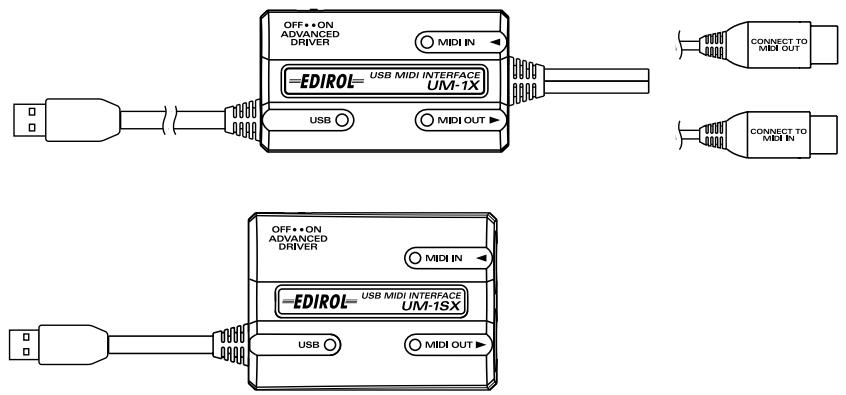
● UM-1X/UM-1SX Interfaccia MIDI USB
● UM-1X/UM-1SX Driver CD-ROM (un disco)
● Manuale utente UM-1X/UM-1SX (la presente documentazione)
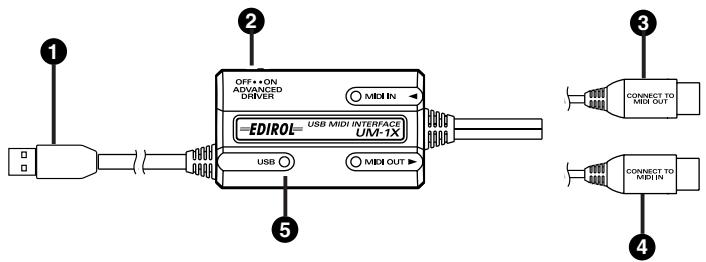
Nomi e funzioni
■ UM-1X
■ UM-1SX
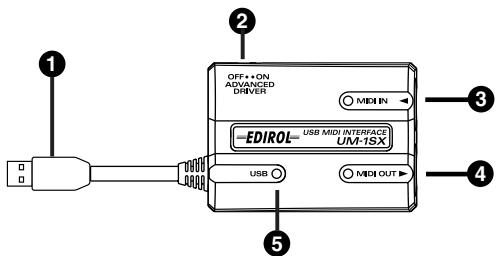
1 Cavo USB
Collegare questo cavo al connettore USB del computer. (lunghezza: 600 mm)
2 Interruttore (seleziona modalità) DRIVER AVANZATO
Questo interruttore inserisce la modalità operativa
ON (Modalità avanzata):
La tecnologia FPT viene utilizzata per permettere il trasferimento MIDI ad alta velocità.
Normalmente si dovrebbe utilizzare questa modalità.
* FPT → Fast Processing Technology (Tecnologia di Elaborazione Veloce) della trasmissione MIDI
OFF (Modalità Driver Standard):
Utilizzare questa modalità se si utilizza il driver MIDI predefinito fornito dal vostro sistema operativo.
3 connettore MIDI IN
4 connettore MIDI OUT
5 connettore USB
Installazione e configurazione del driver
Definizione del driver UM-1
Il driver UM-1X è il programma che trasmette i dati tra l'UM-1X e l'applicazione (software sequencer o altro) in esecuzione sul computer collegato tramite la porta USB. Il driver UM-1X trasmette i dati dall'applicazione all'UM-1X e viceversa.
Installazione del driver
La procedura d'installazione dipenderà dal sistema utilizzato.
Passare ad una delle sezioni seguenti a seconda del sistema utilizzato.
- Utenti Windows XP/2000....(pag. 77)
- Utenti Windows Me/98 ......(pag. 81)
• Mac OS X users....(pag. 82)
• Mac OS 9/8 users....(pag. 83)
■ Utenti Windows XP/2000
-
Dopo aver scollegato il UM-1X, avviare Windows.
Scollegare tutti i cavi USB, ad eccezione della tastiera e del mouse USB, se utilizzati.
* Se si utilizza Windows XP Professional, è necessario collegarsi come un nome utente dotato di privilegi amministrativi, ad esempio come Administrator. Per maggiori informazioni sugli account degli utenti, contattare l'amministratore del sistema. -
Aprire la finestra di dialogo Proprietà del sistema.
-
In Windows, fare clic sul pulsante Start e nel menu selezionare Pannello di controllo.
- In “Scegliere una categoria”, fare clic su “Prestazioni e manutenzione”.
- In “o un’icona del Pannello di controllo”, fare clic sull’icona Sistema.
* A seconda di come il sistema è configurato, l'icona Sistema potrebbe essere visualizzata direttamente nel Pannello di controllo (visualizza-zione classica). In tal caso fare doppio clic sull'icona Sistema.
- Fare clic sulla scheda Hardware e poi sul pulsante [Firma driver].
Aprire la finestra di dialogo Opzioni firma driver.
- Accertarsi che “Scegliere una delle seguenti opzioni” sia impostato su “Ignora” Se è attivata l’opzione “Ignora” fare clic su [OK].
Se non è impostata su “Ignora” prendere nota dell’impostazione corrente (di avviso o di blocco). Modificare quindi l’impostazione su “Ignora” e fare clic su [OK]
* Se al passo 4 il parametro “Scegliere una delle seguenti impostazioni” è stato modificato, dopo aver installato il driver è necessario ripristinare l’impostazione d’origine. (→ Se è stato modificato il parametro “Scegliere una delle seguenti opzioni” (S. 80))
-
Fare clic su [OK] per chiudere la finestra di dialogo Proprietà del sistema.
-
Chiudere tutti i programmi in corso di esecuzione.
Chiudere anche le altre finestre aperte. Se si utilizza un programma antivirus o simile, accertarsi che sia anch'esso chiuso.
- Preparare il CD-ROM.
Inserire il CD nell'unità CD-ROM del computer.
- Fare clic sul pulsante Start di Windows. Nel menu visualizzato, selezionare "Esegui".
Aprire la finestra di dialogo “Esegui...”.
- Nella finestra di dialogo che appare, immettere quanto segue nel campo “Apri” e fare clic su [OK].
D:\Usb\_xp2k\SETUPINF.EXE
* L'identificativo dell'unità "D:" potrebbe essere diverso da quello del sistema utilizzato. In questo caso specificare il nome dell'unità CD-ROM utilizzata.
- Appare la finestra di dialogo SetupInf.
È ora possibile installare il driver.
* Se appare una finestra di dialogo diversa da Pronto per installare unità, seguire le istruzioni mostrate nella finestra di dialogo.
- Impostare l'interruttore DRIVER AVANZATO di UM-1X sulla posizione ON.
* L'installazione non può procedere come descritto di seguito se l'interruttore è nella posizione OFF.
- Collegare il cavo USB dell'UM-1X al vostro computer.
Nella barra delle applicazioni verrà visualizzato il messaggio “Trovato nuovo hardware”. Attendere qualche minuto.
- Verrà visualizzata la finestra di dialogo Installazione guidata nuovo hardware.
Accertarsi che sullo schermo compaia “EDIROL UM-1 USB Driver”, selezionare “Installa da un elenco o percorso specifico (per utenti esperti)” e fare clic su [Avanti].
- La finestra visualizzerà il seguente messaggio “Selezionare le opzioni di ricerca e di installazione”.
Selezionare “Non effettuare la ricerca. La scelta del driver da installare verrà effettuata manualmente”, e fare clic su [Avanti].
- Accertarsi che il campo “Modello” visualizzi “EDIROL UM-1 USB Driver” e fare clic su [Avanti]. La procedura di installazione del driver verrà avviata.
Se l'impostazione “Scegliere una delle seguenti opzioni” non è stata impostata su “Ignora” comparirà il messaggio “Installazione guidata hardware”.
Se “Scegliere una delle seguenti opzioni” è impostato su “Avvisa”
- Fare clic su [Continuare].
- Continuare l'installazione.
Se “Scegliere una delle seguenti opzioni” è impostato su “Blocca”
- Fare clic su [OK].
- Quando appare la finestra “Installazione guidata nuovo hardware”, fare clic su [Fine].
-
Tornare al passo 1 (pag. 77) e reinstallare il driver dall'inizio della procedura.
-
Viene visualizzata la finestra di dialogo Inserisci disco
Fare clic su [OK].
* Viene visualizzata la finestra di dialogo Inserire il disco. In questo caso passare al passo 17.
- Viene visualizzata la finestra di dialogo Richiesta file
Immettere quanto segue nel campo “Copia file da” e fare clic su [OK].
D:\Usb_xp2k\
* L'identificativo dell'unità "D:" potrebbe essere diverso da quello del sistema utilizzato. In questo caso specificare il nome dell'unità CD-ROM utilizzata.
- Verrà visualizzata la finestra di dialogo Installazione guidata nuovo hardware.
Accertarsi che sullo schermo sia visualizzato “EDIROL UM-1 USB Driver”, e fare clic su [Fine].
Attendere fino a quando nella barra delle applicazioni non appare il messaggio "Trovato nuovo hardware".
- Alla fine dell'installazione del driver, comparirà la finestra di dialogo Modifica impostazioni di sistema.
Fare clic su [Sì]. Windows verrà riavviato automaticamente.
Se è stato modificato il parametro “Scegliere una delle seguenti opzioni”
Se l'impostazione Scegliere una delle seguenti opzioni è stata modificata, ripristinare il parametro d'origine dopo aver riavviato Windows.
- Se si utilizza Windows XP Professional, collegarsi con un nome utente dotato di privilegi di tipo amministrativo (ad esempio Administrator).
- In Windows, fare clic sul menu Start e nel menu selezionare Pannello di controllo.
-
In “Scegliere una categoria”, fare clic su “Prestazioni e manutenzione”.
-
In “o un'icona del Pannello di controllo”, fare clic sull'icona Sistema. Viene visualizzata la finestra di dialogo Proprietà del sistema.
* A seconda di come il sistema è configurato, l'icona Sistema potrebbe essere visualizzata direttamente nel Pannello di controllo (visualizzazione classica). In tal caso fare doppio clic sull'icona Sistema.
-
Fare clic sulla scheda Hardware e poi sul pulsante [Firma driver]. Verrà visualizzata la finestra di dialogo Opzioni firma driver.
-
Ripristinare l'impostazione Scegliere una delle seguenti opzioni al valore d'origine (di avviso o di blocco) e fare clic su [OK].
-
Fare clic su [OK]. La finestra di dialogo Proprietà di sistema si chiude.
■ Utenti Windows Me/98
- Dopo aver scollegato il UM-1X, avviare Windows. Scollegare tutti i cavi USB, ad eccezione della tastiera e del mouse USB, se utilizzati.
* Se l'UM-1X è già collegato al computer e appare il messaggio "Installazione guidata nuovo hardware", aprire sul CD-ROM UM-1X Driver CD-ROM la cartella denominata USB_me98, aprire il file README_E.HTM, e leggere la sezione "Troubleshooting" intitolata "You attempted to install using the above procedure, but were not able to".
- Chiudere tutti i programmi in corso di esecuzione. Chiudere anche le altre finestre aperte. Se si utilizza un programma antivirus o simile, accertarsi che sia anch'esso chiuso.
- Preparare il CD-ROM. Inserire il CD nell'unità CD-ROM del computer.
- Fare clic sul pulsante Start di Windows. Nel menu visualizzato, selezionare "Esegui". Aprire la finestra di dialogo "Esegui...".
- Nella finestra di dialogo che appare, immettere quanto segue nel campo “Apri” e fare clic su [OK].
D:\Usb\_me98\SETUPINF.EXE
* L'identificativo dell'unità "D:" potrebbe essere diverso da quello del sistema utilizzato. In questo caso specificare il nome dell'unità CD-ROM utilizzata.
6. Appare la finestra di dialogo SetupInf.
È ora possibile installare il driver.
* Se appare una finestra di dialogo diversa da Pronto per installare unità, seguire le istruzioni mostrate nella finestra di dialogo.
7. Impostare l'interruttore DRIVER AVANZATO di UM-1X sulla posizione ON.
* L'installazione non verrà fatta correttamente se l'interruttore è nella posizione OFF.
8. Spostare l'interruttore di alimentazione del UM-1X in posizione ON.
9. Il driver verrà installato automaticamente.
10. Nella finestra di dialogo, fare clic su [OK].
* Se appare un messaggio che invita a riavviare Windows, riavviarlo come consigliato.
■ Installazione del driver
- Scollegare tutti i cavi USB a parte quelli della tastiera e del mouse e riavviare il Macintosh.
- Preparare il CD-ROM. Inserire il CD nell'unità CD-ROM del computer.
- Nella cartella Driver (Mac OS X) del CD-ROM, fare doppio clic su UM-1USBDriver.pkg. In Mac OS X v10.1.5, fare clic sul simbolo del lucchetto per l'autentificazione.
- Nella finestra di dialogo authentication, immettere la password e fare clic su [OK].
- Sullo schermo comparirà il seguente messaggio “Welcome to the EDIROL UM-1 USB Driver Installer”. Fare clic su [Continue].
- Verrà visualizzato il seguente messaggio “Important Information”. Controllare il contenuto della finestra e fare clic su [Continue].
- Sullo schermo comparirà il messaggio “Select a Destination”. Selezionare l'unità dove è installato il sistema e fare clic su [Continue].
* Selezionare il disco di avvio come unità. - Verrà visualizzato il seguente messaggio "Easy Install". Fare clic su Install o Upgrade.
- Sullo schermo comparirà il seguente messaggio “When you install this software, you must restart your computer after the installation is complete”. Fare clic su [Continue installation].
- Verrà visualizzato il seguente messaggio “The software was successfully installed”. Fare clic su [Restart] per riavviare il Macintosh.
Precauzioni da rispettare quando si utilizza la tastiera UM-1X
Prima di utilizzare il software sequencer, tenere presente i seguenti punti.
* Collegare la tastiera UM-1X al computer mediante il cavo USB prima di avviare il software sequencer o altri programmi.
* Non scollegare il cavo USB dalla tastiera UM-1X mentre è in esecuzione il software sequencer o un altro programma.
* Scollegare il cavo USB dalla tastiera UM-1X solo dopo aver chiuso il sequencer o qualsiasi altro programma utilizzato.
* Non attivare la funzione Sleep del Macintosh.
* La tastiera UM-1X non funziona nella configurazione Classic di Mac OS X. Utilizzare la tastiera UM-1X quando la configurazione Classic non è in esecuzione.
■ Configurazione del driver
- Impostare l'interruttore DRIVER AVANZATO di UM-1X sulla posizione ON.
* L'installazione non può procedere come descritto di seguito se l'interruttore è nella posizione OFF.
-
Collegare il cavo USB dell'UM-1X al vostro computer.
-
Configurare la periferica MIDI sul software sequencer.
* Per dettagli sulle impostazioni del MIDI, consultare il manuale dell'utente per il software che si sta utilizzando.
* Per informazioni sull'attrezzatura MIDI che si collega all'UM-1X, contattare il produttore della vostra attrezzatura MIDI.
Utenti Mac OS 9/8
■ Installazione del driver
Utilizzare come driver MIDI OMS o FreeMIDI.
Il driver UM-1X è un modulo aggiuntivo che permette di utilizzare l'SD-80 con OM0 o FreeMIDI.
* Sul Macintosh deve essere stato installato OMS o FreeMIDI a seconda del software sequencer utilizzato.
* Seguire la procedura sotto indicata per installare il driver UM-1X.
* Se si ha l'ultima versione di OMS o Free Midi, si prega di utilizzare l'ultima versione.
* L'applicazione OMS si trova nella cartella OMS 2.3.8 E all'interno della cartella OMS del CD-ROM. Per avere maggiori informazioni sul software OMS, consultare il file OMS_2.3_Mac.pdf (manuale in linea) che si trova nella cartella OMS 2.3.8E all'interno della cartella OMS sul CD-ROM.
* Non si può utilizzare UM-1X in ambiente Mac OS X Classic. Avviare Mac OS 9/8 prima di installare il driver.
Prima di installare il driver, apparirà un messaggio come quello di seguito quando all'avvio del Macintosh. Seguire i punti descritti di seguito a seconda del messaggio che viene visualizzato.
Se appare il seguente messaggio:
Se appare il seguente messaggio:
- Chiudere tutti i programmi in corso di esecuzione. Se si utilizza un programma antivirus o simili, accertarsi che sia anch'esso chiuso.
- Preparare il CD-ROM. Inserire il CD-ROM nell'unità CD-ROM.
- Fare doppio clic sull'icona UM-1 Driver-E Installer, che si trova nella cartella Driver E (Mac OS 9, 8) del CD-ROM, per avviare il programma d'installazione.
* L'indicazione per la posizione dell'installazione sarà diversa a seconda del vostro sistema. Assicurarsi che il disco di avvio per il sistema che si sta utilizzando sia selezionato.
- Controllare la destinazione dell'installazione e fare clic su [Install].
- Se appare un messaggio come quello sotto indicato, fare clic su [Continue]. Le applicazioni in corso di esecuzione verranno chiuse e l'installazione proseguirà.
- Verrà visualizzata una finestra di dialogo indicante Installation completed. Fare clic su [Restart] per riavviare il Macintosh.
■ Impostazioni
Impostazioni OMS
- Impostare l'interruttore DRIVER AVANZATO di UM-1X sulla posizione ON. * L'installazione non verrà fatta correttamente se l'interruttore è nella posizione OFF.
- Collegare il cavo USB dell'UM-1X al vostro computer.
- Dal CD-ROM, selezionare e trascinare la cartella Driver E (Mac OS 9, 8) - OMS Setting sul disco fisso del Macintosh per copiarvela.
- Nella cartella Opcode-OMS Application dove è stato installato OMS, fare doppio clic su OMS Setup per avviarlo.
- Se compare una finestra di dialogo come quella illustrata, fare clic su [Turn It Off]. Verrà visualizzata una finestra di dialogo di conferma; fare clic su [OK]. * Si consiglia di disattivare AppleTalk selezionando Chooser nel menu Apple.
- Verrà visualizzata la finestra di dialogo “Create a New Studio Setup”. Fare clic su [Cancel]. Se è stato selezionato accidentalmente il pulsante [OK], fare clic su [Cancel] nella finestra successiva.
- Selezionare “Open” nel menu File. Nella cartella Settings copiata al passo 3, selezionare il file UM-1 e fare clic su [Open]. Verrà visualizzata una finestra di dialogo simile a quella illustrata.
-
Nel menu Edit selezionare OMS MIDI Setup. Nella finestra di dialogo OMS MIDI Setup visualizzata, selezionare Run MIDI in background e fare clic su [OK].
-
Nel menu File selezionare Make Current.
Se non è possibile selezionare Make Current, vuol dire che è stata già attivata e si può quindi passare all'operazione successiva.
-
Accertarsi che la trasmissione e la ricezione MIDI siano corrette. Nel menu Studio selezionare Test Studio.
-
Se si è collegato un modulo sonoro MIDI al connettore MIDI OUT di UM-1X, fare clic sull'icona del connettore MIDI nel diagramma a destra. Se si sente del suono dal modulo sonoro, le impostazioni sono corrette.
Spostando il cursore del mouse vicino all'icona ♪ del connettore MIDI, il puntatore cambierà forma in quella di una nota musicale.
Se un modulo sonoro MIDI è collegato alla presa MIDI OUT della tastiera UM-1X, fai click sull'icona del connettore MIDI che appare nel diagramma a destra. Se viene generato un suono, le impostazioni sono state eseguite correttamente.
* Se non si è collegato il modulo sonoro MIDI all'UM-1X non si sentirà suono.
* Per maggiori dettagli sul collegamento del vostro modulo sonoro MIDI, fare riferimento al manuale del vostro modulo sonoro MIDI.
- Chiudere OMS Setup.
Nel menu File selezionare [Exit]. Se appare la finestra di dialogo di conferma AppleTalk confirmation, fare clic su [OK] per chiuderla.
- Impostare il sistema MIDI sui sequenziatori del vostro software.
Nelle impostazioni input/output di MIDI del vostro software sequencer, selezionare la Porta 1 di UM-1X.
* Per dettagli sulle impostazioni del MIDI, consultare il manuale dell'utente per il software che si sta utilizzando.
* Per informazioni sull'attrezzatura MIDI che si collega all'UM-1X, contattare il produttore della vostra attrezzatura MIDI.
Impostazioni FreeMIDI
- Impostare l'interruttore DRIVER AVANZATO di UM-1X sulla posizione ON.
- Collegare il cavo USB dell'UM-1X al vostro computer.
- Dal CD-ROM, copiare la cartella Driver E (Mac OS 9, 8) – FreeMIDI Setting sul disco fisso del Macintosh.
- Aprire la cartella FreeMIDI Applications dove è stata eseguita l'installazione FreeMIDI e fare doppio clic sull'icona FreeMIDI Setup per avviare l'applicazione.
- Al primo avvio seguire la procedura sotto indicata.
* Quando appare il messaggio “OMS is installed on this computer...”, fare clic su [FreeMIDI].
- Al primo avvio di FreeMIDI, comparirà la finestra di dialogo “Welcome to FreeMIDI!”. Fare clic su [Continue].
- Nella finestra di dialogo FreeMIDI Preferences, fare clic su [Cancel].
-
Nella finestra di dialogo About Quick Setup, fare clic su [Cancel].
-
Nel menu File selezionare Open.
* Se è impossibile selezionare Open, effettuare le seguenti impostazioni. Nel menu File, selezionare FreeMIDI Preference, deselezionare “Use OMS when available”, e chiudere FreeMIDI. Tornare quindi al passo 4 e continuare la procedura.
-
Selezionare UM-1 USB nella cartella FreeMIDI Setting copiata al passo 3 e fare clic su [Open].
-
Controllare che l'finvio e la ricezione MIDI siano corrette. Nel menu MIDI selezionare Check Connections.
-
Controllare che l'invio e la ricezione MIDI siano corrette. Nel menu MIDI selezionare Check Connections.
-
Se si è collegati un modulo sonoro MIDI al connettore MIDI OUT di UM-1X, fare clic sull'icona del connettore MIDI mostrata nel diagramma a destra. Se si sente del suono dal modulo sonoro, le impostazioni sono corrette.
-
Scegliere di nuovo il comando Check Connections nel menu MIDI per concludere il test.
-
Nel menu File, scegliere Quit per uscire da FreeMIDI Setup.
Nelle impostazioni input/output di MIDI del vostro software sequencer, selezionare la Porta 1 di UM-1X.
* Per dettagli sulle impostazioni del MIDI, consultare il manuale dell'utente per il software che si sta utilizzando.
* Per informazioni sull'attrezzatura MIDI che si collega all'UM-1X, contattare il produttore della vostra attrezzatura MIDI.
Ricerca e soluzione dei problemi
* Accertarsi di leggere il file "Readme-E.txt" sul CD-ROM del driver UM-1. Le eventuali informazioni aggiuntive non comprese nel manuale utente sono scritte nel file "Readme-E.txt".
Utenti Windows → p. 87
Utenti Macintosh → p. 91
Utenti Windows
Caso 1: i collegamenti USB non vengono eseguiti correttamente
◆ L'UM-1X è stato riconosciuto?
Scollegare i cavi USB e ricollegarli.
E' possibile che il computer non sia riuscito a riconoscere o a inizializzare l'UM-1X. Lasciare collegato il cavo USB all'UM-1X e riavviare Windows. Se il collegamento risulta ancora impossibile, uscire da Windows e spegnere il computer. Poi, accendere il computer e avviare Windows.
- Il computer o l'hub USB (\*) è in grado di fornire la capacità di alimentazione sufficiente?
Se la corrente fornita all'UM-1X è insufficiente, il collegamento non può essere possibile.
- Utilizzare un hub USB con una fonte di alimentazione propria.
- La modalità di gestione dell'alimentazione del computer utilizzato potrebbe limitare l'energia fornita all'USB: controllare le impostazioni relative.

Per maggiori informazioni sulla corrente elettrica che può essere gestita dal computer o sull'hub USB, consultare il manuale utente del sistema utilizzato. Per qualsiasi domanda, contattare il fabbricante o il rivenditore del computer utilizzato o dell'hub USB.

L'UM-1X non può essere utilizzato con un hub privo di fonte di alimentazione.
Cosa si intende per hub USB?
Un “hub USB” è un dispositivo che permette di ampliare il numero di connettori USB. In generale, esistono due tipi di hub USB.
Hub alimentati in modo autonomo (hub USB provvisti di fonte di alimentazione): L'hub USB stesso è provvisto di un adattatore AC che fornisce la corrente (solitamente a 500 mA) ai connettori aggiuntivi USB.
Hub alimentati dal bus (hub USB privi di fonte di alimentazione): L'hub è sprovvisto di una fonte di alimentazione. La fonte di alimentazione del computer collegato viene ridistribuita ai connettori aggiuntivi USB.
Caso 2: Impossibile installare il driver UM-1X
L'interruttore DRIVER AVANZATO di UM-1X potrebbe essere nella posizione OFF.
Spostare l'interruttore del DRIVER AVANZATO nella posizione ON, riavviare Windows, e reinstallare il driver.
Caso 3: Impossibile spostarsi sullo stato di Sospensione (\*)
◆ E' in corso di esecuzione un'applicazione che utilizza l'UM-1X?
Chiudere l'applicazione che utilizza l'UM-1X.
Il computer non riesce a spostarsi sullo stato di Sospensione se un'applicazione (ad esempio, un sequencer) sta utilizzando l'UM-1X.
Cosa si intende per Sospensione?
Si tratta di una funzione che riduce il consumo di energia disattivando i circuiti interni del computer e le periferiche, continuando a fornire la corrente al computer.
MEMO
Quando si collega al computer una periferica USB, questa informa il computer sulla quantità di corrente elettrica utilizzata. Se questo valore è superiore alla corrente che il computer è in grado di fornire (500 mA al massimo), la periferica non può essere collegata. L'UM-1X richiede una corrente di 150 mA quando è collegato al computer. La maggior parte dei computer o degli hub USB alimentati in modo autonomo non avrà problemi con una corrente di questo tipo. Se si utilizza un hub USB a doppia modalità (alimentato in modo autonomo/alimentato dal bus), assicurarsi di collegare la fonte di alimentazione relativa (adattatore AC, ecc.) e di utilizzarla allo stesso modo di un hub USB alimentato in modo autonomo.
Caso 4: L'UM-1X non ritorna correttamente allo stato normale dopo la modalità di sospensione
Durante lo stato di sospensione, l'UM-1X era ancora collegato per mezzo del cavo USB?
Scollegare il cavo USB e ricollegarlo.
Su alcuni computer, quando Windows ritorna allo stato normale in seguito alla modalità di sospensione, l'UM-1X non riesce a tornale alla normale modalità. In questo caso, scollegare e ricollegare il cavo USB collegato all'UM-1X.
Caso 5: Windows si blocca (si arresta) quando deve tornare allo stato normale in seguito alla modalità di sospensione
Scollegare il cavo USB dell'UM-1X prima di procedere alla sospensione.
Alcuni computer, quando Windows cerca di ritornare allo stato normale in seguito alla modalità di sospensione, possono bloccarsi (arrestarsi). In questo caso, scollegare il cavo USB collegato all'UM-1X prima di procedere alla sospensione.
Quando si desidera utilizzare nuovamente l'UM-1X, assicurarsi che il computer sia tornato allo stato normale in maniera corretta in seguito alla modalità di sospensione, poi collegare il cavo USB all'UM-1X.
Caso 6: L'audio non viene riprodotto
- Il cavo USB, i cavi MIDI e i cavi audio sono collegati correttamente?
Collegare correttamente i cavi.
- Il volume del modulo sonoro, del sistema audio e dell'applicazione è alzato?
Controllare il volume.
◆ Le impostazioni del modulo sonoro sono corrette?
Regolare l'interruttore Computer del modulo sonoro nella posizione "MIDI".
Caso 7: Mancato funzionamento con Windows 95.
Non funziona con Windows 95.
Caso 8: Il computer si blocca quando si apre un file MIDI.
Questo problema può verificarsi se il profilo d'onda USB del computer utilizzato non corrisponde totalmente ai requisiti. In questo caso, per risolvere il problema, provare a collegare l'UM-1X per mezzo di un hub USB provvisto di una fonte di alimentazione.

Se il computer è provvisto di un interruttore di sospensione, scollegare il cavo USB collegato all'UM-1X prima di premere l'interruttore.

Nei computer portatili, alcune impostazioni possono causare l'entrata automatica nella modalità di sospensione quando si chiude il display a cristalli liquidi: scollegare il cavo USB collegato all'UM-1X prima di chiudere il display.

Prima di modificare la regolazione dell'interruttore computer del modulo sonoro MIDI, assicurarsi di spegnere il computer.
Utenti Windows XP/2000
Le informazioni più recenti sono fornite nella sezione "Troubleshooting" ("Ricerca e soluzione dei problemi") del file README_E.HTM, posto nella cartella Win2000 del CD-ROM del driver UM-1. Fare riferimento alla sezione relativa.
- Impossibile installare/disinstallare/utilizzare il driver
- Impossibile selezionare la periferica UM-1
- Impossibile riprodurre/registrare
- Una parte della riproduzione è sbagliata: ad es., le note vengono interrotte prematuramente, oppure alcune note vengono disperse
- Viene visualizzata la finestra di dialogo "Firma digitale non individuata"
- Viene richiesto il file del driver anche se è già stato installato
- Impossibile utilizzare una o più unità contemporaneamente
- Altre
Utenti Windows 98/Me
Le informazioni più recenti sono fornite nella sezione "Troubleshooting" ("Ricerca e soluzione dei problemi") del file README_E.HTM, posto nella cartella Win98_Me del CD-ROM del driver UM-1. Fare riferimento alla sezione relativa.
- Impossibile installare/disinstallare/utilizzare il driver
- Impossibile selezionare la periferica UM-1
- Impossibile riprodurre/registrare
- Una parte della riproduzione è sbagliata: ad es., le note vengono interrotte prematuramente, oppure alcune note vengono disperse
Caso 1: Appare un messaggio di errore
◆ Il driver UM-1 è installato?
Viene visualizzato un messaggio di errore se l'UM-1X viene collegato al computer prima d'installare il driver dell'UM-1. Se appare il messaggio "The software needed to use the USB device 'Unknown Device' cannot be found. Please refer to the device documentation to install the necessary software.":, fare clic su "OK."
Dopo aver chiuso la finestra di dialogo, seguire la procedura per "Impostazioni OMS" (Pag.84) o "Impostazioni FreeMIDI" (Pag.86) per installare il driver UM-1X.
Caso 2: impossibile installare il driver UM-1X
L'interruttore DRIVER AVANZATO di UM-1X potrebbe essere nella posizione OFF.
Scollegare il cavo USB che collega UM-1X al computer. Spostare l'interruttore del DRIVER AVANZATO di UM-1X nella posizione ON, riavviare il Macintosh, e reinstallare il driver.
MEMO
Per maggiori informazioni sulla corrente elettrica che può essere gestita dal computer o sull'hub USB, consultare il manuale utente del sistema utilizzato. Per qualsiasi domanda, contattare il fabbricante o il rivenditore del computer utilizzato o dell'hub USB.
Caso 3: Impossibile eseguire gli appropriati collegamenti USB
◆ L'UM-1X è stato riconosciuto?
Scollegare il cavo USB e ricollegarlo.
Se è collegata un'altra periferica USB, cercare di collegare solo l'UM-1X.
E' possibile che il computer non abbia riconosciuto o inizializzato correttamente l'UM-1X. Lasciare collegato il cavo USB all'UM-1X e riavviare il Macintosh. Se il collegamento risulta ancora impossibile, uscire da Macintosh e spegnere il computer. Poi, riaccendere il computer e avviare Macintosh.
Il computer non riesce a riconoscere l'UM-1X quando si utilizza il connettore USB della tastiera del Macintosh.
Ricollegare il cavo USB del connettore USB del corpo principale.
- Il computer o l'hub USB (\*) è in grado di fornire la capacità di alimentazione sufficiente?
Se la corrente fornita all'UM-1X è insufficiente, il collegamento non può essere possibile.
- Utilizzare un hub USB con una fonte di alimentazione propria.
- La modalità di gestione dell'alimentazione del computer utilizzato potrebbe limitare l'energia fornita all'USB: controllare le impostazioni relative.
Cosa si intende per hub USB?
Un “hub USB” è un dispositivo che permette di ampliare il numero di connettori USB. In generale, esistono due tipi di hub USB.
Hub alimentati in modo autonomo (hub USB provvisti di fonte di alimentazione): L'hub USB stesso è provvisto di un adattatore AC che fornisce la corrente (solitamente a 500 mA) ai connettori aggiuntivi USB.
Hub alimentati dal bus (hub USB privi di fonte di alimentazione): L'hub è sprovvisto di una fonte di alimentazione. La fonte di alimentazione del computer collegato viene ridistribuita ai connettori aggiuntivi USB.
MEMO
Quando si collega al computer una periferica USB, questa informa il computer sulla quantità di corrente elettrica utilizzata. Se questo valore è superiore alla corrente che il computer è in grado di fornire (500 mA al massimo), la periferica non può essere collegata. L'UM-1X richiede una corrente di 150 mA quando è collegato al computer. La maggior parte dei computer o degli hub USB alimentati in modo autonomo non avrà problemi con una corrente di questo tipo. Se si utilizza un hub USB a doppia modalità (alimentato in modo autonomo / alimentato dal bus), assicurarsi di collegare la fonte di alimentazione relativa (adattatore AC, ecc.) e di utilizzarla allo stesso modo di un hub USB alimentato in modo autonomo.
Caso 4: L'audio non viene riprodotto
- Il cavo USB, i cavi MIDI e i cavi audio sono collegati correttamente?
Collegare correttamente i cavi.
- Il volume del modulo sonoro, del sistema audio e dell'applicazione è alzato?
Controllare il volume.
◆ Le impostazioni del modulo sonoro sono corrette?
Regolare l'interruttore Computer del modulo sonoro nella posizione "MIDI".
Caso 5: Le note vengono riprodotte due volte (Le note vengono registrate due volte)
Consultare il manuale utente del programma del sequencer utilizzato. Se il driver dell'UM-1 "UM-1 Driver" è selezionato nell'impostazione della porta d'ingresso MIDI, annullare tale selezione (deselezionarla), e selezionare solo la porta (UM-1 Port 1–2) a cui è collegato il dispositivo MIDI che si desidera registrare.
* Quando si seleziona “UM-1 Driver,” verranno selezionate entrambe le voci “UM-1 Port1, 2”. Tuttavia, se “UM-1 Driver” e “UM-1 Port 1–2” sono selezionati, la porta selezionata emetterà una riproduzione doppia.
Caso 6: L'UM-1X non ritorna al normale stato operativo dalla modalità sospensione.
Dopo che il computer è entrato in modalità sospensione, uscire dal programma e riavviarlo.
* Si consiglia di impostare i parametri di risparmio energia nel Pannello di controllo per evitare che il computer entri in modalità sospensione.

Prima di modificare la regolazione dell'interruttore computer del modulo sonoro MIDI, assicurarsi di spegnere il computer.
* Se al passo 4 il parametro “Scegliere una delle seguenti impostazioni” è stato modificato, dopo aver installato il driver è necessario ripristinare l’impostazione d’origine. (→ Si ha modificado “¿Qué acción desea que realice Windows?” (S. 99))
Impostazioni FreeMIDI
Viale delle Industrie 8,
20020 Arese, Milano, ITALY
TEL: (02) 937-78300
NORWAY
Roland Scandinavia Avd.
Kontor Norge