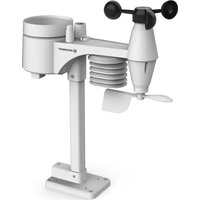
MODE D'EMPLOI Comfort Weather Center 7in1 7803300 BRESSER
Si vous souhaitez obtenir plus d'informations concernant ce produit ou rechercher ce mode d'emploi en d'autres langues, rendez-vous sur notre site Internet en utilisant le code QR ou le lien correspondant.

Points de collecte sur www.quefairedemesdechets.fr
Privilégiez la réparation ou le don de votre appareil 1

1.1 Guide de démarrage rapide 85
1.2 Portée de livraison/contenu de l'emballage 85
1.1.1 Kit de montage 85
- Pré-installation 86
2.1 Vérification 86
2.2 Sélection du site 86
- Démarrage 86
3.1 Capteur sans fil 7-en-1 86
3.2 Installez le capteur sans fil 7-en-1 87
3.2.1 Batterie et installation 87
3.2.2 Assemblez le support et le poteau 87
3.2.3 Directives de montage 89
3.3 Synchronisation des capteurs supplémentaires (facultatif) 89
3.3.1 Capteurs thermo-hygro 90
3.4 Configurer la console 90
3.4.1 Mettez sous tension la console d'affichage.......................................................... 90
3.4.2 Configurer la console d'affichage 91
3.4.3 Synchronisation du capteur sans fil 7-en-1.....91
3.4.4 Effacer les données 91
- Fonctions et utilisation de la console d'affichage 91
4.1 Affichage à l'écran 91
4.2 Touches de la console d'affichage 92
4.3 Heure et date 93
4.3.1 Synchronisation de l'heure statut 93
5.1.1 Connexion WI-FI 93
4.3.2 Réception du signal du capteur sans fil.....94
4.3.3 Phase de la lune 94
4.4 Heure, Date, Unité et autres réglages 94
4.5 Réglage de l'heure de l'alarme 95
5.1.1 Activation de l'alarme et de la fonction de pré-alerte de gel.....95
4.5.1 Opération de l'alarme 96
4.6 Réglage de l'alerte météo haute/basse 96
4.6.1 Sortir du mode de réglage 98
4.7 Caractéristiques de la console 99
4.7.1 Prévisions météo 99
4.7.2 Pression barométrique 99
4.7.3 Température et humidité extérieures.....100
4.7.4 Indice météorologique....100
4.7.5 Température et humidité intérieures et CH1 ~ 7 optionnels.....101
4.7.6 Vent 101
4.7.7 Pluie 103
4.7.8 Intensité lumineuse, indice UV et temps d'ensoleillement.....104
4.8 Indicateur de tendance 104
4.9 Enregistrements MAX/MIN 105
4.9.1 Enregistrements MAX / MIN 105
4.9.2 Pour effacer les enregistrements MAX / MIN 105
4.10 HISTORIQUE DES 24 DERNIÈRES HEURES 105
4.11 Rétro-éclairage 105
- Connecter la console au WI-FI 106
5.1 Télécharger l'application de configuration WSLink 106
5.2 Console en mode point d'accès 106
5.3 Ajouter votre console à WSLink 107
5.4 Configurer la nouvelle console avec WSLink 108
5.5 Paramètres du serveur météo 109
5.6 Calibrage 110
5.7 Firmware 111
- Créer un compte pour le serveur météo 111
6.1 Pour Weather Underground (WU) 111
6.2 Pour Weathercloud (WC) 113
6.3 Pour PWSWeather 114
6.4 Pour Awekas 114
- Afficher les données en direct de WUnderground et Weathercloud 115
7.1 Afficher vos données météo sur WUnderground 115 7.2 Afficher vos données météo sur Weathercloud 115 7.3 Afficher les données météo via l'application WSLink 116
- Maintenance 116
8.1 Mise à jour du firmware 116
3.1.1 Étapes de mise à jour du firmware.....116
8.2 Remplacement de la batterie 117
5.1.1 Réappairage du capteur manuellement 117
8.3 Réinitialiser et réinitialisation d'usine 117
8.4 Maintenance du capteur sans fil 7-en-1 117
- Dépannage 118
- Spécifications 119
10.1 Console 119 10.2 Capteur sans fil 7-en-1 120

Ces instructions d'utilisation doivent être considérées comme un composant de l'appareil.
Veuillez lire attentivement les instructions de sécurité et les instructions d'utilisation avant toute
utilisation.
Conservez ces instructions pour une utilisation ultérieure. Lorsque l'appareil est vendu ou donné à quelqu'un d'autre, le manuel d'instructions doit être fourni au nouveau propriétaire/utilisateur du produit.
Ce produit est destiné uniquement à un usage privé. Il a été développé en tant que support électronique pour l'utilisation de services multimédia.

Ce symbole représente un avertissement. Pour garantir une utilisation sûre, suivez toujours les instructions décrites dans cette documentation.

Ce symbole est suivi d'un conseil pour l'utilisateur.
Précautions
- Il est fortement recommandé de conserver et de lire le "Manuel de l'utilisateur". Le fabricant et le fournisseur ne peuvent être tenus responsables des erreurs de lecture, des données exportées perdues et des conséquences pouvant survenir si une lecture incorrecte a lieu.
- Les images présentées dans ce manuel peuvent différer de l'affichage réel.
- Le contenu de ce manuel ne peut pas être reproduit sans l'autorisation du fabricant.
- Les spécifications techniques et le contenu du manuel d'utilisation de ce produit peuvent être modifiés sans préavis.
- Ce produit ne doit pas être utilisé à des fins médicales ou pour des informations publiques.
- Ne soumettez pas l'appareil à une force excessive, des chocs, de la poussière, des températures ou des humidités élevées.
- Ne couvrez pas les orifices de ventilation avec des objets tels que des journaux, des rideaux, etc.
- Ne plongez pas l'appareil dans l'eau. Si un liquide est renversé dessus, séchez-le immédiatement avec un chiffon doux et sans peluches.
- Ne nettoyez pas l'appareil avec des matériaux abrasifs ou corrosifs.
- Ne manipulez pas les composants internes de l'appareil. Cela annule la garantie.
- Le placement de ce produit sur certains types de bois peut endommager sa finition, pour laquelle le fabricant ne sera pas responsable. Consultez les instructions d'entretien du fabricant de meubles pour plus d'informations.
- Utilisez uniquement les accessoires spécifiés par le fabricant.
- Ce produit n'est pas un jouet. Gardez-le hors de la portée des enfants.
- La console est destinée à être utilisée uniquement à l'intérieur.
- Placez la console à au moins 20 cm des personnes proches.
- Température de fonctionnement de la console : -5°C ~ 50°C
Avertissement
- Ne pas ingérer la batterie. Risque de brûlure chimique.
- Séparez les piles neuves et usagées. Si le compartiment des piles ne se ferme pas correctement, arrêtez d'utiliser le produit et gardez-le hors de portée des enfants.
- Si vous pensez que des piles ont été avalées ou insérées dans une partie du corps, demandez immédiatement des soins médicaux.
- Un appareil est uniquement adapté à une installation à une hauteur ≤ 2m. (Masse de l'équipement ≤ 1 kg)
- Ce produit est destiné à être utilisé uniquement avec l'adaptateur fourni :
Fabricant : Dong Guan Shi Jie Hua Xu Electronics Factory
Modèle : HX075B-0501000-AX
- Lors de la mise au rebut de ce produit, assurez-vous qu'il est collecté séparément pour un traitement spécial.
- L'adaptateur AC/DC est utilisé comme dispositif de déconnexion.
- L'adaptateur AC/DC de l'appareil ne doit pas être obstrué ou doit être facilement accessible pendant l'utilisation prévue.
- Pour déconnecter complètement l'alimentation, l'adaptateur AC/DC de l'appareil doit être débranché du réseau.
Précaution
- Risque d'explosion si la batterie est remplacée de manière incorrecte. Remplacez uniquement par le même type ou un type équivalent.
- La batterie ne peut pas être soumise à des températures extrêmes élevées ou basses, à une faible pression d'air à haute altitude pendant l'utilisation, le stockage ou le transport.
- Le remplacement d'une batterie par un type incorrect peut entraîner une explosion ou une fuite de liquide ou de gaz inflammables.
- Le jet d'une batterie dans le feu ou un four chaud, ou l'écrasement ou la coupe mécanique d'une batterie, peut entraîner une explosion.
- Laisser une batterie dans un environnement de température extrêmement élevée peut entraîner une explosion ou une fuite de liquide ou de gaz inflammables.
- Une batterie soumise à une pression d'air extrêmement basse peut entraîner une explosion ou une fuite de liquide ou de gaz inflammables.
1. Introduction
Merci d'avoir choisi la station météorologique WI-FI avec capteur 7-en-1 professionnel. Ce système collecte et télécharge automatiquement des données météorologiques précises et détaillées sur Weather Underground, le site Weathercloud et d'autres plateformes météorologiques tiers auxquelles vous pouvez accéder et télécharger vos données météorologiques librement. Ce produit offre des services professionnels aux observateurs météorologiques avec une application exclusive pour une configuration facile. Vous obtiendrez vos propres prévisions locales, les max/min, les totaux et les moyennes pour pratiquement toutes les variables météorologiques sans utiliser un PC/Mac. Cette station météorologique transmet les données de température, d'humidité, de vent, de pluie, d'UV et d'intensité lumineuse du capteur sans fil 7-en-1 à la console. Ce capteur est entièrement assemblé et calibré pour votre installation facile. Il peut envoyer des données à une fréquence radio à faible puissance à la console à une distance allant jusqu'à 150 m / 450 pieds (ligne de vue).
Dans la console, un processeur haute vitesse est intégré pour analyser les données météorologiques reçues, et ces données en temps réel peuvent être publiées sur les plateformes météorologiques via votre routeur WI-FI domestique.
La console peut également se synchroniser avec le serveur de temps Internet pour maintenir l'heure et l'horodatage des données météorologiques avec une grande précision. L'écran LCD à fond coloré affiche des relevés météorologiques informatifs avec des fonctionnalités avancées, telles que l'alarme d'alerte max/min, différents indices météorologiques et les
enregistrements MAX/MIN. Avec la calibration et la fonction de phase de lune, ce système est véritablement une station météorologique personnelle mais professionnelle pour votre propre jardin.
1.1 Guide de démarrage rapide
Le guide de démarrage rapide suivant fournit les étapes nécessaires pour installer et utiliser la station météorologique, et la télécharger sur Internet, avec des références aux sections pertinentes.
| Étape | Description Section | |
| 1 | Mettez sous tension le capteur sans fil 7-en-1 3.2 | |
| 2 | Mettez sous tension la console d'affichage et associez-la au capteur | 3.4 |
| 3 | Réglez manuellement la date et l'heure (cette partie est inutile si la station météorologique est connectée à Internet et que la fonction de synchronisation de l'heure est activée) | 4.4d |
| 4 | Créez un compte et enregistrez la station météorologique sur WUnderground et/ou Weathercloud | 6 |
| 5 | Connectez la station météorologique au WI-FI en utilisant l'application WSLink | 5.1 à 5.5 |
1.2 Portée de livraison/contenu de l'emballage
Vous trouverez les éléments suivants dans la boîte.
 | 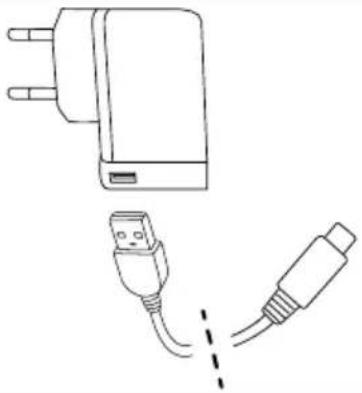 | 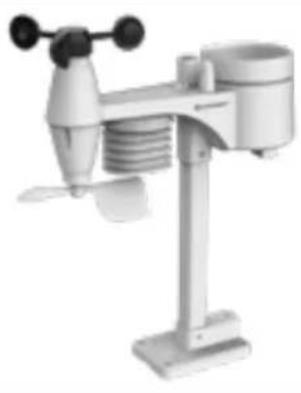 |  |
| Station météo WIFI Adaptateur DC 5V1A EU/UK Capteur 7-en-1 Manuel | |
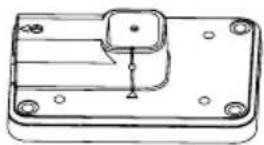 | 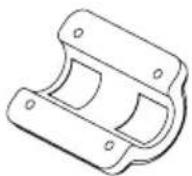 | 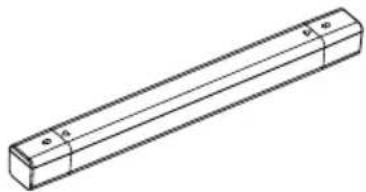 |
| 1. Support de montage sur poteau | 2. Pince de montage 3. Poteau en plastique |
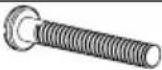 |  |  |
| 4. Vis 5. Ecrous hexagonaux | 6. Rondelles plates | |
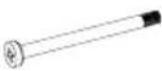 |  |  |
| 7. vis 8. Écrou hexagonal | | 9. Tapis en caoutchouc |
2.1 Vérification
Avant d'installer définitivement votre station météorologique, nous recommandons à l'utilisateur d'opérer la station à un endroit facilement accessible. Cela vous permettra de vous familiariser avec les fonctions de la station météorologique et les procédures de calibration, pour garantir un bon fonctionnement avant de l'installer de manière permanente.
2.2 Sélection du site
Avant d'installer le capteur, veuillez prendre en compte les éléments suivants :
- Le pluviomètre doit être nettoyé tous les quelques mois
- Les piles doivent être changées tous les 2 à 2,5 ans
- Évitez la chaleur radiante réfléchie par des bâtiments ou structures adjacents. Idéalement, le capteur doit être installé à 1,5 m (5') de tout bâtiment, structure, sol ou toit.
- Choisissez un endroit en plein air, en plein soleil, sans obstruction de la pluie, du vent et de la lumière du soleil.
- La portée de transmission entre le capteur et la console d'affichage peut atteindre une distance de 150 m (ou 450 pieds) en ligne de vue, à condition qu'il n'y ait pas d'obstacles perturbateurs entre eux ou à proximité, tels que des arbres, des tours ou des lignes à haute tension. Vérifiez la qualité du signal de réception pour garantir une bonne réception.
- Les appareils électroménagers tels que les réfrigérateurs, l'éclairage, les gradateurs peuvent provoquer des interférences électromagnétiques (EMI), tandis que les interférences radiofréquences (RFI) des appareils fonctionnant dans la même gamme de fréquence peuvent entraîner une interférence du signal. Choisissez un emplacement à au moins 1 à 2 mètres (3-5 pieds) de ces sources d'interférences pour garantir une meilleure réception.
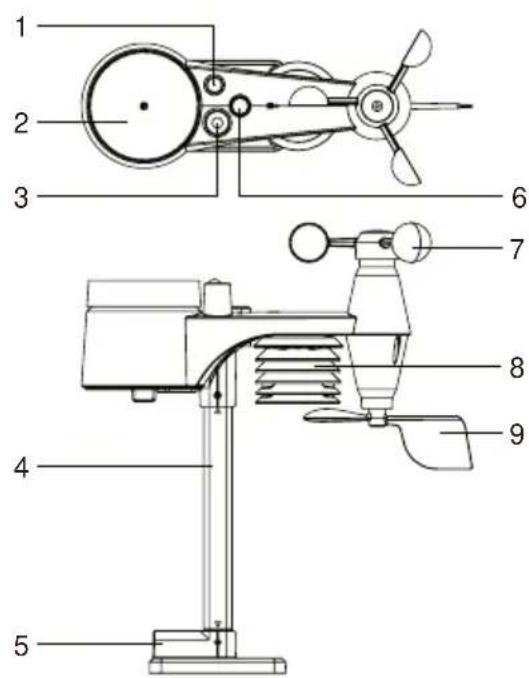
3.1 Capteur sans fil 7-en-1
- Antenne
- Pluviomètre
- Capteur UVI/lumière
- Poteau de montage
- Base de montage
- Indicateur d'équilibre
- Becquet
- Bouclier de radiation
- Girouette
- Indicateur LED
rouge
- [ RESET ] touche
- Porte-piles
- Pince de montage
- Capteur de pluie
- Seau basculant
- Orifices de drainage
3.2 Installez le capteur sans fil 7-en-1
Votre capteur sans fil 7-en-1 mesure la vitesse du vent, la direction du vent, les précipitations, l'indice UV, l'intensité lumineuse, la température et l'humidité pour vous. Il est entièrement assemblé et calibré pour une installation facile.
3.2.1 Batterie et installation
Dévissez la porte du compartiment à piles située au bas de l'unité et insérez les piles selon la polarité +/- indiquée. Vissez fermement le compartiment des piles.

- Assurez-vous que le joint torique est correctement aligné pour garantir l'étanchéité.
- La LED rouge commencera à clignoter toutes les 12 secondes.
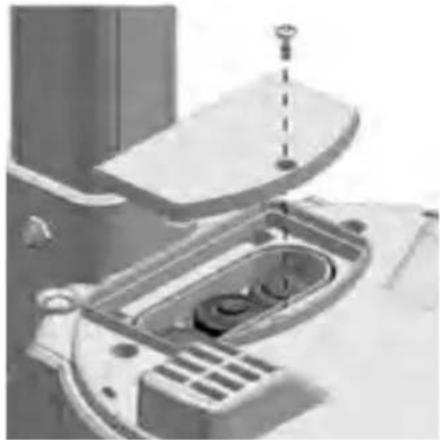
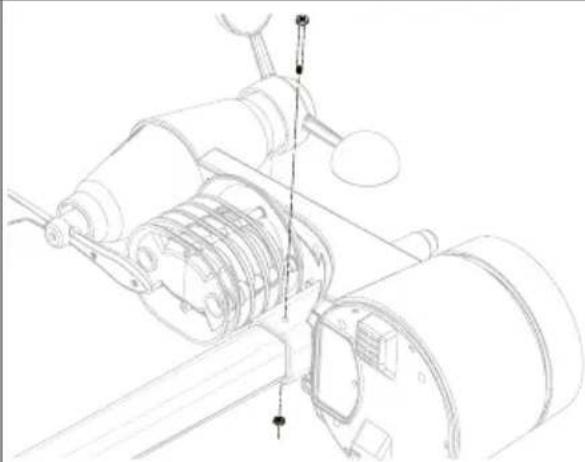
Étape 1
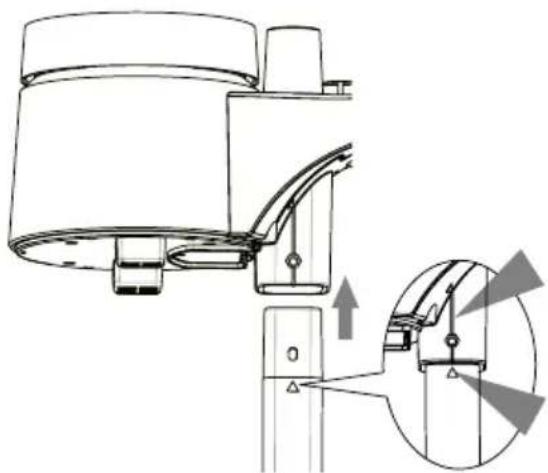
Insérez le côté supérieur du poteau dans le trou carré du capteur météorologique.

Assurez-vous que l'indicateur du poteau et du capteur soient alignés.
Placez l'écrou dans le trou hexagonal du capteur, puis insérez la vis de l'autre côté et serrez-la avec un tournevis.
| Étape 3Insérez l'autre côté du poteau dans le trou carré du support en plastique.Note :Assurez-vous que l'indicateur du poteau et du support soient alignés. | 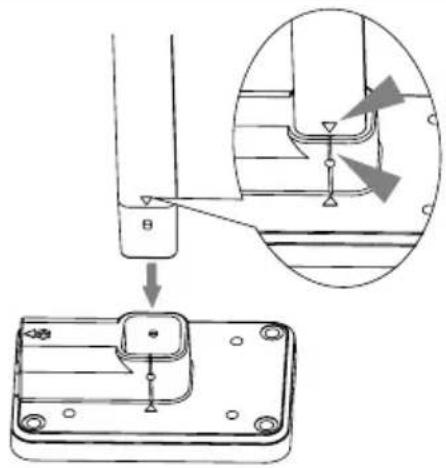 |
| Étape 4Placez l'écrou dans le trou hexagonal du support, puis insérez la vis de l'autre côté et serrez-la avec un tournevis. | 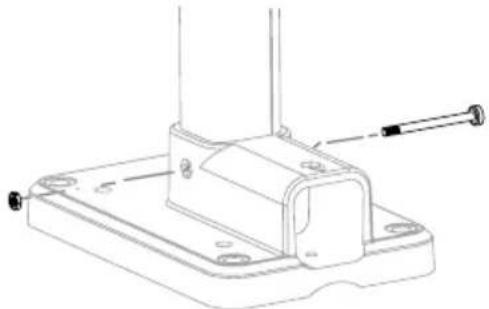 |
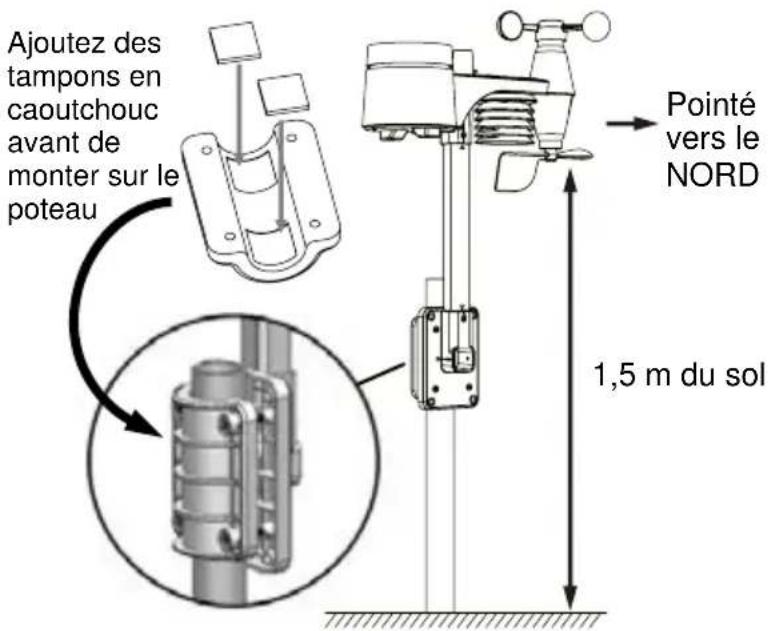
Installez le capteur sans fil 7-en-1 dans un endroit ouvert sans obstacles au-dessus et autour du capteur pour une mesure précise de la pluie et du vent. Installez le capteur avec l'extrémité la plus petite tournée vers le Nord pour orienter correctement la girouette.
Fixez le support de montage et les pinces (inclus) à un poteau ou un mât, et laissez-le à au moins 1,5 m du sol.
3.2.3 Directives de montage
- Installez le capteur sans fil 7-en-1 à au moins 1,5 m du sol pour de meilleures et plus précises mesures du vent.
- Choisissez une zone ouverte à moins de 150 mètres de la console LCD.
- Installez le capteur sans fil 7-en-1 aussi de niveau que possible pour obtenir des mesures précises de la pluie et du vent.
- Montez le capteur sans fil 7-en-1 avec l'extrémité du mètre à vent pointée vers le Nord pour orienter correctement la girouette.
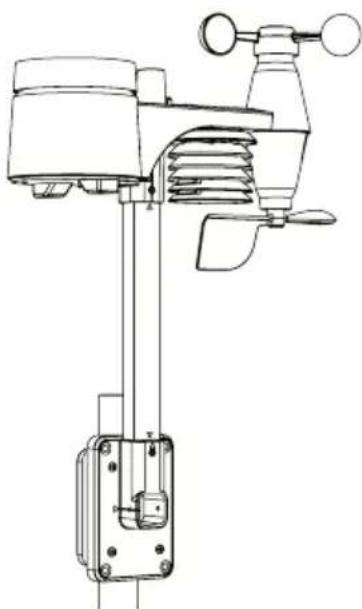
A. Montage sur poteau (Diamètre du poteau 1"~1,3") (25~33mm)
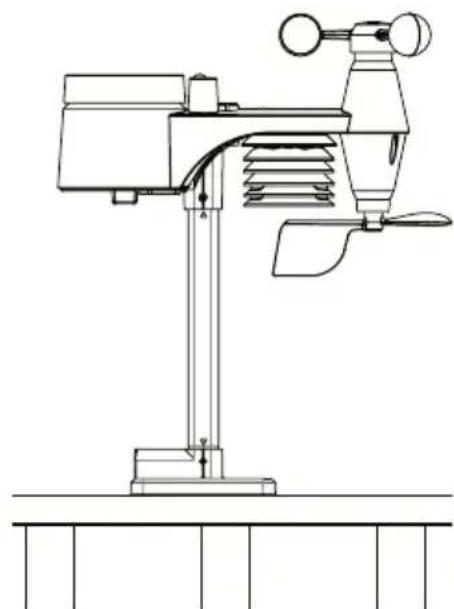
B. Montage sur la rambarde
3.3 Synchronisation des capteurs supplémentaires (facultatif)
La console peut prendre en charge jusqu'à 7 capteurs thermo-hygro sans fil optionnels. Veuillez contacter votre détaillant local pour plus de détails sur les capteurs différents.
3.3.1 Capteurs thermo-hygro
| Modèle | Nombre de capteurs supportés | Description Image | |
| 7009971 | | Capteur thermo-hygro haute précisionDonnées du capteur :Température et humidité CH1~7 | 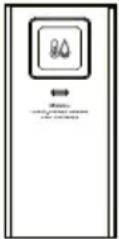 |
| 7009972 | Capteur d'humidité et de température du solDonnées du capteur :Humidité du sol et température CH1~7 | 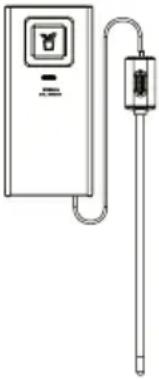 |
| 7009973 | Capteur de piscineDonnées du capteur :Température de l'eau CH1~7 | 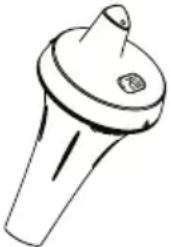 |
Suivez la procédure pour configurer la connexion de la console avec le capteur sans fil et WI-FI.
3.4.1 Mettez sous tension la console d'affichage
- Retirez la porte des piles située au bas de l'unité principale.
- Insérez 3 nouvelles piles AAA.
- Remplacez la porte des piles.
- Connectez la prise d'alimentation de la console d'affichage à une alimentation USB 5V 1A avec le câble USB type-C inclus.

- La batterie de secours peut sauvegarder : Heure & Date & Enregistrements météo max/min, historique, enregistrements de pluie et valeurs/état des paramètres d'alerte.
- La mémoire intégrée peut sauvegarder : Paramètres WI-FI, paramétrage de l'hémisphère, valeurs de calibration et ID du capteur.
- Veuillez toujours retirer la batterie de secours si l'appareil ne doit pas être utilisé pendant un certain temps. Veuillez garder à l'esprit que même lorsque l'appareil n'est pas utilisé, certains réglages, tels que l'horloge, les réglages d'alerte et les enregistrements dans sa mémoire, continueront à vider la batterie de secours.
- Une fois la console sous tension, tous les segments de l'écran LCD seront affichés.
- La console commencera automatiquement le mode AP et affichera l'icône "AP" à l'écran, vous pouvez suivre la Section 5.2 pour configurer la connexion WI-FI.
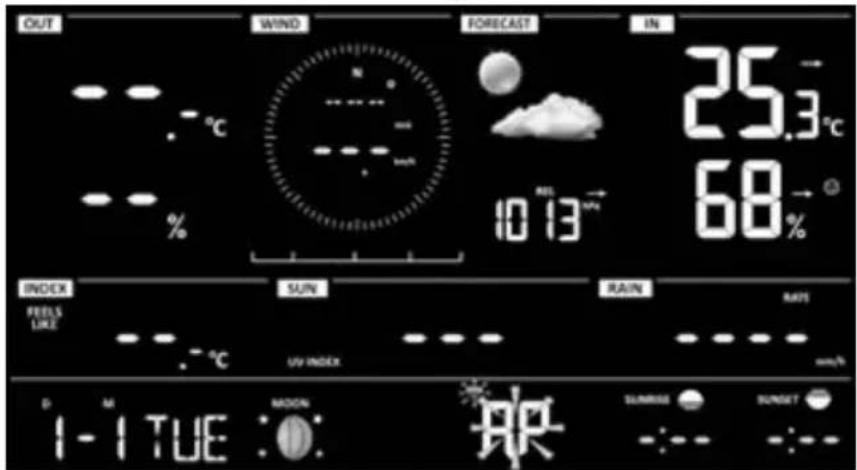
Si aucun affichage n'apparaît lors de la mise sous tension de la console, vous pouvez appuyer sur la touche [ RESET ] à l'aide d'un objet pointu. Si ce processus ne fonctionne toujours pas, vous pouvez retirer la batterie de secours, débrancher l'adaptateur, puis remettre la console sous tension.
3.4.3 Synchronisation du capteur sans fil 7-en-1
Immédiatement après la mise sous tension de la console, tout en restant en mode de synchronisation, le capteur 7-en-1 peut être appairé automatiquement à la console (comme indiqué par l'antenne clignotante). L'utilisateur peut également redémarrer manuellement le mode de synchronisation en appuyant sur la touche [SENSOR / WI-FI]. Une fois appairés, l'indicateur de force du signal du capteur et la lecture météorologique apparaîtront sur l'écran de la console.
3.4.4 Effacer les données
Lors de l'installation du capteur sans fil 7-en-1, les capteurs ont probablement été déclenchés, ce qui a entraîné des mesures erronées de la pluie et du vent. Après l'installation, l'utilisateur peut effacer toutes les données erronées de la console d'affichage. Appuyez simplement sur la touche [ RESET ] une fois pour redémarrer la console.
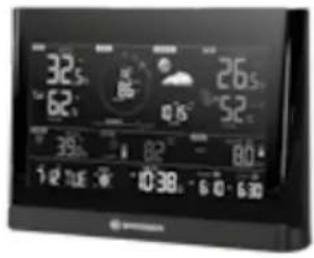
4.1 Affichage à l'écran
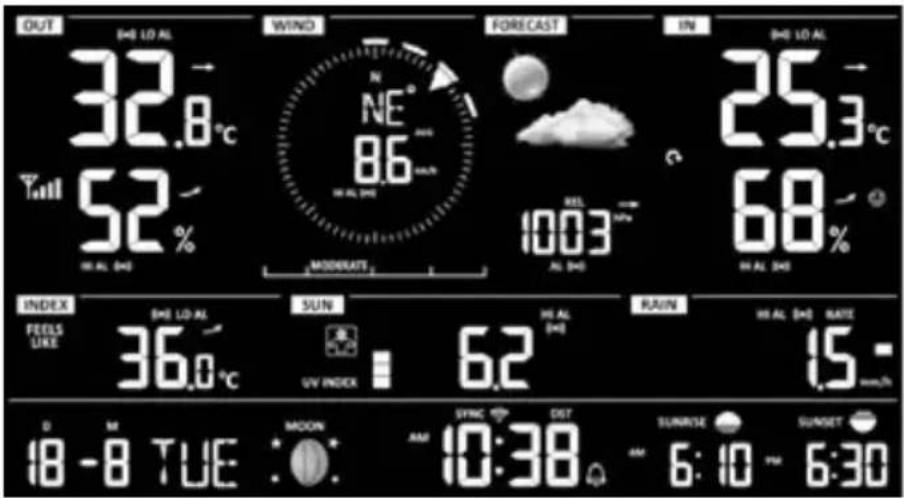
- Température et humidité extérieures
- Direction et vitesse du vent
- Prévisions météo et baromètre
- Température et humidité intérieures / CH
- Indice météorologique
- Indice UV et intensité lumineuse (SOLEIL)
- Précipitations et taux de pluie
- Heure, calendrier, phase lunaire et lever/coucher du soleil
4.2 Touches de la console d'affichage
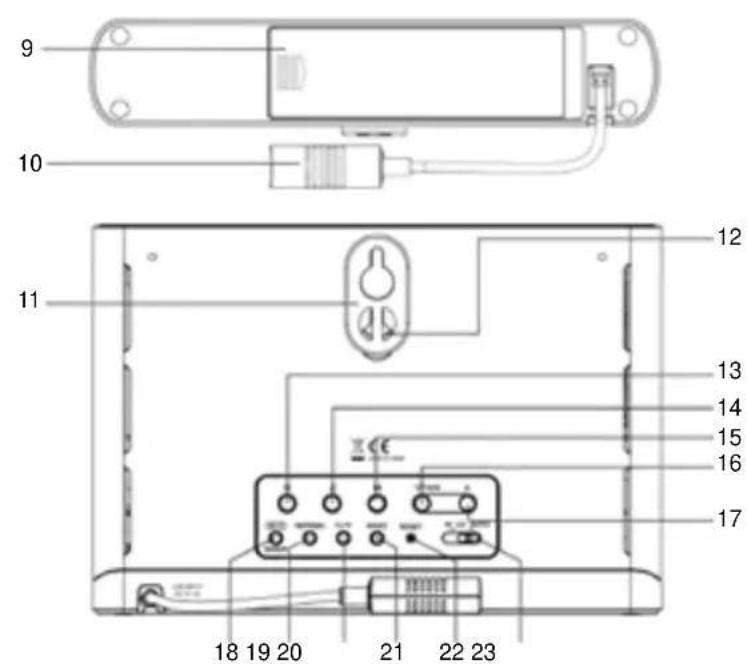
| No. | Nom de la touche / Partie | Description |
| 1 | HISTORY | Appuyez pour afficher les enregistrements des 24 dernières heures |
| 2 | MAX / MIN | Pour alterner entre les valeurs maximales et minimales depuis le dernier réinitialisation |
| 3 | WIND | Appuyez pour changer entre la vitesse moyenne, beaufort et les rafales du vent |
| 4 | ALARME / SNOOZE | Appuyez pour arrêter le son de l'alarme |
| 5 | SUN | Appuyez pour alterner entre l'intensité de la lumière solaire, l'indice UV et le temps de coup de soleil |
| 6 | RAIN | Appuyez pour alterner entre le taux de pluie et les précipitations de différentes périodes |
| 7 | CHANNEL | Appuyez pour alterner entre la température et l'humidité intérieures et celles de Ch 1~7 |
| 8 | Écran d'affichage |
| 9 | Porte-piles |
| 10 | Prise d'alimentation USB type-C |
| 11 | Support de montage mural extensible |
| 12 | Trou de montage mural |
| 13 | SET | Maintenez pendant 2 secondes pour entrer les réglages de l'heure, de la date et autres paramètres |
| 14 | ALARM | Appuyez pour afficher l'heure de l'alarme |
| 15 | ALERT Appuyez pour afficher les valeurs des paramètres d'alerte |
| No | Nom de la touche / Partie | Description |
| 16 | INDEX / ∨ | - Pour alterner entre la température ressentie, le point de rosée, l'indice de chaleur et le refroidissement éolien- Réglez la valeur pour diminuer |
| 17 | ^ | - Réglez la valeur pour augmenter |
| 18 | SENSOR / WI-FI | - Appuyez pour démarrer la synchronisation du capteur (appairage)- Maintenez pendant 6 secondes pour entrer ou sortir du mode AP |
| 19 | REFRESH | Appuyez pour mettre à jour les données de téléchargement et la synchronisation de l'heure |
| 20 | °C / °F Pour basculer l'unité de température entre °C ou °F |
| 21 | BARO Appuyez pour passer entre la pression relative et absolue |
| 22 | RESET | - Appuyez pour réinitialiser la console- Maintenez 6 secondes pour réinitialiser la console aux paramètres d'usine |
| 23 | HI / LO / AUTO Pour sélectionner le mode de rétroéclairage |
4.3 Heure et date
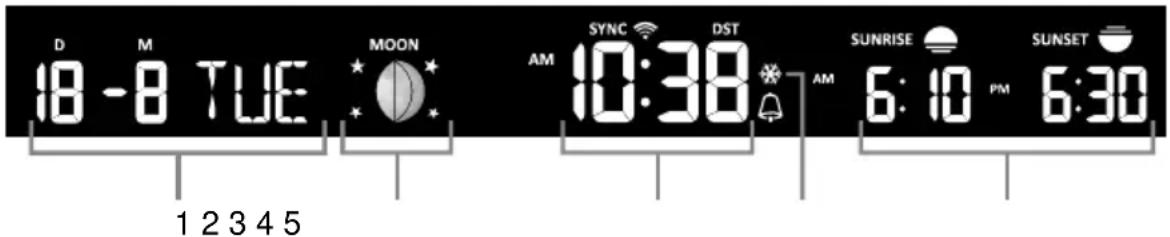
- Date / Jour de la semaine
- Phase de la lune
- Heure avec indication de l'heure d'été (DST)
- Alarme et pré-alerte de gel
- Heure du lever et du coucher du soleil
4.3.1 Synchronisation de l'heure statut
Après que la console se soit connectée au serveur horaire, elle peut obtenir l'heure UTC. L'icône "SYNC" apparaîtra sur l'écran LCD.
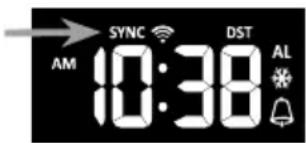
L'heure sera automatiquement synchronisée chaque heure. Vous pouvez également appuyer sur la touche [ RAFRAÎCHIR ] pour obtenir l'heure Internet manuellement en 1 minute.
5.1.1 Connexion wi-fi
L'icône WI-FI sur l'écran de la console indique l'état de connexion de la console avec le routeur WI-FI.
Stable: La console est connectée au routeur WI-FI
Clignotant: La console est en train de scanner pour se connecter au routeur WI-FI
4.3.2 Réception du signal du capteur sans fil
- L'écran de la console affiche la force du signal pour le(s) capteur(s) sans fil, selon le tableau ci-dessous :
| Pas de signal Signal faible Bon signal |
| Capteur extérieur 7-en-1 | 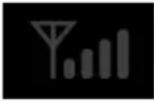 | 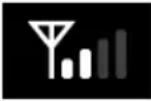 | 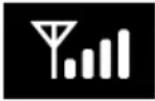 |
| Canal du capteur | 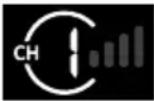 | 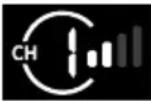 | 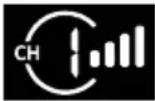 |
- Si le signal est interrompu et ne se rétablit pas dans les 15 minutes, l'icône du signal disparaîtra. La température et l'humidité afficheront "Er" pour le canal correspondant.
- Si le signal ne se rétablit pas dans les 48 heures, l'affichage "Er" deviendra permanent. Vous devez remplacer les piles et appuyer sur la touche [SENSOR / WI-FI] pour jumeler à nouveau le capteur.
4.3.3 Phase de la lune
La phase de la lune est déterminée par l'heure et la date de la console. Le tableau suivant explique les icônes de la phase de la lune dans les hémisphères Nord et Sud. Veuillez vous référer à section 4.4 sur la configuration pour l'hémisphère Sud.
| Hémisphère Nord | Phase de la lune | Hémisphère Sud |
 | Nouvelle Lune |  |
 | Premier croissant |  |
 | Premier quartier |  |
 | Gibbeuse croissante |  |
 | Pleine Lune |  |
 | Gibbeuse décroissante |  |
 | Troisième quartier |  |
 | Dernier croissant |  |
4.4 Heure, date, unité et autres réglages
Appuyez et maintenez la touche [ SET ] pendant 2 secondes pour entrer en mode de réglage. Appuyez sur [ ∧ ] ou [ INDEX / ∨ ] pour ajuster, et appuyez sur [ SET ] pour passer à l'étape suivante du réglage. Veuillez vous référer aux procédures de réglage suivantes.
| Étape | Mode Procédure de réglage |
| [SET]+2s | DST (Heure d'été) | Appuyez [ ∧ ] ou [ INDEX / ∨] pour sélectionner AUTO / ON / OFF.AUTO ajuste automatiquement l'heure d'été en fonction du fuseau horaire entré.ON ajoute une heure à l'heure actuelle par défaut.OFF désactive complètement la fonction DST. |
| [SET] | Heure | Appuyez [ ∧ ] ou [ INDEX / ∨] pour ajuster les minutes / heures |
| [SET] | Format 12/24 heures | Appuyez [ ∧ ] ou [ INDEX / ∨] pour sélectionner le format 12 ou 24 heures |
| [SET] | Année | Appuyez [ ∧ ] ou [ INDEX / ∨] pour ajuster l'année |
| [SET] | Date | Appuyez [ ∧ ] ou [ INDEX / ∨] pour ajuster le jour / mois |
| [SET] | Formatd'affichage MD/ DM | Appuyez [ ∧ ] ou [ INDEX / ∨] pour sélectionner le formatd'affichage "Mois / Jour" ou "Jour / Mois" |
| [SET] | Synchronisationde l'heureActivée /Désactivée | Appuyez [ ∧ ] ou [ INDEX / ∨] pour activer / désactiver lafonction de synchronisation de l'heure.Si vous souhaitez définir l'heure manuellement, vous devezdésactiver la synchronisation de l'heure |
| [SET] | Hémisphère | Appuyez [ ∧ ] ou [ INDEX / ∨] pour sélectionner l'hémisphèreNord / Sud pour la phase de la lune et l'orientation de l'array ducapteur sans fil. |
| [SET] | Langue du jourde la semaine | Appuyez [ ∧ ] ou [ INDEX / ∨] pour sélectionner la langued'affichage du jour de la semaine(disponible : EN, DE, FR, IT, ES,NL, RU) |
| [SET] | Unité detempérature | Appuyez [ ∧ ] ou [ INDEX / ∨] pour sélectionner °C ou °F |
| [SET] | Unité de vitessedu vent | Appuyez [ ∧ ] ou [ INDEX / ∨] pour sélectionner m/s, nœuds,mph ou km/h |
| [SET] | Formatd'affichage de ladirection du vent | Appuyez [ ∧ ] ou [ INDEX / ∨] pour sélectionner le formatd'affichage à 360 degrés ou 16 directions |
| [SET] | Unité de lumière | Appuyez [ ∧ ] ou [ INDEX / ∨] pour sélectionner Klux, Kfc ou W/ m^2 |
| [SET] | Unité depressionbarométrique | Appuyez [ ∧ ] ou [ INDEX / ∨] pour sélectionner hPa, mmHg ouinHg |
| [SET] | Unité de pluie | Appuyez [ ∧ ] ou [ INDEX / ∨] pour sélectionner mm ou in |
| [SET] | Sortir du modede réglage | |

Remarque :
- En mode normal, appuyez sur [SET] pour basculer entre l'affichage de l'année et de la date.
- Pendant le réglage, vous pouvez revenir en mode normal en appuyant et maintenant [ SET ] pendant 2 secondes.
4.5 Réglage de l'heure de l'alarme
- En mode heure normal, appuyez et maintenez [ ALARM ] pendant 2 secondes jusqu'à ce que le chiffre de l'heure de l'alarme clignote pour entrer en mode de réglage de l'heure de l'alarme.
- Appuyez [∧] ou [INDEX /∨] pour changer la valeur. Appuyez et maintenez la touche pour un ajustement rapide.
- Appuyez sur [ ALARM ] pour passer à la valeur des minutes avec les minutes clignotantes.
- Appuyez sur [∧] ou [INDEX /∨] pour ajuster la valeur du chiffre clignotant.
- Appuyez sur [ALARM] pour enregistrer et quitter le réglage.
5.1.1 Activation de l'alarme et de la fonction de pré-alerte de gel
- En mode normal, appuyez sur [ ALARM ] pour afficher l'heure de l'alarme pendant 5 secondes.
- Lorsque l'heure de l'alarme s'affiche, appuyez à nouveau sur [ ALARM ] pour activer la fonction d'alarme. Ou appuyez deux fois sur [ ALARM ] pour activer l'alarme avec la fonction de pré-alerte de gel.
| Alarme éteinte Alarme activée | Alarme avec alerte de gel |
|  | |  | |
Une fois la pré-alerte de gel activée, l'alarme sonnera 30 minutes plus tôt si elle détecte une température extérieure inférieure à -3°C.
4.5.1 Opération de l'alarme
Lorsque l'heure atteint l'heure de l'alarme, l'alarme émettra un bip.
Le bip de l'alarme peut être arrêté par l'opération suivante :
- Arrêt automatique après 2 minutes sans opération et l'alarme se réactivera le lendemain.
- En appuyant sur [ALARM / SNOOZE] pour entrer en mode de répétition, et l'alarme sonnera à nouveau après 5 minutes.
- En appuyant et maintenant [ALARM / SNOOZE] pendant 2 secondes ou en appuyant sur [ALARM] pour arrêter l'alarme et l'alarme se réactivera le lendemain.

Remarque :
Pendant la répétition, l'icône de l'alarme "continuera de clignoter."
4.6 Réglage de l'alerte météo haute / basse
En mode normal, appuyez sur [ ALERT ] pour afficher les paramètres d'alerte dans l'étape ci-dessous.
| Étape Mode Procédure de réglage |
| [ALERT] | Alerte haute température extérieure | - Maintenez la touche [ALERT] pendant 2 secondes pour entrer en mode de réglage, puis appuyez sur [ ∧ ] ou [ INDEX / ∨] pour ajuster la valeur de l'alerte.- Appuyez sur la touche [ALARM] pour activer / désactiver l'alerte. |
| [ALERT] | Alerte basse température extérieure | - Maintenez la touche [ALERT] pendant 2 secondes pour entrer en mode de réglage, puis appuyez sur [ ∧ ] ou [ INDEX / ∨] pour ajuster la valeur de l'alerte.- Appuyez sur la touche [ALARM] pour activer / désactiver l'alerte. |
| [ALERT] | Alerte haute humidité extérieure | - Maintenez la touche [ALERT] pendant 2 secondes pour entrer en mode de réglage, puis appuyez sur [ ∧ ] ou [ INDEX / ∨] pour ajuster la valeur de l'alerte.- Appuyez sur la touche [ALARM] pour activer / désactiver l'alerte. |
| [ALERT] | Alerte basse humidité extérieure | - Maintenez la touche [ALERT] pendant 2 secondes pour entrer en mode de réglage, puis appuyez sur [ ∧ ] ou [ INDEX / ∨] pour ajuster la valeur de l'alerte.- Appuyez sur la touche [ALARM] pour activer / désactiver l'alerte. |
| [ALERT] | Alerte haute température IN / CH | - Appuyez sur la touche [CHANNEL] pour sélectionner IN ou CH 1~7- Maintenez la touche [ALERT] pendant 2 secondes pour entrer en mode de réglage, puis appuyez sur [ ∧ ] ou [ INDEX / ∨] pour ajuster la valeur de l'alerte.- Appuyez sur la touche [ALARM] pour activer / désactiver l'alerte. |
| [ALERT] | Alerte basse température IN / CH | - Appuyez sur la touche [CHANNEL] pour sélectionner IN ou CH 1~7- Maintenez la touche [ALERT] pendant 2 secondes pour entrer en mode de réglage, puis appuyez sur [∧] ou [ INDEX / ∨] pour ajuster la valeur de l'alerte.- Appuyez sur la touche [ALARM] pour activer / désactiver l'alerte. |
| [ALERT] | Alerte haute humidité IN / CH | - Appuyez sur la touche [CHANNEL] pour sélectionner IN ou CH 1~7- Maintenez la touche [ALERT] pendant 2 secondes pour entrer en mode de réglage, puis appuyez sur [∧] ou [ INDEX / ∨] pour ajuster la valeur de l'alerte.- Appuyez sur la touche [ALARM] pour activer / désactiver l'alerte. |
| [ALERT] | Alerte haute indice de chaleur | - Maintenez la touche [ALERT] pendant 2 secondes pour entrer en mode de réglage, puis appuyez sur [ ∧ ] ou [ INDEX / ∨ pour ajuster la valeur de l'alerte.- Appuyez sur la touche [ALARM] pour activer / désactiver l'alerte. |
| [ALERT] | Alerte basse refroidissement éolien | - Maintenez la touche [ALERT] pendant 2 secondes pour entrer en mode de réglage, puis appuyez sur [ ∧ ] ou [ INDEX / ∨ pour ajuster la valeur de l'alerte.- Appuyez sur la touche [ALARM] pour activer / désactiver l'alerte. |
| [ALERT] | Alerte UV élevée | - Maintenez la touche [ALERT] pendant 2 secondes pour entrer en mode de réglage, puis appuyez sur [ ∧ ] ou [ INDEX / ∨ pour ajuster la valeur de l'alerte.- Appuyez sur la touche [ALARM] pour activer / désactiver l'alerte. |
| [ALERT] | Alerte haute intensité lumineuse | - Maintenez la touche [ALERT] pendant 2 secondes pour entrer en mode de réglage, puis appuyez sur [ ∧ ] ou [ INDEX / ∨ pour ajuster la valeur de l'alerte.- Appuyez sur la touche [ALARM] pour activer / désactiver l'alerte. |
| [ALERT] | [ALERT] | - Maintenez la touche [ALERT] pendant 2 secondes pour entrer en mode de réglage, puis appuyez sur [ ∧ ] ou [ INDEX / ∨ pour ajuster la valeur de l'alerte.- Appuyez sur la touche [ALARM] pour activer / désactiver l'alerte. |
| [ALERT] | [ALERT] | - Maintenez la touche [ALERT] pendant 2 seconds pour entrer en mode de réglage, puis appuyez sur [ ∧ ] ou [ INDEX / ∨ pour ajuster la valeur de l'alerte.- Appuyez sur la touche [ALARM] pour activer / désactiver l'alerte. |
| [ALERT] | Sortir du mode de réglage | |
4.6.1 Sortir du mode de réglage
Opération de l'alerte météo
Si vous définissez l'alerte météo, et que cette valeur sort de la plage définie, le son de l'alarme commencera et la lecture météo correspondante clignotera.
Cela peut être arrêté par l'opération suivante :
- Arrêt automatique dès que la valeur revient dans la plage.
- En appuyant sur la touche [ALARM / SNOOZE] ou [ALARM] pour arrêter le son.

Remarque :
- Lorsque vous activez l'alarme horaire, l'icône " 📁 " apparaîtra dans la section de l'heure.
- Lorsque vous activez la pré-alerte de gel, les icônes " 🔊 " et " ✉ " apparaîtront dans la section de l'heure.
- Lorsque vous activez l'alerte météo, l'icône "AL BO" paraîtra près de la lecture.
- Pendant le réglage, maintenez la touche [ ] ou [ INDEX / ] pour ajuster rapidement la valeur.
- Les fonctions d'alarme seront activées automatiquement dès que vous définissez l'heure de l'alarme.
- Pendant le réglage, vous pouvez revenir au mode normal en maintenant la touche [ SET ] pendant 2 secondes.
4.7.1 Prévisions météo
Le baromètre intégré surveille en continu la pression atmosphérique. Basé sur les données collectées, il peut prédire les conditions météorologiques dans les 12 à 24 heures suivantes dans un rayon de 30 à 50 km (19 à 31 miles).
| Ensoleillé | Partiellement nuageux | Nuageux Pluvieux Pluvieux / Orageux | Neigeux |
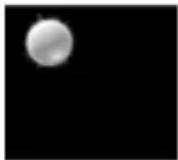 | 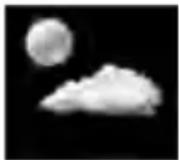 |  | 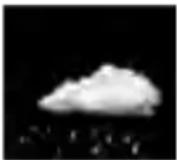 | 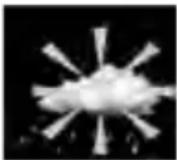 |  |
- La précision des prévisions météorologiques basées sur la pression est d'environ 70% à 75%.
- Les prévisions météorologiques reflètent la situation météorologique pour les 12 à 24 heures suivantes, elles ne reflètent pas nécessairement la situation actuelle.
- La prévision météorologique NEIGEUSE n'est pas basée sur la pression atmosphérique, mais sur la température extérieure. Lorsque la température est inférieure à -3°C (26°F), l'icône météo NEIGEUSE sera affichée sur l'écran LCD.
4.7.2 Pression barométrique
La pression atmosphérique est la pression exercée à tout endroit de la Terre par le poids de la colonne d'air au-dessus. Une pression atmosphérique fait référence à la pression moyenne et diminue progressivement à mesure que l'altitude augmente. Les météorologues utilisent des baromètres pour mesurer la pression atmosphérique. Parce que la pression atmosphérique absolue diminue avec l'altitude, les météorologues corrigent la pression par rapport aux conditions au niveau de la mer. Ainsi, votre pression ABS peut lire 1000 hPa à une altitude de 300m, mais la pression REL est de 1013 hPa.
Pour obtenir une pression REL précise pour votre région, consultez votre observatoire local officiel ou vérifiez les conditions barométriques en temps réel sur un site météorologique Internet, puis ajustez la pression relative dans l'application de configuration (Section 5.6).
- Indicateur de pression absolue / relative
- Tendance de la pression barométrique
- Lecture de la pression barométrique
- Indicateur d'alerte de chute de pression
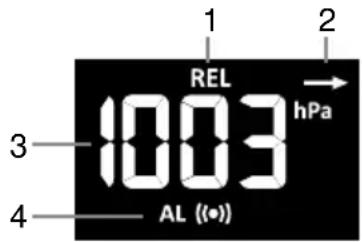
4.7.2.1 Pression barométrique absolue ou relative
En mode normal, appuyez sur la touche [ BARO ] pour basculer entre la pression barométrique ABSOLUE et RELATIVE.
4.7.3 Température et humidité extérieures
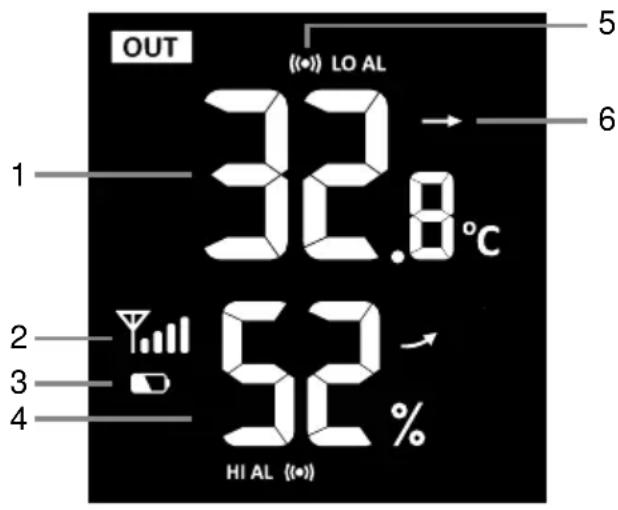
- Lecture de la température extérieure
- Indicateur de signal pour montrer la force du signal reçu
- Indicateur de batterie faible
- Lecture de l'humidité extérieure
- Indicateur d'alerte haute / basse
- Indicateur de tendance
Si la température / l'humidité est inférieure ou supérieure à la plage de mesure, la lecture affichera « LO » ou « HI » respectivement.
L'indicateur de batterie faible (3) n'apparaît que lorsque l'alimentation de la batterie est faible. Lorsque les batteries sont pleines, aucun symbole de batterie n'est affiché.
4.7.4 Indice météorologique
Appuyez sur la touche [ INDEX ] pour changer l'affichage entre les lectures de la TEMPÉRATURE RESSENTIE, DU POINT DE ROSÉE, DE L'INDICE DE CHALEUR et DU REFROIDISSEMENT ÉOLIEN dans la section indice météo.
4.7.4.1 Température ressentie
La température ressentie montre ce que la température extérieure semblera être. C'est un mélange collectif du facteur de refroidissement éolien (18°C ou moins) et de l'indice de chaleur (26°C ou plus). Pour les températures dans la région entre 18,1°C et 25,9°C où à la fois le vent et l'humidité affectent moins la température, l'appareil affichera la température réelle mesurée comme la température ressentie.
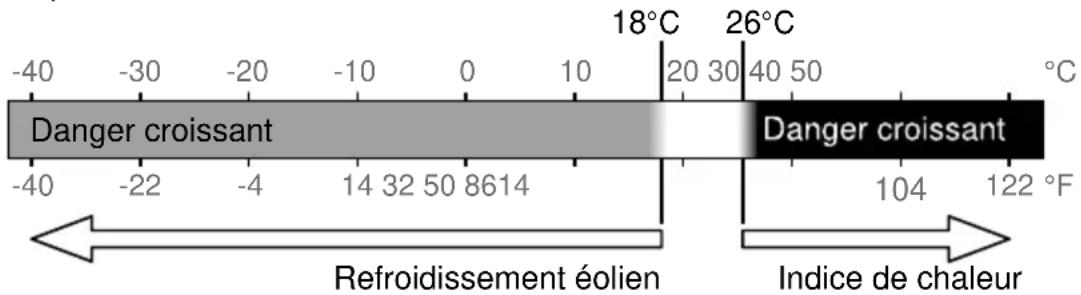
line
| Temperature Range | Label |
| ----------------- | ---------------------- |
| 18°C | Danger croissant |
| 26°C | Danger croissant |
| 104°F | Indice de chaleur |
| 122°F | Indice de chaleur |
4.7.4.2 Point de rosée
Le point de rosée est la température en dessous de laquelle la vapeur d'eau dans l'air à pression barométrique constante se condense en eau liquide à la même vitesse à laquelle elle s'évapore. L'eau condensée est appelée rosée lorsqu'elle se forme sur une surface solide.
4.7.4.3 Indice de chaleur
L'indice de chaleur est déterminé par les données de température et d'humidité du capteur sans fil 7-en-1 lorsque la température est entre 26°C (79°F) et 50°C (120°F).
| Plage de l'indice de chaleur Avertissement Explication |
| 27°C à 32°C (80°F à 90°F) Précaution Possibilité d'épuisement dû à la chaleur |
| 33°C à 40°C (91°F à 105°F) Extrême prudence Possibilité de déshydratation due à la chaleur |
| 41°C à 54°C (106°F à 129°F) Danger Épuisement probable dû à la chaleur |
| ≥55°C (≥130°F) Danger extrême Risque élevé de déshydratation / coup de chaleur |
4.7.4.4 Refroidissement éolien
Une combinaison des données de température et de vitesse du vent du capteur sans fil 7-en-1 détermine le facteur actuel de refroidissement éolien. Les chiffres de refroidissement éolien sont toujours inférieurs à la température de l'air pour les valeurs de vent où la formule appliquée est valide (c'est-à-dire que, en raison de la limitation de la formule, une température de l'air supérieure à 10°C avec une vitesse du vent inférieure à 9 km/h peut entraîner une lecture erronée du refroidissement éolien).
4.7.5 Température et humidité intérieures et CH1 ~ 7 optionnels
Cette console peut afficher les lectures de température et d'humidité intérieures et des capteurs thermo-hygro CH1\~7 optionnels. En mode normal, appuyez sur [CHANNEL] pour basculer entre l'intérieur et les différents canaux sans fil.
Pour la fonction de boucle automatique, appuyez et maintenez la touche [CHANNEL] pendant 2 secondes et l'icône apparaîtra. La console fera défiler les lectures de tous les capteurs toutes les 4 secondes.
- Lecture de la température intérieure / CH 1 ~ 7
- Icône de boucle automatique CH 1 ~ 7
- Icône CH 1 \~ 7 et indicateur de force du signal
- Indicateur de batterie faible CH 1 ~ 7
- Lecture de l'humidité intérieure / CH 1 ~ 7
- Indicateur d'alerte haute / basse
- Indicateur de tendance
- Icône d'indice de confort
L'indicateur de batterie faible (4) n'apparaît que lorsque l'alimentation de la batterie est faible. Lorsque les batteries sont pleines, aucun symbole de batterie n'est affiché.
4.7.5.1 Indication de confort
L'indication de confort est une indication picturale basée sur la température intérieure et l'humidité pour tenter de déterminer le niveau de confort.
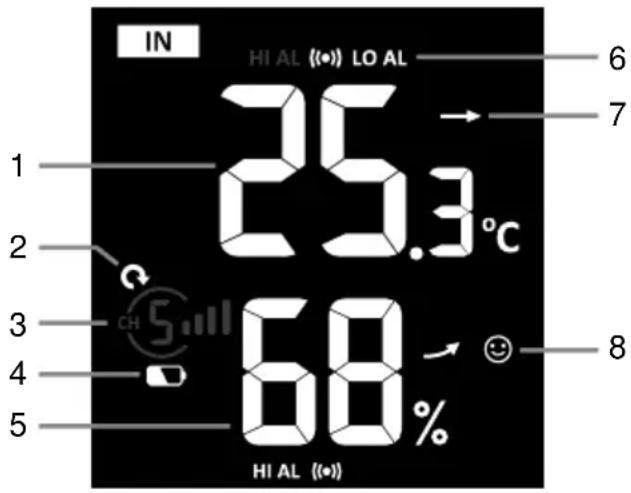

L'indication de confort peut varier sous la même température, en fonction de l'humidité. Aucune indication de confort n'est donnée lorsque la température est inférieure à 0°C (32°F) ou supérieure à 60°C (140°F).
4.7.6 Vent
- Lecture de la direction du vent (16 points ou 360 degrés)
- Indicateur d'alerte de forte vitesse du vent
- Indicateur de niveau de vitesse du vent
- Indicateur en temps réel de la direction du vent (16 points)
- Vitesse moyenne / rafales de vent ou échelle de Beaufort
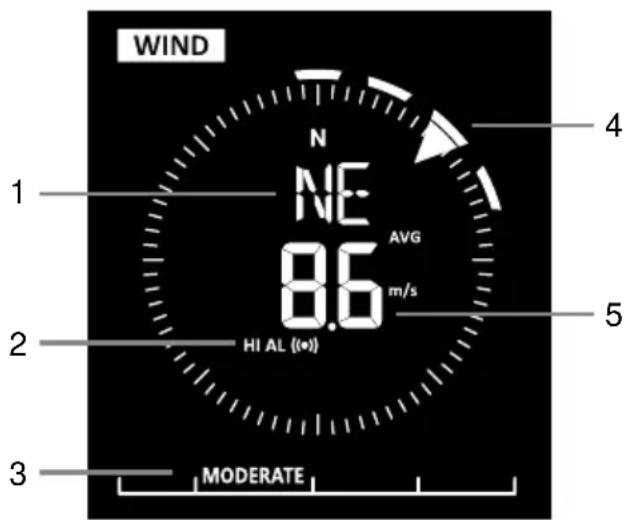
4.7.6.1 Pour sélectionner le mode d'affichage du vent
En mode normal, appuyez sur la touche [WIND] pour basculer entre l'échelle BEAUFORT, MOYENNE et RAFLES de la vitesse du vent.
4.7.6.2 Tableau de l'échelle de beaufort
L'échelle de Beaufort est une échelle internationale des vitesses du vent allant de 0 (calme) à 12 (force ouragan).
| Échelle de Beaufort | Description Vitesse du vent Condition | terrestre |
| 0 Calme | | < 1 km/h | Calme. La fumée monte verticalement. |
| < 1 mph |
| < 1 noeud |
| < 0,3 m/s |
| 1 Air léger | | 1,1 ~ 5 km/h | La fumée indique la direction du vent.Les feuilles et les girouettes sont immobiles. |
| 1 ~ 3 mph |
| 1 ~ 3 noeuds |
| 0,3 ~ 1,5 m/s |
| 2 Brise légère | | 6 ~ 11 km/h | Le vent est ressenti sur la peau exposée.Les feuilles bruissent. Les girouettes commencent à bouger. |
| 4 ~ 7 mph |
| 4 ~ 6 noeuds |
| 1,6 ~ 3,3 m/s |
| 3 Brise douce | | 12 ~ 19 km/h | Les feuilles et petites brindilles bougent constamment, les drapeaux légers sont déployés. |
| 8 ~ 12 mph |
| 7 ~ 10 noeuds |
| 3,4 ~ 5,4 m/s |
| 4 Brise modérée | | 20 ~ 28 km/h | La poussière et les papiers volent. Les petites branches commencent à bouger. |
| 13 ~ 17 mph |
| 11 ~ 16 noeuds |
| 5,5 ~ 7,9 m/s |
| 5 Brise fraîche | | 29 ~ 38 km/h | Les branches de taille modérée bougent.Les petits arbres en feuillage commencent à osciller. |
| 18 ~ 24 mph |
| 17 ~ 21 noeuds |
| 8,0 ~ 10,7 m/s |
| 6 Brise forte | | 39 ~ 49 km/h | Les grandes branches sont en mouvement. On entend un sifflement dans les fils électriques. Il devient difficile de tenir un parapluie. Les poubelles en plastique vides se renversent. |
| 25 ~ 30 mph |
| 22 ~ 27 noeuds |
| 10,8 ~ 13,8 m/s |
| 7 Fort vent | | 50 ~ 61 km/h | Les arbres entiers bougent. Il est difficile de marcher contre le vent. |
| 31 ~ 38 mph |
| 28 ~ 33 noeuds |
| 13,9 ~ 17,1 m/s |
| 8 Tempête | | 62 ~ 74 km/h | Des brindilles se cassent des arbres.Les voitures dévient de leur trajectoire.La progression à pied est sérieusement entravée. |
| 39 ~ 46 mph |
| 34 ~ 40 noeuds |
| 17,2 ~ 20,7 m/s |
| 9 Tempête forte | | 75 ~ 88 km/h | Des branches se cassent des arbres et de petits arbres tombent. Des panneaux de construction / temporaires sont renversés. |
| 47 ~ 54 mph |
| 41 ~ 47 noeuds |
| 20,8 ~ 24,4 m/s |
| 10 Tempête | | 89 ~ 102 km/h | Les arbres se cassent ou sont déracinés,des dégâts structurels probables. |
| 55 ~ 63 mph |
| 48 ~ 55 noeuds |
| 24,5 ~ 28,4 m/s |
| 11 | Tempête violente | 103 ~ 117 km/h | Des végétations et des structures sont endommagées. |
| 64 ~ 73 mph |
| 56 ~ 63 noeuds |
| 28,5 ~ 32,6 m/s |
| Échelle de Beaufort | Description Vitesse du vent Condition | tion terrestre |
| 12 Force ouragan | ≥ 118 km/h | Dégâts sévères et étendus aux végétations et aux structures. Les débris et les objets non fixés sont projetés. |
| ≥ 74 mph |
| ≥ 64 noeuds |
| ≥ 32,7 m/s |
4.7.7 Pluie
La section PLUIE montre les informations sur les précipitations ou le taux de pluie.
- Indicateur de période de précipitations
- Lecture des précipitations ou du taux de pluie
- Indicateur d'alerte de taux de pluie élevé
- Indicateur du taux de pluie
- Niveau du taux de pluie
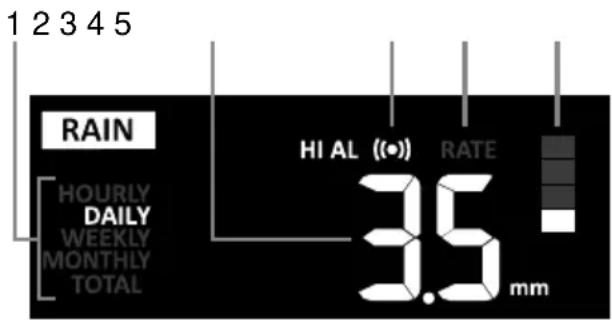
4.7.7.1 Mode d'affichage de la pluie
Appuyez sur la touche [RAIN] pour alterner entre :
- HEURE - les précipitations totales de l'heure en cours
- JOUR - les précipitations totales depuis minuit (par défaut)
- SEMAINE - les précipitations totales de la semaine en cours
- MOIS - les précipitations totales du mois en cours
- TOTAL - les précipitations totales depuis la dernière réinitialisation
- TAUX - taux actuel de précipitation (basé sur les données de pluie sur 10 min)
4.7.7.2 Définition des niveaux du taux de pluie
| Niveau 1 Niveau | 2 Niveau 3 Niveau 4 | | |
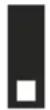 | 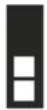 | 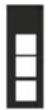 | 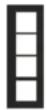 |
| Pluie légère Modéré Pluie forte Pluie violente | |
| 0,1~2,5 mm/h | 2,51 ~ 10,0 mm/h | 10,1 ~ 50,0 mm/h | >50,0 mm/h |
Réinitialiser l'enregistrement des précipitations totales
En mode normal, appuyez et maintenez la touche [RAIN] pendant 2 secondes pour réinitialiser tous les enregistrements des précipitations.
Le niveau du taux de pluie n'est affiché que lorsqu'il pleut.
Des lectures erronées peuvent se produire lors de l'installation du capteur sans fil 7-en-1. Une fois l'installation terminée et fonctionnelle, il est conseillé de supprimer toutes les données et de repartir de zéro.
4.7.8 Intensité lumineuse, indice UV et temps d'ensoleillement
- Indicateur du niveau d'exposition
- Indicateur d'intensité lumineuse
- Indicateur de l'indice UV
- Niveau UV
- Indice UV, Intensité lumineuse ou temps d'ensoleillement
- Indicateur d'alerte élevée UV
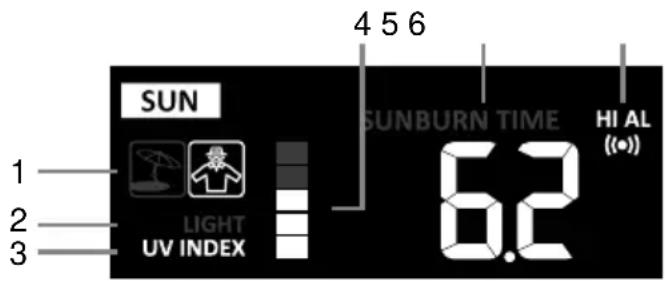
En mode normal, appuyez sur la touche SUN pour changer entre l'intensité lumineuse, l'indice UV et le temps d'ensoleillement
Mode d'intensité lumineuse :
Pour afficher l'intensité lumineuse actuelle détectée par le capteur extérieur.
Mode indice UV :
Pour afficher l'indice UV actuel détecté par le capteur extérieur. Le niveau d'exposition correspondant et l'indicateur de protection suggéré sont également affichés.
Mode de temps de coup de soleil :
Pour afficher le temps recommandé avant un coup de soleil en fonction du niveau actuel d'UV.

4.7.8.1 Tableau de l'indice UV vs le niveau d'exposition
| Niveau d'exposition | Faible | Modéré Élevé Très | élevé Extrême | | |
| Indice UV | 1 | 2 | 3 | 4 | 5 | 6 | 7 | 8 | 9 | 10 | 11 | 12~16 |
| Temps de coup de soleil | N/A | 45 minutes | 30 minutes | 15 minutes | 10 minutes |
| Protection recommandée protection | N/A | Niveau UV modéré ou élevé ! Il est conseillé de porter des lunettes de soleil, un chapeau à large bord et des vêtements à manches longues. |  | Niveau UV très élevé ou extrême ! Il est conseillé de porter des lunettes de soleil, un chapeau à large bord et des vêtements à manches longues. Si vous devez rester à l'extérieur, assurez-vous de chercher de l'ombre. |  |

Remarque :
- Le temps de coup de soleil est basé sur un type de peau normal, c'est juste une référence de la force des UV. En général, plus la peau est foncée, plus il faut de temps (ou plus de radiation) pour affecter la peau.
- La fonction d'intensité lumineuse est pour la détection de la lumière du soleil.
- L'indice UV est affiché uniquement lorsqu'il y a de la lumière mesurable.
4.8 Indicateur de tendance
L'indicateur de tendance montre les tendances des changements de température, d'humidité et de pression barométrique dans les prochaines minutes.
| | |
| Augmentant | Stable | En baisse |
4.9 Enregistrements MAX / MIN
La console peut enregistrer les données météo MAX / MIN accumulées avec le timestamp correspondant pour votre révision facile.
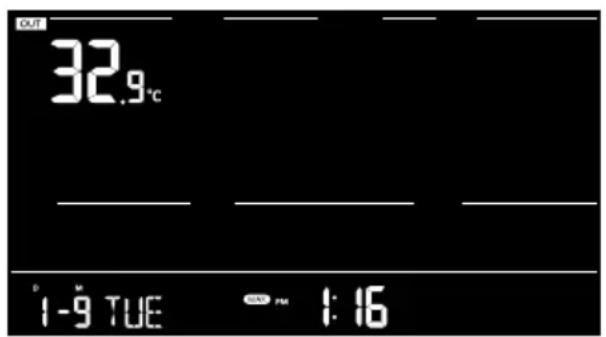
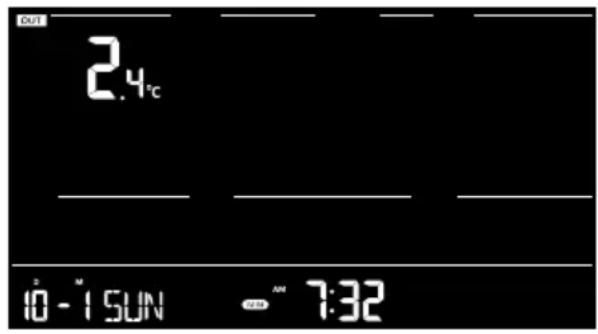
Mode d'enregistrement MAX
Mode d'enregistrement MIN
4.9.1 Enregistrements MAX / MIN
En mode normal, appuyez sur la touche [ MAX / MIN ] pour vérifier les enregistrements MAX/MIN dans la séquence d'affichage suivante : température MAX extérieure → température MIN extérieure → humidité MAX extérieure → humidité MIN extérieure → température MAX intérieure ou actuelle du canal → température MIN intérieure ou actuelle du canal → humidité MAX intérieure ou actuelle du canal → humidité MIN intérieure ou actuelle du canal → vitesse moyenne du vent MAX → rafale MAX → TEMPÉRATURE RESSENTIE MAX → TEMPÉRATURE RESSENTIE MIN → point de rosée MAX → point de rosée MIN → indice de chaleur MAX → indice de chaleur MIN → refroidissement éolien MAX → refroidissement éolien MIN → indice UV MAX → intensité lumineuse MAX → pression relative MAX → pression relative MIN → pression absolue MAX → pression absolue MIN → taux de pluie MAX.
4.9.2 Pour effacer les enregistrements MAX / MIN
Appuyez et maintenez la touche [ MAX / MIN ] pendant 2 secondes pour réinitialiser tous les enregistrements MAX et MIN.
4.10 Historique des 24 dernières HEURES
La console stocke automatiquement les données météorologiques des 24 dernières heures. - Appuyez sur la touche [ HISTORY ] pour vérifier les données météo du début de l'heure en cours, par exemple si l'heure actuelle est 7h25 le 8 mars, l'affichage montrera les données de 7h00, le 8 mars. - Appuyez sur la touche [ HISTORY ] pour consulter les lectures plus anciennes des 24 dernières heures, par exemple 6h00 (8 mars), 5h00 (8 mars),..., 10h00 (7 mars), 9h00 (7 mars), 8h00 (7 mars).
4.11 Rétro-éclairage
Utilisez l'interrupteur [ HI / LO / AUTO ] pour sélectionner le mode de rétro-éclairage.
5.1 Télécharger l'application de configuration wslink
Pour connecter la console au WI-FI, vous devez télécharger l'application de configuration "WSLink" depuis l'un des liens suivants en scannant le code QR ou en cherchant "WSLink" dans l'App Store ou Google Play.
L'application WSLink est nécessaire pour que la console se connecte au WI-FI et à Internet, configure le serveur météo, effectue la calibration du capteur et la mise à jour du firmware.

Remarque :
- L'application WSLink est uniquement pour la configuration. Elle ne sert pas à afficher à distance vos données météo.
- L'application WSLink peut être sujette à des modifications et mises à jour.
5.2 Console en mode point d'accès
- Lorsque vous allumez la console pour la première fois, l'écran LCD de la console affichera l'icône clignotante "AP" et "💡" pour indiquer qu'elle est entrée en mode AP (Point d'accès), et est prête pour les réglages du WI-FI. L'utilisateur peut également appuyer et maintenir la touche [SENSOR / WI-FI] pendant 6 secondes pour entrer en mode AP manuellement.

Mode AP de la console
5.3 Ajouter votre console à wslink
Ouvrez l'application WSLink et suivez les étapes ci-dessous pour ajouter votre console à WSLink.
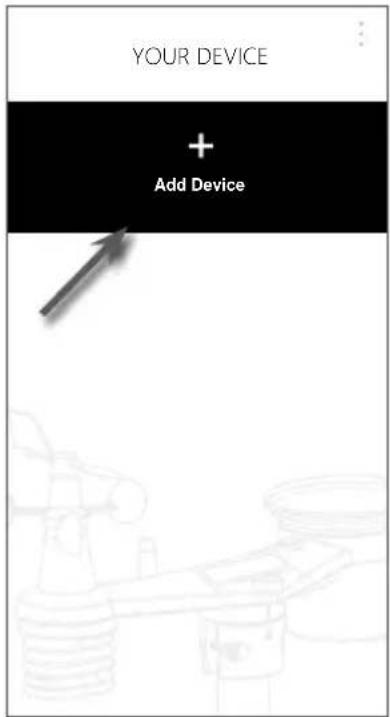
Votre page Appareil
Touchez l'icône "Ajouter un appareil".
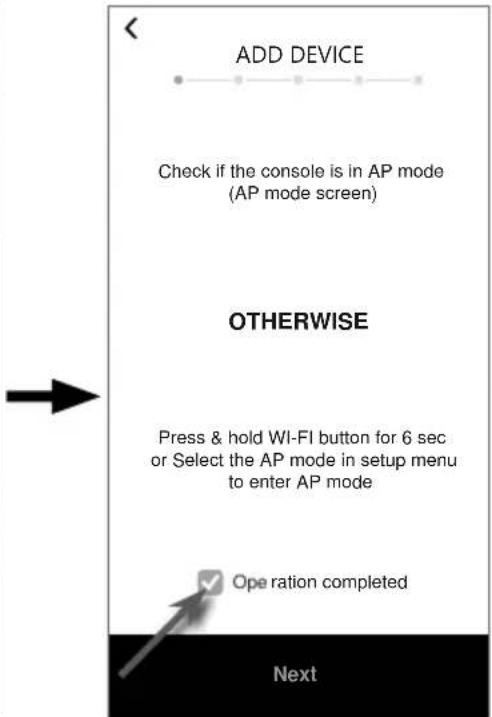
(b) Assurez-vous que la console est en mode AP et cochez la case "Opération terminée", puis touchez "Suivant" pour accéder à la page du réseau WI-FI de votre téléphone.
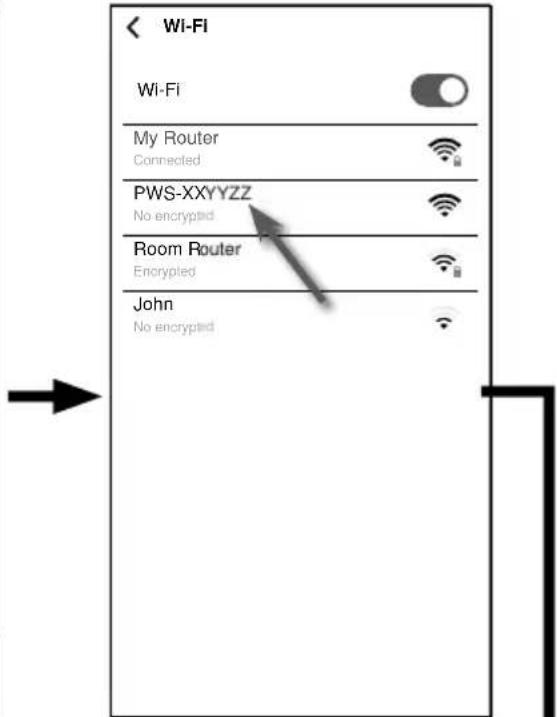
Sélectionnez le nom du réseau WI-FI de la console (le nom commence toujours par PWS-) pour connecter votre téléphone à la console. Puis touchez retour dans l'application WSLink.
(d) Une fois que la console est ajoutée à WSLink, l'icône de la console apparaîtra sur votre liste d'appareils. Touchez-la pour continuer la configuration.

Remarque :
- Pour la première connexion, vous devez sélectionner "Pas de connexion Internet" lorsque vous vous connectez à cet appareil.
- Si votre téléphone intelligent ne peut pas se connecter à la console, veuillez désactiver les données mobiles / réseau de votre téléphone et essayez à nouveau.
Section 5.4
Configurer la nouvelle console avec WSLink
L'application suivra les étapes ci-dessous pour vous guider dans la configuration.
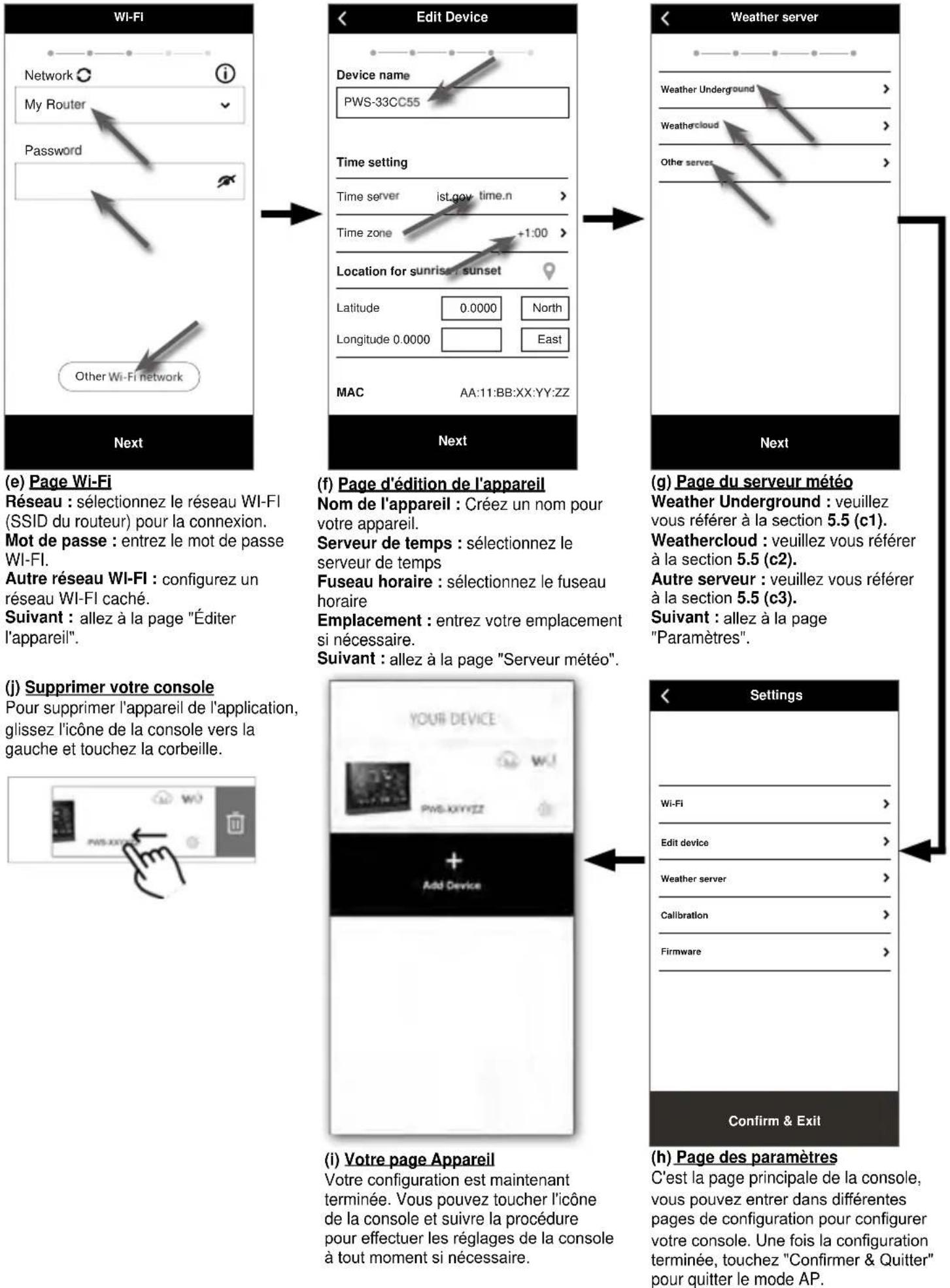
Réseau : sélectionnez le réseau WI-FI (SSID du routeur) pour la connexion.
Mot de passe : entrez le mot de passe WI-FI.
Autre réseau WI-FI : configurez un réseau WI-FI caché.
Suivant : allez à la page "Éditer l'appareil".
Pour supprimer l'appareil de l'application, glissez l'icône de la console vers la gauche et touchez la corbeille.
Nom de l'appareil : Créez un nom pour votre appareil.
Serveur de temps : sélectionnez le serveur de temps
Fuseau horaire : sélectionnez le fuseau horaire
Emplacement : entrez votre emplacement si nécessaire.
Suivant : allez à la page "Serveur météo".
Votre configuration est maintenant terminée. Vous pouvez toucher l'icône de la console et suivre la procédure pour effectuer les réglages de la console à tout moment si nécessaire.
Weather Underground : veuillez vous référer à la section 5.5 (c1).
Weathercloud : veuillez vous référer à la section 5.5 (c2).
Autre serveur : veuillez vous référer à la section 5.5 (c3).
Suivant : allez à la page "Paramètres".
C'est la page principale de la console, vous pouvez entrer dans différentes pages de configuration pour configurer votre console. Une fois la configuration terminée, touchez "Confirmer & Quitter" pour quitter le mode AP.
5.5 Paramètres du serveur météo
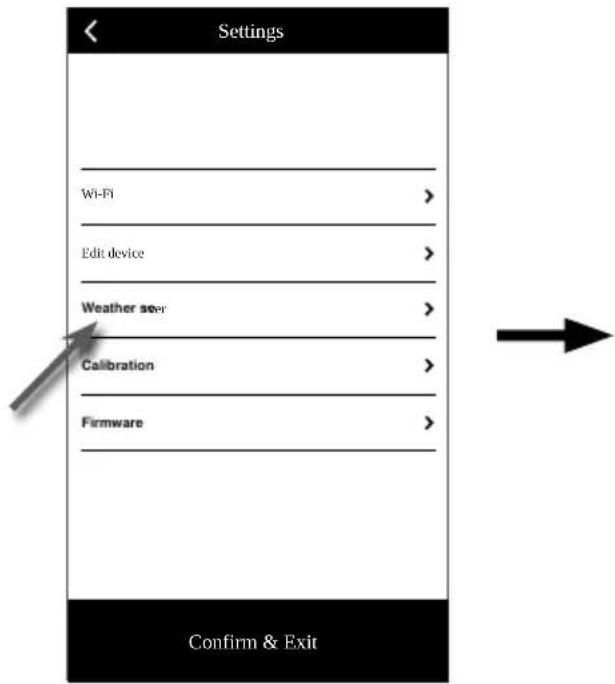
(a) Page des paramètres. Dans la page des paramètres, touchez "Serveur météo".
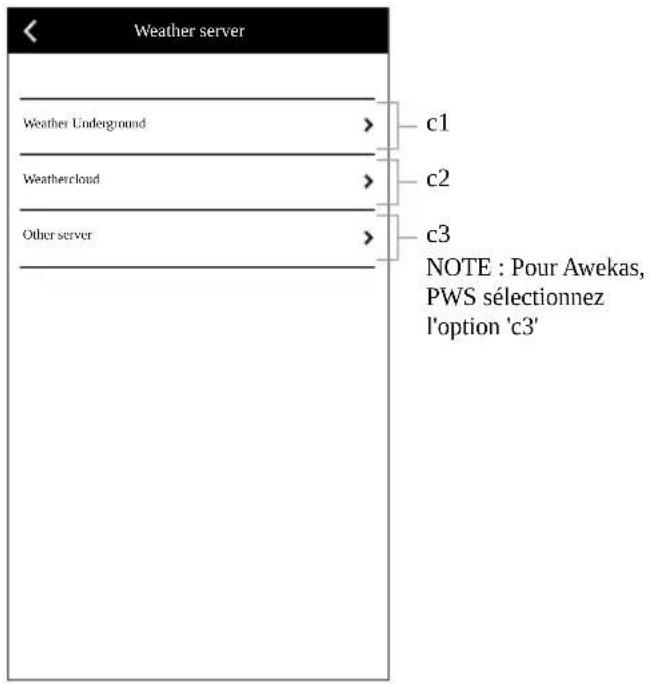
flowchart
graph TD
    A["Weather server"] --> B["Weather Underground"]
    A --> C["Weather cloud"]
    A --> D["Other server"]
    B --> E["c1"]
    C --> F["c2"]
    D --> G["c3"]
    style A fill:#f9f,stroke:#333
    note right of A: NOTE : Pour Awekas, PWS sélectionnez l'option 'c3'
Sélectionnez le serveur météo
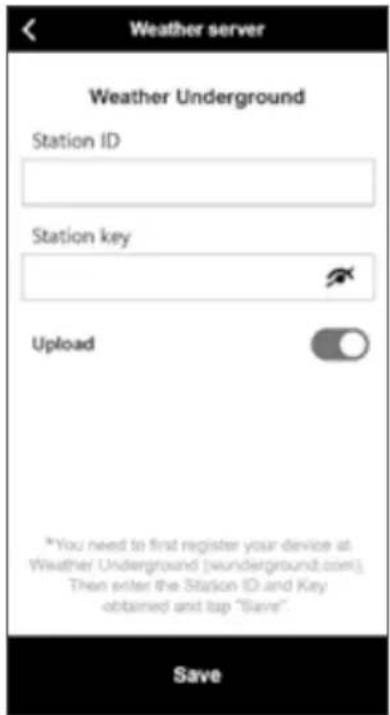
Téléchargez vos données météo sur Weather Underground
- Enregistrez un compte et une station météo sur wunderground.com comme indiqué dans la section 6.1
- Entrez l'ID de la station et la clé de la station obtenus sur wunderground. com
- Activez (ou désactivez) le téléchargement.
- Touchez "Sauvegarder".
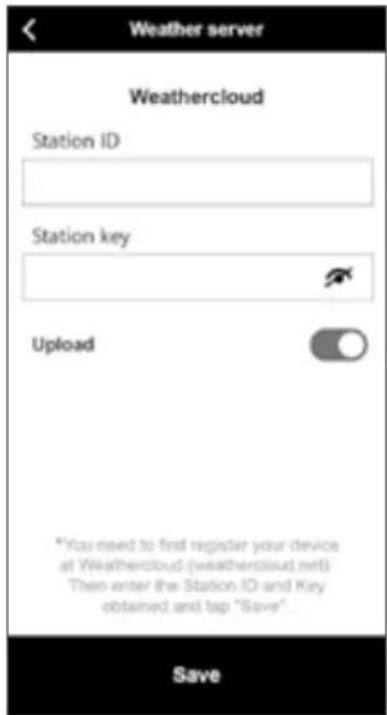
Téléchargez vos données météo sur Weathercloud
- Enregistrez un compte et une station météo sur Weathercloud.net comme indiqué dans la section 6.2
- Entrez l'ID de la station et la clé de la station obtenus sur Weathercloud. net
- Activez (ou désactivez) le téléchargement.
- Touchez "Sauvegarder".
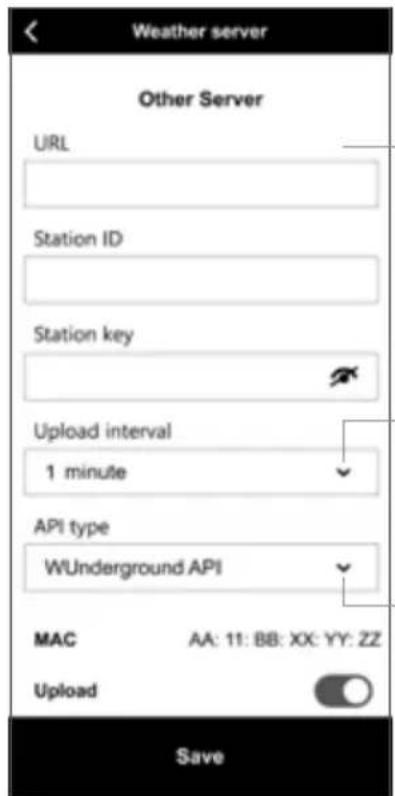
Tapez une autre URL telle que
ws.awekas.at, www.pwsweather.com ou
une URL personnalisée
Vous pouvez sélectionner différentes valeurs pour les secondes ou les minutes.
NOTE : Sélectionnez l'intervalle de téléchargement en fonction des exigences du serveur différent (par exemple, Awekas : 15 sec., PWS : 1 min.)
Vous pouvez sélectionner
- WUnderground API
- WSLink API
NOTE : Pour Awekas, PWS ou toute autre URL compatible avec l'API Wunderground, sélectionnez le type d'API WUnderground
(C3) téléchargez sur un serveur personnalisé (facultatif)
- Préparez votre serveur personnalisé basé sur l'API de WUnderground ou WSLink
- Entrez l'adresse URL, l'ID de la station et la clé de la station du serveur personnalisé.
- Sélectionnez l'intervalle de téléchargement et le type d'API
- Activez (ou désactivez) le téléchargement.
- Touchez "Sauvegarder".
5.6 Calibrage
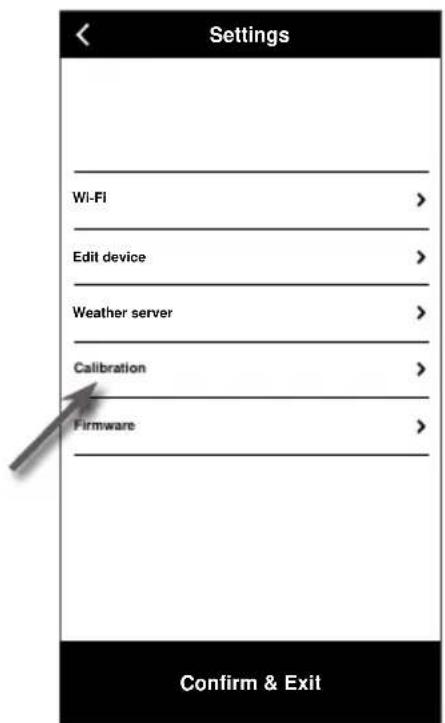
Dans la page des paramètres, touchez "Calibration".
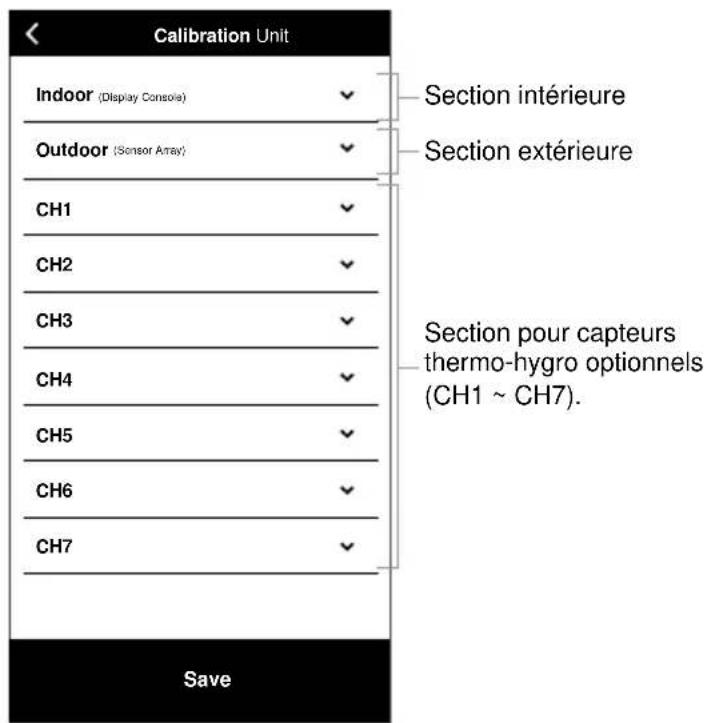
- Touchez "Unité" pour changer l'unité si nécessaire avant d'entrer la valeur de calibration.
- Touchez la case et entrez la calibration requise.
- Touchez "Sauvegarder".
- La calibration de la plupart des paramètres n'est pas nécessaire, à l'exception de la pression relative, qui
doit être calibrée au niveau de la mer pour tenir compte des effets de l'altitude.
- Pour la température et la pression, l'application calculera et convertira toujours la valeur de calibration en °C et hPa respectivement.
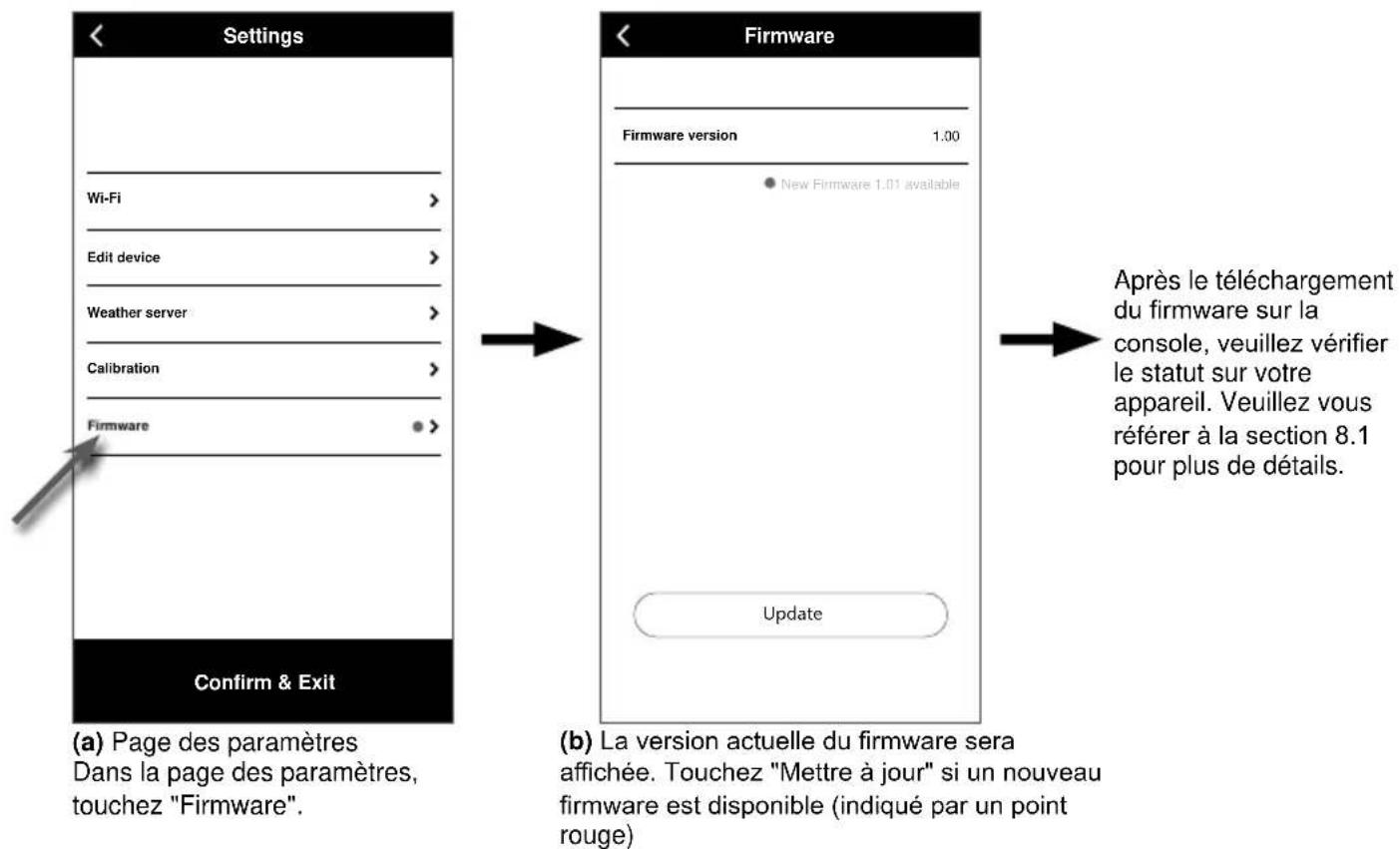
5.7 Firmware
6. Créer un compte pour le serveur météo
La console peut télécharger les données météo sur Weather Underground, Weathercloud ou un serveur cloud tiers via un routeur WI-FI, vous pouvez suivre les étapes ci-dessous pour configurer votre appareil.

Remarque : Ajoutez le serveur cloud. Le site web et l'application sont susceptibles de changer sans préavis.
6.1 Pour weather underground (WU)
- Dans https://www.wunderground.com, cliquez sur "Rejoindre" en haut à droite pour ouvrir la page d'inscription. Suivez les instructions pour créer votre compte.

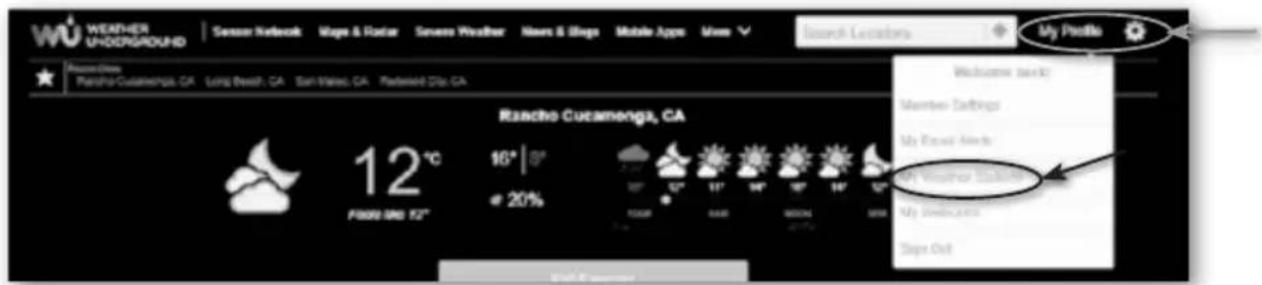
- Une fois votre compte créé et la validation par e-mail effectuée, retournez sur la page Web de WUnderground pour vous connecter. Ensuite, cliquez sur "Mon Profil" en haut pour ouvrir le menu déroulant et cliquez sur "Ma station météo".
- Dans la page "Ma station météo", en bas, cliquez sur "Ajouter un nouvel appareil" pour ajouter votre appareil.
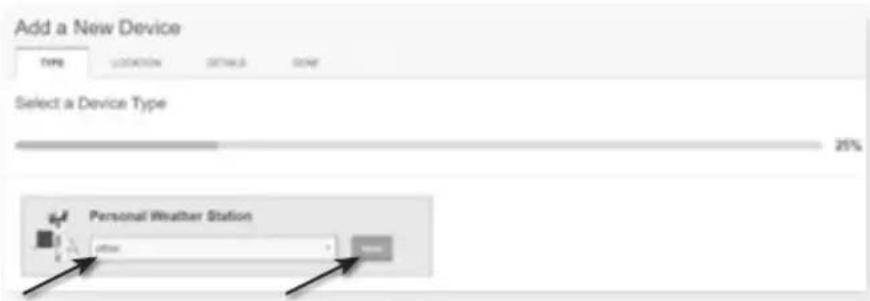
- Dans l'étape "Sélectionner un type d'appareil", choisissez "Autre" dans la liste, puis appuyez sur "Suivant".
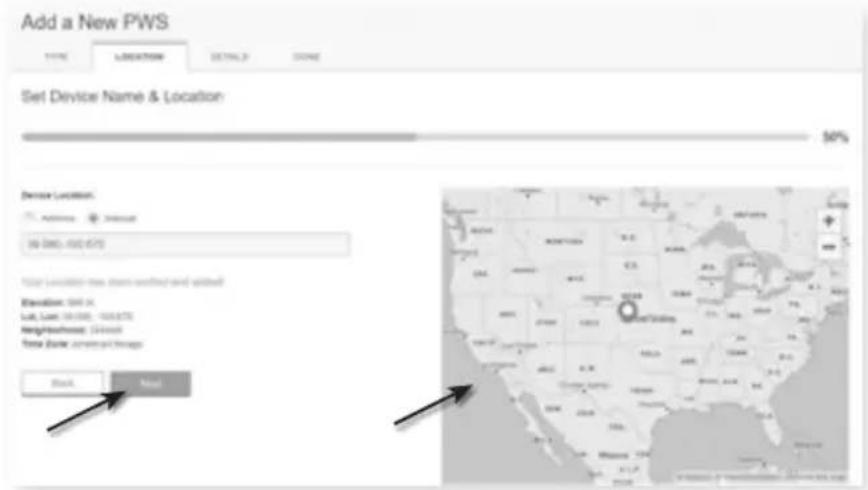
- Dans l'étape "Définir le nom de l'appareil et l'emplacement", sélectionnez votre emplacement sur la carte, puis appuyez sur "Suivant".
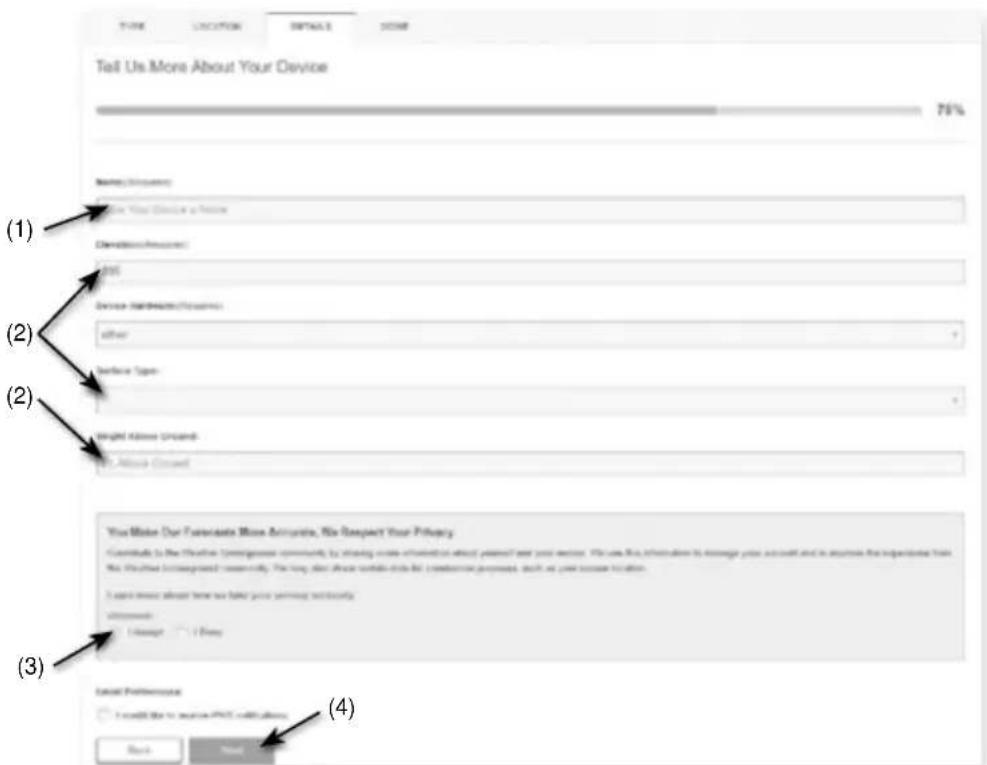
- Suivez leurs instructions pour entrer les informations de votre station, dans l'étape "Dites-nous plus sur votre appareil", (1) entrez un nom pour votre station météo. (2) remplissez les autres informations (3) sélectionnez "J'accepte" pour accepter les termes de confidentialité de Weather Underground, (4) cliquez sur "Suivant" pour créer l'ID et la clé de votre station.
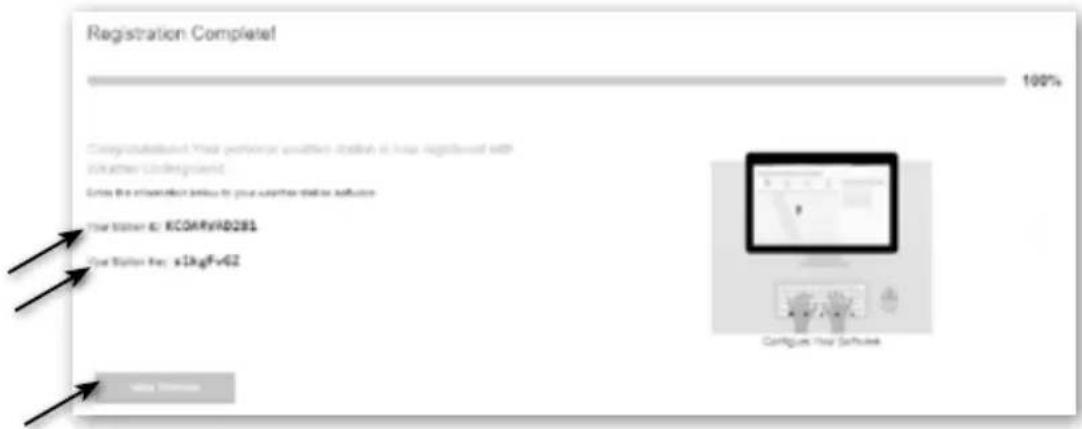
- Notez votre "ID de station" et "clé de station" pour l'étape de configuration suivante.
- Dans l'interface de configuration mentionnée dans section 5.5, sélectionnez Weather Underground dans la première ligne de la section de configuration du serveur météo, puis saisissez l'ID et la clé de la station fournis par Weather Underground, suivez les étapes pour terminer la configuration.
- Vos données sont maintenant téléchargées sur Weather Underground.
6.2 Pour weathercloud (WC)
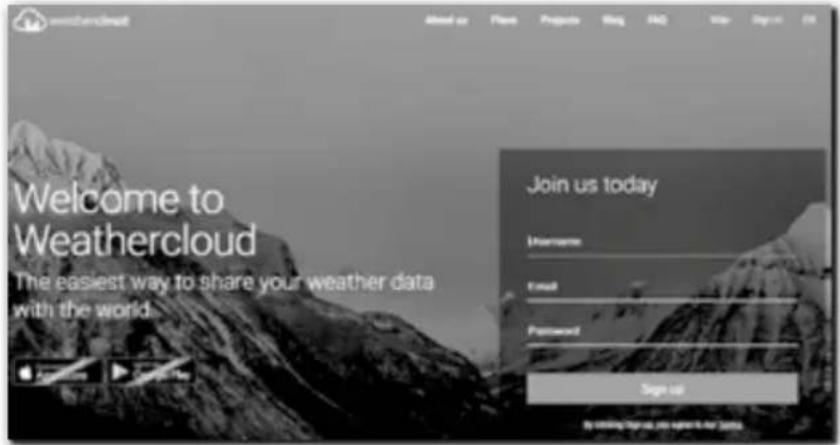
- Dans https://weathercloud.net, entrez vos informations dans la section "Rejoignez-nous aujourd'hui", puis suivez les instructions pour créer votre compte.
- Connectez-vous à Weathercloud et accédez à la page "Appareils", cliquez sur "+ Nouveau" pour créer un nouvel appareil.

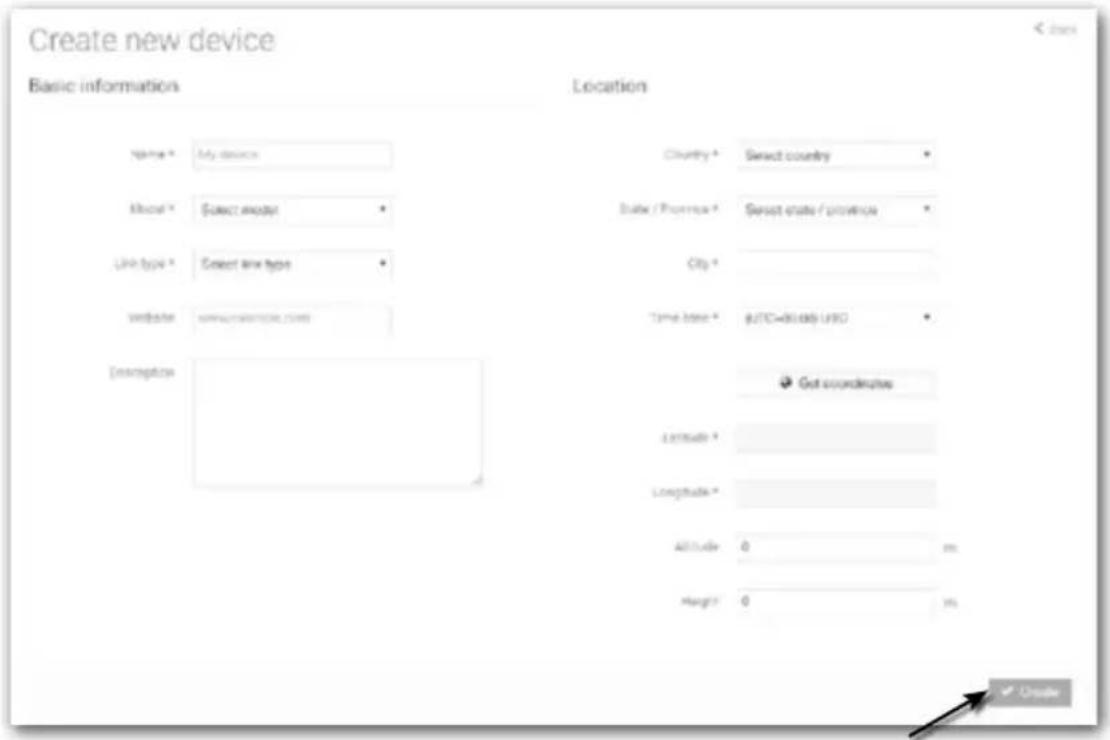
- Entrez toutes les informations dans la page Créer un nouvel appareil, pour la case de sélection Modèle*, sélectionnez "W100 Series" dans la section "CCL". Pour la case de sélection du type de lien*, sélectionnez "PARAMÈTRES". Une fois terminé, cliquez sur Créer.
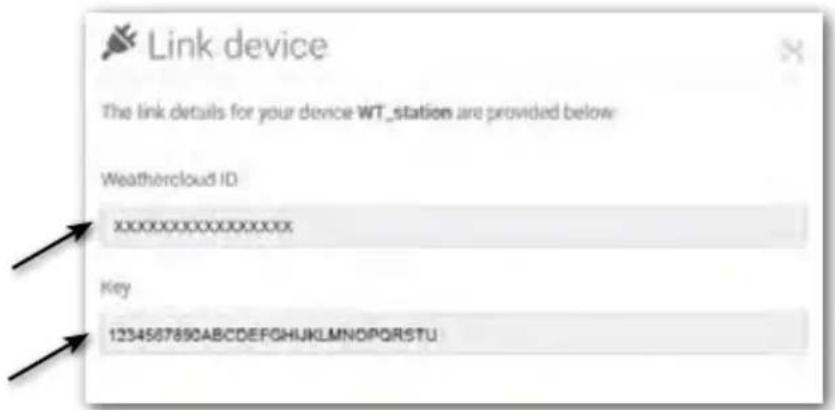
- Notez votre ID et votre clé pour l'étape de configuration suivante.
- Dans l'interface de configuration mentionnée dans section 5.5, sélectionnez Weathercloud dans la deuxième ligne de la section de configuration du serveur météo, puis saisissez l'ID et la clé de la station fournis par Weathercloud, suivez les étapes pour terminer la configuration.
6.3 Pour pwsweather
Des instructions détaillées pour la création du compte et la configuration de la connexion pour PWSWeather sont disponibles en téléchargement à l'adresse Internet suivante (en anglais) : https://www.bresser.de/download/pwsweather
6.4 Pour awekas
Des instructions détaillées pour la création du compte et la configuration de la connexion pour AWEKAS sont disponibles en téléchargement à l'adresse Internet suivante (en allemand) : https://www.bresser.de/download/awekas
7.1 Afficher vos données météo sur wunderground
Connectez-vous à votre compte.
Pour afficher les données en direct de votre station météo dans un navigateur web (version PC ou mobile), veuillez visiter http://www.wunderground.com, puis entrez votre "ID de station" dans la boîte de recherche. Vos données météo apparaîtront sur la page suivante. Vous pouvez également vous connecter à votre compte pour afficher et télécharger les données enregistrées de votre station météo.

Une autre façon de voir votre station est d'utiliser la barre d'URL du navigateur web, tapez ci-dessous dans la barre d'URL :
Remplacez XXXX par votre ID de station Weather Underground pour afficher vos données en direct.
7.2 Afficher vos données météo sur weathercloud
- Pour afficher vos données météo en direct dans un navigateur web (version PC ou mobile), veuillez visiter https://weathercloud. net et vous connecter à votre propre compte.
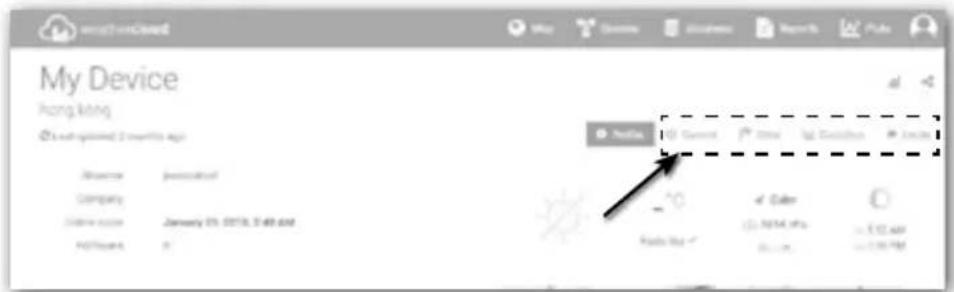
- Cliquez sur l'icône dans le menu déroulant de votre station.
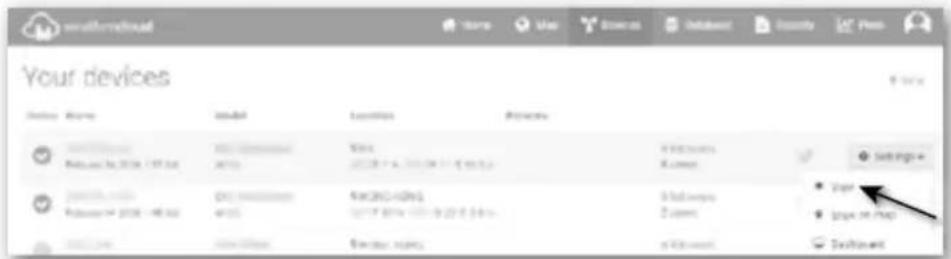
- Cliquez sur les icônes "Actuel", "Vent", "Évolution" ou "Intérieur" pour voir les données en direct de votre station météo.
7.3 Afficher les données météo via l'application wslink
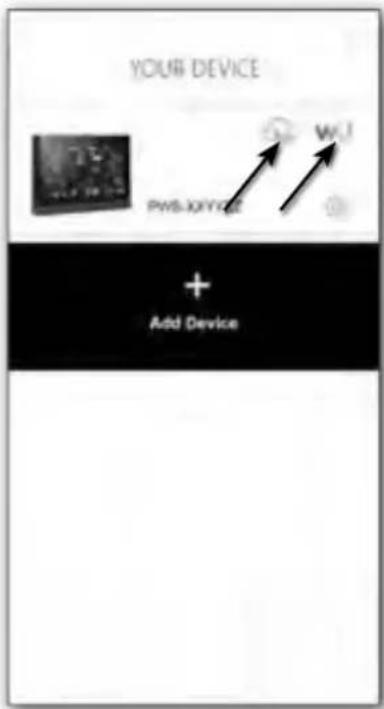
Avec l'application WSLink, l'utilisateur peut appuyer sur l'icône de WUnderground et/ou Weathercloud dans "Votre appareil" pour accéder directement aux données météo en direct sur leur tableau de bord respectivement.
8.1 Mise à jour du firmware
La console prend en charge la mise à jour OTA du firmware. Son firmware peut être mis à jour sans fil à tout moment (lorsque nécessaire) via l'application WSLink.
3.1.1 Étapes de mise à jour du firmware
- Le dernier firmware sera téléchargé automatiquement sur votre smartphone, connectez simplement votre console pour vérifier la version du firmware (reportez-vous à la section 5.7).
- Suivez l'étape de l'application pour transférer le fichier OTA du smartphone à la console
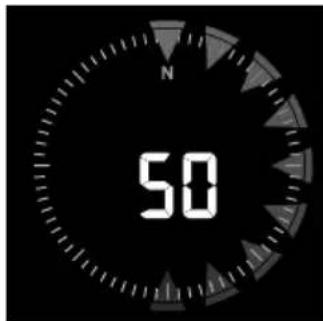
- Une fois le fichier transféré, la console commencera à se mettre à jour, le temps de mise à jour est d'environ 5 à 10 minutes. Pendant la mise à jour, la progression sera affichée (c'est-à-dire que 100 signifie la fin de la mise à jour).
- La console redémarrera une fois la mise à jour terminée.
- La console restera en mode AP pour vous permettre de vérifier la version du firmware et tous les paramètres actuels. Appuyez et maintenez [SENSOR / WI-FI] pendant 6 secondes pour quitter le mode AP.

Remarque importante :
- Veuillez garder la connexion à l'alimentation pendant le processus de mise à jour du firmware.
- Assurez-vous que votre connexion WI-FI est stable.
- Lorsque le processus de mise à jour commence, ne touchez pas le smartphone et la console jusqu'à ce que la mise à jour soit terminée.
- Pendant la mise à jour du firmware, la console arrêtera l'envoi des données au serveur météo. Elle se reconnectera à votre routeur WI-FI et enverra les données à nouveau une fois la mise à jour réussie. Si la console ne peut pas se connecter à votre routeur, veuillez entrer dans l'application WSLink pour la configurer à nouveau.
- Après la mise à jour du firmware, si les informations de configuration sont manquantes, veuillez les saisir à nouveau.
- Le processus de mise à jour du firmware comporte un risque potentiel, il n'y a aucune garantie de réussite à 100 %. Si la mise à jour échoue, refaites les étapes ci-dessus pour mettre à jour à nouveau.
8.2 Remplacement de la batterie
Lorsque l'indicateur de batterie faible "☐" apparaît près de l'icône de l'antenne du capteur, cela indique que l'alimentation de la batterie du capteur est faible. Veuillez remplacer les piles par des neuves.
5.1.1 Réappairage du capteur manuellement
Chaque fois que vous changez les piles du capteur météo 7-en-1 ou d'autres capteurs supplémentaires, la resynchronisation doit être effectuée manuellement.
- Changez toutes les piles du capteur sans fil 7-en-1.
- Appuyez [SENSOR / WI-FI] sur la console pour entrer en mode de synchronisation du capteur (indiqué par l'antenne clignotante ⚡).
8.3 Réinitialiser et réinitialisation d'usine
Pour réinitialiser la console et recommencer, appuyez sur la touche [RESET] une fois ou retirez la batterie de secours et débranchez l'adaptateur.
Pour restaurer les paramètres d'usine et supprimer toutes les données, appuyez et maintenez la touche [RESET] pendant 6 secondes.
8.4 Maintenance du capteur sans fil 7-en-1

- Retirer le bouchon en caoutchouc et dévisser
- Retirer le coupe-vent pour remplacement
Nettoyage du capteur UV
- Pour une mesure UV de précision, nettoyez délicatement le couvercle du capteur UV avec un chiffon en microfibre humide.
- Avec le temps, le capteur UV se dégradera naturellement.
Reemplacer le girouette
Dévissez et retirez la girouette pour remplacement
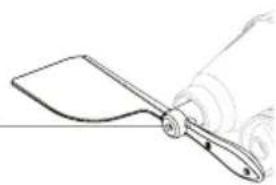
- Tournez le collecteur de pluie en le faisant pivoter de 30° dans le sens antihoraire.
- Retirez doucement le collecteur de pluie.
- Nettoyez et retirez tous les débris ou insectes.
- Installez le collecteur lorsqu'il est propre et complètement sec.
Nettoyage du capteur hygro-thermo
- Retirez les 2 vis au bas du bouclier de radiation.
- Tirez doucement sur les 4 boucliers du bas.
- Retirez soigneusement toute saleté ou insectes sur le capteur (ne laissez pas les capteurs à l'intérieur se mouiller).
- Nettoyez le bouclier avec de l'eau pour enlever toute saleté ou insectes.
- Réinstallez toutes les pièces lorsque celles-ci sont propres et complètement sèches.
En général, si le calendrier de maintenance régulier indiqué dans le manuel du propriétaire est respecté, l'utilisateur peut s'attendre à une durée de vie supérieure à 3 ans avant que le capteur ne doive être
remplacé complètement. L'espérance de vie d'une station météo est largement influencée par son environnement, voici quelques exemples :
Environnements côtiers, marécageux ou de zones humides. L'air salé, les embruns et l'acidification sont les environnements les plus difficiles pour qu'une station météo vive longtemps. Ces éléments peuvent corroder les roulements, les plaques de capteurs (température, humidité, etc.), le matériel de montage et d'autres pièces mobiles. Dans cet environnement, la durée de vie du produit prévue est de 1 à 3 ans. Nos cartes sont recouvertes d'un revêtement conformal pour prévenir cette corrosion. Les capteurs de thermomètre et d'hygromètre numériques dépendent de la nature changeante de la résistance du métal, ce qui permet à la corrosion de se produire plus rapidement.
Exposition prolongée à un environnement à forte humidité. L'exposition prolongée à une humidité élevée, qu'elle soit salée ou acide, peut facilement provoquer une défaillance prématurée des pièces métalliques.
Dans un environnement chaud et sec, la durée de vie d'une station météo peut atteindre 5 ans.
Les ouragans et les tempêtes tropicales peuvent également raccourcir la durée de vie des stations météo.
- Dépannage
| Problèmes Solution | |
| Le capteur sans fil 7-en-1 est intermittent ou aucune connexion | 1. Assurez-vous que le capteur est dans la plage de transmission2. Si cela ne fonctionne toujours pas, réinitialisez l'appariement du capteur avec la console à nouveau |
| Pas de connexion WI-FI | 1. Vérifiez l'icône WI-FI sur l'écran, elle doit être allumée si la connexion est réussie2. Dans la page de configuration de la console, assurez-vous que les paramètres WI-FI (nom du routeur, type de sécurité, mot de passe) sont corrects3. Assurez-vous de vous connecter au réseau WI-FI 2.4G (5G non pris en charge) |
| Impossible d'ajouter l'appareil à WSLink | 1. Assurez-vous que votre WSLink est à jour2. Assurez-vous que votre appareil est en mode AP3. Assurez-vous qu'aucun autre smartphone ne soit connecté à votre appareil. |
| Après la première configuration, les données n'apparaissent pas sur WUnderground ou Weathercloud | 1. Veuillez noter qu'il peut falloir quelques minutes à quelques heures pour que WUnderground ou Weathercloud valident vos données de téléchargement.2. Essayez de rafraîchir le site web de WUnderground ou Weathercloud. |
| Données non rapportées à WUnderground ou Weathercloud | 1. Assurez-vous que la connexion WI-FI de la console est correcte.2. Dans la page de configuration de la console, assurez-vous que votre ID de station et votre clé de station sont corrects |
| Pluie incorrecte | 1. Assurez-vous que le collecteur de pluie est propre pour que le seau de basculement bascule en douceur2. Assurez-vous que le capteur est stable et monté à niveau pour garantir un basculement correct |
| Température trop élevée pendant la journée | 1. Placez le capteur dans un endroit dégagé et à au moins 1,5 m du sol.2. Assurez-vous que le capteur est placé loin des sources de chaleur ou des structures, telles que les bâtiments, le pavé, les murs ou les climatiseurs. |
| Des condensations sous le capteur UV peuvent se produire pendant la nuit | Cela disparaîtra lorsque la température augmentera sous le soleil et n'affectera pas les performances de l'appareil. |
10.1 Console
| Spécifications générales |
| Dimensions (L x H x P) 202 x 138 x 38 mm (7,9 x 5,4 x 1,5 po) |
| Poids 546,2 g (sans batterie) | |
| Alimentation principale DC 5V, | 1A (entrée USB type C) |
| Batterie de secours 1,5V AAA x 3 (piles alcalines recommandées) |
| Plage de température de fonctionnement | -5°C ~ 50°C |
| Plage d'humidité de fonctionnement | HR 10~90% sans condensation |
| Capteur pris en charge | - 1 capteur météo sans fil 7-en-1- 7 capteurs thermo-hygro sans fil (optionnels) |
| Fréquence RF(Dépend de la version du pays) | 868 MHz (version UE ou UK) |
| Spécifications de la fonction liée au temps |
| Affichage de l'heure HH : MM | |
| Format horaire 12 h AM/PM ou | 24 h |
| Affichage de la date JJ/MM ou MM/JJ | |
| Méthode de synchronisation de l'heure | Serveur de temps Internet |
| Langues des jours de la semaine | EN / DE / FR / ES / IT / NL / RU |
| Application de configuration |
| Nom de l'application WSLink | |
| Plateforme de téléchargement de l'application | Google Play et Apple Store |
| Plateforme supportée Smartphone Android ou iPhone |
| Spécification de communication WI-FI |
| Standard | 802.11 b/g/n |
| Fréquence de fonctionnement : | 2,4 GHz |
| Types de sécurité de routeur pris en charge | WPA / WPA2, WPA3, OPEN, WEP (WEP ne prend en charge que les mots de passe hexadécimaux) |
| Baromètre (Remarque : Données détectées par la console) |
| Unité du baromètre | hPa, inHg et mmHg |
| Plage de mesure | 540 ~ 1100 hPa |
| Précision | (700 ~ 1100 hPa ± 5 hPa) / (540 ~ 696 hPa ± 8 hPa)(20,67 ~ 32,48 inHg ± 0,15 inHg) / (15,95 ~ 20,55 inHg ± 0,24 inHg)(525 ~ 825 mmHg ± 3,8 mmHg) / (405 ~ 522 mmHg ± 6 mmHg)Typique à 25°C (77°F) |
| Résolution | 1 hPa / 0,01 inHg / 0,1 mmHg |
| Température intérieure (Remarque : Données détectées par la console) |
| Unité de température | °C et °F |
| Précision | ≤0°C ± 2°C (≤32°F ± 3,6°F)>0°C ± 1°C (>32°F ± 1,8°F) |
| Résolution | °C / °F (1 chiffre après la virgule) |
| Humidité intérieure (Remarque : Données détectées par la console) |
| Unité d'humidité % | |
| Précision | 1 ~ 9% HR ± 8% HR @ 25°C (77°F)10 ~ 90% HR ± 5% HR @ 25°C (77°F)90 ~ 99% HR ± 8% HR @ 25°C (77°F) |
| Résolution 1% | |
| Température extérieure (Remarque : Données détectées par le capteur 7-en-1) |
| Unité de température °C et °F | |
| Plage d'affichage "Feels like" | -65 ~ 50°C |
| Plage d'affichage de l'indice de chaleur | 26 ~ 50°C |
| Plage d'affichage de l'effet du vent | -65 ~ 18°C (vitesse du vent >4,8 km/h) |
| Plage d'affichage du point de rosée | -20 ~ 80°C |
| Précision | 0,1 ~ 60°C ± 0,4°C (32,2 ~ 140°F ± 0,7°F)-19,9 ~ 0°C ± 0,7°C (-3,8 ~ 32°F ± 1,3°F)-40 ~ -20°C ± 1°C (-40 ~ -4°F ± 1,8°F) |
| Résolution | °C / °F (1 chiffre après la virgule) |
| Humidité extérieure (Remarque : Données détectées par le capteur 7-en-1) |
| Unité d'humidité % | |
| Précision | 1~9% HR ± 5% HR @ 25°C (77°F)10~90% HR ± 3,5% HR @ 25°C (77°F)91~99% HR ± 5% HR @ 25°C (77°F) |
| Résolution 1% | |
| Vitesse et direction du vent (Remarque : Données détectées par le capteur 7-en-1) |
| Unité de vitesse du vent mph, m/s, km/h et nœuds |
| Plage d'affichage de la vitesse du vent | 0 ~ 112 mph, 50 m/s, 180 km/h, 97 nœuds |
| Résolution | mph, m/s, km/h et nœuds (1 chiffre après la virgule) |
| Précision de la vitesse | < 5 m/s: +/- 0,8 m/s; >5 m/s: +/- 10 % (selon la plus grande valeur) |
| Mode d'affichage de la direction du vent | 16 directions |
| Pluie (Remarque : Données détectées par le capteur 7-en-1) |
| Unité de la pluie mm et pouces | |
| Unité du taux de pluie mm/h et pouces/h |
| Précision ±7 % ou 1 basculement |
| Plage 0 ~ 19999 mm (0 ~ 787,3 pouces) |
| Résolution 0,254 mm (3 décimales en mm) |
| Indice UV (Remarque : Données détectées par le capteur 7-en-1) |
| Plage d'affichage 0 ~ 16 | |
| Résolution Entier | |
| Intensité lumineuse (Remarque : Données détectées par le capteur 7-en-1) |
| Unité d'intensité lumineuse Klux, Kfc et W/m2 |
| Plage d'affichage 0 ~ 200 Klux |
| Résolution Klux, Kfc et W/m2 (2 décimales) |
10.2 Capteur sans fil 7-en-1
| Dimensions (L x H x P) | 343,5 x 393,5 x 136 mm (13,5 x 15,5 x 5,35 pouces) avec montage |
| Poids 665 g (sans piles) | |
| Alimentation principale | 3 x piles AA 1,5V (piles lithium non rechargeables recommandées) |
| Données météo | Température, humidité, vitesse du vent, direction du vent, pluie, UV et intensité lumineuse |
| Plage de transmission RF 1 | 50 m |
| Fréquence RF (selon la version du pays) | 868 MHz (version UE, UK) |
| Intervalle de transmission 1 | 2 secondes |
| Plage de température de fonctionnement | -40 ~ 60°C (-40 ~ 140°F) Piles lithium non rechargeables nécessaires pour les températures basses |
| Plage d'humidité de fonctionnement | 1 ~ 99 % HR |
Élimination
Éliminez les matériaux d'emballage correctement, en fonction de leur type, comme le papier ou le carton. Contactez votre service local de gestion des déchets ou les autorités environnementales pour obtenir des informations sur l'élimination appropriée.

Ne jetez pas les appareils électroniques dans les ordures ménagères !
Conformément à la directive 2012/19/UE du Parlement européen concernant les déchets d'équipements électriques et électroniques et son adaptation dans la législation allemande, les appareils électroniques usagés doivent être collectés séparément et recyclés de manière écologique.

Conformément aux réglementations concernant les batteries et accumulateurs, leur élimination dans les ordures ménagères est expressément interdite. Veuillez vous assurer de déposer vos batteries usagées comme l'exige la loi — dans un point de collecte local ou dans un magasin de détail. L'élimination dans les déchets domestiques contrevient à la directive sur les batteries. Les batteries contenant des toxines sont marquées d'un signe et d'un symbole de nickel. Cd = cadmium, "Hg" = mercure, "Pb" = plomb.

Par la présente, Bresser GmbH déclare que le type d'équipement portant le numéro de pièce : 7003300 est conforme à la directive : 2014/53/UE. Le texte complet de la déclaration UE de conformité est disponible à l'adresse suivante :
http://www.bresser.de/download/7003300/CE/7003300_CE.pdf
Garantie & service
La période de garantie régulière est de 2 ans à compter du jour de l'achat. Pour bénéficier d'une période de garantie prolongée comme indiquée sur la boîte-cadeau, l'enregistrement sur notre site web est nécessaire.
Vous pouvez consulter les conditions complètes de garantie ainsi que des informations sur l'extension de la période de garantie et les détails de nos services sur www.bresser.de/warranty_terms.
1.1 Guide de démarrage rapide 125
1.1.1 Montages et 125
Si vous avez des questions concernant ce produit ou en cas de réclamations, veuillez prendre contact avec notre centre de services (de préférence via e-mail).
E-Mail: sav@bresser.fr
Téléphone*: 00 800 6343 7000
Pôle d'Activités de Nicopolis
314 Avenue des Chênes Verts
83170 Brignoles
France
*Prix d'un appel local depuis la France ou la Belgique
• • • • • • • • • • • • • • • • • • • • • • • • • • • • • • • • • • • • • • • • • • • • • • • • • • • • • • • • • • • • • • • • • • • • • • • • • •
[Non-Text]