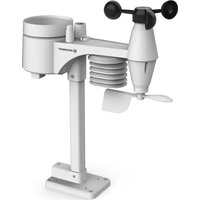
MANUALE UTENTE Comfort Weather Center 7in1 7803300 BRESSER
Desidera ricevere informazioni esaustive su questo prodotto in una lingua specifica? Venga a visitare il nostro sito Web al seguente link (codice QR Code) per conoscere le versioni disponibili.

1.2 Contenuto della confezione 204
1.2.1 Kit di montaggio 204
- Pre-installazione 204
2.1 Controllo 204
2.2 Selezione del sito 205
- Iniziare 205
3.2.1 Batteria e installazione .....206
3.2.2 Assemblaggio del supporto e del palo 206
3.2.3 Linee guida per il montaggio .....207
3.3 Sincronizzazione di sensori aggiuntivi (opzionale) 208
3.3.1 Sensori termico-igrometrici .208
3.4 Configurazione della console 208
3.4.1 Accendi la console di visualizzazione .208
3.4.2 Configura la console di visualizzazione .....209
3.4.3 Sincronizzazione dell'array di sensori wireless 7-in-1 .209
3.4.4 Cancellazione dei dati .....209
- Funzioni e operazione della console di visualizzazione 210
4.1 Display 210
4.2 Tasti della console di visualizzazione 210
4.3 Ora e data 211
4.3.1 Sincronizzazione dell'ora stato 211
4.3.2 Connessione WI-FI 212
4.3.3 Ricezione del segnale del sensore wireless .....212
4.3.4 Fase lunare .....212
4.4 Ora, Data, Unità e altre impostazioni 213
4.5 Impostare l'ora dell'allarme 213
4.5.1 Attivazione della funzione di allarme e pre-allarme della temperatura .....214
4.5.1 Funzionamento dell'allarme 214
4.6 Impostazione dell'allerta meteo alta/bassa 214
4.6.1 Funzionamento dell'allerta meteo .....216
4.7 Funzioni della console 216
4.7.1 Previsione meteo .....216
4.7.2 Pressione barometrica 217
4.7.3 Temperatura esterna, umidità .....217
4.7.4 Indice meteo 218
4.7.5 Temperatura interna e umidità opzionale CH1 \~ 7 .....219
4.5.2 Vento 219
4.5.3 Pioggia 221
4.5.4 Intensità della luce, indice UV e tempo di scottatura .....221
4.6 Indicatore di tendenza 222
4.7 Record massimi / minimi 222
4.7.1 Record MAX / MIN 223
4.7.2 Per cancellare i record MAX / MIN 223
4.8 DATI STORICI DELLE ULTIME 24 ORE 223
4.9 Retroilluminazione 223
- Collegare la console a WI-FI 223
5.1 Scarica l'app di configurazione WSLink 223
5.2 Console in modalità punto di accesso 223
5.3 Aggiungi la tua console a WSLink 224
5.4 Configura la nuova console con WSLink 225
5.5 Impostazione del server meteo 226
5.6 Calibrazione 227
5.7 Firmware 228
- Crea un account per il server meteo 228
6.1 Per Weather Underground (WU) 228
6.2 Per Weathercloud (WC) 230
6.3 Per PWSWeather 231
6.4 Per Awekas 231
- Visualizzazione dei dati live di WUnderground e Weathercloud 232
7.1 Visualizzazione dei tuoi dati meteo in WUnderground 232
7.2 Visualizzazione dei tuoi dati meteo in Weathercloud 232
7.3 Visualizzazione dei dati meteo tramite l'app WSLink 233
- Manutenzione 233
8.1 Aggiornamento firmware 233
8.1.1 Passaggi per l'aggiornamento del firmware 233
8.2 Sostituzione della batteria 234
8.2.1 Rieseguire il pairing manuale dell'array di sensori .....234
8.3 Ripristino e ripristino alle impostazioni di fabbrica 234
8.4 Manutenzione dell'array di sensori wireless 7-in-1 234
-
Risoluzione dei problemi 235
-
Specifiche 236
10.1 Console 236
14.2 Sensore wireless 7-in-1 237

Queste istruzioni operative devono essere considerate parte integrante del dispositivo.
Leggere attentamente le istruzioni di sicurezza e d'uso prima dell'uso.
Conservare queste istruzioni per un utilizzo futuro. Quando il dispositivo viene venduto o ceduto, il manuale di istruzioni deve essere fornito al nuovo proprietario/utente del prodotto.
Questo prodotto è destinato esclusivamente all'uso privato. È stato sviluppato come mezzo elettronico per l'utilizzo di servizi multimediali.

Questo simbolo rappresenta un avviso. Per garantire un uso sicuro, attenersi sempre alle istruzioni descritte in questa documentazione.

Questo simbolo è seguito da un consiglio per l'utente.
Precauzioni

- È altamente consigliato conservare e leggere il “Manuale d’uso”. Il produttore e il fornitore non possono accettare alcuna responsabilità per letture errate, perdita di dati esportati o eventuali conseguenze derivanti da una lettura imprecisa.
- Le immagini mostrate in questo manuale possono differire dal display reale.
- Il contenuto di questo manuale non può essere riprodotto senza il permesso del produttore.
- Le specifiche tecniche e i contenuti del manuale d'uso di questo prodotto sono soggetti a modifiche senza preavviso.
- Questo prodotto non è destinato a scopi medici o informativi pubblici.
- Non sottoporre l'unità a forze eccessive, urti, polvere, temperatura o umidità.
- Non coprire i fori di ventilazione con oggetti come giornali, tende ecc.
- Non immergere l'unità in acqua. Se si versa del liquido, asciugarlo immediatamente con un panno morbido e privo di pelucchi.
- Non pulire l'unità con materiali abrasivi o corrosivi.
- Non manomettere i componenti interni dell'unità. Ciò invalida la garanzia.
- Il posizionamento di questo prodotto su alcuni tipi di legno può causare danni alla finitura per cui il produttore non sarà responsabile. Consultare le istruzioni per la cura del produttore dei mobili per ulteriori informazioni.
- Utilizzare solo accessori specificati dal produttore.
- Questo prodotto non è un giocattolo. Tenere fuori dalla portata dei bambini.
- La console è destinata esclusivamente all'uso interno.
- Posizionare la console ad almeno 20 cm dalle persone vicine.
- Temperatura di esercizio della console: -5°C \~ 50°C
Avvertenza
- Non ingerire la batteria. Rischio di ustioni chimiche.
- Tenere separate le batterie nuove da quelle usate. Se lo sportello della batteria non si chiude correttamente, smettere di usare il prodotto e tenerlo lontano dai bambini.
- Se si sospetta che una batteria sia stata ingerita o inserita in qualsiasi parte del corpo, rivolgersi immediatamente a un medico.
- Un apparecchio è adatto solo per il montaggio a un'altezza ≤ 2m. (Massa dell'attrezzatura ≤1kg)
- Questo prodotto è destinato esclusivamente all'uso con l'adattatore fornito:
Produttore: Dong Guan Shi Jie Hua Xu Electronics Factory
Modello: HX075B-0501000-AX
- Quando si smaltisce questo prodotto, assicurarsi che venga raccolto separatamente per un trattamento speciale.
- L'adattatore AC/DC viene utilizzato come dispositivo di disconnessione.
- L'adattatore AC/DC dell'apparecchio non deve essere ostruito O deve essere facilmente accessibile durante l'uso previsto.
- Per disconnettere completamente l'ingresso di alimentazione, l'adattatore AC/DC deve essere scollegato dalla rete elettrica.
Attenzione
- Pericolo di esplosione se la batteria viene sostituita in modo errato. Sostituire solo con lo stesso tipo o equivalente.
- La batteria non deve essere esposta a temperature estreme alte o basse, a bassa pressione d'aria ad alta quota durante l'uso, lo stoccaggio o il trasporto.
- La sostituzione di una batteria con un tipo errato può causare un'esplosione o la perdita di liquido o gas infiammabile.
- Lo smaltimento di una batteria nel fuoco o in un forno caldo, o la frantumazione o il taglio meccanico di una batteria, può causare un'esplosione.
- Lasciare una batteria in un ambiente con temperatura estremamente alta può causare un'esplosione o la perdita di liquido o gas infiammabile.
- Una batteria sottoposta a una pressione d'aria estremamente bassa può causare un'esplosione o la perdita di liquido o gas infiammabile.
1. Introduzione
Grazie per aver scelto la stazione meteorologica WI-FI con sensore professionale 7-in-1. Questo sistema raccoglie e carica automaticamente dati meteo accurati e dettagliati su Weather Underground, Weathercloud e piattaforme meteorologiche di terze parti accessibili liberamente. Questo prodotto offre strumenti professionali per osservatori meteo con un'app esclusiva per una configurazione semplice. Riceverai previsioni locali, valori massimi/minimi, totali e medie di quasi tutte le variabili meteorologiche senza l'uso di un PC/Mac. La stazione meteorologica trasmette i dati di temperatura, umidità, vento, pioggia, UV e intensità luminosa del sensore wireless alla console. Questo sensore è completamente assemblato e calibrato per una facile installazione. Può inviare dati tramite frequenza radio a bassa potenza fino a 150m / 450 piedi (linea di vista).
La console incorpora un processore ad alta velocità per analizzare i dati meteo ricevuti e pubblicarli in tempo reale tramite il router WI-FI di casa.
La console può anche sincronizzarsi con il server orario di Internet per mantenere l'orario preciso. Il display LCD a colori mostra letture meteo dettagliate con funzioni avanzate, come allarmi di avviso, diversi indici meteo e registrazioni MAX/MIN. Con le funzioni di calibrazione e fasi lunari, questa stazione è una soluzione personale e professionale per il tuo giardino.
1.1 Guida rapida
La seguente guida rapida fornisce i passaggi necessari per installare e utilizzare la stazione meteorologica, e caricare i dati su Internet, insieme ai riferimenti alle sezioni pertinenti.
| Passaggio Descrizione Sezione | |
| 1 Accendere l'array di sensori wireless 7-in-1 3.2 | |
| 2 Accendere la console di visualizzazione e accoppiarla con l'array di sensori | 3.4 |
| 3 Impostare manualmente data e ora (Questa parte non è necessaria se la stazione meteorologica è connessa a Internet e la funzione di sincronizzazione oraria è attivata) | 4.4 |
| 4 Creare un account e registrare la stazione meteorologica su WUnderground e/o Weathercloud | 6 |
| 5 Connettere la stazione meteorologica al WI-FI utilizzando l'app WSLink | 5.1 a 5.5 |
1.2 Contenuto della confezione
Troverai i seguenti articoli nella confezione.
| Stazione meteo WIFI Adattatore DC 5V1A EU/UK Sensore 7-in-1 Manuale |
1.2.1 Kit di montaggio
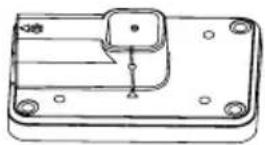 | 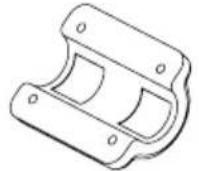 | 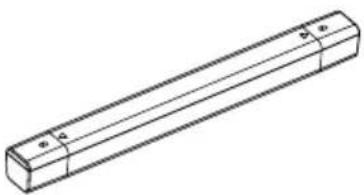 |
| 1. Supporto per montaggio su palo | 2. Morsa di montaggio 3. | Palo in plastica |
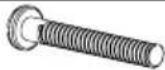 |  |  |
| 4. Viti 5. Dadi esagonali 6. Rondelle piatte | |
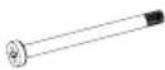 |  |  |
| 7. viti 8. Dado esagonale | | 9. Tappetini di gomma |
2. Pre-installazione
2.1 Controllo
Prima di installare permanentemente la tua stazione meteorologica, ti consigliamo di farla funzionare in un luogo facilmente accessibile. Questo ti permetterà di familiarizzare con le funzioni della stazione meteorologica e con le procedure di calibrazione, per garantire un funzionamento corretto prima di installarla definitivamente.
2.2 Selezione del sito
Prima di installare l'array di sensori, prendi in considerazione i seguenti punti;
- Il pluviometro deve essere pulito ogni pochi mesi
- Le batterie devono essere cambiate ogni 2-2,5 anni
-
Evitare il calore radiante riflesso da edifici e strutture adiacenti. Idealmente, l'array di sensori dovrebbe essere installato a 1,5 m (5') da qualsiasi edificio, struttura, terreno o tetto.
-
Scegli una zona aperta al sole diretto senza alcuna ostruzione da pioggia, vento e luce solare.
-
La distanza di trasmissione tra l'array di sensori e la console di visualizzazione potrebbe raggiungere i 150 m (o 450 piedi) in linea di vista, a condizione che non ci siano ostacoli di interferenza tra o nelle vicinanze, come alberi, torri o linee ad alta tensione. Controlla la qualità del segnale di ricezione per garantire una buona ricezione.
-
Gli elettrodomestici come frigoriferi, luci, dimmer potrebbero causare interferenze elettromagnetiche (EMI), mentre le interferenze da radiofrequenza (RFI) da dispositivi che operano nella stessa gamma di frequenza potrebbero causare segnali intermittenti. Scegli una posizione a almeno 1-2 metri (3-5 piedi) da queste fonti di interferenza per garantire la migliore ricezione.
3. Iniziare
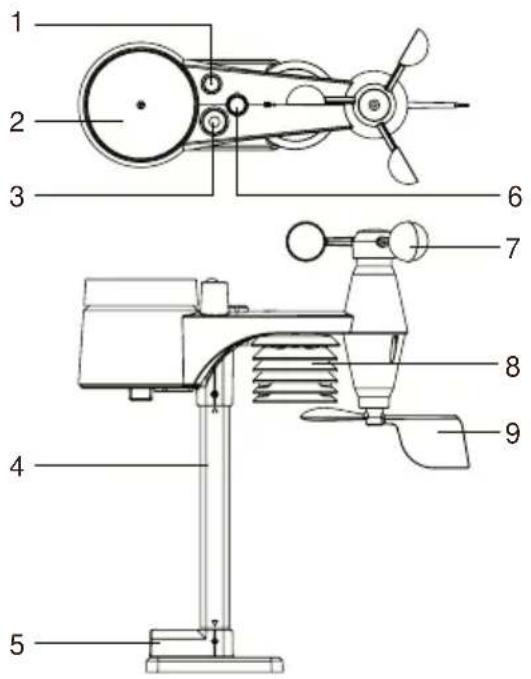
- Antenna
- Raccoglitore di pioggia
- Sensore UVI / luce
- Palo di montaggio
- Base di montaggio
- Indicatore di bilanciamento
- Tazze per vento
- Schermo di radiazione
- Vane per vento
- Indicatore LED
rosso
- [RESET] tasto
- Sportello batteria
- Morsa di montaggio
- Sensore di pioggia
- Secchio di
inclinazione
- Fori di drenaggio
3.2 Installa il sensore wireless 7-in-1
Il tuo sensore wireless 7-IN-1 misura velocità del vento, direzione del vento, pioggia, indice UV, intensità della luce, temperatura e umidità per te. È completamente assemblato e calibrato per una facile installazione.
3.2.1 Batteria e installazione
Svita lo sportello della batteria alla base dell'unità e inserisci le batterie secondo la polarità +/- indicata.
Avvita saldamente il compartimento della batteria.

Nota:
- Assicurati che l'anello di tenuta sia correttamente allineato per garantire la resistenza all'acqua.
- II LED rosso inizierà a lampeggiare ogni 12 secondi.

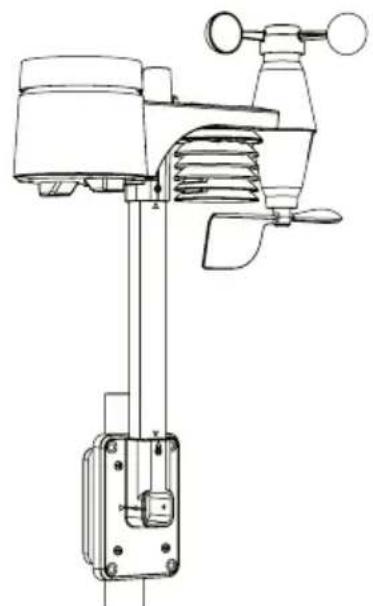
3.2.2 Assemblaggio del supporto e del palo
| Passaggio 1Inserisci il lato superiore del palo nel foro quadrato del sensore meteorologico. | 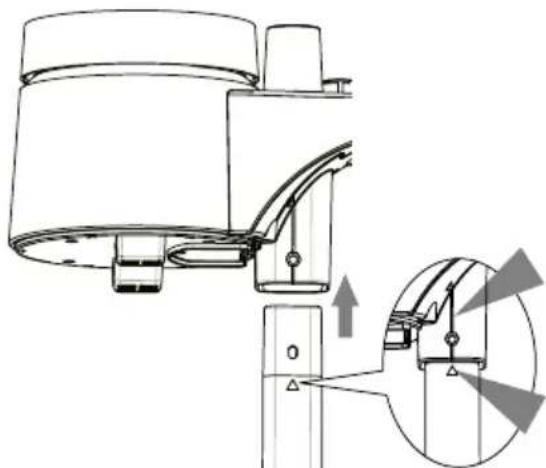 |
| [ i] Nota:Assicurati che l'indicatore del palo e del sensore siano allineati. |
| Passaggio 2Posiziona il dado nel foro esagonale del sensore, quindi inserisci la vite nell'altro lato e serrala con un cacciavite. | 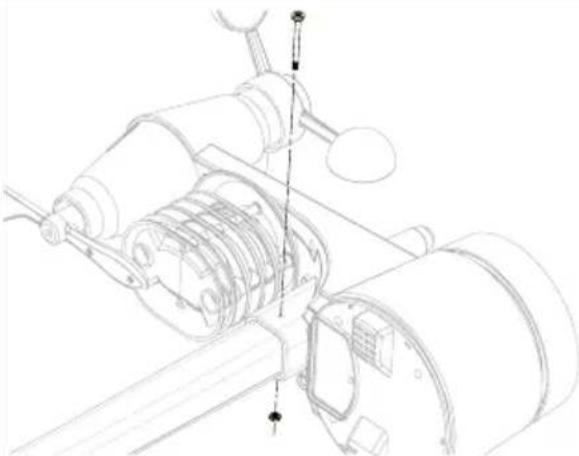 |
| Passaggio 3Inserisci l'altro lato del palo nel foro quadrato del supporto in plastica. | 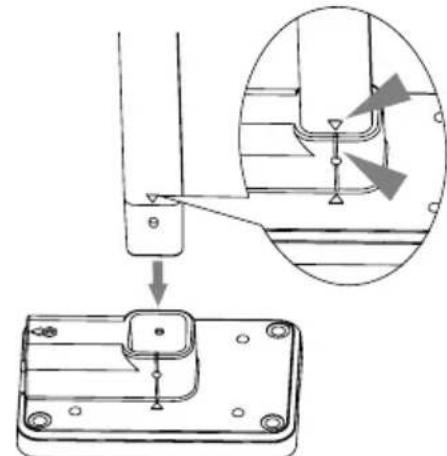 |
| [ i] Nota:Assicurati che l'indicatore del palo e del supporto siano allineati. |
Passaggio 4
Posiziona il dado nel foro esagonale del supporto, quindi inserisci la vite nell'altro lato e serrala con un cacciavite.
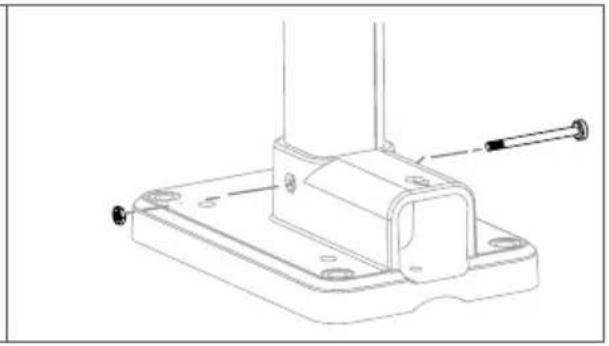
Installa il sensore wireless 7-in-1 in un luogo aperto senza ostacoli sopra e intorno al sensore per una misurazione accurata di pioggia e vento. Installa il sensore con l'estremità più piccola rivolta verso il nord per orientare correttamente la direzione del vento.
Fissa il supporto di montaggio e le morsetti (inclusi) a un palo o supporto, e lascia almeno 1,5 m da terra.
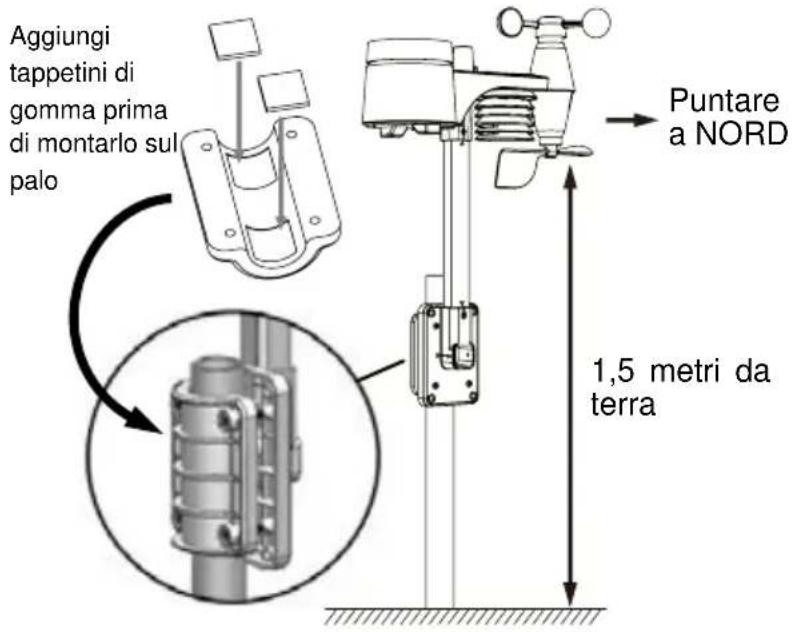
3.2.3 Linee guida per il montaggio
- Installa il sensore wireless 7-in-1 almeno a 1,5 m da terra per ottenere misurazioni del vento più accurate.
- Scegli un'area aperta entro 150 metri dalla console LCD.
- Installa il sensore wireless 7-in-1 il più livellato possibile per ottenere misurazioni accurate di pioggia e vento.
- Montare il sensore wireless 7-in-1 con l'estremità del misuratore del vento rivolta verso il nord per orientare correttamente la direzione della banderuola del vento.
A. Montaggio su palo (Diametro palo 1"\~1.3")(25\~33mm) B. Montaggio sulla ringhiera
3.3 Sincronizzazione di sensori aggiuntivi (opzionale)
La console può supportare fino a 7 sensori termico-igrometrici wireless opzionali. Contatta il tuo rivenditore locale per dettagli su diversi sensori.
3.3.1 Sensori termico-igrometrici
| Modello | Numero di sensori supportati | Descrizione Immagine | |
| 7009971 | | Sensore termico-igrometrico ad alta precisioneDati sensore:CH1~7 temperatura e umidità | 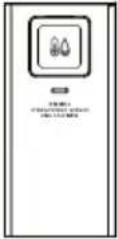 |
| 7009972 | Sensore di umidità del suolo e temperaturaDati sensore:CH1~7 umidità del suolo e temperatura | 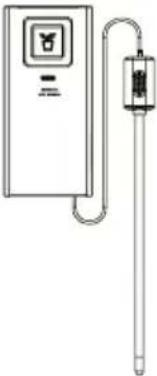 |
| 7009973 | Sensore per piscinaDati sensore:CH1~7 temperatura dell'acqua | 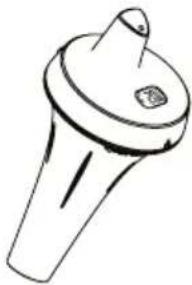 |
3.4 Configurazione della console
Segui la procedura per configurare la connessione della console con l'array di sensori wireless e WI-FI.
3.4.1 Accendi la console di visualizzazione
- Rimuovi lo sportello della batteria alla base dell'unità principale.
- Inserisci 3 batterie AAA nuove.
- Sostituisci lo sportello della batteria.
- Collega la presa di alimentazione della console di visualizzazione alla potenza USB 5V 1A con il cavo USB tipo-C incluso.

- La batteria di backup può fare il backup di: Tempo & Data & Record meteo Max/Min, storia, record di pioggia e valori di impostazione / stato di allarme.
- La memoria integrata può fare il backup di: Impostazioni WI-FI, impostazioni dell'emisfero, valori di calibrazione e ID del sensore.
- Si prega di rimuovere sempre la batteria di backup se il dispositivo non verrà utilizzato per un po'. Tieni presente che anche quando il dispositivo non è in uso, alcune impostazioni, come l'orologio, le impostazioni di allarme e i record nella memoria, scaricheranno comunque la batteria di backup.
3.4.2 Configura la console di visualizzazione
- Una volta che la console è accesa, tutte le sezioni del display LCD verranno mostrate.
- La console avvierà automaticamente la modalità AP e mostrerà l'icona "AP" sullo schermo, puoi seguire la Sezione 5.2 per configurare la connessione WI-FI.
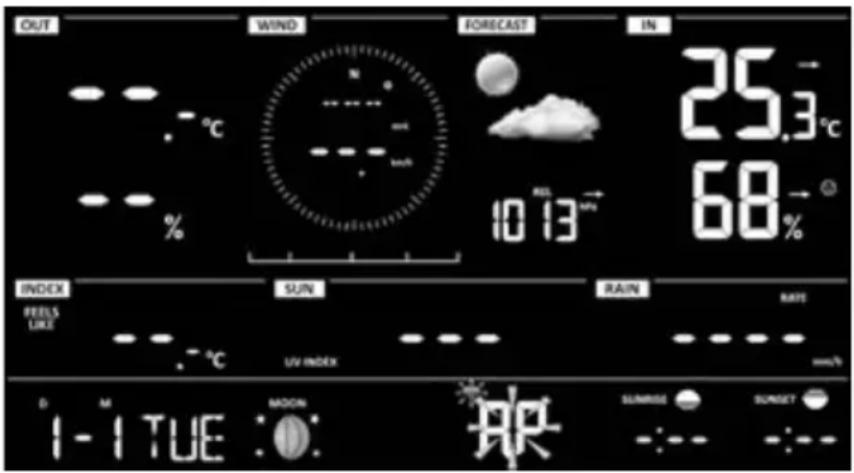

Nota:
Se non appare alcun display quando accendi la console, puoi premere il tasto [ RESET ] usando un oggetto appuntito. Se questo processo non funziona, puoi rimuovere la batteria di backup e scollegare l'adattatore, quindi riaccendere la console.
3.4.3 Sincronizzazione dell'array di sensori wireless 7-in-1
Immediatamente dopo aver acceso la console, mentre è ancora in modalità di sincronizzazione, il sensore 7-in-1 può essere accoppiato automaticamente alla console (come indicato dall'antenna lampeggiante 📋). L'utente può anche riavviare manualmente la modalità di sincronizzazione premendo il tasto [SENSOR / WI-FI ]. Una volta accoppiati, l'indicatore di forza del segnale del sensore e la lettura meteorologica appariranno sul display della console.
3.4.4 Cancellazione dei dati
Durante l'installazione del sensore wireless 7-in-1, è probabile che i sensori siano stati attivati, con conseguenti misurazioni errate di pioggia e vento. Dopo l'installazione, l'utente può cancellare tutti i dati errati dal display della console. Premere semplicemente il tasto [ RESET ] una volta per riavviare la console.
4. Funzioni e operazione della console di visualizzazione
4.1 Display
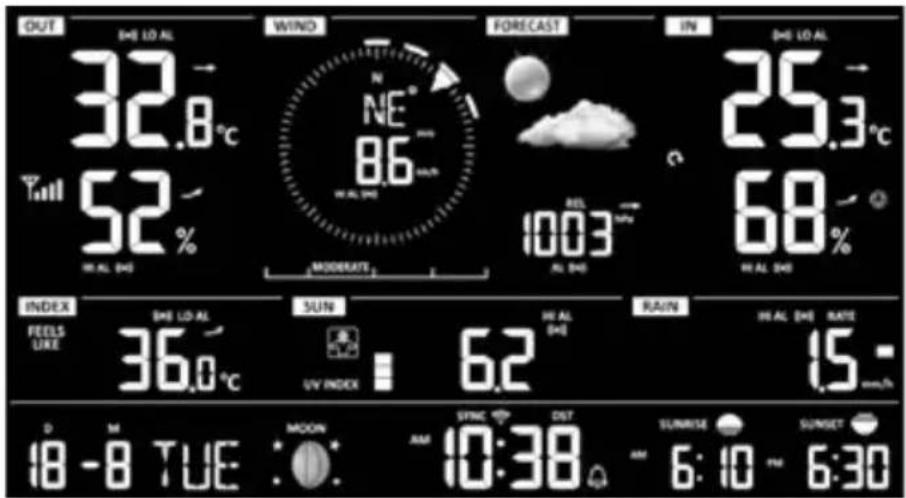
- Temperatura e umidità esterne
- Direzione e velocità del vento
- Previsione meteo e barometro
- Temperatura e umidità interne / Ch
- Indice meteo
- Indice UV e intensità della luce (SOLE)
- Pioggia e tasso di pioggia
- Ora, calendario, fase lunare e orario di alba/tramonto
4.2 Tasti della console di visualizzazione
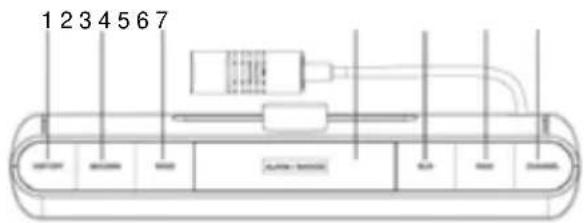
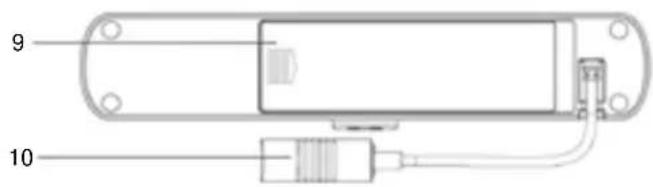
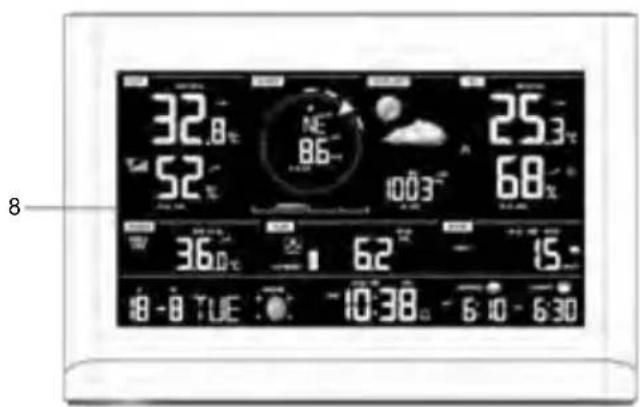
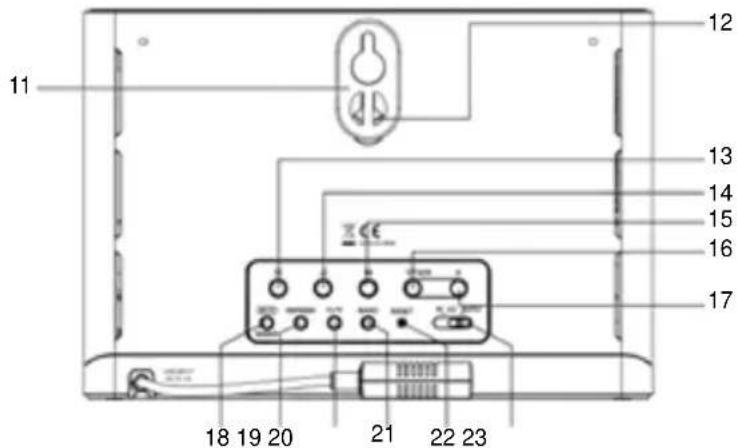
| No. | Tasto / Nome parte | Descrizione |
| 1 | HISTORY Premi per visualizzare i record delle ultime 24 ore | |
| 2 | MAX / MIN Per passare tra i valori massimi e minimi dal ultimo reset | |
| 3 | WIND | Premi per cambiare tra velocità media, beaufort e raffiche del vento |
| 4 | ALARM / SNOOZE | Premi per fermare il suono dell'allarme |
| 5 | SUN | Premi per cambiare tra intensità della luce solare, indice UV e tempo di scottatura |
| No | Tasto / Nome parte | Descrizione |
| 6 | RAIN Premi per passare tra il tasso di pioggia e la pioggia di diversi periodi |
| 7 | CHANNEL | Premi per passare tra la temperatura e umidità interne e Ch 1~7 |
| 8 | Schermo display |
| 9 | Sportello batteria |
| 10 | Jack di alimentazione USB tipo-C |
| 11 | Supporto esteso per montaggio a parete |
| 12 | Foro per montaggio a parete |
| 13 | SET | Tieni premuto per 2 secondi per entrare nelle impostazioni di ora, data e altre |
| 14 | ALARM Premi per visualizzare l'ora dell'allarme |
| 15 | ALERT Premi per visualizzare i valori delle impostazioni di allerta |
| 16 | INDEX / ∨ | - Per passare tra Sensazione di calore, Punto di rugiada, Indice di calore e Wind Chill- Imposta il valore in diminuzione |
| 17 | ^ | - Imposta il valore in aumento |
| 18 | SENSOR / WI-FI | - Premi per avviare la sincronizzazione del sensore (accoppiamento)- Tieni premuto 6 secondi per entrare o uscire dalla modalità AP |
| 19 | REFRESH | Premi per aggiornare i dati di caricamento e la sincronizzazione dell'ora |
| 20 | °C / °F | Per passare tra unità di temperatura °C o °F |
| 21 | BARO Premi per passare tra pressione relativa e assoluta |
| 22 | RESET | - Premi per resettare la console- Tieni premuto 6 secondi per resettare la console alle impostazioni di fabbrica |
| 23 | HI / LO / AUTO | Per selezionare la modalità di retroilluminazione |
4.3 Ora e data
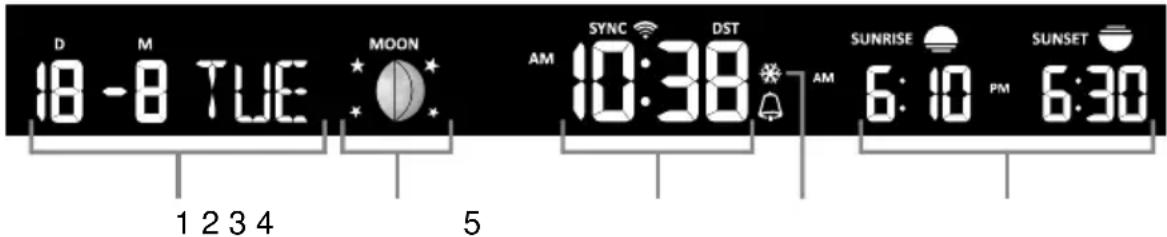
- Data / Giorno della settimana
- Fase lunare
- Ora con indicazione dell'ora legale (DST)
- Allarme e pre-allarme del ghiaccio
- Orario di alba e tramonto
4.3.1 Sincronizzazione dell'ora stato
Dopo che la console si è connessa al server orario, può ottenere l'ora UTC. L'icona "SYNC" apparirà sul display LCD.
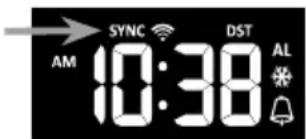
L'ora si sincronizzerà automaticamente ogni ora. Puoi anche premere il tasto [ REFRESH ] per ottenere manualmente l'ora di Internet entro 1 minuto.
4.3.2 Connessione WI-FI
L'icona WI-FI sul display della console indica lo stato di connessione della console al router WI-FI.
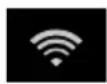
Stabile: La console è connessa al router WI-FI
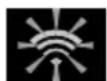
Lampeggiante: La console sta scansionando per connettersi al router WI-FI
4.3.3 Ricezione del segnale del sensore wireless
- Il display della console mostra la forza del segnale per il sensore wireless/i sensori, come nella tabella qui sotto:
| Nessun segnale Segnale debole Segnale buono |
| Sensore esterno 7-in-1 | 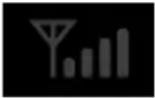 | 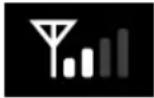 | 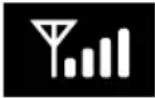 |
| Canale del sensore | 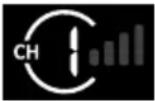 | 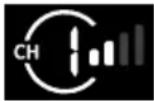 |  |
- Se il segnale è interrotto e non si recupera entro 15 minuti, l'icona del segnale scomparirà. La temperatura e l'umidità mostreranno "Er" per il canale corrispondente.
- Se il segnale non si recupera entro 48 ore, il display "Er" diventerà permanente. Devi sostituire le batterie e quindi premere il tasto [SENSOR / WI-FI] per accoppiare di nuovo il sensore.
4.3.4 Fase lunare
La fase lunare è determinata dall'ora e dalla data della console. La seguente tabella spiega le icone della fase lunare per gli emisferi Nord e Sud. Si prega di fare riferimento alla sezione 4.4 per come impostare per l'emisfero sud.
| Emisfero Nord | Fase lunare | Emisfero Sud |
 | Luna nuova |  |
 | Crescente |  |
 | Primo quarto |  |
 | Gibbosa crescente |  |
 | Luna piena |  |
 | Gibbosa calante |  |
 | Terzo quarto |  |
 | Crescente calante |  |
4.4 Ora, Data, Unità e altre impostazioni
Premi e tieni premuto il tasto [ SET ] per 2 secondi per entrare nella modalità di impostazione. Premi [ ∧ ] o [ INDEX / ∨ ] per regolare, e premi [ SET ] per procedere con il passo successivo della configurazione. Si prega di fare riferimento alle seguenti procedure di configurazione.
| Passaggio | Modalità Procedura | di configurazione |
| [SET]+2s | DST (Ora legale) | Premi [^] o [INDEX / √] per selezionare AUTO / ON / OFF. AUTO regola automaticamente l'ora legale in base al fuso orario inserito.ON aggiunge un'ora sull'ora predefinita corrente.OFF disattiva completamente la funzione DST. |
| [SET] Ora | | Premi [^] o [INDEX / √] per regolare i minuti / ore |
| [SET] | Formato ore 12/24 | Premi [^] o [INDEX / √] per selezionare il formato 12 o 24 ore |
| [SET] Anno | | Premi [^] o [INDEX / √] per regolare l'anno |
| [SET] Data | | Premi [^] o [INDEX / √] per regolare il giorno / mese |
| [SET] | Formato di visualizzazione MD / DM | Premi [^] o [INDEX / √] per selezionare il formato di visualizzazione "Mese / Giorno" o "Giorno / Mese" |
| [SET] | Sincronizzazione ora On / off | Premi [^] o [INDEX / √] per attivare / disattivare la funzione di sincronizzazione oraria.Se vuoi impostare l'ora manualmente, devi disattivare la sincronizzazione oraria |
| [SET] Emisfero | | Premi [^] o [INDEX / √] per selezionare l'emisfero Nord / Sud per la fase lunare e per orientare l'array di sensori wireless. |
| [SET] | Lingua giorno della settimana | Premi [^] o [INDEX / √] per selezionare la lingua di visualizzazione del giorno della settimana (disponibile: EN, DE, FR, IT, ES, NL, RU) |
| [SET] | Unità di temperatura | Premi [^] o [INDEX / √] per selezionare °C o °F |
| [SET] | Unità di velocità del vento | Premi [^] o [INDEX / √] per selezionare m/s, nodi, mph o km/h |
| [SET] | Formato di visualizzazione della direzione del vento | Premi [^] o [INDEX / √] per selezionare il formato di visualizzazione a 360 gradi o 16 direzioni |
| [SET] | Unità di luce | Premi [^] o [INDEX / √] per selezionare Klux, Kfc o W/m ^2 |
| [SET] | Unità di pressione barometrica | Premi [^] o [INDEX / √] per selezionare hPa, mmHg o inHg |
| [SET] | Unità di pioggia | Premi [^] o [INDEX / √] per selezionare mm o in |
| [SET] | Uscire dalla modalità di impostazione | |

Nota:
- In modalità normale, premi il tasto [ SET ] per passare tra la visualizzazione dell'anno e della data.
- Durante la configurazione, puoi tornare alla modalità normale tenendo premuto il tasto [ SET ] per 2 secondi.
4.5 Impostare l'ora dell'allarme
-
In modalità normale, tieni premuto il tasto [ ALARM ] per 2 secondi fino a quando il numero dell'ora dell'allarme lampeggia per entrare nella modalità di impostazione dell'ora dell'allarme.
-
Premi [ ∧ ] o [ INDEX / ∨ ] per cambiare il valore. Tieni premuto il tasto per una regolazione rapida.
- Premi [ ALARM ] di nuovo per passare al valore dell'impostazione dei minuti con il numero dei minuti lampeggiante.
- Premi [∧] o [INDEX / ∨] per regolare il valore del numero lampeggiante.
- Premi [ ALARM ] per salvare e uscire dalla configurazione.
4.5.1 Attivazione della funzione di allarme e pre-allarme della temperatura
- In modalità normale, premi il tasto [ ALARM ] per visualizzare l'ora dell'allarme per 5 secondi.
- Quando l'ora dell'allarme viene visualizzata, premi di nuovo il tasto [ ALARM ] per attivare la funzione di allarme. Oppure premi il tasto [ ALARM ] due volte per attivare l'allarme con funzione di pre-allarme del ghiaccio.
Una volta attivato il pre-allarme del ghiaccio, l'allarme suonerà 30 minuti prima se rileva che la temperatura esterna è sotto i -3°C.
4.5.1 Funzionamento dell'allarme
Quando l'ora raggiunge l'ora dell'allarme, il suono dell'allarme emetterà dei beep.
Il suono dell'allarme può essere fermato con le seguenti operazioni:
- Auto-stop dopo 2 minuti se non vengono effettuate operazioni, e l'allarme si attiverà di nuovo il giorno successivo.
- Premendo il tasto [ALARM / SNOOZE] per entrare nella modalità snooze, e l'allarme suonerà di nuovo dopo 5 minuti.
- Premendo e tenendo premuto [ALARM / SNOOZE] per 2 secondi o premendo il tasto [ALARM] per fermare l'allarme e l'allarme si attiverà di nuovo il giorno successivo.

Nota:
Durante lo snooze, l'icona dell'allarme " continuerà a lampeggiare.
4.6 Impostazione dell'allerta meteo alta/bassa
In modalità normale premi il tasto [ ALERT ] per visualizzare l'impostazione dell'allerta nel passaggio successivo.
| Passaggio | Modalità Procedura di configurazione |
| [ALERT] | Allerta temperatura esterna alta | - Tieni premuto il tasto [ALERT] per 2 secondi per entrare nella modalità di impostazione, quindi premi [ ∧ ] o [ INDEX /∨] per regolare il valore dell'allerta.- Premi il tasto [ALARM] per attivare/disattivare l'allerta. |
| [ALERT] | Allerta temperatura esterna bassa | - Tieni premuto il tasto [ALERT] per 2 secondi per entrare nella modalità di impostazione, quindi premi [ ∧ ] o [ INDEX /∨] per regolare il valore dell'allerta.- Premi il tasto [ALARM] per attivare/disattivare l'allerta. |
| [ALERT] | Allerta umidità esterna alta | - Tieni premuto il tasto [ALERT] per 2 secondi per entrare nella modalità di impostazione, quindi premi [ ∧ ] o [ INDEX /∨] per regolare il valore dell'allerta.- Premi il tasto [ALARM] per attivare/disattivare l'allerta. |
| Passaggio | Modalità Procedura di | configurazione |
| [ALERT] | Alerta umidità esterna bassa | - Tieni premuto il tasto [ALERT] per 2 secondi per entrare nella modalità di impostazione, quindi premi [ ∧ ] o [ INDEX /V] per regolare il valore dell'allerta.- Premi il tasto [ALARM] per attivare/disattivare l'allerta. |
| [ALERT] | Alerta temperatura IN / CH alta | - Premi il tasto [CHANNEL] per selezionare IN o CH 1~7- Tieni premuto il tasto [ALERT] per 2 secondi per entrare nella modalità di impostazione, quindi premi [ ∧ ] o [ INDEX /V] per regolare il valore dell'allerta.- Premi il tasto [ALARM] per attivare/disattivare l'allerta. |
| [ALERT] | Alerta temperatura IN / CH bassa | - Premi il tasto [CHANNEL] per selezionare IN o CH 1~7- Tieni premuto il tasto [ALERT] per 2 secondi per entrare nella modalità di impostazione, quindi premi [ ∧ ] o [ INDEX /V] per regolare il valore dell'allerta.- Premi il tasto [ALARM] per attivare/disattivare l'allerta. |
| [ALERT] | Alertta umidità IN / CH alta | - Premi il tasto [CHANNEL] per selezionare IN o CH 1~7- Tieni premuto il tasto [ALERT] per 2 secondi per entrare nella modalità di impostazione, quindi premi [ ∧ ] o [ INDEX /V] per regolare il valore dell'allerta.- Premi il tasto [ALARM] per attivare/disattivare l'allerta. |
| [ALBERT] | Alerta umidità IN / CH bassa | - Premi il tasto [CHANNEL] per selezionare IN o CH 1~7- Tieni premuto il tasto [ALERT] per 2 secondi per entrare nella modalità di impostazione, quindi premi [ ∧ ] o [ INDEX /V] per regolare il valore dell'allerta.- Premi il tasto [ALARM] per attivare/disattivare l'allerta. |
| [ ALERT ] | Alerta alta velocità del vento | - Tieni premuto il tasto [ALERT] per 2 secondi per entrare nella modalità di impostazione, quindi premi [ ∧ ] o [ INDEX /V] per regolare il valore dell'allerta.- Premi il tasto [ALARM] per attivare/disattivare l'allerta. |
| [ALERT] | Alerta alta sensazione di calore | - Tieni premuto il tasto [ALERT] per 2 secondi per entrare nella modalità di impostazione, quindi premi [ ∧ ] o [ INDEX /V] per regolare il valore dell'allerta.- Premi il tasto [ALARM] per attivare/disattivare l'allerta. |
| [ALERT] | Alerta bassa sensazione di calore | - Tieni premuto il tasto [ALERT] per 2 secondi per entrare nella modalità di impostazione, quindi premi [ ∧ ] o [ INDEX /V] per regolare il valore dell'allerta.- Premi il tasto [ALARM] per attivare/disattivare l'allerta. |
| [ALERT] | Alerta alta punto di rugiada | - Tieni premuto il tasto [ALERT] per 2 secondi per entrare nella modalità di impostazione, quindi premi [ ∧ ] o [ INDEX /V] per regolare il valore dell'allerta.- Premi il tasto [ALARM] per attivare/disattivare l'allerta. |
| [ALERT] | Alerta bassa punto di rugiada | - Tieni premuto il tasto [ALERT] per 2 secondi per entrare nella modalità di impostazione, quindi premi [ ∧ ] o [ INDEX /V] per regolare il valore dell'allerta.- Premi il tasto [ALARM] per attivare/disattivare l'allerta. |
| [ALERT] | Alerta alta indice di calore | - Tieni premuto il tasto [ALERT] per 2 secondi per entrare nella modalità di impostazione, quindi premi [ ∧ ] o [ INDEX /V] per regolare il valore dell'allerta.- Premi il tasto [ALARM] per attivare/disattivare l'allerta. |
| [ALERT] | Alerta bassa sensazione di freddo | - Tieni premuto il tasto [ALERT] per 2 secondi per entrare nella modalità di impostazione, quindi premi [ ∧ ] o [ INDEX /V] per regolare il valore dell'allerta.- Premi il tasto [ALARM] per attivare/disattivare l'allerta. |
| [ALERT] | Alerta alta UV - Tieni | premuto il tasto [ALERT] per 2 secondi per entrare nella modalità di impostazione, quindi premi [ ∧ ] o [ INDEX ∨ ] per regolare il valore dell'allerta.- Premi il tasto [ALARM] per attivare/disattivare l'allerta. |
| [ALERT] | Alerta alta intensità della luce | - Tieni premuto il tasto [ALERT] per 2 secondi per entrare nella modalità di impostazione, quindi premi [ ∧ ] o [ INDEX ∨ ] per regolare il valore dell'allerta.- Premi il tasto [ALARM] per attivare/disattivare l'allerta. |
| [ALERT] | Alerta abbassamento della pressione (diminuzione in 30 minuti) | - Tieni premuto il tasto [ALERT] per 2 secondi per entrare nella modalità di impostazione, quindi premi [ ∧ ] o [ INDEX ∨ ] per regolare il valore dell'allerta.- Premi il tasto [ALARM] per attivare/disattivare l'allerta. |
| [ALERT] | Alerta alta velocità di pioggia | - Tieni premuto il tasto [ALERT] per 2 secondi per entrare nella modalità di impostazione, quindi premi [ ∧ ] o [ INDEX ∨ ] per regolare il valore dell'allerta.- Premi il tasto [ALARM] per attivare/disattivare l'allerta. |
| [ALERT] | Uscire dalla modalità di impostazione | |
4.6.1 Funzionamento dell'allerta meteo
Se imposti l'allerta meteo, e questo valore è fuori dal range impostato, il suono dell'allarme inizierà e la lettura meteo corrispondente lampeggerà.
Può essere fermato con le seguenti operazioni:
NAME?
- Premendo il tasto [ALARM / SNOOZE] o [ ALARM ] per fermare il suono.

Nota:
- Quando accendi l'allarme dell'ora, l'icona " " verrà visualizzata nella sezione dell'orario.
- Quando accendi il pre-allarme del ghiaccio, l'icona " 🔊" e " ✉" verrà visualizzata nella sezione dell'orario.
- Quando accendi l'allerta meteo, l'icona " AL (€)rà visualizzata vicino alla lettura.
- Durante la configurazione, tieni premuto il tasto [ ] o [ INDEX / ] per una regolazione rapida del valore.
- La funzione di allarme si attiverà automaticamente una volta che imposti l'ora dell'allarme.
- Durante la configurazione, puoi tornare alla modalità normale tenendo premuto il tasto [ SET ] per 2 secondi.
4.7 Funzioni della console
4.7.1 Previsione meteo
Il barometro integrato monitora continuamente la pressione atmosferica. Basandosi sui dati raccolti, può prevedere le condizioni meteo nelle prossime 12\~24 ore in un raggio di 30\~50 km (19\~31 miglia).
| Soleggiato | Parzialmente nuvoloso | Nuvoloso Piovoso Piovoso | / Temporalesco | Nevoso |
 |  |  |  |  |

Nota:
- L'accuratezza di una previsione meteo basata sulla pressione atmosferica è circa del 70% al 75%.
- La previsione meteo riflette la situazione meteorologica per le prossime 12\~24 ore, e potrebbe non riflettere necessariamente la situazione attuale.
- La previsione meteo SNOWY non si basa sulla pressione atmosferica, ma sulla temperatura esterna. Quando la temperatura è inferiore a -3°C (26°F), l'icona meteo SNOWY verrà visualizzata sul display LCD.
4.7.2 Pressione barometrica
La pressione atmosferica è la pressione in qualsiasi punto della terra causata dal peso della colonna di aria sopra di essa. Una pressione atmosferica corrisponde alla pressione media e diminuisce gradualmente con l'aumentare dell'altitudine. I meteorologi usano i barometri per misurare la pressione atmosferica. Poiché la pressione atmosferica assoluta diminuisce con l'altitudine, i meteorologi correggono la pressione rispetto alle condizioni di livello del mare. Pertanto, la tua pressione ABS può leggere 1000 hPa a un'altitudine di 300 m, ma la pressione REL è di 1013 hPa.
Per ottenere una pressione REL precisa per la tua area, consulta il tuo osservatorio ufficiale locale o controlla il sito meteo su internet per le condizioni barometriche in tempo reale, e quindi regola la pressione relativa nell'app di configurazione (Sezione 5.6).
- Indicatore di pressione assoluta/relativa
- Tendenza della pressione barometrica
- Lettura della pressione barometrica
- Indicatore di allerta di abbassamento della pressione
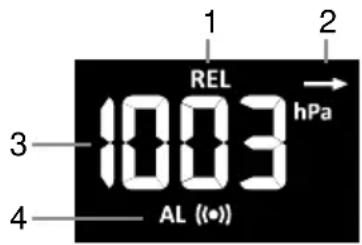
4.7.2.1 Pressione barometrica assoluta o relativa
In modalità normale, premi il tasto [ BARO ] per passare tra la pressione barometrica ASSOLUTA e RELATIVA.
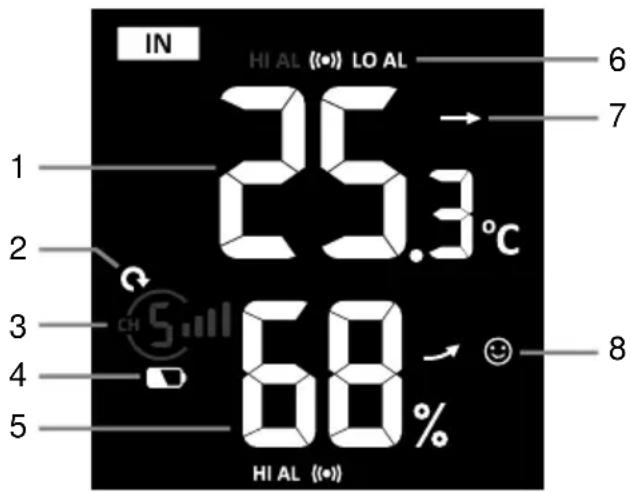
4.7.3 Temperatura esterna, umidità
- Lettura della temperatura esterna
- Indicatore di segnale per mostrare la forza di ricezione del segnale
- Indicatore di batteria scarica
- Lettura dell'umidità esterna
- Indicatore allerta alta/bassa
- Indicatore di tendenza
i Nota:
Se la temperatura/l'umidità è al di sotto o sopra il range di misurazione, la lettura mostrerà "LO" o "HI" rispettivamente.
L'indicatore di batteria scarica (3) appare solo quando la carica della batteria è bassa. Quando le batterie sono cariche, non viene visualizzato alcun simbolo di batteria.
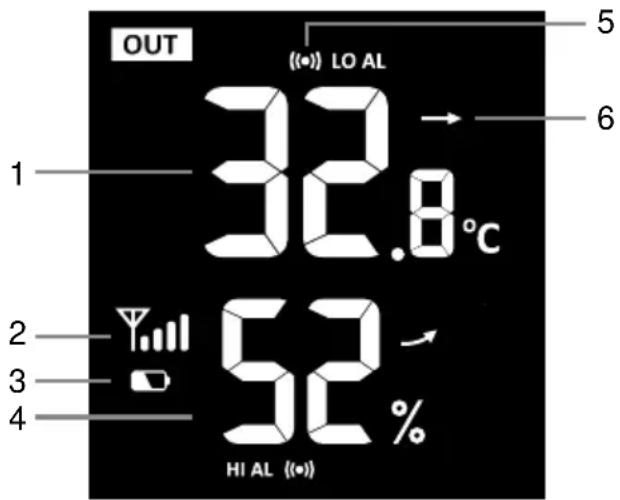
4.7.4 Indice meteo
Premi il tasto [ INDEX ] per passare tra la visualizzazione della TEMPERATURA SENSIBILE, PUNTO DI RUGIADA, INDICE DI CALORE e WIND CHILL nelle letture dell'indice meteo.
4.7.4.1 Sensazione di calore
La temperatura percepita mostra come si sentirà la temperatura esterna. È una miscela collettiva di Wind Chill (18°C o inferiore) e dell'Indice di Calore (26°C o superiore). Per temperature nella regione tra 18,1°C e 25,9°C dove sia il vento che l'umidità sono meno significativi nell'influenzare la temperatura, il dispositivo mostrerà la temperatura effettiva misurata come Temperatura Percepita.
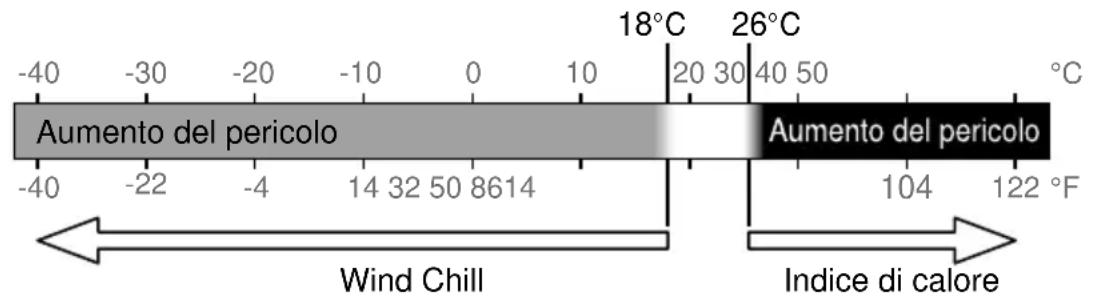
line
| Period | Value |
| -------------- | ----- |
| 18°C | -40 |
| 20°C | -30 |
| 30°C | -20 |
| 40°C | -10 |
| 50°C | 0 |
| 60°C | 10 |
| 26°C | 20 |
| 104°F | 104 |
| 122°F | 122 |
4.7.4.2 Punto di rugiada
Il punto di rugiada è la temperatura sotto la quale il vapore acqueo nell'aria, a pressione atmosferica costante, si condensa in acqua liqui L'acqua condensata è chiamata ruggiada quando si forma su una superficie solida.
4.7.4.3 Indice di calore
L'indice di calore che viene determinato dai dati di temperatura e umidità del sensore wireless 7-in-1 quando la temperatura è tra 26°C (79°F) e 50°C (120°F).
| Gamma dell'indice di calore Avviso Spiegazione | |
| 27°C a 32°C (80°F a 90°F) Attenzione | Possibilità di esaurimento da calore |
| 33°C a 40°C (91°F a 105°F) Attenzione estrema | Possibilità di disidratazione da calore |
| 41°C a 54°C (106°F a 129°F) Pericolo Probabilità di esaurimento da calore |
| ≥55°C (≥130°F) | Estremo pericolo | Alto rischio di disidratazione / colpo di sole |
4.7.4.4 Wind chill
Una combinazione dei dati di temperatura e velocità del vento del sensore wireless 7-in-1 determina l'attuale fattore di raffreddamento da vento. Il numero del raffreddamento da vento è sempre inferiore alla temperatura dell'aria per valori di vento dove la formula applicata è valida (cioè, a causa della limitazione della formula, la temperatura effettiva dell'aria superiore a 10°C con velocità del vento inferiore a 9 km/h può comportare una lettura errata del raffreddamento da vento).
4.7.5 Temperatura interna e umidità opzionale CH1 \~ 7
Questa console può visualizzare la lettura della temperatura interna e dei sensori termo-igrometrici opzionali CH1\~7. In modalità normale, premi [CHANNEL] per passare tra la temperatura interna e i diversi canali senza fili.
Per la funzione di loop automatico, basta premere e tenere premuto il tasto [CHANNEL] per 2 secondi e l'icona apparirà. La console scorrerà le letture di tutti i sensori ogni 4 secondi.
- Lettura della temperatura interna / CH 1 \~ 7
- Icona del loop automatico CH 1 \~ 7
- Icona del canale CH 1 \~ 7 e indicatore di forza del segnale
- Indicatore batteria scarica CH 1 \~ 7
- Lettura dell'umidità interna / CH 1 \~ 7
- Indicatore allerta alta/bassa
- Indicatore di tendenza
- Icona dell'indice di comfort

Nota:
L'indicatore di batteria scarica (4) appare solo quando la carica della batteria è bassa. Quando le batterie sono piene, non viene visualizzato alcun simbolo della batteria.
4.7.5.1 Indicazione di comfort
L'indicazione di comfort è un'indicazione visiva basata sulla temperatura dell'aria interna e sull'umidità, per determinare il livello di comfort.
| | |
| Troppo freddo | Confortevole | Troppo caldo |

Nota:
L'indicazione di comfort può variare alla stessa temperatura, a seconda dell'umidità. Non c'è indicazione di comfort quando la temperatura è inferiore a 0°C (32°F) o superiore a 60°C (140°F).
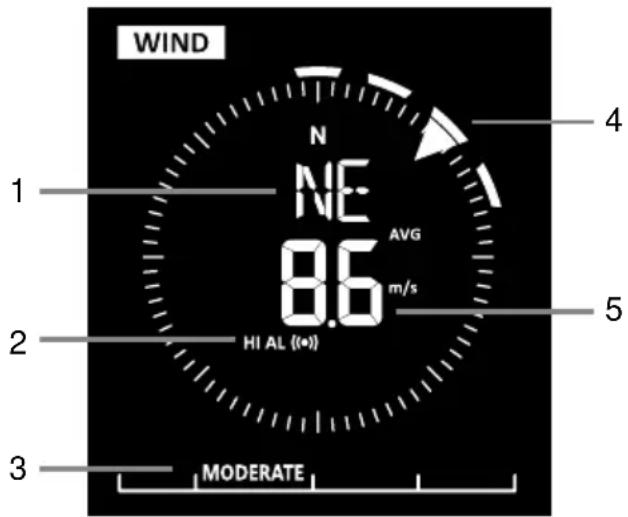
4.5.2 Vento
- Lettura della direzione del vento (16 punti o 360 gradi)
- Indicatore di allerta alta velocità del vento
- Indicatore del livello di velocità del vento
- Indicatore della direzione del vento in tempo reale (16 punti)
- Lettura della velocità media / raffica del vento o della scala Beaufort
4.5.2.1 Per selezionare la modalità di visualizzazione del vento
In modalità normale, premi il tasto [WIND] per passare tra la scala BEAUFORT, MEDIA e RAFFICA della velocità del vento.
4.5.2.2 Tabella della scala Beaufort
La scala Beaufort è una scala internazionale delle velocità del vento che va da 0 (calma) a 12 (forza uragano).
| Scala Beaufort Descrizione Velocità del vento Condizione del terreno |
| 0 Calma | | < 1 km/h | Calma. Il fumo sale verticalmente. |
| < 1 mph |
| < 1 nodi |
| < 0.3 m/s |
| 1 Vento leggero | | 1.1 ~ 5km/h | Il fumo indica la direzione del vento.Le foglie e le banderuole sono ferme. |
| 1 ~ 3 mph |
| 1 ~ 3 nodi |
| 0.3 ~ 1.5 m/s |
| 2 Brezza leggera | | 6 ~ 11 km/h | Il vento si sente sulla pelle esposta. Le foglie frusciano. Le banderuole iniziano a muoversi. |
| 4 ~ 7 mph |
| 4 ~ 6 nodi |
| 1.6 ~ 3.3 m/s |
| 3 Brezzolina | | 12 ~ 19 km/h | Le foglie e i piccoli rami si muovono continuamente, le bandiere leggere sono estese. |
| 8 ~ 12 mph |
| 7 ~ 10 nodi |
| 3.4 ~ 5.4 m/s |
| 4 Breva moderata | | 20 ~ 28 km/h | Polvere e carta sollevata. I piccoli rami iniziano a muoversi. |
| 13 ~ 17 mph |
| 11 ~ 16 nodi |
| 5.5 ~ 7.9 m/s |
| 5 Brezza fresca | | 29 ~ 38 km/h | I rami di dimensioni moderate si muovono.I piccoli alberi con foglie iniziano a oscillare. |
| 18 ~ 24 mph |
| 17 ~ 21 nodi |
| 8.0 ~ 10.7 m/s |
| 6 Brezza forte | | 39 ~ 49 km/h | Grandi rami in movimento. Fischio sentito nei fili sopraelevati. L'uso dell'ombrello diventa difficile. I bidoni di plastica vuoti si rovesciano. |
| 25 ~ 30 mph |
| 22 ~ 27 nodi |
| 10.8 ~ 13.8 m/s |
| 7 Vento forte | | 50 ~ 61 km/h | Interi alberi in movimento. È necessario uno sforzo per camminare controvento. |
| 31 ~ 38 mph |
| 28 ~ 33 nodi |
| 13.9 ~ 17.1 m/s |
| 8 Gale | | 62 ~ 74 km/h | Alcuni rami si spezzano dagli alberi.Le auto deviano sulla strada. Il progresso a piedi è seriamente ostacolato |
| 39 ~ 46 mph |
| 34 ~ 40 nodi |
| 17.2 ~ 20.7 m/s |
| 9 Vento forte | | 75 ~ 88 km/h | Alcuni rami si staccano dagli alberi e alcuni alberi piccoli si rovesciano. Cartelli di costruzione / temporanei e barriere si rovesciano. |
| 47 ~ 54 mph |
| 41 ~ 47 nodi |
| 20.8 ~ 24.4 m/s |
| 10 Tempesta | | 89 ~ 102 km/h | Gli alberi si spezzano o vengono sradicati, danni strutturali probabili. |
| 55 ~ 63 mph |
| 48 ~ 55 nodi |
| 24.5 ~ 28.4 m/s |
| 11 | Tempesta violenta | 103 ~ 117 km/h | Danni diffusi alla vegetazione e alle strutture probabili. |
| 64 ~ 73 mph |
| 56 ~ 63 nodi |
| 28.5 ~ 32.6 m/s |
| 12 Forza uragano | | ≥ 118 km/h | Gravi danni diffusi alla vegetazione e alle strutture. I detriti e gli oggetti non fissati vengono lanciati in giro. |
| ≥ 74 mph |
| ≥ 64 nodi |
| ≥ 32.7m/s |
4.5.3 Pioggia
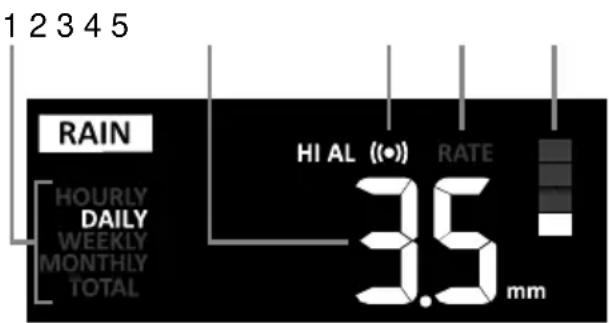
La sezione RAIN mostra le informazioni sul tasso di pioggia o sulla pioggia.
- Indicatore del periodo di pioggia
- Lettura della pioggia o del tasso di pioggia
- Indicatore di allerta alta pioggia
- Indicatore del tasso di pioggia
- Livello del tasso di pioggia
4.5.3.1 La modalità di visualizzazione della pioggia
Premi il tasto [RAIN] per passare tra:
- ORA - la pioggia totale dell'ora corrente
- GIORNO - la pioggia totale da mezzanotte (predefinito)
- SETTIMANA - la pioggia totale della settimana corrente
- MESE- la pioggia totale del mese di calendario corrente
- TOTALE - la pioggia totale dal reset precedente
- RATE - tasso di pioggia attuale (basato sui dati di pioggia a 10 min)
4.5.3.2 Definizione del livello del tasso di pioggia
| Livello 1 Livello | 2 Livello 3 Livello 4 | | |
| (HSH0) | (H8TC) | (ZYKC) | (34C4) |
| Pioggia leggera Moderata Pioggia forte Pioggia violenta | |
| 0.1~2.5 mm/h 2.51 | ~10.0 mm/h 10.1 ~ 50.0 mm/h >50.0 mm/h | |
Per resettare il record totale della pioggia
In modalità normale, tieni premuto il tasto [RAIN] per 2 secondi per resettare tutti i record di pioggia.
Il livello del tasso di pioggia viene visualizzato solo quando sta piovendo.

Nota:
Possono verificarsi letture errate durante l'installazione dell'array di sensori 7-in-1. Una volta che l'installazione è completata e funziona correttamente, si consiglia di cancellare tutti i dati e ricominciare da capo.
4.5.4 Intensità della luce, indice UV e tempo di scottatura
- Indicatore del livello di esposizione
- Indicatore dell'intensità della luce
- Indicatore dell'indice UV
- Livello UV
- Indice UV, intensità della luce o tempo di scottatura
- Indicatore di allerta alta UV
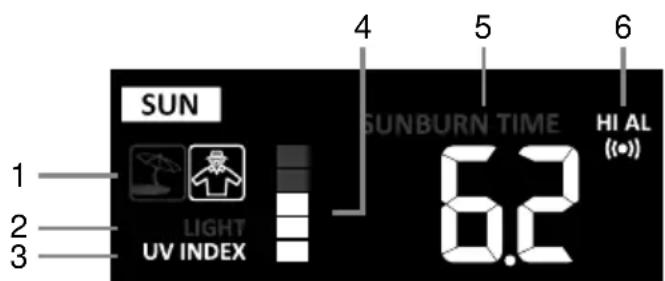
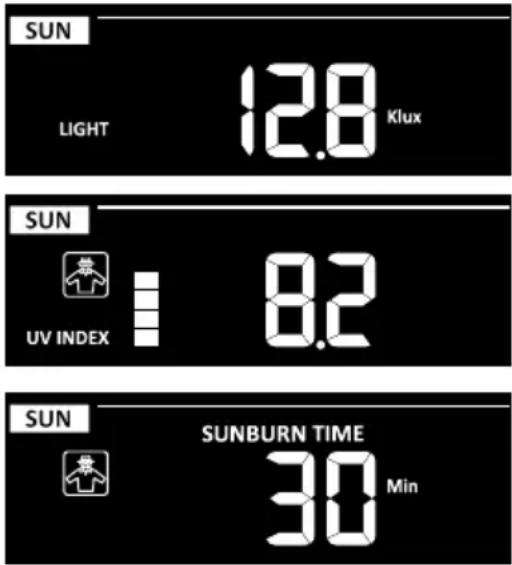
In modalità normale, premi il tasto SUN per passare tra l'intensità della luce solare, l'indice UV e il tempo di scottatura
Modalità intensità della luce:
Per mostrare l'attuale intensità della luce rilevata dal sensore esterno.
Modalità indice UV:
Per mostrare l'attuale indice UV rilevato dal sensore esterno. Il corrispondente indicatore del livello di esposizione e la protezione suggerita vengono anch'essi visualizzati.
Modalità tempo di scottatura:
Per mostrare il tempo di scottatura consigliato in base al livello di UV attuale.
4.5.4.1 Tabella indice UV vs esposizione
| Livello di esposizione | Basso | Moderata Alto Molto | alto Estremo | | |
| Indice UV | 1 2 | 3 4 | 5 6 7 | 8 9 10 | 11 12 | ~16 | | | | | | |
| Tempo di scottatura | N/D | 45 minuti | 30 minuti | 15 minuti | 10 minuti |
| Protezione consigliata | N/D | Livello UV moderato o alto! Si consiglia di indossare occhiali da sole, un cappello a tesa larga e abiti a maniche lunghe. |  | Livello UV molto alto o estremo! Si consiglia di indossare occhiali da sole, un cappello a tesa larga e abiti a maniche lunghe. Se devi rimanere all'aperto, cerca l'ombra. |  |

Nota:
- Il tempo di scottatura si basa sul tipo di pelle normale, è solo un riferimento della forza dei raggi UV. In generale, più scura è la pelle, più tempo (o radiazione) ci vuole per influenzarla.
- La funzione di intensità della luce è per il rilevamento della luce solare.
- L'indice UV viene visualizzato solo quando c'è luce solare misurabile.
4.6 Indicatore di tendenza
L'indicatore di tendenza mostra la tendenza della temperatura, umidità e pressione barometrica dei cambiamenti nelle prossime minuti.
4.7 Record massimi / minimi
La console può registrare i dati meteorologici MAX / MIN accumulati con il timestamp corrispondente per una facile revisione.

Modalità record MAX
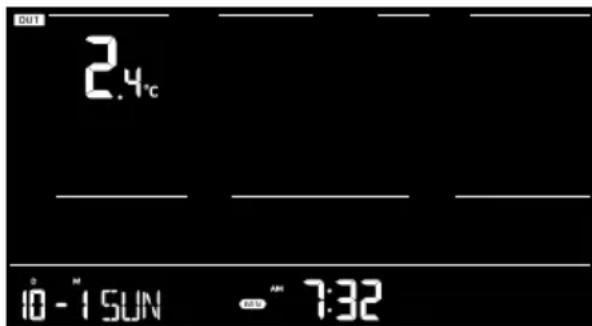
Modalità record MIN
4.7.1 Record MAX / MIN
In modalità normale, premi il tasto [ MAX / MIN ] per controllare i record MAX/MIN nella seguente sequenza di visualizzazione: temperatura MAX esterna → temperatura MIN esterna → umidità MAX esterna → umidità MIN esterna → temperatura MAX interna o del canale corrente → temperatura MIN interna o del canale corrente → umidità MAX interna o del canale corrente → umidità MIN interna o del canale corrente → velocità media massima del vento → raffica massima → FEELS LIKE MAX → FEELS LIKE MIN → punto di rugiada MAX → punto di rugiada MIN → indice di calore MAX → indice di calore MIN → wind chill MAX → wind chill MIN → indice UV MAX → intensità della luce MAX → pressione relativa MAX pressione relativa MIN → pressione assoluta MAX → pressione assoluta MIN → tasso di pioggia MAX.
4.7.2 Per cancellare i record MAX / MIN
Premi e tieni premuto il tasto [ MAX / MIN ] per 2 secondi per resettare tutti i record MAX e MIN.
4.8 DATI STORICI DELLE ULTIME 24 ORE
La console memorizza automaticamente i dati meteorologici delle ultime 24 ore.
- Premi il tasto [ HISTORY ] per controllare l'inizio dei dati meteorologici dell'ora corrente, ad esempio, se l'ora corrente è 7:25 am, 8 marzo, il display mostrerà i dati delle 7:00 am, 8 marzo.
- Premi il tasto [ HISTORY ] ripetutamente per visualizzare le letture più vecchie delle ultime 24 ore, ad esempio 6:00 am (8 mar), 5:00 am (8 mar), ..., 10:00 am (7 mar), 9:00 am (7 mar), 8:00 am (7 mar)
4.9 Retroilluminazione
Usa l'interruttore a scorrimento [HI / LO / AUTO] per selezionare la modalità di retroilluminazione.
5. Collegare la console a WI-FI
5.1 Scarica l'app di configurazione WSLink
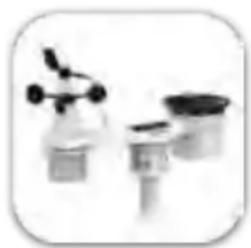
Per collegare la console a WI-FI, devi scaricare l'app di configurazione "WSLink" da uno dei seguenti link scansionando il codice QR o cercando "WSLink" nell'App Store o Google Play.
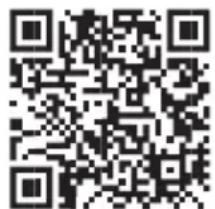
L'app WSLink è necessaria per collegare la console a WI-FI e Internet, configurare il server meteo, eseguire la calibrazione dei sensori e l'aggiornamento del firmware.

Nota :
- L'app WSLink è solo per la configurazione. Non viene utilizzata per visualizzare i dati meteorologici a distanza.
- L'app WSLink può essere soggetta a modifiche e aggiornamenti.
5.2 Console in modalità punto di accesso
- Quando accendi la console per la prima volta, il display LCD della console mostrerà l'icona "AP" lampeggiante e " " per indicare che è entrata in modalità AP (Access Point), pronta per le
impostazioni WI-FI. L'utente può anche premere e tenere premuto il tasto [SENSOR / WI-FI] per 6 secondi per entrare manualmente in modalità AP.

Modalità AP della console
5.3 Aggiungi la tua console a WSLink
Apri l'app WSLink e segui i passaggi sottostanti per aggiungere la tua console a WSLink.
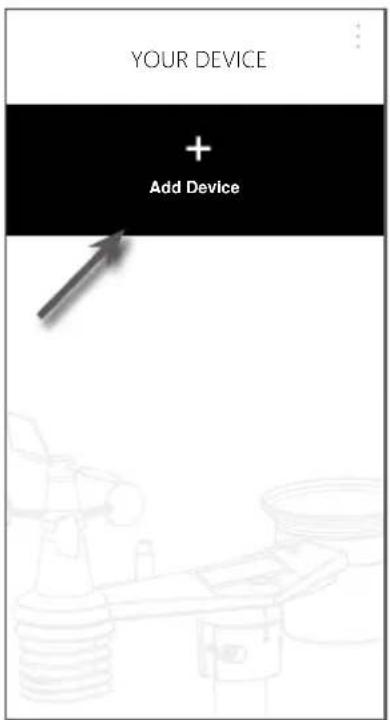
(a) Pagina del tuo dispositivo
Tocca l'icona "Aggiungi dispositivo".
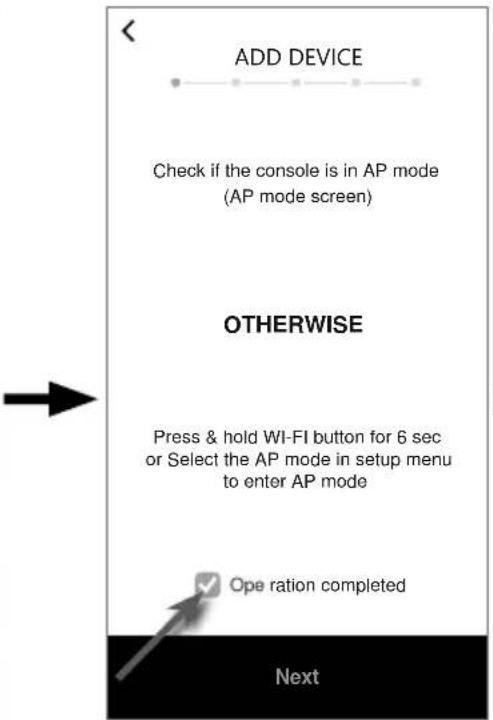
(b) Assicurati che la console sia in modalità AP e seleziona la casella "Operazione completata", quindi tocca "Avanti" per andare alla pagina della rete WI-FI del tuo smartphone.
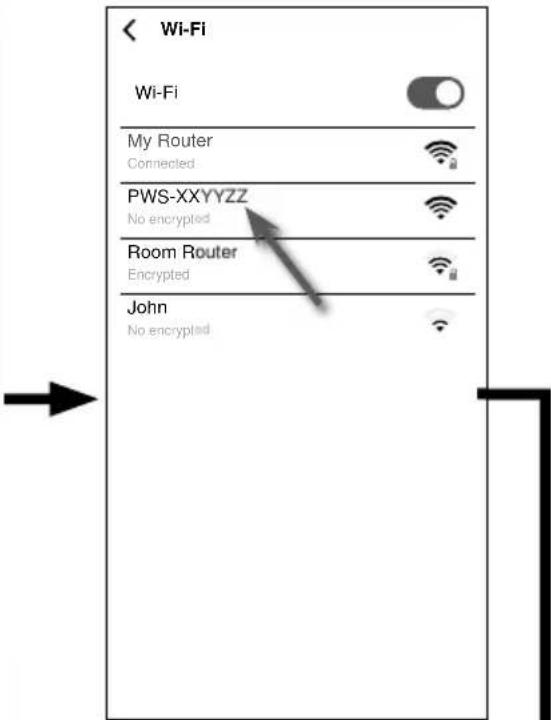
(c) Seleziona il nome della rete WI-FI della console (il nome inizia sempre con PWS-) per connettere il tuo smartphone alla console. Poi torna all'app WSLink.

Nota :
- Per la connessione per la prima volta, devi selezionare "Nessuna connessione a Internet" quando ti connetti a questo dispositivo.
- Se il tuo smartphone non riesce a connettersi alla console, spegni i dati mobili / la rete del tuo smartphone e riprova
Sezione 5.4
Configura la nuova console con WSLink
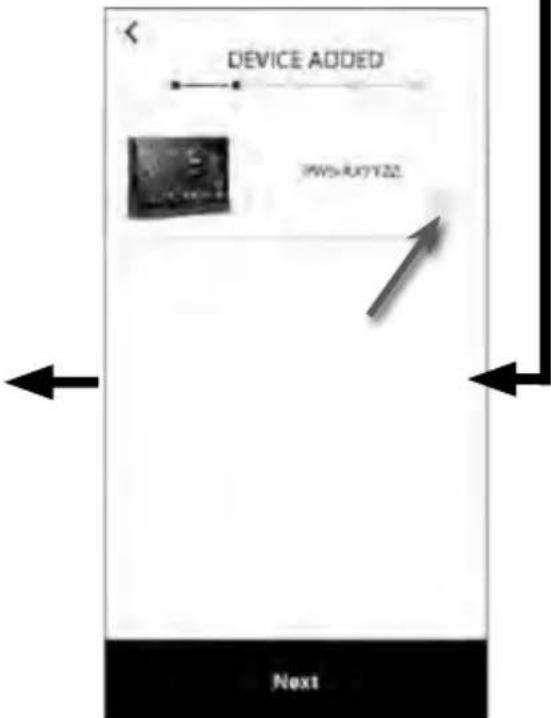
(d) Una volta che la console è stata aggiunta a WSLink, l'icona della console apparirà nell'elenco dei dispositivi. Tocca per continuare la configurazione.
5.4 Configura la nuova console con WSLink
L'app seguirà i passaggi sottostanti per guidarti nella configurazione.
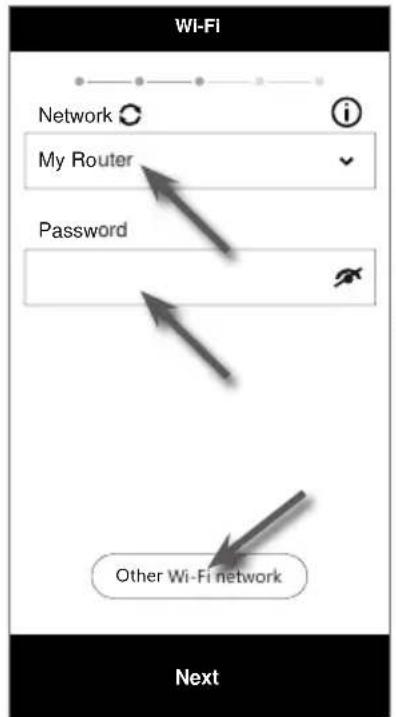
Rete: seleziona la rete WI-FI (SSID del router) per la connessione.
Password: inserisci la password WI-FI.
Altra rete WI-FI: imposta per una rete WI-FI nascosta.
Avanti: vai alla pagina "Modifica dispositivo".
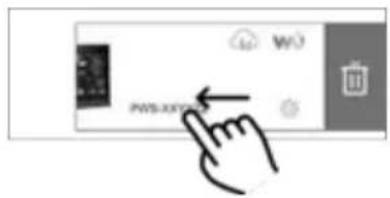
(j) Elimina la tua console
Per rimuovere il dispositivo dall'app, scorri l'icona della console a sinistra e tocca il cestino.
(f) Pagina Modifica dispositivo
Nome del dispositivo: Crea un nome per il tuo dispositivo.
Server di tempo: seleziona il server
di tempo
Fuso orario: seleziona il fuso orario
Posizione: inserisci la tua posizione se necessario.
Avanti: vai alla pagina "Server meteo".
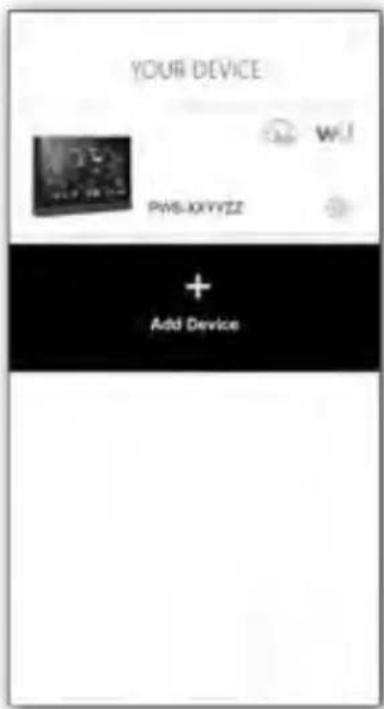
(i) Pagina del tuo dispositivo
La configurazione è ora completata. Puoi toccare l'icona della console e seguire la procedura per fare le impostazioni della console in qualsiasi momento se necessario.
(g) Pagina server meteo
Weather Underground: si prega di fare riferimento alla sezione 5.5 (c1).
Weathercloud: si prega di fare riferimento alla sezione 5.5 (c2).
Altri server: si prega di fare riferimento alla sezione 5.5 (c3).
Avanti: vai alla pagina "Impostazioni".
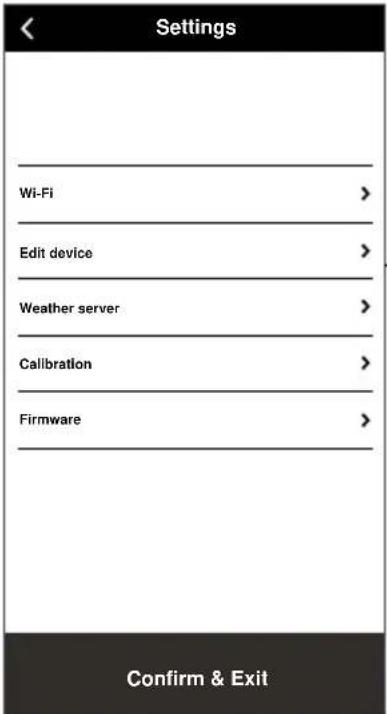
(h) Pagina Impostazioni
Questa è la pagina principale della console, puoi entrare nelle diverse pagine di configurazione per impostare la tua console. Una volta completata la configurazione, tocca "Conferma e esci" per uscire dalla modalità AP.
5.5 Impostazione del server meteo
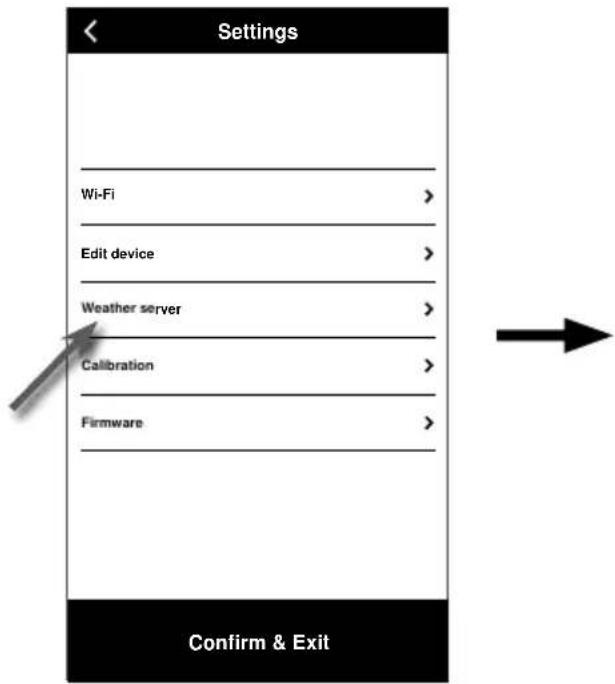
(a) Pagina delle impostazioni
Nella pagina delle impostazioni, tocca "Server meteo".
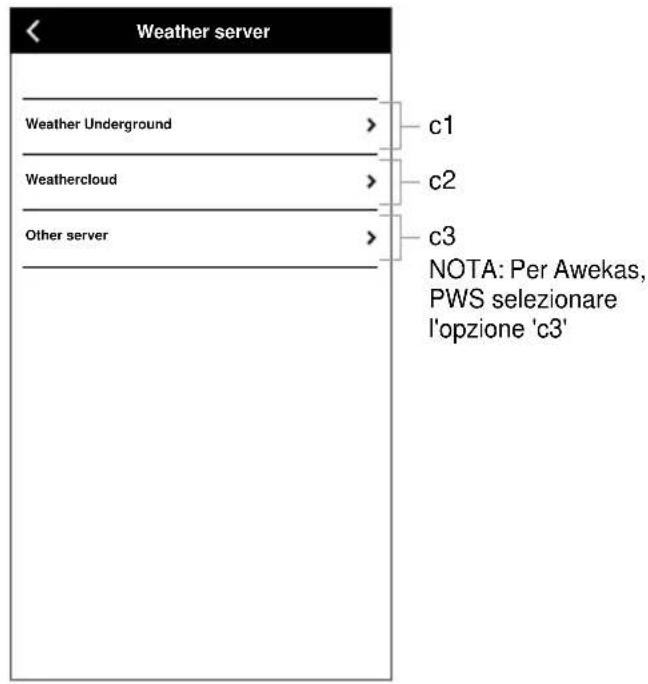
(b) Seleziona il server meteo
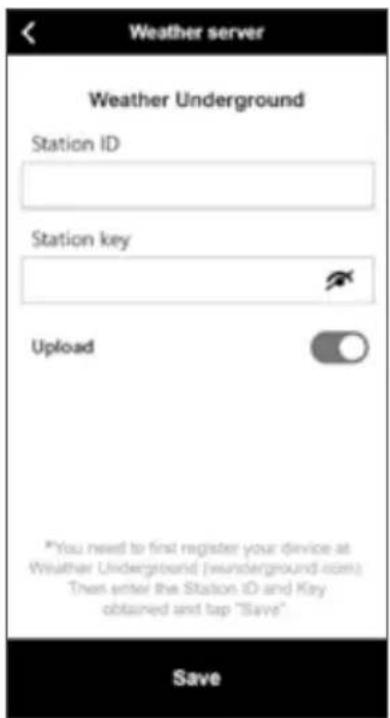
(c1) Carica i tuoi dati meteo su Weather Underground
- Registrati e crea una stazione meteo su wunderground.com secondo la sezione 6.1
- Inserisci l'ID della stazione e la chiave della stazione ottenuti da wunderground.com
- Abilita (o disabilita) il caricamento.
- Tocca "Salva".
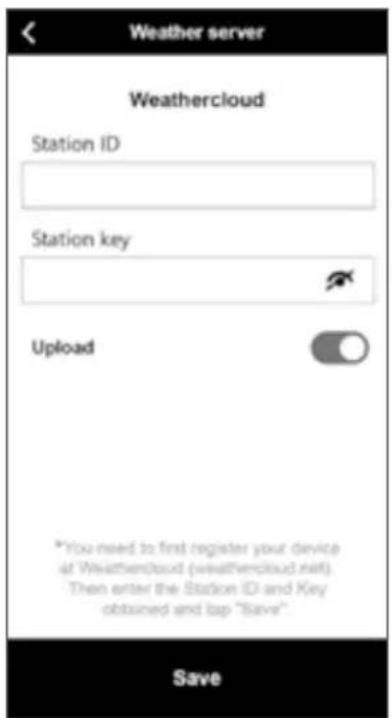
(c2) Carica i tuoi dati meteo su Weathercloud
- Registrati e crea una stazione meteo su Weathercloud.net secondo la sezione 6.2
- Inserisci l'ID della stazione e la chiave della stazione ottenuti da Weathercloud.net
- Abilita (o disabilita) il caricamento.
- Tocca "Salva".
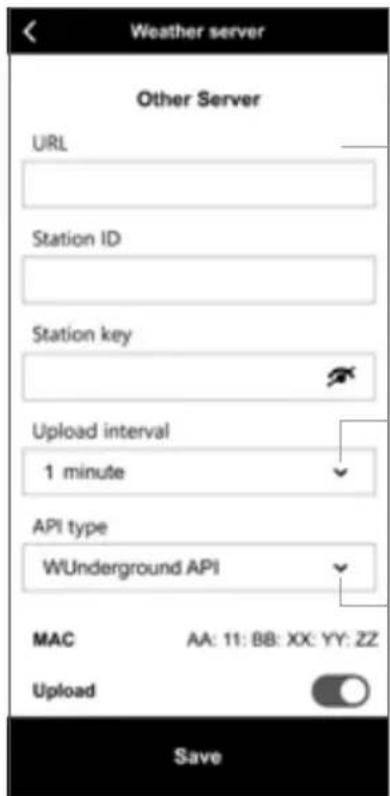
Digita un altro URL come ws.awekas.
at, www.pwsweather.com o URL
personalizzato
Puoi selezionare valori diversi per secondi o minuti.
NOTA: Seleziona l'intervallo di caricamento in base ai requisiti del server (es. Awekas: 15 sec., PWS: 1 min.)
Puoi selezionare
NAME?
NAME?
NOTA: Per Awekas, PWS o qualsiasi altro URL compatibile con Wunderground API, seleziona il tipo di API WUnderground
(c3) Carica su server personalizzato (opzionale)
- Prepara il tuo server personalizzato basato su WUnderground o WSLink API
- Inserisci l'indirizzo URL, l'ID della stazione e la chiave della stazione del server personalizzato.
- Seleziona l'intervallo di caricamento e il tipo di API
- Abilita (o disabilita) il caricamento.
- Tocca "Salva".
5.6 Calibrazione
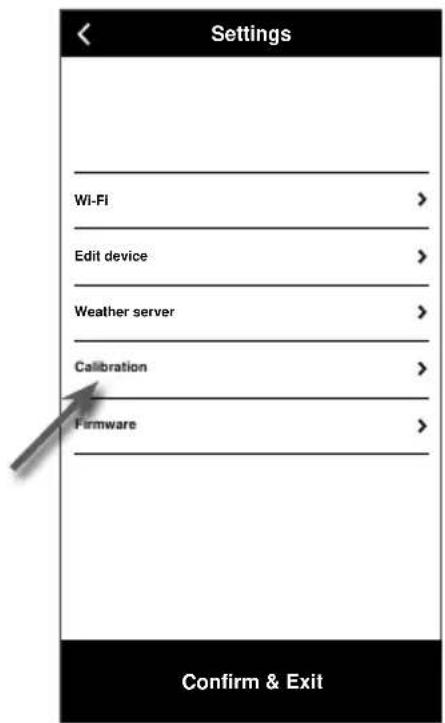
(a) Pagina delle impostazioni
Nella pagina delle impostazioni, tocca "Calibrazione".
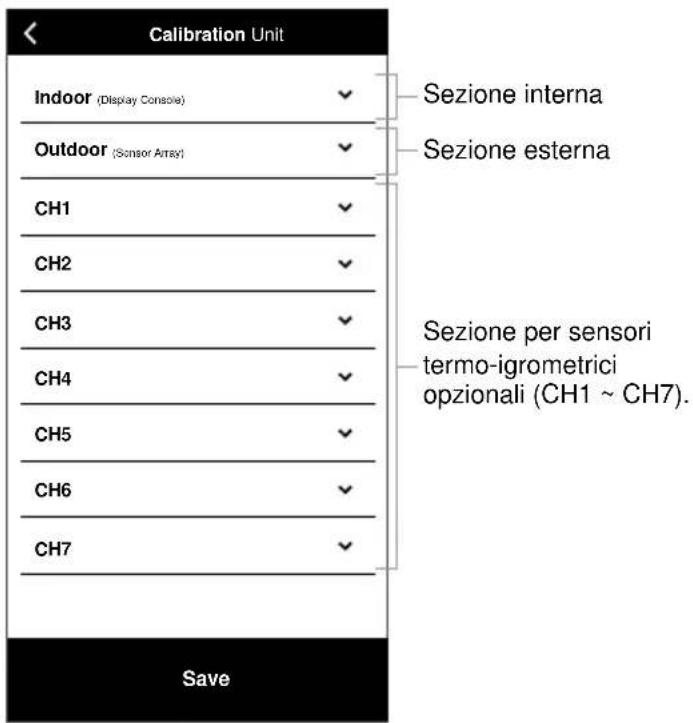
(b) Pagina di calibrazione
- Tocca "Unità" per cambiare l'unità se necessario prima di inserire il valore di calibrazione.
- Tocca la casella e inserisci il valore di calibrazione richiesto.
- Tocca "Salva".

Nota:
- La calibrazione della maggior parte dei parametri non è necessaria, eccetto la Pressione Relativa, che deve essere calibrata a livello del mare per tenere conto degli effetti dell'altitudine.
- Per temperatura e pressione, l'app calcolerà sempre e convertirà il valore di calibrazione in °C e hPa rispettivamente.
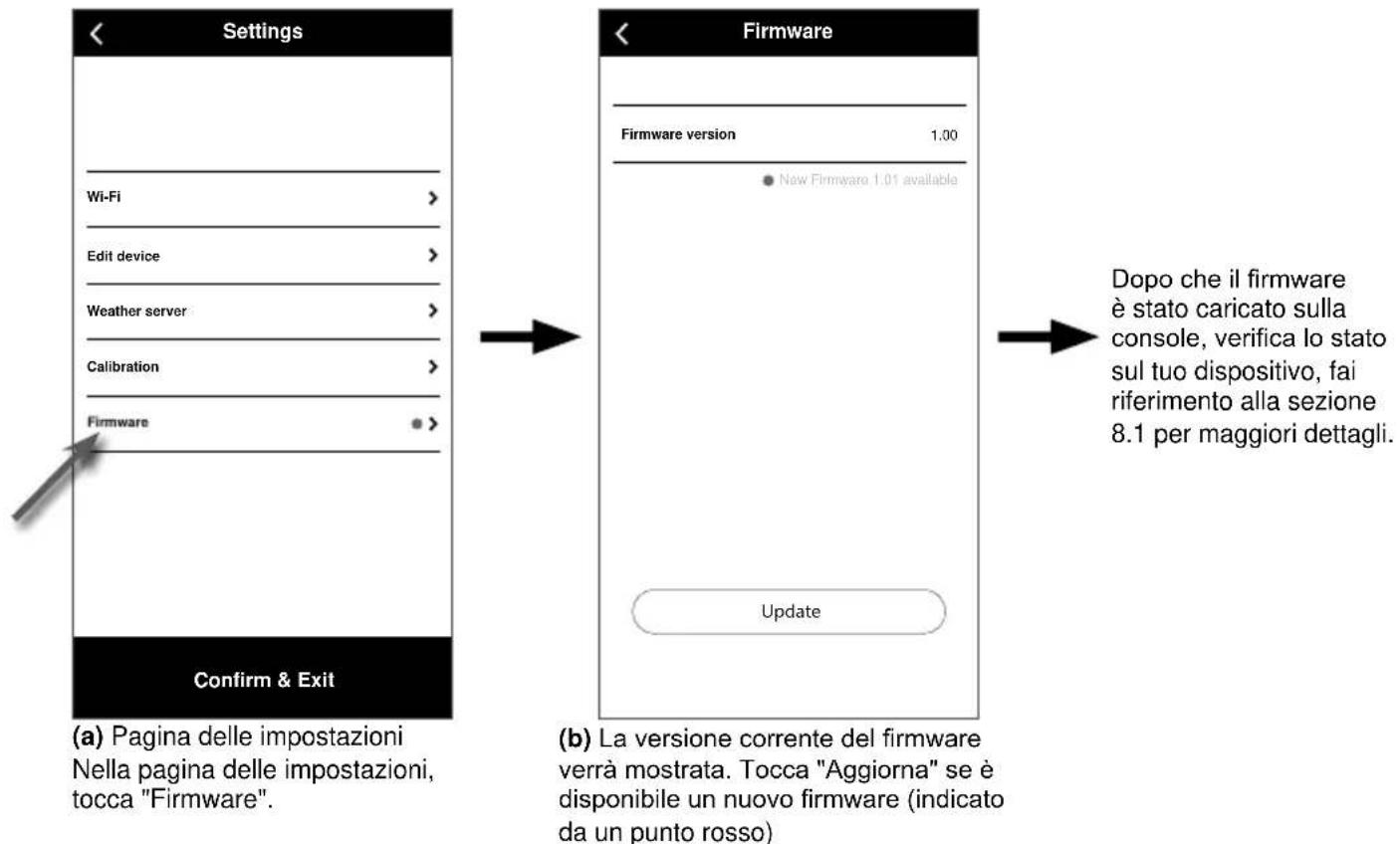
5.7 Firmware
6. Crea un account per il server meteo
La console può caricare i dati meteo su Weather Underground, Weathercloud o un server cloud di terze parti tramite il router WI-FI, puoi seguire i passaggi sotto per configurare il dispositivo.

Nota: Aggiungi il server cloud sito web e app sono soggetti a modifiche senza preavviso.
- In https://www.wunderground.com clicca su "Join" nell'angolo in alto a destra per aprire la pagina di registrazione. Segui le istruzioni per creare il tuo account.

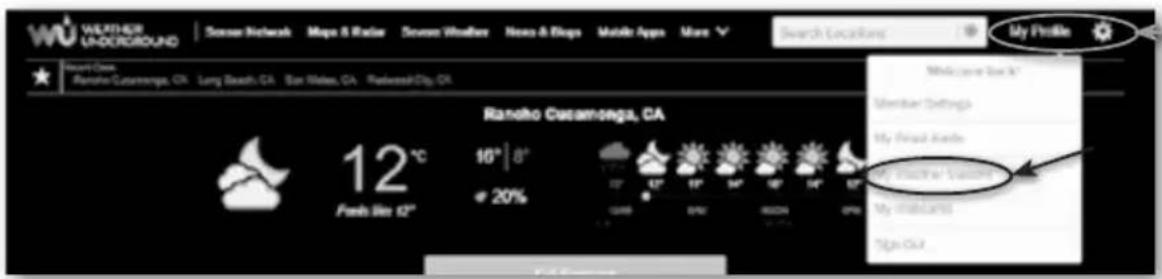
- Una volta creato l'account e completata la validazione dell'email, torna sulla pagina di WUnderground per accedere. Poi, clicca su "My Profile" in alto per aprire il menu a discesa e clicca su "My Weather Station".
-
Nella pagina "My Weather Station" in basso, clicca su "Aggiungi nuovo dispositivo" per aggiungere il tuo dispositivo.
-
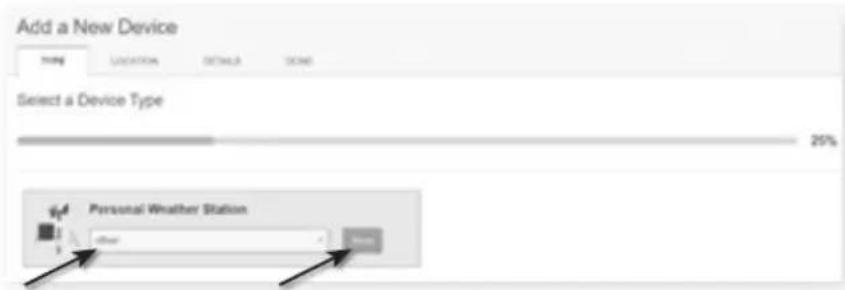
Nel passaggio "Seleziona un tipo di dispositivo", scegli "Altro" dalla lista, quindi premi "Avanti".
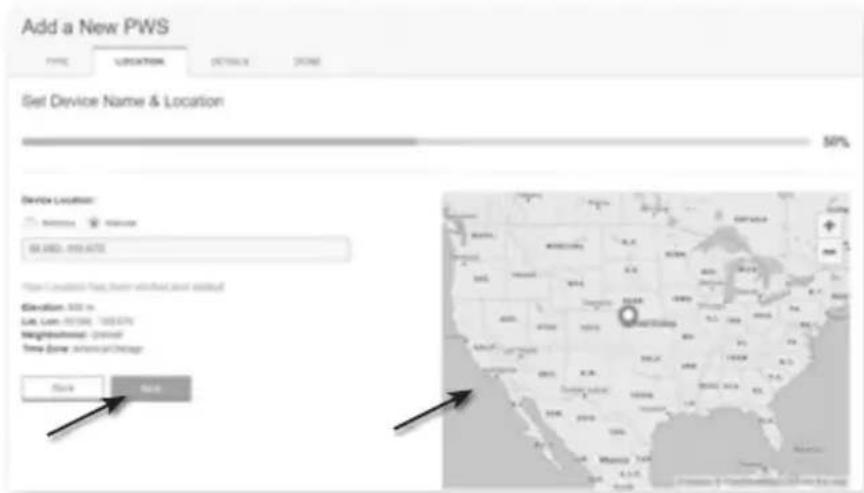
- Nel passaggio "Imposta nome e posizione del dispositivo", seleziona la tua posizione sulla mappa, quindi premi "Avanti".
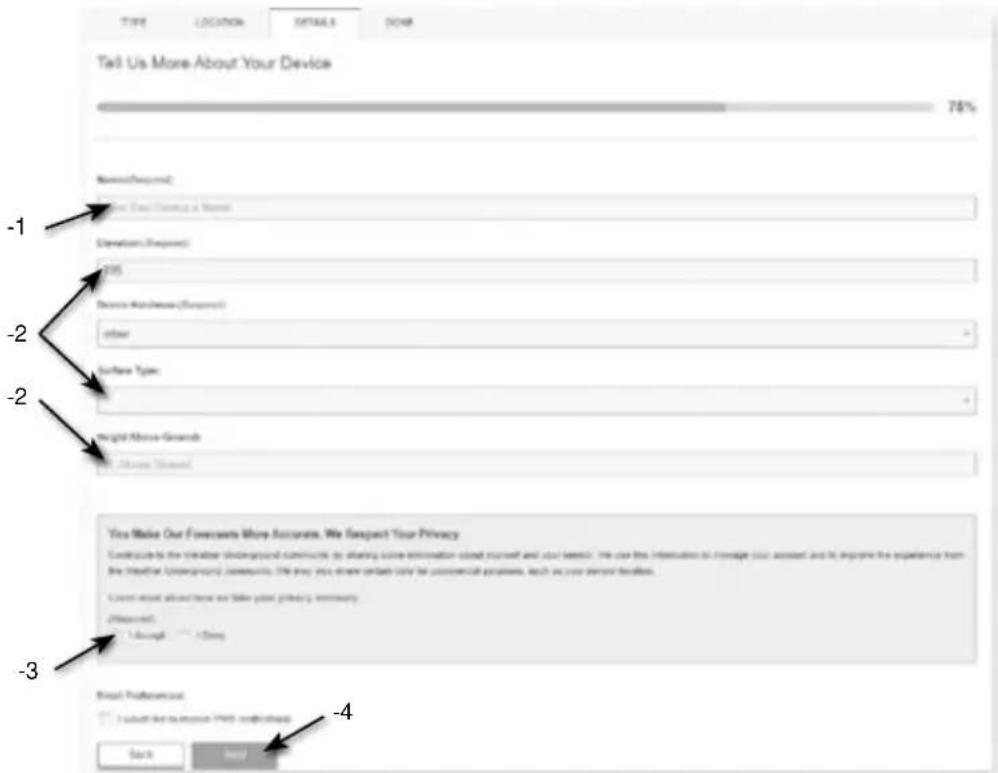
- Segui le istruzioni per inserire le informazioni della tua stazione, nel passaggio "Dici di più sul tuo dispositivo", (1) inserisci un nome per la tua stazione meteo. (2) compila le altre informazioni (3) seleziona "I Accept" per accettare i termini sulla privacy di Weather Underground, (4) clicca su "Next" per creare l'ID e la chiave della tua stazione.
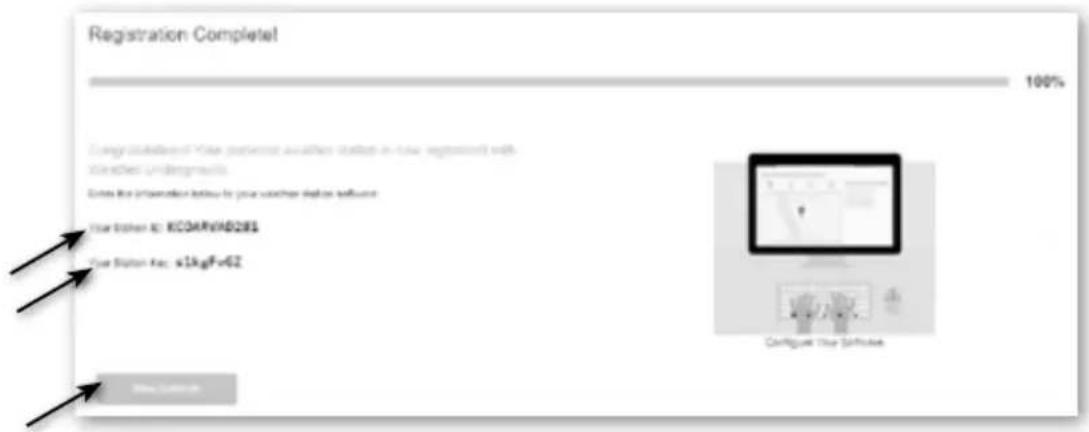
- Annota il tuo "ID stazione" e "chiave stazione" per il passaggio di configurazione successivo.
- Nell'interfaccia di configurazione menzionata nella sezione 5.5, seleziona Weather Underground nella prima riga della sezione di configurazione del server meteo e inserisci l'ID stazione e la chiave assegnati da Weather Underground, segui i passaggi per completare la configurazione.
- I tuoi dati sono ora caricati su Weather Underground.
6.2 Per Weathercloud (WC)
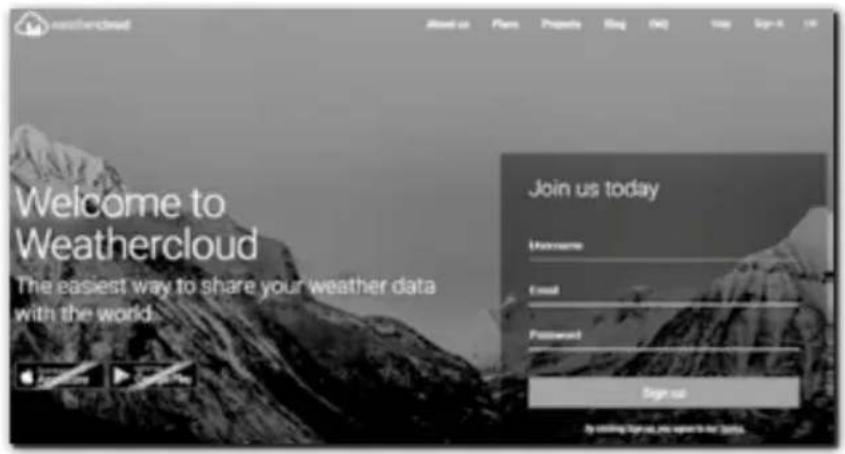
- In https://weathercloud.net inserisci le tue informazioni nella sezione "Join us today", poi segui le istruzioni per creare il tuo account.
- Accedi su Weathercloud e poi vai alla pagina "Dispositivi", clicca su "+ Nuovo" per creare un nuovo dispositivo.

- Inserisci tutte le informazioni nella pagina Crea nuovo dispositivo, per la casella di selezione Modello* seleziona "W100 Series" sotto la sezione "CCL". Per la casella di selezione Link type* seleziona "SETTINGS", una volta completato, clicca Crea.
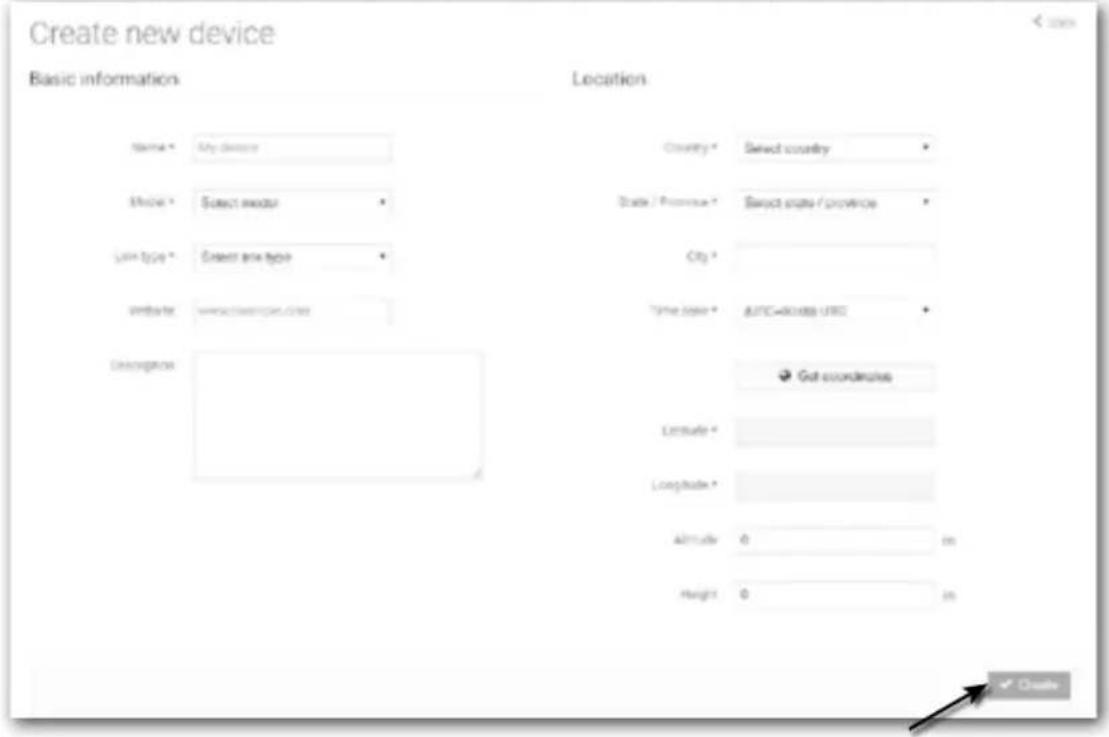
- Annota il tuo ID e la tua chiave per il passaggio di configurazione successivo.
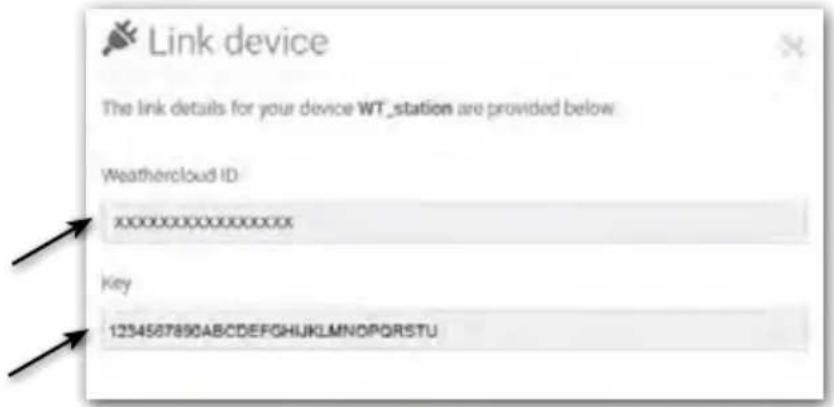
- Nell'interfaccia di configurazione menzionata nella sezione 5.5, seleziona Weathercloud nella seconda riga della sezione di configurazione del server meteo e inserisci l'ID della stazione e la chiave assegnati da Weathercloud, segui i passaggi per completare la configurazione.
6.3 Per PWSWeather
Istruzioni dettagliate aggiuntive per la creazione dell'account e la configurazione della connessione per PWSWeather sono disponibili per il download al seguente indirizzo Internet (lingua inglese):
https://www.bresser.de/download/pwsweather
6.4 Per Awekas
Istruzioni dettagliate aggiuntive per la creazione dell'account e la configurazione della connessione per AWEKAS sono disponibili per il download al seguente indirizzo Internet (lingua tedesca):
7. Visualizzazione dei dati live di WUnderground e Weathercloud
7.1 Visualizzazione dei tuoi dati meteo in WUnderground
Per visualizzare i dati live della tua stazione meteo in un browser web (versione PC o mobile), visita http://www.wunderground.com, quindi inserisci il tuo "ID stazione" nella barra di ricerca. I tuoi dati meteo appariranno sulla pagina successiva. Puoi anche accedere al tuo account per visualizzare e scaricare i dati registrati della tua stazione meteo.

Un altro modo per visualizzare la tua stazione è utilizzare la barra URL del browser web, digita nel campo URL:
Poi sostituisci XXXX con l'ID della tua stazione Weather Underground per visualizzare i dati live della tua stazione.
7.2 Visualizzazione dei tuoi dati meteo in Weathercloud
-
Per visualizzare i dati live della tua stazione meteo in un browser web (versione PC o mobile), visita https://weathercloud.net e accedi al tuo account.
-
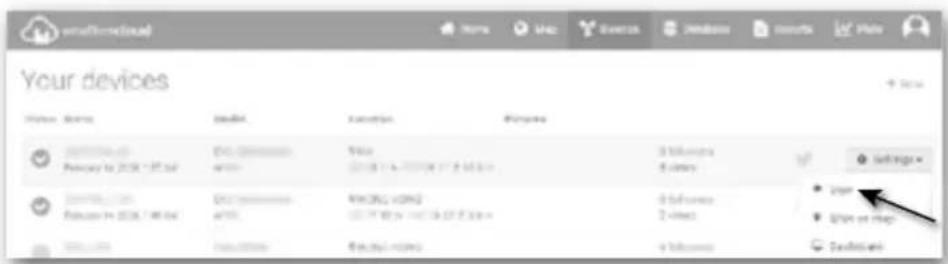
Fai clic sull'icon a nel menu a discesa della tua stazione.
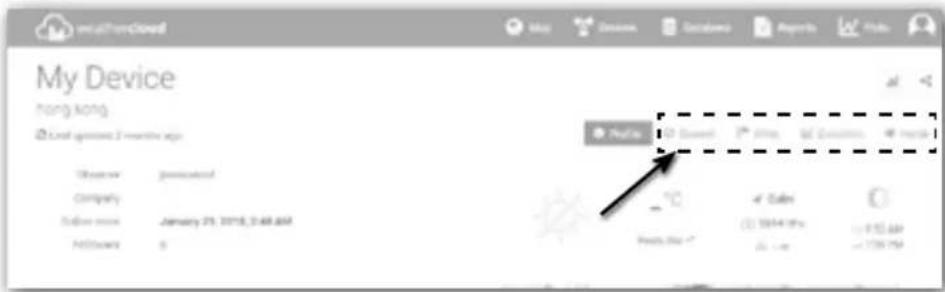
- Fai clic su "Current", "Wind", "Evolution" o "Inside" per visualizzare i dati live della tua stazione meteo.
7.3 Visualizzazione dei dati meteo tramite l'app WSLink
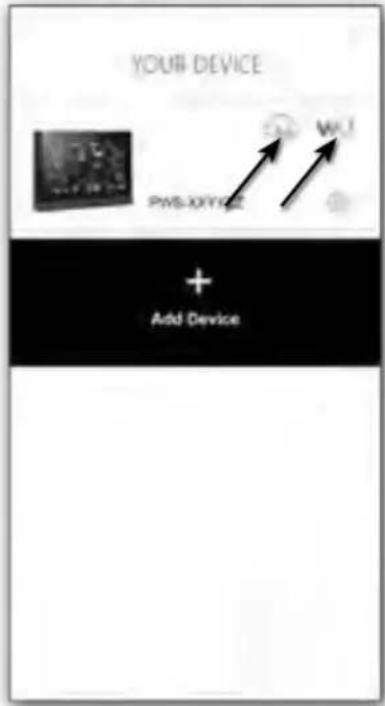
Con l'app WSLink, l'utente può toccare l'icona di WUnderground e/o Weathercloud in "Il tuo dispositivo" per accedere direttamente ai dati meteo live nel loro dashboard rispettivamente.
8. Manutenzione
8.1 Aggiornamento firmware
La console supporta la capacità di aggiornamento firmware OTA. Il suo firmware può essere aggiornato via aria in qualsiasi momento (quando necessario) tramite l'app WSLink.
8.1.1 Passaggi per l'aggiornamento del firmware
- Il firmware più recente verrà scaricato automaticamente sul tuo smartphone, basta connettere la tua console per verificare la versione del firmware (vedi sezione 5.7).
- Seguito il passo dell'app per trasferire il file OTA da smartphone alla console
-
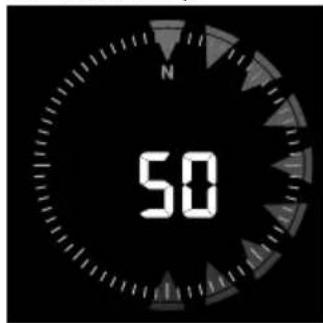
Una volta trasferito il file, la console inizierà ad aggiornarsi, il tempo di aggiornamento è di circa 5 \~ 10 minuti. Durante l'aggiornamento, il progresso sarà mostrato (ad esempio 100 è il completamento).
-
La console si riavvierà una volta completato l'aggiornamento.
-
La console rimarrà in modalità AP per permetterti di controllare la versione del firmware e tutte le impostazioni correnti. Premi e tieni premuto il tasto [SENSOR / WI-FI] per 6 secondi per uscire dalla modalità AP.

Nota importante:
- Si prega di mantenere la connessione di alimentazione durante il processo di aggiornamento del firmware.
-
Assicurati che la connessione WI-FI sia stabile.
-
Quando inizia il processo di aggiornamento, non utilizzare il telefono e la console fino a quando l'aggiornamento non è terminato.
- Durante l'aggiornamento del firmware, la console smetterà di caricare i dati al server meteo. Si riconnetterà al tuo router WI-FI e caricherà di nuovo i dati una volta che l'aggiornamento del firmware sarà riuscito. Se la console non riesce a connettersi al router, entra nell'app WSLink per configurarla nuovamente.
- Dopo l'aggiornamento del firmware, se le informazioni di configurazione sono mancanti, inserisci nuovamente le informazioni di configurazione.
- Il processo di aggiornamento del firmware comporta dei rischi, non è garantito un successo al 100%. Se l'aggiornamento fallisce, ripeti il passo precedente per aggiornare nuovamente.
8.2 Sostituzione della batteria
Quando l'indicatore di batteria scarica "☐" appare vicino all'icona dell'antenna del sensore, significa che la carica della batteria del sensore corrente è bassa. Si prega di sostituirla con batterie nuove.
8.2.1 Rieseguire il pairing manuale dell'array di sensori
Ogni volta che cambi le batterie nell'array del sensore meteo 7-in-1 o in altri sensori aggiuntivi, la risincronizzazione deve essere effettuata manualmente.
-
Cambia tutte le batterie con nuove per l'array di sensori wireless.
-
Premi [SENSORE / WI-FI] tasto sulla console per entrare in modalità di sincronizzazione del sensore (come indicato dall'antenna lampeggiante).
8.3 Ripristino e ripristino alle impostazioni di fabbrica
Per ripristinare la console e iniziare da capo, premi il tasto [ RESET ] tasto una volta o rimuovi la batteria di backup e poi scollega l'adattatore.
Per ripristinare le impostazioni di fabbrica e rimuovere tutti i dati, premi e tieni premuto il tasto [RESET] tasto per 6 secondi.
8.4 Manutenzione dell'array di sensori wireless 7-in-1

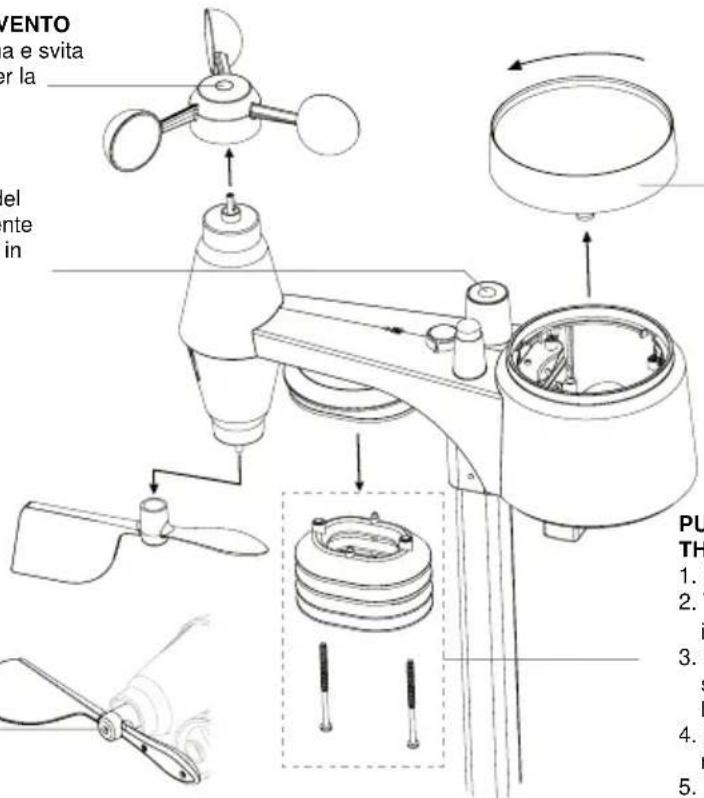
SOSTITUIRE LA COPPA DEL VENTO
- Rimuovi il cappuccio di gomma e svita
- Rimuovi la coppa del vento per la sostituzione
PULIZIA DEL SENSORE UV
- Per una misurazione precisa del UV, pulisci delicatamente la lente del sensore UV con un panno in microfibra umido.
- Nel tempo, il sensore UV si degraderà naturalmente.
SOSTITUIRE LA PALA DEL
VENTO Svita e rimuovi la pala del vento per la sostituzione
PULIZIA DEL RACCOGLITORE DI PIOGGIA
- Ruota il raccoglitore di pioggia girandolo di 30° in senso antiorario.
- Rimuovi delicatamente il raccoglitore di pioggia.
- Pulisci e rimuovi eventuali detriti o insetti.
- Installa il raccoglitore quando è pulito e completamente asciutto.
- Rimuovi le 2 viti alla base del paravento.
- Tira delicatamente fuori i 4 paraventi inferiori.
- Rimuovi con attenzione eventuali sporcizia o insetti sul sensore (non lasciare che i sensori interni si bagnino).
- Pulisci il paravento con acqua per rimuovere eventuali sporcizia o insetti.
- Installa tutte le parti nuovamente quando sono pulite e completamente asciutte.
In generale, se viene seguito il programma di manutenzione regolare nel manuale del proprietario, l'utente può aspettarsi una durata di oltre 3 anni prima che l'array di sensori debba essere completamente sostituito. La durata di vita di una stazione meteo è influenzata in larga misura dal suo ambiente, vedi i seguenti esempi:
Ambienti costieri, paludosi o di zona umida. L'aria salina, gli spruzzi di sale e l'acidificazione sono gli ambienti più difficili in cui una stazione meteo può sopravvivere a lungo. Questi possono corrodere cuscinetti, piastre del sensore (temperatura, umidità, ecc.), hardware di montaggio e
altre parti mobili. In questo ambiente, la durata di vita prevista del prodotto è di 1-3 anni. Le nostre schede sono trattate con un rivestimento conformante per prevenire questa corrosione. I sensori digitali di termometro e igrometro dipendono dalla natura variabile della resistenza del metallo, permettendo una corrosione più rapida.
Esposizione prolungata ad ambienti ad alta umidità. L'esposizione prolungata ad alta umidità, che sia salata o acida, può facilmente causare guasti prematuri alle parti metalliche. In un ambiente caldo e secco, la durata di vita di una stazione meteo è nota per durare fino a 5 anni.
Gli uragani e le tempeste tropicali possono anche abbreviare la durata di vita delle stazioni meteo.
- Risoluzione dei problemi
| Problemi Soluzione | |
| Array di sensori wireless 7-in-1 con connessione intermittente o senza connessione | 1. Assicurati che l'array di sensori sia all'interno del raggio di trasmissione2. Se non funziona ancora, ripristina il pairing del sensore con la console |
| Nessuna connessione WI-FI | 1. Controlla l'icona WI-FI sul display, dovrebbe essere accesa se la connessione è riuscita2. Nella pagina SETUP della console, assicurati che le impostazioni WI-FI (nome del router, tipo di sicurezza, password) siano corrette3. Assicurati di essere connesso alla banda 2.4G del router WI-FI (5G non supportato) |
| Impossibile aggiungere il dispositivo a WSLink | 1. Assicurati che WSLink sia l'ultima versione2. Assicurati che il dispositivo sia in modalità AP3. Assicurati che nessun altro smartphone sia connesso al dispositivo. |
| Dopo la prima configurazione, i dati non vengono visualizzati su WUnderground o Weathercloud | 1. Si noti che possono essere necessari da alcuni minuti a diverse ore affinché WUnderground o Weathercloud convalidino i tuoi dati caricati.2. Prova a rinfrescare il sito web di WUnderground o Weathercloud. |
| I dati non vengono inviati a WUnderground o Weathercloud | 1. Assicurati che la connessione WI-FI della console sia buona.2. Nella pagina SETUP della console, assicurati che l'ID della stazione e la chiave della stazione siano corretti |
| La lettura della pioggia non è corretta | 1. Assicurati che il raccoglitore di pioggia sia pulito per permettere al secchio di inclinarsi correttamente2. Assicurati che il sensore sia montato in modo stabile e livellato per garantire una lettura corretta |
| La lettura della temperatura è troppo alta durante il giorno | 1. Posiziona il sensore in un'area aperta e almeno 1,5 m da terra.2. Assicurati che il sensore sia posizionato lontano da fonti di calore come edifici, pavimentazione, muri o unità di aria condizionata. |
| Possibile condensa sotto il sensore UV durante la notte | Questo scomparirà quando la temperatura salirà sotto il sole e non influirà sulle prestazioni dell'unità. |
10.1 Console
| Specifiche generali |
| Dimensioni (L x A x P) 202 x 138 x 38mm (7.9 x 5.4 x 1.5 in) |
| Peso 546.2g (senza batteria) | |
| Alimentazione principale DC 5V, 1A (ingresso USB tipo C) |
| Batteria di backup 1.5V AAA x 3 (batterie alcaline raccomandate) |
| Intervallo di temperatura di funzionamento | -5°C ~ 50°C |
| Intervallo di umidità di funzionamento | RH 10~90% non condensante |
| Sensore supportato | - 1 array di sensori meteo wireless 7-in-1- 7 sensori termo-igrometrici wireless (opzionali) |
| Frequenza RF(Variante in base al paese) | 868Mhz (versione UE o UK) |
| Specifiche funzione relative al tempo |
| Visualizzazione dell'ora HH : MM |
| Formato ore 12 ore AM / PM o | 24 ore |
| Visualizzazione data DD / MM o MM / DD |
| Metodo di sincronizzazione dell'ora | Server di tempo Internet |
| Lingue dei giorni della settimana | EN / DE / FR / ES / IT / NL / RU |
| App di configurazione |
| Nome app WSLink | |
| Piattaforma di download dell'app | Google play e Apple Store |
| Piattaforma supportata Smartphone Android o iPhone |
| Specifiche di comunicazione WI-FI |
| Standard 802.11 b/g/n | |
| Frequenza operativa : 2.4GHz | |
| Tipo di sicurezza del router supportato | WPA / WPA2, WPA3, OPEN, WEP (WEP supporta solo password esadecimali) |
| Barometro (Nota: Dati rilevati dalla console) |
| Unità barometrica | hPa, inHg e mmHg |
| Intervallo di misurazione | 540 ~ 1100hPa |
| Precisione | (700 ~ 1100hPa ± 5hPa) / (540 ~ 696hPa ± 8hPa)(20.67 ~ 32.48inHg ± 0.15inHg) / (15.95 ~ 20.55inHg ± 0.24inHg)(525 ~ 825mmHg ± 3.8mmHg) / (405 ~ 522mmHg ± 6mmHg)Tipico a 25°C (77°F) |
| Risoluzione | 1hPa / 0.01inHg / 0.1mmHg |
| Temperatura interna (Nota: Dati rilevati dalla console) |
| Unità di temperatura | °C e °F |
| Precisione | ≤0°C ± 2°C (≤32°F ± 3.6°F)>0 °C ± 1°C (>32 °F ± 1.8°F) |
| Risoluzione | °C / °F (1 decimale) |
| Umidità interna (Nota: Dati rilevati dalla console) |
| Unità di umidità | % |
| Precisione | 1 ~ 9% RH ± 8% RH @ 25°C (77°F)10 ~ 90% RH ± 5% RH @ 25°C (77°F)90 ~ 99% RH ± 8% RH @ 25°C (77°F) |
| Risoluzione 1% | |
| Temperatura esterna (Nota: Dati rilevati dal sensore 7-in-1) |
| Unità di temperatura °C e °F | |
| Intervallo di visualizzazione della temperatura percepita | -65 ~ 50°C |
| Intervallo di visualizzazione dell'indice di calore | 26 ~ 50°C |
| Intervallo di visualizzazione del vento freddo | -65 ~ 18°C (velocità del vento >4.8km/h) |
| Intervallo di visualizzazione del punto di rugiada | -20 ~ 80°C |
| Precisione | 0.1 ~ 60°C ± 0.4°C (32.2 ~ 140°F ± 0.7°F)-19.9 ~ 0°C ± 0.7°C (-3.8 ~ 32°F ± 1.3°F)-40 ~ -20°C ± 1°C (-40 ~ -4°F ± 1.8°F) |
| Risoluzione °C / °F (1 decimale) |
| Umidità esterna (Nota: Dati rilevati dal sensore 7-in-1) |
| Unità di umidità % | |
| Precisione | 1~9% RH ± 5% RH @25°C (77°F)10~90% RH ± 3.5% RH @25°C (77°F)91~99% RH ± 5% RH @25°C (77°F) |
| Risoluzione 1% | |
| Velocità e direzione del vento (Nota: Dati rilevati dal sensore 7-in-1) |
| Unità di velocità del vento mph, m/s, km/h e nodi |
| Intervallo di visualizzazione della velocità del vento | 0 ~ 112mph, 50m/s, 180km/h, 97nodi |
| Risoluzione mph, m/s, km/h e nodi (1 decimale) |
| Precisione della velocità < 5m/s: +/- 0.8m/s; >5m/s: +/- 10% (quello che è maggiore) |
| Modalità di visualizzazione della direzione del vento | 16 direzioni |
| Pioggia (Nota: Dati rilevati dal sensore 7-in-1) |
| Unità di pioggia mm e pollici | |
| Unità di tasso di pioggia mm/h e in/h |
| Precisione ±7% o 1 inclinazione |
| Intervallo 0 ~ 19999mm (0 ~ 787.3 in) |
| Risoluzione 0.254mm (3 decimali in mm) |
| Indice UV (Nota: Dati rilevati dal sensore 7-in-1) |
| Intervallo di visualizzazione 0 ~ 16 |
| Risoluzione intero | |
| Intensità luminosa (Nota: Dati rilevati dal sensore 7-in-1) |
| Unità di intensità luminosa Klux, Kfc e W/m2 |
| Intervallo di visualizzazione 0 ~ 200Klux |
| Risoluzione Klux, Kfc e W/m2 (2 decimali) |
| Dimensioni (L x A x P) | 343.5 x 393.5 x 136mm (13.5 x 15.5 x 5.35in) montaggio installato |
| Peso 665g (senza batterie) | |
| Alimentazione principale 3 x batterie AA 1.5V (batterie al litio non ricaricabili consigliate) |
| Dati meteo | Temperatura, umidità, velocità del vento, direzione del vento, pioggia, UV e intensità luminosa |
| Intervallo di trasmissione RF | 150m |
| Frequenza RF (dipende dalla versione del paese) | 868Mhz (EU, UK) |
| Intervallo di trasmissione 12 | secondi |
| Intervallo di temperatura di funzionamento | -40 ~ 60°C (-40 ~ 140°F) Richiesta di batterie al litio non ricaricabili per basse temperature |
| Intervallo di umidità di funzionamento | 1 ~99% RH |
SMALTIMENTO
Smaltire correttamente i materiali di imballaggio in base al loro tipo, come carta o cartone. Contatta il servizio di smaltimento dei rifiuti locale o l'autorità ambientale per informazioni sullo smaltimento corretto.

Non smaltire dispositivi elettronici nella spazzatura domestica!
Come previsto dalla Direttiva 2012/19/CE del Parlamento Europeo sui rifiuti di apparecchiature elettriche ed elettroniche e la sua adattamento nella legislazione tedesca, i dispositivi elettronici usati devono essere raccolti separatamente e riciclati in modo ecologico.

In conformità con le normative riguardanti le batterie e le batterie ricaricabili, lo smaltimento di esse nei rifiuti domestici è esplicitamente vietato. Assicurati di smaltire le tue batterie come richiesto dalla legge — in un punto di raccolta locale o nel mercato al dettaglio. Lo saltimento nei rifiuti domestici viola la Direttiva sulle Batterie. Le batterie che contengono sine sono contrassegnate con un segno e un simbolo chimico. Cd = cadmio, "Hg" = curio, "Pb" = piombo.
CE Con la presente, Bresser GmbH dichiara che il tipo di attrezzatura con numero di parte: 7003300 è conforme alla Direttiva: 2014/53/EU. Il testo completo della dichiarazione di conformità dell'UE è disponibile al seguente indirizzo internet: http://www.bresser.de/download/7003300/CE/7003300_CE.pdf
GARANZIA E SERVIZIO
Il periodo di garanzia regolare è di 2 anni e inizia dal giorno dell'acquisto. Per beneficiare di un periodo di garanzia volontaria estesa come indicato sulla scatola del regalo, è richiesta la registrazione sul nostro sito web.
Puoi consultare i termini completi della garanzia, nonché informazioni su come estendere il periodo di garanzia e i dettagli dei nostri servizi su www.bresser.de/warranty_terms.
Service
DE AT CH BE