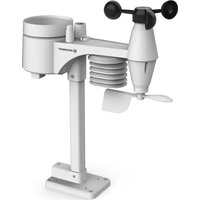
BEDIENUNGSANLEITUNG Comfort Weather Center 7in1 7803300 BRESSER
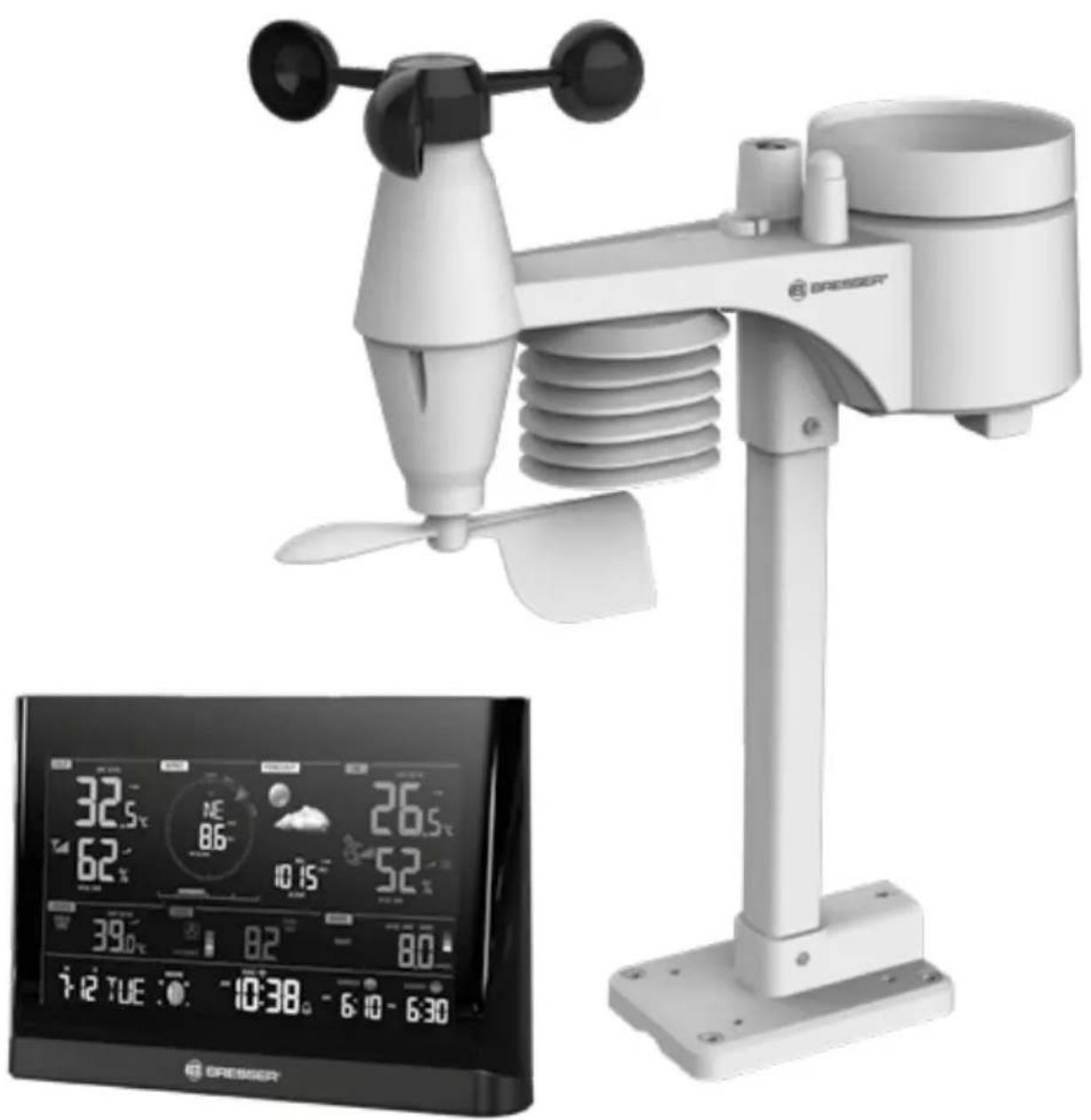
Komfort-Wettercenter mit 7-in-1 Profi-Sensor
Art. No. 7003300 / 7803300 / 7903300
Besuchen Sie unsere Website über den folgenden QR Code oder Weblink um weitere Informationen zu diesem Produkt oder die verfügbaren Übersetzungen dieser Anleitung zu finden.

www.bresser.de/P7003300

www.bresser.de/P7803300

www.bresser.de/P7903300

GARANTIE · WARRANTY · GARANTÍA · GARANZIA · ГАРАНТИЯ
www.bresser.de/warranty_terms
RECYCLAGE (TRIMAN/FRANCE)

1.1 Schnellstartanleitung 7
1.2 Lieferumfang/Verpackungsinhalt 7
1.2.1 Montage-Kit 7
- Vor der Installation 8
2.1 Testbetrieb 8
2.2 Standortwahl 8
- Erste Schritte 8
3.2 Drahtlosen 7-IN-1-Sensor installieren 8
3.2.1 Batterie und Einbau 9
3.2.2 Montage des Ständers und der Stange 9
3.2.3 Montageanweisungen 10
3.3 Synchronisierung zusätzlicher Sensor(en) (optional) 11
3.3.1 Thermo-Hygro-Sensoren 11
3.4 Einrichten der Basisstation 11
3.4.1 Schalten Sie die Basisstation ein 11
3.4.2 Basisstation einrichten 12
3.4.3 Synchronisierung des drahtlosen 7-in-1-Multisensors .....12
3.4.4 Datenbereinigung 12
- Funktionen und Bedienung der Basisstation 13
4.1 Bildschirm-Anzeige 13
4.2 Tastenbelegung Basisstation 13
4.3 Uhrzeit und Datum 14
4.3.1 Status der Zeitsynchronisation 14
4.3.2 WLAN-Verbindung 15
4.3.3 Empfang des Sensor-Funksignals 15
4.3.4 Mondphase 15
4.4 Uhrzeit, Datum, Einheiten und weitere Einstellungen 15
4.5 Weckzeiteinstellung 16
4.5.1 Alarm- und Temperatur-Voralarm-Funktion aktivieren .....17
4.5.2 Bedienung der Weckfunktion 17
4.6 Einstellen einer Hoch-/Tiefwetterwarnung 17
4.6.1 Bedienung des Wetteralarms 19
4.7 Eigenschaften Basisstation 20
4.7.1 Wettervorhersage 20
4.7.2 Barometrischer Druck 20
4.7.3 Außentemperatur & Luftfeuchtigkeit 21
4.7.4 Wetter-Index 21
4.7.5 Innen- und optional CH1 \~ 7 Temperatur und Luftfeuchtigkeit .....22
4.7.6 Wind 23
4.7.7 Rain (Regen) 24
4.7.8 Lichtintensität, UV-Index und Sonnenbrandzeit 25
4.8 Trendindikator 26
4.9 Maximal-/Minimalwerte 26
4.9.1 MAX/MIN-Aufzeichnung 26
4.9.2 MAX/MIN-Aufzeichnungen löschen 26
4.10 Historie-Daten der letzten 24 Stunden 26
4.11 Hintergrundbeleuchtung 26
- Basisstation mit W-LAN verbinden 27
5.1 WSLink Konfigurations-App herunterladen 27
5.2 Basisstation im AP-Modus (Access Point) 27
5.3 Ihre Basistation zu WSLink hinzufügen 28
5.4 Neue Basisstation mit WSLink einrichten 29
5.5 Einrichtung des Wetterservers 30
5.6 Kalibrierung 31
5.7 Firmware 32
- Konto bei Wetterservern erstellen 33
6.1 Für Weather Underground (WU) 33
6.2 Für Weathercloud (WC) 35
6.3 Für "PWSWeather" 36
6.4 Für „AWEKAS“ 36
- Live-Daten über WUnderground & Weathercloud anzeigen 37
7.1 Sehen Sie sich Ihre Wetterdaten über WUnderground an 37
7.2 Ihre Wetterdaten in Weathercloud anzeigen 37
7.3 Anzeige von Wetterserverdaten über die WSLink-App 38
- Wartung 38
8.1 Firmware-Aktualisierung 38
8.1.1 Schritte zum Firmware-Update 38
8.2 Batteriewechsel 39
8.2.1 Manuelles Synchronisieren des Multisensors ....39
8.3 Zurücksetzen und Werksreset 39
8.4 Wartung des drahtlosen 7-in-1 Multisensors 39
-
Fehlersuche 40
-
Technische Daten 41
10.1 Basisstation 41
10.27-in-1-Funksensor 43
Über dieses Benutzerhandbuch

Diese Bedienungsanleitung ist als Teil des Gerätes zu betrachten.
Bitte lesen Sie vor der Nutzung des Geräts die Sicherheitshinweise und die Bedienungsanleitung
aufmerksam durch.
Diese Bedienungsanleitung für die erneute Verwendung zu einem späteren Zeitpunkt aufbewahren. Bei Verkauf oder Weitergabe des Geräts ist die Bedienungsanleitung an jeden nachfolgenden Besitzer/Benutzer des Produkts weiterzugeben.
Dieses Produkt ist nur für den privaten Gebrauch bestimmt. Es wurde entwickelt als elektronisches Medium zur Nutzung multimedialer Dienste.

Dieses Symbol stellt eine Warnung dar. Um einen sicheren Gebrauch zu gewährleisten, halten Sie sich immer an die in dieser Dokumentation beschriebenen Anweisungen.

Auf dieses Symbol folgt ein Benutzertipp.
Vorsichtsmaßnahmen

- Es wird dringend empfohlen, das Benutzerhandbuch zu lesen und aufzubewahren. Der Hersteller und Lieferant kann keine Verantwortung für fehlerhafte Messwerte, verlorene Exportdaten und Folgen bei ungenauer Messung übernehmen.
- Die in dieser Anleitung gezeigten Bilder können von der Originaldarstellung abweichen.
- Der Inhalt dieser Anleitung darf ohne die Zustimmung des Herstellers nicht vervielfältigt werden.
- Die technischen Spezifikationen und die Inhalte des Benutzerhandbuchs für dieses Produkt können sich ohne weiteren Hinweis ändern.
- Dieses Produkt darf nicht für medizinische Zwecke oder zur Information der Öffentlichkeit verwendet werden
- Das Gerät keiner übermäßigen Kraft, Erschütterung, Staub, Temperatur oder Feuchtigkeit aussetzen.
- Die Lüftungsschlitze nicht mit Materialien wie Zeitung, Stoff o.ä. abdecken.
- Tauchen Sie das Gerät nicht in Wasser. Wenn Sie Flüssigkeit darüber verschütten, trocknen Sie es sofort mit einem weichen, fusselfreien Tuch.
- Das Gerät nicht mit scheuernden oder korrodierenden Materialien reinigen.
- Nehmen Sie keine Eingriffe an den internen Komponenten des Geräts vor. Hierdurch erlischt die Garantie.
-
Die Platzierung dieses Produkts auf bestimmten Holzarten kann zu Schäden an der Oberfläche führen, für die der Hersteller keine Verantwortung übernimmt. Kontaktieren Sie ggf. den Möbelhersteller für entsprechende Pflegehinweise.
-
Nur vom Hersteller festgelegte Anbauteile/Zubehörteile verwenden.
- Dieses Produkt ist kein Spielzeug. Außerhalb der Reichweite von Kindern aufbewahren.
- Die Basisstation darf nur im Innenbereich genutzt werden.
- Stellen Sie die Basisstation in einem Abstand von mindestens 20 cm von Personen entfernt auf.
- Arbeitstemperatur der Basisstation: -5^ 50^
Warnung
- Batterien nicht verschlucken. Es besteht Verätzungsgefahr.
- Neue und alte Batterien nicht gemeinsam verwenden. Wenn sich das Batteriefach nicht sicher schließen lässt, verwenden Sie das Produkt nicht mehr und halten Sie es von Kindern fern.
- Wenn Sie glauben, dass Batterien verschluckt worden sein könnten oder sich in irgendeinem Körperteil befinden, suchen Sie sofort einen Arzt auf.
- Dieses Gerät ist nur für die Montage in einer Höhe ≤ 2m geeignet. (Gewicht der Ausrüstung ≤ 1kg)
- Dieses Produkt ist nur für die Verwendung mit dem mitgelieferten Adapter vorgesehen:
Hersteller: Dong Guan Shi Jie Hua Xu Electronics Factory
Modell: HX075B-0501000-AX
- Geben Sie dieses Produkt bei der Entsorgung separat an eine Sammelstelle für Sonderabfall.
- Trennen Sie das Gerät vom Strom indem Sie das Netzteil entfernen.
- Das Netzteil des Geräts darf nicht verdeckt werden und muss bei bestimmungsgemäßem Gebrauch leicht zugänglich sein.
- Um die Stromzufuhr vollständig zu unterbrechen, muss der AC/DC-Adapter des Geräts vom Netz getrennt werden.
Vorsicht
- Es besteht Explosionsgefahr, wenn der Austausch der Batterie nicht richtig erfolgt. Ersetzen Sie sie nur durch denselben oder einen gleichwertigen Typ.
- Die Batterie darf während des Gebrauchs, der Lagerung oder des Transports keinen extremen Temperaturen, niedrigem Luftdruck oder großer Höhe ausgesetzt werden.
- Das Ersetzen von Batterien durch einen falschen Typ kann zu einer Explosion oder zum Austritt von brennbarer Flüssigkeit oder Gas führen.
- Batterien nicht ins Feuer oder in einen heißen Ofen werfen oder mechanisch zerkleinern oder zerschneiden. Dies kann zu einer Explosion führen.
- Der Verbleib von Batterien in einer Umgebung mit extrem hohen Temperaturen kann zu einer Explosion oder zum Auslaufen von entflammbaren Flüssigkeiten oder Gasen führen.
- Batterien, die einem extrem niedrigen Luftdruck ausgesetzt sind, können explodieren oder es kann zum Austritt brennbarer Flüssigkeiten oder Gasen führen.
1. Einleitung
Vielen Dank, dass Sie sich für diese WLAN-Wetterstation mit professionellem 7-in-1-Sensor entschieden haben. Dieses System sammelt und lädt automatisch genaue und detaillierte Wetterdaten auf den Websites von Weather Underground und Weathercloud sowie einer Drittanbieter-Wetterplattform hoch, auf der Sie Ihre Wetterdaten frei abrufen und hochladen können. Dieses Produkt ermöglicht professionelle Wetterbeobachtungen und kommt mit exklusiver App für die einfache Einrichtung. Sie erhalten Ihre eigene lokale Vorhersage, Absolut-, Durchschnitts- und Höchst-/Tiefstwerte für nahezu alle Wetterdaten, auch ohne PC/Mac. Diese Wetterstation überträgt die Sensordaten zu Temperatur, Luftfeuchtigkeit, Wind und Niederschlag per Funk an die Basisstation. Für die einfache Inbetriebnahme ist der Multisensor komplett vormontiert und kalibriert. Er sendet die Daten über eine Niedrigenergie-Funkfrequenz im freien Gelände über eine Entfernung von bis zu 150 m (Sichtlinie) zur Basisstation.
Die Basisstation arbeitet mit einem Hochgeschwindigkeitsprozessor, der die empfangenen Wetterdaten aufbereitet. Diese Echtzeitdaten können über Ihren heimischen WLAN-Router auf den Wetterplattformen veröffentlicht werden.
Die Basisstation kann auch mit dem Internet-Zeitserver synchronisiert werden, damit die Zeitanzeige und der Wetterdaten-Zeitstempel stets hochpräzise bleiben. Das farbige LC-Display zeigt informative Wetteraufzeichnungen und erweiterte Funktionen wie z. B. Höchst-/Tiefstwert-Alarm, verschiedene Wetter-Indexe und MAX-/MIN-Aufzeichnungen. Mit der Kalibrierung und der Mondphasen-Anzeige ist dieses System wirklich eine bemerkenswerte Wetterstation sowohl für den Hobby- als auch den professionellen Bereich.
1.1 Schnellstartanleitung
Die folgende Schnellstartanleitung enthält die notwendigen Schritte zur Installation und zum Betrieb der Wetterstation sowie zum Hochladen der Daten ins Internet inklusive Verweise auf die entsprechenden Abschnitte im Benutzerhandbuch.
| Schritt | Beschreibung Abschnitt | |
| 1 Einschalten des drahtlosen 7-in-1-Multisensors 3.2 | |
| 2 Schalten Sie die Basisstation ein und verbinden Sie sie mit dem Multisensor | 3.4 |
| 3 Manuelles Einstellen von Datum und Uhrzeit (Dieser Schritt kann übersprungen werden, wenn die Wetterstation mit dem Internet verbunden und die Zeitsynchronisationsfunktion aktiviert ist.) | 4.4 |
| 4 Konto erstellen und Wetterstation bei Weather Underground und/oder Weathercloud registrieren | 6 |
| 5 Verbinden Sie die Wetterstation mit dem WLAN mithilfe der WSLink-App | 5.1 bis 5.5 |
1.2 Lieferumfang/Verpackungsinhalt
Folgende Artikel finden Sie in der Box.
| | | |
| WIFI Wetterstation DC | 5V 1A EU Adapter 7-in-1-Sensor Anleitung | |
1.2.1 Montage-Kit
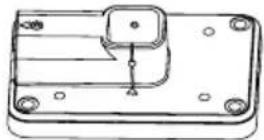 | 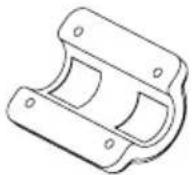 | 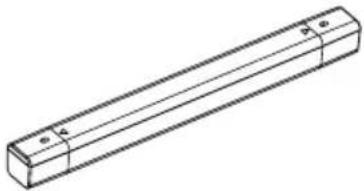 |
| 1. Ständer für Pfahlmontage | 2. Montageklemme 3. Kunststoffpfahl |
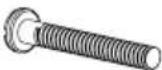 |  |  |
| 4. Schrauben 5. Sechskant muttern 6. Flachscheiben | |
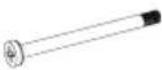 |  | 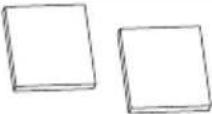 |
| 7. Schrauben 8. Sechskant muttern | 9. Gummipads |
2. Vor der Installation
2.1 Testbetrieb
Bevor Sie Ihre Wetterstation dauerhaft installieren, empfehlen wir dem Benutzer, die Wetterstation an einem leicht zugänglichen Ort zu betreiben. Dies ermöglicht es Ihnen, sich mit den Funktionen und Kalibrierungsverfahren der Wetterstation vertraut zu machen, um einen ordnungsgemäßen Betrieb vor der endgültigen Installation zu gewährleisten.
2.2 Standortwahl
Bevor Sie den Multisensor installieren, beachten Sie bitte Folgendes:
- Der Regenmesser muss regelmäßig (im Abstand von wenigen Monaten) gereinigt werden
- Die Batterien müssen alle 2 bis 2,5 Jahre gewechselt werden
- Vermeiden Sie reflektierte Strahlungswärme von angrenzenden Gebäuden und Strukturen. Idealerweise sollte die der Multisensor 1,5 m (5') von jedem Gebäude, jeder Struktur, jedem Boden oder jedem Dach entfernt installiert werden.
- Wählen Sie eine Freifläche ohne Behinderung durch Regen, Wind und Sonnenlicht.
- Die Übertragungsreichweite zwischen dem Multisensor und der Basisstation kann bei Sichtverbindung bis zu 150 m betragen, vorausgesetzt, es befinden sich keine Hindernisse oder Störquellen dazwischen oder in der Nähe wie z. B. Bäume, Türme oder Hochspannungsleitungen. Prüfen Sie die Qualität des Empfangssignals, um einen guten Empfang sicherzustellen.
- Haushaltsgeräte wie Kühlschrank, Beleuchtung, Dimmer können elektromagnetische Störungen (EMI) verursachen, während Hochfrequenzstörungen (RFI) von Geräten, die im gleichen Frequenzbereich arbeiten, zu intermittierenden Signalen führen können. Wählen Sie einen Standort, der mindestens 1-2 Meter von diesen Störquellen entfernt ist, um einen optimalen Empfang zu gewährleisten.
3. Erste Schritte
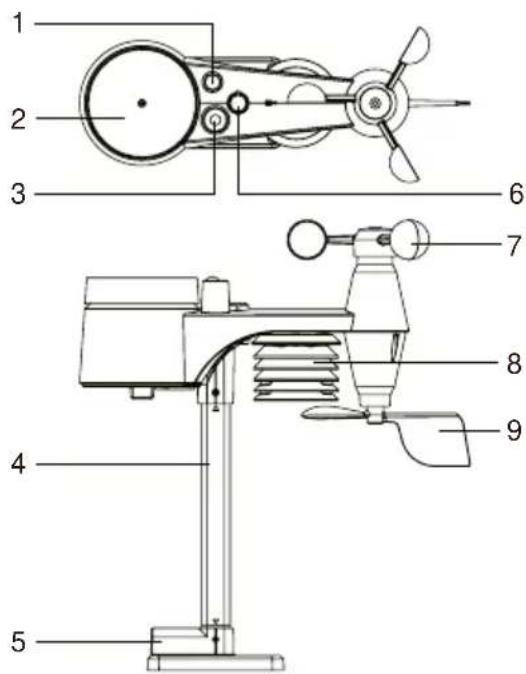
- Antenne
- Regensammler
- UVI/Lichtsensor
- Montagestange
- Montagesockel
- Libelle
- Windschalen
- Sonnenschutz
- Windfahne
- Rote LED-Anzeige
- [ RESET ]-Taste
- Batteriefachabdeckung
- Montageklemme
- Regensensor
- Kippbehälter
- Abflusslöcher
3.2 Drahtlosen 7-IN-1-Sensor installieren
Ihr 7-in-1 Funksensor misst Windgeschwindigkeit, Windrichtung, Niederschlag, UV Index, Lichtintensität, Temperatur und Luftfeuchtigkeit für Sie. Er ist komplett vormontiert und kalibriert für eine einfache Inbetriebnahme.
3.2.1 Batterie und Einbau
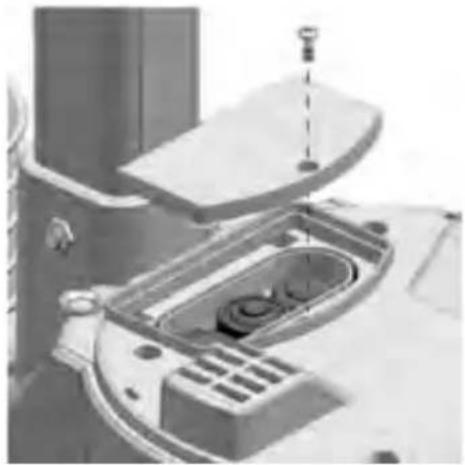
Schrauben Sie den Batteriefachdeckel an der Unterseite des Geräts ab und legen Sie die Batterien entsprechend der angegebenen +/- Polarität ein.
Schrauben Sie den Batteriefachdeckel fest an.

Hinweis:
- Stellen Sie sicher, dass der wasserdichte O-Ring richtig eingesetzt ist, um die Wasserdichtigkeit zu gewährleisten.
- Die rote LED beginnt alle 12 Sekunden zu blinken.
3.2.2 Montage des Ständers und der Stange
| Schritt 1Stecken Sie die eine Seite der Stange in das quadratische Loch des Wettersensors.i Hinweis:Vergewissern Sie sich, dass die Markierungen an Stange und Sensor übereinstimmen. | 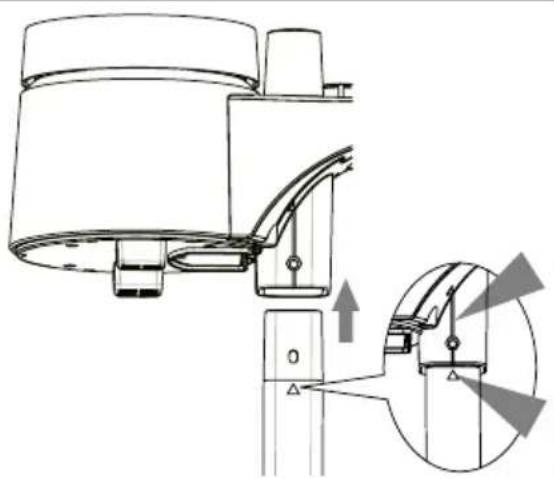 |
| Schritt 2Setzen Sie die Mutter in das Sechskantloch des Sensors ein, setzen Sie dann die Schraube auf der anderen Seite ein und ziehen Sie sie mit dem Schraubendreher fest. | 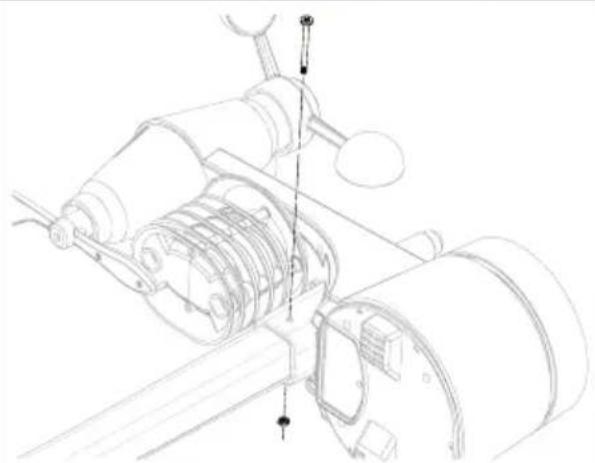 |
| Schritt 3Stecken Sie die eine Seite der Stange in das quadratische Loch des Ständers.i Hinweis:Vergewissern Sie sich, dass die Markierungen an Stange und Ständer übereinstimmen. | 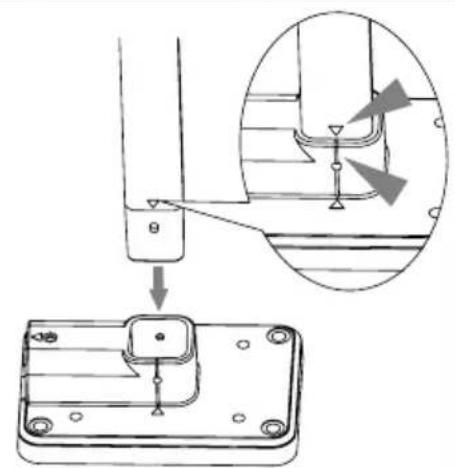 |
Schritt 4
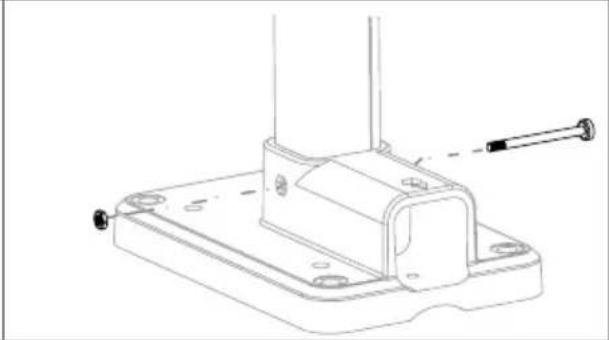
Setzen Sie die Mutter in das Sechskantloch des Ständers ein, setzen Sie dann die Schraube auf der anderen Seite ein und ziehen Sie sie mit dem Schraubendreher fest.
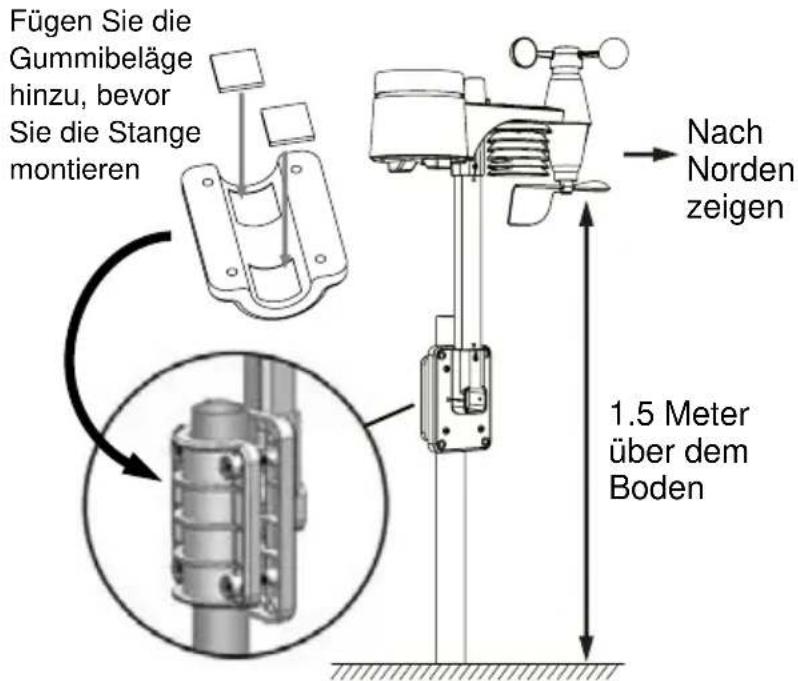
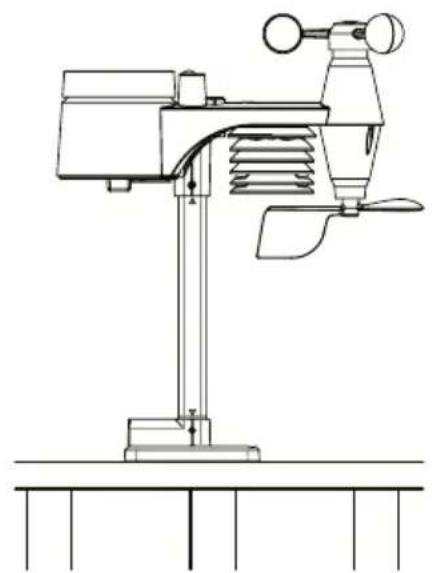
Installieren Sie den 7-in-1 Sensor an einem frei zugänglichen Ort ohne Hindernisse über und um den Sensor herum, um eine genaue Regen- und Windmessung zu gewährleiten. Installieren Sie den Sensor so, dass das kleinere Ende nach Norden zeigt, um die Windrichtungsfahne richtig auszurichten.
Befestigen Sie den Montageständer und die Halterung (im Lieferumfang enthalten) an einem Pfosten oder Mast mit mindestens 1,5 m Abstand zum Boden.
3.2.3 Montageanweisungen
- Installieren Sie den drahtlosen 7-in-1-Sensor mindestens 1,5 m über dem Boden, um bessere und genauere Windmessungen zu erhalten.
- Wählen Sie eine freie Fläche mit 150 Metern Entfernung zur Basisstation.
- Installieren Sie den 7-in-1 Funksensor so waagerecht wie möglich, um genaue Regen- und Windmessungen zu erhalten.
- Montieren Sie den 7-in-1 Funksensor so, dass das Ende des Windmessers nach Norden zeigt, damit die Windfahne in der richtigen Richtung ausgerichtet ist.
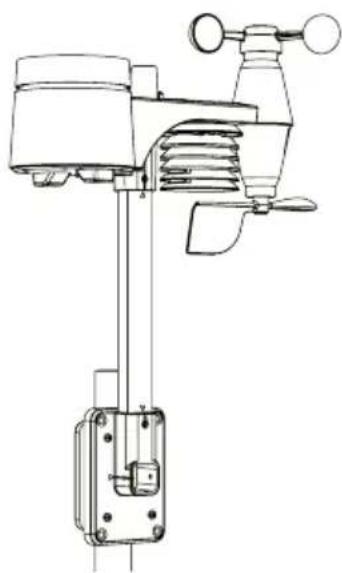
A. Montage am Mast (Mastdurchmesser 25\~33mm)
B. Montage auf dem Geländer
3.3 Synchronisierung zusätzlicher Sensor(en) (optional)
Diese Basisstation unterstützt bis zu 7 zusätzliche Funksensoren. Bitte wenden Sie sich an Ihren lokalen Händler für Details zu den verschiedenen Sensoren.
3.3.1 Thermo-Hygro-Sensoren
| Modell | Anzahl der unterstützten Sensoren | Beschreibung Bild | |
| 7009971 | | Hochpräziser Thermo-Hygro-SensorSensor-Daten:CH1~7 Temperatur und Feuchtigkeit | 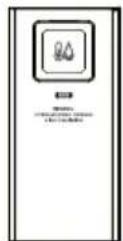 |
| 7009972 | Bodenfeuchte- und -temperatursensorSensor-Daten:CH1~7 Bodenfeuchtigkeit und Temperatur | 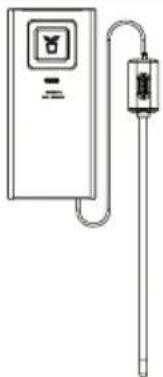 |
| 7009973 | PoolsensorSensor-Daten:CH1~7 Wassertemperatur | 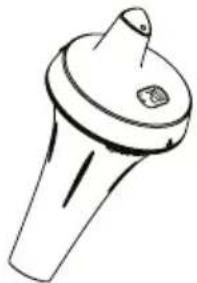 |
3.4 Einrichten der Basisstation
Befolgen Sie die Schritte, um die Verbindung der Basisstation mit dem Multisensor und dem WLAN einzurichten.
3.4.1 Schalten Sie die Basisstation ein
- Entfernen Sie die Batteriefachabdeckung auf der Unterseite der Basisstation.
- Legen Sie 3 neue AAA-Batterien ein.
- Setzen Sie die Batteriefachabdeckung wieder ein.
- Verbinden Sie die Strombuchse der Anzeigekonsole mit dem mitgelieferten USB-Typ-C-Kabel mit der USB-Stromversorgung (5 V, 1 A).

- Mithilfe der Backup-Batterie wird Folgendes gesichert: Uhrzeit und Datum sowie Max./Min.-
Wetteraufzeichnungen, Verlauf, Niederschlagsaufzeichnungen und Alarmeinstellungswerte/-status.
- Mithilfe des eingebauten Speichers wird Folgendes gesichert: WLAN-Einstellung, Hemisphäreneinstellung, Kalibrierungswerte und Sensor-ID
- Bitte entfernen Sie immer die Backup-Batterie, wenn das Gerät eine Zeit lang nicht benutzt wird. Bitte beachten Sie, dass bestimmte Einstellungen, wie z. B. die Uhr, die Benachrichtigungseinstellungen und die Aufzeichnungen im Speicher des Geräts, auch bei Nichtbenutzung des Geräts die Backup-Batterie belasten.
3.4.2 Basisstation einrichten
- Nach dem Einschalten des Hauptgerätes werden alle Segmente des LC-Displays angezeigt.
- Die Basisstation startet automatisch den AP-Modus und zeigt das "AP"-Symbol auf dem Bildschirm an. Folgen Sie den Anweisungen in Abschnitt5.2, um die WLAN-Verbindung einzurichten.
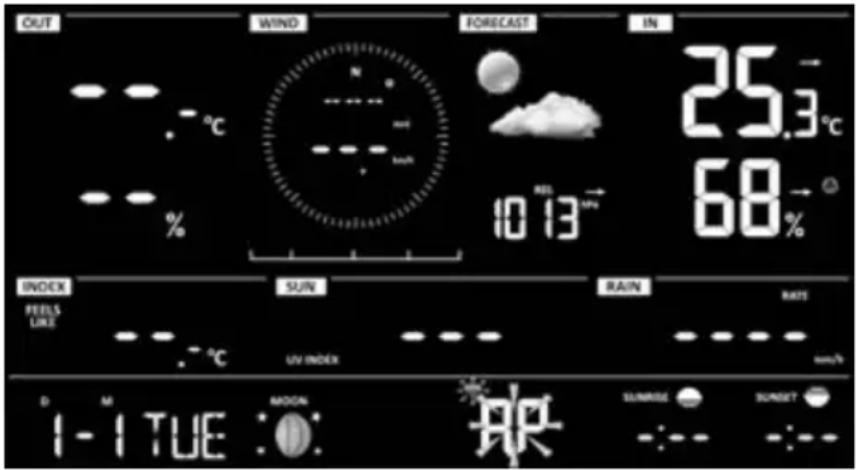

Hinweis:
Wenn beim Einschalten der Basisstation keine Anzeige erscheint, betätigen Sie die Taste [ RESET ] mit einem spitzen Gegenstand. Sollte die Anzeige weiterhin nicht erscheinen, entnehmen Sie die Backup-Batterie, nehmen Sie die Basisstation vom Strom und stellen Sie die Stromversorgung dann erneut her.
3.4.3 Synchronisierung des drahtlosen 7-in-1-Multisensors
Unmittelbar nach dem Einschalten der Basisstation, während sie sich noch im Synchronisationsmodus befindet, kann der 7-in-1-Sensor automatisch mit der Basisstation gekoppelt werden (wie durch die blinkende Antenne angezeigt). Der Benutzer kann den Synchronisationsmodus auch manuell durch Drücken der Taste [SENSOR / WI-FI] neu starten. Sobald der Sensor verbunden ist, erscheinen die Anzeige der Sensorsignalstärke und Wetterinformationen auf der Anzeige ihrer Basisstation.
3.4.4 Datenbereinigung
Während der Installation des drahtlosen 7-in-1-Sensors wurden die Sensoren wahrscheinlich ausgelöst, was zu fehlerhaften Niederschlags- und Windmessungen führt. Nach der Installation kann der Benutzer alle fehlerhaften Daten aus der Basisstation löschen. Drücken Sie einfach einmal die Taste [ RESET ], um die Basisstation neu zu starten.
4. Funktionen und Bedienung der Basisstation
4.1 Bildschirm-Anzeige
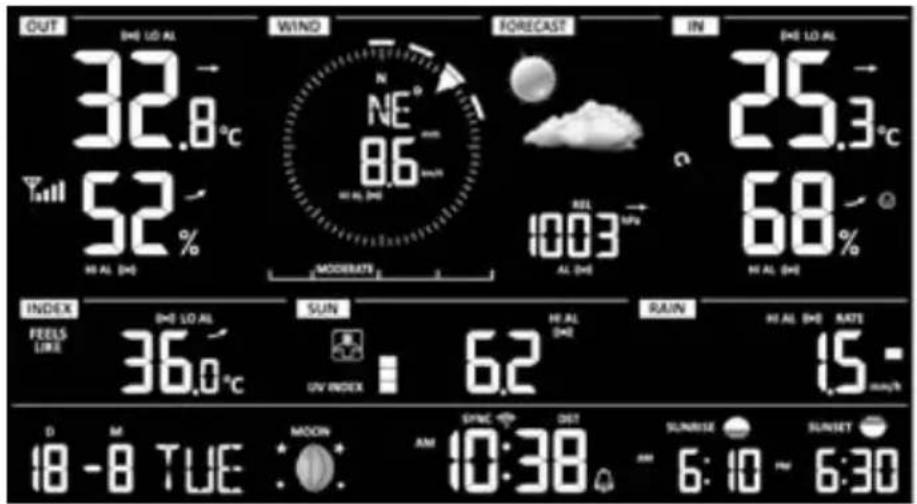
- Außentemperatur & Luftfeuchtigkeit
- Windrichtung & -geschwindigkeit
- Wettervorhersage & Barometer
- Innen-/Kanaltemperatur & -luftfeuchtigkeit
- Wetter-Index
- UV-Index & Lichtintensität (Sonne)
- Niederschlag & Regenrate
- Zeit und Datum, Mondphase & Sonnenaufgang/Sonnenuntergang
4.2 Tastenbelegung Basisstation
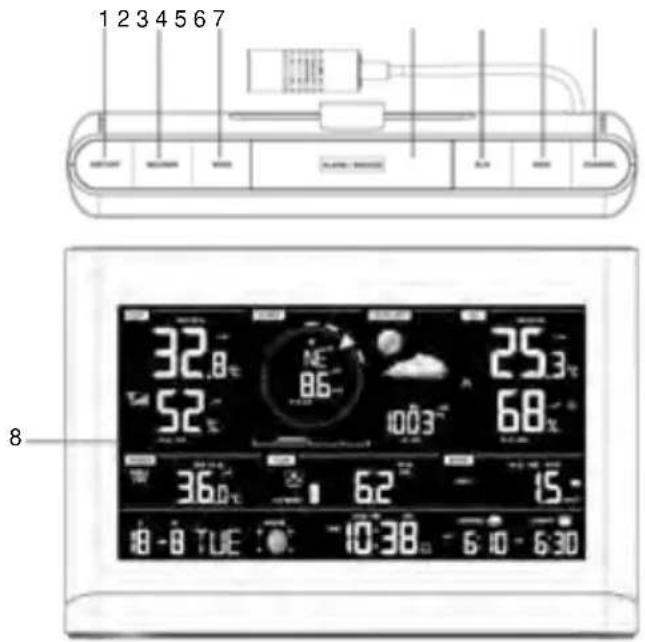
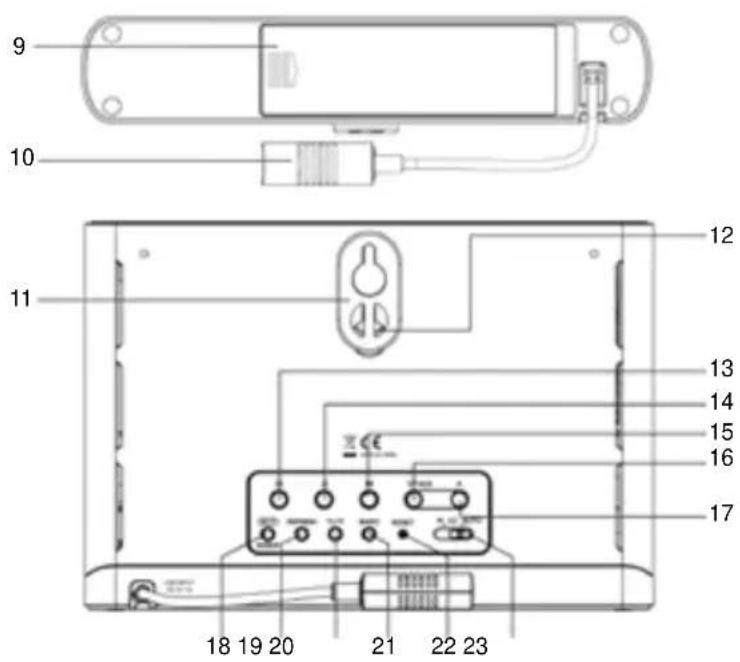
| Nr. | Taste / Bauteil Beschreibung |
| 1 | HISTORY | Drücken, um die Aufzeichnungen der letzten 24 Stunden anzuzeigen |
| 2 | MAX / MIN | Umschalten zwischen den Höchst- und Tiefstwerten seit dem letzten Zurücksetzen. |
| 3 | WIND | Drücken, um zwischen durchschnittlicher, Beaufort- und Böenwindgeschwindigkeit zu wechseln |
| 4 | ALARM / SNOOZE | Drücken, um den Weckton abzustellen. |
| 5 | SUN | Drücken, um zwischen Sonnenlichtintensität, UV-Index und Sonnenbrandzeit zu wechseln |
| 6 | REGEN | Drücken, um zwischen der Regenrate und der Niederschlagsmenge verschiedener Zeiträume zu wechseln. |
| 7 | CHANNEL | Drücken, um zwischen der Temperatur- und Luftfeuchtigkeitsanzeige für den Innenraum und die Kanäle 1 bis 7 zu wechseln. |
| 8 | Bildschirm |
| 9 | Batteriefach |
| 10 | USB-Typ-C-Stromanschluss |
| 11 | Erweiterte Wandhalterung |
| 12 | Vorrichtung für Wandmontage |
| 13 | SET | Halten Sie 2 Sekunden lang gedrückt, um Uhrzeit, Datum und andere Einstellungen einzugeben. |
| 14 | ALARM Drücken, um | Alarmzeit anzuzeigen |
| 15 | ALERT Drücken, um | die Alarmeinstellungswerte anzuzeigen |
| 16 | INDEX / ∨ | - Umschalten zwischen Gefühltem Wert, Taupunkt, Hitzeindex und Windchill- Den Wert verringern |
| 17 | ^ | - Den Wert steigern |
| 18 | SENSOR / WI-FI | - Drücken, um die Synchronisierung mit dem Sensor zu starten.- 6 Sekunden gedrückt halten, um in den AP-Modus zu wechseln oder ihn zu verlassen |
| 19 | REFRESH | Drücken um die Upload-Daten und die Zeitsynchronisation zu aktualisieren. |
| 20 | [ °C / °F ] So wechseln | Sie die Temperatureinheit zwischen °C und °F |
| 21 | BARO Drücken, um | zwischen relativem und absolutem Druck zu wechseln |
| 22 | RESET | - Drücken, um die Basisstation zurückzusetzen- Halten Sie die Taste 6 Sekunden lang gedrückt, um die Basisstation auf die Werkseinstellungen zurückzusetzen. |
| 23 | HI / LO / AUTO So wählen | Sie den Hintergrundbeleuchtungsmodus aus |
4.3 Uhrzeit und Datum
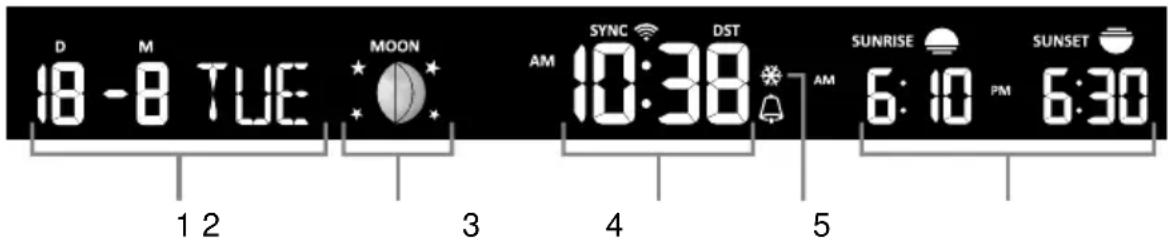
- Datum / Wochentag
- Mondphase
- Uhrzeit mit Sommerzeitanzeige (DST)
- Alarm und Frostalarm
- Sonnenaufgangs- und Sonnenuntergangszeit
4.3.1 Status der Zeitsynchronisation
Nachdem sich die Basisstation mit dem Zeitserver verbunden hat, kann sie die UTC-Zeit abrufen. Auf der LCD-Anzeige erscheint das Symbol „SYNC“.
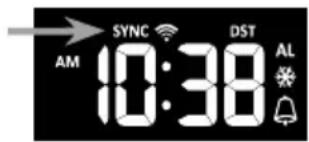
Die Uhrzeit wird automatisch stündlich synchronisiert. Sie können auch die [ REFRESH ]-Taste drücken, um die Online-Zeitsynchronisation manuell zu starten.
4.3.2 WLAN-Verbindung
Das WLAN-Symbol auf dem Display der Basisstation zeigt den Verbindungsstatus mit dem WLAN-Router an.
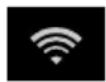
Stabil: Die Basisstation ist mit dem WLAN-Router verbunden.
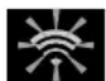
Blinkend: Die Konsole sucht nach einer Verbindung zum WLAN-Router
4.3.3 Empfang des Sensor-Funksignals
- Die Basisstation zeigt die Signalstärke für den/die Funksensor(en) an, wie in der folgenden Tabelle dargestellt:
| Kein Signal Schwaches Signal Gutes Signal |
| 7-in-1-Außensor | 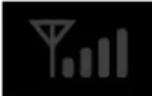 | 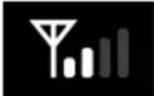 | 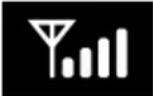 |
| Sensorkanal | 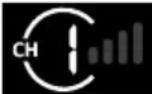 | 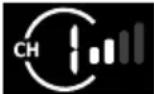 | 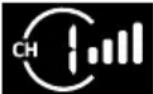 |
- Wenn die Verbindung unterbrochen und nicht innerhalb von 15 Minuten wieder hergestellt wird, verschwindet das Signalsymbol. Bei der Temperatur und Luftfeuchtigkeit wird für den entsprechenden Kanal „Er“ angezeigt.
- Wenn die Verbindung nicht innerhalb von 48 Stunden wiederhergestellt wird, wird dauerhaft „Er“ angezeigt. Tauschen Sie die Batterien aus und drücken Sie die [SENSOR / WI-FI]-Taste, um die Verbindung zum Sensor wiederherzustellen.
4.3.4 Mondphase
Die Anzeige der Mondphase wird durch Zeit und Datum auf der Basisstation bestimmt. Die folgende Tabelle erklärt die Mondphasensymbole der nördlichen und südlichen Hemisphäre. Bitte lesen Sie in Abschnitt 4.4 nach, wie Sie die südliche Hemisphäre einstellen.
| Nordhalbkugel | Mondphase Südhalbkugel |
|  | Neumond |  |
|  | Zunehmende Mondsichel |  |
|  | Erstes Viertel |  |
|  | Zunehmender Mond |  |
|  | Vollmond |  |
|  | Abnehmender Mond |  |
|  | Letztes Viertel |  |
|  | Abnehmende Mondsichel |  |
4.4 Uhrzeit, Datum, Einheiten und weitere Einstellungen
Halten Sie die [ SET ]-Taste 2 Sekunden lang gedrückt, um in den Einstellungsmodus zu gelangen. Drücken Sie die [ ∧ ] oder [ INDEX / ∨] Taste zum Einstellen, und drücken Sie die
Taste [ SET ], um mit dem nächsten Schritt der Einstellung fortzufahren. Bitte beachten Sie die folgenden Einstellungsschritte.
| Schritt | Modus Einstellungsschritt |
| [SET]+2s | Sommerzeit(DST) | Drücken Sie [ ∧ ] oder [ INDEX / ∨] Taste, um AUTO / EIN / AUS auszuwählen.Mit AUTO wird die Sommerzeit automatisch der hinterlegten Zeitzone entsprechend eingestellt.Mit ON wird der aktuellen Standardzeit eine Stunde hinzugefügt. Mit OFF wird die Sommerzeitfunktion vollständig ausgeschaltet. |
| [SET] Zeit | Drücken Sie [ ∧ ] oder [ INDEX / ∨] -Taste zum Einstellen der Minuten/Stunden |
| [SET] | 12-/24-Stunden-Zeitformat | Drücken Sie [ ∧ ] oder [ INDEX / ∨] -Taste zur Auswahl des 12-oder 24-Stunden-Formats |
| [SET] Jahr | Drücken Sie [ ∧ ] oder [ INDEX / ∨] -Taste zum Einstellen des Jahres |
| [SET] Datum | Drücken Sie [ ∧ ] oder [ INDEX / ∨] -Taste zum Einstellen des Tages/Monats |
| [SET] | Datumsanzeige-Format (MD / DM) | Drücken Sie die Taste [ ∧ ] oder [ INDEX / ∨] um das „Monat/Tag“ oder „Tag/Monat“ Displayformat einzustellen. |
| [SET] | Zeitsynchronisation EIN/AUS | Drücken Sie [ ∧ ] oder [ INDEX / ∨] Taste zum Ein-/Ausschalten der Zeitsynchronisierungsfunktion.Wenn Sie die Zeit manuell einstellen möchten, stellen Sie die Zeitsynchronisation auf AUS. |
| [SET] Hemisphäre | Drücken Sie die Taste [ ∧ ] oder [ / ∨INDEX ], um die nördliche bzw. südliche Hemisphäre für die Mondphase und die Ausrichtung des drahtlosen Sensorarrays zu wählen. |
| [SET] | Sprache für die Wochentagsanzeige | Drücken Sie [ ∧ ] oder [ INDEX / ∨] -Taste zur Auswahl der Anzeigesprache für den Wochentag (verfügbar: EN, DE, FR, IT, ES, NL, RU) |
| [SET] | Einheit für Temperatur | Drücken Sie [ ∧ ] oder [ INDEX / ∨] -Taste zur Auswahl von °C oder °F |
| [SET] | Einheit für Windgeschwindigkeit | Drücken Sie [ ∧ ] oder [ INDEX / ∨] Taste zur Auswahl von m/s, Knoten, mph oder km/h |
| [SET] | Anzeigeformat der Windrichtung | Drücken Sie [ ∧ ] oder [ INDEX / ∨] Taste zur Auswahl des Anzeigeformats 360 Grad oder 16 Richtungen |
| [SET] Einheit für Licht | Drücken Sie [ ∧ ] oder [ INDEX / ∨] -Taste zur Auswahl von Klux, Kfc oder W/m^2 |
| [SET] | Einheit für Luftdruck | Drücken Sie [ ∧ ] oder [ INDEX / ∨] -Taste zur Auswahl von hPa, mmHg oder inHg |
| [SET] | Einheit für Niederschlag | Drücken Sie [ ∧ ] oder [ INDEX / ∨] -Taste zur Auswahl von mm oder in |
| [SET] | Beenden des Einstellungsmodus | |

Hinweis:
- Drücken Sie im Normalmodus die [ SET ]-Taste für den Wechsel zwischen Jahres- und Datumsanzeige.
- Aus dem Einstellungsmodus können Sie in den Normalmodus zurückkehren, indem Sie die Taste [ SET ] 2 Sekunden lang gedrückt halten.
4.5 Weckzeiteinstellung
-
Halten Sie die [ ALARM ]-Taste im normalen Zeitmodus 2 Sekunden lang gedrückt, bis die Alarmstundenziffer blinkt, um in den Einstellmodus für die Alarmzeit zu gelangen.
-
Drücken Sie [∧] oder [INDEX / ∨]-Taste, um den Wert zu ändern. Für eine Schnellverstellung die Taste gedrückt halten.
- Drücken Sie die [ ALARM ] Taste erneut, um zur Werteeinstellung für die Minuten zu gelangen. Die Ziffern für die Minuten blinken.
- Drücken Sie die [∧] oder [INDEX /∨] -Taste, um den Wert der blinkenden Ziffer einzustellen.
- Drücken Sie die [ ALARM ]-Taste, um die Einstellungen zu speichern und den Einstellungsmodus zu verlassen.
4.5.1 Alarm- und Temperatur-Voralarm-Funktion aktivieren
- Drücken Sie im normalen Modus die [ ALARM ]-Taste, um die Weckzeit für ca. 5 Sekunden anzuzeigen.
- Wenn die Weckzeit angezeigt wird, drücken Sie die [ALARM]-Taste erneut, um die Weckfunktion zu aktivieren oder drücken Sie die [ALARM]-Taste zweimal, um die Weckfunktion mit Frost-Voralarmfunktion zu aktivieren.
| Wecker inaktiv Wecker aktiv | Alarm mit Frost-Voralarm |
| | |

Hinweis:
Sobald der Frost-Voralarm aktiviert ist, ertönt der Alarm 30 Minuten früher, wenn die Außentemperatur unter -3°C liegt.
4.5.2 Bedienung der Weckfunktion
Wenn die Weckzeit erreicht ist, ertönt ein Alarmton.
Das Alarmsignal kann durch die folgende Bedienung gestoppt werden:
- Automatische Abschaltung nach 2 Minuten ohne Aktion bei erneuter Aktivierung am nächsten Tag.
- Durch Drücken der Taste [ALARM/SNOOZE] aktivieren Sie die Schlummerfunktion. Der Alarm ertönt nach 5 Minuten erneut.
- Halten Sie die Taste [ ALARM / SNOOZE ] 2 Sekunden lang gedrückt oder drücken Sie die Taste [ ALARM ], um den Alarm zu stoppen und am nächsten Tag erneut zu aktivieren.

Hinweis:
Während der Schlummerphase blinkt das Alarm-Symbol

4.6 Einstellen einer Hoch-/Tiefwetterwarnung
Drücken Sie im normalen Zeitmodus die Taste [ALERT], um die Alarmeinstellung im folgenden Schritt anzuzeigen.
| Schritt Modus Einstellungsschritt |
| [ALERT] | Außentemperatur Höchstwertalarm | - Halten Sie die [ALERT]-Taste 2 Sek. lang gedrück, um in den Einstellungsmodus zu gelangen. Drücken Sie dann [ ] oder [INDEX / ], um den Alarmwert einzustellen.- Drücken Sie [ALARM]-Taste, um den Alarm ein-oder auszuschalten. |
| [ALERT] | Außentemperatur Tiefstwertalarm | - Halten Sie die [ALERT]-Taste 2 Sek. lang gedrück, um in den Einstellungsmodus zu gelangen. Drücken Sie dann [ ] oder [INDEX / ], um den Alarmwert einzustellen.- Drücken Sie [ALARM]-Taste, um den Alarm ein-oder auszuschalten. |
| [ALERT] | Außenluftfeuchtigkeit Höchstwertalarm | - Halten Sie die [ALERT]-Taste 2 Sek. lang gedrück, um in den Einstellungsmodus zu gelangen. Drücken Sie dann [ ∧ ] oder [ INDEX / ∨ ], um den Alarmwert einzustellen.- Drücken Sie [ALARM]-Taste, um den Alarm ein-oder auszuschalten.. |
| [ALERT] | Außenluftfeuchtigkeit Tiefstwertalarm | - Halten Sie die [ALERT]-Taste 2 Sek. lang gedrück, um in den Einstellungsmodus zu gelangen. Drücken Sie dann [ ∧ ] oder [ INDEX / ∨ ], um den Alarmwert einzustellen.- Drücken Sie [ALARM]-Taste, um den Alarm ein-oder auszuschalten. |
| [ALERT] | Innenraum/Kanal Temperatur-höchstwertalarm | - Drücken Sie die [CHANNEL]-Taste, um IN oder CH 1~7 zu wählen- Halten Sie die [ALERT]-Taste 2 Sek. gedrückt, um in den Einstellungsmodus zu gelangen. Drücken Sie dann [ ∧ ] oder [ INDEX / ∨ ], um den Alarmwert einzustellen.- Drücken Sie [ALARM]-Taste, um den Alarm ein-oder auszuschalten. |
| [ALERT] | Innenraum/Kanal-Temperaturtiefstwertalarm | - Drücken Sie die [CHANNEL]-Taste, um IN oder CH 1~7 zu wählen- Halten Sie die [ALERT]-Taste 2 Sek. gedrückt, um in den Einstellungsmodus zu gelangen. Drücken Sie dann [ ∧ ] oder [ INDEX / ∨ ], um den Alarmwert einzustellen.- Drücken Sie [ALARM]-Taste, um den Alarm ein-oder auszuschaltten. |
| [ALERT] | Innenraum/Kanal-Luftfeuchtigkeits-höchstwertalarm | Drücken Sie die Taste [CHANNEL], um IN oder CH 1~7 auszuwählenDrücken Sie die Taste [ALERT] 2 Sekunden lang, um die Einstellung aufzurufen.Drücken Sie dann [ ∧ ] oder [ INDEX / ∨ ] -Taste, um den Warnwert anzupassen.Drücken Sie die Taste [ALARM], um den Alarm ein-/auszuschalten |
| [ALERT] | Innenraum/Kanal-Luftfeuchtigkeits-tiefstwertalarm | Drücken Sie die Taste [CHANNEL], um IN oder CH 1~7 auszuwählenDrücken Sie die Taste [ALERT] 2 Sekunden lang, um die Einstellung aufzurufen.Drücken Sie dann [ ∧ ] oder [ INDEX / ∨ ] -Taste, um den Warnwert anzupassen.Drücken Sie die Taste [ALARM], um den Alarm ein-/auszuschalten |
| [ALERT) | Windgeschwindigkeit Höchstwertalarm | - Halten Sie die [ALERT]-Taste 2 Sek. lang gedrück, um in den Einstellungsmodus zu gelangen. Drücken Sie dann [ ∧ ] oder [ INDEX / ∨ ], um den Alarmwert einzustellen.- Drücken Sie [ALARM]-Taste, um den Alarm ein-oder auszuschalten. |
| [ALERT] | Höchstwertalarm für Gefühlte Temperatur (Feels like) | - Halten Sie die [ALERT]-Taste 2 Sek. lang gedrück, um in den Einstellungsmodus zu gelangen. Drücken Sie dann [ ∧ ] oder [ INDEX / ∨ ], um den Alarmwert einzustellen.- Drücken Sie [ALARM]-Taste, um den Alarm ein-oder auszuschalten. |
| [ALERT] | Tiefstwertalarm für Gefühlte Temperatur (Feels like) | - Halten Sie die [ALERT]-Taste 2 Sek. lang gedrück, um in den Einstellungsmodus zu gelangen. Drücken Sie dann [ ∧ ] oder [ INDEX / ∨ ], um den Alarmwert einzustellen.- Drücken Sie [ALARM]-Taste, um den Alarm ein-oder auszuschalten. |
| [ALERT] | Taupunkt-Höchstwertalarm | - Halten Sie die [ALERT]-Taste 2 Sek. lang gedrück, um in den Einstellungsmodus zu gelangen. Drücken Sie dann [ ∧ ] oder [ INDEX / ∨ ], um den Alarmwert einzustellen.- Drücken Sie [ALARM]-Taste, um den Alarm ein-oder auszuschalten. |
| [ALERT] | Taupunkt-Tiefstwertalarm | - Halten Sie die [ALERT]-Taste 2 Sek. lang gedrück, um in den Einstellungsmodus zu gelangen. Drücken Sie dann [ ∧ ] oder [ INDEX / ∨ ], um den Alarmwert einzustellen.- Drücken Sie [ALARM]-Taste, um den Alarm ein-oder auszuschalten. |
| [ALERT] | Hitzeindex-Höchstwertalarm | - Halten Sie die [ALERT]-Taste 2 Sek. lang gedrück, um in den Einstellungsmodus zu gelangen. Drücken Sie dann [ ∧ ] oder [ INDEX / ∨ ], um den Alarmwert einzustellen.- Drücken Sie [ALARM]-Taste, um den Alarm ein-oder auszuschalten. |
| [ALERT] | Windkühle-Tiefstwertalarm | - Halten Sie die [ALERT]-Taste 2 Sek. lang gedrück, um in den Einstellungsmodus zu gelangen. Drücken Sie dann [ ∧ ] oder [ INDEX / ∨ ], um den Alarmwert einzustellen.- Drücken Sie [ALARM]-Taste, um den Alarm ein-oder auszuschalten. |
| [ALERT] | UV-Höchstwertalarm | - Halten Sie die [ALERT]-Taste 2 Sek. lang gedrück, um in den Einstellungsmodus zu gelangen. Drücken Sie dann [ ∧ ] oder [ INDEX / ∨ ], um den Alarmwert einzustellen.- Drücken Sie [ALARM]-Taste, um den Alarm ein-oder auszuschalten. |
| [ALERT] | Lichtintensität-Höchstwertalarm | - Halten Sie die [ALERT]-Taste 2 Sek. lang gedrück, um in den Einstellungsmodus zu gelangen. Drücken Sie dann [ ∧ ] oder [ INDEX / ∨ ], um den Alarmwert einzustellen.- Drücken Sie [ALARM]-Taste, um den Alarm ein-oder auszuschalten. |
| [ALERT] | Druckabfallalarm (Abfall innerhalb von 30 Minuten) | - Halten Sie die [ALERT]-Taste 2 Sek. lang gedrück, um in den Einstellungsmodus zu gelangen. Drücken Sie dann [ ∧ ] oder [ INDEX / ∨ ], um den Alarmwert einzustellen.- Drücken Sie [ALARM]-Taste, um den Alarm ein-oder auszuschalten. |
| [ALERT] | Regenrate-Höchstwertalarm | - Halten Sie die [ALERT]-Taste 2 Sek. lang gedrück, um in den Einstellungsmodus zu gelangen. Drücken Sie dann [ ∧ ] oder [ INDEX / ∨ ], um den Alarmwert einzustellen.- Drücken Sie [ALARM]-Taste, um den Alarm ein-oder auszuschalten. |
| [ALERT] | Beenden des Einstellungsmodus |
4.6.1 Bedienung des Wetteralarms
Wenn Sie den Wetteralarm eingestellt haben und ein Messwert außerhalb des eingestellten Bereichs liegt, ertönt ein Alarm und die entsprechende Wetteranzeige blinkt.
Der Alarm kann folgendermaßen unterbrochen werden:
- Automatische Abschaltung, sobald der Wert wieder im eingestellten Bereich liegt.
- Durch Drücken der Taste [ALARM/SNOOZE] oder [ALARM] können Sie den Ton stoppen.

Hinweis:
- Wenn Sie die Weckfunktion einschalten, erscheint das Symbol " in der Zeitanzeige.
- Wenn Sie den Frost-Voralarm aktiveren, erscheinen die Symbole " 🔊 " und " ✉ " in der Zeitanzeige.
- Wenn Sie den Etteralarm aktivieren, erscheint das Symbol "AL (●)" neben der Zeitanzeige.
- Halten Sie während der Einstellung die Taste [∧] oder [INDEX / ∨] gedrückt, um den Wert schnell einzustellen.
- Die Weckfunktion(en) schalten sich automatisch ein, sobald Sie die Weckzeit eingestellt haben.
- Aus dem Einstellungsmodus können Sie in den Normalmodus zurückkehren, indem Sie die Taste [ SET ] 2 Sekunden lang gedrückt halten.
4.7 Eigenschaften Basisstation
4.7.1 Wettervorhersage
Das eingebaute Barometer registriert kontinuierlich den Luftdruck. Basierend auf den gesammelten Daten können die Wetterbedingungen für die kommenden 12 \~ 24 Stunden für einen Radius von 30 \~ 50 km (19 \~ 31 Meilen) vorhergesagt werden.
| Sonnig | Teilweise bewölkt | Bewölkt Regnerisch | Regnerisch / Stürmisch | Schneetreiben |
 |  |  | |  |  | |  |

Hinweis:
- Die Genauigkeit einer allgemein auf dem Luftdruck basierenden Wettervorhersage liegt bei etwa 70% bis 75%.
- Die Wettervorhersage spiegelt die Wetterlage für die nächsten 12 \~ 24 Stunden, spiegelt aber nicht unbedingt die gegenwärtige Lage wieder.
- Die Wettervorhersage für SCHNEE basiert nicht auf dem atmosphärischen Druck, sondern auf der Außentemperatur. Sinkt die Außentemperatur auf unter -3 °C (26 °F), wird das Wettersymbol für SCHNEE auf dem Display angezeigt.
4.7.2 Barometrischer Druck
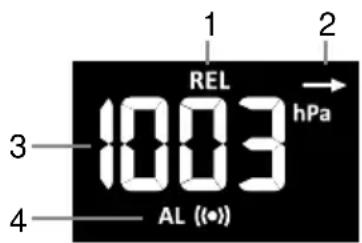
Der atmosphärische Druck ist der Druck an jedem Ort der Erde, der durch das Gewicht der darüber befindlichen Luftsäule verursacht wird. Atmosphärischer Druck bezieht sich auf den durchschnittlichen Druck und nimmt mit zunehmender Höhe allmählich ab. Meteorologen verwenden Barometer, um den Luftdruck zu messen. Da der absolute atmosphärische Druck mit der Höhe abnimmt, korrigieren Meteorologen den Druck relativ zu den Bedingungen auf Meereshöhe. Daher kann in 300 m Höhe der absolute (ABS) Luftdruck 1000, der relative (REL) Luftdruck jedoch 1013 hPa betragen.
Um den genauen REL-Druck für Ihre Region zu erhalten, konsultieren Sie Ihr örtliches Observatorium oder schauen Sie auf eine Wetterwebsite im Internet für Echtzeit-Barometerbedingungen und passen Sie dann den relativen Druck in der Kalibrierungseinstellung an (Abschnitt 5.6).
- Absolut-/Relativdruck-Indikator
- Trendanzeige für barometrischen Druck
- Messwert des barometrischen Drucks
- Alarmanzeige für Druckabfall
4.7.2.1 Absoluter oder relativer barometrischer Luftdruck-Modus
Im normalen Modus die [ BARO ]-Taste drücken, um zwischen den Luftdruck Messwerten ABSOLUTE / RELATIVE zu wechseln.
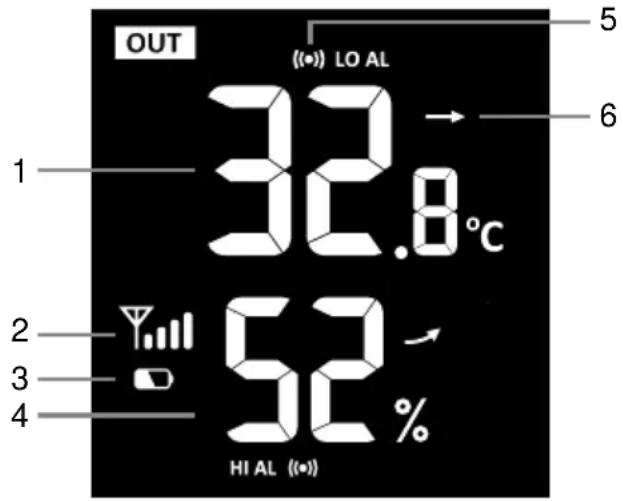
4.7.3 Außentemperatur & Luftfeuchtigkeit
- Messwert der Außentemperatur
- Signalanzeige zur Anzeige der Signalempfangsstärke
- Batteriestandanzeige
- Messwert der Außenluftfeuchtigkeit
- Hoch-/Niedrig-Alarmanzeige
- Trendindikator

Hinweis:
Wenn die Temperatur/Luftfeuchtigkeit unter oder über dem Messbereich liegt, wird als Messwert „LO“ bzw. „HI“ angezeigt.
Die Batteriestandsanzeige (3) erscheint nur bei schwacher Batterieleistung. Bei vollen Batterien wird kein Batteriesymbol angezeigt.
Drücken Sie die Taste [INDEX] , um im Abschnitt „Wetterindex“ zwischen den Messwerten „GEFÜHLTE WAHRHEIT“, „TAUPUNKT“, „WÄRMEINDEX“ und „WINDCHILL“ umzuschalten.
4.7.4.1 Gefühlte Temperatur
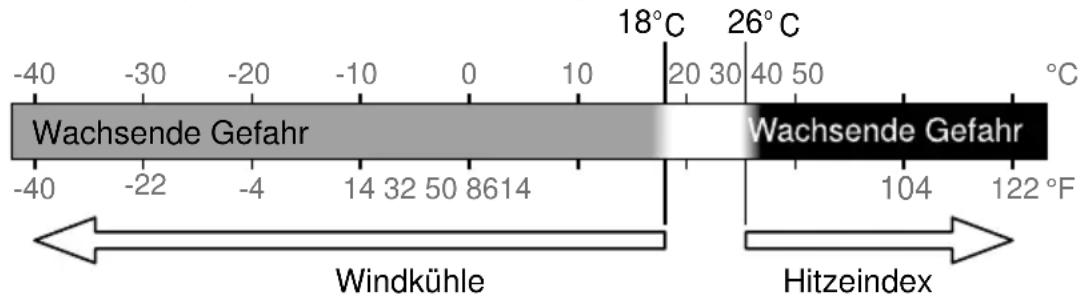
Die gefühlte Temperatur zeigt an, wie sich die Außentemperatur anfühlt. Es ist eine kollektive Mischung aus Windchill-Faktor (18°C oder darunter) und dem Hitzeindex (26°C oder darüber). Bei Temperaturen im Bereich zwischen 18,1 und 25,9 °C, bei denen sowohl Wind als auch Luftfeuchtigkeit die Temperatur weniger stark beeinflussen, zeigt das Gerät die tatsächlich gemessene Außentemperatur als Feels Like Temperatur an.
line
| Temperature Range | Label |
| ----------------- | ---------------------- |
| 18°C | Wachsende Gefahr |
| 26°C | Wachsende Gefahr |
| 30°C | Wachsende Gefahr |
| 40°C | Wachsende Gefahr |
| 50°C | Wachsende Gefahr |
| 104°F | Windkühle |
| 122°F | Hitzeindex |
4.7.4.2 Taupunkt
Der Taupunkt ist die Temperatur, unter der der Wasserdampf in der Luft bei konstantem barometrischem Druck zu flüssigem Wasser kondensiert, und zwar mit derselben Rate, mit der er verdunstet. Das kondensierte Wasser wird Tau genannt, wenn es sich auf einer festen Oberfläche bildet.
4.7.4.3 Hitzeindex
Der Hitze-Index wird durch die Temperatur- und Luftfeuchtigkeitsdaten des 7-in-1 Außensensors bestimmt, wenn die Temperatur zwischen 26°C und 50°C liegt.
| Hitzeindex-Bereich Warnung Erläuterung | |
| 27 °C bis 32 °C (80 °F bis 90 °F) | Vorsicht | Gefahr eines Hitzekollaps |
| 33 °C bis 40 °C (91 °F bis 105 °F) | Erhöhte Vorsicht | Möglichkeit Dehydrierung durch Hitze |
| 41 °C bis 54 °C (106 °F bis 129 °F) | Gefahr | Hitzekollaps möglich |
| ≥ 55 °C (≥ 130 °F) | Extreme Gefahr Starkes Risiko der Dehydrierung / Sonnenstich | |
4.7.4.4 Windkühle (wind chill)
Eine Kombination der Temperatur- und Windgeschwindigkeitsdaten des 7-in-1 Funksensors bestimmt den aktuellen Windkühle-Faktor. Herrschen Windverhältnisse, bei denen die Windkühle-Formel angewandt wird, fällt der Windkühle-Wert immer niedriger aus als die tatsächlich gemessene Lufttemperatur. Aufgrund der Beschränkung der Formel, kann eine tatsächliche Lufttemperatur von mehr als 10°C bei einer Windgeschwindigkeit unter 9km/h zu einem fehlerhaften Windkühle-Wert führen.
4.7.5 Innen- und optional CH1 \~ 7 Temperatur und Luftfeuchtigkeit
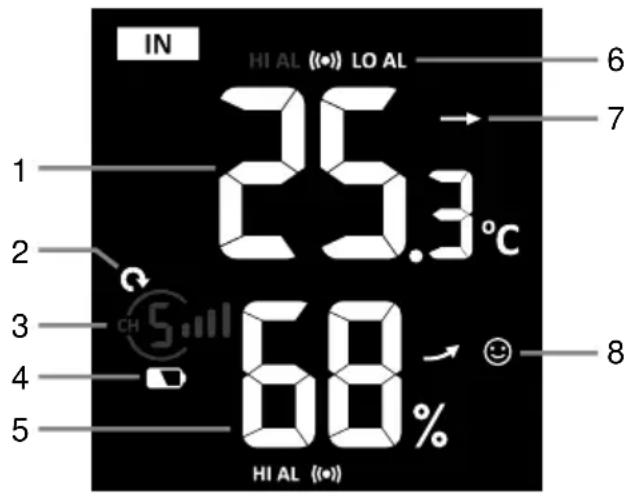
Diese Konsole kann die Messwerte des Innenraums und der optionalen Thermo-Hygrosensoren CH1\~7 anzeigen. Drücken Sie im Normalmodus [CHANNEL], um zwischen Innenkanälen und anderen Funkkanälen zu wechseln.
Für die Durchlauf-Funktion halten Sie einfach die [CH]-Taste 2 Sekunden lang gedrückt bis das Symbol erscheint. Die Basisstation durchläuft die Messwerte aller Sensoren alle 4 Sekunden.
- Temperaturanzeige für Innen/Kanal 1 bis 7
- CH 1 \~ 7 Auto-Loop-Symbol
- CH 1 \~ 7-Symbol und Signalstärkeanzeige
- Batteriestandanzeige
- Luftfeuchtigkeitsmessung für Innen-/Kanal 1 bis 7
- Hoch-/Niedrig-Alarmanzeige
- Trendindikator
- Komfortindex-Symbol

Hinweis:
Die Batteriestandsanzeige (4) erscheint nur bei schwacher Batterieleistung. Bei vollen Batterien wird kein Batteriesymbol angezeigt.
4.7.5.1 KOMFORTANZEIGE
Die Komfortanzeige ist eine bildliche Darstellung des Raumklimas, basierend auf der Innenraumtemperatur und -luftfeuchtigkeit.

Hinweis:
Die Komfortanzeige kann bei gleicher Temperatur aufgrund unterschiedlicher Luftfeuchtigkeit variieren
Bei Temperaturen unter 0 °C (32° F) oder über 60° C (140° F) ist keine Komfortanzeige möglich.
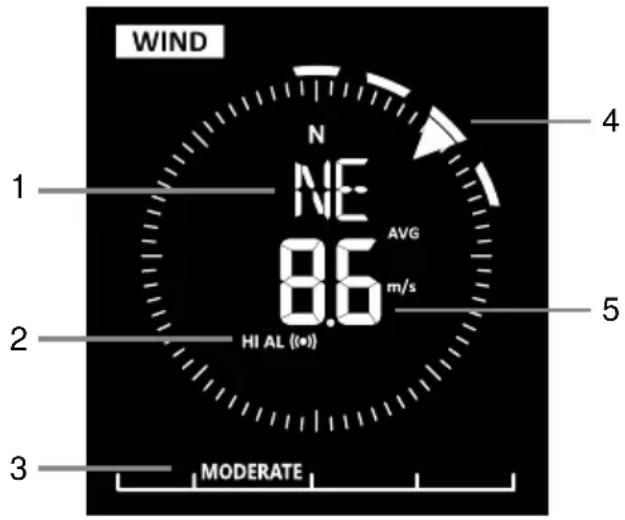
4.7.6 Wind
- Windrichtungsanzeige (16 Punkte oder 360 Grad)
- Alarmanzeige für hohe Windgeschwindigkeit
- Windgeschwindigkeitsanzeige
- Echtzeit-Windrichtungsanzeige (16 Punkte)
- Durchschnittliche- / Böenwindgeschwindigkeit oder Beaufort-Skala
4.7.6.1 Wahl des Windanzeigemodus
Im normalen Modus die [WIND] -Taste drücken, um zwischen BEAUFORTSkala, AVERAGE and GUST-Windgeschwindigkeit zu wechseln.
4.7.6.2 BEAUFORT-SKALA
Die Beaufort-Skala ist eine internationale Skala für Windgeschwindigkeiten von 0 (Ruhig) bis 12 (Orkan-Stärke)
| Beaufort-Skala | Beschreibung | Windgeschwindigkeit | Landbedingungen |
| 0 Ruhig | | < 1 km/h | Ruhig. Rauch steigt senkrecht auf. |
| < 1 mph |
| < 1 Knoten |
| < 0,3 m/s |
| 1 | Leichte Luftbewegung | 1.1 ~ 5 km/h | Rauch treibt in Windrichtung ab. Blätter und Windfahnen bewegen sich nicht. |
| 1 ~ 3 mph |
| 1 ~ 3 Knoten |
| 0.3 ~ 1.5 m/s |
| 2 Leichte Brise | 6 ~ 11 km/h | Wind auf ungeschützter Haut spürbar. Blätter rascheln. Windfahnen beginnen, sich zu bewegen. |
| 4 ~ 7 mph |
| 4 ~ 6 Knoten |
| 1,6 ~ 3,3 m/s |
| 3 Schwache Brise | 12 ~ 19 km/h | Blätter und kleine Zweige bewegen sich ständig, leichte Fahnen sind ausgestreckt. |
| 8 ~ 12 mph |
| 7 ~ 10 Knoten |
| 3,4 ~ 5,4 m/s |
| 4 Mäßige Brise | 20 ~ 28 km/h | Staub und loses Papier werden aufgewirbelt. Kleine Zweige beginnen sich zu bewegen. |
| 13 ~ 17 mph |
| 11 ~ 16 Knoten |
| 5,5 ~ 7,9 m/s |
| 5 Frische Brise | 29 ~ 38 km/h | Äste mittlerer Größe bewegen sich. Kleine Bäume im Laub beginnen zu schwanken. |
| 18 ~ 24 mph |
| 17 ~ 21 Knoten |
| 8,0 ~ 10,7 m/s |
| 6 Starker Wind | 39 ~ 49 km/h | Große Äste in Bewegung. Pfeifen in den Oberleitungen hörbar. Schirmgebrauch wird schwierig. Leere Plastikmülltonnen kippen um. |
| 25 ~ 30 mph |
| 22 ~ 27 Knoten |
| 10,8 ~ 13,8 m/s |
| 7 Steifer Wind | 50 ~ 61 km/h | Ganze Bäume in Bewegung. Anstrengung erforderlich, um gegen den Wind zu gehen. |
| 31 ~ 38 mph |
| 28 ~ 33 Knoten |
| 13,9 ~ 17,1 m/s |
| 8 | Stürmischer Wind | 62 ~ 74 km/h | Einige Zweige brechen von den Bäumen.Autos geraten auf der Straße ins Schleudern. Die Fortbewegung zu Fuß wird erheblich behindert |
| 39 ~ 46 mph |
| 34 ~ 40 Knoten |
| 17,2 ~ 20,7 m/s |
| 9 Sturm | | 75 ~ 88 km/h | Einige Äste brechen von den Bäumen, und einige kleine Bäume kippen um.Baustellenschilder und Absperrungen fallen um. |
| 47 ~ 54 mph |
| 41 ~ 47 Knoten |
| 20,8 ~ 24,4 m/s |
| 10 Schwerer Sturm | 89 ~ 102 km/h | Bäume werden gebrochen oder entwurzelt, strukturelle Schäden wahrscheinlich. |
| 55 ~ 63 mph |
| 48 ~ 55 Knoten |
| 24,5 ~ 28,4 m/s |
| 11 | Orkanartiger Sturm | 103 ~ 117 km/h | Schwere Schäden an Gebäuden und in Wäldern. |
| 64 ~ 73 mph |
| 56 ~ 63 Knoten |
| 28,5 ~ 32,6 m/s |
| 12 Orkan | | ≥ 118 km/h | Schwerste Verwüstungen und Sturmschäden an Gebäuden und in Wäldern. Trümmer und ungesicherte Gegenstände werden umhergeschleudert. |
| ≥ 74 mph |
| ≥ 64 Knoten |
| ≥ 32.7m/s |
4.7.7 Rain (Regen)
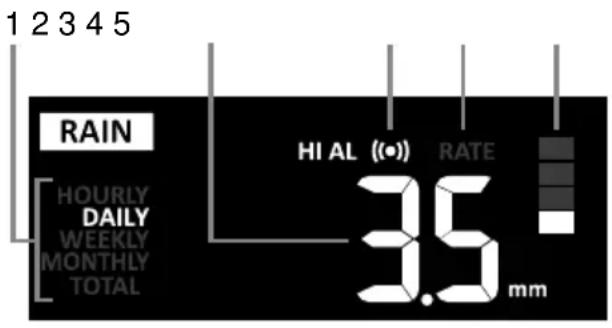
Im Bereich RAIN (Regen) werden die Niederschlagsmenge und die Regenrate angezeigt.
- Indikator für die Niederschlagsperiode
- Messwert der Niederschlagsmenge oder Regenrate
- Alarmanzeige für hohe Regenrate
- Anzeige der Regenrate
- Level der Regenrate
4.7.7.1 Anzeigemodus für Niederschlag
Drücken Sie die [RAIN]-Taste, um zwischen folgenden Auswahlmöglichkeiten zu wechseln:
- STUNDE - die Gesamtniederschlagsmenge der aktuellen Stunde
- DAY - Gesamtniederschlag seit Mitternacht (Standard)
- WEEK - Gesamtniederschlag der aktuellen Woche
- MONTH - Gesamtniederschlag des aktuellen Kalendermonats
- TOTAL - Gesamtniederschlag seit dem letzten Zurücksetzen
- Rate - aktuelle Regenrate (basierend auf 10-minütigen Regenwerten)
4.7.7.2 Definition der Regenrate
| Level 1 Stufe 2 | Level 3 Level 4 | | |
 |  | [CSAH] | [3TOW] |
| Leichter Regen Mäßig Starkregen Heftiger Regen | |
| 0.1~2,5 mm/h | 2.51 ~ 10,0 mm/h | 10.1 ~ 50,0 mm/h | >50,0 mm/h |
Gespeicherte Gesamtniederschlagsmenge zurücksetzen
Im Normalmodus die [RAIN]-Taste 2 Sekunden lang gedrückt halten, um die gesamte Niederschlagsaufzeichnung zurückzusetzen.

Hinweis:
Während der Installation des 7-in-1-Multisensors können fehlerhafte Messwerte auftreten. Sobald die Installation abgeschlossen ist und korrekt funktioniert, ist es ratsam, alle Daten zu löschen und neu zu starten.
Die Regenrateanzeige wird nur bei Regen angezeigt.
4.7.8 Lichtintensität, UV-Index und Sonnenbrandzeit
- Belichtungsstufenanzeige
- Lichtintensitätsanzeige
- Index-Indikator
- UV-Level
- UV-Index, Lichtintensität oder Unterbrennzeit
- UV-Höchstwertalarm
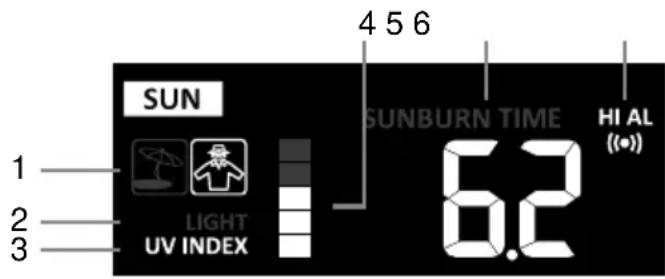
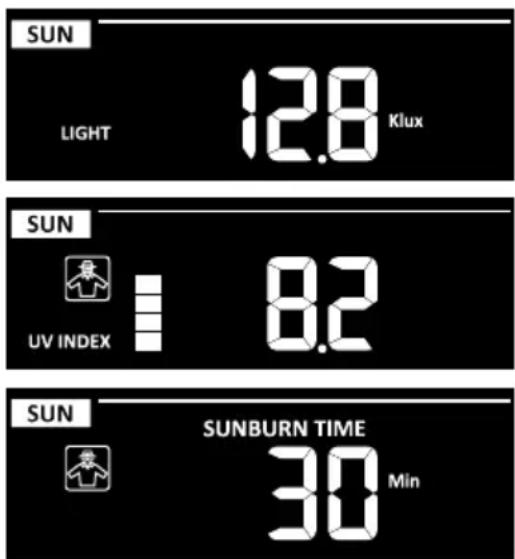
Im Normalmodus drücken Sie die SUN- Taste, um zwischen Sonnenlichtintensität, UV-Index und Sonnenbrandzeit zu wechseln
LICHTINTENSITÄTSMODUS
Zur Anzeige der aktuellen Lichtintensität, die vom Außensor erkannt wird.
UV-Index-Modus:
Zur Anzeige des aktuellen, vom Außensor erkannten UV-Index. Die entsprechende Expositionsstufe und der empfohlene Schutzindikator werden ebenfalls angezeigt.
Sonnenbrandzeitmodus:
Zur Anzeige der empfohlenen Sonnenbrandzeit entsprechend dem aktuellen UV-Wert.
4.7.8.1 Tabelle UV-Index gegenüber Belastungsgrad
| Belastungs-grad | Niedrig | Mäßig Hoch Sehr hoch Extrem | | |
| UV-Index | 1 | 2 | 3 | 4 | 5 | 6 | 7 | 8 | 9 | 10 | 11 | 12~16 |
| Sonnen-brandzeit | k.A. | 45 Minuten | 30 Minuten | 15 Minuten | 10 Minuten |
| Empfohlener Schutz | k.A. | Mäßiger oder hoher UV-Anteil! Es wird empfohlen eine Sonnenbrille, einen Hut mit breiter Krempe und langärmelige Kleidung zu tragen. |  | Sehr hoher oder extremer UV-Level! Es wird empfohlen eine Sonnenbrille, einen Hut mit breiter Krempe und langärmelige Kleidung zu tragen. Wenn Sie im Freien bleiben müssen, sollten Sie unbedingt einen Schattenplatz aufsuchen. |  |  |

Hinweis:
- Die Sonnenbrandzeit bezieht sich auf den normalen Hauttyp und dient nur als Anhaltspunkt für die UV-Stärke. Generell gilt: Je dunkler die Haut ist, desto länger (oder mehr Strahlung) braucht es, um auf die Haut einzuwirken.
- Die Lichtintensitätsfunktion dient der Sonnenlichterkennung.
- Der UV-Index wird nur bei messbarem Sonnenlicht angezeigt.
4.8 Trendindikator
Die Trendanzeige zeigt Luftdruck-, Temperatur- und Luftfeuchtigkeits-Trendwechsel für die nächsten Minuten an.
| | |
| Steigend Beständig Fallend |
4.9 Maximal-/Minimalwerte
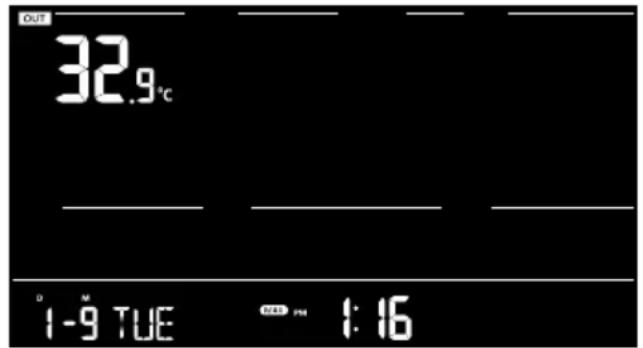
Die Basisstation kann akkumulierte und tägliche MAX / MIN Wetterdaten mit entsprechendem Zeitstempel für eine einfache Überprüfung aufzeichnen.
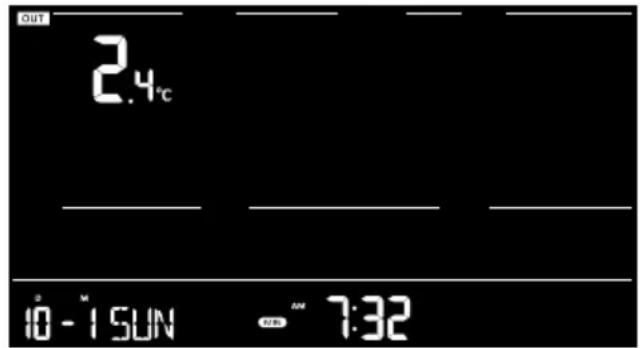
Aufnahme-Modus MAX / MIN-AUFZEICHNUNG
4.9.1 MAX/MIN-Aufzeichnung
Drücken Sie im Normalmodus die Taste [MAX/MIN] , um die MAX/MIN-Aufzeichnungen in der folgenden Anzeigereihenfolge zu überprüfen: MAXIMALE Außentemperatur → MINIMALE Außentemperatur → MAXIMALE Luftfeuchtigkeit → MINIMALE Außenfeuchtigkeit → MAXIMALE Innentemperatur oder aktueller Kanal → MINIMALE Innentemperatur oder aktueller Kanal → MAXIMALE Luftfeuchtigkeit → MINIMALE Innenfeuchtigkeit oder aktueller Kanal → MAXIMALE durchschnittliche Windgeschwindigkeit → MAXIMALE Böen → MAXIMALE GEFÜHLTE TEMPERATUR → MINIMALE GEFÜHLTE TEMPERATUR → MAXIMALER Taupunkt → MINIMALER Taupunkt → MAXIMALER Hitzeindex → MINIMALER Hitzeindex → MAXIMALER Windchill → MINIMALER Windchill → MAXIMALER UV-Index → MAXIMALE Lichtintensität → MAXIMALER relativer Druck MINIMALER relativer Druck → MAXIMALER absoluter Druck → MINIMALER absoluter Druck → MAXIMALE Regenrate.
4.9.2 MAX/MIN-Aufzeichnungen löschen
Halten Sie die [ MAX/MIN ]-Taste 2 Sekunden lang gedrückt, um alle MAX- und MIN-Datensätze zurückzusetzen.
4.10 Historie-Daten der letzten 24 Stunden
Die Basisstation zeichnet die Wetterdaten der letzten 24 Stunden automatisch auf.
- Drücken Sie die Taste [HISTORY] , um den Anfang der Wetterdaten der aktuellen Stunde zu prüfen.
Beispiel: Die aktuelle Zeit ist 7:25 Uhr, 8. März. Auf der Anzeige werden die Daten vom 8. März, 7:00 Uhr angezeigt.
- Drücken Sie wiederholt die [ HISTORY ]-Taste, um ältere Messwerte der letzten 24 Stunden anzuzeigen, z.B. 6:00 Uhr (8. März), 5:00 Uhr (8. März), ..., 10:00 Uhr (7. März), 9:00 Uhr (7. März), 8:00 Uhr (7. März)
4.11 Hintergrundbeleuchtung
Verwenden Sie den Schiebeschalter [HI / LO / AUTO], um den Hintergrundbeleuchtungsmodus auszuwählen.
5. Basisstation mit W-LAN verbinden
5.1 WSLink Konfigurations-App herunterladen
Um die Basisstation mit dem WLAN zu verbinden, müssen Sie die Konfigurations-App „WSLink“ herunterladen, indem Sie den QR-Code scannen oder im App Store oder bei Google Play nach „WSLink“ suchen.
Die WSLink-App ist erforderlich, damit die Basisstation eine WLAN- und Internetverbindung herstellen, den Wetterserver einrichten, die Sensorkalibrierung durchführen und die Firmware aktualisieren kann.

Hinweis:
- Die WSLink-App dient nur zur Konfiguration. Sie wird nicht dazu verwendet, Ihre Wetterdaten abzurufen.
- Die WSLink-App kann geändert und aktualisiert werden.
5.2 Basisstation im AP-Modus (Access Point)
- Wenn Sie die Basisstation zum ersten Mal einschalten, zeigt der LCD-Bildschirm das blinkende „AP“- und „ [IMAGE]“ -Symbol an, um anzuzeigen, dass sie sich im AP-Modus (Access Point) befindet und für die WLAN-Einstellungen bereit ist. Sie können auch die Taste [ SENSOR / WI-FI ] 6 Sekunden lang gedrückt halten, um manuell in den AP-Modus zu gelangen.

AP-Modus der Basisstation
5.3 Ihre Basistation zu WSLink hinzufügen
Öffnen Sie die WSLink-App und folgen Sie den unten stehenden Schritten, um Ihre Konsole zu WSLink hinzuzufügen.
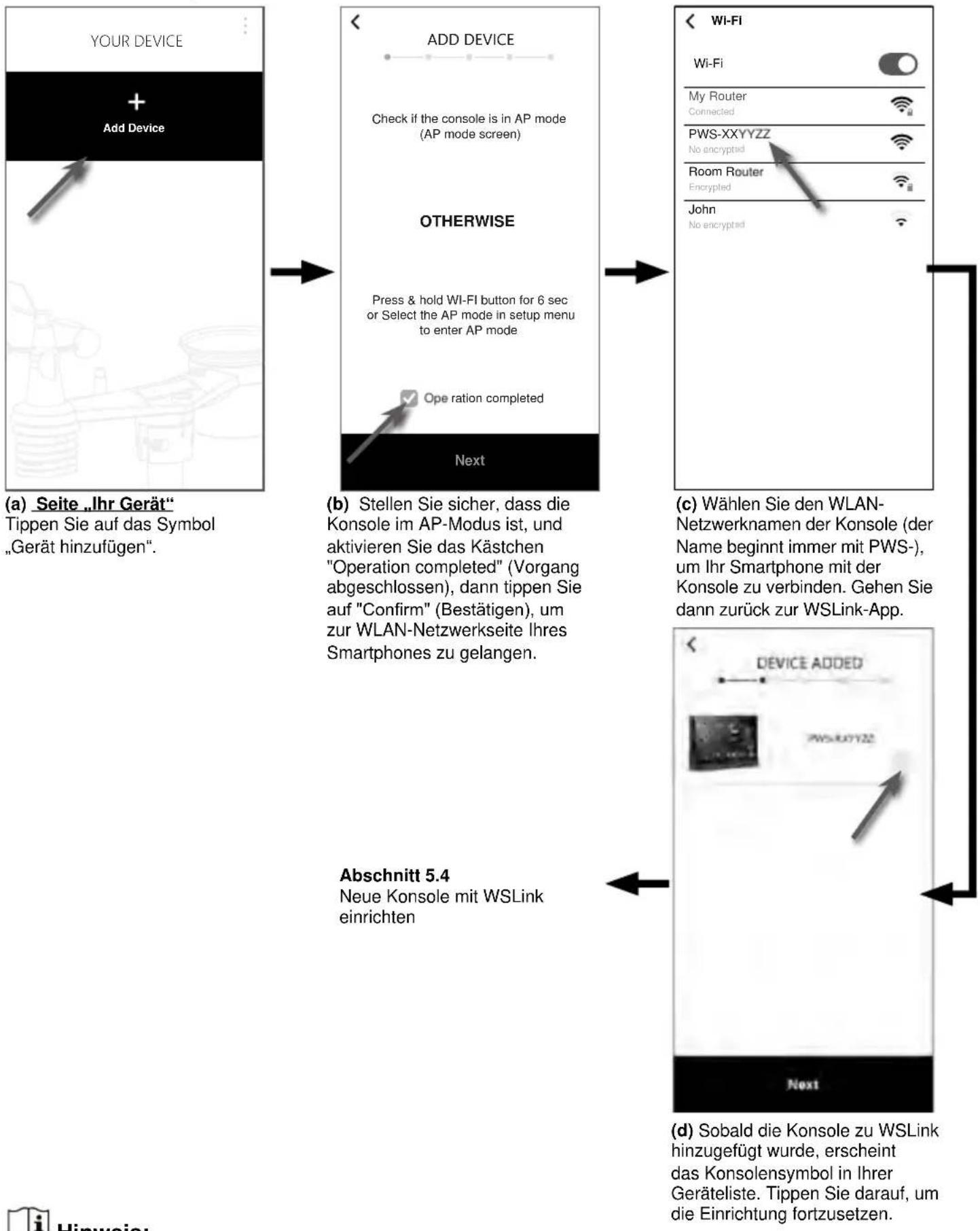
Tippen Sie auf das Symbol „Gerät hinzufügen“.
(b) Stellen Sie sicher, dass die Konsole im AP-Modus ist, und aktivieren Sie das Kästchen "Operation completed" (Vorgang abgeschlossen), dann tippen Sie auf "Confirm" (Bestätigen), um zur WLAN-Netzwerkseite Ihres Smartphones zu gelangen.
(c) Wählen Sie den WLAN-Netzwerknamen der Konsole (der Name beginnt immer mit PWS-), um Ihr Smartphone mit der Konsole zu verbinden. Gehen Sie dann zurück zur WSLink-App.
Neue Konsole mit WSLink einrichten
(d) Sobald die Konsole zu WSLink hinzugefügt wurde, erscheint das Konsolensymbol in Ihrer Geräteliste. Tippen Sie darauf, um die Einrichtung fortzusetzen.

Hinweis:
- Wenn Sie zum ersten Mal eine Verbindung herstellen, müssen Sie beim Verbinden mit dem Gerät „Keine Internetverbindung“ auswählen.
- Wenn Ihr Smartphone keine Verbindung zur Basisstation herstellen kann, schalten Sie bitte die mobilen Daten / das Netzwerk Ihres Smartphones aus und versuchen Sie es erneut.
5.4 Neue Basisstation mit WSLink einrichten
Die App führt Sie anhand der folgenden Schritte durch die Einrichtung.
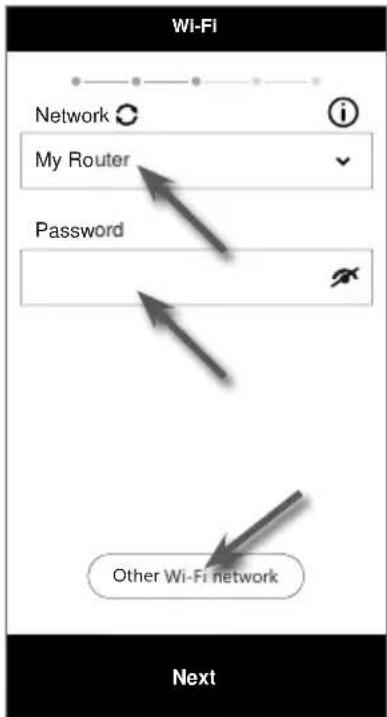
Netzwerk: Wählen Sie das WLAN-Netzwerk (Router-SSID) für die Verbindung aus.
Passwort: Geben Sie das WLAN-Passwort ein.
Anderes WLAN-Netzwerk: Einrichten eines versteckten WLAN-Netzwerks.
Weiter: Gehen Sie zur Seite "Edit Device" (Gerät bearbeiten).
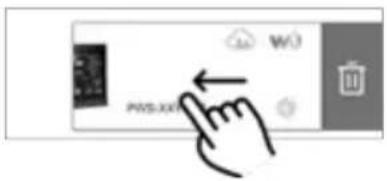
(j) Basisstation entfernen
Um das Gerät aus der App zu entfernen, wischen Sie das Konsolensymbol nach links und tippen Sie auf den Papierkorb.

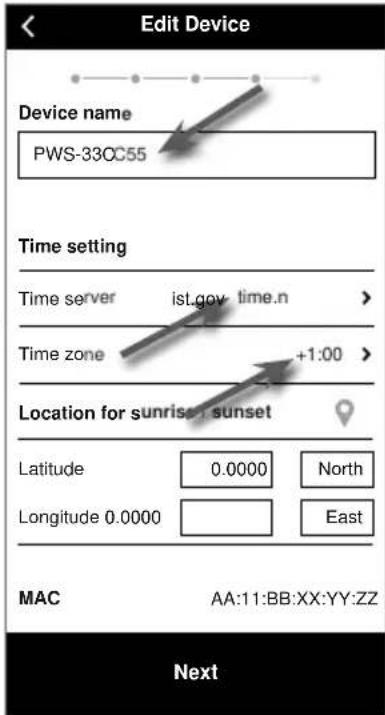
(f) Edit Device Seite (Gerät bearbeiten Seite)
Name des Geräts: Erstellen Sie einen Namen für Ihr Gerät.
Zeitserver: Wählen Sie den Zeitserver aus
Zeitzone: Wählen Sie die Zeitzone
Standort: Geben Sie bei Bedarf Ihren Standort ein.
Weiter: Gehen Sie zur Seite "Weather server" (Wetterserver).
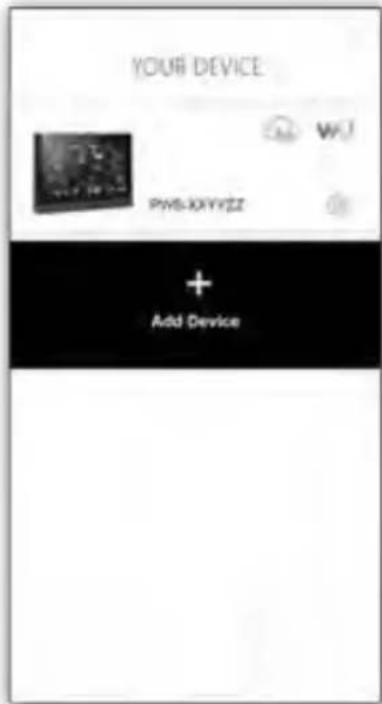
(i) Your Device Seite (Ihr Gerät Seite)
Die Einrichtung ist nun abgeschlossen. Sie können jederzeit auf das Symbol der Basisstation tippen und den Anweisungen folgen, um die Einstellungen für die Basisstation vorzunehmen.

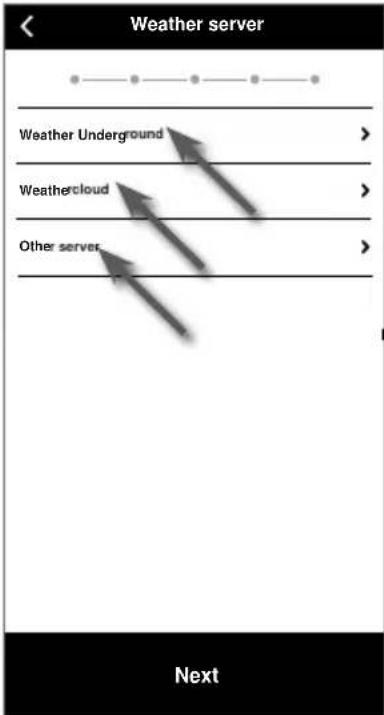
(g) Seite „Wetterserver“
Weather Underground: siehe Abschnitt 5.5 (c1).
Weathercloud: siehe Abschnitt 5.5 (c2).
Andere Server: siehe Abschnitt 5.5 (c3).
Weiter: Gehen Sie zur Seite „Einstellungen“.
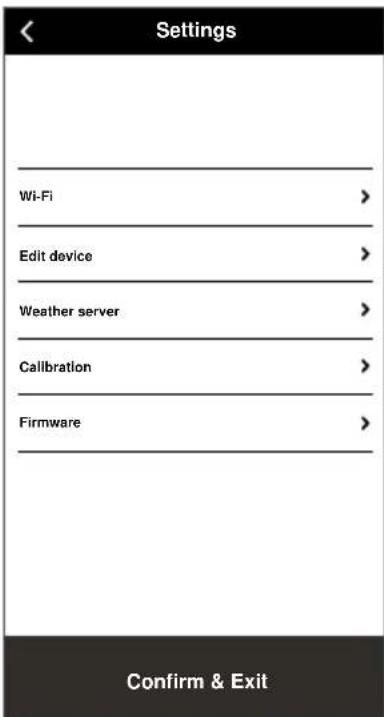
(h) Seite „Einstellungen“
Dies ist die Hauptseite zur Basisstation, Sie können verschiedene Einstellungsseiten aufrufen, um Ihr Gerät einzurichten. Sobald Sie die Einrichtung abgeschlossen haben, tippen Sie auf „Bestätigen & Beenden“, um den AP-Modus zu verlassen.
5.5 Einrichtung des Wetterservers
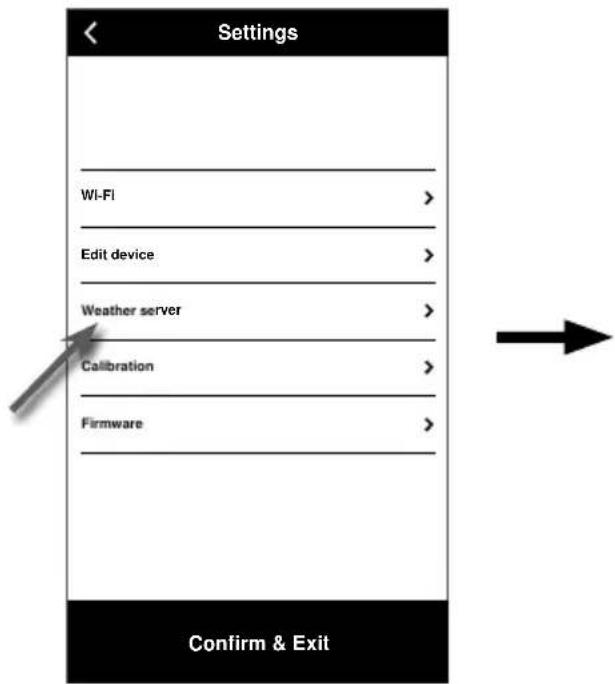
(a) Seite „Einstellungen“
Tippen Sie auf der
Einstellungsseite auf "Weather
server" (Wetterserver).
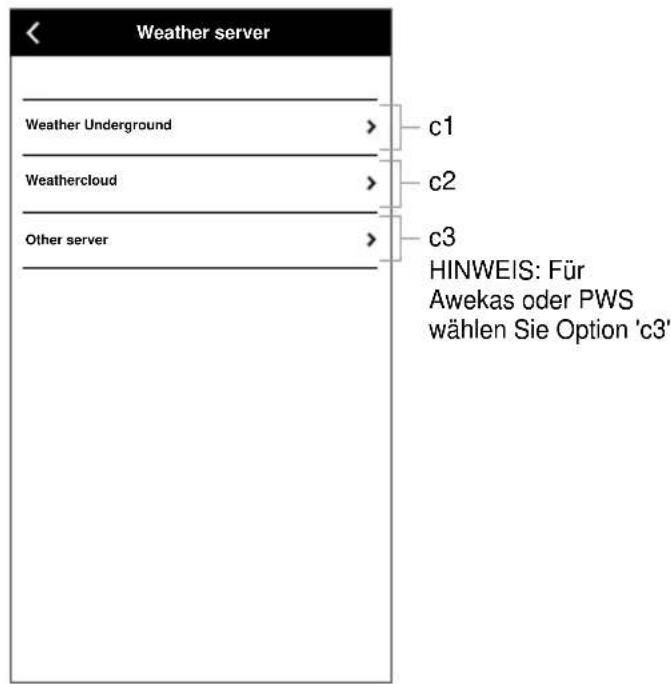
(b) Wählen Sie den gewünschten Wetterserver.
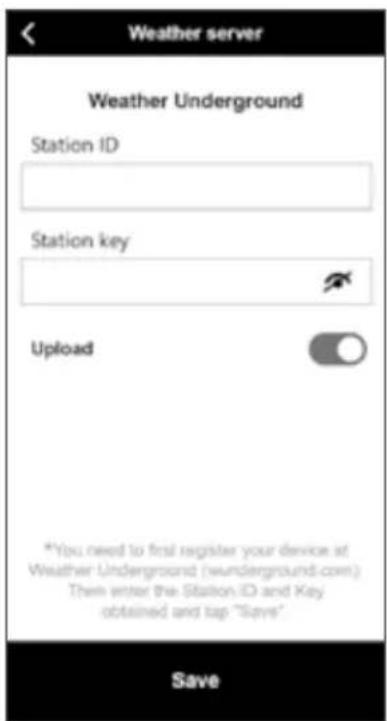
(c1) Laden Sie Ihre Wetterdaten auf Weather Underground hoch
- Erstellen Sie ein Konto und registrieren Sie Ihre Wetterstation auf wunderground.com gemäß Abschnitt 6.1
- Geben Sie die Stations-ID und den Stationsschlüssel ein, die Sie von WUnderground.com erhalten haben.
- Aktivieren (oder deaktivieren) Sie den Upload.
- Tippen Sie auf „Speichern“.
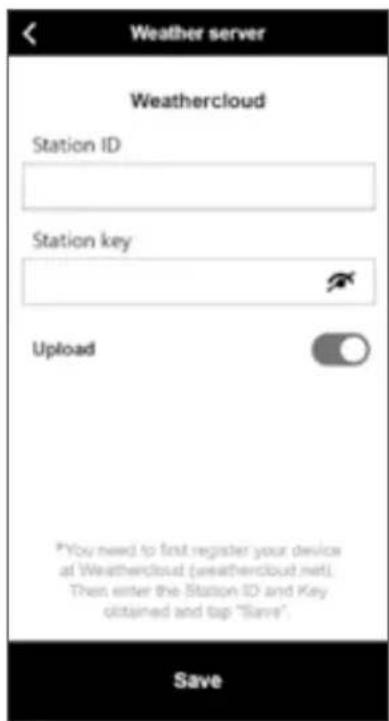
(c2) Laden Sie Ihre Wetterdaten auf Weathercloud hoch
- Erstellen Sie ein Konto und registrieren Sie Ihre Wetterstation auf Weathercloud.net gemäß Abschnitt 6.2
- Geben Sie die Stations-ID und den Stationsschlüssel ein, die Sie von Weathercloud.net erhalten haben.
- Aktivieren (oder deaktivieren) Sie den Upload.
- Tippen Sie auf „Speichern“.
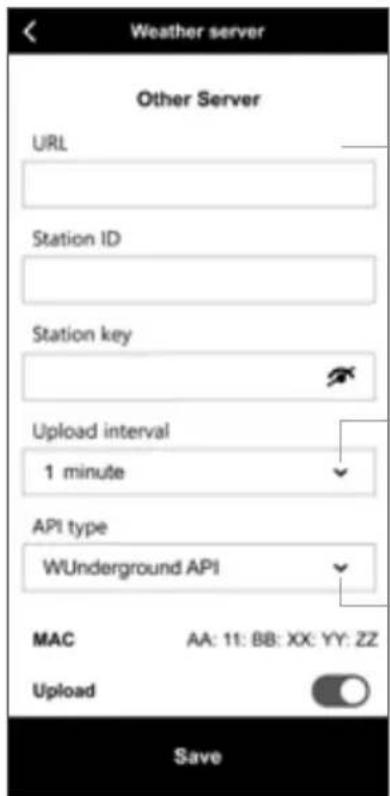
Geben Sie eine andere URL wie z.B. ws.awekas.at, www.pwsweather.com oder eine benutzerdefinierte URL ein
Sie können verschiedene Werte für Sekunden oder Minuten wählen.
HINWEIS: Wählen Sie ein Intervall für das Hoichladen entsprechend der unterschiedlichen Server-Anforderungen (z.B. Awekas: 15 Sek., PWS: 1 Min.)
Sie können wählen
- WUnderground API
- WSLink API
HINWEIS: Für Awekas, PWS oder eine andere mir Wunderground API kompatible URL, wählen Sie den Typ WUnderground API
(c3) Hochladen auf benutzerdefinierten Server (optional)
- Bereiten Sie Ihren benutzerdefinierten Server basierend auf WUnderground oder WSLink API vor
- Geben Sie die URL-Adresse, die Stations-ID und den Stationsschlüssel des benutzerdefinierten Servers ein.
- Wählen Sie das Upload-Intervall und den API-Typ aus
- Aktivieren (oder deaktivieren) Sie den Upload.
- Tippen Sie auf "Save" (Speichern).
5.6 Kalibrierung
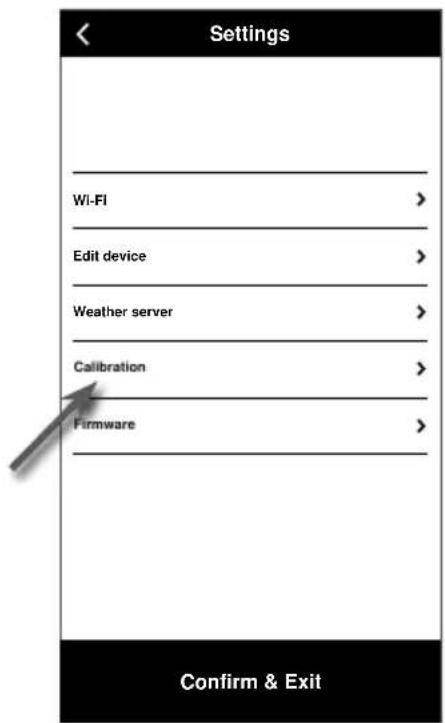
(a) Einstellungsseite
Tippen Sie auf der Einstellungsseite auf "Calibration" (Kalibrierung).

(b) Seite Kalibrierung
- Falls nötig, tippen Sie auf „Einheit“, um die Einheit zu ändern, bevor Sie den Kalibrierwert eingeben.
- Tippen Sie auf das Feld und geben Sie die gewünschte Kalibrierung ein.
- Tippen Sie auf „Speichern“.
Hinweis:
- Die Kalibrierung der meisten Parameter ist nicht erforderlich, mit Ausnahme des relativen Luftdrucks, der auf Meereshöhe kalibriert werden muss, um Höheneffekte zu berücksichtigen.
- Für Temperatur und Druck berechnet und konvertiert die App immer den Kalibrierwert in °C bzw. hPa.
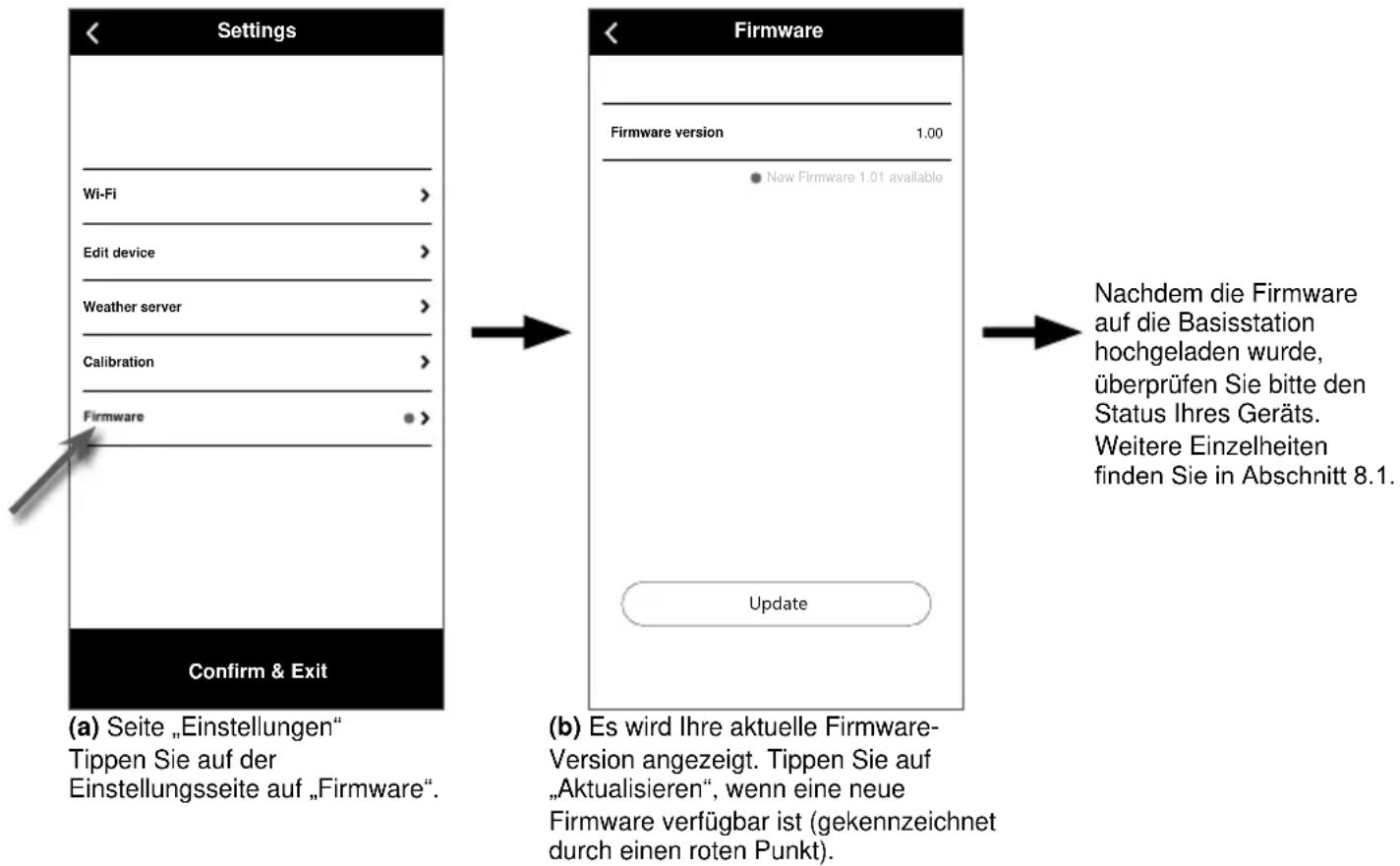
5.7 Firmware
6. Konto bei Wetterservern erstellen
Die Basisstation kann Wetterdaten auf WUnderground, Weathercloud oder dem Cloud-Server eines Drittanbieters über den WLAN-Router hochladen. Folgen Sie den nächsten Schritten, um Ihr Gerät einzurichten.

Hinweis:
Die Wetterserver-Website und die App können jederzeit ohne vorherige Ankündigung geändert werden.
6.1 Für Weather Underground (WU)
- In https://www.wunderground.com klicken Sie oben rechts auf "Join" (Beitreten), um die Registrierungsseite zu öffnen. Folgen Sie den Anweisungen, um Ihr Konto zu erstellen.

- Nachdem Sie Ihr Konto erstellt und die E-Mail-Validierung abgeschlossen haben, gehen Sie bitte zurück zur WUnderground Webseite, um sich anzumelden. Klicken Sie dann oben auf die Schaltfläche „My Profile“ („Mein Profil“), um das Dropdown-Menü zu öffnen, und klicken Sie auf „My Weather Station“ („Meine Wetterstation“).
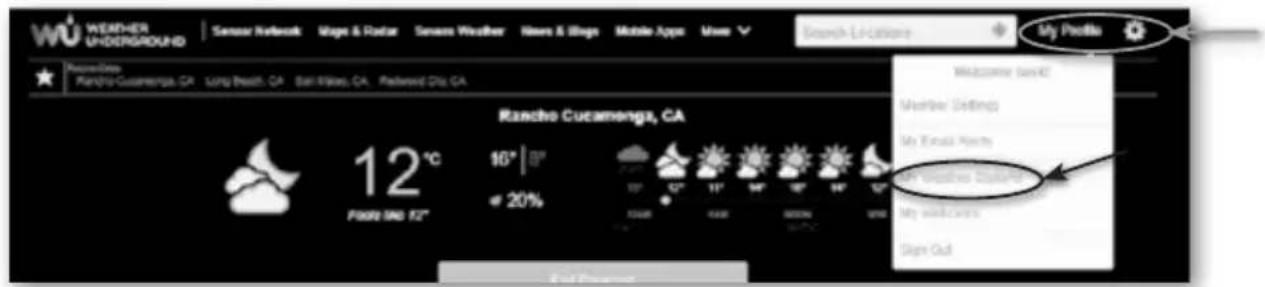
-
Drücken Sie unten auf der Seite "My Weather Station" (Meine Wetterstation) die Schaltfläche "Add New Device" (Neues Gerät hinzufügen), um Ihr Gerät hinzuzufügen.
-
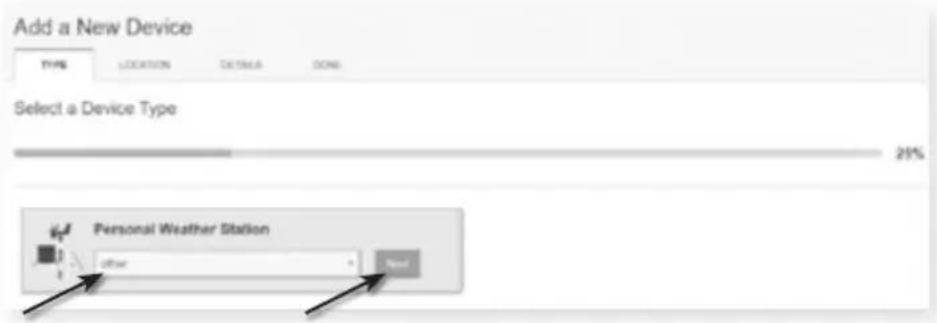
Wählen Sie im Schritt "Select a Device Type" (Gerätetyp auswählen) in der Liste „Other“ (Andere) und drücken Sie dann auf „Next“ (Weiter).
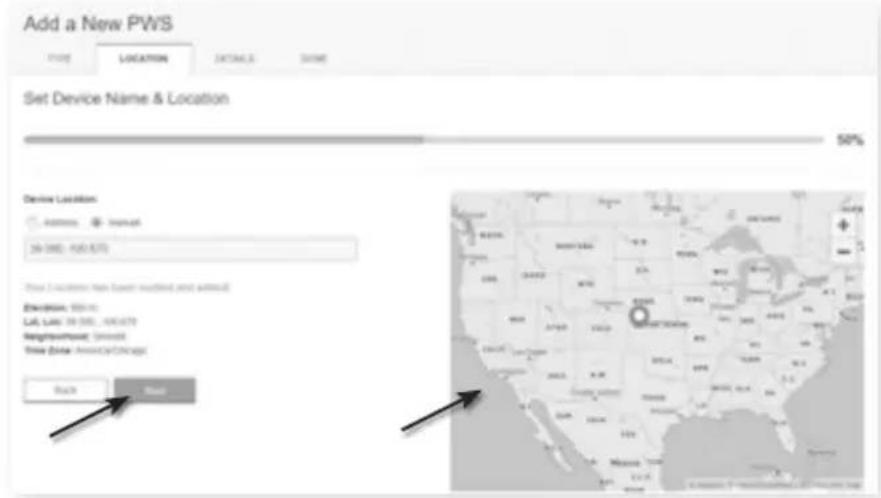
- Wählen Sie im Schritt „Set Device Name & Location“ (Gerätenamen & Standort festlegen) Ihren Standort auf der Karte aus und drücken Sie dann auf „Next“ (Weiter).
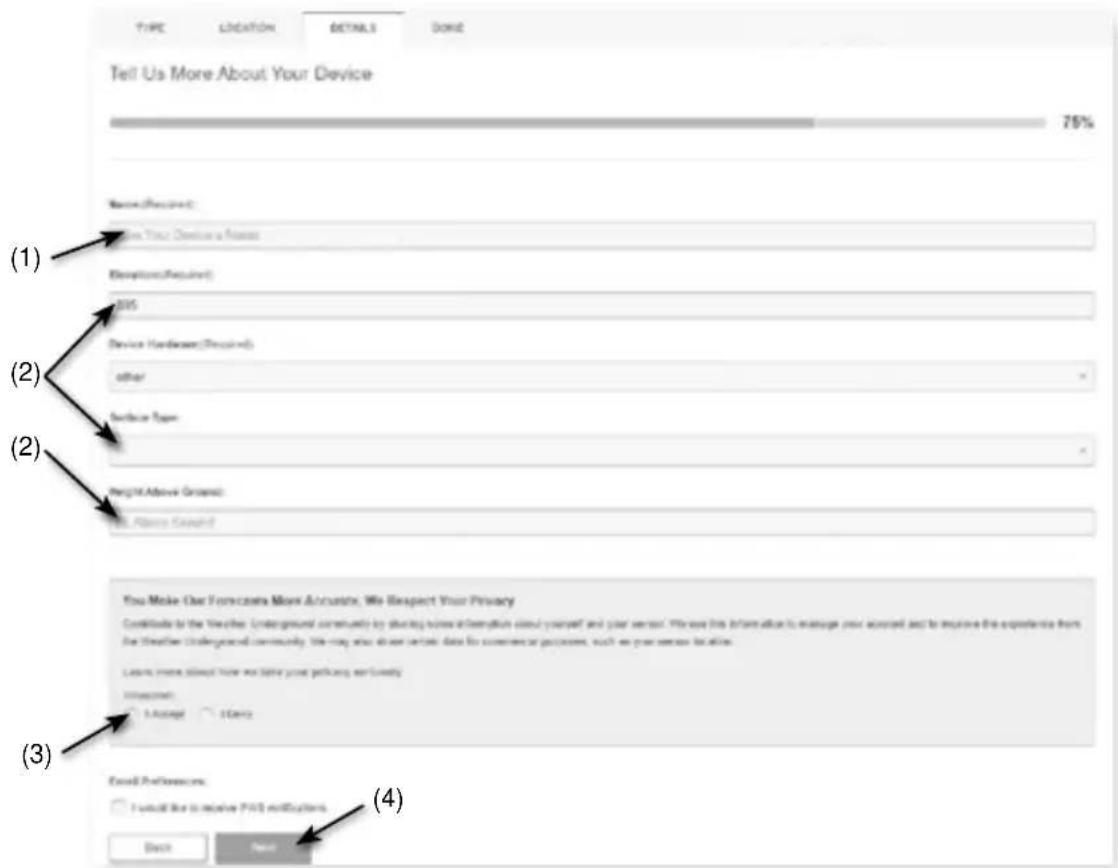
- Folgen Sie den Anweisungen zur Eingabe Ihrer Stationsinformationen, im Schritt „Mehr über Ihr Gerät“, (1) geben Sie einen Namen für Ihre Wetterstation ein. (2) Tragen Sie die anderen Informationen ein (3) wählen Sie „I Accept“ (Ich akzeptiere), um die Datenschutzbestimmungen von Weather Underground zu akzeptieren, (4) klicken Sie auf „Next“ (Weiter), um Ihre Stations-ID und Ihren Schlüssel zu erstellen.
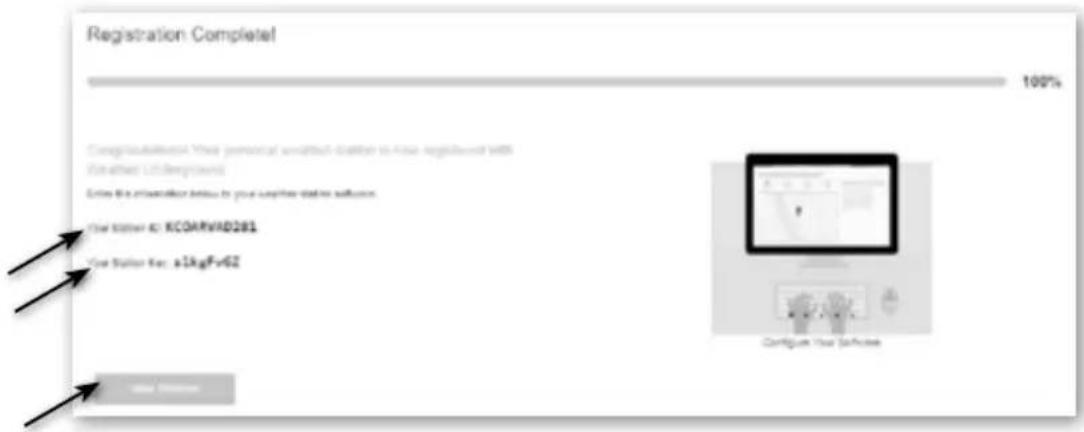
- Notieren Sie sich Ihre "Stations-ID" und den "Schlüssel" für den weiteren Einrichtungsprozess.
- Wählen Sie in der in Abschnitt 5.5 genannten Setup-Benutzeroberfläche in der ersten Zeile des Abschnitts „Wetterserver-Setup“ Weather Underground aus, geben Sie dann die Stations-ID und den Schlüssel ein, die von Weather Underground zugewiesen wurden, und folgen Sie den Schritten, um die Einstellung abzuschließen.
- Ihre Daten werden jetzt zu Weather Underground hochgeladen.
6.2 Für Weathercloud (WC)
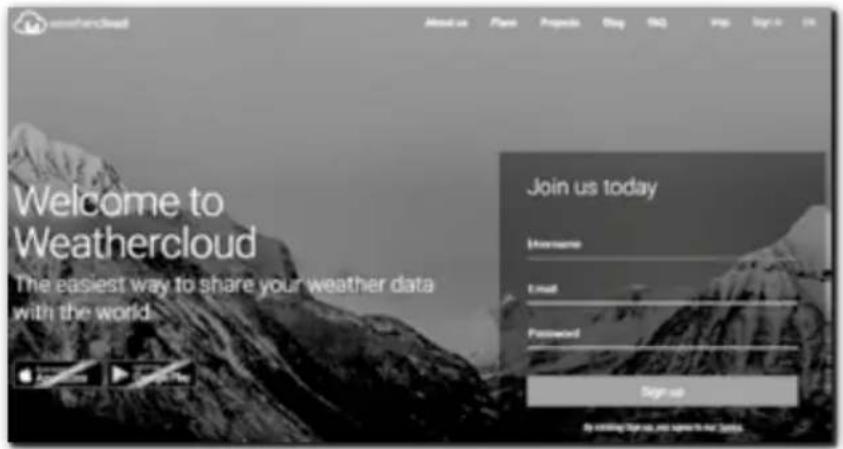
- Geben Sie unter https://weathercloud.net Ihre Daten im Abschnitt „Join us today“ („Heute beitreten“) ein und folgen Sie dann den Anweisungen zur Erstellung Ihres Kontos.
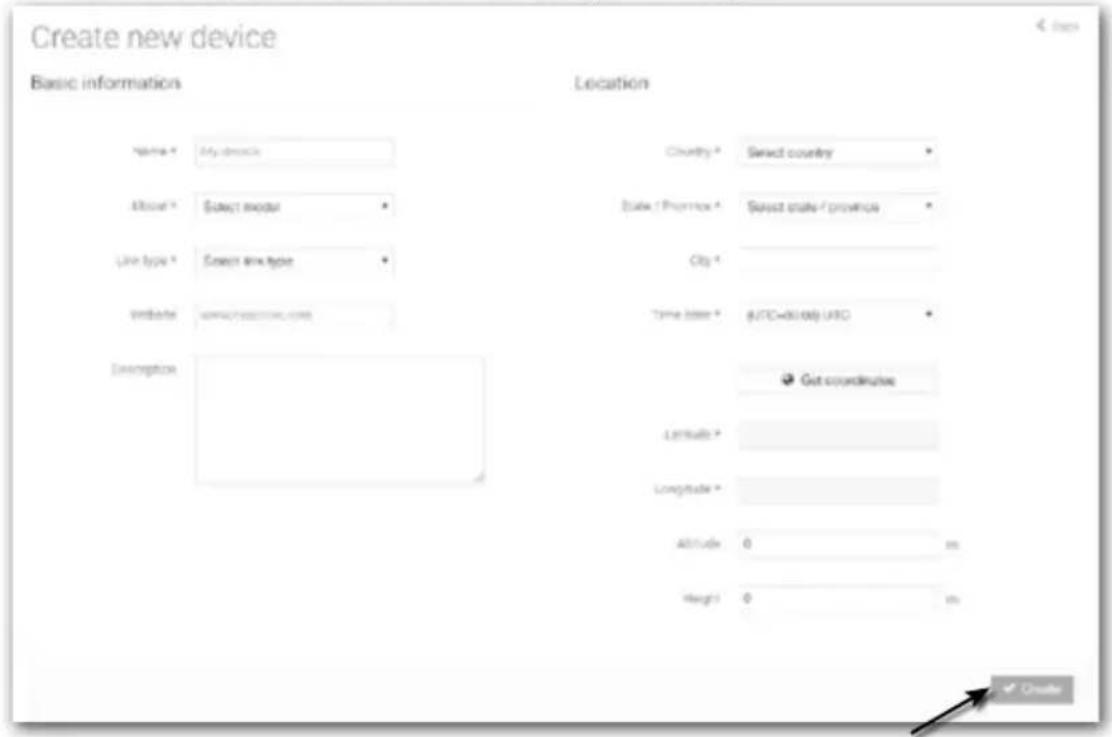
- Melden Sie sich bei Weathercloud an und gehen Sie dann auf die Seite „Devices“ („Geräte“), klicken Sie auf „+ New“ („+ Neu“), um ein neues Gerät zu erstellen.

- Geben Sie alle Informationen auf der Seite „Neues Gerät erstellen“ ein, wählen Sie für das Auswahlfeld „Modell*“ die „W100-Serie“ unter dem Abschnitt „CCL“. Wählen Sie im Auswahlfeld Link type* (Verbindungstyp) "SETTINGS" (Einstellungen). Sobald Sie abgeschlossen haben, klicken Sie auf Create (Erstellen).
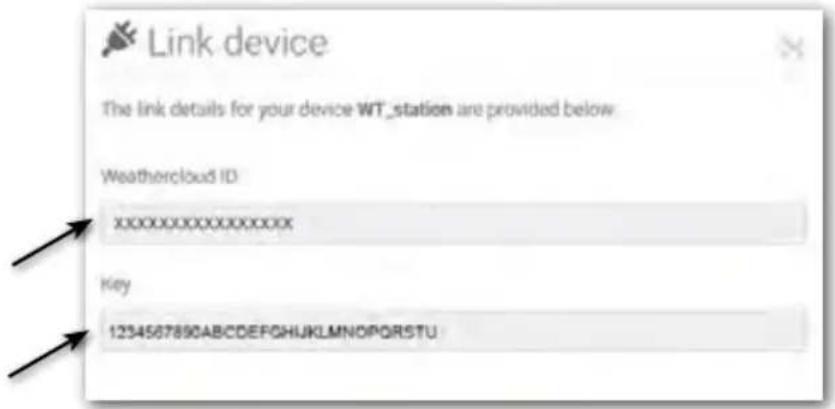
- Notieren Sie sich Ihre ID und den Schlüssel für den weiteren Einrichtungsprozess.
- Wählen Sie in der in Abschnitt 5.5 genannten Setup-Benutzeroberfläche Weathercloud in der zweiten Zeile des Abschnitts „Wetterserver-Setup“ aus, geben Sie dann die von Weathercloud zugewiesene Stations-ID und den Schlüssel ein und folgen Sie den Schritten, um die Einstellung abzuschließen.
6.3 Für "PWSWeather"
Eine separate Anleitung für die Erstellung des Benutzerkontos und die Verbindungseinstellungen für PWSWeather ist als Download unter der folgenden Internetadresse verfügbar:
https://www.bresser.de/download/pwsweather
6.4 Für „AWEKAS“
Eine separate Anleitung für die Erstellung des Benutzerkontos und die Verbindungseinstellungen für AWEKAS ist als Download unter der folgenden Internetadresse verfügbar:
https://www.bresser.de/download/awekas
7. Live-Daten über WUnderground & Weathercloud anzeigen
7.1 Sehen Sie sich Ihre Wetterdaten über WUnderground an
Loggen Sie sich in Ihr Konto ein.
Um die Live-Daten Ihrer Wetterstation in einem Webbrowser (PC- oder mobile Version) anzuzeigen, besuchen Sie bitte http://www.wunderground.com und geben Sie dann Ihre Stations-ID in das Suchfeld ein. Ihre Wetterdaten werden auf der nächsten Seite angezeigt. Sie können sich auch in Ihr Konto einloggen, um die aufgezeichneten Daten Ihrer Wetterstation anzuzeigen und herunterzuladen.

Eine andere Möglichkeit, Ihre Station anzuzeigen, besteht darin, die URL-Leiste des Webbrowsers zu verwenden und Folgendes einzugeben:
Ersetzen Sie XXXX durch Ihre Wunderground Stations-ID, um direkt zur Live-Ansicht Ihrer Station zu gelangen.
7.2 Ihre Wetterdaten in Weathercloud anzeigen
-
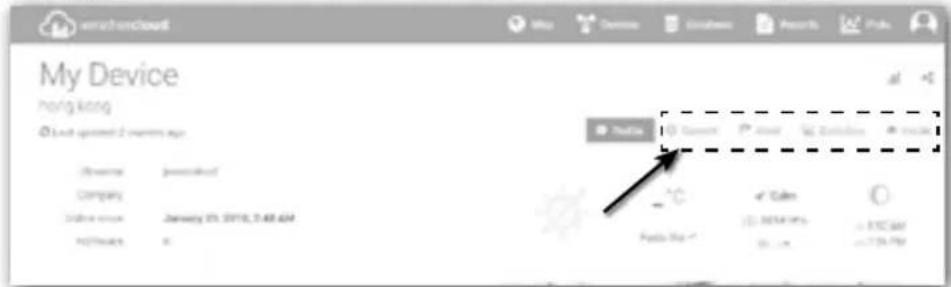
Um die Live-Daten Ihrer Wetterstation in einem Webbrowser (PC- oder Mobilversion) anzuzeigen, besuchen Sie bitte https://weathercloud.net und melden Sie sich mit Ihrem eigenen Konto an.
-
Klicken Sie auf das Symbol im Pulldown-Menü Ihrer Station.
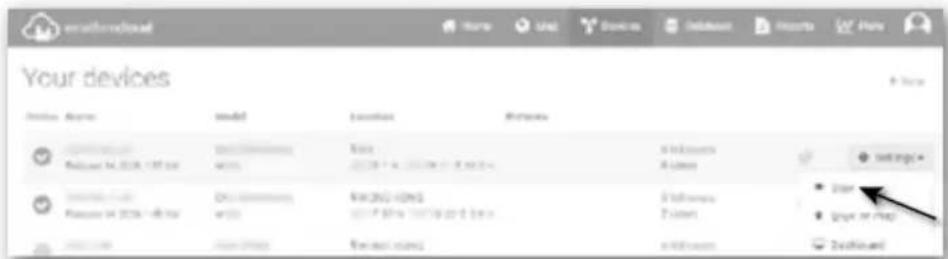
- Klicken Sie auf das Symbol „Current“ („Aktuell“), „Wind“, „Evolution“ („Entwicklung“) oder „Inside“ („Innen“), um die Live-Daten Ihrer Wetterstation anzuzeigen.
7.3 Anzeige von Wetterserverdaten über die WSLink-App
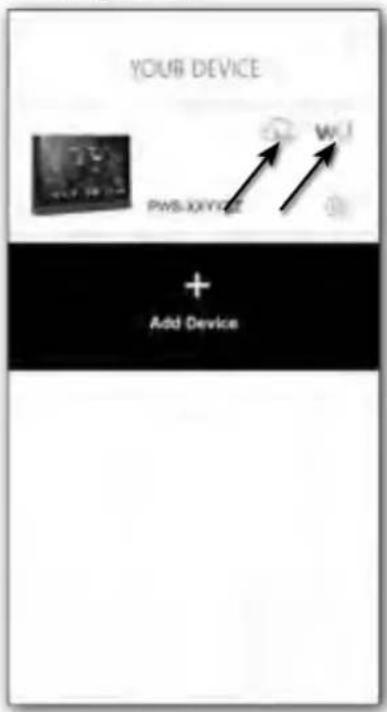
Mit der WSLink-App kann der Benutzer auf das Verknüpfungssymbol für die Wunderground- oder Weathercloud-Webseite auf der Seite "Ihr Gerät" tippen, um direkt auf die Live-Wetterdaten auf seinem Dashboard zuzugreifen.
8. Wartung
8.1 Firmware-Aktualisierung
Die Basisstation unterstützt OTA-Firmware-Updates. Die Firmware kann über die WSLink-App jederzeit (wann immer nötig) aktualisiert werden.
8.1.1 Schritte zum Firmware-Update
-
Die neueste Firmware wird automatisch auf Ihr Smartphone heruntergeladen. Verbinden Sie einfach Ihre Basisstation damit, um die Firmware-Version zu überprüfen (siehe Abschnitt 5.7).
-
Folgen Sie den Schritten der App, um die OTA-Datei vom Smartphone auf die Basisstation zu übertragen
-
Sobald die Datei übertragen ist, beginnt die Basisstation mit der Aktualisierung. Die Aktualisierungszeit beträgt etwa 5 bis 10 Minuten. Während der Aktualisierung wird der Fortschritt angezeigt (bei 100 ist Vorgang abgeschlossen).
-
Die Basisstation wird neu gestartet, sobald das Update abgeschlossen ist.
-
Die Basisstation verweilt im AP-Modus, damit Sie die Firmware-Version und alle aktuellen Einstellungen überprüfen können. Halten Sie die [SENSOR / WI-FI]-Taste 6 Sekunden lang gedrückt, um den AP-Modus wieder zu verlassen.

Wichtiger Hinweis:
- Die Stromversorgung des Geräts während des Firmware-Updates unbedingt aufrechterhalten!
- Stellen Sie sicher, dass die W-LAN Verbindung stabil ist.
- Während des Updates das Handy und die Basisstation nicht bedienen, bis das Update abgeschlossen ist.
-
Während des Firmware-Updates stoppt die Basisstation das Hochladen von Daten auf den Wetterserver. Sobald das Firmware-Update erfolgreich abgeschlossen ist, verbindet sich die Basisstation mit Ihrem WLAN-Router und beginnt wieder mit dem Upload der Wetterdaten. Wenn die Basisstation keine Verbindung zu Ihrem Router herstellen kann, rufen Sie bitte die WSLink App auf, um sie erneut einzurichten.
-
Wenn nach dem Firmware-Update die Setup-Informationen fehlen, geben Sie die Setup-Informationen bitte erneut ein.
- Der Prozess der Firmware-Aktualisierung birgt ein potenzielles Risiko, das keinen 100-%igen Erfolg garantieren kann. Wenn das Update fehlschlägt, wiederholen Sie bitte die obigen Schritte, um das Update erneut durchzuführen.
8.2 Batteriewechsel
Wenn die Anzeige für eine schwache Batterie "☐" in der Nähe des Antennensymbols erscheint, bedeutet dies, dass die gegenwärtige Batterieleistung des Sensors niedrig ist. Bitte durch neue Batterien ersetzen.
8.2.1 Manuelles Synchronisieren des Multisensors
Bei jedem Batteriewechsel des 7-in-1 Multisensors oder anderer zusätzlicher Sensoren, muss die erneute Synchronisierung manuell vorgenommen werden.
- Tauschen Sie immer alle Batterien des drahtlosen Multisensors gegen neue aus.
- Drücken SIE DIE [SENSOR / WI-FI]-Taste auf der Basisstation, um in den Sensor-Synchronisationsmodus zu gelangen (wie durch die blinkende Antenne angezeigt).
8.3 Zurücksetzen und Werksreset
Um die Basisstation zurückzusetzen und neu zu starten, drücken Sie einmal die [RESET]-Taste oder entfernen Sie die Backup-Batterie und ziehen Sie dann das Netzteil ab. Um die Werkseinstellungen wiederherzustellen und alle Daten zu löschen, halten Sie die [RESET]-Taste 6 Sekunden lang gedrückt.
8.4 Wartung des drahtlosen 7-in-1 Multisensors

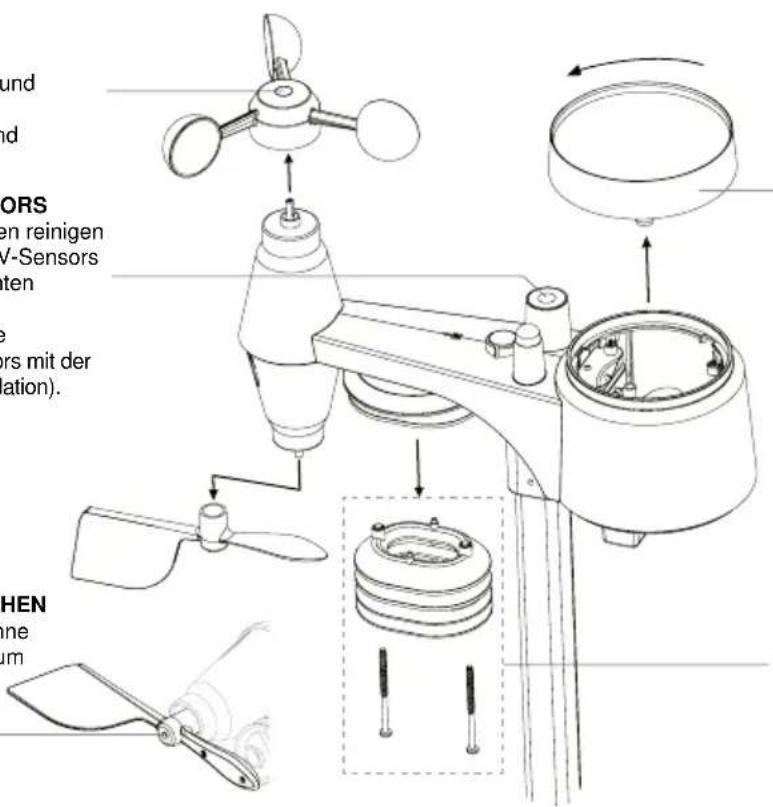
DIE WINDSCHALEN AUSTAUSCHEN
- Gummikappe entfernen und abschrauben
- Windschale entfernen und austauschen
REINIGEN DES UV-SENSORS
- Für präzise UV-Messungen reinigen Sie die Abdeckung des UV-Sensors vorsichtig mit einem feuchten Mikrofasertuch.
- Es ist normal, dass sich die Kalibrierung des UV-Sensors mit der Zeit verschlechtert (Degradation).
WINDFAHNE AUSTAUSCHEN
Schrauben Sie die Windfahne ab und entfernen Sie sie zum Austausch
REINIGEN DES REGENSAMMLERS
- Regensammler durch Drehen um 30° entgegen dem Uhrzeigersinn aufschrauben.
- Trichter vorsichtig abnehmen.
- Ablagerungen und Insekten entfernen und reinigen.
- Sammler wieder einsetzen, wenn er gereinigt und wieder vollständig trocken ist.
REINIGUNG DES HYGRO-THERMO- SENSORS
- Die 2 Schrauben an der Unterseite des Sonnenschutzes entfernen.
- Ziehen Sie die unteren 4 Schilde vorsichtig heraus.
- Schmutz und Insekten sorgfältig vom Sensorgehäuse entfernen (das Innere des Sensors darf nicht mit Feuchtigkeit in Berührung kommen)
- Den Schutz mit Wasser reinigen, um Schmutz oder Insekten zu entfernen.
- Alle Teile wieder montieren, wenn sie gereinigt und wieder vollständig trocken sind.
Wenn der regelmäßige Wartungsplan im Benutzerhandbuch befolgt wird, kann der Benutzer im Allgemeinen mit einer Lebensdauer von über 3 Jahren rechnen, bevor das Sensor-Array vollständig ausgetauscht werden muss. Die Lebenserwartung einer Wetterstation wird
maßgeblich von ihrer Umgebung beeinflusst, siehe folgende Beispiele:
Küsten-, Sumpf- oder Feuchtgebietsumgebungen. Salzhaltige Luft, Salzsprühnebel und Versauerung sind die schwierigsten Umgebungen für eine Wetterstation, um lange zu funktionieren. Diese können Lager, Sensorplatten (Temperatur, Feuchtigkeit usw.), Montagematerialien und andere bewegliche Teile korrodieren. In dieser Umgebung beträgt die erwartete Produktlebensdauer 1–3 Jahre. Unsere Platten sind mit einem Schutzüberzug versehen, um diese Korrosion zu verhindern. Digitale Thermo- und Hygrometersensoren sind von der Veränderlichkeit des Metallwiderstands beeinflusst, wodurch die Korrosion schneller erfolgen kann.
Langfristige Einwirkung einer feuchten Umgebung. Längerer Kontakt mit hoher Luftfeuchtigkeit, sei es salzig oder sauer, kann leicht zu vorzeitigem Versagen von Metallteilen führen. In einer heißen und trockenen Umgebung beträgt die Lebensdauer einer Wetterstation nachweislich bis zu 5 Jahre.
Hurrikane und tropische Stürme können die Lebensdauer von Wetterstationen ebenfalls verkürzen.
- Fehlersuche
| Probleme Lösung | |
| Der 7-in-1-Multisensor hat eine schwache oder gar keine Verbindung. | 1. Stellen Sie sicher, dass sich der Multisensor innerhalb der Übertragungsreichweite befindet.2. Falls das Problem weiterhin besteht, setzen Sie den Sensor zurück und synchronisieren Sie ihn erneut mit der Basisstation. |
| Keine WLAN-Verbindung | 1. Überprüfen Sie das WLAN-Symbol auf dem Display; es sollte angezeigt werden, wenn die Verbindung erfolgreich hergestellt wurde2. Vergewissern Sie sich auf der Seite SETUP der Basisstation, dass die WLAN-Einstellungen (Name des Routers, Sicherheitstyp, Passwort) korrekt sind3. Stellen Sie sicher, dass Sie mit dem 2,4-GHz-Frequenzband des WLAN-Routers verbunden sind (5 GHz wird nicht unterstützt) |
| Das Gerät kann nicht zu WSLink hinzugefügt werden | 1. Vergewissern Sie sich, dass Sie die neueste Version von WSLink nutzen2. Stellen Sie sicher, dass sich Ihr Gerät im AP-Modus befindet.3. Stellen Sie sicher, dass kein anderes Smartphone mit Ihrem Gerät verbunden ist. |
| Nach der Ersteinrichtung werden die Daten nicht bei WUnderground oder Weathercloud angezeigt | 1. Bitte beachten Sie, dass es ein paar Minuten bis ein paar Stunden dauern kann, bis WUnderground oder Weathercloud Ihre hochgeladenen Daten validiert haben.2. Versuchen Sie, die WUnderground- oder Weathercloud-Website zu aktualisieren. |
| Daten werden nicht übermittelt an WUnderground oder Weathercloud | 1. Stellen Sie sicher, dass die WLAN-Verbindung der Basisstation stabil ist.2. Vergewissern Sie sich auf der Seite SETUP der Basisstation, dass Ihre Stations-ID und Ihr Stationsschlüssel korrekt sind. |
| Falsche Niederschlagswerte | 1. Vergewissern Sie sich, dass der Regenmesser sauber ist für das reibungslose Funktionieren der Kippwanne .2. Stellen Sie sicher, dass der Sensor stabil und waagerecht montiert ist, damit die Kippwanne korrekt funktionieren kann. |
| Temperaturmessung tagsüber zu hoch | 1. Platzieren Sie den Sensor in einem offenen Bereich und mindestens 1,5 m über dem Boden.2. Achten Sie darauf, dass sich der Sensor nicht zu nahe an wärmeerzeugenden Quellen oder Bauten, wie z.B. Gebäuden, Bürgersteigen, Wänden oder Klimaanlagen, befindet. |
| Über Nacht kann sich unter dem UV-Sensor etwas Kondenswasser bilden | Dieses verschwindet, wenn die Temperatur tagsüber wieder ansteigt, und beeinträchtigt die Leistung des Geräts nicht. |
10. Technische Daten
10.1 Basisstation
Allgemeine Angaben
| Abmessungen (B x H x T) 202 | x 138 x 38 mm (7,9 x 5,4 x 1,5 Zoll) |
| Gewicht 546,2g (ohne Batterie) | |
| Hauptstromversorgung DC 5V | 1A (USB-Typ-C-Eingang) |
| Backup-Batterie 1,5 V AAA x 3 | (Alkaline-Batterien empfohlen) |
| Betriebstemperaturbereich | -5°C ~ 50°C |
| Luftfeuchtigkeitsbereich RH 10 | ~90% nicht kondensierend |
| Unterstützter Sensor | - 1x Drahtloser 7-in-1-Multisensor- Drahtloser Thermo-Hygrosensor |
| RF-Frequenz(je nach Landesversion) | 868MHz (EU- oder UK-Version) |
Spezifikationen für zeitbezogene Funktionen
| Zeitanzeige HH (Stunden): MM (Minuten) |
| Stundenformat 12 Stunden AM / PM oder 24 Stunden |
| Datumsanzeige TT / MM oder MM / TT |
| Zeitsynchronisierungsmethode | Internet-Zeitsynchronisation |
| Sprachen für den Wochentag | EN / DE / FR / ES / IT / NL / RU |
Einrichtungsapp
| App-Name | WSLink |
| App-Download-Plattform | Google Play und Apple Store |
| Unterstützte Plattformen | Android-Smartphone oder iPhone |
Merkmale der WLAN-Verbindung
| Standard | 802.11 b/g/n |
| Betriebsfrequenz : | 2,4 GHz |
| Unterstützter Router-Sicherheitstyp | WPA/WPA2, WPA3, OPEN, WEP (WEP unterstützt nur hexadezimale Passwörter) |
Barometer (Hinweis: Datenerfassung durch Basisstation)
| Luftdruckeinheit | hPa, inHg und mmHg |
| Messbereich | 540 ~ 1100 hPa |
| Genauigkeit | (700 ~ 1100 hPa ± 5 hPa) / (540 ~ 696 hPa ± 8 hPa)(20,67 ~ 32,48 inHg ± 0,15 inHg) / (15,95 ~ 20,55 inHg ± 0,24 inHg)(525 ~ 825 mmHg ± 3,8 mmHg) / (405 ~ 522 mmHg ± 6 mmHg)Typisch bei 25°C (77°F) |
| Auflösung | 1 hPa / 0,01 inHg / 0,1 mmHg |
| Innentemperatur (Hinweis: Datenerfassung durch Basisstation) |
| Einheit für Temperatur °C und °F |
| Genauigkeit | ≤0°C ± 2°C (≤32°F ± 3,6°F) >0 °C ± 1°C (>32 °F ± 1,8°F) |
| Auflösung °C / °F (1 Dezimalstelle) |
| Luftfeuchtigkeit Innen (Hinweis: Datenerfassung durch Basisstation) |
| Luftfeuchtigkeitseinheit % | |
| Genauigkeit | 1 ~ 9% RH ± 8% RH @ 25°C (77°F) 10 ~ 90% RH ± 5% RH @ 25°C (77°F) 90 ~ 99% RH ± 8% RH @ 25°C (77°F) |
| Auflösung 1% | |
| Außentemperatur (Hinweis: Datenerfassung durch 7-in-1-Sensor) |
| Einheit für Temperatur °C und °F |
| Anzeigebereich Gefühlte Temperatur | -65 ~ 50°C |
| Hitzeindex-Anzeigebereich 26 | ~ 50°C |
| Windkühle-Anzeigebereich -65 | ~ 18°C (Windgeschwindigkeit >4,8 km/h) |
| Taupunkt-Anzeigebereich -20 | ~ 80°C |
| Genauigkeit | 0,1 ~ 60°C ± 0,4°C (32,2 ~ 140°F ± 0,7°F) -19,9 ~ 0°C ± 0,7°C (-3,8 ~ 32°F ± 1,3°F) -40 ~ -20°C ± 1°C (-40 ~ -4°F ± 1,8°F) |
| Auflösung °C / °F (1 Dezimalstelle) |
| Luftfeuchtigkeit außen (Hinweis: Datenerfassung durch 7-in-1-Sensor) |
| Luftfeuchtigkeitseinheit % | |
| Genauigkeit | 1 ~ 9% RH ± 5% RH @ 25°C (77°F) 10~90% RH ± 3,5% RH @25°C (77°F) 91~99% RH ± 5% RH @25°C (77°F) |
| Auflösung 1% | |
| Windgeschwindigkeit und -richtung (Hinweis: Datenerfassung durch 7-in-1-Sensor) |
| Einheit für Windgeschwindigkeit | mph, m/s, km/h und Knoten |
| Windgeschwindigkeitsanzei- gebereich | 0 ~ 112 mph, 50 m/s, 180 km/h, 97 Knoten |
| Auflösung mph, m/s, km/h und Knoten (1 Dezimalstelle) |
| Geschwindigkeitsgenauigkeit | < 5 m/s: +/- 0,8 m/s; >5 m/s: +/- 10 % (je nachdem, was größer ist) |
| Anzeigemodus Windrichtung 16 Richtungen |
| Regen (Hinweis: Datenerfassung durch 7-in-1-Sensor) |
| Niederschlagseinheit mm und in |
| Einheit für Regenrate mm/h und in/h |
| Genauigkeit ± 7% oder 1 Kippwanne |
| Reichweite 0 ~ 19999 mm (0 ~ 787,3 in) |
| Auflösung 0,254 mm (3 Dezimalstellen in mm) |
| UV-Index (Hinweis: Datenerfassung durch 7-in-1-Sensor) |
| Anzeigebereich 0 ~ 16 | |
| Auflösung Ganze Zahl | |
| LICHTINTENSITÄT (Hinweis: Datenerfassung durch 7-in-1-Sensor) |
| Lichtintensitätseinheit Klux, Kfc und W/m2 |
| Anzeigebereich 0 ~ 200 Klux | |
| Auflösung Klux, Kfc und W/m2 (2 Dezimalstellen) |
| Maße (B x H x T) 343.5 x 393,5 x 136mm (13,5 x 15,5 x 5,35in) installierte Montage |
| Gewicht 665 g (ohne Batterien) |
| Hauptstromversorgung | 3 x AA-Batterien (1,5 V) (nicht wiederaufladbare Lithiumbatterien empfohlen) |
| Wetterdaten | Temperatur, Luftfeuchtigkeit, Windgeschwindigkeit, Windrichtung, Niederschlag, UV-Index und Lichtintensität |
| Funksignal-Übertragungsbereich | 150 m |
| Funkfrequenz (abhängig von der Landesversion) | 868Mhz (EU, UK) |
| Übertragungsintervall 12 Sekunden |
| Betriebstemperaturbereich | -40 ~ 60°C (-40 ~ 140°F) Nicht wiederaufladbare Lithiumbatterien für niedrige Temperaturen erforderlich |
| Betriebsfeuchtigkeitsbereich | 1% ~ 99% RH |
ENTSORGUNG
Entsorgen Sie die Verpackungsmaterialien sortenrein. Beachten Sie bitte bei der Entsorgung des Geräts die aktuellen gesetzlichen Bestimmungen. Informationen zur fachgerechten Entsorgung erhalten Sie bei den kommunalen Entsorgungsdienstleistern oder dem Umweltamt.

Entsorgen Sie Elektrogeräte nicht über den Hausmüll!
Gemäß der Richtlinie 2012/19/EG des Europäischen Parlaments über Elektro- und Elektronik-Altgeräte und deren Umsetzung in deutsches Recht müssen gebrauchte Elektrogeräte getrennt gesammelt und einer umweltgerechten Verwertung zugeführt werden.

Gemäß den Vorschriften über Batterien und Akkus ist die Entsorgung im normalen Hausmüll ausdrücklich verboten. Bitte entsorgen Sie Ihre gebrauchten Batterien wie gesetzlich eschrieben – an einer lokalen Sammelstelle oder im Einzelhandel. Die Entsorgung im smüll verstößt gegen die Batterieverordnung. Batterien, die Giftstoffe enthalten, sind mit m Schild und einem chemischen Symbol gekennzeichnet.
CE Hiermit erklärt die Bresser GmbH, dass der Gerätetyp mit der Artikelnummer 7003300 der Richtlinie: 2014/53/EU entspricht. Der vollständige Text der EG-Konformitätserklärung ist unter der folgenden Internetadresse verfügbar:
www.bresser.de/download/7003300/CE/7003300_CE.pdf
GARANTIE & SERVICE
Die reguläre Garantiezeit beträgt 2 Jahre und beginnt am Tag des Kaufs. Um von einer verlängerten, freiwilligen Garantiezeit wie auf der Verpackung angegeben zu profitieren, ist eine Registrierung auf unserer Website erforderlich.
Die vollständigen Garantiebedingungen sowie Informationen zu Garantiezeitverlängerung und Serviceleistungen können Sie unter www.bresser.de/garantiebedingungen einsehen.
Table of Contents
- Introduction 46
1.1 Quick start guide 47
4.5.2 Alarm werking 135
4.6 Hoge / lage weerwaarschuwing instellen 135
4.6.1 Weeralarm werking 137
4.7.2 Barometrische druk 138
4.10 GEBEURTENISSEN VAN DE AFGELOPEN 24 UUR 144
4.7.2 Barometrische druk
4.10 GEBEURTENISSEN VAN DE AFGELOPEN 24 UUR
https://www.bresser.de/download/awekas
https://www.bresser.de/download/awekas
Bei Fragen zum Produkt und eventuellen Reklamationen nehmen Sie bitte zunächst mit dem Service-Center Kontakt auf, vorzugsweise per E-Mail.
E-Mail: service@bresser.de
Telefon*: +49 28 72 80 74 210
BRESSER GmbH
Kundenservice
Gutenbergstr. 2
46414 Rhede
Deutschland
*Lokale Rufnummer in Deutschland (Die Höhe der Gebühren je Telefonat ist abhängig vom Tarif Ihres Telefonanbieters); Anrufe aus dem Ausland sind mit höheren Kosten verbunden.
GB IE
E-Mail: info@bresserbenelux.nl
Telefoon*: +31 528 23 24 76
BRESSER Benelux B.V.
Donau 5-12
7908 HA Hoogeveen
Nederland