RAPTURE - Synthétiseur ROLAND - Notice d'utilisation et mode d'emploi gratuit
Retrouvez gratuitement la notice de l'appareil RAPTURE ROLAND au format PDF.


| Type de produit | Synthétiseur virtuel (logiciel plugin) pour Mac et PC |
| Technologie de synthèse | Synthèse wavetable avec moteur de rééchantillonnage sans aliasing |
| Nombre de presets | Plus de 500 programmes sonores |
| Architecture sonore | 6 éléments stéréo entièrement programmables par patch |
| Filtres par oscillateur | 2 filtres à 16 modes chacun, section LoFi et Drive intégrée |
| Modulation par patch | Jusqu'à 42 générateurs d'enveloppe, LFO et Step Generators |
| Matrice de modulation | Matrice de modulation MIDI avancée |
| Formats plugin Windows | DXi 32 bits, DXi 64 bits, RTAS (Pro Tools 6.x+), VSTi |
| Formats plugin Mac | AU, RTAS (Pro Tools 7.x+), VSTi |
| Compatibilité samples | Format SFZ natif |
| Configuration minimale Windows | Windows XP/Vista/7, Pentium 4 1,3 GHz, 512 Mo RAM, 256 Mo disque |
| Configuration minimale Mac | macOS 10.3.9+, G4 1,2 GHz, 512 Mo RAM, 256 Mo disque |
| Résolution écran minimale | 1024 x 768, 16 bits couleur |
FOIRE AUX QUESTIONS - RAPTURE ROLAND
Sur Mac, il fonctionne en AU, RTAS (Pro Tools 7.x et supérieur) et VSTi.
Questions des utilisateurs sur RAPTURE ROLAND
0 question sur cet appareil. Repondez a celles que vous connaissez ou posez la votre.
Poser une nouvelle question sur cet appareil
Téléchargez la notice de votre Synthétiseur au format PDF gratuitement ! Retrouvez votre notice RAPTURE - ROLAND et reprennez votre appareil électronique en main. Sur cette page sont publiés tous les documents nécessaires à l'utilisation de votre appareil RAPTURE de la marque ROLAND.
MODE D'EMPLOI RAPTURE ROLAND
Manuel de l'utilisateur
Les informations contenues dans ce document sont sujettes à modification sans préavis et n'impliquent aucun engagement de la part de Twelve Tone Systems, Inc. Le logiciel présent dans le présent document est fourni dans le cadre d'un accord de licence ou de confidentialité. L'utilisation et la copie de ce logiciel sont régies par les termes dudit contrat. La copie de ce logiciel sur un matériel autre que celui spécifiquement autorisé par ledit accord constitue une infraction à la loi. La reproduction ou la diffusion d'une partie ou de l'ensemble de ce document est strictement interdite sous quelque forme ou par quelque moyen que ce soit, électronique ou mécanique, y compris la photocopie et l'enregistrement, pour des fins autres que celles expressément autorisées par écrit par Twelve Tone Systems, Inc.
Copyright © 2006 Twelve Tone Systems, Inc. Tous droits réservés.
Programme: Copyright © 2006 Twelve Tone Systems, Inc. Tous droits réservés.
ACID est une marque de commerce de Sonic Foundry, Inc.
Cakewalk est une marque déposée de Twelve Tone Systems, Inc. SONAR et le logo Cakewalk sont des marques de commerce de Twelve Tone Systems, Inc. Les autres entreprises et les autres noms de produits sont des marques de commerce de leurs propriétaires respectifs.
Information préliminaire. 242
Installation sur Mac 242
Installation sous Windows 242
Architecture de Rapture 242
Contrôleurs MIDI. 243
2 Prise en main. 245
Chargement de programmes 246
Chargement d'éléments 246
Comment combiner et mélanger des éléments...247
Enregistrement des programmes et des éléments. 248
Utilisation des effets 249
Utilisation de Rapture comme instrumentmulti-timbre249
La matrice de modulation 250
Le contrôleur X/Y 250
3 Interface et commandes.
Commandes de l'interface. 256
4 Principales fonctions de Rapture 259
Programmes, éléments et fichiers audio. 260
Organisation des fichiers. 260
Chargement d'échantillons 261
Édition des commandes de l'oscillateur 263
Copier, décharger et réinitialiser des éléments..... 265
Concaténation d'éléments 265
Modulation en anneau 265
La section DSP 266
Utilisation des filtres 266
Utilisation du module LoFi 270
Utilisation du module DRIVE 270
Utilisation des modules égaliseurs EQ 271
La section INSERT FX. 271
Mode Delay (retard). 271
Mode Reverb (écho) 274
Générateurs d'enveloppe. 275
Oscillateurs basse fréquence. 280
Keytracking (écoute du clavier) 283
Le Générateur de pas 284
Copier/Coller un modulateur 286
Édition d'amplitude. 287
La page Globale. 287
La matrice de modulation. 288
Apprentissage MIDI 289
Mixer 290
Annexe A: Référence des paramètres 293 Annexe B: Matrice de modulation 299 Index 311 ACCORD DE LICENCE 313
Information préliminaire 242
Installation sur Mac. 242
Installation sous Windows 242
Architecture de Rapture 242
Contrôleurs MIDI. 243
Information préliminaire
Merci d'avoir besoin Rapture!
Rapture est un synthétiseur à table d'onde offrant des possibilités de manipulation de son très sophistiquées et adaptées aux styles de musique genre Electronica. Une puissante matrice de modulation permet un contrôle expressif et un générateur d'échelons fournit une interface intuitive pour la création de modifications des paramètres rythmiques.
Pour installer rapture sur un ordinateur mac :
- Insérez le CD d'installation Rapture dans le lecteur CD.
- Double-cliquez sur l'icône CD qui s'affiche sur le bureau.
- Double-cliquez sur l'icone « Rapture Installer » et suivez les instructions qui s'affichent à l'écran.
L'installateur vous donne le choix d'installer les formats VST, AU ou RTAS dans la bibliothèque de plugins de votre système.
Pour installer rapture sur un ordinateur utilisant windows :
- Insérez le CD d'installation Rapture dans le lecteur CD.
- L'installateur Rapture devrait dé ône de votre lecteur CD.
- Suivez les instructions d'installation qui s'affichent à l'écran.
L'installateur vous donne le besoin d'installer les formats DXi, VST ou RTAS sur votre système.
Architecture de rapture
Rapture rassemble six modules de génération de son indépendants, les éléments.
Un programme Rapture (enregistré dans un fichier à extension. PROG) est défini par les valeurs de l'ensemble de tous les paramètres des sections d'éléments et de la section Globale. Chaque élément contient un moteur complet composé d'un oscillateur, d'un étage DSP (traitement numérique du signal) par voix (réduction de résolution, décimation, drive et filtres résonnants multimode) et d'un jeu de modulateurs (générateur d'enveloppes, oscillateurs BASSE fréquence et générateur d'échelons), appliqués aux principaux paramètres de génération du son). Les sons produits par les six éléments sont mixés et appliqués à un étage DSP global (ampli paramétrique à trois bandes, égaliser et section à effets multiples).
L'oscillateur est au cœur du processus d'élaboration du son. Chaque oscillateur effectue une synthèse à partir d'une table d'onde très performante et de haute qualité sonore. Ce type de synthèse constitue une méthode efficace pour la création des sons entretenus en faisant circuler un minimum de données audio. Dans Rapture, la table d'onde wavetable est définie par un fichier audio à cycle unique.
Pendant la procédure de chargement, Rapture crée toutes les images d'échantillons nécessaires à la lecture du cycle unique par l'oscillateur sur toute la plage du clavier et sans distorsion de crénelage. Rapture est livré avec plus de deux cents fichiers de définition de table d'onde et d'autres fichiers peuvent être ajoutés.
Contrôleurs MIDI
Pour tirer le meilleur parti de Rapture, nous vous recommandons d'utiliser un contrôleur MIDI de qualité. De nombreux programmes utilisent la molette de modulation et les commandes Aftertouch et Velocité pour modifier le son du programme durant l'écoute.
Prise en main
Chargement de programmes 246
Chargement d'éléments 246
Comment combiner et mélanger des éléments 247
Enregistrement des programmes et des éléments. 248
Utilisation de Rapture comme instrument multi-timbre. 249
La matrice de modulation 250
Le contrôleur X/Y 250
Cette section est une brève introduction aux principaux concepts et aux fonctions les plus fréquemment utilisées de Rapture. Vous trouverez de l'information plus détaillée dans les autres chapitres de ce guide de l'utilisateur.
Vous pouvez également accéder à l'aide en ligne en appuyant sur la touche F1 du clavier si vous travailliez sous Windows, ou Commande + « ? » si vous êtes sur un Mac, quand l'interface Rapture est ouverte.
Chargement de programmes
Un programme Rapture peut contenir jusqu'à six éléments. Chaque élément contient un oscillateur à table d'onde et une chaîne d'effets, de filtres, de générateurs d'enveloppe, de générateurs d'échelons et d'oscillateurs LFO (Low Frequency Oscillator). Chaque élément peut être activé et désactivé dans la section MIXER, qui se trouve au bas de l'interface Rapture. Si vous pouvez utiliser Rapture comme un synthé multitimbral à six voies, vous pouvez aussi programmer chaque élément pour qu'il réponde à un canal MIDI différent.
Pour charger un programme
- Cliquez dans la fenêtre des programmes :
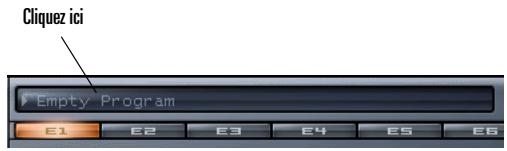
L'Explorateur de programmes apparaît.
- Vous pouvez alors naviguer jusqu'au dossier contenant le programme désiré et double-cliquer sur le nom du programme. Refermez ensuite l'Explorateur de programmes.
Rapture charge le programme sur lequel vous avez double-cliqué et l'affiche dans la fenêtre de programme.
Vous pouvez également charger un programme en cliquant sur le bouton Programme et en désignant l'option Load Program du menu contextuel, ou bien en cliquant et en tirant un fichier. PROG dans la fenêtre Rapture.
En chargeant un programme, vous chargez tous les éléments ensemble, mais aussi tous les effets, filtres, etc. associés.
Chargement d'éléments
Rapture permet également de créer et de charger des fichiers d'un seul élément. Un fichier d'élément contient la table d'onde, les modulateurs, les égaliseurs et les paramètres d'insertion d'effets sélectionnés pour un même élément ; le nom de ce fichier comporte l'extension. ELEM. Les fichiers d'élément peuvent être rechargés et recombinés pour créer de nouveaux programmes.
Le fait de charger un fichier d'objet ne change aucun des paramètres des éléments non sélectionnés. Si vous voulez supprimer les paramètres de tous les éléments, initialisez le programme en cliquant sur le bouton Programme et en choisissant l'option Initialize Program du menu contextuel.
Pour charger un élément
- Faites un clic droit (Ctrl-clic sur un Mac) sur le bouton de l'élément dans lequel vous désirez charger un son (E1, E2, E3, E4, E5 ou E6).

- Sélectionnez Load Element dans le menu contextuel qui apparait. La boîte de dialogue Load Element s'ouvre.
- Vous pouvez alors naviguer jusqu'au dossier contenant l'objet désiré, cliquer sur le nom de l'objet et cliquer sur le bouton Open.
Rapture charge l'élément sur lequel vous avez cliqué et la fenêtre Wavetable Display affiche le nom du fichier Wave utilisé par l'oscillateur à table d'onde. Graphique représentant une période de la forme d'onde que l'oscillateur utilisé pour créer un son soutenu.
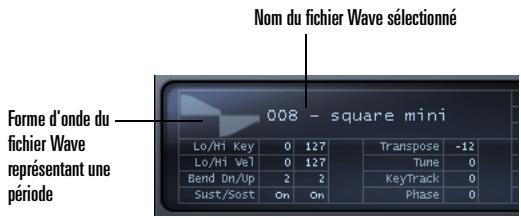
Vous pouvez aussi charger un élément en sélectionnant l'un des fichiers des éléments dans l'Explorateur de programmes, ou en faisant un clique-déplacement d'un fichier. ELEM dans la fenêtre Rapture.
Conseil: Après avoir cliqué sur le bouton d'un élément pour voir ses paramètres, vous pouvez sélectionner un autre élément en tapant sur les touches 1 à 6 du clavier de votre ordinateur (mais pas le pavé numérique!).
Comment combiner et mélanger des éléments
Pour combiner différents éléments en un nouveau programme, il suffit de charger jusqu'à six éléments et de les enregistrer comme un nouveau programme. Cela vous permet de jouer de plusieurs timbres à la fois : par exemple, vous pouvez doubler un patch-solo et un patch-accord.
Voici la marche à suivre :
Pour combiner différents éléments en un nouveau programme :
- Initialisez le programme de façon à éliminer tous les effets antérieurs : Cliquez sur le bouton
Programme et choisissez l'option Initialize
Programme du menu automatique (cliquez Yes pour confirmer le message All Current Settings Will Be Discharged).
Cliquez sur le bouton E1 pour faire apparaître les commandes de l'objet 1.

- Pour charger un élément dans l'élément 1 : faites un clic droit (Ctrl-clic sur un Mac) sur le bouton E1, CHOISSEZ Load Element du menu contextuel, naviguez jusqu'à l'élément désiré, Sélectionnez-le et cliquez sur le bouton Open.
- Ajustez les effets, les filtres, etc., pour l'élément 1 et vérifiez que le bouton E1 est allumé dans la section MIXER.
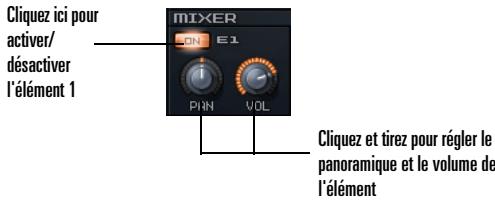
Vous pouvez aussi régler individuellement le panoramique (PAN) et le volume (VOL) de chaque élément dans la section MIXER.
- Répétez les étapes 2 et 3 pour les autres éléments à combiner dans le programme (pour l'élément 2, cliquez sur le bouton E2 pour faire apparaitre les commandes, chargez un élément dans 2, ajustez les effets et vérifie que le bouton E2 est allumé; pour l'élément 3, cliquez sur le bouton E3, etc.).
- Après avoir chargé et configuré jusqu'à six éléments, ajustez le mix stéreo du programme dans la section MASTER.
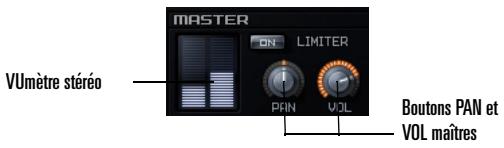
Ces commandes maîtresses Pan et Volume agissent sur le signal combiné à partir de tous les éléments actifs. Les VUmètres donnent une indication visuelle de la sortie stéréo de Rapture.
Remarque: Si les niveaux sont forts et si vous voulez imposer une limitation stricte à ce programme, activez le bouton LIMITER. Ce limiteur maintient les niveaux en-dessous du zéro numérique (niveau 0)
dB), ce qui est très utile pour les signaux fortement
résonnants ou distordus.
- Quand le programme donne le son que vous recherchez, vous n'avez plus qu'à le enregistrer, en procédant comme décrit dans la prochaine section.
Enregistrement des programmes et des éléments
Quand vous avez fini de configurer un programme ou un élément, vous pouvez le sauvegarder dans vos dossiers de programmes ou d'éléments. Rapture vous permet aussi de désirer un programme qui sera automatiquement chargé dès qu'une nouvelle instance de Rapture est insérée.
Pour enregistrer un programme :
- Quand vous êtes satisfait de votre programme, cliquez sur le bouton Programme et sélectionnez l'option Save Program ou l'option Save Program As du menu automatique.
- Avec l'option Save Program, Rapture enregistre le programme modifié sous le même nom dans le dossier courant.
- L'option Save Program As, ouvre le dialogue Save Program. Naviguez jusqu'au dossier dans lequel vous pouvez enregistrer le programme, saisissez le nouveau nom et cliquez sur le bouton Save.
Rapture ajoutera automatiquement l'extension «.prog » au programme, et l'affichage du nom du programme sera mis à jour pour le refléter.
Pour enregistrer un élément :
- Quand vous êtes satisfait du son de votre élément, faites un clic droit (Ctrl-clic sur un Mac) sur le bouton Element et choisissez l'option Save Element As du menu contextuel. Cette commande ouvre le dialogue Save Element.
- Naviguez jusqu'au dossier dans lequel vous pouvez enregistrer l'élément, saisissez le nouveau nom et cliquez sur le bouton Save.
Pour enregistrer un programme par défaut :
- Chargez le programme que Rapture utilisera par défaut si vous n'en spécifiez pas un autre.
- Cliquez sur le bouton Programme et choisissez l'option Save Default Program du menu contextuel.
- Cliquez sur Yes lorsque Rapture demande de confirmer ce que vous pouvez faire.
Rapture enregistre le programme courant comme programme par défaut.
Utilisation des effets
Des effets insérés sont disponibles pour chaque élément individuel et un programme peut contenir à la fois des effets globaux et des effets maîtres. Les menus et les commandes de paramètres sont les mêmes pour toutes les catégories d'effets (Inséré, Global et Maître).
Procédure à suivre pour ajouter un effet maître à un programme
Appliqueur un effet maître à un programme
- Affichez la page Global en cliquant sur le bouton
Global.
La section Master FX se trouve juste en dessous de la section Mixer.
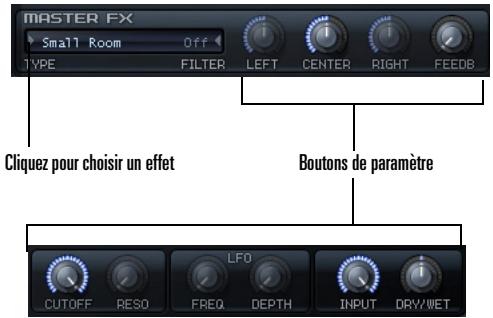
- Choisissez un type d'effet en cliquant sur la flèche de la fenêtre FX, puis choisissez une option d'effet dans le menu contextuel.
- Ajustez l'effet à l'aide des boutons de paramètre associés.
Pour plus de détails sur les, reportez-vous à "La section INSERT FX" à la page 271.
Utilisation de rapture comme instrument multi-timbre
Chacun des six éléments peut représenter un instrument distinct, ce qui vous permet d'utiliser une même instance de Rapture comme instrument multi-timbre à six sonorités.
Pour utiliser rapture comme un instrument multi-timbre
- Chargez le programme que vous avez l'intention d'utiliser comme instrument multi-timbre.
- Cliquez sur le bouton Options. La boîte de dialogue Options apparaît.
- Cochez l'option Set Program As Multi-timbral et cliquez OK.
- Enregistrez le programme que vous pouvez utiliser en mode multi-timbre.
Dans un programme en mode multi-timbre, les six éléments répondent respectivement aux canaux MIDI 1 à 6.
La matrice de modulation
Vous pouvez utiliser la matrice de modulation pour « connecter » virtuellement différentes sources de modulation à plusieurs paramètres. La matrice de modulation élargit le degré de contrôle et le comportement d'exécution d'un programme.
Assigner une source de modulation à un paramètre (destination modulator)
- Affichez la matrice de modulation en cliquant sur le bouton matrice de modulation visible/masquée
- Dans la colonne Source, cliquez sur la flèche à gauche pour ouvrir le menu Modulation Source.
- Choisissez le message une source de modulation à utiliser pour contrôler un paramètre Rapture.
- Dans la colonne Destination, cliquez sur la flèche à gauche pour ouvrir le menu Destination (liste des paramètres Rapture).
- Cliquez sur le paramètre Rapture à contrôler par la Source sélectionnée dans la colonne de gauche.
- Dans la colonne Depth (intensité), tirez vers le haut ou vers le bas pour déterminer l'importance et le sens de l'effet des variations de la source sur le paramètre contrôle (une valeur négative inverse l'effet).
- Dans la colonne Smooth (lissage), tirez vers le haut pour choisir la valeur de lissage de la résonance de la destination aux variations de la source.
Le contrôleur x/y
Le contrôleur X/Y (ou Pad X/Y) sert à doser les niveaux des paramètres assignés au synthèse en déplaçant un curseur en croix sur un tableau de coordonnées. Les niveaux des paramètres augmentent et diminuent selon la position du curseur.
Le champ Desaccel permet de contrôler la réponse du curseur — une valeur plus élevée ralentit la réponse.
Ouvrez le contrôle X/Y encliquant sur le bouton du mixer vectoriel visible/masqué
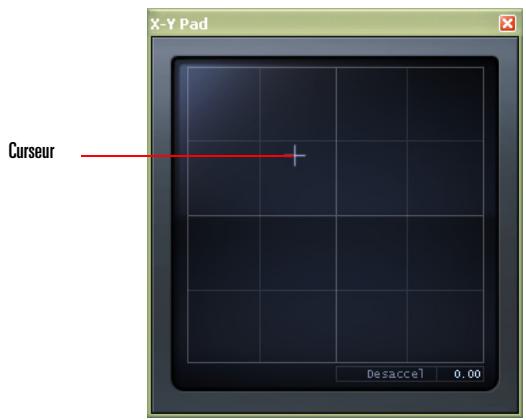
Assigner des paramètres au contrôle x/y
- Affichez la matrice de modulation en cliquant sur le
bouton matrice de modulation visible/masquée
- Dans la colonne Source, cliquez sur la flèche à gauche pour ouvrir le menu Modulation Source.
- Dans le menu Source, sélectionnez X / Y Pad X ou X / Y Pad Y.
- Dans la colonne Destination, cliquez sur la flèche à gauche pour ouvrir le menu Modulation Destination.
- Dans le menu Destination, sélectionnez l'un des paramètres disponibles pour le synthé.
C'est maintenant le curseur du contrôle X/Y qui règle les paramètres sélectionnés. Vous pouvez assigner autant de paramètres au contrôle X/Y qu'il y a de place dans la matrice de modulation.
Interface et commandes
Interface 254
Commande de l'interface 256
Interface principale
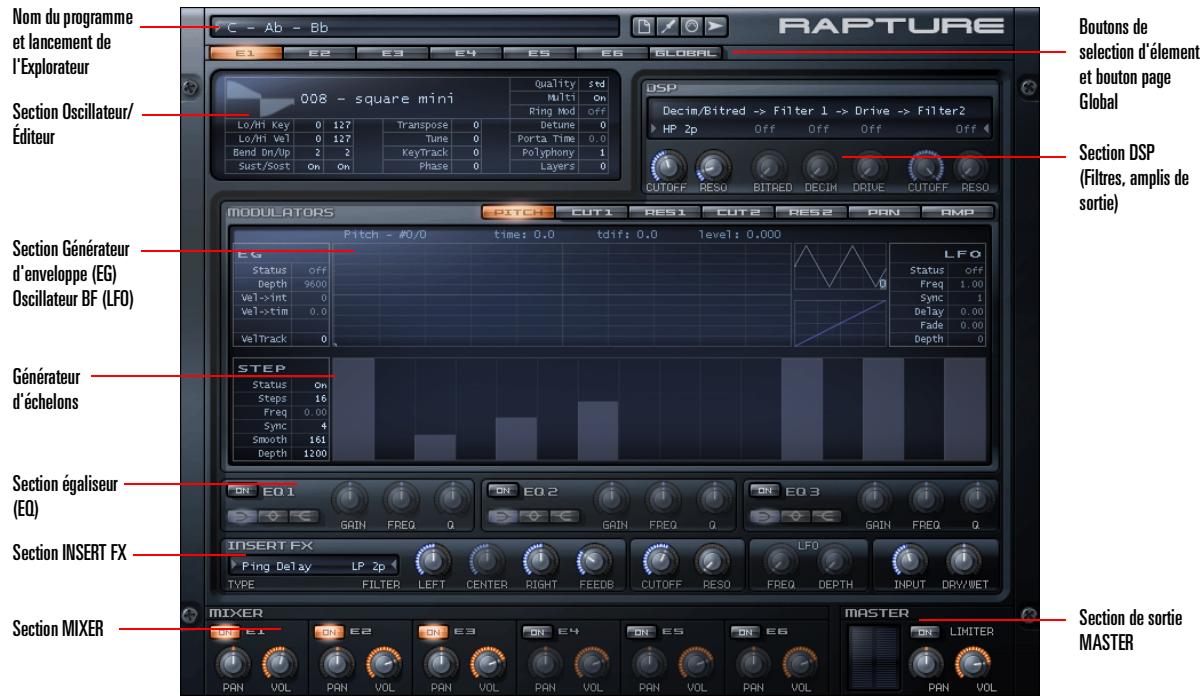
L'interface principale de Rapture comprend trois zones :
Dans cette zone se trouvent le sélecteur/chargeur de programmes et les boutons de manipulation du programme, d'options, de la matrice de modulation et du contrôleur X/Y.
La matrice de modulation et le contrôle X/Y sont des fenêtres manipulables. Dans la fenêtre Modulation Matrix, toutes les affectations MIDI du preset actuel sont définies. Le contrôle X/Y vous permet de : gérer les paramètres de synthèse.
Zone des éléments (milieu)
Cette zone compte un bouton sélecteur horizontal pour désigner l'objet à opérer (1-6), plus tous les composants des éléments, comme EQ et générateur d'échelons.
Zone MIXER/MASTER (en bas)
Cette zone regroupe les commandes des six éléments, plus les commandes maîtresses permettant d'ajuster le mix stéréo final.
Rapture compte également une page Globale pour ajuster les paramètres globaux et MASTER FX. Pour accéder à la page Global, il suffit de cliquer sur le bouton GLOBAL à droite des boutons de sélection des éléments.
La page Globale
Commandes de l'interface
Toutes les fonctions de Rapture utilisent les commandes suivantes :
Sélecteurs horizontaux
Les sélecteurs horizontaux apparaissent toujours dans l'en-tête d'une section ; ils seront à désirer une « page » pour effectuer l'édition dans un environnement à plusieurs pages.
On peut ainsi sélectionner la page de l'élément (1-6, Global) et la page des modulateurs (hauteur, coupure 1 et 2, résonance 1 et 2, panoramaique et amplitude).


Utilisation des sélecteurs horizontaux
- Vous pouvez cliquer directement ou cliquer et faire glisser pour sélectionner chaque page dans les sélecteurs horizontaux. Si un sélecteur horizontal est « actif », il reçoit les frappes du clavier. Les touches numériques peuvent servir à chaque page si elles sont actives.
Boutons
Les paramètres variables en continu et prévus pour l'automation sont commandés par des boutons rotatifs ou potentiomètres. Les potentiomètres de Rapture peuvent être régés par la souris, la molette, le clavier ou des messages MIDI.
Si un paramètre est inactif (section entière désactivée, par exemple), le bouton du potentiomètre devient semitransparent. Si le potentiomètre est actionné dans cet état, le paramètre est ajusté, mais le son obtenu n'est pas affecté.

Utilisation des potentiomètres
Lorsque vous amenez le curseur de la souris sur un potentiomètre, une infobulle s'affiche pour indiquer l'élément actuellement sélectionné, le nom et la valeur actuelle du paramètre. Pour régler la valeur du paramètre, cliquez sur le bouton et déplacez la souris verticalement. Une infobulle indique la valeur actuelle du paramètre. Si vous double-cliquez sur le bouton, le paramètre reprend sa valeur par défaut (la valeur « naturelle » de chaque paramètre). Pour activer un potentiomètre, il suffit de cliquer ou de double-cliquer dessus. Un potentiomètre actif est sensible aux entrées de la molette et du clavier. La molette fait varier la valeur du paramètre associé au potentiomètre actif par incréments de ± 5%. Pour un réglage précis, tenez la touche Maj enfoncée pendant que vous tournez la molette : l'incrément est réduit ± 1%
Tant que le curseur de la souris reste sur le bouton, l'infobulle indique la valeur du paramètre modifié par la molette. Les potentiomètres ne générent pas de valeurs interpolées avec la molette.
- Un potentiomètre « actif » est également sensible aux frappes du clavier. Les touches suivantes peuvent servir à ajuster la valeur d'un paramètre :
Flèche gauche, droite
Flèche haut, bas
Retour
Extrémité
Modification de...
± 0.1%
± 1%
Minimum
Maximum
Les infobulles affichent la valeur du paramètre correspondant aux messages de la molette de la souris tant que le curseur de la souris est sur le bouton. Les boutons ne génèrent pas de valeurs interpolées avec les frappes du clavier.
Touches
Les touches servent à activer ou à désactiver un composant.

Le bouton est à bascule (marche/arrêt) et son image reflète l'état du composant.
Sélecteurs haut/bas
Les paramètres numériques non automatisables sont commandés par des sélecteurs haut/bas. Un exemple de ce genre de paramètres est la note haute/basse du clavier de chaque élément de l'affichage de commande de l'oscillateur.
Lo/Hi Key 0 127
- Les sélecteurs haut/bas se commandent de la même manière que les potentiomètres : cliquez dessus puis déplacez la souris verticalement. Cependant, le réglage d'un sélecteur haut/bas ne compte pas de valeurs interpolées. Une infobulle indique la valeur actuelle du paramètre.
- Comme pour les potentiomètres, le sélecteur haut/bas devient actif lorsqu'on clique dessus. La couleur de la police devient alors orange.
- Quand un sélecteur de textes est actif, il devient sensible aux frappes du clavier.
- Comme plusieurs paramètres représentés par les sélecteurs haut/bas nécessitent des réglages précis sur des plages étendues, les modifieurs suivants permettent d'obtenir différentes variations de vitesse/résolution à l'aide de la souris :
| Modificateur... | Modifie de... |
| Shift | Petits incréements(pétites variations du paramètre,résolution fine) |
| Contrôle (Ctrl)(Commande sur unMac) | Grands pas(grandes variations du paramètre,résolution plus grossière) |
La plage et le pas de réglage de chaque paramètre sont indiqués dans le tableau « Plages des paramètres ». Voir “Annexe A : Référence des paramètres” à la page 293.
- Un sélecteur haut/bas doit être actif pour recevoir les frappes du clavier. Les touches suivantes peuvent servir à ajuster la valeur d'un paramètre :
| Touché... | Effet sur le paramètre... |
| Flèches haut/bas | Valeur suivante/précédente du paramètre.Pas standard. |
| Page précédente/suivante | Avance/recule de 10 pas |
Sélecteurs de texte
Les sélecteurs de texte seront à choisir une valeur pour les paramètres à options non numériques multiples. Un exemple de ce genre de paramètre est le type Insert FX.
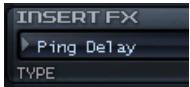
Un sélecteur de texte sauté à la valeur suivante/précédente lorsqu'on clique dessus avec le bouton gauche ou droit (clic gauche/Commande sur un Mac).
Quand un sélecteur de texte est cliqué, il devient « actif ». La couleur de la police devient alors orange.
Un sélecteur de texte actif est sensible aux messages de la molette et aux frappes du clavier. Les touches suivantes peuvent servir à ajuster la valeur d'un paramètre.
| Touché... | Modifie de... |
| Flèches haut/bas | Valeur suivante/précédente du paramètre. |
| Page précédente/suivante | Avance/recule de 10 pas |
Conseil: La plupart des valeurs des sélecteurs de texte sont également accessibles par menu. Il suffit de cliquer sur le triangle gris situé à gauche ou à droite d'un sélecteur de texte pour faire apparaître le menu des options disponibles.
Commandes enveloppe, générateur d'échelons, forme d'onde LFO et écoute des touches
La section Modulators contient des commandes spéciales pour définir les générateurs d'enveloppe, les générateurs d'échelons, les formes d'onde de LFO et l'écoute du clavier. Pour plus de détails sur ces commandes, consultez "La section Modulators" à la page 275.
Principales fonctions de rapture
Programmes, éléments et fichiers audio 260 Chargement d'échantillons 261 Copier, décharger et réinitialiser des éléments 265 La section DSP 266 Utilisation des modules égaliseurs EQ 271 La section INSERT FX 271 La section Modulators 275 La matrice de modulation 288 Apprentissage MIDI 289 Mixer 290 Microtuning et accords non conventionnels 290 Algorithme Sinc Interpolation 291
Les sections qui suivent décrivent les fonctions évoluées de Rapture et les autres aspects qui n'ont pas été couverts dans les rubriques d'introduction.
Programmes, éléments et fichiers audio
Comme expliqué dans le chapitre Prise en mains, un programme Rapture dispose de six éléments indépendants permettant de créer des sons extrêmement sophistiqués. Un programme définit les paramètres de ces six éléments, notamment les références aux tables d'ondes utilisées par tous les oscillateurs, plus des paramètres globaux.
Organisation des fichiers
Après l'installation, les dossiers suivants sont créés dans le répertoire Rapture :
| Fichier/ Dossier... | Contient... |
| Documentation\ | Dossier Documentation Notes de version, manuels d'utilisation et renseignements pour l'enregistrement. |
| Lfo Waveforms\ | Dossier des formes d'onde LFO Toutes les formes d'onde LFO livrées avec le logiciel. Des formes d'onde LFO définies par l'utilisateur peuvent également être enregistrées ici. |
| MIDI\ | Dossier MIDI Toutes les données d'apprentissage MIDI |
| Multisamples\ | Dossier des multi-échantillons Toutes les tables d'onde d'origine, les définitions de multi- échantillons et les collections d'échantillons. |
| Programs\ | Dossier des programmes Tous les preset et programmes livrés avec le logiciel. Rapture pointe sur ce dossier lorsque vous faites Save...Program |
| Programs\Elements\ | Dossier des éléments Tous les éléments livrés avec le logiciel. Rapture pointe sur ce dossoir lorsqu'on fait Save...Element |
| Sample Pool\ | Dossier des groupes d'échantillons Échantillons spécifiques de morceaux du projet ou de la démonstration. |
| Tunings\ | Dossier des ajustements de paramètres (tunings) Tous les fichiers de microtuning et les fichiers d'accord non conventionnel. |
Fichiers des programmes
Les fichiers de programmes (.prog) peuvent se trouver n'importe où sur le disque ou sur le réseau. Le dossier «Programs\» a été inclus pour faciliter l'organisation, mais vous pouvez enregistrer vos programmes n'importe où.
Les fichiers des programmes ne sont pas nécessaires pour la fonction Song Persistence. Une copie du fichier du programme est enregistrée comme persistence, elle est rechargée lors du chargement du morceau.
Ceci signifie que chaque morceau inclut un « instantané » des programmes utilisés lors de son dernier enregistrement. Cela permet de préserver d'anciens morceaux avec leurs paramètres, même si des programmes d'origine sont mis à jour ultérieurement.
Éléments
Rapture peut enregistrer et charger différents éléments dans un fichier. L'idée est de créer un « jeu d'éléments », utilisables comme des briques de construction de nouveaux programmes. Un fichier d'objet contient tous les réglages de l'objet, y compris la table d'onde et les paramètres d'oscillateurs, avec tous les réglages de modulateurs et de DSP appliqués.
Conseil: Les éléments contenus dans le dossier des éléments par défaut peuvent être chargés directement par l'intermédiaire de l'Explorateur de programmes. Il suffit de lancer l'Explorateur et de naviguer jusqu'au dossier des éléments pour faire votre sélection. Un élément chargé de cette manière n'affecte pas les autres éléments du programme.
Fichiers audio
Rapture se spécialise par l'utilisation de fichiers audio à cycle unique pour définir les tables d'ondes qui commandent l'oscillateur de synthèse. Cependant, Rapture vous permet aussi de charger d'autres types de fichiers audio. Contrairement aux fichiers de programmes, les fichiers audio (.SFZ, .WAV, .AIF, .AIFF, .OGG) ne sont pas
inclus dans la persistance du morceau (Song Persistence). Les morceaux seront donc affectés par tout changement fait dans la source audio d'origine.
De plus, les échantillons eux-mêmes sont des fichiers externes (fichiers Wave standard) et ne peuvent être édités qu'avec un éditeur Wave. Par ailleurs, soyez conscient que si un fichier de définition de multi-échantillon ou un fichier d'échantillon a été édité, un ancien morceau rechargé pourra produire une sonorité différente s'il utilise les fichiers édités.
Échantillons
S'il manque un échantillon défini dans un fichier de définition. sfz, Rapture essayera de le charger à partir de l'emplacement initial lors du rechargement du programme/ morceau.
Si ce fichier d'onde n'est pas dans l'emplacement initial, Rapture essayera de le trouver dans le dossier du groupe d'échantillons. Ceci simplifie l'échange de fichiers d'échantillons entre les utilisateurs.
Rapture signalera tous les échantillons introuvables si les tentatives ci-dessus échouent.
Chargement d'échantillons
Vous pouvez charger des échantillons uniques (fichiers Wave ou AIFF) ou des multi'échantillons (fichiers SFZ), qui contiennent le mapping des touches et les changements de vélocité. Vous pouvez charger des échantillons de toutes résolutions et fréquences d'échantillonnage, en mono ou en stéréo, en format boucle ou plat. Les fichiers Wave et AIFF peuvent être chargés directement ou sous forme d'échantillons dans un fichier de définition SFZ.
Les échantillons peuvent être de n'importe quelle résolution (8 à 32 bits), de n'importe quelle fréquence d'échantillonnage, et en mono ou en stéreo. Chaque échantillon individuel d'un multi-échantillon peut être un fichier Wave PCM Windows standard (.WAV), un fichier en format audio Apple (.AIFF) ou un fichier compressé au standard ouvert, de haute qualité et libre de droits ogg-vorbis (.OGG). Ces fichiers peuvent également être chargés directement dans un élément.
Sinon, il est possible d'ouvrir des fichiers de définition de multi-échantillons (. sfz) ou différents échantillons par glisser-déposer dans la fenêtre de Rapture. L'échantillon sera chargé dans l'élément sélectionné.
Conseil: Si un échantillon unique ou un multi-échantillon (ou même un échantillon d'un multi-échantillon) est chargé plus d'une fois, dans plusieurs éléments ou dans plusieurs instances de Rapture, l'échantillon n'existera qu'une seule fois en mémoire. La taille indiquée pour la deuxième instance et les suivantes sera zéro, ce qui permet d'économiser de la mémoire.
Les échantillons ou les multi-échantillons chargés ne supplantent pas les effets de ceux qui ont été programmés dans Rapture lors du chargement du programme. Si vous pouvez supprimer tous ces effets, initialisez le programme en cliquant sur le bouton Programme et en désélectionnant l'option Initialiser Program dans le menu contextuel.
Un multi-échantillon est un groupe d'échantillons avec leurs mappings de touches et leurs changements de vitesse. Si vous pouvez modifier le mapping des touches ou les changements de vitesse, vous pouvez éditer le fichier. sfz de chaque multi-échantillon (qui se trouve dans le dossier des multi-échantillons). Vous pouvez éditer les fichiers. sfz dans Notepad. Si vous avez besoin de détails sur le format. sfz, allez à http://www.rgcaudio.com/szfformat.htm.
Remarque : Rapture peut lire les fichiers. sfz en Unicode (little ou big-endian), UTF-8 et ANSI. Les fichiers Unicode/UTF, permettent d'utiliser n'importe quel jeu de caractères pour les noms de fichiers et de dossiers. Rapture peut être installé dans un dossier avec un nom Unicode.
Pour charger une table d'onde ou un échantillon
- Cliquez sur la fenêtre de la table d'onde pour ouvrir la boîte de dialogue Load Multisample et naviguez jusqu'au dossier contenant la table d'onde ou l'échantillon désiré.
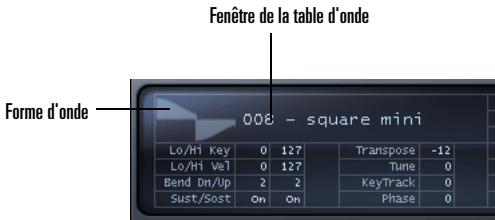
Remarque: Rapture fait transiter les échantillons par la mémoire vive (RAM) de votre ordinateur, ce qui limite à moins d'une minute la longueur maximale des échantillons chargés (la valeur exacte dépend de la capacité de la mémoire vive). La lecture d'un échantillon stéréo utilisera plus de processeur qu'un échantillon mono, mais moins de processeur que deux échantillons mono.
- Cliquez sur le nom de la table d'onde ou l'échantillon, puis sur le bouton Open.
- Tirez un fichier Wave de la fenêtre Explorateur Windows ou du Finder MacOS dans la section Oscillator de Rapture.
Conseil : Vous pouvez, sans ouvrir un dialogue de navigation, faire des itérations multiples dans les deux sens dans les fichiers du réseau courant en cliquant à gauche ou à droite (Ctrl-clic sur un Mac) sur la forme d'onde de la fenêtre de la table d'onde.
Édition des commandes de l'oscillateur
Lorsqu'une table d'onde a été chargée dans l'élément, vous avez la possibilité d'ajuster un certain nombre de
paramètres de mapping, d'accord ou de performances. La section oscillateur contient les commandes suivantes :
| Commande... | Résultat... | Type de valeur... |
| Lo/Hi Key | Change la plage des notes que l'élement jouera. | Numéro de note |
| Lo/Hi Vel | Change la plage de velocités que l'élement jouera. | Valeur de vitesse |
| Bend Up/Down | Change la plage de « pitch bend » (modulation de hauteur). | Demi-tons |
| Sust/Sost | Change la réponse de l'élement aux donnéeses MIDI Sustain (cc # 64) ou Pédale douce (cc # 66). | Marche/Arrêt |
| Transpose | Change la hauteur (sans affecter le mapping du clavier). | Demi-tons |
| Tune | Ajuste la hauteur par incréments d'un cent, vers le haut ou vers le bas. | Cents |
| Keytrack | Change la variation de hauteur pour chaque note, en cents. | Cents par touche |
| Phase | Ajuste la phase initiale de la forme d'onde, de 0 à 360 degrès à la réception d'un événement MIDI Note On. | Dégrès d'angle |
| Il est possible de creator des textures sonores complexes en combinant les formes d'onde de deux oscillateurs avec différentes phases au démarrage. | ||
| Qualité | Définit la qualité de rendu de la table d'onde.La qualité « standard » (Std) convient bien lorsque l'oscillateur n'a pas à effectuer des balayages en hauteur de grande ampleur. La qualité « supérieure » (Hi) assure une interpolation d'ordre élevé entre les niveaux partiels, ce qui permet de grandes excursions de hauteur sans crénelage audible. | Std/Hi |
| Multi | À partir de la table d'onde actuellément chargée, creée des oscillateurs (voix) multiples uniformément répartis dans le champ stéréo, avec différents niveaux de dissonance.Anoter que le niveau de dissonance est réglé par la commande Detune. | Off, 3v, 5v, 7v, 9v |
| Ring Mod | Dédouble l'oscillateur en deux oscillateurs ayant un effet de modulation en anneau réciproque. Pour plus de détails, consultez “Modulation en anneau” à la page 265.Anoter que le niveau de dissonance entre les deux oscillateurs est réglé par la commande Detune. | Marche/Arrêt |
| Detune | Appliqué à l'oscillateur le plus dissonants en mode Multi ou Ring Mod; les autres oscillateurs sont interpolés à partir de cette valeur. La plage de dissonance est d'un demi-ton, soit 100 cents. | Cents |
| Porta Time | Force une transition de hauteur quand la polyphony est réglée à 0 (mode monophonique/legato). La plage de valeurs va de 0 à 10 secondes. | Secondes |
| Polyphony | Active la polyphony pour l'élement. Si le paramètre Polyphony est à 1 l'élement est en en mode monophonique, s'il est à 0 l'élement est en en mode monophonique et legato. | Notes |
| Layers | Indique la couche de l'échantillon qui est en train d'être jouée.Rapture définit une couche comme la lecture d'un échantillon, mono ou stéréo. | Il s'agit d'un affichage non modifiable, de 0 à l'infini. |
Conseil : Les commandes Multi et Ring Mod sont utilisables pour des valeurs de dissonances importantes, lorsqu'on recherche des effets extrêmes. La matrice de modulation offre d'autres possibilités de dissonance.
Copier, décharger et réinitialiser des éléments
Si vous faites un clic droit (Control-click sur un Mac) sur l'un des boutons d'objet (E1 à E6), un autre menu apparait avec les commandes suivantes :
- Unload Element — retire le multi-échantillon de la fenêtre Multisample sans supprimer ses paramètres.
- Reset Element — retire le multi-échantillon de la fenêtre Multisample en effaçant tous ses paramètres.
- Copy Element — place toute l'information de l'élément actif, y compris ses affectations et tous ses paramètres, dans le presse-papier.
- Paste Element — applique l'objet copié du presse-papier à l'objet actif : pour cela, faites un clic droit (Control-clic sur un Mac) sur le bouton de l'objet de destination et désélectionnez l'option Paste Element (coller éléments) du menu contextuel.
- Paste Element Fx—colle uniquement les paramètres Insert Fx de l'élément copié à l'élément courant.
Souvenez-vous qu'on ne peut sélectionner et éditer qu'un seul élément à la fois. Les pages qui suivent donnent des détails sur les autres options du menu Élément.
Concaténation d'éléments
Parfois un programme requiert le traitement de deux tables d'onde différentes, avec leurs propres paramètres LoFi, Filter et Drive, mais en leur appliquant les mêmes égaliseurs et effets.
Le résultat de cette opération est identique au mixage des deux éléments suivi de l'application de l'égalisation et des effets sur le résultat. Cependant, la charge du processeur est bien inférieure dans ce dernier cas, car un seul jeu d'effets est appliqué.
Rapture permet de concaténer la sortie d'un élément avec les effets du suivant, pour les cinq premiers éléments. La dernière option du menu Element est Chain to Next Element (Concaténation vers l'élément suivant). Il faut sélectionner cette option à nouveau pour supprimer la concaténation.
Modulation en anneau
Le terme « Modulation » est employé dans le sens de modification explicite d'un aspect du signal audio par le traitement numérique (DSP). La « Modulation en anneau » est un processus de modulation de deux signaux produit un nouveau signal audio qui contient uniquement la somme et la différence de leurs fréquences (suppression de la porteuse). Comme ces fréquences sont généralement non harmoniques, le résultat est dissonant, comme le son d'un gong.
Mathématiquement, les fréquences résultats sont la somme et la différence des fréquences d'entrée, les premières étant la « bande latérale supérieure » et les secondes, la « bande latérale inférieure ». La commande Detune de Rapture de la section Oscillator ou de la section Modulation Matrix (destination Detune), permet de régler le degré de modulation.
Le menu contextuel Element contient l'option Ring Modulate Previous Elements. Lorsque cette option est cochée, c'est l'objet sélectionné qui module en anneau la sortie de tous les éléments précédemment configurés.
La section DSP
La section DSP de Rapture contient les paramètres Filter, Drive et LoFi. Elle comprend des commandes indépendantes pour les deux filtres, le module LoFi et le module Drive. Vous pouvez modifier l'ordre d'application de ces traitements pour changer le parcours du signal et le son obtenu.
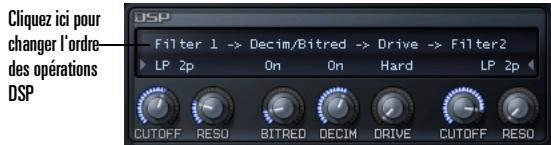
Pour changer l'ordre des opérations de la chaîne DSP
- Cliquez au-dessus des commandes pour désirer la représentation du parcours de signal désirée ou pour contourner toute la section DSP. Faites un clic gauche ou droit (Control-clic sur un Mac) sur le parcours du signal selon que vous pouvez avancer ou reculer.
Utilisation des filtres
La section DSP contient deux filtres multimodes. Ils permettent de réaliser des effets de filtrage, comme la combinaison de filtres passe-haut et passe-bas ou de deux filtres passe-bande. La fonction de filtrage de Rapture offre une grande variété de filtres que vous pouvez désirer dans le menu déroulant.
Cliquez ici pour sélectionner les types de filtres
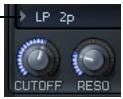
Le menu déroulant offre les options suivantes :
| Filtre... | Description... |
| LP1P | Filtre passer-bas unipolaire (affaibissement 6 dB/octave). Laisseisserter toutes les fréquences en-dessous de la valeur de coupure, fixée par le potentiamètre Cutoff. Au-dessus de cette fréquence, le filtre introduit un affaibissement très doux de 6dB/octave. Ce filtre ne compte pas de résonance. |
| HP1P | Filtre passer-haut, unipolaire (affaibissement 6 dB/octave). Il;aissseisserter toutes les fréquences au-dessus de la valeur de coupure, fixée par le potentiamètre Cutoff. En-dessous de cette fréquence, le filtre introduit un affaibissement très doux de 6dB/octave. Ce filtre ne compte pas de résonance. |
| BP1P | Filtre passer-bande constitué de deux filtres unipolaires PB et PH en série (affaibissement 6 dB/octave). Il;aissseisserter toutes les fréquences autour de celle du potentiamètre Cutoff. Au-dessus et en dessous de cette fréquence, le filtre introduit un affaibissement très doux de 6dB/octave. |
| BR1P | Filtre coupe-bande bande constitué de deux filtres unipolaires PH et PB en série (affaiblissement 6 dB/ octave). Il laisse passer toutes les fréquences, sauf celles de la bande située autour de la valeur affichée sur le potentiamètre Cutoff. Autour de cette fréquence, il y a un affaiblissement très doux de 6 dB/ octave. Ce filtre ne compte pas de résonance. | LP2P | Filtre passac-bis bipolaire (affaiblissement 12 dB/octave). Ce filtre laisseisser toutes les fréquences en dessous de la valeur de coupure fixée par le potentiamètre Cutoff. Au-dessus de cette fréquence l'affaiblissement est de 12 dB/octave. Ce filtre compte une résonance qui amplifie les fréquences proches de la coupure. La résonance peut augmenter considérablement le volume. Assurez-vous que le limiteur principal est en fonction avant d'editor des programmes avec une résonance est élevé. |
| AP1P | Filtre passac-tout unipolaire. Ce filtre sert à introduire des retards dans les sous-échantillons. C'est utile pour aligner les phases des échantillons de différents éléments. C'est un effet très subtil. | HP2P | Filtre passac-haut bipolaire (affaiblissement 12 dB/octave). Ce filtre laisseisser toutes les fréquences au-dessus de la valeur de coupure, fixée par le potentiamètre Cutoff. En dessous cette fréquence, il introduit un affaiblissement de 12 dB/ octave. Ce filtre compte une résonance qui amplifie les fréquences proches de la coupure. La résonance peut augmenter considérablement le volume. Assurez-vous que le limiteur principal est en fonction avant d'editor des programmes avec une résonance est élevé. |
BP2P
Filtre passe-bande bipolaire (affaiblissement 12 dB/octave).
Ce filtre laisse passer toutes les fréquences proches de la valeur de coupure, fixée par le potentiomètre Cutoff. Au-dessus et au-dessous de cette fréquence, il introduit un affaiblissement de 12 dB/octave.
Ce filtre comporte une résonance qui amplifie les fréquences proches de la coupure.
Les réglages de résonance élevés sur un filtre passe-bande donnent une bande passante de sortie étroite. Pour la plupart des sons, ce sera perçu comme une réduction du volume. Cependant, si la fréquence du son entrant correspond à la valeur de coupure du filtre, le volume sera extrêmement amplifié. Assurez-vous que le limiteur principal est en fonction avant d'éditer des programmes avec une résonance élevée.
PK2P
Filtre écrêteur. Ce filtre renforce la fréquence de coupure de 6 dB, et les fréquences proches avec une pente de 12 dB/octave.
La largeur de la résonance est réglée par le potentiomètre Resonance.
LP4P
Filtre passe-bas quadripolaire (affaiblissement 24 dB/octave).
Ce filtré laisse passer toutes les fréquences en dessous de la valeur de coupure fixée par le potentiamètre Cutoff. Au-dessus de cette fréquence, il introduit un affaiblissement de 24 dB/octave.
Ce filtre comporte une résonance qui amplifie les fréquences proches de la coupure.
La résonance peut augmenter considérablement le volume.
Assurez-vous que le limiteur principal est en fonction avant d'éditer des programmes avec une résonance est élevée.
BR2P
Filtre coupe-bande bipolaire (affaiblissement 12 dB/octave).
Ce filtre laisse passer toutes les fréquences, sauf celles de la bande située autour de la valeur affichée sur le potentiomètre Cutoff. Autour de cette fréquence, il introduit un affaiblissement de 12 dB/octave.
HP4P
Filtre passe-haut quadripolaire (affaiblissement 24 dB/octave).
Ce filtre laisse passer toutes les fréquences au-dessus de la valeur de coupure, fixée par le potentiamètre Cutoff. En dessous de cette fréquence, il introduit un affaiblissement de 24 dB/octave.
Ce filtre comporte une résonance qui amplifie les fréquences proches de la coupure.
La résonance peut augmenter considérablement le volume. Assurez-vous que le limiteur principal est en fonction avant de lancer des programmes avec une résonance élevée.
LP6P
Filtre passe-bas hexapolaire (affaiblissement 36 dB/octave).
Ce filtre laisse passer toutes les fréquences en dessous de la valeur de coupure fixée par le potentiomètre Cutoff. Au-dessus de cette fréquence, il introduit un affaiblissement de 36 dB/octave.
Ce filtre comporte une résonance qui amplifie les fréquences proches de la coupure.
La résonance peut augmenter considérablement le volume. Assurez-vous que le limiteur principal est en fonction avant d'éditer des programmes avec une résonance élevée.
HP6P
Filtre passe-haut hexapolaire (affaiblissement 36 dB/octave).
Ce filtre laisse passer toutes les fréquences au-dessus de la valeur de coupure, fixée par le potentiamètre Cutoff. En dessous de cette fréquence, il introduit un affaiblissement de 36 dB/octave.
Ce filtre comporte une résonance qui amplifie les fréquences proches de la coupure.
La résonance peut augmenter considérablement le volume.
Assurez-vous que le limiteur principal est en fonction avant de lancer des programmes avec une résonance est élevée.
Filtre de type « bruit rose » à coudes multiples, composé de plusieurs filtrés passe-bas unipolaires.
C'est un filtre statique, généralement utilisé pour créer du bruit rose.
Lorsqu'il est appliqué à l'échantillon, il obscurcit légèrement la tonalité, sans en affecter le caractère sonore.
Filtre en peigne.
Un filtré en peigne bloque plusieurs bandes de fréquences, ce qui colore le son d'une façon particulière.
Utilisation du module lofi
Le module LoFi de Rapture contient des effets de réduction de la résolution binaire et de décimation applicables à l'objet courant.
Le réducteur de résolution simule le son des anciens échantillonneurs à basse résolution. L'effet de décimation est un ajustement continu de la fréquence d'échantillonnage.
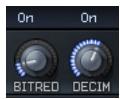
Pour appliquer la réduction de résolution binaire :
- Cliquez sur le bouton ON situé au-dessus du bouton BIT RED.
- Ajustez le bouton BIT RED entre 0 et 100% pour obtenir la qualité de son désirée.
Pour appliquer la décimation :
- Cliquez sur le bouton ON situé au-dessus du bouton DECIM.
- Ajustez le bouton DECIM entre 0 et 100% pour obtenir la qualité de son désirée.
Utilisation du module DRIVE
Le module Drive de Rapture introduit divers effets de saturation que vous pouvez sélectionner dans un menu déroulant. Le potentiomètre DRIVE détermine la forme de l'effet sélectionné.
Cliquez ici pour sélectionner les différents types de saturation, ou Off
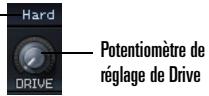
Lorsqu'il est placé en aval des filtres, le module Drive permet d'adoucir les effets de résonance aiguë des filtres ou de créer un son enroué et distordu, ou d'ajouter juste un certain caractère à un son, en fonction du mode de saturation choisi :
| Mode... | Description... |
| Off | Effet ignoré. |
| Tube | Un effet très doux. Cette mise en forme simule le son des ancients amplificateurs à lampes. |
| Soft | Légère distorsion de saturation. |
| Mid | Distorsion de saturation moyenne. |
| Hard | Effet de distorsion agressive, convenant sur tout pour les instruments solo. |
| Asymmetric | Effet de distorsion brillante. |
Utilisation des modules égaliseurs EQ
Avec ses trois modules égaliseurs, Rapture permet un contrôle précis du son de chaque élément.
Chaque EQ offre les commandes suivantes :
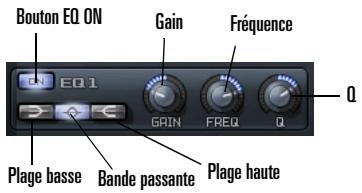
- Bouton ON — cliquez sur ce bouton pour activer l'égaliseur
- Bouton Low shelf (plage basse) — si ce bouton est activé, l’égaliseur agit sur toutes les fréquences inférieures à la valeur de réglage du bouton FREQ.
- Bouton Band pass (bande passante) — si ce bouton est activé, l'égaliseur agit sur toutes les fréquences de la bande située autour de la valeur de réglage du bouton FREQ.
- Bouton High shelf (plage haute) — si ce bouton est activé, l'égaliseur agit sur toutes les fréquences supérieures à la valeur de réglage du bouton FREQ.
- Potentiomètre GAIN — vers la gauche, il atténue les fréquences sélectionnées jusqu'à un maximum de 24 dB; vers la droite, il introduit un gain jusqu'à un maximum de 24 dB.
- Bouton FREQ — Sélectionne une fréquence de travail quelconque entre 8 et 22480 Hz.
- Potentiomètre Q — vers la gauche, il réduit la plage des fréquences affectées, vers la droite, il l'élargit.
Pour chaque élément de Rapture, une section Insert FX individuelle offre diverses combinaisons d'effets de Retard (Delay), Filtre, Modulation, Phaser, Reverb et de Distorsion. Selon le mode sélectionné, les potentiomètres commandent différents paramètres d'effets, comme décrit ci-après.
Remarque: Les potentiomètres et le filtré sont désactivés (en gris) lorsqu'ils ne s'appliquent pas au mode sélectionné.
Mode delay (retard)
La section Insert FX de Rapture offre de nombreux types de retard sélectionnables dans le menu Type et un filtre incorporé dont les options sont présentées dans le menu Filter.
Le mode Delay utilise les commandes suivantes :
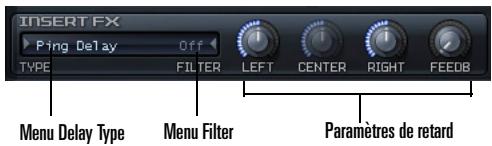
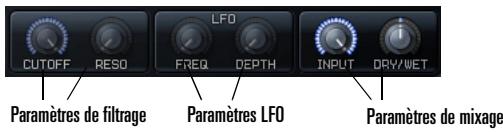
- Menu Delay —CHOISSEZ le type d'effet de retard désiré selon les définitions de la table suivante :
| Type de retard... | Description... |
| Off | Aucun effet. Aucune charge sur le processeur. |
| Stereo Delay | Effet de retard stéréo utilisant des lignes à retard indépendantes pour les deux canaux stéréo et un filtre de sortie.La sortie de chaque ligne à retard passée par le filtre. |
| Cross Feedback Delay | Deux lignes à retard indépendantes, avec une réinjection de chaque canal à l'entrée de l'autre.La sortie de chaque ligne à retard passée par le filtre. |
| Ping Delay | Effet de retard dans lequel les échos rebondissant dans le champ stéréo.La sortie de chaque ligne à retard passée par le filtre. |
| L/R/C Delay | Le premier écho apparait dans le canal gauche, le second dans le canal droit et les images suivantes se rapprochent graduèlement du centre.La sortie de chaque ligne à retard passée par le filtre. |
| R/L/C Delay | Le premier écho apparait dans le canal droit, le second dans le canal gauche et les images suivantes se rapprochent graduèlement du centre.La sortie de chaque ligne à retard passée par le filtre. |
| Triple Delay | Semblable à Stereo Delay, mais en ajoutant une image d'écho mono avec un retard indépendant centrée dans le champ stéréo.La sortie de chaque ligne à retard passée par le filtre. |
| Detuning Delay | Une image statique retardée apparait, accordée différemment de l'original en fonction des régles de fréquence et de profondeur de modulation. |
| Chorus | Retard stéréo standard modulé, avec réinjection. Ce réglage permet plusieurs effets Chorus et Flanger. |
| Symphonic | Un effet chorus à plusieurs voix. |
| LFO Filter Delay | Semblable à Stereo Delay, mais un oscillateur BASSE fréquence sert à modifier le point de coupure du contrôle. Le contrôle est appliqué uniquement au signal traité (wet). |
| Panning Delay | Un effet de retard dans lequel le panoramicque de l'image de l'écho en stéreo est piloté par un oscillateur BASSE fréquence. |
| Auto Pan | L'oscillateur BASSE fréquence sert à déplacer cycliquement le son dans le champ stéreo. |
| LFO Filter | Le signal est traité par le contrôle dont le point de coupure est modulé par l'oscillateur BASSE fréquence. |
| Phased Delay | Analogue à Stereo Delay, mais avec une sortie modifiée par un phaser. Le comportement du phaser est déterminé par les paramètres CENTER, LFO FREQ et LFO DEPTH. |
| Filter/Phaser | Combinaison d'un effet de contrôle et d'un effet de phaser. Les deux sont produits par le même LFO, de sorte que les paramètres LFO FREQ et LFO DEPTH commandent simultanément et le balayage et la profondeur du filtrage et du phaser. |
- Menu Filter —CHOISSEZ le type de filtré désiré. Les options sont Passe-bas (LP), Passe-bande (BP), Passe-haut (HP), Coupe-bande (BR), Passe-tout (AP), Crête (PK), Peigne (Comb) et Pink. Le dégré d'atténuation peut être fixé entre 6 dB (1P) et 36 dB (6P). Paramètres de retard — LEFT (retard canal gauche) : choisissez un rapport de tempo. CENTER (retard canal central) : choisissez un rapport de tempo (le bouton est inactif (gris) si le type de retard n'utilise pas le retard central). RIGHT (retard canal droit) : choisissez un rapport de tempo. FEEDB (contrRéaction) : choisissez une valeur entre 0 et 100%.
- Paramètres de filtrage — désélectionnez la fréquence de coupure (CUTOFF) et le niveau de résonance (RESO). Le bouton est inactif (gris) si le contrôle sélectionné n'utilise pas le paramètre commandé par ce bouton. Paramètres LFO — si le type de retard sélectionné
utilise un oscillateur LFO, ces deux boutons règlent la fréquence (FREQ) et la profondeur (DEPTH) de modulation. Ils sont en gris si le paramètre en question n'est pas applicable.
Paramètres de mixage — ces boutons règlent la valeur du retard d'entrée et le rapport dry/wet.
Mode reverb (écho)
La section Insert FX de Rapture offre également de nombreux besoins de reverbres dans le menu Type.
Les paramètres du mode Reverb sont commandés par plusieurs potentiomètres :
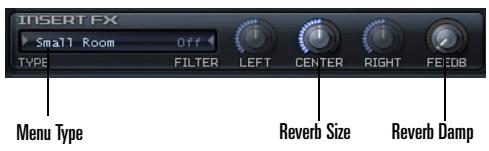
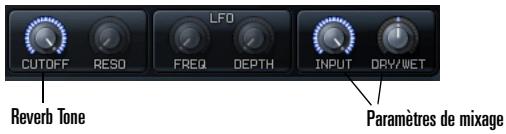
- Menu Type —CHOISSEZ le type d'effet de réverbération (écho) désiré. Small Room (petite pièce), Mid Room (pièce moyenne), Large Room (grande salle), Small Hall (petite salle), Mid Hall (salle moyenne), Large Hall (grande salle) et Chamber (musique de chambre).
- Paramètre Reverb Size — utilisez le potentiomètre Center pour ajuster l'ampleur de la réverbération Paramètre Reverb Damp — utilisez le potentiomètre Feedback pour ajuster l'amortissement de l'écho Paramètre Reverb Tone — utilisez le potentiomètre Cutoff pour ajuster la tonalité de l'écho Paramètres de mixage — ces boutons régissent le niveau d'entrée de réverbération et le rapport dry/wet.
Mode distorsion
La section Insert FX de Rapture offre également de nombreux besoins d'échos dans le menu Type.
Les paramètres du mode Reverb sont commandés par divers potentiomètres :
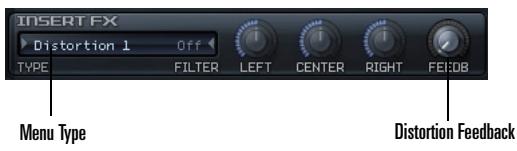
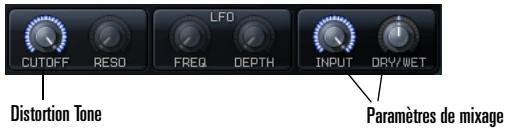
- Menu Type — CHOISSEZ le type d'effet de distorsion désiré. Distortion 1 ou Distortion 2. Paramètre Distortion Feedback — utilisez le potentiomètre Feedback pour ajuster l'ampleur de la distorsion
- Paramètre Distortion Tone—utilisez le potentiomètre Cutoff pour ajuster la tonalité de la distorsion Paramètres de mixage — ces boutons règlent le niveau d'entrée de distorsion et le rapport dry/wet.
Attention: Les effets de distorsion peuvent créer des sons très violents et vous devriez vous assurer d'avoir activé le limiteur avant de les utiliser. Le potentiomètre DRY/WET règle le niveau d'ensemble produit par l'effet de distorsion. Vous pouvez couper le limiteur après avoir terminé les ajustements de distorsion.
À la différence d'autres synthétiseurs virtuels dans lesquels un petit nombre de générateurs d'enveloppe (EG), d'oscillateurs basse fréquence (LFO), de générateurs d'écoute du clavier, etc. sont partagés et envoyés au paramètre de destination via une matrice de modulation, Rapture offre un jeu complet de composants dédiés à chaque destination.
Un même programme peut ainsi utiliser jusqu'à 42 générateurs d'enveloppe, 42 oscillateurs basse fréquence, 42 générateurs de pas et 42 générateurs d'écoute du clavier, qui peuvent être tous actifs simultanément avec des réglages individuels.
Le module Modulators vous permet de générer des enveloppes pour commander la hauteur, la coupure, la résonance des deux filtres, le panoramique et l'amplitude (volume) de l'élément.
Générateurs d'enveloppe
Les générateurs d'enveloppe (EG) de Rapture sont parmi les plus performants du marché et sont pour beaucoup dans la souplesse d'emploi de Rapture. Chaque EG compte un nombre arbitraire de segments d'enveloppe, de forme ajustable, avec suivi de clavier et de vitesse pour chaque segment. L'EG permet également la mise en boucle, il peut donc être transformé en un oscillateur basse fréquence d'onde complexe.
L'EG démarre sur la note active et suit tous les segments définis jusqu'au dernier nœud, si aucun point de boucle ou de sustain n'est défini. Une fois le nœud final atteint, le niveau reste constant pendant toute la durée de la note.
Quand le générateur d'enveloppe d'amplitude atteint le dernier nœud, si aucune boucle n'est définie, il désactive la couche (couche expirye).
Si un point de sustain est défini, l'EG commence sur la note active et suit tous les segments définis jusqu'à au
nœud de sustain. Le niveau reste alors constant jusqu'à l'événement Note-Off de la couche. Les segments définis après le point de sustain sont alors exécutés, et cela se poursuit jusqu'au nœud final.
Si une boucle est définie, l'EG se déplace sur le nœud de début de boucle définie une fois qu'il atteint le nœud de sustain, et cela se répète indéfiniment.
Voici les principales procédures de génération d'enveloppes.
Pour afficher une enveloppe :
Pour afficher une enveloppe de hauteur, de coupure, de résonance, de panoramique ou d'amplitude, cliquez respectivement sur les boutons Pitch, Cutoff 1 ou 2, Resonance 1 ou 2, Pan ou Amplitude. Lorsque vous avez cliqué sur le bouton de l'une des enveloppes, vous pouvez sélectionner une autre enveloppe en tapant sur les touches 1 à 7 du clavier de votre ordinateur (pas le pavé numérique!).

Pour activer un générateur d'enveloppe :
- Affichez l'enveloppe désirée.
- Cliquez sur le champ d'état EG pour qu'il soit allumé.
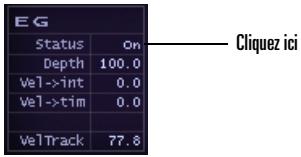
Pour opérer la profondeur EG et la réponse de vitesse
Pour modifier la profondeur EG, tirez le champ Depth vers le haut ou vers le bas. Pour opérer la valeur de velocité, tirez la valeur Vel->int vers le haut ou vers le bas. Ce paramètre contrôle l'intensité avec laquelle la velocité Note-On agit sur la profondeur de modulation. Pour modifier comment la velocité agit sur le temps EG, en tant que multiplicateur temporel, tirez la valeur Vel->tim vers le haut ou vers le bas.
Pour modifier comment la vitesse agit sur l'amplitude de l'enveloppe, tirez le champ Vel Track vers le haut ou vers le bas.
- Cliquez sur un bouton d'enveloppe pour afficher l'enveloppe désirée et assurez-vous que le champ d'état EG est allumé.
- Ajoutez et éditez des nœuds en procédant selon le tableau ci-dessous :
| Pour obtenir ceci... | Faites cela... |
| Ajouter un nœud à l'enveloppe. | Faites un clic droit sur l'enveloppe (Control-clic sur un Mac). Si l'enveloppe n'a pas de segments de ligne et de nœuds, faites un clic droit sur la courbe où vous poulez introduire un segment et un nœud. |
| Supprimer un nœud. | Faites un clic droit sur le nœud (Control-clic sur un Mac). |
| Déplacer un nœud. | Tirez le nœud. |
| Déplacer un nœud sans bouger les autres. | Faites un cliquer-glisser sur le nœud (Control-tirer sur un Mac). |
| Éditer un segment de ligne. | Tirez sur le segment. |
| Rétablier la forme initiale d'un segment de line. | Double-cliquez sur le segment ou tenez la touche Maj enforcée et cliquez sur le segment. |
| Ajuster la forme d'un segment de line. | Faites Ctrl-clic sur le segment et faites-le glisser verticallement (Command-clic sur un Mac). |
| Supprimer/réinitialiser tous les nœuds. | Tapez r ou faites un clic droit (Ctrl-clic sur un Mac) au-dessus de la grille EG et choisissez Reset All Nodes dans le menu contextual. |
| Afficher les paramètres d'un nœud. | Tenez le curseur sur le nœud. Les paramètres du nœud s'affichent en haut du graphique : numéro du nœud, temps, distance du nœud précédent, niveau. |
| Faire défilier le graphique. | Tirez sur la cordure au bas de la fenêtre de l'enveloppe. |
| Cadrer l'enveloppe dans la fenêtre. | • Double-cliquez sur la cordure au bas de la fenêtre de l'enveloppe. ou • Faites un clic droit (Ctrl-clic sur un Mac) au-dessus de la grille EG et choisissez Fit dans le menu contextual. |
| Faire un zoom avant sur les enveloppes. | • Tournez la molette de la souris vers le haut; tenez la touche Ctrl enfoncée (Command sur un Mac) pour faire des réglages précis ou • Placez le curseur de la souris au centre de la zone à agrandir et appuyez sur la touche * du pavé numérique. ou • Faites un clic droit (Ctrl-clic sur un Mac) au-dessus de la grille EG et choisissez Zoom In dans le menu contextual. |
Faire un zoom arrêté sur les enveloppes.
- Tournez la molette de la souris vers le bas ; tenez la touche Ctrl enfoncée (Command sur un Mac) pour faire des réglages précis ou
- Placez le curseur de la souris au centre de la zone à réduire et appuyez sur la touche / du pavé numérique. ou
- Faites un clic droit (Ctrl-clic sur un Mac) au-dessus de la grille EG et choisissez Zoom Out dans le menu contextuel.
Modifier un segment de ligne de sa courbure de « puissance variable » par défaut en une courbure exponentielle, ou vice versa. Reportez-vous aux conseils pour l'édition d'amplitude ci-après.
Amenez la souris sur le nœud d'extrémité du segment de ligne et appuyez sur la touche ±bN de votre clavier, ou faites un click-droit (Ctrl-click sur un Mac) au-dessus de la grille EG et choisissez l'option Toggle Envelope Shape du menu contextuel. Le segment devient bleu foncé si la courbure exponentielle est utilisée.
Déplacement précis d'un nœud.
Cliquez sur le nœud et utilisez les flèches de direction. Si vous appuyez sur la touche Maj, l'increment de mouvement devient plus fin.
Fixer/Effacer/Repositionner le point SUSTAIN (fin de boucle)
Choisissez le mode désiré et tapez r ou faites un click droit (Ctrl-clic sur un Mac) au-dessus de la grille EG et choisissez Set/Clear Active Node as Sustain dans le menu contextual. Rapture ajoute une ligne verticale rouge sous le nœud. Ouvrez le menu contextual et tapez à nouveau S pour supprimer le point de fin de boucle.
Fixer/Effacer/Repositionner le point LOOP START (début de boucle)
Choisissez le noeud désiré et tapez L ou faites un click droit (Ctrl-clic sur un Mac) au-dessus de la grille EG et choisissez Set/Clear Active Node as Loop dans le menu contextuel. Ouvrez le menu contextuel et tapez à nouveau L pour effacer le point de fin de boucle.
Ajuster le suivi Temps/Vélocité pour un segment.
Essayez d'augmenter la valeur du suivi de vitesse pour différentes parties de la courbe d'amplitude d'un échantillon, puis jouez plus fort ou plus doucement sur tout clavier pour entendre la différence. Par exemple, si vous fixez une valeur positive pour le segment d'attaque de la courbe d'amplitude, quand vous jouez plus énergiquement, la durée du segment d'attaque augmente.
Activez la fenêtre EG (en incluant l'imprime ou dans la fenêtre) et appuyez sur la touche ±bV de votre clavier, ou faites un clic-droit (Ctrl-clic sur un Mac) au-dessus de la grille EG et choisissez l'option Edit Segment Time Velocity Tracking du menu contextual.
Des barres orangées apparaissent au-dessus ou au-dessous de l'axe horizontal du graphique, selon le signe de la valeur imposée pour le suivi de vitesse de chaque segment.
Les barres positives (au-dessus de l'axe du graphique) indiquent qu'une plus haute vitesse = un temps allongé.
Les barres négatives (au-dessous de l'axe du graphique) indiquent qu'une plus haute vitesse = un temps raccourci.
Aucune barre orange n'apparaît s'il n'y a pas de valeur positive ou négative pour le suivi de vitesse du segment.
Pour ajouter ou modifier une valeur de suivi de vitesse à un segment, tirez sur une partie du segment située au-dessus ou au-dessous de l'axe du graphique. La valeur de suivi est un multiplicateur appliqué à la durée du segment, entre 0,1x et 10x.
Ajuster l'écoute du clavier pour un segment.
Essayez d'augmenter la valeur du suivi de clavier pour différentes parties de la courbe d'amplitude d'un échantillon, puis jouez plus haut ou plus bas sur votre clavier pour entendre la différence. Par exemple, si vous fixez une valeur positive pour le segment d'attaque de la courbe d'amplitude, quand vous jouez des notes plus haute au clavier, la durée du segment d'attaque augmente.
Activez la fenêtre EG (en cliquant n'importe où dans la fenêtre) et appuyez sur la touche ±bK de votre clavier, ou faites un click-droit (Ctrl-clic sur un Mac) au-dessus de la grille EG et désisissez l'option Edit Segment Time Keyboard Tracking du menu contextual.
Des zones bleutées apparaissent au-dessus ou en dessous de chaque segment, selon le signe de la valeur imposée pour le suivi de la durée de clavier pour le segment
Les barres positives (au-dessus de l'axe du graphique) indiquent qu'une plage plus large = un temps allongé.
Les barres négatives (au-dessous de l'axe du graphique) indiquent qu'une plage plus large = un temps raccourci.
Pour ajouter ou modifier une valeur de suivi de durée clavier à un segment, tirez sur une partie du segment située au-dessus ou au-dessous de l'axe du graphique.
Pour ajuster la valeur de suivi, cliquez entre les deux nœuds délimitant le segment désiré et tirez dans le sens vertical. La valeur de suivi est un multiplicitateur appliqué à la durée du segment, entre 0,1x et 10x.
Oscillateurs basse fréquence
Les oscillateurs BASSE fréquence (LFO, Low Frequency Oscillators) de Rapture sont un composant important pour ajouter de l'animation et du mouvement au son. Destinés à l'origine à émuler le vibrato et le trémolo des instruments acoustiques normaux, les synthétiseurs en ont redéfini l'utilisation, en les plaçant au centre de la construction de pads et de textures évolutifs.
Comme pour le générateur d'enveloppe, il y a un LFO disponible pour chaque destination de chaque élément,
soit un total de 42 LFO pouvant fonctionner simultanément.
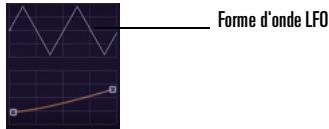
Le paramètre principal des LFO est leur forme d'onde. Rapture dispose d'un sélecteur de forme d'onde graphique, qui permet de sélectionner la forme et la phase de l'onde sélectionnée.
| Sélections... | Description... |
| Forme d'onde | Cliquez avec le bouton gauche/ droit (Control gauche-clic sur un Mac) sur la forme d'onde pour sélectionner la forme d'onde suivante/précédente. |
| Phase | • Maintenez la touche Maj enforcée, puis cliquez sur la forme d'onde et faites glisser horizontally pour sélectionner la phase de démarrage du LFO. Ou • Utilisez les flèches gauche/ droite pour un incrément de 1 degré Ou • Tenez la touche MAJ et utiliser les flèches gauche/ droite pour un incrément de 10 degrés |
Conseil : Rapture permet également d'utiliser des formes d'onde définies par l'utilisateur pour les LFO. Cependant, vos formes d'onde doivent respecter les exigences suivantes :
- Les formes d'onde définies par l'utilisateur doivent être placées dans le dossier \LFO Waveforms.
- Les noms de fichier doivent être en ordre séquentiel, comme suit :
LfoWaveform030.wav
LfoWaveform031. wav
LfoWaveform032.wav
etc...
- À noter que les vingt premières formes d'onde (0 à 19) sont inamovibles et que votre numérotation doit commencer à «...020.» Rapture permet jusqu'à 80 formes d'onde LFO définies par l'utilisateur (020 à 099).
- Les fichiers LFO doivent être des fichiers Wave standard, 8 à 32-bit mono (s'ils sont en stéréo ils seront convertis en mono par addition des deux canaux), la fréquence d'échantillonnage et la longueur peuvent être quelconques.
- À noter que les formes d'onde 100/101 correspondant à un générateur aléatoire, respectivement unipolaire et bipolaire.
| Paramètres... | Description... |
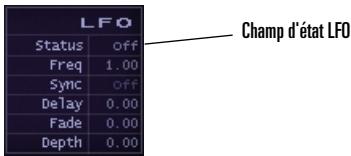
| Status | Démarre ou arrêté le LFO, ou le met en mode cycle unique (Shot).Shot signifie que le LFO produit un cycle de la forme d'onde au début de l'évenement vocal, sans répétition. |
| Freq | Fréquence, en Hertz.L'indicateur de forme d'onde affiche la fréquence sélectionnée, avec une échelle horizontally de deux secondes. C'est-à-dire que si la fréquence est réglée sur 1 Hz, deux cycles sont affichés. |
| Synchro | Synchronisation sur le tempo de l'hôte, en Temps.Lorsque Sync est sur Off, le LFO ira sur la fréquence définie par la valeur précédente (Freq).Lorsqu'une valeur Sync est spécifiée, de 1/8t à 128d, le LFO suit le tempo et la position de l'hôte, en générant un cycle chaque fois que l'hôte effectue le nombre de temps indiqué.Par exemple, si Sync vaut 1, le LFO généne un cycle pour chaque temps de l'hôte. |
| Delay | Durée entre le message Note-On et le démarrage du LFO, en secondes.Après Note-On, le LFO attend un moment avant de démarrer, en appliquant ce paramètre. Une valeur zéro provoque un démarrage instantané. |
| Fondu | Durée du fondu d'ouverture du LFO, en secondes.Lorsque le LFO démarre (après le retard de LFO), son niveau de modulation LFO s'éligeveprogressivement jusqu'à un maximum, qui sera atteint après la durée indiquée par le paramètreFade. |
| Depth | Profondeur de modulation du LFO.Ce paramètre déterminé àquel point le LFO affecte la destination sélectionnée, exprimée enunités de destination. Par exemple, pour la hauteur du LFO, la profondeur est exprimé encentièmes. |
Pour commander un oscillateur d'enveloppe :
- Cliquez sur le champ d'état LFO pour démarrer ou arrêter l'oscillateur BF.
- Cliquez sur la forme d'onde courante pour choisir entre les diverses options.
Glissez dans les champs pour ajuster les autres paramètres LFO, comme décrit ci-dessus.
Keytracking (écoute du clavier)
La commande « keytracking » permet de modifier le paramètre sélectionné à partir du clavier (écoute du clavier). Le nœud de gauche représenté la Note 0 MIDI, celui de droite, la Note 127 MIDI. La forme et l'orientation de la courbe entre deux représenté la variation du paramètre sur la plage de réglage.
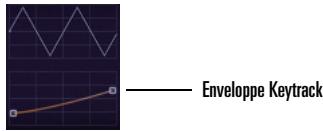
Pour contrôler le keytracking :
- Tirez un nœud ou une courbe de l'enveloppe Keytrack là où il passe sous la forme d'onde LFO. Vous pouvez étirer un segment en une courbe ou revenir à la ligne d'origine en double-cliquant dessus. Pour déplacer les deux nœuds dans le sens vertical, vous pouvez utiliser les flèches haut et bas, ou les touches page suivante et page précédente pour travailler avec des incréments plus grands.
La fonction Keytracking configure votre contrôleur MIDI selon les modifications de l'enveloppe courante. Par exemple, si vous affichez l'enveloppe Cutoff et si vous donnez à l'enveloppe Keytrack une pente ascendante, lorsque vous jouez des notes plus hautes sur votre contrôleur MIDI, la fréquence de coupure deviendra plus élevée. Sur l'enveloppe Amplitude, vous pouvez en fait utiliser l'enveloppe Keytrack comme commande de gain global en tirant les deux nœuds de l'enveloppe Keytrack vers le haut ou le bas pour ajuster le volume global de sortie.
Voici un autre exemple d'utilisation de la fonction Keytracking : si vous chargez une forme d'onde dynamique, disons une dent de scie, avec un filtre passe-bas, et CHOISSEZ une coupure à 800Hz, les notes hautes seront reproduites avec un volume réduit par rapport aux notes inférieures à 800Hz. Autrement dit, elles subiront un filtrage plus intense. C'est là que le keytracking entre en action. Il y a deux options :
- Régler la commande de keytracking CUTOFF pour que le point de coupure du contrôle varie avec la note jouée. Toutes les notes auront alors le même contenu harmonique et, ainsi, le même niveau de sortie. Ou Utiliser la commande de keytracking AMPLITUDE. Dans ce cas, les notes hautes seront ternes et filtrées, mais comme le volume sera renforcé, elles seront au même niveau que les notes basses non
filtrées.
Conseil : Pour toute enveloppe, sauf Pitch, vous pouvez réinitialiser l'enveloppe en faisant un clic droit dans la fenêtre Keytrack et en sélectionnant Keyboard Tracking reset dans le menu contextuel. En mode Pitch, la fenêtre Load Tuning Definition File s'ouvre. See "Microtuning et accords non conventionnels" à la page 290.
Le générateur de pas
Le générateur de pas fonctionne à peu près comme un LFO dans lequel la forme serait définie à partir de valeurs arbitraires fixées pour produire des pas de modulation variables pour les paramètres Pitch, Cutoff, Resonance, Pan et Amplitude, à intervalles réguliers.

Pour fixer la valeur d'un échelon donné, faites un clic gauche (Ctrl-clic sur un Mac) et tirez sur la largeur du générateur de pas.
Le générateur de pas est sensible aux commandes suivantes :
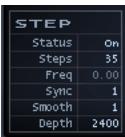
| Paramètre... | Range... |
| Pitch | 0 à 9600 cents (8 octaves) |
| Cut 1 | 0 à 12000 cents |
| Res 1 | 0 à 20 dB |
| Cut 2 | 0 à 12000 cents |
| Res 2 | 0 à 20 dB |
| Pan | 0 à 100% |
| Amp | 0 à 100% |
La plage des valeurs de chaque paramètre de destination du générateur de pas est indiquée ci-après :
| Paramètres... | Description... |
| Status | Démarre ou arrêté le générateur de pas. |
| Pas | Fixe le nombre de pas du le générateur entre 2 et 128. |
| Freq | Fréquence en Hz. Définit le nombre de répetitions du pattern par seconde, de 0 à 40. | Faites un clic droit (Ctrl-clic sur un Mac) pour afficher le menu contextual du générateur de pas, qui donne accès aux fonctions les plus courantes : | |
| Synchro | Synchronisation sur le tempo de l'hôte, en Temps musicaux. Lorsque Sync est sur Off, le générateur de pas utilise la fréquence définie par la valeur préciédente (Freq). Lorsqu'une valeur Sync est spécifiée, entre 1/8t et 128d, le générateur de pas suit le tempo et la position de l'hôte, en générant un cycle chaque fois que l'hôte effectue le nombre de temps indiqué. | Option du menu... | Description... |
| Reset Steps | Réinitialise tous les pas à leur valeur par défaut. Touche de raccourci : R | ||
| Randomize Steps | Fixe une valeur aléatoire pour chaque pas. Touche de raccourci : N | ||
| Reverse Step Levels | Inverser d'ordre des valeurs dans la séquence actuelle. | ||
| Par exemple, si Sync est 1, le générateur de pas produit un cycle pour chaque temps de l'hôte. | Mirror Step Levels | Répète les niveaux des pas à partir du point millieu (50%) de la séquence, en adoptant des niveau symétriques de ceux du début de la séquence (ordre inverse). | |
| Smooth | Contrôle la vitesse de montée ou de descente de la transition d'un pas au suivant. | Reverse Step Levels | Inverse les niveaux et soustrayant la valeur courante de la moitié (50%) de la valeur maxi, puis en ajoutant la différence à la valeur 50%. Touche de raccourci : I |
| Depth | Plage variable dépendant de la destination de la modulation. Fixe la plage maximum pour les valeurs du générateur dans le mode de modulation actuel. | Copier/Coller des pas | Copier et coller les valeurs des pas actuels entre les divers |
| No Snap; Snap to 10 Levels, 12 levels, 24 levels | Subdivise le pas en « n » valeurs égales; cette options est utile pour articuler des séquences de pas |
| MIDI Note Entry (C4 = Base)Remarque : Utilisable seulement pour la Modulation de hauteur | Entrer la série de pas au moyen d'événements de note MIDI à partir de C4.La profondeur par défaut est 2400 (deux octaves), mais l'utilisateur peut la changer, au besoin. Toute note plus BASSE que C4 recule d'un pas.Le mode MIDI note entry se termine lorsqu'une note a été entrée pour chaque pas de la série. |
Voici quelques autres méthodes de programmation du générateur de pas :
Pour réinitialiser tous les pas à leur valeur par défaut.
- Ctrl-clic et Ctrl-clic-glisser (Command-clic sur un Mac).
Pour aligner tous les pas à la hauteur la plus proche ou à une valeur logique spécifique
Tapez P.
Pour augmenter/diminuer la valeur de chaque pas
Utilisez la molette de la souris avec le curseur sur le générateur de pas.
Copier/coller un modulateur
Il est parfois souhaitable de définir les mêmes réglages pour l'EG, le LFO ou Keytrack dans deux paramètres ou éléments différents. Rapture offre la possibilité de copier/coller tout EG, LFO, Keytrack, générateur de pas ou le modulator complet à une nouvelle destination, ou dans la même destination sur un autre élément.
Pour copier/coller une valeur de modulator
- Pour copier un modulator complet, juste une enveloppe, un LFO, une forme Keytrack ou un générateur de pas, faites un clic droit (Control-clic sur un Mac) sur un bouton d'enveloppe et choisissez Copy-(nom de la composante à copier) dans le menu contextuel.

Faites un clic droit sur l'un des sept boutons de l'enveloppe (Ctrl-clic sur un Mac).
- Pour coller ce que vous venez de copier, faites un clic droit (Ctrl-clic sur un Mac) sur le bouton de l'enveloppe à laquelle vous pouvez appliquer ces données, et choisissez Paste-(nom de la composante à copier) dans le menu contextuel.
Vous pouvez faire cette opération entre deux instances de Rapture.
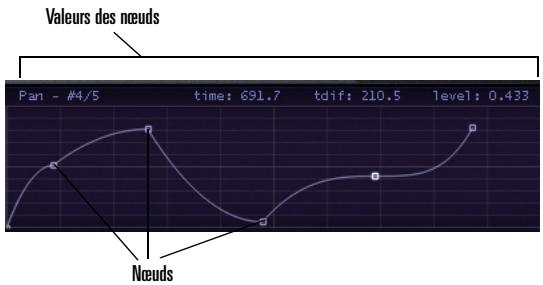
Édition d'amplitude
Rapture utilise en fait deux enveloppes d'amplitude. Si vous n'avez pas activé le générateur d'enveloppe d'amplitude, Rapture utilise une enveloppe maîtresse pour s'assurer que l'amplitude revient bien à zéro lorsque vous avez fini de jouer l'élément courant. Si vous avez activé le générateur d'enveloppe et créé une enveloppe d'amplitude, c'est cette enveloppe qui contrôle l'amplitude, à moins qu'elle ne revienne pas elle-même à l'amplitude zéro. Autrement dit, si votre enveloppe personnalisée ne coupe pas correctement le son en fin d'élément, l'enveloppe maîtresse le fera pour elle.
Conseil: Si vous éditez l'amplitude d'un échantillon de source acoustique et voulez un relâchement plus naturel, vous pouvez changer le type d'enveloppe utilisé par Rapture. Par défaut, le type de courbe est « puissance variable » (économe en puissance CPU) qui donne de bons résultats lorsqu'on utilise une forte réverbération ou un retard. La courbe exponentielle qui peut lui être substituée donne de résultats avec les sons acoustiques exposés en créant un relâchement plus naturel à l'oreille.
Pour replacer la courbe normale de l'enveloppe par une courbe exponentielle :
- Faites apparaitre la courbe d'amplitude de votre échantillon.
- Sélectionnez le nœud d'extrémité du segment en amenant le curseur sur le nœud.
- Appuyez sur la touche N de votre clavier.
Le segment de l'enveloppe devient bleu foncé pour indiquer qu'il a maintenant une courbe exponentielle. Pour revenir à la courbe normale, appuyez sur la touche N du clavier.
La page Globale contient les effets, les EQ et un générateur de pas Global qui agit sur la sortie stéréo de Rapture. Les réglages faits dans cette page s'appliquent à TOUS les éléments du programme.
La page Globale achemine le signal sur le parcours suivant :
- Global FX 1 (menu standard Insert FX + commandes, appliqué à tous les éléments)
- Global FX 2 (menu standard Insert FX + commandes, appliqué à tous les éléments)
- Générateur de pas Global ; un modulateur du niveau de sortie des générateurs de pas des canaux gauche et droit ; à noter que ce niveau conditionné même les queues d'effets des lignes à retard et des reverbs situés en amont.
- Section Master EQ (3 ÉQ de bande multimodes standard)
- Master FX 1 (menu standard Insert FX + commands, appliqué au mixage suivant le générateur de pas global)
Le générateur de pas global est commandé de la même manière que celui de la section Modulator, mais agit globalement sur les canaux stéréo indépendants de la sortie de Rapture.
Remarque : Vous pouvez obtenir des patterns de niveaux identiques en utilisant la fonction Copy/Paste du générateur de pas (menu contextuel).
Pour plus de détails sur les générateurs de pas, reportez-vous à “Le Générateur de pas” à la page 284.
Pour plus de détails sur les effets et les EQ, reportez-vous à “La section INSERT FX” à la page 271 et “Utilisation des modules égaliseurs EQ” à la page 271.
La matrice de modulation
Rapture établit une distinction très nette entre les « modulations du son » et les « modulations d'exécution ». Le premier groupe est représenté par les modulateurs, alors que le second est constitué par la matrice de modulation.
La matrice de modulation permet de « CABler » toute commande ou tout message MIDI sur n'importe quel paramètre sonore de Rapture dans n'importe quel programme. De cette façon, chaque programme peut être parfaitement adapté à l'environnement de commande à
partir d'un emplacement unique et unifié. La matrice de modulation comporte 24 lignes qui peuvent connecter l'une des 130 sources possibles et plus, à plus de 150 destinations. Toutes ces « connexions » peuvent composer une profondeur et une valeur de lissage spécifique, elles sont enregistrées dans le fichier du programme.
Pour agrandir/réduire la fenêtre Modulation Matrix, cliquez sur le bouton de la zone supérieure, identifié par un connecteur MIDI. La matrice de modulation comporte les paramètres suivants:
| Paramètre... | Description... |
| Source | La source est la commande MIDI utilisée par Rapture pour modifier le paramètre sélectionné comme destination.Les sources peuvent être tout message de commande MIDI (CC1-CC127), Pitch Bend, un canal avec aftertouch polyphonique, un clavier, une porte de clavier, des vitesses d'attaque et de relâchement, des unipolaires et bipolaires aléatoires et secondaires, ou encore le contrôleur X/Y. |
| Destination | Pitch, Cutoff, Resonance, Pan, Amplitude de chaque élément et la profondeur et la vitesse des LFO et des générateurs d'enveloppe et de pas, en outre la plupart des paramètres EQ/FX peuvent servir de destinations. |
| Depth | La profondeur (depth) de la modulation, en unités du paramètre. |
| Smooth | Assure un lissage de la réponse de la Destination au signal de la Source. |
Consultez "Annexe B Matrice de modulation" à la page 299 pour plus de détails.
Apprentissage MIDI
En plus de la matrice de modulation, Rapture offre les possibilités de personnalisation MIDI les plus sophistiquées de tous les synthétiseurs virtuels. La fonctionnalité d'apprentissage MIDI vous permet d'affecter à tout potentiel métètre ou bouton affiché un contrôleur MIDI quelconque, et même d'affecter plusieurs contrôleurs à un même paramètre, ou l'inverse.
Pour ouvrir le menu d'apprentissage MIDI, il suffit de faire un clic droit (Ctrl-clic sur un Mac) sur un potentiomètre ou un bouton. Pour affecter un contrôleur MIDI, sélectionnez MIDI Learn dans le menu contextuel.
Quand vous entrez en mode MIDI Learn, Rapture passe en attente jusqu'à la réception d'une entrée de contrôleur MIDI. Vous pouvez envoyer un contrôleur par un instrument physique MIDI ou au moyen de votre séquenceur pour envoyer un contrôleur continu MIDI (CC). Si la même commande est appliquée à plusieurs potentiamètres ou boutons, ceux-ci peuvent être mis en attente de l'entrée de contrôleur MIDI.
Remarque : Les fonctions Start/Stop Audio Streaming des séquenceurs envoient de multiples contrôleurs MIDI. Évitez ce genre d'operations quand Rapture est en mode « attente », car cela risque de programmer des numéros de contrôleurs aléatoires.
Dès que l'information de contrôleur MIDI a été reçue, Rapture l'affecte aux commandes sélectionnées. Les commandes prennent d'autres valeurs selon les valeurs de contrôleurs reçues.
Après l'affection du contrôleur, vous pouvez faire une mise à l'échelle en fixant un minimum et un maximum, ou bien inverser la polarité de la commande. Pour ces modifications, vous devez rouvrir le menu MIDI Learn par un clic droit (Ctrl-clic sur un Mac) sur la commande en question. De nouvelles options apparaissent :
| Option du menu... | Description... |
| Apprentissage MIDI | Assigns additional controllers to the parameter. Cette option reste active en permanence car vous pouvez pouvoir affecter plusieurs contrôleurs à un même paramètre. |
| MIDI Forget | Supprime toutes les affectations de contrôleurs MIDI à des commandes Rapture. |
| Set Min | Fixe la valeur minimum pour la commande lorsque la valeur MIDI reçue est à zéro. |
| Set Max | Fixe la valeur maximum pour la commande lorsque la valeur MIDI reçue est à 127. |
| Reverse | Inverse la polarité de la commande MIDI. |
Tout contrôleur MIDI peut être « appris », sauf CC0, CC32 (changement de banque), CC120 (tous sons coupés), CC121 (tous contrôleurs désactivés) et CC123 (toutes notes coupées).
Les messages Aftertouch et Pitch Bend MIDI peuvent aussi être affectés comme des contrôleurs standard. Quand un Pitchbend est affecté, le centre sera calculé en tenant compte des réglages Min et Max fixés pour le paramètre sélectionné.
Remarque: Certains contrôleurs MIDI sont intégrés dans Rapture, mais peuvent aussi être appris. Ainsi, si un autre paramètre est affecté à un contrôleur MIDI intégré (câblé) dans Rapture, il agira simultanément sur les deux paramètres.
Les contrôles câblés sont les suivants :
CC7 = Volume
CC11 = Expression
CC64 = Sustain (peut être activé/désactivé par élément à l'aide des commandes à l'écran)
CC66 = Sostenuto (peut être activé/désactivé par élément à l'aide des commandes à l'écran)
CC73 = Global Amplitude Attack
La section Mixer de Rapture est définie pour rendre accessibles simultanément le volume, le panormaque et les départ d'effets des six éléments.
Chaque élément du mixeur compte trois commandes :
| Commande... | Description... |
| Marche/Arrêt | Démarre ou arrête l'élement. Si un élément est étéint, il n'impose aucune charge au processeur. |
| Pan | Position panoramicque stéréo de l'élement. |
Volume
Volume principal de l'élément.
Microtuning et accords non conventionnels
Le Microtuning constitue depuis des années un terrain d'expérimentation intéressant pour les musiciens et les acousticiens. Plusieurs synthétiseurs offrent quelques possibilités de microtuning grâce auxquelles les musiciens peuvent utiliser des ajustements de hauteur différents du système standard à 12 tons équitablement tempérés. L'une des innovations les plus puissantes de Rapture est la possibilité de charger des fichiers SCL de microtuning ScalaTM natifs.
Scala est un puissant outil logiciel, offert en libreware, pour l'expérimation musicale, avec gammes d'intonation, tempéraments égaux et historiques, gammes microtonales et macrotonales, et gammes étrangères à la musique occidentale. Scala permet de créer des gammes, de les modifier, de les comparer, de les analyser, de les enregistrer et de les appliquer à des instruments électroniques, ainsi que de générer des fichiers MIDI et de faire des conversions d'accords. Tout cela est intégré dans une seule application offrant une grande variété de routines mathématiques et de méthodes de génération de gammes.
Scala est l'outil idéal pour l'exploration des gammes non conventionnelles et l'apprentissage des concepts associés. De plus, il existe un grand nombre de bibliothèques pour Scala, qui peuvent être utilisées pour l'analyse et la création musicales.
Remarque : Pour plus d'informations sur Scala, visitez le site http://www.xs4all.nl/~huygensf/scala/
Rapture permet à chaque élément d'un programme d'utiliser des définitions de microtuning spécifiques, pour pouvoir intégrer de multiples définitions de microtuning dans un même patch.
Pour charger une définition de microtuning dans un élément :
- Sélectionner Pitch Modulator pour l'élément.
- Cliquez sur la fenêtre Keytrack.
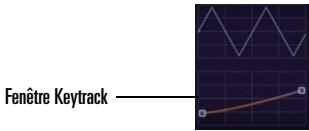
Une boîte de dialogue 'File... Open' s'ouvre.
- Choisissez un fichier de définition de microtuning.
La fenêtre Keytrack affiche une représentation graphique de la gamme d'accord. Une infobulle vous indique le fichier de définition actuel.
Pour revenir à la gamme standard pour l'objet
- Sélectionner Pitch Modulator pour l'élément.
- Faites Mal-clic sur la fenêtre Keytrack.
L'ancien fichier de définition est rappelé et rechargé dans le programme.
N'étant pas limité à la gamme à 12 tons, Rapture permet le microtuning avec un nombre quelconque de notes, y compris la gamme à demi-tons et à quart de tons. Rapture contient 200 fichiers de définition Scala chargés d'origine à l'installation. Un dossier contenant plus de 2900 fichiers de définition Scala (.scl) peut être téléchargé gratuitement sur :
http://www.xs4all.nl/~huygensf/doc/scales.zip
Algorithme sinc interpolation
Lorsque vous figez ou jouez une piste Rapture, vous pouvez utiliser un algorithme de haute précision appelé « Sinc Interpolation ». Il augmente le temps que la piste met à se figer et utilise un peu plus de puissance CPU à la reproduction audio. Si vous utilisez la distorsion, vous n'avez pas besoin de cet algorithme.
Pour appliquer sinc interpolation
- Ouvrez le dialogue Options en cliquant sur le bouton Options
- Cochez la case « Use Sinc Interpolation When Freezing/ rendering »
Annexe a : récurrence des paramètres
Cette annexe est un guide de référence pour tous les paramètres Rapture. Chaque paramètre est décrit avec sa plage de valeurs (Mini/Maxi/Défaut), sa taille d'increment (Fin/Normal/Grossier) et son type d'unité (Unité).
*Remarque : Tous les paramètres Fx sont également applicables à Global Fx. De plus, tous les paramètres StepGen sont applicables à Global StepGen L et R.
| # | Paramètre | Mini | Maxi | Défaut | Fin | Normal | Grossier | Unité |
| 1 | LoKey | 0 | 127 | 1 | 1 | 1 | 12 | Note |
| 2 | HiKey | 0 | 127 | 1 | 1 | 1 | 12 | Note |
| 3 | LoVel | 0 | 127 | 1 | 1 | 1 | 10 | - |
| 4 | HiVel | 0 | 127 | 1 | 1 | 1 | 10 | - |
| 5 | Bend Up | 0 | 24 | 2 | 1 | 1 | 1 | demi-ton |
| 6 | Bend Down | 0 | 24 | 2 | 1 | 1 | 1 | demi-ton |
| 7 | Sustain | Off, On | ||||||
| 8 | Sostenuto | Off, On | ||||||
| 9 | Transpose | -96 | 96 | 0 | 1 | 1 | 12 | demi-ton |
| 10 | Tune | -100 | 100 | 0 | 1 | 1 | 10 | Cent. |
| 11 | KeyTrack | -200 | 200 | 100 | 1 | 1 | 10 | Ct/Touche |
| 12 | Phase | 0 | 360 | 0 | 1 | 1 | 10 | Deg |
| 13 | Qualité | Std, High | ||||||
| 14 | Multi | Off, 3v, 5v, 7v, 9v | ||||||
| 15 | Ringmod | Off, On | ||||||
| 16 | Detune | 0 | 100 | 10 | 1 | 1 | 10 | Cent. |
| 17 | Porta Time | 0 | 10 | 0 | 0.01 | 0.1 | 1 | s |
| 18 | Polyphony | 0 | inf | 16 | 1 | 1 | 10 | Layer |
| 19 | DSP Order | Bypass, F1->LoFi->Drive->F2, F1->Drive->F2->LoFi, F1->Decim + F2->Drive | ||||||
| 20 | Filter 1Type | Off, LP1P, HP1P, BP1P, BR1P, LP2P, HP2P, BP2P, BR2P, LP4P, HP4P, LP6P, HP6P, COMB, PINK | ||||||
| 21 | Filter 1 Cutoff | 8.2 | 22350 | 8.2 | Log | Log | Log | Hz |
| 22 | Filter 1 Reso | 0 | 40 | 0 | 0.04 | 0.4 | 4 | dB |
| 23 | BitRed On/Off | - | - | Off | - | - | - | - |
| 24 | BitRed Amount | 0 | 100 | 0 | 0.1 | 1 | 5 | % |
| 25 | Decim On/Off | - | - | Off | - | - | - | - |
| 26 | Decim Amount | 0 | 100 | 0 | 0.1 | 1 | 5 | % |
| 27 | Drive Type | Off, Tube, Soft, Mid, Hard, Asymmetric | ||||||
| 28 | Drive Shape | 0 | 100 | 0 | 0.1 | 1 | 5 | % |
| 29 | Filter 2Type | Off, LP1P, HP1P, BP1P, BR1P, LP2P, HP2P, BP2P, BR2P, LP4P, HP4P, LP6P, HP6P, COMB, PINK | ||||||
| 30 | Filter 2 Cutoff | 8.2 | 22350 | 8.2 | Log | Log | Log | Hz |
| 31 | Filter 2 Reso | 0 | 40 | 0 | 0.04 | 0.4 | 4 | dB |
| 32 | EG Status | Off, On | ||||||
| 33 | EG Depth | |||||||
| 34 | Pitch | -9600 | 9600 | 0 | 1 | 10 | 50 | Cent. |
| 35 | Cutoff 1/2 | -12000 | 12000 | 0 | 1 | 10 | 100 | Cent. |
| 36 | Resonance 1/2 | -40 | 40 | 0 | 0.01 | 0.1 | 1 | dB |
| 37 | Pan | -100 | 100 | 0 | 0.01 | 0.1 | 1 | % |
| 38 | Amplitude | -100 | 100 | 0 | 0.01 | 0.1 | 1 | % |
| 39 | EG Vel->Int | |||||||
| 40 | Pitch | -9600 | 9600 | 0 | 1 | 10 | 50 | Cent. |
| 41 | Cutoff 1/2 | -12000 | 12000 | 0 | 1 | 10 | 100 | Cent. |
| 42 | Resonance 1/2 | -40 | 40 | 0 | 0.01 | 0.1 | 1 | dB |
| 43 | Pan | -100 | 100 | 0 | 0.01 | 0.1 | 1 | % |
| 44 | Amplitude | -100 | 100 | 0 | 0.01 | 0.1 | 1 | % |
| 45 | EG Vel->Tim | -1024 | 1024 | 0 | 0.01 | 0.1 | 1 | x (mult) |
| 46 | VelTrack | 0 | 100 | 100 | 0.01 | 0.1 | 1 | % |
| 47 | Pitch | -9600 | 9600 | 0 | 1 | 10 | 50 | Cent. |
| 48 | Cutoff 1/2 | -13700 | 13700 | 0 | 1 | 10 | 100 | Cent. |
| 49 | Resonance 1/2 | -40 | 40 | 0 | 0.01 | 0.1 | 1 | dB |
| 50 | Pan | -100 | 100 | 0 | 0.01 | 0.1 | 1 | % |
| 51 | Amplitude | -100 | 100 | 0 | 0.01 | 0.1 | 1 | % |
| 52 | LFO Status | Off, Shot, On | ||||||
| 53 | LFO Waveform | 20 formes d'onde internes, 80 formes d'onde externes, aléatoire unipolaire, aléatoire bipolaire | ||||||
| 54 | LFO Frequency | 0 | 40 | 1 | 0.001 | 0.01 | 0.5 | Hz |
| 55 | LFO Sync | 1/8t, 1/8, 1/8d, 1/4t, 1/4d, 1/2t, 1/2, 1/2d, 1t, 1, 1d, 2t, 2, 2d, 4t, 4, 4d, 8t, 8, 8d, 16t, 16, 16d | ||||||
| 56 | LFO Delay | 0 | 10 | 0.001 | 0.01 | 0.05 | 2 | S |
| 57 | LFO Fade | 0 | 10 | 0.001 | 0.01 | 0.05 | 2 | S |
| 58 | LFO Depth | |||||||
| 59 | Pitch | 0 | 4800 | 0 | 1 | 1 | 50 | Cent. |
| 60 | Cutoff 1/2 | 0 | 6000 | 0 | 1 | 1 | 100 | Cent. |
| 61 | Resonance 1/2 | 0 | 20 | 0 | 0.01 | 0.1 | 0.5 | dB |
| 62 | Pan | 0 | 100 | 0 | 0.1 | 1 | 5 | % |
| 63 | Volume | 0 | 6 | 0 | 0.1 | 1 | 2 | dB |
| 64 | StepGen Status* | Off, On | ||||||
| 65 | StepGen Steps | 2 | 128 | 16 | 1 | 1 | 4 | Pas |
| 66 | StepGen Frequency | 0 | 40 | 1 | 0.001 | 0.01 | 0.5 | Hz |
| 67 | StepGen Sync | 1/8t, 1/8, 1/8d, 1/4t, 1/4, 1/4d, 1/2t, 1/2, 1/2d, 1t, 1, 1d, 2t, 2, 2d, 4t, 4, 4d, 8t, 8, 8d, 16t, 16, 16d, 32t, 32, 32d, 64t, 64, 64d, 128t, 128, 128d | ||||||
| 68 | StepGen Smooth | 1 | 1000 | 1 | 1 | 10 | 100 | ms |
| 69 | StepGen Depth | |||||||
| 70 | Pitch | 0 | 9600 | 0 | 1 | 1 | 50 | Cent. |
| 71 | Cutoff 1/2 | 0 | 12000 | 0 | 1 | 1 | 100 | Cent. |
| 72 | Resonance 1/2 | 0 | 20 | 0 | 0.01 | 0.1 | 0.5 | dB |
| 73 | Pan | 0 | 100 | 0 | 0.1 | 1 | 5 | % |
| 74 | Amplitude | 0 | 100 | 100 | 0.1 | 1 | 5 | % |
| 75 | Eq On/Off | Off, On | ||||||
| 76 | Eq Type | Lo Shelf, Peaking, Hi Shelf | ||||||
| 77 | Eq Gain | -24 | 24 | 0 | 0.024 | 0.24 | 2.4 | dB |
| 78 | Eq Freq | 8.2 | 22350 | 8.2 | Log | Log | Log | Hz |
| 79 | Eq Q | 0.1 | 8 | 1 | Log | Log | Log | - |
| 80 | Fx Type* | Off, Stereo Delay, Cross Feedback Delay, Ping Delay, L/R/C Delay, R/L/C Delay, Triple Delay, Detuning Delay, Chorus, Symphonic, LFO Filter Delay, Panning Delay, Autopan, LFO Filter, Phased Delay, Filter/Phaser, Small Room, Mid Room, Large Room, Small Hall, Mid Hall, Large Hall, Chamber, Distortion 1, Distortion 2 | ||||||
| 81 | Fx, Global Fx Filter Type | Off, LP1P, HP1P, BP1P, BR1P, LP2P, HP2P, BP2P, BR2P, LP4P, HP4P, LP6P, HP6P, COMB, PINK | ||||||
| 82 | Fx Delay Left | 1/8t, 1/8, 1/8d, 1/4t, 1/4, 1/4d, 1/2t, 1/2, 1/2d, 1t, 1, 1d, 2t, 2, 2d, 4t, 4, 4d, 8t, 8, 8d, 16t, 16, 16d (0 à 50ms pour Chorus et Symphonic, canaux L et R) | ||||||
| 83 | Fx Delay Center | |||||||
| 84 | Fx Delay Right | |||||||
| 85 | Fx Delay Feedback | 0 | 100 | 0 | 0.1 | 1 | 5 | % |
| 86 | Fx Filter Cutoff | 8.2 | 22350 | 8.2 | Log | Log | Log | Hz |
| 87 | Fx Filter Resonance | 0 | 40 | 0 | 0.04 | 0.4 | 4 | dB |
| 88 | Fx Lfo Freq | 0 | 10 | 0 | 0.01 | 0.1 | 0.5 | Hz |
| 89 | Fx Lfo Depth | 0 | 100 | 0 | 0.1 | 1 | 5 | % |
| 90 | Fx Input | 0 | 100 | 0 | 0.1 | 1 | 5 | % |
| 91 | Fx Dry/Wet | 100:0 | 0:100 | 50:50 | 0.1 | 1 | 5 | % |
| 92 | Mixer Element Status | Off, On | ||||||
| 93 | Mixer Pan | -100 | 100 | 0 | 0.2 | 2 | 10 | % |
| 94 | Mixer Volume | 0 | 100 | 0 | 0.1 | 1 | 5 | % |
| 95 | Mixer Volume | 0 | 100 | 0 | 0.1 | 1 | 5 | % |
Annexe b matrice de modulation
Cette annexe est votre référence pour l'utilisation des paramètres de la matrice de modulation. Remarquez particulièrement la nature des sources d'entrée qui comprend de nombreux types différents d'événements MIDI, ainsi que d'autres fonctions.
Note à propos des valeurs « configurées » : Une valeur de configuration, comme « 0 - 1 », est le produit mathématique de la fonction source qui module le paramètre de destination spécifique.
Example :
Si vous configurez la fréquence de coupure à une profondeur de 1000 centièmes, la valeur de 64 d'un contrôleur MIDI donné changera la fréquence à 500 centièmes (1000 * 0,5 = 500).
Sources de la matrice de modulation
| Source... | Description... |
| CC 1 à CC 127 | Contrôleurs continus MIDI de 1 à 127Tout contrôleur MIDI peut servir de source, paramétré à 0-1. |
| Pitch Bend | Messages MIDI de variation de hauteur, paramétrés à 0-1. |
| Channel Aftertouch | Aftertouch du canal MIDI, affecté à 0-1. |
| Polyphonic Aftertouch | Messages d'Aftertouch polyphonique MIDI, paramétrés à 0-1. |
| Attack Velocity | Vélocité de Note-On MIDI entrante, paramétrée à 0-1. |
| Release Velocity | Vélocité de Note-Off MIDI entrante, paramétrée à 0-1. |
| Keyboard | Note Note-On MIDI entrante, paramétrée à 0~1 (note 0 = 0, note 127 = 1). |
| Key Gate | Valeur numérique basée sur les messages Note-On MIDI : 0 si aucune touche n'est enforcée, 1 si une touche quelconque est enforcée. |
| Random Unipolar | Valeur aléatoire généée sur les messages Note-On MIDI, 0-1. |
| Random Bipolar | Valeur aléatoire généée sur les messages Note-Off MIDI, -1-1. |
| Alternate | Valeur secondaire généée sur les messages Note-On MIDI, 0 ou 1 dans chacun nouveau Note-on. |
| X/Y Pad X | Valeur basée sur la position horizontale (axe X) désie par l'utilisateur sur le contrôleur X/Y. |
| X/Y Pad Y | Valeur basée sur la position verticale (axe Y) désie par l'utilisateur sur le contrôleur X/Y. |
Destinations de la matrice de modulation
| Destination... | Description... | Plage | Unité |
| Sample Offset 1-6, All | Au chargement d'un fichier d'échantillon (wav/ aif/ogg/sfz), l'offset indique le décalage du point de départ de la lecture. Quand une table d'onde est chargeée, indique la phase initiale (Comme la commande Phase principale). Valeur pour les éléments 1 à 6 ou pour tous les éléments simultanément. | ±441000 | Échantill ons |
| Sample Offset 1-6, All | Temps écoué depuis Note-on pour la lecture de l'échantillon. Valeur pour les éléments 1 à 6 ou pour tous les éléments simultanément. | ±100000 | ms |
| Pitch 1-6, All | Hauteur pour les éléments 1 à 6 ou pour tous les éléments simultanément. | ±2400 | centièmes |
| Detune 1-6, All | Facteur de dissonance pour les éléments 1 à 6 ou pour tous les éléments simultanément. Ce paramètre ne s'applique qu'aux oscillateurs d'effets en mode MULTI ou RINGMOD. | ±4800 | centièmes |
| Bitred 1-6, All | Valeur de réduction de bits pour les éléments 1 à 6 ou pour tous les éléments simultanément. Le composant DSP BITRED doit être activé. | ±100 | % |
| Decim 1-6, All | Facteur de décimation pour les éléments 1 à 6 ou pour tous les éléments simultanément. Le composant DSP DECIM doit être activé. | ±100 | % |
| Drive 1-6, All | Facteur de Drive pour les éléments 1 à 6 ou pour tous les éléments simultanément. Le composant DSP DRIVE doit être activé. | ±100 | % |
| Fx Cutoff 1-6, All | Fréquence de coupure du filtré 1 pour les éléments 1 à 6 ou pour tous les éléments simultanément. | ±13700 | centièm es |
| F1 Resonance 1-6, All | Résonance du filtré 1 pour les éléments 1 à 6 ou pour tous les éléments simultanément. | ±40 | dB |
| F2 Cutoff 1-6, All | Fréquence de coupure du filtré 2 pour les éléments 1 à 6 ou pour tous les éléments simultanément. | ±13700 | centièm es |
| F2 Resonance 1-6, All | Résonance du filtré 2 pour les éléments 1 à 6 ou pour tous les éléments simultanément. | ±40 | dB |
| Pan 1-6, All | Panoramaque pour les éléments 1 à 6 ou applicable à tous les éléments simultanément. | ±100 | % |
| Volume 1-6, All | Volume pour les éléments 1 à 6 ou pour tous les éléments simultanément. | ±100 | centièm es |
| Pitch LFO Depth 1-6, All | Profonteur de Pitch LFO qui s'ajoute à la valeur statique pour les éléments 1 à 6 ou pour tous les éléments simultanément. | ±2400 | centièm es |
| F1 Cutoff LFO Depth 1-6, All | Profonteur du filtré 1 Cutoff LFO qui s'ajoute à la valeur statique pour les éléments 1 à 6 ou pour tous les éléments simultanément. | ±13700 | centièm es |
| F1 Reso LFO Depth 1-6, All | Profonteur du filtré 1 Resonance LFO qui s'ajoute à la valeur statique pour les éléments 1 à 6 ou pour tous les éléments simultanément. | ±40 | dB |
| F2 Cutoff LFO Depth 1-6, All | Profonteur du filtré 2 Cutoff LFO qui s'ajoute à la valeur statique pour les éléments 1 à 6 ou pour tous les éléments simultanément. | ±13700 | centièm es |
| F2 Reso LFO Depth 1-6, All | Profonteur du filtré 2 Resonance LFO qui s'ajoute à la profondeur statique pour les éléments 1 à 6 ou pour tous les éléments simultanément. | ±40 | dB |
| Pan LFO Depth 1-6, All | Profondeur de Pan LFO qui s'ajoute à la valeur statique pour les éléments 1 à 6 ou pour tous les éléments simultanément. | ±100 | % |
| Volume LFO Depth 1-6, All | Profondeur de Volume LFO qui s'ajoute à la valeur statique pour les éléments 1 à 6 ou pour tous les éléments simultanément. | ±6 | dB |
| Pitch LFO Freq 1-6, All | Fréquence de Pitch LFO qui s'ajoute à la fréquence statique pour les éléments 1 à 6 ou pour tous les éléments simultanément. | ±40 | Hz |
| F1 Cutoff LFO Freq 1-6, All | Fréquence du filtre 1 Cutoff LFO qui s'ajoute à la fréquence statique pour les éléments 1 à 6 ou pour tous les éléments simultanément. | ±40 | Hz |
| F1 Reso LFO Freq 1-6, All | Fréquence du filtre 1 Resonance LFO qui s'ajoute à la fréquence statique pour les éléments 1 à 6 ou pour tous les éléments simultanément. | ±40 | Hz |
| F2 Cutoff LFO Freq 1-6, All | Fréquence du filtre 2 Cutoff LFO qui s'ajoute à la fréquence statique pour les éléments 1 à 6 ou pour tous les éléments simultanément. | ±40 | Hz |
| F2 Reso LFO Freq 1-6, All | Fréquence du filtre 2 Resonance LFO qui s'ajoute à la fréquence statique pour les éléments 1 à 6 ou pour tous les éléments simultanément. | ±40 | Hz |
| Pan LFO Freq 1-6, All | Fréquence de Pan LFO qui s'ajoute à la fréquence statique pour les éléments 1 à 6 ou pour tous les éléments simultanément. | ±40 | Hz |
| Volume LFO Freq 1-6, All | Fréquence de Volume LFO qui s'ajoute à la fréquence statique pour les éléments 1 à 6 ou pour tous les éléments simultanément. | ±40 | Hz |
| Pitch LFO Delay 1-6, All | Retard de Pitch LFO qui s'ajoute à la valeur statique pour les éléments 1 à 6 ou pour tous les éléments simultanément. | ±10000 | ms |
| F1 Cutoff LFO Delay 1-6, All | Retard du filtrtre 1 Cutoff LFO qui s'ajoute à la valeur statique pour les éléments 1 à 6 ou pour tous les éléments simultanément. | ±10000 | ms |
| F1 Reso LFO Delay 1-6, All | Retard du filtrtre 1 Resonance LFO qui s'ajoute à la valeur statique pour les éléments 1 à 6 ou pour tous les éléments simultanément. | ±10000 | ms |
| F2 Cutoff LFO Delay 1-6, All | Retard du filtrtre 2 Cutoff LFO qui s'ajoute à la valeur statique pour les éléments 1 à 6 ou pour tous les éléments simultanément. | ±10000 | ms |
| F2 Reso LFO Delay 1-6, All | Retard du filtrtre 2 Resonance LFO qui s'ajoute à la valeur statique pour les éléments 1 à 6 ou pour tous les éléments simultanément. | ±10000 | ms |
| Pan LFO Delay 1-6, All | Retard de Pan LFO qui s'ajoute à la valeur statique pour les éléments 1 à 6 ou pour tous les éléments simultanément. | ±10000 | ms |
| Volume LFO Delay 1-6, All | Fréquence de Volume LFO qui s'ajoute à la valeur statique pour les éléments 1 à 6 ou pour tous les éléments simultanément. | ±10000 | ms |
| Pitch LFO Fade 1-6, All | Retard de Pitch LFO qui s'ajoute à la valeur statique de fondu pour les éléments 1 à 6 ou pour tous les éléments simultanément. | ±10000 | ms |
| F1 Cutoff LFO Fade 1-6, All | Retard du filtrtre 1 Cutoff LFO qui s'ajoute au retard de fondu pour les éléments 1 à 6 ou pour tous les éléments simultanément. | ±10000 | ms |
| F1 Reso LFO Fade 1-6, All | Retard du filtrtre 1 Resonance LFO qui s'ajoute au retard de fondu pour les éléments 1 à 6 ou pour tous les éléments simultanément. | ±10000 | ms |
| F2 Cutoff LFO Fade 1-6, All | Retard du filtré 2 Cutoff LFO qui s'ajoute à la valeur statique de fondu pour les éléments 1 à 6 ou pour tous les éléments simultanément. | ±10000 | ms |
| F2 Reso LFO Fade 1-6, All | Retard du filtré 2 Resonance LFO qui s'ajoute au retard de fondu pour les éléments 1 à 6 ou pour tous les éléments simultanément. | ±10000 | ms |
| Pan LFO Fade 1-6, All | Retard de Pan LFO qui s'ajoute à la valeur statique de fondu pour les éléments 1 à 6 ou pour tous les éléments simultanément. | ±10000 | ms |
| Volume LFO Fade 1-6, All | Fréquence du volume LFO qui s'ajoute à la valeur statique de fondu pour les éléments 1 à 6 ou pour tous les éléments simultanément. | ±10000 | ms |
| Pitch StepGen Depth 1-6, All | Profondeur de Pitch StepGen qui s'ajoute à la valeur statique pour les éléments 1 à 6 ou pour tous les éléments simultanément. | ±2400 | centièmes |
| F1 Cutoff StepGen Depth 1-6, All | Valeur du filtré 1 Cutoff StepGen qui s'ajoute à la valeur statique pour les éléments 1 à 6 ou pour tous les éléments simultanément. | ±13700 | centièmes |
| F1 Reso StepGen Depth 1-6, All | Valeur du filtré 1 Resonance StepGen qui s'ajoute à la valeur statique pour les éléments 1 à 6 ou pour tous les éléments simultanément. | ±40 | dB |
| F2 Cutoff StepGen Depth 1-6, All | Valeur du filtré 2 Cutoff StepGen qui s'ajoute à la valeur statique pour les éléments 1 à 6 ou pour tous les éléments simultanément. | ±13700 | centièmes |
| F2 Reso StepGen Depth 1-6, All | Valeur du filtré 2 Resonance StepGen qui s'ajoute à la profondeur statique pour les éléments 1 à 6 ou pour tous les éléments simultanément. | ±40 | dB |
| Pan StepGen Depth 1-6, All | Profondeur the Pan StepGen qui s'ajoute à la valeur statique pour les éléments 1 à 6 ou pour tous les éléments simultanément. | ±100 | % |
| Volume StepGen Depth 1-6, All | Profondeur de Volume StepGen qui s'ajoute à la valeur statique pour les éléments 1 à 6 ou pour tous les éléments simultanément. | ±6 | dB |
| Pitch StepGen Freq 1-6, All | Fréquence de Pitch StepGen qui s'ajoute à la fréquence statique pour les éléments 1 à 6 ou pour tous les éléments simultanément. | ±40 | Hz |
| F1 Cutoff StepGen Freq 1-6, All | Fréquence du filtré 1 Cutoff StepGen qui s'ajoute à la fréquence statique pour les éléments 1 à 6 ou pour tous les éléments simultanément. | ±40 | Hz |
| F1 Reso StepGen Freq 1-6, All | Fréquence du filtré 1 Resonance StepGen qui s'ajoute à la fréquence statique pour les éléments 1 à 6 ou pour tous les éléments simultanément. | ±40 | Hz |
| F2 Cutoff StepGen Freq 1-6, All | Fréquence du filtré 2 Cutoff StepGen qui s'ajoute à la fréquence statique pour les éléments 1 à 6 ou pour tous les éléments simultanément. | ±40 | Hz |
| F2 Reso StepGen Freq 1-6, All | Fréquence du filtré 2 Resonance StepGen qui s'ajoute à la fréquence statique pour les éléments 1 à 6 ou pour tous les éléments simultanément. | ±40 | Hz |
| Pan StepGen Freq 1-6, All | Fréquence de Pan StepGen qui s'ajoute à la fréquence statique pour les éléments 1 à 6 ou pour tous les éléments simultanément. | ±40 | Hz |
| Volume StepGen Freq 1-6, All | Fréquence de Volume StepGen qui s'ajoute à la fréquence statique pour les éléments 1 à 6 ou pour tous les éléments simultanément. | ±40 | Hz |
| Pitch StepGen Smooth 1-6, All | Valeur de lissage de Pitch StepGen qui s'ajoute à la valeur statique pour les éléments 1 à 6 ou pour tous les éléments simultanément. | ±1000 | Hz |
| F1 Cutoff StepGen Smooth 1-6, All | Valeur de lissage du filtré 1 Cutoff StepGen qui s'ajoute à la fréquence statique pour les éléments 1 à 6 ou pour tous les éléments simultanément. | ±1000 | ms |
| F1 Reso StepGen Smooth 1-6, All | Valeur de lissage du filtré 1 Resonance StepGen qui s'ajoute à la fréquence statique pour les éléments 1 à 6 ou pour tous les éléments simultanément. | ±1000 | ms |
| F2 Cutoff StepGen Smooth 1-6, All | Valeur de lissage du filtré 2 Cutoff StepGen qui s'ajoute à la fréquence statique pour les éléments 1 à 6 ou pour tous les éléments simultanément. | ±1000 | ms |
| F2 Reso StepGen Smooth 1-6, All | Valeur de lissage du filtré 2 Resonance StepGen qui s'ajoute à la fréquence statique pour les éléments 1 à 6 ou pour tous les éléments simultanément. | ±1000 | ms |
| Pan StepGen Smooth 1-6, All | Valeur de lissage de Pan StepGen qui s'ajoute à la valeur statique pour les éléments 1 à 6 ou pour tous les éléments simultanément. | ±1000 | ms |
| Volume StepGen Smooth 1-6, All | Valeur de lissage de Volume StepGen qui s'ajoute à la valeur statique pour les éléments 1 à 6 ou pour tous les éléments simultanément. | ±1000 | ms |
| Pitch EG Attack 1-6, All | Temps de Pitch EG Attack qui s'ajoute à la valeur statique pour les éléments 1 à 6 ou pour tous les éléments simultanément. | ±100000 | ms |
| F1 Cutoff EG Attack 1-6, All | Temps du filtré 1Cutoff EG Attack qui s'ajoute à la valeur statique pour les éléments 1 à 6 ou pour tous les éléments simultanément. | ±100000 | ms |
| F1 Reso EG Attack 1-6, All | Temps du filtré 1Resonance EG Attack qui s'ajoute à la valeur statique pour les éléments 1 à 6 ou pour tous les éléments simultanément. | ±100000 | ms |
| F2 Cutoff EG Attack 1-6, All | Temps du filtré 2 Cutoff EG Attack qui s'ajoute à la valeur statique pour les éléments 1 à 6 ou pour tous les éléments simultanément. | ±100000 | ms |
| F2 Reso EG Attack 1-6, All | Temps du filtré 2 Resonance EG Attack qui s'ajoute à la valeur statique pour les éléments 1 à 6 ou pour tous les éléments simultanément. | ±100000 | ms |
| Pan EG Attack 1-6, All | Temps de Pan EG Attack qui s'ajoute à la valeur statique pour les éléments 1 à 6 ou pour tous les éléments simultanément. | ±100000 | ms |
| Volume EG Attack 1-6, All | Temps de Volume EG Attack qui s'ajoute à la valeur statique pour les éléments 1 à 6 ou pour tous les éléments simultanément. | ±100000 | ms |
| Pitch EG Release 1-6, All | Temps de Pitch EG Release qui s'ajoute à la valeur statique pour les éléments 1 à 6 ou pour tous les éléments simultanément. | ±100000 | ms |
| F1 Cutoff EG Release 1-6, All | Temps du filtré 1 Cutoff EG Release qui s'ajoute à la valeur statique pour les éléments 1 à 6 ou pour tous les éléments simultanément. | ±100000 | ms |
| F1 Reso EG Release 1-6, All | Temps du filtré 1 Resonance EG Release qui s'ajoute à la valeur statique pour les éléments 1 à 6 ou pour tous les éléments simultanément. | ±100000 | ms |
| F2 Cutoff EG Release 1-6, All | Temps du filtré 2 Cutoff EG Release qui s'ajoute à la valeur statique pour les éléments 1 à 6 ou pour tous les éléments simultanément. | ±100000 | ms |
| F2 Reso EG Release 1-6, All | Temps du filtré 2 Resonance EG Release qui s'ajoute à la valeur statique pour les éléments 1 à 6 ou pour tous les éléments simultanément. | ±100000 | ms |
| Pan EG Release 1-6, All | Temps de Pan EG Release qui s'ajoute à la valeur statique pour les éléments 1 à 6 ou pour tous les éléments simultanément. | ±100000 | ms |
| Volume EG Release 1-6, All | Temps de Volume EG Release qui s'ajoute à la valeur statique pour les éléments 1 à 6 ou pour tous les éléments simultanément. | ±100000 | ms |
| Eq1 Gain 1-6, All | Gain pour la première bande de l'égaliser. | ±24 | dB |
| Eq1 Frequency 1-6, All | Fréquence pour la première bande de l'égaliser. | ±12000 | centièmes |
| Eq1 Q 1-6, All | Facteur Q pour la première bande de l'égaliser. | ±1 | |
| Eq2 Gain 1-6, All | Gain pour la deuxième bande de l'égaliser. | ±24 | dB |
| Eq2 Frequency 1-6, All | Fréquence pour la第二种e bande de l'égaliser. | ±12000 | centièmes |
| Eq2 Q 1-6, All | Facteur Q pour la第二种e bande de l'égaliser. | ±1 | |
| Eq3 Gain 1-6, All | Gain pour la troisième bande de l'égaliser. | ±24 | dB |
| Eq3 Frequency 1-6, All | Fréquence pour la troisième bande de l'égaliser. | ±12000 | centièmes |
| Eq3 Q 1-6, All | Facteur Q pour la troisième bande de l'égaliser. | ±1 | |
| Fx Feedback 1-6, All | Fx Delay Feedback | ±100 | % |
| Fx Cutoff 1-6, All | Fx Filter Cutoff | ±13700 | Cents |
| Fx Resonance 1-6, All | Fx Filter Resonance | ±40 | dB |
| Fx LFO Frequency 1-6, All | Fréquence de l'oscillator BF d'effet | ±10 | Hz |
| Fx LFO Depth 1-6, All | Profondeur de l'oscillator BF d'effet | ±100 | % |
| Fx Input Level 1-6, All | Niveau d'entrée d'effet | ±100 | % |
| Fx Dry/Wet 1-6, All | Fx Dry/Wet | ±100 | % |
Apprentissage MIDI 289
Commandes de l'oscillateur 263
Concaténation d'éléments 265
Contrôleur X/Y 250
Échantillons 261
Édition d'amplitude 287
Effets de distorsion 274
Effets de retard 271
Effets Reverb 274
Element 261
Enregistrement des programmes et des éléments 248
Fichiers des programmes 261
Fichiers Scala 290
Filtre 266
Générateurs d'enveloppe 275
Générateurs de pas 284
Keytracking (écoute du clavier) 283
Limineur 248
Matrice de modulation 250,288
Microtuning 290
Modulation en anneau 265
Module Drive 270
Module LoFi 270
Modules égaliseurs EQ 271
Multi-échantillons 261
Organisation des fichiers 260
Oscillateurs basse fréquence (LFO) 280
Page Globale 287
SectionDSP266
Section INSERT FX 271
Section MASTER 248
Synthèse par table d'onde 242
Table de mixage 290
- OCTROI DE LICENCE. Twelve Tone Systems, Inc., d/b/a Cakewalk (« Cakewalk » ou le « Concédant ») accorde, moyennant le paiement des droits de licence, au détenteur de la licence, une licence non exclusive permettant à une personne d'utiliser le logiciel Cakewalk ci-joint (le « Produit ») sur un seul et unique PC à la fois. Si vous désirez utiliser le Produit sur plusieurs ordinateurs à la fois, ou si vous désirez mettre le Produit en réseau, vous devez obtenir d'autres licences de Cakewalk en appelant le (617) 423-9004. Cette licence ne vous donne aucun droit à une quelconque amélioration ou mise à jour du produit. Si elles sont disponibles, vous pouvez obtenir ces améliorations et mises à jour selon les clauses, conditions et tarifs normaux en vigueur de Cakewalk.
- PROPRIÉTÉ DU PRODUIT. Certaines parties du Produit comprennent du matériel appartenant à des tierces parties. Cakewalk et les concédants de Cakewalk possèdent et se réservent tout titre, copyright, marque de commerce et autres droits de propriété du et pour le Produit. Cette Licence ne vous permet PAS de vendre le Produit ou d'en faire une copie. Le détenteur de la licence (vous) possède uniquement les droits qui lui sont accordés dans le présent Accord. Vous comprenez et acceptez ce qui suit : 2.1. Vous ne devez faire AUCUNE copie de tout ou d'une partie du Produit excepté pour archiver, comme l'autorise la loi, des éléments du logiciel. 2.2. Vous ne devez Pas recompiler, reassembler, reorganiser, modifier ou incorporer le produit, en tout ou en partie, dans un autre produit qu'il soit, ou créer des œuvres dérivées basées sur tout le Produit ou une quelconque partie du Produit. 2.3. Vous ne devez supprimer AUCUNE mention de copyright, marque de commerce, droit de propriété, vis de non-responsabilité ou avertissement inclus ou intégré dans une partie quelconque du Produit. 2.4. Vous n'êtes PAS autorisé à transférer le Produit. Si vous le transférez, la propriété d'origine et les propriétaires successifs du produit perdent tous droits d'utiliser le logiciel. 2.5 Vous devez utiliser la documentation uniquement dans le but de vous aider dans l'utilisation du LOGICIEL. 2.6 Vous ne devez pas réaliser d'analyses techniques du LOGICIEL, ni d'analyses de performances ou d'évaluation, sans l'accord écrit de Cakewalk.
- RESTRICTIONS SUR LE CONTENU. Sauf indication contraire précisée sur l'emballage du produit, les restrictions suivantes s'appliquent à tous les lessons enregistrées en numérique, à la norme MIDI, ou aux fichiers musicaux ou Patterns rhythmiques au format Cakewalk, ainsi qu'aux partitions imprimées ou reproduites sur ordinateur, contenus dans le logiciel (le « contenu »):
Le contenu du logiciel est protégé en intégralité par copyright et appartient à Cakewalk ou à d'autres parties qui ont accordé une licence à Cakewalk.
Toute reproduction, adaptation, ou arrangement du contenu sans autorisation écrite du propriétaire constitue une violation des lois des copyrights des États-Unis d'Amérique ou d'autres pays et est passible d'amendes et entraîne des responsabilités civiles.
Vous ne pouvez pas synchroniser le contenu avec une cassette vidéo ou un film, ou encore imprimer le contenu sous forme d'une notation de musique normale, sans l'autorisation écrite expresse du propriétaire du copyright.
Le contenu ne doit pas être utilisé pour émettre ou transmettre de quelque façon que ce soit.
Vous ne pouvez en aucun cas revendre ou redistribuer le contenu « tel quel » (de manière autonome), y compris pour un échantillonnage ou un appareil de lecture d'échantillons, un produit de sonothèque, ou encore une quelconque radio ou émission de télévision, un album, un film ou un autre produit commercial quelconque media, que les œuvres soient sous leur forme originale, reformatées, mixées, filtrées, resynthétisées, ou éditées, différemment.
- RESPONSABILITES DU DÉTENTEUR DE LA LICENCE POUR LE CHOIX ET L'UTILISATION DU PRODUIT. Cakewalk espère que le Produit sera utile dans vos travaux professionnels ou personnels. CEPENDANT, CAKEWALK NE GARANTIT PAS LE FONCTIONNEMENT DU PRODUIT, LA PRECISION OU L'INTÉGRALITE DES INFORMATIONS CONTENUES DANS LE PRODUIT. Vous étés responsables, et non Cakewalk, de toute utilisation du Produit.
5. Garantie.
5.1. Garantie Limitée. Conformément aux autres clauses des articles 4 et 5 du present Accord, Cakewalk garantit au détenteur original de la licence que le support sur lequel le Produkt est enregistré ne sera pas défectieux en matière de données et de fabrication en mode d'utilisation normale, pour une période de trente (30) jours suivant la date d'achat, et que, dans l'ensemble, le Produkt fonctionnera conformément au mode d'emploi pour une période de trente (30) jours suivant l'achat. L'une responsabilité de Cakewalk en ce qui concerne cette garantie sera, soit (1) de fournir de réels efforts visant à corriger toute défaillance signalée durant la période de garantie précitée, soit (2) de rembourser le Produit dans son intégrality. Cakewalk ne garantit pas que le Produit sera dépourvu d'erreurs, ni que toutes les erreurs de programmes seront corrigées. D'autre part, Cakewalk ne donne aucune garantie si la défaillance du Produit résultat d'un accident, d'un usage abusif ou d'une application incorrecte. Pour les pays autres que les États-Unis, ces recours sont disponibles uniquement sur presentation d'une preuve d'achat provenant d'une source internationale agreeée. Toutde demande d'assistance sous garantie doit être acheminée a Cakewalk a l'adresse suivante : Cakewalk 268 Summer St. Boston, MA 02210, Etats-Unis 617 423-9004 5.2. Limitations des garanties. LA GARANTIE EXPRESSE PRESSED EEDANS L'ARTICLE 5 EST L'UNIQUE GARANTIE ACCORDEE PAR CAKEWALK QUANT AU PRODUIT DANS SON INTEGRALITE; CAKEWALK N'ACCORDE AUCUNE AUTRE GARANTIE EXPRESSE, IMPLICITE, OU PROVENANT D'une UTILISATION PERSONNALISEE OU COMMERCIALE, ET DENIE EXPRESSEMENT LES GARANTIES IMPLICITES NON AUTORISEES ET D'ADEQUATION A UN USAGE PARTICULAR. QUELLE QU'en SOIT LA FINALITE, CAKEWALK NE SAURAIT ETRE TENUE RESPONSABLE DE LA PERFORMANCE DU PRODUIT NI ACCEPTER TOUTE RESPONSABILITE CONTRACTE ENVERS D'AUTRES PARTIES RÉSULTANT DE L'UTILISATION DU PRODUIT. LES LIMITATIONS CONCERNANT LA DUREE DES GARANTIES IMPLICITES N'ETANT PAS AUTORISÉES PAR CERTAINES JURIDictions, LA LIMITATION CI-DESSUS PEUT NE PAS S'APPLIQUER DANS VOTRE CAS. CETTE GARANTIE VOUS ACCORDE DES DROITS PARTICULIERS RECONNUS PAR LA LOI, D'AUTRE PART, VOUS POUVEZ ÉGALEMENT BÉNÉFICIER D'AUTRES DROITS QUI VARIOINT SUIVANT LES JURIDICTS. 6. LIMITATIONS DES RECOURS. La responsabilité contractuelle, la responsabilité dédictuelle ou autre de Cakewalk concernant le Produit ne doit pas excéder le prix d'achat du Produit. CAKEWALK NE POT EN AUCUN CAS ÉTRE TENUE RESPONSABLE DE DÉLITS CIVILS OU DE DOMMAGES ACCESSOIRES OU INDIRECTS PARTICULIERS (Y COMPRIS TOUT DOMMAGE DU À LA PERTE DE JOUISSANCE, AUX PERTES D'INFORMATIONS COMMERCIALES, AUX PERTES DE PROFITS, OU À L'INTERRUPTION D'ACTIVITÉS) PROVENANT DE LA PERFORMANCE DU PRODUIT OU EN RAPPORT AVEC CELLE-CI, MÉME DANS LES CAS OU CAKEWALK A ÉTÉ AVERTIE DE LA POSSIBILITÉ DE TELS DOMMAGES. CERTAINES JURIDICTIONS N'AUTORISANT PAS L'EXCLUSION OU LA LIMITATION DE RESPONSABILITÉ POUR LES DOMMAGES ACCESSOIRES OU INDIRECTS, L'EXCLUSION OU LA LIMITATION CI-DESSUS PEUT NE PAS VOUS ÉTRE APPLICABLE. 7. DROITS RESTREINTS DU GOVERNEMENT DES ETATS-UNIS. En tant qu'institution gouvernentale, vous reconnaissiez que le Produit a et mis au point à nos frais et que le composant du logiciel qui vous est fourni est soumis à des DROITS RESTREINTS. L'utilisation, la copie, la reproduction ou la divulgation par le gouvernement est soumise aux restrictions énoncées dans le sous-paragraphe (c)(l)(ii) de la clause Rights in Technical Data et de la clause Computer Software de la réglementation DFARS 252227-7013, ainsi que dans les sous-paragraphe (c)(l) et (2) de la clause Commerciale Computer Software -- Restricted Rights de la réglementation FAR 52227-19, l'entrepreneur etant Twelve Tone Systems, Inc. d/b/a Cakewalk. 8. RÉSILIATION. Le présente Accord de licence prendra immédiatement fin si vous ne respectez pas l'une de ses conditions. Vous devrez returner à Cakewalk ou bien détruire toutes les copies
9.1. Loi applicable. L'interprétation des conditions de cette Licence doit être en accord avec le droit substantiel des États-Unis et/ou du Commonwealth du Massachusetts aux États-Unis. 9.2. Aucune renonciation. Le manquement de la part de l'une ou l'autre des parties à appliquer tout droit accordé dans le présent Accord ou à entreprendre toute action contre l'autre partie dans le cas d'une quelconque rupture de contrat à partir à venir, ne pourra en aucun cas être considéré par cette partie comme une renonciation à une application des droits ou actions ultérieures dans le cas de ruptures ultérieures de l'Accord. 9.3. Frais de litige. Dans le cas d'une action menée, par l'une ou l'autre des parties du présent Accord contre l'autre partie quant à un sujet contenu dans le présent Accord, la partie prédominante, en plus de toute autre compensation accordée, est en droit de recevoir le remboursement raisonnable du montant des honoraires d'avocat et des dépenses liées au litige. 9.4. Conditions inapplicables. Si l'une des conditions de cette licence était jugée nulle et non avenue par une quelconque cour de juridiction compétente, une telle déclaration ne pourrait avoir aucun effet sur les autres conditions mentionnées dans le présent Accord. 9.5. Certains composants de ce logiciel appartiennent à Progressive Networks et à ses fournisseurs. Il est formellement interdit de distribuer les DLL.