RAPTURE - Synthesizer ROLAND - Kostenlose Bedienungsanleitung
Finden Sie kostenlos die Bedienungsanleitung des Geräts RAPTURE ROLAND als PDF.


| Produkttyp | Software-Wavetable-Synthesizer |
| Unterstützte Formate | VST, AU, RTAS, DXi |
| Kompatible Plattformen | Windows und macOS |
| Anzahl Elemente pro Programm | 6 unabhängige Elemente |
| Oszillator | Wavetable-Synthese mit hochwertigen Interpolationen |
| DSP-Filter pro Element | 2 Multimode-Filter (LP, HP, BP, BR, AP, PK, Kamm, Pink) bis zu 36 dB/Oktave |
| Insert-Effekte pro Element | Delay (12 Typen), Hall (7 Typen), Verzerrung |
| Modulatoren pro Element | 1 Hüllkurve, 1 LFO, 1 Step-Generator, 1 Keytracker für jedes Ziel (Tonhöhe, Cut1/2, Res1/2, Pan, Amp) |
| Modulationsmatrix | X/Y-Modulation, MIDI-Quellen, bis zu 42 gleichzeitige Modulatoren |
| Polyphonie | Polyphon pro Element (0 = monophon/legato) |
| Sample-Verwaltung | Lädt .wav, .aiff, .ogg, .sfz-Dateien (Multisamples) |
| MIDI-Controller | Modulationsrad, Aftertouch, Velocity, MIDI-Lernfunktion |
| Multitimbral-Modi | 6 MIDI-Kanäle (Multitimbral-Modus) |
| Globale Effekte | Master-Effekte: Delay, Hall, Verzerrung, 3-Band-EQ |
| Besonderheiten | Ringmodulation, Elementverkettung, Mikroton-Stimmung (Scala-Dateien) |
| Enthaltene Dokumentation | Benutzerhandbuch (316 Seiten) im PDF-Format |
Häufig gestellte Fragen - RAPTURE ROLAND
Benutzerfragen zu RAPTURE ROLAND
0 Frage zu diesem Gerät. Beantworten Sie die, die Sie kennen, oder stellen Sie Ihre eigene.
Eine neue Frage zu diesem Gerät stellen
Laden Sie die Anleitung für Ihr Synthesizer kostenlos im PDF-Format! Finden Sie Ihr Handbuch RAPTURE - ROLAND und nehmen Sie Ihr elektronisches Gerät wieder in die Hand. Auf dieser Seite sind alle Dokumente veröffentlicht, die für die Verwendung Ihres Geräts notwendig sind. RAPTURE von der Marke ROLAND.
BEDIENUNGSANLEITUNG RAPTURE ROLAND
Die Informationen in thisem Dokument unterliegen Änderungen ohne vorherige Ankündigung und stellen keine Verpflichtung von Seiten von Twelve Tone Systems, Inc dar. Die in thisem Dokument beschriebene Software wird im Rahmen einer Lizenz- oder Nichtveröffentlichungsvereinbarung bereit gestellt. Die Softwarearf nur in Übereinstimmung mit den Vereinbarungsbedingungen verwendet oder kopiert werden. Das Kopieren dieser Software auf ein andere Medium als im Rahmen der Vereinbarung ausrücklich zugelassen ist verboten. Ohne ausrückliche schriftliche Genehmigung von Twelve Tone Systems, Inc. daß kein Teil desses Dokuments in irgendener Form oder auf irgendene Weise, weder elektronisch noch mechanisch, einschließlich von Fotokopien oder Auszeichnungen, zu irgendem Zweck reproduziert oder übertragen werden.
Copyright © 2006 Twelve Tone Systems, Inc. Alle Rechte vorbehalten.
Programm Copyright © 2006 Twelve Tone Systems, Inc. Alle Rechte vorbehalten.
ACID ist eine Marke von Sonic Foundry, Inc.
Cakewalk ist eine eingetragene Marke von Twelve Tone Systems, Inc. Project5 und das Cakewalk-Logo sind Marken von Twelve Tone Systems, Inc. Alle anderen Firmen- und Produktnamen sind Marken ihrer jeweiligen Rechtsinhaber.
Besuchen Sie Cakewalk im World Wide Web unter www.cakewalk.com.
Installation auf dem Macintosh 78
Installation unter Windows 78
Die Architektur von Rapture 78
MIDI-Controller 79
2 Erste Schritte. 81
Laden von Programmen 82
Laden von Elementen 82
Kombinierten und Mischen von Elementen 83
Speichern von Programmen und Elementen 84
Verwenden von Effektien 85
Verwenden von Rapture als multitimbrales Instrument86
Die Modulationsmatrix. 86
Das X/Y-Pad 86
3 Bedienoberfläche und Bedienelemente 89
Bedienelemente 92
4 Wesentliche Funktionen. 95
Programme, Elemente und Audiodateien 96
Dateiorganisation 96
Laden von Samples 97
Einstellen der Oszillatorbedienelemente. 99
Kopieren, Entladen und Zurücksetzen von Elementen101
Verketten von Elementen 101
Ringmodulation 102
Der DSP-Bereich 102
Verwendend der Filter 102
Verwendend des LoFi-Moduls 107
Verwendendes Drive-Moduls 107
Verwendendes Equalizers 108
Der Insert-FX-Bereich 108
Der Delaymodus 108
DerReverb-Modus. 111
Verzerrereffekte (Distortion). 111
Der Modulatorbereich 112
Hullkurvengeneratoren 112
LFOs 117
Keyboard-Tracking 120
Der Stepgenerator 121
Kopieren und Einfugen von Modulatoren 124
Lautstärkebearbeitung 124
Die globale Bedieneite 125
Die Modulationsmatrix 125
Die MIDL-Learn-Funktion 126
DerMixer 128
Microtuning und alternative Stimmungen. 128
Sinc-Interpolierung. 129
Anhang A: Parameterreference 131
Anhang B: Modulationsmatrix 139
Index 153
LIZENZVEREINBARUNG. 155
Einführung
In thisem Kapitel finden Sie Erläuterungen zu folgenden Themen:
Willkommen 78
Installation auf dem Macintosh 78
Installation unter Windows 78
Die Architektur von Rapture 78
MIDI-Controller 79
Willkommen
Herzlichen Glückwunsch zu Ihrer Entscheidung für Rapture!
Rapture ist ein Wavetable-Synthesizer mit innovativen Funktionen zur Soundmanipulation - perfekt für Electronica und verwandte Musikstile. Die umfassende Modulationsmatrix ermöglich eine ausdrucksstarke Klangsteuerung, und der einzigartige Stepgenerator stellt eine intuitive Oberfläche zur Erstellung rhythmischer Parameteränderungen bereit.
Installation auf dem Macintosh
So installieren Sie Rapture auf einem Macintosh:
- Legen Sie die Installations-CD von Rapture in Ihr CD-ROM-Laufwerk.
- Doppelklicken Sie auf das angezeigte CD-Symbol.
- Doppelklicken Sie auf das Symbol "Rapture Installer" (Rapture-Installationsprogramm für Mac OSX) und folgen Sie der Anleitung auf dem Bildschirm.
Das Installationsprogramm erlaubt Ihnen die Installation von Rapture als Plug-In in den Formaten VST, AU und/oder RTAS.
Installation unter Windows
So installieren Sie Rapture unter Windows:
- Legen Sie die Installations-CD von Rapture in Ihr CD-ROM-Laufwerk.
-
Das Installationsprogramm für Rapture wird in der Regel automatisch gestartet. Falls nicht, öffnen Sie den Arbeitsplatz und doppelklicken Sie auf das Symbol für das CD-Laufwerk.
-
Folgen Sie den Anweisungen des Installationsprogramms auf dem Bildschirm.
Das Installationsprogramm erlaubt Ihnen die Installation von Rapture als Plug-In in den Formaten DXi, VST und/oder RTAS.
Die Architektur von Rapture
Rapture besteht aus sechs individuellen Klangerzeugungskomponenten, den so genannten Elementen.
Ein Rapture-Programm (welches als Datei mit der Erweiterung .PROG gespeichert wird) setzt sich aus den Einstellungen aller Parameter aller Elemente sowie den Einstellungen des globalen Bereichs zusammen. Jedes Element umfasst eine vollständige Klangerzeugungs-Engine, die aus einem Oszillator, einer DSP-Stufe pro Stimme (mit den Funktionen "Bit Reduction", "Decimation", "Drive" und zwei resonanzfähigen Multimodefiltern) und einem Satz Modulatoren (Hüllkurvengeneratoren, Tiefpassfilter und Stepgeneratoren) besteht, die sich auf die wesentlichen Klangerzeugungsparameter anwenden halten. Die von den sechs Elementen erzeugten Signale werden gemischt und in eine globale DSP-Stufe (mit parametrischem 3-Band-Equalizer und Multieffektsektion) geführt.
Der Ossillator ist der Kern des Klangerzeugungsvorgangs. Die Oszillatoren basieren auf der hochwertigen und leistungsfähigen Wavetable-Synthese. Diese Syntheseform stellt eine effiziente Methode zur Erstellung nichtperkussiver Klänge dar. Zu diesen Zweck wird ein ganz kurzer Audioausschnitt in einer Wiederholungsschleife (Loop) wiedergegeben. Bei Rapture besteht die Wavetable (Wellentabelle) aus einer Audiodatei mit/genau einem Audiozyklus.
Beim Laden der Wellenform erzeutigt Rapture alle SampleImages, die der Oscillator braucht, um den Einzelzyklus
über die gesamte Tastatur wiedergeben zu können, ohne dass durch Aliasing bedingte Verzerrungen entstehen. Im Lieferumfang von Rapture sind mehr als 200 Wavetable-Definitionsdateien enthalten. Diese lassen sich durch zusätzliche Dateien ergänzen.
MIDI-Controller
Die optimale Leistung erzielen Sie bei Rapture durch den Einsatz eines gutei MIDI-Controllers. Viele Programme nutzen Steuereinrichtungen wie Modulationsrad, Aftertouch und Anschlagsstärke (Velocity) zur Echtzeitbeeinflussung des Klangs während der Wiedergabe.
Erste Schritte
In thisem Kapitel finden Sie Erläuterungen zu folgenden Themen:
Laden von Programmen 82
Laden von Elementen. 82
Kombinieren und Mischen von Elementen 83
Speichern von Programmen und Elementen 84
Verwenden von Rapture als multitimbrales Instrument. 86
Die Modulationsmatrix 86
Das X/Y-Pad 86
In thisem Abschnitt finden Sie eine kurze, aber hilfreiche Einführung in die wichtigsten Konzepte und meinstverwendeten Funktionen von Rapture. Die Details werden dann in den weiteren Kapiteln these Benutzerhandbuchs erläutert.
Sie können die Themen der Onlinehilfe auch anzeigen, indem Sie die Funktionstaste F1 (Windows) bzw. die Tastenkombination Befehlstaste + "?" (Macintosh) betätigten.
Laden von Programmen
Ein Programm besteht bei Rapture aus bis zu sechs Elementen. Dabei besteht jeder Element aus einem Wavetable-Oszillator und einer Abfolge von Effekten, Filtern, Hülkurven- und Stepgeneratoren und LFOs. Jedes Element konnen Sie im Mixerbereich ganz unter auf der Bedienoberfläche von Rapture ein- oder ausschalten. Wollen Sie Rapture als sechsfach multitimbralen Synthesizer verwenden, dann konnen Sie jedem Element auch einen anderen MIDI-Kanal zuweisen.
So laden Sie ein Programm
- Klichen Sie auf das Programmfenster.
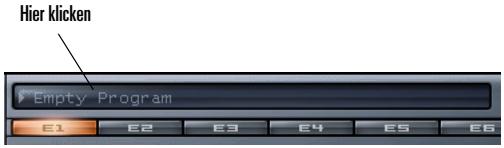
Der Programm-Browser wird angezeigt.
- Öffnen Sie den Ordner, in dem das gewünschte Programm gespeichert ist, und doppelklicken Sie auf den Programmnamen. Schließen Sie den Programm-Browser nach dem Doppelklicken auf das Programm.
Rapturealand geswählteProgrammundzeigt den entsprachendenProgrammnamenimProgrammfenster an.
Sie können Programme auch laden, indem Sie auf die Schaltfläche "Program Handling" (Programmverwaltung) klichen und im Menu Load Program (Programm laden) auswählen, oder indem Sie eine .PROG-Datei in das Rapture-Fensterziehen.
Beim Laden eines Programms werden alle Elemente einschließlich zugehöriger Effekte, Filtrereinstellungen usw. gleichzeitig geladen.
Laden von Elementen
Rapture gestattet Ohnen die Erstellung und das Laden einzelnere Elementdateien. In einer Elementdaten sind die Wavetable, die Modulatoren und die Einstellungen von Equalizern und Insert-Efekte eines einzelnen Elements gespeichert. Elementdaten werden auf der Festplatte mit der Erweiterung .ELEM abgelegt. Sie konnen mehrere Elementdaten durch sukzessives Laden miteinander kombinieren und als Basis für ein neuen Programm verwenden.
Beim Laden einer Elementdatei werden die Einstellungen nicht gewähler Elemente nicht geändert. Wenn Sie die Einstellungen aller Elemente vor dem Laden von Elementdateien loschen wollen, initialisieren Sie zunachst das Programm, indem Sie auf die Schaltfläche "Program Handling" klichen. Wahlen Sie dann im Menu den Eintrag Initialise Program (Programm initialisieren) aus.
So laden Sie ein Element
- Klichen Sie mit der rechten Maustaste (Windows) bzw. bei gedrückter Ctrl-Taste (Macintosh) auf die Elementschaltfläche des Elements (E1...E6), in das Sie einen Klang einlagen wollen.

- Wahlen Sie Load Element aus dem Kontextmenu.
Das Dialogfeld "Load Element" (Element laden) wird angezeigt. - Öffnen Sie den Ordner, in dem das gewünschte Element gespeichert ist. Klichen Sie auf den Name des Elements und dann auf die Schaltfläche "Open" (Öffnen).
Rapturealandn das gewähte Element.ImWavetable-Fenstererscheint derName der Wave-Datei,die vomWavetable-Oszillator verwendet wird.Die Grafik zeigt dazuden Wellenformzyklus an,den der Oszillator zur ErstellungeinesDauertons verwendet.
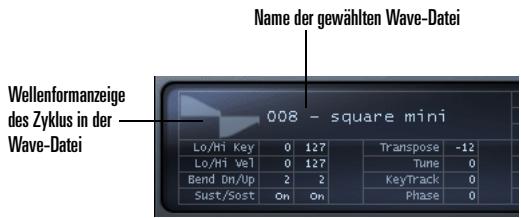
Sie können ein Element auch laden, indem Sie eine der Dateien im Ordner "Elements" des Programm-Browsers auswahlen oder eine .ELEM-Datei in das Rapture-Fensterziehen.
Tipp: Wenn Sie auf eine Elementschaltfläche geklickt haben, um die Einstellungen eines Elements anzuzeigen, können Sie durch Betätigung der Tasten 1 bis 6 auf ihrer Computertastatur (nicht aber der Tasten auf dem Ziffernblock) zum Element mit der betreffenden Nummer umschalten.
Kombinieren und Mischen von Elementen
Um verschiedene Elemente zu einem neuen Programm zu kombinieren, können Sie einfach bis zu sechs Elemente laden und diese dann gemeinsam als neues Programm speichern. Dies ist nützlich, wenn Sie verschiedene Klangfarben gleichzeitig spielten möchten. So konnen Sie etwa einen Lead-Sound und ein Pad miteinander kombinieren.
Die Vorgehensweise ist im folgenden Abschnitt beschrieben.
So kombinieren Sie Elemente zu einem neuen Programm
- Initialisieren Sie das Programm, um alle Sounds und Effekte zurückzusetzen. Klichen Sie zu dieser
Zweck auf die Schaltfläche "Program Handling" und wahren Sie im Menu den Eintrag Initialize Program (Programm initialisieren). Bestätigten Sie nachfolgend die Meldung "All Current Settings Will Be Discharged" (Alle aktuellen Einstellungen werden verworfen) durch Anklicken der Schaltfläche Yes).
Klichen Sie auf die Schaltfläche "E1", um die Bedienelemente für Element 1 anzuzeigen.

- Laden Sie ein Element in Element 1. Klichen Sie hierzu mit der rechten Maustaste (Windows) bzw. bei gedrückter Ctrl-Taste (Macintosh) auf die Schaltfläche "E1" und wahlen Sie Load Element (Element laden) aus dem Kontextmenu. Navigieren Sie dann zum gewünschten Element, wahlen Sie es aus und klichen Sie auf "Open" (Öffnen).
- Nehmen Sie Effekteinstellungen, Filtereinstellungen usw. für Element 1 vor und stellen Sie safer, dass im
Mixerbereich die Schaltfläche "On" (Ein) für Element 1 aktiviert ist.
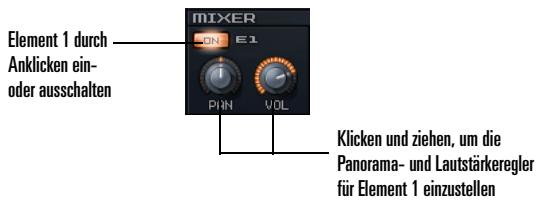
Sie können die Panorama- und Lautstärkeeinstellungen der einzelnen Elemente auch im Mixerbereich vornehmen.
- Wiederholen Sie Schritte 2 und 3 für weitere Elemente, die Sie in thisem Programm kombinierten wollen. Klichen Sie etwa für Element 2 auf die Schaltfläche "E2", um die Bedienelemente für Element 2 anzuzeigen, laden Sie ein Element in Element 2, stellen Sie die Effekte für Element 2 ein und prufen Sie, ob im Abschnitt "Mix" die Schaltfläche "On" (Ein) für Element 2 aktiviert ist. Für Element 3 klichen Sie dann auf die Schaltfläche "E3" und verfahren nachfolgend wie beschrieben.
- Wenn Sie die bis zu sechs Elemente geladen und konfiguriert haben, stellen Sie den Stereosummenmix des Programms im Master-Bereich ein.
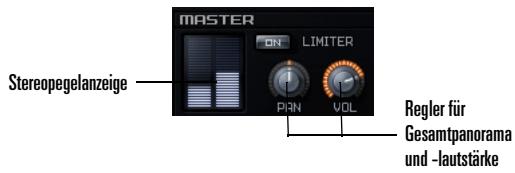
Mit diesen Master-Reglern für Panorama und Lautstärke bearbeiten Sie das Gesamtsignal aller
derzeit aktiven Elemente. Die Pegelanzeige stellt das Stereougangssignal von Rapture optisch dar.
Hinweis: Wenn die Pegel hoch sind und Sie das Programm mit einem Hard-Limiter (d. h. einem Begrenzer mit festen Einstellungen) bearbeiten wollen, aktivieren Sie die Schaltfläche "Limiter On" im Master-Bereich. Der Limiter stellt sich, dass die Pegel immer unterhalb der digitalen Vollaussteuerung (0 dB) bleiben. Diese Funktion ist gerade für Sounds mit hohen Resonanzwerten oder starker Verzerrung sehr sinnvoll.
- Wenn das Programm wie gewünscht klingt, speichern Sie es wie im folgenden Abschnitt beschrieben ab.
Speichern von Programmen und Elementen
Nachdem Sie ein Programm oder Element wie gewündt konfiguriert haben, können Sie es im betreffenden Ordner "Programs" bzw. "Elements" speichern. Rapture gestattet ferner die Auswahl eines Programms, das bei jedem Einfugen einer neuen Rapture-Instanz automatisch geladen wird.
So speichern Sie ein Programm
- Wenn das Programm wie gewünscht klingt, klichen Sie auf die Schaltfläche "Program Handling" und wahlen Sie Save Program (Programm speichern) oder Save Program As (Programm speichern unter) aus dem Menu.
- Wenn Sie Save Program auswahlen, speichert Rapture das Programm unter dem aktuellen Namen und im aktuellen Ordner.
- Wenn Sie hingegen Save Program As auswahlen, wird das Dialogfeld "Save Program" (Programm speichern) angezeigt. Öffnen Sie den Ordner, in dem
Sie das Programm speichern möchten, geben Sie einen Namen für das Programm ein und klichen Sie auf "Save" (Speichern).
Rapture fegt automatisch die Dateierweiterung ".prog." hinzu. Der angezeigte Programmname wirdactualisiert.
So speichern Sie ein Element
- Wenn Sie mit dem Klang Ihr's Elements zufrieden sind, klichen Sie mit der rechten Maustaste (Windows) bzw. bei gedrückter Ctrl-Taste (Macintosh) auf die Schaltfläche "Program Handling" und wahren Sie im Menu den Eintrag Save Element As (Element speichern unter) aus. Das Dialogfeld "Save Element" (Element speichern) wird angezeigt.
- Öffnen Sie den Ordner, in dem Sie das Element speichern möchten, geben Sie einen Namen für das Element ein, und klichen Sie auf "Save" (Speichern).
So speichern Sie das Standardprogramm
- Laden Sie das Programm, das Rapture verwenden soll, wenn kein anderes Programm ausgewählte wurde.
- Klichen Sie auf die Schaltfläche "Program Handling"

und wahlen Sie im Menu den Eintrag Save
Default Program (Standardprogramm speichern).
- Klichen Sie nachfolgend auf Yes, um die Verwendung des Programms zu bestätigten.
Rapture speichert das aktuelle Programm nun als Standardprogramm.
Verwenden von Effekten
Für jeder Element stehen separate Insert-Effekte zur Verfügung. Zudem verfügbar Programme über globale und Master-Effekte. Alle Effektkategorien (Insert-, Global- und
Master-Effekte) verfügbar über dieselben Menüs und Parameterbedienelemente.
Gehen Sie wie nachfolgend beschreiben vor, um einen Master-Effekt für Ihr Programm zu konfigurieren.
So stellen Sie einen Master-Effekt für ein Programm ein
- Rufen Sie durch Anklicken der Schaltfläche "Global" die gleichnamige Seite auf. GLOBAL
Der Master FX-Bereich befindet sich direkt über dem Mixerbereich.
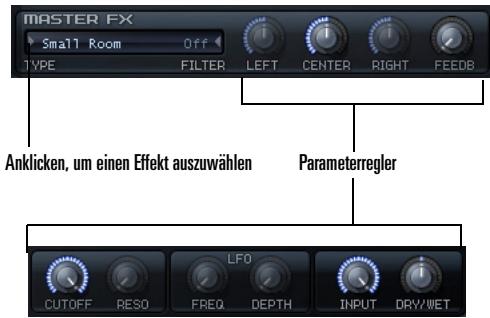
- Wahlen Sie zunachst einen Effekttyp aus, indem Sie auf dem Pfeil im Effektfenster klichen und dann einen Effekt aus dem angezeigten Menu selektieren.
- Den Effekt konnen Sie mit den entspruchenden Parameterreglern einstehen.
Weitere Informationen zu Effekten finden Sie unter “Der Insert-FX-Bereich” auf Seite 108.
Verwenden von Rapture als multitimbrales Instrument
Sie können jeder der sechs Elemente separat ansprechen, wenn Sie eine einzelné Rapture-Instanz als sechsfach multitimbrales Instrument verwenden sollen.
So verwenden Sie Rapture als multitimbrales Instrument
- Laden Sie das Programm, das Sie multitimbral verwenden können.
- Klichen Sie auf die Schaltfläche "Options" (Optionen) Das Dialogfeld "Options" (Optionen) wird angezeigt.
- Markieren Sie die Option "Set Program As Multimbral" (Programm multitimbral verwenden) und klichen Sie dann auf "OK".
- Speichern Sie das Programm, wenn Sie es zukünftig immer multitimbral einsetzen möhen.
Wenn für ein Programm der Multitimbralmodus gewählt ist,让他们 sich die sechs Elemente über den jeweiligen MIDI-Kanal 1 bis 6 ansteuern.
Die Modulationsmatrix
Sie können mithilfe der Modulationsmatrix verschiedene Modulationsquellen virtuell mit verschiedenen Parametern verknüpfen. Die Modulationsmatrix erweitert die Steuer- und Ausdrucksmöglichkeiten eines Programms.
So verknüpfen Sie eine Modulationsquelle mit einem Parameter (Modulationsziel)
-
Rufen Sie die Modulationsmatrix auf, indem Sie auf die Schaltfläche "Show/Hide Modulation Matrix" (Modulationsmatrix ein-/ausblenden) klichen.
-
Klichen Sie in der Spalte "Source" (Quelle) links auf den Pfeil, um das Menu "Modulation Source" (Modulationsquelle) zu öffnen.
- Wahlen Sie die Modulationsquelle aus, die Sie zur Steuerung eines Rapture-Parameters verwenden möchten.
- Klichen Sie in der Spalte "Destination" (Ziel) links auf den Pfeil, um das Menu "Destination" zu öffnen. Nun wird eine Liste der Parameter von Rapture angezeigt.
- Klichen Sie auf den Parameter, den Sie mit der in der linken Spalte gewährten Modulationsquelle steuern möchten.
- Durch Ziehen mit der Maus konnen Sie in der Spalte "Depth" (Intensität) einen Wert festlegen, der angibt, mit welcher Intensität und Ausrichtung der Parameter auf Steuermeldungen der Quelle reagiert. Negative Werte erzeugen damit invertierte Modulationen.
- Durch Ziehen mit der Maus können Sie in der Spalte "Smooth" (Glättung) einen Wert für die Glätzung der durch die Modulationsquelle hervorgerufenen Änderungen am Zielparameter festlegen.
Das X/Y-Pad
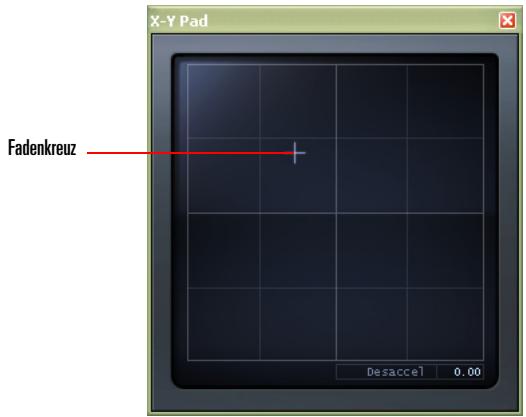
Das X/Y-Pad dient der Änderung zugewiesener Synthesizerparameterwerte. Hierzu wird das Fadenkreuz im Pad verschoben. Je nach Bewegung des Fadenkreuzes werden die Werte erhöht oder vermindert.
Mit dem Feld "Desacce" können Sie die Trägheit des Fadenkreuzes erhöhen. Höhehere Werte verlangsam den Reaktion.
Sie öffnen das X/Y-Pad durch Anklicken der Schaltfläche "Show/Hide Vector Mixer" (Vektormixer ein-/ausblenden)

Das X/Y-Pad steuert nun die ausgewählten Parameter. Sie können dem X/Y-Pad so viele Parameter zuweisen, wie Platz in der Modulationsmatrix vorhanden ist.
So weisen Sie dem X/Y-Pad Parameter zu
- Rufen Sie die Modulationsmatrix auf, indem Sie auf die Schaltfläche "Show/Hide Modulation Matrix"
(Modulationsmatrix ein-/ausblenden) klichen.
- Klichen Sie in der Spalte "Source" (Quelle) links auf den Pfeil, um das Menu "Modulation Source" (Modulationsquelle) zu öffnen.
- Wahlen Sie im Menu "Source" einen der Einträge X/Y Pad X oder X/Y Pad Y.
- Klichen Sie in der Spalte "Destination" (Ziel) links auf den Pfeil, um das Menu "Modulation Destination" (Modulationsziel) zu öffnen.
- Wahlen Sie im Menu "Destination" einen der angezeigten Synthesizerparameter aus.
Bedienoberfläche und
Bedienelemente
In thisem Kapitel finden Sie Erläuterungen zu folgenden Themen:
Bedienoberfläche 90
Bedienelemente 92
Bedienoberfläche
Das Hauptfenster
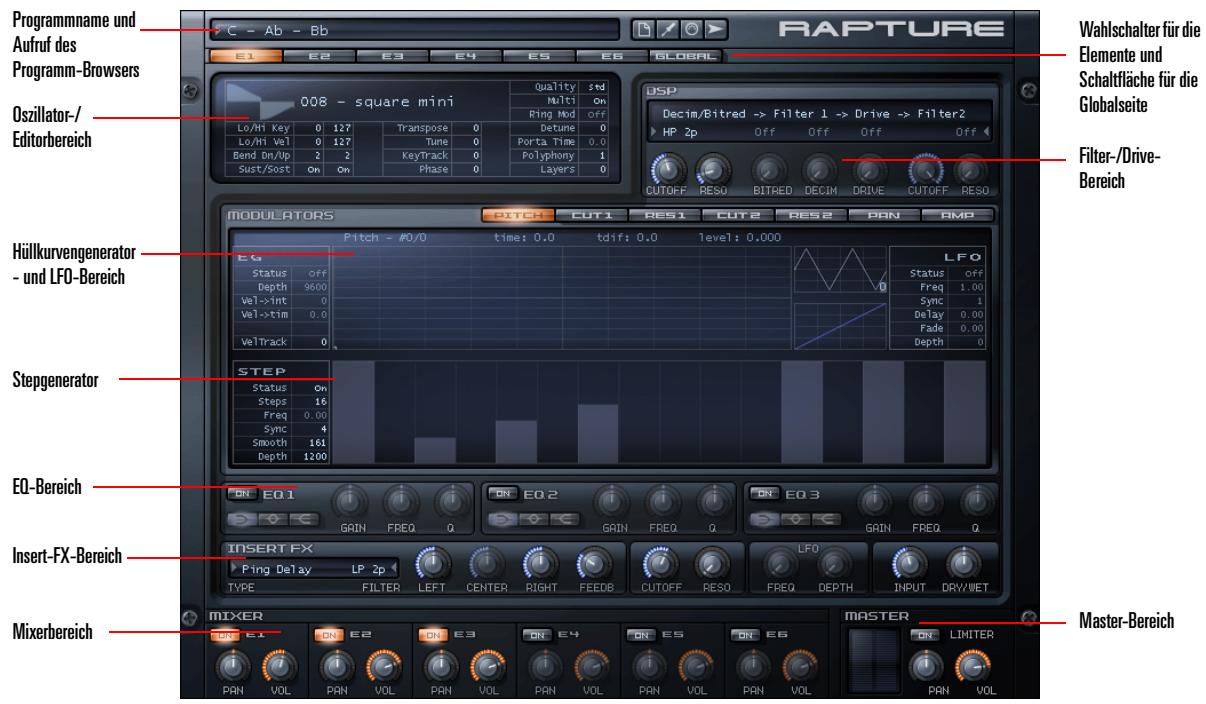
Die Bedienoberfläche von Rapture besteht aus drei Bereichen:
Programmbereich (oben)
In dieser Bereich befinden sich die Funktionen zum Auswahlen und Laden von Programmen und die Schaltflächen für Programmverwaltung, Optionen, Modulationsmatrix und X/Y-Pad.
Modulationsmatrix und X/Y-Pad sind separat aufzurufende Fenster. Im Modulationsmatrixfenster werden alle Modulationszuweisungen für das aktuelle Preset definiert. Mit dem X/Y-Pad steuern Sie Synthesizerparameter.
Elementbereich (Mitte)
Dieser Bereich enthalt einen horizontalen Wahlschalter, um das zu bearbeitende Element (1-6) sowie alle Elementkomponenten wie EQ oder Stepgenerator auszuwahlen.
- Mixer-/Master-Bereich (unter)
Dieser Bereich enthalt die Mixerregler der sechs Elemente sowie Summenregler zur Einstellung der Ausgangsstereomischung.
Rapture verfügt ferner über eine globale Bedieneite, auf der die Einstellungen für globale und Master-Effekte vorgenommen werden. Sie rufen die globale Seite durch Anklicken der Schaltfläche "Global" geben den Elementwahlschaltern auf.
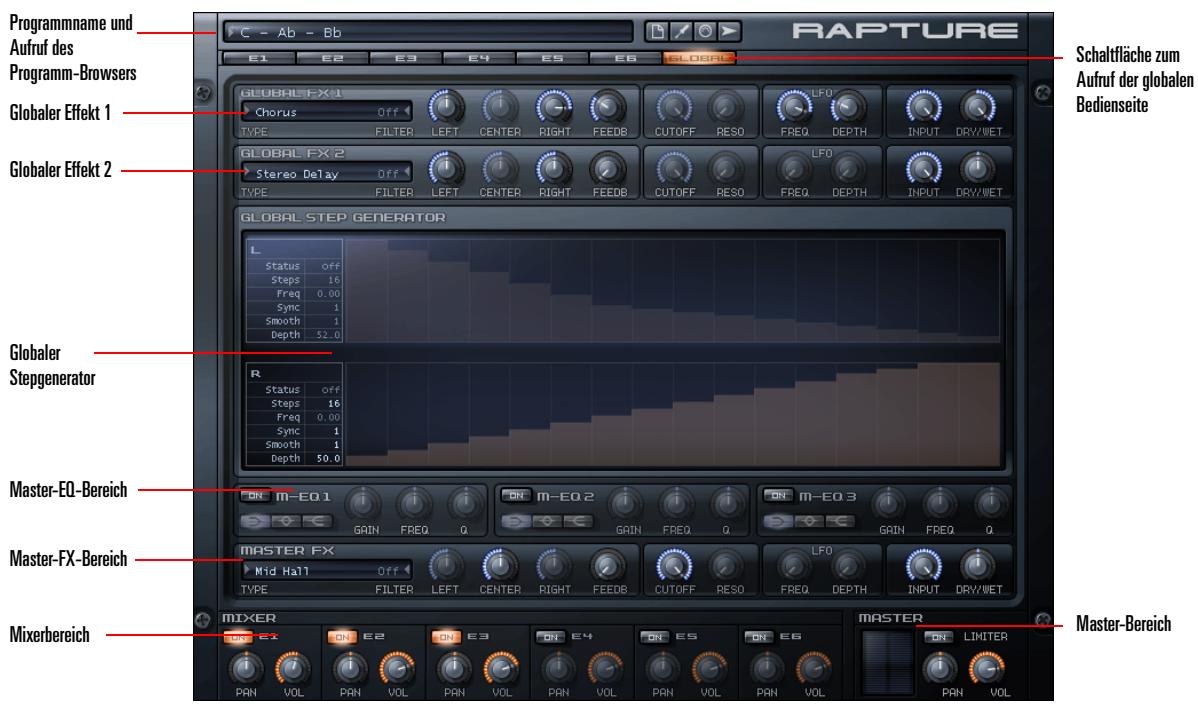
Die globale Bedieneite
Bedienelemente
Alle Funktionen in Rapture werden über die folgenden Bedienelemente gesteuert:
Horizontale Wahlschalter
Die horizontalen Wahlschalter befinden sich oben im jeweiligen Bereich und werden verwendet, um eine von mehreren verfügbarbaren Seiten zur Bearbeitung auszuwahlen.
Sie dieren der Auswahr auf der Hauptseite (Elemente 1 bis 6 und globale Bedieneite) und auf der Modulatorseite (Tonhöhe, Filterfrequenzen und -resonanzen sowie Panorama und Lautstärke).

So verwenden Sie horizontale Wahlschalter
- Seiten{laffen sich durch direktes Anklicken der horizontalen Wahlschalter oder durch Klicken und Ziehen mit der Maus auswahlen.
- Wenn ein horizontaler Wahlschalter aktiv ist, kann er auf Tastenbetätigung reagieren. Seiten让他们 sich zudem, sofern aktiv, auch über die Zifferntasten auswahlen.
Regler
Parameter, die stufenlos einstellbar und automatisierbar sind, werden über Regler eingestellt. Die Regler in Rapture können über Mausbewegungen, das Mausrad, die Tastatur oder MIDI-Meldungen gesteuert werden.
Wenn ein Parameter nicht aktiv ist (z. B. weil der gesamte Bereich deaktiviert ist), wird der entsprechende Regler halbtransparent dargestellt. Wenn ein Regler in thisem Status bedient wird, wird der entsprechende
Parameterwertzar geändert,aber dies wirkt sich nicht auf den zu horenden Klang aus.

So verwenden Sie Regler
- Wenn Sie den Mauszeiger auf einen Regler setzen (ohneihn anzuklicken), dann erscheint nach einem Moment ein QuickInfo, welche das derzeit gewählte Element, den Parameternamen und den aktuellen Parameterwert anziegt.
- Klichen Sie auf den Regler und bewegen Sie die Maus dann vertikal, um den Parameterwert anzupassen. Ein QuickInfo zeigt während der Einstellung den aktuellen Parameterwert an.
- Durch einen Doppelklick auf einen Regler wird der entsprechende Parameter auf seinen Standardwert (den "natuürlichen" Wert) zurückgesetzt.
-
Wenn ein Regler angeklickt (oder darauf ein Doppelklick ausgeführht) wird, wird er zum aktiven Regler. Aktive Regler können durch Bewegungen des Mausrads und Tastenbetätigung gesteuert werden.
Das Mausrad ändert den Parameterwert für den aktiven Reglern in Schritten von ± 5% . Wenn Sie beim Bewegen des Mausrades die Umschalttaste drücken, ändert sich der Parameterwert mit einer Schrittweite von ± 1% , was eine genaure Einstellung möglich. Solange sich der Mauszeiger über dem Regler befindet, wird der Parameterwert für Mausradmeldungen in einem QuickInfo angezeigt. Regler erzeugen bei Mausradsteuerung keine interpolierten Werte. -
Wenn ein Regler aktiv ist, reagiert er auf Tastenbetätigungen. Die folgenden Tasten können verwendet werden, um den Parameterwert zuändern:
Taste
Links-/Rechtspfeltaste
Aufwärts-/Abwärtspeiltaste
Pos1
Ende
Änderung
± 0.1%
± 1%
Minimum
Maximum
Solange sich der Hauszeiger über dem Regler befindet, wird der Parameterwert für Tastaturmeldungen in einem QuickInfo angezeigt. Regler erzeugen bei Tastatursteuerung keine interpolierten Werte.
Schaltflächen
Schaltflächen werden verwendet, um Komponenten ein-oder auszuschalten.

Wenn Sie auf eine Schaltfläche klichen, wird die Komponente ein- bzw. ausgeschalte; die Schaltfläche zeigt den entsprechenden Status an.
Aufwärts-/Abwärtswahlschalter
Nicht automatisierbare Parameter mit numerischen Werten werden über die Aufwärts-/Abwärtswahlschalter gesteuet. Ein Beispiel für diesen Parametertyp ist "Low/
High Key" (niedrigste und höchste spielbare Note) eines Elements in der Oszillatorbedienanzeige.
Lo/Hi Key
0 127
Die Aufwärts-/Abwärtswahlschalter werden ebenso gesteuert wie die Regler: Klichen Sie darauf und bewegen Sie die Maus nach oben oder unter. Die Einstellung der Aufwärts-/Abwärtswahlschalter erzegt jedoch keine interpolierten Werte. Ein QuickInfo zeigt während der Einstellung den aktuellen Parameterwert an.
- Wie ein Regler wird auch ein Aufwärts-/ Abwärtswahlschalter aktiv, sobald er angeklickt wird. In thisum Zustand wird die Schriftfarbe orangefarben.
- Wenn ein Aufwärts-/Abwärtswahlschalter aktiviert ist, kann er Mausradmeldungen empfangen und auf Tastenbetätigungen reagieren.
- Da viele der durch die Aufwärts-/Abwärtswahlschalter dargestellen Parameter große Wertebereiche aufweisen und gleichzeitig eine genaue Einstellung erfordern, können die folgenden Modifikatoren verwendet werden, um bei Verwendung der Maus verschiedene Geschwindigkeiten bzw. Auflösungen einzustellen:
Modificator
Umschalttaste
Strg-Taste (Befehlstaste beim Macintosh)
Änderung
Kleine Schrittweite (hohe Auflosung, geringe Werteänderungen)
Große Schrittweite (geringe Auflösung, hohe Werteänderungen)
- Bereich und Schrittweite aller Parameter sind in der Tabelle "Parameterbereiche" aufgeführt. Siehe "Anhang A: Parameterreference" auf Seite 131.
- Wenn ein Aufwärts-/Abwärtswahlschalter aktiv ist, reagiert er auf Tastenbetätigungen. Die folgenden Tasten können verwendet werden, um den Parameterwert zu ändern:
| Taste | Parameterwert |
| Aufwärts-/Abwärtspfeiltasten | Nächster bzw. vorhergehender Parameterwert bei Standardschnittweite. |
| Bild auf/ab | 10 Schritte auf/ab |
Textwahlschalter
Die Textwahlschalter werden verwendet, um einen Parameter mit verschiedenen nichtnumerischen Optionen einzustellen. Ein Beispiel hierfür ist etwa der Parameter "Insert FX Type" (Insert-Effekttyp).
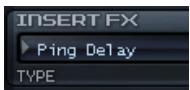
Wenn Sie unter Windows mit der linken Maustaste auf einen Textwahlschalter klichen, wird der folgende, bei Anklichen mit der rechten Maustaste der vorherige Wert ausgewählt. Beim Macintosh erfolgt die Auswahl durch Anklichen (nachster Wert) bzw. durch Anklichen bei gedrückter Ctrl-Taste (vorheriger Wert).
Beim Klichen auf einen Textwahlschalter wird dieser aktiv. In diesen Zustand wird die Schriftfarbe orangefarben. Wenn ein Textwahlschalter aktiviert ist, kann er
Mausradmeldungen empfangen und auf Tastenbetätigungen reagieren. Die folgenden Tasten können verwendet werden, um den Parameterwert zu ändern:
| Taste | Änderung |
| Aufwärts-/Abwärtspfeiltasten | Nächster/vorhergehender Parameterwert |
| Bild auf/ab | 10 Schritte auf/ab |
Tipp: Viele Textselektorwerte setzen sich auch über ein Menu aufrufen. Klichen Sie auf das graege Dreieck links oder rechtsiben einem Textselektor,um die verfügbar Funktionen in einem Popupmenu anzuzeigen.
Bedienelemente für die Parameter "Envelope" (Hüllkurve), "LFO Waveform" (LFO-Wellenform) und "Key Tracking"
Der Modulatorbereich umfasst spezielle Bedienelemente zur Einstellung von Hülkurvengeneratoren, LFO-Wellenformen und Keyboard-Tracking. Detaillierte Hinweise zur Bedienung dieser Bedienelemente finden Sie unter "Der Modulatorbereich" auf Seite 112.
Wesentliche Funktionen
In thisem Kapitel finden Sie Erläuterungen zu folgenden Themen:
Programme, Elemente und Audiodateien 96
Laden von Samples 97
Kopieren, Entladen und Zurücksetzen von Elementen. 101
DerDSP-Bereich 102
Verwendend des Equalizers 108
Der Insert-FX-Bereich 108
Der Modulatorbereich 112
Die Modulationsmatrix 125
Die MIDI-Learn-Funktion 126
DerMixer 128
Microtuning und alternative Stimmungen 128
Sinc-Interpolierung 129
Die folgenden Abschnittte beschreiben die erweiterten Funktionalitäten von Rapture und andere Sachverhalte, die in den einführenden Kapiteln nicht behandelt wurden.
Programme, Elemente und Audiodateien
Wie bereits im Kapitel "Erste Schritte" beschreiben, besteht ein Programm bei Rapture aus bis zu sechs Elementen und bietet so viel Potenzial für anspruchsvollste Klangprogrammierung. Ein Programm umfasst die Einstellungen dieser sechs Elemente einschließlich der Verweise auf die Wavetables, die von den Oszillatoren verwendet werden, und aller globaler Einstellungen.
Dateiorganisation
Nach der Installation werden die folgenden Verzeichnisse im Rapture-Verzeichnis erstellt:
| Verzeichnis | Inhalt |
| Documentation\ | Dokumentationsordner. Enthalt Versionshinweise, das Benutzerhandbuch und Registrierungsinformationen. |
| Lfo Waveforms\ | Ordner für LFO-Wellenformen. Enthalt alle wertsseitig vorprogrammierten LFO- Wellenformen. Benutzerdefinierte Wellenformen lassen sich ebenfls hier ablegen. |
| MIDI\ | MIDI-Ordner. Enthalt alle Daten für die MIDI-Learn-Funktion. |
| Multisamples\ | Ordner für Multisamples. Enthalt alle worksiteigvorhandenen Wavetables, Multisample-Definitionen undSamplesammlungen. |
| Programs\ | Ordner für Programme. Enthalt alle Werkspresets und -programme. Wenn Sie einProgramm speichern wollen,zeigt Rapture diesen Ordner standardmäßig alsZielverzeichnis an. |
| Programs\Elements\ | Ordner für Elemente. Enthalt alle Werkselemente.Wenn Sie ein Element speichernwolfen,zeigt Rapture diesenOrdner standardmäßig alsZielverzeichnis an. |
| Sample Pool\ | Samplepoolordner Enthalt Samples für Projekt- oderDemosongs. |
| Tunings\ | Ordner für Stimmungen. Enthalt alle Microtuning-Dateienund Dateien für alternativeStimmungen. |
Programdateien
Programmdateien (.prog) können überall auf der Festplatte oder im Netzwerk gespeichert werden. Der Ordner "Programs" dient lediglich Organisationszwecken, Sie können ihre Programme an beliebiger anderer Stelle ablegen.
Sie brauchen sich nicht darum zu kümmlern, wo Sie Programmdateien ablegen, damit ihre Songs korrekt wiedergegeben werden: Eine Kopie der Programmdatei wird zu Konsistenzwrecken gespeichert und immer dann geladen, wenn auch der Song geladen wird.
Jeder Song enthalt also eine Momentaufnahme aller verwendeten Programme zu dem Zeitpunkt, an dem der Song beim letzten Mal gespeichert wurde. Auf diese Weise konnen Sie ätere Songs und die entsprechenden Einstellungen auch dann korrekt wiedergeben, wenn die Werksprogramme in Zukunft geändert werden sollenen.
Elemente
Rapture kann einzeln Deutsche als Daten speichern und laden. Dieses Konzept erlaubt die Erstellung einer Art "Elementpool", der als Grundlage für die schneller Erstellung neuer Programme dieren kann. Eine Elementdatei enthalt alle Einstellungen eines Elements einschließlich der Wavetable- und Oszillatorparameter, aller Modulatoren und der programmierten DSP-Einstellungen.
Tipp: Elemente, die im Standardordner für Elemente abgelegt sind,让他们 sich direkt über den Programm-Browser laden. Starten Sie den Programm-Browser und öffnen Sie den Elementordner, um Dort ihre Auswahr zu treffen. Wenn Sie ein Element auf diesen Wege laden, werden die übrigen Elemente des aktuellen Programms hiervon nicht betroffen.
Audiodateien
Rapture ist spezialisiert auf die Erstellung von Wavetables unter Verwendung von Audiodateien, die einzelnen
Audiozyklus enthalten. Im Ergebnis erzeugen die Oszillatoren von Rapture ihre Klänge also auf der Basis der so genannten Wavetable-Synthese. Rapture gestattet aber auch das Laden einer Vielzahl anderer Audiodateitypen. Im Unterschied zu Programmdateien werden von den Audiodateien (.SFZ, .WAV, .AIF, .AIFF, .OGG) jeder keine songspezifischen Kopien erstellt. Dies bedeutet, dass sich alle Änderungen, die Sie an den als Basis verwendeten Audiodateien vornehmen, direkt auf die Wiedergabe betreffender Songs auswirken.
Zudem handelt es sich bei den Samples um standardkonforme Wave-Dateien, die mit einem konventionellen Wave-Editor bearbeitet werden können. Daher folgende Warnung: Wenn Sie eine Multisample-Definitionsdatei und/oder eine Sampledatei editieren, klingt ein Song, der die betreffenden Dateien verwendet, aufgrund der Änderungen unter Umständen anders als vorher.
Samples
Wenn beim Laden eines Programms oder Songs ein in einer SFZ-Definitionsdatei referenziertes Sample nicht gefunden werden kann, versucht Rapture es von der ursprünglichen Position zu laden.
Wenn sich die Wave-Datei nicht mehr an der ursprünglichen Position befindet, durchsucht Rapture den Samplepoolordner. Dies vereinfacht den Austausch von Sampledateien zwischen Benutzern.
Rapture meldet jedem Sample, das auch nach Durchführung der beschriebenen Vorgänge nicht gefunden werden konnte.
Laden von Samples
Sie können Einzelsamples (Wave- oder AIFF-Dateien) und auch Multisamples (SFZ-Dateien) laden, die bereits Zuordnungsdaten für Tastatur- und Anschlagsstärkenbereiche enthalten. Dabei setzen sich
geloopte wie auch ungeloopte Mono- und Stereosamples beliebiger Auflösung und Samplerate laden. Wave- und AIFF-Dateien können Sie entweder direkt oder als Sample in einer SFZ-Definitionsdatei laden.
Samples können eine beliebige Auflösung (8 bis 32 Bit) und Sample-Rate aufweisen und wahlweise mono oder stereo sein. Als Sample in einem Multisample können Wave-Dateien (PCM-kodierte, meinst unter Windows eingesetzte Audiodateien mit der Erweiterung .wav), AIFF-Dateien (Audiodateien im Apple-Format mit der Erweiterung .AIFF) oder komprimierte Dateien im Ogg-Vorbis-Format sein (Ogg Vorbis ist ein hochwertiges, lizenzfreies Open-Source-Format; die Dateien haben die Erweiterung oGG). Auch diese Dateien können direkt in ein Element geladen werden.
Ferner können Multisample-Definitionsdateien (SFZ-Dateien) oder einzelné Samples auch via Drag & Drop direkt in das Rapture-Fenster gezogen werden. Das Sample wird dann in das ausgewählte Element geladen.
Tipp: Wenn ein Multisample oder ein einzelnes Sample (auch solche aus einem Multisample) mehrfach - z. B. in mehrere Elemente oder Rapture-Instanzen - geladen wird, ist es physisch trotzdem nur einmal im Speicher vorhanden. Die für die zweite und alle weiteren Instanzen angegebene Groß ist demzufolge Null. Hierdurch wird der Speicher effizient genutzt.
Wenn Sie ein Sample oder Multisample laden, werden eventuell vorhandene Effektverknüpfungen in Rapture nicht gelöscht. Wenn Sie die Effekte zuvorlöschen,möchten,initialisieren Sie das Programm,indem Sie die Schaltfläche "Program Handling" (Programmverwaltung) anklichen und im Menu Initialize Program (Programm initialisieren) auswählen.
Ein Multisample besteht aus einer Gruppe von Samples und den zugehörgen Zuordnungsdaten für Tastatur- und Anschlagsstärkenbereiche. Um die Zuordnung der Tastatur und Anschlagsstärkenbereiche zu ändern,
konnen Sie die SFZ-Datei des Multisamples bearbeiten.
These Datei und die Multisamples finden Sie im Multisampleordner. SFZ-Dateien können Sie mit dem Windows-Editor bearbeiten. Eine Erläuterung des SFZ-Formats findsen Sie unter http://www.rgcaudio.com/sfzformat.htm.
Hinweis: Rapture kann SFZ-Dateien in den Formaten Unicode (Little und Big Endian), UTF-8 und ANSIlesen. In Unicode- und UTF-Dateien kann zur Definition von Ordner- und Dateinamen jeder beliebige Zeichensatz verwendet werden. Sie können Rapturemithin in einem im Unicode-Format benannten Ordner installmenten.
So laden Sie eine Wavetable oder ein Sample
- Klichen Sie in das Wavetable-Fenster, um das Dialogfeld "Load Multisamples" (Multisamples laden) anzuzeigen. Öffnen Sie dann den Ordner, in dem die Wavetable bzw. das Sample abgelegt ist.
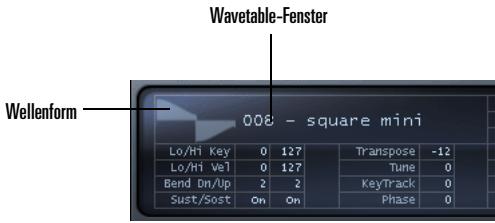
Hinweis: Rapture liest Samples im Streaming-Verfahren aus dem RAM aus. Aufgrund dessen ist es abhängig von der Speicherausstattung Ihr's Computers unter Umständen möglich, dass nur Samples von maximal einer Minute Länge zur Verwendung geeignet sind. Die Wiedergabe eines Stereosamples belastet den Prozessor stärker als die
eines Monosamples, jedoch weniger stark als die Wiedergabe zweier Monosamples.
- Klichen Sie auf den Name der Wavetable oder des Samples und dann auf die Schaltfläche "Open" (Öffnen). ODER
- Ziehen Sie eine Wave-Datei aus dem Windows-Explorer bzw. dem Finder auf den Oszillatorbereich von Rapture.
Tipp: Sie können die Wave-Dateien im aktuellen Verzeichnis nacheinander aufrufen, ohne ein Dialogfeld zu öffnen, indem Sie im Wavetable-Fenster mit der linken Maustaste auf die Wellenform klichen. Klichen Sie die Wellenform mit der rechten Maustaste (Windows) bzw. bei gedrückter Ctrl-Taste (Macintosh) an, dann wird die Aufrufreihenfolge umgekehrt.
Einstellen der Oszillatorbedienelemente
Sobald eine Wavetable in das Element geladen ist, können Sie eine Anzahl von Zuordnungs-, Stimmungs- und Abspielparameter einstellen. Im Oszillatorbereich finden Sie die folgenden Bedienelement vor:
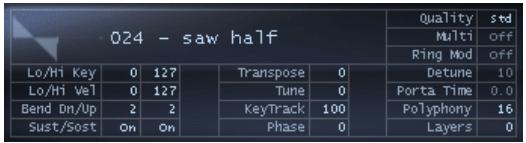
| Bedienelement | Funktion | Typ |
| Lo/Hi Key | Bestimmt den Notenbereich, in dem das Element wiedergegeben wird. | Notennummer |
| Lo/Hi Vel | Bestimmt den Anschlagsstärkenbereich, in dem das Element wiedergegeben wird. | Notennummer |
| Bend Up/Down | Bestimmt den Pitchbend-Bereich. | Halbtöne |
| Sust/Sost | Bestimmt, ob und wie das Element auf die MIDI-Controller 64 (Sustain) und 66 (Sostenuto) reagiert. | On/Off (ein/aus) |
| Transpose | Ändert die Tonhöhe (dies betrifft jedoch nicht die Tastaturzuordnung). | Halbtöne |
| Tune | Erhöht oder verminderter die Tonhöhe in Schritten von 1 Cent (100 Cent = 1 Halton). | Cent |
| Keyboard-Tracking | Ändert die Tonhöhenabweichung pro Note. | Cent pro Taste |
| Phase | Stellt die Startphase der Wellenform im Bereich von 0 bis 360° ein. Diese Startphase wird dann beim Empfang eines Note-On-Befehls verwendet. Es ist möglich, durch Verwendung einer Wellenform mit entsprechenden Startphasen in zwei Oszillatoren komplexe Klangtexturen zu erstellen. | Grad |
| Quality | Bestimmt die Rendering-Qualität der Wavetable. "Standard" sollte immer dann verwendet werden, wenn mit dem Oszillator keine prägnanten Tonhöhenverläufe ausgeführten werden. Die Einstellung "High" führt eine InterpolierungHigherer Ordnung auf Teilonebene durch und gestattet so umfassende Tonhöhensweeps ohne hörbares Aliasing. | Std/Hi |
| Multi | Verteil die aktuell geladene Wavetable auf mehrere Oszillatoren (Stimmen), die gleichmäßig und mit entsprechlicher Verstimmung im Stereofeld verteilten werden. Beachten Sie, dass der Verstimmungsgrad durch den Regler "Detune" gesteuert wird. | Off (aus), 3v, 5v, 7v, 9v |
| Ring Mod | Wandelt den Oszillator in ZWEI Oszillatoren um, die sich gegenseitig ringmodulieren. Weitere Informationen finden Sie unter "Ringmodulation" auf Seite 102. Beachten Sie, dass der Verstimmungsgrad zwischen beiden Oszillatoren durch den Regler "Detune" bestimmt wird. | On/Off |
| Detune | Die hier vorgenommene Verstimmungseinstellung gilt im Multioszillator- und Ringmodulationsmodus für den am stärksten verstimmen Oszillator; die übrigen Oszillatoren werden von dieser Wert interpoliert. Der Wertebereich beträgt einen Halbton (100 Cent). | Cent |
| Porta Time | Erzwingt einen stufenlosen Tonhöhenübergang (Portamento), wenn die Polyfonie auf 0 gesetzt ist (dies entspricht dem monofonen Modus mit Legatomodus). Der Wertebereich liegt zwischen 0 und 10 Sekunden. | Sekunden |
| Polyphony | Bestimmte Polyfonie des Elements. Durch den Wert 1 wird die monofone Spielweise für das Element aktiviert, bei 0 zusätzlich der Legatomodus. | Noten |
| Layer | Zeigt den aktuell wiedergegebenen Sample-Layer an. Bei Rapture ist ein Layer als Wiedergabe eines (Mono- oder Stereo-)Samples definiert. | Dies ist ein reines Informationsfeld. Angezeigt werden Werte zwischen 0 und "INF". |
Tipp: Wenn Sie extreme Effekte erstellen sollen, können Sie mit den Bedienelementen "Multi" und "Rind Mod" wesentlich höhere Verstimmungsfaktoren einstellen. Eine noch stärkere Verstimmung kann dann über die Modulationsmatrix realisiert werden.
Kopieren, Entladen und Zurücksetzen von Elementen
Wenn Sie mit der rechten Maustaste (Windows) bzw. bei gedrückter Ctrl-Taste (Macintosh) auf eine Elementschaltfläche (E1 bis E6) klichen, wird ein Kontextmenü mit den folgenden Befehlen angezeigt:
- "Unload Element" (Element entladen): Löscht das Multisample im Fenster "Multisamples", ohne darauf die Parameteinstellungen zurückzusetzen.
- "Reset Element" (Element zurücksetzen): Löscht das Multisample im Fenster "Multisamples" und entfernt zugleich alle Parameteinstellungen.
"Copy Element" (Element kopieren): Kopiert sámttliche Daten des aktuellen Elementes einschließlich aller Multisamplezuweisungen und Parameteinstellungen in die Zwischenablage. - "Paste Element" (Element einfugen): Fegt kopierte Elementdaten aus der Zwischenablage in das
aktuelle Element ein. Klichen Sie zum Einfugen eines Elements mit der rechten Maustaste (Windows) bzw. bei gedrückter Ctrl-Taste (Macintosh) auf die Elementschaltfläche des Zieleelements und wahren Sie im Kontextmenü den Eintrag Paste Element aus.
- "Paste Element Fx" (Elementeffekte einfugen): Fegt nur die Insert-Effekteinstellungen eines kopierten Elements in das aktuelle Element ein.
Beachten Sie, dass nur ein Element gleichzeitig selektiert und bearerbeitet werden kann. Weitere Informationen zu den übrigen Einträgen des Kontextmenü für Elemente finden Sie nachfolgend.
Verketten von Elementen
Manchmal nutzt ein Programm zwei verschiedene Wavetables mit jeweils eigenen LoFi-, Filter- und Drive-Einstellungen, die jeder mit denselben Equalizereinstellungen und Effekten bearerbeitet werden sollen.
Das Ergebnis theses Vorgangs entspricht der Mischung beider Elemente und der anschliebenden Bearbeitung des resultierenden Signals mit Equalizer und Effekten. Allerdings ist die Prozessorbelastung bei Verwendung dieser Funktionalität wesentlich niedriger, da nur ein einzelner Effektbereich verwendet wird.
Rapture gestattet Ichn für die ersten fünf Elemente die "Verkettung" eines Elements mit den Effekten des nachstfolgenden Elements. Die Option Chain to Next Element (Mit nachstem Element verkehren) befindet sich im unteren Bereich des Kontextmenüs für die Elemente. Um die Verkettung wieder zu halten, wahren Sie den Eintrag erneut.
Ringmodulation
Bei dieser Funktion bezeichnet "Modulation" die Tatsache, dass ein Aspect des Audiosignals gezielt mithilfe digitaler Verarbeitungsmethoden modifiziert wird. Bei der Ringmodulation wird auf der Basis zweier Audiosignale ein neues Signal erstellt, das die Summen- und die Differenzfrequenzen der beiden Ursprungssignale enthalt. Diese Frenquenzen sind in der Regel nichtharmonisch, d. h. das Ausgangssignal hat einen mehr disharmonischen und metallischen Charakter.
Mathematisch gesehen besteht das Ausgangssiganl aus der Summe und der Differenz der Eingangsfrequenzen, die auch "Seitenbänder" genannt werden. Die oberen Seitenbänder sind die Summen, die unteren Seitenbänder die Differenzen der Eingangsfrequenzen. Mithilfe des Rapture-Parameters "Detune" im Oszillatorbereich oder in der Modulationsmatrix (Zielparameter "Detune") konnen Sie die Modulationsintensität steuern.
Rapture bietem im Kontextmenu für Elemente eine Option Ring Modulate Previous Elements (Vorherige Elemente ringmodulieren). Wenn dieser Menüeintrag mit einem Häkchen versehen ist, wird das aktuelle Element zur Ringmodulation aller vorherigen Elemente verwendet.
Der DSP-Bereich
Der DSP-Bereich von Rapture enthalt die Parameter "Filter", "Drive" und "LoFi". Für zwei Filter, das LoFi- und das Drive-Modul sind jeweils separate Bedienelemente vorhanden. Die Reihenfolge dieser Prozesse kann
geändert werden, was sich auf den Signalpfad und damit auch auf den Ausgangsklang auswirkt.
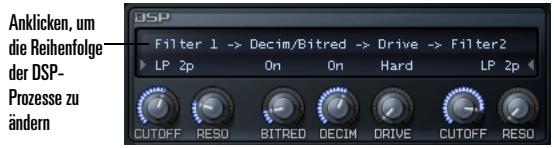
So ändern Sie die Reihenfolge der DSP-Prozesse
- Klichen Sie auf den Signalpfad über den Bedienelementen, um nacheinander die verfügbaren Abfolgeoptionen anzuzeigen oder den gesamten Bereich zu deaktivieren ("Bypass"). Sie können die Abfolgeoptionen nacheinander aufrufen, indem Sie mit der linken Maustaste auf den Signalpfad klichen. Klichen Sie den Pfad mit der rechten Maustaste (Windows) bzw. bei gedrückter Ctrl-Taste (Macintosh) an, dann werden die Abfolgeoptionen in umgekehrter Reihenfolge angezeigt.
Verwendend der Filter
Der DSP-Bereich bietet zwei Multimodefilter. Diese können für Filtereffekte eingesetzt werden, z. B. als Kombination von Tiefpass- und Hochpassfilter oder durch Verwendung zweier separator Bandpassfilter. Die Filter von Rapture unterstützen mehrere Filtertypen, die Sie über ein Dropdownmenu auswahlen können.
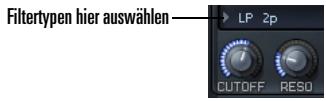
| Filter | Beschreibung |
| LP1P | Tiefpassfilter, einpolig (Flankensteilheit: 6 dB/Oktave). Dieses Filter lässt alle Freqenzen unterhalb der mit dem Regler "Cutoff" eingestellten Filterfrequenz passieren. Freqenzen oberhalb der Filterfrequenz werden mit einer moderaten Steilheit von 6 dB/Oktave abgesenkt.Dieses Filter ist nicht resonanzfähig. |
| HP1P | Hochpassfilter, einpolig (Flankensteilheit: 6 dB/Oktave). Dieses Filter lässt alle Freqenzen oberhalb der mit dem Regler "Cutoff" eingestillten Filterfrequenz passieren. Freqenzen unterhalb der Filterfrequenz werden mit einer moderaten Steilheit von 6 dB/Oktave abgesenkt.Dieses Filter ist nicht resonanzfähig. |
| BP1P | Bandpassfilter, bestehend aus einem einpoligen Tiefpass- und einem einpoligen Hochpassfilter, die in Reihe geschaltet sind (Flankensteilheit: 6 dB/Oktave). Dieses Filter lässt alle Freqenzen im Bereich der mit dem Regler "Cutoff" eingestillten Filterfrequenz passieren. Freqenzen außerhalb des Filterfrequenzbereichs werden mit einer moderaten Steilheit von 6 dB/Oktave abgesenkt. |
| BR1P | Bandsperffilter (Notch-Filter), bestehend aus einem einpoligen Hochpass- und einem einpoligen Tiefpassfilter, die in Reihe geschaltet sind (Flankensteilheit: 6 dB/Oktave). Dieses Filter lässt alle Freqenzen außerhalb des Bereichs der mit dem Regler "Cutoff" eingestillten Filterfrequenz passieren. Freqenzen im Filterfrequenzbereich werden mit einer moderaten Steilheit von 6 dB/Oktave abgesenkt.Dieses Filter ist nicht resonanzfähig. |
| AP1P | Allpassfilter, einpolig |
Dieses Filter dient dem Einfugen von Verzögerungen mit einer Länge von weniger als einem Sample.
Dies kann sinnvoll sein, um die Phasen von Samples verschiedener Elemente aneinander anzupassen.
Der Effekt ist sehr subtil.
| LP2P | Tiefpassfilter, zweipolig (Flankensteilheit: 12 dB/Oktave). |
| Dieses Filter lässt alle Freqenzen unterhalb der mit dem Regler "Cutoff" eingestelltten Filterfrequenz passieren. Freqenzen oberhalb der Filterfrequenz werden mit einer Steilheit von 12 dB/Oktave abgesenkt. | |
| Dieses Filter ist resonanzfähig. Hierunter versteht man die Betonung (Lautstärkanhebung) von Freqenzen im Bereich der Filterfrequenz. | |
| Bestimmte Einstellungen des Parameters "Resonance" konnen die Lautstärke deutlich erhöhen. Stellen Sie sichere, dass der Summenlimiter aktiviert ist, bevor Sie Programme mit hohen Resonanzwerten bearbeiten. | |
| HP2P | Hochpassfilter, zweipolig (Flankensteilheit: 12 dB/Oktave). |
| Dieses Filter lässt alle Freqenzen oberhalb der mit dem Regler "Cutoff" eingestelltten Filterfrequenz passieren. Freqenzen unterhalb der Filterfrequenz werden mit einer Steilheit von 12 dB/Oktave abgesenkt. | |
| Dieses Filter ist resonanzfähig. Hierunter versteht man die Betonung (Lautstärkanhebung) von Freqenzen im Bereich der Filterfrequenz. | |
| Bestimmte Einstellungen des Parameters "Resonance" konnen die Lautstärke deutlich erhohen. Stellen Sie sichere, dass der Summenlimiter aktiviert ist, bevor Sie Programme mit hohen Resonanzwerten bearbeiten. | |
| BP2P | Zweipoliges Bandpassfilter (Flankensteilheit: 12 dB/Oktave). |
| Dieses Filter lässt alle Freqenzen im Bereich der mit dem Regler "Cutoff" eingestelltten Filterfrequenz passieren. Freqenzen außerhalb des Filterfrequenzbereichs werden mit einer Steilheit von 12 dB/Oktave abgesenkt. | |
| Dieses Filter ist resonanzfähig. Hierunter versteht man die Betonung (Lautstärkanhebung) von Freqenzen im Bereich der Filterfrequenz. | |
| Hohe Resonanzwerte haben bei einem Bandpassfilter ein sehr schmalbandiges Ausgangssignal zum Ergebnis. Bei den meisten Klängen wird dies als Lautstärkeverringerung wahrgenommen. Wenn die Freqenz des Eingangssignals jedoch der Filterfrequenz entspricht, hat das eine drastisch höhere Lautstärke zur Folge. Stellen Sie sichere, dass der Summenlimiter aktiviert ist, bevor Sie Programme mit hohen Resonanzwerten bearbeiten. | |
| BR2P | Zweipoliges Bandsperrfilter (Flankensteilheit: 12 dB/Oktave). |
| Dieses Filterlös alle Frequen zußerhalb des Bereichs der mit dem Regler "Cutoff" eingestellten Filterfrequenz passieren. Freqenzen im Filterfrequenzbereich werden mit einer Steilheit von 12 dB/Oktave abgesetzt. | |
| PK2P | Peak-Filter. Dieses Filter verstärkt die Filterfrequenz um 6 dB. Die im Filterfrequenzbereich vorhandenen Freqenzen werden mit einer Flankensteilheit von 12 dB/Oktave angehoben. |
| Die Breite des Peaks (Frequenzpunkts) wird mit dem Resonanzregler eingestellt. | |
| LP4P | Tiefpassfilter, vierpolig (Flankensteilheit: 24 dB/Oktave). |
| Dieses Filterlös alle Frequen unterhalb der mit dem Regler "Cutoff" eingestillten Filterfrequenz passieren. Freqenzen oberhalb der Filterfrequenz werden mit einer Steilheit von 24 dB/Oktave abgesetzt. | |
| Dieses Filter ist resonanzfähig. Hierunter versteht man die Betonung (Lautstärkanhebung) von Freqenzen im Bereich der Filterfrequenz. | |
| Bestimmte Einstellungen des Parameters "Resonance" konnen die Lautstärke deutlich erhöhen. Stellen Sie sich, dass der Summenlimiter aktiviert ist, bevor Sie Programme mit hohen Resonanzwerten bearbeiten. | |
| HP4P | Hochpassfilter, vierpolig (Flankensteilheit: 24 dB/Oktave). |
| Dieses Filterlös alle Frequen oberhalb der mit dem Regler "Cutoff" eingestillten Filterfrequenz passieren. Freqenzen unterhalb der Filterfrequenz werden mit einer Steilheit von 24 dB/Oktave abgesetzt. | |
| Dieses Filter ist resonanzfähig. Hierunter versteht man die Betonung (Lautstärkanhebung) von Freqenzen im Bereich der Filterfrequenz. | |
| Bestimmte Einstellungen des Parameters "Resonance" konnen die Lautstärke deutlich erhönen. Stellen Sie sich, dass der Summenlimiter aktiviert ist, bevor Sie Programme mit hohen Resonanzwerten bearbeiten. | |
| LP6P | Tiefpassfilter, sechspolig (Flankensteilheit: 36 dB/Oktave). |
| Dieses Filter lässt alle Freqenzen unterhalb der mit dem Regler "Cutoff" eingestellenten Filterfrequenz passieren. Freqenzen oberhalb der Filterfrequenz werden mit einer Steilheit von 36 dB/Oktave abgesetzt. | |
| Dieses Filter ist resonanzfähig. Hierunter versteht man die Betonung (Lautstärkeanhebung) von Freqenzen im Bereich der Filterfrequenz. | |
| Bestimmte Einstellungen des Parameters "Resonance" konnen die Lautstärke deutlich erhöhen. Stellen Sie sichere, dass der Summenlimiter aktiviert ist, bevor Sie Programme mit hohen Resonanzwerten bearbeiten. | |
| HP6P | Hochpassfilter, sechspolig (Flankensteilheit: 36 dB/Oktave). |
| Dieses Filter lässt alle Freqenzen oberhalb der mit dem Regler "Cutoff" eingestellenten Filterfrequenz passieren. Freqenzen unterhalb der Filterfrequenz werden mit einer Steilheit von 36 dB/Oktave abgesetzt. | |
| Dieses Filter ist resonanzfähig. Hierunter versteht man die Betonung (Lautstärkeanhebung) von Freqenzen im Bereich der Filterfrequenz. | |
| Bestimmte Einstellungen des Parameters "Resonance" konnen die Lautstärke deutlich erhohen. Stellen Sie sichere, dass der Summenlimiter aktiviert ist, bevor Sie Programme mit hohen Resonanzwerten bearbeiten. | |
| PINK | Multiple-Knee-Filter, bestehend aus mehreren einpoligen Tiefpassfiltern. |
| Dies ist ein statisches Filter, das normalerweise zur Erzeugung von rosa Rauschen verwendet wird. Wenn Sie Samplematerial damit bearbeiten, werden Sie feststellen, dass der Klang etwas dunkler wird, ohne dass der Gesamtklangcharakter hiervon betroffen ist. | |
| COMB | Kammfilter. |
| Ein Kammfilter erzeuft Kerben im Frequenzspektrum, wodurch der Klang auf eine ganz spezielle Art gefärbt wird. |
Verwendendes LoFi-Moduls
Das LoFi-Modul von Rapture enthalt einen Bitreduzierungseffekt sowie einer Decimator, mit denen Sie das aktuelle Element bearbeiten können.
Der Bitreduzierungseffekt simuliert den Klang ALTERer Sampler mit niedrigeren Bitauflösungen. Der Decimator hingegen änder die Sample-Rate kontinuierlich.
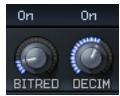
So verwenden Sie die Bitreduzierung
- Aktivieren Sie die Schaltfläche "On" (ein). Diese befindet sich über dem Regler "BitRed".
- Stellen Sie mit dem Regler "BitRed" den gewünschten Klang ein. Der Wertebereich liegt zwischen 0 und 100% .
So verwenden Sie den Decimator
- Aktivieren Sie die Schaltfläche "On" (ein). Diese befindet sich über dem Regler "Decim".
- Stellen Sie mit dem Regler "Decim" den gewürschten Klang ein. Der Wertebereich liegt zwischen 0 und 100% .
Verwendendes Drive-Moduls
Das Drive-Modul von Rapture erlaubt die gezielte Übersteuerung des Signals. Den gewünschten Drive-Effekt können Sie über ein Dropdownmenü auswahlen. Mit dem Regler "Drive" stellen Sie das Profil des gewählten Effekts ein.

Wenn Sie das Drive-Modul im Signalpfad hinter ein Filter setzen, können Sie resonanzreiche Filtrereinstellungen "zahmen" und so einen zerrissenen und verzerrten Sound erzeugen. Andererseits kann eine Bearbeitung mit dem Drive-Modell dem Klang einfach nur ein weniger Charakter verleihen. All dies hangt vom gewährten Drive-Modus ab:
| Modus | Beschreibung |
| Off (aus) | Das Drive-Modul wird nicht verwendet. |
| Tube | Ein mehr subtiler Effekt. Das Verzerrungssprofil ähnet dem, welchechem man*häufig bei Röhrenverständern begegnet. |
| Soft | Moderate Übersteuerung. |
| Mid | Stärkere Übersteuerung. |
| Hard | Aggressiver Übersteuerungseffekt. Ideal für solo gespielte Leadsounds. |
| Asymmetric | Metallischer Verzerrungseffekt. |
Verwendendes Equalizers
Die drei Equalizermodule von Rapture bieten Ihnen ein enormes Maß an Kontrolle über den Klang der einzelnen Elemente.
Jeder Equalizer verfügbar über die folgenden Bedienelemente:
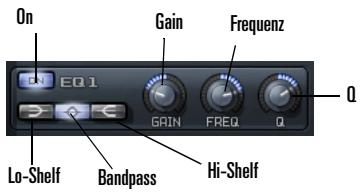
Schaltfläche "On" (Ein): Klichen Sie diese Schaltfläche an, um den Equalizer zu aktivieren.
Schaltfläche "Lo-Shelf": Bei Aktivierung dieser Schaltfläche bearbeitet der Equalizer alle Frenzen unterhalb der mit dem "Freq"-Regler gewählten Equalizerfrequenz.
Schaltfläche "Bandpass": Bei Aktivierung dieser Schaltfläche bearbeitet der Equalizer alle Frenzen im Bereich der mit dem "Freq"-Regler gewählten Equalizerfrequenz
Schaltfläche "Hi-Shelf": Bei Aktivierung dieser Schaltfläche bearbeitet der Equalizer alle Frenzen oberhalb der mit dem "Freq"-Regler gewählten Equalizerfrequenz.
Regler "Gain": Mit diesen Regler konnen Sie die Lautstärke des gewählten Frequenzbereichs um ±24 dBändern. Wenn Sie den Regler nach links drehen, wird die Lautstärke abgesenkt, durch eine Drehung
nach rechts wird sie erhöht.
Regler "Freq": Mit diesen Regler stellen Sie die Arbeitsfrequenz des Equalizers ein. Der Wertebereich liegt zwischen 8 und 22.480 Hz.
- Regler "Q" (Bandbreite): Mit diesen Reglerändern Sie die Breite des bearbeiteten Frequenzbandes. Wenn Sie den Regler nach links drehen, wird das Band verengt, bei einer Drehung nach rechts wird es verbreitert.
Der Insert-FX-Bereich
Jedes Rapture-Element umfasst einen separaten Insert-FX-Bereich mit verschiedenen Kombinationen aus Delay-, Filter-, Modulations-, Phaser-, Reverb- und Distortion-Effekten, die in den Signalweg eingeschleift werden konnen. Je nach gewähltem Modus steuern die vorhandenen Regler unterscheidliche Effektparameter.
Hinweis: Regler und das Filter sind deaktiviert (abgeblendet), sofern sie im gewählten Modus nicht verfügbar sind.
Der Delaymodus
Der Insert-FX-Bereich von Rapture bietet im Effektmenü vielsevorschiedene Delaytypen sowie ein integriertes Filter, dessen Optionen im Filtermenu eingestellt werden.
Im Delaymodus sind die folgenden Bedienelemente vorhanden:
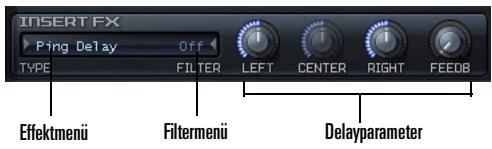
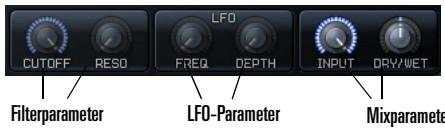
- Effektmenu: Hier können Sie den gewünschten Delayeffekt auswahlen. Die nachfolgende Tabelle listet die einzelnen Typen auf.
| Delaytyp | Beschreibung |
| Off (aus) | Kein Effekt. Es wird keine Prozessorleitung beansprucht. |
| Stereo Delay | Ein Stereo-Delay-Effekt mit unabhängigen Verzögerungssträngen für beiden Stereokanäle und einem Filter im Ausgang.Das Ausgangssignal des Delays wird durch das Filter geführt. |
| Cross Feedback Delay | Bietet zwei unabhängige Verzögerungsstränge, deren Ausgangssignale in den Eingang des jeweils anderen Strangs darübergeführrt werden können.Das Ausgangssignal des Delays wird durch das Filter geführt. |
| Ping Delay | Ein Delayeffekt, bei dem die Echos im Stereofeld hin- und herspringen. Das Ausgangssignal des Delays wird durch das Filter geführt. |
| L/R/C Delay | Das erstee Echo wird über den linken, das zweite über den rechten Kanal ausgegeben. Nachfolgende Echos bewogen sich zunehmend in die Stereomette. Das Ausgangssignal des Delays wird durch das Filter geführt. |
| R/L/C Delay | Das erstee Echo wird über den rechten, das zweite über den linken Kanal ausgegeben. Nachfolgende Echos bewogen sich zunehmend in die Stereomette. Das Ausgangssignal des Delays wird durch das Filter geführt. |
| Triple Delay | Ähnelt "Stereo Delay", allerdings wird hier zusätzlich ein Monoecho mit separater Delayzeit in der Mitte des Stereofeldes ausgegeben. Das Ausgangssignal des Delays wird durch das Filter geführt. |
| Detuning Delay | Das erzeugte, statisch verzögerte Echo weist eine andere Stimmung auf als das Originalsignal. Der Verstimmungsgrad wird durch die Parameter "Freq" (Modulationsfrequenz) und "Depth" (Modulationsintensität) bestimmt. |
| Chorus | Konventionelle modulierte Stereoverzögerung mit Signalrückführung (Feedback). Hiermit{lassen sich verschiedene Chorus- und Flangereffekte erstehen. |
| Symphonic | Ein mehrstimmiger Choruseffekt. |
| LFO Filter Delay | Ähnelt "Stereo Delay", allerings wird ein Niederfrequenzoszillator zur Modulation der Filterfrequenz verwendet. Der Filter beareritet nur das Effektsignal, nicht jedoch das Direktsignal. |
| Panning Delay | Delayeffekt, bei dem die Panoramapositionen der Echos durch einen LFO moduliert werden. |
| Auto Pan | Die Stereoposition des Klangs wird durch einen LFO zyklisch moduliert - der Klang "wandert" durch das Stereopanorama. |
| LFO Filter | Das Signal wird durch das Filter geführt. Dabei wird die Filterfrequenz durch den LFO moduliert. |
| Phased Delay | Ähnelt dem "Stereo Delay", aber das Ausgangssignal wird durch einen Phaser geführt. Das Verhalten des Phasers wird durch die Parameter CENTER, LFO FREQ und LFO DEPTH bestimmt. |
| Filter/Phaser | Kombination aus Filter- und Phasereffekt. Beide Effekt werden durch den gleichen LFO gesteuert, d. h. die Parameter LFO FREQ und LFO DEPTH bestimmen die Freqenz bzw. Intensität von Filter und Phaser gleichermaßen. |
- Filtermenü: Hier wahlen Sie den gewünschten Filtertyp aus. Zur Auswahl stehen Tiefpassfilter (LP), Bandpassfilter (BP), Hochpassfilter (HP), Bandsperrfilter (BR), Allpassfilter (AP), Peak-Filter (PK), Kammfilter (Comb) und Multi-Knee-Filter (Pink). Die Flankensteilheiten liegen zwischen 6 dB (einpolig, 1P) und 36 dB (sechspolig, 6P) pro Oktave.
- Delayparameter. Mit "Left" wahren Sie die Delayzeit für den linken Verzögerungsstrang aus. Mit "Center" wahren Sie die Delayzeit für den mittleren Verzögerungsstrang aus; ist kein mittlerer Verzögerungsstrang im Effekt vorhanden, dann ist dieser Regler abgeblendet. Mit "Right" schließlich wahren Sie die Delayzeit für den rechten Verzögerungsstrang aus. Unter "Feedback" konnen Sie einen Wert zwischen 0% und 100% einstellen.
- Filterparameter: Hier konnen Sie eine Filterfrequenz ("Cutoff") und einen Resonanzpegel ("Reso") auswahlen. Wenn das gewährte Filter über einen Parameter nicht verfügbar, dann ist der entsprechende Regler abgeblendet.
LFO-Parameter: Wenn der gewählte Delaytyp einen LFO verwendet, konnen Sie mit diesen beiden Reglern die LFO-Frequency ("Freq") und -Intensität ("Depth") einstehen. Wenn ein Parameter nicht verfügbar ist, ist der entsprechende Regler abgeblendet. - Mixparameter: Mit diesen Reglern konnen Sie den Eingangspegel des Delaymodulus ("Input") und das Verhältnis zwischen Direkt- und Effektsignal ("Dry/Wet") steuern.
Der Reverb-Modus
Der Insert-FX-Bereich von Rapture bietetiben den Delay- auch eine Reihe von Halleffekten (Reverbs).
Auch hier werden verschiedene Regler für die Parametersteuerung verwendet.
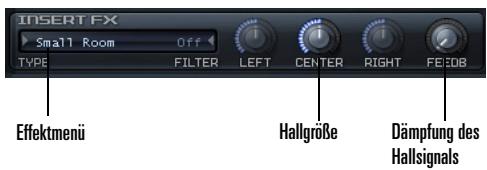
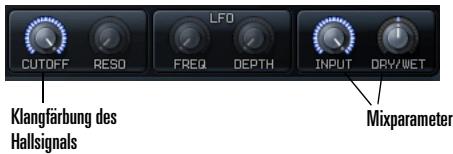
- Effektmenu: Hier konnen Sie den gewünschten Reverb-Effekt auswahlen. Zur Auswahl stehen "Small Room", "Mid Room", "Large Room", "Small Hall", "Mid Hall", "Large Hall" und "Chamber".
- Hallgroße: Dessen Parameter stellen Sie mit dem Regler "Center" ein.
- Dämpfung des Hallsignals: Diesen Parameter stellen Sie mit dem Regler "Feedback" ein.
- Klangfürbung des Hallsignals: Dessen Parameter stellen Sie mit dem Regler "Cutoff" ein.
- Mixparameter: Mit diesen Reglern konnen Sie den Eingangspegel des Reverb-Moduls ("Input") und das Verhältnis zwischen Direkt- und Effektsignal ("Dry/Wet") steuern.
Verzerrereffekte (Distortion)
Der Insert-FX-Bereich von Rapture betet besoin den Delay- und Reverb-Effecteken auch zwei Verzerrereffekte.
Auch hier werden verschiedene Regler für die Parametersteuerung verwendet.
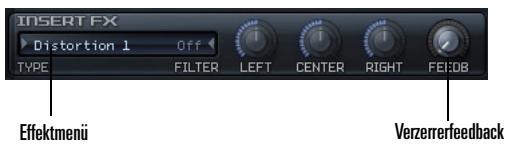
- Effektmenu: Hier können Sie den gewünschten Verzerrereffekt auswahlen. Zur Auswahl stehen "Distortion 1" und "Distortion 2".
- Verzerrerfeedback: Dessen Parameter stellen Sie mit dem Regler "Feedback" ein.
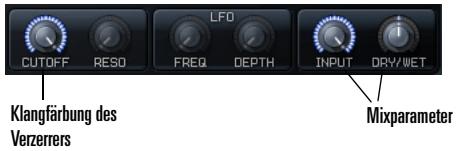
Klangfärbung des Verzerrers: Dessen Parameter stellen Sie mit dem Regler "Cutoff" ein. - Mixparameter: Mit diesen Reglern können Sie den Eingangspegel des Verzerrereffekts und das Verhältnis zwischen Direkt- und Effektsignal ("Dry/Wet") steuern.
Achtung: Verzerrereffekte können sehr laut sein. Stellen Sie sicher, dass der Summenlimiter aktiviert ist, bevor Sie diese Effekte verwenden. Mit dem Regler "Dry/Wet" können Sie den Gesamtpegel des Verzerrereffektos
steuern. Wenn Sie die Einstellung abgeschlossen haben, können Sie den Limiter wieder deaktivieren.
Der Modulatorbereich
Im Gegensatz zu anderen Synthesizerkonzepten, beiden einen weniger Hüllkurvengeneratoren, LFOs, Keyboard-Tracking-Funktionen usw. von mehreren Zielparametertern gemeinsam verwendet und über eine Modulationsmatrix zugewiesen werden, bietet Rapture einen vollständigen Modulatorensatz pro Zielparameter.
Auf diese Weise setzen sich für jeder Programm jeweils 42 Hüllkurvengeneratoren, LFOs, Keyboard-Tracking-Generatoren und Stepp generatoren einsetzen, die zudem alle gleichzeitig im Einsatz sein konnen – und das auch noch mit jeweils eigenen Einstellungen!
Im Modulatorbereich können Sie Hülkurven programmieren, um damit Tonhoe, Filterfrequenz und - resonanz, Panorama und Lautstärke eines Elements zu steuern.
Hüllkurvengeneratoren
Die Hülkurvengeneratoren von Rapture zahlen zu den fortschrittlichsten ihrer Art. Sie machen einen Großteil der Vielseitigkeit von Rapture aus. jeder Hülkurvengenerator verfügt über eine beliebige Anzahl an Hülkurvensegmenten. Für jedem Segment sind damit Einstellungen für die Form sowie die Steuerung durch Tastaturposition und Anschlagsstarke vorhanden. Die Hülkurvengeneratoren erhögbaren ferner das Looping, d. h. die Bildung von Wiedergabeschleifen; auf diese Weise halten sie sich auch als LFO mit komplexen Wellen verwenden.
Der Hülkurvengenerator tritt in Aktion, sobald ein Note-On-Befehl erhalten wird. Nachfolgend werden alle definierten Segmente bis zum letzten Knoten durchlaufen, sofern keine Loop- oder Haltepunkte definiert sind. Nach
Erreichen des letzten Knotens bleibt der Pegel für die gesamte weitere Dauer der Note unverändert.
Wenn die Amplitudenhülkurve den letzten Knoten erreicht und kein Loop definiert ist, wird der Layer deaktiviert.
Ist ein Haltepunkt definiert, dann startet die Hülkurvenwiedergabe bei Empfang des Note-On-Befehls und durchläuft alle definierten Segmente, bis der Haltepunkt erreicht wird. Danach bleibt der Pegel unverändert, bis der Note-Off-Befehl für den Layer empfangen wird. Nun werden die auf den Haltepunkt folgenden Segmente durchlaufen. Erst bei Erreichen des letzten Knotens endet die Hülkurvenwiedergabe.
Wenn ein Loop definiert ist, springt der Hülkkurvengenerator bei Erreichen des Haltepunkts jeweils wieder zum definierten Startpunkt des Loops darüber - es entsteht eine Hülkkurvenschleife.
Die Programmierung von Hückurven ist nachfolgend beschrieben.
So zeigen Sie eine Hülkcurve an
Um eine Hülkkurve anzuzeigen, klichen Sie auf die entsprechende Schaltfläche "Pitch" (Tonhöhe), "Cut 1/2" (Filterfrequenzen), "Res 1/2" (Filterresonanzen), "Pan" (Panorama) oder "Amp" (Lautstärke). Nach dem Anklicken einer Hülkkurvenschaltfläche konnen Sie durch Betätigung der Tasten 1 bis 7 auf ihrer Computertastatur (nicht aber der Tasten auf dem Ziffernblock) zwischen den Hülkkurvengeneratoren umschalten.

So schalten Sie einen Hückkurvengenerator ein
- Zeigen Sie die gewünschte Hückurve an.
- Klichen Sie ggf. in das Feldiben "Status", um die Einstellung "On" auszuwahlen.
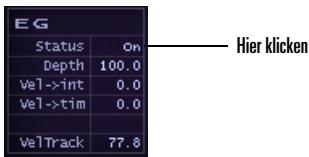
So bearbeiten Sie Hüllkurvenintensität und die Wirkung der Anschlagsstärke
Um die Hülkurvenintensität einzustellen, ziehen Sie den Wert im Feld "Depth" mit der Maus nach oben oder unter.
Die Wirkung der Anschlagsstärke konnen Sie ändern, indem Sie den Wert im Feld "Vel->int" mit der Maus nach oben oder untenziehen. So konnen Sie
steuern, wie stark die im Note-On-Befehl enthaltene Anschlagsstärkeninformation die Modulationsintensität beeinflusst.
Die Wirkung der Anschlagsstärke auf die Hülkurvenzeiten können Sie ändern, indem Sie den Wert im Feld "Vel->tim" mit der Maus nach oben oder unterziehen.
- Wenn Sie einstellen wollen, wie stark die Anschlagsstärke den Wert der aktuellen Hülkkurve beeinflusst,ziehen Sie den Wert im Feld "Vel Track" mit der Maus nach oben oder unter.
So können Sie eine Hückurve grafisch aneigen oder bearbeiten
- Klichen Sie auf eine Hülkurvenschaltfläche, um die gewünschte Hülkurve anzuzeigen. Stellen Sie safer, dass im Feld "Status" die Einstellung "On" gewählt ist.
- Fugen Sie Knoten entsprechend nachfolgender Tabelle hinzu oder bearbeiten Sie sie:
| Zweck | Aktion |
| Einen Knoten zu einer Hülkkurve hinzufügen. | Klichen Sie die Hülkkurve mit der rechten Maustaste (Windows) bzw. bei gedrückter Ctrl-Taste (Macintosh) an. Hat die Hülkkurve noch keine Segmente oder Knoten, so klichen Sie mit der rechten Maustaste auf die Stelle der Grafik, an der Sie ein Segment und einen Knoten eingefugen möhen. |
| Knoten entfernen. | Klichen Sie den Knoten mit der rechten Maustaste (Windows) bzw. bei gedrückter Ctrl-Taste (Macintosh) an. |
| Knoten verschiben. | Ziehen Sie den Knoten mit der Maus. |
| Einen Knoten verschiben, ohne damit andere Knoten zu verschiben. | Ziehen Sie den Knoten bei gedrückter Strg-Taste (Windows) bzw. Befehlstaste (Macintosh). |
| Ein Segment bearbeiten. | Ziehen Sie das Segment mit der Maus. |
| Ein Segment zusücksetzen. | Doppelklicken Sie auf das Segment, oder klichen Sie bei gedrückter Umschalttaste auf das Segment. |
| Die Form eines Segments ändern. | Ziehen Sie das Segment bei gedrückter Strg-Taste (Windows) bzw. Befehlstate (Macintosh) nach oben oder unter. |
| Alle Knoten entfernen oder zusücksetzen. | Drücken Sie die Taste R, oder klichen Sie mit der rechten Maustaste (Windows) bzw. bei gedrückter Ctrl-Taste (Macintosh) oberhalb des Hülkurvenrasters und wahren Sie Reset All Nodes (Alle Knoten zusücksetzen) im Kontextmenü. |
| Den Wert eines Knotens anzeigen. | Setzen Sie den Mauszeiger auf den Knoten. Die Werte des Knotens erscheinen in der oberen Zeile. Hierzu gehören die Nummer des Knotens und die Gesamtanzahl der Knoten, die Zeit ("Time"), der Abstand zum vorherigen Knoten ("Tdif") und der Knotenpegel. |
| Einen Bildlauf durch die grafische Darstellung durchführten. | Stellen Sie den Rahmen unter im Hülkurvenfenster durch Ziehen mit der Maus wie gewünscht ein. |
| Hülkurve in das Fenster einpassen. | Doppelklicken Sie auf den Rahmen unter im Hülkurvenfenster.Klichen Sie mit der rechten Maustaste (Windows) bzw. bei gedrückter Ctrl-Taste (Macintosh) oberhalb des Hülkurvenrasters und wahren Sie Fit (Einpassen) im Kontextmenü. |
| Hülkurvendarstellung vergroßern. | Setzen Sie den Mauszeiger in die Hülkurve und drehen Sie das Mausrad nach oben. Durch Betätigung der Strg-Taste (Windows) bzw. der Befehlstate (Macintosh) erzielen Sie eine feinere Auflösung.ODERSetzen Sie den Mauszeiger in die Mitte des zu vergreßbenden Bereichs und drücken Sie die Taste "x" (zw. "*") auf dem Ziffernblock.ODERKlichen Sie mit der rechten Maustaste (Windows) bzw. bei gedrückter Ctrl-Taste (Macintosh) oberhalb des Hülkurvenrasters und wahren Sie Zoom In (Darstellung vergroßern) im Kontextmenü. |
Hüllkurvendarstellung verkleinern.
- Setzen Sie den Mauszeiger in die Hülkcurve und drehen Sie das Mausrad nach unten. Durch Betätigung der Strg-Taste (Windows) bzw. der Befehlstaste (Macintosh) erzielen Sie eine feinere Auflösung. ODER
- Setzen Sie den Hauszeiger in die Mitte des zu vergroßbenden Bereichs und drücken Sie die Taste "÷" (bzw. "/") auf dem Ziffernblock. ODER
- Klichen Sie mit der rechten Maustaste (Windows) bzw. bei gedrückter Ctrl-Taste (Macintosh) oberhalb des Hüllkurvenrasters und wahren Sie Zoom Out (Darstellung vermögen) im Kontextmenü.
Segmenttyp von der linearen Charakteristik (Standardeinstellung) auf die exponentielle Charakteristik umschalten oder umgekehrt. (Siehe auch nachfolgenden Hinweis zur Amplitudeneinstellung.)
Setzen Sie den Hauszeiger über den Endknoten des Segments und betätigten Sie die Taste ±bN auf Ihrer Tastatur, oder klichen Sie mit der rechten Maustaste (Windows) bzw. bei gedrückter Ctrl-Taste (Macintosh) in den Bereich über dem Hüllkurvenraster und wahren Sie Toggle Envelope Shape (Hüllkurvenform umschalten) im Kontextmenu. Bei Verwendung der exponentiellen Kurvencharakteristik wird das Segment dunkelblau angezeigt.
Knoten prazise verschieben.
Klichen Sie auf den Knoten und steuern Sie diesen dann mit den Pfeiltasten auf der Tastatur. Drücken Sie damit die Umschalttaste, um eine feinere Auflösung zu erzielen.
Haltepunkt (Loopendpunkt) setzen,lös oder verschiedene
Wahlen Sie den gewünschten Knoten aus und betägigen Sie dann die Taste S auf Ihrer Tastatur, oder klichen Sie mit der rechten Maustaste (Windows) bzw. bei gedruckter Ctrl-Taste (Macintosh) in den Bereich über dem Hüllkurvenraster und wahren Sie Set/Clear Active Node as Sustain (Aktiven Knoten als Haltepunkt setzen/loschen) im Kontextmenu. Rapture fegt unter dem Knoten eine senkrechte rote Linie ein. Um den Looppunkt zu Löschen, betägigen Sie erneut S oder wahren den Kontextmenüeintrag aus.
Loopstartpunkt setzen,lös oder verschieben
Wahlen Sie den gewünschten Knoten aus und betätigten Sie dann die Taste L auf Ihrer Tastatur, oder klichen Sie mit der rechten Maustaste (Windows) bzw. bei gedruckter Ctrl-Taste (Macintosh) in den Bereich über dem Hüllkurvenraster und wahren Sie Set/Clear Active Node as Loop (Aktiven Knoten als Looppunkt setzen/loschen) im Kontextmenü. Um den Loopstartpunkt zu Löschen, betätigten Sie erneut S oder wahren den Kontextmenüeintrag aus.
Einstellen der zeitlichen Wirkung der Anschlagsdynamik
Erhöhen Sie versuchsweise den Wert theses Parameters für verschiedene Abschnittte der Amplitudenhülkurve eines Samples und Spieler. Sie dann abwechselnd mit stärkerem oder schwächerem Anschlag auf der Tastatur, um den Unterschied zu horen. Wenn Sie beispissewise einen positiven Wert für das Einschwingsegment einer Amplitudenhülkurve wahren, erhöht sich die Dauer dieser Phase umso mehr, je härter Sie anschlagen.
Klichen Sie in das Hülkurvenfenster, um es zum aktiven Fenster zu machen, und betätigten Sie dann die Taste V auf Ihrer Tastatur (dies ist ein Umschaltbefehl). Alternativ klichen Sie mit der rechten Maustaste (Windows) bzw. bei gedrückter Ctrl-Taste (Macintosh) in den Bereich über dem Hülkurvenraster und wahren Edit Segment Time Velocity Tracking (Wirkung der Anschlagsdynamik auf die Segmentdauer einstellen) im Kontextmenü.
Orange abgesetzte Balken werden je nach Einstellung für das jeweilige Segment über oder unter der horizontalen Mittellinie der Darstellung angezeigt.
Positive Werte (d. h. Balken oberhalb der Mittellinie) zeigen an, dass hochere Anschlagsstärken zu längeren Segmentbauern führen. Negative Werte (d. h. Balken unterhalb der Mittellinie) zeigen an, dass hochere Anschlagsstärken zu kürzeren Segmentbauern führen.
Ist für ein Segment weder ein positiver noch ein negativer Wert vorhanden, so wird kein orangefarbener Balken angezeigt.
Sie konnen die Wirkung der Anschlagsdynamik auf ein Segment einstellen oder ändern, indem Sie im betreffenden Segment den Balken im Bereich über bzw. unter der Mittellinieziehen. Der Wert wird als Faktor der Segmentdauer angezeigt und liegt zwischen 0,1 und 10.
Einstellen der zeitlichen Wirkung der Tastaturposition
Erhöhen Sie versuchsweise den Wert theses Parameters für verschiedene Abschnittte der Amplitudenhülkurve eines Samples und Spieler. Sie dann abwechselnd in den unteren und oberen Bereichen der Tastatur, um den Unterschied zu horen. Wenn Sie beispiselsweise einen positiven Wert für das Einschwingsegment einer Amplitudenhülkurve wahren, erhöht sich die Dauer dieser Phase umso mehr, je hörher die Tastaturposition der angeschlagenen Taste ist.
Klichen Sie in das Hülkurvenfenster, um es zum aktiven Fenster zu machen, und betätigten Sie dann die Taste K auf Ihrer Tastatur (dies ist ein Umschaltbefehl). Alternativ klichen Sie mit der rechten Maustaste (Windows) bzw. bei gedrückter Ctrl-Taste (Macintosh) in den Bereich über dem Hülkurvenraster und wahren Edit Segment Time Keyboard Tracking (Wirkung der Tastaturposition auf die Segmentdauer einstellen) im Kontextmenü.
Blau abgesetzte Bereiche werden je nach Einstellung für das jeweilige Segment über oder unter der horizontalen Mittellinie der Darstellung angezeigt.
Positive Werte (d. h. Balken oberhalb der Mittellinie) zeigen an, dass hochere Tastaturpositionen zu längeren Segmentbauern führen.
Negative Werte (d. h. Balken unterhalb der Mittellinie) zeigen an, dass hochere Tastaturpositionen zu kürzeren Segmentdauern führen.
Sie konnen die Wirkung der Tastaturposition auf ein Segment einstellen oder ändern, indem Sie im betreffenden Segment den Bereich über bzw. unter der Mittellinieziehen.
Um einen Wert einzustellen, klichen Sie zwischen die beiden Randknoten des Segments undziehen Sie sie senkrecht nach oben oder unter. Der Wert wird als Faktor der Segmentdauer angezeigt und liegt zwischen 0,1 und 10.
LFOs
Die LFOs (Niederfrequenzoszillatoren) in Rapture eigennen sich hervorragend, um einen Klang zu animieren und zu variieren. Ursprünglich wurden LFOs bei Synthesizern zur Simulation der Vibratos und Tremolos natürlicher Instrumente verwendet; inzwischen jedoch sind sie eine wesentliche Komponente zur Programmierung etwa von Pads und Texturklängen.
Ähnlich wie die Hülkurvengeneratoren steht auch ein LFO für jeder Ziel in jedem Element zur Verfügung: 42 LFOs, die auch gleichzeitig genutzt werden können.
Der wichtige Parameter eines LFOs ist die Wellenform.
Rapture verfügbar über einen grafischen
Wellenformwahlschalter, über den Form und Phase der gewählten Wellenform eingestellt werden können.
Parameter
Wellenform
Beschreibung
Klichen Sie mit der linken Maustaste auf die Wellenform, um die{nachste Wellenform auszuwahlen. Wenn Sie mit der rechten Maustaste (Windows) bzw. bei gedrückter Ctrl-Taste (Macintosh) auf die Wellenform klichen, rufen Sie die vorherige Wellenform auf.
Phase
- Klichen Sie bei gedrückter Umschalttaste auf die Wellenform undziehen Sie mit der Maus horizontal, um die Startphase des LFOs auszuwahlen. oder
- Drücken Sie die Linkspfelbzw. Rechtspfeiltaste für Einstellungen mit einer Schrittweite von 1^ oder
- Betätigten Sie bei gedrückter Umschalttaste die Linkspfelbzw. Rechtspfeltaste für Einstellungen mit einer Schrittweite von 10^ .
Tipp: Rapture unterstützt auch benutzerdefinierte Wellenformen für LFOs. Wenn Sie eine eigene Wellenform hinzufugen wollen, muss diese folgende Voraussetzungen erfüllen:
- Benutzerdefinierte Wellenformen müssen im Ordner "LFO Waveforms" gespeichert sein.
Die Dateien müssen in aufsteigender Reihenfolge benannte sein: LfoWaveform030.wav LfoWaveform031.wav LfoWaveform032.wav usw. - Beachen Sie, dass die ersten zwanzig Wellenformen (0 bis 19) nicht geändert werden)dürfen; insofern
soltte die Nummerierung bei "...020" beginnen.
Rapture unterstützt bis zu 80 benutzerdefinierte LFO-Wellenformdateien (020 bis 099).
LFO-Dateien müssen im Wave-Format abgelegt sein. Unterstützung werden Monodateien beliebiger Sample-Rate und Länge mit einer Auflösung von 8 bis 32 Bit. Stereodateien werden durch Summierung des linken und rechten Kanals in Monodateien konvertiert.
- Beachen Sie, dass die Wellenformen 100 und 101 auf einem internen Zufallsgenerator basieren. Dabei arbeitet Wellenform 100 unipolar, Wellenform 101 hingegen bipolar.
Neben der gewählten Wellenform gibt es für jeder LFO noch die folgenden Parameter:
Parameter
Status
Beschreibung
Schaltet den LFO ein bzw. aus oder aktiviert den Shot-Modus.
"Shot" steht hierbei für "One-Shot", d. h. der LFO spiel am Anfang einer Note genau einen Zyklus der LFO-Wellenform ab, wiederholt die Wellenform aber nachfolgend nicht mehr.
Freq
Frequenz (in Hertz).
Die Wellenformdarstellung zeigt die ausgewählte Frequenz über einen Verlauf von zwei Sekunden an. Ist also eine Frequenz von 1 Hz gewählt, so sind zwei Zyklen abgebildet.
| Sync | Synchronisiert den LFO zum Hostempo. Dabei erfolgt die Angabe in Zählzeiten. Wenn für Sync die Einstellung "Off" gewählt wurde, wird der LFO mit der Frequenz betrieben, die durch den Parameter "Freq" (siehe oben) festgelegt ist. Ist ein Sync-Wert im Bereich zwischen "1/8 t" und "128 d" gewählt, dann folgt der LFO dem Tempo des Hostprogramms und erzeugt damit einen Zyklus entsprechend dem angegebenen Zählzeitwert. Wird "Sync" beispelsweise auf 1 gesetzt, dann erzeugt der LFO einen Zyklus pro Hostzählzeit. | Fade | Dauer des LFO-Einblendvorgangs, angegeben in Sekunden. Wenn der LFO nach Verstreichen der LFO-Verzögerungszeit startet, steigt der Modulationspegel allmählich an. Diese Zeitraum bis zum Erreichen des Maximalwertes wird durch den Parameter "Fade" festgelegt. |
| Delay | Verzögerung zwischen dem Empfang des Note-On-Befehls und dem Einsetzen des LFOs, angegeben in Sekunden. Nach dem Note-On-Befehl wartet der LFO, bis die hier konfigurierte Zeit verstrichen ist, und startet erst dann ein. Bei "0" startet der LFO unverzögert ein. | Depth | LFO-Modulationsintensität. Bestimmt, wie stark der LFO den ausgewählten Zielparameter beeinflusst. Die Angabe erfolgt in der Einheit des Zielparameters. Beispelsweise wird die Intensität beim Tonhöhen-LFO in Cent ausgedrückt. |
So steuern Sie den LFO einer Hullkurve
- Klichen Sie auf das Feld "Status", um den LFO ein-bzw. auszuschalten.
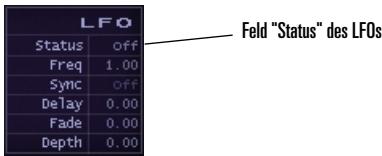
- Klichen Sie auf die aktuelle Wellenform, um eine andere Wellenform auszuwahlen.
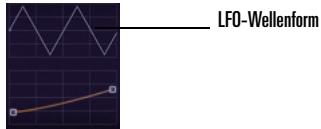
- Ändern Sie die Einstellungen der übrigen Felder entsprechend obiger Beschreibung durch Ziehen mit der Maus.
Keyboard-Tracking
Mit der Keyboard-Tracking-Kurve konnen Sie festlegen, wie der gewähte Parameter sich abhängig von der Tastaturposition der empfangenen Noteändert. Der linke Knoten entspricht der MIDI-Note 0, der rechte der MIDI-Note 127. Form und Ausrichtung der dazwischen liegenden Kurve repräsentieren die Parameteränderung über den gesamten Tastaturbereich.
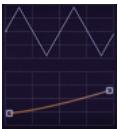
Kurve für das Keyboard-Tracking
So steuern Sie das Keyboard-Tracking
Die Kurve befindet sich unterhalb der LFO-Wellenform. Ziehen Sie mit der Maus die Knoten oder die Keyboard-Tracking-Kurve selbst. Durch Ziehen konnen Sie die Kurve krümmen, ein Doppelklick setzen sie zurück. Sie konnen die beiden Knoten bewegen, indem Sie die Aufwarts- und Abwartspfeiltasten betätigten. Wollen sie die Knoten in größeren Schritten bewegen, so konnen Sie hierzu die Bild-aufund die Bild-ab-Taste verwenden.
Das Keyboard-Tracking bildet den Betriebsbereich Ihr's MIDI-Controllers auf Änderungen an der aktuellen Kurve ab. Wenn Sie beispelsweise die Hülkurve für die Filterfrequenz anzeigen und die Keyboard-Tracking-Kurve nach oben verbiegen, erhöht sich beim Spiel im hohenen Tastaturbereich auch die Filterfrequenz. Bei der Lautstärkehülkurve konnen Sie die Keyboard-Tracking-Funktion)sagar als globalen Gain-Regler verwenden: Bewegen Sie beide Knoten der Keyboard-Tracking-Kurve nach unten oder oben, um die globale Ausgangslautstärke zu ändern.
Noch ein Beispiel: Wenn Sie eine helle Wellenform - z. B. eine Sägezahnwelle - laden und diese mit einem Tiefpassfilter mit einer Filterfrequenz von 800 Hz bearbeiten, dann werden höhere Noten mit niedrigerer Lautstärke wieergegeben als tiefe Noten. Dies liegt daran, dass höhere Noten stärker gefiltert werden. Hier nun kommt das Keyboard-Tracking ins Spiel. Zwei Optionen stehen zur Verfügung:
- Stellen Sie das Keyboard-Tracking für die Einsatzfrequenz (z. B. "CUT1") so ein, dass sich die Filterfrequenz abhängig von der gespielen Noten verschiett. Dies führt dazu, dass alle Noten den gleichen Obertonumfang und damit auch denselben Ausgangspiegel aufweisen.
oder - Stellen Sie das Keyboard-Tracking für die Lautstärke ("AMP") ein. Auf diese Weise bleiben höhere Noten während dumpf und gefiltert, aber die Lautstärke dieser Noten erhöht sich, sodass sie der Lautstärke tieferer ungefilterter Noten better entspricht.
Tipp: Wenn Sie eine beliebige Hüllkurve (außer "Pitch") einstehen, können Sie die Keyboard-Tracking-Kurve zusücksetzen, indem Sie mit der rechten Maustaste (Windows) bzw. bei gedrückter Ctrl-Taste (Macintosh) in das Keyboard-Tracking-Fenster klichen und dann im Kontextmenu den Eintrag Keyboard Tracking Reset (Keyboard-Tracking zusücksetzen) auswahlen. Im Modus "Pitch" hingegen wird hierdurch das Fenster "Load Tuning Definition File" (Stimmungsdefinitionsdatei laden) geöffnet. See "Microtuning und alternative Stimmungen" auf Seite 128.
Der Steppgenerator
Der Stepgenerator von Raptureähnelt in vielerlei Hinsicht einem LFO. Allerdings halten sich hierbei Parameter wie Tonhöhe, Filterfrequenz und -resonanz, Panorama und Amplitude durch Konfigurieren beliebiger Werte in einem zeitlichen Raster modulieren.

Um einem einzeln Schritt einen Wert zuzuweisen, halten Sie die linke Maustaste (Windows) bzw. die Maustaste bei gedrückter Ctrl-Taste (Macintosh) gedrückt undziehen über den Stepgenerator.
Der Stepgenerator wird mit den nachfolgend beschriebenen Bedienelementen bedient.
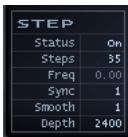
| Parameter | Wertebereich |
| Pitch | 0 bis 9600 Cent (8 Oktaven) |
| Cut 1 | 0 bis 12000 Cent |
| Res 1 | 0 bis 20 dB |
| Cut 2 | 0 bis 12000 Cent |
| Res 2 | 0 bis 20 dB |
| Pan | 0 bis 100% |
| Amp | 0 bis 100% |
Die Wertebereiche der Zielparameter für den Stepgenerator sind in der nachfolgenden Tabelle aufgelistet.
| Parameter | Beschreibung |
| Status | Schaltet den Stepgenerator ein oder aus. |
| Steps | Bestimmt die Anzahl der Schritte im Generator. Wertebereich: 2 bis 128. |
| Freq | Frequenz (in Hertz). Legt fest, wie oft sich das Schrittmuster pro Sekunde wiederholt. Wertebereich: 0 bis 40 Hz. |
Sync
Synchronisiert den LFO zum Hosttempo. Dabei erfolgt die Angabe in Zählzeiten. Wenn für Sync die Einstellung "Off" gewählt wurde, wird der Stepgenerator mit der Frequenz betrieben, die durch den Parameter "Freq" (siehe oben) festgelegt ist. Ist ein Sync-Wert im Bereich zwischen "1/8 t" und "128 d" gewählt, dann folgt der Stepgenerator dem Tempo des Hostprogramms und erzeugt bzw einen Zyklus entsprechend dem angegebenen Zahlzeitwert.
Wird "Sync" beispisseweise auf 1 gesetzt, dann erzeugt der Stepgenerator einen Zyklus pro Hostzahlzeit.
Smooth
Steuert die Übergänge zwischen zwei Schritten. Je hörher der Wert, desto fließender erfolgt der Übergang, bei niedrigen Werte ist er jeweils abrupter.
Depth
Je nach Modulationsziel understandslicher Wertebereich. Steuert den Maximalbereich für Stepgeneratorwerte im aktuellen Modulationsmodus.
Klichen Sie mit der rechten Maustaste (Windows) bzw. bei gedruckter Ctrl-Taste (Macintosh) in das Stepgeneratorfenster, um das Kontextmenu mit weiteren nützlichen Funktionen aufzurufen.
| Menüeintrag | Beschreibung |
| Reset Steps | Setzt alle Schritte auf den Vorgabewert darüber. Shortcut: R |
| Randomize Steps | Weist jeder Schritt einen Zufallswert zu. Shortcut: N |
| Reverse Step Levels | Kehrt die Reihenfolge der Werte in der aktuellen Sequenz um. |
| Mirror Step Levels | Wiederholt die Schrittpegel beginnend bei dem Schritt, der an der Hälfte der Sequenz liegt, und keht damit die Reihenfolge um: Die halbe Sequenz wird gespiegelt. |
| Invert Step Levels | Invertiert die Pegel, indem der aktuelle Wert von der Hälfte des Maximalwertes abbezogen und dann die Differenz zu dieser 50%-Wert hinzuaddiert wird. Shortcut: I |
| Copy/Paste Steps | Erlaubt das Kopieren und Einfügen der aktuellen Schrittwerte für Modulationsziele, Elemente und den globalen Bereich. |
MIDI Note Entry (C4 = Base)
Hinweis: Nur für die Tonhohenmodulation ("Pitch") verfügbar.
Unternteilt einen Schritt in die gewählte Anzahl gleichgroßer Abschnittte. Dies ist nutzlich zur Gliederung von Stepsequenzen.
Erlaubt die Eingabe einer Notenabfolge durch MIDI-Noten beginnend bei C4.
Der vorgabeseitige
Einstellbereich ist 2400 (zwei Oktaven), kann aber vom Benutzer eingestellt werden. Noten unter C4 setzen die Eingabe jeweils einen Schritt zusack.
Der MIDI-Noteneingabemodus endet, sobald für jeder Schritt in der Sequenz eine Note eingegeben wurde.
Es gibt noch ein paar weitere Möglichkeit zur Manipulation der Stepgeneratordaten:
So setzen Sie einen Schrittwert auf die Standardeinstellung darüber
- Klicken oderziehen Sie bei gedrückter Strg-Taste (Windows) bzw. bei gedrückter Befehlstaste (Macintosh).
So setzen Sie alle Schritte auf die nachstgelegene Tonhöhe bzw. den{nachsten logischen Wert
- Betätigen Sie P.
So erhöhen oder vermindern Sie alle Schrittwerte gleichzeitig
- Betätigen Sie bei aktiviertem Stepgenerator das Mausrad.
Kopieren und Einfugen von Modulatoren
Manchmal ist es wünschenswert, für zwei verschiedene Parameter oder Elemente identische Einstellungen für Hüllkurvengeneratoren, LFOs oder Keyboard-Tracking zu verwenden. Rapture bietet die Möglichkeit, jeder Hüllkurvengenerator, LFO, Keyboard-Tracking- oder Stepgenerator oder den gesamten Modulationsbereich auf ein neuen Ziel oder auf das gleiche Ziel in einem anderen Element zu kopieren.
So kopieren Sie einen Modulatorwert
- Um den gesamten Modulator, eine einzeln Hüllkurve, einen LFO- oder eine Keyboard-Tracking-oder Stepgeneratorkconfiguration zu kopieren, klichen Sie mit der rechten Maustaste (Windows) bzw. bei gedrückter Ctrl-Taste (Macintosh) auf eine Hüllkurvenschaltfläche und wahlen Copy (Name der gewünschten Komponente) im Kontextmenü.

Mit der rechten Maustaste (Windows) bzw. bei gedrickter Ctrl-Taste (Macintosh) auf eine der sieben Hüllkurvenschaltflächen klichen
- Um die soeben kopierten Daten an anderer Stelle einzufugen, klichen Sie mit der rechten Maustaste (Windows) bzw. bei gedrückter Ctrl-Taste (Macintosh) auf die Schaltfläche des Bereichs, in den Sie die kopierten Daten eingufen wollen, und wahren Sie Paste (Name der kopierten Komponente) im Kontextmenü.
Sie können die Daten)sogar in andere Instanzen von Rapture einfugen.
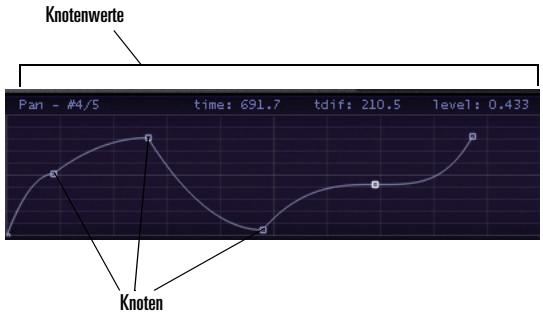
Lautstärkebearbeitung
Rapture verwendet/genau genommen zwei Amplitudenhüllkurven, die für die Lautstärksteuerung zuständig sind. Wenn Sie die Amplitudenhüllkurve nicht einschalten, verwendet Rapture eine Art globaler Hüllkurve, die davon sorgt, dass die Amplitude auf Null fällt, wenn das aktuelle Element nicht mehr gespielt wird. Schalten Sie die Amplitudenhüllkurve hingegen ein und konfigurieren Hüllkurrenknoten, dann steuert diese Hüllkurve die Lautstärke (Ausnahme: Die Hüllkurve ist nicht so programmiert, dass der Pegel am Ende auf Null fällt). Falls ihre Hüllkurve den Klang nicht früher oder später abschaltet, übernimmt die globale Hüllkurve diese Aufgabe.
Tipp: Wenn Sie die Lautstärke eines von einer akustischen Klangquelle stammenden Samples bearbeiten und einen natürlicheren Ausklang erzielen wollen, können Sie die Art der Hüllkurve in Raptureändern. Standardmäßig arbeitet Dimension mit Kurven variabler Charakteristik; dies schon die Prozessorleistung und Funktioniert einwandfrei, wenn Sie Reverb- oder Delayeffekte stark einsetzen. Die optionale exponentielle Hüllkurvencharakteristik erzegt bei exponentierten Klängen
akustischer Herkunft hingegen ein natürlicheres Ausklingverhalten.
Soändern Sie die Hüllkurveneinstellung:
- Zeigen Sie die Amplitudenhullkurve Ihres Samples an.
- Markieren Sie den Endknoten für das Segment, indem Sie den Mauscursor auf den Knoten setzen.
- Betätigen Sie die Taste ±bN auf Ihrer Tastatur.
Das Hülkurvensegment färbt sich dunkelblau. Hierdurch wird angezeigt, dass die Hülkurve nun eine exponentielle Charakteristik aufweist. Drücken Sie die Taste N erneut, um wieder die Standardcharakteristik zuzuweisen.
Die globale Bedienseite
Die globale Bedieneite enthalt Effekte, Equalizer und einen globalen Stepgenerator. Mit diesen Funktionen lasst sich das Stereougangssignal von Rapture bearbeiten. Die hier vorgenommenen Einstellungen betreffen alle Elemente in einem Programm.
Auf der globalen Bedieneite verläuft der Signalpfad wie folgt:
- Global FX 1 (Insert-Effekt mit normalen Menu- und Bedienelementen; beareritet das gesamte Programmsignal)
- Global FX 2 (Insert-Effekt mit normalen Menu- und Bedienelementen; beareritet das gesamte Programmsignal)
-
Globaler Stepgenerator (separate Generatorsträge für den linken und rechten Ausgangskanal; beachten Sie, dass hiermit auch die Effektsignalanteile einzelner Elemente - z. B. Hallfahnen - beareritet werden)
-
Master-EQ-Bereich (3 Multimode-Equalizer in der gekannten Form)
- Master FX (Insert-Effekt mit normalen Menu- und Bedienelementen; beareritet das Ausgangssignal hinter dem globalen Stepgenerator)
Der globale Stepgenerator wird auf die gleiche Weise bedient wie ein Stepgenerator im Modulatorbereich. Allerdings gestattet die globale Variante eine separate Bearbeitung des linken und des rechten Stereokanals des Ausgangssignals von Rapture.
Hinweis: Sie können identische Pegelsequenzen mithilfe der Kopierfungtion für den Stepgenerator erstellen, die über das Kontextmenu verfügbar ist.
Weitere Informationen zu Stepgeneratoren finden Sie unter"Der Stepgenerator" auf Seite 121.
Weitere Informationen zu Effekten und Equalizern finden Sie unter "Der Insert-FX-Bereich" auf Seite 108 und "Verwendendes Equalizers" auf Seite 108.
Die Modulationsmatrix
Rapture unterscheidet die Konzepte "Klangmodulation" und "Vortragsmodulation" sehr klar. Die Modulatorbereiche betreffen damit die Klangmodulation, die Modulationsmatrix die durch den Benutzer gesteuerte Modulation während des Spielens.
In der Modulationsmatrix kann jeder MIDI-Controller und MIDI-Befehl an einen beliebigen Klangparameter eines Rapture-Programms angebunden werden. Auf diese Weise lässt sich jedem Programm von zentraler Stelle aus perfekt an die Steuerumgebung anpassen. Die Modulationsmatrix verfügt über 24 Reihen, mit denen Hilfe sich beliebige der die über 130 möglichen Modulationsquellen mit mehr als 150 Modulationszielen verknüpfen setzen. Für all diese Verknüpfungen lässt sich eine bestimmte Modulationsintensität und eine
Glättungseinstellung festlegen. Die Gesamtkconfiguration wird dann in der Programdatei gespeichert.
Um das Modulationsmatrixfenster zu öffnen bzw. zu schließen, klichen Sie auf die Schaltfläche im oberen Bereich (das Symbol stellt einen MIDI-Anschluss dar). Die Modulationsmatrix verfügt über die folgenden Parameter:
| Parameter | Beschreibung |
| Source | Dies ist der MIDI-Controller, den Rapture als Modulationsquelle zur Änderung des unter "Destination" gewährten Parameters verwendet. Als Modulationsquellen kommt folgende Datentypen in Frage: MIDI-Controllerbefehle ("CC1"..."CC127"), Pitchbend, monofoner Aftertouch ("Channel Aftertouch"), polyfoner Aftertouch ("Polyphonic Aftertouch"), Tastaturposition ("Keyboard"), Anschlagsdauer ("Keyboard Gate"), Anschlagstärke ("Attack Velocity"), Loslassgeschwindigkeit ("Release Velocity"), Zufallszahlen ("Unipolar Random", "Bipolar Random") alternierende Werte ("Alternate") sowie das X/Y-Pad. |
| Destination | Tonhöhe, Filterfrequenzen und - resonanzen, Panorama, Amplituden und die jeweils zugehörigen LFO-Intensitäts- und - Geschwindigkeitsparameter, Hüllkurvenparameter und Stepgeneratorparameter können als Modulationsziele verwendet werden, ferner auch die meisten Equalizer- und Effektparameter. |
| Depth | Modulationsintensität, angegeben in Einheiten des betreffenden Parameters. |
| Smooth | Glättet die Wirkung der Modulationsquelle auf das Modulationsziel. |
Weitere Informationen finden Sie unter:"Anhang B: Modulationsmatrix" auf Seite 139
Die MIDI-Learn-Funktion
Neben der Modulationsmatrix bietet Rapture auch eines der fortschrittlichsten Systeme zur Benutzeranpassung der MIDI-Steuerung. Die MIDI-Learn-Funktion erlaubt Ihn den das Verknüpfen aller Regler oder Schaltflächen mit beliebigen MIDI-Controlern. Sie können einem Parameter sareg mehrere Controller zuweisen (und umgekehrt).
Um die MIDI-Learn-Funktion aufzurufen, klichen Sie mit der rechten Maustaste (Windows) bzw. bei gedrückter Ctrl-Taste (Macintosh) auf einen Regler oder eine Schaltfläche. Wahlen Sie, um einen MIDI-Controller zuzuweisen, zunachst MIDI Learn im Kontextmenu.
Sobald Sie den MIDI-Learn-Modus auf diese Weise aktiviert haben, wartet Rapture auf den Empfang einer MIDI-Controllemeldung. Sie können diese Meldung wahlweise durch Betätigung eines physischen MIDI-Controllers oder durch Wiedergabe der entsprechenden MIDI-Meldung im Sequenzer übermitteln. Es letsen sich auch mehrere Regler oder Schaltflächen gleichzeitig in den Wartestatus versetzen, um diese dann mit demselben Controller zu verknüpfen.
Hinweis: Wenn am Hostsequenzer bestimmte Funktionen (z. B. "Start", "Stop" oder "Audio-Streaming starten") ausgeführten werden, sendet der Sequenzer zahlreiche Controllermeldungen gleichzeitig. Aus thisem Grund sollen den Sie derartige Bedienschritte unterlassen, solange sich Rapture im Wartemodus befindet, da andernfalls unerwänschte Controller zugewiesen werden können.
Sobald MIDI-Controllerdaten empfangen werden, weist Rapture diese den gewählten Bedienelementen zu. Die Regler stellen dann den neuen Wert entsprechend den empfangenen Daten dar.
Sobald ein Controller zugewiesen wurde, konnen Sie ihn skalieren (d. h. ein Minimum und ein Maximum definieren) und die Steuerpolarität umkehren. Um diese Vorgänge durchzuführen, rufen Sie das Menu "MIDI Learn" erneut auf, indem Sie das Bedienelement mit der rechten Maustaste (Windows) bzw. bei gedrückter Ctrl-Taste (Macintosh) anklichen. Es enthalt nun weitere Optionen:
| Option | Beschreibung |
| MIDI Learn | Weist dem Parameter weitere Controller zu. Da es möglich ist, jedem Parameter mehrere MIDI-Controller zuzuweisen, bleibt diese Option immer aktiv. |
| MIDI Forget | Entfernt alle Verknüpfungen von Controllern mit dem Bedienelement. |
| Set Min | Definiert den Parameterwert, der bei Empfang eines MIDI-Controllerwertes "0" zugewiesen wird. |
| Set Max | Definiert den Parameterwert, der bei Empfang eines MIDI-Controllerwertes "127" zugewiesen wird. |
| Reverse | Kehrt die Steuerpolarität um. |
Mit Ausnahme der Controller 0 und 32 ("Bank Change"), 120 ("All Sounds Off"), 121 ("All Controllers Off") und 123 ("All Notes Off") können alle MIDI-Controller zugewiesen werden.
Auch Aftertouch- und Pitchbend-Befehle konnen als Standardcontroller zugewiesen werden. Wir die Steuerung durch Pitchbend-Daten ausgewählt, dann wird der Mittelwert auf der Basis der definierten Minimal- und Maximalwerte gebildet.
Hinweis: Bestimmte MIDI-Controller sind in Rapture bereits fest verknüpf, können aber trotzem erlernt werden. Das bedeutet, dass, wenn ein fest verknüpfter MIDI-Controller einem weiteren Parameter zugeordnet wird, der Controller sowohl den fest verknüpften als auch den neuen Parameter gleichzeitig steuert.
Die folgenden Controller sind fest zugeordnet:
MIDI-Controller 7: "Volume" (Lautstärke)
MIDI-Controller 64: "Sustain" (kann über ein Bildschirmelelement für jeder Element separat aktiviert und deaktiviert werden)
MIDI-Controller 66: "Sostenuto" (kann über ein Bildschirmelelement für jeder Element separat aktiviert und deaktiviert werden)
MIDI-Controller 73: "Global Amplitude Attack" (globale Anstiegszeit der Amplitudenhülkurve)
MIDI-Controller 72: "Global Amplitude Release" (globale Ausklingzeit der Amplitudenhülkurve)
Der Mixer
Der Mixerbereich in Rapture ist so aufgebaut, dass Lautstärke- und Panoramaeinstellungen sowie die Ein-/Ausschalter der sechs Elemente gleichzeitig zugänglich sind.
Für jedem Element sind drei Bedienelemente im Mixer vorhanden:
| Bedienelement | Beschreibung |
| On/Off | Schaltet das Element ein oder aus. Wenn ein Element ausgeschelt ist, wird der Prozessor durch diese Element in keiner Weise belastet. |
| Pan | Position des Elements im Stereopanorama. |
| Vol | Grundlautstärke des Elements. |
Microtuning und alternative Stimmungen
Das Microtuning (Mikrostimmung) ist schon seit Jahren ein interessantes Forschungsgebiet von Musikern und Physikern. Es gab bereits eine Synthesizer, die das Microtuning auf die eine oder andere Weise unterstützt und dem Benutzer so Alternativen zur temperierten Stimmung mit ihrenzwolf Tönen anboten. Eines der mächtigsten Features von Rapture ist die Möglichkeit, native Scala^TM -Dateien (.scl-Dateien) zu laden.
Scala ist eine sehr leistungsfähige Freeware zum Experimentieren mit musikalischen Stimmungen, d. h. mit Intonationstonleitern, temperierten und historischen Stimmungen, Mikro- und Makrotonleitern und exotischen Stimmungen. Die Software unterstützt Erstellung, Bearbeitung, Vergleich, Analyse und Speicherung von Tonleitern, das Stimmen von MIDI-Instrumenten, die Erstellung von MIDI-Dateien und die Konvertierung von Stimmungen. Diese gesamte Funktionalität ist in eine
einzene Anwendung integriert, die eine Vielzahl mathematischer Routinen und Methoden zur Erstellung von Tonleitern beinhaltet.
Scala ist das perfekte Werkzeug, um Notenstimmungen zu erkunden und sich mit den betreffenden Konzepten vertraut zu machen. Außer dem gibt es für Scala eine sehr große Tonleiterbibliothek, die für Analysezwecke oder Komposition verwendet werden kann.
Hinweis: Weitere Informationen zu Scala erhalten Sie unter http://www.xls4all.nl/~huygensf/scALA/.
Rapture erlaubt jedem Element in einem Programm die Verwendung einer bestimmten Microtuning-Definition, d. h. es können mehrere Mikrostimmungen in einem einzigen Patch zum Einsatz kommt.
So laden Sie eine Microtuning-Definition für ein beliebiges Element
- Wahlen die den Tonhohenmodulator des betreffenden Elements.
- Klichen Sie auf das Keyboard-Tracking-Fenster.
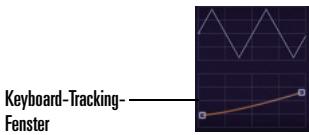
Ein Dateifenster wird angezeigt.
- Wahlen Sie die gewünschte Microtuning-Definitionsdatei aus.
Im Keyboard-Tracking-Fenster erscheint eine grafische Darstellung der gewährten Stimmung. Ferner wird die aktuell geladene Daten in einem QuickInfo angezeigt.
So setzen Sie ein Element auf die
Standardstimmung zurück
- Wahlen Sie den Tonhohenmodulator des betreffenden Elements.
- Klicken Sie bei gedruckter Umschalttaste auf das Keyboard-Tracking-Fenster.
Die gewählte Definitionsdatei wird vermerkt und mit dem Programm neu geladen.
Das Microtuning von Rapture ist nicht auf Tonleitern mit Zwölf Tönen beschrankt, sondern gestattet beliebig wie Tõne;)sagar mitteltönige und vierteltonige Tonleitern werden unterszt. Die Standardinstallation von Rapture enthalt 200 Scala-Definitionsdateien. Ein Archiv mit 2.900 derartigen SCL-Dateien kann unter folgender Adresse kostenlos heruntergeladen werden:
http://www.xs4all.nl/~huygensf/doc/scales.zip
Eine kurze Beschreibung der Scala-Dateien finden Sie unter folgender Adresse:
http://www.xs4all.nl/~huygensf/doc/scalesdir.txt
Sinc-Interpolierung
Beim Einfrieren bzw. Wiedergeben einer Rapture-Spur in Ihrem Sequenzer können Sie einen leistungsfähiger Algorithmus namens Sinc-Interpolierung verwenden. Diese Algorithmus kann die Dauer des Einfriervorgangs von Spuren verlangern und bei der Audiowiedergabe ein weniger mehr Speicher- und Prozessorkapazität beanspruchen. Bei Verwendung des Verzerrers besteht Sie diesen Algorithmus nicht.
So verwenden Sie die Sinc-Interpolierung
- Klichen Sie auf die Schaltfläche "Options" (Optionen)

, um das zugehörige Dialogfeld zu öffnen.
- Markieren Sie das Kontrollkästchen "Use Sinc Interpolation When Freezing/ rendering" (Sinc-Interpolierung beim Einfrieren/Rendern verwenden).
Anhang A: Parameterreference
Dieser Abschnitt soll ihren als Referenz für sümmtliche Parameter von Rapture davon. jeder Parameter wird durch seinen Wertebereich (Minimum/Maximum/Standard), die Schrittweite (Fein/Normal/Grob) und die Einheit definiert.
| Nummer | Name | Min | Max | Standard | Fine | Normal | Grob | Einheit |
| 1 | LoKey | 0 | 127 | 1 | 1 | 1 | 12 | Note |
| 2 | HiKey | 0 | 127 | 1 | 1 | 1 | 12 | Note |
| 3 | LoVel | 0 | 127 | 1 | 1 | 1 | 10 | - |
| 4 | HiVel | 0 | 127 | 1 | 1 | 1 | 10 | - |
| 5 | Bend Up | 0 | 24 | 2 | 1 | 1 | 1 | Schritt |
| 6 | Bend Down | 0 | 24 | 2 | 1 | 1 | 1 | Schritt |
| 7 | Sustain | On/Off (ein/aus) | ||||||
| 8 | Sostenuto | On/Off (ein/aus) | ||||||
| 9 | Transpose | -96 | 96 | 0 | 1 | 1 | 12 | Schritt |
| 10 | Tune | -100 | 100 | 0 | 1 | 1 | 10 | Cent |
| 11 | KeyTrack | -200 | 200 | 100 | 1 | 1 | 10 | Cent/Taste |
| 12 | Phase | 0 | 360 | 0 | 1 | 1 | 10 | Grad |
| 13 | Qualität | Std, High | ||||||
| 14 | Multi | Off (aus), 3v, 5v, 7v, 9v | ||||||
| 15 | Ringmod | On/Off (ein/aus) | ||||||
| 16 | Detune | 0 | 100 | 10 | 1 | 1 | 10 | Cent |
| 17 | Porta Time | 0 | 10 | 0 | 0.01 | 0.1 | 1 | s |
| 18 | Polyphony | 0 | inf(unendlich) | 16 | 1 | 1 | 10 | Layer |
| 19 | DSP Order | Bypass, F1->LoFi->Drive->F2, F1->Drive->F2->LoFi, F1->Decim + F2->Drive | ||||||
| 20 | Filter 1Type | Off (aus), LP1P, HP1P, BP1P, BR1P, LP2P, HP2P, BP2P, BR2P, LP4P, HP4P, LP6P, HP6P, COMB, PINK | ||||||
| 21 | Filter 1 Cutoff | 8.2 | 22350 | 8.2 | Log | Log | Log | Hz |
| 22 | Filter 1 Reso | 0 | 40 | 0 | 0.04 | 0.4 | 4 | dB |
| 23 | BitRed On/Off | - | - | Off (aus) | - | - | - | - |
| 24 | BitRed Amount | 0 | 100 | 0 | 0.1 | 1 | 5 | % |
| 25 | Decim On/Off | - | - | Off (aus) | - | - | - | - |
| 26 | Decim Amount | 0 | 100 | 0 | 0.1 | 1 | 5 | % |
| 27 | Drive Type | Off (aus), Tube, Soft, Mid, Hard, Asymmetric | ||||||
| 28 | Drive Shape | 0 | 100 | 0 | 0.1 | 1 | 5 | % |
| 29 | Filter 2Type | Off (aus), LP1P, HP1P, BP1P, BR1P, LP2P, HP2P, BP2P, BR2P, LP4P, HP4P, LP6P, HP6P, COMB, PINK | ||||||
| 30 | Filter 2 Cutoff | 8.2 | 22350 | 8.2 | Log | Log | Log | Hz |
| 31 | Filter 2 Reso | 0 | 40 | 0 | 0.04 | 0.4 | 4 | dB |
| 32 | EG Status | On/Off (ein/aus) | ||||||
| 33 | EG Depth | |||||||
| 34 | Pitch | -9600 | 9600 | 0 | 1 | 10 | 50 | Cent |
| 35 | Cutoff 1/2 | -12000 | 12000 | 0 | 1 | 10 | 100 | Cent |
| 36 | Resonance 1/2 | -40 | 40 | 0 | 0.01 | 0.1 | 1 | dB |
| 37 | Pan | -100 | 100 | 0 | 0.01 | 0.1 | 1 | % |
| 38 | Amplitude | -100 | 100 | 0 | 0.01 | 0.1 | 1 | % |
| 39 | EG Vel->Int | |||||||
| 40 | Pitch | -9600 | 9600 | 0 | 1 | 10 | 50 | Cent |
| 41 | Cutoff 1/2 | -12000 | 12000 | 0 | 1 | 10 | 100 | Cent |
| 42 | Resonance 1/2 | -40 | 40 | 0 | 0.01 | 0.1 | 1 | dB |
| 43 | Pan | -100 | 100 | 0 | 0.01 | 0.1 | 1 | % |
| 44 | Amplitude | -100 | 100 | 0 | 0.01 | 0.1 | 1 | % |
| 45 | EG Vel->Tim | -1024 | 1024 | 0 | 0.01 | 0.1 | 1 | × (Multiplikator) |
| 46 | VelTrack | 0 | 100 | 100 | 0.01 | 0.1 | 1 | % |
| 47 | Pitch | -9600 | 9600 | 0 | 1 | 10 | 50 | Cent |
| 48 | Cutoff 1/2 | -13700 | 13700 | 0 | 1 | 10 | 100 | Cent |
| 49 | Resonance 1/2 | -40 | 40 | 0 | 0.01 | 0.1 | 1 | dB |
| 50 | Pan | -100 | 100 | 0 | 0.01 | 0.1 | 1 | % |
| 51 | Amplitude | -100 | 100 | 0 | 0.01 | 0.1 | 1 | % |
| 52 | LFO-Status | Off, Shot, On (aus, einmalig, ein) | ||||||
| 53 | LFO Waveform | 20 interne Wellenformen, 80 externe Wellenformen, Zufallswerte mit unipolarer oder bipolarer Charakteristik | ||||||
| 54 | LFO Frequency | 0 | 40 | 1 | 0.001 | 0.01 | 0.5 | Hz |
| 55 | LFO Sync | 1/8t, 1/8, 1/8d, 1/4t, 1/4, 1/4d, 1/2t, 1/2, 1/2d, 1t, 1, 1d, 2t, 2, 2d, 4t, 4, 4d, 8t, 8, 8d, 16t, 16, 16d | ||||||
| 56 | LFO Delay | 0 | 10 | 0.001 | 0.01 | 0.05 | 2 | s |
| 57 | LFO Fade | 0 | 10 | 0.001 | 0.01 | 0.05 | 2 | s |
| 58 | LFO Depth | |||||||
| 59 | Pitch | 0 | 4800 | 0 | 1 | 1 | 50 | Cent |
| 60 | Cutoff 1/2 | 0 | 6000 | 0 | 1 | 1 | 100 | Cent |
| 61 | Resonance 1/2 | 0 | 20 | 0 | 0.01 | 0.1 | 0.5 | dB |
| 62 | Pan | 0 | 100 | 0 | 0.1 | 1 | 5 | % |
| 63 | Volume | 0 | 6 | 0 | 0.1 | 1 | 2 | dB |
| 64 | StepGen Status* | On/Off (ein/aus) | ||||||
| 65 | StepGen Steps | 2 | 128 | 16 | 1 | 1 | 4 | Schritt |
| 66 | StepGen Frequency | 0 | 40 | 1 | 0.001 | 0.01 | 0.5 | Hz |
| 67 | StepGen Sync | 1/8t, 1/8, 1/8d, 1/4t, 1/4, 1/4d, 1/2t, 1/2, 1/2d, 1t, 1, 1d, 2t, 2, 2d, 4t, 4, 4d, 8t, 8, 8d, 16t, 16, 16d, 32t, 32, 32d, 64t, 64, 64d, 128t, 128, 128d | ||||||
| 68 | StepGen Smooth | 1 | 1000 | 1 | 1 | 10 | 100 | ms |
| 69 | StepGen Depth | |||||||
| 70 | Pitch | 0 | 9600 | 0 | 1 | 1 | 50 | Cent |
| 71 | Cutoff 1/2 | 0 | 12000 | 0 | 1 | 1 | 100 | Cent |
| 72 | Resonance 1/2 | 0 | 20 | 0 | 0.01 | 0.1 | 0.5 | dB |
| 73 | Pan | 0 | 100 | 0 | 0.1 | 1 | 5 | % |
| 74 | Amplitude | 0 | 100 | 100 | 0.1 | 1 | 5 | % |
| 75 | Eq On/Off | On/Off (ein/aus) | ||||||
| 76 | Eq Type | Lo-Shelf, Peak, Hi-Shelf | ||||||
| 77 | Eq Gain | -24 | 24 | 0 | 0.024 | 0.24 | 2.4 | dB |
| 78 | Eq Freq | 8.2 | 22350 | 8.2 | Log | Log | Log | Hz |
| 79 | Eq Q | 0.1 | 8 | 1 | Log | Log | Log | - |
| 80 | Fx Type* | Off (aus), Stereo Delay, Cross Feedback Delay, Ping Delay, L/R/C Delay, R/L/C Delay, Triple Delay, Detuning Delay, Chorus, Symphonic, LFO Filter Delay, Panning Delay, Autopan, LFO Filter, Phased Delay, Filter/Phaser, Small Room, Mid Room, Large Room, Small Hall, Mid Hall, Large Hall, Chamber, Distortion 1, Distortion 2 | ||||||
| 81 | Fx, Global Fx Filter Type | Off (aus), LP1P, HP1P, BP1P, BR1P, LP2P, HP2P, BP2P, BR2P, LP4P, HP4P, LP6P, HP6P, COMB, PINK | ||||||
| 82 | Fx Delay Left | 1/8t, 1/8, 1/8d, 1/4t, 1/4, 1/4d, 1/2t, 1/2, 1/2d, 1t, 1, 1d, 2t, 2, 2d, 4t, 4, 4d, 8t, 8, 8d, 16t, 16, 16d (0...50 ms im linken und rechten Kanal für Chorus und Symphonic) | ||||||
| 83 | Fx Delay Center | |||||||
| 84 | Fx Delay Right | |||||||
| 85 | Fx Delay Feedback | 0 | 100 | 0 | 0.1 | 1 | 5 | % |
| 86 | Fx Filter Cutoff | 8.2 | 22350 | 8.2 | Log | Log | Log | Hz |
| 87 | Fx Filter Resonance | 0 | 40 | 0 | 0.04 | 0.4 | 4 | dB |
| 88 | Fx Lfo Freq | 0 | 10 | 0 | 0.01 | 0.1 | 0.5 | Hz |
| 89 | Fx Lfo Depth | 0 | 100 | 0 | 0.1 | 1 | 5 | % |
| 90 | Fx Input | 0 | 100 | 0 | 0.1 | 1 | 5 | % |
| 91 | Fx Dry/Wet | 100:0 | 0:100 | 50:50 | 0.1 | 1 | 5 | % |
| 92 | Mixer Element Status | On/Off (ein/aus) | ||||||
| 93 | Mixer Pan | -100 | 100 | 0 | 0.2 | 2 | 10 | % |
| 94 | Mixer Volume | 0 | 100 | 0 | 0.1 | 1 | 5 | % |
| 95 | Mixer Volume | 0 | 100 | 0 | 0.1 | 1 | 5 | % |
*Hinweis: Alle Effektparameter gelten auch für die Globaleffekte. Außer dem gelten alle StepGen-Parameter auch für den globalen Effekt "StepGen L/R".
Dieser Abschnitt soll Ohnen als Referenz für die Parameter der Modulationsmatrix dieren. Beachten Sie damit bisherands die Eingabequellentypen, zu denen weitere verschiedene MIDI-Ereignisse und weitere Funktionen zahlen.
Hinweis zur Werteabbildung: Abbildungswerte wie z. B. "0...1" beschreiben das mathematische Produkt der Quellfunktion bei der Modulation des angegebenen Zielparameters.
Beispiel:
Wenn Sie die Filterfrequenz auf eine Intensität von 1000 Cent abbilden, setzen der Wert 64 des zugeordneten MIDI-Controllers diesen Centbetrag auf 500 (1000 × 0,5).
Quellen in der Modulationsmatrix
| Quelle | Beschreibung |
| CC 1...CC 127 | MIDI-Controller 1 bis 127.Jeder MIDI-Controller kann als Modulationsquelle mit dem Abbildungstyp 0...1 verwendet werden. |
| Pitch Bend | MIDI-Pitchbend-Meldungen, Abbildungstyp 0...1. |
| Channel Aftertouch | MIDI Channel Aftertouch (monofoner Aftertouch), Abbildungstyp 0...1. |
| Polyphonic Aftertouch | MIDI Polyphonic Aftertouch (polyfoner Aftertouch), Abbildungstyp 0...1. |
| Attack Velocity | Anschlagsstärke einer empfangenen MIDI-Note, Abbildungstyp 0...1. |
| Release Velocity | Loslassgeschwindigkeit einer empfangenen MIDI-Note, Abbildungstyp 0...1. |
| Keyboard | Nummer einer empfangenen MIDI-Note, Abbildungstyp 0...1 (Note 0 = 0, Note 127 = 1). |
| Key Gate | Auf empfangenen Note-On-Befehlen basierender Wert. Ist 0, wenn keine Taste gedrückt ist, sonst 1. |
| Random Unipolar | Auf empfangenen Note-On-Befehlen basierender Zufallswert, Abbildungstyp 0...1. |
| Random Bipolar | Auf empfangenen Note-Off-Befehlen basierender Zufallswert, Abbildungstyp -1...1. |
| Alternate | Auf empfangenen Note-On-Befehlen basierender alternierender Wert. Schaltet bei jedem empfangenen Note-On-Befehl auf 0 bzw. auf 1 um. |
| X/Y Pad X | Auf der Horizontalbewegung im X/Y-Pad basierender Wert. |
| X/Y Pad Y | Auf der Vertikalbewegung im X/Y-Pad basierender Wert. |
Ziele in der Modulationsmatrix
| Ziel | Beschreibung | Wertebereich | Einheit |
| Sample Offset 1-6, All | Beim Laden eines Samples (WAV/AlF/OGG/SFZ) bestimmter Offsetparameter den Punkt, an dem die Samplewiedergabe startet.Wird eine Wavetable geladen, dann regelt er die Startphase (dies entspricht dem Hauptregler "Phase").Wirkt auf das jeweils ausgewählte Element (1 bis 6) oder auf alle Elemente gleichzeitig ("All"). | ±441000 | Samples |
| Sample Delay 1-6, All | Zeit zwischen dem Empfang des Note-On-Befehls und dem Start der Samplewiedergabe.Wirkt auf das jeweils ausgewählte Element (1 bis 6) oder auf alle Elemente gleichzeitig ("All"). | ±100000 | ms |
| Pitch 1-6, All | Tonhöhe. Wirkt auf das jeweils ausgewählte Element (1 bis 6) oder auf alle Elemente gleichzeitig ("All"). | ±2400 | Cent |
| Detune 1-6, All | Verstimmung. Wirkt auf das jeweils ausgewählte Element (1 bis 6) oder auf alle Elemente gleichzeitig ("All").These Einstellung betrifft nur die Effektoszillatoren in den Modi MULTI und RINGMOD. | ±4800 | Cent |
| Bitred 1-6, All | Intensität der Bitreduzierung. Wirkt auf das jeweils ausgewählte Element (1 bis 6) oder auf alle Elemente gleichzeitig ("All").Setzt voraus, dass die DSP-Komponente BITRED aktiviert ist ("ON"). | ±100 | % |
| Decim 1-6, All | Dezimierungsintensität. Wirkt auf das jeweils ausgewählte Element (1 bis 6) oder auf alle Elemente gleichzeitig ("All"). Setzt voraus, dass die DSP-Komponente DECIM aktiviert ist ("ON"). | ±100 | % |
| Drive 1-6, All | Drive-Intensität. Wirkt auf das jeweils ausgewählte Element (1 bis 6) oder auf alle Elemente gleichzeitig ("All"). Setzt voraus, dass ein die DSP-Komponente DRIVE in einem beliebigen Modus aktiviert ist. | ±100 | % |
| F1 Cutoff 1-6, All | Filterfrequenz von Filter 1. Wirkt auf das jeweils ausgewählte Element (1 bis 6) oder auf alle Elemente gleichzeitig ("All"). | ±13700 | Cent |
| F1 Resonance 1-6, All | Filterresonanz von Filter 1. Wirkt auf das jeweils ausgewählte Element (1 bis 6) oder auf alle Elemente gleichzeitig ("All"). | ±40 | dB |
| F2 Cutoff 1-6, All | Filterfrequenz von Filter 2. Wirkt auf das jeweils ausgewählte Element (1 bis 6) oder auf alle Elementeleichzeitig ("All"). | ±13700 | Cent |
| F2 Resonance 1-6, All | Filterresonanz von Filter 2. Wirkt auf das jeweils ausgewählte Element (1 bis 6) oder auf alle Elementeleichzeitig ("All"). | ±40 | dB |
| Pan 1-6, All | Panorama. Wirkt auf das jeweils ausgewählte Element (1 bis 6) oder auf alle Elementeleichzeitig ("All"). | ±100 | % |
| Volume 1-6, All | Lautstärke. Wirkt auf das jeweils ausgewählte Element (1 bis 6) oder auf alle Elementeleichzeitig ("All"). | ±100 | Cent |
| Pitch LFO Depth 1-6, All | Intensität des Tonhöhen-LFOs. Wird dem jeweiligen statischen Intensitätswert hinzuaddiert. Wirkt auf das jeweils ausgewählte Element (1 bis 6) oder auf alle Elemente gleichzeitig ("All"). | ±2400 | Cent |
| F1 Cutoff LFO Depth 1-6, All | Intensität des Filterfrequenz-LFOs für Filter 1. Wird dem jeweiligen statischen Intensitätswert hinzuaddiert. Wirkt auf das jeweils ausgewählte Element (1 bis 6) oder auf alle Elemente gleichzeitig ("All"). | ±13700 | Cent |
| F1 Reso LFO Depth 1-6, All | Intensität des Filterresonanz-LFOs für Filter 1. Wird dem jeweiligen statischen Intensitätswert hinzuaddiert. Wirkt auf das jeweils ausgewählte Element (1 bis 6) oder auf alle Elemente gleichzeitig ("All"). | ±40 | dB |
| F2 Cutoff LFO Depth 1-6, All | Intensität des Filterfrequenz-LFOs für Filter 2. Wird dem jeweiligen statischen Intensitätswert hinzuaddiert. Wirkt auf das jeweils ausgewählte Element (1 bis 6) oder auf alle Elemente gleichzeitig ("All"). | ±13700 | Cent |
| F2 Reso LFO Depth 1-6, All | Intensität des Filterresonanz-LFOs für Filter 2. Wird dem jeweiligen statischen Intensitätswert hinzuaddiert. Wirkt auf das jeweils ausgewählte Element (1 bis 6) oder auf alle Elemente gleichzeitig ("All"). | ±40 | dB |
| Pan LFO Depth 1-6, All | Intensität des Panorama-LFOs. Wird dem jeweiligen statischen Intensitätswert hinzuaddiert. Wirkt auf das jeweils ausgewählte Element (1 bis 6) oder auf alle Elemente gleichzeitig ("All"). | ±100 | % |
| Volume LFO Depth 1-6, All | Intensität des Lautstärke-LFOs. Wird dem jeweiligen statischen Intensitätswert hinzuaddiert. Wirkt auf das jeweils ausgewählte Element (1 bis 6) oder auf alle Elemente gleichzeitig ("All"). | ±6 | dB |
| Pitch LFO Freq 1-6, All | Frequenz des Tonhöhen-LFOs. Wird dem jeweiligen statischen Frequenzwert hinzuaddiert. Wirkt auf das jeweils ausgewählte Element (1 bis 6) oder auf alle Elemente gleichzeitig ("All"). | ±40 | Hertz |
| F1 Cutoff LFO Freq 1-6, All | Frequenz des Filterfrequenz-LFOs für Filter 1. Wird dem jeweiligen statischen Frequenzwert hinzuaddiert. Wirkt auf das jeweils ausgewählte Element (1 bis 6) oder auf alle Elemente gleichzeitig ("All"). | ±40 | Hertz |
| F1 Reso LFO Freq 1-6, All | Frequenz des Filterresonanz-LFOs für Filter 1. Wird dem jeweiligen statischen Frequenzwert hinzuaddiert. Wirkt auf das jeweils ausgewählte Element (1 bis 6) oder auf alle Elemente gleichzeitig ("All"). | ±40 | Hertz |
| F2 Cutoff LFO Freq 1-6, All | Frequenz des Filterfrequenz-LFOs für Filter 2. Wird dem jeweiligen statischen Frequenzwert hinzuaddiert. Wirkt auf das jeweils ausgewählte Element (1 bis 6) oder auf alle Elemente gleichzeitig ("All"). | ±40 | Hertz |
| F2 Reso LFO Freq 1-6, All | Frequenz des Filterresonanz-LFOs für Filter 2. Wird dem jeweiligen statischen Frequenzwert hinzuaddiert. Wirkt auf das jeweils ausgewählte Element (1 bis 6) oder auf alle Elemente gleichzeitig ("All"). | ±40 | Hertz |
| Pan LFO Freq 1-6, All | Frequenz des Panorama-LFOs. Wird dem jeweiligen statischen Frequenzwert hinzuaddiert. Wirkt auf das jeweils ausgewählte Element (1 bis 6) oder auf alle Elemente gleichzeitig ("All"). | ±40 | Hertz |
| Volume LFO Freq 1-6, All | Frequenz des Lautstärke-LFOs. Wird dem jeweiligen statischen Frequenzwert hinzuaddiert. Wirkt auf das jeweils ausgewählte Element (1 bis 6) oder auf alle Elemente gleichzeitig ("All"). | ±40 | Hertz |
| Pitch LFO Delay 1-6, All | Verzögerung des Tonhöhen-LFOs. Wird dem jeweiligen statischen Verzögerungswert hinzuaddiert. Wirkt auf das jeweils ausgewählte Element (1 bis 6) oder auf alle Elemente gleichzeitig ("All"). | ±10000 | ms |
| F1 Cutoff LFO Delay 1-6, All | Verzögerung des Filterfrequenz-LFOs für Filter 1. Wird dem jeweiligen statischen Verzögerungswert hinzuaddiert. Wirkt auf das jeweils ausgewählte Element (1 bis 6) oder auf alle Elemente gleichzeitig ("All"). | ±10000 | ms |
| F1 Reso LFO Delay 1-6, All | Verzögerung des Filterresonanz-LFOs für Filter 1. Wird dem jeweiligen statischen Verzögerungswert hinzuaddiert. Wirkt auf das jeweils ausgewählte Element (1 bis 6) oder auf alle Elemente gleichzeitig ("All"). | ±10000 | ms |
| F2 Cutoff LFO Delay 1-6, All | Verzögerung des Filterfrequenz-LFOs für Filter 2. Wird dem jeweiligen statischen Verzögerungswert hinzuaddiert. Wirkt auf das jeweils ausgewählte Element (1 bis 6) oder auf alle Elemente gleichzeitig ("All"). | ±10000 | ms |
| F2 Reso LFO Delay 1-6, All | Verzögerung des Filterresonanz-LFOs für Filter 2. Wird dem jeweiligen statischen Verzögerungswert hinzuaddiert. Wirkt auf das jeweils ausgewählte Element (1 bis 6) oder auf alle Elemente gleichzeitig ("All"). | ±10000 | ms |
| Pan LFO Delay 1-6, All | Verzögerung des Panorama-LFOs. Wird dem jeweiligen statischen Verzögerungswert hinzuaddiert. Wirkt auf das jeweils ausgewählte Element (1 bis 6) oder auf alle Elemente gleichzeitig ("All"). | ±10000 | ms |
| Volume LFO Delay 1-6, All | Verzögerung des Lautstärke-LFOs. Wird dem jeweiligen statischen Verzögerungswert hinzuaddiert. Wirkt auf das jeweils ausgewählte Element (1 bis 6) oder auf alle Elemente gleichzeitig ("All"). | ±10000 | ms |
| Pitch LFO Fade 1-6, All | Einblendzeit des Tonhöhen-LFOs. Wird dem jeweiligen statischen Einblendwert hinzuaddiert. Wirkt auf das jeweils ausgewählte Element (1 bis 6) oder auf alle Elemente gleichzeitig ("All"). | ±10000 | ms |
| F1 Cutoff LFO Fade 1-6, All | Einblendzeit des Filterfrequenz-LFOs für Filter 1. Wird dem jeweiligen statischen Einblendwert hinzuaddiert. Wirkt auf das jeweils ausgewählte Element (1 bis 6) oder auf alle Elemente gleichzeitig ("All"). | ±10000 | ms |
| F1 Reso LFO Fade 1-6, All | Einblendzeit des Filterresonanz-LFOs für Filter 1. Wird dem jeweiligen statischen Einblendwert hinzuaddiert. Wirkt auf das jeweils ausgewählte Element (1 bis 6) oder auf alle Elemente gleichzeitig ("All"). | ±10000 | ms |
| F2 Cutoff LFO Fade 1-6, All | Einblendzeit des Filterfrequenz-LFOs für Filter 2. Wird dem jeweiligen statischen Einblendwert hinzuaddiert. Wirkt auf das jeweils ausgewählte Element (1 bis 6) oder auf alle Elemente gleichzeitig ("All"). | ±10000 | ms |
| F2 Reso LFO Fade 1-6, All | Einblendzeit des Filterresonanz-LFOs für Filter 2. Wird dem jeweiligen statischen Einblendwert hinzuaddiert. Wirkt auf das jeweils ausgewählte Element (1 bis 6) oder auf alle Elemente gleichzeitig ("All"). | ±10000 | ms |
| Pan LFO Fade 1-6, All | Einblendzeit des Panorama-LFOs. Wird dem jeweiligen statischen Einblendwert hinzuaddiert. Wirkt auf das jeweils ausgewählte Element (1 bis 6) oder auf alle Elemente gleichzeitig ("All"). | ±10000 | ms |
| Volume LFO Fade 1-6, All | Einblendzeit des Lautstärke-LFOs. Wird dem jeweiligen statischen Einblendwert hinzuaddiert. Wirkt auf das jeweils ausgewählte Element (1 bis 6) oder auf alle Elemente gleichzeitig ("All"). | ±10000 | ms |
| Pitch StepGen Depth 1-6, All | Intensität des Tonhöhen-Stepgenerators. Wird dem jeweiligen statischen Intensitätswert hinzuaddiert. Wirkt auf das jeweils ausgewählte Element (1 bis 6) oder auf alle Elemente gleichzeitig ("All"). | ±2400 | Cent |
| F1 Cutoff StepGen Depth 1-6, All | Intensität des Filterfrequenz-Stepgenerators für Filter 1. Wird dem jeweiligen statischen Intensitätswert hinzuaddiert. Wirkt auf das jeweils ausgewählte Element (1 bis 6) oder auf alle Elemente gleichzeitig ("All"). | ±13700 | Cent |
| F1 Reso StepGen Depth 1-6, All | Intensität des Filterresonanz-Stepgenerators für Filter 1. Wird dem jeweiligen statischen Intensitätswert hinzuaddiert. Wirkt auf das jeweils ausgewählte Element (1 bis 6) oder auf alle Elemente gleichzeitig ("All"). | ±40 | dB |
| F2 Cutoff StepGen Depth 1-6, All | Intensität des Filterfrequenz-Stepgenerators für Filter 2. Wird dem jeweiligen statischen Intensitätswert hinzuaddiert. Wirkt auf das jeweils ausgewählte Element (1 bis 6) oder auf alle Elemente gleichzeitig ("All"). | ±13700 | Cent |
| F2 Reso StepGen Depth 1-6, All | Intensität des Filterresonanz-Stepgenerators für Filter 2. Wird dem jeweiligen statischen Intensitätswert hinzuaddiert. Wirkt auf das jeweils ausgewählte Element (1 bis 6) oder auf alle Elemente gleichzeitig ("All"). | ±40 | dB |
| Pan StepGen Depth 1-6, All | Intensität des Panorama-Stepgenerators. Wird dem jeweiligen statischen Intensitätswert hinzuaddiert. Wirkt auf das jeweils ausgewählte Element (1 bis 6) oder auf alle Elemente gleichzeitig ("All"). | ±100 | % |
| Volume StepGen Depth 1-6, All | Intensität des Lautstärke-Stepgenerators. Wird dem jeweiligen statischen Intensitätswert hinzuaddiert. Wirkt auf das jeweils ausgewählte Element (1 bis 6) oder auf alle Elementeleichzeitig ("All"). | ±6 | dB |
| Pitch StepGen Freq 1-6, All | Frequenz des Tonhöhen-Stepgenerators. Wird dem jeweiligen statischen Frequenzwert hinzuaddiert. Wirkt auf das jeweils ausgewählte Element (1 bis 6) oder auf alle Elementeleichzeitig ("All"). | ±40 | Hertz |
| F1 Cutoff StepGen Freq 1-6, All | Frequenz des Filterfrequenz-Stepgenerators für Filter 1. Wird dem jeweiligen statischen Frequenzwert hinzuaddiert. Wirkt auf das jeweils ausgewählte Element (1 bis 6) oder auf alle Elemente gleichzeitig ("All"). | ±40 | Hertz |
| F1 Reso StepGen Freq 1-6, All | Frequenz des Filterresonanz-Stepgenerators für Filter 1. Wird dem jeweiligen statischen Frequenzwert hinzuaddiert. Wirkt auf das jeweils ausgewählte Element (1 bis 6) oder auf alle Elemente gleichzeitig ("All"). | ±40 | Hertz |
| F2 Cutoff StepGen Freq 1-6, All | Frequenz des Filterfrequenz-Stepgenerators für Filter 2. Wird dem jeweiligen statischen Frequenzwert hinzuaddiert. Wirkt auf das jeweils ausgewählte Element (1 bis 6) oder auf alle Elemente gleichzeitig ("All"). | ±40 | Hertz |
| F2 Reso StepGen Freq 1-6, All | Frequenz des Filterresonanz-Stepgenerators für Filter 2. Wird dem jeweiligen statischen Frequenzwert hinzuaddiert. Wirkt auf das jeweils ausgewählte Element (1 bis 6) oder auf alle Elemente gleichzeitig ("All"). | ±40 | Hertz |
| Pan StepGen Freq 1-6, All | Frequenz des Panorama-Stepgenerators. Wird dem jeweiligen statischen Frequenzwert hinzuaddiert. Wirkt auf das jeweils ausgewählte Element (1 bis 6) oder auf alle Elemente gleichzeitig ("All"). | ±40 | Hertz |
| Volume StepGen Freq 1-6, All | Frequenz des Lautstärke-Stepgenerators. Wird dem jeweiligen statischen Frequenzwert hinzuaddiert. Wirkt auf das jeweils ausgewählte Element (1 bis 6) oder auf alle Elemente gleichzeitig ("All"). | ±40 | Hertz |
| Pitch StepGen Smooth 1-6, All | Glätzung des Tonhöhen-Stepgenerators. Wird dem jeweiligen statischen Glätzungswert hinzuaddiert. Wirkt auf das jeweils ausgewählte Element (1 bis 6) oder auf alle Elemente gleichzeitig ("All"). | ±1000 | Hertz |
| F1 Cutoff StepGen Smooth 1-6, All | Glätzung des Filterfrequenz-Stepgenerators für Filter 1. Wird dem jeweiligen statischen Glättnungswert hinzuaddiert. Wirkt auf das jeweils ausgewählte Element (1 bis 6) oder auf alle Elemente gleichzeitig ("All"). | ±1000 | ms |
| F1 Reso StepGen Smooth 1-6, All | Glätzung des Filterresonanz-Stepgenerators für Filter 1. Wird dem jeweiligen statischen Glättnungswert hinzuaddiert. Wirkt auf das jeweils ausgewählte Element (1 bis 6) oder auf alle Elemente gleichzeitig ("All"). | ±1000 | ms |
| F2 Cutoff StepGen Smooth 1-6, All | Glätzung des Filterfrequenz-Stepgenerators für Filter 2. Wird dem jeweiligen statischen Glättnungswert hinzuaddiert. Wirkt auf das jeweils ausgewählte Element (1 bis 6) oder auf alle Elemente gleichzeitig ("All"). | ±1000 | ms |
| F2 Reso StepGen Smooth 1-6, All | Glätzung des Filterresonanz-Stepgenerators für Filter 2. Wird dem jeweiligen statischen Glättnungswert hinzuaddiert. Wirkt auf das jeweils ausgewählte Element (1 bis 6) oder auf alle Elemente gleichzeitig ("All"). | ±1000 | ms |
| Pan StepGen Smooth 1-6, All | Glätzung des Panorama-Stepgenerators. Wird dem jeweiligen statischen Glättnungswert hinzuaddiert. Wirkt auf das jeweils ausgewählte Element (1 bis 6) oder auf alle Elemente gleichzeitig ("All"). | ±1000 | ms |
| Volume StepGen Smooth 1-6, All | Glätzung des Lautstärke-Stepgenerators. Wird dem jeweiligen statischen Glättnungswert hinzuaddiert. Wirkt auf das jeweils ausgewählte Element (1 bis 6) oder auf alle Elemente gleichzeitig ("All"). | ±1000 | ms |
| Pitch EG Attack 1-6, All | Wert des Parameters "Pitch EG Attack" (Einschwingingzeit der Tonhöhenhülkurve). Wird dem jeweiligen statischen Wert hinzuaddiert. Wirkt auf das jeweils ausgewählte Element (1 bis 6) oder auf alle Elemente gleichzeitig ("All"). | ±100000 | ms |
| F1 Cutoff EG Attack 1-6, All | Wert des Parameters "Filter 1 Cutoff EG Attack" (Einschwungzeit der Freqenzhülkkurve für Filter 1). Wird dem jeweiligen statischen Wert hinzuaddiert. Wirkt auf das jeweils ausgewählte Element (1 bis 6) oder auf alle Elemente gleichzeitig ("All"). | ±100000 | ms |
| F1 Reso EG Attack 1-6, All | Wert des Parameters "Filter 1 Resonance EG Attack" (Einschwungzeit der Resonanzhülkkurve für Filter 1). Wird dem jeweiligen statischen Wert hinzuaddiert. Wirkt auf das jeweils ausgewählte Element (1 bis 6) oder auf alle Elemente gleichzeitig ("All"). | ±100000 | ms |
| F2 Cutoff EG Attack 1-6, All | Wert des Parameters "Filter 2 Cutoff EG Attack" (Einschwungzeit der Freqenzhülkkurve für Filter 2). Wird dem jeweiligen statischen Wert hinzuaddiert. Wirkt auf das jeweils ausgewählte Element (1 bis 6) oder auf alle Elemente gleichzeitig ("All"). | ±100000 | ms |
| F2 Reso EG Attack 1-6, All | Wert des Parameters "Filter 2 Resonance EG Attack" (Einschwungzeit der Resonanzhülkkurve für Filter 2). Wird dem jeweiligen statischen Wert hinzuaddiert. Wirkt auf das jeweils ausgewählte Element (1 bis 6) oder auf alle Elemente gleichzeitig ("All"). | ±100000 | ms |
| Pan EG Attack 1-6, All | Wert des Parameters "Pan EG Attack" (Einschwungzeit der Panoramaehülkkurve). Wird dem jeweiligen statischen Wert hinzuaddiert. Wirkt auf das jeweils ausgewählte Element (1 bis 6) oder auf alle Elemente gleichzeitig ("All"). | ±100000 | ms |
| Volume EG Attack 1-6, All | Wert des Parameters "Volume EG Attack" (Einschwungzeit der Lautstärkehülkkurve). Wird dem jeweiligen statischen Wert hinzuaddiert. Wirkt auf das jeweils ausgewählte Element (1 bis 6) oder auf alle Elemente gleichzeitig ("All"). | ±100000 | ms |
| Pitch EG Release 1-6, All | Wert des Parameters "Pitch EG Release" (Ausklingzeit der Tonhöhenhülkurve). Wird dem jeweiligen statischen Wert hinzuaddiert. Wirkt auf das jeweils ausgewählte Element (1 bis 6) oder auf alle Elemente gleichzeitig ("All"). | ±100000 | ms |
| F1 Cutoff EG Release 1-6, All | Wert des Parameters "Filter 1 Cutoff EG Release" (Ausklingzeit der Freqenzhülkurve für Filter 1). Wird dem jeweiligen statischen Wert hinzuaddiert. Wirkt auf das jeweils ausgewählte Element (1 bis 6) oder auf alle Elemente gleichzeitig ("All"). | ±100000 | ms |
| F1 Reso EG Release 1-6, All | Wert des Parameters "Filter 1 Resonance EG Release" (Ausklingzeit der Resonanzhülkurve für Filter 1). Wird dem jeweiligen statischen Wert hinzuaddiert. Wirkt auf das jeweils ausgewählte Element (1 bis 6) oder auf alle Elemente gleichzeitig ("All"). | ±100000 | ms |
| F2 Cutoff EG Release 1-6, All | Wert des Parameters "Filter 2 Cutoff EG Release" (Ausklingzeit der Freqenzhülkurve für Filter 2). Wird dem jeweiligen statischen Wert hinzuaddiert. Wirkt auf das jeweils ausgewählte Element (1 bis 6) oder auf alle Elemente gleichzeitig ("All"). | ±100000 | ms |
| F2 Reso EG Release 1-6, All | Wert des Parameters "Filter 2 Resonance EG Release" (Ausklingzeit der Resonanzhülkurve für Filter 2). Wird dem jeweiligen statischen Wert hinzuaddiert. Wirkt auf das jeweils ausgewählte Element (1 bis 6) oder auf alle Elemente gleichzeitig ("All"). | ±100000 | ms |
| Pan EG Release 1-6, All | Wert des Parameters "Pan EG Release" (Ausklingzeit der Panoramahülkurve). Wird dem jeweiligen statischen Wert hinzuaddiert. Wirkt auf das jeweils ausgewählte Element (1 bis 6) oder auf alle Elemente gleichzeitig ("All"). | ±100000 | ms |
| Volume EG Release 1-6, All | Wert des Parameters "Volume EG Release" (Ausklingzeit der Lautstärkehullkurve). Wird dem jeweiligen statischen Wert hinzuaddiert. Wirkt auf das jeweils ausgewählte Element (1 bis 6) oder auf alle Elemente gleichzeitig ("All"). | ±100000 | ms |
| Eq1 Gain 1-6, All | Hub des ersten Equalizerbandes | ±24 | dB |
| Eq1 Frequency 1-6, All | Frequenz des ersten Equalizerbandes. | ±12000 | Cent |
| Eq1 Q 1-6, All | Breite (Q) des ersten Equalizerbandes. | ±1 | |
| Eq2 Gain 1-6, All | Hub des zweiten Equalizerbandes | ±24 | dB |
| Eq2 Frequency 1-6, All | Frequenz des zweiten Equalizerbandes. | ±12000 | Cent |
| Eq2 Q 1-6, All | Breite (Q) des zweiten Equalizerbandes. | ±1 | |
| Eq3 Gain 1-6, All | Hub des dritten Equalizerbandes. | ±24 | dB |
| Eq3 Frequency 1-6, All | Frequenz des dritten Equalizerbandes. | ±12000 | Cent |
| Eq3 Q 1-6, All | Breite (Q) des dritten Equalizerbandes. | ±1 | |
| Fx Feedback 1-6, All | Feedback des Delay-Effekt. | ±100 | % |
| Fx Cutoff 1-6, All | Frequenz des Filtereffekt. | ±13700 | Cents |
| Fx Resonance 1-6, All | Resonanz des Filtereffekt. | ±40 | dB |
| Fx LFO Frequency 1-6, All | Frequenz des Effekt-LFOs. | ±10 | Hertz |
| Fx LFO Depth 1-6, All | Intensität des Effekt-LFOs. | ±100 | % |
| Fx Input Level 1-6, All | Eingangspegel des Effekt. | ±100 | % |
| Fx Dry/Wet 1-6, All | Verhältnis zwischen Direkt- und Effektanteil des Signals. | ±100 | % |
Index
A
Alternative Stimmungen 128
D
Dateiorganisation 96
Delayeffekte 108
Drive-Modul 107
DSP-Bereich 102
E
Element 97
Equalizermodule 108
F
Filter 102
G
Globale Bedieneite 125
H
Hüllkurvengeneratoren 112
1
Insert FX 108
K
Keyboard-Tracking 120
L
Lautstärkebearbeitung 124
LFOs 117
Limiter 84
LoFi-Modul 107
M
Master-Bereich 84
Microtuning 128
MIDI Learn 126
Mixer 128
Modulationsmatrix 86,125
Modulatorbereich 112
Multisamples 97
Multitimbralmodus 86
0
Oszillatorbedienelemente 99
P
Programdateien 97
R
Reverb-Effekte 111
Ringmodulation 102
s
Samples 97
Scala-Dateien 128
Sinc-Interpolierung 129
Speichern von Programmen und Elementen 84
Stepgeneratoren 121
V
Verketten von Elementen 101
Verzerrereffekte (Distortion) 111
W
Wavetable-Synthese 78
X
X/Y-Pad 86
- EINRAUMUNG EINER LIZENZ. Gegen Entrichtung der Lizenzgebührt erteilt Twelve Tone Systems, Inc., d/b/a Cakewalk ("Cakewalk" bzw. der "Lizenzgeber") Ihnen, dem Lizenznehmer; eine nicht ausschließlich Lizenz zur Verwendung des im Lieferumfang enthaltenen Cakewalk-Softwareprodukts ("Produkt") durch jeweils eine Person auf einem Einzelcomputer. Wenn Sie das Produkt auf mehr als einem Einzelcomputer gleichzeitig oder in einem Netzwerk verwenden möhten, müssen Sie separate Lizenzen von Cakewalk erwerben. Dazu rufen Sie die Nummer (+617) 423-9004 an. Diese Lizenz verleih Ihnen keinerlei Ansprüche auf Erweiterungen oder Aktualisierungen am Produkt. Stehen Erweiterungen und Aktualisierungen zur Verfugung, so sind diese zu den aktuellen Standardpreisen und Bedingungen von Cakewalk erhältlich.
- PRODUKTEIGENTUM. Teile des Produkts enthalten bestimmtes Material im Eigentum von Drittparteien. Diese Eigentumsrechte sind im Besitz von Cakewalk und seiner Lizenzengeber, und alle Urheber, Marken oder anderen Eigentumsrechte am Produkt sind diesen Firms vorbehalten. Diese Lizenz stellt KEINEN Verkauf des Produkts oder einer Kopie des Produkts dar. Sie erhalten als Lizenznehmer nur die im Rahmen dieser Vereinbarung genannten Rechte. Sie stimmen den folgenden Bedingungen zu:
2.1. Sie können KEINE Kopien von Teilen des Produktes oder des gesamten Produktes erstellen, mit Ausnahme von Archivkopien der Computersoftware-Komponenten des Produkts im gesetzlich zulässigen Rahmen.
2.2. Dekompilieren, Zurückassemlieren und Zurückentwickeln (Reverse Engineering), Ändern, Aufnahme des gesamtten Produkts oder von Teilen in ein anderes Produkt oder Anfertigung abgeleitet Produkte, die auf einem Teil des Produkts bzw. dem Gesamtprodukt beruhen, sind NICT gestattet.
2.3. Urheber- oder eigentumsrechtliche Hinweise, Marken, Ausschlusserklarungen oder Warnhinweise auf oder im Produkt duren NICT entfernt werden.
2.4. Das Produkt darf NICHT übertragen werden. Wir das Produkt übertragen, verliert der ursprüngliche und der darauf folgende Eigentümer sãmtliche Rechte zur Verwendung der Software.
2.5 Die Dokumentationarf ausschlieblich zum Zwecke der Unterstutzung der Verwendung des SOFTWAREPRODUKTS eingesetzt werden.
2.6 Ohne schriftliche Genehmigung durch Cakewalk * d ufen am SOFTWAREPRODUKT keine Entwicklungsanalysen, einschließlich von Leistungs- oder Benchmark-Analysen, durchgefuhrt werden. - INHALTSBESCRHANKUNGEN. Falls in der Produktpackung nicht anderweitig angegeben, gelten die folgenden Einschränkungen für alle digital aufgezeichneten Sounds, Song-Dateien im MIDI- oder Cakewalk-Format und Rhythmmuster, sowie für gedruckte oder digital reproduzierte Musiknoten, die in der Produktpackung enthalten sind (,Inhalt)
Der gesamte Inhalt ist urheberrechtlich geschützt und Eigentum von Cakewalk oder anderer Parteien, die Cakewalk Lizenzen erweitt haben.
Jegliches Kopieren, Anpassen oder Anordnen des Inhalts ohne schriftliche Genehmigung durch die Eigentümer stellt eine Verletzung von US-oder internationalen Urheberrechtsgesetzen dar und unterliegt den jeweils geltenden Strafen und Haftungsbestimmungen.
Der Inhaltarf ohne ausdruckliche schriftliche Genehmigung durch den Inhaber der Urheberrechte nicht mit Videobändern oder Filmen synchronisiert oder in Form von Standardmusiknoten gedruckt werden.
Der Inhaltarf nicht fur Sendungen oder Übertragungen irgendeiner Art verwendet werden.
Der Inhaltarf in keiner Form „wie besehen“ (d. h. unabhängig) weiterverkauf oder vertrieben werden. Dies schlieft die Verwendung in Sampling- oder Sample-Wiedergabeeinheiten oder in Radio- oder Fernsehsendungen, Soundtracks, Film- oder anderen kommerziellen
Produkten jeglicher Medien ein, undzar unabhängig davon,ob die daus entstehenden Produkte die Originalform beibhalten oder neu formatiert,gemisch,gefiltert,neu synthetisiert oder auf sonstige Art und Weisebearbeitet werden.
- VERANTWORTUNG DES LIZENZNEHMERS FÜR AUSWAHL UND VERWENDUNG DES PRODUKTS. Cakewalk hofft, dass das Produkt für ihre geschäften oder privaten Zwecke nutzlich ist. CAKEWALK GARANTIERT JEDOCH NICT DEN BETRIEB DES PRODUKTS ODER DIE GENAUGKEIT BZW. VOLLSTÄNDIGKEIT JEGLICHER IM PRODUKT ENTHALTENER INFORMATIONEN. Der Lizenznehmer, und nicht Cakewalk, ist ausschließlich für alle Verwendungen des Produkts verantwortlich.
5. GARANTIE.
5.1. Eingeschränkte Garantie. Gemäß der Bedingungen in den Absätzen 4 und 5 dieser Vereinbarung garantiert Cakewalk Ihnen als Original-Lizenznehmer, dass die Medien, auf denen这点 Produkt aufgezeichnet ist, bei normalem Gebrauch für einen Zeitraum von dreiig (30) Tagen nach dem Kauf keine Material- oder Verarbeitungsfehler aufweisen und dass das Produkt für einen Zeitraum von dreiig (30) Tagen nach dem Kauf den im Benutzerhandbuch angegebenen Leistungsumfang betet. Cakewalks Haftung im Rahmen dieser Garantie ist einzig darauf beschränkt, nach eigenen Ermessen (1) ausreichende Bemühungen anzustrengen, um innerhalb des genannten Garantizeitaums gemeldete Defekte zu behehen oder (2) den vollen Kaufpreis zurück zu erstatten. Cakewalk garantiert weder, dass das Produkt fehlereit ist, noch dass alle Programmfehler korrigeiert werden. Darüber hinaus haftet Cakewalk nicht bei Ausfall des Produkts aufgrund von Unfallen, Missbrauch oder falscher Anwendung. Außerhalb der Vereinigten Staaten stehen diese Rechtsmittel ohne Kaufbeleg von einer zugelassenen internationalen Quelle nicht zur Verfugung. Alle Anfragen auf Unterstützung im Rahmen der Garantie sind unter der folgenden Anschrift an Cakewalk zu halten:
Cakewalk
268 Summer St.
Boston, MA 02210 U.S.A.
+617 423-9004
5.2. Garantieinschränkungen. DIE IN DIESEM ABSATZ 5 ERTEILTE GARANTIE STELLT DIE EINZIGE VON CAKEWALK ERTEILTE GARANTIE BEZÜGLICH DES GESAMTPRODUKTS DAR. CAKEWALK ERTEILT KEINERLEI ANDERE GARANTIEN, WEDER AUSDRÜCKLICHER NOCH STILLSCHWEIGENDER ART, DIE SICH AUS BRAUCHEN ODER HANDELSUSUS ERGEBEN, UND SCHLIESST AUSDRÜCKLICH SAMTLICHE ANSPRÜCHE AUS STILLSCHWEIGEND ERTEILTEN GARANTIEN BZW. DER NICTVERLETZUNG, HANDELSÜBLICHKEIT ODER EIGNUNG FÜR EINEN BESTIMTMEN ZWECK AUS. CAKEWALK IST WEDER FÜR DIE LEISTUNG DES PRODUKTS VERANTWORTLICH NOCH FÜR JEGLICHE HAFTUNG JEGLICHER PARTEI, DIE AUF DIE VERWENDUNG DES PRODUKTS ZURÜCKZUFCHREN IST.
IN EINIGEN LANDERN SIND BESCHRANKUNGEN DER DAUER EINER STILLSCHWEIGEND ERTEILTEN GARANTIE NICTZULASSIG. DIE OBEN GENANNE EINSCHRANKUNG TRIFFT Auf SIE MOGLICHERWEISE NICTZ U. DIESE GARANTIE ERTEILT BESTIMME REchte. SIE HABEN JE NACH RECHTSLAGE EVENTUELL AUCH NOCH ANDERE REchte.
- EINGESCHRANKTE RECHTSMITTEL. Die Haftung von Cakewalk bezuglich des Vertrags, unerlaubter Handlung oder aus sonstigen Gründen in Verbindung mit dem Produkt übersteigt nicht den Wert des Kaufpreises des Produkts. IN KEINEM FALL HAFTET CAKEWALK FÜR BESONDERE ANSPRÜCHE ODER FOLGESCHÄDEN AUS UTERLAUBTER HANDLUNG ODER ANDEREN GRÜNDEN (EINSCHLIESSLICH ALLER ANSPRÜCHE AUFRGUND DES AUSFALLS DER VERWENDUNG DES PRODUKTS, AUFRGUND VON DATENVERLUST, GEWINNAUSFALL ODER VERLUST VON GESCHÄFTEN), DIE AUS ODER IN VERBINDUNG MIT DER LEISTUNG DES PRODUKTS ENTSTEHEN, SELBST WENN CAKEWALK AUF DIE MÖGlichKEIT SOLCHER ANSPRÜCHE HINGEWIESEN WURDE.
IN EINIGEN LÄNDERN SIND AUSSCHLUSSE ODER BESCHRÄNKUNGEN VON FOLGESCHÄDEN ODER ANSPRÜCHEN NICTZ ULESSIG. DER OBEN GENANNTE AUSSCHLUSS BZW. DIE OBEN GENANNTE EINSCHRÄNKUNG TRIFFT AUF SIE MÖGlicherweise NICT ZU.
- EINGESCHRANKTE RECHTE DER US-REGIERUNG. Falls es sich beim Lizenznehmer um eine US-Regierungsbehörde handelt, bestätigen Sie, dass das Produkt auf private Kosten entwickelt und die Computersoftware-Komponente Ihnen unter Erteilung EINGESCHRANKTER RECHTE zur Verflugung gestellt wurde. Die Rechte der US-Regierung hinsichtlich Verwendung, Vervielfaltung, Reproduktion oder Offenlegung durch die Regierung unterliegen den in Unterparagraph (c)(1)(ii) der Klausel über Rechte an technischen Daten und Computersoftware DFARS 252.227-7013 und (c)(1) sowie (2) der Klausel über kommerzielle Computersoftware und eingeschränkte
Rechte FAR 52.227-19 aufgeführten Einschränkungen. Der Auftragsnehmer ist Twelve Tone Systems, Inc., d/b/a Cakewalk.
-
KUNDIGUNG. These Lizenzenvereinbarung wird bei Verletzung der genannten Bedingungen sofort gekündigt. Bei Kündigung müssen alle Kopien des von der Lizenzenvereinbarung betroffenen Produkts sofort an Cakewalk zurückgegeben oder zerstört werden.
-
SONSTIGES.
9.1. Geltendes Recht. Die Bedingungen dieser Lizenz unterliegen den Gesetzen der USA und/oder des Commonwealth of Massachusetts, USA.
9.2. Keine Freistellung. Die Unmöglichkeit der Durchsetzung jeglicher hierin erteilter Rechte oder der Ergréitung von Maßnahmen durch eine der Vertragsparteien im Falle einer Verletzung der genannten Bedingungen ist nicht als Freistellung durch diese Partei hinsichtlich der Durchsetzung der Rechte oder nachfolgender Handlungen im Falle zukünftiger Verletzungen zu betrachten.
9.3. Juristische Kosten. Geht eine der Vertragsparteien bezüglich dieser Vereinbarung oder der darin enthaltenen Paragraphen vor Gericht, hat die in einem Rechtsstreit siegreiche Partei halten anderen Kosten auch Anspruch auf Rechtsanwalts- und Prozesskosten.
9.4. Nicht durchsetzbare Bedingungen. Sollte eine Bedingung dieser Lizenzenvereinbarung von einem Gericht oder in einer zuständigen Jurisdiction als nicht oder nicht durchsetzbar erklärten, wird sich eine solche Erklärung nicht auf die anderen Bedingungen der Lizenzvereinbarung aus.
9.5. Bestimmte Komponenten dieser Software sind Eigentum von Progressive Networks und deren Lieferanten. Die Weitergabe dieser DLLs an Andere ist nicht gestattet.
SIE BESTÄTIGEN, DASS SIE DIESE LIZENZVEREINBARUNG GELESEN HABEN UND IHR ZUSTIMMEN. SIE BESTÄTIGEN FERNER, DASS ES SICH HIERBEI UM DIE VOLLSTÄNDIGE UND AUSSCHLIESLICHE ERKLÄRUNG DER LIZENZVEREINBARUNG ZWISCHLAGEN, VEREINBARUNGEN AND SONSTIGEN ABSPRACHEN ZWISCHEN IHNEN UND CAKEWALK BEZÜGLICH DES BETREFFS DIESER LIZENZVEREINBARUNG VORRANG HAT.
Contenido
1 Introduccion 161
Bienvenido 162
