LUCINA AX-09 - Synthesizer ROLAND - Kostenlose Bedienungsanleitung
Finden Sie kostenlos die Bedienungsanleitung des Geräts LUCINA AX-09 ROLAND als PDF.


| Produkttyp | Tragbarer Keyboard-Synthesizer |
| Marke | ROLAND |
| Modell | LUCINA AX-09 |
| Tastatur | 37 Tasten mit Anschlagdynamik |
| Maximale Polyphonie | 128 Stimmen |
| Klänge | 144 normale Klänge + 6 spezielle Klänge |
| Controller | D-Beam-Controller, Modulationsbalken, Touch-Controller |
| Anschlüsse | Buchsen OUTPUT (L/MONO, R), Kopfhöreranschluss PHONES, Anschluss EXT IN, Fußpedalanschluss, USB-COMPUTER-Anschluss, USB-MEMORY-Steckplatz, MIDI OUT-Anschluss |
| Stromversorgung | Netzteil (im Lieferumfang) oder 8 wiederaufladbare Ni-MH AA-Akkus |
| Stromverbrauch | 600 mA |
| Akkulaufzeit | Ca. 4 Stunden |
| Abmessungen | 832 (L) x 245 (T) x 95 (H) mm |
| Gewicht | 3,7 kg (ohne Netzteil) |
| Mitgeliefertes Zubehör | Bedienungsanleitung, Schnellstartanleitung, Lehr-DVD, Tragegurt, Aufkleber, USB-Kappe, Netzteil |
| Optionen | Fußschalter-Serie DP, Expression-Pedal EV-5, USB-Stick |
| Unterstützte Audioformate | MP3 (44,1 kHz, 32-320 kbps), WAV, AIFF (44,1 kHz, 8/16/24 Bit) |
| Hauptfunktionen | Klangauswahl, Favoriten, Transposition, Oktave, D-Beam, Modulation, Touch, Pedal, USB-Audio-Player, V-LINK, MIDI |
| Wartung | Mit einem weichen, trockenen Tuch reinigen. Keine Lösungsmittel verwenden. |
| Sicherheit | Befolgen Sie die Anweisungen im Handbuch. Öffnen Sie das Gerät nicht. Verwenden Sie nur das mitgelieferte Netzteil. Setzen Sie es weder Wasser noch Hitze aus. |
| Ersatzteile und Reparierbarkeit | Wenden Sie sich für Reparaturen an ein autorisiertes Roland-Servicecenter. Es gibt keine vom Benutzer austauschbaren Teile außer den Batterien. |
Häufig gestellte Fragen - LUCINA AX-09 ROLAND
Benutzerfragen zu LUCINA AX-09 ROLAND
0 Frage zu diesem Gerät. Beantworten Sie die, die Sie kennen, oder stellen Sie Ihre eigene.
Eine neue Frage zu diesem Gerät stellen
Laden Sie die Anleitung für Ihr Synthesizer kostenlos im PDF-Format! Finden Sie Ihr Handbuch LUCINA AX-09 - ROLAND und nehmen Sie Ihr elektronisches Gerät wieder in die Hand. Auf dieser Seite sind alle Dokumente veröffentlicht, die für die Verwendung Ihres Geräts notwendig sind. LUCINA AX-09 von der Marke ROLAND.
BEDIENUNGSANLEITUNG LUCINA AX-09 ROLAND
Sounds für garantierten Spielspaß
- Die insgesamt 144 Sounds decken viele Stilrichtungen ab und enthalten nicht nur Synthesizersounds, sondern auch Klavier-, Orgel-, Streicher-, Blechblasinstrumenten- und Gitarrensounds.
- Darüber hinaus gibt es sechs sehr ausdrucksstarke „Spezielle Sounds“ (Special Tones).
Diese sechs hochwertigen Sounds („Synth Lead“, „Poly Synth“, „Synth Bass“, „Jazz Scat“, „Violin“ und „Trombone“) wurden speziell für den Lucina AX-09 entwickelt.

• Die Bedienung ist sehr einfach. Schalten Sie einfach das Gerät ein, und wählen Sie einen Sound aus.
- Der Lucina AX-09 ist leicht, trendy und kann mit Batterien betrieben werden. Sie können deshalb überall und jederzeit mit dem Instrument spielen. Den Lucina AX-09 können Sie beim Spielen mit dem Gurt über die Schulter hängen, was ein aktiveres und vielseitigeres Spielen ermöglicht.
Mehr Spielspaß als je zuvor
- Dank des D Beam-Controllers, des Modulationshebels und des Touch-Controllers haben Sie die einzigartigen, ausdrucksstarken Funktionen eines traditionellen Synthesizers zur Verfügung.
- Sie können auf einfache Weise zu Ihren Lieblingssongs spielen, indem Sie entweder Ihren mobilen Audio-Player an die EXT IN-Buchse anschließen oder einen USB-Speicher anschließen und von diesem direkt eine Audiodatei abspielen.
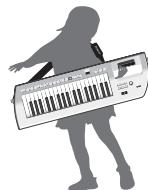
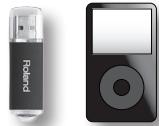
Anzeige der Buchstaben auf dem Lucina AX-09

Alle Rechte vorbehalten. Diese Publikation darf weder ganz noch teilweise in keiner Form ohne schriftliche Genehmigung durch die ROLAND CORPORATION reproduziert werden.
Lesen Sie vor der Verwendung dieses Geräts die folgenden Abschnitte aufmerksam durch: „SICHERER BETRIEB DES GERÄTS“ (S. 24) und „WICHTIGE HINWEISE“ (S. 25). Diese Abschnitte liefern wichtige Hinweise zum ordnungsgemäßen Betrieb des Geräts. Damit Sie das Gefühl bekommen, die gesamte Funktionalität Ihres neuen Geräts erfasst zu haben, sollten Sie sich die Bedienungsanleitung vollständig durchlesen. Die Bedienungsanleitung sollte an einer gut erreichbaren Stelle aufbewahrt werden, um darin nachschlagen zu können.
Funktionen....2
Anzeige der Buchstaben auf dem Lucina AX-09 ..... 2
Inhalt ....3
Beschreibung des Bedienfelds.....4
Das Bedienfeld 4
Die Unterseite....5
Die Rückseite 5
Informationen zu Batterien....6
Einsetzen der Batterien/Akkus 6
Überprüfen der verbleibenden Batteriespannung 6
Entnehmen der Batterien.... 6
Vorbereitung....7
Anschließen des Netzadapters.... 7
Befestigen des Gurts 7
Anschließen an Lautsprecher 8
Anschließen eines Kopfhörers 8
Einschalten des Geräts 8
Auswählen von Sounds 9
Auswählen eines regulären Sounds 9
Auswählen eines speziellen Sounds....9
Demofunktion für Sounds 9
Registrieren häufig verwendeter Sounds im Speicher (FAVORITE)....10
Verwenden der Spielfunktionen .....11
Verschieben der Tonhöhe um Oktaven....11
Verschieben der Tonhöhe um Halbtöne ..... 11
Verwenden des Touch-Controllers ..... 11
Einstellen des Tonhöhenbereichs des Touch-Controllers .... 11
Verwenden des Modulationshebels....11
Zuweisen des Spieleffekts für den Modulationshebel....12
Verwenden des D Beam-Controllers 12
Ändern der Einstellung für den ASSIGNABLE-Taster....12
Verwenden eines Fußtasters....13
Verhindern des Wechselns von Sounds während des Spielens (Lock-Funktion) 14
Spielen zu Musik eines mobilen Audio-Players ..... 14
Spielen zu Musik von einer Audiodatei eines USB-Speichers 14
Einstellungen für den Audio-Player ..... 15
Bearbeiten der Klang-Parameter.....16
Die Klang-Parameter 16
Einstellungen für das Stimmen .....17
Masterstimmung (Master Tune)....17
Temperierung (Key Scale Tune) 17
Einstellen der Anschlagsempfindlichkeit der
Tastatur....17
Einstellen eines festen Werts für die Anschlagstärke der Tastatur 17
Einstellungen für Count-in....18
Verschiedene Einstellungen....18
Überprüfen der Versionsnummer des Lucina AX-09..18
Einstellungen für den USB-Treiber 18
Sichern der Lucina AX-09-Einstellungen auf einem USB-Speicher 19
Zurückübertragen der Daten von einem USB-Speicher .19
Zurücksetzen auf die Werkseinstellungen (Factory Reset) 19
Anschließen externer MIDI-Geräte.....20
Spielen von externen MIDI-Instrumenten....20
MIDI-Meldungen, die übertragen und empfangen werden können .... 20
Anschließen eines MIDI-Klangerzeugers.....20
Vornehmen von MIDI-Einstellungen .....20
Anschließen eines Computers über USB....21
Videosteuerung (V-LINK) 21
Mögliche Fehlerursachen .....22
Technische Daten....23
Liste der Fehlermeldungen....23
SICHERER BETRIEB DES GERÄTS....24
WICHTIGE HINWEISE....25
Index 26
MIDI-Implementationstabelle .....26
Das Bedienfeld
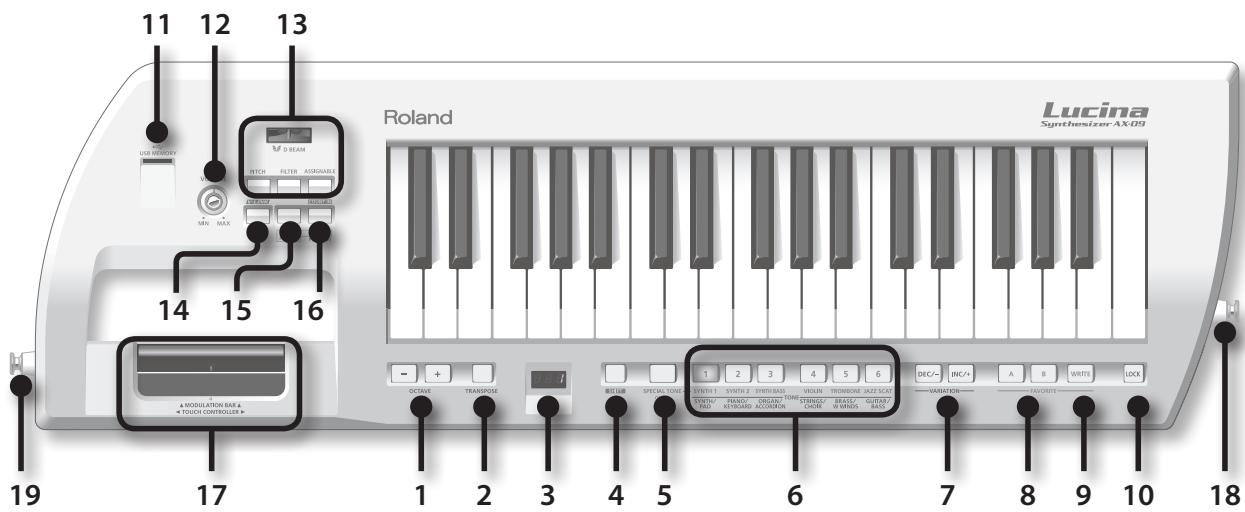
1. OCTAVE-Taster [+]/[-]
Mit diesen Tastern wird der Tastaturbereich in Schritten von einer Oktave nach oben bzw. unten verschoben (S. 11).
Wenn Sie diesen Taster gedrückt halten und den OCTAVE-Taster [+] oder [-] drücken, können Sie den Tastaturbereich in Schritten von einem Halbton nach oben bzw. unten verschieben (S. 11).
3. Display
Hier wird der ausgewählte Sound oder Modus bzw. der Wert des aktuell bearbeiteten Parameters angezeigt.
4. [SHIFT]-Taster
Verwenden Sie diesen Taster zusammen mit anderen Tastern, um verschiedene Funktionen auszuführen.
5. [SPECIAL TONE]-Taster
Drücken Sie diesen Taster, um spezielle Sounds (Special Tones) auszuwählen.
6. TONE-Taster [1]–[6]
Mit diesen Tastern wählen Sie die Soundgruppe für reguläre Sounds oder spezielle Sounds aus.
7. [INC/+] / [DEC/-]-Taster
Mit diesen Tastern wählen Sie Variationen der regulären Sounds aus.
8. FAVORITE [A] / [B]-Taster
Mit diesen Tastern wählen Sie den FAVORITE-Speicherplatz aus (S. 10), in dem Sie einen bevorzugten Sound (FAVORITE) registrieren möchten.
9. [WRITE]-Taster
Mit diesem Taster werden die von Ihnen bearbeiteten Einstellungen oder der von Ihnen als FAVORITE (bevorzugter Sound) registrierte Sound gespeichert (S. 10, S. 18).
10. [LOCK]-Taster
Wenn dieser Taster eingeschaltet ist, können die Sounds nicht gewechselt werden. Mit diesem Taster verhindern Sie, dass der Sound versehentlich gewechselt wird (S. 14).
11. USB MEMORY-Steckplatz
Hier können Sie einen USB-Speicher anschließen (separat erhältlich) (S. 15).
12. [VOLUME]-Regler
Mit diesem Regler wird die Lautstärke eingestellt.
13. D Beam [PITCH] / [FILTER] / [ASSIGNABLE]-Taster
Mit diesen Tastern wird der D Beam-Controller ein- und ausgeschaltet.
Wenn Sie die Hand über dem D Beam-Controller halten und auf- und abwärts bewegen, können Sie verschiedene Klangeffekte anwenden (S. 12).
14. [V-LINK]-Taster
Mit diesem Taster wird die V-LINK-Funktion ein- und ausgeschaltet (S. 21).
15. [AUDIO PLAYER]-Taster
Wenn Sie diesen Taster aktivieren, können Sie Audiodateien aus dem USB-Speicher wiedergeben (S. 14).
16. [▶/Ⅲ / PREVIEW]-Taster
Wenn der [AUDIO PLAYER]-Taster leuchtet, wird mit diesem Taster die Wiedergabe von Audiodateien auf einem USB-Speicher gestartet bzw. gestoppt.
Wenn der [AUDIO PLAYER]-Taster nicht leuchtet, wird mit diesem Taster eine Klangdemonstration des aktuell ausgewählten Sounds gestartet bzw. gestoppt.
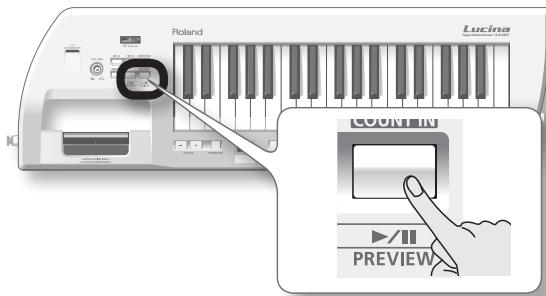
Wenn Sie ein „Count-in“ wünschen, drücken Sie bei gedrücktem [PREVIEW]-Taster den Modulationshebel.
17. MODULATION BAR / TOUCH CONTROLLER
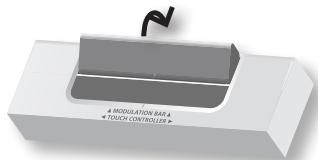
Durch Drücken des Modulationshebels (Modulation Bar) wird ein Vibrato-Effekt ausgelöst. Sie können auch einen Halteeffekt (HOLD) für die Sounds aktivieren (S. 11).
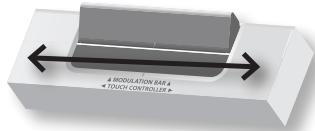
Wenn Sie den Touch-Controller mit Ihrem Finger berühren und diesen nach links oder rechts bewegen, wird die Tonhöhe geändert (S. 11).
18. Gurthalterung
Befestigen Sie den mitgelieferten Gurt an dieser Halterung (S. 7).
19. Gurthalterung (A)
Befestigen Sie den mitgelieferten Gurt an dieser Halterung.
In Abhängigkeit von Ihrem Spielstil können Sie entweder diese Halterung oder die Gurthalterung (B) an der Rückseite des Lucina AX-09 verwenden (S. 7).
Die Unterseite
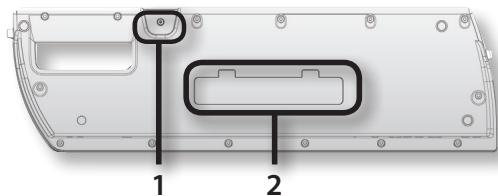
1. Gurthalterung (B)
Befestigen Sie den mitgelieferten Gurt an dieser Halterung. In Abhängigkeit von Ihrem Spielstil können Sie entweder diese Halterung oder die Gurthalterung (A) seitlich des Lucina AX-09 verwenden (S. 7).
2. Batteriefach
Hier können Sie wiederaufladbare Nickel-Metallhydrid-Batterien der Größe AA einlegen (S. 6).
Die Rückseite

1. OUTPUT-Buchsen (L/MONO, R)
Die Soundausgabe des Lucina AX-09 erfolgt über diese Buchsen. Schließen Sie hier Ihr Lautsprechersystem an.
Für die Monowiedergabe verkabeln Sie nur die L/MONO-Buchse.
2. MIDI OUT-Anschluss
Hier können Sie externe MIDI-Instrumente anschließen und über den Lucina Lucina AX-09 spielen (fernsteuern) (S. 20).
3. FOOT PEDAL-Buchse
Hier können Sie Sie einen separat erhältlichen Fußtaster der DP-Serie von Roland anschließen.
Alternativ können Sie auch ein Expression-Pedal (EV-5; separat erhältlich) anschließen (S. 13).
4. [POWER]-Schalter
Schaltet die Stromversorgung ein und aus (S. 8).
Wenn Sie den mitgelieferten Netzadapter verwenden und die Stromversorgung vollständig unterbrechen möchten, schalten Sie diesen POWER-Schalter (Netzschalter) auf die Position OFF, und ziehen Sie dann den Netzadapter aus der Steckdose.
5. DC IN-Buchse
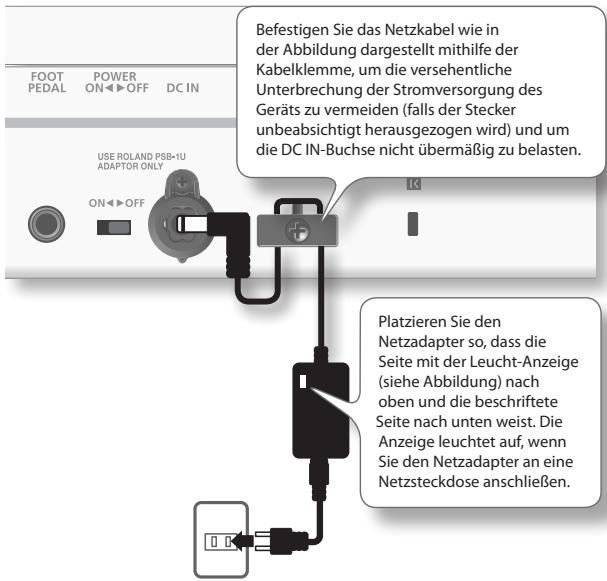
Schließen Sie hier den mitgelieferten Netzadapter an (S. 7).
6. Kabelklemme
Hiermit befestigen Sie das Kabel des mitgelieferten Netzadapters (S. 7).
7. Security Slot (Sicherheitsschloss) (✉)
http://www.kensington.com/
8. USB COMPUTER-Anschluss
Verwenden Sie ein USB-Kabel zum Anschließen des Lucina AX-09 an Ihren Computer (S. 21).
9. EXT IN-Buchse
Schließen Sie hier Ihren mobilen Audio-Player oder eine sonstige Klangquelle an. Das über diese Buchse eingehende Signal wird über die OUTPUT-Buchsen und die PHONES-Buchse ausgegeben (S. 14).
10. PHONES-Buchse
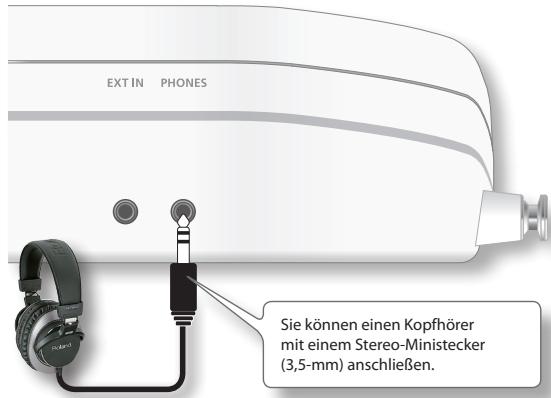
Hier kann ein Kopfhörer (Roland RH-Serie, separat erhältlich) mit einem Stereo-Ministecker (3,5-mm-Buchse) angeschlossen werden (S. 8).
Wenn Sie den AX-09 mit Batterien betreiben, benötigen Sie acht Nickel-Metallhydridakkus der Größe AA.
Die Batterielebensdauer hängt von den Nutzungsbedingungen ab. Im Dauerbetrieb kann das Gerät etwa 4 Stunden gespielt werden.
Informationen zu Akkus
Bei der Verwendung von Akkus verkürzt sich in der Regel die Lebensdauer der Akkus mit jedem Ladevorgang. Sie müssen die Akkus ersetzen, wenn sie nach dem Aufladen in kurzer Zeit wieder entladen sein sollten.

Einsetzen der Batterien/Akkus
-
Schalten Sie den Lucina AX-09 aus (S. 8).
-
Nehmen Sie die Abdeckung des Batteriefachs ab, das sich auf der Unterseite des Lucina AX-09 befindet.
Drücken Sie die Laschen des Batteriefachs, nehmen Sie die Abdeckung ab und legen diese beiseite.
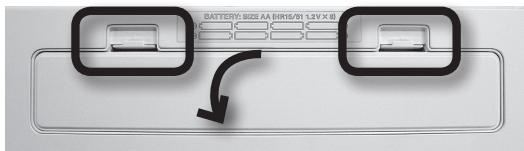
- Setzen Sie die Batterien in das Batteriefach ein.
Achten Sie dabei auf die richtige Polung (Ausrichtung der Pole +/-) jeder Batterie.
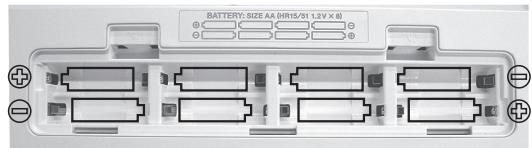
- Setzen Sie die Abdeckung des Batteriefachs wieder auf.
* Wenn Sie das Gerät umdrehen, legen Sie es auf eine weiche Unterlage (z. B. ein Kissen), um Schäden an den Tastern und Reglern zu vermeiden.
* Gehen Sie vorsichtig mit dem Gerät um, während Sie es umdrehen, damit es nicht herunterfällt oder umkippt.
Überprüfen der verbleibenden Batteriespannung
Wenn die verbleibende Batteriespannung niedrig ist, blinken im Display drei LEDs. Tauschen Sie in diesem Fall die Batterien möglichst bald aus.
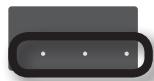
Kurz nach dieser Anzeige wird im Display „L _o “ angezeigt, und es sind keine weiteren Bedienvorgänge am Lucina AX-09 mehr möglich.
Die verbleibende Batteriespannung können Sie auch wie im Folgenden beschrieben überprüfen.
- Halten Sie den [SHIFT]-Taster gedrückt, und drücken Sie den [LOCK]-Taster.
Im Display wird die verbleibende Batteriespannung als Prozentsatz angezeigt (zwischen 0 und 100).
ANMERKUNG
- Die Anzeige für die verbleibende Batteriespannung ist ein ungefährer Wert.
- Wenn beim Überprüfen der verbleibenden Batteriespannung der Netzadapter angeschlossen ist, wird im Display immer der Wert „100“ angezeigt.
Entnehmen der Batterien
Zum Entnehmen der Batterien schalten Sie den Lucina AX-09 aus, öffnen Sie das Batteriefach, und entnehmen Sie die Batterien.
Beachten Sie bei Verwendung von Batterien die folgenden Punkte
- Verwenden Sie keine Alkali-Batterien oder Zink-Kohle-Batterien.
- Der Lucina AX-09 wird nicht mit Batterien betrieben, wenn der Netzadapter angeschlossen ist.
- Falls Batterien eingelegt sind, wird das Gerät ausgeschaltet, wenn Sie bei eingeschaltetem Gerät das Netzkabel aus der Steckdose ziehen bzw. das Netzkabel erneut an die Steckdose anschließen oder den Stecker des Netzadapters an der Rückseite des Lucina AX-09 herausziehen. Sie müssen das Gerät ausschalten, bevor Sie das Netzkabel oder den Netzadapter anschließen oder trennen.
- Achten Sie darauf, dass weder Gegenstände (z. B. leicht entzündliches Material, Münzen, Nadeln) noch Flüssigkeiten jeglicher Art (Wasser, Getränke usw.) in das Gerät gelangen.
-
Bei falscher Handhabung können Batterien explodieren oder auslaufen und Schäden oder Verletzungen verursachen. Lesen und beachten Sie daher im Interesse der Sicherheit die folgenden Vorsichtsmaßnahmen.
-
Befolgen Sie sorgfältig die Anweisungen zum Einlegen der Batterien. Achten Sie dabei auf die richtige Polung.
- Vermeiden Sie es, neue Batterien zusammen mit alten bzw. gebrauchten Batterien zu verwenden. Vermeiden Sie außerdem die Verwendung unterschiedlicher Batterietypen.
- Nehmen Sie die Batterien aus dem Gerät heraus, wenn dieses längere Zeit außer Betrieb ist.
- Wenn eine Batterie ausgelaufen ist, wischen Sie Rückstände der ausgelaufenen Flüssigkeit mit einem weichen Tuch oder einem Papiertaschentuch aus dem Batteriefach. Legen Sie dann neue Batterien ein. Um Hautentzündungen zu vermeiden, achten Sie darauf, dass keine Batterieflüssigkeit auf Ihre Hände oder Haut gelangt. Achten Sie äußerst genau darauf, dass die Batterieflüssigkeit nicht in die Nähe Ihrer Augen gelangt. Spülen Sie den betroffenen Bereich sofort unter fließendem Wasser aus, falls Batterieflüssigkeit in die Augen gelangt sein sollte, und suchen Sie sofort einen Arzt auf.
- Bewahren Sie Batterien nicht zusammen mit metallischen Gegenständen wie Kugelschreibern, Halsketten, Haarnadeln usw. auf.
Anschließen des Netzadapters
Der AX-09 kann mit dem mitgelieferten Netzadapter oder mit Nickel-Metallhydridakkus der Größe AA betrieben werden.
- Stellen Sie sicher, dass der Lucina AX-09 ausgeschaltet ist (der [POWER]-Schalter befindet sich in der Position OFF).
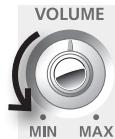
- Drehen Sie den [VOLUME]-Regler (Lautstärkeregler) ganz nach links (Minimum).
- Schließen Sie den Netzadapter an die DC IN-Buchse an der Rückseite des Lucina AX-09 und anschließend an eine Steckdose an.
Befestigen des Gurts
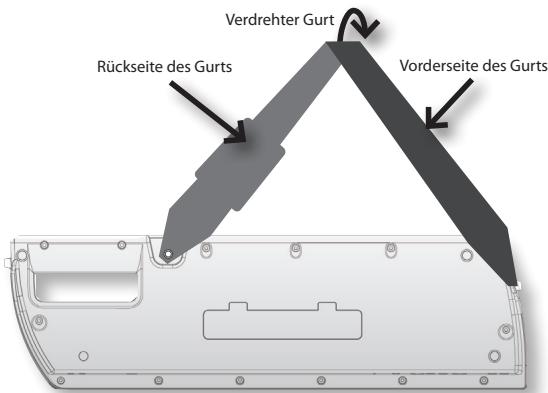
Befestigen Sie den Gurt wie in den folgenden Abbildungen dargestellt am Lucina AX-09.
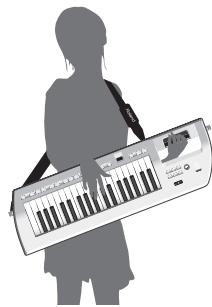
- Befestigen Sie ein Ende des mitgelieferten Gurts an der in der folgenden Abbildung dargestellten Gurthalterung.
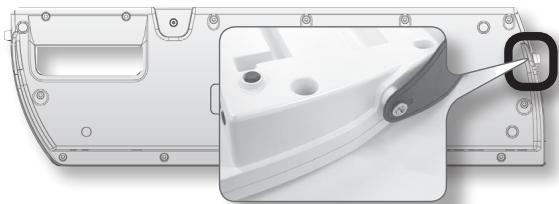
- Befestigen Sie das andere Ende des mitgelieferten Gurts an einer der anderen beiden Gurthalterungen.
Gurthalterungen sind an den beiden Positionen „A“ und „B“ vorhanden. Es spielt keine Rolle welche Gurthalterung Sie verwenden. Verwenden Sie einfach die für Sie bequemere Lösung. Für kräftigere Personen bietet die Befestigung des Gurts an der Halterung „A“ mehr Stabilität.
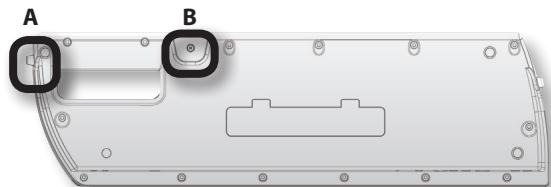
Falls Sie die Gurthalterung „B“ verwenden, verdrehen Sie den Gurt wie in der folgenden Abbildung dargestellt. Sollten Sie den Gurt ohne ihn zu verdrehen befestigen, kann dieser sich vom Instrument lösen.
Anschließen an Lautsprecher
Der Lucina AX-09 besitzt keinen Verstärker und keine Lautsprecher. Sie müssen das Instrument über dessen OUTPUT-Buchsen an der Rückseite an z. B. ein Aktivlautsprechersystem (im Folgenden als „Lautsprecher“ bezeichnet) anschließen oder aber einen Kopfhörer verwenden.
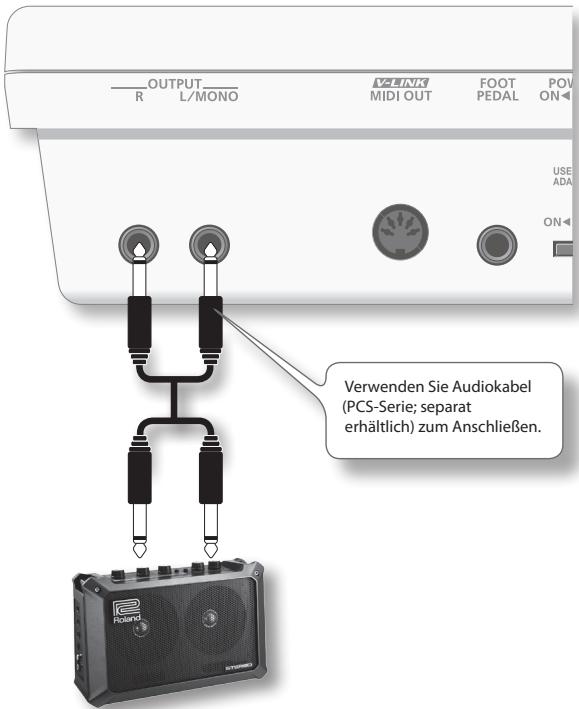
Verwenden Sie bei der Ausgabe in Mono nur die L/MONO-Buchse.
* Um Fehlfunktionen und/oder Schäden an Lautsprechern oder anderen Geräten zu vermeiden, regeln Sie stets die Lautstärke herunter, und schalten Sie alle Geräte aus, bevor Sie eine Verbindung herstellen.
Anschließen eines Kopfhörers
Schließen Sie Ihren Kopfhörer an die PHONES-Buchse an der Rückseite an.
Einschalten des Geräts
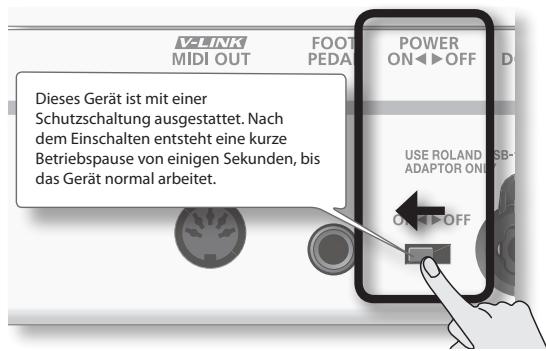
* Nachdem Sie alle Anschlüsse vorgenommen haben (S. 8), schalten Sie Ihre Geräte in der angegebenen Reihenfolge ein. Wenn Sie die Geräte in der falschen Reihenfolge einschalten, besteht die Gefahr von Fehlfunktionen und/oder Schäden an Lautsprechern und anderen Geräten.
- Stellen Sie die Lautstärke des Lucina AX-09 und der Lautsprecher auf Minimum.
- Schalten Sie an der Rückseite des Lucina AX-09 den [POWER]-Schalter auf die Position ON.
- Schalten Sie die Lautsprecher ein.
- Stellen Sie die Lautstärke des Instruments mit dem [VOLUME]-Regler ein.
![Roland Lucina VOLUME Drehen Sie während Sie auf der Tastatur spielen den [VOLUME]-Regler langsam nach rechts. MIN MAX](/content/2024/12/131001/images/d2a9a71f3900e732f4f2a75ea06aacd0aa33e117f4c9a798de1c6d8e1c50e3d5.jpg)
Ausschalten des Geräts
- Stellen Sie die Lautstärke des Lucina AX-09 und der Lautsprecher auf ein Minimum ein.
- Schalten Sie die Lautsprecher aus.
- Schalten Sie den [POWER]-Schalter (Netzschalter) des Lucina AX-09 auf "aus" (Position OFF).
Die Klänge, die Sie spielen, werden als „Sounds“ bezeichnet. Es gibt zwei Arten von Sounds: „Reguläre Sounds“ und „Spezielle Sounds“ (Special Tones).
Auswählen eines regulären Sounds
Der Lucina AX-09 enthält 144 reguläre Sounds, zu denen die besten Synthesizer-Sounds von Roland zählen.
Die regulären Sounds sind in sechs Soundgruppen mit jeweils 24 Sounds unterteilt.
- Wenn der [SPECIAL TONE]-Taster oder der FAVORITE [A] / [B]-Taster leuchtet, drücken Sie den beleuchteten Taster, um die Beleuchtung auszuschalten.
- Drücken Sie einen der TONE-Taster [1]–[6], um eine Soundgruppe auszuwählen.
Der Taster leuchtet, und die betreffende Soundgruppe wird ausgewählt.
Der Name der Soundgruppe ist unter jedem TONE-Taster in schwarzer Schrift angegeben.

ANMERKUNG
Wenn Sie das Gerät einschalten, wird immer die TONE [1]-Nummer 1 ausgewählt.
- Wählen Sie mit den [INC/+] / [DEC/-]-Tastern einen Sound innerhalb der Gruppe aus.

Jede Gruppe enthält die Sounds 1–24, und im Display wird die Nummer des ausgewählten Sounds (1–24) angezeigt.
Drücken Sie den [INC/+] - Taster, um den nächsten Sound auszuwählen, oder drücken Sie den [DEC/−] - Taster, um den vorherigen Sound auszuwählen.
ANMERKUNG
- Eine Aufstellung der Sounds finden Sie unter „Liste der Sounds“ am Ende dieser Bedienungsanleitung.
- Jede Soundgruppe ist in zwei Kategorien unterteilt, wie durch die schwarze Beschriftung unterhalb der TONE-Taster angegeben. (Beispielsweise enthält die Gruppe des TONE [1]-Tasters die beiden Kategorien SYNTH und PAD).
Jedes Mal, wenn Sie den TONE-Taster der aktuell ausgewählten (beleuchteten) Soundgruppe gedrückt halten und den [INC/+] / [DEC/-]-Taster drücken, wird der erste Sound dieser Kategorie ausgewählt.
- Wenn Sie den [INC/+] / [DEC/–]-Taster gedrückt halten, können Sie Sounds schnell auswählen. Um Sounds noch schneller auszuwählen, halten Sie einen der Taster gedrückt, und drücken Sie dann den jeweils anderen Taster.
Auswählen des Rhythmussounds
Nr. 23–24 der Gruppe GUITAR/BASS ist der Rhythmussound. Weitere Informationen finden Sie in der „Liste der Sounds“ am Ende dieser Bedienungsanleitung.
Auswählen eines speziellen Sounds
Der Lucina AX-09 enthält sechs „spezielle Sounds“ (Special Tones), die speziell für den Lucina AX-09 entwickelt wurden.
- Drücken Sie den [SPECIAL TONE]-Taster, sodass dieser leuchtet.

- Drücken Sie einen der TONE-Taster [1]–[6], um den gewünschten speziellen Sound auszuwählen.
Die Namen der speziellen Sounds sind unter jedem TONE-Taster in blauer Schrift angegeben.

ANMERKUNG
Um zu den regulären Sounds zurückzukehren, drücken Sie den [SPECIAL TONE]-Taster, sodass die Funktion ausgeschaltet wird.
Demofunktion für Sounds
Drücken Sie bei ausgeschaltetem [AUDIO PLAYER]-Taster den [PREVIEW]-Taster. Der Taster leuchtet, und der aktuell ausgewählte Sound wird mithilfe einer für diesen Klang geeigneten Demosequenz wiedergegeben.
Um die Sequenz vorzeitig zu beenden, drücken Sie den [PREVIEW]-Taster erneut, sodass die Beleuchtung des Tasters erlischt.
Registrieren häufig verwendeter Sounds im Speicher (FAVORITE)
Der Lucina AX-09 bietet FAVORITE-Speicherpositionen, mit denen Sie zwölf bevorzugte Sounds registrieren können. Wenn Sie auf diese Weise die häufig verwendeten Sounds registrieren, können Sie diese Sounds jederzeit schnell auswählen.
Die Einstellungen für Lautstärke und Hall (Reverb) können ebenfalls zusammen mit den ausgewählten Sounds in den FAVORITE-Speicherpositionen registriert werden (S. 16).
ANMERKUNG
Nur reguläre Sounds können im FAVORITE-Speicher registriert werden.
Registrieren eines Sounds als bevorzugten Sound (FAVORITE)
Der FAVORITE-Speicher enthält die beiden Speicherplätze A und B. Pro Speicherplatz können Sie sechs Sounds registrieren.
- Wählen Sie den Sound aus, den Sie in einer FAVORITE-Speicherposition registrieren möchten.
- Drücken Sie den [WRITE]-Taster, sodass die Taster-Anzeige leuchtet.

- Drücken Sie den FAVORITE [A] / [B]-Taster, um den Speicherplatz auszuwählen, in dem Sie den bevorzugten Sound (FAVORITE) registrieren möchten.

Der gedrückte FAVORITE-Taster leuchtet auf.
Im Display wird „R - “ (Speicherplatz „A“) oder „b - “ (Speicherplatz „B“) angezeigt.
- Drücken Sie einen der TONE-Taster [1]–[6], um die Speicherposition auszuwählen, in der Sie den bevorzugten Sound (FAVORITE) registrieren möchten.

Der gedrückte Taster leuchtet auf, und der Sound wird in dieser FAVORITE-Speicherposition registriert. Der [WRITE]-Taster erlischt.
ANMERKUNG
Um zu den regulären Sounds zurückzukehren, drücken Sie den beleuchteten FAVORITE [A] / [B]-Taster, sodass die Funktion ausgeschaltet wird.
Abrufen eines bevorzugten Sounds (FAVORITE)
Hier erfahren Sie, wie Sie einen im FAVORITE-Speicher registrierten Sound abrufen.
- Drücken Sie den FAVORITE [A] / [B]-Taster, um den Speicherplatz auszuwählen, in dem Sie den abzurufenden Sound registriert haben.

Der gedrückte FAVORITE-Taster leuchtet auf.
- Drücken Sie einen der TONE-Taster [1]–[6], um im aktuellen Speicherplatz eine FAVORITE-Speicherposition auszuwählen.

Sie können auch mit den [INC/+] / [DEC/-]-Tastern fortlaufend FAVORITE-Speicherpositionen im selben Speicherplatz auswählen.
ANMERKUNG
Um zu den regulären Sounds zurückzukehren, drücken Sie den beleuchteten FAVORITE [A] / [B]-Taster, sodass die Funktion ausgeschaltet wird.
Verwenden der Spielfunktionen
Der Lucina AX-09 besitzt verschiedene Spielfunktionen, mit denen Sie Ihr Spiel variieren können.
Verschieben der Tonhöhe um Oktaven
Sie können den Tastaturbereich in Schritten von einer Oktave nach oben bzw. unten verschieben, bis maximal drei Oktaven nach oben oder unten.
Wert
-3-3
1. Drücken Sie den OCTAVE-Taster [+] oder [-].
![ROLAND LUCINA AX-09 - Drücken Sie den OCTAVE-Taster [+] oder [-]. - 1](/content/2024/12/131001/images/c2ea21c4a80b175a14f6d68564403ec6ce378c30d006c80ff40a1fef96b7c98f.jpg)
![ROLAND LUCINA AX-09 - Drücken Sie den OCTAVE-Taster [+] oder [-]. - 2](/content/2024/12/131001/images/39ec325274b0815fa8b99399e3b54b14ec163d164e0037171d2e87a502630ace.jpg)
![ROLAND LUCINA AX-09 - Drücken Sie den OCTAVE-Taster [+] oder [-]. - 3](/content/2024/12/131001/images/19a9d599a30e8684618dacc4f7b71bbf5698555fd46609f2740307ecfdd8685e.jpg)
![ROLAND LUCINA AX-09 - Drücken Sie den OCTAVE-Taster [+] oder [-]. - 4](/content/2024/12/131001/images/7b8c39032ee940ef0def7844f32f9aed03d363421b360a8866a6e0e33b431782.jpg)
Im Display wird ein Wert angezeigt.
Der OCTAVE [+] - Taster leuchtet, wenn die Oktaveneinstellung in Richtung „+“ erfolgt; der OCTAVE [-] - Taster leuchtet, wenn die Oktaveneinstellung in Richtung „-“ erfolgt.
ANMERKUNG
Drücken Sie gleichzeitig die OCTAVE-Taster [+] und [-], um die Oktaveneinstellung auf „0“ zurückzusetzen.
Der OCTAVE-Taster [+] oder [-] erlischt, und für die Tastatur wird wieder die normale Oktavlage ausgewählt.
Verschieben der Tonhöhe um Halbtöne
Sie können den Tastaturbereich in Halbtonschritten nach unten bzw. oben verschieben.
Diese Funktion ist hilfreich, wenn Sie einen Song in einer nicht vertrauten Tonart spielen müssen.
Wert
-5-6
1. Halten Sie den [TRANSPOSE]-Taster gedrückt.
Die aktuelle Einstellung blinkt im Display.
![ROLAND LUCINA AX-09 - Halten Sie den [TRANSPOSE]-Taster gedrückt. - 1](/content/2024/12/131001/images/aa5aac3d91162983ffc6ddcbc7416b5213ded27137c80a387a197072ba1f46c8.jpg)
OCTAVE
![ROLAND LUCINA AX-09 - Halten Sie den [TRANSPOSE]-Taster gedrückt. - 2](/content/2024/12/131001/images/ce06c64bf9a5c29c7e779e11107fb8ed0703b458262ac504155bdc1cb174fa2d.jpg)
![ROLAND LUCINA AX-09 - Halten Sie den [TRANSPOSE]-Taster gedrückt. - 3](/content/2024/12/131001/images/abfd34fe888ae9976bf146fc8392a5100a06766cf0676dff91268fc359a846be.jpg)
![ROLAND LUCINA AX-09 - Halten Sie den [TRANSPOSE]-Taster gedrückt. - 4](/content/2024/12/131001/images/8687231ff3b7ebd05f06f5b071ef3ea4fb85eedde7e3f4947ea6f19cf266af71.jpg)
SPECIAL TOM
2. Halten Sie den [TRANSPOSE]-Taster gedrückt, und drücken Sie den OCTAVE-Taster [+] oder [-] , um den gewünschten Wert einzustellen.
![ROLAND LUCINA AX-09 - Halten Sie den [TRANSPOSE]-Taster gedrückt, und drücken Sie den OCTAVE-Taster [+] oder [-] , um den gewünschten Wert einzustellen. - 1](/content/2024/12/131001/images/83855d6c206a9c23dad28e6faffdf851454341562ad81482669920c49d977fdd.jpg)
![ROLAND LUCINA AX-09 - Halten Sie den [TRANSPOSE]-Taster gedrückt, und drücken Sie den OCTAVE-Taster [+] oder [-] , um den gewünschten Wert einzustellen. - 2](/content/2024/12/131001/images/3db87e45cca0c90483f5da4114027a9b1cc5ce9d1bce9fff81899b7eb1b3c8a1.jpg)
![ROLAND LUCINA AX-09 - Halten Sie den [TRANSPOSE]-Taster gedrückt, und drücken Sie den OCTAVE-Taster [+] oder [-] , um den gewünschten Wert einzustellen. - 3](/content/2024/12/131001/images/065b19faf68bc48e22014d83bc5e9f9f1b83a3a77ed968a6dc224e3156d30800.jpg)
![ROLAND LUCINA AX-09 - Halten Sie den [TRANSPOSE]-Taster gedrückt, und drücken Sie den OCTAVE-Taster [+] oder [-] , um den gewünschten Wert einzustellen. - 4](/content/2024/12/131001/images/2aa6bc5843b41917319ed9f4d2c624ff0d4f6434430f41d20151725226fea4c4.jpg)
3. Der eingestellte Wert wird aktiviert, wenn Sie den [TRANSPOSE]-Taster loslassen.
Der [TRANSPOSE]-Taster leuchtet, wenn Sie einen anderen Wert als „0“ angegeben haben.
ANMERKUNG
Halten Sie den [TRANSPOSE]-Taster gedrückt, und drücken Sie gleichzeitig die OCTAVE-Taster [+] und [-] , um die ursprüngliche Einstellung „0“ wiederherzustellen.
Der [TRANSPOSE]-Taster erlischt, und für die Tastatur wird der normale Tonhöhenbereich wiederhergestellt.
Verwenden des Touch-Controllers
Wenn Sie den Touch-Controller mit Ihrem Finger berühren und diesen nach links oder rechts bewegen, wird die Tonhöhe geändert. Wenn Sie die linke Seite des Controllers berühren, wird die Tonhöhe angehoben, und wenn Sie die rechte Seite des Controllers berühren, wird die Tonhöhe abgesenkt.
Einstellen des Tonhöhenbereichs des Touch-Controllers
Durch Ausführen der folgenden Schritte können Sie den Tonhöhenbereich einstellen, innerhalb dessen die Tonhöhe mit dem Touch-Controller geändert werden kann. Diese Einstellung wird in Form von Halbtönen angegeben. Beispiel: Sie geben den Wert „12“ an. In diesem Fall wird die Tonhöhe um eine ganze Oktave angehoben, wenn Sie den Touch-Controller ganz rechts außen berühren (12 Halbtöne entsprechen einer Oktave).
1. Halten Sie den [SHIFT]-Taster gedrückt, und berühren Sie den Touch-Controller.
Der aktuell für den Tonhöhenbereich eingestellte Wert blinkt im Display.
2. Halten Sie den [SHIFT]-Taster weiterhin gedrückt, und ändern Sie die Einstellung mit den [INC/+] / [DEC/-] (OCTAVE [+] / [-])-Tastern.
Wert
0-24
3. Lassen Sie den [SHIFT]-Taster los.
4. Um diese Einstellung zu speichern, halten Sie den [SHIFT]-Taster gedrückt und drücken den [WRITE]-Taster.
Verwenden des Modulationshebels
Durch Drücken des Modulationshebels (Modulation Bar) wird ein Vibrato-Effekt erzeugt.
ANMERKUNG
Dieser Effekt wird auf alle Sounds angewendet. Wenn Sie allerdings 4 VIOLIN oder 5 TROMBONE der speziellen Sounds ausgewählt haben, ändert sich die Dynamik (Ausdruck) in einer für dieses Instrument charakteristischen Weise, was ein sehr realistisches und ausdrucksstarkes Spiel ermöglicht.
Zuweisen des Spieleffekts für den Modulationshebel
Sie können für den Modulationshebel (Modulation Bar) eine Funktion auswählen.
- Halten Sie den [SHIFT]-Taster gedrückt, und drücken Sie den Modulationshebel.
Die aktuelle Einstellung blinkt im Display.
- Halten Sie den [SHIFT]-Taster weiterhin gedrückt, und weisen Sie mit den [INC/+] / [DEC/-] (OCTAVE [+] / [-])-Tastern den gewünschten Effekt zu.
Die folgenden Einstellungen stehen zur Verfügung.
| Wert | Erklärung |
| nod (MODULATION) | Auslösen eines Vibrato-Effekts. |
| hld (HOLD) | Halten des gespielten Sounds. |
| Cnb (COMBINATION) | Beide oben genannten Spieleffekte werden gleichzeitig ausgelöst. |
ANMERKUNG
Dieser Effekt wird auf alle Sounds angewendet.
Wenn Sie allerdings 4 VIOLIN oder 5 TROMBONE der speziellen Sounds ausgewählt haben, wird kein Vibrato-Effekt ausgelöst, sondern es ändert sich die Dynamik (Ausdruck) des Instruments.
- Lassen Sie den [SHIFT]-Taster los.
- Um diese Einstellung zu speichern, halten Sie den [SHIFT]-Taster gedrückt und drücken den [WRITE]-Taster.
Verwenden des D Beam-Controllers
Wenn Sie die Hand oberhalb des Sensors des D Beam-Controllers bewegen, können Sie den Klang verändern.
Wirkungsbereich des D Beam-Controllers
In der folgenden Abbildung ist der ungefähre Wirkungsbereich des D Beam-Controllers dargestellt.
Wenn Sie die Hand außerhalb dieses Wirkungsbereichs positionieren, bleibt der D Beam-Controller wirkungslos.
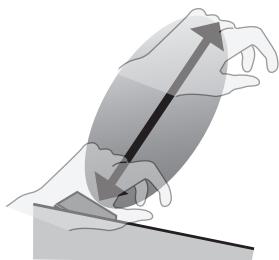
* Der Wirkungsbereich des D Beam-Controllers ist in starkem direkten Sonnenlicht extrem gering. Beachten Sie dies, wenn Sie den D Beam-Controller im Freien verwenden.
- Drücken Sie einen der folgenden Taster, um die Funktion auszuwählen, die mit dem D Beam-Controller gesteuert werden soll.
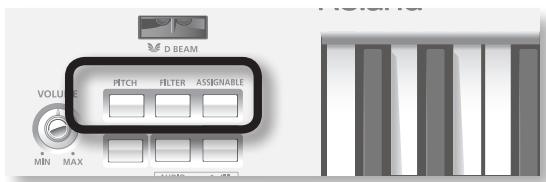
| Taster | Erklärung |
| PITCH | Wenn Sie die Hand über dem D Beam-Controller bewegen, wird die Tonhöhe (Pitch) des Sounds geändert. |
| FILTER | Wenn Sie die Hand über dem D Beam-Controller bewegen, wird die Klangfarbe geändert.* Für einige Sounds ist die Änderung der Klangfarbe nicht immer deutlich zu erkennen. |
| ASSIGNABLE | Der D Beam-Controller überträgt die ihm zugewiesene Funktion oder Kontrollmeldung. |
- Bewegen Sie die Hand beim Spielen auf der Tastatur über dem D Beam-Controller langsam nach oben und unten.
Der Taster, den Sie bei Schritt 1 gedrückt haben, blinkt.
- Drücken Sie erneut den Taster, den Sie bei Schritt 1 gedrückt haben, um den D Beam-Controller auszuschalten.
Ändern der Einstellung für den ASSIGNABLE-Taster
Sie können dem [ASSIGNABLE]-Taster eine MIDI-Kontrollnummer (CC) oder eine Funktion zuweisen und mithilfe des D Beam-Controllers diesen Parameter in Echtzeit steuern.
- Halten Sie den [SHIFT]-Taster gedrückt, und drücken Sie den [ASSIGNABLE]-Taster.
Die aktuell zugewiesene Funktion blinkt im Display.

- Halten Sie den [SHIFT]-Taster weiterhin gedrückt, und geben Sie mit den [INC/+]/[DEC/-] (OCTAVE [+]/[-] )-Tastern die gewünschte Funktion oder den gewünschten Parameter an, die bzw. der vom D Beam-Controller gesteuert werden soll.
| Display | Wert | Erklärung |
| C01 | CC01 (MODULATION) | Vibrato-Effekt auslösen. |
| C05 | CC05(PORTA TIME) | Steuert den Portamento-Zeitraum, in dem die Tonhöhe zwischen Noten geändert wird, wenn mit Portamento gespielt wird. |
| C07 | CC07 (VOLUME) | Steuert die Lautstärke. |
| C10 | CC10 (PAN) | Steuert die Panorama-Position (Panning). |
| C11 | CC11 (EXPRESSION) | Steuert den Klangausdruck. |
| C64 | CC64 (HOLD) | Die Noten werden gehalten. |
| C65 | CC65(PORTAMENTO) | Gleitender Übergang der Tonhöhe zwischen Noten. |
| C66 | CC66 (SOSTENUTO) | Halten nur der Noten, die aktuell gespielt werden. |
| C71 | CC71 (RESONANCE) | Steuert die Resonanz. Durch Erhöhen des Werts für die Resonanz ergibt sich eine charakteristische Klangeigenschaft, die typisch für einen Synthesizer ist. |
| C72 | CC72 (RELEASE TIME) | Steuert die Zeit zwischen „Note aus“ (wenn die Taste losgelassen wird) und dem Zeitpunkt, an dem der Sound nicht mehr zu hören ist. |
| C73 | CC73 (ATTACK TIME) | Steuert die Härte (Anschlaggeschwindigkeit), mit der der Ton beginnt. |
| C74 | CC74 (CUTOFF) | Steuert die Grenzfrequenz. Mit höheren Werten wird der Klang härter (brillanter); mit niedrigeren Werten wird der Klang weicher (sanfter). |
| AFe | AFTERTOUCH(Standardwert) | Für jeden Sound des Lucina AX-09 wird der geeignetste Effekt verwendet. |
| Rdb | ADLIB | Wenn Sie einen Akkord spielen und die Hand über dem D Beam-Controller bewegen, können Sie ein Arpeggio dieses Akkords erzeugen.Der Abstand zum D Beam-Controller bestimmt den Oktavenbereich des gespielten Akkords. Die Geschwindigkeit, mit der Sie die Hand nach oben und unten bewegen, bestimmt die Geschwindigkeit, mit der der Akkord arpeggiert wird.Wenn Sie z. B. mit der rechten Hand die vier Noten „C D E G“ halten und die linke Hand über dem D Beam-Controller bewegen, wird eine Sequenz wie z. B. „C D E G C D E G C D E G...“ gespielt. |
| SLo | SOLO SYNTH | Der Lucina AX-09 verhält sich wie ein monophoner Synthesizer, dessen Tonhöhe durch Bewegen der Hand über dem D Beam-Controller gesteuert werden kann. |
ANMERKUNG
Wenn Sie den [INC/+] / [DEC/-]-Taster gedrückt halten, können Sie diese Einstellung schnell auswählen. Für eine noch schnellere Auswahl halten Sie den Taster gedrückt und drücken zusätzlich den anderen Taster.
- Lassen Sie den [SHIFT]-Taster los.
- Um diese Einstellung zu speichern, halten Sie den [SHIFT]-Taster gedrückt und drücken den [WRITE]-Taster.
Verwenden eines Fußtasters
Wenn Sie einen Fußtaster (DP-Serie; separat erhältlich) an die FOOT PEDAL-Buchse anschließen, können Sie den Fußtaster gedrückt halten, damit Noten gehalten werden, selbst nachdem Sie die Taste losgelassen haben.
Alternativ können Sie mit dem Fußtaster auch andere Effekte anwenden.
Anschließen eines Fußtasters
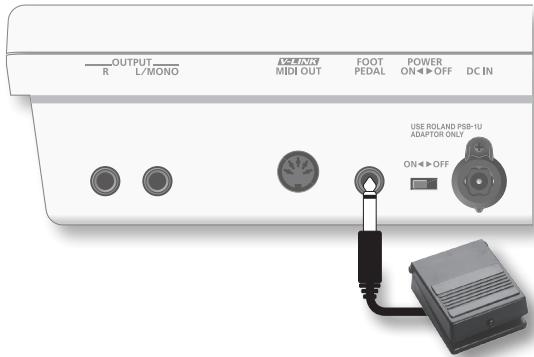
ANMERKUNG
Alternativ können Sie auch ein Expression-Pedal (EV-5) anstelle eines Fußtasters (DP-Serie) anschließen.
HINWEIS
Verwenden Sie nur das angegebene Expression-Pedal (EV-5; separat erhältlich). Wenn Sie andere Expression-Pedale anschließen, besteht die Gefahr von Fehlfunktionen und/oder Schäden am Gerät.
Festlegen der Fußtaster-Funktion
Halten Sie den [SHIFT]-Taster gedrückt, und drücken Sie den [V-LINK]-Taster zweimal. Im Display wird „PDL“ angezeigt, und Sie können dem Fußtaster einen der nachfolgend aufgeführten Effekte zuweisen.
Um diese Einstellung zu speichern, halten Sie den [SHIFT]-Taster gedrückt und drücken den [WRITE]-Taster.
| Display | Wert | Erklärung |
| C01 | CC01 (MODULATION) | Vibrato-Effekt auslösen. |
| C05 | CC05 (PORTA TIME) | Steuert den Portamento-Zeitraum, in dem die Tonhöhe zwischen Noten geändert wird, wenn mit Portamento gespielt wird. |
| C07 | CC07 (VOLUME) | Steuert die Lautstärke. |
| C10 | CC10 (PAN) | Steuert die Panorama-Position (Panning). |
| C11 | CC11 (EXPRESSION) | Steuert den Klangausdruck. |
| C64 | CC64 (HOLD) | Die Noten werden gehalten. |
| C65 | CC65 (PORTAMENTO) | Gleitender Übergang der Tonhöhe zwischen Noten. |
| C66 | CC66 (SOSTENUTO) | Halten nur der Noten, die aktuell gespielt werden. |
| [71] | CC71 (RESONANCE) | Steuert die Resonanz. Durch Erhöhen des Werts für die Resonanz ergibt sich eine charakteristische Klangeigenschaft, die typisch für einen Synthesizer ist. |
| [72] | CC72 (RELEASE TIME) | Steuert die Zeit zwischen „Note aus“ (wenn die Taste losgelassen wird) und dem Zeitpunkt, an dem der Sound nicht mehr zu hören ist. |
| [73] | CC73 (ATTACK TIME) | Steuert Anschlag-Geschwindigkeit, mit der der Sound beginnt. |
| [74] | CC74 (CUTOFF) | Steuert die Grenzfrequenz. Mit höheren Werten wird der Klang heller (brillanter); mit niedrigeren Werten wird der Klang dumpfer (sanfter). |
| RFT | AFTERTOUCH | Es wird der für den entsprechend ausgewählten Klang voreingestellte Effekt verwendet. |
| PUP | PEDAL UP | Wählt den Sound der nächsten Programmnummer aus. |
| Pdn | PEDAL DOWN | Wählt den Sound der vorherigen Programmnummer aus. |
ANMERKUNG
Mit den Werkseinstellungen ist dem Fußtaster €64 (HOLD) zugewiesen.
Hinweis zur Einstellung der Polarität des Fußtasters
Wenn Sie einen Fußtaster von einem anderen Hersteller als Roland verwenden, kann es sein, dass die Polarität des Fußtasters umgekehrt ist, sodass beim Drücken und Loslassen des Fußtasters der Vorgang umgekehrt ausgeführt wird. Halten Sie in diesem Fall den [SHIFT]-Taster gedrückt, und drücken Sie den [V-LINK]-Taster dreimal, sodass im Display „P OL “ angezeigt wird. Anschließend drücken Sie die [INC/+] / [DEC/-] (OCTAVE [+] / [-])-Taster, bis im Display „rE U “ angezeigt wird.
Um diese Einstellung zu speichern, halten Sie den [SHIFT]-Taster gedrückt und drücken den [WRITE]-Taster.
| Wert | Erklärung |
| Std (STANDARD) | Fußtaster von Roland |
| rEu (REVERSE) | Fußtaster mit umgekehrter Polarität im Vergleich zu Fußtastern von Roland |
Verhindern des Wechselns von Sounds während des Spielens (Lock-Funktion)
Sie können den aktuell ausgewählten Sound sperren, um zu verhindern, dass ein anderer Sound ausgewählt wird, selbst wenn Sie beim Spielen versehentlich einen TONE-Taster drücken.
1. Halten Sie den [LOCK]-Taster gedrückt, bis dieser aufleuchtet.
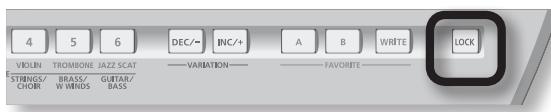
Die Lock-Funktion (Sperren) wird eingeschaltet. Beim Drücken von Tastern wird nun der Sound nicht mehr gewechselt.
Um das Wechseln des Sounds wieder zu aktivieren, halten Sie den Taster erneut gedrückt, bis der [LOCK]-Taster erlischt.
Spielen zu Musik eines mobilen Audio-Players
Sie können Ihren mobilen Audio-Player an den Lucina AX-09 anschließen und auf dem Instrument zu Ihren Lieblingssongs spielen.
1. Schließen Sie Ihren mobilen Audio-Player an die EXT IN-Buchse des Lucina AX-09 an.
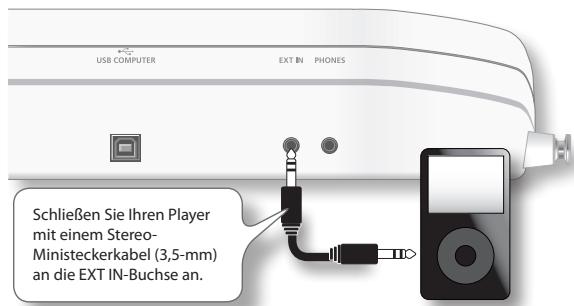
2. Starten Sie die Wiedergabe eines Songs des Audio-Players, und spielen Sie dazu auf dem Lucina AX-09.
Stellen Sie die Lautstärke des Songs mit den Reglern des Players ein.
* Wenn Anschlusskabel mit Widerständen verwendet werden, kann der Lautstärkepegel der an den Eingängen (EXT IN) angeschlossenen Geräte niedrig sein. Verwenden Sie in diesem Fall Kabel ohne Widerstände.
Spielen zu Musik von einer Audiodatei eines USB-Speichers
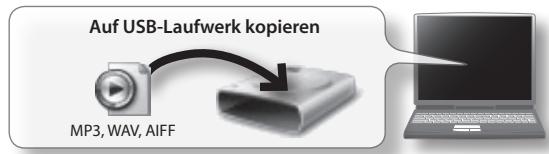
Sie können Audiodateien (MP3, WAV, AIFF) wiedergeben, die Sie vom Computer auf einen USB-Speicher kopiert haben.

Kopieren von Audiodateien vom Computer auf einen USB-Speicher
Sie müssen die Audiodateien von Ihrem Computer in das Stammverzeichnis des USB-Speichers kopieren.
Abspielbare Audiodateien
| MP3 | |
| Format | MPEG-1 Audio Layer 3 |
| Sampling-Frequenz | 44,1 kHz |
| Bitrate | 32/40/48/56/64/80/96/112/128/160/192/224/256/320 KBit/s, Variable Bitrate (VBR) |
| WAV, AIFF | |
| Sampling-Frequenz | 44,1 kHz |
| Bitrate | 8/16/24-Bit |
Einstecken des USB-Speichersticks
1. Stecken Sie den USB-Speicherstick wie in der folgenden Abbildung dargestellt in den USB MEMORY-Speicherplatz.
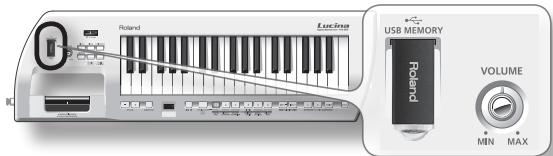
- Sie dürfen auf keinen Fall einen USB-Speicherstick einstecken oder entfernen, wenn das Instrument eingeschaltet ist. Dadurch könnten die Daten auf dem Gerät oder im USB-Speicher beschädigt werden.
- Stecken Sie den USB-Speicherstick vorsichtig vollständig ein.
- Verwenden Sie USB-Speicher von Roland. Für USB-Speicher anderer Hersteller kann keine Gewährleistung für einen problemlosen Betrieb übernommen werden.
Wiedergeben von Audiodateien
- Stecken Sie den USB-Speicherstick, der die kopierten Audiodateien enthält, in den USB MEMORY-Steckplatz des Lucina AX-09.
- Drücken Sie den [AUDIO PLAYER]-Taster.
Der [AUDIO PLAYER]-Taster leuchtet, und der [▶/Ⅲ]-Taster blinkt. Nun können Sie Audiodateien aus dem USB-Speicher wiedergeben.
Wenn Sie den [AUDIO PLAYER]-Taster erneut drücken, wird die Taster-Anzeige ausgeschaltet und es können keine Audiodateien mehr wiedergegeben werden.
ANMERKUNG
Der Taster [▶/■] blinkt nicht, wenn kein USB-Speicherstick eingesteckt ist oder wenn auf dem USB-Speicher kein abspielbarer Song vorhanden ist.
- Wählen Sie einen Song aus.
Wenn Sie den [AUDIO PLAYER]-Taster gedrückt halten, werden im Display die ersten drei Buchstaben des Dateinamens der aktuell ausgewählten Audiodatei angezeigt.
Halten Sie den [AUDIO PLAYER]-Taster weiterhin gedrückt, und drücken Sie den[INC/+] - Taster, um den jeweils nachfolgenden Song auszuwählen. Oder drücken Sie den [DEC/-] - Taster, um zum Anfang des aktuellen Songs zu springen (oder den jeweils vorherigen Song auszuwählen, falls Sie sich bereits am Anfang des Songs befinden).
ANMERKUNG
Die Songs werden in alphabetischer Reihenfolge wiedergegeben (in der Reihenfolge Zahlen, Großbuchstaben, Kleinbuchstaben).
- Geben Sie den Song wieder, oder halten Sie die Wiedergabe an.
Wenn Sie den [▶/Ⅲ]-Taster drücken, leuchtet der zuvor blinkende Taster, und die ausgewählte Audiodatei wird wiedergegeben.
Wenn Sie den [▶/■] - Taster während der Wiedergabe drücken, blinkt der zuvor beleuchtete Taster, und die Wiedergabe wird angehalten.
Wenn Sie den [▶/■] - Taster erneut drücken, wird die Wiedergabe an dem Punkt fortgesetzt, an dem sie unterbrochen wurde.
Wechseln der Songs während der Wiedergabe
Während der Wiedergabe können Sie den [AUDIO PLAYER]-Taster gedrückt halten und den [DEC/-]-Taster drücken, um die Wiedergabe zu unterbrechen und zum Anfang des aktuellen Songs zu springen. Entsprechend wird durch Drücken des [INC/+]-Tasters zum Anfang des nächsten Songs gewechselt und die Wiedergabe fortgesetzt.
ANMERKUNG
Wenn Sie am Anfang des Songs den [AUDIO PLAYER]-Taster gedrückt halten und den [DEC/-]-Taster drücken, springen Sie zum Anfang des vorherigen Songs.
Einstellungen für den Audio-Player
- Halten Sie den [SHIFT]-Taster gedrückt, und drücken Sie den [AUDIO PLAYER]-Taster. Die aktuelle Einstellung für den Audio-Player blinkt im Display.
- Halten Sie den [SHIFT]-Taster weiterhin gedrückt, und drücken Sie den [AUDIO PLAYER]-Taster erneut, um die Parameter zu ändern.
Nach einem kurzen Intervall wird der Wert angezeigt. Halten Sie den [SHIFT]-Taster weiterhin gedrückt, und bearbeiten Sie den Wert mit den [INC/+] / [DEC/-] (OCTAVE[+] / [-])-Tastern.
| Parameter | Wert | Erklärung |
| LUL | 0–127 | Wiedergabelautstärke für Audiodateien |
| PLY | IP (SINGLE PLAY), CP (CHAIN PLAY) | Wählen Sie, ob die Wiedergabe am Ende des ausgewählten Songs beendet wird (SINGLE PLAY) oder ob die Wiedergabe mit dem nächsten Song fortgesetzt wird (CHAIN PLAY). |
- Um diese Einstellung zu speichern, halten Sie den [SHIFT]-Taster gedrückt und drücken den [WRITE]-Taster.
Die Klang-Parameter
Sie können Sound-Parameter wie z. B. die Lautstärke und den Hall (Reverb) für einen regulären Sound bearbeiten und die Einstellungen in einer FAVORITE-Speicherposition speichern (S. 10).
* Die Sound-Parameter eines speziellen Sounds (Special Tone) können nicht bearbeitet werden.
-
Wählen Sie den regulären Sound aus, dessen Parameter Sie bearbeiten möchten (S. 9).
-
Halten Sie den [SHIFT]-Taster gedrückt, und drücken Sie den TONE-Taster des bei Schritt 1 ausgewählten Sounds (d. h., den beleuchteten TONE-Taster).
Der Parametername (PSB) blinkt im Display, und anschließend wird dessen Wert (oFF oder on) angezeigt.
- Halten Sie den [SHIFT]-Taster weiterhin gedrückt, und drücken Sie denselben TONE-Taster, um die Parameter zu wechseln.
Die Parameter werden von oben nach unten gemäß der Spalte „Parameter“ in der folgenden Tabelle gewechselt.
* Lassen Sie den [SHIFT]-Taster nicht los, währen Sie diese Einstellung vornehmen.
| Parameter | Wert | Erklärung |
| PSB | OFF, ON | Portamento SwitchPortamento ist ein Effekt, der einen gleitenden Übergang der Tonhöhe zwischen Noten ermöglicht. |
| PTN | 0–127 | Portamento TimeGibt den Zeitraum an, in dem die Tonhöhe geändert wird, wenn mit Portamento gespielt wird. Mit höheren Werten verlängert sich der Zeitraum, in dem die Tonhöhe die nächste Note erreicht. |
| vOL | 0–127 | VolumeGibt die Lautstärke des Sounds an. |
| rEu | 0–127 | ReverbDieser Effekt gibt den Nachhall an, der für einen großen Saal charakteristisch ist. Höhere Werte bedeuten einen stärkeren Nachhall. |
| rEL | -64–63 | Release Time (*1)Bestimmt die Zeit zwischen „Note aus“ (wenn die Taste losgelassen wird) und dem Zeitpunkt, an dem der Sound nicht mehr zu hören ist. Mit höheren Werten verlängert sich dieser Zeitraum. |
| REU | -64–63 | Attack Time (*1)Bestimmt die Anschlag-Geschwindigkeit, mit der der Sound beginnt. Höhere Werte bedeuten einen weicheren Anschlag. |
| CUT | -64–63 | Cutoff (*1)Mit einem höheren Grenzfrequenzwert wird der Klang heller (brillanter); mit einem niedrigeren Wert wird der Klang dumpfer (dunkler). Verwenden Sie diesen Parameter, um Einstellungen vorzunehmen, falls der Klang zu gedämpft oder zu brillant ist. |
| rES | -64–63 | Resonance (*1)Durch Erhöhen des Werts für die Resonanz ergibt sich eine charakteristische Klangeigenschaft, die typisch für einen Synthesizer ist. Wenn Sie den Resonanzeffekt betonen möchten, sollten Sie den Grenzfrequenzwert vorsichtig reduzieren. |
*1 Die Veränderung dieser Werte sind relative Änderungen (Offets) im Vergleich zur Originaleinstellung des jeweiligen Klangs. Wenn Sie diesen Wert auf „0“ einstellen, entspricht der Parameter den ursprünglichen Einstellungen des Sounds.
- Wenn der Parameterwert angezeigt wird, halten Sie den [SHIFT]-Taster weiterhin gedrückt, und bearbeiten Sie den Wert mit den [INC/+] / [DEC/-] (OCTAVE [+] / [-])-Tastern.
ANMERKUNG
- Diesen Wert können Sie schneller ändern, indem Sie den [INC/+] / [DEC/–]-Taster gedrückt halten. Für eine noch schnellere Änderung dieses Werts halten Sie einen dieser Taster gedrückt und drücken zusätzlich den jeweils anderen Taster.
-
Sie können während der Bearbeitung dieses Werts auf der Tastatur spielen, um sich das Ergebnis anzuhören.
-
Lassen Sie den [SHIFT]-Taster los.
* Die vorgenommenen Änderungen gehen verloren, wenn Sie einen anderen Sound auswählen oder den Lucina AX-09 in dieser Situation ausschalten. Falls Sie die Änderungen beibehalten möchten, müssen Sie diese wie folgt in einer FAVORITE-Speicherposition speichern.
- Drücken Sie den [WRITE]-Taster.
Der [WRITE]-Taster leuchtet.
-
Drücken Sie Sie den FAVORITE-Taster [A] oder [B], um einen Speicherplatz auszuwählen.
-
Drücken Sie einen der TONE-Taster [1]–[6], um die Speicherposition für die Einstellungen auszuwählen.
Die Einstellungen sind gespeichert, wenn der [WRITE]-Taster erlischt.
Masterstimmung (Master Tune)
Dies ist die allgemeine Stimmungseinstellung für das gesamte Instrument. Mit den Werkseinstellungen ist dieser Wert auf 440 Hz eingestellt. Der angezeigte Wert entspricht der Frequenz der Note „A4“ (mittleres „A“).
Wert
415,3–466,2 Hz
- Halten Sie den [SHIFT]-Taster gedrückt, und drücken Sie den [TRANSPOSE]-Taster.
Im Display wird „„„„„„“ angezeigt, und anschließend blinkt der aktuelle Wert für die Masterstimmung (Master Tune).
Im Display werden nur die letzten drei Stellen angezeigt (die erste Zahl „4“ wird unterdrückt).
- Halten Sie den [SHIFT]-Taster weiterhin gedrückt, und ändern Sie den Stimmungswert mit den [INC/+] / [DEC/-] (OCTAVE [+] / [-])-Tastern.
ANMERKUNG
- Diesen Wert können Sie schneller ändern, indem Sie den [INC/+] / [DEC/-]-Taster gedrückt halten. Für eine noch schnellere Änderung dieses Werts halten Sie einen dieser Taster gedrückt und drücken zusätzlich den jeweils anderen Taster.
-
Sie können während der Bearbeitung dieses Werts auf der Tastatur spielen, um sich das Ergebnis anzuhören.
-
Lassen Sie den [SHIFT]-Taster los.
- Um diese Einstellung zu speichern, halten Sie den [SHIFT]-Taster gedrückt und drücken den [WRITE]-Taster.
Temperierung (Key Scale Tune)
Sie können entweder „EQL“ (gleichmäßige Stimmung) oder „ArB“ (arabische Skala) als Temperierung auswählen.
| Wert | Erklärung |
| E9L (EQUAL) | Equal Temperament (gleichmäßige Stimmung) |
| Arb (ARABIC) | Arabian Scale (arabische Skala) |
- Halten Sie den [SHIFT]-Taster gedrückt, und drücken Sie den [TRANSPOSE]-Taster zweimal.
Im Display wird „EY“ angezeigt, und anschließend blinkt der aktuelle Wert für die Temperierung (Key Scale Tune).
- Halten Sie den [SHIFT]-Taster weiterhin gedrückt, und wählen Sie mit den [INC/+] / [DEC/-] (OCTAVE [+] / [-])-Tastern den gewünschten Wert für die Tastaturstimmung.
ANMERKUNG
Sie können während der Bearbeitung dieses Werts auf der Tastatur spielen, um sich das Ergebnis anzuhören.
- Lassen Sie den [SHIFT]-Taster los.
- Um diese Einstellung zu speichern, halten Sie den [SHIFT]-Taster gedrückt und drücken den [WRITE]-Taster.
Einstellen der Anschlagsempfindlichkeit der Tastatur
Einstellen eines festen Werts für die Anschlagstärke der Tastatur
Führen Sie die folgenden Schritte aus, um unabhängig von der Anschlagdynamik die Noten mit einheitlicher Anschlagstärke (Velocity) zu spielen.
- Halten Sie den [SHIFT]-Taster gedrückt, und drücken Sie den [V-LINK]-Taster einmal.
Im Display wird „EL“ und anschließend der Wert der aktuellen Einstellung angezeigt.
- Halten Sie den [SHIFT]-Taster weiterhin gedrückt, und ändern Sie die Einstellung mit den [INC/+]/[DEC/-] (OCTAVE [+]/[-] )-Tastern.
| Wert | Erklärung |
| r^RL (REAL) | Die Noten werden entsprechend der tatsächlichen Spieldynamik wiedergegeben. |
| 1–127 | Die Noten werden unabhängig von der Spieldynamik immer mit dem hier eingestellten Lautstärkewert ausgegeben. |
- Lassen Sie den [SHIFT]-Taster los.
- Um diese Einstellung zu speichern, halten Sie den [SHIFT]-Taster gedrückt und drücken den [WRITE]-Taster.
„Count-in“ bezeichnet ein Feature, mit dem bis zu dem Punkt gezählt wird, an dem Sie mit dem Spielen beginnen. Für ein aus zwei Takten bestehendes Count-in drücken Sie bei gedrücktem [PREVIEW]-Taster den Modulationshebel.
Auf Wunsch kann stattdessen auch das Metronom verwendet werden. Ändern Sie dazu einfach mithilfe der Einstellung darunter den Zählmodus in „Er (METRONOME)“. Das Metronom ist so lange hörbar, bis Sie den [PREVIEW]-Taster erneut drücken.
* Es erfolgt kein Count-in, wenn der [AUDIO PLAYER]-Taster leuchtet.
Einstellungen für Count-in
-
Halten Sie den [SHIFT]-Taster gedrückt, und drücken Sie den [PREVIEW]-Taster. Die aktuelle Einstellung für Count-in blinkt im Display.
-
Halten Sie den [SHIFT]-Taster weiterhin gedrückt, und drücken Sie den [PREVIEW]-Taster erneut, um die Parameter zu ändern.
Nach einem kurzen Intervall wird der Wert angezeigt. Halten Sie den [SHIFT]-Taster weiterhin gedrückt, und bearbeiten Sie den Wert mit den [INC/+] / [DEC/-] (OCTAVE[+] / [-])-Tastern.
| Parameter | Wert | Erklärung |
| Cnt | OFF(OFF),Cn(COUNT IN),Ntr(METRONOME) | ZählmodusBestimmt, ob Count-in oder das Metronom verwendet wird |
| bPN | 20–250 | Zähltempo |
| bAt | 0.4, 2.4, 3.4, 4.4, 5.4, 6.4, 7.4 | Zählzeitsignatur(2.4 bedeutet 2/4 Zeit) |
| Lul | 0–10 | Zählautstärke |
| Typ | 1 (Electronic metronome)2 (Mechanical metronome)3 (Pulse)4 (Beep)5 (Cowbell)6 (Stick) | Zum Zählen verwendeter Sound |
- Um diese Einstellung zu speichern, halten Sie den [SHIFT]-Taster gedrückt und drücken den [WRITE]-Taster.
ANMERKUNG
Halten Sie den [PREVIEW]-Taster gedrückt, um das Zähltempo im Display anzuzeigen. In diesem Modus können Sie ein neues Tempo einstellen, indem Sie den [SHIFT]-Taster mindestens vier Mal drücken, um das gewünschte Tempo auswählen. Sie können dazu aber auch die [INC/+] / [DEC/-]-Taster verwenden.
Verschiedene Einstellungen
Überprüfen der Versionsnummer des Lucina AX-09
Hier erfahren Sie, wie Sie die Softwareversion des Lucina AX-09 überprüfen.
- Halten Sie die FAVORITE-Taster [A], [B] und den [WRITE]-Taster gleichzeitig gedrückt, und schalten Sie das Instrument ein.
Im Display wird „ÜB“ angezeigt. Das Instrument befindet sich nun im Dienstprogrammodus.
- Drücken Sie den TONE [1]-Taster.
Im Display wird die Version angezeigt.
Wenn Sie wieder auf dem Instrument spielen möchten, schalten Sie es aus und nach ein paar Sekunden wieder ein.
Einstellungen für den USB-Treiber
Wenn Sie das Instrument über USB mit einem Rechner verbunden haben, können Sie auswählen, ob der standardmäßige USB-Treiber Ihres Computers oder der USB-Treiber von Roland verwendet werden soll.

ANMERKUNG
Weitere Informationen zum Anschließen des Lucina AX-09 an Ihren Computer per USB finden Sie unter „Anschließen eines Computers über USB“ (S. 21).
- Halten Sie die FAVORITE-Taster [A], [B] und den [WRITE]-Taster gleichzeitig gedrückt, und schalten Sie den Lucina AX-09 ein.
Im Display wird „ÜB“ angezeigt. Das Instrument befindet sich nun im Dienstprogrammodus.
- Drücken Sie den TONE [2]-Taster.
Im Display wird „dr“ angezeigt. Anschließend wird der aktuelle Wert angezeigt, und der [WRITE]-Taster blinkt.
- Wählen Sie mit den [INC/+] / [DEC/-]-Tastern die gewünschte Einstellung aus.
| Wert | Erklärung |
| GEN (GENERIC)(Standardwert) | Wählen Sie diese Option aus, wenn Sie den standardmäßigen USB-Treiber Ihres Computers verwenden. |
| und (VENDOR) | Wählen Sie diese Option aus, wenn Sie den von der Roland-Website heruntergeladenen USB-Treiber verwenden. |
-
Drücken Sie den [WRITE]-Taster, um die Einstellung zu speichern.
-
Schalten Sie den Lucina AX-09 aus und wieder ein.
Nun können Sie den zuletzt gewählten USB-Treiber verwenden.
Sichern der Lucina AX-09- Einstellungen auf einem USB-Speicher
Hier erfahren Sie, wie Sie alle Einstellungen des Instruments inkl. der Einstellungen im FAVORITE-Speicher (S. 16) auf einem USB-Speicher (separat erhältlich) sichern.
- Stecken Sie den USB-Speicherstick in den USB MEMORY-Speicherplatz (S. 15).
- Halten Sie die FAVORITE-Taster [A], [B] und den [WRITE]-Taster gleichzeitig gedrückt, und schalten Sie den Lucina AX-09 ein.
Im Display wird „ÜEL“ angezeigt. Das Instrument befindet sich nun im Dienstprogrammmodus.
- Drücken Sie den TONE [3]-Taster.
Im Display wird „bUP“ angezeigt, und der [WRITE]-Taster blinkt.
- Drücken Sie den [WRITE]-Taster.
Der Sicherungsvorgang beginnt.
- Wenn im Display „dnE“ angezeigt wird, schalten Sie den Lucina AX-09 aus und wieder ein.
ANMERKUNG
Wenn Sie den [WRITE]-Taster drücken und der USB-Speicherstick nicht in den Lucina AX-09 eingesteckt wurde, wird im Display „E r r“ angezeigt.
Zurückübertragen der Daten von einem USB-Speicher
Hier erfahren Sie, wie Sie Einstellungen, die wie unter „Sichern der Lucina AX-09-Einstellungen auf einem USB-Speicher“ (S. 19) beschrieben gespeichert wurden, wieder in das Instrument zurückübertragen.
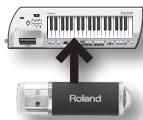
- Stecken Sie den USB-Speicherstick mit den gesicherten Einstellungen in den USB MEMORY-Steckplatz des Lucina AX-09 (S. 15).
- Halten Sie die FAVORITE-Taster [A], [B] und den [WRITE]-Taster gleichzeitig gedrückt, und schalten Sie den Lucina AX-09 ein.
Im Display wird „UEL“ angezeigt. Das Instrument befindet sich nun im Dienstprogrammmodus.
- Drücken Sie den TONE [4]-Taster.
Im Display wird „r 5t“ angezeigt, und der [WRITE]-Taster blinkt.
- Drücken Sie den [WRITE]-Taster.
Die [WRITE]-Anzeige leuchtet, und die Datenübertragung vom USB-Stick wird gestartet.
- Wenn im Display „dnE“ angezeigt wird, schalten Sie den Lucina AX-09 aus und wieder ein.
ANMERKUNG
Wenn Sie den [WRITE]-Taster drücken und der USB-Speicherstick nicht in den Lucina AX-09 eingesteckt ist, oder wenn die Sicherungsdaten nicht im entsprechenden Speicherort auf dem USB-Speicher vorhanden sind, wird im Display „Er“ angezeigt.
Zurücksetzen auf die Werkseinstellungen (Factory Reset)
Hier erfahren Sie, wie Sie den Lucina AX-09 auf die Werkseinstellungen zurücksetzen.
HINWEIS
- Beim Ausführen dieses Vorgangs werden alle eigenen Einstellungen gelöscht, einschließlich der in FAVORITES gespeicherten Toneinstellungen.
-
Wenn Sie Ihre Einstellungen beibehalten möchten, müssen Sie diese vorher auf einem USB-Speicher sichern, bevor Sie das Instrument auf die Werkseinstellungen zurücksetzen. "Sichern der Lucina AX-09-Einstellungen auf einem USB-Speicher" (S. 19).
-
Halten Sie die FAVORITE-Taster [A], [B] und den [WRITE]-Taster gleichzeitig gedrückt, und schalten Sie den Lucina AX-09 ein.
Im Display wird „ÜEL“ angezeigt. Das Instrument befindet sich nun im Dienstprogrammmodus.
- Drücken Sie den TONE [5]-Taster.
Im Display wird „F E “ angezeigt, und der [WRITE]-Taster blinkt.
- Drücken Sie den [WRITE]-Taster.
Die [WRITE]-Anzeige leuchtet auf, und der Vorgang wird gestartet.
HINWEIS
Unterbrechen Sie während dieses Vorgangs auf keinen Fall die Stromversorgung. Andernfalls könnten Fehlfunktionen auftreten.
- Wenn im Display „dnE“ angezeigt wird, schalten Sie den Lucina AX-09 aus und wieder ein.
Spielen von externen MIDI-Instrumenten
Wenn Sie nur den Lucina AX-09 verwenden, benötigen Sie keine MIDI-Detailkenntnisse. Die folgende Beschreibung von MIDI ist für Personen gedacht, die den Lucina AX-09 an andere MIDI-Geräte anschließen und diese steuern möchten.
ANMERKUNG
MIDI (Musical Instrument Digital Interface) ist ein weltweiter Standard, der den Austausch von Performance-Daten zwischen elektronischen Musikinstrumenten und Computern ermöglicht.
Mit dem "MIDI-Implementationstabelle" (S. 26) können Sie auf einfache Weise überprüfen, welche MIDI-Meldungen der Lucina AX-09 senden und empfangen kann. Durch Vergleichen der MIDI-Implementationstabellen des Lucina AX-09 und anderer MIDI-Geräte können Sie feststellen, welche Meldungen zwischen den beiden Geräten kompatibel sind.
MIDI-Meldungen, die übertragen und empfangen werden können
Der Lucina AX-09 kann die folgenden MIDI-Meldungen übertragen und empfangen.
ANMERKUNG
Der Empfang von MIDI-Daten ist nur über den USB COMPUTER-Anschluss möglich.
| MIDI-Meldung | Erklärung | |
| Note On/Off (*1) | Übertragung | Taste ein/Taste aus-Meldungen |
| Velocity | Übertragung | Die Anschlagstärke, mit der Sie eine Taste drücken |
| Aftertouch | Übertragung | Channel-Aftertouch-Meldungen, die vom [ASSIGNABLE]-Taster des D Beam-Controllers, der „RFT“ zugewiesen ist, oder durch den Fußtaster übertragen wird. (Diese Meldung wird nicht über die Tastatur übertragen). |
| Empfang | Channel-Aftertouch, polyphoner Aftertouch.Kann auf dem Lucina AX-09 nicht eingestellt werden | |
| Program Change | Übertragung | |
| Bank Select (*2) | Übertragung | Kann auf dem Lucina AX-09 nicht eingestellt werden |
| Modulation | CC01, Übertragung: MODULATIONSHEBEL | |
| CC01 (Modulation) | Übertragung | Die Controller-Nummer, die dem [ASSIGNABLE]-Taster des D Beam-Controllers oder dem Fußtaster zugewiesen ist. |
| CC05 (Porta-Time) | ||
| CC07 (Volume) | ||
| CC10 (Panpot) | ||
| CC11 (Expression) | ||
| CC64 (Hold) | ||
| CC65 (Porta-Sw) | ||
| CC66 (Sostenute) | ||
| CC71 (Resonance) | ||
| CC72 (ReleaseTime) | ||
| CC73 (AttackTime) | ||
| CC74 (Cutoff) | ||
*1 „Local Control“ ist immer eingeschaltet. Diese Option kann nicht ausgeschaltet werden. Wenn Sie einen angeschlossenen externen Klangerzeuger steuern möchten, ohne die eigenen Sounds des Lucina AX-09 zu spielen, können Sie entweder die Audiokabel aus den OUTPUT-Buchsen herausziehen, die Lautstärke des Lucina AX-09 reduzieren oder die Lautstärke des angeschlossenen Verstärkers bzw. Mischpults reduzieren.
*2 Die übertragene Programmnummer und die Speicherplatzauswahldaten (CC00, CC32) können auf dem Lucina AX-09 nicht eingestellt werden. Wenn Sie jedoch einen internen Sound auswählen, werden die Programmnummer und die Speicherplatzauswahldaten (CC00, CC32; siehe die „Liste der Sounds“ am Ende dieser Bedienungsanleitung) des entsprechenden Sounds gemäß den MIDI-Einstellungen übertragen (S. 20).
Anschließen eines MIDI-Klangerzeugers
- Verwenden Sie ein MIDI-Kabel, um den MIDI OUT-Anschluss des Lucina AX-09 mit dem MIDI IN-Anschluss des MIDI-Klangerzeugers, den Sie steuern möchten, zu verbinden.
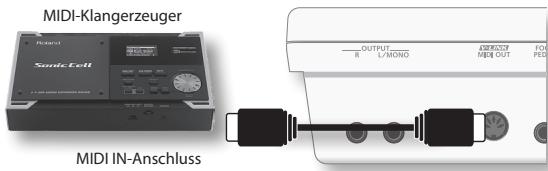
Schließen Sie bei Bedarf einen Verstärker oder Lautsprecher an den verwendeten MIDI-Klangerzeuger oder Synthesizer an. Weitere Informationen finden Sie in der Bedienungsanleitung des verwendeten Klangerzeugers (oder sonstigen Geräts).
Vornehmen von MIDI-Einstellungen
- Halten Sie den [SHIFT]-Taster gedrückt, und drücken Sie den [V-LINK]-Taster entsprechend oft, um auf die gewünschte MIDI-Einstellung zuzugreifen; viermal für „Eh“, fünfmal für „bnd“ oder sechsmal für „PE“.
- Halten Sie den [SHIFT]-Taster weiterhin gedrückt, und bearbeiten Sie die Einstellung mit den [INC/+] / [DEC/-] (OCTAVE [+] / [-])-Tastern.
| Parameter | Wert | Erklärung |
| Ch | 1–16(Standardwert: 1) | MIDI-Kanaleinstellung |
| bn2 | OFF, ON(Standardwert: OFF) | Gibt an, ob MSB/LSB übertragen wird |
| PC | OFF, ON(Standardwert: ON) | Gibt an, ob Programmänderungsdaten übertragen werden |
- Lassen Sie den [SHIFT]-Taster los.
- Um diese Einstellung zu speichern, halten Sie den [SHIFT]-Taster gedrückt und drücken den [WRITE]-Taster.
Anschließen eines Computers über USB
Wenn Sie mit einem handelsüblichen USB-Kabel den USB COMPUTER-Anschluss an der Rückseite des Lucina AX-09 mit einem USB-Anschluss Ihres Computers verbinden, können Sie mithilfe von MIDI die folgenden Schritte ausführen.
- Spielen von Softwaresynthesizern mit dem Lucina AX-09.
- Aufnehmen der Spieldaten des Lucina Lucina AX-09 mit einem Sequenzer.
- Spielen der Sounds des Lucina AX-09 mithilfe der Sequenzersoftware.
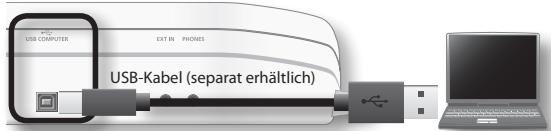
* Weitere Informationen zu den Systemvoraussetzungen finden Sie auf der Roland-Website.
Roland-Website
Hier können Sie den Originaltreiber herunterladen sowie Installationsanweisungen und Bedienungsanforderungen nachlesen.
http://www.roland.com/
HINWEIS
- Über USB können nur MIDI-Daten übertragen oder empfangen werden.
- Schalten Sie den Lucina AX-09 ein, bevor Sie die MIDI-Anwendung auf Ihrem Computer starten. Schalten Sie den Lucina AX-09 nicht ein oder aus, während die MIDI-Anwendung geöffnet ist.
Einstellungen für den USB-Treiber
Normalerweise ist es nicht erforderlich, einen USB-Treiber auf dem Computer zu installieren. Wenn allerdings Probleme bei der Computerverbindung auftreten (Fehlfunktion oder mangelhafte Leistung), können Sie das Problem möglicherweise lösen, indem Sie wie im Folgenden beschrieben den Originaltreiber von Roland herunterladen und installieren.
- Ändern Sie die Treibereinstellung wie unter „Einstellungen für den USB-Treiber“ (S. 18) beschrieben in „und“ (Vendor).
- Schalten Sie den Lucina AX-09 aus und wieder ein.
- Laden Sie den Originaltreiber von Roland herunter, und installieren Sie diesen auf Ihrem Rechner.
Weitere Informationen zum Herunterladen und Installieren des Originaltreibers von Roland finden Sie auf der Roland-Website.
Videosteuerung (V-LINK)
Die V-LINK-Funktion (V-LINK) ermöglicht dem Musiker während des Spielens visuelle Darbietungen mit Bildern. Wenn Sie mithilfe von MIDI zwei oder mehr V-LINK-kompatible Geräte miteinander verbinden, können Sie ein breites Spektrum an visuellen Effekten anbieten, mit denen Sie die künstlerischen Aspekte Ihres Auftritts untermauern können.
Beispielsweise ermöglicht die Verwendung des Lucina AX-09 in Verbindung mit dem EDIROL P-10 Folgendes:
- Wechseln der Bilder auf dem P-10 mithilfe der Tastatur des Lucina AX-09.
- Steuerung der Bildwiedergabe mithilfe des Touch-Controllers des Lucina AX-09.
In diesem Beispiel ist der Lucina AX-09 an ein EDIROL P-10 angeschlossen.
Verwenden Sie ein MIDI-Kabel, um den MIDI OUT-Anschluss des Lucina AX-09 mit dem MIDI IN-Anschluss des EDIROL P-10 zu verbinden.
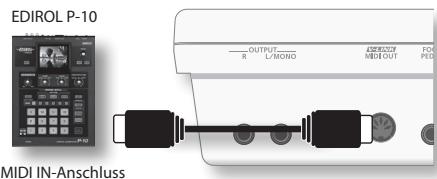
* Die V-LINK-Kommunikation per USB ist nicht möglich.
Einschalten von V-LINK
1. Drücken Sie den [V-LINK]-Taster, sodass die Taster-Anzeige leuchtet.
Bedienung am Lucina AX-09
V-LINK-Daten werden über den MIDI-Kanal 15 übertragen. Die folgenden Funktionen können mit dem Lucina AX-09 gesteuert werden.
| Controller | Erklärung |
| Tastatur (die Oktave ganz links) | Wechselt die Bilder.* Normalerweise erklingt beim Spielen einer Note auch der Sound des Instruments. Wenn über die Tastatur kein Sound erzeugt werden soll, müssen Sie die Einstellung„Local Off“ wählen (siehe unten). |
| Touch-Controller | Steuert die Wiedergabegeschwindigkeit.* Der Touch-Controller überträgt jedoch gleichzeitig auch Daten zur Verschiebung der Tonhöhe. |
Einstellungen für den Local-Schalter (Local Switch)
1. Halten Sie den [SHIFT]-Taster gedrückt, und drücken Sie den [V-LINK]-Taster siebenmal.
Im Display wird „L L L “ und anschließend der Wert der aktuellen Einstellung angezeigt.
2. Halten Sie den [SHIFT]-Taster weiterhin gedrückt, und ändern Sie die Einstellung mit den [INC/+] / [DEC/-] (OCTAVE [+] / [-])-Tastern.
| Wert | Erklärung |
| on | Wenn V-LINK eingeschaltet ist, erklingen beim Spielen der Noten in der untersten Oktave die Sounds des Lucina Lucina AX-09. |
| oFF | Wenn V-LINK eingeschaltet ist, sind die Sounds beim Spielen der Noten in der untersten Oktave ausgeschaltet. |
* Diese Einstellung wird nicht gespeichert, sondern wird immer auf ON eingestellt, wenn der Lucina AX-09 eingeschaltet wird.
| Problem | Zu überprüfende Elemente | Maßnahme |
| Keine Spannungsversorgung | Sind der mitgelieferte Netzadapter und das mitgelieferte Netzkabel ordnungsgemäß an der Steckdose und am Lucina AX-09 angeschlossen? | Verwenden Sie nur den Netzadapter oder das Netzkabel, der bzw. das im Lieferumfang des Lucina AX-09 enthalten ist. Andernfalls können Fehlfunktionen auftreten (S. 7). |
| Sind die Batterien leer? | Überprüfen Sie die verbleibende Batteriespannung (S. 6). | |
| Stimmt die Polung der eingelegten Batterien? | Öffnen Sie das Batteriefach, und überprüfen Sie die Polung der Batterien (S. 6). | |
| Im Display blinken drei LEDs | Die Batteriespannung ist niedrig. | Tauschen Sie die Batterien möglichst schnell aus (S. 6). |
| Kein Ton | Ist der angeschlossene Verstärker oder Lautsprecher eingeschaltet? | Schalten Sie den Verstärker oder den Lautsprecher ein. |
| Ist die Lautstärke des angeschlossenen Geräts auf ein Minimum eingestellt? | Stellen Sie die Lautstärke des angeschlossenen Geräts ein. | |
| Ist der [VOLUME]-Regler auf ein Minimum eingestellt? | Stellen Sie den [VOLUME]-Regler ein. | |
| Stimmen die Verbindungen? | Nehmen Sie die richtigen Verbindungen vor (S. 8). | |
| Hören Sie etwas über den Kopfhörer? | Wenn Sie über den Kopfhörer etwas hören, ist möglicherweise das Verbindungskabel beschädigt, oder beim Verstärker oder Mischpult liegt eine Fehlfunktion vor. Überprüfen Sie das Verbindungskabel und die Geräte erneut. | |
| Wurde die Lautstärke über den Fußtaster, den D Beam-Controller oder durch MIDI-Meldungen (Lautstärke- oder Ausdrucksmeldungen), die von einem externen MIDI-Gerät empfangen wurden, auf ein Minimum reduziert? | Betätigen Sie den Fußtaster, bewegen Sie Ihre Hand über dem D Beam-Controller, oder überprüfen Sie die Controllereinstellungen. | |
| Haben Sie eine FAVORITE-Speicherposition ausgewählt, deren Lautstärkepegel auf „0“ eingestellt ist? | Erhöhen Sie den Lautstärkepegel (S. 16). | |
| Verwenden Sie ein Verbindungskabel mit einem integrierten Widerstand? | Verwenden Sie ein Verbindungskabel ohne integrierten Widerstand. | |
| Kein Ton von einem externen MIDI-Gerät | Ist der MIDI-Übertragungskanal des Lucina AX-09 mit dem MIDI-Empfangskanal des angeschlossenen Geräts kompatibel? | Stellen Sie den Übertragungskanal des Lucina AX-09 und den Empfangskanal des angeschlossenen Geräts auf den gleichen Wert ein (S. 20). |
| Der Lautstärkepegel des an die EXT IN-Buchse angeschlossenen Instruments ist zu niedrig | Verwenden Sie ein Verbindungskabel mit einem Widerstand? | Verwenden Sie ein Verbindungskabel ohne Widerstand. |
| Fehler bei der Tonhöhe | Bei manchen Tönen klingt die Tonhöhe in einem bestimmten Bereich anders als die Tonhöhe anderer Noten. | |
| Möglicherweise wurde die Tonhöhe geändert, als Sie den Touch-Controller berührt haben, oder als Tonhöhenverschiebungsmeldungen (Pitch Bend) von einem externen MIDI-Gerät empfangen wurden. | ||
| Ist der Lucina AX-09 falsch gestimmt? | Überprüfen Sie die Einstellungen für die Temperierung (Master Tune) und die Tastaturstimmung (Key Scale Tune) (S. 17). | |
| Audiodateien von einem USB-Speicher können nicht wiedergegeben werden | Audiodateien mit einer einer anderen Sampling-Frequenz als 44,1 kHz können vom Lucina AX-09 nicht wiedergegeben werden. | Verwenden Sie Audiodateien mit einer Sampling-Frequenz von 44,1 kHz. |
| Möglicherweise kann dieser Audiodateityp vom Lucina AX-09 nicht wiedergegeben werden. | Verwenden Sie einen der unter „Abspielbare Audiodateien" (S. 15) aufgeführten Audiodateitypen. | |
| Möglicherweise ist die Audiodatei beschädigt. | Überprüfen Sie die Audiodatei. | |
| Der USB-Speicher wird nicht erkannt/Dateien werden nicht angezeigt | Überprüfen Sie das Format des USB-Speichers. Der Lucina AX-09 kann mit FAT formierte USB-Speicher verwenden. (Normalerweise sind USB-Speicher mit FAT formatiert und können ohne Neuformatierung verwendet werden). Ein USB-Speicher, der von einem Computer mit einem anderen Dateisystem als FAT formatiert wurde (z. B. NTFS), wird vom Lucina AX-09 nicht erkannt. | Verwenden Sie Ihren Computer zum Formatieren des USB-Speichers mit FAT. (Der USB-Speicher kann vom Lucina AX-09 nicht formatiert werden). Klicken Sie in „Arbeitsplatz“ mit der rechten Maustaste auf das USB-Laufwerk, wählen Sie „Formatieren“ aus, und wählen Sie „FAT“ als Dateisystem zum Formatieren des Laufwerks mit FAT aus. Weitere Informationen zum Formatieren von USB-Speicher finden Sie in der Bedienungsanleitung Ihres Computers. |
| Keine Sicherung auf dem USB-Speicher möglich | Ist der USB-Speicher möglicherweise schreibgeschützt? | Deaktivieren Sie den Schreibschutz. |
| Ist genügend freier Speicherplatz auf dem USB-Speicher vorhanden? | Verwenden Sie USB-Speicher mit genügend freiem Speicherplatz, oder verwenden Sie einen anderen USB-Speicher. | |
| Überprüfen Sie das Format des USB-Speichers. Der Lucina AX-09 kann mit FAT formierte USB-Speicher verwenden. | (Weitere Informationen siehe „Der USB-Speicher wird nicht erkannt/ Dateien werden nicht angezeigt"). | |
| Tastatur | 37 Tasten (mit Anschlagdynamik) | |
| Klangerzeuger | ||
| Maximale Polyphonie | 128 Stimmen | |
| Part | 1 Part | |
| Sounds | 150 Sounds (144 reguläre Sounds, 6 spezielle Sounds) | |
| Audio-Player (Wiedergabeformate) | ||
| MP3 | Format | MPEG-1 Audio Layer 3 |
| Sampling-Frequenz | 44,1 kHz | |
| Bitrate | 32/40/48/56/64/80/96/112/128/160/192/224/256/320 KBit/s,Variable Bitrate (VBR) | |
| WAV, AIFF | Sampling-Frequenz | 44,1 kHz |
| Bittiefe | 8/16/24-Bit | |
| Sonstiges | ||
| Controller | D Beam-ControllerModulationshebel (Modulation Bar)Touch-Controller | |
| Anschlüsse | OUTPUT-Buchsen (L (MONO), R) (6,3-mm-Klinkenstecker)PHONES-Buchse (Miniklinke Stereo)EXT IN-Buchse (Miniklinke Stereo)FOOT PEDAL-Buchse (Funktion zuweisbar)USB COMPUTER-Anschluss (für USB-MIDI)USB MEMORY-SteckplatzMIDI OUT-AnschlussDC IN-Buchse | |
| Display | 7 Segmente, 3 Zeichen (LED) | |
| Stromversorgung | NetzadapterNickel-Metallhydridakkus der Größe AA x 8* Batterien sind separat erhältlich.* Verwenden Sie keine Alkali-Batterien oder Zink-Kohle-Batterien. |
| Stromaufnahme | 600 mA |
| Batterielebensdauer bei Dauernutzung | Nickel-Metallhydridakkus: etwa 4 Stunden (Dieser Wert hängt von den tatsächlichen Betriebsbedingungen ab.) |
| Abmessungen | 832 (B) x 245 (T) x 95 (H) mm32-13/16 (B) x 9-11/16 (T) x 3-3/4 (H) Zoll |
| Gewicht | ca. 3,7 kg8 lbs 3 oz(ohne Netzadapter) |
| Zubehör | Bedienungsanleitung (dieses Handbuch), Kurzanleitung DVD mit Lernprogramm (Tutorial)GurtBedienfeldaufkleberUSB MEMORY Anschluss-AbdeckungNetzadapter (PSB-1U (S)) |
| Optionen | Fußtaster: DP-SerieExpression-Fußtaster: EV-5USB-Speicher* Verwenden Sie USB-Speicher von Roland. Für USB-Speicher anderer Hersteller kann keine Gewährleistung für einen problemlosen Betrieb übernommen werden. |
* Änderungen der technischen Daten und des Designs bleiben vorbehalten und bedürfen keiner vorherigen Ankündigung. Für Druckfehler wird keine Haftung übernommen.
Liste der Fehlermeldungen
| Meldung | Beschreibung | |
| ENP | Empty | Der USB-Speicher enthält nicht die erforderlichen Daten. |
| Err | Error | Der Zugriff auf den USB-Speicher ist nicht möglich. Stellen Sie sicher, dass der USB-Speicherstick eingesteckt ist. |
| FUL | Memory Full | Der Vorgang konnte nicht ausgeführt werden, da nicht genügend freier Speicherplatz auf dem USB-Speicher vorhanden ist. |
ANWEISUNGEN ZUR VERMEIDUNG VON FEUER, ELEKTRISCHEM SCHLAG ODER PERSONENSCHÄDEN
Über die Hinweise ⚠WARNUNG und ⚠VORSICHT
| ⚠️WARNUNG | Wird für Anweisungen verwendet, die den Anwender vor Lebensgefahr oder der Möglichkeit schwerer Verletzungen bei falscher Anwendung des Geräts warnen sollen. |
| ⚠️VORSICHT | Wird für Anweisungen verwendet, die den Anwender vor Verletzungsgefahr oder der Möglichkeit von Materialschäden bei falscher Anwendung des Gerätes warnen sollen.* Als Materialschäden werden Schäden oder andere unerwünschte Auswirkungen bezeichnet, die sich auf Haus/Wohnung und die darin enthaltene Einrichtung sowie auf Nutz- oder Haustiere beziehen. |
Über die Symbole
| Das Symbol △ macht den Benutzer auf wichtige Anweisungen oder Warnungen aufmerksam. Die Bedeutung des Symbols wird durch das im Dreieck befindliche Zeichen festgelegt. Im Falle des links abgebildeten Symbols sind dies allgemeine Vorsichtsmaßnahmen, Warnungen oder Gefahrenhinweise. | |
| Das Symbol ⬇ weist den Anwender auf Vorgänge hin, die niemals ausgeführt werden dürfen (verboten sind). Welcher Vorgang genau nicht ausgeführt werden soll, ist an der Abbildung innerhalb des Kreises zu erkennen. Das links abgebildete Symbol bedeutet, dass das Gerät niemals auseinandergebaut werden darf. | |
| Das Symbol ● weist den Anwender auf Vorgänge hin, die ausgeführt werden müssen. Welcher Vorgang genau ausgeführt werden soll, ist an der Abbildung innerhalb des Kreises zu erkennen. Das links abgebildete Symbol bedeutet, dass das Netzkabel aus der Steckdose gezogen werden muss. |
BEACHTEN SIE IMMER FOLGENDES
!WARNUNG
Öffnen Sie weder das Gerät noch den Netzadapter, und nehmen Sie keine Änderungen daran vor.

Versuchen Sie nicht, das Gerät zu reparieren oder darin enthaltene Teile zu ersetzen (außer in Fällen, für die in dieser Anleitung genaue Anweisungen gegeben sind). Wenden Sie sich bei allen Reparaturen an Ihren Fachhändler, ein Roland-Service-Center in Ihrer Nähe oder an einen der autorisierten Roland-Vertriebspartner, die auf der Seite „Informationen“ aufgeführt sind.

Stellen Sie das Gerät niemals in Umgebungen mit folgenden Bedingungen auf:
- Extreme Temperaturen (z. B. direktes Sonnenlicht in einem geschlossenen Fahrzeug, in der Nähe einer Heizungsleitung, auf Wärmequellen)
- Feuchtigkeit (z. B. Bäder, Waschräume, nasse Fußböden)
- Dampf oder Rauch
• Hoher Salzgehalt in der Luft
• Hohe Luftfeuchtigkeit - Regen
- Staub oder Sand
• Starke Vibrationen oder Erschütterungen
Wenn Sie den Lucina AX-09 ohne Gurt verwenden, achten Sie darauf, dass das Gerät immer waagerecht und stabil steht. Platzieren Sie es nicht auf wackeligen Ständern oder schiefen Flächen.


Verwenden Sie ausschließlich den im Lieferumfang des Geräts enthaltenen Netzadapter. Achten Sie darauf, dass die Netzspannung am Aufstellungsort mit der auf dem Netzadapter angegebenen Eingangsspannung übereinstimmt. Andere Netzadapter haben möglicherweise eine andere Polarität oder sind auf eine andere Spannung ausgelegt. Ihre Verwendung kann deshalb eine Beschädigung, Fehlfunktion oder einen elektrischen Schlag zur Folge haben.

Verwenden Sie ausschließlich das angeschlossene Netzkabel. Außerdem darf das mitgelieferte Netzkabel nicht für ein anderes Gerät eingesetzt werden.

Verdrehen oder biegen Sie das Netzkabel nicht zu stark, und stellen Sie keine schweren Gegenstände auf das Kabel. Dadurch kann das Kabel beschädigt werden, was zu Unterbrechungen und Kurzschlüssen führen kann. Schadhafte Kabel können Brände und elektrische Schläge verursachen!

Dieses Gerät kann einzeln oder in Kombination mit einem Verstärker und Kopfhören oder Lautsprechern Schallpegel erzeugen, die zu dauerhaftem Gehörverlust führen können. Betreiben Sie das Gerät nicht über längere Zeit mit hoher oder unangenehmer Lautstärke. Sobald Sie eine Beeinträchtigung Ihres Gehörs oder ein Klingeln in den Ohren bemerken, sollten Sie den Betrieb des Geräts sofort einstellen und sich an einen HNO-Arzt wenden.

Achten Sie darauf, dass weder Gegenstände (z. B. leicht entzündliches Material, Münzen, Nadeln) noch Flüssigkeiten jeglicher Art (Wasser, Getränke usw.) in das Gerät gelangen.


!WARNUNG
Wenn einer der folgenden Fälle eintritt, ziehen Sie den Netzadapter aus der Steckdose, und wenden Sie sich an Ihren Fachhändler, ein Roland-Service-Center in Ihrer Nähe oder an einen der autorisierten Roland-Vertriebspartner, die auf der Seite „Informationen“ aufgeführt sind:
- Der Netzadapter, das Netzkabel oder der Stecker wurde beschädigt
- Rauch oder ein ungewöhnlicher Geruch tritt auf
- Gegenstände oder Flüssigkeiten sind in das Gerät gelangt
- Das Gerät war Regen (oder sonstiger Feuchtigkeit) ausgesetzt
- Das Gerät scheint nicht normal zu funktionieren oder seine Leistung weist eine deutliche Änderung auf
In Haushalten mit Kleinkindern sollte ein Erwachsener anwesend sein und den Betrieb überwachen, bis das Kind alle wesentlichen Regeln beachten kann, die für den sicheren Betrieb des Geräts unerlässlich sind.
Schützen Sie das Gerät vor starken Stößen. (Lassen Sie es nicht fallen!)


Betreiben Sie den Netzadapter nicht zusammen mit einer zu großen Anzahl von Geräten an einer einzigen Netzsteckdose. Seien Sie besonders vorsichtig beim Einsatz von Verlängerungskabeln. Die Gesamtleistung aller an der Verlängerung betriebenen Geräte darf die für das Verlängerungskabel angegebene zulässige Leistung (Watt-/Ampere-Zahl) nicht überschreiten. Übermäßige Last kann dazu führen, dass sich die Isolierung erhitzt und ggf. schmilzt.
Bevor Sie das Gerät in einem anderen Land betreiben, wenden Sie sich an Ihren Fachhändler, ein Roland-Service-Center in Ihrer Nähe oder an einen der autorisierten Roland-Vertriebspartner, die auf der Seite „Informationen“ aufgeführt sind.
Sie dürfen Batterien niemals neu aufladen, erhitzen, in ihre Einzelteile zerlegen oder in Feuer oder Wasser werfen.


Setzen Sie eine Batterie niemals übermäßiger Hitze aus, wie Sonnenlicht, Feuer oder ähnliches.

! VORSICHT
Das Gerät und der Netzadapter sollten so aufgestellt werden, dass deren Aufstellort oder -position nicht die erforderliche Belüftung beeinträchtigt.
Fassen Sie das Netzkabel des Netzadapters immer am Stecker an, wenn Sie diesen in eine Steckdose oder in das Gerät stecken oder herausziehen.


Sie sollten den Netzadapter in regelmäßigen Abständen aus der Steckdose herausziehen und die Kontakte am Stecker mit einem trockenen Tuch von Staub und anderen Ablagerungen befreien. Ziehen Sie den Netzstecker auch dann aus der Steckdose, wenn das Gerät längere Zeit außer Betrieb ist. Jegliche Staubansammlung zwischen Netzstecker und Steckdose kann die Isolierung beeinträchtigen und zu Bränden führen.
! VORSICHT
Sorgen Sie dafür, dass sich die Kabel und Leitungen nicht verdrehen oder verheddern. Achten Sie zudem darauf, dass sich alle Kabel und Leitungen außerhalb der Reichweite von Kindern befinden.

Steigen Sie niemals auf das Gerät, und stellen Sie keine schweren Gegenstände darauf ab.

Fassen Sie den Netzadapter niemals mit nassen Händen an, wenn Sie ihn in eine Steckdose oder das Gerät stecken oder herausziehen.

Bevor Sie das Gerät bewegen, trennen Sie die Verbindung des Netzadapters mit der Steckdose sowie aller weiteren Kabel mit externen Geräten.

Bevor Sie das Gerät reinigen, schalten Sie es aus, und ziehen Sie den Netzadapter aus der Steckdose (S. 7).

Bei angekündigtem oder heraufziehendem Gewitter sollten Sie immer den Netzadapter aus der Steckdose ziehen.

Bei falscher Handhabung können Batterien explodieren oder auslaufen und Schäden oder Verletzungen verursachen. Lesen und beachten Sie daher im Interesse der Sicherheit die folgenden Vorsichtsmaßnahmen (S. 6).
- Befolgen Sie sorgfältig die Anweisungen zum Einlegen der Batterien. Achten Sie dabei genau auf die richtige Polung.
- Vermeiden Sie es, neue Batterien zusammen mit alten bzw. gebrauchten Batterien zu verwenden. Vermeiden Sie außerdem die Verwendung unterschiedlicher Batterietypen.
- Nehmen Sie die Batterien aus dem Gerät heraus, wenn dieses längere Zeit außer Betrieb ist.
- Wenn eine Batterie ausgelaufen ist, wischen Sie Rückstände der ausgelaufenen Flüssigkeit mit einem weichen Tuch oder einem Papiertaschentuch aus dem Batteriefach. Legen Sie dann neue Batterien ein. Um Hautentzündungen zu vermeiden, achten Sie darauf, dass keine Batterieflüssigkeit auf Ihre Hände oder Haut gelangt. Achten Sie äußerst genau darauf, dass die Batterieflüssigkeit nicht in die Nähe Ihrer Augen gelangt. Spülen Sie den betroffenen Bereich sofort unter fließendem Wasser aus, falls Batterieflüssigkeit in die Augen gelangt sein sollte.
- Bewahren Sie Batterien nicht zusammen mit metallischen Gegenständen wie Kugelschreibern, Halsketten, Haarnadeln usw. auf.
Gebrauchte Batterien müssen gemäß den Bestimmungen für die sichere Entsorgung entsorgt werden, die in Ihrer Region gelten.


Wenn Sie die USB MEMORY Anschluss-Abdeckung entfernen, bewahren Sie sie an einem sicheren Ort außerhalb der Reichweite von Kindern auf, sodass diese sie nicht versehentlich verschlucken können.


Stromversorgung: Verwendung von Batterien
- Schließen Sie dieses Gerät nicht an die gleiche Netzsteckdose wie andere elektrische Geräte an, die durch einen Wechselrichter gesteuert (z. B. Kühlschrank, Waschmaschine, Mikrowellenherd oder Klimaanlage) oder durch einen Motor betrieben werden. Je nach Art und Weise, in der das elektrische Gerät verwendet wird, können die von ihm erzeugten Interferenzen in der Netzversorgung zu Fehlfunktionen oder hörbaren Störgeräuschen führen. Wenn es nicht möglich ist, eine gesonderte Steckdose zu verwenden, schalten Sie einen Netzentstörfilter zwischen dieses Gerät und die Netzsteckdose.
- Der Netzadapter wird nach andauerndem mehrstündigem Gebrauch recht warm. Dies ist normal und kein Grund zur Beunruhigung.
- Die Verwendung eines Netzadapters wird empfohlen, da der Stromverbrauch des Geräts relativ hoch ist. Falls Sie lieber Batterien verwenden, sollten Sie Nickel-Metallhydridakkus verwenden.
- Beim Einlegen oder Austauschen der Batterien sollten Sie das Gerät immer ausschalten und die Verbindungen zu jeglichen anderen angeschlossenen Geräten trennen. Auf diese Weise können Sie Fehlfunktionen und/oder Schäden an Lautsprechern oder anderen Geräten vermeiden.
- Schalten Sie alle beteiligten Geräte aus, bevor Sie dieses Gerät an andere Geräte anschließen. Auf diese Weise können Sie Fehlfunktionen und/oder Schäden an den Lautsprechern oder anderen Geräten vermeiden.
- Falls Batterien eingelegt sind, wird das Gerät ausgeschaltet, wenn Sie bei eingeschaltetem Gerät das Netzkabel aus der Steckdose ziehen bzw. das Netzkabel erneut an die Steckdose anschließen oder den Stecker des Netzadapters an der Rückseite des Lucina AX-09 ausstecken. Sie müssen das Gerät ausschalten, bevor Sie das Netzkabel oder den Netzadapter anschließen oder trennen.
Aufstellung
- Der Einsatz des Geräts in der Nähe von Leistungsverstärkern (oder anderen Geräten mit großen Transformatoren) kann ein Brummen verursachen. Um dieses Problem zu umgehen, ändern Sie die Ausrichtung dieses Geräts, oder stellen Sie es in größerer Entfernung zur Störquelle auf.
- Dieses Gerät kann den Empfang von Radio- und Fernsehsignalen stören. Verwenden Sie es deshalb nicht in der Nähe solcher Empfangsgeräte.
- Wenn Geräte zur drahtlosen Kommunikation wie Mobiltelefone in der Umgebung dieses Geräts verwendet werden, können Geräusche entstehen. Diese Geräusche können bei abgehenden oder ankommenden Gesprächen oder während der Verbindung entstehen. Sollten Sie Probleme dieser Art haben, verwenden Sie die Mobilfunkgeräte in größerer Entfernung zu diesem Gerät, oder schalten Sie sie aus.
- Setzen Sie das Gerät keinem direkten Sonnenlicht aus, stellen Sie es nicht neben Heizgeräten auf, lassen Sie es nicht in einem geschlossenen Fahrzeug liegen, und setzen Sie es auch sonst keinen extremen Temperaturen aus. Übermäßige Hitze kann zu Verformungen oder Verfärbungen des Geräts führen.
- Wenn das Gerät bei einem Transport aus kalter/trockener Umgebung in eine feucht-warme Umgebung gelangt, können sich Wassertröpfchen (Kondensation) im Geräteinneren bilden. Es können Schäden oder Fehlfunktionen auftreten, falls Sie versuchen, das Gerät unter diesen Bedingungen zu betreiben. Bevor Sie das Gerät verwenden, lassen Sie es mehrere Stunden lang stehen, bis die Kondensation vollständig verdampft ist.
- Lassen Sie keine Objekte auf der Tastatur liegen. Dies kann zu Fehlfunktionen führen, wie z. B. dass Tasten keine Töne mehr erzeugen.
- Je nach Material und Temperatur der Oberfläche, auf der Sie das Gerät aufstellen, können die Gummifüße die Oberfläche verfärben oder beschädigen. Um dies zu vermeiden, legen Sie ein Stück Filz oder Stoff unter die Gummifüße. Achten Sie in diesem Fall jedoch darauf, dass das Gerät nicht wegrutschen kann.
Wartung
- Für die normale Reinigung wischen Sie das Gerät mit einem weichen, trockenen oder leicht angefeuchteten Tuch ab. Um hartnäckigen Schmutz zu entfernen, verwenden Sie ein mit einer milden, nicht scheuernden Seifenlösung getränktes Tuch. Wischen Sie sorgfältig mit einem weichen, trockenen Tuch nach.
- Verwenden Sie kein Benzin oder Verdünnungsmittel, Alkohol oder sonstige Lösemittel, um Verfärbungen und/oder Verformungen zu vermeiden.
Reparaturen und Datensicherung
- Beachten Sie, dass alle im Speicher des Geräts gespeicherten Daten verloren gehen können, wenn das Gerät zur Reparatur eingeschickt wird. Wichtige Daten sollten stets auf dem USB-Speicher gesichert oder auf Papier aufgeschrieben werden (falls möglich). Bei Reparaturen wird sorgfältig darauf geachtet, dass keine Daten verloren gehen. In bestimmten Fällen jedoch (z. B. wenn Schaltkreise des Speichers selbst defekt sind), können die Daten u. U. nicht wieder hergestellt werden. Roland übernimmt in diesem Fall keine Haftung für diesen Datenverlust.
Verwenden von USB-Speichern
- Führen Sie den USB-Speicherstick vorsichtig vollständig ein.
- Fassen Sie die Kontakte des USB-Speichersticks auf keinen Fall an. Vermeiden Sie außerdem jegliche Verschmutzung der Kontakte.
- USB-Speichersticks werden unter Verwendung von Präzisionskomponenten produziert. Behandeln Sie Speichersticks sorgfältig, und beachten Sie insbesondere die folgenden Punkte.
- Um eine Beschädigung der Speichersticks durch statische Elektrizität zu vermeiden, entladen Sie etwaige statische Elektrizität von Ihrem Körper, bevor Sie die Speichersticks anfassen.
- Achten Sie darauf, dass Sie die Kontakte der Speichersticks nicht anfassen und dass Metall nicht damit in Berührung kommt.
- Sie sollten die Speichersticks nicht biegen, fallen lassen oder starken Erschütterungen und Vibrationen aussetzen.
- Bewahren Sie die Speichersticks nicht in direktem Sonnenlicht, in geschlossenen Fahrzeugen oder an ähnlichen Orten auf.
- Achten Sie darauf, dass die Speichersticks nicht nass werden.
• Die Speichersticks dürfen nicht auseinandergebaut oder modifiziert werden.
Umgang mit DVDs
- Vermeiden Sie es, die glänzende Unterseite (codierte Oberfläche) der DVD anzufassen oder zu verkratzen. Beschädigte oder verschmutzte DVDs werden möglicherweise nicht ordnungsgemäß gelesen. Reinigen Sie Ihre DVDs mit einem handelsüblichen Diskreiniger.
Vorsichtsmaßnahmen für die Gurthalterung
- Schrauben Sie die Gurthalterungen auf keinen Fall ab, um eine Beschädigung des Plastikgehäuses des Lucina AX-09 zu vermeiden, wodurch letztlich die Stabilität und Sicherheit insgesamt gefährdet würde.
- Überprüfen Sie vor der Verwendung des Lucina AX-09 unbedingt, ob der mitgelieferte Gurt ordnungsgemäß an den beiden Halterungen befestigt ist, um zu vermeiden, dass das Gerät herunterfällt und beschädigt wird oder Sie und andere Personen verletzt werden.
- Roland empfiehlt die Verwendung handelsüblicher Gitarren-Gurtsicherungen, um Verletzungen zu vermeiden, die dadurch entstehen können, dass sich der Gurt beim Spielen lockert.
Zusätzliche
Vorsichtsmaßnahmen
- Beachten Sie, dass der Speicherinhalt aufgrund einer Fehlfunktion oder des unsachgemäßen Betriebs des Geräts unwiederbringlich verloren gehen kann. Als Schutz vor dem Risiko des Verlusts wichtiger Daten wird empfohlen, in bestimmten Abständen eine Sicherungskopie von wichtigen Daten, die auf dem USB-Speicher enthalten sind, zu erstellen.
- Möglicherweise kann der Inhalt verloren gegangener Daten, die auf einem USB-Speicher oder im internen Speicher gespeichert waren, nicht wiederhergestellt werden. Die Roland Corporation übernimmt in diesem Fall keine Haftung für diesen Datenverlust.
-
Seien Sie hinreichend vorsichtig beim Betätigen der Taster, Regler und anderer Bedienelemente sowie beim Anschließen von Kabeln an den Buchsen des Geräts. Eine unachtsame Handhabung kann zu Fehlfunktionen führen.
-
Schlagen Sie niemals auf das Display, und üben Sie keinen starken Druck darauf aus.
- Wenn Sie Kabel anschließen oder abziehen, fassen Sie das Kabel immer am Stecker an – ziehen Sie niemals am Kabel. Auf diese Weise vermeiden Sie Kurzschlüsse oder Schäden an inneren Kabelbestandteilen.
- Halten Sie die Lautstärke des Geräts auf einem vernünftigen Maß, um die Nachbarschaft nicht unnötig zu stören. Sie können z. B. auch Kopfhörer verwenden. Dann brauchen Sie sich keine Gedanken mehr darüber machen, ob andere Personen gestört werden (besonders nachts).
- Wenn Sie das Gerät transportieren müssen, verpacken Sie es möglichst im Originalkarton (einschließlich des Verpackungsmaterials), in dem es geliefert wurde. Anderenfalls sollten Sie versuchen, ähnliches Packmaterial zu verwenden.
- Verwenden Sie nur das angegebene Expression-Pedal (EV-5; separat erhältlich). Wenn Sie andere Expression-Pedale anschließen, besteht die Gefahr von Fehlfunktionen und/oder Schäden am Gerät.
- Einige Anschlusskabel enthalten Widerstände. Verwenden Sie für Anschlüsse an diesem Gerät keine Kabel mit Widerständen. Die Verwendung solcher Kabel kann dazu führen, dass der Signalpegel sehr niedrig oder sogar unhörbar ist. Informationen zu den technischen Daten von Kabeln erhalten Sie vom jeweiligen Hersteller.
- Der Wirkungsbereich des D Beam-Controllers ist in starkem direkten Sonnenlicht extrem gering. Beachten Sie dies, wenn Sie den D Beam-Controller im Freien verwenden.
-
Die Erläuterungen in dieser Anleitung enthalten Abbildungen typischer Displayinhalte. Beachten Sie jedoch, dass Ihr Gerät unter Umständen mit einer neueren, verbesserten Version des Systems ausgestattet ist (z. B. neuere Sounds enthält). Dies kann dazu führen, dass im Display nicht immer exakt das angezeigt wird, was in der Bedienungsanleitung dargestellt ist.
-
Microsoft und Windows sind eingetragene Marken der Microsoft Corporation.
- Windows® ist offiziell als „Microsoft® Windows®-Betriebssystem“ bekannt.
- MMP (Moore Microprocessor Portfolio) bezeichnet ein Patentportfolio, das sich mit der von Technology Properties Limited (TPL) entwickelten Mikroprozessorarchitektur befasst. Roland hat diese Technologie von der TPL Group lizenziert.
- Die MPEG Audio Layer-3-Komprierungstechnologie ist von der Fraunhofer IIS Corporation und der THOMSON Multimedia Corporation lizenziert.
- MatrixQuest™ 2010 TEPCO UQUEST, LTD. Alle Rechte vorbehalten.
MatrixQuest
UQUEST Middleware Technology
Für die USB-Funktionalität des Lucina AX-09 wird MatrixQuest-Middleware-Technologie von TEPCO UQUEST, LTD verwendet.
• Die digitalen Schriftarten stammen von Yourname, Inc. Digitale Schriftart: Copyright © Yourname, Inc. - Roland und Lucina sind eingetragene Warenzeichen bzw. Warenzeichen der Roland Corporation in den USA und/oder anderen Ländern.
- Alle in diesem Dokument erwähnten Produktnamen sind Marken oder eingetragene Marken der jeweiligen Eigentümer.
A
ADLIB 13
AFTERTOUCH.... 13,14
AIFF....15
ARABIAN SCALE (ARABISCHE SKALA).. 17
ASSIGNABLE.... 12
ATTACK TIME 13, 14, 16
AUDIODATEI.... 14
AUDIO-PLAYER 15
[AUDIO PLAYER]-TASTER..... 15
B
BATTERIEFACH 6
BATTERIEN 6
BUCHSTABEN.... 2
C
COMPUTER.... 21
COUNT-IN 18
CUTOFF 13, 14, 16
D
D BEAM-CONTROLLER.... 12
DC IN-BUCHSE.... 7
DEMOFUNKTION 9
DIENSTPROGRAMM 18
E
EQUAL TEMPERAMENT
(GLEICHMÄSSIGE STIMMUNG)..... 17
EXPRESSION.... 12, 13
EXPRESSION-FUSSTASTER.... 13
EXT IN-BUCHSE.... 14
F
FAVORITE.... 10
FAVORITE [A] / [B]-TASTER ..... 10
FILTER.... 12
LISTE DER FEHLERMELDUNGEN ... 23
L/MONO-BUCHSE 8
[LOCK]-TASTER 14
M
MASTERSTIMMUNG (MASTER TUNE).. 17
METRONOM.... 18
MIDI.... 20
MIDI-IMPLEMENTATIONSTABELLE .. 26
MOBILER AUDIO-PLAYER 14
MODULATION 12, 13
MODULATIONSHEBEL (MODULATION BAR) .. 11
MÖGLICHE FEHLERURSACHEN .... 22
MP3 15
N
NETZADAPTER 7
O
SECURITY SLOT (SICHERHEITSSCHLOSS) .. 5
SICHERN 19
SOLO SYNTH 13
SOSTENUTO.... 13
SOUND......9
[SPECIAL TONE]-TASTER 9
SPERRFUNKTION 14
SPEZIELLER SOUND (SPECIAL TONE).. 9
STIMMEN.... 17
T
TECHNISCHE DATEN.... 23
TEMPERIERUNG (KEY SCALE TUNE) .. 17
TONE-TASTER [1]-[6] 9
TONPARAMETER.... 16
TOUCH-CONTROLLER 11
[TRANSPOSE]-TASTER 11
U
USB COMPUTER-ANSCHLUSS..... 21
USB MEMORY-STECKPLATZ...... 15
USB-SPEICHER.... 15
USB-TREIBER 21
V
VERSION 18
V-LINK.... 21
WERKSEINSTELLUNGEN 19
MIDI-Implementationstabelle
Synthesizer
Lucina AX-09
Date: Jan. 1, 2010
Version: 1.00
Video bedienen (V-LINK)
REGELAAR [VOLUME]...... 8
RELEASE TIME 13, 14, 16
DE Dieses Symbol bedeutet, dass dieses Produkt in EU-Ländern getrennt vom Hausmüll gesammelt werden muss gemäß den regionalen Bestimmungen. Mit diesem Symbol gekennzeichnete Produkte dürfen nicht zusammen mit den Hausmüll entsorgt werden.
Roland Elektronische
Musikinstrumente
Oststrasse 96, 22844 Norderstedt,
GERMANY
TEL: (040) 52 60090
GREECE/CYPRUS
STOLLAS S.A.
Music Sound Light