RAPTURE - Sintetizador ROLAND - Manual de uso y guía de instrucciones gratis
Encuentra gratis el manual del aparato RAPTURE ROLAND en formato PDF.


| Tipo de producto | Sintetizador de software de tabla de ondas |
| Formatos compatibles | VST, AU, RTAS, DXi |
| Plataformas compatibles | Windows y macOS |
| Número de elementos por programa | 6 elementos independientes |
| Oscilador | Síntesis por tabla de ondas con interpolaciones de alta calidad |
| Filtros DSP por elemento | 2 filtros multimodo (LP, HP, BP, BR, AP, PK, Peine, Pink) hasta 36 dB/octava |
| Efectos insertados por elemento | Retardo (12 tipos), Reverberación (7 tipos), Distorsión |
| Moduladores por elemento | 1 envolvente, 1 LFO, 1 generador de pasos, 1 keytracker para cada destino (Pitch, Cut1/2, Res1/2, Pan, Amp) |
| Matriz de modulación | Modulación X/Y, fuentes MIDI, hasta 42 moduladores simultáneos |
| Polifonía | Polifónica por elemento (0 = monofónico/legato) |
| Gestión de muestras | Carga archivos .wav, .aiff, .ogg, .sfz (multimuestras) |
| Controladores MIDI | Rueda de modulación, Aftertouch, Velocidad, aprendizaje MIDI |
| Modos multitímbricos | 6 canales MIDI (modo multitímbrico) |
| Efectos globales | Master FX: delay, reverberación, distorsión, EQ de 3 bandas |
| Particularidades | Modulación en anillo, concatenación de elementos, microafinación (archivos Scala) |
| Documentación incluida | Manual de usuario (316 páginas) en formato PDF |
Preguntas frecuentes - RAPTURE ROLAND
Preguntas de los usuarios sobre RAPTURE ROLAND
0 pregunta sobre este aparato. Responde a las que conoces o haz la tuya.
Hacer una nueva pregunta sobre este aparato
Descarga las instrucciones para tu Sintetizador en formato PDF gratis! Encuentra tus instrucciones RAPTURE - ROLAND y toma tu dispositivo electrónico nuevamente en la mano. En esta página están publicados todos los documentos necesarios para el uso de su dispositivo. RAPTURE de la marca ROLAND.
MANUAL DE USUARIO RAPTURE ROLAND
La información de este documento está sujeta a Cambios sin previo avis y no representa un compromiso por parte de Twelve Tone Systems, Inc. El software descripto en este documento se faculta bajo un acuerdo de licencia o de no divulgacion. El software pueda'utilizarse o copiarse cuando el ténimos del acuerdo. La copia de este software enequalquier medio es ilegal, exceptuando los casos previstos de forma españica en el acuerdo. Ninguna parte de este documento suece reproducirse ni Transmitirse de ninguna forma ni por ningún medio, electrónico o mecánico, incluyendo las fotocopias y la grabación, paraequalquier finalidad sin el consentimiento expreso por escrito de Twelve Tone Systems, Inc.
Copyright © 2006 Twelve Tone Systems, Inc. Todos los derechos reservados.
Programa Copyright © 2006 Twelve Tone Systems, Inc. Todos los derechos reservados.
ACID es unamarcacomercialdeSonicFoundry,Inc.
Cakewalk es unamarca commercial registrada de Twelve Tone Systems, Inc. SONAR y el logotipo de Cakewalk son marcas commerciales de Twelve Tone Systems, Inc. Otros nombres de entreprises y de productos son marcas commerciales de sus respectivos propietarios.
Visite Cakewalk en la World Wide Web: www.cakewalk.com.
Instalación para Mac. 162
Instalacion para Windows 162
Aritectura de Rapture 162
Controladores MIDI. 163
2 Primeros pasos. 165
Cargar programs. 166
Cargar elementos 166
Combinar y mezclar elementos. 167
Guardar programas y elementos 168
Utilizar efectos. 169
Utilizar Rapture como un instrumento multitimbrio . 170
La Modulation Matrix (matriz de modulacion) 170
El X/Y Pad (pad X/Y). 170
3 El interface y los controles 173
Los controls del interface 176
4 Funciones principales 179
Programas, elementos y ARCHivos de audio 180
Organizacion de ARCHivos 180
Cargar muestas 181
Editar los controlles del oscillator 183
Copiar, descargar y reajustar elementos. 185
Encadenar elementos 185
Modulación en anillo 185
La seccion DSP 186
Utilizar los filtros. 186
Utilizar el modulo LoFi 190
Utilizar el modulo Drive (Controlador) 190
Utilizar los EQs 191
La seccion Insert FX (Efectos de insertion) 191
Modo Delay 191
Modo Reverb (Reverberación). 194
Modo Distortion (Distorsión) 194
La seccion Modulators (Moduladores) 195
Generadores de envolvente 195
Osciladores de baja Frequencia 201
Keytracking (Seguimiento del teclado) 203
El generator por pasos 204
Copiar/pegar el modulador 207
Edicion de la amplitud 207
La pagina Global 208
La Modulation Matrix (matriz de modulacion) 208
MIDI Learn (Aprender MIDI) 209
El mezcludor 211
Microafinación y afinaciones alternatively 211
Interpolación de synchronization 212
Apéndice A: Referencia de parámetros 213
Apéndice B: Modulation Matrimodulación 219
Index 233
ACUERDO DE LICENCIA 235
Introduccion
En este capítulo
Bienvenido 162
Instalacion para Mac. 162
Instalacion para Windows 162
Arquitectura de Rapture 162
Controladores MIDI. 163
Bienvenido
iGracias por comprar Rapture!
Rapture es un sintetizador de tabla de ondas con posibilidades avanzadas de Manipulación de sonido, muy adecuado para estilos musicales relacionados con la electrónica. Una completa Modulation Matrix (Matriz de modulación) offre un control expresivo, y un exclusivo Step Generator (Generador por pasos) offre un interface intuitivo para la 创建ion de Cambios de parámetros rítmicos.
Instalación para Mac
Para instalar Rapture en un Mac:
- Introduzca el CD de instalacion de Rapture en la unidad de CD.
- Haga dobleblick en el icono del CD que aparece en el escritorio.
- Haga dobleblick en el icono "Rapture Installer", y sigaslas instrucciones en pantalla.
El instalador offre la option de instalar los formatos VST, AU y/o RTAS en la biblioteca de plug-ins de su sistemas.
Instalación para Windows
Para instalar Rapture en Windows:
- Introduzca el CD de instalacion de Rapture en la unidad de CD.
- El instalador de Rapture deben iniziarse automatistically. En caso contrario, vaya a Mi PC y haga dobleblick en el icono de launidad de CD.
- Siga las instrucciones en pantalla que proporciona el instalador.
El instalador le ofrecera la optacion de instalar los formatos DXi, VST y/o RTAS en su sistemas.
Aritectura de Rapture
Rapture está compuesto porphis componentes de generación del sonido individuales, llamados Elementos.
Un programa de Rapture (guardado como un archivo con la extension .PROG) está definido por los ajustes de todos los parámetros de todos los elementos y de la sección Global. Cada.elemento dispone de un Completely motor compuesto por un oscilador, una fase de DSP por voz (reducción de bits, decimación, transmisión y dos filtros de resonancia multimodo), y un grupo de moduladores (generadores de envolvente, osciladores de bajo Frequencia y generadores por pasos) aplicados a los principales parámetros de generación de sonido. El sonido generado por losSES elementos se mezcla y direcciona a una fase de DSP global (ecualizador paramétrico de tres bandas y sección de multiefectos).
El oscilador es el nucleo del proceso de création del sonido. Cada oscilador permite realizar una sintesis de tabla de ondas de alta calidad y altas prestaciones. Este tipo de sintesis es un método eficaz de create sonidos sostenidos haciendo un loop con unacantidad minima de datos de audio. En Rapture, la tabla de ondas está definida por un archivo de audio de ciclo único.
Durante el procedimiento dearga de las ondas, Rapture create todas las imagenes de muestra que necesita el oscillator para reproducir el ciclo unico en todo el intervalo del teclado sin distorsiones de aliasing. Rapture se entrega con mas de doscientos ARCHivos de definacion de tabla de ondas, que se pueda ampliar.
Controladores MIDI
Para encontrar el máximo rendimiento de Rapture, le recomendamos usar un buena controlador MIDI. Algunos programas realizan la rueda de modulación, aftertouch y velocidad para Cambiar el sonido del programa durante la reproduccion del本身就是.
Primeros pasos
En este capítulo
Cargarprogramas. 166
Cargar elementos 166
Combinar y mezclar elementos 167
Guardar programas y elementos 168
Utilizar Rapture como un instrumento multitímbrico. 170
La Modulation Matrix (matriz de modulación). 170
EI X/Y Pad (pad X/Y) 170
Esta sección proporcióna una breve ahora muyforkl introduccion a los conceptos más relevantes y a lasfunrientes másutilizadas de Rapture.Encontrarainformacionmas detallada en capitulos posteriororesde esta Guia del Nombre.
Tambien peut acceder a los temas de laAyuda on-line pulsando la tecla F1 de su teclado Windows o Comando ^+ ?" de su teclado Mac cuando se ejecta el interface Rapture.
Cargar programs
Un programa Rapture consta de hastaphis elementos. Cadaelemento contiene un oscillator por tabla de ondas y unaceda de efectos,filtros,generadores deenvolvente, generadores por pasos y LFOs.Puedeactivar o desactivar cadaelemento en la seccionMixer en la parte inferior del interface de Rapture.SideseautilizarRapture como un sintetizador multitimbrico de sesispartes,tambienpuedeajustar cadaelemento para que responda a un canal MIDIdifferente.
Para cargar un programa
- Haga tic en la ventana del programa:
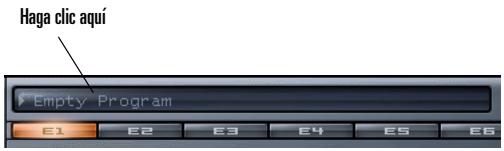
Aparecerá el Navegador del programa.
- Navegue hasta la carpeta donde está situado el programa deseado, y haga dobleblick en el nombre del programa. Cierre el Navegador del programa despues de hacer dobleblick en el programa.
Rapture cargo el programa en el que ha hecho dobleblick, y muestra el nombre del programa en la ventana del programa.
Tambien peut cargar un programa hacer click en el botón Program Handling (Gestion del programa) y seleccionando Load Program (Cargar programa) desde el menu emergente, o arrastrando y siftando un archivo .PROG en la ventana Rapture.
Alargar un programa, se cargan todos los elementos al mesmo tiempo,+junto con todos los efectos, filtros,etc. asociados.
Cargar elementos
Rapture le permite crear y cargar ARCHIVOS de elementos únicos. El archivo de un elemento guarda los ajustes seleccionados del efecto de insertión, la tabla de ondas, los moduladores y el EQ de un único elemento como un archivo de disco con la extension .ELEM. Los ARCHIVOS de elementos se pueda volver a cargar y combinar para create新模式 programas.
Al cigar el ARCHivo de un elemento no cambian los ajustes en los elementos no seleccionados. Si quiere eliminar los ajustes de todos los elementos antes de cigar al archivo de un elemento, primero iniciale el programa hacer click en el boton Program Handling (Gestion del programa) y seleccionando Initialize Program (Inicializar programa) desde el menu emergente.
Para cargar un elemento
- Hagaclinic en el boton Derecho del raton (Ctrl-clic en un Mac) en el boton Element del elemento en el que deseaa cargar un sonido (E1, E2, E3, E4, E5 o E6).

- Seleccione Load Element (Cargar elemento) desde el menu emergente:
Aparecerá el cuadro deDSLogo Load Element (Cargar elemento). - Navegue hasta la carpeta donde se encuesta el elemento deseado, hagablick en el nombre del elemento y hagablick en el boton Open (Abrir).
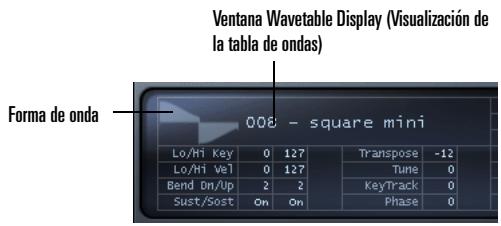
Rapture想找 el Elemento en el que ha hechoblick y la ventana Wavetable Display (Visualizacion de la tabla de ondas) muestra el nombre del archivo de ondas utilizado por el oscilador por tabla de ondas. El grfico representa la forma de onda de unico ciclo realizada por el oscilador para createun sonido sostinido.
Visualizacion de la forma de onda del archivo de ondas de unico ciclo
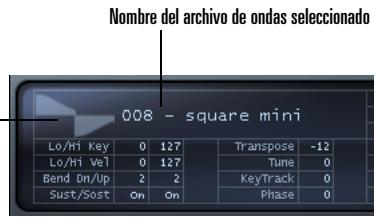
Tambien peut cargar un Elemento selectionando
cualquier archivo en la carpeta Elements del Navegador
del programa, o arrastrando y soltando un archivo .ELEM
en la ventana Rapture
Consejo: Cuando hace click con el botón izquierdo del ratón en el botón Element para ver los ajustes de este Elemento, puedaasar a otro Elemento pulsando de 1 a 6 en el teclado del ordinador (pero no el teclado número).
Combinary mezclar elementos
Si quiere combinar variedes elementos en un nuevo programa, simplemente cargue hastaphis elementos y luigo guarde un nuevo programa. Esto的结果útil sindesea reproducir variedos timbres al misismo tiempo: porejemplo,puede doblar un leady un pad.
Este es el procedimiento:
Para combinar elementos en un nuevo programa
- Inicialice el programa para borrar todos los sonidos y efectos: haga click en el botón Program Handling (Gestión del programa) y selección Initialize
Program (Inicializar programa) desde el menu emergente (haga click en Yes (Si) en All Current Settings Will Be Discharged prompt (Eliminar todos los ajustes actuales)).
Hagablick en el botón E1 para visualizar los controlles para el elemento 1.

- Cargue un elemento en el elemento 1: haga click con el botón derecho del ratón (Ctrl-click en un Mac) en el botón E1, selección Load Element (Cargar elemento) desde el menu emergente, navegue hasta el elemento deseado, selección y haga click en el botón Open (Abrir).
- Ajuste los efectos, filtros, etc. para el elemento 1, y asegúrese de que el botón On del elemento 1 está activado en la sección Mixer (Mezclador):
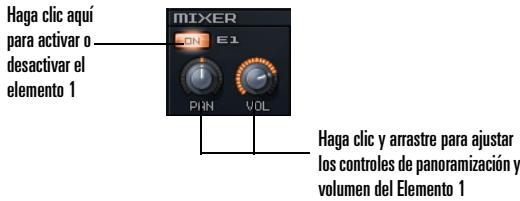
Tambien peut ajustar los ajustes individuales de panoramazmacion y volumen de cada elemento en la seccion Mixer (Mezclador).
- Repita los pasos 2 y 3 para cadaquier elemento adicional que deseee combinar para este programa (para el elemento 2, haga tic en el boton E2 para visualizar los controles para el elemento 2, cargue un elemento en el elemento 2, defina los ajustes para el elemento 2, y asegurese de que el boton On del elemento 2 este activado; para el elemento 3, haga tic en el boton E3, etc.).
- Cuando haya cargado y configurado hastaphis elementos,ajuste la mezcla estereo maestra del programa en la seccion Master.
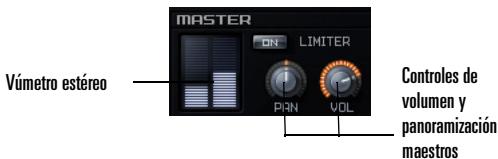
Estos controles maestros, Pan y Volume, modifican la seals combinada de todos los Elementos activos. El vumetro proportiona una referencia visual de la salute estereo de Rapture.
Nota: Si los niveles son altos y desea aplicar un limitador hard a este programa, active el botón
Llimiter On (Limitador activado) en la seccion Master. El limitador asegurar que los niveles siempre esten por debajo de cero digital (0 dB), locular resulta utilise para sonidos muy resonantes o distorsionados.

- Cuando el programa suene de la forma deseada, guarde el programa, como se describe en lasuma sección.
Guardar programas y elementos
Cuando haya configurado un programa o un elemento de la forma deseada, pueda guardarlo en las carpetas de programas o elementos. Rapture también le permitaeajustar el programa que cargará automatistically cada vez que inserte un nuevo modelos de Rapture.
Para guardar un programa
- Cuando el programa suene de la forma deseada, hagablick en el boton Program Handling (Gestion del programa) y seleccione Save Program (Guardar programa) o Save Program As (Guardar programa como) desde el menu emergente.
- Al seleccionar Save Program (Guardar programa), Rapture guarda el programa con el mesmo nombre en la carpeta actual.
- Al seleccionar Save Program As (Guardar programa como), apareceré el cuadro de dialogo Save Program (Guardar programa): navegue hasta la carpeta donde desea guardar el programa, introduzca un nombre para el programa, y hagablick en el botón Save (Guardar).
Raptureañadirá la extension '.prog' automatística al programa, y la visualización del nombre del programa se actualizará para reflejar el nombre del programa.
- Cuando el elemento suene de la forma deseada, hagalick con el boton derecho del raton (Ctrl-clic en un Mac) en el boton de este Elemento y seleccione Save Element As (Guardar elemento como) desde el menu emergente. Se abrirá el cuadro de dialogo Save Element (Guardar elemento).
- Navegue hasta la carpeta donde desea guardar el elemento, introduzca un nombre para el elemento, y hagablick en el botón Save (Guardar).
Para guardar el programa por defecto
- Cargue el programa que utilizes Rapture cuando no selección un programa.
- Hagablick en el boton Program Handling (Gestion del programa) y seleccione Save Default Program (Guardar programa por defecto) desde el menu emergente.
- Hagalick en Yes (Si) cuando Rapture le pida si es ese lo quiere hacer.
Rapture guarda el programa actual como programa por defecto.
Utilizar efectos
Los Insert FX (effectos de insertion) está disponible para cada elemento individual, y un Programa pueda CONTENER efectos Global (globales) y Master (maestros). Cada categoria de efectos (Insert, Global y Master) dispone del mesmo tipo de 控ules de parámetros y menu.
Éste es el procedimiento paraañadir un efecto Master al programa:
Para aplicar efectos Master a un programa
- Visualice la págin Global能做到 Cli en el boton
Global.
La sección Master FX (efectos maestros) se encuesta encima de la sección Mixer (Mezclador).
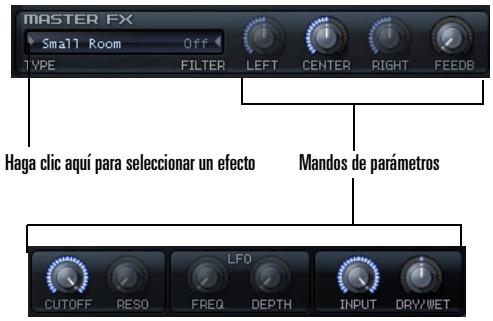
- Seleccione un tipo de efectos hacerly clic en la flecha de la ventana FX y bajo seleccionando un efecto desde el menu emergente que aparece.
- Ajuste el efecto con los mandos de parámetros correspondientes.
Para más información sobre los efectos, consulte “La sección Insert FX (Effectos de insertión)” en la página 191.
Utilizar Rapture como un instrumento multitíbrico
Cada uno de losSESelementospuedefuncionarcomo un instrumento分开ado,sideseautilizarununico modelodel Rapture como un instrumento multitimbrico deSESpartes.
Para utiliser Rapture como un instrumento multitímbrico
- Cargue el programa que desea usar como un programa multitímbrico.
- Hagablick en el boton Options (Opciones). Aparecerá el cuadro de dialogo Options (Opciones).
- Marque la optación Set Program As Multi-timbral (Ajustar programa como multitímbrico), y hagablick en OK (ACEPTAR).
- Guarde el programa, si desea cambiarlo a un programa multitimbrio.
Cuando un programa está en modo Multitímbrico, los cuales elements responden a los canales MIDI 1-6, respectively.
La Modulation Matrix (matriz de modulacion)
Puede utiliser la matriz de modulación para "conectar"virtualmente varías fuentes de modulación a various parámetros. La matriz de modulación amplía el comportimiento de control y rendimiento del programa
Para asignar una fuente de modulación a un parámetro Rapture (Modulator Destination)
-
Visualice la Modulation Matrix (matriz de modulación)HCI haciendo click en el botón Show/Hide Modulation Matrix (Mostrar/ocultar la matriz de modulación)
-
En la columna Source (Fuente), haya clicked en la flecha de la izquierda de la columna para abrir el menu Modulation Source (Fuente de modulación).
- Selección una fuente de modulación que quiera usar para controlar un parámetro Rapture.
- En la columna Destination (Destino), haga tic en la flecha de la izquierda de la columna para abrir el menu Destination (Destino) (una lista con los parámetros de Rapture).
- Hagablick en el parametro Rapture que quiere controlar con la fuente seleccionada en la columna izquierda.
- En la columna Depth (Profundidad), arrastré hacía arriba o hacía abajo para introducir un número que controle la fuerza y la direccion en que el parámetro responde a los Cambios en la fuente (los temas negativos producen una relacion inversa).
- En la columna Smooth (Suavidad), arrastre hacer arriba para establecer un numero que suavice la的回答uesta del Destino a la Fuente.
El X/Y Pad (pad X/Y)
Este pad X/Y se usa paraaabstar los niveles del parametro del sintetizador asignado arrastrando el cursor en forma de cruz X/Y alrededor del pad. Los niveles de los parametros augmentan y disminuyen al mover el cursor en forma de cruz.
El camino DesacceL (Desaceleracion) le permitted ralentizar la的回答sta del cursor en forma de cruz—los valores más altos producen una的回答sta más lenta.
Abra el pad X/Y fácilo click en el botón Show/Hide Vector Mixer (Mostrar/ocultar el mezclador del vector)
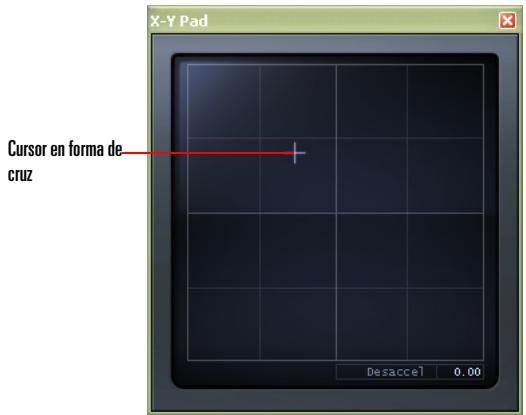
El pad X/Y ahora controlará los parámetros selectionados. Puede asignar tantos parámetros al pad X/Y como sea possible en la Modulation Matrix (matriz de modulación).
Para asignar parámetros al pad X/Y
- Visualice la Modulation Matrix (matriz de modulación)HCI haciendo click en el botón Show/Hide Modulation
Matrix (Mostrar/ocultar la matriz de modulación) - En la columna Source (Fuente), haya clicked en la flecha de la izquierda de la columna para abrir el menu Modulation Source (Fuente de modulación).
- En el menu Source (fuente), seleccione X/Y Pad X o X/Y Pad Y.
- En la columna Destination (Destino), haga tic en la flecha de la izquierda de la columna para abrir el menu Modulation Destination (Destino de modulacion).
- Aside el menu Destino, seleccione algo nuo de los parametros del sintetizador disponibles.
El interface y los controls
En este capítulo
Elinterface 174
Los controls del interface 176
El interface
El interface principal
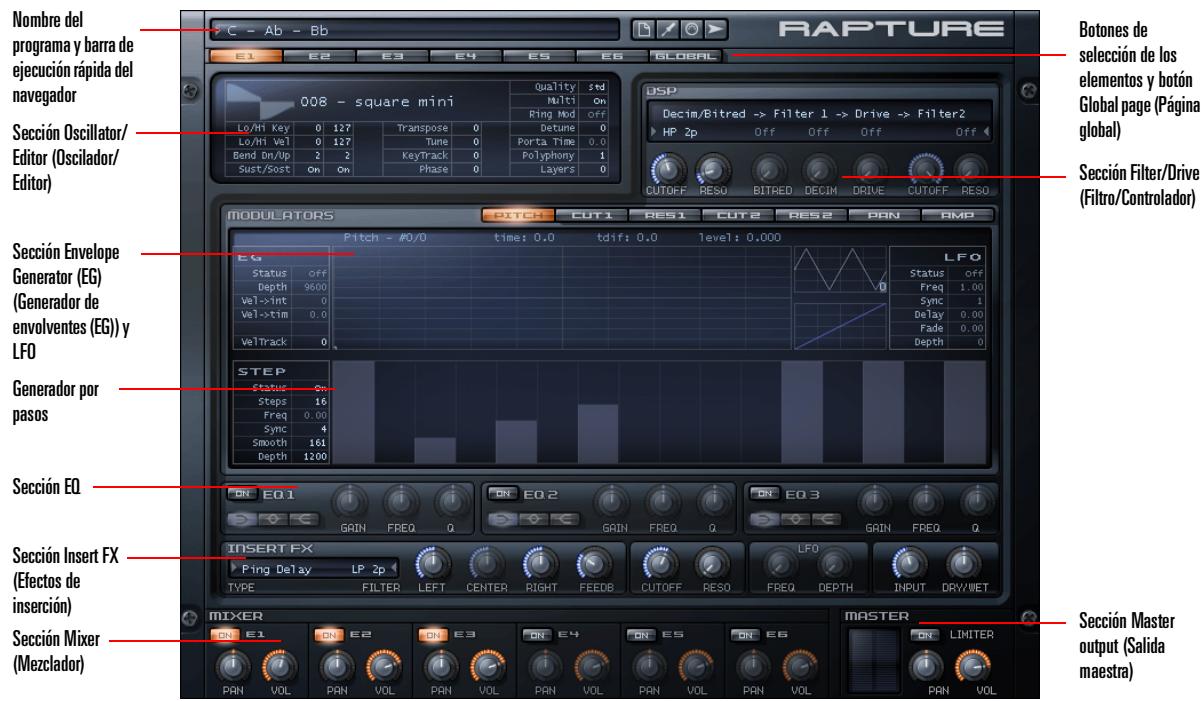
El interface principal de Rapture está compuesto por tres areas:
- Área Program (Programa) (en la parte superior)
En este area encontrar a el selector/cargador del programa y los botones para Program Handling (Gestion del programa), Options (Opciones),
Modulation Matrix (Matriz de modulacion) y el pad X/ Y.
Modulation Matrix (Matrix de modulación) y el pad X/Y son ventanas desplegables. En la ventana Modulation Matrix (Matrix de modulación), se define todas las asignaciones de modulación para el preajuste actual. El pad X/Y permite controlar los parámetros del sintetizador.
- Área Elements (Elementos) (en la parte central) Este área dispone de un botón selector horizontal para elegir el Elemento a editar (1-6), además de todos los componentes del elemento como el EQ y el Generador por pasos.
- Área Mixer/Master (Mezclador/Maestro) (en la parte inferior)
Este area dispone de los controlles del mezclador para losSESelementos yde loscontrollesmaestros paraajustarla mezcla estereo final.
Rapture también dispone de una págin Global con ajustes para Global y FX maestro. Para acceder a la págin Global pulse el botón Global que se encontrarjusto a los botones de selección de los elementos.
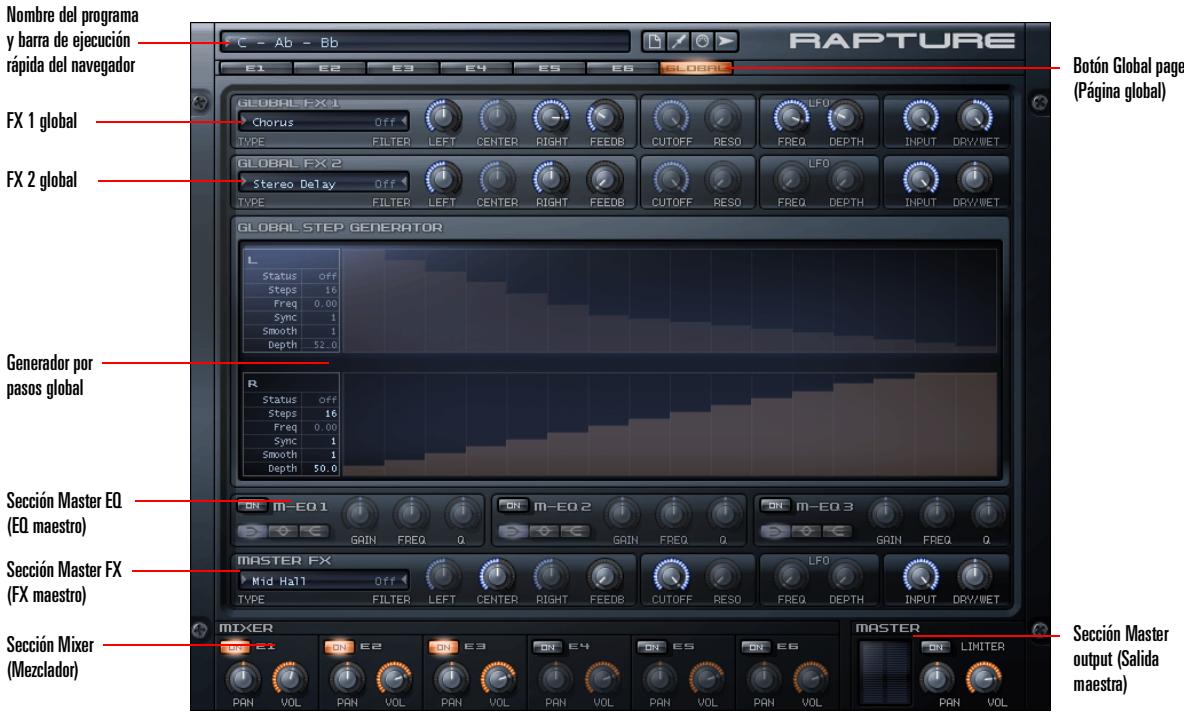
Páginal Global
Los controlles del interface
Todas las functions de Rapture se realizan mediante los siguientes 控ules:
Selectores horizontales
Los selectores horizontales se encuentran siempre en el encabezado de una sección, y se utilizes para selectionar una "頁目" para editar en uncontexto multipagina.
Se utilizes para selectionar la párgina del componente principal (Elemento 1-6, Global) y la párgina Modulator (Modulador) (Afinacion, Corte 1 y 2, Resonancia 1 y 2, Panorama-zacion y Amplitud).


Para utiliser los selectores horizontales
- Puede hacerblick o hacerblick y arrastrar para seleccionar las paginas en los Selectores horizontales.
- Si un selector horizontal está "activo", recibirá pulsaciones de tecla. Si las teclas numéricas está activas, pueda utiliseras para selectionar las páginasas.
Mandos
Los parámetros que varian continually y que se adaptan para la automatización se controlan a工程技术 de los mandos. Los mandos en Rapture funciona a工程技术 de movimientos del ratón, con la rueda del ratón, con el teclado o con mensajes MIDI.
Si un parámetro no está activo (si, por exemple, la sección completa está desactivada), el mando se visualizará semitransparente. Si utilizes un mando en este estado, el
parámetro se ajustará. No obstarve, el sonido resultante no experimentará nunca cambio.

Para/utilizarlosmandos
- Si类产品 por encima del mando durante un tiempo (sin hacer click en el) aparecería una。
etiqueta informativa, que做不到 el elemento。
Selección, el nombre del parámetro y el valor del parámetro actual. - Si hace click en el mando y a continuación mueve el ratón en direccion vertical, se ajustará el valor del parámetro. Una etiqueta informativa做不到 el valor del ajuste actual.
- Si hace dobleblick en el mando,ajustaréel parámetro a su valor por defecto (el valor "natural" para cada parámetro).
- Al hacer click (o doble click) en un mando, éste se "activa". Cuando un mando está activo, recibe mensajes de la rueda del ratón y pulsaciones denota.
La rueda del raton cambiará el valor del parámetro en intervalos del ± 5% para el mando activo. Si la tecla Mayús está pulsada cuando mueve la rueda, el mando se desplazará en intervalos del ± 1% , permitiendo realizar ajustes más precisos. Las etiquetas informativas做不到 el valor del parámetro para los mensajes de la rueda del ratón任何时候 que el cursor del ratón se encontrarmente encima del mando. Los mandos no generaran valores interpolados en la rueda del ratón.
Si un mando está "activo", recibirá pulsaciones de tecla. Las siguientes teclas se pueda usar para
cambi ar valor del parametro:
| Tecla... | Cambio... |
| Flecha Izquierda, Derecha | ±0.1% |
| Flecha hacía arriba, hacía abajo | ±1% |
| Inicio | Mínimo |
| Fin | Máximo |
Las etiquetas informativas要做到 el valor del parámetro para los mensajes de la ruea del ratón siempre que el cursor del ratón se oculta encima del mando. Los mandos no generaran valores interpolados en las pulsaciones de tecla.
Botones
Los botones se utilizen para activar/desactivar componentes.

Si hace click en un botón, seactivará/desactivar el componente correspondiente, y laImagen del botón reflejará el estado.
Selectores hacía arriba/hacia abajo
Los parámetros con valores numéricos, que no son adecuados para la automatización, se controlan a工程技术 de los selectores hacía arriba/hacia abajo. Un exemple de este tipo de parámetros es la Low y High Keyboard Note
(Notea de teclado bajo y alta) para los elementos, en la pantalla Oscillator control (Control del oscilador).
Lo/Hi Key 0 127
- Los selectores hacía arriba/hacia abajo se controlan del mesmo modo que los mandos: hacerlyclic en ellos y moviendo el raton en dirección vertical. Sin embargo,ajustando el selector hacía arriba/hacia abajo no obtendrá valores interpolados. Una etiqueta informativa做不到a valor del ajuste actual.
- Igual que los mandos, después de pulsar un selector hacía arriba hacía abajo, este se activa. En este estado, el color de la fuente cambiará a naranja.
- Cuando un selector de texto está activo, pueda recibir mensajes de la rueda del ratón y pulsaciones de tecla.
- Puesto que muchos de los parámedros representados por los selectores hacía arriba/hacia abajo tienen amplíos intervalos y, además, necesitan ajustes muy precisos, puede usar los siguientes modificadores para encontrar(Some), consideros de velocidad/ resolución@msteadas/utiliza el ratón:
| Modificador... | Cambio... |
| Mayús | PasosAFPASOs (movimientosAFPASOs de parámetro, resolución aumento) |
| Control(Comando en los Mac) | Pasos grandes(cambios grandes de parámetro, resolución reducida) |
- El时间为 intervalo y del paso para cada parámetro se muestra en la tabla 'Intervalos de parámetro'. Consulte "Apéndice A: Referencia de parámetros" en la página 213.
- Si un selector hacía arriba/hacia abajo está "activo", recibirá pulsaciones de tecla. Las siguientes teclas seSEOuen utilizes para Cambiar el valor del parámetro:
| Tecla... | Valor del parámetro... |
| Flechas hacía arriba/hacia abajo | Valor del parámetro",[?] anterior. Pasos estándares. |
| Re Pág/Av Pág | Avanzar/retroceder 10 pasos |
Selectores de texto
Los.selectores de texto seutilizar para elegir losvalores para los parámetros que tenganmultiplespociones no numéricas.InsertFXType(Tipodeeffectodeinsercion)es unejemplo deeste tipo de parámetros.
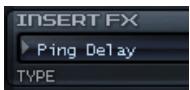
Un selector de texto avanzará hacer el valorCEE/ anterior cuando se haga click con el botón izquierdo/ derecho del ratón en el texto en pantalla (haga click con el botón izquierdo/Control+click en un Mac).
Al hacerblick en un selector de texto,este se "activa".En este estado,el color del fuente cambiará a naranja. Cuando un selector de texto está activo,puede recibir mensajes de la rueda del raton y pulsaciones de tecla.Las
siguientes teclas se pueda utilizar para携带 el valor del parámetro:
| Tecla... | Cambio... |
| Flechas hacía arriba/hacia abajo | Valor del parámetroCEE/anteorior |
| Re Pág/Av Pág | Avanzar/retroceder 10 pasos |
Consejo: A travês de um筷 é quando se pode acceder a muitos valuços del selector de texto. Hagablick en el triángulo gris hacía la izquierda o hacía la derecha de un selector de texto para visualizar las options disponibles en un筷 emergente.
Controles de Envolvente, Generador por pasos, Forma de onda LFO y Seguimiento del teclado.
La sección Modulators (Moduladores) incluye controlles especials paraaabstar los generadores deenvolvente,el generator por pasos,las formas de onda LFO y el seguimiento del teclado. Para Obtener detalles mas precisos acerca de como usar这些东西 controlles, consulte "La seccion Modulators (Moduladores)" en la page 195.
Funciones principales
En este capítulo
Programas, elementos y ARCHivos de audio 180
Cargarmuestras. 181
Copiar, descargar y reajustar elementos 185
La seccion DSP 186
Utilizar los EQs 191
La seccion Insert FX (Efectos de insertion) 191
La seccion Modulators (Moduladores) 195
La Modulation Matrix (matriz de modulacion). 208
MIDI Learn (Aprender MIDI) 209
El mezcludor 211
Microafinación y afinaciones alternativas 211
Interpolación de sincronización 212
Las secciones siguientes describen las functionalities avanzadas de Rapture y de otros detailles no descritos en los temas de introduccion.
Programas, elementos y archivos de audio
Como se describe en el capítulo Primeros pasos, un programa de Rapture dispone deweis elementos, consiguiendo un Sofisticado potencial de programación de sonido. Un programa consta de los ajustes para这些东西 elementos, incluyendo referencias a las tablas de onda realizadas por todos los osciladores y todos los ajustes globales.
Organizacion de ARCHIVOS
Después de la instalación, las siguientes carpetas se crearán bajo de la carpeta Rapture:
| Archivo/ carpeta... | Incluye... |
| Documentation\ | Carpeta Documentation Notas sobre la version, el Manual del usuario e información de registrar. |
| Lfo Waveforms\ | Carpeta Lfo Waveforms Todas las formas de onda LFO originales. Las formas de onda definidas por el usuario también se pueda guardar en esta carpeta. |
| MIDI\ | Carpeta MIDI Todo los datos de Aprender MIDI. |
| Multisamples\ | Carpeta Multisamples Todas las tablas de onda, definuciones de multimuestras y colecciones de mueñas originales. |
| Programs\ | Carpeta Programs Todo los preajustes/programas originales. Rapture apuntará a esta carpeta cuando execute Save...Program (Guardar...Programa). |
| Programs\Elements\ | Carpeta Elements Todo los elementos originales. Rapture apuntará a esta carpeta cuando execute Save...Element (Guardar...Elemento). |
| Sample Pool\ | Carpeta Sample Pool Muezas cualesas de las canções de proyecto/ demostración. |
| Tunings\ | Carpeta Tunings Todo los ARCHivos de microafinación y afinaciónaltenativa. |
Archivos Program
Puede encontrar ARCHivos Program (.prog) en cualquierubicación del disco o de la red. La carpeta "Programs" secreó con fines deorganization, pero el usuario puedeguardar un programa donde deseee.
Los ARCHivos Program no son necessarios para que Song Persistence funciona. Se guarda una copia del programa como permanencia, y se vuelve a pagar al volver a pagar la canción.
Esto significa que las canciones incluyen una "instantánea" de los programas realizados en el momento de guardar la canción porULTima vez. Esto le permitirá conservar las canciones antiguas y sus ajustes ahora en el futuro seactualen los programas originales.
Elementos
Rapture puede guardar yregarar elementos individuales en un archivo. La idea es create un "grupedelementos" que pueda usarse como "kit de construccion rapiida" para新模式 programas. Un archivo de elementos contiene todos los ajustes para un elemento, incluyendo los parametros del oscilador y de la tabla de ondas, con todos los moduladores y ajustes DSP aplicados.
Consejo: Los elementos guardados en la carpeta
Elements original se pueda cargar directamente a工程技术 del Navegador del programa. Ejecute el Navegador del programa y acceda a la carpeta Elements para realizar su selección. Siarga un elemento de esta forma, no afectará a los otheros elementos del programa.
Archivos de audio
Rapture está especializzato en'utilizar ARCHivos de audio de un uncommono ciclo para definir tablas de ondas y el Oscilador se ocupa de la sintesis de tabla de ondas. Sin embargo, Rapture también permite que se carguenotirostipsos de archivos de audio. A diferencia de los archivos Program, los archivos de audio (.SFZ, .WAV, .AIF, .AIFF, .OGG) no se incluyen en Song Persistence. Por lo tanto, las
cantiones se verán afectadas porrialquier cambio que se realice en la fuente de audio original.
Además, las muestras son ARCHivos de ondas estándares y externos que pueda editarse con un editor de ondas estándar. Como consecución le advertimos que: si se edita un ARCHivo de definición de multimuestras y/o un archivo de muestras, es posible que la antigua cancell suene diferente una vez cargada de nuevo en caso de que utilise los ARCHivos editados.
Muestras
Si falta una muestra definida en un ARCHivo de definición .sfz, Rapture intentará cargarlo desde la ubicación original cuando se vuela a cargar el programa/canción.
Si este archivo de ondas no se encontrarra en laubicacion original, Rapture intentarayearcontrarlo en la carpeta Sample Pool. Estosimplificael intercambiodearchivosdemuestraentrelos VGuaios.
Rapture realizará un informe de todas las muestras que no pueda encontrar despues depearar a cabo losintentos anteriores sin exito.
Cargar muestras
Puede cargar muestras simples (archivos Wave o AIFF), o multimuestras, (archivos SFZ) que ya contenga asignaciones de teclas y de cambio de velocidad. Puede cargar muestras deequalquier profundidad de bits y fecuencia de muestro, en mono o estéreo, con formattingo loop o sin loop. Los archivos Wave y AIFF pueda cargarse directamente, o como una muestra dentro de un archivo de definisión SFZ.
Las muestras peuvent ser de quelquier profundidad de bits (de 8 a 32 bits), fecuencia de mueestro, y mono o estéreo. Cada muestra de una multimuestra puede ser un archivo de ondas de formatting PCM de Windows (.wav), un archivo de Formatting de audio de Apple (.AIFF) o un archivo
comprimido en formatting estándar, de alta calidad, abierto y exento de derechos de autor ogg-vorbis (.OGG). Estos archivos también podercen cargarse directamente en un elemento.
Como alternatively, es possible abrir ARCHivos de definición multimuestra (.sfz) o muestras individuales arrastrándolas y soltándolas en la ventana Rapture. La muestra se cargará en el elemento selecciónado.
Consejo: Si una multinuestra o una muestra individual (incluo las muestras de las multinuestras) seonga varias vezes, en multibles elementos, o multibles ejemplos de Rapture, la muestra solo existirá en la memoria una vez. El timeño indica para los ejemplos segundo y siguientes sera cero, lo which amplificará la eficacia de la memoria.
Al cargasuna muesra ouna multimuesra no se eliminan los efectos que peuvent haberse direccionado a Rapture en elmomento de cargas.Si quiere eliminar todos los efectos primero, iniciace el programa hacero click en el boton Program Handling (Gestion del programa) y seleccionando Initialize Program (Inicializar programa) desde el menu emergente.
Una multimuestra consta de un grupo de muestras, de sus asignaciones de teclas y cambio de velocidad. Si deseaCambiar una asignacion de teclas y/o cambio de velocidad,可以更好 editor el archivo .sfz de cadamultimuestra, que se enquiryra en la carpeta de lamultimuestra jusqu con las multimuestras. Puede utiliser elBloc de notas para editor un archivo .sfz. El formatting .sfz seexplica en http://www.rgcaudio.com/sfzformat.htm.
Note: Rapture peut leer ARCHIVos .sfz en Unicode (Little Endian o Big Endian), UTF-8 y ANSI. En los ARCHIVos unicode/utf, pourrait usarrialquier grupo de caracteres para la definccion de carpetas y nombres de archivo. Es possible instalar Rapture en una carpeta con nombre unicode.
Para cargar una tabla de ondas o una muestra
- Hagablick en la ventana Wavetable Display (Visualizacion de la tabla de ondas) para abrir el cuadro de dialogo Load Multisample (Cargar multimuestra), y navegue hasta la carpeta donde se enquiryra la tabla de ondas o muestra muestra deseada.
Note: Rapture transmite muestras desdela RAM,por lo que,según lacantidad deRAM delordenador,sólo podráncargarsemuestrasinferioresa un minuto.La reproduccionde lasmuestras estéreoutilizarámas CPU que lasmuestras mono, pero menos que dos muestras mono.
- Haga click en el nombre de la tabla de ondas o muestra y haga click en el botón Open (Abrir). O
- Arrastre un archivo de ondas del explorador de Windows o del Finder de MacOS hacía la sección Oscillator (Oscilador)
Consejo: Puede avanzar o retroceder a vezes de los archivos de onda en el directorio de ondas actual sin tener queAbrir un cuadro de dialogo del buscador hacerlyclicn el boton izquierdo o decrecho del raton (Ctrl-clic en un Mac) en la forma de ondas de la ventana Wavetable Display (Visualizacion de la tabla de ondas).
Editar los controlles del oscillator
Cuando haya cargado la tabla de ondas en el elemento, podráaabustar un número para el parámetro derendimiento,afinación y asignación.En la sección Oscillator (Oscilador) encontrará los controlles seguides:
| Control... | Realiza... | Tipo de valor... |
| Lo/Hi Key | Cambia el intervalo de notas en que se reproductrá el elemento. | Número denota |
| Lo/Hi Vel | Cambia el intervalo de velocidad en que se reproductrá el elemento. | Número de velocidad |
| Bend Up/Down | Cambia el intervalo de la curva de afinación. | Semitonos |
| Sust/Sost | Cambia si el elemento responderá a los datos MIDI Sustain (cc # 64) o a MIDI Sostenuto (cc # 66). | Off/On |
| Transpose | Cambia la afinación (la asignación del teclado no se verá afectada). | Semitonos |
| Tune | Ajusta la afinación en incrementos de una centésima, hacer arriba o hacer abajo. | Centésimas |
| Keytrack | Cambia la variación de la afinación para cadanota, en centésimas. | Centésimas por tono |
| Phase | Ajusta la fase inicial de la forma de onda, de 0 a 360 grados, cuando llega un evento de nota MIDI activado. | Grados |
| Es possible crear texturas de sonido complejas combinando formas de onda en dos osciladores con fases de inizio differs. | ||
| Quality | Define como la tabla de ondas aplicá la calidad. Debería utilizar "Standard" (Estándar) cuando no se realizen barridos de afinación expuestos con dicho oscilador. "High" (Alta) realizará una interpolación de niven parcial de gama alta, que permitirá realizar enormes barridos de afinación sin aliasing audible. | Std/Hi (Estándar/Alta) |
| Multi | Converte la tabla de ondasactually cargada en multiples osciladores (voces), extendidos por el campo estéreo en distribuciones iguales y condistinctos niveles de desafinación. Tenga enIELD que el nivel de desafinación se regula a工程技术 del control Detune (Desafinación). | Off, 3v, 5v, 7v, 9v |
| Ring Mod | Cambio el oscilador en DOS osciladores que se modulan en anillo el uno al除外. Para más informática, consulte "Modulación en anillo" en la página 185. Tenga enIELD que el nivel de desafinación entreamins osciladores se regula a工程技术 del control Detune (Desafinación). | On/Off |
| Detune | Se aplica a los osciladores más desafinados en el modo Multi (Múltiple) o Ring Mod (Modulación en anillo); los osciladores medios se interpolarán a partir deicho valor. El intervalo de desafinación es de un semitono, o 100 centésimas. | Centésimas |
| Porta Time | Hace que la afinación se deslice cuando la polifonia está ajustada a 0 (modo monofónico/legato). El valor oscila de 0 a 10segundos. | Segundos |
| Polyphony | Ajusta la polifonia para el elemento. Si ajusta la Polyphony (Polifonia) a 1, colocará dicho elemento en el mode monofónico. Si la ajusta a 0 colocará dicho elemento en el mode monofónico y legato. | Notas |
| Layers | Muestra la capa de la muestra que se está reproduciendo. Rapture define una capa como la reproducción para una muestra, tanto mono como stereo. | Este camposole es de visualización, de 0 a INF. |
Consejo: Los 控roles Multi (Múltiple) y Ring Mod (Modulación en anillo) son ideales para factores de desafinación más altos, si se deean efectos extremos. Dispondrá de más desafinación agravés de la matriz de modulación.
Copiar, descargar y reajustar elementos
Si hace click con el botón derecho del ratón (Control-clic en un Mac) en el botón Element (Elemento) (de E1 a E6), aparecerá un menu contextual emergente, que contiene los comandos siguientes:
- Unload Element (Descargar elemento)—extrae la multinuestra desdelaventana multinuestra sin extraer losajustesde parametros.
- Reset Element (Reajustar elemento)—extrae la multinuestra desdelaventana multinuestra y extrae todos los ajustes de parámetros.
- Copy Element (Copiar elemento)—coloca toda la información del elemento actual, incluyendo las asignaciones de multimuestras y todos los ajustes de parámetros, en el portapapeles.
- Paste Element (Pegar elemento)—pega los datos copiados del elemento del portapapeles al elemento actual: para pegar, haya clicked con el botón derecho del ratón (Control-click en un Mac) en el botón Element (Elemento) del elemento en el que deseaaPEGAR,y seleccion Paste Element (Pegar elemento) desde el menu emergente.
- Paste Element Fx (Pegar elemento Fx)—pega solo los ajustes de Insert Fx (Efectos de insertacion) de un elemento copiado al elemento actual.
Recuerde que solo可以选择 seleccionar y editar un elemento a la vez. Continué leyendo para Obtener más informacion
acerca de los elementos del menu contextual del elemento restante.
Encadenar elementos
A vez un programa Neededa que dos tablas de onda distintas se procesen con sus propios ajustes de controlador, bajo y LoFi, pero con los mismos EQ y efectos aplicados.
Rapture permite "encadenar" laitters de un elemento a los efectos del seguiente, en los cinco primeros elementos. Chain to Next Element (Encadenar al seguiente elemento) es la ultima seccion del menu contextual del elemento. Vuelva a seleccionar este elemente del menu para desencadenar los elementos.
Modulación en anillo
Aquí, "Modulación" significía que un aspecto de la señal de audio se modifica de una forma explicita realizando el procesamento de señal digital. La Modulación en anillo es un proceso en que se utilizes dos senales de audio para create una nuevo senal que contiene lasuma y las diferencias de estas Frequencias. Normalmente estas Frequencias serán no-armónicas, y tendrán como resultado uno sonidoslasting disarmónicos parecidos a una campana.
Matematicamente, la fecuencia的结果是lasuma y la diferencia de las fecuencias de entrada o las "bandas laterales"donde las bandaslateralessuperioressonlas sumas y las bandaslateralesinferioreslas diferencias. Utilicele parametro Detune de Rapture en la seccion Oscillator (Oscilador) o en la Modulation Matrix (Matrix de modulacion)(desafinacionde destino)paracontrolar lacantidad de modulacion.
Rapture offre la option Ring Modulate Previous Elements (Modular en anillo los elementos anteriores) en el menu contextual del elemento. Si este elemento del menu está marcado, el elemento actual modulará en anillo la calidad de todos los elementos anteriores.
La sección DSP
La sección DSP de Rapture contiene los parámetros Filter, Drive y LoFi. Se incluyen controlles independentes para dos filtros, el modulo LoFi y el modulo Drive (Controlador). El order de"These procesos se pueda alterar y modifier, de esta forma, la rutra de la senal y el sonido resultante.
Haga clic para
cantar el
orden de los
procesos DSP
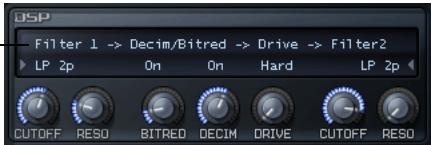
Para reordenar laceda DSP
- Hagablick en la ruta de la seals que se encuentra sobre los controlles para pagar por las options de reordenacion disponibles o para omitir toda la seccion. Hagablick con el boton izquierdo o decrecho del raton (Control-clic en un Mac) en la ruta de la seals para avanzar o retroceder, respectively.
Utilizar los filtros
La sección DSP incluye dos filtros multimodo. Es fácil para filtrar efectos, como por exemple combinar filtros de Frequencia bajo yuda偏低 outilizar dos filtros de paso de banda distinctos. Los filtros de Rapture create una amplia seleccion de temas de filtro, que可以使 elegir desde el menu desplegable:
Eiia los temas de bajo qui
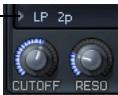
El menu desplegable dispone de las siguientesvinciones:
Filtro...
LP1P
Descripción...
FiltroPGA,bajos,unpolo rolloffde 6dB/octava).Dejaasarlas freecuenciasque seencuentran por debajo de las especificadas con el mando Cutoff.Por encima de dichafrecuencia,seencuentra un rolloff de 6dB/octava muy suave.
Este filtered no tiene resonancia.
HP1P
FiltroPGAstos,unpolo rolloffde 6dB/octava).Dejaasarlas freecuenciasque seencuentran por encima de las especificadas con el mando Cutoff.Por debajo de dicha freecuencia,seencuentra un rolloff de 6dB/octava muy suave.
| BP1P | Pasa banda compuesto de dos filtros LP y HP de un polo en série (rolloff de 6dB/octava). Dejaistaras frequencies circundentes a las espécificadas con el mando Cutoff. Por encima y por debajo de dicha frequencia, se encontrar un rolloff de 6dB/ octava muy suave. | LP2P | Filtropasa bajos, dos polos (rolloff de 12dB/octava). Este bajoataras frequencies que seengantran por debajo de las espécificadas con el mando Cutoff. Por encima de esta freqencia, se encontrar un rolloff de 12dB/octava en la amplitud. |
| BR1P | Rechazo de banda compuesto de dos filtros HP y LP de un polo en série (rolloff de 6dB/octava). Dejaistaras todas las frequencies excepto las circunstantes a las espécificadas con el mando Cutoff . Alrededor de esta freqencia, se encontrar un rolloff de 6dB/ octava muy suave. Este filtrno noiene resonancia. | Este bajoenerresonancia, con loequalmenteaugmentea la freqencia de corte.La resonancia peutaugentarconsiderablementeel volumen.Compruebe que el limitador principalestéactivadoal editorprogramas conalta resonancia. | |
| AP1P | Filtro All Pass, un polo. Este filtrsoutiliza para introducir tiempos de retraso de sub-muestra. Esutil al alinear la fase de lasmuestras entre various elementos. Es un efecto muy sutil. | HP2P | Filtropasa altos, dos polos (rolloff de 12dB/octava). Este bajoataras frequencies que seengantran por encima de las espécificadas con el mando Cutoff .Por debajo de esta freqencia, se encontrar un rolloff de 12dB/octava en la amplitud. Este bajoenerresonancia, con loequalmenteaugmentea la freqencia de corte.La resonancia peutaugentarconsiderablementeel volumen.Compruebe que el limitador principalestéactivadoal editorprogramas conalta resonancia. |
| BP2P | FiltroENA, dos polos (rolloff de 12dB/octava). Este bajo se外科cuias a las especificadas con el mando Cutoff. Por debajo de esta Frequencia, se encuentra un rolloff de 12dB/octava en la amplitud. Este bajo se resonancia, con lo actual aumenta las Frequencias circunstantes a la Frequencia de corte. Ajustes altos de resonancia en el bajo para muchos sonidos se percibe como ruido reducido. No obstante, si la Frequencia del sonido entrante coincide con el corte de filto, se esperará un ruido considerablemente alto. Compruebe que el limitador principal está activado al editor programas con alta resonancia. | PK2P | Filtro pico. Este bajo refuerza la Frequencia de corte en 6dB, y las Frequencias circunstantes con una inclinacion de 12dB/Octava. La amplitud del pico se ajusta con el mando Resonance. |
| LP4P | Filtro.pasa bajo, quatre polos (rolloff de 24dB/Octava). Este bajo para las Frequencias que se encontrartran por debajo de las什么样as con el mando Cutoff. Por encima de dicha frequencia, se encuentra un rolloff de 24dB/Octava en la amplitud. Este bajo tiene resonancia, con loactual aumenta las Frequencias circunstantes a la Frequencia de corte. La resonancia peut tener considerablemente el volumen. Compruebe que el limitador principal está activado al editor programas con alta resonancia. | ||
| BR2P | Rechazo de banda, dos polos (rolloff de 12dB/Octava). Este bajo para todas las Frequencias excepto las circunstantes a las什么样as con el mando Cutoff. Alrededor de dicha frequencia, se encuentra un rolloff de 12dB/Octava en la amplitud. | ||
| HP4P | Filtro bajo, seis polos (rolloff de 24dB/óctava). Esteentietho琊 fazer las Frequencias que se encontrar por encima de las espécificadas con el mando Cutoff. Por debajo de dicha freqencia, se encontrar unrolloff de 24dB/óctava en la amplitud. Esteentietho tiene resonancia, con loequally augmentaspecundantes a la freqencia de corte. La resonancia puede teneracrconsiderablemente el volumen. Compruebe que el limitador principalesté activado al editar programas conalta resonancia. | HP6P | Filtro bajo, seis polos (rolloff de 24dB/óctava). Esteentietho琊 fazer las Frequenciasque se encontrar por encima de las espécificadas con el mando Cutoff. Por debajo de dicha freqencia, seencuentra unrolloff de 36dB/óctava en la amplitud. Esteentietho tiene resonancia, con loequally augmentaspecundantes a la freqencia de corte. La resonancia pueda teneracrconsiderablemente el volumen. Compruebe que el limitador principalesté activado al editar programas conalta resonancia. |
| LP6P | Filtro bajo, seis polos (rolloff de 36dB/óctava). Esteentietho琊 fazer las Frequenciasque se encontrar por debajo de las espécificadas con el mando Cutoff. Por encima de dicha freqencia, seencuentra unrolloff de 36dB/óctava en la amplitud. Esteentietho tiene resonancia, con loequally augmentaspecundantes a la freqencia de corte. La resonancia pueda teneracrconsiderablemente el volumen. Compruebe que el limitador principalesté activado al editar programas conalta resonancia. | PINK | Unentietho de multiples codoscompuesto por multiples filtros passabajos de unpolo. Es unentietho estáttico,generalamenteuso para createyinterferencias pink.Al aplicarlo a material de lasmuestas,da la sensación de que oscurece ligeramente el tono,sinafectar elcarácter del sonido. |
| COMB | Filtro Comb. LosfiltrosCombcrean various "cortes"de frequencia,que modifican elsonido de forma particular. |
Utilizar el modulo LoFi
El modulo LoFi de Rapture contiene un efecto de reduccion de bits y un efecto de decimacion que pueda aplicar al elemento actual.
El efecto de reduccion de bits emula el sonido de los antiguos samplers con baja resolution de bits. El efecto de decimacion ajusta la fecuencia de muestreo de forma continua.
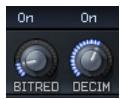
Para utiliser la reduccion de bits
- Active el botón On que se encuesta encima del mando Bit Red.
- Ajuste el mando Bit Red entre 0 y 100% para encontrar el sonido deseado.
Para utiliser la decimación
- Active el botón On que se encuesta encima del mando Decim.
- Ajuste el mando Decim entre 0 y 100% para encontrar el sonido deseado.
Utilizar el modulo Drive (Controlador)
El modulo Drive (Controlador) de Raptureañade various efectos de saturación, que pueda seleccionar desde el menu desplegable. El mando Drive (Controlador) ajusta la forma del efecto selectionado.
Hagablickaquarparasporlosdistinctostipodesaturacionoparadesactivar
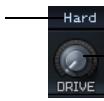
Arrestre el mando paraajustar la forma delcontrolador
Si está colocado después de un filtro en la rutá de la seals, el modulo Drive (Controlador) permite "controlar" los ajustes del filtró de alta resonancia, create un sonido interrupido y distorsionado o acontecer al sonido, en función del modo de controlador seleccionado:
| Modo... | Descripción... |
| Off | Se obite el efecto. |
| Tube (Tubo) | Efecto muy suave. Se aplica un proceso de formas como el que se enquiryra en los amplificadores de tubo. |
| Soft (Suave) | Saturación ligera. |
| Mid (Medio) | Saturación media. |
| Hard (Fuerte) | Efecto de saturación agresivo, ideal para aplicarlo a instrumentos principales solistas |
| Asymmetric (Asimétrico) | Efecto de distorsión brillante. |
Utilizar los EQs
Los tres modulos EQ de Rapture le proporcionan un increible control sobre el sonido de cada elemento.
Cada EQ dispone de los siguientes controlleds:
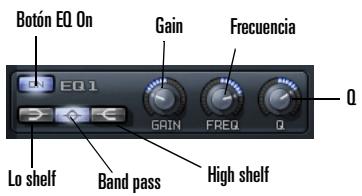
- Botón On—active this botón para usar el EQ.
- Botón Low shelf—cuando este botón está activado, el EQ modificía todas las Frequencias por problemas del valor del mando Frec.
- Botón Band pass—cuando este botón está activado, el EQ modificía todas las Frequencias circundentes al valor del mando Frec.
- Botón High shelf—cuando este botón está activado, el EQ modificía todas las Frequencias por encima del valor del mando Frec.
- Mando Gain—gire este mando hacía la izquierda paraURTAR las Frequencias seleccionadas hasta 24 dB, o hacía la derecha para realizarlas hasta 24 dB.
- Mando Frec—gire este mando para selectionar una Frequencia entre 8 y 22480 Hz.
- Mando Q—gire este mando hacía la izquierda para reducir el intervalo de Frequencias afectadas, o hacía la derecha para ampliar el intervalo.
La sección Insert FX (Effectos de insertión)
Cada elemento de Rapture contiene una sección Insert FX (Efectos de insertión) que incluye-distintas combinaciones de efectos de Delay, Filter, Modulation,Phaser,Reverb y Distortion. En funciona del modo seleccionado,los mandos controlan distinctos parámetros de efecto como se describe a continua.
Nota: Los mandos y el filtro está desactivados (oscurecidos) cuando no se pueda aplicar al modo seleccionado.
Modo Delay
La sección Insert FX (Efektos de insertión) de Rapture-ofrece manyos típos de retardoen elmenú Type(Tipo),y Tiene un filtro integrado para el cuipe可以选择aropciones en el menú Filter (Filtro).
El modo Delay dispone de los siguientes controles:
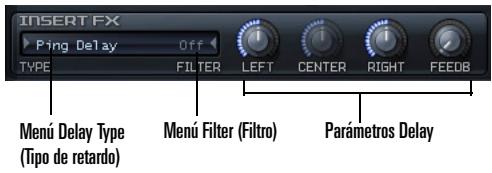
- Menu Delay (Retardo)—seLECTIONA el tipo de efecto de retardo deseado, definido en la tabla siguientes:
| Tipo de Delay (Retardo)... | Descripción... |
| Off | Sin efecto. Se recupera toda la utilización de CPU. |
| Stereo Delay | Efcto de retardo estéreo, con linyas de retardo independentes para ambos canales estéreo y bajo del salida. La emisión del retardo se directiona a problemas del bajo. |
| Cross Feedback Delay | Dos linyas independentes de retardo, con el feedback de cada canal direcciónado a la entrada del otro. La emisión del retardo se directiona a problemas del bajo. |
| Ping Delay | Efcto de retardo en el que el eco se combina en el camino stereo. La emisión del retardo se directiona a problemas del bajo. |
| L/R/C Delay | El primer eco aparece en el canal izquierdo; el segundo en el canal derecho y las imágenes subsiguicientes se mueven gradualmente hacía el centro. La emisión del retardo se directiona a problemas del bajo. |
| R/L/C Delay | El primer eco aparece en el canal derecho; el(secondo en el canal izquierdo y las imágenes subsiguicientes se mueven gradualmente hacía el centro. La emisión del retardo se directiona a problemas del bajo. |
| Triple Delay | Similar a Stereo Delay, pero aparece unaImagen de eco mono con retardo independente en el camino stereo. La emisión del retardo se directiona a problemas del bajo. |
| Detuning Delay | Aparece unaImagen estática retardada, con una afinación diferente de acuerdo con los ajustes Modulation Frequency y Depth. |
| Chorus | Retardo estéreo modulado estándar, con feedback. Este ajuste permite aplicar various efectos Chorus y Flanger. |
| Symphonic | Un efecto de chorus de multíples voces. |
| LFO Filter Delay | Parecido al Stereo Delay, pero utilizing un oscilador de baja Frequencia para., cantar el corte de filtro. El filtr se aplicará solo a la seals húmeda. |
| Panning Delay | Un efecto de retardo donde laImagen de eco se panoramaiza en estéreo a工程技术 de un oscilador de baja Frequencia. |
| Auto Pan | El oscilador de baja Frequencia se usa para mover el sonido en el Campo estéreo de forma tíclica. |
| LFO Filter | La seals se procesa a工程技术 del filtr y el corte de filtr se modula a工程技术 del oscilador de baja Frequencia. |
| Phased Delay | Parecido al Stereo Delay. La calidad pasa por un Phaser. CENTER, LFO FREQ y LFO DEPTH controlan el comportimiento del Phaser. |
| Filter/Phaser | Una combinación de un efecto de filtr con un efecto de phaser. Los dos efectos están controlados con el mesmo LFO, por lo que LFO FREQ y LFO DEPTH controlaran el barrido y la profundidad del phaser y del filtr simulanteamente. |
- Menu Filter (Filtro)—elija el tipo de filtro. Las-optiones son Low Pass (LP), Band Pass (BP), High Pass (HP), Band Reject (BR), All Pass (AP), Pico (PK), filtro Comb y Pink. Las-optiones más destacadas son 6 dB(1P) hasta 36 dB (6P).
- Parametros Delay—retardo izquierdo: elija una relacion de tempo. Retardo central: elija una relacion de tempo (el mando se oscurece si el tipo de retardo no usa retardo central). Retardo derecho: elija una relacion de tempo. Feedback: elija entre 0 y 100% .
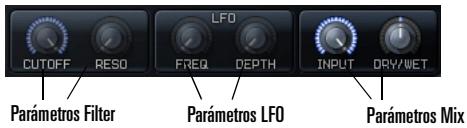
- Parámetros Filter—elija la Frequencia de corte y el nivel de resonancia. Un mando se oscurece si el filtro selecciónado no es compatible con el parámetro que controla el mando.
- Parámetros LFO—si el tipo de retardo selecciónado utilizes un LFO, ajuste la Frequencia y la profundidad con these dos mandos. Los mandos se oscurrecen si
el parámetro relevante no se utilizes.
- Parámetros Mix—utilice"These mandos para controlar el nivel de entrada de retardo y la mezcla seca/húmeda.
Modo Reverb (Reverberación)
La sección Insert FX (Efectos de insertion) de Rapture también incluye ygostas reverberaciones en el menu Type (Tipo).
El modo Reverb (Reverberación) utilizes variousmandos para el control de los parámetros:
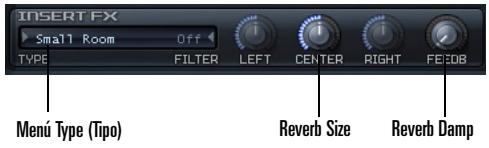
- Menu Type ( Tipo)—selección el tipo de efecto de reverberación deseado: Small Room, Mid Room, Large Room, Small Hall, Mid Hall, Large Hall y Chamber.
- Parámetro Reverb Size—utilice el mando central paraaabstarel tamañó
- Parámetro Reverb Damp—utilice el mando Feedback paraaabstar el damping de reverberación
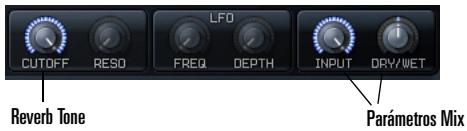
- Parámetro Reverb Tone—utilice el mando Cutoff (Corte) paraaabstaretono de reverberación
- Parámetros Mix—utilice"Thesemandosparacontrolel nivelde entrada de reverb yla mezcla seca/húmeda.
Modo Distortion (Distorsión)
La sección Insert FX (Efectos de insertión) de Rapture también incluye efectos de distorsión en el menu Type ( Tipo).
El modo Distortion (Distorsión) utilizes various mandos para el control de los parámetros:
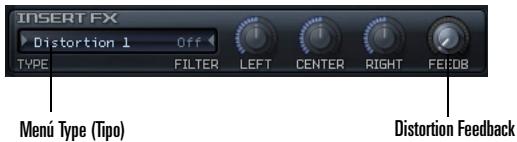
- Menu Type ( Tipo)—selección el tipo de efecto de distorsión deseado: Distortion 1 (Distorsión 1) o Distortion 2 (Distorsión 2).
- Parámetro Distortion Feedback—utilice el mando Feedback para ajustar el feedback de la distorsión
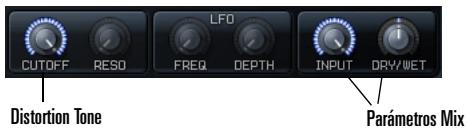
- Parámetro Distortion Tone—utilice el mando Cutoff (Corte) paraaabstareltono de la distorsión
- Parámetros Mix—utilice"These mandos para controlar el nivel de entrada de distortion y la mezcla seca/húmeda.
Precaución: Los efectos de distorsión你能 tener un volumen muy alto, por lo que deben activar el limitador antes de aplicarlos. Utilice el mando DRY/WET (SECA/HUMEDA) paraaabstarel nivel general del efecto de distorsión. El limitadoruede desactivarse una vez completado elajuste.
La sección Modulators (Moduladores)
A diferencia deothersdiseneso sintetizadoresdonsedóleso se comparten yse directionan unoscuantos generadores deenvolvente(EG),osciladoresdebajafrecuencia(LFO), generadores de seguiniento del teclado,etc.al parámetro de destino medianaumatrizde modulación,Raptureieneungrupode componentesespecíficosparacadestino.
De esta forma, está disponible para un programa un total de cuarenta y dos generadores de envolvente, cuarenta y dos osciladores de baja fecuencia, cuarenta y dos generadores de seguímento de teclado y cuarenta y dos generadores por pasos, y todos ellos peuvent estaractivos a la vez con sus propios ajustes.
La sección Modulators (Moduladores) permite tener envolventes para controlar la afinacion, el corte y la resonancia parareds los filtrlos, la panorama zion y la amplitud/volumen de un elemento.
Generadores de envolvente
Los generadores de envolvente (EG) de Rapture son posiblemente el sistema EG más avanzado disponible actualmente y.Ofrecen la mayor parte de la base para la versatividad de Rapture. Cada EG ofrece unacantidad arbitraria de segmentos de envolvente, con una forma ajustable, seguiniento del teclado y seguiniento de velocidad para cada segmento. Los EG también permiten la aplicacion de loops, por lo que pueda convertirse en complejos osciladores de baja Frequencia de ondas.
El EG empezará a funciona en note-on y seguirá todos los segmentos definidos hasta elultimate bajo, si no hay ningún punto de loop ni de sustain definido. Al跖gar al nodo final, el nivel no cambiará para la duración de la redonda.
Cuando el generator de envolventes de amplitud alcance elultimate nodo y si no hay ningún loop definido, se desactivará la capa (la capa haexpired).
Si hay un punto de sustain definido, el EG se inicia en note-on y seguirá todos los segmentos definidos hasta alcantar el ntho de sustain. Entonces, el nivel no cambiará hasta el evento Note-Off para la capa. Entonces, los segmentos definidos afterwards del punto de sustain estarán operativos y se detendrán al alcantar el nthofinal.
Si hay un loop definido, el EG se moverá al ntho de inicio del loop definido cuando alcance el ntho de sustain, una y other vez.
Aquí tiene algunos procedimientos para general envolventes:
Para visualizar una envolvente
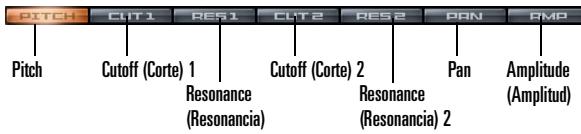
- Para visualizar la envolvente para la afinacion, el corte, la resonancia, la panoramizacion o la amplitud, respectively, hagablick en el boton Pitch (Afinacion), en el boton Cutoff (Corte) 1 o 2, en el boton Resonance (Resonancia) 1 o 2, en el boton Pan (Panoramizacion) o en el boton Amplitude (Amplitud), respectivamente. Despues de hacerblick en un boton de envolvente, pueda pagar a othera envolvente pulsando los numeroos de 1 a 7 en el teclado (no en el teclado numero).
Para activar un generator de envolventes
- Visualice la envolvente deseada.
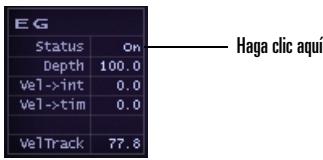
- Hagablick en el Campo EG Status (Estado EG) para que se active.
Para editar la profundidad EG y la responsa de velocidad
- Para editar la profundidad EG, arrastre el camino Depth (Profundidad) hacía arriba o hacía abajo.
- Para editar la intensidad de velocidad, arrastre el valor Vel->int hacía arriba o hacía bajo. Esto controlla la intensidad con que la velocidad Note-on afecta a la profundidad de modulación.
- Para editar como la velocidad afecta a los tiempos EG, como un multiplicador del tiempo, arrastre el valor Vel->tim hacía arriba o hacía bajo.
- Para editar como la velocidad afecta al valor de la envolunte actual, arrastre el camino Vel Track hacía arriba o hacía abajo.
Para dibujar o editar una envolvente
- Hagablick en un botón de envolvente para visualizar la envolvente deseada, y asegúrese de que el campo EG Status (Estado EG) está activado.
2. Añada y edite nodos de acuerdo con la tabla.),
| Para... | Proceda asi... |
| Añadir un[nodo a laenvolvente. | Hagaclinic conel botón Derecho en laenvolvente(Control-clic en un Mac).Si elenvolvente=aún no tiene segmentos de lineanododos,hagaclinic conel botónderecho del ratón en el punto del gráficodonde眼看ar un segmento delinea y un[nodo. |
| Eliminar un[nodo. | Hagaclinic conel botón Derecho en el[nodo(Control-clic en un Mac). |
| Mover un[nodo. | Arrastre el[nodo. |
| Mover un[nodo sin mover losotrostodos. | Arrastre el[nodo pulsandoCtrl (arrastre y pulse Comando en un Mac). |
| Editar un segmento de linea. | Arrastre el segmento de linea. |
| Reajustar un segmento de linea. | Hagadoblelick en el segmento omantenga pulsada la tecla Mayús y haga clicen el segmento. |
| Ajustar la formadecun segmento delinea. | Hagaciencel segmento pulsandoCtrl y arrastre verticalmente(clicy Comandoen un Mac). |
| Eliminar/reajustar todoslos nodos. | Pulse rohagaciencel botón Derecho (clicy Ctrl en un Mac)encima de Lerajilla EG y selección Reset All Nodes(Reajustar todos los nodos) en el menúcontextual. |
| Visualizar losvalores de un[nodo. | Mantenga el ratón sobreel[nodo.Losvalores del[nodo aparecen en la partese superior del gráfico, incluyendoel[nómedo, el tiempo, la distancia desdeel[nodo anterior y el nivel. |
| Desplazar elgráfico. | Arrastre el borde de la parte inferior de la ventilade laenvolvente. |
| Ajustar la envolvente a la ventsa. | ·Haga dobleblick en el borde de la parte inferior de la ventsa de la envolvente. ○ ·Hagablick con el botón derecho (blick y Ctrl en un Mac) encima de la rejilla EG y selección Fit (Ajustar) en el menú contextual. |
| Ampliar las envolventes. | ·Mueva la rueda del botón hacía arriba; mantenga pulsada la tecla Ctrl (Comando en un Mac) para realizar ajustes más precisos ○ ·Mantenga el botón en el centro del área que desea ampliar, y pulse la tecla * en el teclado número. ○ ·Hagablick con el botón derecho (blick y Ctrl en un Mac) encima de la rejilla EG y selección Zoom In (Ampliar) en el menú contextual. |
| Reducir las envolventes. | ·Mueva la rueda del botón hacía abajo; mantenga pulsada la tecla Ctrl (Comando en un Mac) para realizar ajustes más precisos ○ ·Mantenga el botón en el centro del área que desea reducir, y pulse la tecla / del teclado número. ○ ·Hagablick con el botón derecho (blick y Ctrl en un Mac) encima de la rejilla EG y selección Zoom Out (Reducir) en el menú contextual. |
| Cambiár un segmento de ligne de la curva de "potencia variable" por defecto a una curva exponential, o viceversa. Consulte el consejo sobre la edicion de la amplitud a continuación. | Mantenga el botón sobre el nodo final del segmento de ligne y pulse N en el teclado, o hahalick con el botón derecho (blick y Ctrl en un Mac) encima de la rejilla EG y selección Toggle Envelope Shape (Cambiár forma de la envolvente) en el menú contextual. El segmento es de color azul oscuro cuando se usa la curva exponential. |
| Mover un[nodo de forma precisa]. | Hagaclinic enel[nodo y pulsequalquiera de las teclasde flecha. Mantenga pulsada la tecla Mayús para mover en incrementos más precisos. |
| Ajustar/borrar/resituargel punto SUSTAIN (final deloop) | Selección el[nodo deseado y pulseSe enel teclado, o hagaclinic con el botóndeocho (clic yCtrl en un Mac) encima de la rejilla EG y selección choose Set/Clear Active Node as Sustain (Ajustar/borrar el[nodo activo como Sustain) enelmenúcontextual. Raptureañade una linea roja vertical debajo del[nodo. Abrea menúcontextual o pulse de nuevoSpara borrar el[punto deloop. |
| Ajustar/borrar/resituargel punto LOOP START | Selección el[nodo deseado y pulsela teclaL, o hagaclinic con el botóndedecho (clic yCtrl en un Mac) encima de la rejilla EG y selecciónchoose Set/Clear Active Node as Loop (Ajustar/borrar el[nodo activo como Loop) enelmenúcontextual. Abrea menúcontextual o pulse de nuevoLpara borrar el[punto de inicios deloop. |
| Ajustar elseguido de velocidad del tiempo para un segmento. Intenteaugentar el valor de seguido de velocidad para partes differsentes de la curva de amplitud del mesto, y toque el teclado de forma más fuerte o más suave para oir la diferencia. Por[e都能够, siajusta un valor positivo para el segmento de ataque de una curva de amplitud, si toca el teclado de forma más fuerteaugentará el tiempo de ataque del segmento. | Active l'ventanaEG(hagaclinic enqualquier punto de ella), y pulseV enelteclado(se trata de un comando de Cambio), o hagaclinic con el botóndedecho (clic yCtrl en un Mac) encima de la rejilla EG y selección Edit Segment Time Velocity Tracking(Editarseguido de velocidad del tiempo para un segmento) enelmenúcontextual.Apareceránas Barrascon sombra naranja encima o debajo de la linea centralhorizontal del gráfo,dependiendo delajuste de seguido de velocidadcdada segmento.Las barraspositivas (porencima de la linea central delgráfo) significan másvelocidad=más tiempo.Las barras negativas (pordebajo de la linea central delgráfo) significan másvelocidad=menos tiempo.Si no hayvalorpositivo orenegativo para elseguido de velocidad de un segmento, noapareceráninguna barra naranja. |
Hagablick en el nodo y pulse综合素质 de las teclas de flecha. Mantenga pulsada la tecla Mayus para mover en incrementos mas precisos.
Selección el[nodo deseado y pulse S en el teclado, o hagaclinic con el botón
derecho (clic y Ctrl en un Mac) encima de la rejilla EG y seleccione choose Set/ Clear Active Node as Sustain (Ajustar/borrar el[nodo activo como Sustain) en
el menu contextual. Rapture añeada una linea roja vertical debajo del[nodo. Abra
el menu contextual o pulse de nuevo S para borrar el punto de loop.
Ajustar/borrar/resituar el punto LOOP START
Selección el ntho deseado y pulse la tecla L, o haga ticn con el boton derecho (clic y Ctrl en un Mac) encima de la rejilla EG y seleccione choose Set/Clear Active Node as Loop (Ajustar/borrar el ntho activo como Loop) en el nthu contextual. Abra el nthu contextual o pulse de nuevo L para borrar el punto de inicio de loop.
Ajustar el seguido de velocidad del tiempo para un segmento.
Active la ventana EG (hagablick en qualquier punto de ella), y pulse V en el teclado (se tratate de un commando de cambio), o hagablick con el botón derecho (clicy Ctrl en un Mac) encima de la rejilla EG y seleccione Edit Segment Time Velocity Tracking (Editar-Sequimiento de velocidad del tiempo para un segmento) en el menu contextual.
Intenteacular valor de seguemiento de velocidad para partes differsentes de la curva de amplitud de la muestra, y toque el teclado de forma más fuerte o más suave para oirla diferencia. Por exemple, si ajusta un valor positivo para el segmento de ataque de una curva de amplitud, si toca el teclado de forma más fuerteaculará el tiempo de ataque del segmento.
Apareceran una barras con sombra naranja encima o problemas de la linea central horizontal del gráfico,dependiendo del ajuste de seguínto de velocidad de cada segmento.
Las barras positivas (por encima de la linea central del gráfico) significan más velocidad = más tiempo.
Las barras negativas (por debajo de la linea central del gráfico) significan más velocidad = menos tiempo.
Si no hay valor positivo o negativo para el seguiniento de velocidad de un segmento, no aparecerá网通una barra naranja.
Paraañadir o ajustar un valor de seguímiento de velocidad de un segmento, arrastre en el área encima o bajo de la linea central del gráfico Dentro de los limites de un segmento de linea. El valor de seguímiento funciona multiplicando el tiempo del segmento, de 0.1x a 10x.
Ajustar el seguimiento de teclado del tiempo para un segmento
Intenteacular valor de seguemiento de teclado del tiempo para partes differsentes de la curva de amplitud de la muestra, y toque el teclado de forma más fuerte o más suave para oir la diferencia. Por exemple, si ajusta un valor positivo para el segmento de ataque de una curva de amplitud, si toca notas más agudas en el teclado,aculará el tiempo de ataque del segmento.
Active la ventana EG (hagablick en qualquier punto de ella), y pulse K en el teclado (se tratate de un commando de cambio), o hagablick con el botón derecho (clicy Ctrl en un Mac) encima de la rejilla EG y selección Edit Segment Time Velocity Tracking (Editar seguido de teclado del tiempo para un segmento) en el menu contextual.
Apareceranunasáreasconsombraazulencima odebajo deceda segmento del linéa,dependiendo delajuste de seguiniento de teclado del tiempo de cada segmento.
Las barras positivas (por encima de la linea central del gráfico) significan mayor intervalo = más tiempo.
Las barras negativas (por debajo de la linea central del gráfico) significan mayor intervalo = menos tiempo.
Paraañadir un valor de seguímiento de teclado del tiempo en un segmento, arrastre en el airea encima o bajo de la linea central del gráfico bajo de los limites de un segmento de linea.
Paraaabsturavalor,hagaclrecentrolosdosnodostque limitan elsegmento
desradoyarrastreeteverticalmenteparaajustar.Elvalordesequimientofunciona
multiplicandoeltempodelsegmento,de0.1x a10x.
Osciladores de baja Frequencia
Los osciladores de baja Frequencia (LFO) de Rapture son el componente perfecto paraañadir animación y Movement al sonido. Los sintetizadores, originalmente pensados para emular el vibrato y el tremolo de los instrumentos acústicos naturales, han redefinido su uso convirtiéndose en un componente fundamental en la construcción de texturas y pads evoluccionados.
Al igual que el EG, un LFO está disponible para cada destino de cada elemento, para un total de cuarenta y dos LFOs que pueda usar simultanamente.
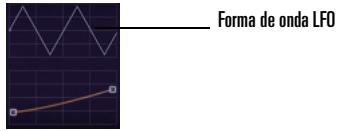
El parámetro principal del LFO es LFO waveform. Rapture tiene un selector de forma de onda grárica que permitte seleccionar la forma de la onda y la fase de la forma de onda seleccionada.
| Selecciones... | Descripción... |
| Forma de onda | Hagalick con el botón izquierdo/derecho del ratón (click con el botón izquierdo y Ctrl en un Mac) en la forma de onda para selectionar la forma de ondaCEEjunte/anterior. |
| Phase | • Mantenga pulsada la tecla Mayús, hagalick en la forma de onda y arrástrela horizontallymente para selectionar la fase de inizio del LFO, o • Pulse las teclas de flecha Izquierda/Derecha para ajustar 1 grado, o • Pulse Mayús y las teclas de flecha Izquierda/Derecha para ajustar 10 grado |
Consejo: Rapture también.permiteutilizarformasde onda definidas por el usuario para los LFOs. Deben Cumplirse lossigueres requisitos paraañadir sus propias formas de onda:
Las formas de onda definidas por el usuario deben almacenarse en la carpeta \LFO Waveforms.
- Los nombres de los ARCHivos deben seguir una numeración correlativa:
LfoWaveform030.wav
LfoWaveform031.wav
LfoWaveform032.wav
etc...
- Tenga en cuenta que las veinte primeras formas de onda (de 0 a 19) son inmodificables, por lo que la numeracióndefería empezar con "...020."
Rapture acepta hasta 80 archivos de onda LFO definidos por el usuario (de 020 a 099). -
Los ARCHIVOS LFO deben ser ARCHIVOS wav estándar, monoaurales de 8 a 32 bits (los ARCHIVOS estéreo se convertirán a monoañadiendo ambos canales), de cadaquier Frequencia de muestreo y longitudinal.
-
Tenga enIELD que la forma de onda 100/101 es un generator aleatorio interno, unipolar/bipolar respectfully.
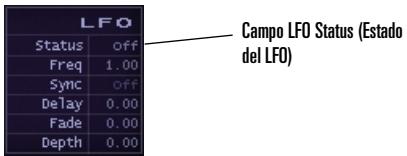
Con independencia de la forma de onda seleccionada, cada LFO presente los siguientes parámetros:
| Parámetros... | Descripción... |
| Status | Activa o desactiva el LFO, o lo coloca en el modo Shot (Disparo). “Shot” es la abreviación de “one-shot” (un disparo), y significía que el LFO reproduce un ciclo de la forma de LFO al principio del evento de voz y no lo repite. |
| Freq | Expresa la Frequencia, enHERCOS. El indicator de la forma de onda visualizará la Frequencia selectionada, con una escalal horizontal de dos segundos. Es decir, se visualizarán dos ciclos cuando la Frequencia está ajustada a 1Hz. |
| Sync | Sincronizacion al tempo del host, enTempos. Cuando Sync está en la posicion Off, el LFO se moverá a la Frequencia definida por el valor anterior (Freq). Al seleccionar un valor Sync, de 1/8t a 128d, el LFO seguirá el tempo y la posicion del host,generando un ciclo cada vez que el host se mueve en el valor de tiempo especificado. Por exemple, si Sync está ajustado a 1, el LFO generará un ciclo en cada tiempo del host. |
| Delay | Tiempo entre el mensaje Note-On y el inicio del LFO, ensegundos. Después de Note-On, el LFO esperá el periodo de tiempo que indique este parámetro antes de inciarse. Un valor de cero significa un inicio inmediato. |
| Fade | Tiempo para el fundido de entrada del LFO, ensegundos. Cuando el LFO se incie (después del tiempo de retardo del LFO), el nivel de la modulacion LFO aumento gradualmente al máximo,ondeleargarádespués del tiempo especificado por el parámetro Fade. |
| Depth | Profundidad de la modulacion LFO. Determine cuando afectaré el LFO al destino selectionado,expressado en unidades de destino. Por exemple, para el LFO de afinacion,la profundidad se expressea encentésimas. |
Para controlar el LFO de una envolvente
- Hagablick en el Campo LFO Status (Estado del LFO) para activar o desactivar el LFO.
- Hagablick en la forma de onda actual para seleccionar una de las options de forma de onda.
- Arrástrela en los Campos paraaabstarlosotros parámetros del LFO como se describe anteriormente.
Keytracking (Seguimiento del teclado)
El control keytracking ajusta como cambian los parámetros selecciónados con el teclado (de ahí el nombre de "seguínto del teclado"). El dato izquierdo representa MIDI Note 0, el dato correcho representa MIDI Note 127. La forma y la orientación de la curva del medio representa la variación del parámetro en en intervalo de la nota total.
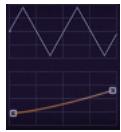
Envolvente de seguito del teclado
Para controlar el seguiniento del teclado
- Arrastre los nodos o la curva de la envolvente de seguiniento del teclado donde aparece bajo de la forma de onda LFO. Puede arrastrar el segmento de linea en una curva, o reajustar el segmento de linea hacerdo doble ticse sobre el.Puede mover los dos nodos pulsando las flechas Arriba o Abajo, o pulsando las teclas RePag or AvPag para incrementos mas grandes.
El seguimiento de teclas asigna el intervalo del controlador MIDI a los Cambios de la envolvente actual. Por exemple, si visualiza la envolvente de corte, y arrstra la envolvente de seguimiento de teclas con una inclinacion hacia arriba, al reproducir notas superiores en el controlador, augmentará la fecuencia de corte. En la envolventa de amplitud, pueda usar la envolventa de seguimiento de teclas como gain global—arrastre los dos nodos de la envolventa de seguimiento de teclas hacía arriba o hacía abajo para controlar el volumen de salute global.
Aquí tiene(other ejemplo sobre como utilizar el seguimiento del teclado: siongauna forma de onda vibrante, por ejemplo una sierra, le aplica un bajo y, cuando, ajusta el corte a 800Hz al tocar notas mas altas en el teclado, el volumen sera inferior que al tocar notas bajas. Este se produce porque las notas mas altas se filtran mas. Aquí es sobre el seguimiento del tecladoenta enccion. Están disponibles dos options:
- Ajuste el control de seguímpiento del teclado CUTOFF de forma que el punto de corte se mueva+junto con lanota tocada. Estó hará que todas las notas tengan lamia cántidad de armónicos y, por lo tanto, elmismo nivel de salute.
0
- Ajuste el control de seguínto del teclado AMPLITUDE. De esta forma las notas más altas se mantendran apagadas y filtradas, pero aumento su volumen para que coincida con el volumen de las notas bajas no filtradas.
Consejo: Alaabstarunaenvolventeque no sea la
afinacion,puede reajustar laenvolventedel teclado
haciendoclicconelbotondecrecho del raton enlaventana Keytrack(seguimiento del teclado)y
SeleccionandoKeyboardTrackingreset (reajustar el seguimiento del teclado)desedelmenucrinteual.Enel
modePitch(afinacion),estoejecuta laventanaLoad
TuningDefinitionFile(cargararchivodefinacionde
afinacion).Consulte“Microafinacionyafinaciones
alternativas"enlaPagina211.
El generator por pasos
El Step Modulator (modulador por pasos) separe a un LFO,onde la "forma"seuedeclarirajustandovalores arbitrariosaños de intervalosvariablespara la afinacion,el corte,la resonancia,la panoramazmacion y la modulacion de amplituden intervalos de tiempo regulares.

Paraaabstar losvalores en un paso determinado, mantenga pulsado el boton izquierdo del raton (Ctrl-clic en un Mac) y arrastre por el generator por pasos.
Los siguientes controles afectan al generator por pasos:
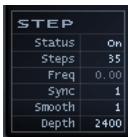
| Parámetro... | Intervalo... |
| Pitch | De 0 a 9.600 centésimas (8 octavas) |
| Cut 1 | De 0 a 12.000 centésimas |
| Res 1 | De 0 a 20 dB |
| Cut 2 | De 0 a 12.000 centésimas |
| Res 2 | De 0 a 20 dB |
| Pan | De 0 a 100% |
| Amp | De 0 a 100% |
Cada intervalo de values del parametro de destino del generator por pasos se especifica a continuacion:
| Parámetros... | Descripción... |
| Status | Activa o desactiva el generator por pasos. |
| Steps | Ajusta el número de pasos en el generator, de 2 a 128. |
| Freq | Expresa la Frequencia, en hercios. Define el número de veces que se repite el patrón dibujado porsegundo, de 0 a 40Hz. |
| Sync | Sincronización al tempo del host, en tiempos. Cuando Sync está en la posición Off, el generator por pasos se moverá a la Frequencia definida por el valor anterior (Freq). Al selección un valor Sync, de 1/8t a 128d, el generator por pasos seguirá el tempo y la posición del host, generando un ciclo cada vez que el host se mueve en el valor de tiempo Shopspecified. Por exemple, si Sync está ajustado a 1, el generator por pasos generará un ciclo en cada tiempo del host. |
| Smooth | Controla la Frequencia con la queurrenta o disminuye el valor del paso para encontrar elsignificantuel valor. |
| Depth | Intervalo variable,dependiente del destino de la modulación. Controla el intervalo máximo de los values del generator por pasos en el modo de modulaciónactual. |
Haga click con el botón derecho del ratón (o Ctrl-click en un Mac) para acceder al menu contextual del generator por pasos, que contiene más functions de ayud:
| Elemento del menú... | Descripción... |
| Reset Steps (Reajustar pasos) | Reajusta todos los pasos a un valor por defecto. Tecla de acceso directo: R |
| Randomize Steps (Pasos aleatorios) | Ajusta un valor aleatorio a cada paso. Tecla de acceso directo: N |
| Reverse Step Levels (Girar los niveles de los pasos) | Gira elorden de los values en la secuencia actual. |
| Mirror Step Levels (Reflejar los niveles de los pasos) | Repite los niveles de los pasos, empezando por el paso cuando el punto del 50% de la secuencia, retrocediendo desde elultimate paso de laprimera mitad de la secuencia. |
| Invert Step Levels (Invertir los niveles de los pasos) | Invierte los niveles restando el valor actual al 50% del valor máximo y bajo sumando la diferencia al valor del 50%. Tecla de acceso directo: I |
| Copy/Paste Steps (Copiar/pegar pasos) | Copia y pegalos values del paso actual en los destinos de la modulación, en loselements y en la sección Global |
| No Snap; Snap to 10 Levels, 12 levels, 24 levels (Sin atracción; atracción a 10 niveles, 12 niveles, 24 niveles) | Subdivide el paso en “n”values iguales, lo的结果util al articular secuencias de pasos |
| MIDI Note Entry (C4 = Base) | Introduzca la secuencia de pasos utilizing dos eventos MIDI note empezando por C4.El ajuste de profundidad por defecto es de 2400 (intervalo de dos octavas), pero espossible queonga que ajustarlo el usuario. Cualquiernota inferior a C4 retrocede un paso.El modo de entrada de MIDI note termina introduciendo una nota para cada paso de la secuencia. |
| Nota: Disponible sólo para la modulación de afinación |
Aquí tiene algunos procedimientos adiconiales para gestionar los datos del generator por pasos:
Para reajustar el valor de un paso al ajuste por defecto
- Haga Ctrl-clic y haha Ctrl-clic y arrastre (Comando-clic en un Mac).
Para atraer todos los pasos a la afinacion más proxima o a un valor lógico
Pulse P.
Paraacular/disminuir los values de todos los pasos
- Desplace la rueda del raton hacía arriba/abajo por encima del generator por pasos activo.
Copiar/pegar el modulador
A vez, es posible que deseear tener ajustesidenticos para elEG,LFO o el Seguimiento del teclado en dos parámetros o elementos distinctos. Rapture ofrece la posibiliadecopiar/pegarcualquierEG,LFO, Seguimiento del teclado,generador por pasos,o todo el modulador a un nuevo destino o al mesmo destino en othero segmento.
Para copiar/pegar un valor Modulador
- Para copiar todo un Modulador, solo una envolvente, un LFO o una configuración de seguímiento del teclado, hayablick con el botón derecho del ratón (Control-clic en un Mac) en el botón de una envolvente y selección Copiar-(nome del componente que眼看copiar) desde el menu emergente.

Hagablick en boton derecho del raton en uno de los siete botones de envolvente, Ctrl-click en un Mac
- Para pegar lo que ha copiado, haga click con el botón derecho del ratón (Control-clic en un Mac) en el botón de la envolvente sobre dequee pegar los datos copiados, y selección Pegar-(nombre del componente que眼看 apegar) desde el menu emergente.
Puede pegar entre various modelos de Rapture.
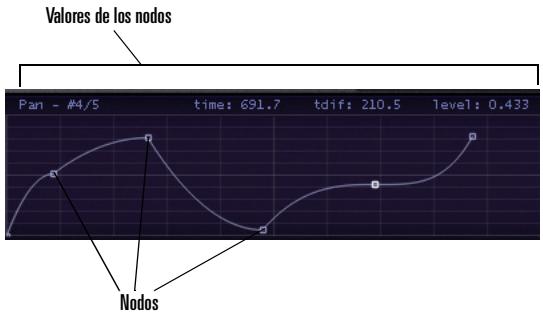
Edisión de la amplitud
Rapture utilizes dos envolventes de amplitud. Si no activa el EG de amplitud, Rapture utilizes una envolvente maestra que asegura que la amplitud llega a cero afterwards de detener la reproduccion del elemento actual. Si activa el EG de amplitud y create una envolvente de amplitud, esta envolmente controla la amplitud, a menos que la envolmente que ha Creation no时代的 a la amplitud cero. En el caso de que la envolmente no detenga el sonido, lo hará la envolmente maestra.
Consejo: Si está editando la amplitud para una muestra de una fuente acústica, y quiere un sonido más natural, puedaCambiar el tipo de curva de envolvente que utilizes Rapture. El tipo por defecto es de potencia variable, loequal Beneficia a la CPU, y funciona muy bien al utilizingreverberacion o retardo fuertes. El tipo exponentialoptional funciona mejor con sonidos acusticos expuestos y create un sonido más natural.
Para cambio la curva de envolvente a exponential:
- Visualice la curva de amplitud para lauya.
- Marque el nods final para el segmento manteniendo el ratón sobre el nods.
- Pulse la tecla ±bN del teclado.
El segmento de envolvente se vuye azul oscuro, lo que significa que ahora es una curva exponential. Puede volver a pulsar la tecla N para volver al tipo de envolvente por defecto.
La página Global
La párgina Global contiene efectos, EQs y un generator por pasos global que ajusta la calidad estéreo de Rapture. Los ajustes realizados ahora afectan a todos los elementos dentro de un programa.
La págin Global conduce la SCNal por la ruta singulare:
- Global FX 1 (controles + menu de los efectos de insertionstanadas, aplicados a todos los elementos)
- Global FX 2 (controles + menu de los efectos de insertión stdárdares, aplicados a todos los elementos)
- Generador por pasos Global; un modulador de nivel de salute del generador por pasos del canal izquierdo/derecho;onga en cuenta que este nivel
introduce incluso la parte final de los efectos desde las lineas de retardo de energia y reverberaciones
- Sección Master EQ (3 EQs de banda multimodo estandares)
- Master FX (controles + menu de efectos de insertión estandares, aplicados a la mezcla del generator por pasos Global)
El generator por pasos Global se controla de laquia forma que el generator por pasos en la sección Modulator (Modulador), excepto en que proportionscna un control discreto del canal derecho o izquierdo de la mezcla estereo de Rapture.
Nota: Puede conseguir patrones de nivel identicos utilizing la referencia Copiar/Pegar del generator por pasos, disponible en el menu contextual.
Para más detalles sobre los generadores por pasos, consulte la sección "El generator por pasos" en la página 204.
Para más detalles sobre los efectos y los EQs, consulte "La sección Insert FX (Efectos de insertión)" en la página 191 y "Utilizar los EQs" en la página 191.
La Modulation Matrix (matriz de modulación)
Rapture-ofrece una distincion muy clara entre las "modulaciones del sonido" y las "modulaciones de la interpretacion". El primer grupo está representado por los moduladores,@mildas que el segundo se consigue a工程技术 de la matriz de modulacion.
En la matriz de modulación es possible unirrialquier control o mensaje MIDI arialquier parametro de sonido de Rapture en qualquier programa. De esta forma, cada programa se peut adaptar perfectamente al entorno de control de un unico lugar unificado. La matriz de
modulación dispone de 24 filas que pueda conectarships. Todas estas "conexiones" peuvent tener una profundidad y un valor espécíficos y se guardan en el archivo del programa.
Para desplegar/plegar la ventana Modulation Matrix (Matriz de modulacion), hagalick en el boton del area superior, marcado con un conector MIDI. La matriz de modulacion dispone de los paramedrosmericanos:
| Depth | Profundidad para la modulación, en unidades de parámetro. |
| Smooth | Alisa hacía fuera la的回答sta de la destino a la fuente.. |
Consulte "Apéndice B: Modulation Matrimodulación" en la página 219 para más información.
| Parámetro... | Descripción... |
| Source | La fuente es el control MIDI que Rapture utilizes paraCambiar el parámetro selecciónado como destino.Las fuentesuen sercualquier mensaje MIDI Control (CC1- CC127), curva de afinación, canal y Aftertouch polifónico, teclado, compuerta de teclado, velocidad de ataque y desvanecimiento, aleatorio yalternativo unipolar y bipolar, y el pad X/Y. |
| Destination | Los parámetrosdeafinación del elemento, corte, resonancia, panoramicación, amplitud y su velocidad y profundidad LFO, envolventy generador por pasos,adelmásde muchos parámetros EQ/FXpuden usarse comoirstinos. |
MIDI Learn (Aprender MIDI)
Además de la Modulation Matrix (Matriz de modulación), Rapture dispone de uno de los más avanzados sistemas de personalización del control MIDI derialquier sintetizador virtual. La función MIDI Learn (Aprender MIDI) permite asignarequalquier mando o botón de la pantalla aequalquier controlador MIDI, incluso asignando variedos controladores a un solo parámetro o viceversa.
Para usar el menu MIDI Learn (Aprender MIDI), bastard con hacer click con el botón derecho (clic y Control en un Mac) en un mando o botón. Para asignar un controlador MIDI, selección MIDI Learn (Aprender MIDI) en el menu emergente.
Una vez seleccionado MIDI Learn (Aprender MIDI), Rapture entra en un modo donde "espera" recibir un controlador MIDI. Puede enviar el controlador utilizing un dispositivo de control MIDIístico o utilizes el secuenciador para enviar un controlador continuo (CC) MIDI. Puedeaabustareloodofespera"paravarios mandos/botonesa la vez para asignarlos al本身就是 control.
Note: Cuando se producen lasmericanas Start/Stop Audio Streaming (Iniciar/parar flujo de audio) del secuenciador, estasenviannumeroscontroladores.No realiceestas operacionesm吲ras Raptureseencuentraenmode de
"espera", ya que podra captar número de controlador erroneos.
Tan pronto como reciba informacion del controlador MIDI, Rapture la asigna a los controles seleccionados. Los controles visualizaran nuevo values de acuerdo con los values del controlador entrada.
Una vez asignado un control, pueda escalarlo (ajustando el minimo y el máximo) e invertir la polaridad del control. Para realizar estas operaciones, vuelva a utiliser el menu MIDI Learn (Aprender MIDI) hacerly clc con el boton derecho (clic y Control en un Mac) en el control.
Apareceran研究成果:
| Descripción... | |
| MIDI Learn (Aprender MIDI) | Asigna controladores adiconales al parámetro.Estaadicisión siempre está activa, ya que es possible asignarvarios controladores acualquier parámetro. |
| MIDI Forget (Olvidar MIDI) | Elimina todas lasasociaciones del controladorMIDI del mando/botón. |
| Set Min (Ajustar minimo) | Ajustale valor minimumo que tendrá este control cuando elvalor del control MIDI entraiesea cero. |
| Set Max (Ajustar máximo) | Ajusta el valor máximo que tendrá este mando cuando el valor del control MIDI entraTE sea 127. |
| Reverse (Invertir) | Invierte la polaridad del control MIDI. |
PuedekleprendersequalquiercontroladorMIDIexcepto CC0,CC32(cambiodebanco),CC120(todoslossonidos desactivados),CC121(todosloscontroladores desactivados),andCC123(todaslasnotasdesactivadas).
Los mensajes MIDI de aftertouch y de curva de afinacion también puede asignarse como controladores estándar. Cuando se asigna la curva de afinacion, el centro se calculará de acuerdo con los ajustes Min (Minimo) y Max (Máximo) para el parámetro selecciónado.
Note: Algunos controladores MIDI está preprogramados en Rapture, pero todas你可以 tenerce. Esto significa que si se asigna un parámetro adicional a un controlador MIDI preprogramado,icho controlador ajustará simultaneamente tanto el nuevo parámetro como el preprogramado.
Los siguientes controladores están preprogramados:
CC7 = Volumen
CC11 = Exprésión
CC64 = Sustain (puede activarse/desactivarse para cada elemento utilizing el control de pantalla)
CC66 = Sostenuto (puede activarse/desactivarse para cada elemento utilizing el control de pantalla)
CC73 = Ataque de amplitud global
CC72 = Liberación de amplitud global
El mezcludor
La sección Mixer (Mezclador) de Rapture se define de forma que se pueda acceder simultáneamente a los ajustes de volumen, panoramicación y activación/ desactivación de losSESelementos.
Hay tres controles para cada elemento del mezcluder:
| Control... | Descripción... |
| On/Off | Activa o desactiva el elemento. Cuando un elemento está desactivado, no utilizesc CPU. |
| Pan | Posición estéreo-panorámica del elemento. |
| Volume | Volumen del elemento principal. |
Microafinación y afinacionesalternativas
Scala es una potente herramIENTA de software Gratis para experimentar con las afinaciones musicales, como por exemple escalas de entonacion, temperamentos
iguales e historicos, escalas microtonales y macrotonales y escalas no occidentales. Es compatible con la 创建 de escalas, ediciones, comparación, análisis, almacenimiento, afinación de instrumentos electrónicos, generación de ARCHIVOS MIDI y conversion de afinación. Todo está integrado en una una aplicación con una amplia variedad de rutinas matemáticas y métodos de 创建 de escalas.
Scala esperfecto para la exploracion de afinaciones y para familiarizarse con los conceptos relacionados. Además, está disponible, de forma gratuite, una gran biblioteca de escalas para Scala que pueda utiliser para create música o análisis.
Nota: Para más información acerca de Scala, visite la página inicial de Scala en http://www.xs4all.nl/~huygensf/scala/
Rapture permite que cada elemento de un programa utilizes una definencia de microafinacion española, por lo que se pueda usar multiplegrupos de microafinacion en un unico patch.
Cargar una definisión de microafinación para每一quier elemento
- Selección el Pitch Modulator (Modulador de afinación) para这么做 elemento.
- Hagablick en la ventana Keytrack (Seguimiento del teclado).
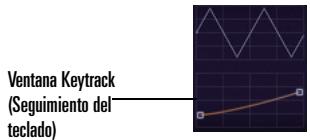
Aparecerá el cuadro deDSLgo "File...Open" (Archivo...Abrir).
- Selección el archivo de definición de microafinación que deseep.
La ventana Keytrack (Seguimiento del teclado) visualizará una representationGRAFICA de la escalade de afinación selecciónada. Una etiqueta informativa visualizará el archivo de definiciónactualmente cargado.
Reajustar un elemento a la afinacion estandar
- Selección el Pitch Modulator (Modulador de afinación) para dicho elemento
- Pulse la tecla Mayus y hagablick en la ventana Keytrack (Seguimiento del teclado).
Se recordaré el ARCHivo de definión de afinación selección y se volverá a cargar con el programa.
La microafinación de Rapture, que no está limitada a escalas de 12 tonos, es compatible con cualquier número de notas, incluyendo escalas de tono medio y de cuarto de tono. Con la instalación por defecto, Rapture incluye 200 archivos de definición de afinación de escalas. En el situologíaEARáearde descargar Gratisamente un ARCHIVO con más de 2900 archivos de definición de afinación (.scl):
http://www.xs4all.nl/~huygensf/doc/scales.zip
A continuación encontrará una breve descripción de los ARCHivos de escalas:
http://www.xs4all.nl/~huygensf/doc/scalesdir.txt
Interpolación de sincronización
Al congelar oREENCRUCIRuna pista de Rapture,tiene la optacion deutilizar un algoitmo de mayor calidad llamado interpolacion de sincronizacion. Esto peute augmentar el tiempo que tarda en congelar las pistas,yutilizaralgunos recursos más del orderador al reproduir el audio.Si utilizesdistorsion,no necesita este algoitmo.
Para utilizar la interpolación de synchronization
- Abra el cuadro de dialogo Options (Opciones)
hacerdo clic en el boton Options (Opiones)
- Marque la casilla de verificacion Use Sinc Interpolation When Freezing/rendering (Utilizar interpolacion de sincronizacion al congelar/aplicar).
Esta sección proporcióna una referencia para todos los parámetros de Rapture. Cada parámetro se describe según sus intervalos de valor (minimo/maximo/por defecto),<tamañode incremento (preciso/normal/aproximo) y tipo deinstitution(unidad).
*Note: Todos los parámedos Fx también son aplicables a Global Fx. Además, todos los parámedos StepGen son aplicables a Global StepGen L y R.
| Número | Nombre | Min | Máx | Por defecto | Preciso | Normal | Aproximado | Unidad |
| 1 | LoKey | 0 | 127 | 1 | 1 | 1 | 12 | Note |
| 2 | HiKey | 0 | 127 | 1 | 1 | 1 | 12 | Note |
| 3 | LoVel | 0 | 127 | 1 | 1 | 1 | 10 | - |
| 4 | HiVel | 0 | 127 | 1 | 1 | 1 | 10 | - |
| 5 | Bend Up | 0 | 24 | 2 | 1 | 1 | 1 | St |
| 6 | Bend Down | 0 | 24 | 2 | 1 | 1 | 1 | St |
| 7 | Sustain | Off, On | ||||||
| 8 | Sostenuto | Off, On | ||||||
| 9 | Transpose | -96 | 96 | 0 | 1 | 1 | 12 | St |
| 10 | Tune | -100 | 100 | 0 | 1 | 1 | 10 | Ct |
| 11 | KeyTrack | -200 | 200 | 100 | 1 | 1 | 10 | Ct/Key |
| 12 | Phase | 0 | 360 | 0 | 1 | 1 | 10 | Deg |
| 13 | Quality | Std, High | ||||||
| 14 | Multi | Off, 3v, 5v, 7v, 9v | ||||||
| 15 | Ringmod | Off, On | ||||||
| 16 | Detune | 0 | 100 | 10 | 1 | 1 | 10 | Ct |
| 17 | Porta Time | 0 | 10 | 0 | 0.01 | 0.1 | 1 | s |
| 18 | Polyphony | 0 | inf | 16 | 1 | 1 | 10 | Layer |
| 19 | DSP Order | Bypass, F1->LoFi->Drive->F2, F1->Drive->F2->LoFi, F1->Decim + F2->Drive | ||||||
| 20 | Filter 1 Type | Off, LP1P, HP1P, BP1P, BR1P, LP2P, HP2P, BP2P, BR2P, LP4P, HP4P, LP6P, HP6P, COMB, PINK | ||||||
| 21 | Filter 1 Cutoff | 8.2 | 22350 | 8.2 | Log | Log | Log | Hz |
| 22 | Filter 1 Reso | 0 | 40 | 0 | 0.04 | 0.4 | 4 | dB |
| 23 | BitRed On/Off | - | - | Off | - | - | - | - |
| 24 | BitRed Amount | 0 | 100 | 0 | 0.1 | 1 | 5 | % |
| 25 | Decim On/Off | - | - | Off | - | - | - | - |
| 26 | Decim Amount | 0 | 100 | 0 | 0.1 | 1 | 5 | % |
| 27 | Drive Type | Off, Tube, Soft, Mid, Hard, Asymmetric | ||||||
| 28 | Drive Shape | 0 | 100 | 0 | 0.1 | 1 | 5 | % |
| 29 | Filter 2Type | Off, LP1P, HP1P, BP1P, BR1P, LP2P, HP2P, BP2P, BR2P, LP4P, HP4P, LP6P, HP6P, COMB, PINK | ||||||
| 30 | Filter 2 Cutoff | 8.2 | 22350 | 8.2 | Log | Log | Log | Hz |
| 31 | Filter 2 Reso | 0 | 40 | 0 | 0.04 | 0.4 | 4 | dB |
| 32 | EG Status | Off, On | ||||||
| 33 | EG Depth | |||||||
| 34 | Pitch | -9600 | 9600 | 0 | 1 | 10 | 50 | Ct |
| 35 | Cutoff 1/2 | -12000 | 12000 | 0 | 1 | 10 | 100 | Ct |
| 36 | Resonance 1/2 | -40 | 40 | 0 | 0.01 | 0.1 | 1 | dB |
| 37 | Pan | -100 | 100 | 0 | 0.01 | 0.1 | 1 | % |
| 38 | Amplitude | -100 | 100 | 0 | 0.01 | 0.1 | 1 | % |
| 39 | EG Vel->Int | |||||||
| 40 | Pitch | -9600 | 9600 | 0 | 1 | 10 | 50 | Ct |
| 41 | Cutoff 1/2 | -12000 | 12000 | 0 | 1 | 10 | 100 | Ct |
| 42 | Resonance 1/2 | -40 | 40 | 0 | 0.01 | 0.1 | 1 | dB |
| 43 | Pan | -100 | 100 | 0 | 0.01 | 0.1 | 1 | % |
| 44 | Amplitude | -100 | 100 | 0 | 0.01 | 0.1 | 1 | % |
| 45 | EG Vel->Tim | -1024 | 1024 | 0 | 0.01 | 0.1 | 1 | x (mul) |
| 46 | VelTrack | 0 | 100 | 100 | 0.01 | 0.1 | 1 | % |
| 47 | Pitch | -9600 | 9600 | 0 | 1 | 10 | 50 | Ct |
| 48 | Cutoff 1/2 | -13700 | 13700 | 0 | 1 | 10 | 100 | Ct |
| 49 | Resonance 1/2 | -40 | 40 | 0 | 0.01 | 0.1 | 1 | dB |
| 50 | Pan | -100 | 100 | 0 | 0.01 | 0.1 | 1 | % |
| 51 | Amplitude | -100 | 100 | 0 | 0.01 | 0.1 | 1 | % |
| 52 | LFO Status | Off, Shot, On | ||||||
| 53 | LFO Waveform | 20 formas de onda internas, 80 formas de onda externas, aleatorio unipolar, aleatorio bipolar | ||||||
| 54 | LFO Frequency | 0 | 40 | 1 | 0.001 | 0.01 | 0.5 | Hz |
| 55 | LFO Sync | 1/8t, 1/8, 1/8d, 1/4t, 1/4, 1/4d, 1/2t, 1/2, 1/2d, 1t, 1, 1d, 2t, 2, 2d, 4t, 4, 4d, 8t, 8, 8d, 16t, 16, 16d | ||||||
| 56 | LFO Delay | 0 | 10 | 0.001 | 0.01 | 0.05 | 2 | S |
| 57 | LFO Fade | 0 | 10 | 0.001 | 0.01 | 0.05 | 2 | S |
| 58 | LFO Depth | |||||||
| 59 | Pitch | 0 | 4800 | 0 | 1 | 1 | 50 | Ct |
| 60 | Cutoff 1/2 | 0 | 6000 | 0 | 1 | 1 | 100 | Ct |
| 61 | Resonance 1/2 | 0 | 20 | 0 | 0.01 | 0.1 | 0.5 | dB |
| 62 | Pan | 0 | 100 | 0 | 0.1 | 1 | 5 | % |
| 63 | Volume | 0 | 6 | 0 | 0.1 | 1 | 2 | dB |
| 64 | StepGen Status | Off, On | ||||||
| 65 | StepGen Steps | 2 | 128 | 16 | 1 | 1 | 4 | Step |
| 66 | StepGen Frequency | 0 | 40 | 1 | 0.001 | 0.01 | 0.5 | Hz |
| 67 | StepGen Sync | 1/8t, 1/8, 1/8d, 1/4t, 1/4, 1/4d, 1/2t, 1/2, 1/2d, 1t, 1, 1d, 2t, 2, 2d, 4t, 4, 4d, 8t, 8, 8d, 16t, 16, 16d, 32t, 32, 32d, 64t, 64, 64d, 128t, 128, 128d | ||||||
| 68 | StepGen Smooth | 1 | 1000 | 1 | 1 | 10 | 100 | ms |
| 69 | StepGen Depth | |||||||
| 70 | Pitch | 0 | 9600 | 0 | 1 | 1 | 50 | Ct |
| 71 | Cutoff 1/2 | 0 | 12000 | 0 | 1 | 1 | 100 | Ct |
| 72 | Resonance 1/2 | 0 | 20 | 0 | 0.01 | 0.1 | 0.5 | dB |
| 73 | Pan | 0 | 100 | 0 | 0.1 | 1 | 5 | % |
| 74 | Amplitude | 0 | 100 | 100 | 0.1 | 1 | 5 | % |
| 75 | Eq On/Off | Off, On | ||||||
| 76 | Eq Type | Lo Shelf, Peaking, Hi Shelf | ||||||
| 77 | Eq Gain | -24 | 24 | 0 | 0.024 | 0.24 | 2.4 | dB |
| 78 | Eq Freq | 8.2 | 22350 | 8.2 | Log | Log | Log | Hz |
| 79 | Eq Q | 0.1 | 8 | 1 | Log | Log | Log | - |
| 80 | Fx Type | Off, Stereo Delay, Cross Feedback Delay, Ping Delay, L/R/C Delay, R/L/C Delay, Triple Delay, Detuning Delay, Chorus, Symphonic, LFO Filter Delay, Panning Delay, Autopan, LFO Filter, Phased Delay, Filter/Phaser, Small Room, Mid Room, Large Room, Small Hall, Mid Hall, Large Hall, Chamber, Distortion 1, Distortion 2 | ||||||
| 81 | Fx, Global Fx Filter Type | Off, LP1P, HP1P, BP1P, BR1P, LP2P, HP2P, BP2P, BR2P, LP4P, HP4P, LP6P, HP6P, COMB, PINK | ||||||
| 82 | Fx Delay Left | 1/8t, 1/8, 1/8d, 1/4t, 1/4, 1/4d, 1/2t, 1/2, 1/2d, 1t, 1, 1d, 2t, 2, 2d, 4t, 4, 4d, 8t, 8, 8d, 16t, 16, 16d (de 0 a 50 ms para Chorus y Symphonic para L y R) | ||||||
| 83 | Fx Delay Center | |||||||
| 84 | Fx Delay Right | |||||||
| 85 | Fx Delay Feedback | 0 | 100 | 0 | 0.1 | 1 | 5 | % |
| 86 | Fx Filter Cutoff | 8.2 | 22350 | 8.2 | Log | Log | Log | Hz |
| 87 | Fx Filter Resonance | 0 | 40 | 0 | 0.04 | 0.4 | 4 | dB |
| 88 | Fx Lfo Freq | 0 | 10 | 0 | 0.01 | 0.1 | 0.5 | Hz |
| 89 | Fx Lfo Depth | 0 | 100 | 0 | 0.1 | 1 | 5 | % |
| 90 | Fx Input | 0 | 100 | 0 | 0.1 | 1 | 5 | % |
| 91 | Fx Dry/Wet | 100:0 | 0:100 | 50:50 | 0.1 | 1 | 5 | % |
| 92 | Mixer Element Status | Off, On | ||||||
| 93 | Mixer Pan | -100 | 100 | 0 | 0.2 | 2 | 10 | % |
| 94 | Mixer Volume | 0 | 100 | 0 | 0.1 | 1 | 5 | % |
| 95 | Mixer Volume | 0 | 100 | 0 | 0.1 | 1 | 5 | % |
Apéndice B: Modulation
Matrimodulación
Esta sección proporcióna una referencia para los parámedos de la Modulation Matrix (matriz de modulación). Cabe destacar la naturaleza de las fuentes de entrada, que incluyen muchos temas differentes de eventos MIDI y除外esiones.
Nota(acerca de“assignado a":Losvalores"Asignadoa", como "0 - 1" describen el producto matematico de la functiOn fuente al modular el parametro de destino especialico.
Ejempio:
Si asigna la fecuencia de corte a una profundidad de 1.000 centésimas, un valor de 64 de un controlador MIDI Shopsico cambiará el valor de centésimas a 500 (1000 * 0.5 = 500) .
Fuentes de la matriz de modulación
| Fuente... | Descripción... |
| CC 1 to CC 127 | Controladores continuos MIDI de 1 a 127 Un controlador MIDI puede'utilizar como fuente, asignado a 0-1.. |
| Pitch Bend | Mensajes de curva de afinación MIDI, asignados a 0-1. |
| Channel Aftertoch | MIDI Channel Aftertouch, asignado a 0-1. |
| Polyphonic Aftertouch | Mensajes de Aftertouch polifónico MIDI, asignado a 0-1. |
| Attack Velocity | Velocidad MIDI Note-On de entrada, asignada a 0-1. |
| Release Velocity | Velocidad MIDI Note-Off de entrada, asignada a 0-1. |
| Keyboard | nota MIDI Note-On de entrada, asignada a 0-1 (Nota 0 = 0, Nota 127 = 1). |
| Key Gate | Valor digital bajo en mensajes Note-On MIDI: 0 cuando no se pulsaonga tecla, 1 cuando no se pulsaonga nota. |
| Random Unipolar | Valor aleatorio generado en los mensajes Note-On MIDI, 0-1. |
| Random Bipolar | Valor aleatorio generado en los mensajes Note-Off MIDI, -1-1. |
| Alternate | Valor alternoCEEgado en los mensajes Note-On MIDI, 0 o 1 en cada nuevo note-on. |
| X/Y Pad X | Valor basado en el movimiento horizontal del usuario sobre el pad X/Y. |
| X/Y Pad Y | Valor basado en el movimiento vertical del usuario sobre el pad X/Y. |
Destinos de la matriz de modulación
| Destino... | Descripción... | Range | Unit |
| Sample Offset 1-6, All | Al cargar una muestra (wav/aif/ogg/sfz), el desplazimiento ajusta el punto donde empieza la reproducción. Al cargar una tabla de ondas, ajusta la fase de inicio (al igual que el control de fase principal). Para los elementos 1 a 6 y para todos los elementos simultáneamente. | ±441000 | muestras |
| Sample Delay 1-6, All | Tiempo transcurrido desde note-on a la reproducción de la muestra. Para los elementos 1 a 6 y para todos los elementos simultáneamente. | ±100000 | ms |
| Pitch 1-6, All | Afinación para los elementos 1 a 6 y para todos los elementos simultáneamente. | ±2400 | centési mas |
| Detune 1-6, All | Desafinación para los elementos 1 a 6 y para todos los elementos simultáneamente. Este ajuste sólo afectará a los osciladores en losodos MULTI o RINGMOD. | ±4800 | centési mas |
| Bitred 1-6, All | Profundidad de reducción de bits para los elementos 1 a 6 y para todos los elementos simultáneamente. Requiere que el componente BITRED disp está ajustado a ON. | ±100 | % |
| Decim 1-6, All | Profundidad de decimación para los elementos 1 a 6 y para todos los elementos simultáneamente. Requiere que el componente DECIM disp está ajustado a ON. | ±100 | % |
| Drive 1-6, All | Profundidad de drive para los elementos 1 a 6 y para todos los elementos simultáneamente. Requiere que el componente DRIVE tsp está activado, enequalquier modo. | ±100 | % |
| F1 Cutoff 1-6, All | Corte del filtro 1 para los elementos 1 a 6 y para todos los elementos simultáneamente. | ±13700 | centési mas |
| F1 Resonance 1-6, All | Resonancia del filtro 1 para los elementos 1 a 6 y para todos los elementos simultáneamente. | ±40 | dB |
| F2 Cutoff 1-6, All | Corte del filtro 2 para los elementos 1 a 6 y para todos los elementos simultáneamente. | ±13700 | centési mas |
| F2 Resonance 1-6, All | Resonancia del filtro 2 para los elementos 1 a 6 y para todos los elementos simultáneamente. | ±40 | dB |
| Pan 1-6, All | Panoramação para los elementos 1 a 6 y para todos los elementos simultáneamente. | ±100 | % |
| Volume 1-6, All | Volumen para los elementos 1 a 6 y para todos los elementos simultáneamente. | ±100 | centési mas |
| Pitch LFO Depth 1-6, All | Profundidad del LFO de afinación que seañade valor de profundidad estática para los elementos 1 a 6 y para todos los elementos simultáneamente. | ±2400 | centési mas |
| F1 Cutoff LFO Depth 1-6, All | Profundidad del LFO de corte del filtro 1 que seañade valor de profundidad estática para los elementos 1 a 6 y para todos los elementos simultáneamente. | ±13700 | centési mas |
| F1 Reso LFO Depth 1-6, All | Profundidad del LFO de resonancia del filtró 1 que seañade valor de profundidad estática para los elementos 1 a 6 y para todos los elementos simultáneamente. | ±40 | dB |
| F2 Cutoff LFO Depth 1-6, All | Profundidad del LFO de corte del filtró 2 que se añe al valor de profundidad estática para los elementos 1 a 6 y para todos los elementos simultáneamente. | ±13700 | centési mas |
| F2 Reso LFO Depth 1-6, All | Profundidad del LFO de resonancia del filtró 2 que se añe al valor de profundidad estática para los elementos 1 a 6 y para todos los elementos simultáneamente. | ±40 | dB |
| Pan LFO Depth 1-6, All | Profundidad del LFO de panoramízación que se añe al valor de profundidad estática para los elementos 1 a 6 y para todos los elementos simultáneamente. | ±100 | % |
| Volume LFO Depth 1-6, All | Profundidad del LFO de volumen que se añe al valor de profundidad estática para los elementos 1 a 6 y para todos los elementos simultáneamente. | ±6 | DB |
| Pitch LFO Freq 1-6, All | Frecuencia del LFO de afinación que se añe al ajuste de fecuencia estática para los elementos 1-6 y para todos los elementos simultáneamente. | ±40 | Hercios |
| F1 Cutoff LFO Freq 1-6, All | Frecuencia del LFO de corte del filtró 1 que se añe al ajuste de fecuencia estática para los elementos 1-6 y para todos los elementos simultáneamente. | ±40 | Hercios |
| F1 Reso LFO Freq 1-6, All | Frecuencia del LFO de resonancia del filtró 1 que se añe al ajuste de fecuencia estática para los elementos 1-6 y para todos los elementos simultáneamente. | ±40 | Hercios |
| F2 Cutoff LFO Freq 1-6, All | Frecuencia del LFO de corte del filtró 2 que se añe al ajuste de fecuencia estática para los elementos 1-6 y para todos los elementos simultáneamente. | ±40 | Hercios |
| F2 Reso LFO Freq 1-6, All | Frecuencia del LFO de resonancia del filtro 2 que seañade al ajuste de fecuencia estática para los elementos 1-6 y para todos los elementos simultáneamente. | ±40 | Hercios |
| Pan LFO Freq 1-6, All | Frecuencia del LFO de panoramízación que seañade al ajuste de fecuencia estática para los elementos 1-6 y para todos los elementos simultáneamente. | ±40 | Hercios |
| Volume LFO Freq 1-6, All | Frecuencia del LFO de volumen que seañade al ajuste de fecuencia estática para los elementos 1-6 y para todos los elementos simultáneamente. | ±40 | Hercios |
| Pitch LFO Delay 1-6, All | Retardo del LFO de afinación que seañade al ajuste de retardó estático para los elementos 1-6 y para todos los elementos simultáneamente. | ±10000 | ms |
| F1 Cutoff LFO Delay 1-6, All | Retardo del LFO de corte del filtro 1 que seañade al ajuste de retardó estático para los elementos 1-6 y para todos los elementos simultáneamente. | ±10000 | ms |
| F1 Reso LFO Delay 1-6, All | Retardo del LFO de resonancia del filtro 1 que seañade al ajuste de retardó estático para los elementos 1-6 y para todos los elementos simultáneamente. | ±10000 | ms |
| F2 Cutoff LFO Delay 1-6, All | Retardo del LFO de corte del filtro 2 que seañade al ajuste de retardó estático para los elementos 1-6 y para todos los elementos simultáneamente. | ±10000 | ms |
| F2 Reso LFO Delay 1-6, All | Retardo del LFO de resonancia del filtro 2 que seañade al ajuste de retardó estático para los elementos 1-6 y para todos los elementos simultáneamente. | ±10000 | ms |
| Pan LFO Delay 1-6, All | Retardo del LFO de panoram Lización que se añeade al ajuste de retardo estático para los elementos 1-6 y para todos los elementos simultáneamente. | ±10000 | ms |
| Volume LFO Delay 1-6, All | Frecuencia del LFO de volumenque se añeade al ajuste de retardo estático para los elementos 1-6 y para todos los elementos simultáneamente. | ±10000 | ms |
| Pitch LFO Fade 1-6, All | Retardo del LFO de afinación que se añeade al ajuste de fundido estático para los elementos 1-6 y para todos los elementos simultáneamente. | ±10000 | ms |
| F1 Cutoff LFO Fade 1-6, All | Retardo del LFO de corte del filtro 1 que se añeade al ajuste de retardo de fundido para los elementos 1-6 y para todos los elementos simultáneamente. | ±10000 | ms |
| F1 Reso LFO Fade 1-6, All | Retardo del LFO de resonancia del filtro 1 que se añeade al ajuste de retardo de fundido para los elementos 1-6 y para todos los elementos simultáneamente. | ±10000 | ms |
| F2 Cutoff LFO Fade 1-6, All | Retardo del LFO de corte del filtro 2 que se añeade al ajuste de fundido estático para los elementos 1-6 y para todos los elementos simultáneamente. | ±10000 | ms |
| F2 Reso LFO Fade 1-6, All | Retardo del LFO de resonancia del filtro 2 que se añeade al ajuste de retardo de fundido para los elementos 1-6 y para todos los elementos simultáneamente. | ±10000 | ms |
| Pan LFO Fade 1-6, All | Retardo del LFO de panoram Lización que se añeade al ajuste de fundido estático para los elementos 1-6 y para todos los elementos simultáneamente. | ±10000 | ms |
| Volume LFO Fade 1-6, All | Frecuencia del LFO de volumen que se añe al ajuste de fundido estálico para los elementos 1-6 y para todos los elementos simultáneamente. | ±10000 | ms |
| Pitch StepGen Depth 1-6, All | Profundidad del StepGen de afinación que se añe al valor de profundidad estálico para los elementos 1 a 6 y para todos los elementos simultáneamente. | ±2400 | centési mas |
| F1 Cutoff StepGen Depth 1-6, All | Profundidad del StepGen de corte del filtro 1 que se añe al valor de profundidad estálico para los elementos 1 a 6 y para todos los elementos simultáneamente. | ±13700 | centési mas |
| F1 Reso StepGen Depth 1-6, All | Profundidad del StepGen de resonancia del filtrto 1 que se añe al valor de profundidad estálico para los elementos 1 a 6 y para todos los elementos simultáneamente. | ±40 | dB |
| F2 Cutoff StepGen Depth 1-6, All | Profundidad del StepGen de corte del filtrto 2 que se añe al valor de profundidad estálico para los elementos 1 a 6 y para todos los elementos simultáneamente. | ±13700 | centési mas |
| F2 Reso StepGen Depth 1-6, All | Profundidad del StepGen de resonancia del filtrto 2 que se añe al valor de profundidad estálico para los elementos 1 a 6 y para todos los elementos simultáneamente. | ±40 | dB |
| Pan StepGen Depth 1-6, All | Profundidad del StepGen de panoramicización que se añe al valor de profundidad estálico para los elementos 1 a 6 y para todos los elementos simultáneamente. | ±100 | % |
| Volume StepGen Depth 1-6, All | Profundidad del StepGen de volumen que se añe al valor de profundidad estálico para los elementos 1 a 6 y para todos los elementos simultáneamente. | ±6 | dB |
| Pitch StepGen Freq 1-6, All | Frecuencia del StepGen de afinacion que se añe al ajuste de fecuencia estática para los elementos 1-6 y para todos los elementos simultáneamente. | ±40 | Hercios |
| F1 Cutoff StepGen Freq 1-6, All | Frecuencia del StepGen de corte del filtro 1 que se añe al ajuste de fecuencia estática para los elementos 1-6 y para todos los elementos simultáneamente. | ±40 | Hercios |
| F1 Reso StepGen Freq 1-6, All | Frecuencia del StepGen de resonancia del filtro 1 que se añe al ajuste de fecuencia estática para los elementos 1-6 y para todos los elementos simultáneamente. | ±40 | Hercios |
| F2 Cutoff StepGen Freq 1-6, All | Frecuencia del StepGen de corte del filtro 2 que se añe al ajuste de fecuencia estática para los elementos 1-6 y para todos los elementos simultáneamente. | ±40 | Hercios |
| F2 Reso StepGen Freq 1-6, All | Frecuencia del StepGen de resonancia del filtro 2 que se añe al ajuste de fecuencia estática para los elementos 1-6 y para todos los elementos simultáneamente. | ±40 | Hercios |
| Pan StepGen Freq 1-6, All | Frecuencia del StepGen de panoramisión que se añe al ajuste de fecuencia estática para los elementos 1-6 y para todos los elementos simultáneamente. | ±40 | Hercios |
| Volume StepGen Freq 1-6, All | Frecuencia del StepGen de volumen que se añe al ajuste de fecuencia estática para los elementos 1-6 y para todos los elementos simultáneamente. | ±40 | Hercios |
| Pitch StepGen Smooth 1-6, All | Suavidad del StepGen de afinacion que se añe al ajuste de suavidad estática para los elementos 1-6 y para todos los elementos simultáneamente. | ±1000 | Hercios |
| F1 Cutoff StepGen Smooth 1-6, All | Suavidad del StepGen de corte del filtro 1 que seañade al ajuste de suavidad estática para los elementos 1-6 y para todos los elementos simultáneamente. | ±1000 | ms |
| F1 Reso StepGen Smooth 1-6, All | Suavidad del StepGen de resonancia del filtro 1 que seañade al ajuste de suavidad estática para los elementos 1-6 y para todos los elementos simultáneamente. | ±1000 | ms |
| F2 Cutoff StepGen Smooth 1-6, All | Suavidad del StepGen de corte del filtro 2 que seañade al ajuste de suavidad estática para los elementos 1-6 y para todos los elementos simultáneamente. | ±1000 | ms |
| F2 Reso StepGen Smooth 1-6, All | Suavidad del StepGen de resonancia del filtro 2 que seañade al ajuste de suavidad estática para los elementos 1-6 y para todos los elementos simultáneamente. | ±1000 | ms |
| Pan StepGen Smooth 1-6, All | Suavidad del StepGen de panoramaquización que seañade al ajuste de suavidad estática para los elementos 1-6 y para todos los elementos simultáneamente. | ±1000 | ms |
| Volume StepGen Smooth 1-6, All | Suavidad del StepGen de volumen que seañade al ajuste de suavidad estática para los elementos 1-6 y para todos los elementos simultáneamente. | ±1000 | ms |
| Pitch EG Attack 1-6, All | Tiempo para el ataque EG de afinación que seañade al valor de tiempo estálico para los elementos 1 a 6 y para todos los elementos simultáneamente. | ±100000 | ms |
| F1 Cutoff EG Attack 1-6, All | Tiempo para el ataque EG de corte del filtro 1 que seañade al valor de tiempo estálico para los elementos 1 a 6 y para todos los elementos simultáneamente. | ±100000 | ms |
| F1 Reso EG Attack 1-6, All | Tiempo para el ataque EG de resonancia del filtro 1 que seañade valor de tiempo estáttico para los elementos 1 a 6 y para todos los elementos simultáneamente. | ±100000 | ms |
| F2 Cutoff EG Attack 1-6, All | Tiempo para el ataque EG de corte del filtro 2 que seañade valor de tiempo estáttico para los elementos 1 a 6 y para todos los elementos simultáneamente. | ±100000 | ms |
| F2 Reso EG Attack 1-6, All | Tiempo para el ataque EG de resonancia del filtro 2 que seañade valor de tiempo estáttico para los elementos 1 a 6 y para todos los elementos simultáneamente. | ±100000 | ms |
| Pan EG Attack 1-6, All | Tiempo para el ataque EG de panoramicización que seañade valor de tiempo estáttico para los elementos 1 a 6 y para todos los elementos simultáneamente. | ±100000 | ms |
| Volume EG Attack 1-6, All | Tiempo para el ataque EG de volumenque seañade valor de tiempo estáttico para los elementos 1 a 6 y para todos los elementos simultáneamente. | ±100000 | ms |
| Pitch EG Release 1-6, All | Tiempo para el desvanecimiento EG de afinación que seañade valor de tiempo estáttico para los elementos 1 a 6 y para todos los elementos simultáneamente. | ±100000 | ms |
| F1 Cutoff EG Release 1-6, All | Tiempo para el desvanecimiento EG de corte del filtro 1 que seañade valor de tiempo estáttico para los elementos 1 a 6 y para todos los elementos simultáneamente. | ±100000 | ms |
| F1 Reso EG Release 1-6, All | Tiempo para el desvanecimiento EG de resonancia del filtro 1 que seañade valor de tiempo estáttico para los elementos 1 a 6 y para todos los elementos simultáneamente. | ±100000 | ms |
| F2 Cutoff EG Release 1-6, All | Tiempo para el desvanecimiento EG de corte del filtro 2 que seañade al valor de tiempo estáttico para los elementos 1 a 6 y para todos los elementos simultáneamente. | ±100000 | ms |
| F2 Reso EG Release 1-6, All | Tiempo para el desvanecimiento EG de resonancia del filtro 2 que seañade al valor de tiempo estáttico para los elementos 1 a 6 y para todos los elementos simultáneamente. | ±100000 | ms |
| Pan EG Release 1-6, All | Tiempo para el desvanecimiento EG de panoramaquización que seañade al valor de tiempo estáttico para los elementos 1 a 6 y para todos los elementos simultáneamente. | ±100000 | ms |
| Volume EG Release 1-6, All | Tiempo para el desvanecimiento EG de volumen que seañade al valor de tiempo estáttico para los elementos 1 a 6 y para todos los elementos simultáneamente. | ±100000 | ms |
| Eq1 Gain 1-6, All | Gain de la prima banda Eq. | ±24 | dB |
| Eq1 Frequency 1-6, All | Frecuencia de la prima banda Eq. | ±12000 | centési mas |
| Eq1 Q 1-6, All | Q de la prima banda Eq. | ±1 | |
| Eq2 Gain 1-6, All | Gain de la segunda banda Eq. | ±24 | dB |
| Eq2 Frequency 1-6, All | Frecuencia de la segunda banda Eq. | ±12000 | centési mas |
| Eq2 Q 1-6, All | Q de la segunda banda Eq. | ±1 | |
| Eq3 Gain 1-6, All | Gain de la tercera banda Eq. | ±24 | dB |
| Eq3 Frequency 1-6, All | Frecuencia de la tercera banda Eq. | ±12000 | centési mas |
| Eq3 Q 1-6, All | Q de la tercera banda Eq. | ±1 | |
| Fx Feedback 1-6, All | Feedback de retardo Fx | ±100 | % |
| Fx Cutoff 1-6, All | Corte de filtro Fx | ±13700 | Centési mas |
| Fx Resonance 1-6, All | Resonancia de filtro Fx | ±40 | dB |
| Fx LFO Frequency 1-6, All | Frecuencia LFO Fx | ±10 | Hercios |
| Fx LFO Depth 1-6, All | Profundidad LFO Fx | ±100 | % |
| Fx Input Level 1-6, All | Nivel de entrada Fx | ±100 | % |
| Fx Dry/Wet 1-6, All | Fx húmedo/seco | ±100 | % |
Index
A
Afinacionesalternativas211
Archivos de escala 211
Archivos Program 181
C
Controles del oscilador 183
E
Edicion de la amplitud 207
Efectos de distorsión 194
Efectos de reverberación 194
Effectos Delay 191
Elemento 181
Encadenar elementos 185
F
Filtro 186
G
Generadores de envolvente 195
Generadores por pasos 204
Guardar programas y elementos 168
1
Insert FX (Efectos de insertion) 191
Interpolación de sincronización 212
K
Keytracking (Seguimiento del teclado) 203
L
Limitador 168
M
Mezclador 211
Microafinacion 211
MIDI Learn (Aprender MIDI) 209
Modo multitimbrico 170
Modulación en anillo 185
Modulation Matrix (Matriz de modulacion) 170, 208
Modulo Drive (Controlador) 190
Modulo LoFi 190
Modulos EQ 191
Muestras 181
Multimuestras 181
0
Organizacion de ARCHivos 180
Osciladores de baja Frequencia (LFO) 201
P
Página Global 208
s
SeccionDSP186
Seccion Master 168
Seccion Modulators (Moduladores) 195
Sintesis de tabla de ondas 162
X
X/Y Pad (pad X/Y) 170
haciendoUGCOSCCKCAKEWALK
ACUERDO DE LICENCIA
LEA DETENIDAMENTE LAS SIGUIENTES CLÁUSULAS Y CONDICIONES ANTES DE UTILizar este PRODUCTO. LA INSTALLACION Y EL USO DE Este PRODUCTO INDICA QUE USTED ACEPTA ESTAS CLAUSULAS Y CONDICIONES. SI NO LAS ACEPTA, DEBERIA DEVOLVER EL PRODUCTO SIN UTILizar DE INMEDIATO Y SE LE ABONARÉ EL DINERO.
- GARANTÍA DE LICENCIÀ. Considerando el pago de la cuota de licencia, Twelve Tone Systems, Inc.,能做到AGRcios como Cakewalk ("Cakewalk" o "Licenciador") le garantiza austed, el Licenciatario, una licencia no exclusiva para que una persona pueda usar el producto de software Cakewalk suministrado (el "Producto") en un solo ordinador personal. Si deseña utilize el Producto en más de un ordinador personal a la vez, o si deseña utilizes el Producto en una red, debe obtener licencias separadas de Cakewalk llamando al +1 (617) 423-9004.Esta licencia no le garantiza ninguno derecho a mayoras oactualizaciones del Producto. Las miglioras yactualizaciones, si está disponible, deben obtenserse según las tarifas, cláusulas y conditiones vigentes de Cakewalk.
- PROPIEDAD DEL PRODUCTO. Ciertas partes del Producto incorpocran material de terceros. Cakewalk y los licenciadores de Cakewalk son y continuallyar siendo propietarios de todos los titulos, copyright, marcas commerciales y otheros derechos de propidad del Producto.Esta Licencia NO es una venta del Producto ni ninguna copia de el. Usted, el Licenciariatario, obtiene solo los derechos incluidos en este Acuerdo. Usted entienda y acuera lo siguientes:
2.1. NO pueda realizar copias de todo el Producto ni de ninguna de sus partes, excepto copias con finalidad de archivo de los componentes del software del Producto Permitidas por la ley,
2.2. NO pode descopilar, desmontar, desinstalar, modifier, incorporar todos o parte de sus componentes a ningun除外 producto, ni create travaos derivados basados en todas o en algoa de las partes del Producto.
2.3. NO pueda extraerincinno de los avisos de copyright,marca commercial,derechos de propidad orenunciation de responsabilidad incluidos o incrustados enequalier parte del Producto.
2.4. NO sue transferir el Producto. Si lo transfiere, el propietario original y los subsiguientes perdarán todos los derechos de uso del software.
2.5 No sue tolizar la documentacion para oto proposto que no sea el de consultar acerca del uso del PRODUCTO DE SOFTWARE.
2.6 No能把 to caco analisis de la ingenieria del PRODUCTO DE SOFTWARE, incluyendo analisis de rendimiento, o pruebas patrón, sin el permiso escrito de Cakewalk. - RESTRIECIONES DEL CONTENIDO. A menos que se especifique en otro lugar del envoltorio del producto, las siguientes restricciones se aplican a todos los sonidos grabados digitalmente, patrones de percusion o ARCHivos de cancellation en formato Cakewalk o MIDI, y partituras reproduidas digitalmente o impresas, que contenga el producto (el "contentido"):
Todo el contenido está protegado por copyright y es propietad de Cakewalk u另一边 partes que han sido la licencia de这些东西工作的 a Cakewalk.
Cualquier duplicacion, adaptacion, o arbitrar del contentido sin el consentimiento escrito del propietario supone una violacion de la ley de copyright de los EE.UU. o del extranjero y estasubjectos a penalizaciones y responsabilitades incluidas en ella.
No sue cincronizar el contentido con ninguna cinta de video o pellicula, ni imprimir el contentido en forma de notacion musical estandar, sin el permiso escrito expreso del proprietario del copyright.
El contenido no se pueda usar para emisiones o transmissions de ningún tipo.
No pode revender ni redistribuiir el contenido "talrial" (es decir, independiente) de tinguna forma, incluyendo para suutilization para muesas o unidades de reproduccion de muesra, ni en ningun producto de biblioteca de sonidos, ni en emisiones de radio o television, bandas sonoras,pelliculas u otherds productos commerciales en ninguin tipo de soporte, tanto si el trabajo permanece en su formato original o reformateado, mezclaro, filtrado, resintetazo o editado de orla forma.
- RESPONSABILIDAD DEL LICENCIATARIO PARA LA SELECCION Y EL USO DEL PRODUCTO. Cakewalk espera que el Producto le
resulteutilparausnegociooparausabrakospersonales.NOOBSTANTE,CAKEWALKNO GARANTIZAELFUNCTIONAMENTODEL PRODUCTO NI LA PRECISION O TOTALIDAD DE LA INFORMACION CONTENIDA EN EL PRODUCTO.Usted,y no Cakewalk,es el responsablede todos los usos del Producto.
5. GARANTÍA.
5.1. Garantía limitada. Sujeto a otheras dispositions de los Articulos 4 y 5 de este Acuerdo, Cakewalk le garantiza a usted, el licenciatario original, que el material en el que está@gado el Producto no tendrá ningun tipo de defection en cuando a material y fabricacion bajo un uso normal durante un periodo de treinta (30) días posteriores a la compra, y que el Producto vendirá substanclemente de acuerdo con la guía del usuario durante un periodo de treinta (30) días posteriores a la compra. La una responsabilidad de Cakewalk bajo this garantia sera, a su disrecion, (1) realizar los esfuerzos necessarios para corrigirrialquier defection que se pereiba en el producto Dentro del periodo de garantia establecido o (2) abonar el precio total de adquisacion. Cakewalk no garantiza que el Producto no tenga errors, ni que se corrigirán todos los erros del programa. Además, Cakewalk no proportionscnainguo type of guaranta si el fallo del Producto proviene de un accidente, abuso o aplicacion incorrecta. Fuera de los EE.UU, these recursos no estaran disponibles sin una prueba de compra de un distribuidor internacional autorizado. Todlas petiones de asistencia en garantia deben dirigirse a Cakewalk a la asigniente direccion:
Cakewalk
268 Summer St.
Boston, MA 02210 U.S.A.
+1 (617) 423-9004
5.2. Limitaciones de las garantías. LA GARANTÍA EXPRESSA ESTABLECIDA ANTERIORMENTE EN ESTE ARTICULO 4 ES LA UNICA GARANTÍA PROPORCIÑADA POR CAKEWALK EN CUANTO A TODO EL PRODUCTO; CAKEWALK NO PROPORCIONA NINGUN OTRO TIPO DE GARANTÍA, EXPRESA, IMPLICITA NI PRODECENTE DE UN USO PERSONAL O COMERCIAL, Y RENUNCIA ESPECIFICAMENTE A LAS GARANTías IMPLICITAS DE NO INFRACION, COMERCIABILIDAD O IDONEIDAD PARA UN PROPÓSITO EN PARTICULAR. CAKEWALK NO SERA RESPONSABLE DE LA UTILIZACION DEL PRODUCTO NI DE NINGUNA RESPONSABILIDAD DE TERCERAS PARTES PRODECENTE DEL USO DEL PRODUCTO.
ALGUNOS ESTADOS NO PERMITEN LIMITACIONES EN LA DURACION DE UNA GARANTIA IMPLICITA, POR LO QUE ES POSIBLE QUE LA LIMITACION ANTERIOR NO LE AFFECTE. esta GARANTIA LE PROPORTIONA DERECHOS LEGALES ESPECIFICOS, Y ES POSIBLE QUE TÁBIEN TENGÀ OTROS DERECHOS QUE VARIAN DE UN ESTADQ A OTRO.
6. LIMITACIONES EN LOS RECURSOS. La responsabilidad de Cakewalk en el contrato, agrvio o parecido que surja en conexión con el Producto no exceedera el precio de compra del Producto. CAKEWALK NO SERA RESPONSABLE EN NINGUN CASEO DE DANOS ESPECIALES, FORTUITOS, AGRAVATORIOS O INDIRECTOS (INCLUYENDO DANOS QUE RESULTEN DE LA PERDIDA DE USO, PÉRDIDA DE INFORMACION, PÉRDIDA DE BENEFICIOS O PÉRIDIDA DE NEGOCIO) PROCEDENTESE DE O EN CONEXión CON EL USO DEL PRODUCTO, INCLUSO SI CAKEWALK HA SIDO ADVERTIDO DE LA POSIBILIDAD DE DICHOS DANOS.
ALGUNOS ESTADOS NO PERMITEN LA EXCLUSION O LIMITACION DE DANOS FORTUITOS O INDIRECTOS, POR LO QUE ES POSIBLE QUE LA EXCLUSION O LIMITACION ANTERIOR NO LE AFFECTE.
7. DERECHOS RESTRINGIDOS DEL GOBIERNO DE LOS EE.UU. Siusted forma parte de unaagency gubernamental, recono que el Producto se ha desarrollado a nivel privado y que el componente de software se le ha entregado sujeeto a DERECHOS RESTRINGIDOS. Los derechos gubernamentales en cuando a su uso, duplicacion, reproduccion o divulgacion por parte del Gobiero estan susjetos a las restricaciones establecidas en el subpartado (c)(1)(ii) de la cláusula de los Derechos sobre Datos Técnicos y Software Informático en DFARS 252.227-7013, y en los subpartados (c)(1) y (2) de la cláusula de los Derechos Restrangidos sobre Software Informático Comercial en FAR 52.227-19. El Contratista es Twelve Tone Systems, Inc., hacerndonegocios como Cakewalk.
8. RESCISSION. Este Acuerdo de Licencia rescindirá inmediamente si se incumple alguna de sus cláusulas. En caso de restricción, se le requiresa que devuelva el Producto a Cakewalk de inmediato o que destruya todas las copias del Producto cubiertas por este Acuerdo de Licencia.
9. MISCELÁNEA.
9.1. Legislation applicable. Las cláusulas de este Acuerdo deben interpretarse de acuerdo con las leyes sustantivas de los EE.UU. y/o la Commonwealth de Massachusetts, EE.UU.
9.2. Sin renuncia. En caso de que una de las partes no cumpla los derechos concedidos en este Acuerdo o no actué en contra de la other parte por incumplimiento del Acuerdo, no se considerará renunciation de esta parte para el complimiento posterior de los derechos o ccasiones posteriores en el caso de futuros incumplimientos.
9.3. Gastos de litigación. Si una parte toma unaTHING en contra de la other en referencia al contenido de este Acuerdo, la parte ganadora tendrádeo a recuperar, ademásde qualierotrederechoconcedido,las minutas del abogados y los gastos de litigación.
9.4. Cláusulas no aplicables. Si una de las cláusulas de este Acuerdo de Licencia es declarada nula o no aplicable por cualquier tribunal de jurisédicción competente, estadeclaración no afectaral resto delscláusulas contentidas eneste Acuerdo.
9.5. Algunos de los componentes de este software son propidad de Progressive Networks y sus proveedores. No está permittedo distribuir these DLLs a cerceros.
USTED RECONOCE QUE HA LEIDO ESTE ACUERDO DE LICENCIA, ENTENDIDO Y ACEPTADO SUS CLAUSULAS Y CONDICIONES. DEMAS LO ACEPTA COMO LA DECLARACION COMPLETA Y EXCLUSIVA DEL ACUERDO DE LICENCIA ENTRE USTED Y CAKEWALK, QUE SUSTITUYE TODAS PRUGESTAS O ACUERDO ANTERIORES, ORALES O ESCRITOS, Y OTRAS COMUNICACIONES ENTRE USTED Y CAKEWALK EN RELATION AL CONTENIDO DE Este ACUERDO DE LICENCIA.
