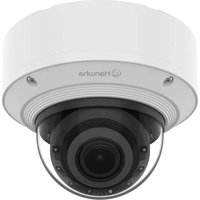
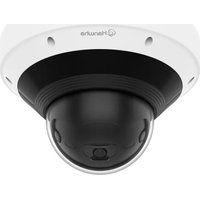
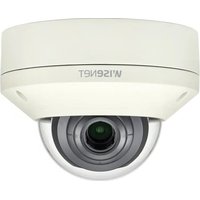
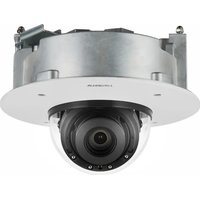
Choisissez votre langue et indiquez votre email : nous vous enverrons une version traduite specifiquement.
Cette notice n'est pas disponible dans votre langue
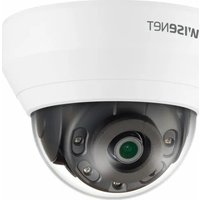
Caractéristiques techniques
Détails
Résolution
2 MP (1920 x 1080)
Type de capteur
CMOS
Angle de vue
105°
Vision nocturne
IR jusqu'à 30 mètres
Compression vidéo
H.265, H.264
Connectivité
Ethernet (RJ45), Wi-Fi
Alimentation
PoE (Power over Ethernet), 12V DC
Dimensions
Ø 100 mm x 80 mm
Poids
450 g
Utilisation
Surveillance intérieure/extérieure
Maintenance
Nettoyage régulier de l'objectif, mise à jour du firmware
Sécurité
Chiffrement des données, accès sécurisé par mot de passe
Garantie
2 ans
Informations générales
Compatible avec les systèmes de gestion vidéo Hanwha
FOIRE AUX QUESTIONS - TNU-6320E Hanwha Vision
Comment installer la caméra Hanwha Vision TNU-6320E ?
Pour installer la caméra, fixez-la au mur ou au plafond à l'aide des supports fournis, branchez l'alimentation et connectez-la au réseau via un câble Ethernet ou Wi-Fi. Suivez les instructions dans le manuel d'utilisation pour la configuration initiale.
Comment accéder au flux vidéo de la caméra ?
Vous pouvez accéder au flux vidéo en utilisant l'application mobile Hanwha ou via un navigateur web en entrant l'adresse IP de la caméra. Assurez-vous de vous connecter avec les identifiants appropriés.
Que faire si la caméra ne se connecte pas au réseau ?
Vérifiez que le câble Ethernet est correctement branché ou que le Wi-Fi est actif et que la caméra est à portée. Redémarrez la caméra et assurez-vous que les paramètres réseau sont configurés correctement.
Comment configurer les notifications de mouvement ?
Accédez aux paramètres de la caméra dans l'application ou le logiciel, puis activez l'option de détection de mouvement. Personnalisez les zones de détection et les paramètres de notification selon vos préférences.
Que faire si l'image de la caméra est floue ?
Vérifiez que l'objectif n'est pas sale et nettoyez-le si nécessaire. Assurez-vous également que la caméra est correctement mise au point et que les paramètres de résolution sont configurés correctement.
La caméra ne s'allume pas, que faire ?
Vérifiez que l'alimentation est correctement branchée et que la prise fonctionne. Essayez de changer la source d'alimentation ou d'utiliser un autre câble pour voir si cela résout le problème.
Comment mettre à jour le firmware de la caméra ?
Téléchargez la dernière version du firmware depuis le site web de Hanwha, puis accédez aux paramètres de la caméra pour effectuer la mise à jour via l'option appropriée.
La caméra ne détecte pas les mouvements, que faire ?
Assurez-vous que la détection de mouvement est activée dans les paramètres. Vérifiez également que les zones de détection ne sont pas bloquées par des objets ou des obstacles.
Comment réinitialiser la caméra aux paramètres d'usine ?
Pour réinitialiser la caméra, localisez le bouton de réinitialisation (généralement situé à l'arrière de la caméra) et maintenez-le enfoncé pendant environ 10 secondes jusqu'à ce que les voyants clignotent.
Où puis-je trouver le manuel d'utilisation de la caméra ?
Le manuel d'utilisation est disponible sur le site web de Hanwha, dans la section support ou téléchargement, où vous pouvez trouver les documents relatifs à votre modèle.
Questions des utilisateurs sur TNU-6320E Hanwha Vision
0 question sur cet appareil. Repondez a celles que vous connaissez ou posez la votre.
Poser une nouvelle question sur cet appareil
Aucune question pour l'instant. Soyez le premier à en poser une.
Téléchargez la notice de votre Caméra de surveillance au format PDF gratuitement ! Retrouvez votre notice TNU-6320E -
Hanwha Vision et reprennez votre appareil électronique en main. Sur cette page sont publiés tous les documents nécessaires à l'utilisation de votre appareil TNU-6320E de la marque Hanwha Vision.
Chaque marte de pote de cles s est enreglste Les rims de preclut et autes marues de commercion mentionnées dans ce manuel sont les marques de proposés de ses sociétés respectives.
Restriction
Le dioc, d'aue de ce document est reseve en aucun cas ce document ne doit etre copool distribue ou modie, paralllemn ou entement, sans autorisation formole.
Clause de non responsabilité
Hanuha Vision fait de son m'elles pour évidir l'intégrité et l'exercice des contents ci-dessus document, mais aucune garantie forme ne sera fournir à ce offic. L'utilisation de ce document et les résultats subsequentiers seront entertreflement de la responsabilité de l'utilisation. Hanuha Vision se réserve le droit de modifier les contents du document sans s'excéderaté.
La conception et les caractéristiques techniques sont susceptibles d'être modifiées sans préavis.
LID Initial de I administrateur Initi est admin et le mot de passe doit etre defini lors de la premiere connexion.
Veuiliez Changeer voit mot de passou tous les trois mois afin de proteger les renseignements personnels sans risque et afin de prevenir les dommages du vol d'informations.
Veuillez prende note que l'utiliseur est responsable de la sécurité et des autres problemes causés par une mauvaise gestion du mot de salle.
presentation
INSTRUCTIONS IMPORTANTES RELATIVES À LA SÉCURITÉ
Avant l'installation, dire tous les manuels à fond et procédé à l'installation selon les instructions.
Lors de la connexion d'une ligne de cable d'alimentation ou d'un signal, verifiez d'abord le port de connexion externe. Une connexion incorrecte de l'alimentation peut provoquer un incendie, un choc électricque ou endommager le produit.
Si vous remarque des odeurs inhabituelles ou de la fumee provenant de l'unité, cessez d'utilier le produit. Si cela se produit, débranchez immédiatement la source d'alimentation et contactez le centre de service.
L'utilisation continue peut provoquer un incendie ou un chocoléctrique.
4. Ne pas démonter lorsque l'appareil est en marche.
5. Avant d'alimenter, confirmer que tous les cordons d'alimentation ont ete correctement connectés. Une connexion non securisee peut entrainer un incendie.
6. Si nécessaire, vous pouvez démonter le système une fois que l'alimentation a eté coupée pendant 30 minutes. Si le système a eté entreposé dans un environnement à haute ou à basse température, vous pouvez eté blessé par la chaleurlevée ou le froid de la surface.
7. Avant la mise sous tension, vérifie que l'alimentation prend en charge 24Vca / 6A (TNU-6320E) ou 24Vca / 3A (TNO-6320E) 50 / 60Hz. Une alimentation supérieure à la tension nominale peut provoquer un incendie.
8. La foudre ou le tonnerne peuvent cause des dommages à l'appareil.
Lors de l'installation du produit, envisagez de prendre des mesures qui permetront de réduire les dommages au produit en cas de foudre.
9. Lors de l'installation du système, ce dernier doit etre suffisamment bien ancre sur un plancher capable de soutenir son poids contre tout vent fort. La methode de fixation et les materiaux utilisés doivent etre en mesure de maintainir au moins 4 fois le poids du système.
10. Puisque le système est commandé à distance et modifie parfois sa position, il devrait par conséquent être soigneusement installé pour éviter que des usagers ne soient blessés.
11. Ne rien fixer au système.
12. Lors de l'installation dans un environnement dangereux, retarder l'équipment de l'alimentation électricque afin de réduire la capacité d'allumage.
Installer le joint de raccord antidéfigrant à l'entrée du cable.
Lors du montage, fixer le boulon avec une bonne quantite de couple de serrage (≥ 450N / m^2)
Ne pas installer pres d'un radiateur ou d'un moteur.
Installer le système dans un endroit suffisamment ventilé.
Vous pouvez receivevoir le soutien d'installation des ingénieurs qui sont qualifiés pour gérer les services techniques.
Ne pas installer le produit dans un endroit humide, ou exposé à la poussière ou à la suite.
Ne pas laisser tomber des objets sur le produit, ou y appliquer des impacts. Tenir loin des endroits où y a des vibrations ou des interférences magnétiques.
Ne pas installer dans un environnement d'exploitation exposé à des températures extrêmes. Laamera fonctionnera à des températures de -30 ° C ou plus.
Tenir hors de la lumière directe du soleil, et loin des sources de rayonnement thermique.
Si vous souhaitez déplacer un produit qui a déjà été installé, assurez-vous de lemettre hors tension afin de le déplacer ou réinstaller.
Ne pas couper l'alimentation peut provoquer un incendie ou un choc électric.
Installee le produit dans un endroit ayant une bonne ventilation. Lors de la connexion d'une ligne de cable d'alimentation ou d'un signal, vérifie d'abord le port de connexion extreme.
La partie en capoutchouc de l'essie-glace de la carnera est remplaçable. Remplacez-la par une nouvelle si la performance est dégradée.
Avant de nettoyer le systeme, débranchez-le de la prise d'alimentation.
ATTENTION
Dans certains environnements d'installation, les communications radio peuvent subir des interférences.
Lorsque des interférences d'ondes electromagnétiques se produsient entre le produit et l'appareil de communication radio, il est recommendé de garder une certaine distance entre les deux ou de changer la direction de l'antenna de réception.
SOMMAIRE
PRÉSENTATION3
3 Instructions Importantes Retelatives à laSécurité5 Spécifications PC Recommendées5 NAS — Indications du fabricant6 Contenu (TNU-6320E)7 Contenu (TNO-6320E)8 D'un Coup d'ceil (TNU-6320E)9 D'un Coup d'ceil (TNO-6320E)
VISIONNEUR WEB23
23 Connexion à la Camerà23 Réglage du mot de passer24 Login24 Installation du Module WebViewer25 Utilisation de l'écran Direct27 Lire la video enregistrée
ÉCRAN DE CONFIGURATION30
30 Configuration30 Configuration de Base34 Configuration PTZ (TNU-6320E)37 Configuration PTZ (TNO-6320E)38 Configuration Video46 Configuration Réseau49 Configuration d'événancement50 Guide du serveur de stockage en réseau (NAS)56 Configuration du Système58 Affichage des informations de profil
INSTALLATION ET CONNECTION10
10 Installation (TNU-6320E)12 Installation (TNO-6320E)15 Connexion à d'autres Périphériques
CONNEXION ET CONFIGURATIONRéSEAU17
17 Connecter la Caméra Directement auRéseau de Zone Locale17 Connexion de la Caméra Directement à unModem DSL/Câble Base Sur le ProtocoleDHCP18 Connexion de la Caméra Directement à unModem PPPoE18 Connecter la Caméra au Routeur LargeBande par le Modem PPPoE/Câble19 Boutons Utilisés Sous IP Installer19 Configuration de l'adresse IP Fixe21 Configuration de l'adresse IP Dynamique21 Configuration de la Redirection de la Plagede Ports (Mappage de Ports)22 Connexion à la Caméra Depuis UnOrdinateur Local Partagé22 Connexion à la Caméra Depuis UnOrdinateur Distant Via Internet
ANNEXES59
59 Résolution de Problèmes60 Open Source Announcement
SPECIFICATIONS PC RECOMMANDÉES
CPU: Intel Core 2 Duo 2.4 GHz ou supérieur (pour une résolution de 1920x1080 30 ips)
Intel Core i7 2.8 GHz ou supérieur (pour une résolution de 1920x1080 60 ips)
Le module Web est optimisé pour le jeu d'instruction SSE 4.1.
- Résolution : 1280x1024 pixels ou supérieure (Couleurs S2 bits)
RAM:200 ou supérieure
- Systeme d'exploitation pris en charge: Windows XP / VISTA / 7 / 8, MAC OS X 10.7
- Navigluste pris en charge: Microsoft Internet Explorer (Ver. 8 ~ 11), Mozilla Firefox (Ver. 9 ~ 19), Google Chrome (Ver. 15 ~ 25), Apple Safari (Ver. 6.0.2 (Mac OS X 10.8, 10.7 unique item), 5.1.7)
Windows 8 n'est supporté qu'en mode Bureau.
Aucune version developpeur ni version d'evaluation beta gerree, contrainment a la version disponible sur le site Web.
Pour la connexion en IPv6, Windows 7 ou supérieur est recommendé.
SauI ne navigateur Safari est supporte pour Mac OS X.
Mémoire video: 256MO ou supérieure
S le lecteur de la carte videographique n'est pas correctement instalée ou si a version instalée n'est pas plus recente, la video pourrait ne pas éxécuter correctement.
Surles systèmes avec au moins deux écans, les performances de la lecture pouvant être alterées.
Capacité recommandaee : On recommande 200GO ou plus.
- Accès simulanté: Un apparéil NAS peut accpter un maximum de seize accès de camera.
Pour cette camera-ci, il est recommande d'utiliser un NAS respectant les indications suivantes.
Produits recommendés Grandeurs disponibles
GNAP/SYNOLOGYHPDPLL Le nombre maximum de caméras pouvant avoir accès simultanément est de 16.
Si vous utilise de l'equimètre NAS à dos fins autres que da la sauvogarde video, no nombre de cameras accessibles pour diminuer.
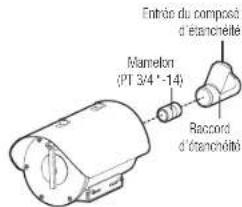
Connecte le corps de la camera au raccord d'etanchete
Raccord d'etanchete
1
Injecte des composés d'etanchete pour protégger contre l'environnement extérieur
Parnscoll
1
Bouqu la lumière directe du solli
Clé à boulon (MBx10)
2
Le pare-soil est fixé sur la camera
Clé à boulon (MBx15)
4
Utilisé pour assembler le corps de la camera et le support
Modèle d'installation
1
Guide pour les travaux d'installation
Vis pour mise à la terre (MS PH M5x8)
1
Utilisé pour connecter les fils de mise à la terre
Apparance Nom de
Télément Quantité Description
Options (non fournie)
Support mural Utilisé pour installer une caméra sur le mur
Support en camère
Utilisé pour installer un support mural sur un coïen ou mur
Support de poleau Utilisé pour installer un support mural sur un poleau
Perte de support Utilisée pour installer une caméra sur le plancher
CONTENU (TNO-6320E)
Veuilizz verifier si vous camera et l'ensemble de ses accessoires sont contenus dans l'emballage du produit. (l'accessoire varie selon le pays de vente.)
Apparance Num de
Valeur Quantité Description
Caméra fixe PTZ antidéflgrante
1
-
Gucque de prise en main rapide (En option)
1
-
Carte de garante (En option)
1
-
Mamelon
1
Connecte le corps de la camera au record d'etanchée
Paccord d'etanchete
1
Injecte des composés d'etanchéé pour protégger contre l'environnement extérieur
Parescilel
1
Eloque la lumière directe du soliell
Clé à boulon (MBx10)
2
La pare-soreil est liée sur la camera
Clé à boulon (MBx15)
4
Utilisé pour assembler le corps de la camera et la support
Apparance Nom de
Élement Quantité Description
Support de rotation
1
Installée sur le fond de la caméra, et utilisé lorsque la caméra est en rotation
Cle à boulon pour assemblage de support de rotation (M8x15)
4
Boulon à taïts hexagonale pour assemblier le support de rotation (M8)
4
AAGG
Cle à boulon pour fixation de support mural (M8x15)
4
-
Boulon à l'eye hexagonale pour fixer le support mural (M8)
4
-
Options (non fournir)
Support mural Utilisé pour installer une camera sur le mur
Support en corneire
Utilisé pour installer un support mural sur un coin du mur
Support de poteau Utilisé pour installer un support mural sur un poteau
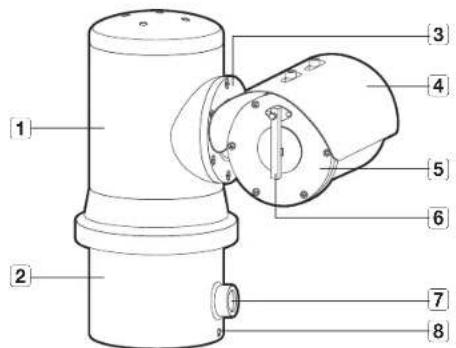
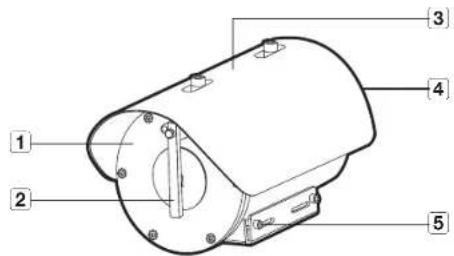
D'UN COUP D'CEIL (TNU-6320E)
Apparence
Élement Description
1
Boilier principal
2
Boilier de base
3
Tige d'inclinaison
4
Paresoleil
5
Boilier de la camera
6
Essule-glace
7
Entrée du cable
8
Vis pour mise à la terre
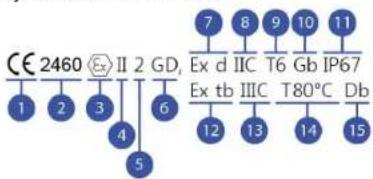
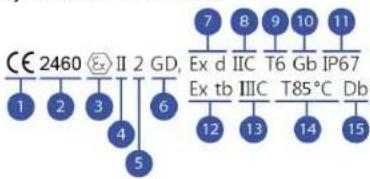
Indications du produit
Symbole d'indication ATEX
1 Symbole CE
9 Température maximale de surface du gaz
2 Numéro d'autorité de certification
10 Niveau de protection d'un système du gaz
3 Marque des systèmes existants de l'UE
11 Niveau de protection IP
4 Ensemble du système (pas un système pour l'exploitation minière, mais pour la surface)
12 Protection contre la poussière et l'allumage pour les régions 21 et 22
5 Champ d'application du système (le niveau de protection est élevé, il est possible d'installer des systèmes sur les première et deuxieme régions)
13 Groupe de poussière
6 G et / ou D - gaz ou poussière
14 Température maximale de surface de la poussière
7 Couvercle de protection antidéfligrant contre les environnementés explosifs
15 Critères de protection anti-poussière pour un système
8 Groupe de gaz
D'UN COUP D'CEIL (TNO-6320E)
Apparence
Élement Description
1 Boilier de laamera
Le module de camera est un système d'essuie-glace sont installées dans le boîter principal.
2 Essuie-glace
Essie l'eau ou la poussière déposées sur l'écran de laamera.
3 Paresoleil
Protège le système dos rayons du solioll et des reflits indésirables.
4 Entrée du cable
Atchãé au raccord d'élanchissement.
5 Vis pour mise à la terre
Utilisé pour connecter les fils de mise à la terre.
Indications du produit
2M 32x Network Camera
MODEL: TNO-6320B
SERIAL No
YEAR.
2460 II 2 GD Ex d IIC T6 Gb IP67
Ex tb III C T85°C Db
EC TYPE EXAMINATION CERTIFICATE Presale
AMBIENT TEMPERATURE: -40^ Ta +60^ POWERS:2A 60W/1A=284J
POWER 24VDC, 30S/60MHz, Max 28V CONDUCT SEALING DEVICES ENTRY THR
CAUTION
USE FASTENERS WITH YIELD STRESS ≥ 450N/mm².
WAR
DO NOT OPEN WHEN ENERGIZED.
AFTER DE-ENERGIZING, DELAY 30Mins BEFORE OPENING.
Symbole d'indication ATEX
1 Symbole CE
9 Température maximale de surface du gaz
2 Numéro d'autorité de certification
10 Niveau de protection d'un système du gaz
3 Marque des systèmes existants de l'UE
11 Niveau de protection IP
4 Ensemble du système (pas un système pour l'exploitation minière, mais pour la surface)
12 Protection contre la poussière et l'allumage pour les régions 21 et 22
5 Champ d'application du système (le niveau de protection est élevé, il est possible d'installer des systèmes sur les premières et deuxieme régions)
13 Groupe de poussière
6 G et / ou D - gaz ou poussière
14 Température maximale de surface de la poussière
7 Coucvance de protection antidéfaignant contre les environnementés explosifs
15 Critères de protection anti-poussière pour un système
8 Groupe de gaz
Précautions à prendre avant l'installation
Assurez-vous de bien dire les instructions suivantes avant d'installer la camera.
Installeze le système sur la base des indications suivantes. Si vous souhaïez l'installer en utilisant une méthode différentie, vous doivent accorder les recommendations de sécurité en faisant une commande prétable au fabricant.
Le poids brut du systeme est de 35 kg. Soyez prudent où vous souyelez le systeme, et veillez mettre des qants antidérapants appropriés.
Elle doit être installée sur une zone (palafond ou mur) qui peut supporter 4 lors de poids de laamera, y compris le support d'installation.
Lutilisation de cables recolles ou effloches peut endommager le produit et provoquer un incendie.
Pour des raisons de sécurité, ne laissiez personne d'autre que vous sur le site de l'installation. Na laissiez pas vos effets personnels sur le site, par mesure de precaution.
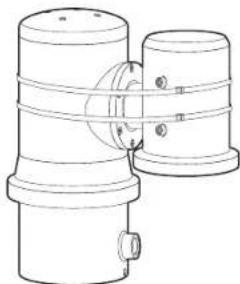
Retrait des attaches de cable
Le produit est libéré avec la section de camera fixée avec des attaches de cable pour éventer d'endommager le produit. Tout d'abord, fixer le produit en toute sécurité avec un support, boulons et écrous, pulls refiner les attaches de cable avant ce procédex à l'installation.
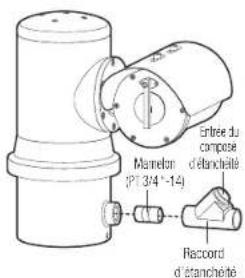
Comment installer racord d'etanchéité dans l'entrée de cable
Instaléz le système d'stanché de conçuit selon la norme EN 60079-14.
Cochez les éléments qui sont instalés ensembles avec des vis, des pièces d'etanchement de conduite, etc.
Àprouc la connexion des vis à l'entrée de cable, bien raccorder le raccord avec un raccord d'échéance entdéfragonant.
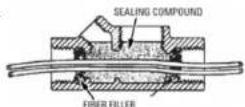
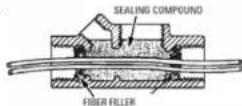
Passer les cables qui sont connectés à l'extérieur et travers le raccord d'échéances. Les pieces d'échéance de conduits doiventOptionar la certification ATEX.
Insérer des pieces d'elanchete en se referant au somme suivant.
Utilisier des composés d'échéance qui ont obtenu la certification UL.
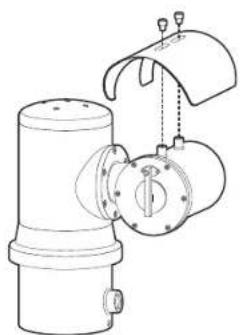
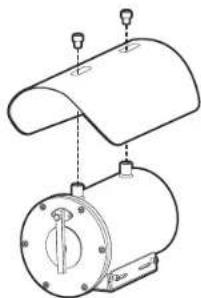
Comment installer le paresoleil
Connectez le parascal au bolfer de la camera avec dos vis à l'aïoc d'une clé.
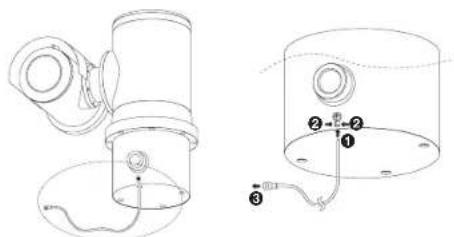
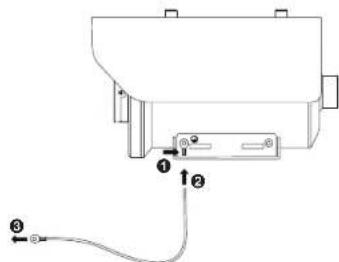
Comment faire pour installer les fils de mise à la terre
Insérez les fils de mise à la terre dans la borne de cable.
Fixez la borne a laie d'un outil de serage de cable.
Branches cables de mise a la terre avec la tige de mise a la terre externe.
1 - Pe sont dénonnée le système pendant son fonctionnement. Vous pouces démonner le système pour l'entretien, 30 minutes après que la malformation soit couple.
Accessoires en option pour l'installation
Pour facillier l'installation, vous pouvez acheter les accessoires appropriés disponibles en option.
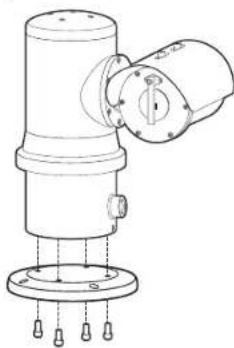
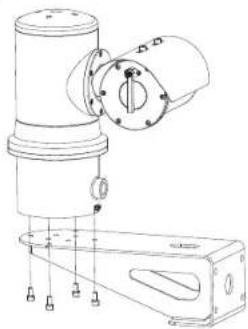
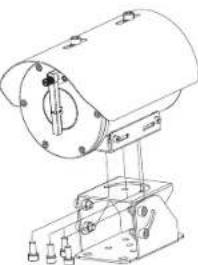
- Comment faire pour installer une console de support sur le système
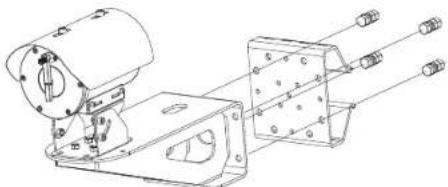
Assemblier le support sous le botier de base en utilisant 4 boulons a vis.
2.Installz le support sur le plancher a laide des boulons a vis.
Lorsque la camera est installee sur un plancher de belon;assurez-vous d'utilier un boulon d'ancage:MS.
Utiliser des vis qui peuvent supporter au moins 4 fois le points du système.
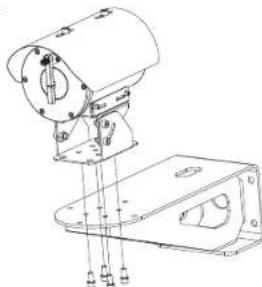
- Comment faire pour installer des supports muraux sur le système
Assemble le support mural sous le bottier de base en utilisant 4 boulons a vs.
Instalez le support mural sur le mur à l'aide des boulons a vis.
Lorsque laamera est installe sur un plancher de belon,assurez-vous d'utiliser un bolcon d'ancrage M12.
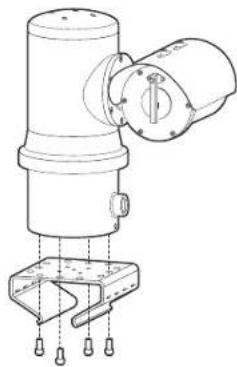
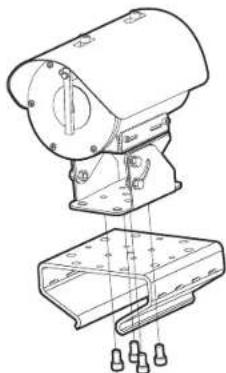
Comment faire pour installer un support poteau sur le système
Assemblé le support poteau sous le botier de base en utilisant 4 boulon à vis.
Installer le poote sur le support pooteu en utilisant une bande d'action.
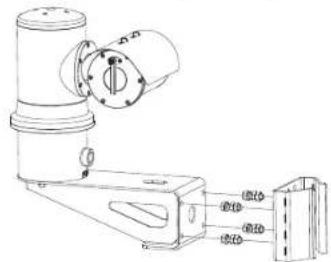
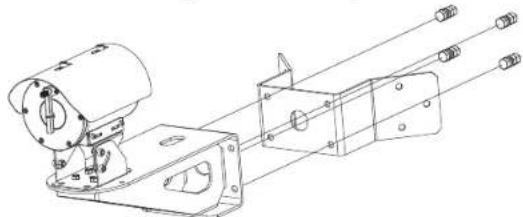
Comment installer un support mural / poteau sur le système
Assemblier les coles du support poleau avec le support mural a l'ode d'un ensemble de de 4 boulons. -Ensemble de boulons M12 boulon X M12 rondeille elastique X M12 ecrou (2EA)
Installer le poteau sur le support poteau en utilisant une bande d'acier.
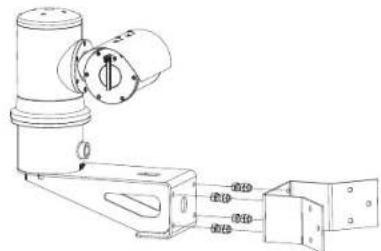
Comment installer un support en comiere sur le systeme
Assemblier les cotes du support en comaire avec le support mural à l'aide d'un ensemble de 4 boulons.
Ensemble de boulons M12 boulon XM12 rondeille elastiqueXM12 écoru (2EA)
Installé le support en comière sur le mur à l'aide des boucions à vis.
Lersque la camera est installed sur un plancher de boton, assurez-vous d'utilier un bebon en encourage 12.
INSTALLATION (TNO-6320E)
Précautions à prendre avant l'installation
Assurez-vous de bien dire les instructions suivantes avant d'installer la camere.
Installé le système sur la base des indications suivantes. Si vous souvaient l'instrumenter en utilisant une méthode différent, vous doivent confirmer les recommendations de sécurité en faisant une commande prétable au fabricant.
Le odixs brut du systeme est de 7 kg. Soyez prudent lorsque vous soulevez le systeme, et veuiliez mettre des gants antidorapants appropriés.
Elle doit être installée sur une zone (plafond ou mur) qui peut supporter 4 lors lepois de la camere, y compris le support d'installation.
L'utilisation de cables recolles ou efflochés peut endommager le produit et provoquer un incendie.
Pour des reasons de sécurité, ne laissezsez personne d'autre que vous sur le site de l'installation. Né laissez pas vos effets personnels sur le site, par mesure de précaution.
Comment installer raccord d'etanchete dans l'entrée de cable
Installé le système d'atanché de conduit selon la norme EN 60079-14.
Cochez les éléments qui sont installés ensembles avec des vis, des pécles d'échéauté de conduite, etc.
Àprouc la connexion des vis à l'entree de cable, bien raccorder le raccord avec un raccord d'etanchete entideafragant.
Passer les câbles qui sont connectés à l'extérieur à travers le raccord d'échéante. Les pieces d'échéante de conduits doivent obrir la certification ATEX.
Insérer des pieces d'etanchete en se referant au schéma suivant.
1 Utilisar des composantes d'échéelle qui ont leuven la certification UL
12 installation et connexion
Comment installer le paresoleil
Connectez le parasol au boilier de la camera avec des vis à l'aide d'une clé.
Comment installer un support de rotation sur le système
Assemblé le support de rotation sous le support de botier en utilisant 3 ou 4 boltons à vis selon les années.
Installéz le support de rotation sur le plancher à l'aide des boulons à vis.
1 =Loreque la camera est installe sur un plancher de belon. assurez-ous d'utilisner un bouln d'ancreage M8
Utiliser des vis qui peuvent supporter au moins 4 fois le poïde du système.
Comment faire pour installer les fils de mise à la terre
Insérez les fils de mise à la terre dans la bome de cable.
Fixe la borne a l'aide d'un outil de serrage de cable.
Branchez les cables de mise à la terre avec la tige de mise à la terre externe.
1 No pas démonter le système pendant son fonctionnement. Vous pouvez démonter le système pour l'extinction, 30 minutes après que la alimentation soit couple.
Accessoires en option pour l'installation
Pour facilitier l'installation, vous pouvez acheter les accessoires appropriés disponibles en option.
Comment faire pour installer des supports muraux sur le systeme
Assemblier le support mural sous le support de rotation a laide de 4 boulos a vs.
Instailez le support mural sur le mur à laide des boulons à vis.
Lorque la camera es instalée sur un plancher de belon, assurez-vous d'utilier un bouin d'ancrege M12.
installation et connexion
Comment faire pour installer un support poteau sur le système
Assemblier le support poteau sous le support de rotation et /aide de 4 boupons a vis.
Installer le poteau sur le support poteau en utilisant une bande d'acier.
Comment installer un support en cornière sur le système
Ensemble les 050és du support en corriente avec le support mural à l'afé d'un ensemble de 4 boulons.
Ensemble de boulons M12 boulon X M12 rondeille étaquête X M12 écrou (2EA)
Instailez le support en corniere sur le mur à l'aide des boulons à vis.
Lorsque la camera est installed sur un plancher de bclon,assurez-vous dutilier un bacun d'anlage M12
Comment installer un support mural / poteau sur le système
Assemblier les cotes du support proteau avec le support mural a l'axe d'un ensemble de de 4 boulons.
Ensemble de boulons M12 boulon X M12 rondeille elastique X M12 ecrou (2EA)
Installer le poteau sur le support poteau en utilisant une bande d'acier.
14 installation et connexion
Connectez le cable Ethernet au réseau local ou à Internet.
Alimentation
Connectez la ligne d'alimentation à la borne d'alimentation de la camera à l'aide d'un tournevis.
Assure you de brancher alimentation 24VCA (non polaire), tandis que le courant est coupe.
Spécifications du cable réseau
Élement Contemus Remarque
Connecteur RJ45
Ethernet 10/100 Base-T 10/100 Mbps
Cable be catégère UTP
Distance max. 100 M
Characteristiques du cable d'alimentation
Dans le cas d'une alimentation en 24VCA :
Type de fill (AWG) #16 #14
Longueur de cable (Max.) 15 m 24 m
Comment connecter les cables externes pour chaque méthode
Branchez les cables externes en vous referent au tableau ci-dessous.
Correcter les cables d'entree / sortie d'aime pour chaque borne, un par un.
TNU-6320E
Imprimer éiquête
COULEUR
Description
Remarque
WAS_NO / FUP
Violet
Une brome pour connecter la pompe lave-glace (NO)
WAS_NC / ORG
Blanc
Un brome pour connecter la pompe lave-glace (NC)
GND / GRN
Vert
Une brome commune pour connecter le signal d'alamo extéme (GND)
ALARM_COM / BRN
Marron
Une brome commune pour connecter le signal de sordie co relais (COM)
WAS_COM / BLU
Bleu
Une brome commune pour roller la pompe lave-glace (COM)
ALARM_IN / ORG
Orange
Un terminal pour connecter le signal d'alamo extéme
ALARM_OUT / YEL
Jaune
Un terminal pour connecter le signal de sordie de relais (NC)
2AWCA_A
Rouge
Un terminal pour l'entrée d'alimentation 2/Wca (A)
AC2NV_B
Noir
Un terminal pour l'entrée d'alimentation 2/Wca (B)
TNO-6320E
Imprimer étiquette COULEUR Description Remarques
GND / GRIN Vert
Une borne commune pour connecter le signal d'alarme extime (GND)
ALARM_COM / BRN Marron
Une borne commune pour connecter le signal de sortie d'alarme (COM)
ALARM_OUT / YEL Jaune Une borne pour connecter le signal de sortie d'alarme
ALARM_IN / CRIG Orange Un terminal pour connecter le signal d'alarme extreme
WAS_COM / BLU Brio
Une borne commune pour relier la pompe lave-glace (COM)
WAS_NO / PUP Violet Unté borne pour connecter la pompe lave-glace (NC)
WAS_NC / WHT Blanc Un borne pour connecter la pompe lave-glace (NC)
24VCA_A Rouge Un terminal pour l'entreté d'alimentation 24Vca (N)
AC24V_B Noir Un terminal pour l'entreté d'alimentation 24Vca (B)
Comment relier la pompe lave-glace
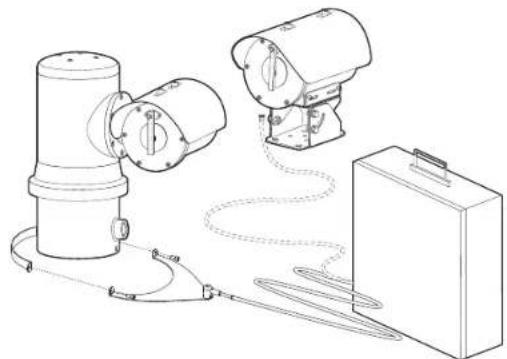
Il est recommendé que laamera utilise la pompe tave-glace suivante.
Reportez-vous au manuel de la pompe lave-glace pour plus de détails sur la connexion et utilisation de la pompe lave-glace.
< Methode standard pour installer laamera et la pompe lave-glace>
connexion et configuration reseau
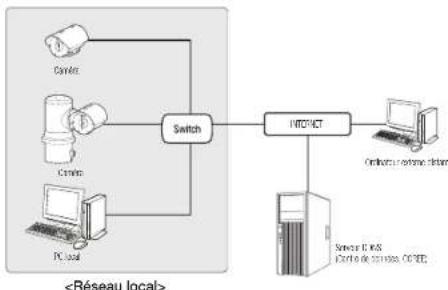
Voupe configurer les parametres de reseau en fonction de vos configurations de reseau, CONNECTER LA CAMERA DIRECTEMENT AU RÉSEAU DE ZONE LOCALE
Se connecte à laamera à partir d'un PC local sur le LAN
Lancet un navigateur Internet sur le PC local.
Saisir'adresse IP de la camera dans la barre d'acresse du navigateur.
Ur PC a distance dans une sortie Internet exter de reseau LAN peut ne pas pouvoir a connecter à la camera installee dans l'intranet si le revent de port n'est pas correctement configue ou si un paio-tou est mis. Dans ce cas, ne requires le probleme, contacter voire administrateur de reseau.
Dans le programme d'installation IP, vous pouce utiliser le mot de passée initial, "4321" pour définir l'adresse IP du masque du sous reseau, la passerelle, le port HTTP, le port WNP et le type d'IP. Avrez avoir changé l'interface réseau, pour une mesure sécurité, acceder au navigateur Web et modifier le mot de passée.
Par default, I'adresse IP sera attribuée automatique depuis la servir DHCP En la servir du serveur DHCP disponible, I'adresse IP sera définie sur 192.168.1.100. Pour changeur I'adresse IP, utilisez le programme d'installation IP. Pour ciblerir de plus ampres detalls sur l'utilisation du programme d'installation IP, reportez-vous a la section Configuration de I'adresse IP Fixe > (Page 19)
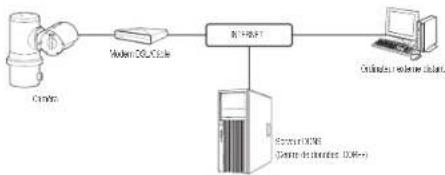
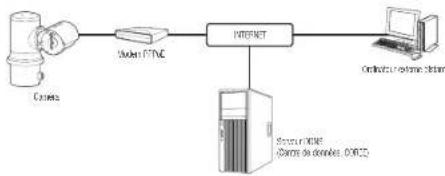
CONNEXION DE LA CAMERA DIRECTEMENT A UN MODEM DSL/CABLE BASE SUR LE PROTOCOLE DHCP
Connectez I'ordinateur utiliseur directement a la camera reseau.
Execuéz le programme d'initialisation IP et changez l'acresse IP de la camera afin d'utiliser le navigateur Webe sur touteposer pour la connexion à l'Internet.
Utilisez le navigateur Internet pour connecter le Web viewer.
Aliez à la page [Setup]
Alloz sur [Network] - [DDNS], puis configurez les régliages DDNS.
Allez à [Basic] - [IP & Port], et définisse le type d'IP pour [DHCP].
Connectez la camera, qui a ete retiree de voite ordinateur, directement au modem.
Redemarrez la camera.
Pour l'entreglement des regles DDNS,reportez-vous a la section (page 48)
Pour l'enregistrement des réglages DONS, reporter-vous à la section « Enregistrement sur le serveur DONS » (page 46)
Se riferer a IP & Port pour la procEDURE de configuration de l'adressé IP (page 33)
CONNEXION DE LA CAMÉRA DIRECTEMENT À UN MODEM PPPoE
Connectez l'ordinateur utilisateur directement à laamera réseau.
Execute the programme d'installation IP et changez l'adresse IP ce laamera a fin d'utiliser le navigateur. Wee sur cette poste para la connexion a l'Internet.
Utilise le navigateur Internet pour connecter le Web viewer.
Allez à la page [Setup].
Allee sur [Network] - [DDNS], puis configuerz les regles DDNS.
Aléz à [Basic] - [IP & Port] Page de configuration, définisse le type d'IP (PPPoE), et saississe l'ID du service reseau et le mot de passage.
Connectez la camera, qui a ete reirée de votre ordinateur, directement au modem.
Redemarze la camera.
Pour l'enregistrement des régles DONS, reportez-vous à la section « DONS » (page 46)
Pour l'enregistrement des réglages DONS, reportez-vous à la section « Enregistrement sur le serveur DDNS » (page 46)
Se référier à IP & Port pour la procédure de configuration de l'adhesse IP (page 33)
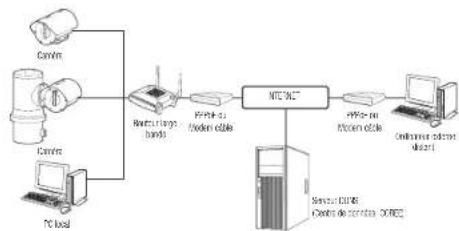
CONNECTER LA CAMERA AU ROUTEUR LARGE BANDE PAR LE MODEM PPPoE/CABLE
C'est pour un petit environnement de réseau comme les maisons, SOHO et les magasin ordinaires.
Configurer les paramétrages de réseau du PC local connecté au routeur
Pou contifier les parametes de reseau du PC local connecte au Routure large bande, suive les instructions ci-dessus.
Selectionner:
Suivre les instructions ci-dessus si vous selectionnez
ex.1) Si I'adresse (LANIP) du Routeur large bande est 192.168.1.1
Adresse IP:192.168.1.100
Masque de sous-reseau: 255.255.255.0
Passerelle par défaut: 192.168.1.1
ex.2) Si I'adresse (LAN IP) du Routeur large bande est 192.168.0.1
Adresse IP:192.168.0.100
Masque de sous-resseau: 255.255.255.0
Passerelle par default: 192.168.0.1
ex.3) Si I'adresse (LAN IP) du Routeur large bande est 192.168.xxx.1
Adresse IP: 192.168.xxx.100
Masque de sous-eseau:255,255,255.0
Passerelle par défaut: 192.168.xxx.1
Pour l'adresse du Rouetur large cande, se rééner à la documentation du produit
Pour plus d'informations sur la redirection de port du rouer large bande, reportez-vous à Configuration de la Direction de la Plaque de Ports (Mappage de Ports) - (Page 21)
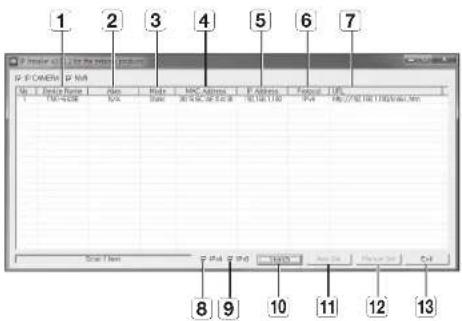
BOUTONS UTILISÉS SOUS IP INSTALLER
Élement Description
1
Device Name
Nom du modele de la camera connectorie.
Clique sur la colonne pour trier la liste par nom de modèle
Coexistent, si vous cliquez dessus durant la recherche, celle-ci sera interramnpus.
2
Atlas Ceße fonction n'est pas appliquée pour le moment
3
Mode
Afliche <Static> ou <PPPoE> pour l'état de connexion réseau actuel
4
MAC(Ethernet) Address
Acresse Ethernet de laamera connectée.
Clique sur la colonne pour trier la liste par adresse Ethernet.
Coexistent, si vous cliquez dessus durant la recherche, celle-ci sera interramnpus.
5
IP Address
Acresse IP.
Clique sur la colonne pour trier la liste par adresse IP.
Coexistent, si vous cliquez dessus durant la recherche, celle-ci sera interramnpus.
6
Protocol
Réglage réseau de laamera.
Le reglage par default est « IPv4 ».
Les cameras ayant un réglage en IPv6 affichent « IPv6 »
7
URL
Acresse URL du serveur DDNS autorisant l'accès à partir d'un système Internet extérieur.
Coexistent, cette option sera remplaiede par la réglage « IP Address» de la camera en cas d'echec de l'emploiment DDNS.
8
IPv4 Recherche des caméras
Régles sur IPv4.
Élement Description
9
IPv6 Recherche les caméras régées sur IPv6.
Actée uniquement dans un environnement compatible IPv6.
10
Search Recherche les caméras actuellesment connectés au réseau.
Dependant, ce bouton sera grisé si aucum des réglages IPv4 ou IPv6 n'est sélectionné.
11
Auto Set Le programme d'installation IP configura automatique les réglages réseau.
12
Manual Set Vous cèvez configurer les réglages réseau manuellement.
13
Exit Quite le programme IP installer.
En co qui concome l'programme d'installation IP installer, utilise unquenément a version fourne sur le CO d'installation sur la dominoire version disponible de la application. Vousspuot tachquer a version la plus recente du product sur le site Internet de Harnahà Vision.
CONFIGURATION DE L'ADRESSE IP FIXE
Configuration réseau manuelle
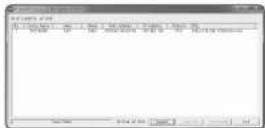
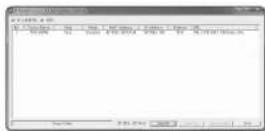
Exeucrze pour effeciter la liée des résultats de la recherche de cameras. Au demarrage initiaIe, les deux options [Auto Set] et [Manual Set] sont grisees.
Pour les camires trouves gaient un regle P6, ccs boutres sont fries car ces camires no prnrent pas en charge cotoe fonction.
Sélectionnéz uneamera dans la liste de recherche
Vérilzé l'adresse MAC de la camera sur l'étiquette de la camera.
Los boutons [Auto Set] et [Manual Set] sont alors a
Cliquez sur [Manual Set].
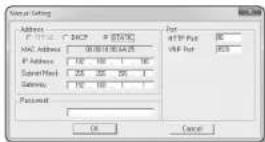
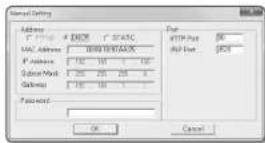
La boite de dialogue Manual Setting apparait. ,,,Port>,el
de la camera sont affinches avec les valeurs prenegiees.
Renseignez les informations nécessaires dans la sous-feretre .
MAC (Ethernet) Address: L'adrees MAC imprimee su
l'éliquette de laamera est automatique affichée et ne nécessite auc renégage utilisateur.
Les parametres liés à l'adéresse IP ne peuvent être régles que lorsqu'DHCP n'est pas选拔é.
connexion et configuration reseau
Si vous n'utilise pas de Routeur large bande
Pour le réglage des options , et , contactez votre administrateur ressaux.
Rensseignez les informations nécessaires dans la sous-fenetre .
HTTP Port: Permit d'access à la camera à l'aide du navigateur Internet, regle par défaut sur 80.
VNP Port: Permet de contrôle le transport du signal vido, régier par défaut sur 4520.
Entrez le mot de passée.
Entrez le moment de passage du compte « admin » qui a été utilisé pour acceder à la camera.
Pour des reasons de securite, il est reconnace d'utilier une combinacion de chilres, de lettres masculles et minuscules et characteres speciaux pour vous roit de passage.
S you voulez modifier le mot de passage, consultez la section < Modification mot de passage utilisateur > de la configuration utiliseur, page 326
6. Cliquez sur [OK].
La configuration reseau manuel est ainsi terminée.
Si vous utilisez un Routeur large bande
IP Address: Entre une adresse comprise dans la page IP foumie par la Routure large bande. ex) 192.168.1.2-254, 192.168.0.2-254, 192.168.XXX.2-254
Subnet Mask: La valeur de du Rouleur large bandoe est identique a celle de l'option de la camera.
Gateway: La valeur de du Flouteur large bande est identique a celle de l'action de la caméra.
Les réglages peuvent varier selon le mode du fouer large brande connexe.
Pour ciblenir de plus amples informations a ce sujet, reportez-vous au guide d'utilisation du routeur applicable.
Pour plus d'informations sur la redirection de port du routier large bande, reportez-vous a x Configuration de la Redirection de la Piage do Ports (Mappage de Ports) × (Page 21)
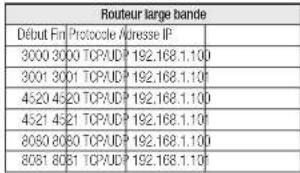
Si le Routeur large bande dispose de plusieurs cameras connectees
Configuiez séparément les réglages IP et les réglages de port.
ex.)
Catégorie Caméra 1 Caméra 2
Réglages IP
IP Address
192.168.1.100
192.168.1.101
Subnet Mask
255.255.255.0
255.255.255.0
Gateway
192.168.1.1
192.168.1.1
Réglages de port
HTTP Port
8080
8081
VNP Port
4520
4521
Si I'opion est regia sur une valeur differente de 80, sous devi que le numre du rage <Ports dans la barte d'edressé du portageInternet pour pouvoir acceder au camera.
Configuration réseau automatique
Executiez pour afficher la liste des résultats de la recherche de cameras.
Au demarrage initiaI, les deux options [Auto Set] et [Manual Set] sont grisees.
Four les camera truves ayant un reglage P6, ces boulons sont grimes car ces camera ne prenent pas en charge cette fonction.
Selectiorne une camera dans laiste de recherche
Verízcate l'adress MAC de la camara sur l'étagoutte de la camara. Les boutons [Auto Set] et [Manual Set] sont alors activés.
Cliquez sur [Auto Set]
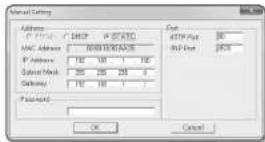
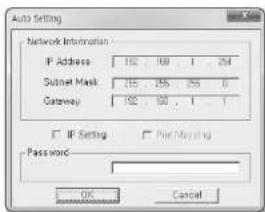
La boile de dialogue Auto Setting apparait.
Les options , et port
automatiquement ralgés
Entrez is mot de passae
Entrez me met de passa du compte
admin *oui a ete utilise pour acceder la camere.
Pour dos raisons do sauro, il est re commande dutilier une combinacion de chifres, de dettes majorules et minuscules et caracles specaux pour vous mode de passage.
S you youlez modifier le mot de passé, consultez la section
- Modification mot de passage utilisateur - de la configuration utilisateur, page 32
Cliquez sur [OK]
La configuration reseau automatique est ainsi terminée.
CONFIGURATION DE L'ADRESSE IP DYNAMIQUE
Configuration de I'environnement IP Dynamique
Exampie d'environnement IP Dynamique
Routeur large bande, disposant de cameras connectees, affecte a une adresse IP par le serveur DHCP
En cas de connexion directe de laamera au modem via les protocoles DHCP
Adresses IP affectées par le servir DHCP intème via le réseau LAN
Vérification de l'adresse IP Dynamique
Executer le programme IP Installer sur l'ordinateur local de l'utilisateur.
Los cameras attribuées avec l'adresse sont indiquées dans la liste.
Sélectionnez uneamera panni les résultats de la recherche.
Clique sur le bouton [Manual Set] et vérifie l'âtresse de laamera.
Si vous désignez le DHCP>, vous poumen modifier la valeur de l'options IP en la reçant sur .
CONFIGURATION DE LA REDIRECTION DE LA PLAGE DE PORTS (MAPPING DE PORTS)
Si youe've installed an Routre large bande muni d'une camera connected, you vdes reigler the rediction de la peige de port s sur la Routre large bande de sort qu'un ordnateur distant puisse acceder a la camera qui y est installed.
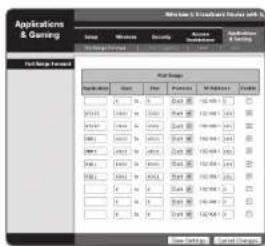
Redirection manuelle de la plage de ports
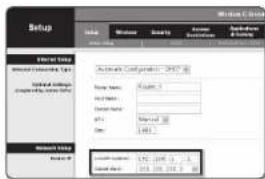
Depuis le menu Setup du Routeur large bande, selectionnez Pour la réglée de la redirection de la piège de port sur un Routeur large bande tiens, reportez-vous au manuel d'utilisation du Routeur large bande concençé.
Sélectionnées et pour chaque des cameras connectées au Routur large bande.
Chaque numéro de port lie au rouer large bande devant correspondir à ce qui est spécifique dans -- -- depuis le menu du Web viewer de la camera.
Une fos telément, clíquée sur [Save Settings]. Voit rôglages seront ainsi sauvégardés.
Les instructions des exemples d-deceurs sont basiques sur le Retour large bando de CSCO.
Les reglages peuvent varier selon le mode du Boutur large bando conncep
Pour ciblerir de plus amples informations a ce sujet, reportez-vous au guide d'utilisation du routeur applicable.
Réglage de la redirection de la plage de ports pour plusieurs camères en réseau
Vous pouvez définir une reale de redirection de port sur le periphérique du Routeur large bande via sa page Web de configuration.
Un utiliseur peut modifier chaque port à l'aide de l'éconan de réglage de la camere.
Lorsque la Camerä 1 et la Camerä 2 sont connectées à un routeur :
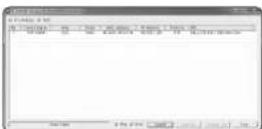
Executiz la programme d'installation IP. Le systeme recherche les carneras connectees et en affiche la lista.
Double-cliquez sur une camera pour y acceder. Le navigateur Internet demarme et se connecte à la camera.
Vous potwaz aussi acceder à la camera en lapant l'achatpe P de la camina troissée dans la barre d'across le navigateur Internet.
CONNEXION à LA CAMÉRA DEPUIS UN ORDINATEUR DISTANT VIA INTERNET
L'utilisation du programme d'installation IP sur un ordinateur a distance n'appartenant pas à la grappe du réseau du Routeur large bande n'est pas autorisé, les utilisateurs peuvent acceder aux caméras au sein du réseau du Routeur large bande en utilisant l'adresse URL DDNS de la camera.
Avant de pouvoir acceder à uneamera depuis le réseau du Rouleur large bande, vous nevez regler la redirection des plages de port du Rouleur large bande.
Depuis Fordinaturer distant, lancez le navigateur Internet et tapez I'adresse URL DONS de la camera ou I'adresse IP ou Rouleur large bende dans la carre d'adresse. ex.) http://www.semsungipolis.com/ID de produit
Pour Enregistrement des réçages DONS, reportez-vous à la section « Enregistrement sur le serveur DONS » (page 46)
22 connexion et configuration reseau
CONNEXIONÀLA CAMÉRA
Normalement, vous devez proceder comme suit
Lancz le navigateur Internet.
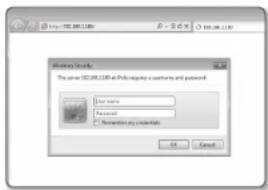
Taper l'adressé IP de la camera dans la barre d'adressé. ex.) Adressé IP (IPv4): 192.168.1.100 → http://192.168.1.100
-la boite de dialogue de connexion devrait apparaitre.
*Adresse IP (IPv6) : 2001:230:abcd:ffff:0000:0000:ffff:1111
http://www.2001:230:abcd:ffff:0000:0000:ffff:1111] - la botte de dialogue de connexion devrait apocaraitre.
Si le numero de port HTTP est différent de 80
Lancez le navigateur Internet.
Tape l'adresse (P et le numéro de port d'HTF la camera dans la barre d'adressee, ex.) Adresse P: 192, 168, 1.100+HTF Nombre de port (3080)
http://192.168.1.100:8080 - la boite de dialogue de connexion devrait apparaître.
Utilisation de l'adresse URL
Lancez le navigateur Internet.
Tapez I'adresse URL DDNS de la camera dans la barre d'adresse. ax: Adressa URL : http://www.samsungpolis.com/ID de produit - la boite de dialouque de connexion devait apparaître.
Lacnion nereau est saccide dans un environme quienquen LAN.
Se connector via UPnP
Executaz le système client cu d'exploitation ain de supporter le protocole UPnP.
Cliquez sur le nom de la camera aux fins de recherche. Dans le système d'exploitation Windows, cliquez sur le nom de la camera recherche dans le menu rseau.
-La fenetre de connexion s'affiche.
Se connecter via Bonjour
Executze le systeme client ou d'exploitation ain de supporter le protocole Bonjour.
Cliquez sur le nom de la camera pour recherche. Sur le système d'exploitation Mac, cliquer sur le nom de la camera lance la recherche depuis l'onglet Bonjour de Safari.
-La fenetre de connexion s'affiche.
Vérification de l'adresse DDNS
Si la camera est directement connecte a un modem de cable DHCP, a un modem DSL ou a un modem PPPoE, l'adresse IP de notre reseau sera modifie a chaque fois que vous essayez de vous connecter au serveur FSI (Fournisseur de services Internet).
Le cas échéant, vous ne serez pas informé du changement d'adresse IP par le serveur DDNS.
Une fois que vous enregistrez un périmètre dynamique bas sur IP sur le serveur , vous pouvez facilement vérifier l'adresse IP modifiée lorsqu'elles essayez d'acceder au périmètre. sansungipolis.com et enregistrez tout d'abord toute yourself périmètre puis réglez -- de Web Viewer sur . Ransignez également le champ avec la catégorie utilisée pour l'enregistrement DDNS.
RéGLAGE DU MOT DE PASSE
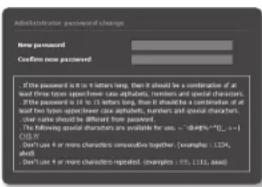
Lorsque you accedez au produit pour la première fois, vous devez enregistrer le mot de passée de connexion. Lorsque la fenetre « Confirm new password » apparait, saisissez le nouveau mot de passée.
Pour un nouvel mou de passage de 8 a 9 chifres, vous devez utiliser au moins trois des éléments suivants: : lettres majoruclles / minuscules, chiffres et caractères spéciaux. Pour un mou de passage de 10 à 15 chiffres, vous devez utiliser au moins deux des types mentionnés. Les caractères spéciaux qui sont autorisés: - %&%*0...10] [?]
Pour plus de sécurité, i n'est pas recommended de repeterer les mêmes caractères ou entres délivres consolidatifs pour vos mcts de passage.
Si vous avez pertour voire mot de passage, vous pouce apporter sur le bouton [RESET] pour initiailler le produit. Veuylez donc no pas pertour mot du passage en utilisant un biocin-notes ou bilan memorieléz.
visionneurweb
LOGIN
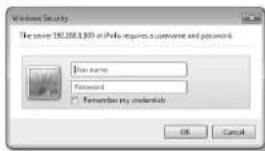
Lorsque you accedez a la camera, la feneste de connexion apparait. Saississez identifient utilisesteur et le mode de passage pour acceder a la camera.
Entrez * admin * dans la zone de sause de lexte <User
Name>
L'identifant de I administrateur · admin · est fixe et ne peut
etre mo
Saisissez le mot de casse dans le champ de saisie <Pass
Cliquez sur [OK]
Si vous nous connecte avec sucoids, vouserez l'ecran. Live Viewer s'afficher.
Lorsqueyouacobdoa lavisionneusewebde la camera,accordazaientonparticulltoaalacturionenllesdonnedesimageontroproytes.
Si vues selectoréz l'option « Remember my credentials » après avoir entiree saïée, vous serez automatquemment connected sans étre à entrez ses informations de connexion à cette entreprise connexion.
Pour une qualite sitede optimale, passae en affichage 100% La reductiOn du format de l'immage peut couer l'immage sur les cordes.
INSTALLATION DU MODULE WebViewer
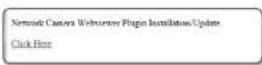
Si vous ne connectez à uneamera pour la première fois, vous afficherez le message d'installation. Procédez ensuite à l'installation de la version reçuelle du module WebViewer afin d'accorder à laamera pour y contréler la voide en temps roli.
Lorsque vous accedez à une page de surveillance pour la toute première fois, la page d'installation d'affiche. Cliquez sur [Click Here] pour débourer l'installation.
Sige lechéargement duichier d'installation est suspended au 99% dans Internet Explorer, neessayez apres avoir selectionem « Libreer le filtre SmartScreen » dans « Outil - filtre SmartScreen »
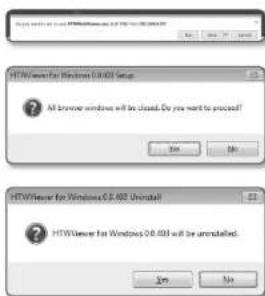
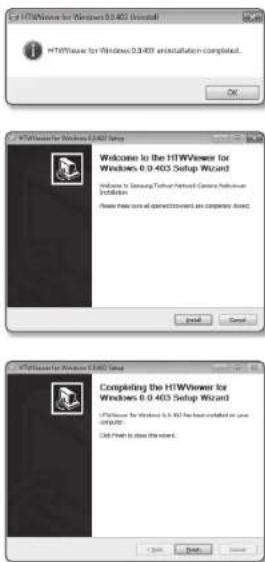
Cliques sur [Run] dans la fenetre.
Cliquez sur [Yes] lorsque la fénetre de notification indique que toutes les fénêtes du navigateur sont avant termes.
Lorsque l'ancienne version du module d'extension du navigateur Web est installée, une réserve de notification indique que cette réserve va été effacée.
Cliquez sur [Yes] lorsque la tenetre de notification est allihee.
Les états 4 et 5 seront ignérées si leur module d'extension pour le navigateur n'est instable.
visionneur web
Clique sur [OK].
L'ancienne version du module d'extension est supprimée.
Cliquez sur [Install] pour débouter l'installation du module d'ex extension du navigateur Web.
Cliqueur Finihl
L'installation du module d'extension pour navigateur Web est achevee.
Dans valeur Internet Explorer, si vous avons besoin de passer à l'écran d'installation après l'installation du plug-in websvoucher, vérifie si websvoucher actuoulogin, lib control dans le menu « Outilles » → Fonction de gestion complémentaire « est » « acte » → Si non, et si le problème persisté, alors sactionner « Outilles » → Options Internet → Général » et supposerez tous les anegementures de la recherche.
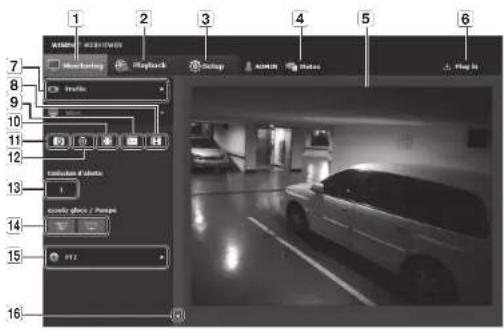
UTILISATION DE L'ECRAN DIRECT
Élement Description
1
Contrôle Permet de-passer à l'ocran de contrôle.
2
Lecture Se déplace vers un écran qui recherche les données stockées sur le NAS.
3
Configuration Permet de-passer à l'ocran Configuration.
4
Informations d'accès au profil
5
Écran du visionneur
6
Installation du plug-in du visuailseur Web
7
Type de profil
Élement Description
8 Optimisation écran
La taille de la video de la camera s'adapte à la taille du navigateur Internet.
Fixez la résolution
Quelle que soit la résolution configurer sur la camera, il fixe la résolution à 640x480. Appuyez sur ce boulon à nouveau pour revenir à la résolution par défaut.
10 Plein écran
Adapte le video actuée à la taille maximale de l'écran.
11 Prise l'agrête à capture instantance comme un filcher image au format.jpg.
12 Enregistrement manuel
L'utiliser peut stocker des images sur le NAS personnelnel.
• Pour prendre une video manuellement, changez tout d'abord le réglage d'enregistrement. Sa résférior à « Stockage » pour la procédure du réglage do l'emigrétement (page 50).
13 Emission d'alerte Active la port de scartie de l'alarme.
14 Essile-glace / Pompe
Essile-glas: Essile l'eau du tableau sur l'ocan de la camera.
Pompe Aide à pulvérisse le liquido lavo-gliace sur l'écran de la camera et à refiner l'eau ou la possibaire sur l'écran.
15 PTZ
Contrôle des opérations Déplacement / Inclination / Zoom de la camera.
• TNO-6320E contèle le zoom de la camera uniquement.
16 Masquer le menu contextual
Le menu contextual Situé au coinCHAUGE disperse mais l'odore du menu resté visibie.
Pour saisir un instantané
Cliquez sur [Prise (in la scène a saisir].
Lorsqu'une video captuée est enregistré, un message de notification apprait: La capture suit chaque chemin de stockage correspondant aux navigateurs.
Lorsqula cacture par le navigateur E sur Windows 7 ou plus n'est pas possible,eccluter le navigateur IE en tant qu'animinlsteur.
Comment enregistrer des videos manuellement
1.Appuyez sur [Enregistrement manuel {
2. Pourmettre fin a l'enregistrement,appuyez a nouveau sur [Enregistrement manuel ( ]
Ino fois quI otat du NAS passao sur · On dans la cction connation NAS. Il est possible d'utilier la fonction d'enregistrement manuel.
Pour s'adapter à la taille réelle de l'écran
1.Cliquez sur le bouton [Plein ecran 18
2. Ceci permat d'afficher le visioonneur en mode plein ocran.
3. Pour quitter le mode plein ecran, appuyez sur la touche [Esc] du clavier.
Pour les navigateurs Internet Explorer et Google Chrome, vous pouvez passer au plein écran.
Si vous voulez utiliser l'essuie-glace / pompe
Cliquez sur les boutons [essuie-glace ( ) ] ou [Pompe( ]
Le presn n° 256 est p#d a deplacat la porne lare glace au enrollet pendent son fomcllementment. Le agape par defaut as Deplacement O degrs et hinaislon -90 degrle, il est possible de changeon sponl complaement d installation de la porpe. Mme Ixarque le presn n° 256 as kredi si la lawesce est utilisié, alle se deplace a Deplacement O degrs et inclinaison -90 cigrde.
Lorsque les opérations PAN, TLT, MOE ou PUMP sont terminées, la série existante est automatiquement recrise.
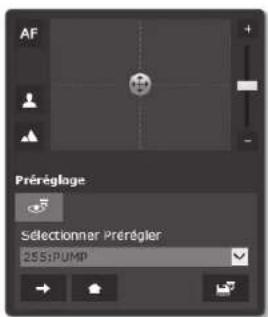
Pour contrôler le PTZ (TNU-6320E)
Appuyez sur le bouton (PTZ)
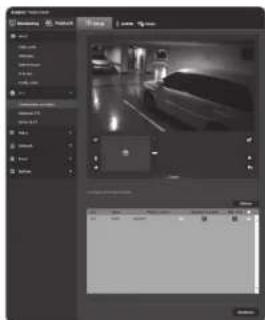
Reglez Orientation de la camera en actionant le curseur du pape mobile de l'écran, ou commandeze le zoom ou la mise au point.
Pour restorer plus de détails sur l'utilisation de la fonctionnelle PTZ, répertrez-vous à + Configuration PTZ > (page 34)
Pour lancer une série
Fcer un preréglage enregistré,
Se referer à « Configuration des paramétrages détaillés pour le preréglage » pour les détails relatifs à un règlage prérégèle. (page 34)
: lancer un swing (trajectoire entre deux emplacements) enregistré.
Se référent à « Pour configurer les régliages de swing » pour les détails relatifs au réglage d'un swing. (page 35)
lancer un groupe enregistré.
Se référer à « Pour définiir un groupe » pour les détails relatifs au réglage d'un groupe. (page 35)
: lancer un tour enregistré. Se référier à « Pour configurer les réglages de tour » pour les détails relatifs au réglage d'un tour. (page 35)
Pour une pista enregistrée.
Se référier à « Pour regier la fonction de trace » pour les détails relatifs au règlice d'une pista, (page 36).
lancer une position initiale enregistrée.
Se réferé à « Pour ajouter la position d'origine » pour les détails relatifs au réglage d'une position initiale, (page 34)
: Configuratre preraglage. Pour plus de detalls sur la configuration du prerage,voir section * Configuration des parametrrages detaillles pour le prerage /page 34)
26 visionneur web
Pour contrcler le PTZ (TNO-6320E)
1.Appoyez sur le bouton PTZ (
2. Contrôle du zoom en désplaignant la barre sur la droite de l'interface vers le haut ou vers le bas, ou en appuyant sur le bouton [ ]
3. Réglez la mise au point en appuyant sur les boutons
Pour Obtien plus de détails sur l'utilisation de la fonctionnelle PTZ, reportez ces à « Configuration PTZ » (page 37)
Si vous voulez exécuter un preset
Perier un prééglage entégrisé.
Se référoyer à * Configuration des paramétrages détaillés pour le prééglage * pour les détails relatifs à un réglage préégèle. (page 37)
LIRE LA VIDEO ENREGISTREE
Pour l'ioi vioio comodontement,vois dovz configurier les rapiages d'enrignement. Pour les dettes ralants aux rapiages d'enrignement,reportez-vous a 一 Stockage · ipage 50t.
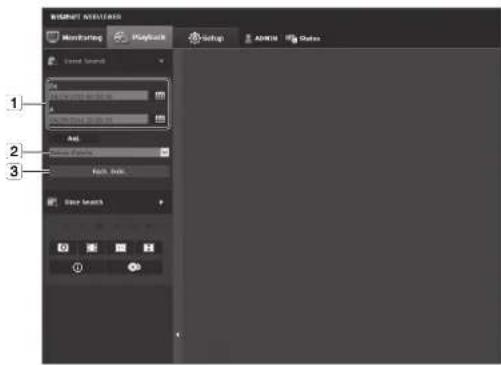
Nom et fonctions de l'écran de recherche d'événements
Élément Description
1 Réglage de la plage de recherche
Détermin la date et plage horaire à rechercher à partir des données stockées sur le NAS.
2 Réglage d'évenement de recherche
Détermin le type d'éveniment dans la période de recherche.
3 Recherche d'évenement Exécute la recherche d'évenement.
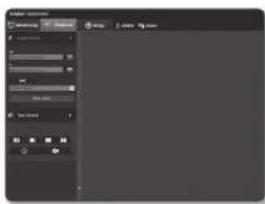
Afin de lire le contenu après une recherche par événement
Clique sur le bouton [Playback (2)]
Spocifiez les dates de debut et de fin de voite recherche
Sélectionnez un type d'évenement à rechercher dans la période spécifique.
Cliquez sur le bouton Rech,evenl.
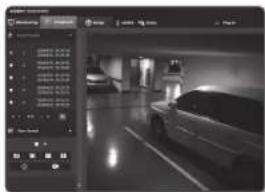
Les résultats de la recherche s'affichent dans la liste.
S plus de 800 érivements sont enregistrées dans la période de recherche, cette recherche sera limitée à la date d'enregistrement du 800 émeinvement.
Par exemple, si la période de recherche est comprise entre le 10ème et le 15ème jour du mois, et plus de 800 événements enregistrées entre le 10ème et le 11ème jour, toute recherche sera limite au 11ème jour avec un total de 800 événements, et les écavments ultérieurs à partir du 12ème jour ne seront pas truées.
Sélectionnez un élément de donnée à liée dans la liste de recherche.
Cliquez sur la bouton (Lecture (C)).
Pour arreter la lecture de la video, cliquez sur [Arreter ( ]
Pour revenir à l'écran de recherche, oliquez sur [Quitter ( ]).
Nom et fonctions de I'ecran de recherche de périodes
1
Élement Description
1 Barre de lecture
La section afférieante à la période spécifique est lue en dépôant la barre de lecture.
2 Réglage de date de recherche
Délimin la date de recherche à l'âide d'un calendrier.La date à laquelle les videos sont stockées sous forme de données s'affiche sous la forme d'une boite sur le calendrier.
3 Optimisation de l'écran
L'objet de la camera est convertible à fin de s'adapter à la fondre du navigateur.
4 Fixez la résolution
Quelles que soit la résolution configurée sur la camera, il fixe la résolution à 800x600.Accupyez sur ce bouton à nouveau pour revenir à la résolution par défaut.
5 Prise L'objet actuell est enregistré en tant qu'on fichter image.jpg.
6 Plein écran L'objet réelle est convertie de sorte qu'elle est affichée en plein écran.
7 Information video Lés donnés de durée de la réserve sont affichées à l'écran.
8 Sauvegarde
Définit un fuseau horsaire désiret et sauvegarde des videotos stockées sur le NAS.Faut être régé jusqu'à 30 minutes.
Pour lire le contenu après une recherche par période
Cliques sur le bouton Time Search (
Sélectionnez une date dans le calendrier. La lecture de la période correspondant à la date indiquée démarre.
Si la lecture de la video est arrêtée, seLECTIONnez une-heure et cliquez sur [Lecture (1)]. La lecture de la video correspondant à l'heure indiquée démarre.
L'haure d'erignement de la video en cours de lecture s'affiche.
Effectue une rachatre avec /avant ou versus /anlere et decide de la vissa de lecture, Comment controller l'intervalle de lecture
: Selectionneze ce bouton pour avancer d'une image.
: Selectionnez ce boulon pour revenir en arriere d'une seconde.
Pour contrer la vitesse de lectures
Le boton permet de faire defierer les différentes vitesses disponibles (x1, x2, x4, x5) et d'augmenter la vitesse en fonction de l'option可以选择.
Lorsque le boulon « est selectionné, la vitesse de lecture sera réducte de -1x, -2x, -4x, et -8x et diminuera gradualément. Par la suite, la vitesse de lecture rapide est réducte à la vitesse normale et la vitesse de lecture inverse augmente.
Pour contröier le sens de lecture.
Si le symboe est affché a cotde la vitasse de lecture, ce signifie que la lecture so fait vers I'avant;
a l'inverse, si le symboe occappe a I'écran, la lecture est en marche americhe.
Comment reigier la barre de temps
Si you appuyez sur le bouton les détails de la section de la barre de temps peuvent être visualises. Si you appuyez sur la touche , tous pouvez voir un plus grand nombre de temps et la durée sohuaté peut être désignée plus facilement.
Placez le curseur Barre chronologique ( ) à l'endetroit ou vous souyeze que la lecture demarre. L'heure contient un fichier d'enregistrement normal qu'il apparait en bleu; l'heure d'enregistrement de l'évenement s'affiche en rouge.
Pour sauvegardar la video recherche
Pendant la lecture, cliquez sur [18] la scène a sauvageur: La fentre de planification des heures de début sauvageur apparait.
2.Cliqueurlebouton
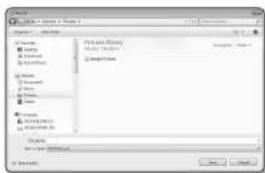
La fenetre Enregistrer sous apocrait
Confirmez le chemin de sauvogarde et cliquez sur le bouton [Save]. La capture d'écran est alors sauvogardee via le chemin spocifie.
Pour lire la video de sauvegarde
Les images sauevageées sont enregistrées au format . avi . Les lectures de medias Gcm , VLC , et Window Media Player sont raccomnades , car compatibles avec ce format .
Dare la cias de un utilisation de Windows Media Payer, blechargez le derier codac sur www.wwwn7codac.com et natalles le avant utiliseur.
Pour lire un fichier AVI
NAS (Serveur de stockage en réseau)
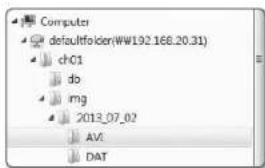
Dans le navigateur Windows, utilise «cadresse ip> pour acceder.
ex#192.168.20.31\defaultfopench01\mg2013_07_02\AV
2. Go to Entrez 1.
3. Connecté au NAS
4. Lisez d'archier AVI fils dans le repertoire "ch00VimgYYYY MM_DDVAI, à l'aide d'un lecteur de media.
Le nom d'un fisier début par le format × 001 YYYMMDD HHMMSS.avi + et le nombre de chaque nouveau fisier est incrementé de un. YYYMMDD_HHHMMSS Indique l'heure et la date du début de la sauvarge.
Un faitcher × 001_YYYYYYDD_HHMMSS.smI est un fachner de sous-litre, et il peut s'afficher si il existe dans le même dossoer que le fachner AVI correspondant.
La curte d'enroquistrement maximum par fichier AW est de 30 minutes.
Si you modifie ou endommage les donnees enregisrées,les ne pouront plus ete lues ou sauvegardees correclement
écran de configuration
CONFIGURATION
Sur le réseau, vous pouvez configurer les informations de base de laamera, PTZ, de la videoe, des événements et du système réseau.
Dans l'ecran Direct, oiquez sur [Setup( hne]
Lecran Configuration apparetit.
1 Le pugilé Was viewer dont il ne installé sur l'ordinateur pour pouvoir accorder à la page de réglage de prévisitation de video.
En cas d'installation incorpore, la page d'installation s'affiche automatiquement.
CONFIGURATION DE BASE
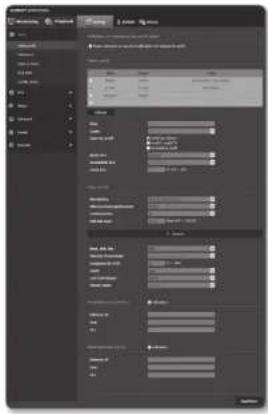
Vidéo profil
Depuis le menu Configuration, selectionnez l'onglet
2.Cliquez sur
Reglez option Reste connecté en cas de modification du réglement du pe : La sortie utilise des paramétres similaires même ouque les paramétres du profil actif sont modifiés. Sill'est pas saisisctionne, le changement d'un profil utilisé par une connexion existante réinitialise la connexion.
Sélectionnez les propriétaires de chaque profil. Pour plus d'informations, yeuliez vous reférer à « Pour ajouter/modifier un profil video » (Page 31)
Cliquez sur l'encadre de saïde de chaque élément séparation et entrez ou scéénérez la valeur souhaïée. Le menu contextual peut varier selon le type de codec scééné.
Profil par défaut: Si aucun profil n'est salectionné lors de l'utilisation de Web Viewer, le profil video par défaut est applique.
Profile E-mail/FTP: Ceci esté profile video à transférer au site de messagière ou au site FTP spécifique.
Enregistrer profil: Prolif d'enregistrement: un profil qui est applicé lorsqu'les visées sont enregistrées sur le NAS.
Conformément à toute situation, réglez le mode ATC (Contrôle de la transmission automatique).
Mode ATC: Il regie les propriétaires de la visio conformément a la variation de la bande passante du réseau, que qu'il peut der contrcler le detot binaire.
Le réglage ou début binaire dépend du mode ATC.
- Contr. vit. enreg: Récuiée z la vitièse d'enregistrement si la bande passante du réseau s'effondre.
- Contr. compression: Contrélez le taux de compression si la bande passante du réseau s'effondre.
Le rigäge de la compression pour déterminer la qualité de l'air.
Si est regle sur .la priorite d'encodage pour le mode ATG sera fice de la maniere suive:
Sensibilite ATC: Affectez le deoit de transfert conformement à la variation de la bande passante du réseau.
Le deoit de transfert est régule sur la vitesse maxime si la bande passante est et sur la vitesse minimale si la bande passante est .
- Limite ATC : Si la qualite de la vitesse d'emigration est regiele, la propriete est modifiee vers la valeur appliquee (%)) a la place de la valeur de reglage precedente (100%).
I est conselle d'applique le contole ATC uniquement aux camerais prenant en charge ce mode.
Ragie la sensibility AIC sur dans un environnement réseau avec une grande variation de la bande passante du réseau.
S la connexon rseau n'est pas stable, I'ecan journait clognoter.
Une fois que vous aze effectue ceci, cliquez sur [Appliqueur (Application)].
Pour Ajouter/Modifier un profil video
Le paramétrage d'un profil peut être ajusté ou modifié afin de répondre aux différents profils en fonction des conditions d'enregistrement.
Sélectionnez une des options
Attribuez-lui un nom et selectionnez un codec.
Spécifiez les conditions d'application du codec.
Specially les détails du codee selectionné, notamment la résolution et la vitése d'enregistrement des images. Cliquez sur «Avance» pour afficher le menu contextual.
Résolution Permet de regler la taillie de l'imagé video sur les fichiers H.264 et MUPEG.
Vtesse d'enregistrement:Definit le nombre max.d'images video par secondes.
念 La configuration du mode < Capteur>dans la configuration de la camera modifie le taux maximum d'enregistrement configurable.
Compression: Permet de spécifique le taux de compression de la video.
Déb bin max: Définit le début binaire video max, lorsqu'elles-ci est régé sur VBR.
Etant donne que le début binaire n'est reglable que du maniere limite la resolution, la vtesse de defillement et a complexe de l'ecan, le début binaire nepe este supereur au début binaire maxmal. Vues devez donc prender en consideration les conditions d'utilisation lors du reglaje de la valeur.
- Déb bin cible: Définit le début binaire max. de la video lorsque celui-ci est régisé sur CBR.
Régé, déb, bin. : Vous pouvez désignéron un début binaire constant et un début binaire variable pour la compression. Des débts binaires fixés significante que le début de transmission du réseau est fixe tout en faisant varier la qualité de la video ou la fréquence d'image, le début binaire variable signifie qu'une priorité plus élevé est place sur la qualité de la video en faisant varier le début.
103eavr hie t dtt i tioi o tioi t a lai t t t t t t t t t t t t t t t t t t t t t t t t t t t t t t t t t t t t t t t t t t t t t t t t t t s e e e e e e e e e e e e e e e e e e e e e e e e e e e e e e e e e e e e e e e e e e e e e e e e e e c
Pricote d'encodage: Vous pouvez définir la priorité de transmission video sur fréquence d'image ou compression.
Longueur de GOV: Il indicate la distance (en termes de nombre d'images) entre deux périodes consécultés I-Frames dans une série video lorsque le codec H.264 a été sélection. (Une I-Frame + 0 - Plusieurs P-Frames)
Profil:Vous pouvez selectionner la methode de profilage H.264.
Cood entropique: Permet de réduire toute éventuelle perte de compression due à l'encodage.
Smart codec: Permet de specifier l'utilisation de l'options Codec Intelligent.
Pauté est utilisé lorsque la valeur de commande de début binaire est CBR. Sa configuration spécifique est définit par de l'ongel « Video » (Page 45).
Multidiffusion (SVNP): Permet de spécifique l'utilisation du protocole SVNP.
Adresse IP Entrez l'adresse IPv4 que vous souhaitez connecter au réseau IPv4.
Port: Permet de specifier le port de communication video.
TIL: Permet de régré la valeur TIL correspondant au paguel SVNP.
Multidiffusion (RTP): Permet de specifier l'utilisation du protocole RTP.
Adresse IPEntrez l'adresse IPv4 que vous souhaitez connecter au réseau IPv4.
Port:Permet de specifier le port de communication video.
TTL: Vous pouvez régler la valeur TTL correspondant au paquet RTP.
Si vues diffrésion I'adsscoe du multifidtion de 224.0.0-224.0.265, collo-pot ne pas fonctionner correctement dans tous les environnementes.Dans ce cas, nous vous recommendons de change I'adsscoe du multifidtion.
Qu'est-ce que la longueur de GOV?
GOV (Groupe de plans d'objectes video) est un ensemble d'images video au format de compression H.264, indiquant une collection de images comprises entre 1 et 18 imagee et 18 imagee suivante. Le GOV compren 2 types of images: images et images P.
L'Image I est l'Image de base pour la compression. Elle est également appelée image clé et contient les données d'une image complète. L'Image P compte unquivalent les données ayant suib des modifications par rapport à l'Image I précédente.
Pour le code H.264, vous pouverez déterminer la longueur de GOV. Si vous regléz un profil d'enregistrement avec le code H.264, la longueur GOV sera réelle de l'imag / 2.
écran de configuration
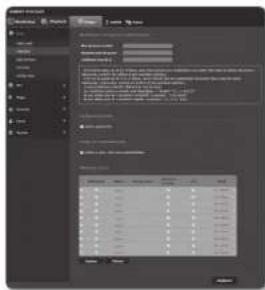
Utilisateur
Depuis le menu Configuration, selectionnez longlet <Basic
(
Cliquez sur.
Fournit les informations nécessaires pour l'utiliser.
Modification mot die passa administratour: Changez le mot de passa retailer à l'administrateur.
Pour dos reasons do asccure il est recommende dutilier une combinaition de chifres, de lettres muscules et minuscules et caricatures specaux pour volre mol de passage.
- Il est recommendé que changez wètre nout de passer une fois tous les trois mois.
La longueur et les limités du molé de passage sont indiquées comme suit
- Un combinacion d'a共同努力 troisotypes de molajules, minuscules, chiffres et caricatures speciaux: B a 9 caracrites.
-Une combinaison d'au moins deux types de majuscules, minuscules, chiffres et caractères spéciaux : 10 à 15 caractères.
Dot éme differente de lID.
Impossible derepeter me mee numero, lette ou cacte special plus de 4 fos.
Nutilise pas de maniere consecutive 4 caracteres au plus. [Exempie : 1234 abcd]
N utilise pas de maniette répetitive 4 caractères plus: Exercice: E11, 1111, anai. Les caractères spéciaux qui sont autorisés : - [1] et 3% / % ... + [2], ?
Apoe I reagio d usine, les moi de passe do I administatour et de I utiliserant sont renlinalises. Yous dewez rénalisir le mot de passe.
- Lorsque you acoscdar a pag Web de la camera por la première fois ou que you acoscdar après l'initialisation, you were occupied to le menu de l'étaglo ou mot du passé administrateur.
-Bans ce menu, wux daves you identifiear avec la newer voit de passage avant d'utilisir les monus de la page wot de la camera.
- Si le mot de passée existant ne correspond pas, lorsque vous modifier le mot de passée administrateur, vous ne pouvez pas changer le mot de passée.
-Appresswirmodifievoitratdepassi,siylayane camerarolleauainciantcMMSouMR,alrereyouaveresbenisin de yourelinscrieaveletmotdasepereemmentchangeliacarreestoobtougencnadenceagewithememetotde passie,lncomeptecpeftebliquepaccuunlcnertioutlneotmopadocedion.
que es suado devos corrimeter ao como eponema enegard que fauxhonorifici para mis de passao a chareou plaste.
e foicos constitues, o me compre pote irveuvello pendente tres secondes.
torsque le mot de passage est modifié alors que plusieurs connctions sont actifs à partir d'un PC, le navigateur peut ne pas fonctionner correctement. Dans ce cas, reconnecter yourself au serveur.
- Configuration invite: Si vous selectionnez «Activier acces Invite», le compte invite peut avoir accès à l'ecran Web Viewer mais ne poufferich que l'ecran Live Veiver.
ol de passel ID du compte invite est de type, et ne peut etre modifie
- Contig de l'autrefaction: si vous scélectionnez «Activer la conn. RTSP sans authentication», vous pouce accorder à RTSP sans vous connecter et visualiser la video.
Utilisateur actuel: Si vous seLECTIONnez , vous pouvez regler ou modifier les droits d'accès utilisateurs.
L'administrateur peut définir la sortie d'alarme et les privilège d'execution PTZ.
Profit: Si sous selectionz, sous ne pouv veir que la video du profil par defaut; si sous sectorenz, sous pouv veir toute la video de profil.
Les fonctions OMVF disponibles pour un utilisateur enregistré autorisé et utiliser les fonctions OMVF sont limitées aux utilisateurs autorisés.
Une fois que vous ayez effectue ceci, cliquez sur [Appliquer (Application) ]
Date & Heure
Decoui le menu Configuration, selectionnez Ionglet <Basic
()
Cliquez sur .
Spocifie z'heure et la date quil seront apoliquées à la caméra.
Heure du système actuelle: Alliène les régipes de l'heure actuelle sur toute系统的.
Fussei horairi: Sponsifizhe le fusiou horair en fonction de l'heure de Greenwich.
Utiliser Ihreule d'être : Lorsque cette option est selecorme, l'threure est toutjours regie sur une houra en moins que la fuseau horarale local pour la periode de times specifie. Cette option s'affiche uniquement dans les zones ou l'houro d'être OST est appliquée.
Configuration jour du système : Sécopfiez l'heure à la date qui seraient associés à cette système.
Manuel: Spocifiez I'heur manucllement
Synchro avec serveur NTP: Permet d'effectiver la synchronisation sur l'heure de l'ADDRESS DU serveur spécifique.
Synchro avec visionn. PC: Permet de regler sur l'heure de I'ordinateur connecté.
Une fois que vous ayez effectue caci,clinique sur [Appliquier (Apothema)].
S vus eectornet? option , ie feseau horare standard devne est identque au feseau horae actuellement specifie sur Iordinatur.
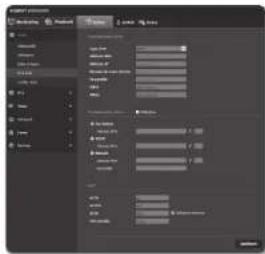
IP & Port
Depuis le menu Configuration, selectionnez l'onglet
2.CliqueurIP&Port
Configure
Type of IP: Permit de selec tionner un type de connexion IP -Manuel : Permit de specifies les options Achrasse IP, Masque de sous reseau Passerelle,DNS1 et DNS2. -DlCOP: Permit de specifies les options DNS1 et DNS2. -PPFOE: Permit do specify las options DNS1, DNS2, ID and le mot de passue.
Si you sphiécié ce reglage sur , you devre définir manement les options Adresse IP, Masque de sous-réseau, Passerelle, DNS1 et DNS2.
- Adresse MAC: Permet d'afficher l'adresse MAC.
- Adresse IP: Afiche l'adresse IP actuelle.
- Masque de sous-réseau: Affiche la valeur de pour l'IP spécifique.
Passarelle: Affiche la valeur de Passerelle pour l'@ specifie.
DNS1/DNS2: Affiche l'adresse du serveur DNS (Domain Name Service).
Configure
Régles cette option sur pour utiliser l'adressé P6.
Par default: Permet d'utiliser l'adresse Pv6 par default.
- DHCP: Permet d'afficher et d'utiliser l'adresse Pv6 obtenue via le serveur DHCP.
Manuel Permet d'entrot manuellement l'acrosse IP et la passarelle afin de les utilisers.
J
Le systeme d'adressage IP est regie par default sur DHCP. Si aucurn serveur DHCP n'est touche, les regiaigues precedents seront automatiquement resturants.
- Uno'a formacion terminos, diqar o sur la bouton (Applicquer (c)) pour appliqueurs modifications et le masaglierer se terme. Merci de vous reconneder dans un instant avec la nouvelle adresse IP.
Saisissez les éléments correspondant dans le menu Port, selon les besoins.
La piage des portes comprise entre 0 et 1023 ainsi que le port 3/02 sont indisponibles.
- HTTP: Port HTTP utilise pour acceder à la camera via le navigateur Web. La valeur par défaut est 80 TCP.
Le reqlage du port HTTP 65535 dos navigateurs Safari et Google Chrome n'est pas autorised pour des raisons de sécurité.
- HTTPs Dans cette version, la sécurité du protocole de communication Web HTTP est renforcé. Il peut être utilisée lorsqu'elles règlées le mode HTTPS en SSL.
La valeur initiale est fixe à 443(TCP)
La page de réglage disponible est 1024-65535. (Pour des reasons de sécurité dans notre navigateur Safat ou Google Chrome, nous pouvons pas utiliser 65535 comme port HTTP.)
RTSP: Sert a transfierer les videoes en mode RTSP, la valeur par defaut etant 554.
Utilisation timeout: Lors de la connexion au RTSP, cette fonction réinitialise la connexion en l'absence de response pendant un certain temps.
Port periph. Permet de specifier le port servant a transfierer les signaux video via les protococles Hanwha Vision.
M - Si le port HTTP a ete change la navigateur se fme.
Ladresse doit mainerant compter le port HTTP qui vient d'être attribue, à la suite de l'adresse IP
exjAdresse IP:192.168.1.100,port HTTP - attribute 8080 http://192.168.1.100.808
SI le port HTTP est regle sur BD, n'est pas nécessaire de spécifier le numero de port.
L'utilisation de RTSP et HTTPS est reconnandée pour prévenir la restauration des informations de l'image.
Une fois que vous avez effectue ceci, cliquez sur [Appliquer (AppliOn)].
Config. éven.
Voupez facilement definiir les elements de detection d'evenements, pui passar au reglage detaille.
Decuss le menu Configuration, selectionnez Iongiot <Basic
Cliquez sur.
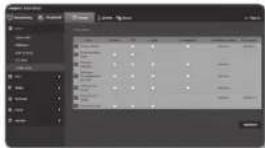
3.Activez les elements souhaite sur laiste Evénements.
Line fois que vous avez effectue ceci, cliquez sur [Appliuer
(
M Pouricye r aiglles d'evenrnents detallles, ciouz sur les parnenres sourielles. Aiez sur le reigle detaille.
Lors de l'opération PTZ de la camera, les conditions initiales peuvent etre délines.
Depus le menu Configuration, selectionne Ionglet<PTZ (
Cliquez sur .
Cliqueur [Montrer]
Cliquez avec leurscuror [ ] sur le pavé mobile de l'écran pour commander leplacement de l'écran.
Deplacor Pecran : faits défiér le curseur dans la direction souhaité.
Commander la vitesse de displacement de l'ocen: Plus lo
Commander le mouvement du zoom.
Zoom avant : déplacez vers le haut la barre à droite de
interfceultisaleurouappuyaz sur la bauton
Flus la barre est licignee du oentre, plus Iecran s'agrandit
Zoorn amere: diaplexe versa la bass la barre a dixit da l'interface utilisateur, ou appuyez sur le bouton [1]. Plus la barre est elegne du centre, plus rapide est la reduction de la taille de l'acron.
Reger la mise au point.
Mise au point manuelle / / 4: l'utilisateur regle la mise au
p31
Mise au point automatique 已 la système regle la mise au
point automatique.
1 = Lors de l'exercice de l'opération ane qu'une au titre en temperature, la se peut que la syste a rpondie plus leontement que la uttesse regle pour afficher une operation ane quene prece.
Le presat n° 255 est prea deplacer la compe lave glace a un endroit pendant san fonctionnement.
Le reponse par difficult est Déplacement 0 degris et Incélaison-90 degris. Il est possible de le changer selon l'emploi d'installation de la pompe.
MmeIorque le prese n 255 est refre, si la laveuse est utilisue, elle se depacé a Deplacement O cegre et Indinaison 90 degrs.
Pour ajouter la position d'origine
Accedez un point de l'écran de démarriage soushaute et appuyez sur [ ] Le point sera replete pour la position initiale.
Cliquez sur [ ] dans la position initiale, Vous serez dirge vers la position initiale prédeterminede.
Lorsque laamera est redemnarrée après avoir l'avoir regiele, l'extran est placé à la position initiale (si laamera devait sur une autre opération en sequence, la sequence est affectue).
Pour ajouter un préroglage
1.Clique sur le boulon [ ]
2. Sélectionner le nombre prêrgé à ajouter.
3. Définié le nom préréglé et cliquer sur la bouton OK
Pour supprimer un prééglage
Spocifiez le numero de preroglage a supprimeimr.
Apuyez sur le boulon
Pour passer à un prédéfi ni souhaite
Double-cliquer sur le numero préégié que vous désírez consulter dans la configuration standard.
Configuration des paramétrages détaillés pour le prépréglage
Sélectionné le nombre du prépréglage que vous souhaïez contiguère.
Arores action: Dans la section , vous pouvez selectionner execution autor\Lanalyse video apores l'opération predefinié. (ce reglage ne s'applique pas à la fonction de swing).
Demarrer automatique le réglage de séquence pour l'exercice automatique est effectue. Si vous désáctise la fonction ou si aucune opération en exécution automatique n'est en cours, l'état d'opération prêné est main LR. (co régrège n'est pas appliqué si le préprégrée est lance avec une fonction ciège groupe ou de tour).
Analyse video : l'opération DM/AV (détection de mouvement/analyse video) est lancée.
Réglage camera; vous pouvez modifier le réglage de laamera reliat à l'environnement du prééglage selectionné.
Se réferer à « Réglageamera » pour les détails relatifs au réglage de laamera. (page 39)
MD / VA : dans la prégrégio, vous pouvez configurer le système pour générer un signal d'oulement lorsqu'un mouvement est detecté, ou ou un éventement d'analyse videoe ingalliente est detecté. Pour plus de détails, se référent à "MD / VA", (page 53)
Une fois que vous ayez effectue caci, cliquez sur [Appliqueur (Amplo)
Apoa aar sauregand to parametragde de proglage, assuree-voe du eoctonner ou lance le preglage. Si c'opinion n est pas effacuated, le systeme peut lancer une operation errnée, teille qu'un changement inclontaires de regla rege.
Pendant f'dition d'rigaiage prigale, yo ne puezo pas utilise les fonctions telles que rigaiage prigale, rigale de a position initiale et deplacer la position initiale.
Sequence PTZ
Depuis le menu Configuration, seleactionnez fonglet PTZ (
Cliquez sur
Définition foéparation de basculément, groupe, tour, tracing et auto.
Pour configurer les réglages de swing
Swing est une fonction de surveillance qui bascule entre deux points présencections et vous permet de tracer le mouvement,
Sélectionnez
L'écran de menu basculée sur l'écran de réglage de la fonction swing.
SeLECTIONnez un mode de régiage swing.
Plateau Vous pouvez paraméter la surveillance en balyage à l'aje de la fonction PAN (panoramaque).
Incinaison: Vous pouvez paraméter la surveillance en balyage à l'aje de la fonction TIT (Incinaison).
Plateau et incinaison:若您 ne pouvez regler la surveillance swing qu'en utilisant les fonctions PANORAMIQUE et Incinaison.
Régiclot les options et pour désigné la piège de swing.
Lrs du deplacement du preml grélag au duoile la camera se deplacera a croite de l'ocran.
4. Reglez la villesse de mouvement et le temps de passage.
5.Appuyez sur le bouton [nelle]. Le premier prenéglage,le second prenéglage,la vitesse et le temps de passage seront sauvegardes en mode reglage.
6. Appuyez sur le bouton [ENB]. Permet d'effectuer l'opération de balayage.
7. Appuytz sur le bouton (a#h#) Le swing en cours d'execution s arerée.
Syoussouhaitezdefiniréswing,glorsyouavasebsordau moinsdeuxpreaglegesjaixes
Pour définiir un groupe
La fonction de groupe que nous peut marpe de regrouper les divers prérigéances avant de las appeller en sequence. Six groupes peuvent énergérer un total de 128 prêrigéances chaque.
Sélectörmez .
L'écran de menu bascule sur l'écran de réglage de groupe.
Sélectionnez un mode de réglage de groupe.
Groupe n° : Sélectionnez un nombre de groupes.
Préglage n° : Sélectionnez un nombre préprége.
Vtesse: Specifiez la vtesse du mouvement.
Temps de passage : Spectorie la durée pour laquelle une operation est mainnue à la position prérigée.
Appuyez sur le bouton [ ]
nregistredanslaisteducas.
4.Accuoyez sur le bouton [
ermet d'effecteur I'opération de groupes
5.Apoyez sur le bouton [Anter]
e groupe en cours d'execution s'arrête
Appuyez sur le bouton [Encounter]
es données de groupe selectionnées seront supprimées.
Pour configurer les réglages de tour
La fonction de lour vous permel d'applier les groupes de vos prereglages en sequence.
Selection:
L'ecran de manu bascul sur Iecran da reglage de tour.
Configuration les replages de tour en detail.
Groupe n": Sélectionnez un nombre de groupe.
Tempes de passage : Specially un temps d'attention avant l'appel d'un nouveau groupe.
3.Apuyez sur le bouton [
irregistredanslaistedeubas.
4. Apouyez sur le bouton
ermel d'effectuer l'opération de tour.
5. Acouyez sur le bouton [AEBT]
e tour en cours d'execution s'améter.
6. Apouyez sur le bouton [Euler]
es données de tour selectionnées seront supprimées.
écran de configuration
Pour régler la fonction de trace
La fonction Suivi mémoires la tracq des mouvements instruits à l'alde cles boutons de direction et la reproduit à des fins de reference.
Sélectionnez. Céci evocera l'écran de menu de paramétrage de l'opération du sol et aufo.
Selectionnez un numero de suivi. L'opération sera sauvegarde avec affichage de la capacité de mémoire utilisée à ce effet. La durée d'enregistrement varie selon le niveau de l'opération PTZ. Si la mémoire est remplaè à 100 %, ou si la configuration de fin d'enregistrement n'est pas achieved dans les deux minutes qui seront le début de la sauvage, il sera automatiquement arrêté.
Appuyez sur le bouton (Bouygues).
Le nombre de suivi当选é non sauvogadro.
4.Modifie le chemin de sauvegarde en utilisant pan/tilt/zoom.
Appuyez sur le bouton [A#d#n]. La sauvageur est terminée.
Appuyez sur le bouton [oo].
Le nombre de suiviptions sera active tel que regle.
PourreglerI'execution automatique
Cette fonction activée la fonction de séquence précéliné si l'utilisateur n'effectue aucune action sur l'apparé à durant un certain temps.
Sélectionnez. Cecé évoqueira l'écran de menu de paramétrage de l'opération de suivi et autoc.
Sélectionné un mode d'exéction automatique.
Acc.: Il s'est dédié à la position initiale.
Préglage: Il est déplace au nombre de préglage sélection.
Swing: Execute automatique l'opération en mode Swing;
- Groupe : Execute automatique l'opération en mode Group
Tour: Exécuté automatiquement l'opération en mode Tour.
Piste: Exécuté automatique l'opération en mode Trace
- Panoramic automatique: Execute automatiquement la rotation à 360^ en direction du panoramicque.
Vous pouez speciert angie dincnaison et la vitesse.
- Calendrier: vous pouvez regler la fonction d'execution automatique par jour / heures. Vous pouvez regier le comptement en minutes, et le réglage par défaut est la position initiale.
Régie l'Heure de démarquee d'éjection automatique. Àprouve avoir scélectionné le mode, scélectionné la durée (5/10s/20s/30s/1min/2min/3min/4min/5min).
Appuyez sur le bouton [Bouygues]. L'opération selectionnée sera effectue automatique.
Limin de PT
Voupez specifie les limites pour la fonction de panoramicque ou d'inclinaison.
Depuis le menu Configuration, selectionnez l'onglet -PTZ [18]
Cliquez sur
You pouvez decide de limiter les opérations PT. Le cas échéant.
specifiees details.
Mode: Selectioneanmode de regiaeentre Buttoe Pana et Butte TIT.
Utilisation : Spécifiez d'utiliser ou non la fonction panoramicique/inclination.
Action: La limitation d'execution PT est regie.
-1:Demarrez le réglage limite.
1.001:Indiquez les points de debut et ce fin
[Querou] 1: Si vous désiriez changeur le reglage du point, cliquez sur ce bouton pour revenir a la bolte de dialogue de salle.
Regler mode PT proportionnel
La vitesse penoramique et d'inclination est ajustée en fonction du grossissement du zoom. Plus le grossissement du zoom augmente, plus la vitesse penoramique et d'Inclination au vitesse.
Désactive: désative le mode Interopérabilité du zoom.
Lont: la viasse de commande manuelle de panoramicque et d'inclinaison est modifie en fonction du grossissement du zoom. Elle renetit de 20% .
Normal: la vielle de commande manuelle de panoramicque et d'inclinaison est modifiée en fonction du grossissement du zoom.
- Rápido: la vittoso de commande manuelle de panoramicque y d'inclínation est modifié en fonction du grossissement du zoom. Elle est augmentée de 20% .
Lors de l'opération camera zoom, I'elat initiai peut etre regle.
Depus le menu Configuration, selectionne Ionglet<PTZ (
Cliquez sur .
Cliqueur Monther
Commander le mouvement du zoom.
Zocm arrivé: dépréciées vers le huit la barre à croîtres de l'inturface utilisée, ou appuyez sur le bouton : «
Plus la barre est éligirée du centre, plus l'écran s'agranti d'rapidement.
Zoom amiere . deploace vers es la barre a cROIt de l'interfeuilleuseilauré , ou appuyée sur le bouton [ ] . Plus la barre est
slognes du centre, plus rapice est la réduction de la taille de l'éran.
Reger la mise au point.
Mise au point manuelle / / l'utilisateur regie la mise au point.
Mise au point automatique : la系统的 règlice la mise au point automatique.
L Lousque you effectue? Iacton prdlofina un a tonmepatne devo ou basco, le systeine pour respondre plus entement que le taqn dpuir une action predefine prese.
Le preetn 品 255 est pei a deplacar la pome tae-ganea un enrodil penderan son fonclimnerment,
La régie par ouaut est Dépôtment 0 degrés et Indélation 90 degrès. Il est possible de l'changé sation Pémenticipation d'initiation de la commande.
Mme Iouque a prese n 255 est retire, s la bouee est utilise, s e depoe a Depaement 0 deqes et inlsmson-90 depds.
Pour ajouter la position d'origine
Accedez a un point de l'acron de déménage souhaïe et appuyez sur [ ] Le point sera régré pour la position initiale.
Cliquez sur 1 dans la position initiale. Vous serez dirge vers la position initiale prédéterminée.
Lorsque laamera est redemnree apres avoir I'avoir reglee, I'ecran es place a la position initiale (si la camerae est sur une autre operation en sequence, la sequence est effectue.)
Pour ajouter un prérglage
1.Clique sur le bouton [
2. Sélectionner le nombre préégié à ajouter.
3. Définié le nom prééré et clquer sur le bouton OK].
Pour supprimer un prérglage
Specifiez le numero de preneglage à supprimer.
Appuyez sur le bouton I enlever
Pour passer à un prédéfiénsouhaïte
Double-cliquer sur le nombre prêtré que vous désirez consulter dans la configuration standard.
Configuration des paramétrages détaillés pour le prééglage
Sélectionné le nombre du prééglage que vous souhaïez configurer.
Àprous action: Dans , vous pouvez désignéner l'opération d'analyse video après la précession d'opération.
Analysé video : Opération DM/AV (détection de mouvement/analyse video) est lançée.
Réglage matériel: vous pouvrez modifier la réglage de la camera relative à l'environnement du prééglage sélectionné. Se référier à « Réglage matériel » pour les détails relatifs au réglage de la camera. (page 42)
MD / VA dans le prégrégage, vous pouce contéigner le
sytme pour générer un signal d'évenrement lorsqu'un mouvement est détaisé, ou qu'un évenement d'analyse
vido ingellante est detecté.
Pour plus de détails, se référent à MD / VA (page 53)
Une fois que vous avrez effectué caci, cliquez sur [Appliquer (Kerok).]
Ae aor e nrgiree the rage pridn ed, anessusd y d exctcrat the presection. Sio operation n est pas effectue le systeme peo canlancer une opération erronee, telle quun changement inovandre de regie prieig.
- Pendant l'endet d'un ralgage pringle, vous ne pouvez pas utiliser les fonctions telles que ralgage pringle, réglage de la position initiale et deplacier à la position initiale.
écran de configuration
CONFIGURATIONVIDEO
Video configuration (TNU-6320E)
Depuis le menu Configuration, selectionnez l'onglet <Video
Cliquez sur
Séctionne le mode du capteur.
Voupeuz regler le nombre d'imagres par seconde capturées par le capteur CMOS.
Réérez-vous à « Videoprofil » pour configurer la période de fréquence d'annégrément du « videoprofil » conformément au mode de régîlage. (Page 30)
Vou ne pouce pas selectionner WDR pour e mode Lumiere a contre-jour si le mode du capleur est 50 ips ou 60 ips.
Une fois que vous avrez effectué céd, cliquez sur [Appliquer (Appli)]:
Vidéo configuration (TNO-6320E)
Depuis le menu Configuration, selectionnee Ionglet <Video
Cliquez sur
Selectionne? le mode Mode flip: Permet d'inversor comploment l'imagé pris par laamera. Mode mirr: Permet de returner horizontally l'imagé pris par laamera.
Sélectionnez le mode du capteur.
Voupuvez régier le nombre d'images par seconde captures par le capteur CMOS.
Référez-vous à « Video profit » pour contéigner la période de fréquence d'enregistrement du « Video profit » conformément au mode de réglée. (Page 30)
Suνs rougé /mèse couptér à 50 ou 60 ipa, puit être disponible en mode .
Specifie la zone de confidentialite.
Une fois que vous avez effectué cecl, cliquez sur [Appliquier (Apothor)]:
Pour définiir la zone de confidentialite
Voupez socrifier une certaine zone de la video orse par la camera comme etant protegoe pour confidentialite.
Reglez option sur Active
Cliques sur le bouton [Appliqueur (Application)]
Sélectionner l'ensemble et la couleur du champ de confidéntialité à défiir.
Cliquez sur [Montrer]
Place the cursor to a point in clant dans la video et le fait glisser vers tout ce dont vous avrez besoin.
Verifier si le champ indique sur l'écran est conforme avec la champ à définir et arreter le nom. Lorsque vous n'utilise pas la fonction de restriction d'indication du zoom, sélectionner [Desativé] puis cliquer sur le bouton [OK]. Si le champ affiche et le champ du permâtre sont différents, appuyer sur le bouton [Annuler] et reconfigurer.
Lorsque vous utilisez la fonction de restriction d'indiction du zoom, selectionner [Active] puls cliquer sur le bouton [OK]. Le champ du confidentialité sera définir et une fenêtre contextualue s'affiche. À ce moment, aller à la position du zoom que vous souhautez définir pour l'opération du zoom ou paramètre du champ du confidentialité, cliquer sur le bouton
La zane de confidentialite nutilise pas la DS et si le zoom est en dessous de 32X, la confidentialite peut etre regiee.
- Les charges de confidentialite qui apellante les fonctions de reistration d'indication a affrechants avec la mention [ZOOM] suivant la norm.
Depuis le menu Configuration, selectionnez l'onglet <Video
(
Cliques sur
Configueres les réglages suivants selon les besoins : SDR, Balance des blancs, Lumière a contre-jour, Exposition, Special, Mau pt, CSD
Une fois que vous avez effectue cool, dialezou sur [Appliquer
Sl on certain tns tempor ; 240s i oocue sans quou you awz apuye sur
[Appliqueur (Aenom) ] apres evoir changé les regl, vos modif ne seront pas
apiquées.
Configuration SSDR
Dans une scene caractéristique par un contrat marquée entre les zones luminesces et les zones obscures, vous pouce augmenter la luminosité de la seule zone ocscure allant de régler la luminosité globale.
Sélectionnez
Reglez sur.
Confugiez le réglage de l'ascenseur selon les besoins.
Niveau: Régles le niveau de la plaque dynamique.
Configuration de la balance des blancs
Vou peutozy corriger les couleurs des images basiques sur les blancs dans n'importe quelle condition d'éclairage.
Sélectionnez
Selectionnez
ATW:Corrige automatiquelement les couleurs de la video
de la camera.
L'ATW ne fonctionne pas sous des lampes a mercury/
sodium
Manuel: Voupez regier manuelement les gains de rouge et de bleu de la video de laamera.
AWC: Corlige les couleurs de la video de laamera à optimiser en fonction des conditions d'échéage actuelle et du mode d'écran séLECTION.
Pour oblirer la condition optimale pour le type d'eaillage actuel, reglez la mise au point de la camera sur un papier blanc pueis appuyez sur le bouron [Regler]. Si les conditions d'eaillage changent, vous devrez reajuster les parametres en consequence.
Exter: Corlige autostamentique les couleurs de la video de la camera a ete optimisees en fonction de l'environnement en exteriorie.
- Inter : Corlige automatique les couleurs de la video de laamera a etre optimises en fonction de l'environnement an interieur.
- MERCURE: l'image s'équilibre automatique sur l'environnement de lampe à mercure.
En mode AWG, cliquez sur le bouton [Regler] allin de conserver le niveau de balanee des blancs de I'rame en cours.
La balance des blancs peut ne pas fonctionner correctement dans les conditions suivantes.
Si te estle cas, cassez en mode BM.
Si les conditions environnementales de l'obel ne sont pas comprises dans la plaque de correction de la temperature
Ex:Ciel clair,coucher de soilell
-Si I environnement de I objet esi nombre
-Si la mise au point de la camera est dirige dans l'ecalgarage fluorescent ou si l'appareil est place dans un lieu a ecalgarage
variable, l'opération de balance des clances peut etre instable.
Configuration BLC
Vouspouvez specifier manuellement la zone de la video que youssousouhaitez afficherplus clairement.
Sélectionnez «Lumière à contre-jour»
Reglez sur
s selectionne BLC, Iecran Reglae cofre et Etape
BLC s'affichent sur Iecran de controle PTZ.
3. Sélectionnez chaque éléments séparation et ré correction.
Nivsa de la BLC:Voussouvez change le nivea pour
régier la luminosité de la zone de contrôle.
Mode coffre BLC: Specifie le mode BLC box.
- Réglée cofre: Utilisés les boutons flèchées pour réglier la taille et la position de la BLC Box.
Étape collre BLC: Preciser l'unité pixel pour le mouvement.
Vou pouv aies chosir d'afficher une image nete des objets d'une scene ou les zones lumineues et obscures coexistent.
Sélectionnez .
Reglez sur
SéLECTIONnez chaque élément séparation et réglée-le correctement.
Niveau du WDR: Définis le niveau de sensibilité du WDR.
S: Si me doo WDR est activé, la mode co FoZuratneur no pour pas ne darre modifie. Le transfert va la reseau est disponible jusqu'à 15 ips.
Sle mode WDR est active, un objet en mouvement pour laisser sousister une image résiduelle a t'ecran
Ex.
Sivnsvechornner VDR, vour powerncontrer les probleme suiviants. Par consuient, rige la sur Non utilise. Modiflcation non naturelle des coelures entraising une image non naturelle a l'ecran Brut sur la zone illumine de I'Image
- Comme la performance de la fonction WOR peut varier en fonction de la talle de la zone illuminée de l'image, il est recommendé d'optimiser l'angle d'installation pour ouibir de neillées performances.
En cas de fonctionnement du nuit, cette fonction est activée uniquement lorsque la lumiera provenait d'une zone spécifique dans un environnement faientement contraste.
L'augmentabon de la valeur maximaile peut entrainer l'apparition d'une partie non naturelle à l'image
Pour ceter les meilures performances du WDR (phase dynamique stendus), il est recommende de rouler la mode bis sur
- Come la mise au point automatique (AP) peut être repéchéée en fonction des conditions d'écartage si la compensation de contre jour utilisateur est utilisé, il est recommendé d'utiliser le mode de mise par point «Prince AP » ou «Manue »
Configuration de l'exposition
Vous pouvez regier le niveau d'exposition de la camera.
Selectionnez .
Selectionnez chaque element et reglez-le correctement
Luminosite: Permet de regler la luminosite de l
Obturation minimale: reglez la vitesse d'obturation min. manuellement.
Obturation maximaire:reglez la vitesse d'obturation max.
manuellement.
- Anti scintillation: Cette fonctionnelle peut être utilisée lorsqu'un ocen clignote en raison d'une disparite de fréquence avec l'échairage ambient.
SSNR3: Soscifiez si you voulez supprimer les bruits dans la video.
Lorsque le mode ABC est defin à , SSNR3 no peutetre utilise.
- Niveau de SSNR3: réglez le niveau de SSNR3
Volet en iris : Voupez regler le diaphragme de la camera sur Auto ou Manuel a vaore convenance.
Automatique: Permet de regier le diophragme automatique sur l'olairage ambient et la vitesse d'obturation.
Manuel: Iris F-No est paramètre manuellement.
Volet en Iris F-No: Si le mode de disphragne est regle sur Manuel, spécifie le nombre de F du disphragne.
Lorsque F-No augmente, liris se redut, ainai Iecran s'assombrit, et lorsque F-No diminuie Iecran devient plus lumineux.
CAG:Selectionnez le mode de contrôle AGC.
Regler la valeur du gain de la video (scene a faible contraste et a faible luminosite) pour regier la luminosoce de la video.
Si le mode ASC est regle sur ou , vous ne pouvez pas utiliser le SNNR3 et ne pouvez pas selectionner le mode pour le regle du mode Date/Nuit.
Configuration Spcaie
Sélectionne2 .
Sélectionnez chaque élément et réglez-le correctement.
DIS: Ceci compense automatiquement le papilotement & l'origin.
Le DS stabilisbaeur d Image numerieque ne peut pas etre utilise si AW/ DM (Analyse Vidie et Detection de Mouvement) et la detection d'activite sont utilisés.
Le zoom numérique ne peut pas étrem utilisé à la DIS stabilisateur d'image numérique est utilisé.
diume/nocturne : Vous pouez changer de mode pour regler le niveau du noir et blanc et des couleurséglement .
Couleur: Affiche tous la video en couleurs.
N/B: Affiche tous jours la video en noir et blanc.
Automatique: Affiche le mode couleurs en cours de journee et bascule en mode noir et blanc pour les scènes faillant contrastees la nuil.
Lorsque le mode A3C du menu est defini a,le mode jour / nuit ne peut pas etree definite en.
Tempes de mainé : C'est le temps durant lequai la condition d'éclairage applicable est conservede so maniètre à activier le basculment entre les modes jour et nuit.
Durée: Spéciliez l'intervalle de temps d'éclairage auquel l'opération est déclenchée.
Netteté: Permet de régler la nettete globale de l'image.
En selectionnant , vous pouvez regler la netteie del'image.
Niveau de netto: Plus le niveau de réglage est élevé, plus nets et clair les contours de l'image
Niveau des couleurs: Permet de régler le niveau des couleurs de l'imag
Dénoublier : vous pouvrez améliorer les images par temps de brouillard ou nuageux.
Décursive : la fonction d'élimination de dues n'est pas activé.
Automatique : les images sont compensées automatiquement en fonction de la densité ou brovillard.
Pour ameliorer les effets de cette fonction, reglez le .
Manuel : vous pouvez régler manuellement le niveau de compensation de l'image
Ulibise cette fonction si l'image n'est pas nette en raison du temps brumeux.
S est可以选择 pour le mode de désignbague, le niveau est diminué conjointement avec la diminution du tournillon. S vous soyezater Maintainre la niveau de désignaque, comme lorsque la donnée au bruiilard diminué,选择dionze。
Note que l'Image peut etre somme si le niveau de dersmbusage est regé sur elève alors que la densité du brouillard diminu.
Niveau de dénébulisation: réglez le niveau de désembusage.
Configuration de la mise au point
Selectionnez
Sélectionne chaque éléments sépâtément et rigéz-le correctement.
Mode
Manuel: La mise au point est regiee manuellement selon le facteur de zoom.
Automatique: La mise au point est reglee
automatquement seion le facteur de zoom.
Prise AF : La fonction Mau.pt auto est executée après l'opération de zoom.
Zoom numérique : Spécifichez l'utilisation du zoom numérique.
Le zoom numéricne ne peut pas été utilisé si le DIS (stabilisateur d'image numenque) est utilisé.
Seul zoom numérique : Spécifiez la limite du zoom numérique.
Sum zoom : Soscifez le mode de synchronisation de la mise au point avec le fonctionnement canalramique/inclineanZoom.
Désactive: Seul l'objet de zoom fonctionne encore.
Suivi automatique: Pernot de contrôle (déclarer et corriger) les opérations de zoom pour maintainir le reglage de la mise au point.
Suivi: L'opération de zoom sera guidée par la trajectoire de la mise au point.
Vitesse du zoom: Reglez la vitesse de suivi de zoom
Lentille Init.: Reinitialisez I'objectif pour empêcher le zoom de passer en mode avant-anniere.
Durée: Specifiez la fréquence de réinitialisation de l'objet.
= Voues pour désigné la date de réinitialisation du projet en mode d'évaluation de mise au point automatique. Spectoré le temps entre 1 oct 7 jours et la réinitialisation sera réalisée dans un intervolume de 24 heures à partir de la date indiquée.
La fonction de mise au point automatique peut ne pas fonctionner correctement dans une des conditions suivantes :
Inages trillantes ou scintllantes (ex - ensigne nep)
-fable eciarane de la zone visae
compartmentlnt de l'obturation
-chi t score
-illumination excesstde la zone visao
si un objet a courte distance et un objet a longue distance sont present dans la zone visée.
-epl'absence d'espace de contraste ieel, mur, etc.
si la camera crend une imagedune fine ligne horizontale.
En mode mise au point automatique, du fait que la visée de la camera est excise sur l'objet au centre de la zone, d'autres objects élégés du centre peuvent être flos.
écran de configuration
Conf OSD
SeLECTIONNEZ
Sélectionnez chaque élément séparérent et réglez-le correctement.
Titre de laamera : Spectoré s'il faut afficher ou non le titre de laamera à l'écran.
Vospuozaisirjusqu'15caacterees pourleitre.
Titre de la camera X, Y: Permet de societer les coordonnées de l'emplacement de l'atchage du titre de la camera sur l'écran.
Date et Heure : You pouze regier la date et I'heure , et si elles doivent et affichees sur I'ecran .Date et Heure X , Y : Regier la position de I'heure a afficher sur I'ecran
Superposition du jour de la semaine : vous pouvez afficher le jour sur I'ecran.
- Taila: Définiir la taille de lOSD inclué dans l'ex cran. Sélectionner parmi petit/moyen/grand.
- Position PTZ: Définiir l'emplacement PTZ sur l'écart.
Prerger nom : Permet de speclier si le nom preréglè doit être affiché ou non à l'écran.
Azmit: Ce tte rction you permet d indiqueur Izimuth du champ vu dans I'ecran actuel. Huit directions cardinales appraissant sur le cote infeureur croit de chaque ecran, indiquant l'orientation actuelle: E/O/SN/NE/NSE/SO
1 = Unelement dont la position est reglable (Titre de la camora, Date et Hour) peut pas ne dire affichec normalément all chevauchue un autre element d'OSD.
La position PTZ s'afraid sur le coin inférieur gauche de l'écran et ne peut se désclarer vers une autre zone. Utilisez ces informations lorsqu'elles placement d'autres éléments sur l'écran.
Paramétrage Azimuth
Cliqueur [Montrer]
Apressvoir pointe le centre de la vue de la camera vers le nord et après avoir apouyé sur le coton | orientation correspondante sera enregistree comme nord.
Voupez chager les regiages de la camera selon I'environnement dans lequel la camera est placee.
Decoui le menu Configuration, selectionnze Ionglet <Video
Cliquez sur
Configures les réglages suivants selon les besoins : SSDR, Balance des d'anci, Lumiere a contra-jour, Exposition, diume/ nocturne. Spcial, Mau ot, OSD
Une fois que vous ayez effectué caci, cliquez sur [Appliqueur (Autres)]:
Si un certaine tris temporar: 240e) s'adouc qu'aus que vyou asy aappuy sur Appliquer (Fondation) ) apres avoir chang les regl, vis meff ne seront pas appropriées.
Configuration SSDR
Dans une scene caractérisée par un contratiste marquee entre les zones lumineuses et les zones obscures, vous pouce augmenter la luminosité de la seule zone obscure affin de reglier la luminosité globale.
Selectionne
Reglez Mode> sur
Configuque le réglage de l'ascenseur selon les besoins.
Niveau: Régles le niveau de la plaje dynamique.
Configuration de la balance des blancs
Vou potez corrigier les couleurs des images basées sur les blancs dans n'importe quelle condition d'échéance.
Sélectionnéz
Seleniornez
ATW: Correge automatiquement les couleurs de la video de laamera.
L'ATW ne fonctionne pas sous des lampes à mercure/ sodium.
Manuel: Voups pouez regler manuellement les gains de rouge et de bleu de la video de la camera.
- AWC: Corre les couleurs de la video de laamera à optimiser en fonction des conditions d'éclairage actuelle et du mode d'écran選購tion.
Pour oblirer la condition optimaie pour le type d'éclairage actuel, réglez la mise au point de la camera sur un papier blanc puls appuyez sur le bouton [Régler]. Si les conditions d'éclairage changent, vous désvez rajuster les parametres en conséquence.
Exter: Come automatiquement les couleurs de la video de laamera a etre optimisees en fonction de l'environnement en exteriorie.
- Inter : Corlige automatiquement les couleurs de la video de la camera a etre optimises en fonction de l'environnement en interieur.
- MERCURE: l'image s'équilibre automatique sur l'environnement de lampe à mercure.
En mode AWC, cliquez sur le bouton [Regier] ait de conserver le nivea de balance des blancs de I'Image en cours.
La balanco des blancce pour ne pas fonctionner correctement dans les conditions suvantes.
S te est le cas, passez en mode BM.
Si les conditions environnementales de I'objet ne sont pas comprises dans la plage de correction de la température
Ex:Cle clair,coucher de soell
Si I'environnement de I'objet est nombre
Si la mise au point de la camera est dirigée vers l'opéraire fluorescent ou si l'apparéit est place dans un lieu à opéraire
variable, l'opération de balance des blancs peut être instable.
Configuration BLC
Vouspouvez specifieiernanuellementlazonede la videoqueyoussoushaitezafficherplusclairement.
Sélectionnéz
Reglez sur
Si vous scélectionné BLC, l'écran Régiecoffre et Épèze cochle BLC s'affraid sur l'écran de contrôle PTZ.
Sélectionne chaque élément séparation et réglée la correctement.
Niveau de la BLC: Vous pouvez change le niveau pour
Mode cofire BLC:Speclifezle mode BLC box.
Réglage coiffre : Utilissez les boutons liées pour regler la
taill et la position de la BLC Box.
Etape opfre BLC: Preciser l'unité pixiel pour le mouvement.
Vou poutz choir safficher une image nette des objets d'une scene ou les zones lumineuses et obscures cexistent.
Sélectionnez .
Reglez Mode> sur WDR>.
Sélectionnez chaque élément séparément et réglez-le
Niveau du WDR : Définis le niveau de sensibilité du WDR.
Si me do: WDR est acté, le me do: Fo l'obturation ne pour la peur pas été mortif. Le transfert va le réseau est disponible jusqu'à 15 ips.
Sle mode WDR est activ, un obet en mouvement jourra laisser subsister une image risiduelle a l'ecran.
Ex.
WDR Desactive> WDR Active>
Si vousséchiorne WDR,vois puez7 rencontrer les problemees suivants.Par consedient,regie-7 la sur Non utilise.
Modification non naturelle des couleurs entraint une image non naturelle a l'ecan
Brut sur la zone illuminée de l'image
- Comme la performance de la fonction WDR peut varier en fonction du taillage de la zone illuminée de l'image, il est recommendé d'opérimètre l'angiè de installation pour Obtiene de璧lles performances.
En cas de fonctionnement du nuit, cette fonction est activée uniquement lorsque la lumiens provenant d'une spécifique dans un environnement faitsement contrasté.
L'augmentation de la valeur maximaie peut entrainer l'apparition d'une partie non naturelle à l'image.
Pour encourir les maladies performances du VOR (page d'amique etendue), il est reconnarde de rouger la mode bis sur
Comme la mise au point automatique (AF) peut être rééponé en fonction des conditions d'échéabilité si la compensation de contre jour utilisateur est utilisé, il est recommendé d'utiliser le mode de mise au point ou .
écran de configuration
Configuration de l'exposition
Vous pouvez regler le niveau d'exposition de la camera.
1. Sélectionnez
Sélectionnez chaque élément et réglez-le correctement.
Luminosite: Permet de regler la luminosite de l'écran.
Obturation minimale:reglez la vtesse d'obturation min.
manuellement.
Obturation maximaLe reglez la vitesse d'obturation max.
Anti scintillation: Cette fonctionnalité peut être utilisée lorsqu'un écran clignote en raison d'une disparite de fréquence avec l'éclairage ambient.
SSNR3: Soscifiez si vous youlez supprimer les bruits dans la video.
Lorsque le mode AGC est definà , SSNR3 ne peut etre utilise.
Niveau de SSNR3: négiez le niveau de SSNR3.
Volet en iris : Voups pouvez regler le diaphragme de la camera sur Auto ou Manuel a suaive convenance.
Automatique: Permet de regier le diaphragm automatiquement sur l'éclairage ambiant et la vitesse d'outrateur.
Manuel: Iris F-No est paramétrme manuellement.
Volet en iris F-No: Si le mode de diaphragme est regle sur Manuei, specifie le nombre de F du diaphragme.
Lorsque F-No augmente, l'ris se reduit, alsie I'ecran s'assombrit, et lorsque F-No diminua I'ecran cienent plus lumineux.
CAG:SelectionneIe mode de controle AGC.
Regler la valeur du gain de la video (scene a faible contraste et a faible luminosite) pour regier la luminosite de la video.
Si mode AGC est regle & Desacte, le mode Automatique de SSFR3 et les parametres de journuit ne pourent pas utre utilise.
Réglage Jour/Nuit
1. Sélectionnez .
Sélectionnez chaque élément et réglez-le correctement.
Mode: Mode est utilisé pour ajuster les coulées des modes Couleur ou Noir et Blanc.
Couleur: La sortie video est toujours en couleur.
N/B: La vente video est toujours en noir et blanc.
Automatique: Normalement, it est regé sur Coulier mais sur N/B lorsque lauminosité est labile de nut.
Si lo CAG du menu est rédigé sur , le mode journêt ne peut être rédigé sur .
Exema : Il controla la couleur de la video lorsque le bon d'entraie de l'alarme est synchronisé avec un dispositif exterme.
Lorgue you selectionnaz,Alarme connectee> situe sur Ionglat ne pout pas utilisso
-Programme:Definit laDuréependantlaquelle la camera fonctionne en mode couleur.
Tempes de maintain : Specified la période pendant laquelle les conditions de luminosité doivent être maintenues pour changer le mode d'éclairage de Jour à Nuit ou vice versa.
Durée: Spécile l'intervalle de conversion du mode d'éclairage.
Alarme connectée : La video est reglé sur Couleur ou N/B alors que le capteur d'alarme est ouvert ou ferme.
Sl mode Jour/alt is rege sur entro extme la fonction dentre do lalarmo de la page Evemment-Entree alarme est affiche
Heure d'activation (Couleur): Specifie le programme afferent au fonctionnement du mode couleur.
Sill est activ, le mode couleur est mainenue de 00 seconde du temps de demarrage a 59 secondes du temps de fin.
Selectionnez chaque element et reglez-le correctement.
DIS: Caci compense automatiquement le papilotement a
'
Le DIS (stabilisatour d'imag numérique) ne peut pas etre utilise si AW
Df
sent utilises.
Le zoom numéricne ne peut pas étre utilisé si le DIS (stabilisateur d'image numérique) est utilisé.
- Nettété: Permet de régler la nettété globale de l'image.
En selectionnant,youspouvezreglieran nettelede l'imge.
Niveau de nettedé: Plus le niveau de réglage est élevé, plus nets et clairs les contours de l'image.
Niveau des couleurs: Permet de regler le niveau des couleurs de l'image.
Deneculser: you pouez ameliorer les images par temps de brouillard ou nuageux.
Desactive: la fonction d'elimination de buee n'est pas active.
Automatique: les images sont compensées automatiquement en fonction de la densité du brouillard. Pour améliorer les effets de cette fonction, rédigé la « Niveau de dénubiliation »
Manuel : vous pouvez regler manuellement le niveau de compensation de l'image
Utilise cette fonction si l'image n'est pas nette en raison du tamps brûmante.
S: S est当选é pour le mode de désembuguage, le niveau est diminué conjointement avec la diminution du broillard. Si vous souhaitez restant sur la niveau de désembuguage, même lorsqu'elle donné du broillard diminué,当选éron.
Note que l'imagne peut être somme si le niveau de descentbusage est regie sur elevé alors que la densite du brouillard diminuie.
Niveau de dénébulisation : réglez le niveau de désemboute.
Configuration de la mise au point
Selectonne2.
Séctionnez chaque élément séparément et réglez-le correctement.
Mode
Manuel: La mise au point est regliée manuellement, selon le facteur de zoom.
Automatique: La mise au point est regie automatiquement selon la facteur de zoom.
Prise AF: La fonction M, au, pt auto est executée après l'opération de zoom.
Zoom numérique: Spéciliez l'utilisation du zoom numérique.
Le zom numérique ne peut pas etre utilise si le DIS (stabilisateur d'imagne numérique) est utilise.
Seull zoom numerie: Specifiez la limite du zocm numerie.
Sui zoom : Lorsque you utilise la fonction zoom, cea regle la maniere dont le focus est interconnecte.
Désacté: Seul l'objet de zoom fonctionné encore.
- SuM automatique: Permet de contrôle (détafter et corriger) les opérations de zoom pour maintainir le réglage de la mise au point.
- SuM: L'opération de zoom sera guildée par la trajectoine de la mise au point.
Vitssu du zom : Ropiez la vitesse de suivi de zoom.
Lentille Init.: Rinitialisez I'objectif pour empocher le zoom de passer en mode avant amre.
Durée: Spécifiez la fréquence de réinitialisation de l'objet.
. You pouz spocifod la date de redinitialisation de I'bjectet on mode d'execution de mise au point automatique.Sciencefo les temps entre 1 et 7 jours et la initiaialisation sera executée un interval de 24 heures au partir de la date indique.
La fonction de mise au point automatique peut ne pas fonctionner correctement dans une des conditions suivantes:
Images Brillantes ou scintillantes (cx-ensalignon)
-fable cDarage da zone visio
comportementlentde'obturateur
-bject sombre
-illumination excessive de la zone visée
-si un objet a courte distance et un objet a longue distance sont present dans la zone visée
-en'absence d'espace de contraste (ciel, mur, etc.)
-sla camera crend une imase d'une fine liere horizontale.
En mode Mise au point automatique, du fait que la visée de la camera est axée sur l'objet au centre de la zone d'autres objets cloqués du contrôle pouvant être fis.
Conf OSD
Sélectionnez
Selectionne chaque element sécalement et regleze le correctement.
Titre de la camera: Spectorz s'il faut afficher ou non le titre de laamera à l'ocran.
Vous pouez sasir jusqu'45 cacteres pour le titre.
Titre de la camera X, Y: Permet de specifiei les
coordonnées de l'emplissement de l'affiche du titre de la camera sur l'écran.
Date et Heure ; Voups ouyez regier la date et l'heure, et si elles doyen etre affichees sur Iecran.
Date et Heure X, Y: Regiez la position de l'heure a afficher sur t'écran
Superposition du jour de la semaine : vous pouvez afficher le jour sur l'écran.
Tait:Defir la taile de IOSD indique dans Iecen. Selectionner parmi peit/inoyen/grand.
Grossisement: Grossisement du zoom de Iecran.
Prereqer nom : Permet de specifie si le nom preerele doit etre affiche ou non a l'ecran.
1 A element dont la position est regulaire (Tle de la camera, Date et Heure) peut pas sifiere affiche normalement s'il crechaue un autre element d'OSD.
Smart codec
Definisse la zone scunaitée de la video en provenance de la carre en tant que Zone d'intérêt, plus spécifie la sensibilité de détction pour cette zone.
Depuis le menu Configuration, seleclionnez Fonjet <Video (
Cliquez sur
Sélectionnez une valeur sous Zone d'intérêt.
Manuel: Specifie la valeur de Zone d'intérêt pour le contrôle manuel.
Détection de visage : Cette option est activée des qu'un visage est reconnu sur l'écran de contrôle.
Lopiction Detection de visage ne sera activée que si les conditions suilantos sont réclimatis:
Le visage est positifé à ±45 degrès vers la gauche ou la croite à partir du haut.
- La page effective de la rotation du visage est de +30 degrès à la verticelle, et ±60 degrès à l'horizontal.
La taille minimum du visage est de 20x20 dans une résolution de 320x240.
Uiquenf leu en senei d etion facie est cie, che compo n pae tne difn cme detction fae. Paur ple de details sur les eendements de detction facie, wir'e Detection de visage (page 55)
Sélectionnez un niveau de qualité pour la région d'intérêt.
La zone ROI sera affichee dans la qualite specifiee.
5. Si vous définissiez la zone d'intérêt: par , alors sélectionnez la zone souhaïte avec cette socris et saisres-la glisser.
Vous pouz spicifier jusqu'a 5 zones distinctes.
Pour annuler tous les parametes de la zone, oicquer sur le bouton [Supprimer ( Supprimer)].
Une fols que vous ayez efectue ceci, cliquez sur [Appliqueur (Aloer).]
L'option Coder intelligent ne sera pas activée si elle est regiee sur dans . (page 30)
Depuis le menu Configuration, selectionnez l'englat -Network
(18)
Cliquez sur
Sélectionnez le type de connexion
Entrez les éléments DONS correspondant au type sélectionne
DONS: Sélectionnez ce qui vous utilise le serveur DONS
fourni par Harwha Vision.
ID produit : Entraz à l'identifiant du produit qui est enregistré avec la service DDNS.
Connexion rapide : Permet de régré la redirection de port automaillement lorsqu'un router compatible UPnP (Universal Plug and Play) est utilisé.
DONS public : Sélectionnez l'un des servours DONS publices lorsqu'elles utilisés un servoir DONS public.
Service: Pemet de selectionner un serveur de service DDNS public souhaite.
Nom hote: Entrez le nom de l'hote, enregistré sur le serveur DDNS.
Nom d'utilisateur: Entrez le nom d'utilisateur du service DDNS.
-Mot de passage: Entrez le mot de passage du service DDNS.
Une fois que vous avez effectué cecl, cliquez sur [Appliqueur (Applique)].
S I'option est selectionnee, selectionne le service DONS.
Enregistrement sur le serveur DDNS
Pour enregistrer votre produit sur le serveur DDNS
Consultez le site Web POLIS (www.samungipolis.com), puis connectez-vous a l'aide d'un compte enregistré.
Depuis la barre de menu en haut de l'exan, selectionnee -< MYDDS>.
3.Cliquez sur [PRODUCT REGISTRATION]
Saisiezot identifiant du produit
Vouss dawz effecteur une double verification de identifiant que vus wenz de saisiit.
Selection: 非 < CLASSIFICATION > puis specifie < MODEL NUMBER.
S公积lez l'emplacement du produit avec la description si ne nécessaire.
Cliquez sur [REGISTRATION]. Le produit est ainsi ajoute à la liste des produits que vous pouvez contréler.
Pour effectuer la connexion au serveur DDNS durant la configuration de laamera
Depuis la page de configuration DDNS, reglez sur .
Indiquez la valeur du que vous avez speclifiée lors de l'enregistrement de l'identifiable du produit sur le site DDNS.
Clique sur [Applique ( ] Lorsque la cornection est reussie, vous verrez le message appearaitre a l'ecran.
Configuration du server DDNS public sous les Réglages de laamera
Ouvrez la page des réglages DDNS et SéLECTIONNEZ sous .
Entrez le nom de l'odore, le nom d'utiliser et le mot de passée du site correspondant.
Clique sur le bouton [Appliqueur (environ)]. Si la connexion s'estabolé correctement, l'option <(Réussit)>apparaitra.
Une lois que vous avez effectue ceci, cliquez sur [Appliquer(Annoiement)].
Paur utilisir le service DDNS corralactement, la configuraion DDNS et la configuraion de redaction du port de routrant sont necessaires. Concernant la configuration de redirection du port, reportez-vous a la section * Configuration de la Redaction de la Plage de Ports (Mappage de Ports) - (page 21)
Filtrage d'IP
Vouss ouvez creer une liste d'adresses IP auxquelles you souhaitez accorder ou refuser l'acces.
Depuis a menu Configuration, selectionnez l'onglet
CliquesurFiltreIP>
SéLECTIONnez .
Intérême: Si vous désignez cette option, l'accès des adresses IP ajjouées au filtrage sera restreint.
Autoriser: Si vous désignez cette option, seul l'accès des adresses IP ajjouées au filtrage sera accordé.
Clique sur le boulon (Ajouter) (Ajouter). La liste des adresses IP est creeé.
Indiquez I'aresse IP pour laquelle vous souhaitez accorder ou refuser I'acres. Lorsque vous entrez une adresse IP et un préfixe, la liste d'aresses IP disponibles apparait sur la colonne croite de la plage de filtrage.
SyousectorenAutoriseur pourFillage dIP et Configuration Ipv6deest righe sur,les adresses IPv4et IPv6de l'ordinaire an cours de configuration designe tene afferentees.
L'adressé P de l'ordreur utilise pour la configuration actuelle ne peut pas être ajustée à , elle doit être ajustée à .
Uniquement les adresses IP regles sur seront alichées sur la coonne de filtrage
SéLECTIONNÉA un adresse IP à suprimper la直达. Clique sur le但从ton (Effector é l'effector
Une fois que vous avez effectué ceci, cliquez sur [Appliquer (ApoE) ]
SSL
Voupsouvez selectionnerun systeme de connexion securié ou Installerie certificat public a cet effet.
Depuis le menu Configuration, selectionnerz l'onglet,
Clliquez sur < >
Sélectionnez un système de connexion sécurité.
Pour accorder à laamera en mode HTTPS, vous devrai salier le type de l'âchiese IP de laamera sous la forme suivante : « https:// » Si vous ne résussiez pas à configurer les paramérières Web viewer en mode HTTPS avec Internet Explorier, modifier les options Internet de la manière suivante : « Menu → Outils → Options Internet → Avance → Sécurité → Gestionchaz T.S.I.1.0 ou cachez T.S.I.1.1, T.S.I.1.2 >
Recherchez le certificat public que vous souhaitet installer sur laamera.
Pour instaler le certificat sur la camera, il faut taper un nom de certificat (ceui-ci peutetre arbitraientement affecté par l'utiliseur) et indiquer un filcher de certificat émis par l'autorité concernée ainsi qu'un filcher de clo.
L'element sera activé uniquement si l'exsite un certificat public est collatéral.
Une fois que vous aze effectue ceci, cliquez sur [Appliquer ( ]
Installation du certificat
Entrez nom du certificat.
Clicker sur le bouton [Parcourin (Tocque)], selectionner le chiffre de certificat public et le chiffre cle devant être inscrétement sur le bouton [Inscluter (Tocque)].
Suppression du certificat
Cliquez sur le bouton Effacer (Tach
Pour supplirier un certificat public, vous devrai acceder au décoexeur video sur réseau en mode ou <HTTPS (Mode de connex, sécurité avec certificat unique)}.
écran de configuration
802.1x
Lors de la connexion au réseau, vous pouze désirir d'utiliser ou non le protocole 802.1x avant d'installer la certification.
Depuis le menu Configuration, selectionnez I'onglet <Network
(园
Cliquez sur <802.1x>
Régles l'option
EEE 802.1x : Spocifiez l'utilisation du protocole 802.1x
Version EAPOL: Sélectionnez la version 1 ou 2.
ID: Saisissez IID du certificat client.
Mot de passée: Si le fichier de ce utilise n'est pas cryote, vous ne doivent pas saissir le mot de passée.
1 = Si le péphérique srouc au connecte ne port en charge le protocole 802.1x, le protocole ne fonctionnés pas correctement si le régrée a été effectue.
InstallInstaller/retirer le certificat.
Certificates CA : selectionnez un certificat public contenant la clé publique.
Certificat client : selec tionnez un certificat public contenant la cle du certificat client.
Clé privée Client : Sélectionnez un certificat public contenant la clé privée client.
Une fois que vous ayez effectue ceci, cliquez sur [Appliqueur(AuTUR)1].
Pour installer/supprimer les certificates liés à 802.1x
Appuyes sur le boulon [Pacourin (Pacourin)] pour chaque element aIfin de selectionner le certificat approprié à installer;
Si aucun certificat n'est installe, vous verrez le message * Non disponible * apparaite a coie du prochain element selectionné.
Appuyez sur le bouton d'installation pour lancer le processus d'installation avec le message Installer (et voil) affiche a coté de l'élement.
Appuyez sur le bouton [Effacer (Effacer)] pour refirer le certificat.
QoS
Voupez preciser la priorite alin d'obtenir un detit de transiert stable pour une adresse IP specifie.
Depuis le menu Configuration, seleclionnez Ionglet <Network
()
2.Cliquez sur
3. Cliquez sur le couton [Ajouter (
Laiste des aresses IP est creec.
Entrez l'adresse IP à laquelle vous souhaitez approuvier la qualité de service.
Le prélie par défaut pour l'hye est 32. Pour DSCP, la valeur par défaut est 63
Seu ordre de priorite des addresses IP régies sur peut être configuré.
Sélectionnez une adresse IP à supprimer de la liste.
Cliquez sur le bouton Effacer (1 effacer
Une fois que vous azez efectue ceci, cliquez sur [Appliquer( ]
SNMP
Grace au protocoles SNMP, l'administration système ou réseau poult contréler les peripériques réseau à distance et configurer les rédigés de l'environnement.
Depuis le menu Configuration, selectionnez l'onglet <Network
(1)
Cliquez sur .
Sécicfiez la valeur de réçage de
Active SNMP v1: la version 1 de SNMP est activée.
Activer SNMP v2c: la version 2 de SNMP est activée.
Communale de lecture: indique le nom de la communauté de lecture depuis laquelle vous pouvez acceder aux Informations SNMP.
Le nom ne peut être changé.
Communaua de écriture : indiquè le nom de la
communauté d'écriture depuis laquelle vous pouvez acceder aux informations SNMP. Le nom par défaut est .
Active SNMP Traq: La trappe SNMP est utilisée pour envoyer des informations et des conditions d'importance à système d'administration.
Communauté : Saisissez le nom de la trappe communautaire afin de receivevoir des messages.
Adresse IP : Saisissez l'adresse IP à laquelle le message sera envoyé.
Echê de l'autreifiication : Specifie si un événement doit être générale lorsqu'une information communautaire est invallée.
Connexion au réseau : Specifice si un événement doit être générale lorsqu'une déconnexion réseau est restaurée.
Active SNMP v3: la version 3 de SNMP est activée.
-Mot de passage: Saisissez le mot de passage par défaut pour la version 3 de SNMP.
Le motif de passage par défaut peut être exposé à un fi de pirage; il est donc recommandée de modifier le motif de passage à l'instaliation de l'approil.
Notez que l'utilitaire sera tenu pour responsable de l'oult problème relié à la sécurité ou autre provenque par un motif de passée inchangé.
Le mot de passse doit comprendre entre 8 et 16 caractères.
Une fois que vous avez effectué ceci, cliquez sur [Appliquer (Amplici)].
SIMPVP3 n'est disponible que lorsque le mode de connexion est HTTPS.
Reporte-voce « à « SSL » (page 47)
Si vou n'utilispez pas SNMP v3, il peut y avoir un problème de sécurité.
Depuis le menu Configuration, selectionnez l'onglet Network
(图
Cliquez sur.
Reglez option . Une adresse IP supplémentaire peut非要 être affectée afin d'évaluer laamera depuis le réseau Link-Local.
Configuration automatique: Specifique Active ou Desactivé au regard de l'adressaiv Pvd4 Lien-Local.
Adresse IP: Affiche l'adresse IP assignée.
Masque de sous-reseau - Affiche le masque de sous-reseau de l'IP assigné.
4.ReglezI'option
Les caseraientepreent automatiquementrecherchesdene le client et lesysteme d'exploitation gracau protocodu UPnP.
UPnP discovere : Specifie Activé ou Déactualé pour la décoverte UPnP.
Nom conyival: Affiche le nom de la camera.
Le nom convival est affiché au format de WISENET
Sous le syste dexploitation Windows qui supporte de fait lUPnP, les cameras connectees au reseau sont affichees.
Reglez l'option
Les casques peuvent être automatiquement recherchées dans le client et le système d'exploitation grâce au protocole Bonyour.
Bonjour: Specifie Activé ou Désactivé pour Bonjour.
- Nom convival: Affiche le nom de la camera.
Le nom convivial est affiché au format de WISENET:_adresse MAC>.
Sous the systeme d'exploitation Mac, qui supporte le protocole Bonjour par defaut, les camieres connectees sont
Si le favor Bonjour n'est pas allanche, verifie la configurabon des Favoris dans le menu *Prelences *.
Une fois que vous avez effectué céd, cliquez sur [Appliqueur (Appliqueur)].
CONFIGURATION D'ÉVENEMENT
FTP / E-mail
Vou pleuvez configurer les ragliages du serveur FTP/Email a fin de transmettre les images prises avec la camera vers Your ordinateur en cas de survenue d'échévement.
Depuis le menu Configuration, selectionnez fonglet <Event
(
Cliquez surFTP/E-mail>
Sélectionnez ou <Configuration
E-mail>,puis entrez ou selectionnez une valeur souhaitee
Configuration FTP
Adresse du serveur: Entrez l'ADDRESS IP du serveur FTP vers lequel you transfrez les images d'aimes ou d'éventement.
ID: Entraz ID utiliseur dont vous comptez vous servir pour vous connecter au servir dont.
-Mot de passée: Salissiez un mot de passée de compte d'utiliser ilain de vous connecter au serveur FTP.
Téchéarger dossier : Spécifié le chemin FTP via lequel you allee transférer les images d'alarmes ou d'éventon.
Port: Le port par défaut du serveur FTP est le port 21. Cependant, vous pouvez utiliser un nombre de port différent selon les ragliages du serveur FTP.
Mode passif : Selectionnez si vous devez passer en mode passif en raison du pare-feu ou des reglages du serveur FTP.
Configuration E-mail
Adresse du serveur : Entraz l'acresse SMTP du serveur du courrier électronique ven lequel vous transférez les images d'alarmes ou d'événiment.
Utiliser l'authentication : Spécifiez si vous souhaitez utiliser l'autorisation ou non.
Utilisation TLS: Permet de spécifique l'utilisation du protocole TLS.
ID : Saisissez un nom d'utilisateur afin de vous connecter au serveur de messagerie.
-Mot de passée : Saisissez un mot de passée de compte d'utiliser afin de vous connecter au serveur de messagerie.
Port: Le port par défaut du serveur de messagerie est le port 25. Capendant, vous pouce utiliser un nombre de port différent selon les réglages du serveur de messagerie.
Destinataire : Saisissez l'adresse du destinataire du courier electronique.
Expéditeur: Entrez l'adresse de l'expéditeur du coumier électronique. Si l'adresse de l'expéditeur est incorrecte, le coumier électronique concerne pour une classe comme étant un SPAM et ne pas été transmis.
Obj: Entrez l'objet de votre courrier électronique.
Corps: Fournissez le texte du message. Joignez les images d'alarmes ou d'événement au couerlectronique en préparation.
Une fois que vous aze effectue ceci, cliquez sur [Applieur (Nouveau)].
écran de configuration
Stockage
Voupez activer l'enregistrement sur toute appearance, regier les conditions d'enregistrement, vérifier la capacité de données sauvagedes et formater l'appeaire.
Depuis le menu Configuration, selectionnez Ionglet <Event
Cliquez sur
Réglez les opérations de sauvégarde et l'enregistrement de base.
1 La suppression automatique est mise en charge soulment si whore NAS reportxpecificationsrecommendables.
Entrez l'information enregistrée dans votre NAS.
Adresse IP: Une adresse IP unique est assignée au NAS.
ID: Un ID enregistré dans le NAS.
Mot de passage: Mot de passage enregistré dans le NAS.
Dossier par défaut: Désignez un dossoir pour la sauvage de données dans le NAS.
Clique sur le exhort (Test) pour vérifier si vous pouvez connecter le NAS correctement.
Sile mesege de confirnation apparait, cela signifie que you pouze sauegarder des donnes dans le NAS.
Si unmessage d'etreur apparaill verifie les informations suivantes.
adssPdNsCstyldc
Dmot de passage du NAS est valide.
Assurez-vus de pouvoir acceder au dossier designe comme dossier principal en utilisant le ID du NWS.
Les Items SMBCIFS du NAS ne sont pas cochés.
-Ladesse P du MS et celle de la camera ont le même format.
Ex La valeur initiale du masque de sous-rescau du NAS et de la camera est 255.255.255.0
S I'adresse IP est 192.168.20.32, aIrs I'adresse IP du N4S devait etre quelque part dans 192.168.20.1\~192.168.20.255
Verrifizis si vouss evez lenta d y occeder sous un autre nom dutiliseur sans formater le principal dosser utilise suu sauvage.
Assurez-vous d'avoir utilise l'équipment NAS recommende.
Aprees aocir defini les parametes, reglez l'unité NAS surActive>
Cliques sur le bouton [Appliqueur (Anfierer)]
Connectez-vous à NAS et verifiez et
Vou pousse formater le dossier par default specifie dans le parametre de connexion NAS en cliquant sur le boudin.
Le t rafic de données augmentée lorsque la camera sera regle sur une resolution plus haute, un detib bilanse plus élevé ou une vielle d'enregistrement plus élevée.
Sily a trop de trafic de donnnes, certaines images seront igncrres bien que stockees en images compltes.
Lorsque un saut d'imagne survent, les images sont sauegardes a un rythme minimum d'une image par soconde.
Si vete appeuil enegistme coroientment les denvices. Enegistement -sera affichet
S un message « Erreur « s'affiche, verifiez les éléments suivants :
Vérifier le dispositif de stockage pour voir si il est connecté à l'apparéel
Verrllers fichiers dans le disposif de stocke pour voir sils sont endommages.
Vérifier le dispositif de stockage pour voir s'il sont physiquement endommages
Guide du serveur de stockage en réseau (NAS)
NAS—Indications du fabricant Voir · NAS—Indications du fabricant (Page 5)
Si vous apportez des modifications au NAS durant le sauvage du données sur celui-ci, elles no seront pas visibles immédiement dans le système.
Si you envey de I equipment NsR pas-yme durant la sauergande de donnes, ou si la reene est decrquié, les opérations du sauvage du NRS sont intermètes de facon animales.
L'origement NAS autorisé une sub-camera dans un dossoir. La connexion à auto camera n'est pas autorisé. Les images ne seront pas entreprises.
Voutrévoiz ci-dessus est une description des étapes d'enregistrement des données sur la NAS selon la méthode du NAS Synogry, un des produits recommandés.
Accedez au NAS Synology en tant qu'administrateur
Dans l'exemple, I'adresse IP du NAS est [192.168.20.253].
Si vous y accedez en tant qu'administrateur, l'écroy suivant sera affché. Cliquèz sur [Control Panel].
Dans le menu « Partage de dossiers et Privilege » , oique sur
Cliquez sur le bouton [Create].
Aprees avoir entre le nom du dossier (ID), cliquez sur le bouton OK pour creer un dossier a partager. Dans l'exemple, le nom du dossier a partager est testDirectory].
Dans Windows, pour acceder au NAS, reglez le privilege pour le dossier partagé comme suit.
Vérilize le [Read/Write] de l'administration.
Cliquez sur dans le menu de partage et privilège.
Aprees avoir clique sur le bouton [Create], entrez un nom (ID) et un mot de passage. Dans l'exemple, le nom (ID) et le mot de passage sont [testID].
Dans Windows, réglèz le privilège pour l'accès au NAS. Pour le casquer partagé creé à l'étépe 4 et nomme testDirectory, cochéz [Read/Write].
Les regliages de base du NAS sont effectuels, Connectez cetteamera au NAS.
Comme il est démonté ci-dessous, entrez les parametres de réçlage de connexion du NAS.
Aprese avoir entre I'Item 10, cochez.
Clique sur ce bouton [Appliqueur (Ferrari)]
Terminate la sauvage de utiliser la NAS.
Émission d'alerte
Deois le menu Configuration, selectionrez Ionglet <Event
Cliquez sur .
Reglez le type de camera de la sortie d'alarme.
Sous changez le type de sortie d'alarme, la boton de sortie d'alarme sur la page de surveillance et le type de sortie d'alarme affiches sur la page Config,even,seront modifie en consequence.
-Type
Ouverture normale : Considéro l'êta « Circuit ouvert « du capteur ou du pelphérique d'entée d'alarme comme normal, et déclèncé un événement d'alarme si l'sais en statut « Circuit fermé » .
Fermeture normale: Considere l'stat « Circuit fermé » du capteur ou du péphérique d'entrée « allarme comme non s'il passée en statut « Circuit cuvert »
Reglez le bouton da sortie d'atme.
Mode:Permet de regler la methode de sortie de la larme.
- I'existe une différence entre les opérations orque vous cliquez sur le broun de sortie d'airne lors qu'est désécisé - Impulsion : Elle est activée durant la période de temps spécifique par la durée (Intervalle de bascullement ) puis elle devient automatiquement inactive.
- Actifinactif: Reste active jusqu'à ce que l'utilisateur oïgue sur le taxon une nouvelle fois pour désactiver.
Duree: Permei e regiar da dura de aprime mainentar le statut activ se mode est regie sur impulsion pendant una dureo o 1 a 15 secondes.
Une fois que vous ayez effectue ceci, cliquez sur [Appliqueur (Aeromone)].
écran de configuration
Entree d'alerte
Vous pouvez regier le type d'entree de l'alme, Theure d'activation et le mode operatoire.
Depuis le menu Configuration, selectionnez Ionglet <Event
Cliquez sur .
Sélectionnez ou non .
Séctionnéz le type.
Ouverture normale:Leperphérique d'entree est normalement ouvert mais s'il est fermé, ildeclench alarma.
Fermeture normale:Le periphérique d'entree est normalement féme mais s'il est ouvert, il déclenchera une alarmc.
Spécificz Option
Toutjours : Chocz tous journs cette option en cas de détention d'une alarme.
Elle s'acte en mode operationnel lors du déclenchement d'une alarme. Si le regis est spécifique sur , l'hour de l'activation ne pourrait pas être modifie.
Heure programmé uniquemont Cochez cette option pour les alarmes qui survient un jour spécifique de la période, durant un interlude de temps déterminée. Éte s'acte en mode opérationnel lors du déchélement d'une alarme.
[Supprimer (Supprrer] : Reginlialisez tous les regages.
Minutes: Clicker sur une zone du temps d'activation et réglée le temps en minutes.
Heure: Faire glisser votre cours au temps d'activation et de régles le temps en heures.
Spectorise une operation devant être exécutée en cas de déchérence de laarme.
FTP: Sponsifizierung du transfert via FTP dans la configuration de l'entrée de l'alambre.
Se reporter à "FTP / E-mail" pour plus de détails. (page 49)
E-mail: Specifiez l'utilisation du transfert de couriers电子iques dans la configuration de l'entrée de l'atme.
= Se reporter à "FTP / E-mail" pour plus de détails. (page 49)
- Enreg: Définit si l'enregistrement s'effectue sur le NAS, lorsqu'il aime est enclenchee.
Regiersur dans.(page 50)
- Emission d'aerte : Sélectionnez le réglage de la sortie de l'alarme en cas d'alarme entrante, et spécifié ce le temps de sortie de l'alarme.
Al a Prere: Se deplace vers une position predefinié lorsqu'alarmne est enclenchée.
Une fois que vous aze effectue ceci, cliquez sur [Appliquer (Appliress)].
écran de configuration
Programmation heure
Le système peut être configéré de telle sorte que les images peuvent être transmises dans une unité de temps constante à une durée de fonctionnement pré-programme, quels que seront les événements générés.
Depuis le menu Configuration, selectionnez Ionglet <Event
(见
Cliquez sur .
3.Salctionnez ou non
Spéciliez l'option .
Specifiez l'option
Toulouse: Cette option s'active en mode opérationnel selon l'intervale ragle.
Heure programmeur uniquement : Cette option s'acte en mode operationnel selon l'Haure de la date spécifique.
1 La valeur de rédigre au int'interne et de transport doit être plus petite que l'intérête d'activation préciencer de réussir la transmission d'image.
Sponsiez les conditions d'activation.
FTP: Sécultifiez l'utilisation du transfert FTP en cas de survenue d'un événement.
Se reporter à "FTP / E-mail pour plus de détails. (page 49)
Une fois que vous avez effectue ceci, cliquez sur [Appliquer (AppliOn)].
Detection sabotage
Yououvoude déterminer de déexerter les lentiaires de sbolage et oé deecherang des émeignements teque le changement soudan ou la direction de carriage de la camera , objectif bicque et d'autres changes en globaux des scènes de la video .
1. Depuis le menu Configuration, selectionnez Ionglet <Event
(银
Cliquez sur .
Selectionnon ou non
1 Lorsque la détction de dépréciation est utilisée, la fonction de stabilisation ne peut pas été appliquée.
Régioz la sensibilité de détction de sabotage. Plus haut est cette sensibilité, plus petrines sont les tentatives de sabotage dédictées.
Specifie the hours et les conditions d'activation.
Pour obliteration de plus entres informations sur les collons - Chevre d'activations - et , rapportez-vous à la section - Etruite d'aide, - lops 523
6. Une fois que vous avez effectue cec, cliquez sur [Appliqueur
(AaBae)
La fonction de détention de sahote par défaut peut ne pas fonctionner correctement dans les cas suivants :
La sensibilité de détector peut être réduite sous des conditions d'amière plan simple ou de faible lustration.
Jhe secousse grave de la camera au un changement dastique de l'eclairage peut etre considere comme un sahote par erer.
-La detection du sabatage peut prender un certain temps (5 secondes maximum) après l'execution du sabatage.
Lesqu'au sabbage est détaqué, la caméra reprend un fonctionnement normal après un certain temps du stabilité (environ 5 secondes) pendant lequel aucune détention ne sera effectue.
MD/VA
Les événements de détention de mouvement et d'analyse video peuvent être régles pour décliner une sortie de signal d'évenancement.
Depuis le menu Configuration, selektionnez l'englet
Cliquez sur .
SeLECTIONnez ou non
1 Lorsque des analyses de détction de mouvement ou video sont utilisées, la fonction de stabilisation ne peut pas être utilisée.
Conformément à votre but, sélectionné l'option de détction ou mouvement ou l'option d'analyse video intelligente.
Reglez «Sensibilite», «Taille» et «Zone».
Lorsque vous的选择ron «analyse video intelligente, selectionron «Analyse » équivalent.
Spécifiéz l'heure et les conditions d'activation.
Pourochenir du plus ampres informations sur les options et , reportez-vous à la section «Entrée alerte » (page 52)
Une fois que vous avrez effectué cei, cliquez sur [Appliqueur (environ)].
1 Avant toute utilisation, regier les telles de mouvement minimale et maximale les pas acceptés à la page de mouvement à déctector.
La tatie détecte d'un object peut différer de sa talie realle,soon sa forme.
Jusqu'a 16 objets neuvent ettre affiches depuis la partie supérieure de Iecran
S la camera capture un objet rapproché, la capacité d'analyse video peut se dégrader.
- Dans les cas suivants, la détection du mouvement et la fonction d'analyse video intébligente peuvent être diminuées ou précauser une détéction incorrecte.
Absances de différence marqués de couëur ou de luminéité entre le sujet et l'ariéo-plan.
-Activités aucour de la zone limite du champ de vision de la camme.
Existence de multiples mouvements continues à l'airéotis par différents rasons, notamment un changement de saine ou des changements rapècis des conditions d'échargue.
Obj li xe continuant de bouger dans la meme position.
-Mouvements autres que la modification de la position teils que le rapprochement à la camera ou l'obligement de la même.
Obj en mouvement qui se raproche trop pres de laamera.
Obj masquant d'autres objets derniere lui.
Chevauchement de deux ou plusieurs obets ou session d'un obet en plusieurs obets.
Obj est seplaient trop rapiement Ipocr detecter correstrement un mouvement la cemra doit captur le chevauchement de plusieurs camres continois par I'obet en mouvement.
Rétif exor, il ou un entre due à une force lumière solte que la lumière directe du soûil, un écalagir artifi ciel ou des phares.
-En cas de fortes chutes de nige, de plue, en cas de vent violent au laue et au copseuse.
Pour utiliser la détction de mouvement
Cetonne fonce permet de detecter un mouvement correspondant aux conditions specifiees par la sensibilité, la falite et la zone.
Selectionnez un mode de détction de mouvement.
Sélectionnez l'onglet « Sensibilité » pour regard le niveau de sensibilité. Vous pouvez regard la sensibilité ou capteur pour dé已经达到 un mouvement en dehors de l'article-plan depuis la video de surveillance.
Dans une situation où il est possible de désigner partiellement des objets des autres plans, fixez un niveau de sensibilité faible. Dans les cas contraires, fixez un niveau de sensibilité alto.
Selectionnez fonglet .
Vos pouce limiter la taille maxima/minimale du mouvement a detector.
Taille mini. [pixel] : Pour regier la taille mini, des mouvements détectés, sélectionné , puis sélectionné avec la souris la taille d'écran souhaïtée.
Taille maxi. (pixel): Pour régier la taille maxi, des mouvements déetectés, sélectionnez , puis sélectionnez avec la souris la taille d'écran saufaité.
Les mouvements inférieurs à la taille minimale spécifiée au supéirés à la taille maximal ne sont pas décellores. Pour éffecter toute détction imprétable provoquée par des brûls grand ou petits, réççés les taillés de mouvement minimum/maximum correctement conformément à vos environnementaux.
Veuilleur noter que les mimes mouvements au mme emplacement peuvent être detectes avec des taillles differentes; il est donc consellé de prendre en compte et d'indure une différence tolérée lors de la configuration des taillés de détction minimale/maximale.
écran de configuration
Sélectionnez l'onglet .
Vouspouvez specifieur une zone de Iecran a incure ou
exchure dans/de la detction.
Voupe ouvez specifieur au total 4 zones.
Zone détection: La totalité de l'écran est utilisé comme une région de non-détection. Vous pouvez désigner une région déterminée comme une région de détention de mouvement. Vous pouvez désigner un emplacement liére comme une région de détention en cliquant dessus et en le faisant glisser sur l'image.
Pour suprimier une zone, cliquez avec le bouton droit de la sourc sur l'écran pour ouvoir un menu contextual et selectionnez Suprim, qui appuyez sur le bouton [OK].
Une fois que vous ayeez effectue cei, oliquez sur Appliqueur
Une fonction de détction du mouvement auto que l'analyse video n'est pas insque au niveau de l'ecran. Il est possible deencer à partir du journal du système qu'une boite jaune apparait sur le bord de l'ecran du surveillance.
Pour utiliser la fonction Analyse videoe intelligente
Cette fonction defecte les événements réunissant les conditions specifiées par la sensibilité, la tâtie et la zone et les régles de l'état de l'évenancement.
Sélctionnéz le mode d'analyse video.
Définitions et Tailles. Pour plus de détails sur la configuration, reportez-vous à "Pour utiliser la détéction de mouvement", (Page 53-54).
3.Selctionnez Fonget
Choisissez le type d'analyse video.
Passage: Déetecte un coy et passant grâce à la ligne définie par un utilisateur.
Entrez/Sorte: Défecte un objet entrant ou的一种 dans/de la zone définie par un utilisateur.
Apparition (Disposition) : Déprécié que un objetif apparait ou disparais dans une région spécifique par un utilisateur.
Définièz les règles d'analyse video. Pour plus de détails sur la configuration, reportez-vous à "Pour définiir les règles de l'analyse video" (page 54-55).
Sélectionne si ou qui non utilise.
Écran des résultats d'analyse : Affiche le résultat de la détection sur l'image.
Une fois que vous aze effectue ceci, cliquez sur [Appliqueur
Pour definir les regles de l'analyse videoo
Passage
Selectionnez le type
Cliquez sur les points de début et de fin sur l'écoran, et précise la ligne de referencia.
Si vous cliquez avec le bouton droit tout en dessinant une région, vous pouverez annuler le dessin.
Sélectionnez la regle souhéaitée
Droite: Permet de détector les mouvements de gauche à droite sur la ligne virtuelle.
Gaughe:Permet de detecter les mouvements de droite a gauche sur la ligne virtuelle.
Cliqueur [OK].
Pour supperrir une rege definite, cliquez avec le bouton droit sur la ligne virtuelle alliheee pour ouvir le menu contextual et selectionnez le bouton [Suprim.]
- Entrée/Sortie
Sélectionnéz le type .
Cliquez sur 4 sommets de la région désirée sur l'écran, et précise la région de reference. Si vous cliqueze avec le bouton droit tout en dessinant une région, vous pouverez annuler le dessin.
SeLECTIONNEZ la repe souhaitee
ENTREE: Detecte les mouvements des objets dont le point central entre dans la zone definite depuis l'exercice.
SORTIE: Detecte les mouvements des objets dont le point central sort de la zone définie de l'intérieur vers l'extérieur.
Cliquez sur [OK].
Pour supprimer la regle configuerée, cliquez sur le bouton [Effacer] dans la fenêtre pop-up qui s'affiché lorsqu'vous cliquez droit sur la zone.
Apparit Disparition
Reglez le type d'analyse sur
Cliquez et faites glisser la souris à un emplacement souhaite sur l'image.
Une région désignée est autant définie qu'une région grise déplacée.
Apparition/Disparition: Detecte un événement dans lequel un objet qui n'a pas existé dans la région apparait et reste pour une durée déterminée, ou dans laquelle un objet qui existait dans la région a disparu.
3. Cliquez sur [OK].
4. Pour suppernier la rege configuerée, clinquer sur le bouton [Effacer] dans la tenre pop-up qui s'affiche lorsqu'youcis cliqueze droit sur la zone.
Detection de visage
Permet de détecter un visage reconnu et de déclarcher un événement en conséquence.
Deois le menu Configuration, selectionnrez Ionglet <Event
Cliques sur .
Selectionne ou non .
SéLECTIONnez l'onglet pour régier le niveau de sensibilité.
Lorsque la sensibilité augmentée, la détction co vinage devont plus précise et détaillée.
Sélectionnéz l'onglet puis sélectionné 4 sommets dans l'image avec votre souris afin de définir une zone de détention.
1 = Vouls potez detecter au maximum 35 visages sur un écann au même moment.
Les dimensions minimales de visage défectable est de 45 × 45 pixels pour une rééolution maximailleonnée.Ie peut aivier quelsles erreurs en fonction des caractéristiques du visage ou de l'échéance.
6. Pour supprimer une zone définie, cliquez sur le bouton droit de votre souris puis cliquez sur [OK] dans la finetre contextualue.
7. Dérinissez l'utilisation ou non de <Écran des résultats d'analyse>.
Lorsque les visages sont dédictés, leurs positions et leurs tailles sont indiquées par des rectangles à l'écran.
8. Speci e z t heure et les conditions d'activation.
Pour obtirer de plus amples informations sur les options et , reportez-vous à la section > Entrée alerte > (pages 52)
9. Une fois que vous aze effectue ceci, cliquez sur [Appliqueur (Appli
écran de configuration
Déconnexion réseau
Lorsque le réseau est déconnecté physiquement, est état est considéré comme un événement qui doit être anregistré.
Dapuis le menu Configuration, selec tionne 1onglet <Event
Cliques sur .
Sélectionnez ou non
Spécifiez l'heure et les conditions d'activation.
Pou obtain de plus ampic infomations sur les options
et reportez-vous a la section <Entree d'alerte (page 52)
Une fois que vous ayez effectue cecl, cliquez sur [Appliquer
Événement App
Voupezou confugier le systeme pour generer des signaux pour les événements définis sur l'application. Les signaux d'evénements délivrés varient en fonction de la fonction de l'application.
Depuis le menu Configuration, selectionnez fonglet
Cliquez sur .
SeLECTIONNZou non
Specificifiz Preheur et les conditions d'activation. Pour Obtir de plus anpes Informations sur les options Heur d'actiation> et reportez la section Enetre d'alerte>.[Page 52]
Une fois que vous avrez effectué ce qui, a质量问题 sur [Appliqueur (a solution]
Informations produit
Dexeis le menu Configuration, seleclionnez Ionget -System
Cliques sur Informations produit
Verifies the informations relatives to a camera ou fournisse les détails selon l'environnement réseau.
Modèle: nom du modele ou produit.
- Numéro de série : numéro de série du projet.
- Nom de l'appelot : Indiqué un nom de péphérique qui s'affichera sur l'écran Direct.
- Emplacement : Permet de spécifier l'emplacement de la camara à installer.
Description: Foumissez les informations détaillées sur l'emplacement de laamera.
Note: Fournit une explication relative à laamera pour une(Meilleure)comprhension.
Langue : Sélectionnez la langue de votre besoin pour l'affichage à l'écran de Web Viewer
La langue par défaut est définié sur .
Une fois que vous ayez efectue ceci, cliquez sur [Appliqueur (Anteles)].
Mise à niveau / Redémarrage
Depuis le menu Configuration, selectionnez Ionglet System
Cliques sur .
Selectionnez chaque et element et regiez-le convenablement
Mise à niveau : Effectue la mise à niveau du sy
Paramétres par défaut: Permet de réinitialisier le système sur ses valeurs par défaut.
Hormis les parametres reseau & l'Open SDK : tout démarrer, sauf pour rèçague reseau et les parametres de l'objet ainsi que les fichiers d'installation du SDK ouvert et les parametres internes.
Tout: Reinitialise les régliages comprenant les régliages de la camera (Cependant, les informations du Journal ne seront pas réinitialisées).
Le système d'accession IP sera regie par defaut sur DHCP si vous rutilisiez la camera. Si aucen serveur DHCP n'est trouée, les régrès prédictons seront automatique restuérés.
Configuration sauvegarde et restauration : Sauvegarde les regles du systeme actuel avant d'effectuer un processus de restauration. Le systeme redefinierte automatiquement après la sauvegarde ou la restauration.
Redemarrer:Redemarle systeme.
Pour réaliser une mise a niveau
Cliquez sur [Mise à niveau].
Cliquez sur [Parcourir] pour spécifier un fichier àmettreà niveau.
Cliquez sur [Envoyer].
La boite de dialogue « Mise à niveau » s'ouvre et affiche une barne de progression au bas de la fanetre.
La mise à niveau terminée, le navigateur se ferme et laamera recédermé.
La procedure de mise a nivea peut necessiter un maximum de 10 minutes. Si la procesus du mise a nivea est intercompu, la mise a nivea no sera pas complètement torninie.
Pendant le redemarrage du système, le visionneur Web ne peut pas y acceder.
Vous pouze telecharger la version la plus recente du produit sur le site Internet de Hanwha Vision.
Pour sauvegarder les réglages actuels
Cliquez sur [Sauvegarde].
La boite de dialogue Enreglistre sous appearait.
Spécifie le chemin de la sauvêgarde en indiquant le nom de fichier approprié, puis cliquez sur [Save].
Le fichier de sauvegarde sera stocké sur le chemin spéciifié sous une forme . .bin
Pour restaurer les reglages de sauvegarde
Pour restaurer les réglages de sauvégarde, cliquez sur [Restauration].
Sélectionnez un fichier de sauvegarde, puis cliquez sur [Open].
Sous eactier la sauvegarde ou la restauration, ne navigateur Web se fimera et la camera redemarera.
- Si vous essayez de récapier à ficher de configuration sauvégarde dans un autre mode, certains fonctions peuvent ne pas fonctionner correctement et nous deviçez change à réglée manuelle.
Journal
Vouypouvez consultier lejournal système ou lejournal des erreurs.
Depuis le menu Configuration, seleclionnez Ionglet System
Cliques sur
Selectionnez un type de jourmal.
Systeme : Vous pouce consulter les journaux systèmesains lesquels sont consignées toutes les modifications du système, notamment les informations relatives à l'heure.
Événancement : Vous pouvez vérifier les journaux des événements, notamment pour les informations relatives à l'heure.
Depuis laiste des journaux de droite, selectionnez un ellement a rechercher
Si vous scélectionné «Al» dans le coin supérieur gauche de la liste décrulante, tous les jounaires correspondants au type de journal applicée seront affichés.
Si une page ne peut pas affcher l'ensemble des journaux disponibles, servez-vous des boutons du bas pour passer à l'objet suivant ou revenir sur le precedeur ou aller sur le dernier élément.
Cliquez sur le bouton pour enregistrer toutes les données du journal pour le mode actuellément selectionné (systeme, évenement) dans la « valeur d'horodatage créé par laamera dans le fichier moyenname-mode-camera.txt » du dossier de téléchargement du navigateur.
Si sous sautéz visoron les détails d'un journal, clujez surinfo [ ] dans la coiffe de droite du journal: les informations relatives au log s'affichant dans le volet inferior de l'ecran.
Chaque page affiche 15 journaux, le plus recent apparaissant en haut de la liste.
La liste dos journaux d'économies/ysteme peut containir jusqu'à 1000 jours ; après cela, les journaux existants seront supprimés à chaque création d'un nouveau journal.
Open SDK
Un utiliseur peut installer une application sur sa camera pour executer des tâches supplémentaires.
Depuis le menu Configuration, selectionnez l'onglet
Cliquesur
Clique sur le bouton [Parcournir (parcours) pour selectionner le fieter "cap dans le dossier de l'utiliser].
Cliquez sur le bouton [Installer (Instaler) pour instaler l'article.
L'information de l'application Installée est affichée dans la liste,
Desinstaller : Suprimé les applications installées ou en cours d'exercice.
Application Co: Dirige vers la page web de chaque application.
Demarrage : Lance une application installee.
Amét: Interrompt une application en cours d'execution.
Sante: Affiche les applications en cours d'execution, le faux d'occupaton des ressources, le fil et le temps d'execution, otc.
Priorité : Établit la priorité des applications en cours d'execution.
Sl te taux d'utilisation des resources de la camera (incluant les tâches et applications principales) dépassée 80 %, l'arrêt d'une application en cours d'exercice sera facon. Dans ce cas, la priorité définié par l'utilitaire est utilisé pour déterminer qu'elle application deva être arrêtée en premier.
Demarrage auto : Lorsque l'alimentation ou les tâchées principales de laamera sont actives , uneapplication pour laquelle l'exercice automatique a été activé de démarrage automatique.
Gestionnaire de tâches : Affiche le taux d'occupation des ressources d'une application en cours d'exercice dans votre camera.
Utilisation de la mémoire (%): Taux d'utilisation de la mémoire pour chaque application.
Utilisation du CPU (%): Taux d'utilisation de l'UC pour chaque application.
Compte de processus : Nombre de processus créés pour chaque application.
Durée: Temps total d'execution pour chaque application.
-Tuer la tache:Ferme une application.
Utilisation totale: Taux d'occupation total des rissures de la camera (incluant les tâches et applications principales).
S wus awe des qunstions a propos de l'utilisation ou l'installation, consultat ter site web de Harwina Vision.
Accès au profilé: permet d'afficher les informations du nouveau profilé ajustée.
Profil:permert d'afficher les informations du nouveau coocce ajoué,
Déoit Binairel(koops):permet d'afficher le déoit binaire actuel et le déoit binaire régulé.
Vitesse d'enregistrement (ps) : permet d'ajffecter la vitesse d'enregistrement actuelle et la vitesse d'enregistrement régulée.
-ATC (%) :permet d'afficher l'etat ATC.
Décompte utilisateurs simultanés : permet d'afficher le nombre d'utilateurs simultanés ayant accès au profit.
Utilisateurs actuel: Affiche les informations concernant les utilisateurs accederant au Web Viewer et affchant des videos de surveillance.
Profil:permet d'afficher le nom du profil auquel l'utiliser a accede.
- Début Binaire[kops]: pémet d'afficher le débit binaire actuel.
- Etat de connexion du réseau : Il indique que le réseau fonctionne bien.
- IP: permet d'afficher l'acresse IP de l'utilisateur actuel.
- Verifier l'alimentation. Confirmer que le circuit d'alimentation est branché. - Verifier si le cable de communication est connecté.
Je n'ai pas accès à la camera à partir d'un navigateur Internet.
- Verifier pour s'assurer que les paramètres de réseau de laamera sont appropriés. - Verifier pour assessor que tous les cables de réseau ont été correctement connectés. - Si elle est connecté on utilisant DHCP, vérifier que laamera poult accuerir des adresses IP dynamiques sans aucurn problème. - Si laamera est connecté à un Routsaur large bande, vérifier que le renoiw de port est configurié correctement.
Le visionneur a été déconnecté pendant le suivi.
- LesVisionnoursconnectedes disconnecté à tout changoment apporté à laamera ou aux configurations de réseau. - Verifior toutes les connctions de réseau. - Si laamera est connecté par un réseau PPPDL, il est possible que le visionneur se déconnecté en raison de mauvres conditions de réseau.
Je ne peut pas me connecter au système en utilisant le navigateur à unget d'Internet Explorer 7.0.
- Une étreme peut être générée lors de la connexion avec une nouvelle fenêtre ou un nouvel anget du fait que les données de cookies sont partagées. N'utilisant pas du nouvel angetro ou de nouvel anget, sélectionnez « Fichter » Nouvelle session «.
Laamera connecté au réseau n'est pas détecté dans la programme d'installateur IP.
- Désactiver les paramétros de par-feu sur cette PC et chercher de nouveau laamera.
Chevauchement d'images.
- Verifier si une ou plusieurs cambras sont configuré à un accesso multidiffusion unique au lieu d'adresses différentes. Si une adressa unique est utilisé pour des cambras multiples, les images peuvent soigner chewachur.
Aucune image n'apparait.
- Si la méthode de transmission est configurée sur multidiffusion, vérifier s'il y a un rouleur qui prend on charge la multidiffusion dans la LAN sur loqula laamera est connecté.
<MD/VA>de l'<Event> est régulé sur <Activer>, mais je ne recoils pas de notification par e-mail même quand un évenancement d'analyse s'est produit.
- Verifier les réglages selon la séquence suivant: A. Verifier les réglages <Date et heures>. B. L'option <MD/VA> doit être régulé sur <Activer>. C. Verifier si l'option <E-mail> au menu <Config,even> est cochée avant utilisation.
PROBLÉME SOLUTION
Puis-je définir les régles d'évenancement même lorsque je n'utilise pas <MD / VA> ?
• Dui, ici est possible. Vous pouze définir des régles d'évenement en début du réglage de l'analyse videoi intelligente.
Aucun signal n'est déetecté au port Emission d'alerte, même en cas de génération d'un évenement d'analyse videoi intelligente.
• Vérifiez les régles de port de sortie de l'alarme.
Impossiblè d'enregistre sur le système NAS.
• Assurez que l'information enregistrée dans le système NAS soit correcte.
Un rapport mentionné que le réglage du système NAS a échoué.
• L'adresse IP du NAS est valide. • Ilromne de passage du NAS est valide. • Assurez-vous de pouvoir acceder au cossier désigné comme bossier principal en utilisant le ID du NAS. • Les items SMB/CIFS du NAS ne sont pas cochés. • L'adresse IP du NAS etcole de la camera ont le même format. Ex: La valeur initiale du masque de sous-)réseau du NAS et de la camera est 255,255,255.0. Si l'adresse IP est 192,168,20,32, alors l'adresse IP du NAS pourrait être qu'ilqu'quelpart dans 192,168,20,1-192,168,20,255. • Vérifier si vous avoir torta d'y accédor sous un autre nom d'utiliser sans formater le principal dosser utilise ou sauvégande. • Assurez que vous d'avoir utilisé l'equipment NAS recommandé.
Toule responsabilité entre la conception de ce nouvellement ne expresses approvable par la participation responsable du contrôle pour annuler l'autorisation du utilisateur à utiliser l'equipment.
Cé appellé est conforme au point 15 du réglement FCC. Son fonctionnement est souins aux deux conditions suivantes: (1) Cé appellé ne peut pas cause d'interférences mûblés et (2) il doit accepter toute interférence reque, y compris les interférences susceptibles de cause un mauvais fonctionnement. Cé appellément a été testé et se conforme aux imèmes relatives à un approil numeric de classe A conformant à la partie 15 des Réglements FCC. Ces limites sont déribrés pour saufir un droit raisonnable du protection contre les interférences dangereuses si l'équipement fonctionne dans un environnement commercial.
Ce équipment généra, utilise et peut produit une énergie à radio fréquence, s'il est pas installé et utilisée selon le manuel d'instruction, il peut cause des inférieures nuisibles aux communications radiodionucléaires.
Le fonctionnement de cet équipement au sein d'une zone résidente peut encouruer des interférences dangereuses, dans ce cas l'utilisateur estsonsorme de corriger l'intérfERENCE a ses propres frais.
Hanwhe Vision se socie de I'environnement a toutes les phases de fabrication du produit et s'engage a tout
metre en couloir pour offrir à ses clients des produits plus respectieux de I'environnement.
La marque Eco represente l'engagement de Hanwhe Vision a creer des produits respectieux de I'environnement et
inclique que le produit est conformé la Directive RoHS de l'Union europeenne.
Les buns gestes de mise au rebut de ce produit (Déchets d'équipements électriques et électroniques)
Applicable dans les pays de l'Union Européenne et dans d'autres pays européens pratiquant le tri sélectif.
Co symbolise sur la produit, ses accessoires ou sa documentation indicate que ni le produit, ni ses accessoires électroniques usages (chargeur, casque audio, cable USB, etc.) ne peuvent être liées avec les autres déchets menagers. La mise au début contrôlée des déchets presentaient des risques environnementaux et de sante publique, veillée séparer nos produits et accessoires usages des autres déchets. Vous favorissez ainsi le recyclage de la matière qui les compose dans le cadre d'un développement durable.
Les participants sont invitees a contacter le magazine en yant vendue le produit ou a se renseigner aucres des autorises locales pour connaître les procedures et les points de colleste de ces produits en vie de leur recyclage. Les entreprises et professionnels sont invitees a contacter les fournisseurs et a consultier les conditions de leur contrat de vente. Le produit et ses accessoaires ne peuvent et cêts avec les autres dechats professionnelles et commerciales.
Elimination des batteries de ce produit
(Applicable au pays de l'Union Européenne et aux autres pays européens dans lesquels des systèmes de collecte selectively sont mis en place.)
Le symbole sur la batterie, manuel ou l'emballage indic que les batteries de ce produit ne doivent pas être éliminées en lin de vie avec les autres dichots morgans. L'indication éclicbile des socls chimiques Hg, Cd ou Pb signifie que la batterie content des quantités de meure, de cadmium ou de plomb supérieures aux niveaux de reference stipules dans la directive CE 2006/VEG. Si les batteries ne sont pas correctement éliminées, ces substances peuvent porter préclusifs à la santé humaine ou à l'environnement.
Ain de protet les resources naturelles et d'encourper la realisation du materiel, veillez a securer les batteries des autres types de dcchets et a les recycler viaive son systeme local de collecte gratuite des batteries.
Hanwha
Vision
Autres manuels Hanwha Vision
Découvrez d'autres manuels et modes d'emploi de la marque Hanwha Vision