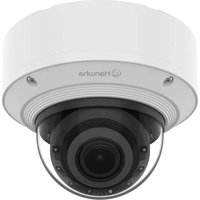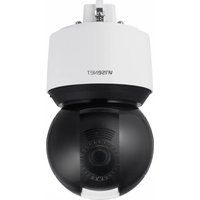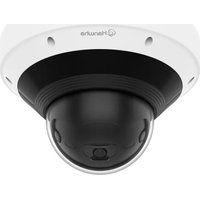
PNM-A13022RV - Caméra de surveillance Hanwha Vision - Notice d'utilisation et mode d'emploi gratuit
Retrouvez gratuitement la notice de l'appareil PNM-A13022RV Hanwha Vision au format PDF.


| Caractéristiques techniques | Détails |
|---|---|
| Type de caméra | Caméra de surveillance IP |
| Résolution | 13 MP |
| Vision nocturne | Oui, avec infrarouge |
| Angle de vue | Large, adapté pour les zones étendues |
| Connectivité | Ethernet, Wi-Fi |
| Stockage | Support pour carte SD, enregistrement sur serveur |
| Utilisation | Surveillance intérieure et extérieure |
| Maintenance | Nettoyage régulier de l'objectif, mise à jour du firmware |
| Sécurité | Chiffrement des données, accès sécurisé |
| Informations générales | Compatible avec divers systèmes de gestion vidéo |
FOIRE AUX QUESTIONS - PNM-A13022RV Hanwha Vision
Questions des utilisateurs sur PNM-A13022RV Hanwha Vision
0 question sur cet appareil. Repondez a celles que vous connaissez ou posez la votre.
Poser une nouvelle question sur cet appareil
Téléchargez la notice de votre Caméra de surveillance au format PDF gratuitement ! Retrouvez votre notice PNM-A13022RV - Hanwha Vision et reprennez votre appareil électronique en main. Sur cette page sont publiés tous les documents nécessaires à l'utilisation de votre appareil PNM-A13022RV de la marque Hanwha Vision.
MODE D'EMPLOI PNM-A13022RV Hanwha Vision
L'accessoire varie selon le pays de vente.
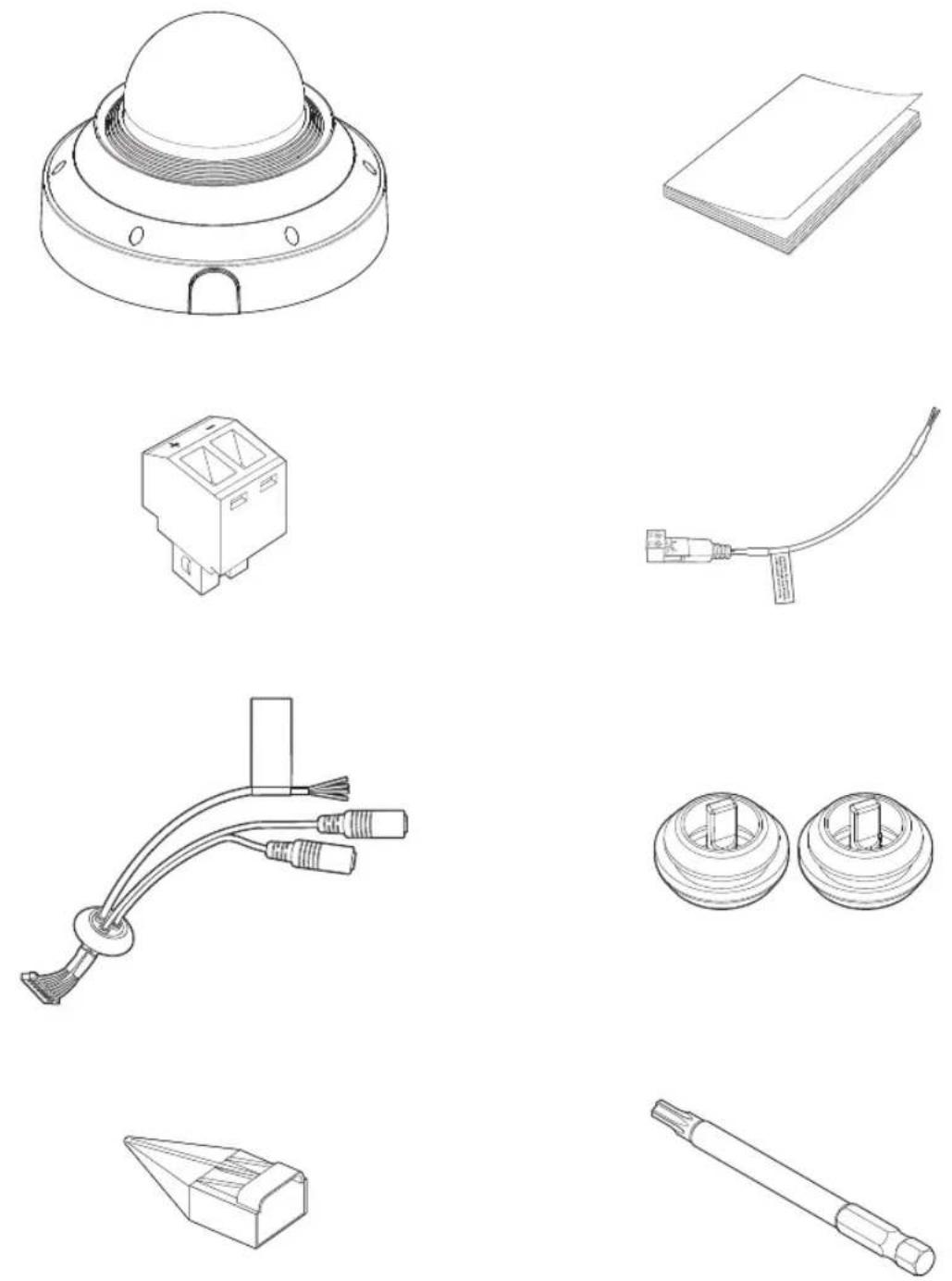
1
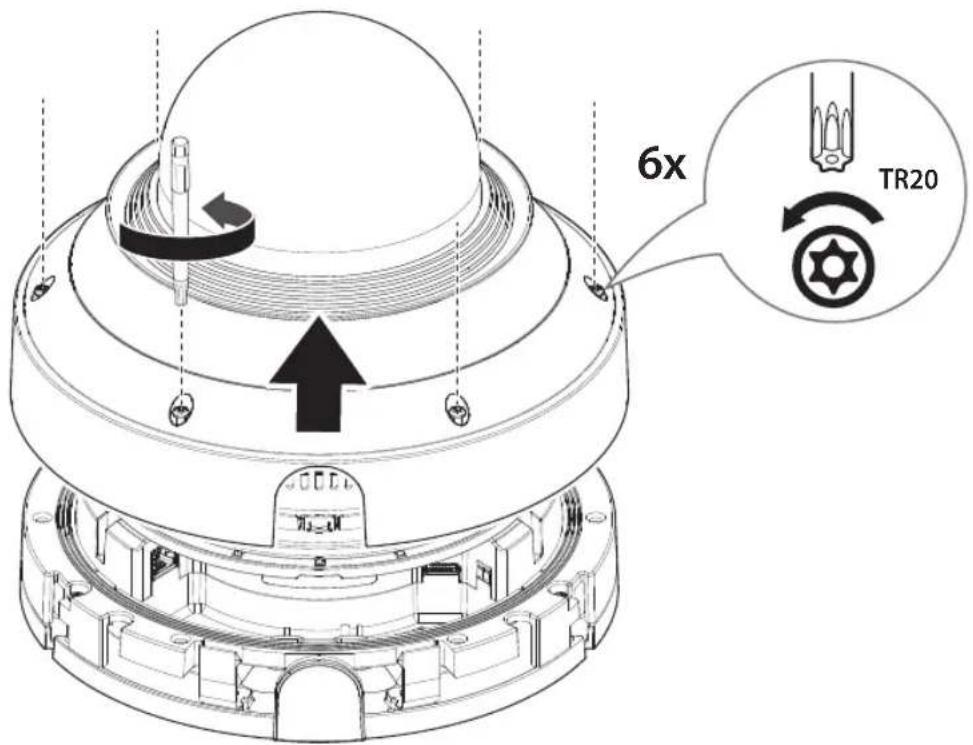
text_image
6x TR202
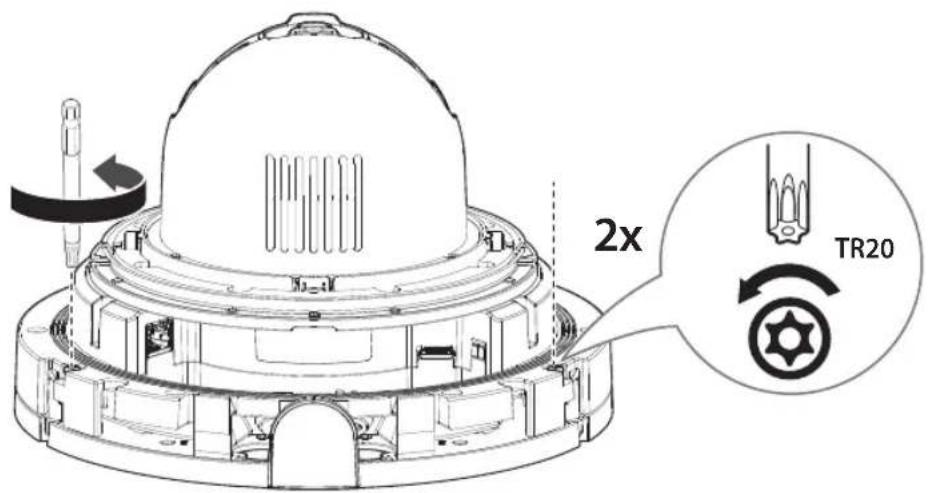
text_image
2x TR203
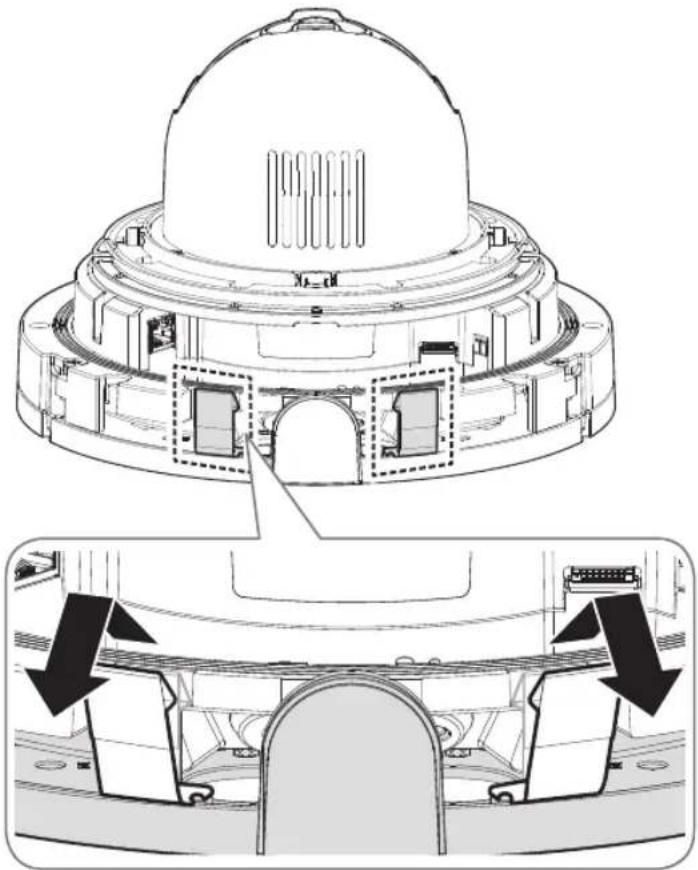
• Installation directe sur mur/plafond
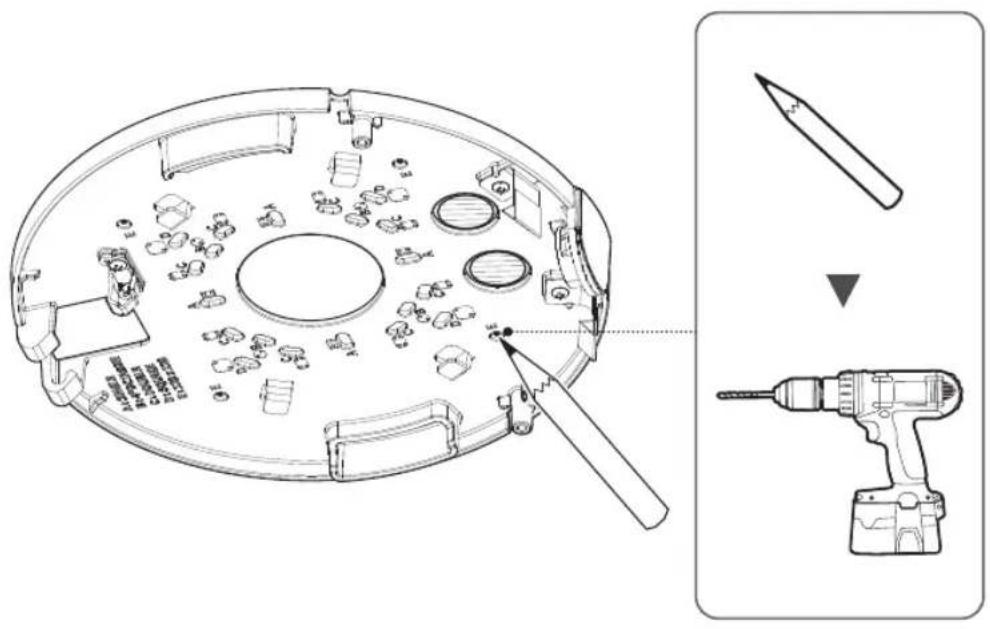
• Installation à l'aide d'un tube
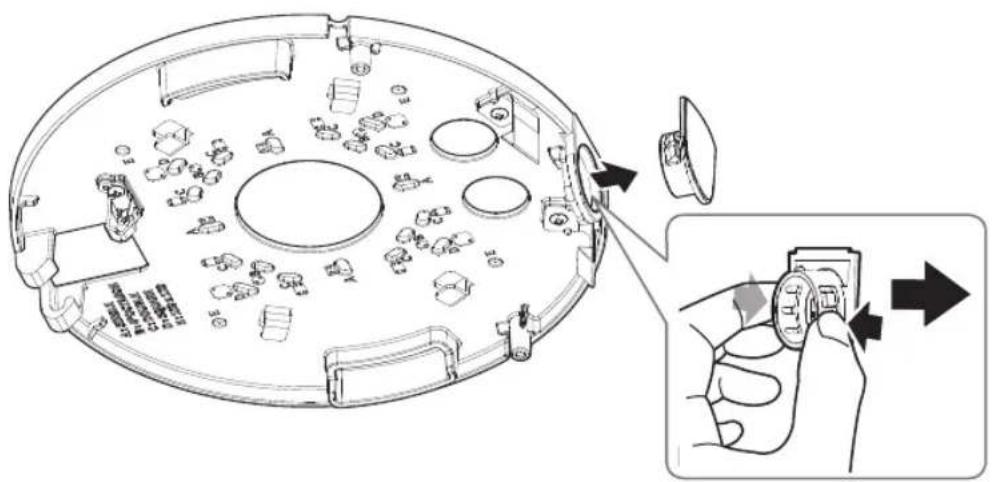
10-1
- Installation des câbles réseau/d'alimentation
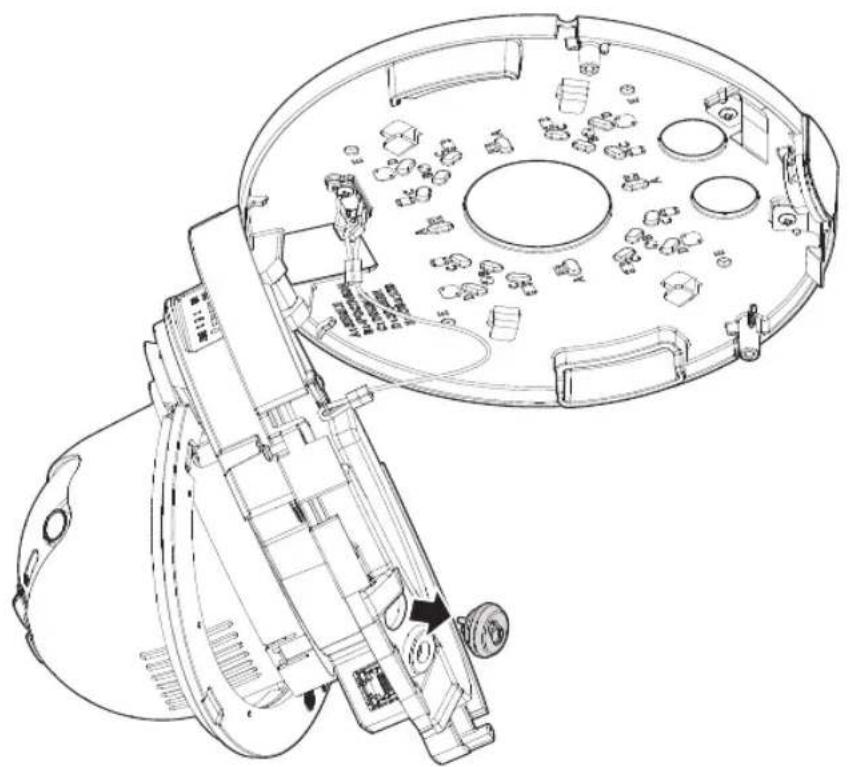
- Installation du câble réseau
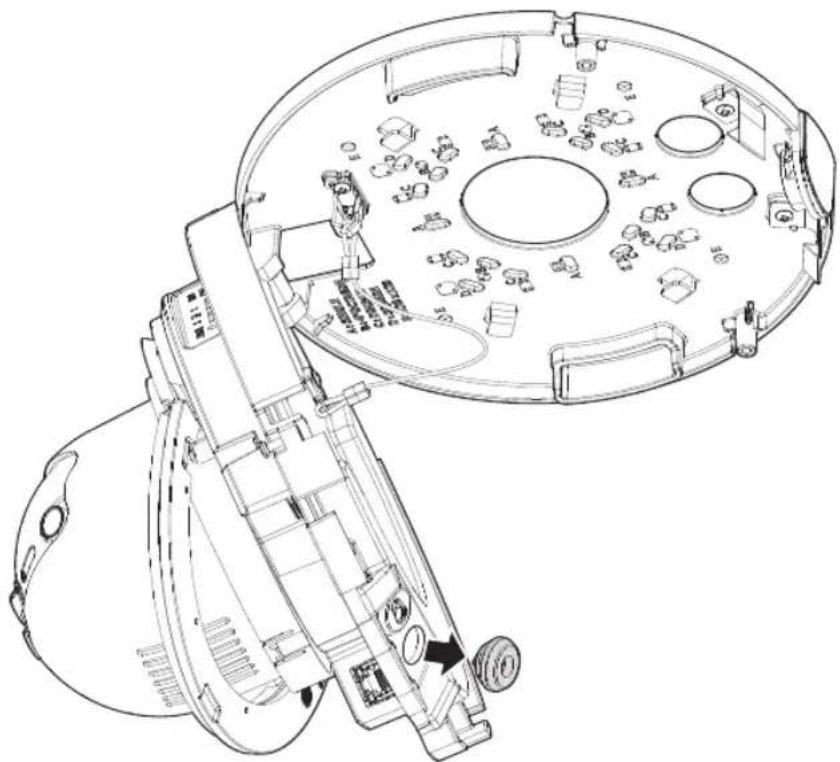
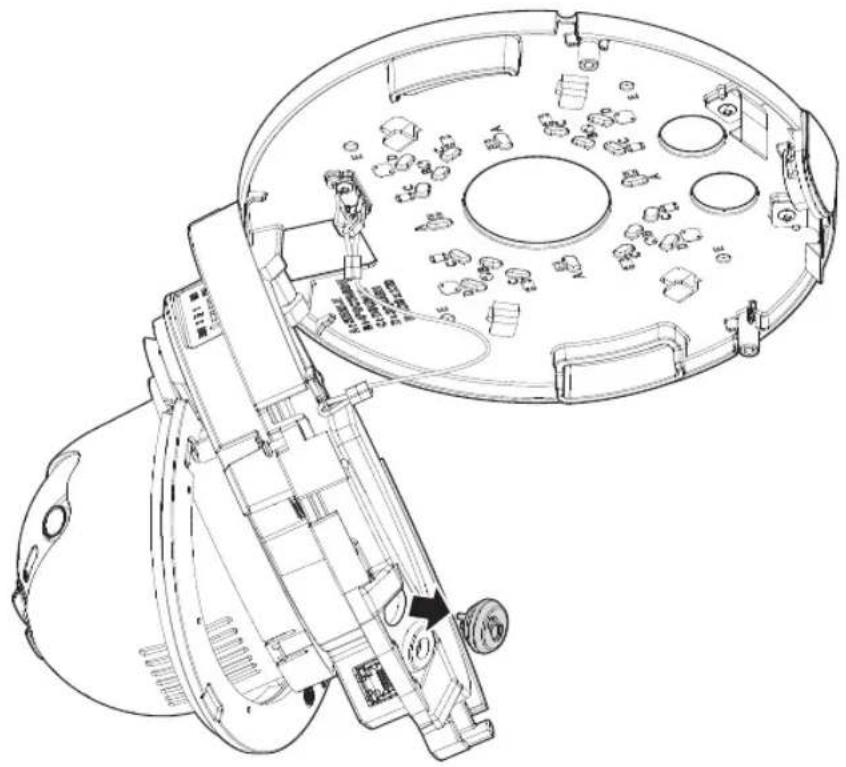
• Installation des câbles audio/d'alarme
Lorsque vous accédez au produit pour la première fois, vous devez enregistrer le mot de passe de connexion.
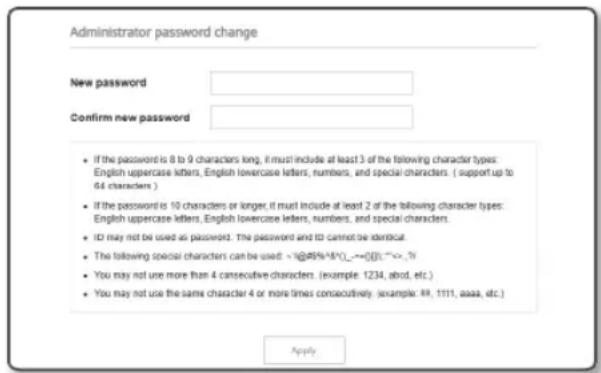
Pour un nouveau mot de passe de 8 à 9 caractères, vous devez utiliser au moins 3 des éléments suivants : lettres majuscules/minuscules, chiffres et caractères spéciaux. Pour un mot de passe de 10 caractères ou plus, vous devez utiliser au moins 2 des éléments susmentionnés. (prend en charge jusqu'à 64 caractères)
- Les caractères spéciaux qui sont autorisés. : \~!@#\$%^&*()_-+={}[]\;:"<>,?/
■ L'espace n'est pas autorisé pour le mot de passe.
- Le mot de passe et l'identifiant ne peuvent pas être identiques.
- Pour renforcer la sécurité, vous ne pouvez pas utiliser plusieurs fois le même caractère ni des caractères consécutifs sur un clavier comme mots de passe.
- Assurez-vous de mémoriser le mot de passe que vous définissez, car en cas de perte, vous devrez réinitialiser le produit en appuyant sur le bouton [RESET].
LOGIN
Lorsque vous accédez à la caméra, la fenêtre de connexion apparaît.
Saisissez l'identifiant utilisateur et le mot de passe pour accéder à la caméra.
① Entrez « admin » dans la zone de saisie de texte
② Saisissez le mot de passe dans le champ de saisie
③ Cliquez sur [Sign in].
CONNEXION AU WiFi
Configuration de la caméra
① Connectez le genre OTG (Type-C) et le dongle WiFi à la borne USB Type-C.
Configuration du smartphone
① Installez l'application d'installation Wisenet.
② Sélectionnez le SSID de la caméra après avoir allumé le WiFi.
③ Exécutez l'application d'installation de Wisenet.
④ Lorsque vous vous connectez à la caméra, la vidéo sera connectée.
⑤ Vous pouvez ajuster l'angle de vue pendant le visionnement de la vidéo via votre smartphone.