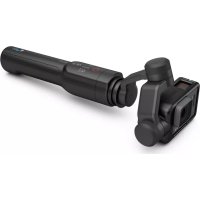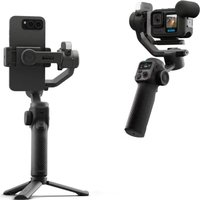
Fluid Pro AI - Trépied GOPRO - Notice d'utilisation et mode d'emploi gratuit
Retrouvez gratuitement la notice de l'appareil Fluid Pro AI GOPRO au format PDF.


| Caractéristiques Techniques | Trépied Fluid Pro AI conçu pour les caméras GoPro, avec une construction robuste et légère en aluminium. |
|---|---|
| Hauteur Max | 1,5 mètre |
| Poids | 1,2 kg |
| Capacité de Charge | Jusqu'à 3 kg |
| Type de Tête | Tête fluide pour un mouvement panoramique et inclinaison en douceur. |
| Utilisation | Idéal pour la photographie et la vidéographie en extérieur, avec des réglages rapides et faciles. |
| Maintenance | Nettoyer régulièrement les joints et les mécanismes, éviter l'exposition prolongée à l'humidité. |
| Sécurité | Utiliser uniquement avec des appareils compatibles et respecter la capacité de charge maximale. |
| Informations Générales | Compatible avec les accessoires GoPro, idéal pour les amateurs et les professionnels de la vidéo. |
FOIRE AUX QUESTIONS - Fluid Pro AI GOPRO
Questions des utilisateurs sur Fluid Pro AI GOPRO
0 question sur cet appareil. Repondez a celles que vous connaissez ou posez la votre.
Poser une nouvelle question sur cet appareil
Téléchargez la notice de votre Trépied au format PDF gratuitement ! Retrouvez votre notice Fluid Pro AI - GOPRO et reprennez votre appareil électronique en main. Sur cette page sont publiés tous les documents nécessaires à l'utilisation de votre appareil Fluid Pro AI de la marque GOPRO.
MODE D'EMPLOI Fluid Pro AI GOPRO
| Ce qui est inclus 35 | |
| Découvrez Fluid Pro AI 36 | |
| Comprendre les axes de stabilisation 38 | |
| Compatibilité 38 | |
| Charge 39 | |
| Mise en route de votre stabilisateur 40 | |
| Fixation de votre téléphone 41 | |
| Fixation de votre caméra 42 | |
| Équilibrer votre stabilisateur 45 | |
| Allumer/éleindre 46 | |
| Connexion via Bluetooth 46 | |
| Comment utiliser Fluid Pro AI 48 | |
| Boutons + Ports | 48 |
| Modes de mouvement du stabilisateur | 52 |
| Réglage manuel de l'inclinaison | 54 |
| Mode ultra grand-angle | 54 |
| Suivi IA | 55 |
| Fixation + Configuration | 55 |
| Commandes gestuelles | 56 |
| Composition personnalisée | 57 |
| Lumière d'appoint | 57 |
| Écran du stabilisateur | 58 |
| Application GoPro Fluid | 61 |
| Utiliser Fluid Pro AI comme batterie externe | 62 |
| Étalonnage automatique + Mises à jour logicielles | 63 |
| Consignes de sécurité | 64 |
| Informations réglementaires | 64 |
Ce qui est inclus
| Stabilisateur | Tracker IA | Trépied |
| Support de caméra | Pince pour téléphone | Adaptateur à tiges |
| Vis moletée | Câble de chargement de stabilisateur USB-C | Câble de chargement USB-C |
Étui de transport
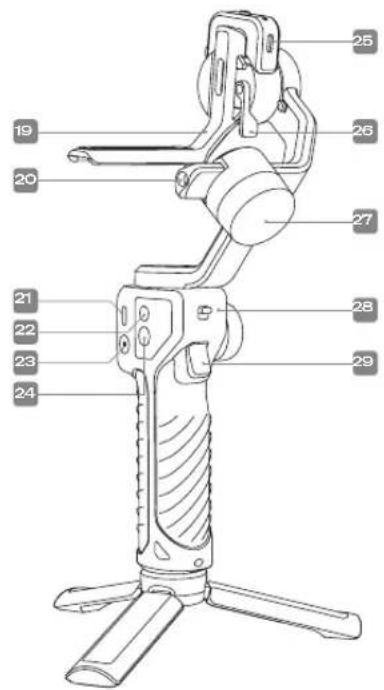
Découvrez Fluid Pro AI
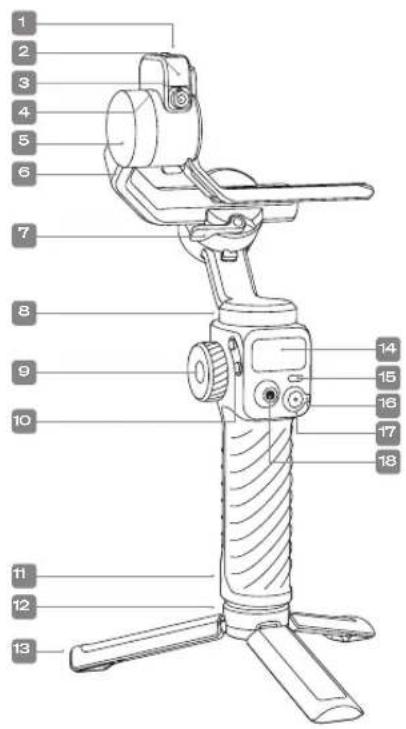
- Interrupteur d'alimentation du tracker IA
- Lumière d'appoint (CCT)
- Capteur de vision tracker IA
- Port de fixation du tracker IA (USB-C)
- Moteur d'inclinaison
- Bras rotatif
- Loquet du bras rotatif
-
Moteur de panoramique
-
Molette de contrôle
- Bouton A/B
- Poignée
- Filetages de fixation 1/4-20
- Un trépied
- Écran LED
- Bouton M (Mode)
- Levier de zoom
- Bouton Obturateur
- Joystick
Découvrez Fluid Pro AI
- Support de caméra
- Filetages de fixation 1/4-20
- Port de charge du stabilisateur (USB-C)
- Orifice de positionnement
- Bouton Alimentation
-
Filetages de fixation 1/4-20
-
Port de charge inversée (USB-C)
- Loquet de support
- Moteur de roulis
- Verrouillage panoramique
- Gâchette d'activation
Comprendre les axes de stabilisation
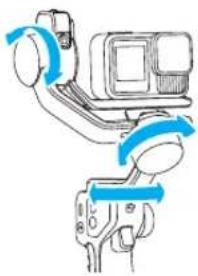
Fluid Pro AI intègre trois moteurs qui assurent la rotation de votre caméra selon les axes d'inclinaison, de roulis et de panoramique. Ces moteurs travaillent en synergie pour stabiliser vos prises de vue et vous permettre de réaliser une grande variété de plans créalis.
- Le moteur d'inclinaison gère les mouvements verticaux (haut/bas) de votre téléphone ou caméra.
- Le moteur de roulis maintient l'horizon bien droit en évitant que l'appareil ne penche latéralement.
- Le moteur de panoramique permet une rotation horizontale fluide de gauche à droite. Fluid Pro AI peut effectuer une rotation panoramique continue à 360°, idéale pour capturer des panoramas spectaculaires.
Fluid Pro AI est compatible avec les téléphones mobiles et toutes les caméras CoPro, ce qui en fait un outil polyvalent pour les photographes et vidéastes. Le support de caméra peut également être utilisé avec certains appareils photo compacts de type « point-and-shoot ». Fluid Pro AI peut supporter le poids de votre appareil, ainsi que des accessoires, jusqu'à un total de 400 g.
Le contrôle sans fil est disponible pour les téléphones mobiles et les caméras GoPro HERO13 Black, HERO12 Black, HERO11 Black, HERO10 Black et HERO9 Black.
Charge
Chargez votre Fluid Pro AI avant de l'utiliser pour la première fois.
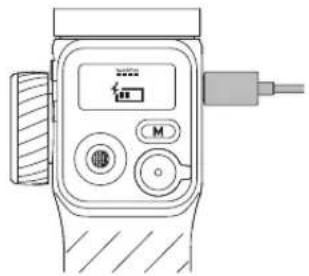
- Branchez le câble de charge USB-C fourni sur le port de charge du stabilisateur, au-dessus du bouton d'alimentation.
- Connectez l'autre extrémité du câble à un chargeur USB. Il est recommandé d'utiliser un chargeur USB 5V-2A (non fourni).

Vous pouvez consulter l'état de charge sur l'écran LED. Comptez environ 3 heures pour charger la batterie à 100 %. Votre stabilisateur peut fonctionner jusqu'à 18 heures avec une charge complète, jusqu'à 11 heures en utilisant également le tracker IA, et jusqu'à 6 heures lorsque le stabilisateur, le tracker IA et l'éclairage sont utilisés simultanément à pleine puissance.
Mise en route de votre stabilisateur
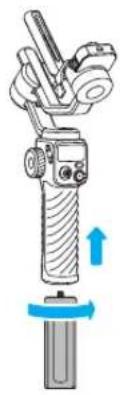
- Fixez le trépied à la base du stabilisateur.
- Abaissez le verrou panoramique (situé au-dessus de la gâchette d'activation) pour le déverrouiller.
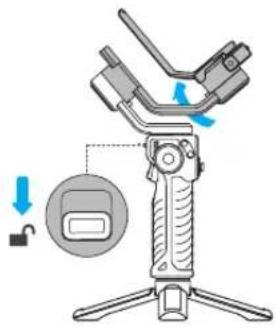
- Dépliez les pieds et placez le stabilisateur sur une surface plane et stable.
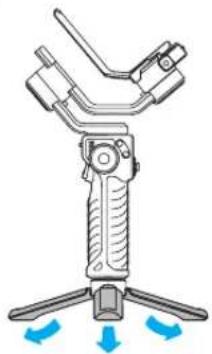
Mise en route de votre stabilisateur
FIXATION DE VOTRE TÉLÉPHONE
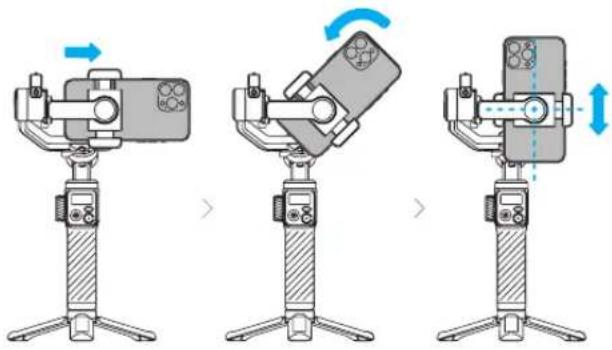
Insérez votre téléphone dans la pince, avec la caméra orientée dans la direction indiquée sur la pince (l'écran ne doit pas être obstrué). Assurez-vous que votre caméra repose bien contre le coussinet en caoutchouc à la base de la pince.
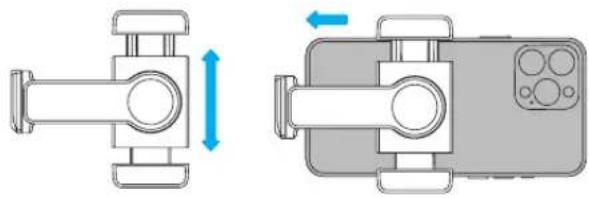
Installation en mode paysage
- Déverrouillez le loquet de support (situé sur le moteur d'inclinaison).
- Faites glisser la pince du téléphone dans le stabilisateur.
- Serrez le loquet pour verrouiller la pince en place.
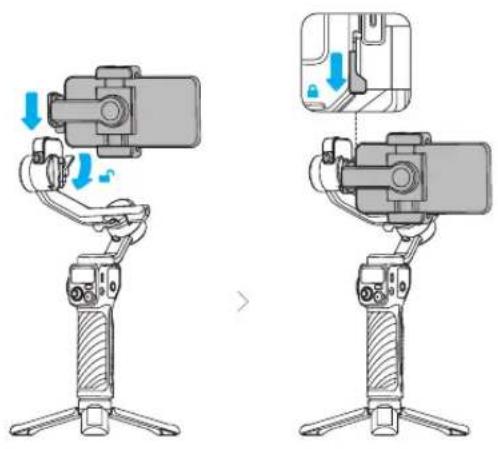
Mise en route de votre stabilisateur
Passer en mode portrait
- Éloignez votre téléphone du coussinet en caoutchouc à la base de la pince.
- Faites pivoter la pince de 90° dans le sens antihoraire pour la placer en position verticale.
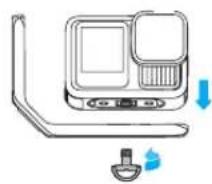
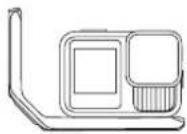
Insérez la vis de fixation 1/4-20 dans la fente du support de caméra, puis utilisez-la pour fixer votre caméra GoPro ou votre appareil photo compact de type « point-and-shoot ». Assurez-vous que le bouton Mode de votre GoPro est orienté à l'opposé du moteur d'inclinaison.
Mise en route de votre stabilisateur
Attention : utilisez l'adaptateur à tiges de fixation si votre caméra GoPro ne dispose pas de filetage 1/4-20.
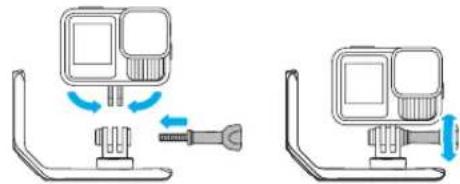
Installation en mode paysage
- Déverrouillez le loquet de support (situé sur le moteur d'inclinaison).
- Faites glisser le support dans le stabilisateur.
- Serrez le loquet pour verrouiller le support en place.
Consultez les instructions d'équilibrage pour plus d'informations sur le positionnement du support.
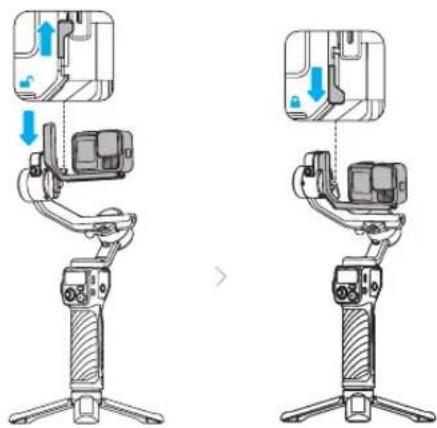
Mise en route de votre stabilisateur
Installation en mode portrait
- Fixez votre caméra GoPro au support à l'aide de l'adaptateur à tiges de fixation. Les tiges de fixation sont nécessaires pour garantir un bon équilibre.
- Faites pivoter le support de 90° dans le sens horaire, puis insérez-le dans le stabilisateur.
- Serrez le loquet pour verrouiller le support en place.
Consultez les instructions d'équilibrage pour plus d'informations sur le positionnement du support.
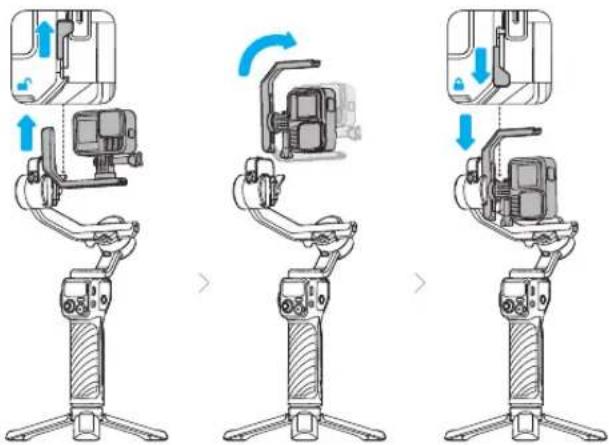
Attention : les appareils photo compacts ne peuvent pas être utilisés en mode portrait en raison de leur taille et de leur équilibre.
Mise en route de votre stabilisateur
ÉQUILIBRER VOTRE STABILISATEUR
Votre stabilisateur doit être correctement équilibré avant utilisation. Les étapes sont les mêmes, que vous ayez fixé un téléphone ou une caméra. Assurez-vous que le stabilisateur est éteint avant de commencer l'équilibrage.
Équilibrage de l'axe de roulis
- Déverrouillez le loquet de roulis (situé sur le moteur de roulis).
- Faites glisser le bras de roulis vers la gauche ou la droite jusqu'à ce que votre appareil soit équilibré. Ajustez la position de la vis 1/4-20 le long de la fente du support si votre caméra penche toujours d'un côté.
- Verrouillez le loquet de roulis une fois que votre appareil est parfaitement droit.
Équilibrage de l'inclinaison verticale
- Déverrouillez le loquet de support (situé sur le moteur d'inclinaison).
- Faites pivoter votre téléphone ou caméra jusqu'à ce que l'objectif soit orienté vers le haut.
- Si votre téléphone ou votre caméra bascule facilement vers l'avant ou l'arrière, faites glisser le support de fixation vers le haut ou vers le bas jusqu'à ce que l'objectif soit bien à niveau et orienté vers le haut, sans assistance.
- Verrouillez le loquet de support une fois que votre appareil est bien à plat.
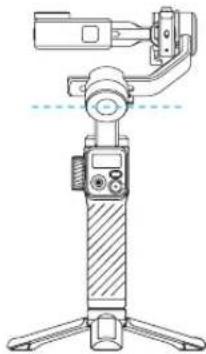
Mise en route de votre stabilisateur
ALLUMER/ÉTEINDRE
Assurez-vous que votre stabilisateur est correctement équilibré et que les verrous de panoramique et de roulis sont déverrouillés avant de l'allumer.
- Appuyez et maintenez pendant 3 secondes : Allumer/éleindre
- Appuyez deux fois : Activer le mode veillie
- Appuyez une fois à nouveau : Réactiver le stabilisateur
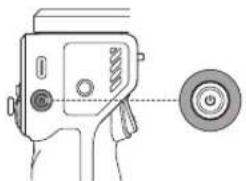
Configuration du Bluetooth sur votre stabilisateur
- Appuyez longuement sur le bouton M (Mode) pour accéder au sous-menu LED.
- Appuyez sur le bouton A (situé a côté de la molette de contrôle) pour entrer en mode appairage.
- Utilisez le joystick pour sélectionner [APPAIRER] ou [DÉSAPPAIRER].
- Appuyez sur le bouton M (Mode) pour confirmer.
Connexion de votre téléphone via Bluetooth
- Une fois le stabilisateur allumé, accédez aux paramètres Bluetooth de votre téléphone et sélectionnez « GoPro Fluid Pro AI » dans la liste des appareils.
- Suivez les instructions à l'écran pour connecter et appairer votre appareil.
- Une icône fixe sur l'écran LED du stabilisateur vous indiquera que l'appairage a réussi.
- Appuyez longuement sur le bouton M (Mode) pour quitter l'écran d'appairage.
ASTUCE DE PRO : vous pouvez également vous connecter via l'application
GoPro Fluid. Elle recherchera automatiquement votre stabilisateur.
Connexion de votre caméra GoPro via Bluetooth
- Balayez vers le bas sur l'écran arrière de votre GoPro pour accéder au Tableau de bord, puis balayez vers la gauche.
- Appuyez sur Appairer un appareil. Votre GoPro commence automatiquement à rechercher des appareils compatibles.
- Votre GoPro trouvera tous les appareils disponibles. Appuyez sur Fluid Pro AI pour lancer l'appalrage.
- Une icône fixe sur l'écran LED du stabilisateur vous indiquera que l'appalrage a réussi.
Connexion via Bluetooth
Attention : le processus d'appairage peut varier selon le modèle de votre GoPro. Consultez le manuel d'utilisation de votre caméra pour obtenir les instructions complètes d'appairage.
Réinitialisation des connexions Bluetooth
Si le stabilisateur n'apparaît pas dans la liste des appareils disponibles ou s'il a été précédemment appairé à un autre appareil, effacez les connexions Bluetooth avant de tenter une nouvelle connexion.
- Appuyez et maintenez le bouton M pendant 5 secondes.
- Tout en maintenant le bouton M, poussez le levier de zoom vers le haut.
- Une icône x'effichera pour indiquer que tous les appairages précédents ont été supprimés. Vous pouvez maintenant tenter d'appaire un nouvel appareil.

- Appuyez et maintenez pendant 3 secondes : Allumer/éteindre le stabilisateur
- Appuyez une fois (stabilisateur allumé) : Réactiver le stabilisateur
- Appuyez une fois (stabilisateur éteint) : Vérifier le niveau de batterie ou commencer à charger votre appareil
text_image
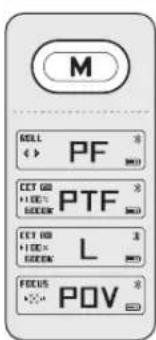
M KILL PF CET GO +100% SODEN PTF CET HD +100% SODEN L FDUS +100% PDVBouton M (Mode)
- Appuyer une fois : Changer de mode
- Appuyez deux fois : Mettre en pause / reprendre le suivi IA
• Appuyer trois fois : Activer le mode Inception - Appuyer cinq fois : Étalonnage automatique (à utiliser lorsque le stabilisateur est monté sur un trépied posé sur une surface plane et stable)
- Appuyez et maintenez : Accéder au sous-menu sur l'écran LED
- Appuyez et maintenez avec le levier de zoom vers le haut : Effacer les connexions Bluetooth
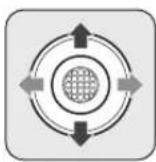
Joystick
- Pousser vers le haut/bas : Inclinaison vers le haut/bas
- Pousser vers la gauche/droite : Panoramique gauche/droite
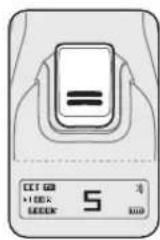
Gâchette d'activation
• Appuyez deux fois : Recentrer le stabilisateur
- Appuyez trois fois : Faire pivoter le moteur panoramique à 180°
- Appuyez quatre fois : Déplacer le moteur de roulis et le bras pour libérer le champ pour les prises grand-angle
• Appuyez et maintenez : Activier le mode Sport (S)
- Touchez une fois, puis appuyez et maintenez : Passage temporaire en mode Verrouillage complet (L) (relâchez la gâchette pour revenir au mode d'origine)
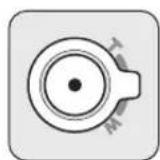
Toutes les fonctions du levier de zoom et du bouton d'obturateur nécessitent une connexion Bluetooth à votre téléphone ou à votre caméra GoPro.
Levier de zoom
Levier vers le haut/bas : Zoom avant/arrière*
Bouton Obturateur
- Appui à mi-course : Mise au point automatique*
- Appuyer une fois : Démarrer ou arrêter l'enregistrement vidéo ou prendre une photo
- Appuyez deux fois : Basculer entre les modes vidéo et photo
- Appuyer trois fois : Basculer entre la caméra avant et arrière de votre téléphone'
*Disponible sur les téléphones utilisant l'application GoPro Fluid
Comment utiliser Fluid Pro AI
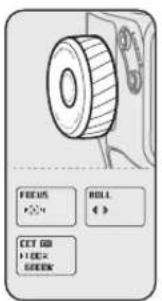
text_image
FOCUS HOLL CET GO GREENMolette de contrôle
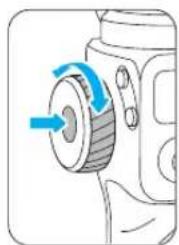
La molette de contrôle est une molette multifonction avec bouton intégré. Appuyez sur la molette pour sélectionner une fonction, faites-la tourner pour ajuster les réglages.
Contrôle de la mise au point + rotation du roulis
Appuyez deux fois sur la molette : Alterner entre le contrôle de la mise au point, la rotation du roulis et les réglages de lumière. Le réglage actuel s'affiche sur l'écran LED.
Attention : même si vous pouvez accéder aux réglages de lumière, vous devez appuyer et maintenir la molette pour allumer ou éteindre la lumière.
Contrôle de la lumière d'appoint
- Appuyez et maintenez la molette : Allumer ou éteindre la lumière d'appoint
- Appuyez une fois sur la molette : Basculer entre le contrôle de la luminosité et de la température de couleur

AVERTISSEMENT : évitez de toucher le module de tracker IA pendant l'utilisation continue de la lumière d'appoint. Après avoir éteint la lumière, attendez que le module refroidisse avant de le manipuler.
Comment utiliser Fluid Pro AI
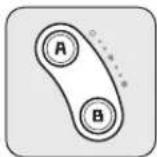
Bouton A-B
Définissez les points de départ et d'arrivée pour les prises de vue de suivi ou les séquences en accéléré le long d'un chemin désigné.
Attention : Cette fonction doit être utilisée séparément de la fonction Accéléré de l'application GoPro Fluid.
- Réglage de la position A : Utilisez le joystick pour orienter la caméra vers le point de départ. Appuyez et maintenez le bouton A. Un bip court vous indique que la position est verrouillée.
- Réglage de la position B : Utilisez le joystick pour orienter la caméra vers le point d'arrivée. Appuyez et maintenez le bouton B pour définir la position. Un bip court confirme le réglage.
- Mouvement A-B : Appuyez sur le bouton A pour ramener la caméra à la position A. Appuyez deux fois sur le bouton B. Le stabilisateur suivra la caméra du point A au point B à une vitesse constante.
- Mouvement B-A : Appuyez sur le bouton B pour ramenor la caméra à la position B. Appuyez deux fois sur le bouton A. Le stabilisateur suivra la caméra du point B au point A à une vitesse constante.
ASTUCE DE PRO : le temps de suivi par défaut est de 1 minute. Ce paramètre peut être personnalisé dans l'application GoPro Fluid.
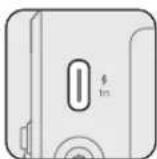
Port de charge du stabilisateur (USB-C)
Connectez-vous à une source d'alimentation pour charger votre stabilisateur.
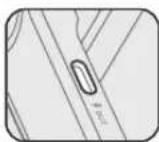
Port de charge inversée (USB-C)
Peut être utilisé pour charger votre téléphone, votre GoPro ou tout autre appareil USB-C.
Comment utiliser Fluid Pro AI
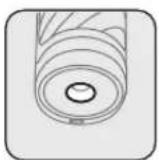
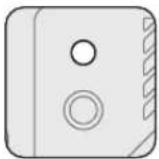
Filetages de fixation 1/4-20
Les filetages de fixation 1/4-20 situés au bas du stabilisateur permettent de la fixer au trépied fourni, aux porches téloscopiques et à d'autres supports standard 1/4-20.
Les filetages de fixation 1/4-20 sur le bras de roulis et sur le côté de la poignée permettent de fixer des micros, des éclairages supplémentaires et d'autres accessoires.
MODES DE MOUVEMENT DU STABILISATEUR
Fluid Pro AI propose des modes de mouvement de stabilisateur de qualité professionnelle qui vous aident à capturer facilement des prises de vue cinématographiques incroyables. Il vous suffit d'appuyer sur le bouton M pour faire défiler les options.
Mode du stabilisateur Description Action du stabilisateur
| Suivi panoramique (PF) Suit vos | Permet de faire un panoramique fluide de la caméra vers la gauche ou la droite. L'inclinaison et le roulis restent stables tout au long de la prise. | |
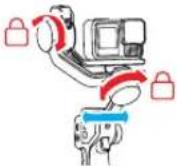 | mouvements sur l'axe panoramique. | |
| Suivi panoramique et inclinaison (PTF) | Suit vos mouvements sur les axes panoramique et inclinaison. | Permet de faire un panoramique (gauche/droite) et une inclinaison (haut/bas) en douceur avec un contrôle plus dynamique du cadrage. Le roulis est verrouillé pour maintenir l'horizon. |
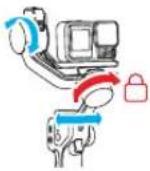 | ||
Comment utiliser Fluid Pro AI
Mode du stabilisateur Description Action du stabilisateur
Point de vue (POV) Suit vos 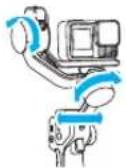 | mouvements sur tous les axes. | Suit vos déplacements en douceur dans toutes les directions. Idéal pour capturer des images immersives en vue subjective. |
Verrouillage complet (L) Active chaque axe selon les besoins pour maintenir la caméra en place. 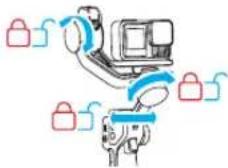 | Maintient la caméra stable même si le stabilisateur pivote, s'incline ou roule pendant la capture. | |
Mode Sport (S) Augmente 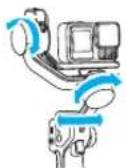 | la vitesse du stabilisateur sur tous les axes. | La vitesse de suivi accrue rend ce mode idéal pour capturer des sujets rapides et des scènes d'action à grande vitesse. |
Mode Inception (ICP) Permet une 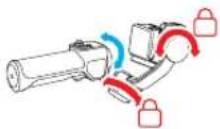 | rotation infinie à 360° sur l'axe panoramique tout en maintenant le stabilisateur à l'horizontale. | Parfait pour les prises de vue artistiques, les récits cinématographiques ou tout changement de perspective spectaculaire.Appuyez une fois sur le bouton M ou deux fois sur la gâchette pour recentrer le stabilisateur pendant l'enregistrement dans ce mode. |
Comment utiliser Fluid Pro AI
RÉGLAGE MANUEL DE
L'INCLINAISON
L'angle d'inclinaison de votre caméra peut être ajusté à la main. Inclinez simplement la caméra à l'angle souhaité et maintenez-la dans cette position pendant 2 secondes. La caméra sera fixée à cet angle.
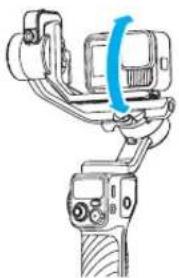
En mode de capture normal, le stabilisateur peut parfois apparaître dans les prises de vue ultra grand-angle. Appuyez 4 fois sur la gâchette pour activer le mode ultra grand-angle. Cola fora pivoter la caméra de manière à ce que tous les composants ou stabilisateur soient derrière l'objectif et lors du champ.
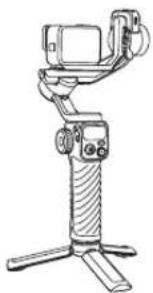
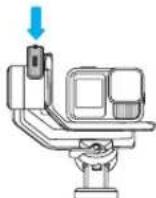
Branchez le tracker IA dans le port USB-C du moteur de l'axe d'inclinaison.
Le tracker peut être monté dans un sens ou dans l'autre, selon que vous souhaitez des prises de vue vers l'avant ou vers l'arrière.
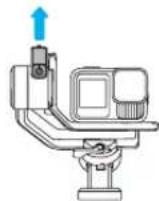
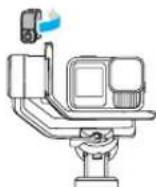
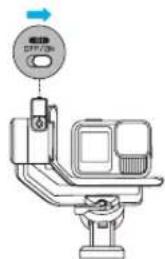
Utilisez l'interrupteur du tracker IA pour l'allumer. Le voyant clignotera deux fois pour indiquer qu'il est prêt à fonctionner.
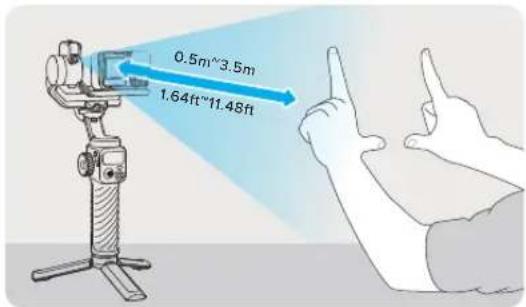
Le tracker IA permet d'utiliser des gestes de la main pour démarrer, arrêter et affiner vos prises de vue de suivi. Il détecte les gestes à une distance de 0,5 m à 3,5 m et peut suivre des objets situés entre 0,5 m et 5 m.
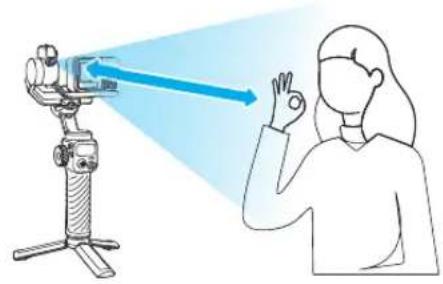

Démarrer le suivi IA Arrêter le suivi IA
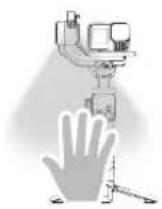
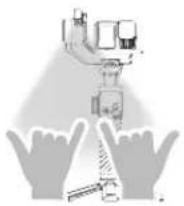
Démarrer/Arrêter l'enregistrement
Prendre une photo (l'appareil doit être connecté via Bluetooth)
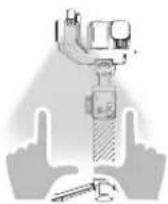
Cadrage personnalisé
(Étapes : 1. ↓ ↓ 2. Repositionnez-vous dans le cadre 3. ↓ ↓ )
Suivi IA
COMPOSITION PERSONNALISÉE
Par défaut, le tracker vous garde centré dans le cadre, mais vous pouvez ajuster le cadrage à l'aide de gestes de la main.
- Assurez-vous que le tracker IA est allumé (le voyant est vert fixe).
- Faites le geste de cadrage personnalisé en direction du tracker. Le voyant clignotera rapidement en vert.
- Tout en restant dans la zone de détection du tracker, déplacez-vous vers la position souhaitée.
- Répétez le geste pour confirmer et verrouiller votre nouvelle position.
La lumière d'appoint CCT peut être contrôlée à l'aide de la molette de contrôle. Appuyez et maintenez le molette pour allumer ou éteindre la lumière. Une fois allumée, vous pouvez ajuster la lumière avec la molette. Appuyez sur la molette pour basculer entre le contrôle de la luminosité et celui de la température de couleur (la température peut être réglée entre 2700K et 6500K).

AVERTISSEMENT : évitez de toucher le module de tracker LA pendant l'utilisation continue de la lumière d'appoint. Après avoir éteint la lumière, attendez que le module refroidisse avant de le manipuler.
Écran du stabilisateur
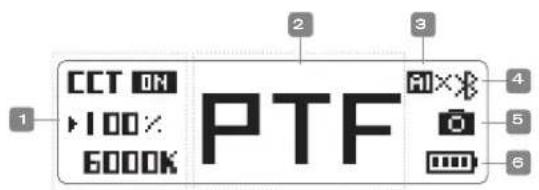
ROLL Contrôle de l'axe de roulis
•100% Luminosite de la lumière d'appoint
FOCUS Contrôle de la mise au point
6000K Température de couleur
PF Mode suivi panoramique
L Mode Verrouillage complet
5 Mode Sport
PTF panoramique et inclinaison
POV Tous les modes de suivi
ICP Mode Inception
- ÉTAT DU TRACKER IA
FI Tracker est actif
- CONNEXION AU TÉLÉPHONE
Bluetooth connecté
×× Bluetooth déconnecté
- CONNEXION À LA CAMÉRA GOPRO
Bluetooth connecté
Bluetooth déconnecté
- NIVEAU DE BATTERIE
Niveau actual
Batterie faible
Charge
Écran du stabilisateur
ALERTES SUPPLÉMENTAIRES
Veille

Le stabilisateur est en mode veille
Loquet d'axe panoramique

Le moteur panoramique doit être déverrouillé
Messages d'erreur

Erreur du micrologiciel

Erreur du gyroscope

Deséquilibre/Déverrouillage du moteur/Surcharge (peut être causé par des perturbations externes)

Le moteur d'inclinaison doit être déverrouillé

Le moteur de roulis doit être déverrouillé

Le moteur panoramique doit être déverrouillé
Mouvement A-B

Déplacer vers la position A à partir de la position actuelle

Déplacer vers la position B à partir de la position actuelle
Écran du stabilisateur
Étalonnage automatique

Étalonnage en cours
Mise à jour logicielle

Mise à jour du logiciel en cours
Réglage du couple moteur
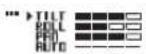
Niveaux de couple moteur
Les barres AUTO clignotantes indiquent que les moteurs effectuent des réglages automatiques. Les barres cessent de clignoter lorsque les réglages sont terminés.
Réglage précis de l'angle du moteur
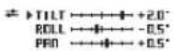
Régiage de l'angle actuel de chaque moteur
Niveau de vitesse de suivi
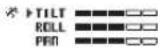
Vitesse de suivi actuelle de chaque moteur
Scannez le code QR ou téléchargez « GoPro Fluid » sur l'App Store d'Apple ou sur Google Play.


CONNEXION DE VOTRE TÉLÉPHONE
- Fixez votre téléphone au stabilisateur et allumez-le.
- Activez le Bluetooth sur votre téléphone.
- Ouvrez l'application GoPro Fluid et suivez les instructions à l'écran pour vous connecter.
FONCTIONS DE L'APPLICATION FLUID

Réglage des paramètres de capture avancés
Permet de régler manuellement la vitesse d'obturation, la sensibilité ISO et la compensation EV.

Résolution et fréquence d'images
Permet de définir la résolution vidéo et la fréquence d'images vidéo.

Réglages de l'éclairage
Personnalisez les paramètres d'éclairage.

Paramètres généraux
Définissez les paramètres du stabilisateur et de la caméra, et consultez les informations du stabilisateur.

Commutateur de zoom/mise au point
Utilisez le levier Zoom pour contrôler le zoom ou la mise au point. Configurez en appuyant sur « Paramètres ». Faites défiler vers le bas et sélectionnez « Zoom fluide ». Fermez et appuyez sur l'icône Z pour basculer entre le zoom et le contrôle de la mise au point.

Filtres Choisissez un filtre vidéo ou photo.
Application GoPro Fluid Étalonnage automatique + Mises à jour logicielles
FONCTIONS DE L'APPLICATION FLUID
| Pour le suivi à distance des sujets et le contrôle de l'obturateur. | |
| Commande gestuelle | ASTUCE DE PRO : vous pouvez également faire glisser pour sélectionner et suivre des objets sur l'écran de l'application. |
| Modeles Moment | Utilisez des modèles Moment pour raconter votre histoire avec des effets spéciaux et des mouvements de caméra préprogrammés. |
Utiliser Fluid Pro AI comme batterie externe
Chargement de votre téléphone ou de votre caméra
- Connectez votre téléphone, votre caméra GoPro ou tout autre appareil compatible au port de charge inversée situé à l'arrière du module de suivi AI.
- Appuyez sur le bouton d'alimentation pour démarrer la charge si votre stabilisateur est éteint. La charge démarre automatiquement si votre stabilisateur est déjà allumé.
Attention : l'utilisation de Fluid Pro AI pour charger votre téléphone ou votre caméra GoPro réduira l'autonomie de votre stabilisateur.
ÉTALONNAGE AUTOMATIQUE
Utilisez l'étalonnage automatique pour résoudre les problèmes de stabilisation et de suivi.
-
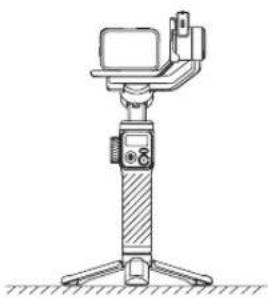
Allumez votre stabilisateur et placez-le sur une surface dure et plane.
-
Appuyez deux fois sur la gâchette.
-
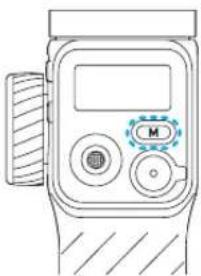
Appuyez cinq fois sur le bouton M. Votre stabilisateur commence son étalonnage.
-
Votre stabilisateur émet un bip une fois l'étalonnage terminé.
L'application GoPro Fluid vous indiquera si une mise à jour logicielle est disponible et comment l'installer. Assurez-vous que la batterie de votre stabilisateur est chargée à au moins 25 % avant de commencer la mise à jour.
Consignes de sécurité
La plage de températures de fonctionnement normale de Fluid Pro AI est comprise entre -10°C et 45°C. Elle s'arrêtera si elle devient trop chaude. Laissez-la refroidir avant de la réutiliser.
Il s'arrête également s'il est utilisé d'une manière qui risque d'endommager les moteurs.
Informations réglementaires
Pour obtenir plus d'informations sur les homologations par pays, reportez-vous aux Instructions produit et sécurité importantes fournies avec votre stabilisateur.
La marque et les logos Bluetooth sont des marques déposées appartenant à Bluetooth SIG, Inc. et toute utilisation desdites marques est réalisée sous licence.

Fluid Pro KI
BENUTZERHANDBUCH
Inhalt