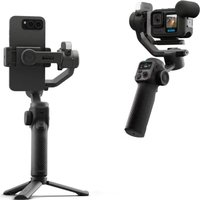
Fluid Pro AI - Statief GOPRO - Gratis gebruiksaanwijzing en handleiding
Vind de handleiding van het apparaat gratis Fluid Pro AI GOPRO in PDF-formaat.


Gebruikersvragen over Fluid Pro AI GOPRO
0 vraag over dit apparaat. Beantwoord die u kent of stel uw eigen vraag.
Stel een nieuwe vraag over dit apparaat
Download de handleiding voor uw Statief in PDF-formaat gratis! Vind uw handleiding Fluid Pro AI - GOPRO en neem uw elektronisch apparaat weer in handen. Op deze pagina staan alle documenten die nodig zijn voor het gebruik van uw apparaat. Fluid Pro AI van het merk GOPRO.
GEBRUIKSAANWIJZING Fluid Pro AI GOPRO
| Wat zit er in de doos? 135 | |
| Maak kennis met Fluid Pro AI 136 | |
| Assen van de cardanische stabilisatie 138 | |
| Compatibiliteit 138 | |
| Opladen 139 | |
| De cardanische stabilisatie instellen 140 | |
| Je telefoon aansluiten 141 | |
| Je camera bevestigen 142 | |
| Je cardanische stabilisatie in evenwicht brengen 145 | |
| In- en uilschakelen 146 | |
| Verbinding maken via Bluetooth 146 | |
| Hoe wordt Fluid Pro AI gebruikt? 148 | |
| Knoppen - poorten 148 | |
| Bewegingsmodi van de cardanische stabilisatie | 152 |
| Handmatige kanteling aanpasson | 154 |
| Modus voor ultragroothoek | 155 |
| AI Tracking | 156 |
| Monteren + instellen | 156 |
| Bediening met gebaren | 157 |
| Aangepaste compositie | 158 |
| Het invullicht | 158 |
| De display van de cardanische stabilisatie | 159 |
| De GoPro Fluid-app | 162 |
| Fluid Pro AI als powerbank gebruiken | 163 |
| Automatische kalibratie + software-updates | 164 |
| Veiligheidsrichtlijnen 165 | |
| Informatie inzake regelgeving | 165 |
Wat zit er in de doos?
| Cardanische stabilisatie | Al Tracker | Statief |
| Camerabeugel | Telefoonklem | Bevestigingsplaatje |
| Vleugelschroef | USB-C-oplaadkabel voor cardanische stabilisatie | USB-C-Oplaadkabel voor apparaat |
Draagtas
Maak kennis met Fluid Pro AI
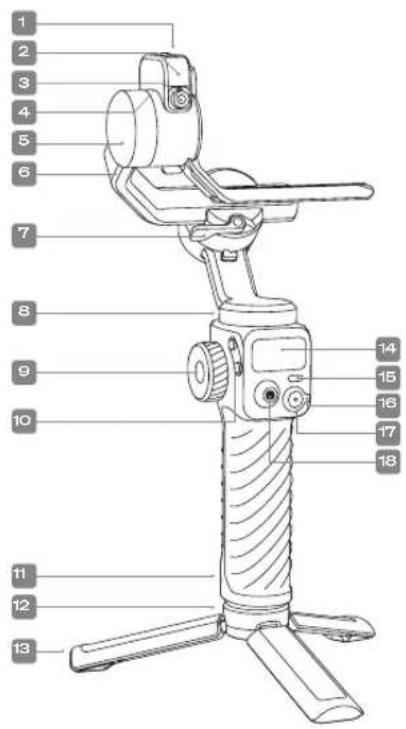
- Aan/uit-schakelaar van Al Tracker
- Invullicht (CCT)
- Al Tracker-visiesensor
- AI Tracker-montagepoort (USB-C)
- Kantelmotor
- Rol-arm
- Vergrendeling van rol-arm
-
Panmotor
-
Bedieningswiel
- A/B-knop
- Handgreep
- 1/4-20 montageschroefdraad
- Statief
- LED-scherm
- M-knop (modus)
- Zoomhendel
- Sluiterknop
- Joystick
Maak kennis met Fluid Pro AI
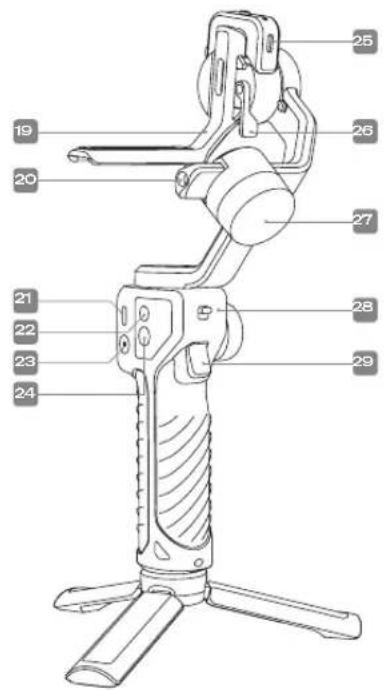
- Camerabeugel
- 1/4-20 montageschroefdraad
- Poort van cardanische stabilisatie (USB-C)
- Positioneringsgat
- Aan/uit-knop
-
1/4-20 montageschroefdraad
-
Omgekeerde oplaadpoort (USB-C)
- Vergrendeling van steun
- Rolmotor
- Panvergrendeling
- Triggerknop
Assen van de cardanische stabilisatie
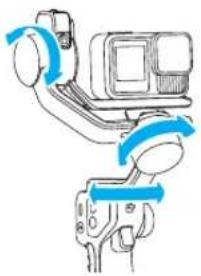
Fluid Pro AI beschikt over 3 motoren die je camera langs de kantel-, draai- en pan-assen draaien. De motoren werken met elkaar samen om je beeldmateriaal stabiel te houden en een verscheidenheid aan gespecialiseerde opnamen vast te leggen.
- De motor voor de kantel-as regelt de beweging omhoog en omlaag van je telefoon of camera.
- De motor van de rol-as houdt de horizon horizontaal door te voorkomen dat je telefoon of camera naar een van beide kanten rolt.
- De motor voor de pan-as draalt je telefoon of camera horizontaal van links naar rechts. Fluid Pro Alken continu volledig 360° pannen om verbluffende panoramafoto's te maken.
Fluid Pro AI is compatibel met mobiele telefoons en alle GoPro-camera's. De camerabeugel kan ook worden gebruikt met sommige compactcamera's waarmee je eenvoudig kunt richten en foto's kunt maken. Fluid Pro AI kan het gewicht van je apparaal, plus accessoires, ondersleunen tot een totaal van 400 g.
Draadloze bediening is beschikbaar voor mobiele telefoons en GoPro-camera's HERO13 Black, HERO12 Black, HERO11 Black, HERO10 Black en HERO9 Black.
Opladen
Laad je Fluid Pro AI op voordat je deze voor de eerste keer gebruikt.
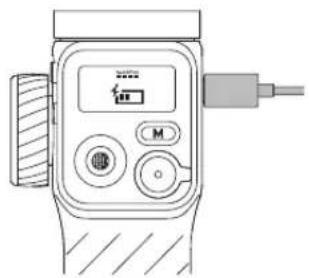
- Sluit de meegeleverde USB-C-oplaadkabel aan op de oplaadpoort van de cardanische stabilisatie, boven de aan/uit-knop.
- Sluit het andere einde van de kabel aan op een USB-voedingsbron. Een 5V-2A USB-oplader wordt aanbevolen (nlet meegeleverd).
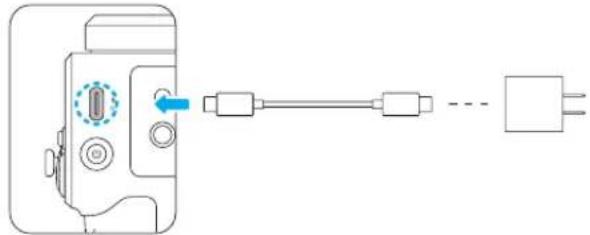
Je kunt de oplaadstatus op het LED-scherm zien. Het duurt ongeveer 3 uur om de accu volledig op te laden. De cardanische stabilisatie werkt tot 18 uur indien volledig opgeladen, tot 11 uur wanneer je ook de Al Tracker gebruikt en tot 6 uur wanneer je tegelijk de cardanische stabilisatie, Al Tracker en het invullicht op volle sterkte gebruikt.
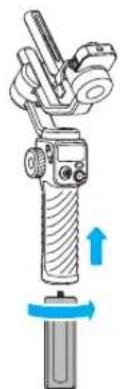
- Bevestig het statief aan de voet van de cardanische stabilisatie.
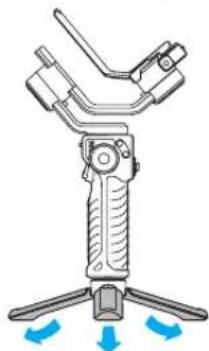
- Open de poten en plaats de cardanische stabilisatie op een vlakke, stabiele ondergrond.
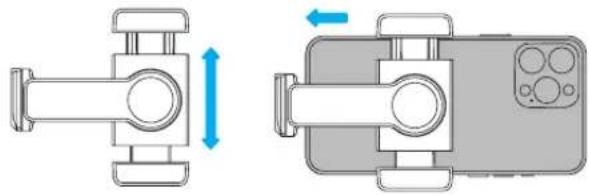
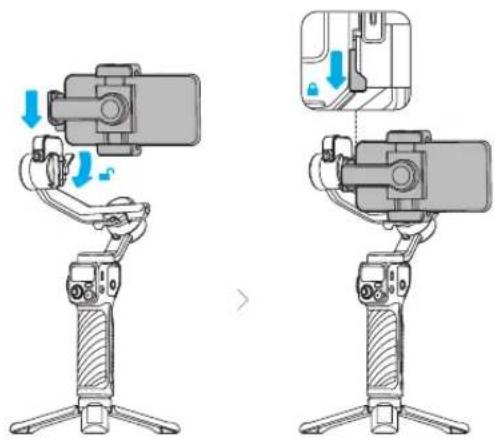
Steek je telefoon in de klem met de camera van je telefoon in de richting die op de klem is aangegeven (het scherm van je telefoon mag niet worden geblokkeerd door de klem). Zorg ervoor dat je camera stevig tegen het rubberen kussen aan de onderkant van de klem rust.
- Ontgrendel de vergrendeling van de steun (op de kantelmotor).
- Schuif de telefoonklem in de cardanische stabilisatie.
- Maak de vergrendeling vast om de klem op zijn plaats te vergrendelen.
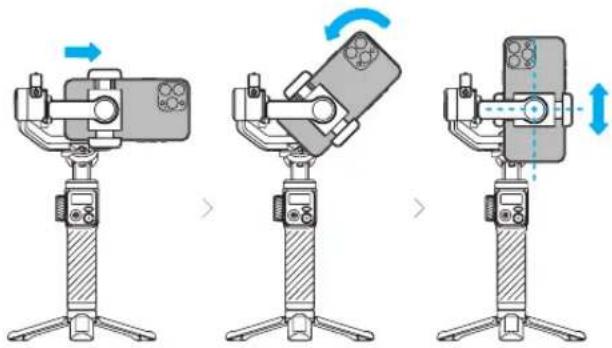
De telefoon naar de staande modus draaien
- Schulf je telefoon weg van het rubberen kussen aan de onderkant van de klem.
- Draal de klem 90° linksom naar de verticale stand.
Stock de 1/4-20 bevestigingsschroef door de sleuf in de camerabeugel en gebruik deze om je GoPro of compactcamera te bevestigen. Zorg ervoor dat de modusknop van de GoPro-camera van de kantelmotor af is gericht.
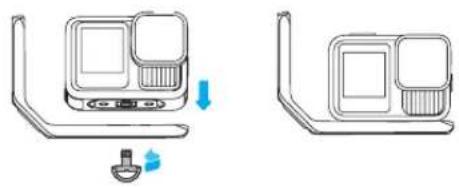
Let op: gebruik de adapter voor het bevestigingsplaatje als je GoPro-camera geen 1/4-20-schroefdraad heeft.
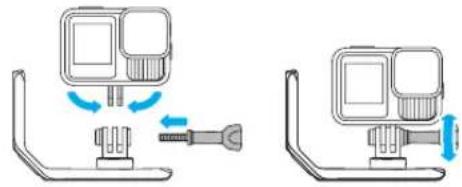
- Ontgrendel de vergrendeling van de steun (op de kantelmotor).
- Schulf de steun in de cardanische stabilisatie.
- Draal de vergrendeling vast om de steun op zijn plaats vast te zetten. Zie de evenwichtinstructies voor meer informatie over het plaatsen van de steun.
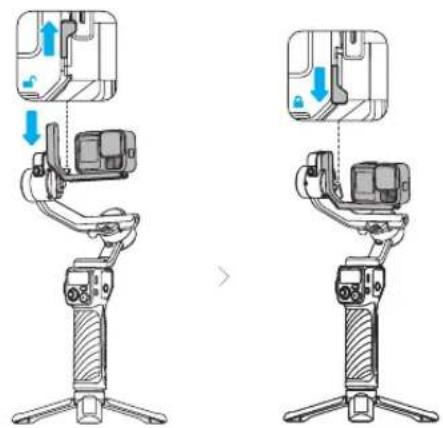
- Bevestig je GoPro-camera aan de beugel met behulp van de adapter voor het bevestigingsplaatje. Het bevestigingsplaatje moet worden gebruikt om een goed evenwicht te garanderen.
- Draai de beugel 90° rechtsom en schuif deze in de cardanische stabilisatie.
- Draai de vergrendeling vast om de steun op zijn plaats vast te zetten.
Zie de evenwichtinstructies voor meer informatie over het plaatsen van de steun.
Let op: compactcamera's kunnen vanwege de grootte en het evenwicht niet in staande stand worden gebruikt.
Je cardanische stabilisatie moet goed in evenwicht zijn voordat je deze kunt gebruiken. De stappen zijn hetzelfde, ongeacht of je je telefoon of camera hebt aangesloten. Zorg ervoor dat je cardanische stabilisatie is uitgeschakeld voordat je deze in evenwicht brengt.
De rol-as in evenwicht brengen
- Maak de vergrendeling van de steun los (op de kantelmotor).
- Schuif de rol-arm naar links of rechts tot je telefoon of camera in evenwicht is. Pas de positie van de 1/4-20 schroef aan langs de sleuf in de montagebeugel als je camera naar één kant blijft vallen.
- Zet de rolvergrendeling vast zodra je telefoon of camera helemaal recht staat.
De verticale kanteling in evenwicht brengen
- Ontgrendel de vergrendeling van de steun (op de kantelmotor).
- Draai je telefoon of camera tot de lens naar boven wijst.
- Als je telefoon of camera gemakkelijk naar voren of naar achteren kan worden gedraaid, schuif de montagebeugel dan omhoog of omlaag tot de cameralens horizontaal staat en zichzelf omhoog richt.
- Zet de beugelvergrendeling vast zodra je telefoon of camera plat ligt.
Zorg ervoor dat je cardanische stabilisatie in evenwicht is en dat de pan- on rolvergrendelingen zijn ontgrendeld voordat je de cardanische stabilisatie inschakelt.
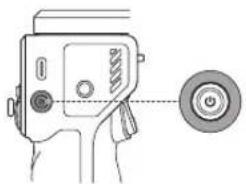
- 3 seconden ingedrukt houden: in- of uitschakelen
- Tweemaal drukken: slaapstand inschakelen
- Nog een keer drukken: de cardanische stabilisatie activeren
- Houd de M-knop (modus) ingedrukt om het submenu op het LED-scherm te openen.
- Druk op de A-knop (naast het bedieningswiel) om de koppelmodus te openen.
- Gebruik de joystick om [PAIR] te selecteren om een koppeling tot stand te brengen of [UNPAIR] om de koppeling te verbreken.
- Druk op de M-knop (modus) om je keuze te bevestigen.
Je telefoon koppelen via Bluetooth
- Ga met de cardanische stabilisatie aan naar de Bluetooth-instellingen op je telefoon en selecteer GoPro Fluid Pro AI in de lijst met apparaten.
- Volg de instructies op het scherm om je camera te koppelen.
- Een vast oplichtend pictogram op het LED-scherm van de cardanische stabilisatie geeft aan dat het koppelen is gelukt.
- Houd de M-knop (modus) ingedrukt om het koppelscherm te sluiten.
PRO-TIP: je kunt ook een koppeling tot stand brengen via de GoPro Fluid-app. Er wordt dan automatisch naar je cardanische stabilisatie gezocht.
Je GoPro-camera via Bluetooth koppelen
- Veeg omlaag op het scherm aan de achterkant van je GoPro om het Dashboard te openen en veeg vervolgens naar links.
- Tik op Pair Device (Apparaat koppelen). De GoPro begint automatisch te zoeken naar compatibele apparaten.
- Je GoPro vindt alle beschikbare apparaten. Tik op Fluid Pro AI om het koppelen te starten.
- Een vast oplichtend pictogram op het LED-scherm van de cardanische stabilisatie geeft aan dat het koppelen is gelukt.
Verbinding maken via Bluetooth
Let op: het koppelproces voor jouw GoPro kan hiervan afwijken. Raadpleeg de gebruikershandleiding van je camera voor volledige koppelinstructies.
Bluetooth-verbindingen opnieuw instellen
Als de cardanische stabilisatie niet wordt weergegeven in de lijst met beschikbare apparaten of eerder met een ander apparaat is gekoppeld, wis de Bluetooth-verbinding dan voordat je opnieuw probeert om een koppeling tot stand te brengen.
- Houd de M-knop 5 seconden ingedrukt.
- Duw de zoomhendel omhoog terwijl je de M-knop ingedrukt houdt.
- Een pictogram ✗ geeft aan dat alle eerdere koppelingen zijn gewist. Je kunt nu proberen om een koppeling met een nieuw apparaat tot stand te brengen.
Hoe wordt Fluid Pro AI gebruikt? Hoe wordt Fluid Pro AI gebruikt?
KNOPPEN + POORTEN
Aan/uit-knop
- 3 seconden ingedrukt houden: je cardanische stabilisatie aan-/uitzetten
- Eén keer drukken als je cardanische stabilisatie is ingeschakeld: je cardanische stabilisatie activeren
- Een keer drukken als je cardanische stabilisatie is uitgeschakeld: het laadniveau van de accu controleren of het opladen van je apparaat starten
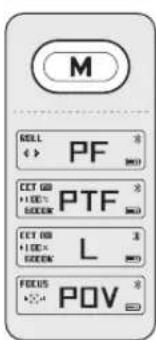
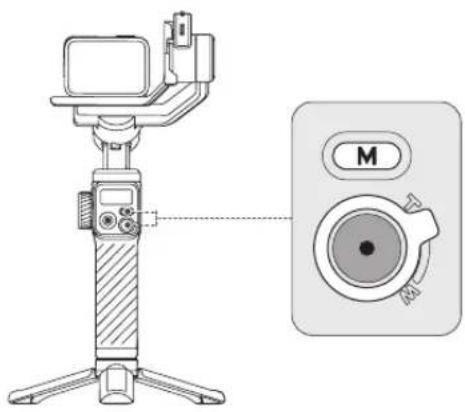
- Eén keer drukken: schakelen tussen modi
- Twee keer drukken: Al-tracering onderbreken/hervatten
- Drie keer drukken: overschakelen naar de modus Inception (Start)
- Vijf keer drukken: automatische kalibratie (te gebruiken wanneer cardanische stabilisatie op het statief is gemonteerd met het statief op een vlakke, horizontale ondergrond)
- Indrukken en vasthouden: het submenu op het LED-scherm openen
- Ingedrukt houden met de zoomhendel omhoog: Bluetooth-verbindingen wissen
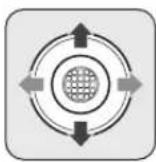
Joystick
- Omhoog/omlaag duwen: omhoog/omlaag kantelen
- Naar links/rechts duwen: naar links/rechts pannen
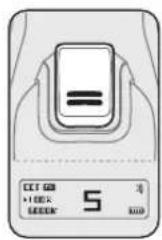
Triggerknop
- Twee keer tikken: cardanische stabilisatie opnieuw centreren
- Drie keer tikken: de positie van de panmotor 180° draalen
- Vier keer tikken: de rolmotor en de arm weg bewegen om groothoekopnamen te kunnen maken
- Indrukken en vasthouden: overschakelen naar de S-modus (sport)
- Eón keer tikkken, daarna drukken en vasthouden: tijdelijk overschakelen naar de L-modus (All Lock – Alles vergrendelen) (laat de trigger los om terug te keren naar de oorspronkelijke modus)
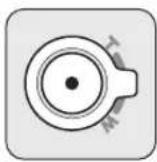
Voor alle functies van de zoomknop/sluiterknop is een Bluetooth-verbinding met je telefoon of GoPro-camera vereist.
Zoomhendel
Hendel omhoog/omlaag: in /uitzoomen*
Sluiterknop
- Half indrukken: automatisch scherpstellen ^®
- Eén keer drukken: video-opname starten of stoppen of een foto maken
- Twee keer drukken: schakelen tussen videoen fotomodus
- Drie keer drukken: schakelen tussen de camera aan de voor- en achterzijde van je telefoon*
*Beschikbaar op telefoons bij gebruik van de GoPro Fluid-app
Hoe wordt Fluid Pro AI gebruikt?
text_image
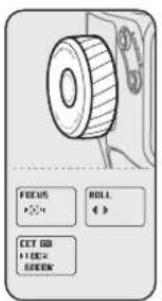
FOCUS HOLL CET GO GREENBedieningswiel
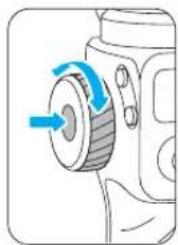
Het bedieningswiel is multifunctioneel: het is zowel een bedieningswiel als een bedieningsknop. Druk op het wiel om een functie te selecteren en rol met het wiel om aanpassingen aan te brengen.
Scherpstellen + rolrotatie
Twee keer op het wiel drukken: schakelen tussen scherpstellen, rol-rotatie en lichtinstellingen. De huidige instelling wordt weergegeven op het LED-scherm.
Let op: hoewel je naar de lichtinstellingen kunt gaan, moet je toch het wiel ingedrukt houden om het licht in en uit te schakelen.
Invullicht regelen
- Het wiel ingedrukt houden: het invullicht aan-/uitzetten
- Eén keer op het wiel drukken: schakelen tussen helderheid en kleurtemperatuurregeling

WAARSCHUWING: raak de AI Tracker-module niet aan tijdens continu gebruik van het invullicht. Nadat je het lampje hebt uitgeschakeld, wacht je tot de module is afgekoeld voordat je deze aanraakt.
Hoe wordt Fluid Pro AI gebruikt?
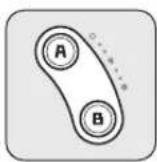
A-B-knop
Stel het begin- en eindpunt in voor volgopnamen of timelapse-beelden langs een bepaald pad.
Let op: deze functie moet apart worden gebruikt van de functie Time Lapse (Timelapse) in de GoPro Fluid-app.
- Instelpositie A: gebruik de joystick om de camera op het beginpunt te richten. Houd de A-knop ingedrukt. Een korte pieptoon geeft aan dat scherpstelling heeft plaatsgevonden.
- Instelpositie B: gebruik de joystick om de camera op het eindpunt te richten. Houd de B-knop ingedrukt om in te stellen. Een korte pieptoon bevestigt de instelling.
- A-B-beweging: druk op de A-knop om de camera terug te zetten naar positie A. Druk twee keer op de B-knop. De cardanische stabilisatie volgt de camera met een constante snelheid van punt A naar punt B.
- B A beweging: druk op de B-knop om de camera terug te zetten naar positie B. Druk twee keer op de A-knop. De cardanische stabilisatie volgt de camera met een constante snelheid van punt B naar punt A.
PRO-TIP: de standaardvolgtijd is 1 minuut. Dit kan worden aangepast in de GoPro Fluid-app.
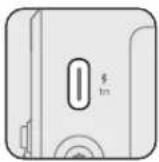
Oplaadpoort van cardanische stabilisatie (USB-C) Sluit een voedingsbron aan om je cardanische stabilisatie op te laden.
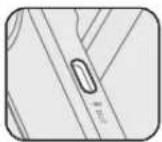
Omgekeerde oplaadpoort (USB-C)
Kan worden gebruikt om je telefoon, GoPro of een ander USB-C-apparaat op te laden.
Hoe wordt Fluid Pro AI gebruikt? Hoe wordt Fluid Pro AI gebruikt?
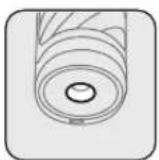

1/4-20 montageschroefdraad
De 1/4-20 montageschroefdraad aan de onderkant van de cardanische stabilisatie kan worden gebruikt om deze te bevestigen aan het meegeleverde staticf, de verlengstokken en andere standaard 1/4-20 bevestigingen.
De 1/4-20 bevestigingsdraden op de rol-arm en de zijkant van de handgreep kunnen worden gebruikt om microfoons, extra lampen en andere accessoires te bevestigen.
BEWEGINGSMODI VAN DE CARDANISCHE STABILISATIE
Fluid Pro AI beschikt over professionele bewegingsmodi voor de cardanische stabilisatie waarmee je eenvoudig ongeloolijke bioscoopopnamen kunt maken. Druk op de M-loets om door de optics te bladeren.
| De cardanische-stabilisatiemodus | Omschrijving | Actie van de cardanische stabilisatie |
Pan Follow (Volgen met pannen) (PF) | Volgt je acties op de pan-as. | Hiermee kun je je camera soopel van links naar rechts pannen, Kantel- en rolfuncties blijven stabiel tijdens je opname. |
Pan and Tilt Follow (Volgen met pannen en kantelen) (PTF)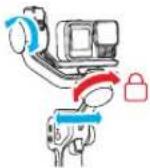 | Volgt je acties op de pan- en kantel-as. | Hiermee kun je vlociend pannen (links/rechts) en kantelen (omhoog/ornleag) met meer dynamische controle over de compositie. Rollen is vergrendeld zodat de horizon recht blijft. |
| De cardanische-stabilisatiemodus | Omschrijving | Actie van de cardanische stabilisatie |
Point of View (Gezichtspunt) (POV)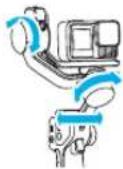 | Volgt je acties op alle assen. | Volgt soepel je bewegingen in alle richtingen. Ideaal voor het vastleggen van meeslepende beelden van een first-person gezichtspunt. |
All Lock (Alles vergrendelen) (L)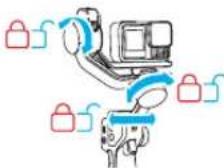 | Activeort elke as naar behoefte om je camera op zijn plaats te houden. | Houdt je camera op zijn plaats en stabiel, zelfs als de cardanische stabilisatie tijdens het opnemen pant, kantelt of rolt. |
Sport Mode (Sportmodus) (S)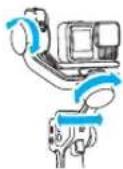 | Verhoogt de snelheid van de cardanische stabilisatie op alle assen. | Dankzij de hogere volgsnelheid is deze modus ideaal om bewegende onderwerpen vast te leggen en snelle actiefoto's te maken. |
Hoe wordt Fluid Pro AI gebruikt?
| De cardanische-stabilisatiemodus | Omschrijving | Actie van de cardanische stabilisatie |
Inception Mode(Startmodus) (ICP)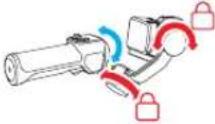 | Maakt oneindig draalen (360°) op de pan-as mogelijk terwijl de cardanische stabilisatie horizontaal wordt gehouden. | Ideaal voor artistieke foto's, verhalen van bioscoopkwaliteit of wanneer je een dramatische verandering van perspectief will.Druk cenmaal op de M-toels of twee keer op de trigger om de cardanische stabilisatie opnieuw te centeren tijdens het opnemen in deze modus. |
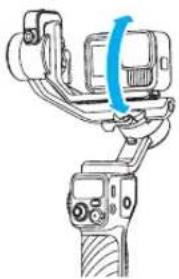
HANDMATIGE KANTELING AANPASSEN
De kantelhoek van je camera kan met de hand worden aangepast. Kantel je camera in de gewenste hoek en houd deze 2 seconden in die positie. Je camera wordt in die hoek vastgezet.
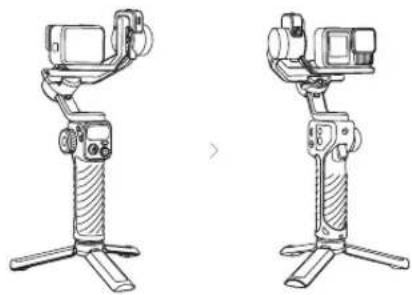
Modus voor ultragroothoek
In de normale opnamemodus kan de cardanische stabilisatie soms zeif in ultragroothoekopnamen verschijnen. Tik 4 keer op de trigger voor de modus voor ultragroothoek. Hierdoor wordt de camera omgedraaid, zodat alle cardanische stabilisatie onderdelen zich achter de lens bevinden en buiten de opname vallen.
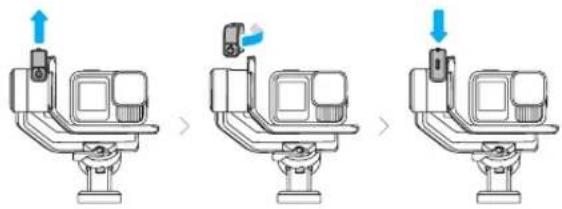
Sluit de AI Tracker aan op de USB-C-poort van de motor voor de kantel-as.
De tracker kan in beide richtingen worden gemonteerd, afhankelijk van de vraag of je opnamen van voren of achteren wilt maken.
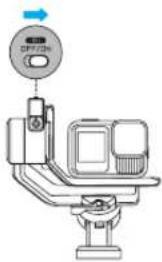
Gebruik de schakelaar op de Al Tracker om deze functie in te schakelen. Het lampje knippert twee keer om je te laten weten dat het klaar is voor actie.
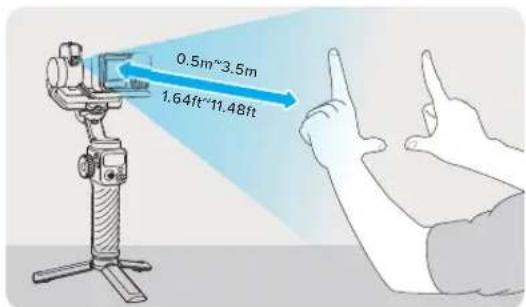
Met de Al Tracker kun je met handgebaren je volgopnamen starten, stoppen en verlijnen. De functie detecteert gebaren op een afstand van 0,5 m \~ 3,5 m en volgt objecten op 0,5 m \~ 5 m afstand.
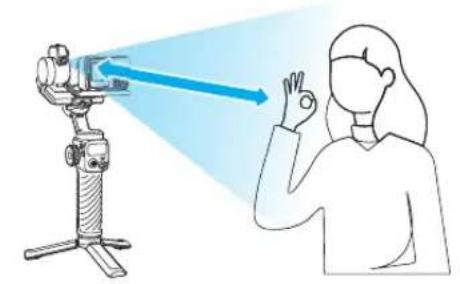
AI-volgen starten AI-volgen stoppen
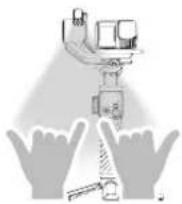
Starten/stoppen met opnemen Foto maken (apparaat moet via Bluetooth zijn verbonden)
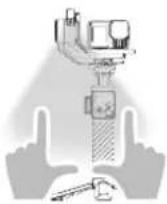
Aangepaste compositie
(Stappen: 1. ↓ ↓ 2. Verplaats jezelf in frame 3. ↓ ↓ )
Al Tracking De display van de cardanische stabilisatie
AANGEPASTE COMPOSITIE
De tracker houdt je standaard gecentreerd in je opname, maar je kunt de compositie aanpassen met handgebaren.
- Controleer of de AI Tracker is ingeschakeld (indicatielampje brandt groen).
- Maak de beweging voor Aangepaste compositie naar de tracker. De indicator knippert snel groen.
- Blijf binnen het bereik van de tracker en ga naar de gewenste positie.
- Herhaal de beweging om je nieuwe positie te bevestigen en te vergrendelen.
Het CCT-invullicht kan worden bediend met het regelwiel. Houd het wiel ingedrukt om de lamp aan of uit te zelten. Zodra de lamp is ingeschakeld, kun je deze aanpassen met behulp van het wiel. Druk op het wiel om te schakelen tussen de helderhelds- en de kleurtemperatuurregeling (de kleurtemperatuur kan worden ingesteld tussen 2700K en 6500K).
WAARSCHUWING: raak de AI Tracker-module niet aan tijdens continu gebruik van het invullicht. Nadat je het lampje hebt uitgeschakeld, wacht je tot de module is afgekoeld voordat je deze aanraakt.
text_image
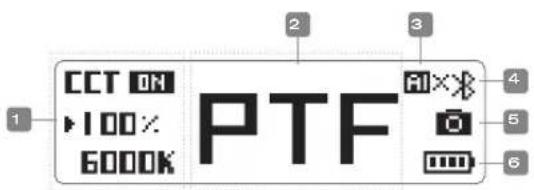
CCT ON 100% 6000K PTF AI O 6 1 2 3 4 5 6- INSTELLINGEN VAN HET BEDIENINGSWIEL
ROLL
◀ ▷
Bediening van de rol-as
·100%
Helderheid van het invullicht
FOCUS
Bediening van scherpstellen
6000K
Kleurtemperatuur
- HUIDIGE CARDANISCHE STABILISATIE-MODUS
PF
Volgen met pannen
L
Alles vergrendelen
5
Sport
PTF
Volgen met pannen en kantelen
POV
Alles volgen
ICP
Start
- STATUS VAN AI TRACKER

Tracker is actief
- TELEFOONVERBINDING

MetBluetoothverbonden

Verbinding met Bluetooth verbroken
- GOPRO-CAMERAVERBINDING

MetBluetoothverbonden

Verbinding met Bluetooth verbroken
- LAADNIVEAU VAN DE ACCU
B
Huidig niveau

Accu bijna leeg

Opladen
De display van de cardanische stabilisatie
| AANVULLENDE WAARSCHUWINGEN | |
| Stand-by | |
| SLEEP | Cardanische stabilisatie bevindt zich in de stand-bymodus |
| Vergrendeling van de pan-as | |
| UNLOCK THE LATCH | Pammotor moet ontgrendeld zijn |
| Foutberichten | |
| ERROR 01 | Firmwarefout |
| ERROR 02 | Gyroscoopfout |
| ERROR 03 | Niet in evenwicht/motor ontgrendelen/overbelasting (kan worden veroorzaakt door externe storing) |
| ERROR 03-m1 | Kantelmotor moet ontgrendeld zijn |
| ERROR 03-m2 | Rolmotor moet ontgrendeld zijn |
| ERROR 03-m3 | Pammotor moet ontgrendeld zijn |
| A-B-beweging | |
| O+ AO---→A | Beweeg naar positie A vanaf de huidige positie |
| O+ BO---→B | Beweeg naar positie B vanaf de huidige positie |
De display van de cardanische stabilisatie
| Automatische kalibratie | |
| [CXBT] | Bezig met kalibreren |
 | |
| Software-update | |
 | Software wordt bijgewerkt |
| UPDRTING... | |
| Afstelling van motorkoppel | |
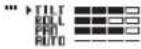 | Niveaus van motorkoppelKnipperende AUTO-balken geven aan dat de motoren op dat moment automatisch worden aangepast. De balken stoppen met knipperen wanneer het aanpassen is voltooid. |
| Fijnafstelling van de motorhoek | |
 | Huidige hoekafstelling van elke motor |
| Snelheidsniveau volgen | |
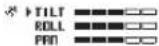 | Huidige volgsnelheid van elke motor |
De GoPro Fluid-app
DOWNLOADS
Scan de QR-code of download de GoPro Fluid-app in de Apple App Store of Google Play.



JE TELEFOON VERBINDEN
- Bevestig je telefoon aan de cardanische stabilisatie en schakel de cardanische stabilisatie in.
- Schakel Bluetooth in op je telefoon.
- Open de GoPro Fluid-app en volg de instructies op het scherm om verbinding te maken.
FUNCTIES VAN DE FLUID-APP
| [1246] | Geavanceerde opname-instellingen | Voor het handmatig instellen van de slutertijd, ISO en belichtingscompensatiewaarde. |
| [14860] | Resolutie en framesnelheid | Stel de videoresolutie en videoframesnelheid in. |
| [WYST] | Lichtinstellingen | Pas de lichtinstellingen aan. |
| [1559] | Algemene instellingen | Stel de parameters voor de cardanische stabilisatie en camera in en bekijk de informatie over de cardanische stabilisatie. |
| [17W54] | Schakelaar voor zoomen/scherpstellen | Kies of je de zoomhendel wilt gebruiken om zoomen of scherpstellen te regelen. Je stelt dit in door op Settings (Instellingen) te tikken. Blader omlaag en selecteer Seamloss Zoom (Naadloos zoomen). Sluit het venster en tik op het pictogram Z om te schakelen tussen zoomen en scherpstellen. |

De GoPro Fluid-app
FUNCTIES VAN DE FLUID-APP
| Voor het op afstand volgen van onderwerpen en het bedienen van de sluiter. | |
| PRO-TIP: je kunt ook slepen om objecten op het app-scherm te selecteren en te volgen. | |
| Momentsjablonen | Gebruik momentsjablonen om je verhaal met speciale effecten on voorgeprogrammeerde camerabewegingen te vertellen. |
Fluid Pro AI als powerbank gebruiken
Je telefoon of camera opladen
- Sluit je telefoon, GoPro-camera of een ander compatibel apparaat aan op de poort voor omgekeerd opladen aan de achterkant van de AI Tracking-module.
- Druk op de aan/uit-knop om het opladen te starten als je cardanische stabilisatie is uitgeschakeld. Het opladen wordt automatisch gestart als je cardanische stabilisatie al is ingeschakeld.
Let op: het gebruik van Fluid Pro AI om je telefoon of GoPro camera op te laden, vermindert de gebruiksduur van de cardanische stabilisatie.
Automatische kalibratie + software-updates
AUTOMATISCHE K ALIBRATIE
Gebruik Auto Calibration (Automatische kalibratie) om stabilisatie- en volgproblemen op te lossen.
-
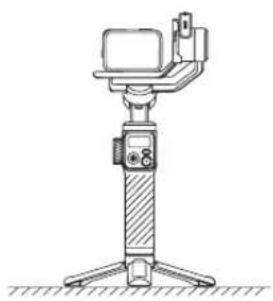
Schakel je cardanische stabilisatie in en leg deze op een harde, vlakke ondergrond.
-
Tik twee keer op de trigger.
-
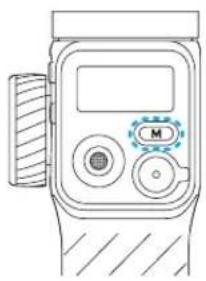
Druk vijf keer op de M toets. Je cardanische stabilisatie begint zichzelf te kalibreren.
-
Je cardanische stabilisatie piept één keer nadat de kalibratie is voltooid.
De GoPro Fluid-app laat je weten of er een software-update beschikbaar is en vertelt je hoe je deze moet installeren. Zorg ervoor dat de accu van je cardanische stabilisatie minimaal voor 25% is opgeladen voordat je de software bijwerkt,
Veiligheidsrichtlijnen
Het normale bereik van de bedrijfstemperatuur van de Fluid Pro AI is -10 °C tot 45 °C. De camera wordt uitgeschakeld als deze te warm wordt. Laat de camera afkoelen voordat je deze opnieuw gebruikt.
De camera wordt ook uitgeschakeld als deze wordt gebruikt op een manier die schade aan de motoren kan veroorzaken.
Informatie inzake regelgeving
Voor meer informatie over de certificeringen per land raadpleeg je de belangrijke productinformatie en veiligheidsinstructies die met de cardanische stabilisatie zijn meegeleverd.
Het Bluetooth-merk en de Bluetooth-logo's zijn geregistreerde handelsmerken van Bluetooth SIG, Inc. en voor het gebruik van dergelijke handelsmerken is een licente verkregen.