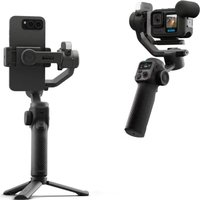
Fluid Pro AI - Stativ GOPRO - Kostenlose Bedienungsanleitung
Finden Sie kostenlos die Bedienungsanleitung des Geräts Fluid Pro AI GOPRO als PDF.


Benutzerfragen zu Fluid Pro AI GOPRO
0 Frage zu diesem Gerät. Beantworten Sie die, die Sie kennen, oder stellen Sie Ihre eigene.
Eine neue Frage zu diesem Gerät stellen
Laden Sie die Anleitung für Ihr Stativ kostenlos im PDF-Format! Finden Sie Ihr Handbuch Fluid Pro AI - GOPRO und nehmen Sie Ihr elektronisches Gerät wieder in die Hand. Auf dieser Seite sind alle Dokumente veröffentlicht, die für die Verwendung Ihres Geräts notwendig sind. Fluid Pro AI von der Marke GOPRO.
BEDIENUNGSANLEITUNG Fluid Pro AI GOPRO
COMMANDES GESTUELLES
- MODE DE STABILISATEUR ACTUEL
| Im Lieferumfang enthalten 69 | |
| Das ist der Fluid Pro KI 70 | |
| Informationen zu Gimbal-Achsen 72 | |
| Kompatibilität 72 | |
| Aufladen 73 | |
| Gimbal einrichten 74 | |
| Smartphone anbringen 75 | |
| Kamera befestigen 76 | |
| Gimbal ausbalancieren 79 | |
| Ein- und Ausschalten 80 | |
| Verbindung über Bluetooth herstellen 80 | |
| So verwendest du Fluid Pro KI 81 | |
| Tasten und Anschlüsse 81 | |
| Gimbal-Bewegungsmodi 86 | |
| Neigung manuell anpassen | 87 |
| Ultraweitwinkel-Modus | 88 |
| KI-Tracking | 89 |
| Befestigen und Einrichten | 89 |
| Gestensteuerung | 90 |
| Individuelle Komposition 91 | |
| Das Fülllicht | 91 |
| Das Gimbal-Display | 92 |
| Die GoPro Fluid App | 95 |
| Fluid Pro AI als Powerbank verwenden | 96 |
| Automatische Kalibrierung und Software-Updates | 97 |
| Sicherheitsrichtlinien | 98 |
| Gesetzliche Informationen 98 | |
Im Lieferumfang enthalten
| Gimbal | KI-Tracker | Stativbeine |
| Kamerahalterung | Telefonklemme | Adapter für Befestigungsösen |
| Flügelschraube | USB-C-Ladekabel für Gimbal | USB-C-Ladekabel |
Transport-Case
Das ist der Fluid Pro KI
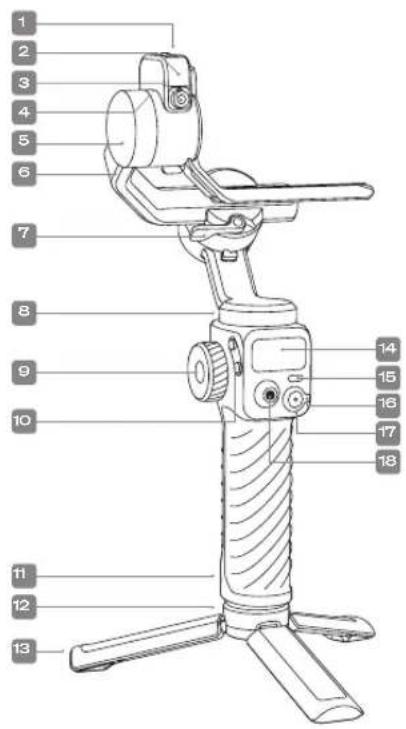
- Ein-/Aus-Schalter für KI-Tracker
- Fülllicht (CCT)
- Bildsensor KI-Tracker
- Befestigungsanschluss (USB-C) KI-Tracker
- Neigungsmotor
- Überrollarm
- Überrollarmverriegelung
- Schwenkmotor
-
Einstellrad
-
A/B-Taste
- Griff
- 1/4-20-Gewinde für Halterungen
- Stativbeine
- LED-Display
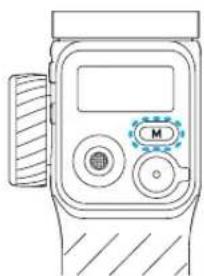
- Taste „M“ (Modus)
- Zoom-Hebel
- Auslöser
- Joystick
Das ist der Fluid Pro KI
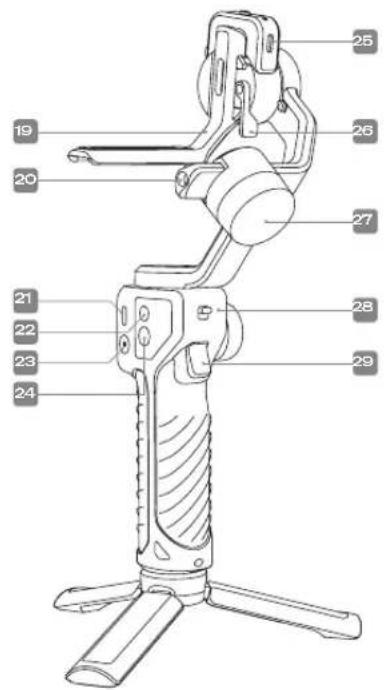
- Kamerahalterung
- 1/4-20-Gewinde für Halterungen
- Gimbal-Ladeanschluss (USB-C)
- Positionierungsbohrung
- Power-Taste
-
1/4-20-Gewinde für Halterungen
-
Reverse-Charging-Anschluss (USB-C)
- Klammerverriegelung
- Rollmotor
- Schwenksperre
- Auslösertaste
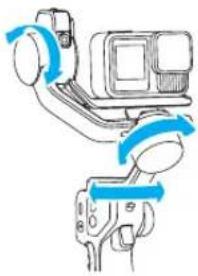
Informationen zu Gimbal-Achsen
Fluid Pro KI verfügt über drei Motoren, die die Kamera entlang der Neigungs-, Roll- und Schwenkachsen drehen. Gemeinsam sorgen die Motoren für ruhige Aufnahmen und ermöglichen eine Vielzahl spezieller Aufnahmen.
- Der Neigungsachsenmotor steuert die Auf- und Abbewegung deines Smartphones oder deiner Kamera.
- Der Rollachsenmotor stellt sicher, dass der Horizont gerade bleibt, indem er verhindert, dass dein Smartphone oder deine Kamera zur Seite kippt.
- Der Schwenkachsenmotor dreht dein Smartphone oder deine Kamera horizontal von einer Seite zur anderen. Fluid Pro KI kann kontinuierlich um volle 360 Grad schwenken, um fantastische Panoramaufnahmen zu erstellen.
Fluid Pro KI ist mit Mobiltelefonen und allen GoPro Kameras kompatibel. Die Kamerahalterung kann auch mit einigen kompakten Point-and-Shoot-Kameras verwendet werden. Fluid Pro KI kann dein Gerät und Zubehör mit einem Gesamtgewicht von bis zu 400 g tragen.
Die Wireless Control (Funksteuerung) funktioniert mit Mobiltelefonen und den Kameras GoPro HERO13 Black, HERO12 Black, HERO11 Black, HERO10 Black und HERO9 Black.
Aufladen
Lade Fluid Pro KI vor der ersten Verwendung vollständig auf.
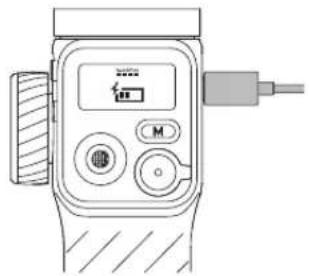
- Schließe das mitgelieferte USB-C-Ladekabel an den Gimbal-Ladeanschluss oberhalb der Power-Taste an.
- Verbinde das andere Ende des Kabels mit einem Computer oder einer anderen USB-Stromquelle. Wir empfehlen die Verwendung eines USB-Ladegeräts mit 5 V-2 A (nicht im Lieferumfang enthalten).
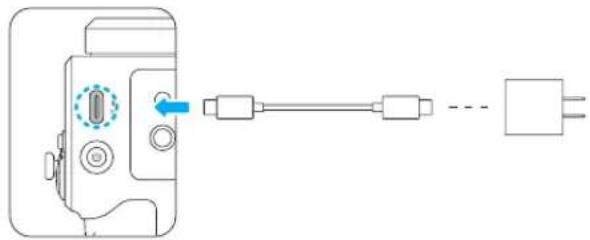
Du kannst den Ledestatus auf dem LED-Display überprüfen. Der komplette Ladevorgang dauert ca. drei Stunden. Dein Gimbal läuft bei voller Akkuladung bis zu 18 Stunden, bei Verwendung des KI-Trackers bis zu elf Stunden und bei gleichzeitiger Verwendung von Gimbal, KI-Tracker und Licht bis zu sechs Stunden.
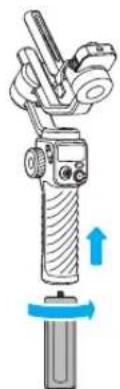
- Befestige das Stativ an der Basis des Gimbal.
- Schalte die Schwenksperre (über der Auslösertaste) nach unten in die entsperrte Position.
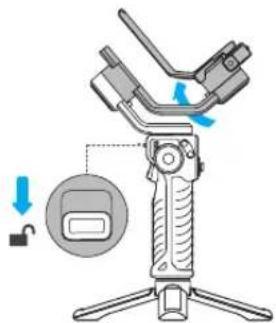
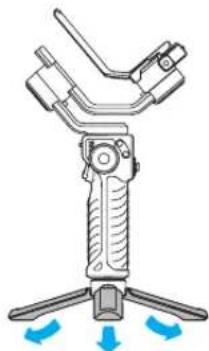
- Öffne die Stativbeine und stelle das Gimbal auf eine flache, stabile Oberfläche.
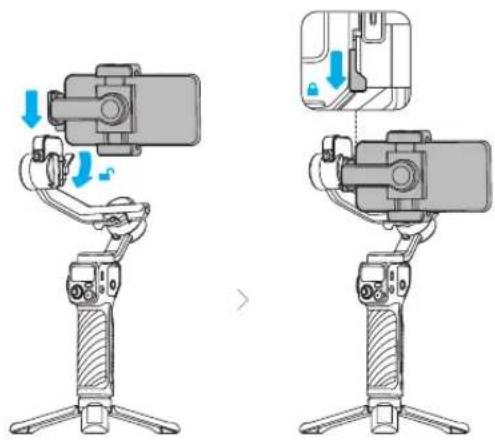
Setze dein Smartphone in die Klemme ein, wobei die Kamera in die auf der Klemme markierte Richtung zeigen sollte (das Display deines Smartphones sollte nicht durch die Klemme verdeckt werden). Achte darauf, dass deine Kamera test auf dem Gummipolster an der Basis der Klemme anliegt.

Installation im Querformat
- Entriegele die Halterung (am Neigungsmotor).
- Schiebe die Telefonklemme in das Gimbal.
- Ziehe die Verriegelung fest, um die Klemme zu fixieren.
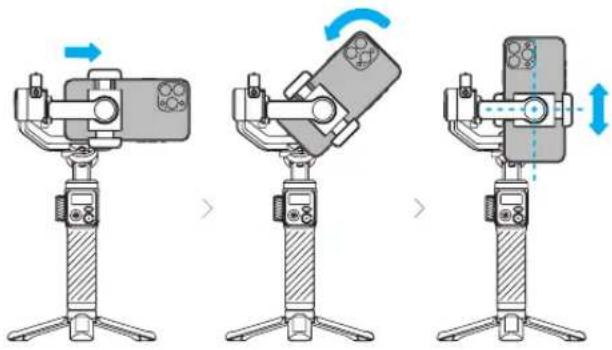
Smartphone in das Hochformat drehen
- Schlebe dein Smartpone vom Gummipolster an der Basis der Klemme weg.
- Drehe die Klemme um 90 Grad gegen den Uhrzeigersinn in die vertikale Position.
Kamera befestigen
Führe die 1/4-20-Befestigungsschraube durch den Schlitz in der Kamerahalterung und befestige damit deine GoPro oder Kompaktkamera. Stelle sicher, dass die Modus-Taste deiner GoPro Kamera vom Neigungsmotor weg zeigt.
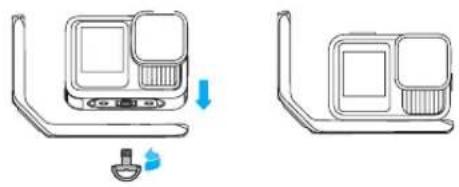
Hinweis: Verwende den Adapter für Befestigungsösen, wenn deine GoPro Kamera kein 1/4-20-Gewinde hat.
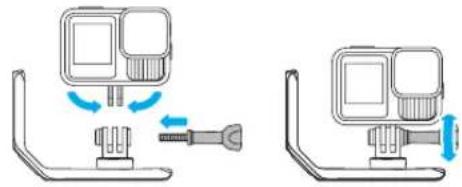
Installation im Querformat
- Entriegele die Halterung (am Neigungsmotor).
- Setze die Kamera in den Rahmen ein.
- Ziehe die Verriegelung fest, um die Halterung zu fixieren.
Weitere Informationen zur Positionierung der Halterung findest du in den Anweisungen zum Ausbalancieren.

- Befestige deine GoPro Kamera mit dem Adapter für Befestigungsösen an der Halterung. Die Befestigungsösen müssen verwendet werden, um die richtige Balance sicherzustellen.
- Drehe die Halterung um 90 Grad im Uhrzeigersinn und schiebe sie in das Gimbal.
- Ziehe die Verriegelung fest, um die Halterung zu fixieren.
Weitere Informationen zur Positionierung der Halterung findest du in den Anweisungen zum Ausbalancieren.
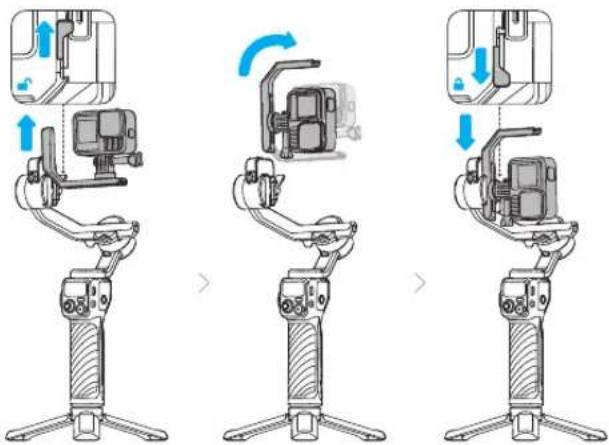
Hinweis: Kompaktkameras können aufgrund der Größe und des Gleichgewichts nicht im Hochformat verwendet werden.
Gimbal einrichten
GIMBAL AUSBALANCIEREN
Dein Gimbal muss richtig ausbalanciert sein, bevor du es verwenden kannst. Die Vorgehensweise ist dieselbe, unabhängig davon, ob du ein Smartphone oder eine Kamera befestigt hast. Stelle sicher, dass dein Gimbal ausgeschaltet ist, bevor du es ausbalancierst.
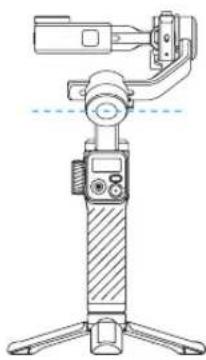
Rollachse ausbalancieren
- Entriegele Rollverriegelung (befindet sich am Rollenmotor).
- Schiebe den Rollarm nach links oder rechts, bis dein Smartphone oder deine Kamera im Gleichgewicht ist. Passo die Position der 1/4-20-Schraube entlang des Schlitzes in der Halterung an, wenn deine Kamera weiterhin zu einer Seite kippt.
- Verriegelö die Rollverriegelung, sobald dein 5martphone oder deine Kamera gerade ausgerichtet ist.
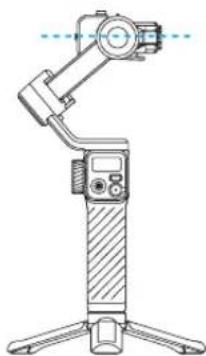
Vertikale Neigung ausbalancieren
- Entriegele die Halterung (am Neigungsmotor).
- Drehe dein Smartphone oder deine Kamera, bis das Objektiv nach oben zeigt.
- Wenn sich dein Smartphone oder deine Kamera leicht nach vorne oder hinten drehen lässt, schiebe die Halterung nach oben oder unten, bis das Kameraobjektiv gerade steht und von alleine nach oben zeigt.
- Schließe die Klammerverriegelung, sobald dein Smartphone oder deine Kamera flach liegt.
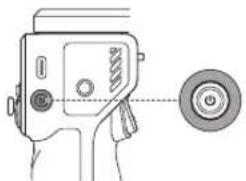
EIN- UND AUSSCHALTEN
Stelle sicher, dass das Gimbal ausbalanciert ist und dass die Schwenk- und Rollverriegelungen entsperrt sind, bevor du das Gimbal einschaltest.
- 3 Sekunden lang gedrückt halten: Ein-/Ausschalten
- Zweimal drücken: In den Ruhemodus wechseln
- Erneut drücken: Das Gimbal aktivieren
Verbindung über Bluetooth herstellen
Bluetooth auf deinem Gimbal einrichten
- Halte die M-Taste (Modus) gedrückt, um das LED-Untermenü aufzurufen.
- Drücke die A-Taste (neben dem Einstellrad), um den Kopplungsmodus zu aktivieren.
- Verwende den Joystick, um [PAIR] (Koppeln) oder [UNPAIR] (Entkoppeln) auszuwählen.
- Drücke die M-Taste (Modus), um deine Auswahl zu bestätigen.
Dein Smartphone über Bluetooth verbinden
- Gehe bei aktiviertem Gimbal zu den Bluetooth-Einstellungen auf deinem Smartphone und wähle „GoPro Fluid Pro KI“ aus der Liste der Geräte aus.
- Folge den Anweisungen auf dem Bildschirm, um die Verbindung herzustellen und die Geräte zu koppeln.
- Auf dem LED-Display erscheint dauernhaft das Symbol und zeigt an, dass die Kopplung erfolgreich war.
- Halte die M-Taste (Modus) gedrückt, um den Kopplungsbildschirm zu verlassen.
PROFITIPP: Du kannst die Verbindung auch über die GoPro Fluid App herstellen. Diese sucht automatisch nach deinem Gimbal.
GoPro Kamera über Bluetooth verbinden
- Wische auf dem hinteren Display deiner GoPro nach unten, um das Dashboard aufzurufen, und wische dann nach links.
- Tippe auf „Gerät koppein“. Deine GoPro beginnt automatisch mit der Suche nach kompatiblen Geräten.
- Deine GoPro zeigt alle verfügbaren Geräte an. Tippe auf „Fluid Pro KI“, um die Kopplung zu starten.
- Auf dem LED-Display erscheint dauerhaft das Symbol und zeigt an, dass die Kopplung erfolgreich war.
Verbindung über Bluetooth herstellen
Hinweis: Der Kopplungsvorgang für deine GoPro kann davon abweichen. Vollständige Anweisungen zum Koppeln findest du im Benutzerhandbuch deiner Kamera.
Bluetooth-Verbindungen zurücksetzen
Wenn das Gimbal nicht in der Liste der verfügbaren Geräte angezeigt wird oder zuvor mit einem anderen Gerät gekoppelt war, lösche die Bluetooth-Verbindungen, bevor du erneut versuchst, eine Verbindung herzustellen.
- Drücke und halte die Power-Taste fünf Sekunden lang gedrückt.
- Halte die M-Taste gedrückt und drücke den Zoom-Hebel nach oben.
- Das Symbol ✗ zeigt an, dass alle vorherigen Kopplungen gelöscht wurden. Du kannst jetzt versuchen, ein neues Gerät zu koppeln.
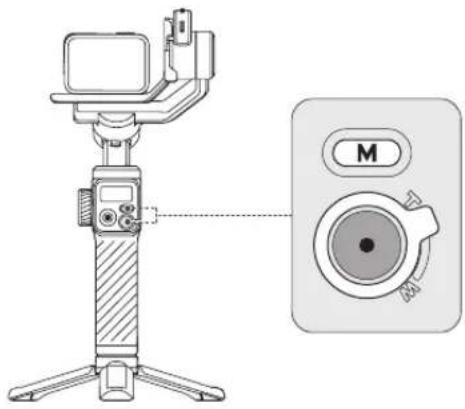
TASTEN UND ANSCHLÜSSE
Power-Taste
- 3 Sekunden lang gedrückt halten: Gimbal ein- und ausschalten
- Einmal drücken, wenn dein Gimbal eingeschaltet ist: Gimbal aktivieren
- Einmal drücken, wenn dein Gimbal ausgeschaltet ist: Akkustand überprüfen oder Ladevorgang starten
So verwendest du Fluid Pro KI So verwendest du Fluid Pro KI
- Einmal drücken: Zwischen Modi wechseln
• Zweimal drücken: KI-Tracking anhalten/fortsetzen - Dreimal drücken: In den Inception-Modus wechseln
- Fünfmal drücken: Automatische Kalibrierung (Verwendung, wenn das Gimbal auf dem Stativ befestigt ist und das Stativ auf einer ebenen Fläche steht)
- Gedrückt halten: Zugriff auf das Untermenü auf dem LED-Display
- Bel nach oben geschobenem Zoom-Hebel gedrückt halten: Bluetooth-Verbindungen löschen
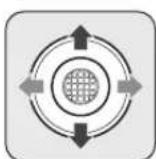
Joystick
- Nach oben/unten drücken: Nach oben/unten neigen
- Nach links/rechts drücken: Nach links/rechts schwenken
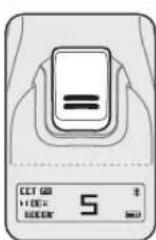
Auslösertaste
- Zweimal tippen: Das Gimbal neu zentrieren
- Dreimal tippen: Schwenkmotorposition um 180 Grad drehen
- Viermal tippen: Den Rollmotor und -arm für Weitwinkelaufnahmen zur Seite schieben
• Gedrückt halten: In den Sport-Modus (S) wechseln - Einmal tippen und dann gedrückt halten: Vorübergehend in den Sperrmodus „All Lock“ (L) wechseln (den Auslöser loslassen, um zum ursprünglichen Modus zurückzukehren)
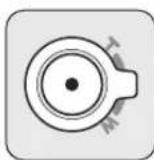
Für alle Funktionen des Zoom-Hebels/Auslösers ist eine Bluetooth-Verbindung mit deinem Smartphone oder deiner GoPro Kamera erforderlich.
Zoom-Hebel
Hebel nach oben/unten: Heranzoomen/ Herauszoomen
Auslöser
- Zur Hälfte gedrückt: Autofokus*
- Einmal drücken: Video- oder Fotoaufnahme starten oder stoppen
- Zweimal drücken: Zwischen Video- und Fotomodi wechseln
- Dreimal drücken: Auf dem Smartphone zwischen der vorderen und der hinteren Kamera wechseln*
* Verfügbar auf Smartphones, wenn die GoPro Fluid App verwendet wird
text_image
FOCUS • ◇◆ ROLL 4 > CCT 600 • LED # SCREENEinstellrad
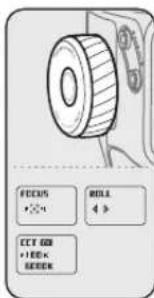
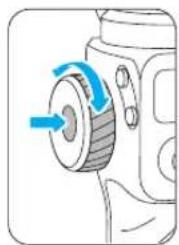
Das Einstellrad ist ein multifunktionales Steuerrad und eine Taste. Drücke das Rad, um eine Funktion auszuwählen, und drehe es, um Anpassungen vorzunehmen.
Fokussteuerung und Rolldrehung
Das Einstellrad zweimal drücken: Wechsle zwischen Fokussteuerung, Rolldrehung und Lichteinstellungen. Die aktuelle Einstellung wird auf dem LED-Display angezeigt.
Hinweis: Auch wenn du zu den Lichteinstellungen wechseln kannst, musst du trotzdem den Regler drücken und halten, um das Licht ein- und auszuschalten.
Fülllichtsteuerung
- Das Einstellrad gedrückt halten: Fülllicht ein- oder ausschalten
- Das Einstellrad einmal drücken: Zwischen Helligkeits- und Farbtemperatursteuerung wechseln

WARNHINWEIS: Achte bei dauerhafter Verwendung des Fülllichts darauf, das KI-Trackermodul nicht zu berühren. Warte nach dem Ausschalten des Lichts, bis das Modul abgekühlt ist, bevor du es berührst.
So verwendest du Fluid Pro KI
Taste „A-B“
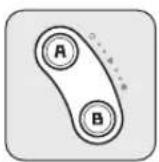
Stelle den Start- und Endpunkt für Track- oder Zeitrafferaufnahmen auf einem bestimmten Pfad ein.
Hinweis: Diese Funktion sollte getrennt von der Zeitraffertfunktion in der GoPro Fluid App verwendet werden.
- Position A einstellen: Richte die Kamera mit dem Joystick auf den Startpunkt. Halte die A-Taste gedrückt. Ein kurzer Signalton bestätigt die Einstellung.
- Position B einstellen: Richte die Kamera mit dem Joystick auf den Endpunkt. Halte die B-Taste gedrückt. Ein kurzer Signalton bestätigt die Einstellung.
- A-B-Bewegung: Drücke die A-Taste, um die Kamera wieder in Position A zu bringen. Drücke zweimal die B-Taste. Das Gimbel verfolgt die Kamera mit konstanter Geschwindigkeit von Punkt A nach Punkt B.
- B-A-Bewegung: Drücke die B-Taste, um die Kamera wieder in Position B zu bringen. Drücke zweimal die A-Taste. Das Gimbal verfolgt die Kamera mit konstanter Geschwindigkeit von Punkt B nach Punkt A.
PROFITIPP: Die standardmäßige Tracking Zeit beträgt 1 Minute. Dies kann in der GoPro Fluid App angepasst werden.
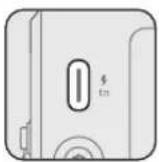
Gimbal-Ladeanschluss (USB-C)
Verbinde ihn mit einer Stromquelle, um dein Gimbal aufzuladen.
So verwendest du Fluid Pro KI
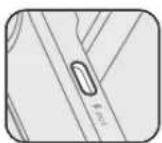
Reverse-Charging-Anschluss (USB-C)
Kann zum Aufladen deines Smartphones, deiner GoPro oder anderer USB C Geräte verwendet werden.
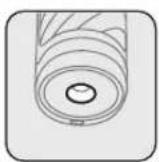
1/4-20-Gewinde für Halterungen
Das 1/4-20-Befestigungsgewinde unten am Gimbal kann verwendet werden, um es an dem mitgelieferten Stativ, den Verlängerungsslangen und anderen branchenüblichen 1/4-20-Halterungen zu befestigen.
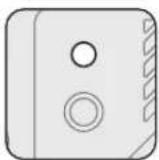
Das 1/4-20-Befestigungsgewinde am Rollarm und an der Seite des Griffs kann verwendet werden, um Mikrofone, zusätzliche Leuchten und anderes Zubehör zu befestigen.
So verwendest du Fluid Pro KI
GIMBAL-BEWEGUNGSMODI
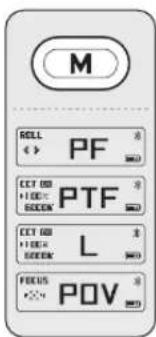
Fluid Pro KI verfügt über Gimbal-Bewegungsmodl in Profiqualität, mit denen du ganz einfach unglaubliche Filmaufnahmen in Kinoqualität machen kannst. Drücke einfach die M-Taste, um zwischen den Optionen zu wechseln.
Gimbal-Modus Beschreibung Gimbal-Aktion
Pan Follow (PF) Folgt deinen 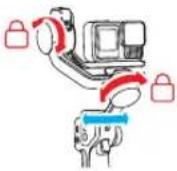 | Aktionenauf derSchwenkachse. | Ermöglicht flüssigesSchwenken der Kamera vonlinks oder rechts, Neigungs- und Roll-Funktion bleibenwährend der gesamtenAufnahme stabil. |
Pan and Tilt Follow (PTF) Folgt deinen 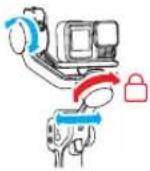 | Aktionenauf denSchwenk- undNeigeachsen. | Ermöglicht flüssigesSchwenken (nach links/rechts) und Neigen(nach oben/unten) mitdynamischerer Steuerungder Bildausschnitte. Rollenist gesperrt, um den Horizontwaagerecht zu halten. |
SubjektiveKameraführung (POV) 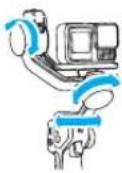 | Folgt deinenAktionenauf allen Achsen. | Folgt deinen Bewegungenin alle Richtungen. Idealfür beeindruckende POV-Aufnahmen. |
All Lock (L) Aktiviert jede 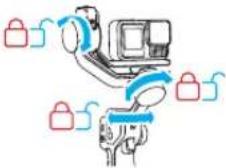 | Achse nachBedarf, umdeine Kamerain Position zuhalten. | Hält deine Kamera in Position,selfbst wenn sich das Gimbalwährend der Aufnahmeschwenkt, neigt oder rollt. |
So verwendest du Fluid Pro KI
Gimbal-Modus Beschreibung Gimbal-Aktion
| Sportmodus (S) Erhöht die Ge- | Dank der erhöhten | |
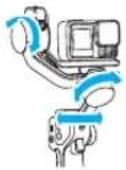 | schwindigkeit des Gimbal auf allen Achsen. | Nachverfolgungs-geschwindigkeit elgnet sich dieser Modus ideal für sich schnell bewegende Motive und schnelle Actionaufnahmen. |
| Inception-Modus (ICP) Ermöglicht eine | Ideal für künstlerische Aufnahmen, filmreife Storys oder jedes Mal, wenn du einen dramatischen Perspektivenwechsel möchtost. | |
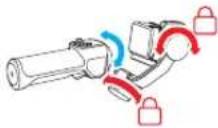 | unbegrenzte 360°-Drechung um die Schwenkachse, während du das Gimbal horizontal hältst. | Drücke einmal auf die M-Taste oder zweimal auf den Auslöser, um das Gimbal bei Aufnahmen in diesem Modus wieder zu zentrieren. |
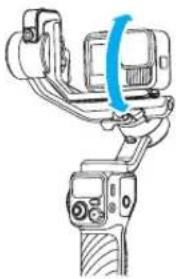
NEIGUNG MANUELL ANPASSEN
Der Neigungswinkel deiner Kamera kann von Hand angepasst worden. Nelge deine Kamera einfach in den gewünschten Winkel und halte sie zwei Sekunden lang in dieser Position. Deine Kamera wird in diesem Winkel fixiert.
Ultraweitwinkel-Modus
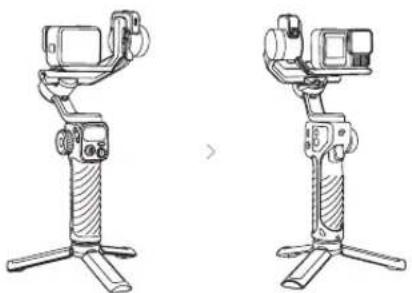
Im normalen Aufnahmemodus kann das Gimbal selbst manchmal in Ultraweitwinkel-Aufnahmen zu sehen sein. Tippe viermal auf den Auslöser, um den Ultra-Weitwinkelmodus zu aktivieren. Dadurch wird deine Kamera gedreht, sodass sich alle Gimbal-Komponenten hinter dem Objektiv befinden und nicht mehr im Bild zu sehen sind.
BEFESTIGEN UND EINRICHTEN
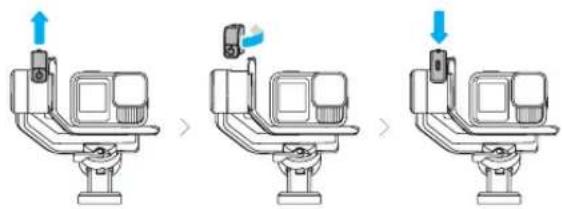
Schließe den KI-Tracker an den USB-C-Anschluss am Motor der Neigungsachse an.
Der Tracker kann in beide Richtungen montiert werden, je nachdem, ob du Aufnahmen mit Vorwärts- oder Rückwartsverfolgung machen möchtest.
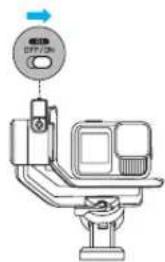
Schalte den KI-Tracker über den Schalter ein. Das Signallämpchen blinkt zweimal, um anzuzeigen, dass der Tracker einsatzbereit ist.
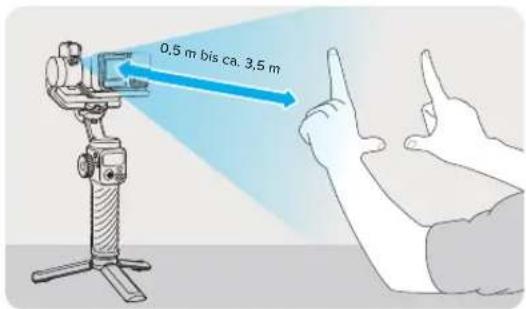
Mit dem KI-Tracker kannst du deine Trackingaufnahmen mit Handgesten starten, stoppen und optimieren. Er erkennt Gesten aus einer Entfernung von 0,5 m bis ca. 3,5 m und verfolgt Objekte in einer Entfernung von 0,5 m bis ca. 5 m.
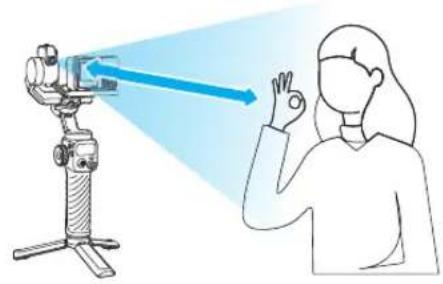
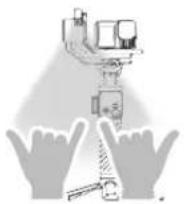
Aufnahme starten/stoppen
Foto aufnehmen (Gerät muss über Bluetooth verbunden sein)
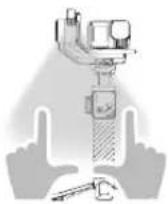
Individuelle Komposition
(Schritte: 1. ↓↓ 2. Positioniere dich im Bildausschnitt neu. 3. ↓↓)
KI-Tracking
INDIVIDUELLE KOMPOSITION
Der Tracker hält dich standardmäßig in der Mitte deiner Aufnahme. Du kannst den Bildausschnitt jedoch mit Handgesten anpassen.
- Achte darauf, dass der KI-Tracker eingeschaltet ist (die Anzeigeleuchte leuchtet grün).
- Mach die Geste für die individuelle Komposition in Richtung des Trackers. Die Anzeige blinkt schnell grün.
- Bewege dich innerhalb der Reichweite des Trackers an deine gewünschte Position.
- Wiederhole die Geste, um die neue Position zu bestätigen und zu übernehmen.
text_image
0,5 m bis ca. 3,5 mDas Fülllicht
Das CCT-Fülllicht kann mit dem
Einstellrad gesteuert werden. Halte
das Rad gedrückt, um das Licht
ein- oder auszuschalten. Sobald es
eingeschaltet ist, kannst du das Licht
über das Rad einstellen. Drücke auf das
Einstellrad, um zwischen der Helligkeit
und der Farbtemperatursteuerung
umzuschalten (die Farbtemperatur
kann zwischen 2.700 K und 6.500 K
eingestellt werden).

WARNHINWEIS: Achte bei dauerhafter Verwendung des Fülllichts darauf, das KI-Trackermodul nicht zu berühren. Warte nach dem Ausschalten des Lichts, bis das Modul abgekühlt ist, bevor du es berührst.
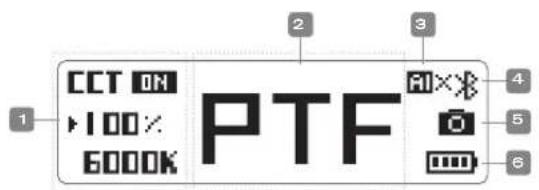
Das Gimbal-Display
text_image
CCT ON 100% 6000K PTF AI O Power 1 2 3 4 5 6- EINSTELLUNGEN DES EINSTELLRADS
ROLL Steuerung der Überrollachse
• 100% Helligkeit des Füllichts
FOCUS Fokussteuerung
6000K Farbtemperatur
- AKTUELLER GIMBAL-MODUS
PF Schwenkfolgemodus (Pan Follow)
L Spermodus (All Lock)
5 Sportmodus
PTF Schwenk- und Neigungstolgemodus (Pan + Tilt Follow)
POV Modus „Allen Achsen folgen“ (All Follow)
ICP Inception-Modus
- KI-TRACKER-STATUS
FI Tracker ist aktiv
- TELEFONVERBINDUNG
Bluetooth verbunden
×× Bluetooth getrennt
- VERBINDUNG MIT EINER GOPRO KAMERA
Bluetooth verbunden
Bluetooth getrennt
- AKKUSTAND
Aktueller Status
Niedriger Akkustand
Aufladen
Das Gimbal-Display
ZUSÄTZLICHE WARNUNGEN
Standby

Gimbal befindet sich im Standby-Modus
Schwenkachsenverriegelung
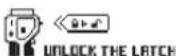
Der Schwenkmotor muss entsperrt sein
Fehlermeldungen

Firmware-Fehler

Gyroskop-Fehler

Unsymmetrie/Motorentriegelung/Überlastung (kann durch externe Störungen verursacht werden)
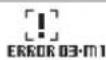
Der Neigungsmotor muss entsperrt sein
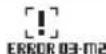
Der Rollmotor muss entsperrt sein
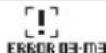
Der Schwenkmotor muss entsperrt sein
A-B-Bewegung

Bewegung von der aktuellen Position zu Position A

Bewegung von der aktuellen Position zu Position B
Das Gimbal-Display
Automatische Kalibrierung

Kalibrierung wird durchgeführt
Software-Update

Software-Update wird durchgeführt
Anpassung des Motordrehmoments
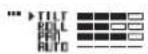
Motordrehmomente
Blinkende AUTO-Balken zeigen an, dass die Motoren automatische Anpassungen vornehmen. Die Balken hören auf zu blinken, wenn die Einstellungen abgeschlossen sind.
Feinabstimmung des Motorwinkels
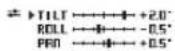
Einstellung des aktuellen Winkels jedes Motors
Folgegeschwindigkeit
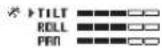
Aktuelle Folgegeschwindigkeit jedes Motors
Die GoPro Fluid App
HERUNTERLADEN
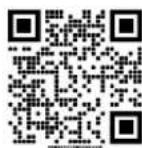
Scanne den QR-Code oder lade „GoPro Fluid“ im Apple App Store oder bei Google Play herunter.
SMARTPHONE VERBINDEN
- Befestige dein Smartphone am Gimbal und schalte das Gimbal ein.
- Aktiviere Bluetooth auf deinem Smartphone.
- Öffne die GoPro Fluid App und folge den Anweisungen auf dem Bildschirm, um eine Verbindung herzustellen.
FUNKTIONEN DER FLUID APP

Advanced Capture Settings (Erweiterte Aufnahmeeinstellungen)
Zum manuellen Einstellen von Verschlusszeit, Geschwindigkeit, ISO Wert und Belichtungskorrektur

Resolution and Frame Rate (Auflösung und Bildfrequenz)
Videoaufösung und Bildrate einstellen

Light Settings (Lichteinstellungen)
Individuelle Lichteinstellungen

General Settings (Allgemeine Einstellungen)
Parameter für Gimbal und Kamera festlegen und Gimbal-Informationen anzeigen

Zoom/Focus Switch (Zoom-/Fokusschalter)
Verwende den Zoom-Hebel, um den Zoom oder den Fokus zu steuern. Tippe auf „Settings“ (Einstellungen), um die Einrichtung vorzunehmen. Scrolle nach unten und wähle „Seamless Zoom“ (Nahtloser Zoom) aus. Schließe das Menu und tippe auf das Z-Symbol, um zwischen Zoom- und Fokussteuerung zu wechseln.
GoPro Fluid App Automatische Kalibrierung und
FUNKTIONEN DER FLUID APP

Filter Video- oder Fotofilter auswählen
| Gesture Control(Gestensteuerung) | Für ferngesteuerte Motivverfolgung und Verschlusssteuerung | |
| PROFITIPP: Du kannst Objekte auch per Ziehen auf dem App-Bildschirm auswählen und verfolgen. | ||
| Moment Templates(Momentvorlagen) | Mit Momentvorlagen kannst du deine Story mit Spezialeffektion und vorprogrammierten Kamerabewegungen erzählen. | |
Fluid Pro AI als Powerbank verwenden
Smartphone oder Kamera aufladen
- Verbinde dein Smartphone, deine GoPro Kamera oder ein anderes kompatibles Gerät mit dem Reverse-Charging-Anschluss auf der Rückseite des KI-Tracking-Moduls.
- Drücke die Power-Taste, um den Ladevorgang zu starten, wenn dein Gimbal ausgeschaltet ist. Der Ladevorgang beginnt automatisch, wenn dein Gimbal bereits eingeschaltet ist.
Hinweis: Wenn du dein Smartphone oder deine GoPro Kamera mit Fluid Pro auflädst, verkürzt sich die Laufzeit deines Gimbal.
Software-Updates
AUTOMATISCHE KALIBRIERUNG
Mit der automatischen Kalibrierung kannst du Stabilisierungs- und Trackingprobleme beheben.
-
Schalte dein Gimbal ein und lege es auf eine harte, flache Oberfläche.
-
Tippe zweimal auf den Auslöser.
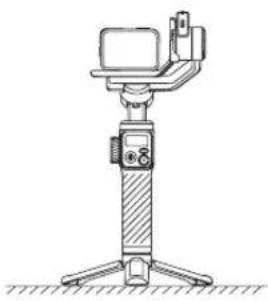
- Drücke fünfmal die M-Taste. Dein Gimbal beginnt mit der Kalibrierung.
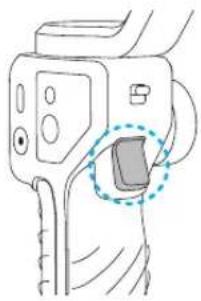
- Nach Abschluss der Kalibrierung gibt dein Gimbal einen einzelnen Signalton aus.
Die GoPro Fluid App informiert dich, wenn ein Software-Update verfügbar ist, und erklärt dir, wie du es installieren kannst. Stelle sicher, dass der Akku deines Gimbal zu mindestens 25 % aufgeladen ist, bevor du mit dem Update beginnst.
Sicherheitsrichtlinien
Der normale Betriebstemperaturbereich von Fluid Pro KI liegt zwischen -10 °C bis ca. 45 °C. Das Gerät schaltet sich aus, wenn es zu heiß wird. Lass es abkühlen, bevor du es erneut verwendest.
Es schaltet sich auch dann aus, wenn es so verwendet wird, dass die Motoren beschädigt werden können.
Gesetzliche Informationen
Weitere Infos zu den Zertifizierungen für verschiedene Länder findest du im Leitfaden „Wichtige Produkt- und Sicherheitsinformationen“, der mit dem Gimbal mitgeliefert wurde.
Die Bluetooth Wortmarke und Logos sind eingetragene Marken von Bluetooth SIG, Inc. und werden unter Lizenz verwendet.
Fluid Pro AI
GUIDA PER L'UTENTE
Sommario
De cardanische stabilisatie instellen
Je cardanische stabilisatie instellen
JE TELEFOON AANSLUITEN
Je cardanische stabilisatie instellen
Je cardanische stabilisatie instellen
Je cardanische stabilisatie instellen
Installatie in staande stand