Fluid Pro AI - Treppiede GOPRO - Manuale utente e istruzioni gratuiti
Trova gratuitamente il manuale del dispositivo Fluid Pro AI GOPRO in formato PDF.


Domande degli utenti su Fluid Pro AI GOPRO
0 domanda su questo apparecchio. Rispondi a quelle che conosci o fai la tua.
Fai una nuova domanda su questo apparecchio
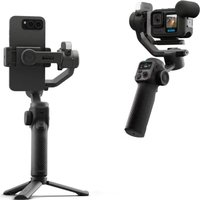
Scarica le istruzioni per il tuo Treppiede in formato PDF gratuitamente! Trova il tuo manuale Fluid Pro AI - GOPRO e riprendi in mano il tuo dispositivo elettronico. In questa pagina sono pubblicati tutti i documenti necessari per l'utilizzo del tuo dispositivo. Fluid Pro AI del marchio GOPRO.
MANUALE UTENTE Fluid Pro AI GOPRO
| In dotazione 103 | |
| Scopri Fluid Pro AI 104 | |
| Funzionamento degli assi del gimbal 105 | |
| Compatibilità 106 | |
| Ricarica 107 | |
| Configurazione del gimbal 108 | |
| Fissaggio del telefono 109 | |
| Fissaggio della fotocamera 110 | |
| Bilanciamento del gimbal 113 | |
| Accensione/spegnimento 114 | |
| Connessione tramite Bluetooth 114 | |
| Come utilizzare Fluid Pro AI 115 | |
| Pulsanti + porte 115 | |
| Modalità di movimento del gimbal 119 | |
| Regolazione manuale dell'inclinazione | 121 |
| Modalità ultra-grandangolare | 22 |
| Tracciamento basato sull'IA 122 | |
| Montaggio + configurazione | 122 |
| Comandi gestuali | 123 |
| Composizione personalizzata | 124 |
| Luce di riempimento | 124 |
| Display del gimbal 125 | |
| GoPro Fluid App | 128 |
| Utilizzo di Fluid Pro AI come power bank | 129 |
| Calibrazione automatica + aggiornamenti software | 130 |
| Linee guida sulla sicurezza | 131 |
| Informazioni di carattere normativo | 131 |
In dotazione
| Gimbal | Localizzatore di IA | Treppiedi |
| Staffa della fotocamera | Morsetto per telefono | Adattatore a due guide |
| Vite di fissaggio | Cavo di ricarica gimbal USB-C | Cavo di ricarica dispositivo USB-C |
Custodia per il trasporto
Scopri Fluid Pro AI
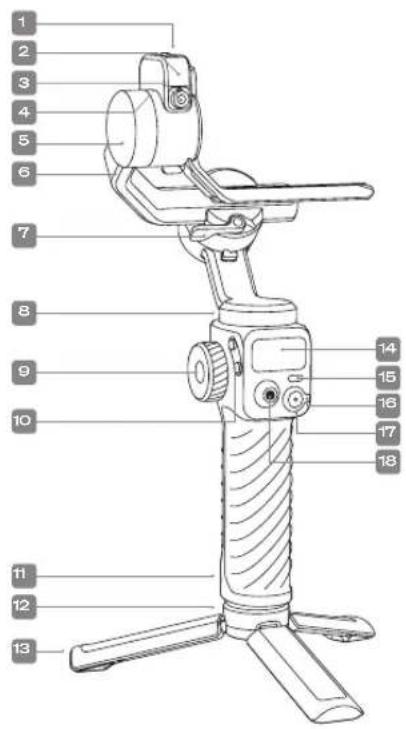
- Interruttore di alimentazione del localizzatore di IA
- Luce di riempimento (CCT)
- Sensore di visione del localizzatore di IA
- Porta di montaggio del localizzatore di IA (USB-C)
- Motore di inclinazione
- Braccio rotante
- Meccanismo di aggancio del braccio rotante
-
Motore di panoramica
-
Rotella di comando
- Pulsante A/B
- Impugnatura
- Filettature di montaggio da 1/4-20
- Treppiedi
- Schermo a LED
- Pulsante M (Modalità)
- Leva dello zoom
- Pulsante otturatore
- Joystick
Scopri Fluid Pro AI
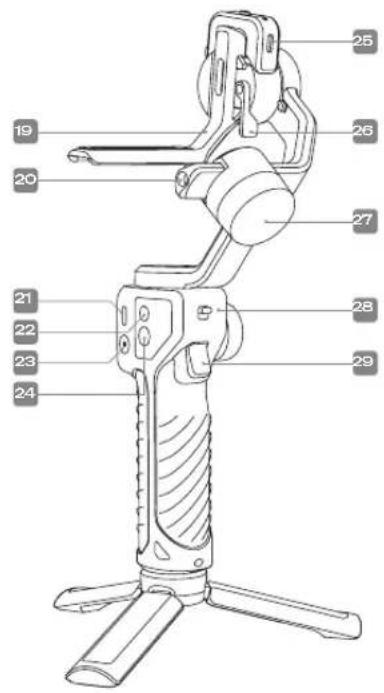
- Staffa della fotocamera
- Filettature di montaggio da 1/4-20
- Porta di ricarica del gimbal (USB-C)
- Foro di posizionamento
-
Pulsante di accensione
-
Filettature di montaggio da 1/4-20
- Porta di ricarica inversa (USB-C)
- Meccanismo di aggancio della staffa
- Motore di rotazione
- Blocco panoramica
- Pulsante di rilascio
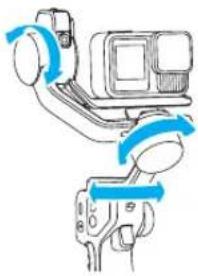
Funzionamento degli assi del gimbal
Fluid Pro AI è dotato di 3 motori che orientano la fotocamera lungo gli assi di inclinazione, rotazione e panoramica. I motori lavorano insieme per garantire riprese stabili e consentire di realizzare un'ampia varietà di foto particolari.
- Il motore dell'asse di inclinazione controlla il movimento verso l'alto e verso il basso del telefono o della fotocamera.
- Il motore dell'asse di rotazione mantiene l'allineamento con l'orizzonte, impedendo al telefono o alla fotocamera di spostarsi lateralmente.
- Il motore dell'asse di panoramica consente di ruotare il telefono o la fotocamera orizzontalmente da sinistra a destra e viceversa. Fluid Pro AI è in grado di eseguire una panoramica continua a 360° per scattare incredibili foto panoramiche.
Fluid Pro AI è compatibile con i telefoni cellulari e tutte le fotocamere GoPro. La staffe della fotocamera può essere utilizzate anche con alcune fotocamere compatte point-and-shoot. Fluid Pro AI supporta il peso del dispositivo e degli accessori aggiuntivi fino a un massimo di 400 g.
Il comando wireless è disponibile per i telefoni cellulari e per le fotocamere GoPro HERO13 Black, HERO12 Black, HERO11 Black, HERO10 Black e HERO9 Black.
Ricarica
Ricarica Fluid Pro AI prima di utilizzarlo per la prima volta.
- Inserisci il cavo di ricarica USB-C in dotazione nella porta di ricarica del gimbal, sopra il pulsante di accensione.
- Collega l'altra estremità del cavo a un caricabatteria USB. Ti consigliamo di utilizzare un caricabatteria USB da 5 V-2 A (non incluso in dotazione).
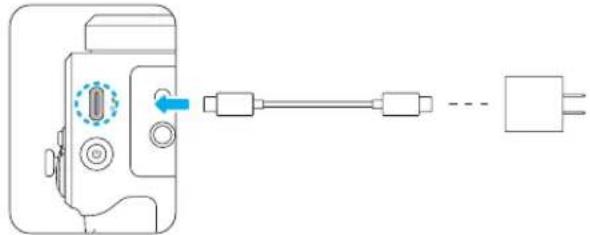
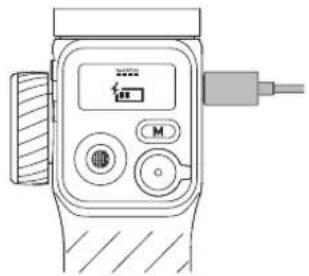
Puoi controllare lo stato di carica sullo schermo a LED. La ricarica completa della batteria richiederà circe 3 ore, il gimbal può funzionare fino a 18 ore con una carica completa, fino a 11 ore se usi il localizzatore di IA e fino a 6 ore se utilizzi simultanoamente il gimbal, il localizzatore di IA e la luce di riempimento a pieno regime.
Configurazione del gimbal
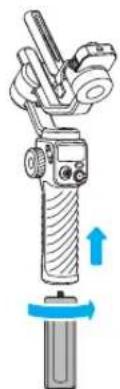
- Fissa il treppiedi alla base del gimbal.
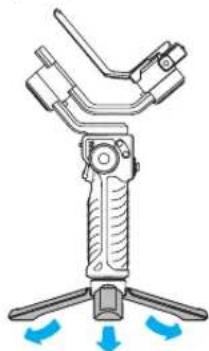
- Apri le gambe del treppiedi e posiziona il gimbal su una superficie piana e stabile.
- Sposta verso il basso il selettore di blocco panoramica (situato sopra il pulsante di rilascio) nella posizione di sblocco.
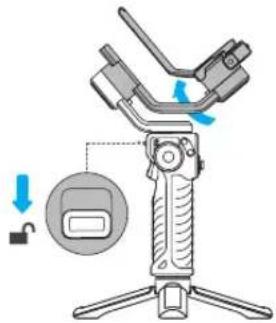
Configurazione del gimbal
FISSAGGIO DEL TELEFONO
Inserisci il telefono nel morsetto con la fotocamera del telefono rivolta verso la direzione indicata sul morsetto (io schermo del telefono non deve essere bioccato dal morsetto). Assicurati che la fotocamera aderisca perfettamente al cuscinetto di gomma sulla base del morsetto.
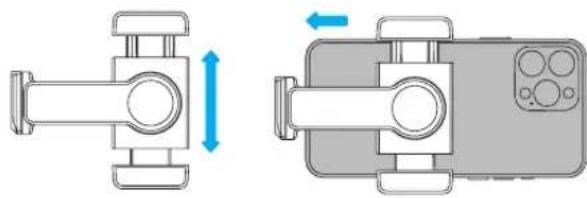
Installazione orizzontale
- Sblocca il meccanismo di aggancio della staffa (situato sul motore di inclinazione).
- Inserisci il morsetto del telefono nel gimbal.
- Serra il fermo per bloccare il morsetto in posizione.
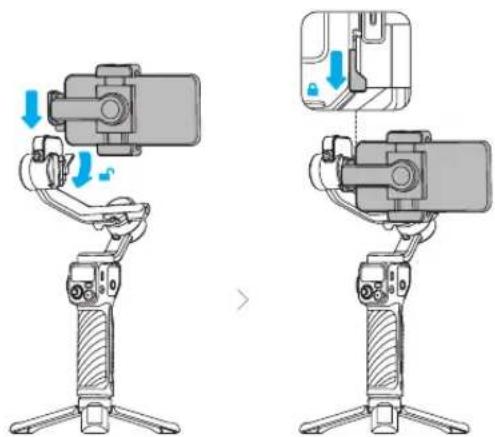
Configurazione del gimbal
Rotazione del telefono in modalità verticale
- Rimuovi il telefono dal cuscinetto di gomma sulla base del morsetto.
- Ruota il morsetto di 90° in senso antiorario in posizione verticale.
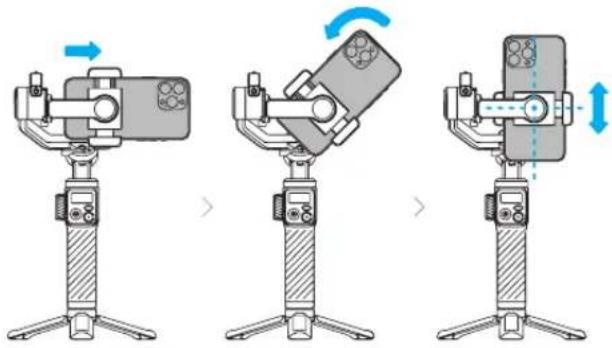
Inserisci la vite di montaggio da 1/4 20 nell'apposita fessura sulla staffa della fotocamera e utilizzala per fissare la tua GoPro o la fotocamera compatte point-and-shoot. Assicurati che il pulsante Modalità della fotocamera GoPro sia rivolto della parte opposta rispetto al motore di inclinazione.
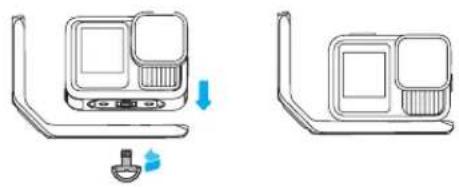
Configurazione del gimbal
Attenzione: utilizza l'adattatore per guide di montaggio se la fotocamera GoPro non è dotata di filettature di montaggio da 1/4-20.
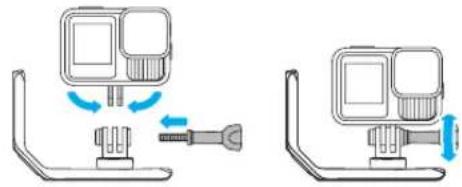
Installazione orizzontale
- Sblocca il meccanismo di aggancio delle staffa (situato sul motore di inclinazione).
- Fai scorrere la staffa nel gimbal.
- Serra il fermo per bloccare la staffa in posizione.
Per ulteriori informazioni sul posizionamento della staffa, consulta le istruzioni relative al bilanciamento.
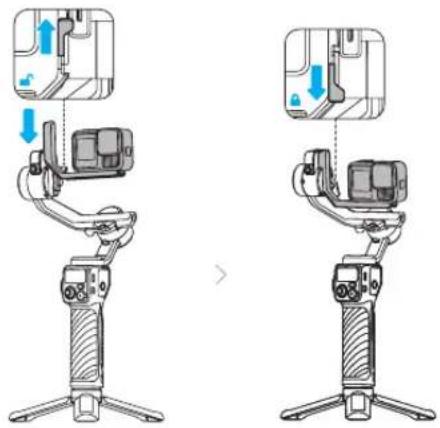
Configurazione del gimbal
Installazione con orientamento verticale
- Fissa la fotocamera GoPro alla staffa utilizzando l'adattatore per guide di montaggio. È necessario utilizzare le guide di montaggio per garantire il corretto bilanciamento.
- Ruota la staffa di 90° in senso orario e falla scorrere nel gimbal.
- Serra il termo per bloccare la staffa in posizione.
Per ulteriori informazioni sul posizionamento della staffa, consulta le istruzioni relative al bilanciamento.
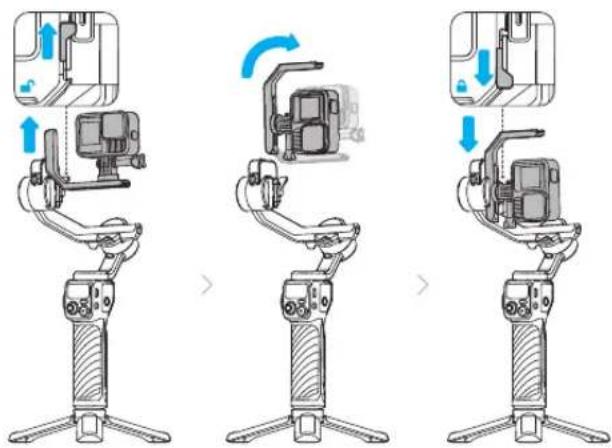
Attenzione, non è possibile utilizzare le fotocamere point-and-shoot in orientamento verticale a causa delle dimensioni e per motivi di bilanciamento.
Configurazione del gimbal
BILANCIAMENTO DEL GIMBAL
Il gimbal deve essere bilanciato correttamente prima di poterlo utilizzare. Che tu abbia collegato un telefono o una fotocamera, i passaggi da seguire sono gli stessi. Assicurati che il gimbal sia spento prima di procedere al bilanciamento.
Bilanciamento dell'asse di rotazione
- Sblocca il meccanismo di aggancio del braccio rotante (situalo sul motore di rotazione).
- Fai scorrere il braccio rotante verso sinistra o verso destra finché il telefono o la fotocamera non risulti in equilibrio. Regola la posizione della vite da 1/4-20 nella fossura sulla staffa di montaggio se la fotocamera continua a pendere da un lato.
- Quando la posizione del telefono e della fotocamera è perfettamente dritta, blocca il meccanismo di aggancio del braccio rotante.
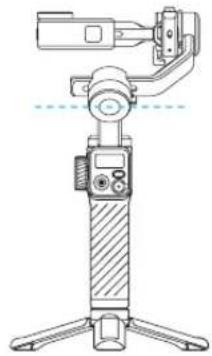
Bilanciamento dell'inclinazione verticale
- Sblocca il meccanismo di aggancio della staffa (situato sul motore di inclinazione).
- Ruota il telefono o la fotocamera finché l'obiettivo non è rivolto verso l'alto.
- Se il telefono o la fotocamera tendo a ruotare facilmente in avanti o indietro, fai scorrere la staffa di montaggio verso l'alto o verso il basso finché l'obiettivo della fotocamera sia allincato e rivolto verso l'alto.
- Quando il telefono o la fotocamera è in posizione orizzontale, blocca il meccanismo di aggancio della staffa.
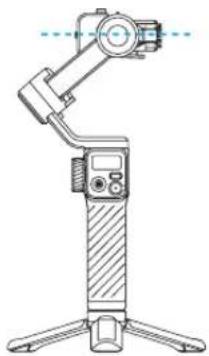
Configurazione del gimbal
ACCENSIONE/SPEGNIMENTO
Assicurati che il gimbal sia bilanciato e che i meccanismi di blocco della panoramica e della rotazione siano sbloccati prima di accendere il gimbal.
- Tieni premuto il pulsante per 3 secondi per accenderlo e spegnerlo.
- Premi due volte per entrare in modalità standby.
- Premi di nuovo per riattivare il gimbal.
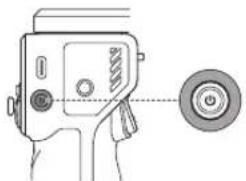
Connessione tramite Bluetooth
Configurazione del Bluetooth sul gimbal
- Tieni premuto il pulsante M (Modalità) per accedere al menu secondario sullo schermo a LED.
- Premi il pulsante A (situato accanto alla rotella di comando) per accedere alla modalità di abbinamento.
- Utilizza il joystick per selezionare [PAIR] (ABBINA) o [UNPAIR] (DISASSOCIA).
- Premi il pulsante M (Modalità) per confermare.
Collegamento del telefono tramite Bluetooth
- Con il gimbal acceso, vai alle impostazioni Bluetooth del telefono e seleziona "GoPro Fluid Pro AI" dall'elenco dei dispositivi.
- Segui le istruzioni visualizzate sullo schermo per eseguire la connessione e l'abbinamento.
- L'icona fissa sullo schermo a LED del gimbal ti informa che l'abbinamento è stato eseguito correttamente.
- Tieni premuto il pulsante M (Modalità) per uscire dalla schermata di abbinamento.
SUGGERIMENTO PRO: puoi eseguire la connessione anche utilizzando la GoPro Fluid App che cercherà automaticamente il gimbal.
Connessione della fotocamera GoPro tramite Bluetooth
- Scorri verso il basso sullo schermo posteriore della tua GoPro per accedere alla dashboard, quindi scorri verso sinistra.
- Tocca Abbina dispositivo. La tua fotocamera GoPro eseguirà in automatico la ricerca dei dispositivi compatibili.
- La tua GoPro troverà tutti i dispositivi disponibili: tocca Fluid Pro AI per avviare l'abbinamento.
- L'cona fissa sullo schermo a LED del gimbal ti informa che l'abbinamento è stato eseguito correttamente.
Connessione tramite Bluetooth
Attenzione: la procedura di abbinamento per la tua GoPro potrebbe essere diversa. Consulta il manuale dell'utente della tua fotocamera per istruzioni complete sulla procedura di abbinamento.
Reimpostazione delle connessioni Bluetooth
Se il gimbal non compare nell'elenco dei dispositivi disponibili o è stato precedentemente abbinato a un altro dispositivo, cancella le connessioni Bluetooth prima di provare a riconnetterlo.
- Tieni premuto il pulsante M per 5 secondi.
- Mentre tieni premuto il pulsante M, sposta verso l'alto la leva dello zoom.
- L'icona ✘ indicare che tutti gli abbinamenti precedenti sono stati cancellati. Ora puoi provare ad abbinare un nuovo dispositivo.
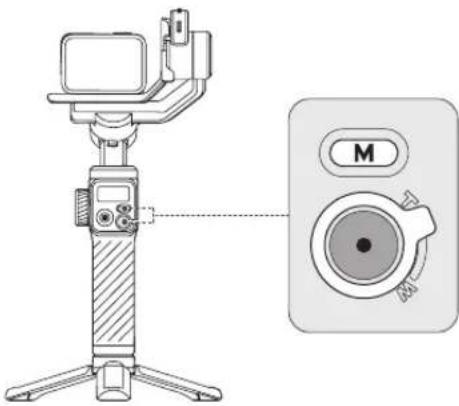
Come utilizzare Fluid Pro AI
PULSANTI + PORTE
Pulsante di accensione
- Tieni premuto il pulsante per 3 secondi per accendere o spegnere il gimbal
- Premi una volta quando il gimbal è acceso per attivarlo
- Premi una volta quando il gimbal è spento per controllare il livello della batteria o avviere la ricarica del dispositivo
Come utilizzare Fluid Pro AI Come utilizzare Fluid Pro AI
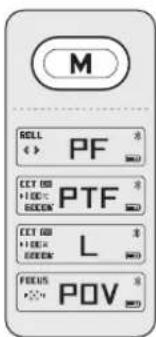
Pulsante M (Modalità)
- Premi una volta per passare da una modalità all'altra
- Premi due volte per sospendere/riprendere il tracciamento basato sull'IA
- Premi tre volte per passare alla modalità Inception
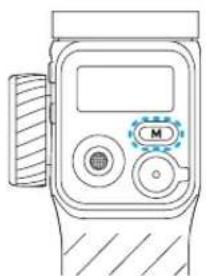
- Premi cinque volte per eseguire la calibrazione automatica (da utilizzare quando il gimbal è montato su un treppiedi posizionato su una superficie piena)
- Tieni premuto per accedere al menu secondario sullo schermo a LED
- Tieni premuto con la leva dello zoom sollevata per cancellare le connessioni Bluetooth
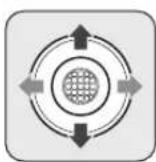
Joystick
- Sposta su/giù per inclinare verso l'alto/ì basso
- Sposta a sinistra/destra per eseguire una panoramica verso sinistra o destra
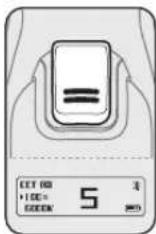
Pulsante di rilascio
- Tocca due volte per centrare nuovamente il gimbal
- Tocca tre volte per ruotare di 180° il motore di panoramica
- Tocca quattro volte per spostare il motore e il braccio di rotazione per evitare intralci quando realizzi riprese ultra-grandangolari
- Tieni premuto per passare alla modalità Sport (S)
- Tocca una volta, quindi tieni premuto per passare temporaneamente alla modalità Blocca tutto (L) (rilascia il pulsante per tornare alla modalità originale)
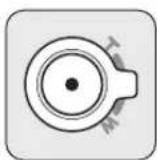
Tutte le funzioni della leva Zoom/del pulsante Otturatore richiedono una connessione Bluetooth al telefono o alla fotocamera GoPro.
Leva dello zoom
Sposta la leva su/giù per ingrandire/ridurre*
Pulsante Otturatore
- Premi il pulsante a metà per eseguire la messa a fuoco automatica*
- Premi una volta per avviare o interrompere la registrazione di un video o lo scatto di una foto
- Premi due volte per alternare le modalità video e foto
- Promi tre volte per passare dalla fotocamera anteriore a quella posteriore del telefono e viceversa*
*Disponibile sui telefoni quando si utilizza la GoPro Fluid App
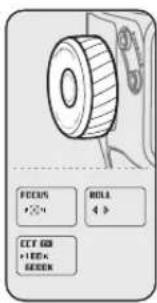
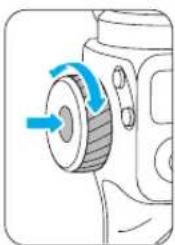
La rotella di comando è una ghiera di comando multifunzione a pressione. Premi la rotella per selezionare una funzione e ruotala per effettuare le regolazioni necessario.
Comando messa fuoco + Rotazione intorno all'asse
Premi la rotella due volte per scorrere tra i comandi di messa a fuoco, rotazione intorno all'asse e impostazioni di illuminazione. L'impostazione corrente viene visualizzata sullo schermo a LED.
Attenzione: anche se è possibile scorrere le impostazioni di illuminazione, devi comunque tenere premuta la rotella per accendere e spegnere la luce.
Comando luce di riempimento
- Tieni premuta la rotella per accendere o spegnere la luce di riempimento
- Premi la rotella una volta per passare dal comando della luminosità a quello della temperatura del colore e viceversa

AVVERTENZA: non toccare il modulo del localizzatore di IA durante l'uso continuato della luce di riempimento. Dopo aver spento la luce, attendi che il modulo si raffreddi prima di maneggiarlo.
Come utilizzare Fluid Pro AI
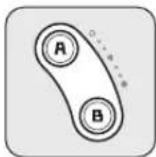
Pulsante A-B
Imposta il punto di inizio e di fine per le riprese in pista o le riprese temporizzate lungo un percorso specifico.
Attenzione: questa funzione va utilizzata separatamente dalla funzione di temporizzazione disponibile nella GoPro Fluid App.
- Impostazione della posizione A: utilizza il joystick per puntare la fotocamera sul punto di inizio. Tieni premuto il pulsante A. Un breve segnale acustico ti indica che la posizione è impostata.
- Impostazione della posizione B: utilizza il joystick per puntare la fotocamera sul punto finale. Tieni premuto il pulsante B. Un breve segnale acustico ti confermerà l'impostazione.
- Spostamento A-B: premi il pulsante A per riportare la fotocamera nella posizione A. Premere due volte il pulsante B. Il gimbal seguirà il movimento della fotocamera dal punto A al punto B a velocità costante.
- Movimento B-A: premi il pulsante B per riportare la fotocamera nella posizione B. Premi due volte il pulsante A. Il gimbal seguirà il movimento della telecamera dal punto B al punto A a velocità costante.
SUGGERIMENTO PRO: il tempo di tracciamento predefinito è 1 minuto. Può essere personalizzato nella GoPro Fluid App.
Porta di ricarica del gimbal (USB-C)
Collegati a una fonte di alimentazione per caricare il gimbal.
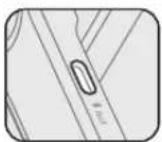
Porta di ricarica inversa (USB-C)
Può essere utilizzata per caricare il telefono, la GoPro o qualsiasi altro dispositivo USB-C.
Come utilizzare Fluid Pro AI
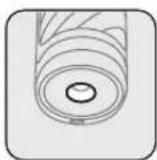
Filettature di montaggio da 1/4-20
Le filettature di montaggio da 1/4-20 presenti sulla parte inferiore del gimbal consentono di fissarlo al treppicdi in dotazione, alle aste di prolunga e ad altri supporti da 1/4-20 standard.
Le filettature di montaggio da 1/4-20 sul braccio rotante e sul lato dell'impugnatura consentono di collegare microfoni, luci aggiuntive e altri accessori.

MODALITÀ DI MOVIMENTO DEL GIMBAL
Fluid Pro AI offre modalità di movimento del gimbal di qualità professionale che consentono di realizzare facilmente incredibili riprese cinematografiche. Basta premore il pulsante M per scorrere le opzioni.
Modalità del gimbal Descrizione Azione del gimbal
| Segui panoramica (PF) Segue i movimenti sull'asse di panoramica. | Consente di ottenere una panoramica fluida da sinistra o da destra. L'inclinazione e la rotazione vengono mantenule stabili per tutta la durata della ripresa. |
| Segui panoramica e inclinazione (PTF) | Consente di ottenere movimenti di panoramica (sinistra/destra) e inclinazione (su/giu) fluidi grazie a un controllo dell'inquadrature più dinamico. La rotazione sull'asse è bloccata per mantenere l'allineamento con l'orizzonte. |
Come utilizzare Fluid Pro AI
Modalità del gimbal Descrizione Azione del gimbal
Punto di vista (POV) Segue i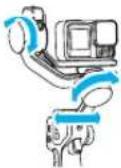 | movimenti su tutti gli assi. | Segue facilmente i movimenti in tutte le direzioni, ideale per realizzare riprese POV in soggettiva coinvolgenti. |
Blocca tutto (L) Attive ogni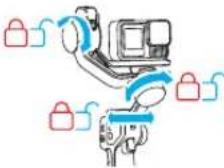 | asse secondo necessità per mantenere la fotocamera in posizione. | Mantiene la fotocamera ferma e in posizione anche se il gimbal si muove in orizzontale o verticale oppure ruota intorno all'asse durante la ripresa. |
Modalità Sport (S): Aumenta la velocità del gimbal su tutti gli assi.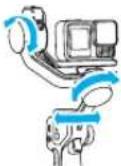 | La maggiore velocità con cui il gimbal segue i movimenti rende questa modalità la scelta ideale per acquisire immagini di soggetti in rapido movimento e realizzare riprese di azioni a velocità elevata. | |
Modalità Inception (ICP) Consente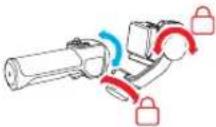 | una rotazione continua e dinamica della fotocamera su se stessa o sull'asse di panoramica pur mantenendo il gimbal in posizione orizzontale. | Ideale per realizzare riprese artistiche, narrazioni cinematografiche o cambi di prospettiva di grande effetto. Premi il pulsante M una volta o il pulsante di rilascio due volte per contrare nuovamente il gimbal quando effettui registrazioni in questa modalità. |
Come utilizzare Fluid Pro AI
REGOLAZIONE MANUALE DELL'INCLINAZIONE
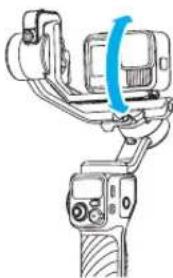
L'angolo di inclinazione della fotocamera può essere regolato manualmente. Basta inclinare la fotocamera fino all'angolazione desiderata e tenerla in questa posizione per 2 secondi. La fotocamera verrà regolate su tale angolazione.
Modalità ultra-grandangolare
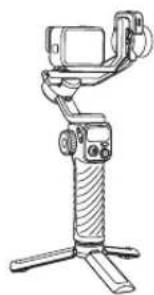
Nella modalità di acquisizione normale, può accedere che il gimbal compala nelle riprese ultra-grandangolari. Tocca 4 volte il pulsante di rilascio per attivare la modalità ultra-grandangolare. In questo modo, la fotocamera verrà capovolta in modo che tutti i componenti del gimbal si trovino dietro l'obiettivo e fuori dall'inquadratura.
Tracciamento basato sull'IA
MONTAGGIO + CONFIGURAZIONE
Collegare il localizzatore di IA alla porta USB-C sul motore dell'asse di inclinazione.
Il modulo di tracciamento può essere montato in entrambe le direzioni, a seconda che si desideri realizzare riprese con tracciamento in avanti o all'indietro.

Utilizza l'interruttore presente sul localizzatore di IA per attivarlo. La spia lampeggerà due volte per segnalare che è pronta a entrare in azione.
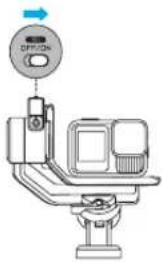
text_image
OPTIONTracciamento basato sull'IA
COMANDI GESTUALI
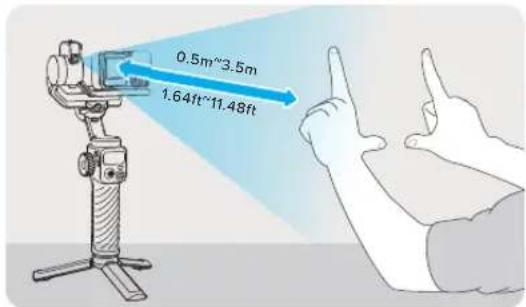
Il localizzatore di IA consente di utilizzare i gesti delle mani per avviare, interrompere e ottimizzare le riprese con tracciamento. È in grado di rilevare i gesti a una distanza di 0,5 m-3,5 m e di tracciare gli oggetti a una distanza di 0,5 m-5 m.
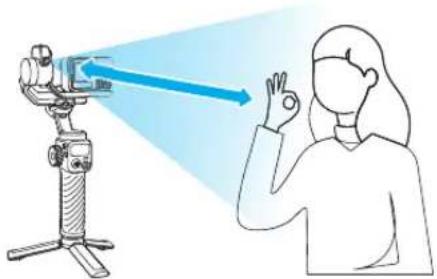
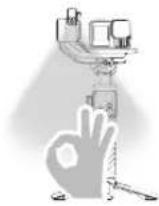
Avvia tracciamento
basato sull'IA
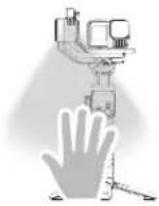
Interrompi tracciamento
basato sull'IA
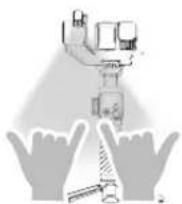
Avvia/Interrompi la registrazione.
Scatta foto (Il dispositivo deve essere connesso tramite Bluetooth)
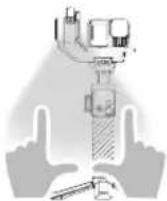
Composizione personalizzata
(Passaggi: 1. ↓ 2. Riposizionati nell'inquadratura 3. ↓)
Tracciamento basato sull'IA
COMPOSIZIONE PERSONALIZZATA
Per impostazione predefinita, il modulo di tracciamento ti manterra al centro dell'inquadratura, che puoi comunque regolare utilizzando gesti delle mani.
- Assicurati che il localizzatore di IA sia acceso (spia verde fissa).
- Esegui il gesto di Composizione personalizzata rivolgendoti verso il modulo di tracciamento. La spia lampeggerà rapidamente in verde.
- Rimanendo nel raggio d'azione del modulo di tracciamento, spostati nella posizione desiderata.
- Ripeti il gesto per confermare e bloccare la nuova posizione.
La luce di riempimento CCT può essere controllata mediante la rotella di comando. Tieni premuta la rotella per accendere o spegnore la luce. Una volta accesa, puoi regolarla utilizzando la rotella. Premi la rotella per passare dal controllo della luminosità a quello della temperatura del colore e viceversa (la temperatura del colore può essere regolata tra 2700 K e 6500 K).
AVVERTENZA: non toccare il modulo del localizzatore di IA durante l'uso continuato della luce di riempimento. Dopo aver spento la luce, attendi che il modulo si raffreddi prima di maneggiarlo.
Display del gimbal
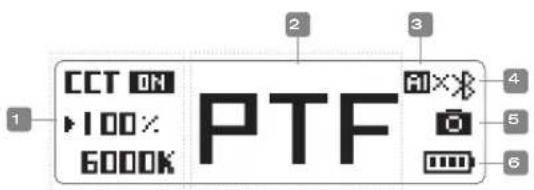
text_image
CCT ON 100% 6000K PTF AI O 6 1 2 3 4 5 6- IMPOSTAZIONI DELLA ROTELLA DI COMANDO
ROLL Controllo dell'asse di rotazione
•100% Luminosita della luce di riempimento
FOCUS Controllo della messa a fuoco
6000K Temperatura del colore
- MODALITÀ DEL GIMBAL CORRENTE
PF Modalità Segui panoramica
L Modalità Blocca tutto
5 Modalità Sport
PTF panoramica e inclinazione
POV Modalità Segui tutto
ICP Modalità Inception
Il modulo di tracciamento è attivo
- CONNESSIONE DEL TELEFONO
Connesso al Bluetooth
×× Disconnesso dal Bluetooth
- CONNESSIONE DELLA FOTOCAMERA GOPRO
Connessa al Bluetooth
Disconnessa dai Bluetooth
- LIVELLO BATTERIA
Livello attuale
Batteria scarica
Ricarica in corso
Display del gimbal
| AVVISI AGGIUNTIVI | |
| Standby | |
| SLEEP | Il gimbal è in modalità standby |
| Blocco asse di panoramica | |
| UNLOCK THE LATCH | Il motore di panoramica deve essere sbloccato |
| Messaggi di errore | |
| ERROR 01 | Errore firmware |
| ERROR 02 | Errore giroscopio |
| ERROR 03 | Mancato bilanciamento/Sblocco del motore/ Sovraccarico (può essere causato da disturbi esterni) |
| ERROR 03-m1 | Il motore di inclinazione deve essere sbloccato |
| ERROR 03-m2 | Il motore di rotazione deve essere sbloccato |
| ERROR 03-m3 | Il motore di panoramica deve essere sbloccato |
| Spostamento A-B | |
| O+ AO---→A | Sposta nella posizione A dalla posizione corrente |
| O+ BO---→B | Sposta nella posizione B dalla posizione corrente |
Display del gimbal
| Calibrazione automatica | |
| [6035] CALIBRATING... | Calibrazione in corso |
| Aggiornamento software | |
| [22WH] UPDATING... | Aggiornamento software in corso |
| Regolazione coppia del motore | |
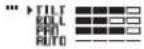 | Livelli di coppia del motoreLe barre AUTO lampeggianti indicano che i motori stanno eseguendo le regolazioni automatiche. Le barre smettono di lampeggiare al termine delle regolazioni. |
| Regolazione di precisione dell'angolazione del motore | |
| [SWYT] | Regolezione dell'angolazione corrente di ciascun motore |
| Livello di velocità di tracciamento | |
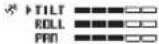 | Velocità di tracciamento corrente di ciascun motore |
CALIBRATING...
Aggiornamento software
UPDATING...
Regolazione coppia del motore
egolazione di precisione dell'angolazione del motore
vello di velocità di tracciamento
GoPro Fluid App
DOWNLOAD IN CORSO
Esegui la scansione del codice QR o scarica "GoPro Fluid" dall'App Store di Apple o da Google Play.

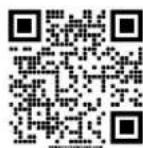

CONNESSIONE DEL TELEFONO IN CORSO
- Collega il telefono al gimbal e accendi il gimbal.
- Attiva il Bluetooth sul telefono.
- Apri la GoPro Fluid App e segui le istruzioni visualizzate sullo schermo per eseguire la connessione.
FUNZIONI DELLA FLUID APP

Advanced Capture Settings (Impostazioni di acquisizione avanzate)
Per impostare manualmente la velocità dell'otturatore, l'ISO e Comp VE.

Resolution and Frame Rate (Risoluzione e frequenza dei fotogrammi)
Consente di impostare la risoluzione video e la frequenza dei fotogrammi video.

Light Settings (Impostazioni luce)
Consente di personalizzare le impostazioni della luce.

General Settings (Impostazioni generali)
Consente di impostare i parametri del gimbal e della fotocamera e di visualizzare le informazioni sul gimbal.

Zoom/Focus Switch (Selettore Zoom/Messa a fuoco)
Puoi scegliere di utilizzare la leva dello zoom per controllare lo zoom o la messa a fuoco. Per eseguire la configurazione, tocca "Settings" (Impostazioni). Scorri verso il basso e seleziona "Seamless Zoom" (Zoom continuo). Chiudi e tocca l'icona Z per passare dal controllo dello zoom al controllo della messa a fuoco e viceversa.
GoPro Fluid App
FUNZIONI DELLA FLUID APP

Filters (Filtri)
Consente di scegliere un filtro per i video o le foto.

Gesture Control (Comandi gestuali)
Per il tracciamento dei soggetti a distanza e il controllo dell'otturatore.
SUGGERIMENTO PRO: puoi anche usare la funzione di trascinamento per selezionare e tracciare gli oggetti sulla schermata dell'app.
Moment Templates (Modelli momenti)
Utilizza i modelli Moment per raccontare la tua storia con effetti speciali e movimenti della fotocamera pre-programmati.
Utilizzo di Fluid Pro AI come power bank
Ricarica del telefono o della fotocamera
- Collega il telefono, la fotocamera GoPro o qualsiasi altro dispositivo compatibile alla porta di ricarica inversa sul retro del modulo di trecciamento basato sull'IA.
- Premi il pulsante di alimentazione per avviare la ricarica se il gimbal è spento. La ricarica verrà avviata automaticamente se il gimbal è già acceso.
Attenzione: l'uso di Fluid Pro AI per caricare il telefono o la fotocamera GoPro riduce l'autonomia del gimbal.
Calibrazione automatica + aggiornamenti software
CALIBRAZIONE AUTOMATICA
Utilizza la calibrazione automatica per risolvere i problemi di stabilizzazione e tracciamento.
-
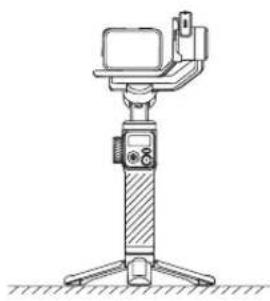
Accendi il gimbal e collocalo su una superficie piana e stabile.
-
Tocca due volte il pulsante di rilascio.
-
Premi Il pulsante M cinque volte. Il gimbal inizierà a eseguire la calibrazione automatica.
-
Il gimbal emetterà un segnale acustico al termine della calibrazione.
La GoPro Fluid App ti informerà se è disponibile un aggiornamento software e ti indicherà come installarlo. Assicurati che la batteria del gimbal sia carica almeno al 25% prima di avviare l'aggiornamento.
Linee guida sulla sicurezza
La temperatura di funzionamento di Fluid Pro AI è compresa tra -10 °C e +45 °C. La fotocamera si spegne se si surriscalda. Prima di utilizzarla nuovamente, attendi che la temperatura si abbassi.
Si spegne anche se viene utilizzata in modo tale da rischiare di danneggiare i motori.
Informazioni di carattere normativo
Por ulteriori informazioni sulle certificazioni dei vari Paesi, consulta le informazioni importanti sul prodotto e sulla sicurezza fornite in dotazione con il gimbal.
Il marchio denominativo e i logo Bluetooth sono marchi registrati di proprietà di Bluetooth SIG, Inc. e ogni utilizzo di tali marchi è concesso in licenza.
Fluid Pro AI
GEBRUIKERSHANDLEIDING
Inhoud