HERO+ - Sportkamera GOPRO - Kostenlose Bedienungsanleitung
Finden Sie kostenlos die Bedienungsanleitung des Geräts HERO+ GOPRO als PDF.


Benutzerfragen zu HERO+ GOPRO
0 Frage zu diesem Gerät. Beantworten Sie die, die Sie kennen, oder stellen Sie Ihre eigene.
Eine neue Frage zu diesem Gerät stellen
Laden Sie die Anleitung für Ihr Sportkamera kostenlos im PDF-Format! Finden Sie Ihr Handbuch HERO+ - GOPRO und nehmen Sie Ihr elektronisches Gerät wieder in die Hand. Auf dieser Seite sind alle Dokumente veröffentlicht, die für die Verwendung Ihres Geräts notwendig sind. HERO+ von der Marke GOPRO.
BEDIENUNGSANLEITUNG HERO+ GOPRO
/ Schließ dich der GoPro Bewegung an

facebook.com/GoPro

youtube.com/GoPro

twitter.com/GoPro

instagram.com/GoPro
Wenn Sie dieses Benutzerhandbuch in einer anderen Sprache herunterladen möchten, besuchen Sie gopro.com/getstarted.
/ Inhaltsverzeichnis
| Die Grundlagen | 6 |
| Erste Schritte | 8 |
| Kameradisplay | 15 |
| Kameramodi | 16 |
| Navigation der Einstellungsmenüs | 17 |
| Kameramenüs + -symbole | 18 |
| Aufnahme von Videos | 20 |
| Aufnahme von Fotos | 22 |
| Aufnahme von Burst Photos (Serienaufnahme) | 23 |
| Aufnahme von Time Lapse Photos (Zeitrafferfotos) | 24 |
| Verbindung mit der GoPro App | 25 |
| Übertragung von Dateien auf einen Computer | 26 |
| Wiedergabe von Videos und Fotos | 27 |
| Einstellungen | 29 |
| Setup-Modus | 35 |
| Wichtige Meldungen | 41 |
| Kameragehäuse | 43 |
| Verwendung der Halterungen | 45 |
/ Inhaltsverzeichnis
| Akku | 49 |
| Fehlerbehebung | 51 |
| Kundensupport | 54 |
| Behördliche Informationen | 54 |
/ Die Grundlagen
/ Die Grundlagen
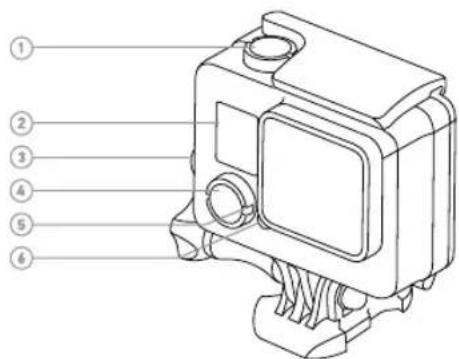
- Shutter-/Select-Taste (Auslöser/Auswahl)
- Kamerastatusbildschirm
-
Settings-/Tag-Taste (Einstellungen/Markieren)
-
Power-/Mode-Taste (Power/Modus)
- Wi-Fi-Statusleuchte (blau)
- Kamerastatusleuchte (rot)
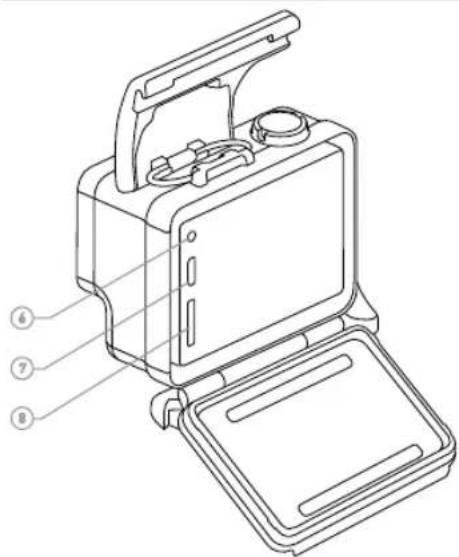
- Micro-USB-Anschluss
- microSD-Kartensteckplatz (microSD-Karte nicht im Lieferumfang enthalten)
LADEN DES AKKUS
Der im Lieferumfang enthaltene Akku ist bei der ersten
Inbetriebnahme teilweise aufgeladen. Die Verwendung eines nicht voll aufgeladenen Akkus HERO+ beschädigt weder die Kamera noch den Akku selbst.
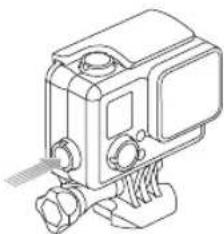
- Entfernen Sie den Verschluss des Deckels und öffnen Sie ihn. Hinweis: Die Kamera kann nicht aus dem Gehäuse herausgenommen werden.
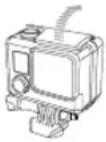
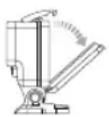
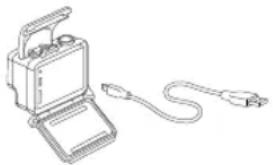
- Laden Sie den Akku über das im Lieferumfang enthaltene USB-Kabel auf.
Hinweis: Der Akku kann nicht aus dem Gehäuse herausgenommen werden. Achten Sie bei der Verbindung der Kamera mit einem Computer darauf, dass der Computer an das Stromnetz angeschlossen ist. Verwenden Sie einen anderen USB-Anschluss, wenn sich die Kamerasstatusleuchten nicht einschalten, um anzuzeigen, dass aufgeladen wird.
WARNUNG: Durch die Verwendung eines anderen als dem GoPro Ladegerät kann der Akku der GoPro Kamera beschädigt werden. Es können Brände oder Leckagen verursacht werden. Verwenden Sie nur Ladegeräte mit folgender Markierung: Output 5V 1A (Ausgang 5 V 1 A). Wenn Sie Spannung und Stromstärke Ihres Ladegeräts nicht kennen, verwenden Sie das im Lieferumfang enthaltene USB-Kabel zum Laden Ihrer Kamera über Ihren Computer.
Um den Ladevorgang zu beschleunigen, schalten Sie die Kamera nach der Verbindung mit einem Computer oder USB-Ladeadapter aus. Die Kamerastatusleuchte ist während des Ladevorgangs an und erlischt, wenn der Akku voll geladen ist.
Weitere Informationen siehe Akku (Seite 49).

WARNUNG: Lassen Sie Vorsicht walten, wenn Sie Ihre GoPro als Teil Ihres aktiven Lebensstils verwenden. Achten Sie stets auf Ihre Umgebung, um sich selbst und andere nicht zu verletzen.
Halten Sie alle lokalen Gesetze ein, wenn Sie Ihre GoPro sowie Halterungen und Zubehör verwenden. Dies gilt auch für alle Datenschutzgesetze, die an bestimmten Orten die Aufnahme von Bildmaterial beschränken können.
/ Erste Schritte
/ Erste Schritte
EINLEGEN + ENTFERNEN VON SPEICHERKARTEN
Stecken Sie eine microSD-Karte mit dem Etikett in Richtung
Rückseite der Kamera in den Kartensteckplatz ein. Um die Karte herauszunehmen, drücken Sie darauf, sodass sie herausspringt.
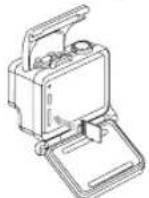
Verwenden Sie Markenspeicherkarten, die diese Anforderungen erfüllen:
- microSD, microSDHC ^TM oder microSDXC ^TM (separat erhältlich)
- Kapazität bis zu 64 GB
- Mindestens Class-10- oder UHS-1-Geschwindigkeit
Eine Liste der empfohlenen microSD-Karten finden Sie auf gopro.com/support.
HINWEIS: Gehen Sie mit Speicherkarten vorsichtig um. Vermeiden Sie Flüssigkeiten, Staub und Schmutz. Sicherheitshalber sollten Sie die Kamera ausschalten, bevor Sie die Karte einstecken oder herausnehmen. Lesen Sie die Herstellerangaben über den Einsatz in geeigneten Temperaturbereichen.
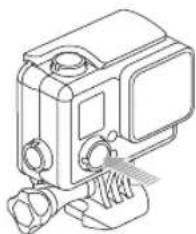
Drücken Sie einmal die Power-/Mode-Taste (Power/Modus). Die Kamerastatusleuchten blinken dreimal auf und die Kamera gibt drei Signaltöne ab. Wenn der Statusbildschirm der Kamera Informationen anzeigt, ist die Kamera eingeschaltet.
Ausschalten:
Drücken und halten Sie die Power-/Mode-Taste (Power/Modus) zwei Sekunden lang gedrückt. Die Kamerastatusleuchten blinken mehrfach auf und die Geräuschanzeige gibt sieben Signaltöne ab.
/ Erste Schritte / Erste Schritte
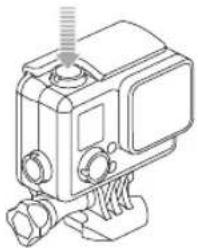
PROFITIPP: Wenn QuikCapture (Schnellaufnahme) bei ausgeschalteter Kamera aktiviert ist, können Sie die Kamera einschalten und sofort mit der Aufnahme von Videos oder Zeitrafferfotos beginnen. Sie müssen einfach nur die Shutter-/Select-Taste (Auslöser/Auswahl) drücken. Drücken Sie die Taste einmal kurz für Videoaufnahmen; drücken Sie die Taste und halten Sie sie für Zeitrafferfotos gedrückt. Weitere Informationen finden Sie unter QuikCapture (Schnellaufnahme) (Seite 38).
KAMERAGEHÄUSEDECKEL
Ihre HERO+ Kamera wird mit zwei verschiedenen Deckeln geliefert:
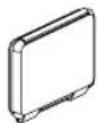
Der Standarddeckel macht das Gehäuse wasserdicht bis 40 m (131'). Verwenden Sie diesen Deckel, wenn Sie die Kamera vor Wasser, Schmutz, Sand und anderen Umweltgefahren schützen müssen. Dieser Deckel reduziert Windgeräusche bei Windgeschwindigkeiten von mehr als 160 km/h (100 mph).
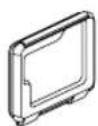
Der Skeleton-Gehäusedeckel ist nicht wasserdicht. Er sorgt für mehr Kühlung und einen direkten Zugriff auf das Mikrofon für bessere Audioaufnahmen. Verwenden Sie diesen Deckel nur, wenn keine Gefahr von Schäden durch Sand, übermäßig viel Staub/Schmutz bzw. Wasser besteht. Dieser Deckel ist auch zur Verwendung im Inneren von Fahrzeugen empfohlen.
Anweisungen zum Wechseln von Gehäusedeckeln siehe Kameragehäuse (Seite 43).
/ Erste Schritte
/ Kameradisplay
KAMERASOFTWARE-UPDATES
Stellen Sie sicher, die aktuellste Kamerasoftware zu verwenden, um die neuesten Funktionen und beste Leistung Ihrer HERO+ zu erhalten. Sie können Ihre Kamerasoftware über die GoPro App oder die GoPro Software aktualisieren. Weitere Informationen finden Sie unter gopro.com/getstarted.
STANDARDEINSTELLUNGEN DER KAMERA
Auf der HERO+ sind bei der ersten Inbetriebnahme die folgenden Standardeinstellungen voreingestellt:

Video 1080p30

Foto 8 MP

Serienaufnahme
10 Bilder in 2 Sekunden (5 fps (Bilder pro Sekunde))

Zeitraffer Zeitintervall: 0,5 Sekunden

Schnellaufnahme Aus

Wi-Fi Aus
PROFITIPP: Drücken Sie die Settings/Tag-Taste (Einstellungen/Markieren), um das Menü „Einstellungen“ für den aktuellen Modus zu öffnen. Um die allgemeinen Kameraeinstellungen zu ändern, die sich auf alle Modi auswirken, gehen Sie zum Setup-Modus.
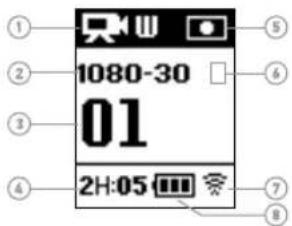
Der Statusbildschirm der Kamera zeigt die folgenden Informationen zu Modi und Einstellungen an:
text_image
1080-30 01 2H:05- Kameramodi/FOV (Sichtfeld)
- Auflösung/FPS (Bilder pro Sekunde) /Megapixel
- Anzahl der aufgenommenen Dateien
-
Verbleibende Zeit/Fotos auf microSD-Karte
-
Spot Meter (Objektmessung) (wenn aktiviert)
- Time Lapse Interval/Burst Rate (Zeitrafferintervall/Serienaufnahmerate) (nicht dargestellt)
- Wi-Fi (wenn eingeschaltet)
- Akkulaufzeit
/ Kameramodi / Navigation der Einstellungsmenüs
Die HERO+ verfügt über verschiedene Kameramodi. Um durch die Modi zu wechseln, drücken Sie mehrfach die Power/Mode-Taste (Power/Modus).
Diese Modi werden angezeigt:
| Video Videoaufnahme | ||
| Foto Aufnahme eines einzelnen Fotos | ||
| Serienaufnahme | Aufnahme einer Bildfolge von 10 Fotos in 2 Sekunden (5 fps (Bilder pro Sekunde)). | |
| Zeitraffer | Aufnahme einer Serie von Fotos in bestimmten Zeitintervallen. | |
| Setup | Allgemeine Kameraeinstellungen anpassen | |
PROFITIPP: Drücken Sie die Settings-/Tag-Taste (Einstellungen/Markieren), um die Einstellungen für den aktuellen Modus zu ändern. Um die allgemeinen Kameraeinstellungen zu ändern, die sich auf alle Modi auswirken, gehen Sie zum Setup-Modus.
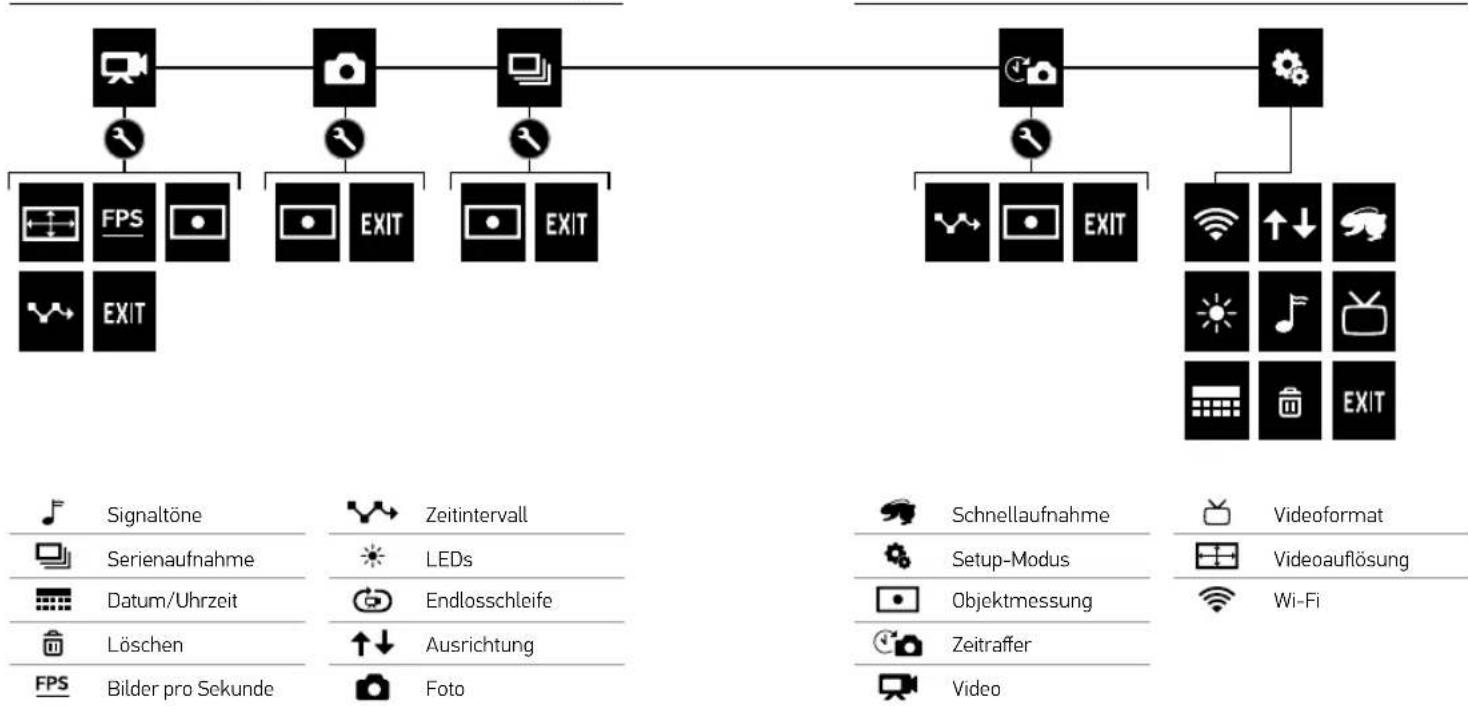
Jeder Kameramodus verfügt über ein eigenes Einstellungsmenü. So navigieren Sie durch die Einstellungsmenüs:
- Überprüfen Sie, ob sich die Kamera im gewünschten Kameramodus befindet. Falls auf dem Kamerastatusbildschirm kein Symbol für den Modus angezeigt wird, drücken Sie wiederholt die Power/Mode-Taste (Power/Modus) bis es erscheint.
- Drücken Sie die Settings/Tag-Taste (Einstellungen/Markieren), um das Menü „Einstellungen“ für diesen Modus zu öffnen.
- Verwenden Sie die Power/Mode-Taste (Power/Modus), um durch die Einstellungen zu blättern.
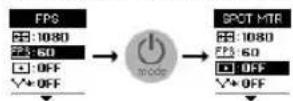
- Drücken Sie die Shutter/Select-Taste (Auslöser/Auswahl), um innerhalb einer Einstellung durch die Optionen zu blättern. Um eine Option auszuwählen, lassen Sie sie markiert, wenn Sie zu einer anderen Einstellung wechseln.
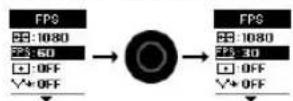
- Um zum vorherigen Bildschirm zurückzukehren oder das Einstellungsmenü zu verlassen, drücken Sie die Settings/Tag-Taste (Einstellungen/Markieren).
/ Kameramenüs + -symbole / Kameramenüs + -symbole
flowchart
graph TD
    A["Signal"] --> B["GPS"]
    A --> C["EXIT"]
    D["Video"] --> E["EXIT"]
    F["Technique"] --> G["EXIT"]
    H["Schnellaufnahme"] --> I["Setup-Modus"]
    J["Videoformat"] --> K["Objektmessung"]
    L["Videoauflösung"] --> M["Wi-Fi"]
    N["LEDs"] --> O["LEDs"]
    P["Endlosschleife"] --> Q["Ausrichtung"]
    R["Foto"] --> S["Foto"]
    T["Signaltöne"] --> U["Serienaufnahme"]
    V["Zeitintervall"] --> W["LEDs"]
    X["Löschen"] --> Y["Ausrichtung"]
    Z["Bilder pro Sekunde"] --> AA["Foto"]
/ Aufnahme von Videos
/ Aufnahme von Videos
AUFNAHME VON VIDEOS
- Drücken Sie wiederholt die Power/Mode-Taste (Power/Modus), bis Sie zum Modus Video [ ] gelangen.
- Drücken Sie die Shutter/Select-Taste (Auslöser/Auswahl). Während der Aufnahme gibt die Kamera einen einmaligen Signalton ab und die Kamerastatuslämpchen blinken.
- Zum Beenden der Aufnahme drücken Sie die Shutter/Select-Taste (Auslöser/Auswahl). Die Kamera gibt drei Signaltöne ab und die Kamerastatusleuchten blinken dreimal auf.
Die Kamera beendet die Aufnahme automatisch, wenn die Speicherkarte voll oder der Akku leer ist. Ihr Video wird gespeichert, bevor sich die Kamera ausschaltet.
PROFITIPP: Wenn QuikCapture (Schnellaufnahme) bei ausgeschalteter Kamera aktiviert ist, können Sie die Kamera einschalten und sofort mit der Videoaufnahme beginnen. Sie müssen hierzu einfach nur die Shutter/Select-Taste (Auslöser/Auswahl) drücken. Weitere Informationen finden Sie unter QuikCapture (Schnellaufnahme) (Seite 38).
Mit HiLight Tags können Sie bestimmte Momente in Ihrem Video markieren. Mit HiLight Tags können Sie auf einfache Art und Weise die besten Highlights finden, die Sie teilen möchten.
Tags können Sie mit Ihrer Kamera, der GoPro App oder der Smart Remote (separat erhältlich) hinzufügen.
HiLight Tag mit Ihrer Kamera hinzufügen:
Drücken Sie während der Aufnahme die Settings/Tag-Taste (Einstellungen/Markieren).
Die Tags sind während der Wiedergabe in der Zeitleiste in der GoPro App oder der GoPro Software sichtbar.
PROFITIPP: Tippen Sie in der GoPro App während der Wiedergabe auf den Bildschirm, um die HiLight Tags auf der Zeitleiste anzuzeigen.
/ Aufnahme von Fotos
Im Modus Photo (Foto) können Sie über die Einstellung ultraweites FOV (Sichtfeld) Fotos mit einer Auflösung von 8 MP aufnehmen.
AUFNAHME EINES EINZELFOTOS
- Drücken Sie wiederholt die Power/Mode-Taste (Power/Modus), bis Sie zum Modus Photo (Foto) [ ] gelangen.
- Drücken Sie die Shutter/Select-Taste (Auslöser/Auswahl). Die Kamera gibt zwei Signaltöne ab, die Kamerastatuslämpchen leuchten auf und der Zähler auf dem Statusbildschirm der Kamera zeigt eine um eins höhere Zahl an.
/ Aufnahme von Burst Photos (Serienaufnahme)
Der Modus Burst (Serienaufnahme) ist perfekt geeignet für die Aufnahme des großen Moments bei schnellen, actionreichen Sportarten. In diesem Modus können Sie eine Bildfolge von 10 Fotos in 2 Sekunden (5 fps (Bilder pro Sekunde)) aufnehmen. Mit ultraweites FOV (Sichtfeld) werden diese Fotos mit einer Auflösung von 8 MP aufgenommen.
AUFNAHME VON SERIENFOTOS
- Drücken Sie wiederholt die Power/Mode-Taste (Power/Modus), bis Sie zum Modus Burst (Serienaufnahme) [ ] gelangen.
- Drücken Sie die Shutter/Select-Taste (Auslöser/Auswahl). Die Kamerastatusleuchten blinken auf und die Kamera gibt mehrere Signaltöne ab.
/ Aufnahme von Time Lapse Photos (Zeitrafferfotos) / Verbindung mit der GoPro App
Im Modus Time Lapse (Zeitraffer) nehmen Sie eine Bildreihe in einstellbaren Intervallen auf. Mit Time Lapse (Zeitraffer) können Sie Fotos von jeder Aktivität aufnehmen und später die besten auswählen. Sie können auch Zeitrafferfotos miteinander zu einem Zeitraffervideo verbinden. Mit ultraweites FOV (Sichtfeld) werden diese Fotos mit einer Auflösung von 8 MP aufgenommen.
AUFNAHME VON TIME LAPSE PHOTOS (ZEITRAFFERFOTOS)
- Drücken Sie wiederholt die Power/Mode-Taste (Power/Modus), bis Sie zum Modus Time Lapse (Zeitraffer) [©] gelangen.
- Drücken Sie die Shutter/Select-Taste (Auslöser/Auswahl). Die Kamera beginnt einen Countdown und die Kamerastatusleuchten blinken jedes Mal auf, wenn ein Foto aufgenommen wird.
- Zum Beenden der Aufnahme drücken Sie die Shutter/Select-Taste (Auslöser/Auswahl). Die Kamera gibt drei Signaltöne ab und die Kamerastatusleuchten blinken dreimal auf.
PROFITIPP: Wenn QuikCapture (Schnellaufnahme) bei ausgeschalteter Kamera aktiviert ist, können Sie die Kamera einschalten und sofort mit der Aufnahme von Zeitrafferfotos beginnen. Sie müssen einfach nur die Shutter/Select-Taste (Auslöser/Auswahl) für zwei Sekunden drücken. Weitere Informationen finden Sie unter QuikCapture (Schnellaufnahme) (Seite 38).
Dank der kostenfreien GoPro App können Sie Ihre GoPro Kamera mithilfe eines Smartphones oder Tablets fernbedienen. Einige der verfügbaren Funktionen sind: vollständige Kamerasteuerung, Live-Vorschau, Wiedergabe und Teilen von Inhalten, Erstellen kurzer Highlight-Clips und Kamerasoftware-Updates.
SO VERBINDEN SIE IHRE KAMERA MIT DER GOPRO APP:
- Laden Sie die GoPro App aus dem Apple * App Store oder von Google Play auf Ihr Smartphone oder Tablet herunter.
- Öffnen Sie die App.
- Folgen Sie den Bildschirmanweisungen der App, um Ihre Kamera zu verbinden. Hinweis: Das Standard-Passwort für Ihre Kamera lautet goprohero (sofern erforderlich).
Eine vollständige Pairinganleitung finden Sie unter gopro.com/support.
PROFITIPP: Um das Wi-Fi schnell auszuschalten, drücken Sie die Settings/Tag-Taste (Einstellungen/Markieren) und halten Sie sie gedrückt.
/ Übertragung von Dateien auf einen Computer / Wiedergabe von Videos und Fotos
Um Ihre Videos und Fotos auf einem Computer anzuzeigen, müssen Sie diese Dateien zuerst auf einen Computer übertragen. Dadurch können Sie auch Speicherplatz auf der microSD-Karte freimachen. Für die Übertragung der Dateien auf einen Computer können Sie auch ein Kartenlesegerät verwenden (separat erhältlich).
SO ÜBERTRAGEN SIE DATEIEN AUF EINEN COMPUTER:
- Laden Sie GoPro Studio von gopro.com/getstarted herunter und installieren Sie es. Die HERO+ wurde so konzipiert, dass sie mit GoPro Studio funktioniert und Sie Ihre Dateien ganz leicht übertragen können.
- Verbinden Sie die Kamera über das im Lieferumfang enthaltene USB-Kabel mit dem Computer.
- Drücken Sie die Power/Mode-Taste (Power/Modus) um die Kamera einzuschalten. Der GoPro Studio Importer wird automatisch geöffnet.
- Befolgen Sie die Anweisungen auf dem Bildschirm.
PROFITIPP: Längere Videodateien werden in Segmenten auf der Speicherkarte gespeichert. Bei der Betrachtung dieser Daten auf einem Computerbildschirm sehen Sie separate Dateien für jedes Segment. Verwenden Sie die GoPro Studio Software, um aus den einzelnen Dateien ein längeres Video zu erstellen.
Sie können Ihre Inhalte (mit der kostenlosen GoPro App) auf Ihrem Computer oder Smartphone/Tablet anzeigen. Oder Sie geben Aufnahmen durch Einsetzen der microSD-Karte in Geräte wie Computer oder mit dem System kompatible TV-Geräte wieder.
WIEDERGABE VON VIDEOS UND FOTOS AUF EINEM COMPUTER Um Ihre Videos und Fotos auf einem Computer abzuspielen, müssen Sie diese Dateien zuerst auf einen Computer übertragen. Verwenden Sie für die besten Resultate die kostenlose GoPro Studio Software, die Sie auf gopro.com/getstarted herunterladen können.
So geben Sie Dateien auf einem Computer wieder:
- Übertragen Sie Ihre Dateien auf einen Computer. Weitere Details finden Sie unter Übertragung von Dateien auf einen Computer (Seite 26).
- Verwenden Sie für die Wiedergabe der Dateien die Bedienelemente in GoPro Studio.
WIEDERGABE VON VIDEOS UND FOTOS AUF IHREM TV-GERÄT
Zur Wiedergabe von Videos und Fotos auf einem TV/HDTV-Gerät sind ein USB-Kartenlesegerät und ein kompatibles TV-Gerät erforderlich.
Hinweis: Einige TV-Geräte unterstützen keine USB-Kartenlesegeräte.
Wiedergabe von Inhalten auf einem TV-Gerät:
- Stecken Sie die microSD-Karte in ein USB-Kartenlesegerät (separat erhältlich).
- Verbinden Sie das Kartenlesegerät mit Ihrem TV-Gerät.
- Verwenden Sie für die Wiedergabe der Dateien die Bedienelemente Ihres TV-Geräts.
WIEDERGABE VON INHALTEN AUF EINEM SMARTPHONE/TABLET
- Verbinden Sie Ihre Kamera mit der GoPro App. Weitere Details finden Sie unter Verbindung mit der GoPro App (Seite 25).
- Geben Sie mithilfe der Steuerelemente der App Ihre Fotos und Videos auf Ihrem Smartphone/Tablet wieder.
VIDEOEINSTELLUNGEN
Eine Anleitung zur Änderung von Einstellungen finden Sie unter Navigation der Einstellungsmenüs (Seite 17).
Auflösung, FPS (Bilder pro Sekunde) und FOV (Sichtfeld)
HERO+ umfassen die unten aufgeführten Videoauflösungsraten.
Alle Auflösungsraten umfassen die Funktion Auto Low Light (automatische Restlichtanpassung) für die Einstellung 60/50 fps (Bilder pro Sekunde). Mit Auto Low Light (automatische
Restlichtanpassung) werden die fps-Raten automatisch für die Lichtverhältnisse optimiert. FPS bezieht sich auf die Bildfrequenz. FOV bezieht sich auf das Sichtfeld.
| Video auflösung | FPS (NTSC/PAL) | FOV (Sichtfeld) | Bildschirmauflösung |
| 1080p | 60/5030/25 | Ultraweit 1920 x 1080, 16:9 | |
| 720p SuperViewTM | 60/50 | Ultraweit 1280 x 720, 16:9 | |
| 720p | 60/50 | Ultraweit | 1280 x 720, 16:9 |
PROFITIPP: Drücken Sie die Settings/Tag-Taste (Einstellungen/Markieren), um das Menü „Einstellungen“ für den aktuellen Modus zu öffnen. Um die allgemeinen Kameraeinstellungen zu ändern, die sich auf alle Modi auswirken, gehen Sie zum Setup-Modus.
/ Einstellungen / Einstellungen
| Videoauflösung Optimale Nutzung | |
| 1080p60 | Hervorragend für schnelle Aufnahmen mit höchster Auflösung. |
| 1080p30 | Gut geeignet für die Aufnahme bei schlechten Lichtverhältnissen. |
| 720p SuperView | SuperView bietet das beeindruckendste Sichtfeld der Welt. Hervorragend für perspektivische Aufnahmen oder für vertikale Motive wie Himmel oder Landflächen. |
| 720p60 | Hervorragend für actionreiche Aufnahmen, wenn keine HD-Auflösung gefordert ist. |
PROFITIPP: Erstellen Sie mit der kostenlosen GoPro Studio Software ganz einfach epische Videos im typischen GoPro-Stil. Erfahren Sie mehr und laden Sie sich diese Software unter gopro.com/getstarted herunter.
SPOT METER (OBJEKTMESSUNG)
Spot Meter (Objektmessung) eignet sich gut für Videoaufnahmen, bei denen die Lichtverhältnisse im Fokus und an Ihrer Position unterschiedlich sind, wie beispielsweise beim Filmen nach draußen vom Inneren eines Autos aus oder einer beschatteten Umgebung von einem Platz in der Sonne. Spot Meter (Objektmessung) regelt die Belichtung automatisch basierend auf einem einzigen Objekt in der Mitte des Bildfelds. Wenn Spot Meter (Objektmessung) aktiviert ist, wird [●] auf den Displays der Kamera angezeigt. Die Optionen für diese Einstellung sind Off (Aus) (Standard) und On (Ein).
Hinweis: Änderungen, die Sie im Modus Video an Spot Meter (Objektmessung) vornehmen, werden nur auf Videoufzeichnungen angewendet. Um diese Einstellung für andere Modi (Photo (Foto) Burst (Serienaufnahme) oder Time Lapse (Zeitraffer)) zu ändern, müssen Sie die Einstellung im jeweiligen Modus ändern.
/ Einstellungen
/ Einstellungen

ZEITINTERVALL
Im Modus Video gilt die Zeitintervalleinstellung nur für den Modus „Looping" (Videoschleife). Mit Endlosschleifen können Sie durchgehend aufnehmen und nur die besten Momente festhalten, sodass Sie Platz auf Ihrer microSD-Karte sparen. Für Endlosschleifen stehen Zeitintervalle von 5, 20, 60 und 120 Minuten zur Verfügung. Wenn Sie zum Beispiel ein Zeitintervall von 5 Minuten auswählen, werden beim Beenden der Aufnahme die letzten 5 Minuten der Aufzeichnung gespeichert.
Sie können als Zeitintervall auch die Option Max auswählen. Mit dieser Option macht die Kamera Aufnahmen, bis die Speicherkarte voll ist, und überschreibt dann die die ältesten Inhalte mit der neuen Aufnahme. Die Standardoption für die Endlosschleife ist Off (Aus).
Hinweis: Vergewissem Sie sich, dass auf der microSD-Karte ausreichend Speicherplatz für die Endolsschleife mit dem ausgewählten Zeitintervall vorhanden ist. Wenn auf der Speicherkarte kein Platz mehr vorhanden ist, wird der inhalt in diesem Modus nicht überschrieben.
PROFITIPP: Die Endlosschleifenvideos werden in Segmenten auf der Speicherkarte gespeichert. Bei der Betrachtung dieser Daten auf einem Computerbildschirm sehen Sie separate Dateien für jedes Segment. Verwenden Sie die GoPro Studio Software, um aus den einzelnen Dateien ein längeres Video zu erstellen.
FOTOEINSTELLUNGEN
Eine Anleitung zur Änderung von Einstellungen finden Sie unter Navigation der Einstellungsmenüs (Seite 17).

ZEITINTERVALL
Diese Einstellung gilt nur im Modus Time Lapse (Zeitraffer). Der Zeitintervall legt den Zeitabstand zwischen den Einzelaufnahmen fest. Die zur Verfügung stehenden Zeitintervalle für Zeitraffer-Aufnahmen reichen von 0,5 Sekunden (Standard) bis 60 Sekunden.
Zeitintervall Beispiele
| 0,5–2 Sekunden Surfen, Radfahren oder sonstige Sportarten |
| 2 Sekunden Belebte Straßenecke |
| 5–10 Sekunden Sonnenuntergang |
| 10–60 Sekunden Längere Aktivitäten, wie etwa Bauprojekte |
/ Einstellungen / Setup-Modus

SPOT METER (OBJEKTMESSUNG)
Diese Einstellung wirkt sich auf alle Fotoaufnahmemodi aus: Photo (Foto), Burst (Serienaufnahme) und Time Lapse (Zeitraffer). Spot Meter (Objektmessung) eignet sich gut für Fotoaufnahmen, bei denen die Lichtverhältnisse im Fokus und an Ihrer Position unterschiedlich sind, wie beispielsweise bei Aufnahmen nach draußen vom Inneren eines Autos aus oder einer beschatteten Umgebung von einem Platz in der Sonne. Spot Meter (Objektmessung) regelt die Belichtung automatisch basierend auf einem einzigen Objekt in der Mitte des Bildfelds. Wenn Spot Meter (Objektmessung) aktiviert ist, wird [●] auf den Displays der Kamera angezeigt. Die Optionen für diese Einstellung sind Off (Aus) (Standard) und On (Ein).
Hinweis: Änderungen, die Sie in einem Modus (Photo (Foto), Burst (Serienaufnahme) oder Time Lapse (Zeitraffer)) vornehmen, werden nur auf diesen Modus angewendet. Um diese Einstellung für andere Modi zu ändern, müssen Sie die Einstellung im jeweiligen Modus ändern.
Im Setup-Modus können Sie Einstellungen ändern, die sich auf alle Kamera-Modi auswirken. Eine Anleitung zur Änderung der folgenden Einstellungen finden Sie unter Navigation der Einstellungsmenüs (Seite 17).

Wi-Fi
Wenn Wi-Fi eingeschaltet ist, erscheint auf dem Statusbildschirm der Kamera ein Wi-Fi-Symbol und die blauen Wi-Fi-Leuchten blinken auf.
Einstellung Beschreibung
| Aus (Standard) | |
| GoPro App | Die Kamera verbindet sich mit der GoPro App. Eine Anleitung zur Verbindung zu dieser App finden Sie unter Verbindung mit der GoPro App (Seite 25). |
| REM CTRL (FERNBEDIENUNG) | Die Kamera verbindet sich mit der GoPro Fernbedienung (separat erhältlich).Eine Anleitung zur Kopplung der Fernbedienung an eine Kamera finden Sie im Benutzerhandbuch der Fernbedienung. |
| RESET Wi-Fi (Wi-Fi ZURÜCKSETZEN) | Zurücksetzen des Wi-Fi-Namens und -Passworts der Kamera auf die Standardeinstellungen. |
/ Setup-Modus
/ Setup-Modus
Zurücksetzen des Wi-Fi-Namens und -Passworts der Kamera
- Schalten Sie die Kamera ein.
- Drücken Sie wiederholt die Power/Mode-Taste (Power/Modus), bis Sie zum Modus Setup gelangen. Drücken Sie dann zum Auswählen die Shutter/Select-Taste (Auslöser/Auswahl).
- Drücken Sie kurz die Shutter/Select-Taste (Auslöser/Auswahl), um das Wi-Fi-Menü zu öffnen.
- Drücken Sie wiederholt die Power/Mode-Taste (Power/Modus), bis Sie zur Option „Wi-Fi zurücksetzen“ gelangen. Drücken Sie dann zum Auswählen die Shutter/Select-Taste (Auslöser/Auswahl).
- Drücken Sie die Power/Mode-Taste (Power/Modus), um, die Option zu markieren, und bestätigen Sie Ihre Auswahl mit der Shutter/Select-Taste (Auslöser/Auswahl). Das Passwort wird auf das Standard-Passwort goprohero zurückgesetzt.

AUSRICHTUNG
Mit dieser Einstellung müssen Sie das Video bei der Bearbeitung nicht mehr drehen, wenn die Kamera verkehrt herum montiert war.
Einstellung Beschreibung
| Up (aufrecht – Standard) | Kamera wird mit der richtigen Seite nach oben verwendet. |
Down (abwärts) Kamera wird verkehrt herum verwendet.
/ Setup-Modus
/ Setup-Modus

QUIKCAPTURE (SCHNELLAUFNAHME)
Mit QuikCapture (Schnellaufnahme) können Sie Ihre Kamera schnell einschalten und mit der Aufnahme von Videos oder Zeitrafferfotos beginnen. Die Optionen für diese Einstellung sind On (Ein) und Off (Aus) (Standard).
Hinweis: Sie können die Schnellaufnahme nicht über die GoPro Fernbedienung oder die GoPro App starten.
Aufnahme von Videos mit QuikCapture (Schnellaufnahme)
Drücken und halten Sie bei ausgeschalteter Kamera die Shutter/
Select-Taste (Auslöser/Auswahl). Die Kamera schaltet sich automatisch ein und beginnt mit der Aufnahme eines Videos.
Aufnahme von Zeitrafferfotos mit QuikCapture (Schnellaufnahme)
Drücken und halten Sie bei ausgeschalteter Kamera die Shutter/Select-Taste (Auslöser/Auswahl) zwei Sekunden lang gedrückt. Die Kamera schaltet sich automatisch ein und beginnt mit der Aufnahme von Zeitrafferfotos.
Beenden der Aufnahme:
Drücken Sie die Shutter/Select-Taste (Auslöser/Auswahl), um die Aufnahme zu beenden und die Kamera auszuschalten.

LEDS
Mit dieser Einstellung wird festgelegt, welche Statusleuchten der Kamera aktiviert werden sollen. Die Optionen für diese Einstellung sind Both On (vorne und hinten an), Both Off (vorne und hinten aus), Front On (vorne an) und Rear On (hinten an). Die Standardeinstellung ist Both On (vorne und hinten an).

SIGNALTÖNE
Sie können die akustischen Signale auf On (Ein) (Standard) oder Off (Aus) stellen.

VIDEOFORMAT
Die Videoformateinstellung betrifft die Bildfrequenz bei der Videoaufnahme und deren Wiedergabe über ein TV/HDTV-Gerät.
Einstellung Beschreibung
| NTSC (Standard) | Wiedergabe von Videos auf NTSC-TV/HDTV-Geräten (den meisten TV-Geräten in Nordamerika) |
| PAL | Wiedergabe von Videos auf PAL-TV/HDTV-Geräten (den meisten TV-Geräten außerhalb Nordamerikas) |
/ Setup-Modus
/ Wichtige Meldungen

DATUM/UHRZEIT
Die Datums- und Zeitanzeige Ihrer Kamera wird automatisch eingestellt, wenn Sie Ihre Kamera mit der GoPro App oder der GoPro Software verbinden. Mit dieser Einstellung können Sie Datum und Uhrzeit manuell einstellen.

LÖSCHEN
Mit dieser Einstellung löschen Sie das zuletzt aufgenommene Video oder Foto bzw. Serienaufnahmen- oder Zeitraffersequenz. Sie können damit auch alle Dateien löschen und die Speicherkarte formatieren. Das Löschen aller Dateien ist nützlich, wenn Sie Ihre Dateien auf Ihren Computer übertragen haben und auf der Speicherkarte Platz für neue Inhalte schaffen wollen. Die Kamerastatusleuchten blinken, bis der Vorgang abgeschlossen ist.
HINWEIS: Wenn Sie All/Format (alle/formatieren) auswählen, wird die Speicherkarte formatiert, wodurch sämtliche Dateien auf der Karte gelöscht werden.
MICROSD-KARTE - MELDUNGEN
| NO SD | Es ist keine Karte eingesteckt. Um mit der Kamera Videos oder Fotos aufnehmen zu können, ist eine microSD-, microSDHC-oder microSDXC-Karte (separat erhältlich) erforderlich. |
| FULL | Die Karte ist voll. Löschen Sie die Dateien oder stecken Sie eine neue Karte ein. |
| SD ERR | Die Kamera kann die Kartenformatierung nicht lesen. Formatieren Sie die Karte in der Kamera neu. |
PROFITIPP: Formatieren Sie Ihre microSD in regelmäßigen Abständen, um zu gewährleisten, dass sie in einem guten Zustand erhalten bleibt.
/ Wichtige Meldungen
/ Kameragehäuse
DATEIREPARATURSYMBOL
| Falls Ihre letzte Videodatei während der Aufnahme beschädigt wurde, zeigt die Kamera das Dateireparatursymbol an, während sie versucht, die Datei zu reparieren. Wenn dieser Prozess abgeschlossen ist, drücken Sie eine beliebige Taste, um mit der Verwendung der Kamera fortzufahren. |
TEMPERATURSYMBOL
| Das Temperatursymbol wird auf dem Statusbildschirm der Kamera angezeigt, wenn die Kamera zu heiß geworden ist und abkühlen muss. Lassen Sie die Kamera einfach abkühlen, bevor Sie sie erneut verwenden. Ihre Kamera wurde entworfen, eine Überhitzung zu erkennen und entsprechend darauf zu reagieren. |
AUSTAUSCH DES GEHÄUSEDECKELS
Sie können den Gehäusedeckel auf der Rückseite Ihrer HERO+ austauschen, um sie Ihrer Aktivität und den Aufnahmebedingungen anzupassen.
So wechseln Sie den Deckel:
- Öffnen Sie den Gehäusedeckel, sodass er nach unten hängt.
- Ziehen Sie den Deckel nach unten, bis er sich aus dem Hauptgehäuse löst.
- Richten Sie den neuen Deckel an der Scharnieröffnung aus.
- Drücken Sie den Deckel nach oben, bis er einrastet.
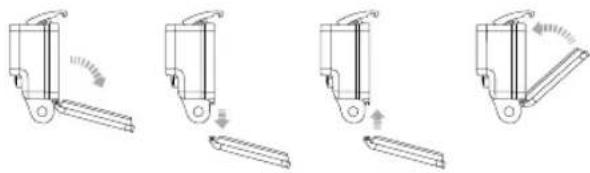
Hinweis: Die Kamera kann nicht aus dem Gehäuse herausgenommen werden.
PROFITIPP: Tragen Sie RAIN-X* oder eine ähnliche wasserabweisende Beschichtung auf die Gehäuselinse auf, um zu verhindern, dass sich beim Verwenden der Kamera bei Regen oder im Wasser Wassertropfen bilden.
/ Kameragehäuse
/ Verwendung der Halterungen
VERMEIDUNG VON WASSERSCHÄDEN AN IHRER KAMERA
Durch die wasserdichte Gummidichtung des Kameragehäuses wird Ihre HERO+ in feuchten Umgebungen und unter Wasser geschützt.
Halten Sie die Gummidichtung des Kameragehäuses sauber. Ein einziges Haar oder Sandkorn kann die Dichtung und folglich die Kamera beschädigen.
Die Außenseite des Kameragehäuses muss nach jedem Einsatz in Salzwasser mit Süßwasser abgespült und anschließend getrocknet werden. Das Versäumnis, dies zu tun, kann mit der Zeit zur Korrosion des Scharnierstifts oder zu Salzablagerungen in der Dichtung und letztendlich zum Versagen führen.
Zum Reinigen entfernen Sie die Dichtung vorsichtig, reinigen sie mit Süßwasser und schütteln dann das Wasser ab (beim Trocknen mit einem Tuch kann die Dichtung durch Fussel beeinträchtigt werden). Legen Sie die Dichtung danach wieder in die Nuten des hinteren Gehäusedeckels ein.

WARNUNG: Falls diese Schritte nicht bei jeder Verwendung Ihrer GoPro ordnungsgemäß durchgeführt werden, können Lecks entstehen, die zur Beschädigung oder Zerstörung Ihrer Kamera führen können. Sowohl die Kamera als auch der Akku können durch Wasser beschädigt werden, was zu Explosionen oder Bränden führen kann. Die Garantie deckt keine Wasserschäden ab, die durch Benutzerfehler entstehen.
BEFESTIGUNG DER KAMERA AN HALTERUNGEN
Um die HERO+ an einer Halterung anzubringen, benötigen Sie je nach der verwendeten Halterung eine Befestigungsschnalle oder eine Flügelschraube. Weitere Informationen zu Halterungen erhalten Sie unter gopro.com.
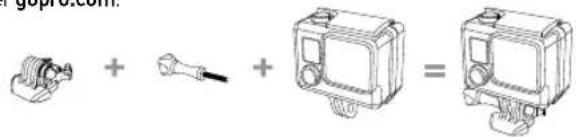
text_image
geprotom. + + =Befestigungsschnalle Flügelschraube Kamera
Vollständige Einheit
VERWENDUNG VON GEBOGENEN + FLACHEN KLEBEHALTERUNGEN
Die gebogenen + flachen Klebehalterungen erleichtern das Anbringen der Kamera an gebogenen bzw. flachen Oberflächen auf Helmen,
Fahrzeugen und Ausrüstungsteilen. Mit der Befestigungsschnalle kann das montierte Kameragehäuse an sicheren gebogenen oder flachen Klebehalterungen eingerastet und wieder gelöst werden.
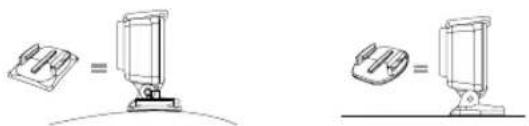
Gebogene Klebehalterung Flache Klebehalterung
/ Verwendung der Halterungen
/ Verwendung der Halterungen
ANBRINGUNG DER HALTERUNGEN
Befolgen Sie beim Anbringen der Halterungen die folgenden Anweisungen:
- Bringen Sie Klebehalterungen mindestens 24 Stunden vor der Verwendung an.
- Klebehalterungen dürfen nur an glatten Oberflächen angebracht werden. Poröse oder strukturierte Oberflächen verhindern eine flächendeckende Haftung. Wenn Sie eine Halterung anbringen, drücken Sie sie fest in die gewünschte Position und sorgen Sie dafür, dass an der gesamten Oberfläche Kontakt besteht.
- Bringen Sie Klebehalterungen nur an sauberen Oberflächen an. Wachs, Öl, Schmutz oder andere Ablagerungen verringern die Klebekraft, was zu einer schwachen Verbindung und dem Risiko des Verlusts der Kamera führen kann, falls sich die Klebestelle löst.
- Befestigen Sie die Klebehalterungen bei Raumtemperatur. Klebehalterungen haften nicht ordnungsgemäß, wenn sie in kalten oder feuchten Umgebungen an kalte oder feuchte Oberflächen angebracht werden oder wenn die Temperatur der Oberfläche nicht bei Raumtemperatur liegt.
Weitere Informationen zu Halterungen erhalten Sie unter gopro.com.

WARNUNG: Wenn Sie Ihre Kamera mit einer GoPro Helmhalterung oder einem -gurt verwenden, wählen Sie immer einen Helm aus, der den geltenden Sicherheitsnormen entspricht.
Entscheiden Sie sich für den geeigneten Helm für Ihren Sport oder Ihre Aktivität und achten Sie auf die richtige Passform und Größe. Prüfen Sie den Helm auf seinen guten Zustand und befolgen Sie die Sicherheitshinweise des Herstellers.
Jeder Helm, der einen schweren Aufprall erlitten hat, sollte ausgetauscht werden. Kein Helm bietet bei einem Unfall absoluten Schutz gegen Verletzungen.
/ Verwendung der Halterungen
/ Akku
VERSCHLUSSSTECKER
Wenn Sie die HERO+ bei Sportarten wie Surfen oder Skifahren verwenden, dann benutzen Sie den Verschlussstecker, um die Befestigungsschnalle fest zu verschließen.
Zum Abringen des Verschlusssteckers:
- Legen Sie den Ring über die Flügelschraube. Der Ring dient als Sicherheitsvorkehrung, damit der Verschlussstecker nicht fallen gelassen und verloren wird.
- Schieben Sie die Befestigungsschnalle in die Halterung, bis sie einrastet.
- Drücken Sie den U-förmigen Teil des Steckers in den U-förmigen Teil der Befestigungsschnalle.
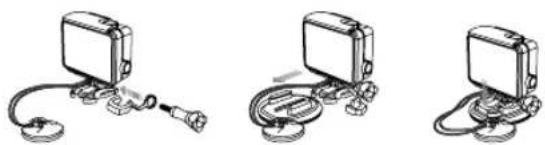
WARNUNG: Um Verletzungen bei Unfällen zu vermeiden, verwenden Sie den Verschlussstecker oder den Halter nicht, wenn Sie eine Halterung an Ihrem Helm oder Ihrer Schutzkleidung verwenden.
Ihre HERO+ Kamera verfügt über einen integrierten Akku und Gehäuse. Sie können die Kamera nicht aus dem Gehäuse oder den Akku aus der Kamera herausnehmen.
Das auf dem Statusbildschirm der Kamera sichtbare Akkusymbol blinkt, wenn die Ladung unter 10 % fällt. Wenn die Batterie während des Aufnahmevorgangs vollständig entladen wird, speichert die Kamera die Datei und schaltet sich aus.
MAXIMIERUNG DER AKKULAUFZEIT
Um die Akkulaufzeit zu verbessern, schließen Sie die GoPro App oder schalten Sie das Wi-Fi aus. Extrem niedrige Temperaturen wirken sich ggf. negativ auf die Akkulaufzeit aus. Sie können die Akkulaufzeit bei niedrigen Temperaturen verlängern, indem Sie die Kamera vor der Verwendung an einem warmen Ort lagern.
PROFITIPP: QuikCapture (Schnellaufnahme) verlängert die Akkulaufzeit. Weitere Informationen finden Sie unter QuikCapture (Schnellaufnahme) (Seite 38).
LAGERUNG UND HANDHABUNG DES AKKUS
Die Kamera enthält sensible Komponenten, zu denen unter anderem der Akku gehört. Setzen Sie die Kamera keinen extremen Temperaturen aus. Niedrige oder hohe Temperaturen können zeitweilig die Akkulaufzeit verkürzen oder Funktionsstörungen
/ Akku / Fehlerbehebung
der Kamera verursachen. Vermeiden Sie bei der Verwendung der Kamera drastische Temperaturveränderungen oder Feuchtigkeit, da sich auf oder innerhalb des Produkts Kondenswasser bilden kann.
Das integrierte Kameragehäuse schützt Kamera und Akku vor Wasserschäden. Für weitere Informationen siehe Kameragehäusedeckel (Seite 13). Schalten Sie die Kamera nicht an, wenn sie (im Gehäuse) nass geworden ist. Wenn die Kamera bereits eingeschaltet ist, schalten Sie sie umgehend aus. Lassen Sie die Kamera vor einer erneuten Verwendung vollständig trocknen. Versuchen Sie nicht, die Kamera oder den Akku mit einer externen Hitzequelle zu trocknen, beispielsweise einer Mikrowelle oder einem Haartrockner. Schäden an der Kamera oder dem Akku, die durch Kontakt mit Flüssigkeiten (im Gehäuse) ausgelöst wurden, sind von der Garantie ausgenommen.

WARNUNG: Die Kamera nicht fallenlassen, öffnen, zusammendrücken, deformieren, durchstechen, schreddern, in die Mikrowelle stellen, anzünden, oder anstreichen. Führen Sie keine fremden Objekte in die Anschlussöffnungen der Kamera ein, z. B. in den Micro-USB-Anschluss. Verwenden Sie die Kamera nicht, wenn sie beschädigt ist, beispielsweise durch Brüche, Einstiche oder Wassereinwirkung. Das Auseinandernehmen oder Durchstechen des integrierten Akkus kann zu Explosionen oder Bränden führen.
MEINE GOPRO LÄSST SICH NICHT EINSCHALTEN
Stellen Sie sicher, dass Ihre GoPro aufgeladen ist. Zum Aufladen der Kamera benötigen Sie das im Lieferumfang enthalten USB-Kabel und einen Computer. Sie können auch das GoPro Lade- oder Autoladegerät verwenden.
MEINE GOPRO REAGIERT NICHT, WENN ICH EINEN KNOPF DRÜCKE
Halten Sie die Power/Mode-Taste (Power/Modus)8 Sekunden lang gedrückt, um Ihre Kamera zurückzusetzen. Bei diesem Zurücksetzen werden all Ihre Inhalte und Einstellungen beibehalten und die Kamera wird ausgeschaltet.
DIE WIEDERGABE IST ABGEHACKT
Eine abgehackte Wiedergabe ist normalerweise nicht auf die Datei zurückzuführen. Wenn Ihre aufgenommenen Bilder springen, liegt dies in der Regel an Folgendem:
- Verwendung eines nicht kompatiblen Videoplayers. Der Codec H.264 wird nicht von allen Videoplayern unterstützt. Verwenden Sie für die besten Resultate die neueste GoPro Studio Software, die Sie kostenlos auf gopro.com/getstarted herunterladen können.
- Der Computer erfüllt nicht die Mindestvoraussetzungen für die Wiedergabe in HD. Je höher die Auflösung und Bildfrequenz Ihres Videos sind, desto höher sind die Anforderungen an den Computer
/ Fehlerbehebung
/ Fehlerbehebung
bei der Wiedergabe. Wenn Sie für die Wiedergabe der Dateien die GoPro Studio Software verwenden, vergewissern Sie sich, dass der PC die Mindestsystemanforderungen erfüllt (abrufbar unter gopro.com/getstarted).
- Wiedergabe einer HD-Videodatei mit hoher Bitrate über eine USB-Verbindung mit geringer Bandbreite. Übertragung der wiederzugebenden Datei an einen Computer.
Wenn Ihr Computer die Mindestanforderungen nicht erfüllt, vergewissern Sie sich, dass alle Programme auf Ihrem Computer geschlossen sind.
ICH HABE DEN BENUTZERNAMEN BZW. DAS PASSWORT FÜR MEINE KAMERA VERGESSEN
Siehe Zurücksetzen des Wi-Fi-Namens und -Passworts der Kamera (Seite 36).
ICH HABE MEINE GOPRO AUSGESCHALTET, ABER DIE BLAUE LEUCHTE BLINKT NOCH IMMER
Die blaue Leuchte weist darauf hin, dass das Wi-Fi aktiviert ist.
Um das Wi-Fi auszuschalten, drücken Sie die Taste Settings/Tag
(Einstellungen/Markieren) und halten Sie sie gedrückt, bis die Wi-Fi-Statusleuchten schnell blinken und dann erlöschen.
WIE LAUTET DIE SERIENNUMMER MEINER KAMERA?
Die Seriennummer der Kamera wird an verschiedenen Stellen aufgeführt:
- Unten an der Kamera
- Auf der microSD-Karte der Kamera (in der Datei „version.txt“ im MISC-Ordner)
• Auf der Originalverpackung der Kamera
Weitere Antworten auf häufig gestellte Fragen finden Sie unter gopro.com/support.
/ Kundensupport
GoPro hat es sich zum Ziel gesetzt, bestmöglichen Service zu leisten. Du findest die Kontaktinformationen für den Kundensupport von GoPro unter gopro.com/support.
/ Behördliche Informationen
Die vollständige Liste der Länderzertifizierungen befindet sich im mitgelieferten Leitfaden „Important Product + Safety Information“ (Wichtige Produkt- + Sicherheitsinformationen).
/ Warenzeichen
GoPro, HERO, das GoPro Logo, das GoPro Be a HERO Logo, BacPac, Protune, SuperView und Wear It. Mount It. Love It. sind Warenzeichen oder eingetragene Warenzeichen von GoPro, Inc. in den USA und weltweit. Andere Namen und Marken sind das Eigentum ihrer jeweiligen Inhaber.