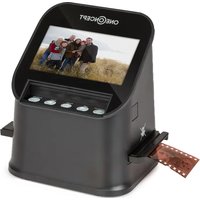
ION Pics 3 - Scanner OneConcept - Notice d'utilisation et mode d'emploi gratuit
Retrouvez gratuitement la notice de l'appareil ION Pics 3 OneConcept au format PDF.


| Type de produit | Scanner de diapositives et pellicules photo |
| Marque | OneConcept |
| Modèle | ION Pics 3 |
| Dimensions (L x l x H) | 112 x 102 x 142 mm |
| Poids | 322 g |
| Alimentation | Adaptateur secteur DC 5 V / Port USB |
| Capteur d'image | 14 millions de pixels |
| Écran | LCD TFT couleur 4,3 pouces |
| Types de film supportés | Film 135 (36x24 mm), 126 KPK (27x27 mm), 110 (17x13 mm), Super 8 (4,01x5,79 mm), noir et blanc, diapositives |
| Effets d'image | Diapositives N&B, négatifs |
| Format de fichier | JPEG |
| Mémoire interne | 128 Mo |
| Mémoire externe | Carte SD jusqu'à 128 Go (recommandé 16 Go max) |
| Langues du menu | Anglais, français, allemand, italien, espagnol, chinois traditionnel, chinois simplifié, japonais |
| Systèmes d'exploitation compatibles | Windows XP, Vista, 7, 10 |
| Connexion PC | USB 2.0 (mode MSDC) |
| Fonctions principales | Numérisation de négatifs et diapositives, rotation d'image 90°, suppression, aperçu, lecture automatique |
| Entretien | Brosse de nettoyage fournie ; utiliser du coton compressé pour les films ; éviter alcool, essence, diluant |
| Sécurité | Ne pas démonter ; débrancher en cas d'odeur anormale ; ne pas utiliser en environnement poussiéreux/humide |
| Extinction automatique | Après 30 minutes d'inactivité |
FOIRE AUX QUESTIONS - ION Pics 3 OneConcept
Questions des utilisateurs sur ION Pics 3 OneConcept
0 question sur cet appareil. Repondez a celles que vous connaissez ou posez la votre.
Poser une nouvelle question sur cet appareil
Téléchargez la notice de votre Scanner au format PDF gratuitement ! Retrouvez votre notice ION Pics 3 - OneConcept et reprennez votre appareil électronique en main. Sur cette page sont publiés tous les documents nécessaires à l'utilisation de votre appareil ION Pics 3 de la marque OneConcept.
MODE D'EMPLOI ION Pics 3 OneConcept
Scanner de diapos et pellicules photo
Toutes nos félicitations pour l'acquisition de ce nouvel appareil. Lisez attentivement les indications suivantes et suivez-les pour éviter d'éventuels dommages. Nous ne saurions être tenus pour responsables des dommages dus au non-respect des consignes et à la mauvaise utilisation de l'appareil. Scannez le QR-Code pour obtenir la dernière version du mode d'emploi ainsi que d'autres informations concernant le produit.

Consignes de sécurité 41
Pièces détachées 42
Insertion des négatifs dans le support 43
Chargement du support de diapositives 44
Utilisation 45
Paramètre de la langue 51
Formatage (Supprimer toutes les données) 52
Connexion à un ordinateur 53
Informations sur le recyclage 54
Fabricant et importateur (GB) 54
FICHE TECHNIQUE
| Numéro d'article 10039932 | |
| Alimentation Adaptateur DC 5V/port USB | |
| Fonction Scanner photo/USB MSDC | |
| Surface USB 2.0 | |
| Capteur d'image Capteurs de 14 millions de pixels | |
| Écran Écran LCD TFT couleur 4,3" | |
| Type négatif Négatif, noir/blanc, diapositives | |
| Type de film | Film 135 (36*24 mm)/ film 126 KPK (27*27 mm), film 110 (17*13 mm)/ film Super 8 (4,01 * 5,79 mm), monochrome, diapositives |
| Effets d'image Diapositives N&B, négatifs | |
| Format de fichier Image : JPEG | |
| Mémoire intégrée 128 M | |
| Carte mémoire externe Carte SC jusqu'à 128 GB | |
| Alimentation Adaptateur DC 5V/port USB | |
| Langue | Anglais, français, allemand, italien, espagnol, chinois traditionnel, chinois simplifié, japonais |
| Systèmes pris en charge Windows XP/vista/Windows7/Windows10 | |
| Taille 112 mm (L) x 102 mm (l) x 142 mm (H) | |
| Poids 322 g | |
CONSIGNES DE SÉCURITÉ
- Ne démontez pas l'appareil.
- Ne touchez pas les parties internes de l'appareil s'il est tombé ou a été endommagé.
- Si des problèmes, tels qu'une odeur étrange ou de la fumée, devaient apparaître pendant l'utilisation de l'appareil, cessez immédiatement de l'utiliser.
- Ne nettoyez jamais l'appareil avec de l'alcool, de l'essence, du diluant ou d'autres solutions organiques.
- N'utilisez pas l'appareil dans un environnement poussiéreux ou humide.
- Ne surchargez pas le port USB de l'appareil pour éviter tout dysfonctionnement du scanner photo.
- Utilisez des films de taille standard.
- Nettoyage : assurez-vous de la propreté de l'appareil avant de l'utiliser.
- Débranchez le câble ou l'adaptateur USB du port USB de l'ordinateur si l'appareil n'est pas utilisé pendant une période prolongée.
- L'appareil prend en charge les cartes SD jusqu'à 128 Go, mais nous recommandons d'utiliser une carte SD de 16 Go ou moins, car l'appareil doit lire la carte SD en amont et calculer la capacité de la carte SD. Le calcul de la capacité permet de savoir combien d'images peuvent être stockées sur la carte SD. Plus l'espace de stockage sur la carte SD est important, plus le calcul est long et la vitesse de réponse est alors nettement plus lente. L'écran peut même se figer. Si c'est le cas, débranchez la connexion électrique. Rallumez ensuite l'appareil.
- Pour protéger l'appareil et économiser de l'énergie, l'appareil s'éteint automatiquement au bout de 30 minutes de fonctionnement. Appuyez sur le bouton d'alimentation pour continuer à utiliser l'appareil.
Note: faites attention lorsque vous manipulez les films afin d'éviter les traces de doigts sur ces derniers (il est préférable de porter des gants en coton pour manipuler les films). Il est recommandé d'utiliser du coton compressé s'il faut retirer de la poussière des films.
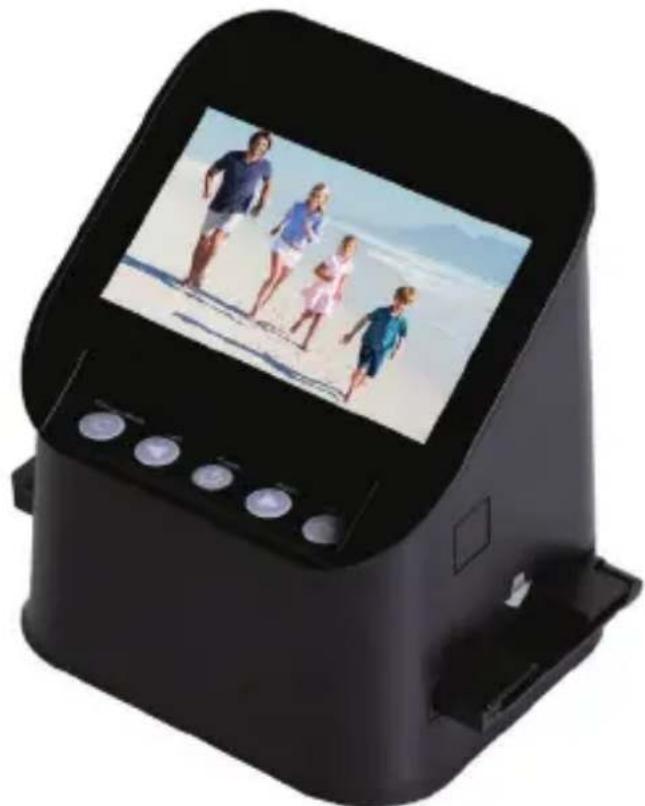
Support négatifs 110
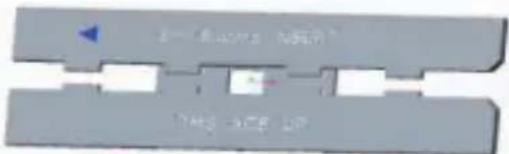
Super 8
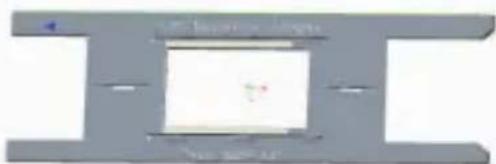
Support pour film 135

Adaptateur secteur Instructions Brosse de nettoyage
INSERTION DES NÉGATIFS DANS LE SUPPORT
| 1 | 2 |
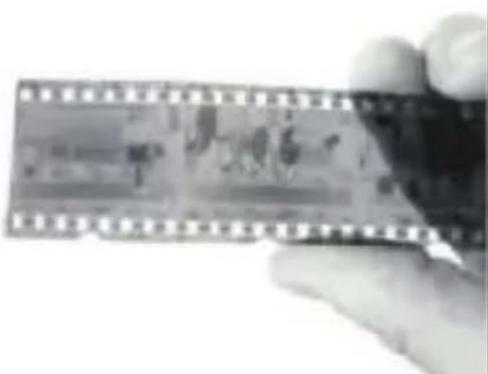 | 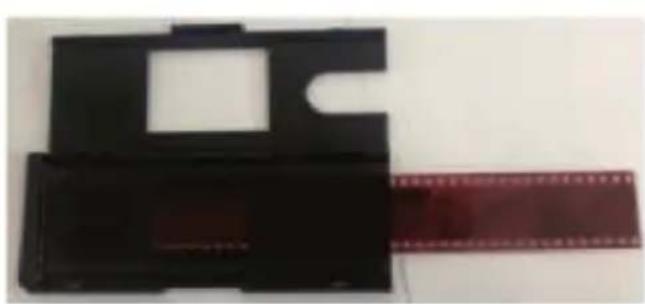 |
| Tenez le film négatif face à la lumière. Veillez à ce que le côté droit du négatif soit face à vous. | Placez le support de film 135 dans le support positif et fermez le support. |
| 3 | 4 |
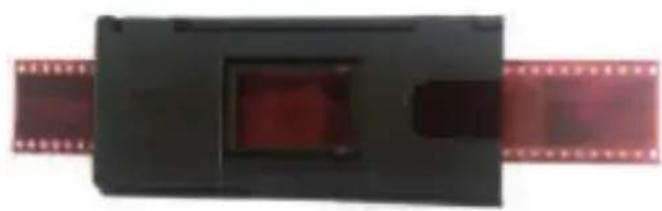 | 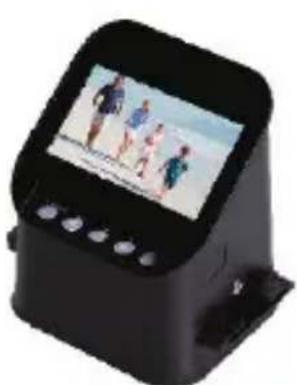 |
| Insérez ensuite un film négatif 135 dans le support. | Placez le support de diapositives positif dans le dispositif pour la numérisation. |
CHARGEMENT DU SUPPORT DE DIAPOSITIVES
| 1 | 2 |
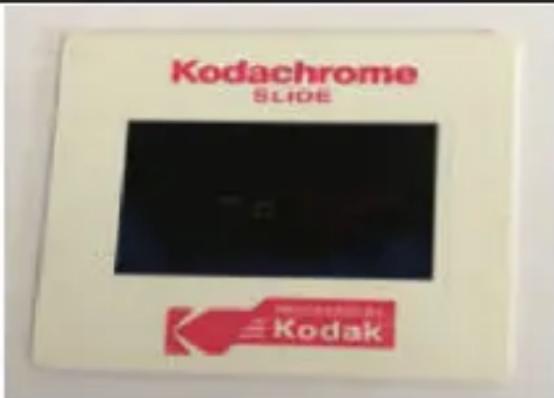 | 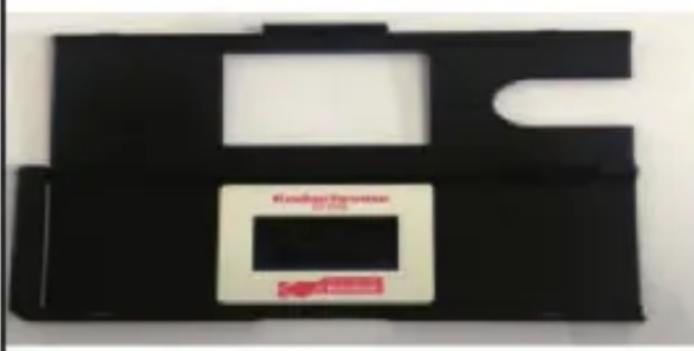 |
| Tenez la diapositive face à la lumière. Assurez-vous que le côté droit de la diapositive est face à vous (un petit support blanc n'est pas inclus dans le contenu de l'emballage). | Retirez le support de diapositive. Veillez à ce que le côté avec l'inscription "open" soit tourné vers vous et que le côté portant le symbole ◀soit tourné vers le bas. Ouvrez le support de diapositives et placez les diapositives dans les évidements du support (les films peuvent également être placés dans le support). |
| 3 | 4 |
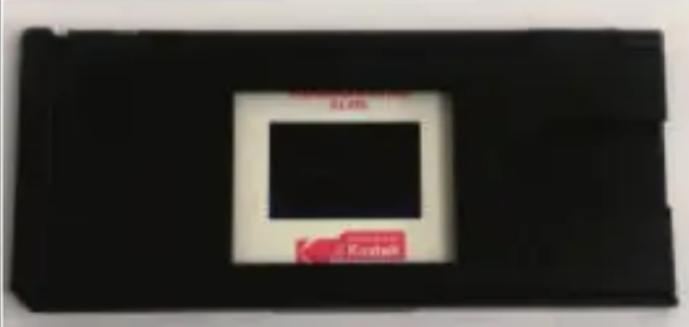 |  |
| Fermez le support de diapositives et pressez les coins ensemble pour qu'ils soient fixés. | Placez le support de diapositives dans le plateau situé sur le côté droit du scanner photo, comme indiqué sur l'illustration. |
UTILISATION
Fonctions du menu
| Capture ① ② ③ ④ ⑤ | Film ⑥ ⑦ | ||
| 1 Mode langue 4 Mode lecture | |||
| 2 Mode USB 5 Type de film | |||
| 3 Mode d'enregistrement 6 Format | |||
| 7 Résolution | |||
Capture d'image
Avant de numériser, assurez-vous de la propreté du panneau à rétroéclairage.
Remarque : la brosse de nettoyage incluse dans la livraison peut être utilisée pour le nettoyage.
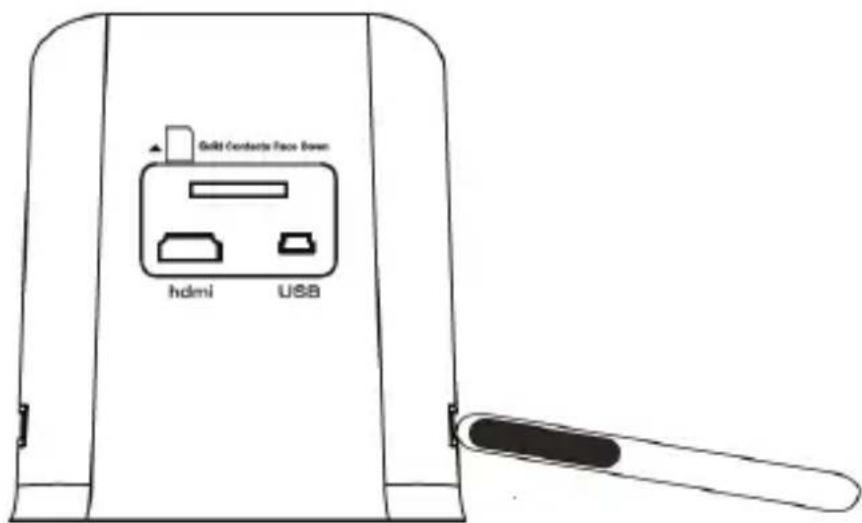
Appuyez sur la touche OK/ENTER dans le mode menu principal pour accéder au mode enregistrement. Ensuite, appuyez sur CONVERT/MODE et appuyez sur OK/ENTER pour capturer l'image.
![graph TD A["Capture"] -->|OK/Enter| B["User Interface"] B --> C["Convert/Mode"] C --> D["Home Access"] D -->|OK/Enter| E["User Interface"]](/content/2026/04/738585/images/02deb43d850965d79cb7f232cb44fe3e5020705f2f66ff5a91707fa3b5974780.jpg)
Sélection du type
Vous pouvez sélectionner le type de négatif utilisé dans le menu Type de film. Utilisez les touches "droite" et "gauche" pour sélectionner le type de film et confirmez votre sélection en appuyant sur la touche OK/ENTER.
![graph LR A["Film"] -->|ENTER| B["Negatives Film"] B --> C1["①"] B --> C2["②"] B --> C3["③"]](/content/2026/04/738585/images/6c37aee5be24cea5e17e49d504dfbed10adec77eeb67491754d7fa034489b3b3.jpg)
(1) Négatifs : sélectionnez "negative" si vous avez inséré un film négatif dans le support.
(2) Positifs : sélectionnez "positive" si vous avez inséré un film positif dans le support.
(3) Noir et blanc : sélectionnez "black-and-white" si le support contient un film négatif en noir et blanc.
Aperçu des photos
En mode menu principal, appuyez sur ◀ ou ▶ Appuyez sur OK/ENTER dans l'aperçu des photos pour sélectionner la lecture automatique des photos numérisées. Appuyez sur OK/ENTER pour sélectionner manuellement les photos d'aperçu et appuyez à nouveau sur OK/ENTER.
(1) Faire pivoter l'image actuelle de 90 degrés dans le sens des aiguilles d'une montre
(2) Faire pivoter l'image actuelle de 90 degrés dans le sens inverse des aiguilles d'une montre
(3) Effacer l'image actuelle de la carte mémoire
(4) Quitter le sous-menu, retour
(5) Enregistrer l'image éditée
(6) Quitter le menu édition, retour à la numérisation
PARAMÈTRE DE LA LANGUE
Dans le menu principal, appuyez sur les touches au pour sélectionner le mode de langue. Pour sélectionner „Language“ (Langue), appuyez sur la touche OK/ENTER et sélectionnez l'une des langues suivantes : anglais, français, allemand, italien, espagnol, russe, s-chinois, japonais.
![graph LR A["Language"] -->|ENTER| B["Language"] B --> C["English"] B --> D["Français"] B --> E["Deutsch"] B --> F["Italiano"] B --> G["Espanol"] B --> H["繁體中文"] B --> I["简体中文"] B --> J["Japanese"]](/content/2026/04/738585/images/583cb6f0f2308e06100a0b1a7bad3cc253088ff6dd25b2b5301a6a295e89b5a2.jpg)
FORMATAGE (SUPPRIMER TOUTES LES DONNÉES)
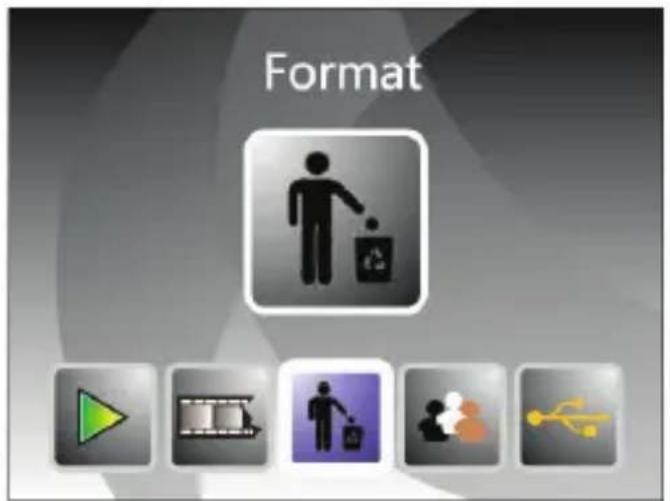
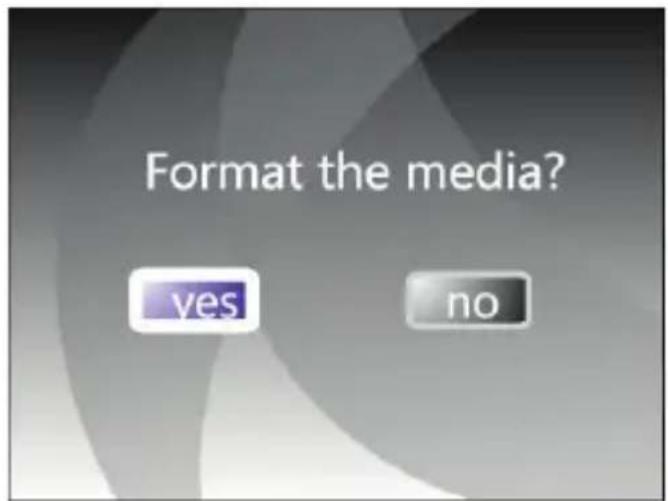
Appuyez sur la touche ← au dans le menu principal pour accéder au mode de type de formatage. Appuyez sur la touche OK/ENTER pour confirmer.
Remarque: si vous utilisez cette fonction, toutes les données de la carte micro SD seront supprimées !
CONNEXION À UN ORDINATEUR
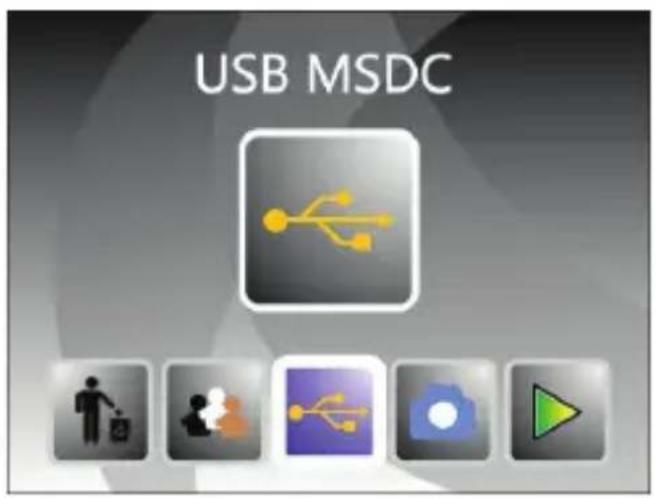
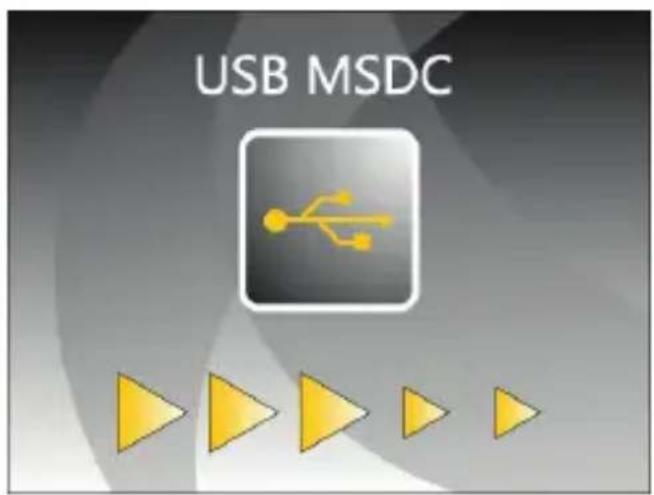
Dans le menu principal, appuyez sur les touches au pour sélectionner "USB MSDC". Après avoir réussi à vous connecter à l'ordinateur, appuyez sur la touche OK/ENTER. Vous pouvez visualiser et modifier les images.
INFORMATIONS SUR LE RECYCLAGE

Si l'élimination des appareils électriques et électroniques est réglementée dans votre pays, ce symbole sur le produit ou sur l'emballage indique qu'il ne doit pas être mis au rebut avec les ordures ménagères. Vous devez l'acheminer vers un point de collecte pour le recyclage des appareils électriques et électroniques. En respectant des règles de recyclage, vous protégez l'environnement et la santé de vos semblables des conséquences négatives. Pour plus d'informations sur le recyclage et la mise au rebut de ce produit, contactez votre autorité locale ou votre service d'élimination des déchets ménagers.
Importateur pour la Grande Bretagne :




- CONSIGNES DE SÉCURITÉ
- INSERTION DES NÉGATIFS DANS LE SUPPORT
- CHARGEMENT DU SUPPORT DE DIAPOSITIVES
- UTILISATION
- FONCTIONS DU MENU
- CAPTURE D'IMAGE
- SÉLECTION DU TYPE
- APERÇU DES PHOTOS
- PARAMÈTRE DE LA LANGUE
- FORMATAGE (SUPPRIMER TOUTES LES DONNÉES)
- CONNEXION À UN ORDINATEUR
- INFORMATIONS SUR LE RECYCLAGE
- IMPORTATEUR POUR LA GRANDE BRETAGNE
Marque : OneConcept
Modèle : ION Pics 3
Catégorie : Scanner