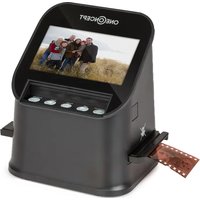
ION Pics 3 - Escáner OneConcept - Manual de uso y guía de instrucciones gratis
Encuentra gratis el manual del aparato ION Pics 3 OneConcept en formato PDF.


| Tipo de producto | Escáner de diapositivas y películas fotográficas |
| Marca | OneConcept |
| Modelo | ION Pics 3 |
| Dimensiones (L x A x H) | 112 x 102 x 142 mm |
| Peso | 322 g |
| Alimentación | Adaptador de corriente CC 5 V / Puerto USB |
| Sensor de imagen | 14 megapíxeles |
| Pantalla | LCD TFT color 4,3 pulgadas |
| Tipos de película compatibles | Película 135 (36x24 mm), 126 KPK (27x27 mm), 110 (17x13 mm), Super 8 (4,01x5,79 mm), blanco y negro, diapositivas |
| Efectos de imagen | Diapositivas B/N, negativos |
| Formato de archivo | JPEG |
| Memoria interna | 128 MB |
| Memoria externa | Tarjeta SD hasta 128 GB (recomendado 16 GB máximo) |
| Idiomas del menú | Inglés, francés, alemán, italiano, español, chino tradicional, chino simplificado, japonés |
| Sistemas operativos compatibles | Windows XP, Vista, 7, 10 |
| Conexión PC | USB 2.0 (modo MSDC) |
| Funciones principales | Digitalización de negativos y diapositivas, rotación de imagen 90°, eliminación, vista previa, reproducción automática |
| Mantenimiento | Cepillo de limpieza incluido; usar algodón comprimido para las películas; evitar alcohol, gasolina, diluyente |
| Seguridad | No desmontar; desconectar en caso de olor anormal; no usar en ambiente polvoriento/húmedo |
| Apagado automático | Después de 30 minutos de inactividad |
Preguntas frecuentes - ION Pics 3 OneConcept
Preguntas de los usuarios sobre ION Pics 3 OneConcept
0 pregunta sobre este aparato. Responde a las que conoces o haz la tuya.
Hacer una nueva pregunta sobre este aparato
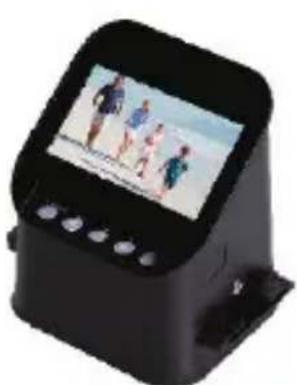
Descarga las instrucciones para tu Escáner en formato PDF gratis! Encuentra tus instrucciones ION Pics 3 - OneConcept y toma tu dispositivo electrónico nuevamente en la mano. En esta página están publicados todos los documentos necesarios para el uso de su dispositivo. ION Pics 3 de la marca OneConcept.
MANUAL DE USUARIO ION Pics 3 OneConcept
Escáner de diapositivas-negativos-fotos
Le felicitamos por la adquisición de este producto. Lea atentamente el siguiente manual y siga cuidadosamente las instrucciones de uso con el fin de evitar posibles daños. La empresa no se responsabiliza de los daños ocasionados por un uso indebido del producto o por haber desatendido las indicaciones de seguridad. Escanee el siguiente código QR para obtener acceso al manual de usuario más reciente y otra información sobre el producto.

Indicaciones de seguridad 57
Componentes 58
Inserción de los negativos en el soporte 59
Carga del soporte de diapositivas 60
Puesta en funcionamiento 61
Configuración del idioma 67
Formato (Borrar todos los datos) 68
Conexión al ordenador 69
Indicaciones sobre la retirada del aparato 70
Fabricante e importador (Reino Unido) 70
DATOS TÉCNICOS
| Número de artículo 10039932 | |
| Alimentación Adaptador DC 5V / conexión USB | |
| Función Escáner fotográfico/ USB | MSDC |
| Superficie USB 2.0 | |
| Sensor de imagen Sensores de 14 | millones de píxeles |
| Pantalla LCD TFT de 4,3" en color | |
| Tipo negativo Negativo, blanco/negro, diapositivas | |
| Tipo de película | Película 135 (36*24 mm)/ película 126 KPK (27*27 mm), película 110 (17*13 mm)/ película Super 8 (4,01 * 5,79 mm), monocromo, diapositivas |
| Efectos de la imagen Diapositivas y negativos en blanco y negro | |
| Formato de archivo Imagen: JPEG | |
| Memoria integrada 128 M | |
| Tarjeta de memoria externa Tarjeta SC de hasta 128 GB | |
| Alimentación Adaptador DC 5V / conexión USB | |
| Idioma | Inglés, francés, alemán, italiano, español, ruso, chino simplificado, japonés |
| Sistemas soportados Windows XP/vista/Windows7/Windows10 | |
| Tamaño | 112 mm (largo) x 102 mm (ancho) x 142 mm (alto) |
| Peso 322 g | |
- No desmonte el aparato ni sus accesorios.
- No toque las partes internas de la unidad si se ha caído o se ha dañado de alguna manera.
- Si se produce algún problema, como un olor extraño o humo, durante el uso del aparato, deje de utilizarlo inmediatamente.
- No limpie nunca el aparato con alcohol, gasolina, diluyente u otras soluciones orgánicas.
- No utilice la unidad en ambientes polvorientos o húmedos.
- No sobrecargue el puerto USB de la unidad para evitar el mal funcionamiento del escáner fotográfico.
- Utilice películas de tamaño estándar.
- Limpieza: Asegúrese de que el aparato está limpio antes de utilizarlo.
- Desenchufe el cable USB o el adaptador del puerto USB del ordenador si la unidad no se va a utilizar durante un periodo de tiempo prolongado.
- La unidad admite tarjetas SD de hasta un máximo de 128 GB, pero se recomienda utilizar una tarjeta SD de 16 GB o menos, ya que la unidad tiene que leer la tarjeta SD de antemano y calcular la capacidad de la misma. El cálculo de la capacidad sirve para saber cuántas imágenes se pueden almacenar en la tarjeta SD. Cuanto mayor sea el espacio de almacenamiento de la tarjeta SD, más tiempo tardará el cálculo y la velocidad de respuesta será significativamente más lenta. Esto puede incluso hacer que la pantalla de la unidad se congele. En este caso, desconecte la conexión de alimentación. Vuelva a encender el aparato.
- Para proteger el aparato y ahorrar energía, el aparato se apaga automáticamente después de 30 minutos de funcionamiento. Pulse el botón de encendido para seguir utilizando la unidad.
Nota: Tenga cuidado al manipular las películas para evitar las huellas dactilares en ellas (es mejor usar guantes de algodón al manipular las películas). Se recomienda utilizar algodón comprimido si se quiere eliminar el polvo de las películas.
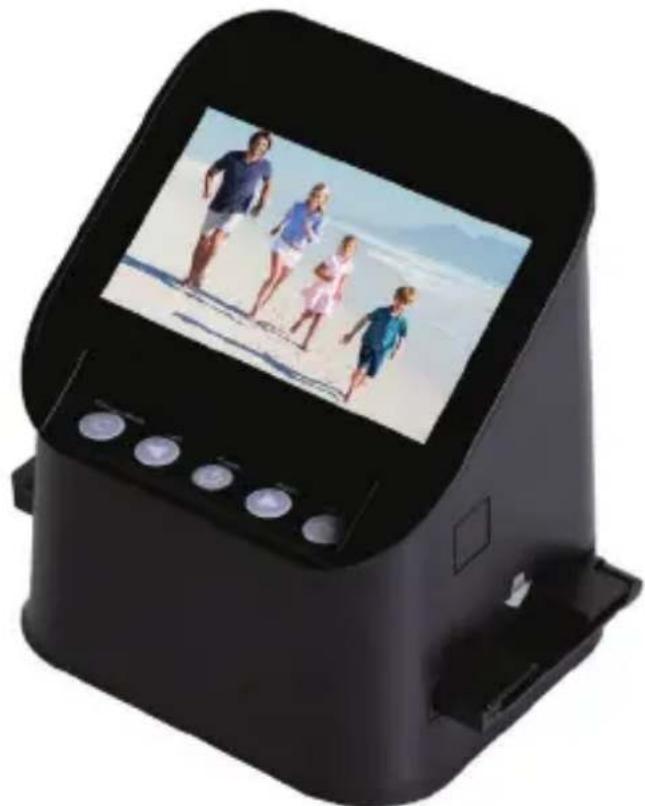
Soporte para positivo 110
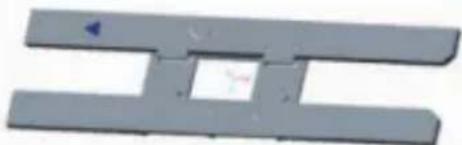
Soporte para negativos 110
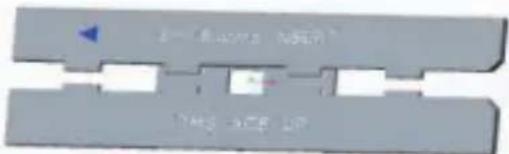
Super 8
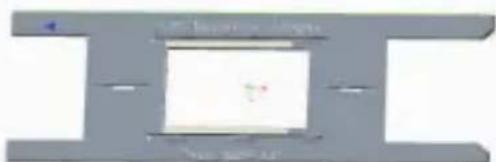
Soporte de película 135

Cable de alimentación Instrucciones Cepillo de limpieza
INSERCIÓN DE LOS NEGATIVOS EN EL SOPORTE
| 1 | 2 |
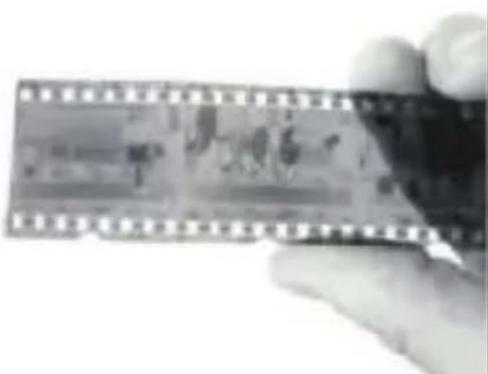 | 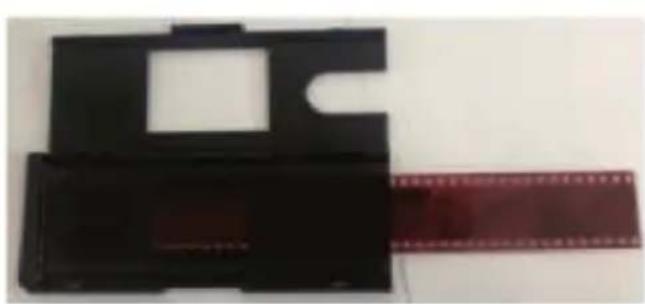 |
| Sostenga la película a contraluz.Asegúrese de que el lado derecho del negativo está orientado hacia Usted. | Coloque el portapelículas de 135 en el soporte para positivos y cierre el soporte. |
| 3 | 4 |
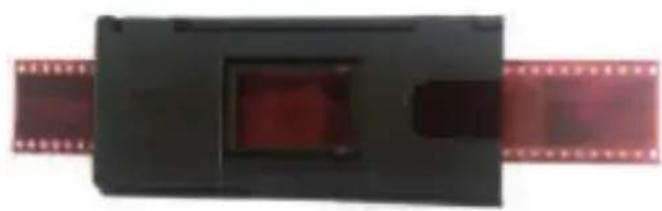 |  |
| A continuación, introduzca una película negativa de 135 en el soporte. | Coloque el portaobjetos positivo en la máquina para que sea posible el escaneo. |
CARGA DEL SOPORTE DE DIAPOSITIVAS
| 1 | 2 |
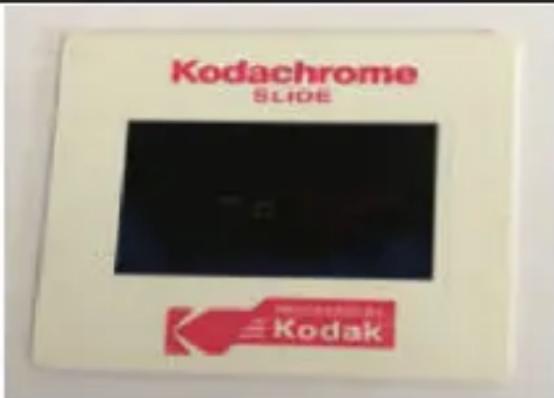 | 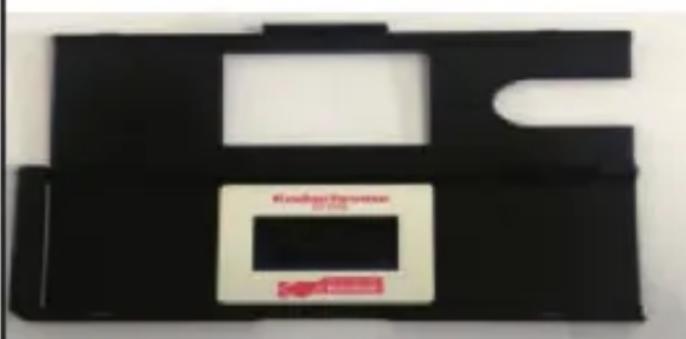 |
| Sostenga la película a contraluz.Asegúrese de que el lado derecho dela diapositiva está orientado haciausted (no se incluye un pequeñosoporte blanco). | Retire el soporte para diapositivas.Asegúrese de que el lado etiquetadocomo "abierto" esté orientado haciausted y que el lado con el símbolo◀esté orientado hacia abajo.Abra el soporte de diapositivas ycoloque las diapositivas en los huecosdel soporte (las películas tambiénpueden colocarse en el soporte). |
| 3 | 4 |
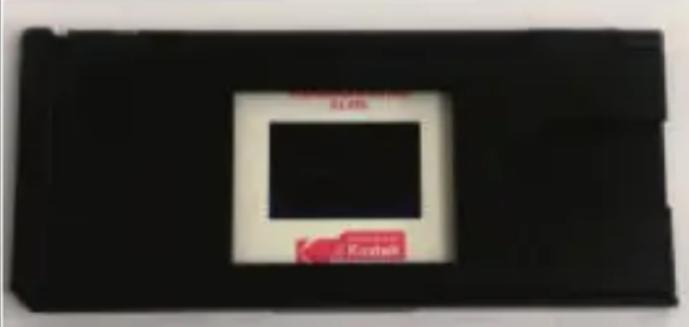 | 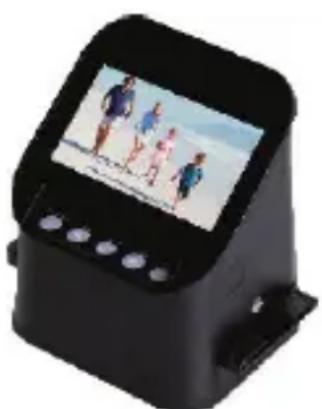 |
| Cierre el soporte de diapositivasy presione las esquinas para quequeden fijas. | Inserte el soporte de diapositivas enla ranura del lado derecho del escánerfotográfico como se muestra en lailustración. |
| Capture ① ② ③ ④ ⑤ | Film ⑥ ⑦ | ||
| 1 Modo de lenguaje 4 Modo de reproducción | |||
| 2 Modo USB 5 Tipo de película | |||
| 3 Modo de grabación 6 Formato | |||
| 7 Resolución | |||
Captura de imágenes
Antes de escanear, asegúrese de que el panel de retroiluminación está limpio.
Nota: El cepillo de limpieza incluido en el volumen de suministro puede utilizarse para la limpieza.
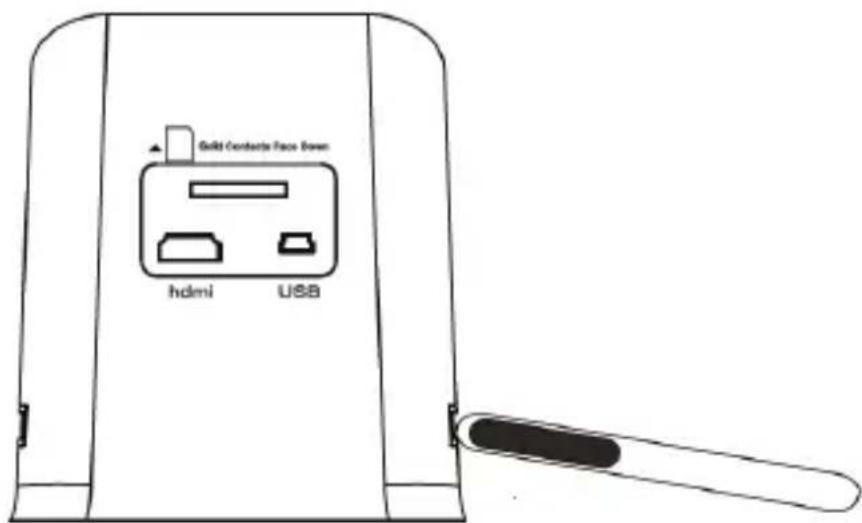
Pulse la tecla OK/ENTER en el menú principal para entrar en el modo de tipo de película. A continuación, pulse CONVERTIR/MODO y pulse OK/ENTER para capturar la imagen.
![graph TD A["Capture"] -->|OK/Enter| B["User Interface"] B --> C["Convert/Mode"] C --> D["Home Access"] D -->|OK/Enter| E["User Interface"]](/content/2026/04/738585/images/2a4b19523d2d5ffb34ae6e8d628097c6228578a0574b933b6ac04b0a282e6947.jpg)
Selección de tipo
Puede seleccionar el tipo de negativo utilizado en el menú de tipo de película. Utilice las teclas "derecha" e "izquierda" para seleccionar el tipo de película y confirme su selección pulsando la tecla OK/ENTER.
![graph LR A["Film"] -->|ENTER| B["Negatives Film"] B --> C1["①"] B --> C2["②"] B --> C3["③"]](/content/2026/04/738585/images/d1f1e1dbdb336808ffe99914fe0fad4f26f075185ba68907334b9e1d30234acc.jpg)
(1) Negativos: Seleccione "negativo" si ha introducido una película negativa en el soporte.
(2) Negativos: Seleccione "positivo" si ha introducido una película positiva en el soporte.
(3) Blanco y negro: Seleccione "blanco y negro" si hay película negativa en blanco y negro en el soporte.
Vista previa de la foto
Pulse en el menú principal ◀ o ▶ Pulse en la vista previa de la foto la tecla OK/ENTER para seleccionar la reproducción automática de las fotos escaneadas. Pulse OK/ENTER para seleccionar manualmente las fotos de la vista previa y vuelva a pulsar OK/ENTER.
Pulse OK/ENTER para seleccionar "girar", "borrar", "guardar", "salir", "volver".
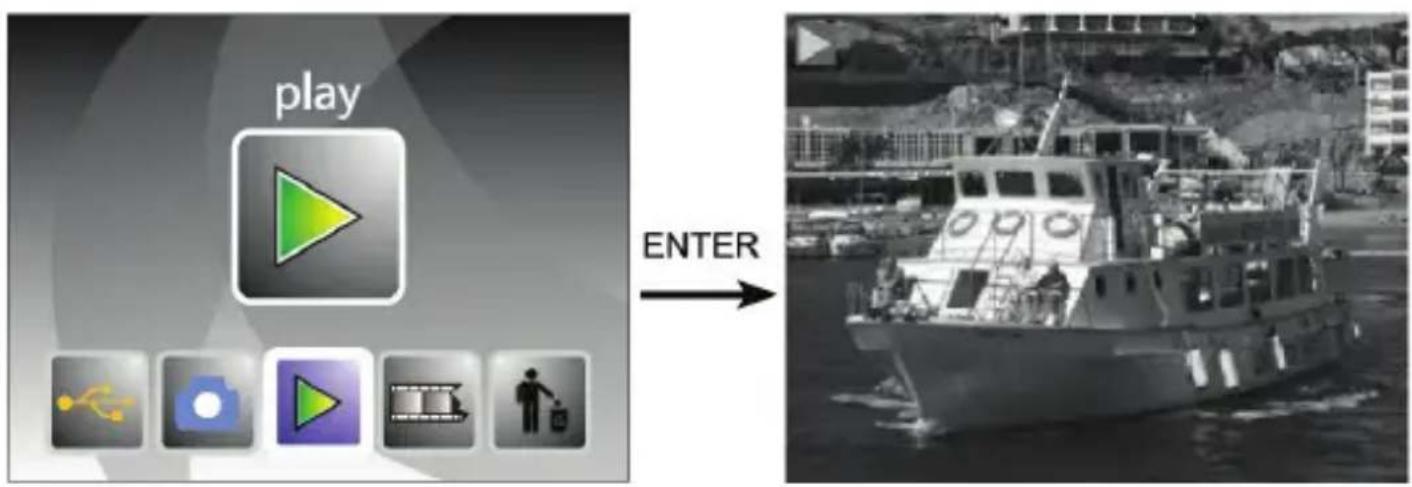
(1) Gira la imagen actual 90 grados en el sentido de las agujas del reloj
(1) Gira la imagen actual 90 grados en el sentido contrario de las agujas del reloj
(3) Borrar la imagen actual de la tarjeta de memoria
(4) Salir del submenú, volver
(5) Guardar la imagen editada
(6) Salir del menú de edición, volver a la exploración
CONFIGURACIÓN DEL IDIOMA
En el menú principal, pulse ◀ para seleccionar el modo de idioma. Para seleccionar el idioma, pulse el botón OK/ENTER y seleccione uno de los siguientes idiomas: Alemán, español, francés, inglés, italiano, ruso, chino estándar y japonés.
![graph LR A["Language"] -->|ENTER| B["Language"] B --> C["English"] B --> D["Français"] B --> E["Deutsch"] B --> F["Italiano"] B --> G["Espanol"] B --> H["繁體中文"] B --> I["简体中文"] B --> J["Japanese"]](/content/2026/04/738585/images/31968b85566f86c120717bdd09b95a8c158903b033f36f1d570871249d41dddb.jpg)
FORMATO (BORRAR TODOS LOS DATOS)
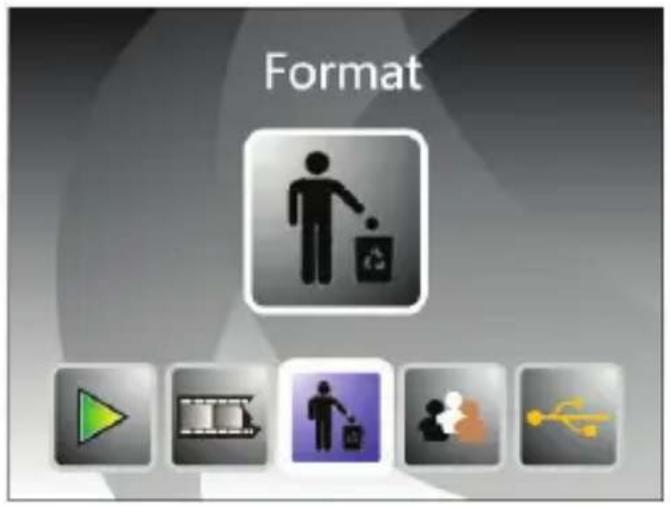
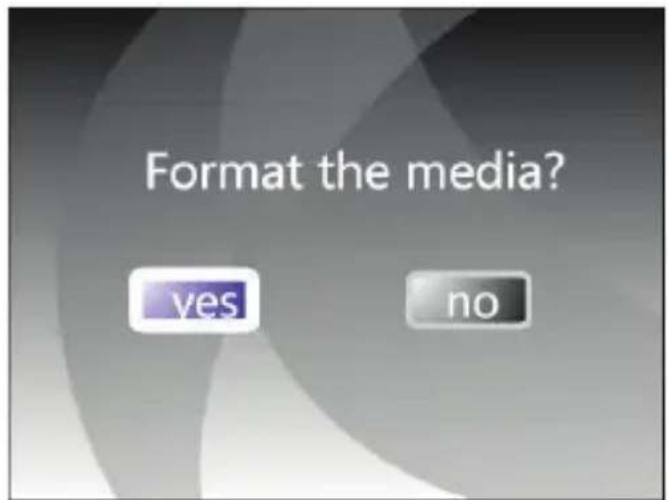
Pulse en el menú principal las teclas ◀ para acceder al modo de formateo. Finalmente, pulse la tecla OK/ENTER para confirmar.
Nota: Si utiliza esta función, se borrarán todos los datos de la tarjeta micro SD
CONEXIÓN AL ORDENADOR
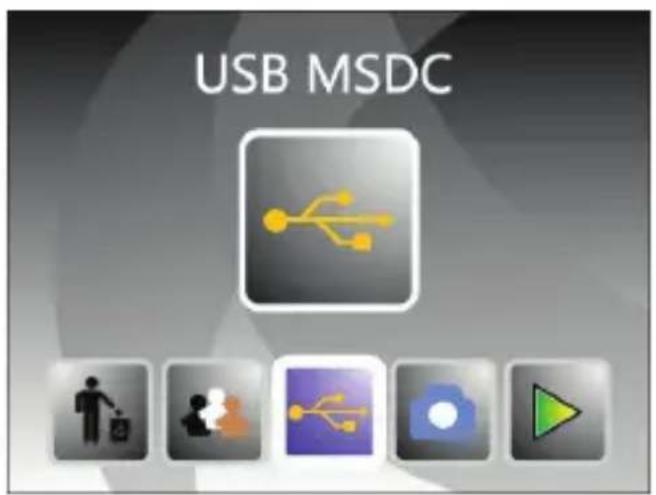
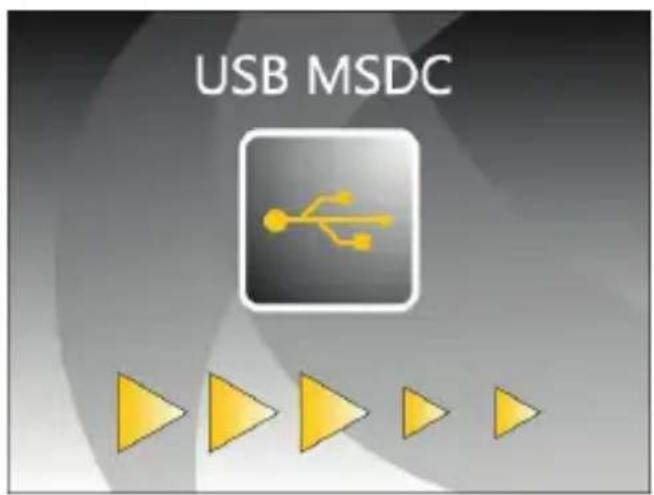
En el menú principal, pulse los botones ▶ para seleccionar "USB MSDC". Después de conectarse con éxito al ordenador, pulse el botón OK/ENTER. Puedes ver y editar imágenes.
INDICACIONES SOBRE LA RETIRADA DEL APARATO

Si en su país existe una disposición legal relativa a la eliminación de aparatos eléctricos y electrónicos, este símbolo estampado en el producto o en el embalaje advierte de que no debe eliminarse como residuo doméstico. En lugar de ello, debe depositarse en un punto de recogida de reciclaje de aparatos eléctricos y electrónicos. Una gestión adecuada de estos residuos previene consecuencias potencialmente negativas para el medio ambiente y la salud de las personas. Para obtener información más detallada sobre el reciclaje de este producto, póngase en contacto con su ayuntamiento o con el servicio de eliminación de residuos domésticos.
FABRICANTE E IMPORTADOR (REINO UNIDO)
Fabricante:
Chal-Tec GmbH, Wallstraße 16, 10179 Berlín, Alemania.
Importador para el Reino Unido:





- INSERCIÓN DE LOS NEGATIVOS EN EL SOPORTE
- CARGA DEL SOPORTE DE DIAPOSITIVAS
- CAPTURA DE IMÁGENES
- SELECCIÓN DE TIPO
- VISTA PREVIA DE LA FOTO
- CONFIGURACIÓN DEL IDIOMA
- FORMATO (BORRAR TODOS LOS DATOS)
- CONEXIÓN AL ORDENADOR
- INDICACIONES SOBRE LA RETIRADA DEL APARATO
- FABRICANTE E IMPORTADOR (REINO UNIDO)
- FABRICANTE
- IMPORTADOR PARA EL REINO UNIDO
Marca : OneConcept
Modelo : ION Pics 3
Categoría : Escáner