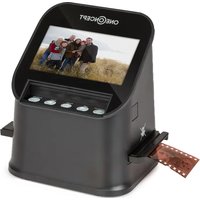
ION Pics 3 - Scanner OneConcept - Manuale utente e istruzioni gratuiti
Trova gratuitamente il manuale del dispositivo ION Pics 3 OneConcept in formato PDF.


| Tipo di prodotto | Scanner per diapositive e pellicole fotografiche |
| Marca | OneConcept |
| Modello | ION Pics 3 |
| Dimensioni (L x P x A) | 112 x 102 x 142 mm |
| Peso | 322 g |
| Alimentazione | Adattatore di alimentazione CC 5 V / Porta USB |
| Sensore d'immagine | 14 milioni di pixel |
| Schermo | LCD TFT a colori da 4,3 pollici |
| Tipi di pellicola supportati | Pellicola 135 (36x24 mm), 126 KPK (27x27 mm), 110 (17x13 mm), Super 8 (4,01x5,79 mm), bianco e nero, diapositive |
| Effetti immagine | Diapositive in bianco e nero, negativi |
| Formato file | JPEG |
| Memoria interna | 128 MB |
| Memoria esterna | Scheda SD fino a 128 GB (consigliato massimo 16 GB) |
| Lingue del menu | Inglese, francese, tedesco, italiano, spagnolo, cinese tradizionale, cinese semplificato, giapponese |
| Sistemi operativi compatibili | Windows XP, Vista, 7, 10 |
| Connessione PC | USB 2.0 (modalità MSDC) |
| Funzioni principali | Digitalizzazione di negativi e diapositive, rotazione immagine 90°, cancellazione, anteprima, riproduzione automatica |
| Manutenzione | Spazzola di pulizia inclusa; utilizzare cotone compresso per le pellicole; evitare alcol, benzina, diluente |
| Sicurezza | Non smontare; scollegare in caso di odore anomalo; non utilizzare in ambienti polverosi/umidi |
| Spegnimento automatico | Dopo 30 minuti di inattività |
Domande frequenti - ION Pics 3 OneConcept
Domande degli utenti su ION Pics 3 OneConcept
0 domanda su questo apparecchio. Rispondi a quelle che conosci o fai la tua.
Fai una nuova domanda su questo apparecchio
Scarica le istruzioni per il tuo Scanner in formato PDF gratuitamente! Trova il tuo manuale ION Pics 3 - OneConcept e riprendi in mano il tuo dispositivo elettronico. In questa pagina sono pubblicati tutti i documenti necessari per l'utilizzo del tuo dispositivo. ION Pics 3 del marchio OneConcept.
MANUALE UTENTE ION Pics 3 OneConcept
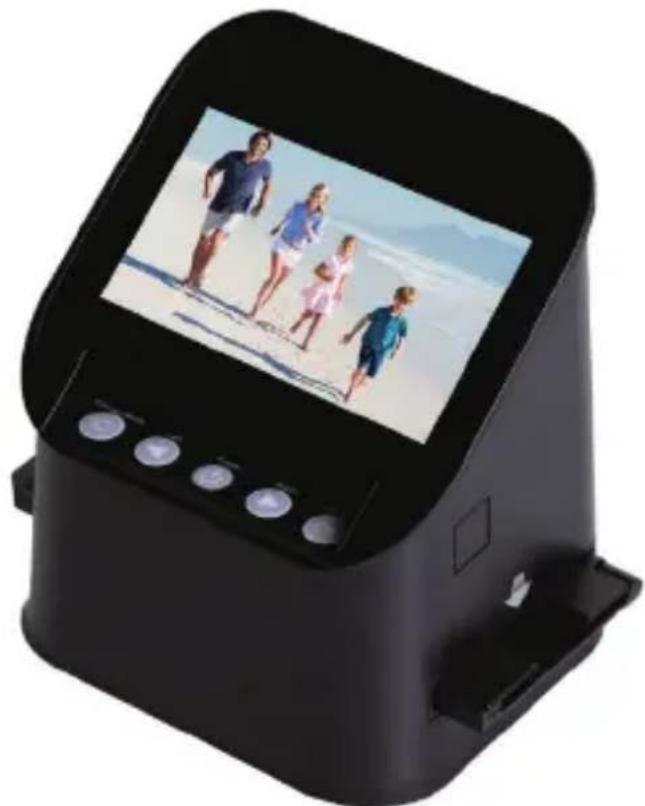
Scanner per foto negative a scorrimento
10039932

bar
| Category | Value | |---|---| | Category 1 | 100 | | Category 2 | 100 | | Category 3 | 100 | | Category 4 | 100 | | Category 5 | 100 | | Category 6 | 100 | | Category 7 | 100 | | Category 8 | 100 | | Category 9 | 100 | | Category 10 | 100 | | Category 11 | 100 | | Category 12 | 100 | | Category 13 | 100 | | Category 14 | 100 | | Category 15 | 100 | | Category 16 | 100 | | Category 17 | 100 | | Category 18 | 100 | | Category 19 | 100 | | Category 20 | 100 | | Category 21 | 100 | | Category 22 | 100 | | Category 23 | 100 | | Category 24 | 100 | | Category 25 | 100 | | Category 26 | 100 | | Category 27 | 100 | | Category 28 | 100 | | Category 29 | 100 | | Category 30 | 100 | | Category 31 | 100 | | Category 32 | 100 | | Category 33 | 100 | | Category 34 | 100 | | Category 35 | 100 | | Category 36 | 100 | | Category 37 | 100 | | Category 38 | 100 | | Category 39 | 100 | | Category 40 | 100 | | Category 41 | 100 | | Category 42 | 100 | | Category 43 | 100 | | Category 44 | 100 | | Category 45 | 100 | | Category 46 | 100 | | Category 47 | 100 | | Category 48 | 100 | | Category 49 | 100 | | Category 50 | 100 | | Category 51 | 100 | | Category 52 | 100 | | Category 53 | 100 | | Category 54 | 100 | | Category 55 | 100 | | Category 56 | 100 | | Category 57 | 100 | | Category 58 | 100 | | Category 59 | 100 | | Category 60 | 100 | | Category 61 | 100 | | Category 62 | 100 | | Category 63 | 100 | | Category 64 | 100 | | Category 65 | 100 | | Category 66 | 100 | | Category 67 | 100 | | Category 68 | 100 | | Category 69 | 100 | | Category 70 | 100 | | Category 71 | 100 | | Category 72 | 100 | | Category 73 | 100 | | Category 74 | 100 | | Category 75 | 100 | | Category 76 | 100 | | Category 77 | 100 | | Category 78 | 100 | | Category 79 | 100 | | Category 80 | 100 | | Category 81 | 100 | | Category 82 | 100 | | Category 83 | 100 | | Category 84 | 100 | | Category 85 | 100 | | Category 86 | 100 | | Category 87 | 100 | | Category 88 | 100 | | Category 89 | 100 | | Category 90 | 100 | | Category 91 | 100 | | Category 92 | 100 | | Category 93 | 100 | | Category 94 | 100 | | Category 95 | 100 | | Category 96 | 100 | | Category 97 | 100 | | Category 98 | 100 | | Category 99 | 100 | | Total (Total) |La ringraziamo per l'acquisto del dispositivo. La preghiamo di leggere attentamente le seguenti indicazioni e di seguirle per prevenire eventuali danni. Non ci assumiamo alcuna responsabilità per danni scaturiti da una mancata osservanza delle avvertenze di sicurezza e da un uso improprio del dispositivo. Scansionare il seguente codice QR per accedere al manuale d'uso più recente e ricevere informazioni sul prodotto.

Avvertenze di sicurezza 73
Singoli componenti 74
Inserire i negativi nel supporto 75
Come caricare il porta diapositive 76
Utilizzo 77
Impostazione della lingua 85
Formattazione (Cancella tutti i dati) 86
Collegamento al computer 87
Avviso di smaltimento 88
Produttore e importatore (UK) 88
DATI TECNICI
| Numero articolo 10039932 | |
| Alimentazione Adattatore DC 5V / | porta USB |
| Funzione Scanner fotografico/ USB | MSDC |
| Superficie USB 2.0 | |
| Sensore d'immagine 14 milioni di | sensori pixel |
| Schermo A colori da 4,3" TFT LCD | |
| Tipo di negativo Negativo, bianco | e nero, diapositive |
| Tipo di pellicola | Pellicola 135 (36*24 mm)/ 126 KPK (27*27 mm), pellicola 110 (17*13 mm)/ Super 8 (4,01 * 5,79 mm), monocromo, diapositive |
| Effetti dell'immagine Diapositive in bianco e nero, negativi | |
| Formato del file Immagine: JPEG | |
| Memoria integrata 128 M | |
| Scheda di memoria esterna Scheda SC fino a 128 GB | |
| Alimentazione Adattatore DC 5V / | porta USB |
| Lingua | Inglese, francese, tedesco, italiano, spagnolo, cinese tradizionale, cinese semplificato, giapponese |
| Sistemi supportati Windows XP/Vista/Windows7/Windows10 | |
| Dimensioni 112 mm (L) x 102 mm | (L) x 142 mm (A) |
| Peso 322 g | |
AVVERTENZE DI SICUREZZA
• Non smontare il dispositivo.
- Non toccare assolutamente gli elementi interni del dispositivo se è caduto o se è stato danneggiato in altro modo.
- Se dovessero verificarsi problemi durante l'uso del dispositivo, ad esempio se dovesse verificarsi un odore strano o esserci del fumo, interrompere immediatamente il funzionamento.
- Non pulire il dispositivo con alcol, benzina, diluenti o altre soluzioni organiche.
• Non utilizzare il dispositivo in ambienti polverosi o umidi.
- Non sovraccaricare il dispositivo tramite la porta USB per evitare malfunzionamenti dello scanner fotografico.
- Utilizzare pellicole di dimensioni standard.
- Pulizia: prima di utilizzare il dispositivo assicurarsi che sia pulito.
- Togliere il cavo USB o l'adattatore dalla porta USB del computer se il dispositivo non viene usato per un lungo periodo di tempo.
- Il dispositivo supporta schede SD fino a 128 GB max., tuttavia consigliamo di usare schede SD da 16 GB o meno, dato che il dispositivo deve prima leggere la scheda e calcolare la sua capacità. Il calcolo della capacità serve a scoprire quante immagini si possono memorizzare sulla scheda SD. Più è ampio lo spazio della memoria sulla scheda SD più tempo ci vuole per calcolare la capacità e la velocità subisce rallentamenti. Ciò può causare il blocco dello schermo del dispositivo. Se ciò dovesse capitare interrompere l'alimentazione elettrica e riaccendere poi il dispositivo.
- Per proteggere il dispositivo e risparmiare energia, lo scanner fotografico si spegne automaticamente dopo un funzionamento di 30 minuti. Premere il tasto di accensione per continuare a utilizzare il dispositivo.
Nota: fare attenzione quando si maneggiano le pellicole per evitare di apporvi impronte digitali (meglio indossare dei guanti di cotone quando si maneggiano le pellicole). Si consiglia di usare cotone compresso per rimuovere polvere dalle pellicole.

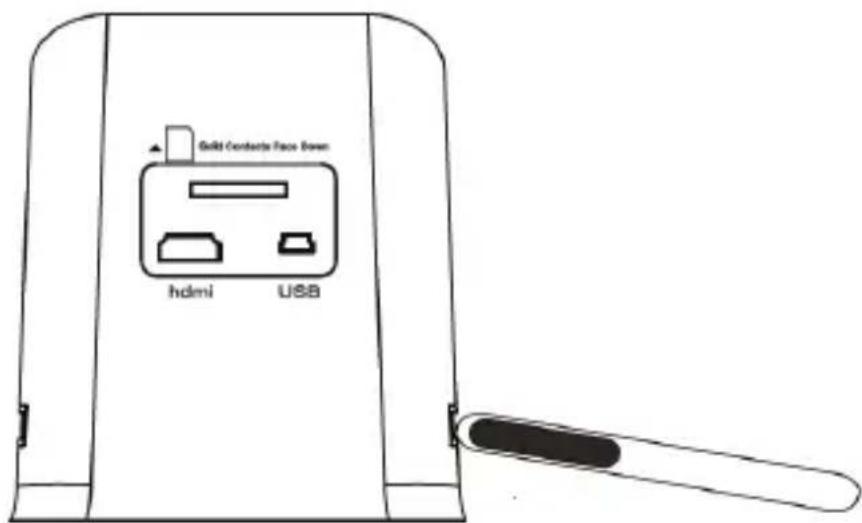
Alimentatore Manuale Spazzola per pulire
INSERIRE I NEGATIVI NEL SUPPORTO
| 1 | 2 |
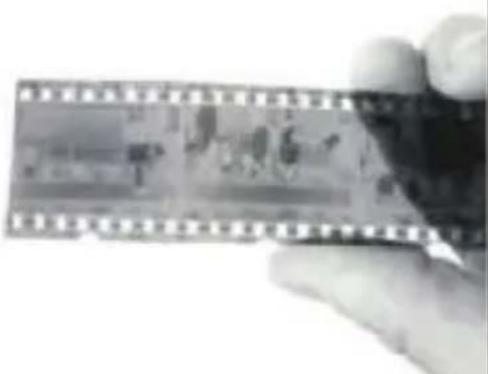 |  |
| Tenere la pellicola negativa in controluce. Assicurarsi che il lato destro del negativo sia rivolto verso se stessi. | Posizionare il porta pellicola 135 nel porta positivi e chiuderlo. |
| 3 | 4 |
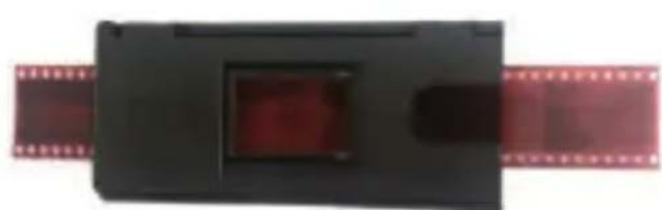 |  |
| Poi inserire una pellicola negativa 135 nel supporto. | Posizionare il porta diapositive positive nel dispositivo in modo che sia possibile la scansione. |
COME CARICARE IL PORTA DIAPOSITIVE
| 1 | 2 |
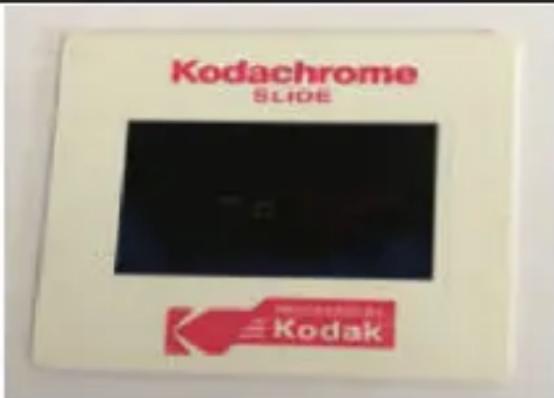 | 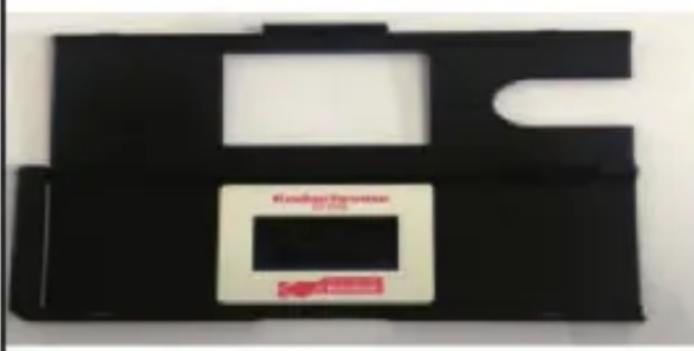 |
| Tenere la diapositiva in controluce. Assicurarsi che il lato destro della diapositiva sia rivolto verso se stessi (un piccolo supporto bianco non è incluso nella consegna). | Rimuovere il porta diapositive. Assicurarsi che il lato con la scritta "open" sia rivolto verso se stessi e che il lato con il simbolo ◀ sia rivolto verso il basso. Aprire il porta diapositive e collocare le diapositive negli incavi del supporto (anche le pellicole possono essere collocate nel supporto). |
| 3 | 4 |
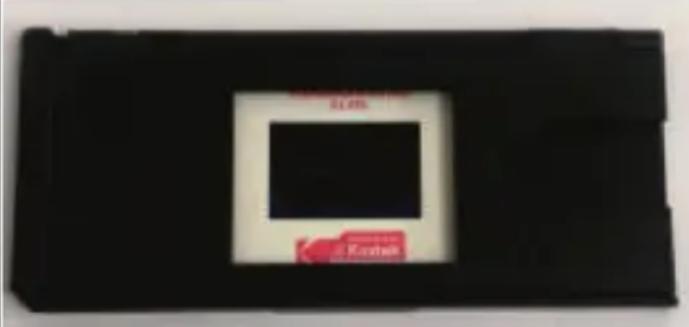 | 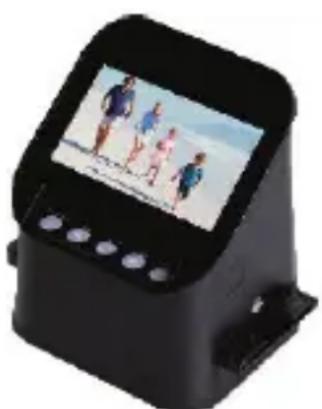 |
| Chiudere il porta diapositive e premere gli angoli in modo da fissarli. | Posizionare il porta diapositive, come raffigurato in figura, nello scomparto sul lato destro dello scanner fotografico. |
Funzioni del menu
| Capture ① ② ③ ④ ⑤ | Film ⑥ ⑦ | |
| 1 Modalità lingua 4 Modalità di riproduzione | ||
| 2 Modalità USB 5 Tipo di pellicola | ||
| 3 Modalità di registrazione 6 Formato | ||
| 7 Risoluzione | ||
Acquisizione delle immagini
Prima di eseguire la scannerizzazione assicurarsi che il pannello di retroilluminazione sia pulito.
Nota: per pulire è possibile usare la spazzola contenuta nel volume di consegna.
Premere nel menu principale OK/ENTER per entrare in modalità di registrazione. Poi premere CONVERT/MODE e OK/ENTER per acquisire l'immagine.
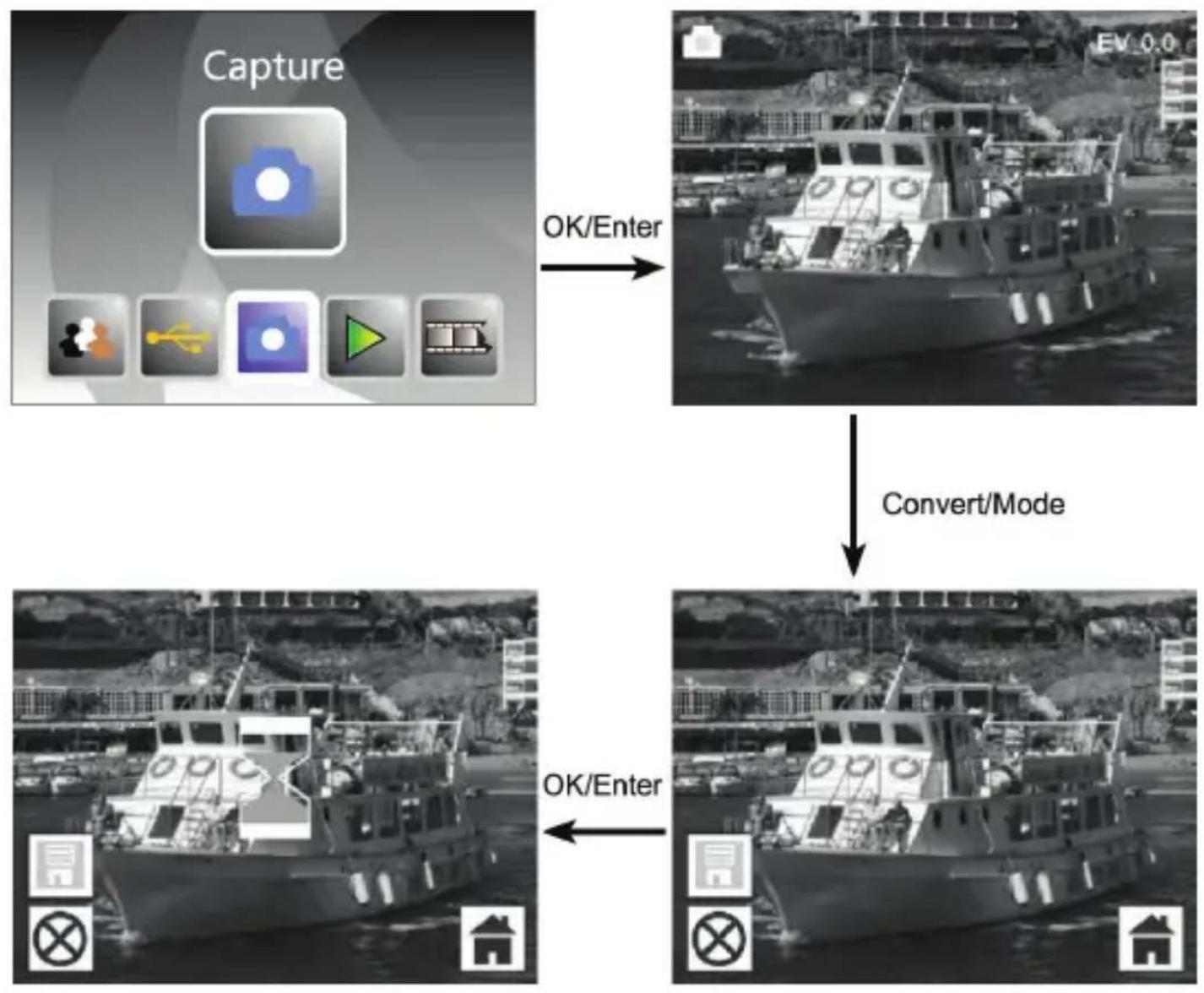
flowchart
graph TD
    A["Capture"] -->|OK/Enter| B["User Access"]
    B --> C["Convert/Mode"]
    C --> D["Home Placement"]
    D -->|OK/Enter| E["User Access"]
Selezione del tipo
È possibile selezionare il tipo di negativo utilizzato nel menu del tipo di pellicola. Usare i tasti "destra" e "sinistra" per selezionare il tipo di pellicola e confermare premendo OK/ENTER.
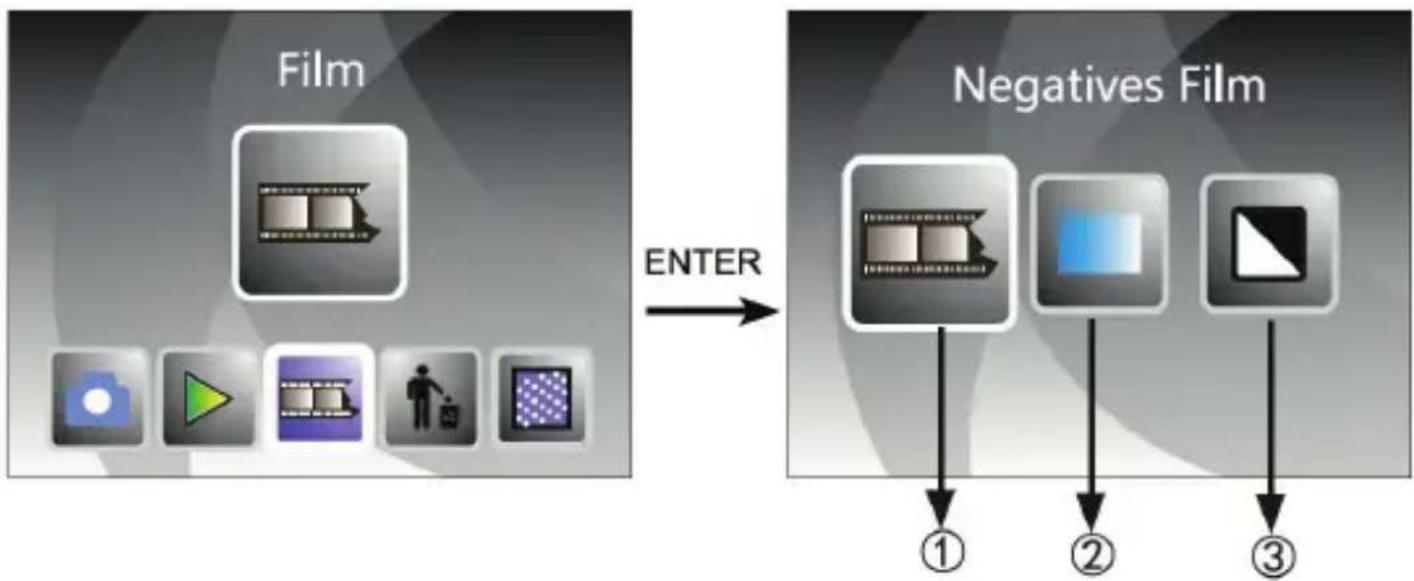
flowchart
graph LR
    A["Film"] -->|ENTER| B["Negatives Film"]
    B --> C1["①"]
    B --> C2["②"]
    B --> C3["③"]
(1) Negativi: selezionare "negativi" se è stata inserita una pellicola negativa nel supporto.
(2) Positivi: selezionare "positivi" se è stata inserita una pellicola positiva nel supporto.
(3) Bianco e nero: selezionare "bianco e nero" se c'è una pellicola negativa in bianco e nero nel supporto.
Anteprima foto
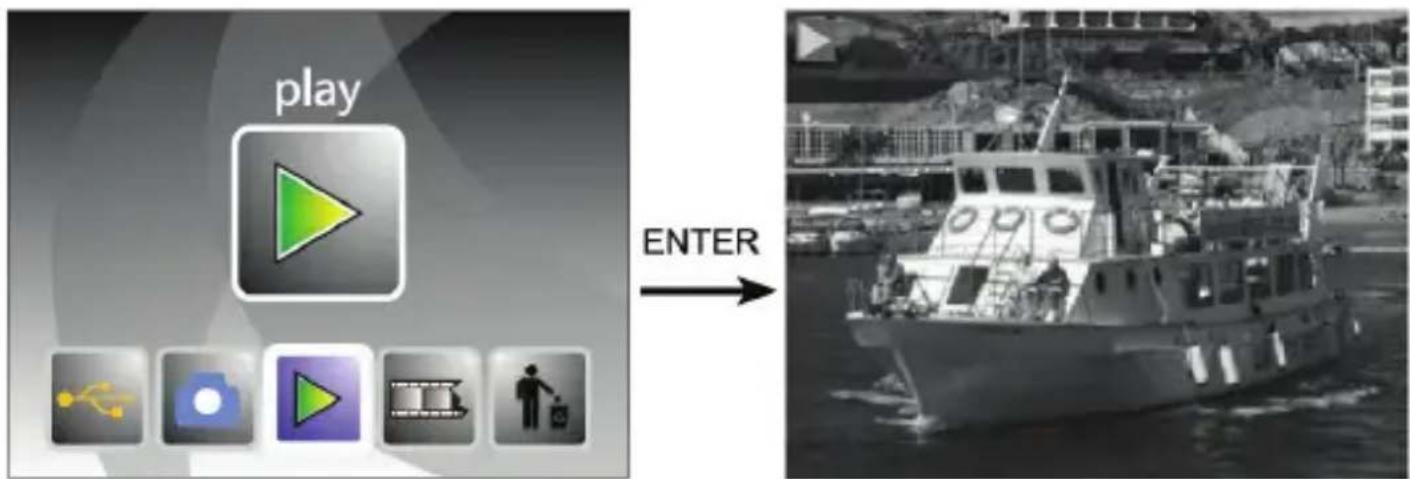
Premere OK/ENTER nel menu principale ◀ oppure ▶ nell'anteprima foto per selezionare la riproduzione automatica delle foto scannerizzate. Premere OK/ENTER per selezionare manualmente le foto in anteprima e premere nuovamente OK/ENTER.
Premere OK/ENTER per selezionare "rotate" (ruota), "delete" (cancella), "save" (salva), "exit" (esci), "return" (indietro).
(1) Ruota la foto corrente di 90 gradi in senso orario
(2) Ruota la foto corrente di 90 gradi in senso antiorario
(3) Cancella la foto corrente dalla scheda di memoria
(4) Esci dal sottomenu, indietro
(5) Salva la foto modificata
(6) Esci dal menu di modifica, indietro alla scansione
IMPOSTAZIONE DELLA LINGUA
Premere nel menu principale i tasti appure per selezionare la lingua. Premere OK/ENTER per selezionare "Language" (Lingua) e scegliere tra: inglese, francese, tedesco, italiano, spagnolo, russo, cinese semplificato, giapponese.
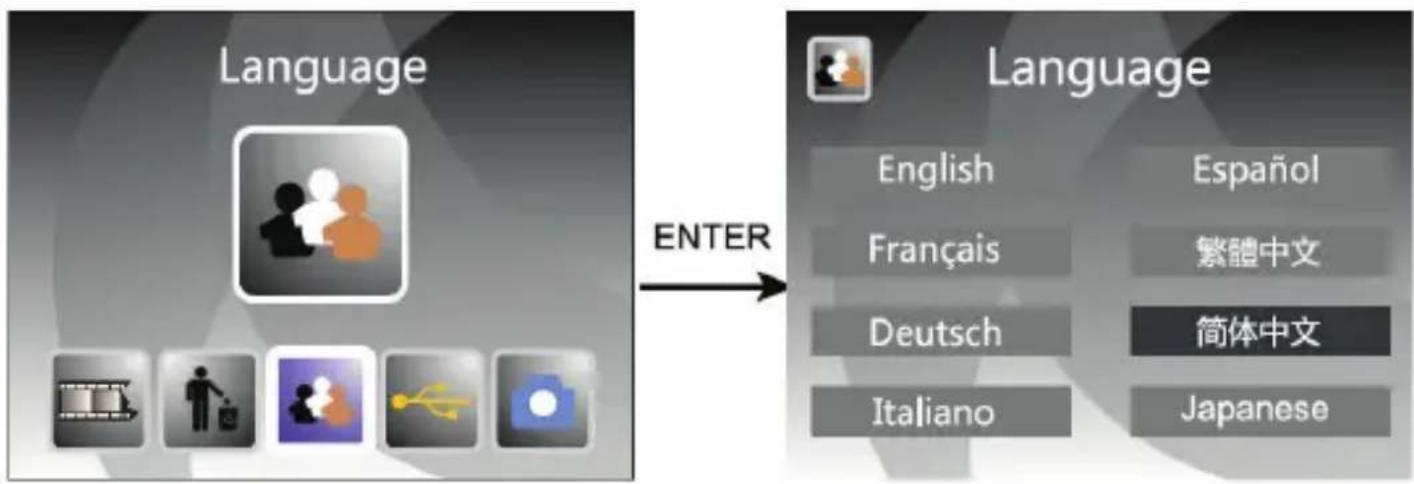
flowchart
graph LR
    A["Language"] -->|ENTER| B["Language"]
    B --> C["English"]
    B --> D["Français"]
    B --> E["Deutsch"]
    B --> F["Italiano"]
    B --> G["Espanol"]
    B --> H["繁體中文"]
    B --> I["简体中文"]
    B --> J["Japanese"]
FORMATTAZIONE (CANCELLA TUTTI I DATI)
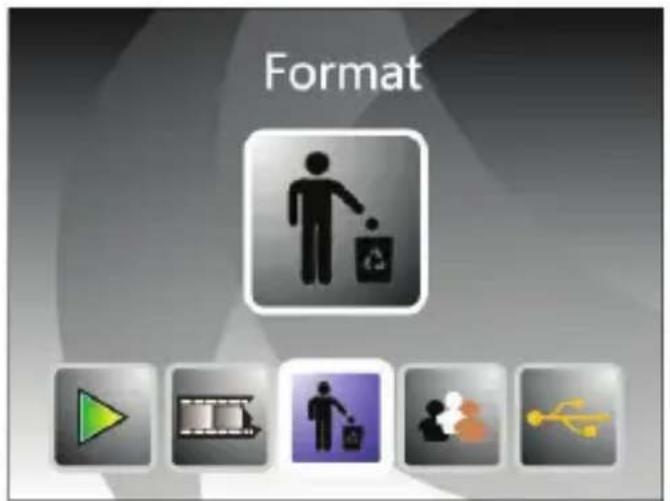
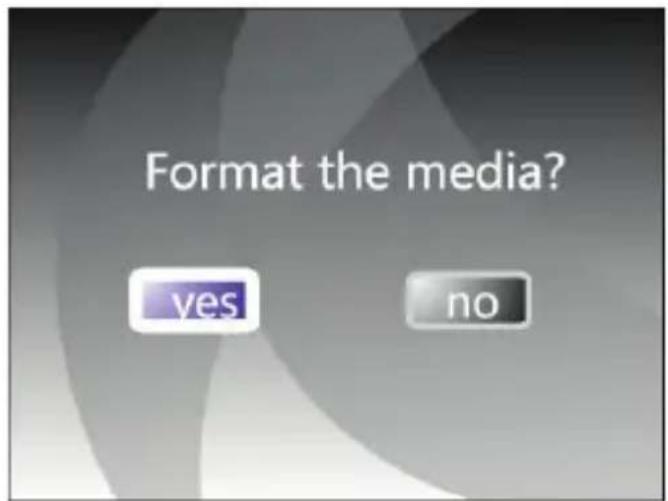
Premere nel menu principale i tasti «ppure» per entrare nella modalità di formattazione. Premere OK/ENTER per confermare.
Nota: se si usa questa funzione, tutti i dati che si trovano sulla scheda micro SD saranno cancellati!
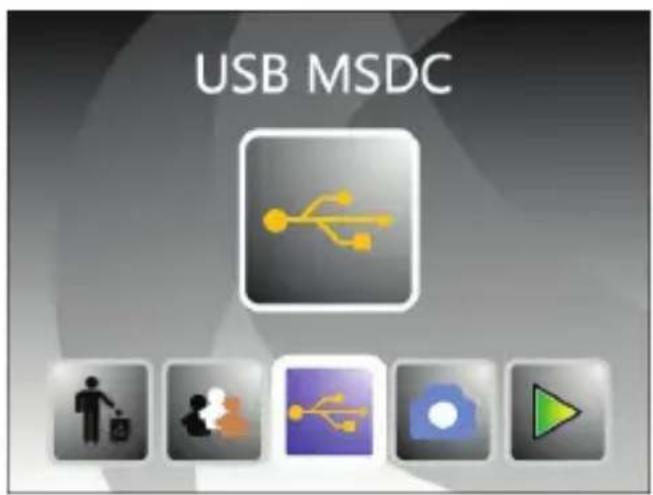
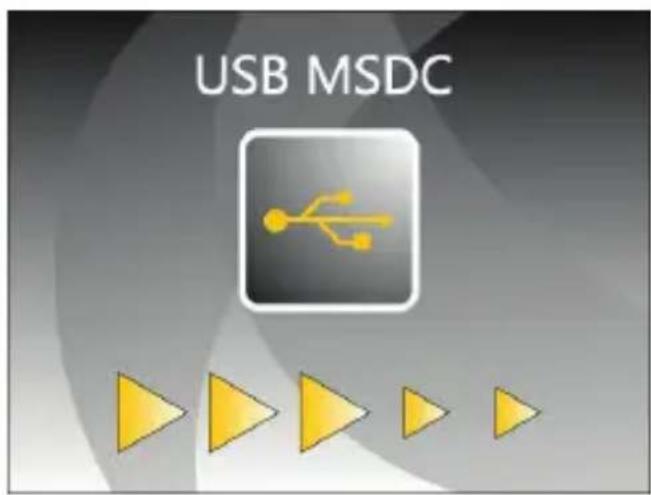
Premere nel menu principale i tasti «ppure» per selezionare "USB MSDC". Premere OK/ENTER dopo aver instaurato con successo il collegamento al computer. E' possibile visualizzare e modificare le foto.

Se nel vostro Paese sono vigenti regolamenti legislativi relativi allo smaltimento di dispositivi elettrici ed elettronici, questo simbolo sul prodotto o sull'imballaggio indica che non è consentito smaltire questo prodotto insieme ai rifiuti domestici. Il dispositivo deve invece essere portato in un centro di raccolta per il riciclaggio di dispositivi elettrici ed elettronici. Lo smaltimento conforme tutela l'ambiente e salvaguarda la salute del prossimo da conseguenze negative. Informazioni riguardanti il riciclaggio e lo smaltimento di questo prodotto sono disponibili presso l'amministrazione locale o il servizio di smaltimento dei rifiuti.