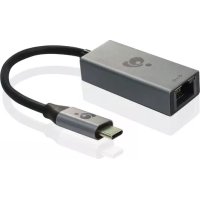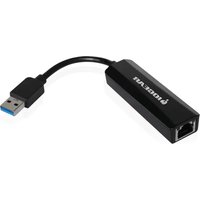
GUC3100 - Carte réseau / adaptateur IOGEAR - Notice d'utilisation et mode d'emploi gratuit
Retrouvez gratuitement la notice de l'appareil GUC3100 IOGEAR au format PDF.


| Type de produit | Adaptateur USB 3.0 vers Gigabit Ethernet |
| Marque | IOGEAR |
| Modèle | GUC3100 |
| Dimensions approximatives | 7 x 3 x 1,5 cm |
| Poids approximatif | 30 g |
| Alimentation | Alimenté par le port USB (5V) |
| Connectivité | Gigabit Ethernet (10/100/1000 Mbps) |
| Interface hôte | USB 3.0 (rétrocompatible USB 2.0) |
| Systèmes d'exploitation supportés | Windows Vista, 7, 8, 8.1 ; Mac OS X 10.6+ |
| Voyants LED | Liaison (vert), Activité (jaune) |
| Conformité | FCC Classe B, CE |
| Garantie | 3 ans limitée |
| Entretien et nettoyage | Utiliser un chiffon sec et doux. Ne pas utiliser de solvants. |
| Sécurité | Utiliser dans un environnement sec, à l'abri de l'humidité. |
| Pièces détachées et réparabilité | Aucune pièce réparable par l'utilisateur. Contacter le support technique. |
| Contenu de l'emballage | Adaptateur, CD d'installation, guide de démarrage rapide, carte de garantie |
FOIRE AUX QUESTIONS - GUC3100 IOGEAR
Questions des utilisateurs sur GUC3100 IOGEAR
0 question sur cet appareil. Repondez a celles que vous connaissez ou posez la votre.
Poser une nouvelle question sur cet appareil
Téléchargez la notice de votre Carte réseau / adaptateur au format PDF gratuitement ! Retrouvez votre notice GUC3100 - IOGEAR et reprennez votre appareil électronique en main. Sur cette page sont publiés tous les documents nécessaires à l'utilisation de votre appareil GUC3100 de la marque IOGEAR.
MODE D'EMPLOI GUC3100 IOGEAR
Guide de démarrage rapide
USB 3.0 GigaLinq
Adaptateur USB 3,0 à Gigabit Ethernet
Contenu de l'emballage 15
Exigences système 15
Vue d'ensemble 15
Installation du logiciel 16
Installation du matériel 23
Déclaration de la FCC 24
Conformité CE 24
Garantie limitée 25
Contact / Contacto / Coordonnées 37
Package Contents
1 x GUC3100 USB 3.0 GigaLinq
1 x Installation CD
1 x Quick Start Guide
1 x Warranty
System Requirements
PC
- Windows Vista®, Windows® 7, Windows® 8, Windows® 8.1
- USB 3.0 port
Mac
- Mac OS® X V10.6 +
- USB 3.0 port
Overview
Contenu de l'emballage
1 x GigaLinq USB 3.0 GUC3100
1 x CD d'installation
1 x Guide de démarrage rapide
1 x Carte de garantie
Exigences système
PC
- Windows Vista®, Windows® 7, Windows® 8, Windows® 8.1
- USB 3.0 port
Mac
- Mac OS® X V10.6 +
- USB 3.0 port
Vue d'ensemble
- Connecteur USB 3.0
- Voyant DEL de liaison (vert)
- Voyant DEL d'activité (jaune)
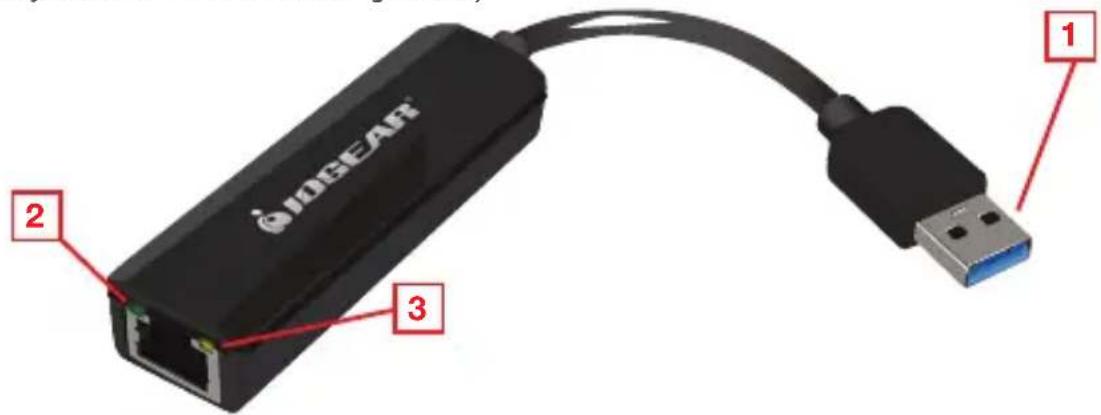
text_image
I/OGEAR 1 2 3Installation du logiciel
Remarque: NE PAS brancher le GigaLinq USB 3.0 GUC3100 IOGEAR à votre ordinateur avant d'installer le pilote.
*Les descriptions de l'installation du pilote montrées servent d'exemples.
*La séquence réelle peut varier légèrement d'un système d'exploitation à l'autre.
*La version du pilote est sujette à des changements sans préavis.
Windows® 7 / Windows® 8 / Windows® 8.1
- Insérez le CD d'installation dans le lecteur CD.
- Ouvrez un dossier Windows.
Name
- Cliquez deux fois sur le fichier Setup.exe dans le dossier Driver afin de lancer le programme d'installation.
Name
- Attendez que le programme installe le pilote.
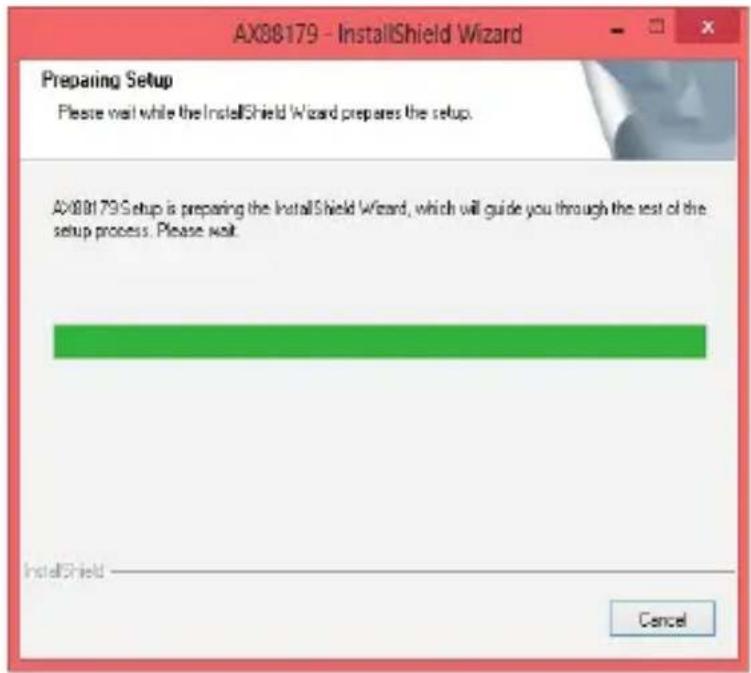
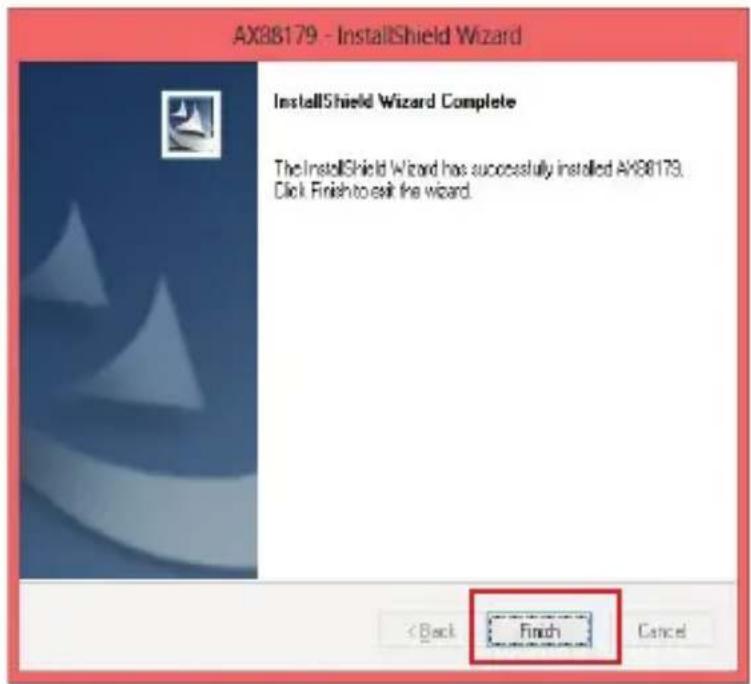
- Cliquez sur Finish (Terminé) pour terminer l'installation.
- Insérez le CD d'installation dans le lecteur CD.
- Ouvrez un dossier Mac.

text_image
IOGEAR_GUC3100 Autorun.inf GUC3100- Q1282_trilingual.pdf Mac_driver Windows_Driver- Ouvrez la version appropriée.
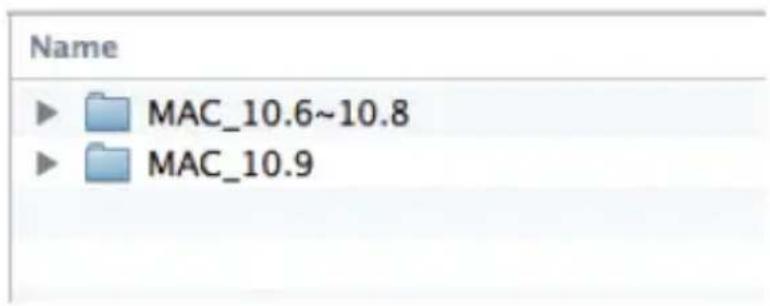
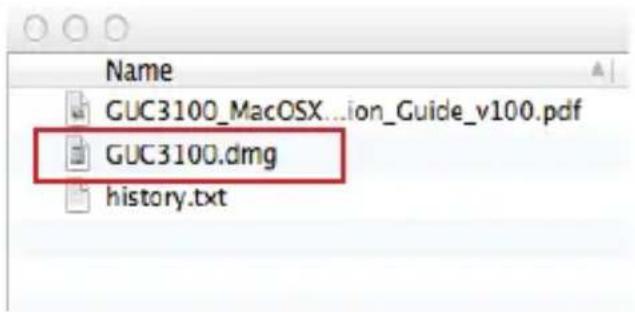
- Cliquez deux fois sur le fichier GUC3100.dmg dans le dossier Driver sur le Mac.
text_image
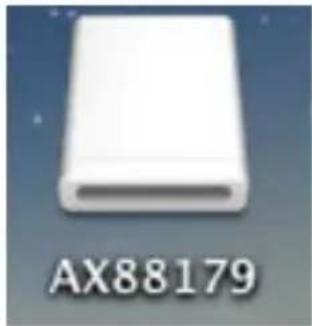
Name GUC3100_MacOSX...ion_Guide_v100.pdf GUC3100.dmg history.txt- Cliquez deux fois sur AX88179.
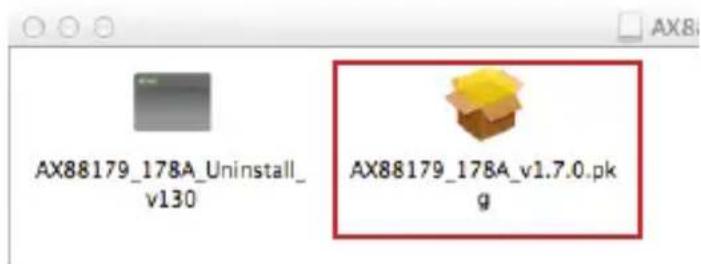
- Cliquez deux fois sur AX88179_178A_v1.7.0.pkg.
text_image
AX88179_178A_Uninstall_ v130 AX88179_178A_v1.7.0.pk g7. Cliquez sur Continue.
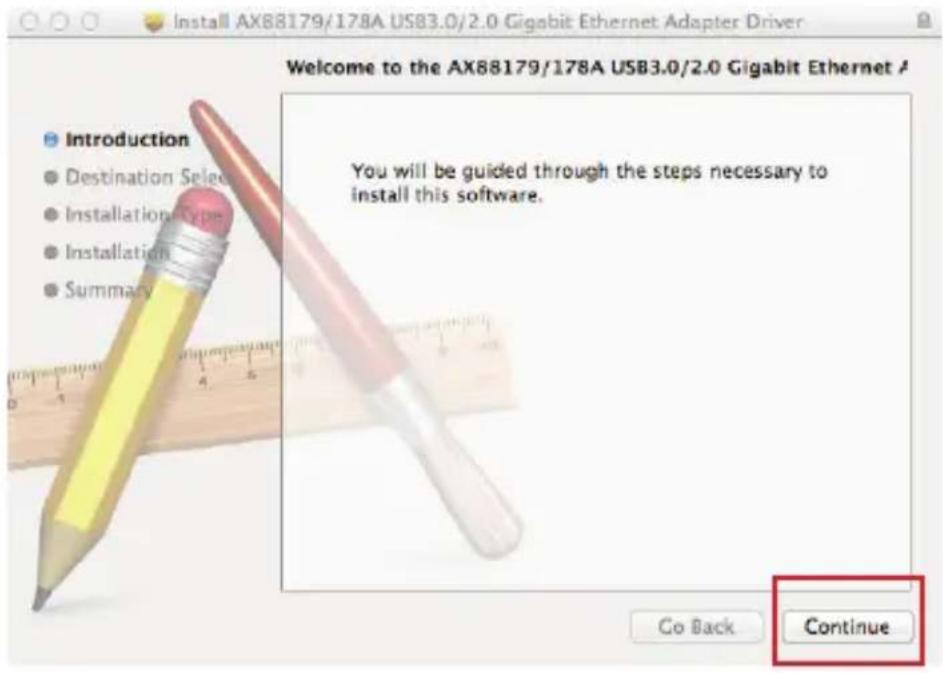
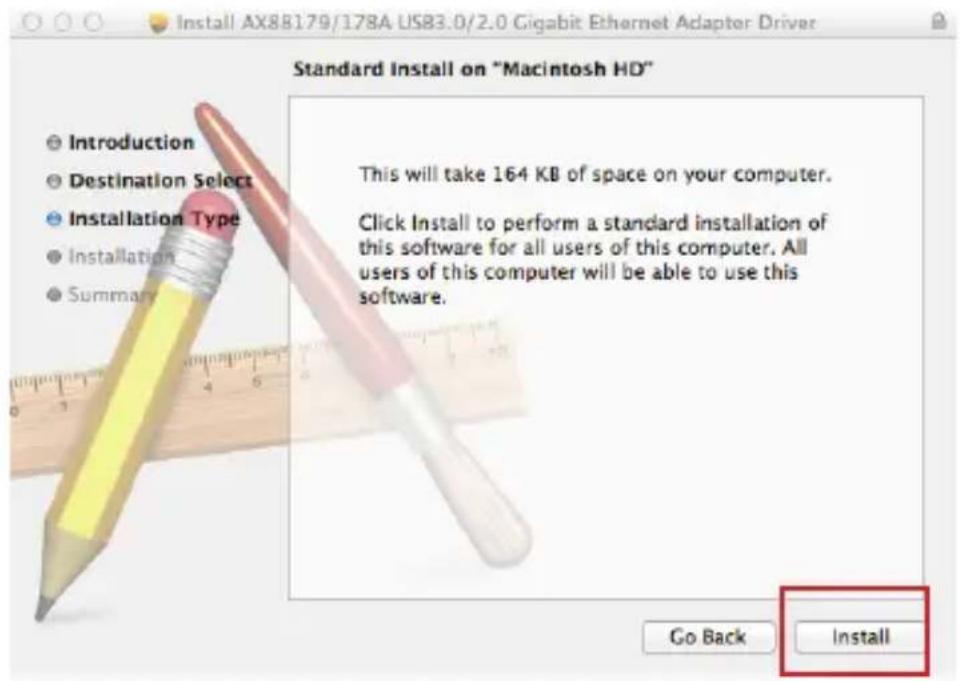
8. Cliquez sur Install (Installer) et l'ordinateur redémarrera automatiquement.
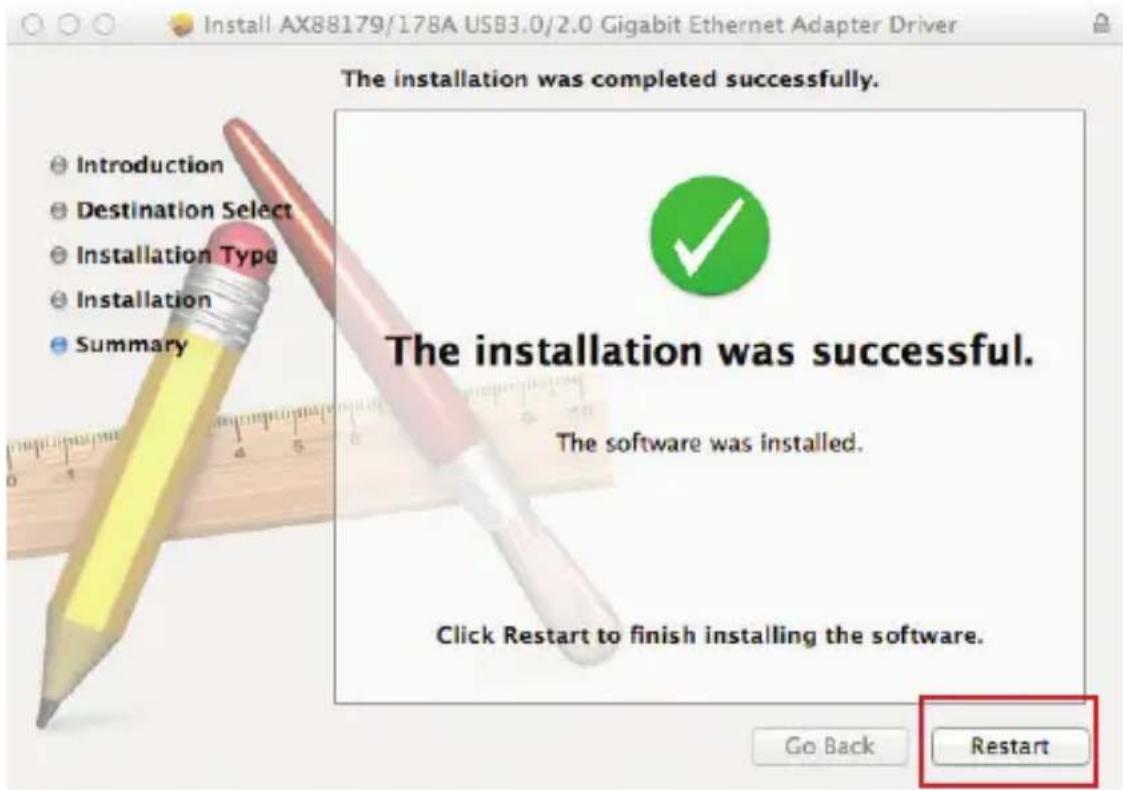
- Une fois l'installation terminée, il est possible que vous deviez redémarrer l'ordinateur (Restart).
- Vous pouvez cliquer sur System Preferences (Préférences Système) sur le bureau afin de vérifier si l'installation est terminée
Installation du matériel
Remarque : NE PAS brancher le GigaLinq USB 3.0 GUC3100 IOGEAR à votre ordinateur avant d'installer le pilote.
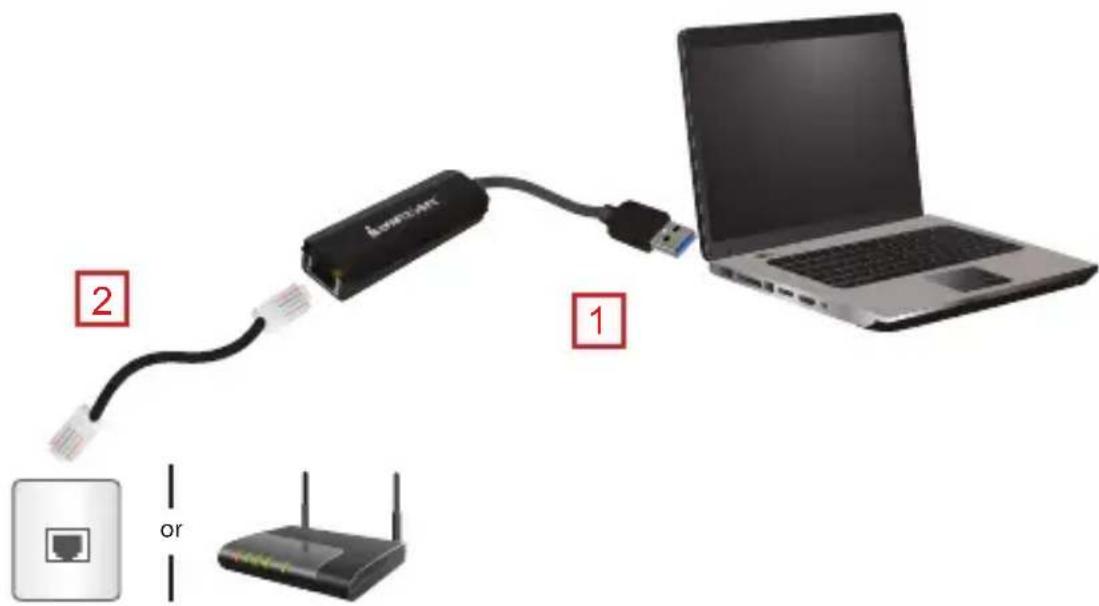
- Branchez le GUC3100 IOGEAR à un port USB libre de l'ordinateur portatif.
- Vous pouvez maintenant brancher votre appareil réseau, par ex. un routeur-commutateur ou un modem DSL/câblé au port LAN de l'adaptateur via un câble Ethernet.
Déclaration de la FCC
Cet appareil a été testé et déclaré conforme aux limites pour appareils numériques de Classe B, conformément à la partie 15 des règles de la FCC. Ces limites sont conçues pour fournir une protection raisonnable contre les interférences nuisibles dans un cadre résidentiel. Cet appareil génère, utilise et peut émettre de l'énergie de fréquence radio et, s'il n'est pas installé et utilisé selon les instructions, il peut causer des interférences nuisibles aux communications radio. Bien que ce produit soit conforme aux limites pour un appareil numérique de Classe B, il n'y a aucune garantie que des interférences ne se produiront pas dans une installation particulière.
Conformité CE
Cet appareil a été testé et trouvé conforme aux directives de l'Union européenne : Capacités électromagnétiques (2004/108/CE), basse tension (2006/95/CE) et R&TTED (1999/5/CE).
Garantie limitée
NOUS SOMMES LÀ POUR VOUS AIDER!
VOUS AVEZ BESOIN D'AIDE POUR L'INSTALLATION DE CE PRODUIT?
Trois possibilités vous sont offertes :
-
Connectez-vous au service de bavardage en ligne du site www.iogear.com pour essayer de résoudre les éventuels problèmes que vous pouvez connaître avec le produit.
-
Consultez la Bibliothèque d'informations techniques (Tech Info Library)/la FAQ du site www.iogear.com/support (sous l'onglet Assistance [Support]).
Informations relatives à la garantie
Ce produit est accompagné d'une garantie limitée d'une durée de 3 ans. Pour connaître les modalités de cette garantie, rendez-vous sur le site IOGEAR, à la page suivante: http://www.iogear.com/support/warranty
Inscrivez-vous en ligne, à l'adresse suivante: https://www.iogear.com/registration
Informations importantes relatives au produit
Modèle du produit
Numéro de série ____
Contact / Contacto / Coordonnées
IOGEAR
iogear.custhelp.com
support@iogear.com
www.iogear.com
19641 Da Vinci, Foothill Ranch, CA 92610