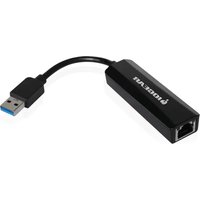
GUC3100 - Tarjeta de red / adaptador IOGEAR - Manual de uso y guía de instrucciones gratis
Encuentra gratis el manual del aparato GUC3100 IOGEAR en formato PDF.


| Tipo de producto | Adaptador USB 3.0 a Gigabit Ethernet |
| Marca | IOGEAR |
| Modelo | GUC3100 |
| Dimensiones aproximadas | 7 x 3 x 1,5 cm |
| Peso aproximado | 30 g |
| Alimentación | Alimentado por el puerto USB (5V) |
| Conectividad | Gigabit Ethernet (10/100/1000 Mbps) |
| Interfaz de host | USB 3.0 (retrocompatible con USB 2.0) |
| Sistemas operativos compatibles | Windows Vista, 7, 8, 8.1; Mac OS X 10.6+ |
| Indicadores LED | Enlace (verde), Actividad (amarillo) |
| Cumplimiento | FCC Clase B, CE |
| Garantía | 3 años limitada |
| Mantenimiento y limpieza | Use un paño seco y suave. No use solventes. |
| Seguridad | Use en un ambiente seco, protegido de la humedad. |
| Piezas de repuesto y reparabilidad | Ninguna pieza reparable por el usuario. Contacte al soporte técnico. |
| Contenido del embalaje | Adaptador, CD de instalación, guía de inicio rápido, tarjeta de garantía |
Preguntas frecuentes - GUC3100 IOGEAR
Preguntas de los usuarios sobre GUC3100 IOGEAR
0 pregunta sobre este aparato. Responde a las que conoces o haz la tuya.
Hacer una nueva pregunta sobre este aparato
Descarga las instrucciones para tu Tarjeta de red / adaptador en formato PDF gratis! Encuentra tus instrucciones GUC3100 - IOGEAR y toma tu dispositivo electrónico nuevamente en la mano. En esta página están publicados todos los documentos necesarios para el uso de su dispositivo. GUC3100 de la marca IOGEAR.
MANUAL DE USUARIO GUC3100 IOGEAR
Guía rápida de inicio
USB 3.0 Gigalinq
Adaptador de USB 3.0 a Gigabit Ethernet
GUC3100
PART NO. Q1282
Contenido del paquete 26
Requisitos del sistema 26
Generalidades 26
Instalación del software 27
Instalación del hardware 34
Declaración de la FCC 35
Cumplimiento con la CE 35
Garantía limitada 36
Contenido del paquete
1 x GigaLinq USB 3.0 GUC3100
1 x CD de instalación
1 x Guía rápida de inicio
1 x Tarjeta de garantía
Requisitos del sistema
PC
- Windows Vista®, Windows® 7, Windows® 8, Windows® 8.1
- USB 3.0 port
Mac
- Mac OS® X V10.6 +
- USB 3.0 port
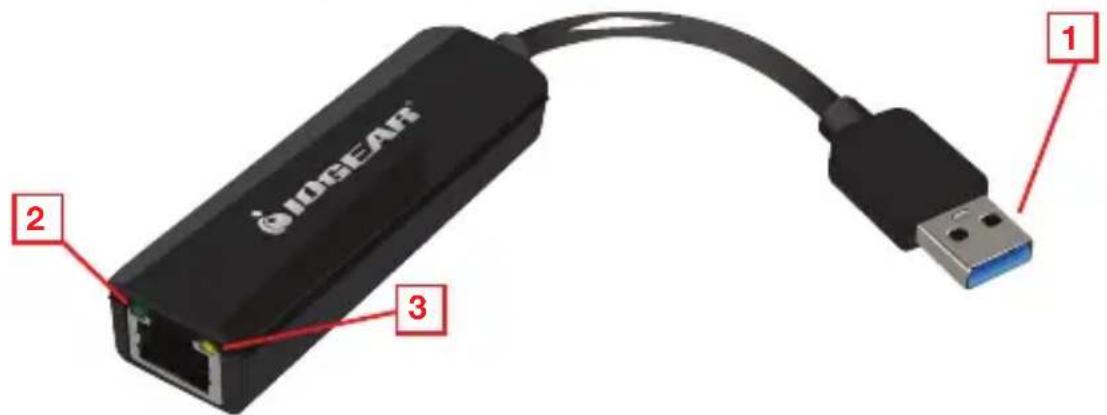
Generalidades
- Conexión USB 3.0
- LED de enlace (verde)
- LED de actividad (amarillo)
Instalación del software
Nota: NO conecte el GigaLinq USB 3.0 GUC3100 de IOGEAR a su computadora antes de completar la instalación del controlador.
*Las descripciones de la instalación del controlador que aparece aquí es un ejemplo.
*Las cadenas reales pueden variar según cada sistema operativo.
*La versión del controlador está sujeta a cambio sin previo aviso.
Windows® 7 / Windows® 8 / Windows® 8.1
- Inserte el CD de instalación en su unidad de disco.
- Abra la carpeta de Windows.
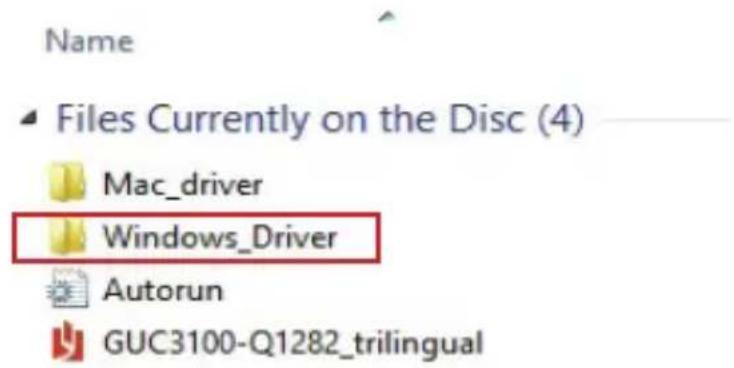
- Haga clic dos veces en el archivo Setup.exe en la carpeta Controlador para activar el programa de configuración.
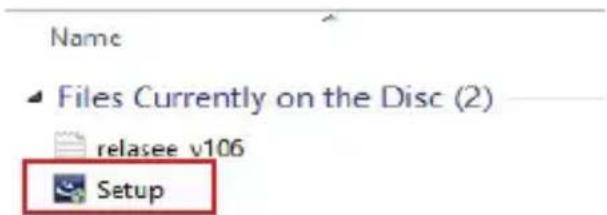
- Espere que el programa instale el controlador.
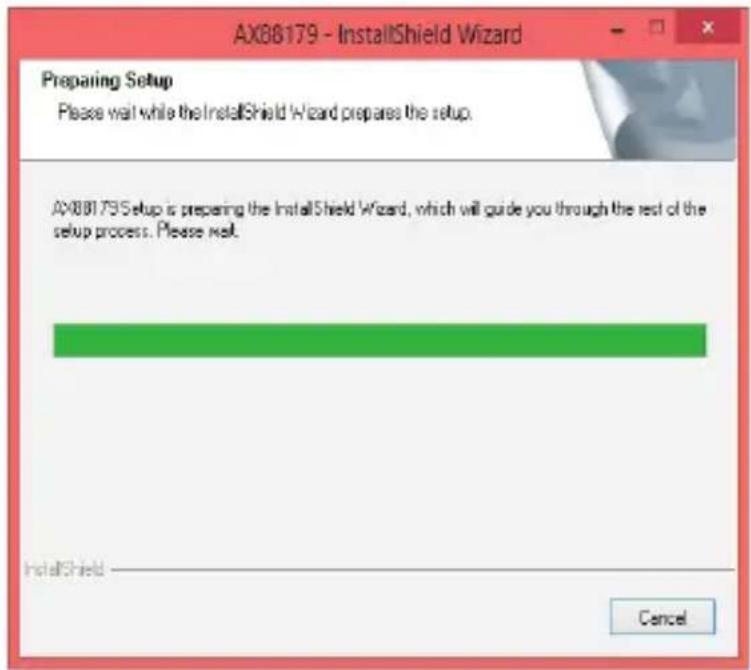
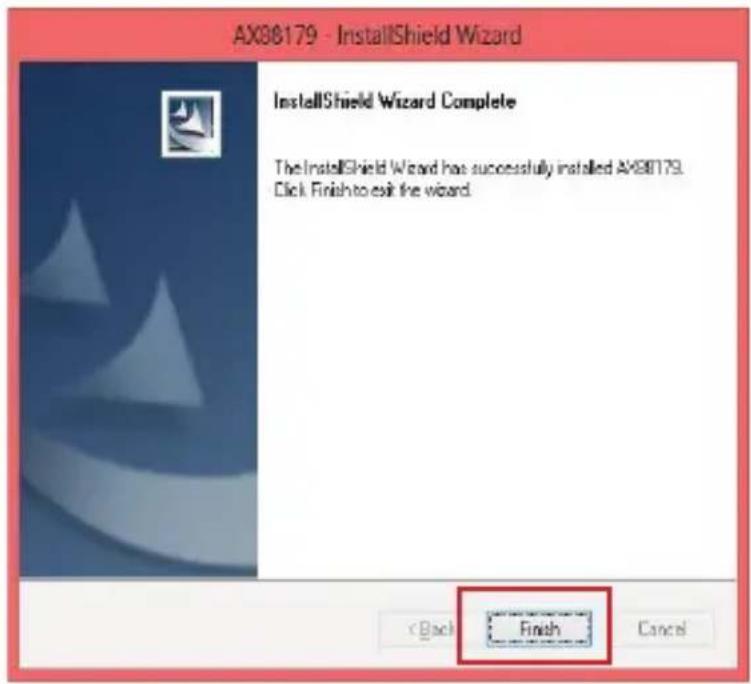
- Haga clic en Finish (Terminar) para completar la instalación.
- Inserte el CD de instalación en su unidad de disco.
- Abra la carpeta Mac.

- Abra la versión apropiada.
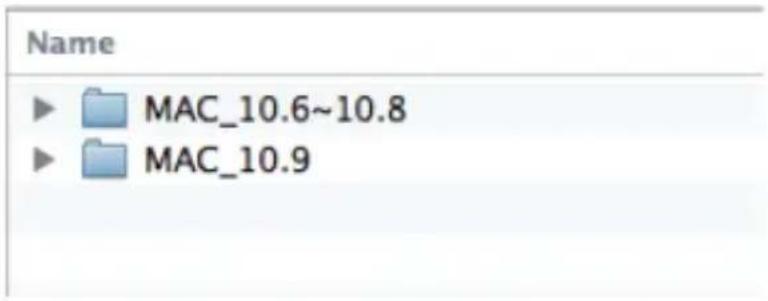
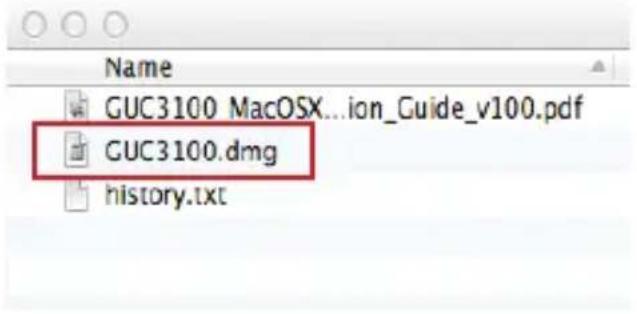
- Haga clic dos veces en el archivo GUC3100.dmg en la carpeta
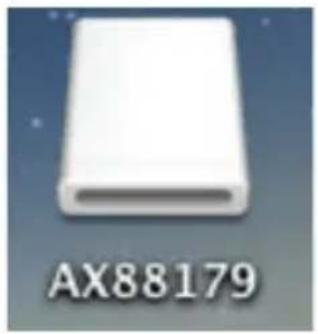
- Haga clic dos veces en AX88179.
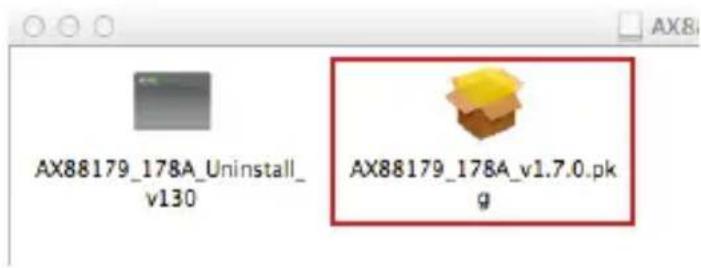
- Haga clic dos veces en AX88179_178A_v1.7.0.pkg.
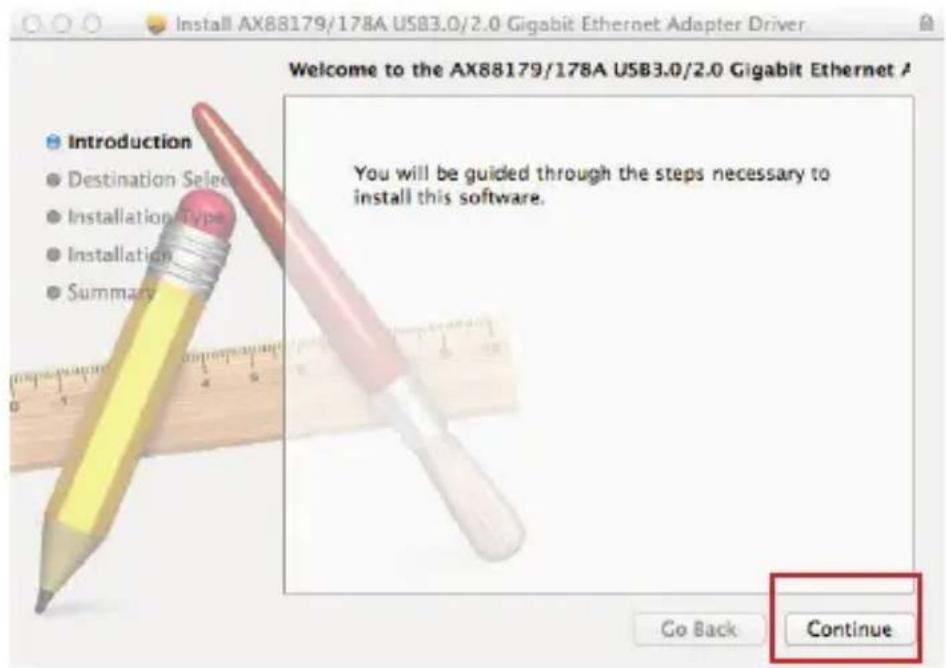
7. Haga clic en Continue (Continuar).
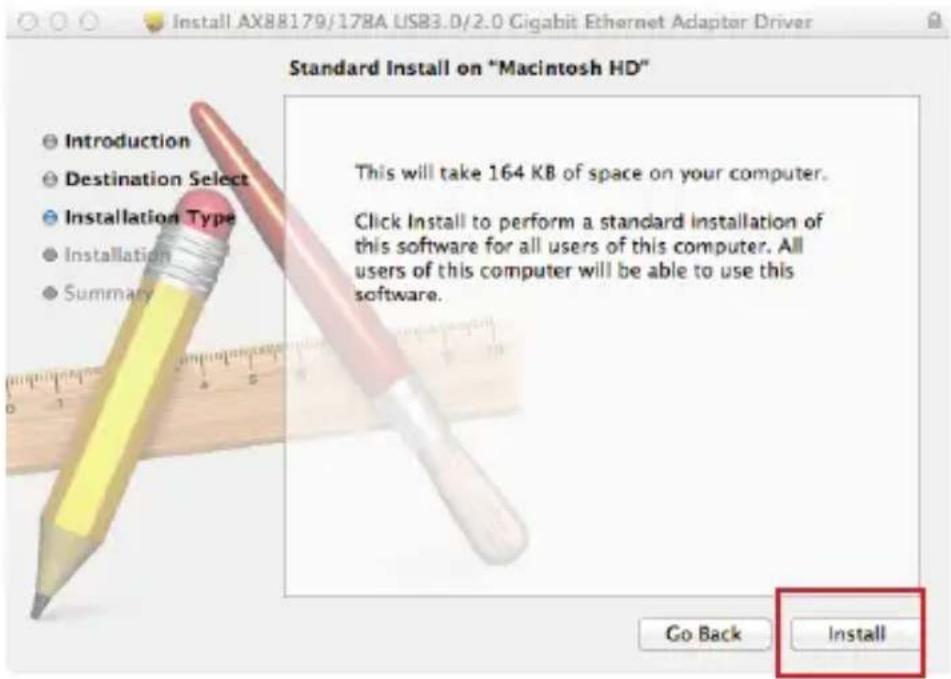
8. Haga clic en Install (Instalar) y su computadora se reactivará automáticamente.
- Haga clic en Continue Installation (Continuar la instalación).
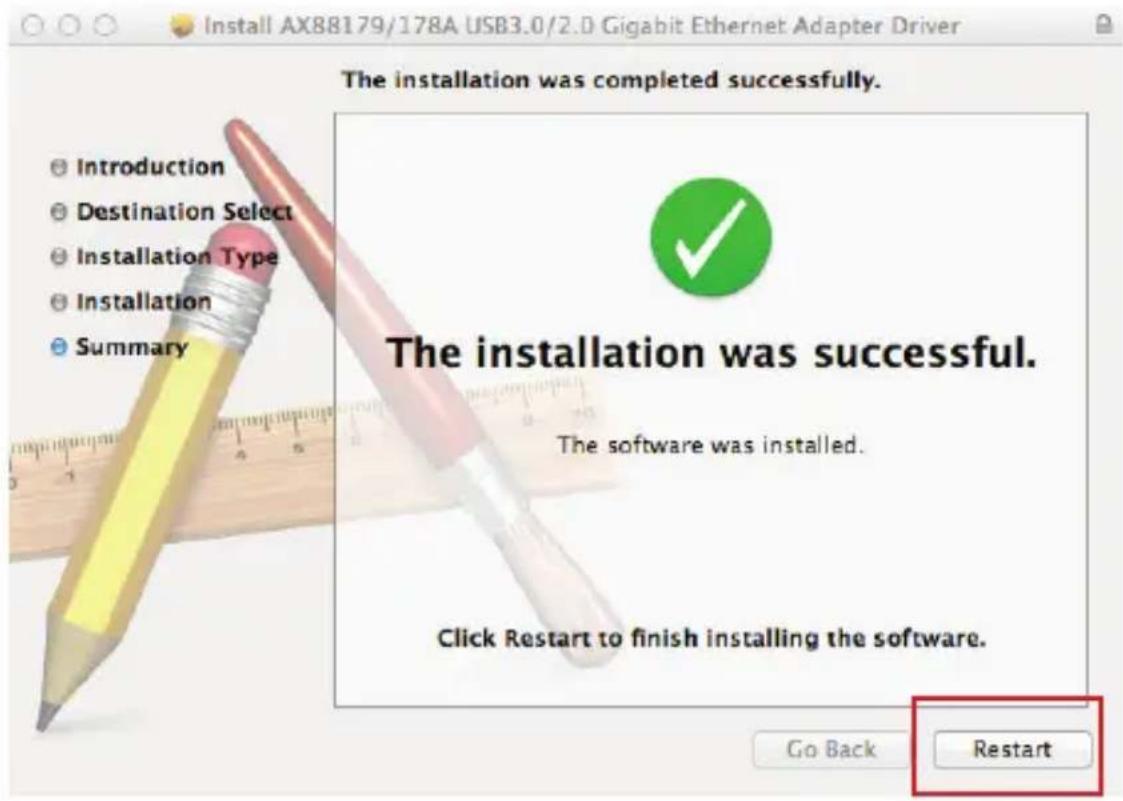
- Una vez que completó la instalación, podría ser necesario Restart (Reactivar) su computadora.
- Puede hacer clic en System Preferences (Preferencias del sistema) En el escritorio para verificar si se completó la instalación.
Instalación del hardware
Nota: NO conecte el GigaLinq USB 3.0 GUC3100 de IOGEAR a su computadora antes de completar la instalación del controlador.
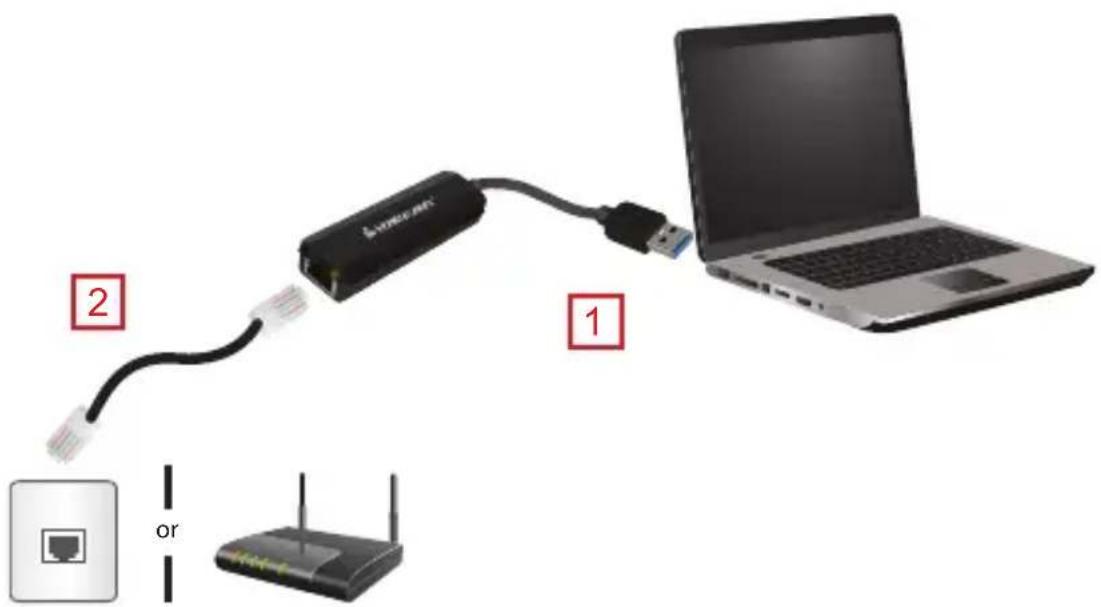
- Conecte el GUC3100 de IOGEAR a un puerto USB libre de su computadora portátil.
- Ahora puede conectar su dispositivo de red, por ej., ruteador, DSL/módem para cable al puerto LAN del adaptador a través de un cable de Ethernet.
Declaración de la FCC
Este equipo fue sometido a pruebas y se determinó que cumple con los límites para los servicios digitales de Clase B, según se especifica en la sección 15 de las normas de la FCC. La finalidad de estos límites es proveer una protección razonable contra las interferencias perjudiciales en las instalaciones residenciales. Este equipo genera, utiliza y puede irradiar energía de radiofrecuencia y si no se instala y utiliza de acuerdo con las instrucciones, puede causar interferencias perjudiciales para las comunicaciones radiales. Aunque este producto cumple con los límites para dispositivos digitales de Clase B, no se garantiza la ausencia de interferencias en una instalación en particular.
Cumplimiento con la CE
Este dispositivo fue ensayado y se determinó que cumple con las siguientes normas de la Unión Europea: Capacidad electromagnética (2004/108/EC), Baja tensión (2006/95/EC) y R&TTED (1999/5/EC).
Garantía limitada
ESTAMOS AQUÍ PARA AYUDARLO. ¿NECESITA AYUDA PARA CONFIGURAR ESTE PRODUCTO?
Asegúrese de realizar lo siguiente:
- Utilizar el chat en vivo en www.iogear.com para intentar resolver cualquier problema que pueda estar teniendo con el producto
- Visitar la Biblioteca de información técnica o las Preguntas frecuentes en www.iogear.com/support (en la pestaña Support [Soporte])
Información sobre la garantía
Este producto tiene una garantía limitada de 3 años. Para consultar los términos y las condiciones de esta garantía, visite http://www.iogear.com/support/warranty
Regístrese en línea en https://www.iogear.com/registration
Información importante sobre el producto
Modelo del producto ____ Número de serie ____

- Guía rápida de inicio
- Contenido del paquete
- Requisitos del sistema
- PC
- Mac
- Generalidades
- Instalación del software
- Windows® 7 / Windows® 8 / Windows® 8.1
- Haga clic en Continue (Continuar).
- Haga clic en Install (Instalar) y su computadora se reactivará automáticamente.
- Instalación del hardware
- Declaración de la FCC
- Cumplimiento con la CE
- Garantía limitada
- Información sobre la garantía
- Información importante sobre el producto
Marca : IOGEAR
Modelo : GUC3100
Categoría : Tarjeta de red / adaptador