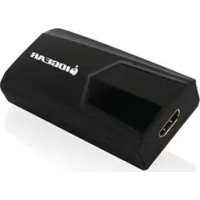
GUC3025HW6 - Tarjeta de red / adaptador IOGEAR - Manual de uso y guía de instrucciones gratis
Encuentra gratis el manual del aparato GUC3025HW6 IOGEAR en formato PDF.



| Tipo de producto | Tarjeta de vídeo externa HDMI USB 3.0 |
| Marca | IOGEAR |
| Modelo | GUC3025HW6 |
| Conectividad | 1 x HDMI (hembra), 1 x Micro-USB 3.0 (hembra) |
| Alimentación | Bus USB (5V, máx. 900 mA) |
| Sistemas operativos compatibles | Windows Vista, 7, 8, 8.1; Mac OS X 10.6 o posterior (procesador Intel) |
| Configuración mínima requerida | Procesador 1,6 GHz, 2 GB RAM, puerto USB 3.0 |
| Contenido del paquete | 1 x tarjeta de vídeo externa, 1 x cable USB 3.0, 1 x adaptador HDMI a DVI, 1 x CD del controlador, 1 x guía de inicio rápido, 1 x tarjeta de garantía |
| Resoluciones compatibles | Hasta 1920x1080 (según sistema) |
| Funciones principales | Extensión o duplicación de pantalla, rotación (0°, 90°, 180°, 270°), ajuste de resolución, optimización de vídeo a pantalla completa |
| Color | Negro (estimación) |
| Dimensiones (aprox.) | 7 x 5 x 1,5 cm |
| Peso (aprox.) | 50 g |
| Garantía | 3 años (limitada) |
| Certificaciones | FCC Clase B, CE |
Preguntas frecuentes - GUC3025HW6 IOGEAR
Preguntas de los usuarios sobre GUC3025HW6 IOGEAR
0 pregunta sobre este aparato. Responde a las que conoces o haz la tuya.
Hacer una nueva pregunta sobre este aparato
Descarga las instrucciones para tu Tarjeta de red / adaptador en formato PDF gratis! Encuentra tus instrucciones GUC3025HW6 - IOGEAR y toma tu dispositivo electrónico nuevamente en la mano. En esta página están publicados todos los documentos necesarios para el uso de su dispositivo. GUC3025HW6 de la marca IOGEAR.
MANUAL DE USUARIO GUC3025HW6 IOGEAR
Contenido del paquete 22
Requisitos 22
Generalidades del producto 23
Instalacion del software 24
Instalacion del hardware 25
Configuración 27
Declaración de la FCC 29
Declaración de la CE 29
Garantía limitada 30
1 x adaptor USB para HDMI alta definicción
1 x Cable USB 3.0 tipo A para cable Micro-B
1 x Adaptador HDMI a DVI
1 x CD del drivers
1 x Guía de inicio=rápido
1 x Tarjeta de garantía
Requisitos
System OS:
Windows Vista
Windows 7
Windows 8
Windows 8.1
- Ordenadores Apple basados en Intel con Mac OS X 10.6 o posterior
Memoria del Sistema:
Minimum: 2GB
- Recomendado: 4 GB o más cuando se utilizes multiples unidas GUC3025HW6
Sistema de Hardware:
- Puerto disponible del USB 3.0
- Procesador de 1,6 GHz o más rápidó
Visualización:
- Pantalla de alta definición o projector con entrada HDMI
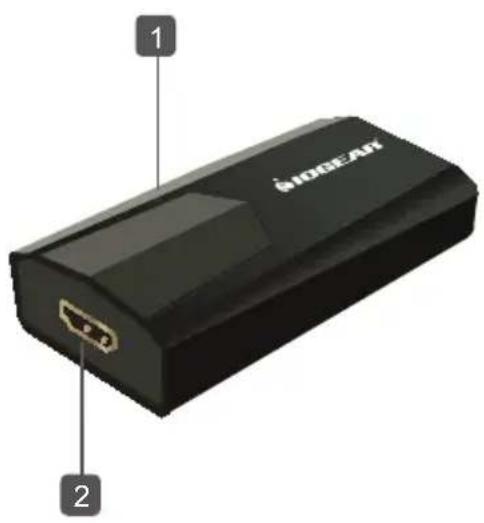
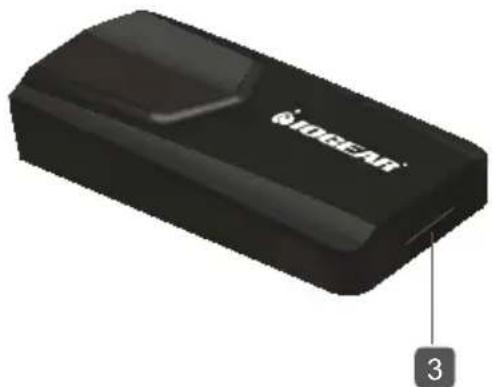
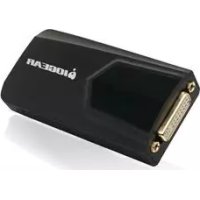
Generalidades del Producto
- Indicador de energia
- Puerto HDMI hembra
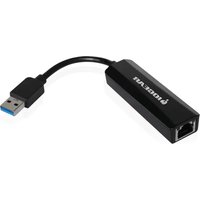
- Puerto Micro-USB 3.0 hembra
Instalación del Software
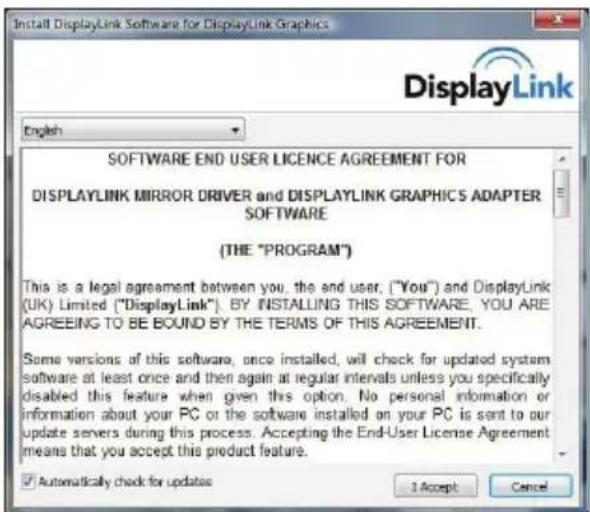
Important: no connecte el dispositivo a la PC antes de instalar el software.
- Introduzca el CD incluido en el CD-ROM/DVD-ROM de la PC. El proceso de instalacion se inicia automatamente. Seccione el idioma preferido para la instalacion y haga click en "Acepto" para continua.
- Si es necessario, reinicie el sistema.
Instalación del Hardware
-
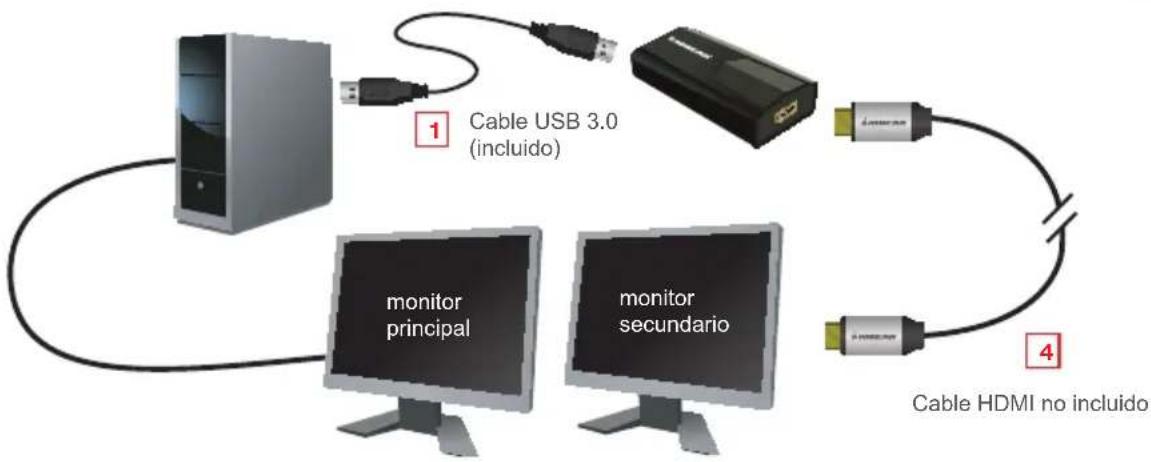
Conecte el extremo Micro-B del cable USB incluido al puerto Micro-B del adaptor de video externo USB de alta definencia. Luego conecte el extremo tipo A del cable USB a cualquier puerto USB disponible en la PC. Una vez enchufado, aparecerá el mensaje de instalación del controlador del dispositivo y se abrirá la ventsa Control de la cuenta de usuario en Windows.
-
El dispositivo se instalará automatistically.
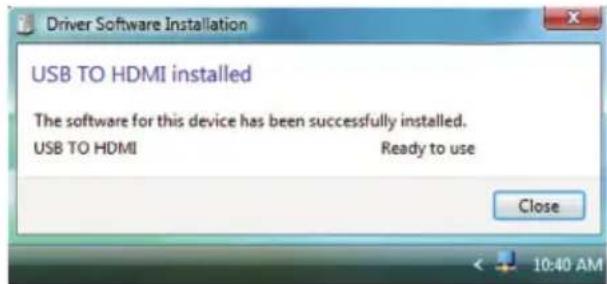
- El usuario deben poder ver el icono de pantalla en la barra deareas.
Aviso: es possible que, en algunos casos, los sistemas deban reinecer la computadora antes de poder utiliser el dispositivo.
- Conecte el extremo del cable HDMI macho al puerto HDMI en la tarjeta de video externa USB de alta definccion. Luego conecte el othero extremo macho del cable HDMI al puerto HDMI en el monitor o la pantalla.
Configuración
| Menu Sub-Menu Descripción | ||
| Actualizaciones | Comprobar ahora | Se conecta al Servidor deactualizaciones para comprobar si hay versiones más recientes del controlador y, si hay alguna disponible, la descarga. |
| Configurar | Abre la ventsa Opciones deactualización,donde pueda configurar lasactualizaciones automatéticas. | |
| Screen Resolution Muestra una lista de resoluciones disponibles. | ||
| Rotación de la pantalla | Sin rotación Sin rotación | |
| Rotación izquierda | Gira la pantalla extendida o reflejada 270 grados. | |
| Rotación derecha | Gira la pantalla extendida o reflejada 90 grados. | |
| Al revés Gira la pantalla extendida o reflejada 180 grados. | ||
| Extender ahora | Derecha Extienda la pantalla fácilla derecha de la pantalla principal. | |
| Izquierda Extienda la pantalla fácilla izquierda de la pantalla principal. | ||
| Arriba Extienda la pantalla fácilla parte superior de la pantalla principal. | ||
| Debrero Extienda la pantalla fácilla parte inferior de la pantalla principal. | ||
| Extender Extienda su escritorio sobre la pantalla secundaria. | ||
| Establecer como monitor principal Establece la pantalla secundaria como la pantalla principal. | ||
| Monitor de la PC portátil apagado | Apara la pantalla de una PC portátil connectada y hace que la pantalla externa se convierta en la principal. | |
| Menu Sub-Menu Descripción | ||
| Reflejar | Copia aquello que se encontrarra en la pantalla principal y lo reproduce en la pantalla secundaria. | |
| Apagar Apaga la pantalla secundaria. | ||
| Optimizar para video | Configura la pantalla secundaria para lograr un rendimiento ótimo de la calidad de video en pantalla completa. Aviso: es posible que el,texto aparezca menos nitido | |
| Ajustar a la TV | Abre una interfaz graphicala (GUI) para que el usuario pueda modifier el:tamaño del escritorio de Windows deforma que se ajuste a unaGMTV. | |
| Configuración avanzada Abre la Ventana | Configuración de pantalla. | |
Declaración de la FCC
Mediante las pruebas que se le han realizado a este equipo, se ha podido determinar que cumple con los limites para un dispositivo digital Clase B, conforme a la Parte 15 de las Normas FCC. Estos limites estan disenados para proportionar una proteccion razonable contra la interferencia perjudicial en un entorno residencial. Este producto genera, utilizes e irradia energia de radiofrecuencia y, si no se instala y utilizes como se indica, pueda produir interferencias perjudiciales en las radiocomunicaciones. A pesar de que este producto cumple con los limites de un dispositivo digital Clase B, no hay garantia alguna de que no se produira interferencia en una instalacion en particular.
Declaración de la CE
Mediante las pruebas que se le han realizado a este dispositivo, se ha determinado que cumple con las siguientes directivas de la Unión Europea: Capacidad electromagnética (89/336/EMC), Bajo voltaje (73/23/EEC) y R&TTED (1999/5/EC).
Garantía Limitada
ESTAMOS AQUI PARA AYUDARLO. JNECESITA AYUDA PARA CONFIGURAR Este PRODUCTO?
Asegürese de realizar lo siguientes:
- Utilizar el chat en vivo en www.iogear.com para intentar resolverrialquier problema que pueda estar teniendo con el producto
- Visitar la Biblioteca de informacion的技术ica o las Preguntas frecuentes en www.iogear.com (en la pestaña Support [Soporte])
Información sobre la garantía
Este producto tiena guarantia limitada de 3 anos. Para consultar los terminos y las condiciones de esta garantia, visite http://www.iogear.com/support/warranty
Registrese en linea en http://www.iogear.com/register
Información importante sobre el producto
Modelo del producto
Numero de série

- Requisitos
- System OS:
- Memoria del Sistema:
- Sistema de Hardware:
- Visualización:
- Generalidades del Producto
- Instalación del Software
- Instalación del Hardware
- Configuración
- Declaración de la FCC
- Declaración de la CE
- Garantía Limitada
- Información sobre la garantía
- Información importante sobre el producto
Marca : IOGEAR
Modelo : GUC3025HW6
Categoría : Tarjeta de red / adaptador