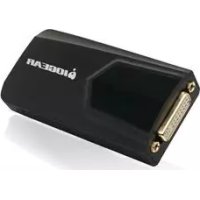
GUC3020DW6 - Tarjeta de red / adaptador IOGEAR - Manual de uso y guía de instrucciones gratis
Encuentra gratis el manual del aparato GUC3020DW6 IOGEAR en formato PDF.



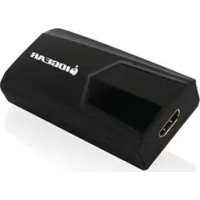
| Tipo de producto | Tarjeta de video externa USB 3.0 a DVI |
| Marca | IOGEAR |
| Modelo | GUC3020DW6 |
| Conectores | 1 puerto DVI (hembra), 1 puerto Micro-USB 3.0 |
| Adaptadores incluidos | Adaptador DVI a HDMI, adaptador DVI a VGA |
| Alimentación | Alimentación por bus USB (sin alimentación externa) |
| Procesador requerido | 1,6 GHz mínimo |
| Memoria RAM requerida | 2 GB mínimo, 4 GB recomendado para uso múltiple |
| Puerto USB requerido | Puerto USB 3.0 disponible |
| Sistema operativo | Windows (compatible con las versiones compatibles) |
| Resoluciones compatibles | Hasta 1920x1080 (según monitor) |
| Funciones principales | Extensión, espejo, rotación de pantalla, optimización de video, ajuste de TV |
| Dimensiones (aprox.) | 80 x 50 x 20 mm |
| Peso (aprox.) | 50 g |
| Contenido del paquete | 1 tarjeta de video, 1 cable USB 3.0, adaptadores DVI-HDMI y DVI-VGA, CD de controlador, guía rápida, tarjeta de garantía |
| Garantía | Garantía limitada de 3 años |
| Mantenimiento y limpieza | Limpiar con un paño seco y suave. Evitar líquidos y humedad. |
| Seguridad | Usar únicamente en un ambiente seco. No exponer a temperaturas extremas. |
| Piezas de repuesto y reparabilidad | No disponible. En caso de avería, contactar al soporte. |
| Información general | Conforme a las normas FCC (Clase B) y CE. |
Preguntas frecuentes - GUC3020DW6 IOGEAR
Preguntas de los usuarios sobre GUC3020DW6 IOGEAR
0 pregunta sobre este aparato. Responde a las que conoces o haz la tuya.
Hacer una nueva pregunta sobre este aparato
Descarga las instrucciones para tu Tarjeta de red / adaptador en formato PDF gratis! Encuentra tus instrucciones GUC3020DW6 - IOGEAR y toma tu dispositivo electrónico nuevamente en la mano. En esta página están publicados todos los documentos necesarios para el uso de su dispositivo. GUC3020DW6 de la marca IOGEAR.
MANUAL DE USUARIO GUC3020DW6 IOGEAR
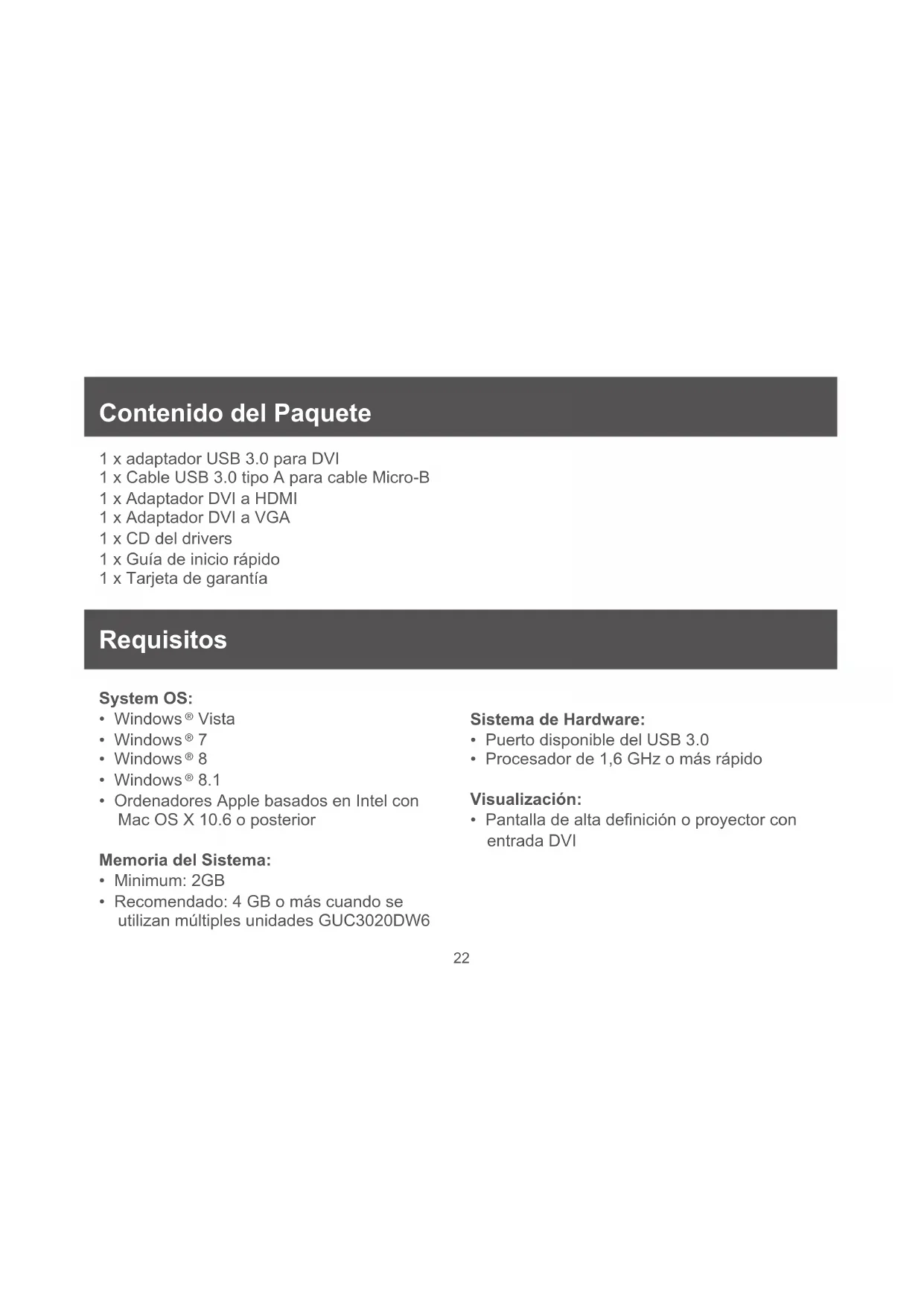
Contenido del paquete 22
Requisitos 22
Generalidades del producto 23
Instalacion del software 24
Instalacion del hardware 25
Configuración 27
Declaración de la FCC 29
Declaración de la CE 29
Garantía limitada 30
Windows® Vista
Windows 7
Windows® 8
Windows® 8.1
- Ordenadores Apple basados en Intel con Mac OS X 10.6 o posterior
Mémoire Systeme:
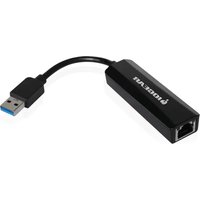
1 x adaptor USB 3.0 para DVI
1 x Cable USB 3.0 tipo A para cable Micro-B
1 x Adaptador DVI a HDMI
1 x Adaptador DVI a VGA
1 x CD del drivers
1 x Guía de inicio=rápido
1 x Tarjeta de garantía
Requisitos
System OS:
Windows® Vista
Windows 7
- Windows® 8
Windows 8.1
- Ordenadores Apple basados en Intel con Mac OS X 10.6 o posterior
Memoria del Sistema:
Minimum: 2GB
- Recomendado: 4 GB o más cuando se utilizes multíples unidas GUC3020DW6
Sistema de Hardware:
- Puerto disponible del USB 3.0
- Procesador de 1,6 GHz o más rápidó
Visualización:
- Pantalla de alta definición o projector con entrada DVI
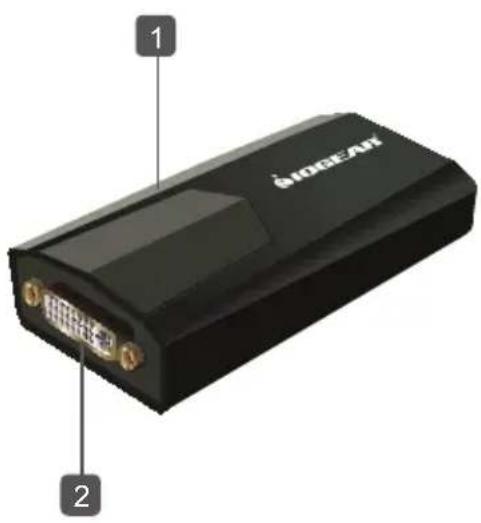
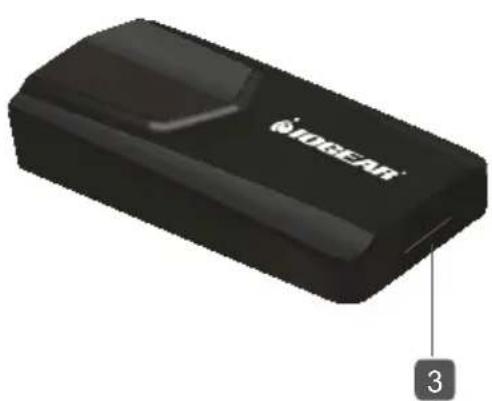
Generalidades del Producto
- Indicador de energia
- Puerto DVI hembra
- Puerto Micro-USB 3.0 hembra
Instalacion del Software
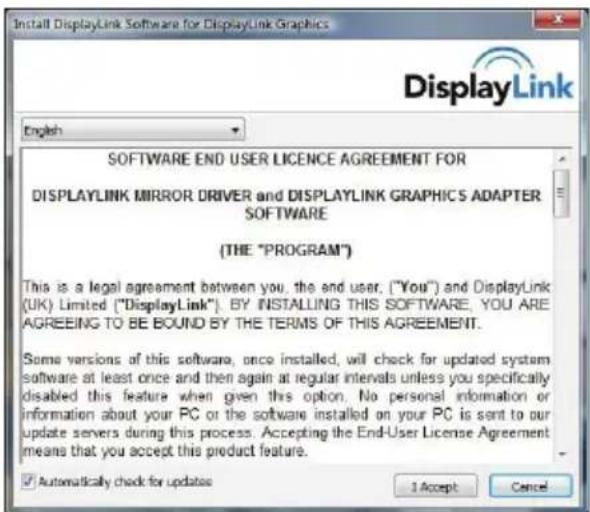
Important: no connecte el dispositivo a la PC antes de instalar el software.
- Introduzca el CD incluido en el CD-ROM/DVD-ROM de la PC. El proceso de instalacion se inicia automatamente. Seccione el idioma preferido para la instalacion y hagablick en "Azepto" para continuar.
- Si es necessario, reinicie el sistema.
Instalación del Hardware
-
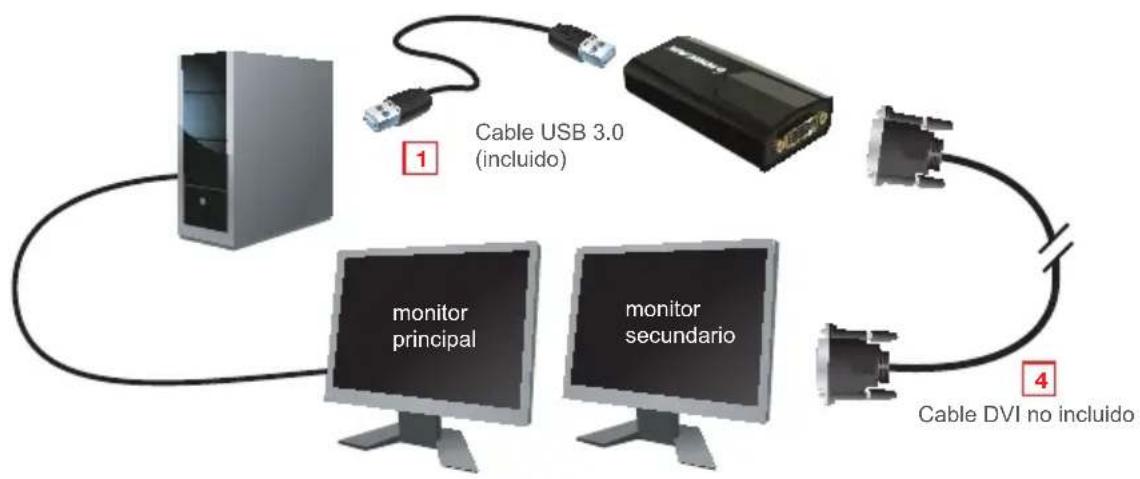
Conecte el extremo Micro-B del cable USB incluido al puerto Micro-B del adaptorador de video externo USB de DVI. Luego conecte el extremo tipo A del cable USB arialquier puerto USB disponible en la PC. Una vez enchufado, apareceré el mensaje de instalacion del controlador del dispositivo y se abrirá la ventsa Control de la cuenta de usuario en Windows.
-
El dispositivo se instalará automatistically.
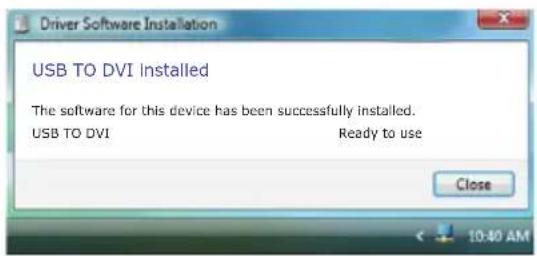
- El usuario deben poder ver el icono de pantalla en la barra deareas.
Aviso: es possible que, en algunos casos, los sistemas deban reinecer la computadora antes de poder utiliser el dispositivo.
- Connecte el extremo del cable DVI macho al puerto DVI en la tarjeta de video externa USB 3.0 DVI. Luego connecte el除外 extremo macho del cable DVI al puerto DVI en el monitor o la pantalla.
Configuración
| Menu Sub-Menu Descripción | ||
| Actualizaciones | Comprobar ahora | Se conecta al Servidor deactualizaciones para comprobar si hay versiones más recientes del controlador y, si hay alguna disponible, la descarga. |
| Configurar | Abre la ventsa Opciones deactualización,donde pueda configurar lasactualizaciones automatéticas. | |
| Screen Resolution Muestra una lista de resoluciones disponibles. | ||
| Rotación de la pantalla | Sin rotación Sin rotación | |
| Rotación izqui- erda | Gira la pantalla extendida o reflejada 270 grados. | |
| Rotación derecha | Gira la pantalla extendida o reflejada 90 grados. | |
| Al revés Gira la pantalla extendida o reflejada 180 grados. | ||
| Extender ahora | Derecha Extienda la pantalla hacía la derecha de la pantalla principal. | |
| Izquierda Extienda la pantalla hacía la izquierda de la pantalla principal. | ||
| Arriba Extienda la pantalla hacía la parte superior de la pantalla principal. | ||
| Debrero Extienda la pantalla hacía la parte inferior de la pantalla principal. | ||
| Extender Extienda su escritorio sobre la pantalla secundaria. | ||
| Establecer como monitor principal Establece la pantalla secundaria como la pantalla principal. | ||
| Monitor de la PC portátil apagado | Apara la pantalla de una PC portátil connectada y hace que la pantalla externa se convierta en la principal. | |
| Menu Sub-Menu Descripción | ||
| Reflejar | Copia aquello que se encontrarra en la pantalla principal y lo reproduce en la pantalla secundaria. | |
| Apagar Apaga la pantalla secundaria. | ||
| Optimizar para video | Configura la pantalla secundaria para lograr un rendimiento ótimo de la calidad de video en pantalla completa. Aviso: es posible que el,texto aparezca menos nitido | |
| Ajustar a la TV | Abre una interfaz graphicala (GUI) para que el usuario pueda modifier el:tamaño del escritorio de Windows deforma que se ajuste a unaGMTV. | |
| Configuración avanzada Abre la Ventana | Configuración de pantalla. | |
Declaración de la FCC
Mediante las pruebas que se le han realizado a este equipo, se ha podido determinar que cumple con los limites para un dispositivo digital Clase B, conforme a la Parte 15 de las Normas FCC. Estos limites estan disenados para proportionar una proteccion razonable contra la interferencia perjudicial en un entorno residencial. Este producto genera, utilizes e irradia energia de radiofrecuencia y, si no se instala y utilizes como se indica, pueda produir interferencias perjudiciales en las radiocomunicaciones. A pesar de que este producto cumple con los limites de un dispositivo digital Clase B, no hay garantia alguna de que no se produira interferencia en una instalacion en particular.
Declaración de la CE
Mediante las pruebas que se le han realizado a este dispositivo, se ha determinado que cumple con las siguientes directivas de la Unión Europea: Capacidad electromagnética (89/336/EMC), Bajo voltaje (73/23/EEC) y R&TTED (1999/5/EC).
Garantía Limitada
ESTAMOS AQUI PARA AYUDARLO. JNECESITA AYUDA PARA CONFIGURAR Este PRODUCTO?
Asegürese de realizar lo siguientes:
- Utilizar el chat en vivo en www.iogear.com para intentar resolverrialquier problema que pueda estar teniendo con el producto
- Visitar la Biblioteca de informacion的技术ica o las Preguntas frecuentes en www.iogear.com (en la pestaña Support [Soporte])
Información sobre la garantía
Este producto tiena guarantia limitada de 3 anos. Para consultar los terminos y las condiciones de esta garantia, visite http://www.iogear.com/support/warranty
Registrese en linea en http://www.iogear.com/register
Información importante sobre el producto
Modelo del producto
Numero de série

- Mémoire Systeme:
- Requisitos
- System OS:
- Memoria del Sistema:
- Sistema de Hardware:
- Visualización:
- Generalidades del Producto
- Instalacion del Software
- Instalación del Hardware
- Configuración
- Declaración de la FCC
- Declaración de la CE
- Garantía Limitada
- Información sobre la garantía
- Información importante sobre el producto
Marca : IOGEAR
Modelo : GUC3020DW6
Categoría : Tarjeta de red / adaptador