GUC3025HW6 - Carte réseau / adaptateur IOGEAR - Notice d'utilisation et mode d'emploi gratuit
Retrouvez gratuitement la notice de l'appareil GUC3025HW6 IOGEAR au format PDF.



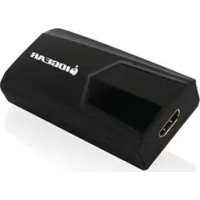
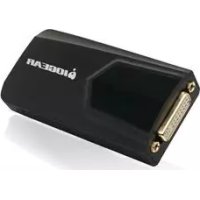
| Type de produit | Carte vidéo externe HDMI USB 3.0 |
| Marque | IOGEAR |
| Modèle | GUC3025HW6 |
| Connectique | 1 x HDMI (femelle), 1 x Micro-USB 3.0 (femelle) |
| Alimentation | Bus USB (5V, max 900 mA) |
| Systèmes d'exploitation supportés | Windows Vista, 7, 8, 8.1 ; Mac OS X 10.6 ou ultérieur (processeur Intel) |
| Configuration minimale requise | Processeur 1,6 GHz, 2 Go RAM, port USB 3.0 |
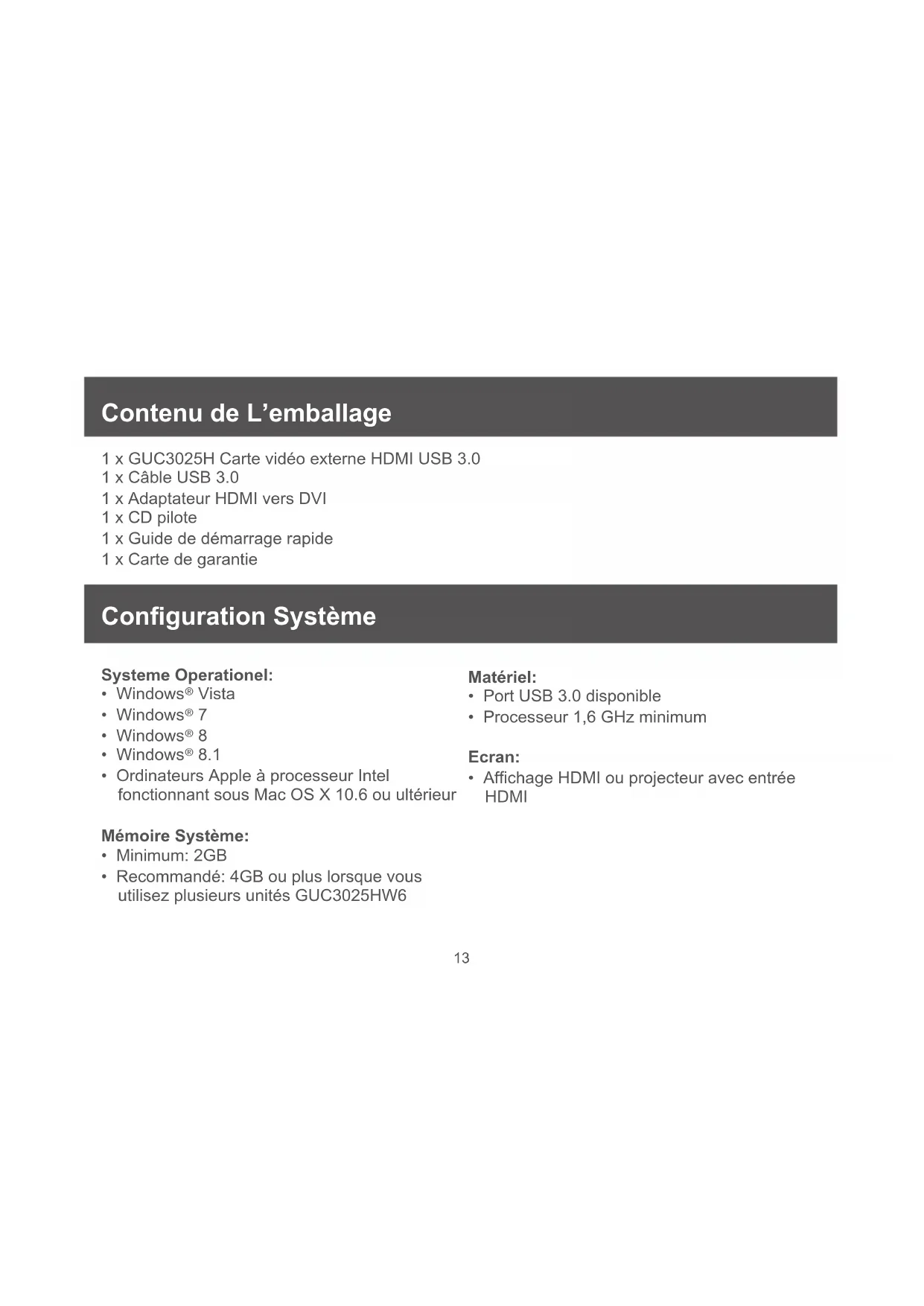
| Contenu de l'emballage | 1 x carte vidéo externe, 1 x câble USB 3.0, 1 x adaptateur HDMI vers DVI, 1 x CD pilote, 1 x guide de démarrage rapide, 1 x carte de garantie |
| Résolutions supportées | Jusqu'à 1920x1080 (selon système) |
| Fonctions principales | Extension ou miroir d'écran, rotation (0°, 90°, 180°, 270°), réglage de la résolution, optimisation vidéo plein écran |
| Couleur | Noir (estimation) |
| Dimensions (approx.) | 7 x 5 x 1,5 cm |
| Poids (approx.) | 50 g |
| Garantie | 3 ans (limitée) |
| Certifications | FCC Classe B, CE |
FOIRE AUX QUESTIONS - GUC3025HW6 IOGEAR
Questions des utilisateurs sur GUC3025HW6 IOGEAR
0 question sur cet appareil. Repondez a celles que vous connaissez ou posez la votre.
Poser une nouvelle question sur cet appareil
Téléchargez la notice de votre Carte réseau / adaptateur au format PDF gratuitement ! Retrouvez votre notice GUC3025HW6 - IOGEAR et reprennez votre appareil électronique en main. Sur cette page sont publiés tous les documents nécessaires à l'utilisation de votre appareil GUC3025HW6 de la marque IOGEAR.
MODE D'EMPLOI GUC3025HW6 IOGEAR
User Manual Manuel de l'utilisateur Manual del usuario
USB 3.0 to HDMI
External Video Card | Carte video externe | Tarjeta de video
GUC3025HW6
PART NO.M1250
www.iogear.com
Contenu de L'emballage 13
Configuration Systeme 13
Présentation du produit 14
Installation du logiciel 15
Installation du matériel 16
Configuration 18
Déclaration FCC 20
Déclaration CE 20
Garantie limitée 21
Contact/Contacto/Coordonnées 31
Package Contents
Contenu de L'emballage
1 x GUC3025H Carte videoe externe HDMI USB 3.0
1 x Cable USB 3.0
1 x Adaptateur HDMI vers DVI
1 x CD pilot
1 x Guide de démarrage rapide
1 x Carte de garantie
Configuration Système
Systeme Operationel:
Windows® Vista
Windows® 7
- Windows® 8
Windows® 8.1
- Ordinateurs Apple à processeur Intel fonctionnant sous Mac OS X 10.6 ou ultérieur
Matériel:
- Port USB 3.0 disposable
- Proceseur 1,6 GHz minimum
Ecran:
- Affichage HDMI ou projecteur avec entrée HDMI
Mémoire Systeme:
Minimum: 2GB
- Recommandé: 4GB ou plus lorsque vous utilisez plusieurs unités GUC3025HW6
Présentation du Produkt
- Voyant d'alimentation
- Connecteur HDMI
- Connecteur Micro-USB 3.0


Installation du Logiciel
Important! Ne raccordez pas le périphérique à votre ordinateur tant que le logiciel n'a pas été installé.
- Insérez le CD fourni dans le lecteur CD-ROM/DVD-ROM de votre ordinateur. Le processus d'installation se lance automatiquement. Sélectionnez la langue de votre choix pour l'installation et cliquez sur le bouton « I accept » (J'accipe) pour continuer.
- Redemarrez le système si nécessaire.

Installation du Matériel
-
Branchez l'extrémité Micro-B du cable USB fourni au port Micro-B de l'adaptateur video USB HDMI externe. Branchez ensuite l'extrémité USB de type A du cable sur n'importe quel port USB disponible de l'ordinateur. Une fois le branchement effectué, le message d'installation du pilote du périphérique (Installing Device Driver Message) s'affiche et la fenêtre de contrôle du compte utilisateur Windows (Windows User Account Control) s'affiche.
-
Le dispositif s'installe automatiquement.


- L'utilisateur doit pouvoir visualiser l'icone d'affichage sur la barre des tâches.
Remarque: Sur certains ordinateurs, les utilisateurs peuvent etre amenés à redémarrer leur systeme avant de pouvoir utiliser le périhérique.
- Branchez l'extrémité maje du cable HDMI sur le port HDMI de la carte video USB HD externe. Branchez ensuite l'autre extrémité maje du cable HDMI sur le port HDMI du moniteur/de l'écran.
Configuration
Les utilisateurs peuvent configurer l'adaptateur video USB HD exter en cliquant tout simplement sur I'icone d'affichage.
| Menu Sub-Menu Description | ||
| Mises à jour | Vérifier | Connexion au serveur de mise à jour afin de vérifier la disponibilité de nouvelles versions de pilotes et de les télécharger, le cas échéant. |
| Configurer | Ouverture de la fenêtre Update Options (Options de mise à jour) depuis laquelle vous pouvez configurer les mises à jour automatiques. | |
| Résolutiond'écranAffichage d'une liste | des résolutions disponibles. | |
| Rotation d'écran | Aucune rotation Aucune rotation. | |
| Rotation à gauche Rotation de 270 degrés de l'écran étendu ou en miroir. | ||
| Rotation à droité Rotation de 90 degrés de l'écran étendu ou en miroir. | ||
| Écran Inversé Rotation de 180 degrés de l'écran étendu ou en miroir. | ||
| Étendre vers | Droite Extension de l'écran vers la droite de l'écran principal. | |
| Gaughe Extension de l'écran vers la gauche de l'écran principal. | ||
| Haut Extension de l'écran vers le haut de l'écran principal. | ||
| Bas Extension de l'écran vers le bas de l'écran principal. | ||
| Étendre Extension de votre ordinateur | vers l'écran secondaire. | |
| Configurer en tant que moniteur principal | Configuration de l'écran secondaire en tant qu'écran principal. | |
| Menu Sub-Menu Description | ||
| Écran Ordinateur portable | Déactivation de l'écran d'un ordinateur portable annexe et configura-tion de l'écran exter en tant qu'écran principal. | |
| Miroir | Copie des données prsentes sur l'écran principal et reproduction sur un écran secondaire. | |
| Déactivé Désactivation de l'écran seconde | ondaire. | |
| Optimisation de la réserve | Configuration de l'écran secondaire pour une sortie videoe plein écran optimale. Remarque : L'affichage du texte pourrait être moins clair. | |
| Ajuster au téléviseur | Ouverture d'une interface graphique utilisateur pour modifier la taille du bureau Windows de sorte qu'il s'ajuste à un écran de télévision. | |
| Configuration avancée Ouverture de la fenêtre Paramètres d'affichage | fenêtre Paramètres d'affichage | |
Déclaration FCC
Cet équipement a ete teste et est conforme aux limitations etablies pour les appareils numériques de classe B, conformement à la section 15 du reglement de la FCC. Ces limitations sont destinées à fournir une protection raisonnable contre les interférences nuisibles en environnement résidentiel. Ce produit génére, utilise et peut émettre une energia de radiofréquence et, s'il n'est pas installé et utilise conformément aux instructions, peut provoquer des interférences nuisibles aux communications radio. Bien que ce produit soit conforme aux limitations établies pour les appareils numériques de classe B, il n'est pas garantit qu'aucune interférence n'ait lieu dans une installation particulière.
Déclaration CE
Cet apparéil a été testé et est conforme aux directives de l'Union européen suivantes : Capacité électromagnétique (89/336/CEM), Basse tension (73/23/CEE) et R&TTED (1999/5/CE).
Garantie Limitée
NOUS SOMMES LA POUR VOUS AIDER! VOUS AVEZ BESOIN D'AIDE POUR L'INSTALLATION DE CE PRODUIT?
Trois possibilités vous sont offertes :
- Connectez-vous au service de Bavardage en ligne du site www.iogear.com pour essayer de résoudre les évventuels problèmes que vous pouvez connaître avec le produit.
- Consultez la Bibliothèque d'informations techniques (Tech Info Library)/la FAQ du site www.iogear.com (sous l'onglet Assistance [Support]).
Informations relatives à la garantie
Ce produit est arrivagné d'une garantie limitée d'une durée de 3 ans. Pour connaître les modalités de cette garantie, rendez-vous sur le site IOGEAR, à la page suivante: http://www.iogear.com/support/warranty
Inscrivez-vous en ligne, à l'adresse suivante: http://www.iogear.com/register
Informations importantes relatives au produit
Modèle du produit
Nombre de série
Containido del Paquete
Contact / Contacto / Coordonnées
IOGEAR
iogear.custhelp.com
support@iogear.com
www.iogear.com
19641 Da Vinci, Foothill Ranch, CA 92610

© 2014 IOGEAR®

- User Manual Manuel de l'utilisateur Manual del usuario
- Package Contents
- Contenu de L'emballage
- Configuration Système
- Systeme Operationel:
- Matériel:
- Ecran:
- Mémoire Systeme:
- Présentation du Produkt
- Installation du Logiciel
- Installation du Matériel
- Configuration
- Déclaration FCC
- Déclaration CE
- Garantie Limitée
- NOUS SOMMES LA POUR VOUS AIDER! VOUS AVEZ BESOIN D'AIDE POUR L'INSTALLATION DE CE PRODUIT?
- Informations relatives à la garantie
- Containido del Paquete
- Contact / Contacto / Coordonnées
- IOGEAR
Marque : IOGEAR
Modèle : GUC3025HW6
Catégorie : Carte réseau / adaptateur