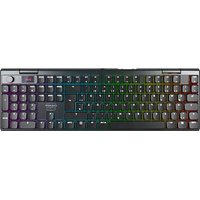
MODE D'EMPLOI XTRFY MX 10.1 Wireless Cherry
- Devenie des échéances et passifs à la direction de l'ésulté, un
• D'oussant l'oussant y (inward) L'oussant
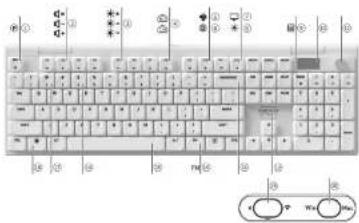
① Modifier le proti actit
② Rogier le volume sonore
③ Rágiar la luminos rá du rétroficiairaga
④ Réalé la yvesse de transition du rétroédaîtrage
Touchie © IERRY
⑥ Windows Lancer le navigateur Web par défaut
Insg(S) Recherche Sportlight
⑦ [Windows] Clear l'exploraient de tchiers [s PC]
Insc05 "ndes
⑧ Modifiér les cements de rétroéclairage
⑨ Calculator
① E. van d'alt
③6. Main and other
①
32. Derarat et Quil de la mode de me socris (desertes) se mèchorsage de cinqique les cas.
⑤. Les deux les immétriques non début
⑧. ¿¿cicles: sus fonders de la tota, le FNI
1. Séclerres de la date 21 mars de
Indicat 1.5470 to 2.600000000000000
③ min. shell, 1: koll, all of L. Christian slurs in y > (x - y)
(2) indicateur d'ets, 36 de connex, en S. delport, sélectionnel des consuls, carer l'appainant
⑤
⑬ A/T 0-7, max.15-16 min.18-20 min.
18 Commulateur de trede de connexier
⑳ Changements de mode du système d'exploitation.
Avant de commencer

Chaque appareil est different
Le manuel d'utilisation centient des informations pour assurer une
• Lise auertement le manuel d'utilisation.
- Conservez le manuel d'utilisation et transmotic les 6 autres uti, calcure si
1=CHS=2011H
- Nous nous allerçons d'améliorer votre expérience en permanence. Ce
manuel peut donc re pas comporter les mises à pour les plus récentes de
Red produits. Pour out of us derriches instructions à unclash en
en charge la connective sans fil 2,4 GHz, Bluetooth 5.3 et par cabs USB,
speculament compa para sinterler l'expérience de pei
Pour plus d'intérnations sur c'outres produits, le telechargement de logiciels et bien plus unvrage production ou pour cherivement sur un vence nette à
1 Consignes de sécurité
Pour des raône de sécurité gardez l'opporteurs de portés ces enfants de
mais de trois ans afin d'écart four oule d'intérullement dû aux pêts pêces.
Le clavier comporte une battery rechargeable. Pour éster tout risque d'incendé,
so hryb a murey is, peulaking in [5]c Least re wix pre de actite.
les d'cosis fraccio s'équiter, qu'est : 5100000000 par de scuis commensants révêt (ils, c > l = l'utilise journ malonnière d'ar applicatant, d'un re-lée
Montreten Reportes de la Comité non-provision d'un ordique, par une
ou d'une cours.
Alin de privant des IHS, seul est autre les recommandations suivantes :
• l'ensezous votre espace de travail de manière économique. Diagnées votre
claver et soire sourie de manière à ce que vous pres et vos poignats gardent
une posit on naturelle.
- Utilise le support relative on aluminium situé à l'arrière du clavier pour trouver
Un simple de trappe des horizontes.
- Ces de cour les pertes et trimestre pas « 20 ans éimer.
- Rectifier régulérement votre position pour ester les terrains.
2 Mise en marche et arrêt du clavier
2.1 Allumez le clavier
- Correctes le clavier à votre ordinateur à la ce du câble USA fourni.
20.245
- Fats des caser le commutateur de mode de connexion puis à l'arrière ou
clavier en positiver du
2.2 Éteindre le clavier
• Débranchez a câ€te USB
•
- Haits plazée le commutérateur de mes de connexion sur la pession [—]
2.3 Modes économie d'énergie
Pour optimiser la durée clave de la bacterie, la claver M3 10.1 présente deux
modes c'économie d'énergie. Lorsque le pluvier fonctionne sur balterie, celui ci
passe en truhe seille ou veille prolongée après une période d'inscritte
proveles trinée, sur l'oures de laquelle le retrovermis age et les intérudes lors d'est si
cont détractués.
La claver s'art du mode d'accès de départie en annuava sur d'importe qu'le
touzao, par metant ce rétablir la trémoc. surage et d'articher l'état actuel par le
biais co wyants.
2.4 Indication de batterie faible
Lorsale le niveau de charge de la batterie est inférieur à 15 %, Uécrain e accueil
afliche l'icière de bacterie faible. Le rétroéclairage et clavier est alors désactivé.
3 Connexion du clavier à un appareil
Vous pouvez connecter à claver Y/C 0,1 à votre ordinateur ou d'autres
apparels ou que inces via le cale = USB, t = 31 m ault. na be rice = eat sene il 7,4
GH.
3.1 Connexion du clavier via le câble USB
Connectez le claver à votre ordinateur à l'aide du sèble J30 feu
2 Faites glisser le commutateur de mode de context en sur la position II.—
Licions de corrosion J50 le m se en évidence dans la barre d'État.
3.2 Connexion du clavier via Bluetooth
Les trois sociétiques Elles croix du claver permettent une réception suivante à
Lore apparels. Pour sélectionner les pacoux e appérer les apparels, suivant le
instructions ci-dessous.
3.2.1 Activation du mode Bluetooth
Faites glisser le commutéur de mode de connexier sur la position 181. Licène
Blue noll (3), but le appraise en risérance dans le berré de 4 et 5. Le clavier
tenlera automat quarent de se reconceder à un appareil précédem vanl
appaire (vii) le section 5.195 Tiel, Si aucune 201303n Bluetooth prézocera à cet
Crispo 10.3. Le channel passe auto maniquer il n'en il océ de couplage sur le carat
l'reportez-vous au point 3.2.4 Couplage avec un appareil
3.2.2 Reconnexion à un appareil
Après avec actifs le mada Bluetooth, le plus recherche la canal actuel et rante
de se recernector à l'appareil présédomont appaire. Pendant le processus de
reconnexion, le voyant de la teuche de cana. Bluetooth correspondente (1, 2 ou 3)
clipule le concern en bleu. Assurez-vous que is convexant Bluelect de valeur
• Si la reclamation d'entre, seyzez sur n'importe ou c'est le taune pour répasser
ou reportez-vous à la section 3.2.4 pour effet out un nouvel appérage.
3.2.3 Connexion à un nouvel appareil
EN et la touche de canal Bluetooth scouhaitée (1, 2 et 3), enforées pendant trois
secondes pour lancer le processus d'appairage. Reportez vous à la section
suivance pour plus de détails. Cette action et acéré des immérations d'apprentes précédentes avec ce cas
- Les les casons 2-5 m'oule sont exception, le naturel etative en le «re» de
3 clos des caraux B.Jenbon sont occupés, la net-lesse mémoire Fee d'e-dessus doit être subre 201 accès par le cariac à 100 nmol appareil.
3.2.4 Couplage avec un appareil
(1) classif suile en rado de aestirone suinal quenal ou lorsne wos appuyee
sur la touche EN et la touche de canal Bluetooth pendant à secondes livre les.
(en sectiers ci-dessus pour plus de détails).
la touca va da caral Hlautnath correspondente [1, 2 ou 3], clignete rapidement en
Elec pour signaler que l'apparage est en cours.
• Le clavier MX 10.1 prandien charge la connection avec Pair, Sivart Pair est
active sur votre appareil, vous recervez une notification indiquant et un nouvel
Lina face annarie, la canal devert act et la touche de canal. A selecta
correspondente II, 2 ou 31 reste allumée en bleu pendant 5 secondes
3.2.5 Basculement entre des appareils connectés via Bluetooth
Pour les cas à net entre les spousés, comme les couleurs dégiéant, ils ne plus passion
Bluetooth, provides comme suit :
1 Assurez-vais que la congestion Bluetooth [ ] post activie
-
Appuyé sur la touche N et sur la touche de canal correspondant = 1, 2, ou
-
L'isène Bluetooth mice on évidence dans la panre c etor indiqués le
closgenerei de cere
La touche ce canal Bluetooth clignote lorsément en 0,24 pendant que la
connexion s'établit. Elle reste allumée en bleu pendant 5 secondes lorsse
l'appareil est correctement connecté.
La molette mult fonction et l'acton d'effichage peuvent être ut. clos pour
sélectionner les caraux Bluetooth à appraiser dans le rient
1 Assurer vous c'est la connexion du heat activée.
2 Appuyez sur la melette pour aff cher le menu principal et tournez la pour
Seleuimem le sous-treu élecution
-
Appuyez sur la melote, puis leurnez-la pour sélectionner le canal Bluetooth.
-
A pouriez sur la mole le pour accides au mode d'appalage sur le canal
safionnage. La touche de canal Bluetooth correspondente [1, 7 ou 2] clignale
rapidamer an hill.
Une plus la connexion établie, le voyant de la touche reste all'arrer et bleu pendant
5 sec
3.3 Connexion du clavier via le récepteur sans fil
Le récepteur sans H.M. 10.1 prend en charge le transport de données à un taux
d'interragation de 4K. Il dispose de deux voyants LCD, qui indiquent
respectivement Lécal de l'alimentation et l'état de la corrosion. Scivez les étapes
ci-dessous pour contractant votre d'avier par le baux du récepteur sans il 7,4 GHz
1 Faites gasser le chemin, tateur de mée de conduction sur la position 11
Le vence d'alimentation du rétrodeur s'a lura en bi-
Le merse de la 21 mars 2016, il «allume en blanc andral » sèvence lors à je
Le sujet d'état de concrex en que le recerteur lienets externes 20 à 30
Le reçuir la classe de corte interluit le récepteur segnées le long and a plus
lorsque le récepteur est en attente de connexion avec le clavier. Il reste all
en blanc une fois la corruption établie. Lors que le clavier est en mode économie
d'Environ ou hors de portée, le voyant d'état clignée l'artament en blanc.
3.4 Attichage de l'état de la connexion
Le_image de connexion actuel est pris en évidences dans la ligne d'état de l'écrain
d'attichaga:
- More de connex or Elvignally ou sans 12.5Hz, maintenée la gauche en
enfoncée. La touche du canal de connexion correspondante affichera l'état de la
connexer.
2017年1月1日
Node de connexion Voyant de touche Artif Échoc
3.5 Gestion des échecs de connexion
Si le tentative de connexion echoue, le clavier passe or mode veille latimentation
par batter c) ou mise en atento (alimentation par USD). Reesayez ou reportez
vats à la section 15 Béduil ou ces problèmes.
3.6 Appairage du récepteur sans fil
Pour une utilisation immédie, faire clavier et, votre recevoir sans li, son, déjà apportés. Si vous soubaitez apparaer un récemur de reme acceptant ou résoudre un problème de connex en sans li, procédir comme sauf
1 Bêtes glisser le commutateur de mode de connex en sur la position [1]
2 Maintanas les touches (Hx + A) anterodes jusqu'à ce que la voyant sans fit [4] commence à discitar rapidement en blanc
- Connectez la récepteur sont fil, à votre ordinateur à l'ide du 500, à USB fourm. La voyant de la touche sont 1 L/s reste blanc pendant à secondes lorsque l'occurrence est terrymée. Le clay en a été connecté à l'ordinateur y le mode sont 11,2,4 OHz
4 Sélection du mode Windows ou macOS
Le clavier MX 10.1 est compatible avec les systèmes d'exploitation en Windows et March 26. Pour sélection dans une mode de système d'exploitation, faitles glosser le commandant de mode de système d'exploitation situés à la durée du clavier jusqu'à la position authéritée. Le tableau et dessous indique les fonctions des sources propres à chaque mode.
Touche Windows macOS
| 10-FION |
| ALIT A LIT TOMMANTU |
| H1 < 2H1 < H2 COMPARATIONS DES J LOUCHE HN |
| Reportez-vous à la section surra le pour abten plus d'informations sur les mappages de cles. |
5 Utilisation des fonctions de la touche FN
Le clavier MX 10. I est daté de différentes fonctions intégrées, dont certaines sont indiquées par des symbols sur l'verse des couches.
- Pour exécuter une reaction souhaitée sous Windows, maintenez la gauche F. élorenciés et appuyez sur le touch correspondants.
- Pour exéduiter une émission souhaitée sous me 05, appuyer sur les touches F1 à F12 ou sur IFN + touche correspondant.
Example, appuyez sur ITN + Echap pour énergie de product. Reportez-vous au tan au ci-dessous pour plus de détails.
Touche Function
| 171 | ### | Décadiver / Décadiver le con |
| 172 | ### | Mouins v volume score |
| 173 | ### | Augmenter v volume score |
| 174 | ### | Retroéclairage plus / descoud |
| 175 | ### | Retrosceirage plus / un reux |
| 176 | ### | Retroéclairage plus sombre |
| 177 | ### | Effet de rétroéclairage plus level |
| 178 | ### | effet de rétroéclairage plus rup se |
| 179 | ### | Tranche C (EPC) Windows (uniquement) |
| 1710 | ### | Bancapte Web par detaut Windows (Punchuri e Spolffing - i nus25) |
| 1711 | ### | Épplume - de l'épplume (Windows) (Punchuri - i nus25) |
| 1712 | ### | Mediter les ctorts de rétroéclairage |
| ### | Activer / déactiver le mode gaming |
Touch Expressing
| 1200 (€) | Mécan le profit tax |
| INRIL | Uran d'oule le mode de personisation de récrédu logre de crème et le cie |
| Baux desquats | Sélectionter les couleurs du mal, de récrédu logre au net |
| mous quartiles RÉC/SPR/C | Appur lesquants à les usées pour réclide les personnes en effet de écler |
| 1 / 2 / 3 | Sélectionter les couleurs éluéte, monctione la touche entrance pour mout les appurages. |
| € | Appuyez sur la touche et monctione la entrance pour réapprocur le recepteur sans hi 2,4 €/ha. |
1910M
Pour nettement la touche FN est le l'encourilée appuyez sur la touche [CTRL] et maintenzen la crenonée, puis appuyez sur la touche -N. La touche FN reste all'urée en rouge lorsqu'elle est verrecuille. Appuyez de nouveau sur les touches CTRL + FNI pour deverrouiller la touche FN.
6 Écran d'affichage
La clavier MX 10.1 est côté d'un écran couleur. Vous pouvez choisir d'affiquer le carant d'acron, il n'Écran de surveillance APM. Le certaine d'Ense se trouvez en hout de l'Acron.
6.1 Écran d'accueil
- écran d'accueil all'che le l'ago C-FERRY-X19-FY
6.2 Barre d'état
(Lesse d'état, sitées en la de l'aux, permet d'acider sur un coup d'il s's informations ascent cliche du clavier. Elle affché le prohl actif, le mocc actuel ou système d'exploitation (Windows au macHEL), le mode et le canal de connexion actifs, ainsi que la séquence de la basérie et son été de charge.
7 Molette multifonction
Le clavier MX 10 est été d'une molette multiconmole, qui pour à la fois
Ble pressée et annienne. Les formants spécifiés liées aux opérations de la
molette est une conséralité des le luminé CHERRY.
7.1 Commandes de l'écran d'accueil
Les fonctions par défaut de la melle, le s'elichant sur l'éran d'accueit sont les
sidiennes.
• Appuyez sur la molette pour accider au menu principal. Ce réglage est de pares et ne peut pas être modulé
- Joumaz la molette dans le sans mearse des Aiguilles d'une maître pour diminuer le volume.
- Toumes le bouten dans le sens ces siquilles d'une motre pour augmenter le volume. Cette ciliation rébou, je son n'il est coupé.
- Vain avec la mode - le enfoncière pendant deux secures pour un effet ou rétablir le son.
Réglez les paramètres et effectifs des actions, facilement à l'aine de la contrôle et du meau, notamment concernant les effets de l'éliméclairage (l'unoucheté et vitesse de transition), les profis intégrés, la connectivité Bluetooth, le surveillance des actions par mini. «APM», les commandes et continérations et les préférences linguiques.
Depots l'écrain d'accueil, appuyez sur le molet, pour écédier au menu principal, tournez la molet pour naviguer entre les soixons de mano et les merre en surveillance. Appuyez sur le molette pour sélectionner la fonction mme en turbulence et l'acteur ou ouvrir les sous mons. Pour revenir aux merus prérêduents ou à l'acteur, sélectionner à Remar
8 Utilisation des profils intégrés
Un profil est un ensemble personnalisé de configurations que votre cavière réÉmatisée en fonction des vases préférences. Des profils vous permetten, de changer rapidement est de associées en fonction des jets, des applications ou des transformers, sont avoir à réinitialiser vos préférences à chaque fois.
Le classer ME 101 dispose de 2 prails intégrés, chacun comprerant des paramètres pour les alters ce rétroalé orage (couur, luminauté et attesse de transition, les couches personnées), les macres, a taux d'interrogation et divers paramètres qui doivent les comptements d'classer. Certains paramètres ne peut être modulés qu'à l'âble du logre et CH=RRY
Appuyez sur FN à Ét. 12 par four mille les trois fois le seléch former un
e entre eux. La touche, l'échap allure, dans une couleur particulate ponden
3 secondes pour indiquent le changement de profil loin le taissée ci-dessous.
Appuyez ce façon prolongée sur la touche FN pour voir quel profil est accil.
Les paramètres c'œuvre par début éfinuvent le profil n° 1 en tant que profil
| Préfil | Etat de rétroéclairage par défaut | Indication de couleur |
| #1 | Unce | | Bou |
| #2 | Respuration | Vo# | |
| #3 | Socque [b-ent] | Imme | |
9 Taux d'interrogation
Le laux d'intérage pour détenue les fréquences à l'acque, le classe clavier de lières presses sur les touches et communisous ces informations à votre ordinateur. Le classer MX 10 dissoise d'une capacité de l'acque en interrogation élevée (jusées 3 000Hz en mode filaire et 4 000Hz en mode sans 0,4,0 l'on), associés à une latence exceptionnellement table, où il n'un actant non dépréguirait aux membres. Sans plusement y seient telèse le laux d'intérageurain à l'acde du Hopolat d'HPBRY. Bérôme qu'e pas, a laux d'intérageurain est élevé, plus la consommé une énergie des grands.
10 Personnalisation des effets de rétroéclairage
Le claver MX 10.1 vous permet de personnes sur les articles de rétroclaire.
Utilise le locicié C-EBRY pour cûliner vos parâmetros en matière de
retroéclairage afin d'obtenir une visibilité et un rendu optimise. Le clavier mécrumise les certaines des rétroéclairage existants, notamment a couleur, la luminesité et la vitesse de transition.
10.1 Utilisation des effets de rétroéclairage intégrés
Sà actionnez Cariat de rétroacturage sainaité en appuyant sur [H+H]è Cent nues à utiliser cette combiraison de touches pour basculer entre les différents effets de rétroactuarous propétés.
10.2 Sélection des couleurs de rétroéclairage
Appuyez sur (E-N + Barre d'asparé) pour activer le mode de sélection du couleur et rétroéclairage. La barre d'associe affiche un effet éclairese multicolore désinéctique, le plus que les autres techniques a liant des couleurs si situés différentes. Il suit d'appuyez sur la touche correspondant à votre couleur préfonds pour l'apex ouer à l'objet de rétroéclairage existant, permettant également de guillet le mode de sélection des couleurs.
Cette lonctienne n'est pas disponible lorsque l'effet de rétroceclairage est personnelisé.
10.3 Personnalisation des touches individuelles
Suèez les étapes ci dessous pour échir n les couleurs de rétroéclairage de chaque touche
- Selectionez l'effet de retroéclairage Personnelisé en souvant plusieurs fois sur (F-N + F-12) dans les paramètres d'une par nêteur, les fournes / G, S, 25 et les touches de fâches a certain en rouge.
2 Éprouge sur (EN) - HIN pour arrider au mode de personnalisation. Les touches l'Enso Ret (FIN) signotors en bleu, vert ou gains, incluant que la personnalisation est, en cours. La couleur clignoterie con espore au profit scif
3 Appuyez sur les lauches induvées les pour-tors déblés et modifié la couleur. Le retroclairage peut être dépassés.
- Appuyez de nouveau sur l'FN • fIN) pour quitter le mode de personnalisation. Les touchons possent de clameter.
Les couleurs que vous avez définies pour chaque touche sont enregistrées dans le profit actuel et sont mécrivées par le clavier, mère après se mise hors tension
11 Utilisation du logiciel CHERRY
Pour exploiter votre clavier RX 10, il au maximum de ses possibilités, vous devez installer la loguel DHE-HX sur autre ordinaire. La logiciel CHE-HX pour le net de contrôle de commande si vous permet d'effectuer les actions suivantes :
- Metre à jour le logis-le-mère et microloquie du claver
- Parson bamber les inverses de l'effet, lairage au L. social Soire et des actuants.
- Créer, apereigner et modifié des mares pour rat closer les opération
optraiser le jeu.
- Attribuer différentes touches, macro ou ferchiers du système d'exploitation ou divers libellés à des touches individuelles.
- Modifier divers perenne experience of misie
Le logic = CHEPSY est nettes à bacile à unil sur. Si moins avez besoin d'aide supplémentaire, cette écrise du service client s'était à outre disposition.
11.1 Installation du logiciel CHERRY
Voic les instructions pour installer le logic et CH-RKY
-
Utiléez toujours la vers-on le plus récente du logiciel. Acceptez les mises à jour lorsque nous reçesse des ventilations.
-
D'atener le logiciel gratuit sur les sites Web school de CHEKRY
www.cherry.word.com su www.cherry.in.
On: 1360,
23.3.1925 sur (H, V, P) pour l'écrit de la net levrage de la 24 mars 2016 est au page de télécharger-ent du logiciel CHERRY.
-
Une fois le programme d'installation telecharge, lancez le
-
Poursu vez l'installat en en suiven les instructions qui s'afficiennt à l'écran.
11.2 Exécution du logiciel CHERRY
Lorsque le logie et CHERRY est instola, vous source appuyer sur IFN + F? pour lancer l'application.
11.3 Mise à jour du micrologiciel
Lorsqu'une nouvelle version du micrologiciel est disponible, le biociel CHERRY vous insile à croixie celui-ci à pour. Pour garantie des performances optir les multiples. L'est essentiel de mémoire voire micrologiciel à cour
Écranchez le récepteur sans fil pour vous assurer que son, micro-guyiel est également m'ao à leur vers le première version.
| Mise à jour du micrologiciel du clavier en mode câble |
| Pour une mise à jour fluide du micrologiciés, connectez toujours votre clavier à extra ordinateur à faide du câble L'UB, J'airai, ouzune interruppation due à l'épuisement potentiel de la securie d'interviendra lors de la mise à jour. |
12 Utilisation du mode Gaming
Votre clay en MX 10.1 est donc d'un mode Gaming dedication. Cette fonctionnalité est particulièrement où le sur se des cours sont éter la date indéruption
accidentelle pendant les éances de ses, son associativant la fonction Némérer de Windows.
Appuyez sur FN + ■ pour activer ou closactiver le mode Gaming. La touche il reste allumée en rouge lorsque le mode Gaming est active.
You liez nater que le mode Gaming n'est disponible que sur le système Windows
13 Charge du clavier
Remarque : Afin de garantir la sécurité du chargement et la durée de vie du produit, il n'est pas recommandé d'utiliser d'autres dispositifs de charge rapide pour alimentar la batterie du clavier.
Lorsce la batterie ou classier est faible. L'écrit d'accueil affiche l'ôme de batterie faible à la saclaire ? À indication de batterie faible. Cela indique, nous vous devez orientait charger entre classes
Pour charger votre classer, correctez-le à votre ordinateur à l'aille du cable USB
L'encé de chargement de la batterie [4] éliche sur l'écran d'accueil.
14 Réinitialisation des paramètres d'usine du clavier
Appuyez sur les touches (FN + BACKS+ACEL) et maintenzen les enlencées perçants. Si secondes pour réin récliter les paramètres d'une du claver. Toutes les touches inducèrent pour contrôment que la réinitialisaiter a reçusé.
15 Résolution des problèmes
Si vous concertrez des problèmes lors de l'utilisation et clavier, essayez les solutions - concernés :
• Élcignez puis rallumez le clavier.
• Utilisez un autre port USB de votre ordinateur.
- Verifica le forcierrement du clavier en le testant avec oratoire ordinateur.
• reçées non opiers × USB Keyboard Support « l'horde s'énergie de claver USB » × USB Legue y Moute » [mouce USB plurié] sur × Fractier, × [antoin] dans le BIOS de votre créirateur.
- Charges à claver le or la section 10 Charge du stover
- Vetter hors de portés tout objet métallique au acte que susceptée ou provoquer des références, tels que des câtes, des vinoines et un hub JGE
- Rappruchée le clavie de l'indicateur afin d'argumenter la puissance du signal.
- Siro de un mobile phone, 250 miles, 100 miles, 100 miles, USB 3.0 situés à provisions du récepteur : utilisez un autre port plus éloigné, un autre cable ou un Hub USB pour le récepteur ou le périphérique USB 3.0.
15.1 Résolution des échecs de connexion Bluetooth
Pour maintenir la stabilité de la connexion Bluesteeth de votre classier MK 10.1, nous vous recommande dans la solution suivante.
- Si votre croinacteur est en mode veille, activez la marvellement, par une seul
pas Blue - reactive par les pièces croisques Blue and
- Si a clavier a dé à été connecte à un autre périphérique sur le carel sélectionnel, mais ne pouvez pas établir de connexion par la éte plaignez le premier appareil ou desact chez la connexion.

Gestion de plusieurs périphériques Bluetooth sur votre ordinateur
Votre croîneur dispose d'une limite en matière de connections
Ducrostrif activis. L'objet de plus-cuts apparels seul ent-en-don des maillis entre les differentes prails ou une pénorie de peils disponible. Il est important de connaître les limites de votre ordinateur afin de geramir le non fonctionnements de tous les apparels Bluecaten connectés.
- Récurisez les interférences en réservilistant, les appareils convédée en Bluetooth multi-pa.
- Sonne mez la connéezion est starre du «aviér dans vos paramètres. Ruetendh», puis ajoutez la à nouveau en tant que nous apporcil afin cc reinitialiser la connéezion.
- Si vous avez attribue différents consus Bluetooth, bosculiez vers un autre cons.
Bluetooth, le cas échérent, et n'ouffir et des opérêmes de ouvocation [départie-
vous à la section 3.7. Basullement entre des apparels à connectés via Bluetooth.
15.2 Résolution des échecs de connexion sans fil
- Veiluz à ce que le récepteur soit branche dans le port USB le plus preche du claver afin de les approcher et immunoirel d'a telquer les inter séences de signal. L'utilisation d'une range USB pour facile par la positionnement normal ou récepteur
- certifiez et supprimez les sources potentielles d'interférences susceptibles d'elleur la puissance du signal, elles que d'autres appareils sans fil ou des postactifs physicores.
- Assou «2» sous que les utubles - (les microcujets les plus - ser s sont installés sur le clavier et le récepteur. Cela permet souvent de résoudre, les propres en matière de compatibilité et de ser son france.
- Appariez a nouveau le récepteur avec le clavier pour rétablir à stop l'au de la conversion. Pour un lieu des instructions des situées, consultez la section s'« Apparage du récepteur dans tu.
16 Mise au rebut des appareils
• Na eras pas les appara la portant ce symbole dans des créures managées
- Mectez les appareils au rebut conformément à la réglementation en vigueur chez votre revendeur local ou dans les centres de recyclage manificiers.
17 Données techniques
Désignation Valeur
| Tendon d'alimentation | Chancor 5,0 VDC a 2% SRLYReceiterer 5,0 VDC a 5% SRLY |
| Tendon de change Type 5.0 VDC |
| Clearant de change Max 400 mA |
| Concomotion (éctiques Max 360 mA) |
| Balance Balance (1 mm max re-gurgée) / 400 mA : 3,7V |
| Frequency of lons/min/m2 = 1400,0 : 2400,2 MHz |
| Balance incrementale effectifs Max 100 mN [FIBP] |
| Bluecloth 3.3 |
| Température de stockage 2 min <20 °C a +10 °C |
| Température de la coumération Básica 9°00 d N2*0 |
18 Certifications
CE La société Cherry Europe GmbH, Auerbach/OP., Allergène, déclare sur la présante que ce type d'équiparent radioléctrique est conforme à la directive européenne 2016/03/L, dans trouverez l'intérations de la déclaration de conformité UE sur Internet, à l'adresse suivante : www.cherry.de/conpliance
18.2 Déclaration de l'industrie canadienne
Le présent apprendil est conforme aux CNR d'Industrie Canoes applicables aux appreils sont exceptiones de linéorie. L'expérature est autorisée sur deux améliques techniques.
F. Lesseil re doit pas produire de la millage, et
- L'utilisateur de l'appencil doit accepter tout brouillage radiocletrique sub
même si le trouillage est susceptible d'en comme omel re lecan et crive ment. Seur la réglementation d'Industrie Canoea, cet émetteur radio ne peut
approvis pour industrie Canaca par Lématrur. Ractura broutillage
rad electroe c potentiel avec d'autres utilisateurs, le type d'antenne et son actin
enouent être chisis que la puissance sait copa rayonée équivalente = (1 or p) n'est pas supérieure à celle nécessaire pour communication réussis.
Cet apporcil est conforme aux normes canadiennes ICES-C03 et PSG 247. Exposition sur variations. Cet équimement est conforme à réglementation canadienne sur les ratios limites d'expansion étraciles pour un envorrement, non contrôle.
18.3 Déclaration d'exposition aux RF au Etats-Unis et le Canada
L'apprecit a été évolué pour répondre aux ex-gences générales d'exposit en deux RF. L'apprecil peut être d'invécien dans des collidiaries d'exposition portale le sans réduction [pour le produit : clasier mécanique]
Les antennes cûlées pour cet émetteur doivent être installées de manière à assuré une distance de séparation d'au moins 20 cm au moins de toute personne et ne doivent pas être se-localisé pour fonctionner en composition avec autre antenne ou émetteur. Pour le produit, recoteur sans fil
18.4 Identifiants de Certification des Produits
| Nomenda Troutel | Clarent Vémicole |
| Modèle | 084-25100 |
| FCD 1 | BUD98A 25'100 |
| IC | 398A-08A25100 |
| Nomenda Troutel | Déprétenue |
| Modèle | CRA-251000 |
| FCD 1 | BUD98A 25'100R |
| IC | 398A-08A251000 |

- Per l'incurs à minime le interférance d'essence (out) dispositive Blue, och non nécessant
• Lees de beideringsharlecheire zogoublie duu
(2) 1.3.1.1.1.1.1.1.1.1.1.1.1.1.1.1.1.1.1.1.1.1.1.1.1.1.1.1.1.1.1.1.1.1.1.1.1.1.1.
Gri Sari le v. Christian, Sarat des salges de haanisacteur
• Geel je wer kost ergenornisch in. Paks je Icelserbord en truë zatang dat pe
2.4 Indicatie laag batterijniveau
Δ Tryk, à krappen, 'or est élure parringslibstand, je den velge karsel. Den
tilvaranda Bluetooth kanaltast [1. 2 eller 3] burker hurligt bist.
Nor farbundelsen af sprattet, lyser fasters indenter halst 5 seni.1539
• Ophal testacurel (see 13 Opelung s'assistur)
- Hjern neert in de retaliske aller elektr skegenstarde der kan lirårsage interlager, fiske, kabler, halte, ses elas USB hube.
- Reducer alstanden mellem, astalure: sa computeren for as berbedre signalstrien.
- I ve du oplever interlertens med USD 3.0-enhefer i merbeden af modlegener kan du præve ar bruge an andan port, cser langare varik, et andat kabel aller en USD hub U ersen modlegeren eller USD 3.0 omreden.
• Desligue n'abu US3
三
Prime IFN + ■ se a las es et des habitantes o modo de que. A se a ( ) ■