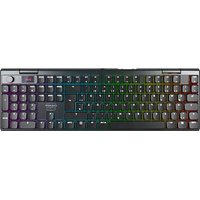
XTRFY MX 10.1 Wireless - Klávesnice Cherry - Bezplatný návod k obsluze
Najděte návod k zařízení zdarma XTRFY MX 10.1 Wireless Cherry ve formátu PDF.


| Druh produktu | Bezdrátová mechanická klávesnice |
| Model | Cherry XTRFY MX 10.1 Wireless |
| Značka | Cherry |
| Napájení | Lithium-iontová baterie 3,7 V, nabíjení přes USB-C (5 V, 400 mA max) |
| Konektivita | USB-C, Bluetooth 5.3, bezdrátové 2,4 GHz (součástí přijímač) |
| Maximální frekvence dotazování | 8 000 Hz (kabelové), 4 000 Hz (bezdrátové 2,4 GHz) |
| Kompatibilita s operačním systémem | Windows, macOS |
| Podsvícení | RGB přizpůsobitelné na klávesu, integrované efekty |
| Vestavěný displej | Barevný displej s lištou stavu |
| Multifunkční kolečko | Hlasitost, navigace v menu |
| Vestavěné profily | 3 přizpůsobitelné profily |
| Konfigurační software | CHERRY (makra, aktualizace firmwaru) |
| Herní režim | Deaktivuje klávesu Windows |
| Rozměry | Neuvedeno |
| Hmotnost | Neuvedeno |
| Údržba a čištění | Měkký suchý hadřík, vyhněte se kapalinám |
| Bezpečnost | Nevystavujte vodě, s baterií zacházejte opatrně, uchovávejte mimo dosah dětí mladších 3 let |
| Náhradní díly a opravitelnost | Díly nespecifikovány; pro aktualizace použijte software CHERRY |
| Obecné informace | Certifikace CE, FCC, IC; skladovací teplota -20°C až +60°C, provozní 0°C až +45°C |
Často kladené otázky - XTRFY MX 10.1 Wireless Cherry
Dotazy uživatelů ohledně XTRFY MX 10.1 Wireless Cherry
0 otázka o tomto zařízení. Odpovězte na ty, které znáte, nebo položte vlastní.
Položte novou otázku o tomto zařízení
Stáhněte si návod pro váš Klávesnice ve formátu PDF zdarma! Najděte svůj návod XTRFY MX 10.1 Wireless - Cherry a vezměte svůj elektronický přístroj zpět do rukou. Na této stránce jsou zveřejněny všechny dokumenty potřebné k používání vašeho zařízení. XTRFY MX 10.1 Wireless značky Cherry.
NÁVOD K OBSLUZE XTRFY MX 10.1 Wireless Cherry
- Pianonná bőnsworirakkuutta kántiárásia stádintá vastapánásan. - Sunnena a álener vormakkad a kántiárásia stádintá nyitápánásan. Dará postoc mykistykoen köytesta.
- Ota mekisys ovityen tai peista se kaytosta pitemalla seedinte peinettura kunden sekurmin ajan.
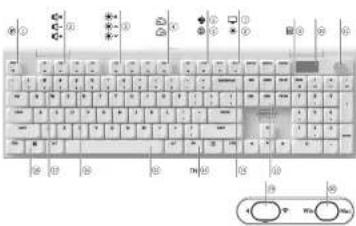
7.2 Valikko
Latse rapišimistý výdostemilla se le okomeseen USB-kašpělila. Aom latučkowice | +| nákyy aloh,anáyekasá
① Změna čísovního prahlu.
② Nastaven hizaloch zuka
② Nastavenjasa podaviceri
④. Kastavači vychlosti przechov polystevil
Klusive CHERRY
⑥ (Windows) Soubtem vichual e wocového provider
[MacOS] SynedAsaní Sporlight
⑦ [Winds] Olee's Früse rrika v. hoe! [Tante polka.]
IMacOSI Finder
③ Změna oříctá podvícení
⑨ Ka.ku.nka
⑫ Dpracznka
36. Mulhuck's keell
② 54.51.2023
2. Observe, where to improve rectural
35. Ombuchý výčí čís 15 kovární ně
36. Dříčný výčí výčí měs tříjovární CN
⑤ F-34up x hur-schir mayszy-F
⑤ Cyber bases pro skisab v rezen persalces
15 Indikster sista. Bezoratowehe prijogene 2,4 GHz
32. Indikator slavu prupojeni Bluetooth, wybě karalou, zahajemi posovani
15. zapnut/eypnań hominó rożami
⑬ P'apina'nefmi phoqen
30. Phapina, refiru, CS
Než začnete
Kówod a obsahuje oszahuje informaco e efektivím a spelchivém používání
- Peči ve si návod k obluze prěčte.
- Hovod k obslozo si bonoschijte a v pripade potireby cj predejte ostatnim (2018)
- Lenta návod namrati absenomat rejnočejí akti, salpace našu i produktii, protaje na zlepčekvání vazch zkušenastí neustále pracajeme. Nejnočejí návoč is obsluze a funkze pročicu naleznete na oficdlních strónkách spulečnostní CHERRY.
CH=RRr ZIREFY MC 10-1 WIREF FNS jevny bezální kůszerovce se t'ěnící rády kozrá oodorsujíc bezdrátvec prípojní 2,4 GHz. Bluetooth 5.3 a of popení přes USD kabel, may žená sociálné na opšenčnímho zážitvo.
Patřebujeto a mímo jiné interroso a dalsch produktech a statevční softwaru, nevište můs na webové sušince www.cherry-world.com nebu www.cherry.de.
1 Bezpečnostní opatření
Z člava bespečnost i učetovávejle to o zařizení rime deval del mladších aí let, aby nečělo je unčení mýen časin.
Klavečnice oosahuć trvalou dobiječ baterii. Abyste se vynuli rizikům požaru, začivni neruhinjeje, neruhinjeje, nezovitavuje ani nejocuje
Zrženční z opokujícího se namahení IRSI je způsobeno tracymi, opakovanými pelgby při dlubodoběrni použivání počí sítů, čísvesťa a mýšl. Člavněte elektr. I PSI zelváříčí, dopančůjmeně
- Usporádejte si pracovitěs orgonomiczky. Umistěte klavocanici a myš tals, aby tvýk vese horm paže a zápěstí v příročené poloze.
- Fumži smlnčný klinkuvý slas nis oslní s rsmě klavesníce a majdiče palvočný úhel na pozní
• /=1=2/3 in do siek ruhry k-alká prestávsey, hogy se podle pot'szy pratábréta
- Prasindire I-provujna polani, anysle prodesi vararare
2 Zapnutí/vypnutí klávesnice
2.1 Zapnutí klávesnici
• Tipejte k.ivesnić k počitači vorteni dodaného vabelu USD.
Nelu
• Inšalt=pl=pinat' nečina pripa=ci na zadni zramé klavosnice co polony [18]
2.2 Vypnutí klávesnice
• Copcito kabel USD
-
• resal de apinec reo no pripajeri do ucoq 11-
2.3 Režimy úspory energie
Pro maximal zaci zovost katerie chahuje klavesnice MX 10.1 dva režiny (spury energie). P' provozu na baleni pręgla oksvanice na pladom určené datab nečnost na referna soluku nabu biharnace, kdy se deaktouji podkolceri a oksvá kontrolyk.
Klavednice se probuć z ubočných ražímů po sticknutí ktorókol. Klassový, abroví podovicaní o zobrati prostředníctivní kontrolck aktuální stav.
2.4 Ukazatel vybití baterie
3 Připojení klávesnice k zařízení
Klavezrici MX 10. mäste of pojt a podaci nebo j nym kompatibilin na zañizením portoc kabelu USB, signalu Bueloutrí nebo bezih slovelo prijimače ZA GHZ.
3.1 Připojení klavesnice přes kabel USB
- Přípoře klávsnící k počitodí porreci dodaného kabsu USG
2 posušite přepinač režru připolen' de polohyš I. —
Ikana prijayeri USB (1) 24azrina na slavodom radku.
3.2 Připojení klávesnice přes Bluetooth
Tři Elektonih karaly v Avesnice určníjí scaťasnić přímuje níke Přen zařízeníční Přivětěru karalu a párovani znězení postoužuje podle nize uvedorych pokyná.
3.2.1 Aktivare režimu Bluetooth
prášušte předně načinu připajani do polony [š kova Bhatcra] [k. red] [m. je zeyžančná na steavomí radku. Kůrovné se automaticky poleci izovu připoj k dlňe spětzenímni zařízení kiv časodnýk/Ček]. Poc. 12.04.07.06.1.01. Přej open Bhatcra, věrsk dispoční, afečně szevne ne automalý sky do 15.00. parevční na kancelu 1 lvez bad 3.2.4. Párování se zařízením].
3.2.2 Opětovné připojení k zařízení
Po aktivaci relima Bluetooth vynlads kluvsnice aktualní kanal a pokusí de zemu připojit k dive spár uvaršná zařízení. Delém procese epěčomného připojení b, roča mođte nepovídající indikzónar hlažska kanalu Bluetooth II, 2 nebo 3). Ujstře se, že je zařízení Bluetooth aletení a v o plokná
• Fakul se spátkomé plánjení penář, odpo-ídajíc kla
- Pakud na opěravné prípajani názdání, zkušte na znuču st skručím. Učevní na klavcevý rebo se uříledné opětovného opřování podříste na bod 0.2.4.
3.2.3 Připojení k novámu zařízení
Ryble prípůjení k možná zařízení zorěžele podu žerů u k. Korsý PN spolu s požovceňa klasná kanaú Hlučnost 1, 2 nebo si po doň ně sakund. Zahrá je proces páraváni. Pod-sonouzi na zarele z roskledující části. Teto akce vperáze prechodní informáci o páraváni na termé kanaú.
Pokud jsou všechny kenciy Bluetooth obsazony, je wyše urodoná mnetoda pru spírněníklíjasník s nucýnu zařízeníčn nezby ná
3.2.4 Párování se zařízením
Klávesnice přejce do nežimu páruvám bud automaticky, nebe když na doda 3 sekund silverske klávesu TN spole a klávesou kanala Dluetouh Iniz podrovnos i ve rřach výše svadání částart!
Odpovinajic' hafikn kanah. Elustnot r, 1.2 rebo:3] cyche mofbe hl ká, cv
signalizuje, ze porovani prob
- Klavosnice VX 30.1 podparaje funkci Eviň Pair. Pložný je osčekem zatízení aktivováne funkce Givlt Pair, abdráte oznámní: ze sýla dotcokováno nové zatízení Bluetooth VX 30.1-BTx. Pložstuje kříkuční na laščitvo příbojky překvýměn oznámní.
- Flipadníční čžene klavosníči spárnočat sečstředníční četn nastbavení Šlupodchů keyž vyterelé možrnočat, No. 10.1 BTx' ze seznamu dostupných zanžení Blucroch.
Po spároční na kanal aktivuć a odpovídají či tlažěko kanálu služastní 11, 2 novo 31 zůstane svěl modře se dobu 5 sekund.
3.2.5 Přepinání zařízení Bluetooth
Ochete-li přepinat reszi zařiczeni prípejenymi ke klávesnici provřednicstiri, fi kanáti. Hinatart, postouje taklo.
-
Zkontrolujte, zdo c rež na pripojeni nastaven na Bluetooth (1)
-
Stokrěto slavasu FN a odpořadající klá-esu kanálu II, 2 nobo 31. Zvýrazmědí ikuna Blupetové na slavušen Želka hové održet, zněna sereča
Při na-ozání připejemí kůvěsa kčenálu Bluetooth pomcelu modríc bůka. Zůsteno na 5 sekou cel sěl, výjí je zšíčení čísčelné přínoční.
3.2.6 Použití nabídky pro párování Bluetooth
Kajtán, karáló - varnath pro párosání v nabídos lze soužit mu títu, ruční knallik a cisplá.
1. Zkortrolujte, zde e režni připujení assa-en na Olu-oult [14]
- Stisknutý knúlt ku, ostráte Haavn námíška z pebo dložení výherte podnábléku Bluetooth.
0 Stickruim a tošenir volliku wberta kand. Dulectn.
4. Slisknutim knaftku ploječte do roziru párován' na výranom kanalu
Udpovadajci klavesa konsu Ulc elool 11, 2 nebe JI rychle Buke rochre. Po įspěšném přípujemi ažstare klavesová kontrolka 5 sekund rochra.
3.3 Připojení klávesnice přes bezdrátový přijímač
Dezorčové přijmíd MX 10. I podporu je príncu dat v rezišení 4K. Má dvo kunt oley LED, krone ažnosní stavrzejjeni a slas připojení. Chasteli připují klávesniki pomuni bezlě našku přijmíd 2,4 OH, proveden zásledu svýkouky
1. posučte přepinací režiníc připojení do pošky I L. Ivona bezdrálového přijupení, čís výszenína na střacevým Šelku
2 Tripujte kabelem USD bezoratový prijinsć k počlaci. Kontička rupazjeni na prijinaci se nle možití
Na sekuń, se hi a morsali kontrol na « doisy nezdrátosna po poperi [a], kdy? je klawsnia: o spaknić po popera
Kont v. k. k. k. k. k. k. k. k. k. k. k. k. k. k. k. k. k. k. k. k. k. k. k. k. k. k. k. k. k. k. k. k. k. k. k. k. k. k. k. k. k. k. k. k. k. k. k. k. k. k.
3.4 Zobrazeni stavu připojení
Acalní rež na přípojení je zvýrazení na čstovem radku na obtrazovec displeja.
2.4812 (2016) 100%
V rozirnu Bluctocta nebo 240Hz odratového opojeri stiskněte a podržto klavesu FN a opovitajedídevese kanálu průjnení zotru sai stev průpjení.
| Razim prípojení | Klávesová kontroika | Aktivi | Salnání |
| Elvěnosth | 1, 2 mbo 3 | Svalickmedra | Sytřic červensá |
| 2,4GHz bezdrálové príčojení | 4 | Svalicklouk | Sytřic červensá |
3.5 Řašení poruch připojeni
Pouká se pokus o pripujení nezdání, člaveňice přejde do zěžím u spanu (napájení z vatarie) nača početovastního zřímu (napájení 2 USK). /kazka lo prosím znáva. Rebo se podloje na bod 15 Odstročování prosůmů.
3.6 Párování bezdrátového přijímače
Klavesnice a pozdrátový přijmíd jsou predblážně opároványk akamržnám v použití. Ocrete-li solora, náhradní ořílimať nebo výřešť provočenie v brzebratorým připojemím: ocelupujíc taku.
1 posuhte prepinać razimu ošojeni do palohy!
- Stiskněte a podríze klavasu [7] - 41, dokud se norezvěti běl klavcsa
1925.3.96 45m/100K A
JTP poje-Rebelani U2U bezo-3.0-v prjimac k peclaci.
- Assečním dokonční parevon: Zastane klavesa sezdralcevo kontroky 141 po debe, 5 svacuć bala. Klavesnice byla připojena a počitaci pros.Fednickinn režimu 2,65Hz hozdřákové o připojeni
4 Výběr režimu Windows nebo macOS
Kladesnice MB 10.1 je kompat bilni s operatinnu systén q Windows - bus OS. Chate li yeron raim CS, podafra afopinac raimus US na radn' siarne Klavesnice do požacoučná polo gy. Hurice klaves specifizaci pro kadrý z raimu rakezové v násodujíc labulce.
Klavesa Windows macOS
111 P T I Q N I
(1) A T COMPANY
H1-72H1-H2-Funko-H
DelSi trapevov klaves malzarele v nisletu iri části
5 Použitifunkcifen
Klaveerice MD, IC, je zybuera řadou vestavčevých 'unkc', zničl 2 něsteré jsou cenazany syntoly v ocnal části klaves.
- Chiesel-li - systéme Windows provesi požadovance /unké, stákněte a podížne křeška. HJ - stákněte odpožidky či křeška
- Chete - provlar požadmanu hukci v systému macós, seči sitavoul
Eriklad: Sreskruční kombinace [FN - ESC Črapnete aktien prohl. Padroanost načzněte v rásledující touploce.
Klaveso Funkce
| 1-1 | ∅* | Zilamić (zoloči šlomer) |
| 1-2 | ∅* | Složeni (híročeni) |
| 1-3 | ∅* | Zyján (híročeni) |
| 1-4 | ∅* | Pozkovičený zupin zlogomn |
| 1-5 | ∅* | Pozkovičený zupin zgól |
| 1-6 | ∅* | Pozkovičený Izmoli |
| 1-7 | ∅* | Blast podločený zp. paralnáci |
| 1-8 | ∅* | Blast podločený zp. paralnáci |
| 1-9 | ∅* | Márczač Želéklé (Izouze Windows) |
| 1-10 | ∅* | Výchost vložení y chlěžač 100 mmolai zydločený spětlační (mazol) |
| 1-11 | ∅* | Dřick měrn smlerana (Mārstač)Fistor Izmoli |
1-72 条 Zin'u bsh' p###s###
| I | 7-paulbeyceni san vina mica |
| ESC | 2m2 a oklje she poulu |
| IENUI | Sp. Slin/Kwacodani n'or, plapocodani' pralvazioni' per jubatiliz kovze |
| Meerak | Väte barog pr a skindini' smln pralvazioni' |
1062165790□ Sticknut in itschia var 3 selod chinoate wycocl nadazeni dazessica
| 1.2.2 | Výbě kanača B. cložn, podřížení na upašiče p.p.ravani |
Chredě - zachová k úvassu FN v aktivním [juzemčanám], stavu at skněte a podrža klývesu CTRL a poté at skněte klývesu FN. Klývesu FN zůstarc pri zomkru červená rozzvícena. Opotovným stisknutím kombinace kláves CTRL + FN oterakněte klývesu FN
6 Obrazovka displeje
Klaveprice MX. 10.1 je wybozena borovním d'opcijem. Můžete zvořit gebrozeni dromatostáčihu z oky nadu nortučnosky mornihurusnění APM. Šlav op čišek setos Páci y tomni čiški nortučnosky d'opcije
4.1 Domovská obrazovka
Na durevské vinačnse se zobrau luge CHETR-XTREY.
6.2 Stavový řádek
Stavový "Jek, který se necháč v čorní Častí abračnýd spleje, pasejky je ukom žilý přístup z zaklácníní inatmazní u klácesníci. Zory szuje skítín' profil, aktubání rehím počestního systéruva, af úč y to Windows nebo macúls, aktív režinn a kanal přípcjení, kapac tu balerie a stay nebření.
7 Multifunkčníknořlík
Klavečnice MX. 10.1 je výsovena multifunkčním knofůkern. Torce knollak podboruje jak stisknutí tak otažení. Specifiké funkze spojene s odocluhou knof, ku si izlo úříčnost let pravná softovna CHERBY.
7.1 Ovládaci prvky domovské obrazovky
Vychostunkce knollku na durvské obrażowe jsou nisleecjiel
- Stisknutím knéftíku oksvřete hlavní nabidku. Jecná se u trvelé hestavení a
- Grášení in konlalku se svěs – a nulimných birtúčíšek zogů se fístas/las. zvýka. Půkouč k zvek ztiuřenom, tirca ztiuřenomí zružne.
- Sina natira a pearžanim kredlju, po dohu ovu sakand zv.16 zihumite neha jeno atlumen' zražtu.
7.2 Nabídka
Rychle upravuje nastaveni a provadějte akce pomaci kréchku a nončky věcná efektů podsvícem ljes a revlost přechodul, profilč klámsnice, přípo ení Blustecetn, stocování akci za minuta IATM, ovádazich prevá mědi a jazekových přetacení.
Na dornecké obrazovku atevőké k jeću zulmi na kolliku Nařal nábráka. Dokrátim knotku vězse pracizatel a zyraznecov, možnastu nabídky. Stokrutim knotku zyrazněnuou konaci vyčeneta z akt vujera nebo oceňelc počedníky. Pomoci latšíše. Nařal: se věsítie od předemach nabídek nebo na dornecké, obrazovku.
8 Použití profilů klávesnice
Fridl je pripščebanča sada ačaliguran, kredklávessnac akládlo pačněž na zásček věskíču prešenem: týra prody určněžný rychlé prepiřím nastavoví tak, aby svihovového nězním hrám, aplikacím nebo užvostírn, izně byte museli svě prešenem pokstáde úbravačev.
Klavsartica 90.1 nabić 3 prohly, z nicha każdy schenaje nasraveni pro stekdy posvejeni berva jas a mykost prechodu, prizosobere klavesy, mace, revice oszely a cimé parametry, které ukluj cnovani klavsartica. Nákreci nasraveni tru načen paune pomaci softwacu 2-4H8K7
Slisknutím kortin rase kláwos [FN + SIC] pročet za pročet za proti príkladýstrat. Klászca 1GSC rec rozszt na 3 soukdy určnou barveu ne znamen zeminy pročitu big lejubka [28]. El skrutím a poh zem in kláwosy FN zonoule, kraj profit je aktiv
| Prudl | Výkoviči-šetj půdžišněj | Barsoníčučněj |
| #1 | Vena | Madrá |
| #2 | Zpavněj | Zelená |
| #3 | Štatová l'načrál | Žula |
9 Rychlostiodezvy
Rychkost edezny arčuje četnost, a ná klužnice kontrolu a steknot klýve a āržadku by a munkov s. e do publ. šte. Klasovním- MČ 1.1 moběd vyskou, try I klost edezny, at 5000Hz y sečených měcnu a 4000Hz ve 2.48h z bečednících měcnu, apolu a výjmenční nízkou jatenci, zač poskytuje výzvanou výhoat, soutelizím fráčím.
Parnocil softescu CHEKHY mČate physičekir mini ostravači. Mějte na parášti, za 7551 rechlisti odečn svode a větěi spotčed energie.
10 Přizpůsobení efektů podsvícení
Klavesnice MX 0.1 umozhuje prizpăssoot oksky podovzeni. Vyzči to software CHERZY k is mieru i klesnii restaveni podovzeni proup, privalvi woll-klas, es elstica. Klavesnice si paristuje seltakii restaveni podovzeni, svesne hazy, jasa a rychlost prozhoda.
10.1 Použití vestavěných efektů podsvícení
Vysera pořadnosany se podvýceri slasknutní kombinace. HR 1 F37. Inato klčovou klavcevoć kombinac použujeje k prepinání mozi Daryni vostavovými efekty podvýceri.
10.2 Výběr barev podsvicení
Stiskutim kávasy (FN + mozenikl o'epěta do rožimu vyběru barev podsvicen)
Mozov na zoradje byrčněk včesu. Šmě stěký posavčení, zaňí 10 půne klavens zor aduji třevé stešičke barvy. Steči stiskroči klaveso oporňujející prefercevané barvy, abyste je pouhli na aktualní stekl posavčení. čaž raše učeniční razm věčru borov.
laty turkra nani k dispozni, poči je efekt podavčeni připř. sahený
10.3 Přizpůsobení jednotlivých kláves
Pulle mize uveserje in oku nestsze barvy poscieni in a pereolise klasesp.
-
Vyberte priapčebené efekt podavicení stisknutím kombinatorie IFN + F12 čevé výčnostní nastavení vý čince sali klásospěří, A. S. T., a klásospěří čeketovní
-
Stakmurin kompanace klaves (EN - ENI) výděra će rečnu přepřacheri. Klavesy ICOS @ ICNDI bůkaji modre, zelené nebo žlute, což znamera, že prebha přepřacheri. Bříkaču bora admodia aktivera pradku.
-
Suis crutim ječnostých ilacílek m. Szete jejich barvý prochazet a menit. Eradováci, Iže zvonout
-
Opeljouvýn stiskmalím kombinace kůsves IFN + ENDI režinní přízpůslovní opustní. Konsrályk přestanou půstát.
Hany, «arká jora navaoli pro kažou, klavasu, sa alež’ do aktučinho prablu a zlovanou v parvěti i po vysnáklavcímica.
11 Použiti softwaru CHERRY
Chrate-li adenkrat jeine možnost klavsniča MX-III 1, musite natratizat softwara CHERR' do počitace. Softwere CHERR' služi jako ovádaci centrum, které věrn uružni.
- Včovářet, zoznáměřetů: a Jupřížovat Miskra, čovýšte žjed 453201, operace a bcan.
- P: Facit, specjalým kázeszú n různi kázesz, makra, test nebu lurkuce ororafalba zuzárnu.
- Upravovos růzríc parametry, které určají chovani klavesnice pro optirnouzovaný záznek.
Software CHERRY je aživatelcky príkéby a snadno se věnem anionluje. Počed buce, se oštebuvat čalý yomec, nás jevi zákaarické podpory je příža sven ván ilmec pomoc.
Voutoure debe je software kompatibilý vynadne s operacními system Windows
11.1 Instalace softwaru CHERRY
Pří insteleci softwaru CHERRY postupljte podte následalých pokrymů 1 Vády používje na novějár varzi softwaru. Příjmídte aktuou zasc, když se zobraži zomá zemní.
2 Dezplatný software získojne z oficiálních wobových s.růnek spoříčnost CHB-KR'
www.cheniperson.com/reba@ewicherry.de
Pipi+10
stisknutim kombinace klaves (-H + ES ♦ ostrate wasany adkaz, -arg vás
Tasnje je ve stazani schan. CF-EB?
Do rečuje vinstelci zov a secuđa na obražava.
11.2 Spuštění softwaru CHERRY
Fa natalan aplikaca CF=RRf mulifera ao useli system instrutim illesedev kamoraca [FN = H]
11.3 Aktualizace firmwaru
Pozad je k dispozni rova verza "rmezru klavecarice, apt kace CH-ERR" vda wyze k aktuszaci hirrowaru. Aktualizace hirrowaru je zicadni pre opt malini výtor
Klavesnice. Příbole sechášový užijmíd a újstěte se, že je svof mixere aktuelticován na peinnéšť vory.
Aktualizace firmworu klavesnice v kabelnyém režimu
Pro bezoroskredovu aktivučeni travastru vědy phejle klávornici počitaci povreci kabelu USB. "I'm je za istěre, ze proces aktučizace nephruči přívané svýti haterie.
12 Použivání herního režimu
Klavesnice MX.10.1. e dodávana a výszenjím termín nežnem. Tato funkce, e obet. SEB Jěřečná, pokud zircete vypotím funkce Spůstění systénu Windows zobrární náhadnýra přoraklaním báherový.
Sločníků kontrinace [FN] šktrujte nebo deakhtev je hěrri nežrn. Kčováša [Kčováša svil čanavík, kříj je zaprožu hěrri nežrn
Upazu hajeme, 3= Ham (no) na jardosh pruje v systémich Windrass
13 Nabijení klávesnice
Poznámka: Aby byla zajistúna bezpečnost nabijení a životnosti produktu, nedoporučuje se použivat k nabijení baterie klávesnice jiná rychlonabijeci zařízoni.
Focid je batone klavesnice vytale, zetrari se na domassel chrazovie ikana vytate batone I. 1 w2 bod 24 Ukazatel wybit betorie. Klavesnic je treba brzy nabit.
Aysra k. krasnici nabili, n° papu j. kanelem USB k pažirači. Na domanská obrazovce se zobrazi kera nabijeni baterie 14.
14 Resetování klávesnice na výchozi tovární nastavení
Slovnutím a pooržaním klavosové kombinace [FN - BACKSPACE] po dahu. Šeskund nevelujete čísveniči na výchna letevní nas, averní, Všechný klávesy budov na soba zení nepiešnéhu nevelování b. kát.
15 Odstraňování problémů
• Použite jinný v. USZ v. záčíkci.
- Ověřte funkčnost klavcanica tim, že ji otestujete s. irím postačem.
• V systému GIOS poditače nastavte inoznos. „Poścera klavesnice USB“ o nezmi USB Agency na postiano
- Nabije klavesnič (vić bod 13 Nabijeni klaveselcel.
- Crst za tla vekkará čnostek nava a elektráčí přednámely, které manna zpřanhovat rušení našíkred kabely, reproduktory robo rezbočetovce US\$
- Zrnoščevs vedelerost mezi klávestnici a počitacem, abyste zeatili signel.
- Pekud za pojeć, rucić zdočobere zonzenim USB 3.0 umizotným v bluekosh príjnačie, zkasie použ, nýj vont, který se zdočlemějs, altera na jami kabel, nevo račbačnost USB pra príjnač na bne pro zařbaní USB 3.0
15.1 Odstraňování poruch připojení Bluetooth
Clustel-li o jovacni M3 U1 zucromst stechni' p'open' Blo-unl i zkisne náslceu (ci:
- Fukud je viss pučišć v režna spenka, se, maje je 10 čivé, pručuje jej netze probudit portozí 75°7231 Stantceta.
- Pekud již Byte klavocrice na vybranom kredu zpojera k jinom, zařženi, nezce navćozat paralelní pripojeni. Vypněc první zařženi nebo pripojeni desktujajie.

Správa více zařízení Bluetooth v počitači
Vás prástel' měs v růski zni příjzen: Blostall, zvezem na kapacit. Pristán vče zařizen' můde věst ka konlaktům prohlů naso nadostatku ných zortů. Any běte zařistěré berproblárnové tungavani věstných zařizen Dleutoců, je cůdžilne s uředornit erísení počítace.
• V. nomalizyta rušenýypnutím vlasn napotřekrých zařízení Bluetooth.
- Čostrčaňte připojení šlačajiniči křížových v rastavani Blueborelů a poté ji zrčová přidolta jako nové zařízení, abvate zajzení nové oř pejení.
- Tekud je se príchod, rúzmé kanály Bluetooth, príspěse dle potřeby na osterovní kanál Bluetooth obyste príchod, problémům z prípojením křa bod 3.25 Príspínání zařízení Bluetooth)
15.2 Odstraňování poruch bezdrátavého připojení
- Zvotroloje, zta je ažišnáčomistěr vporta USB 1=102kčovostal, aby se minimizovala vzdo, snoz a ušení signátu. Půsít produžavacího čovostu UED může povreci příjímíců potinálý čevností.
- Identifikuje o odstránje potenciální zero e ručení, które monou ovlánit zalu sinuálku, ijsku, sany, jinní hechá útvoze zařízení netom lacy kě nípěkážky.
- Ujstěra se, 2a mají - česnice a přijirací, nainstalovány nejročejší zoladatá a díaznava, anal věchu uždě na problem a havněmíte a vějost.
• Črėtrzyjna sperevášim rūlmača s. Šiževnící zopostu strava oľačen’
Podobrápokry na leznese v tást 3.6 Párování sezdrátového sýjimoče.
16 Likvidace zařízení
- Zořízení z timto symbolem neškviduje v domovním odpadu. - zafizení z lečuje v souladu se zákonyjmi očopay u měrního prode ce nebe v komnáčních srednostních sirednostích.
17 Technické údaje
| Cranokom Hodneta | |
| Nasakar spada | Kazovama: 50 VDC - 5% SELVPljgivat: 50 VDC x 5% SELV |
| Nasjace nepal, typica 12 VDC | |
| Nasjace prad Max 400 mA | |
| Suzconda spolboc Max 300 mA | |
| Bulani de Dukpaj diltima in testable uniting 200 mAb, 1.79 | |
| Pavonil vskovama 2/000 - 2003,5 MHz | |
| Erdentary svolzing splice box 10-∞N (FDD) | |
| Pavonil-5.3 | |
| Swabond sectors <20 °C, =40 °C | |
| Dunomil triptic 3 °C, =50 °C | |
18 EU prohlášení o shodě
CE Spalečnost: Cherry Europe GmbH, Austroch 2017, Námecka, birne brontášení, ze tenić typ rádlového zafizemi odpovdla amlenici 2014/53' EU. Općte zrem EU brontášení o stevo nalezniela na măsledující adresu, uvee cherry del compliance
CHERRY KIRBY NO. 11 WIREH - SS is elastaná klasnosní a trami neřínařní, ktoru podporujs bezdráčení pripojen o celomé 2,6 Gy, Bladěctín 5,0 a pribočn pomocou kable USB, analtrude speciálne na zobržarsenie částů o chý. Informací o calčih produktoch, soltuční na stchnitu a ovela vlast nájdata na stránke www.chry-ty-world.com. www.cherry.de.
2.1 Zapnutie klávesnice
- Prieto kůvovnicu k počitou ču perinocu dodancho kěble USD.
A. 192
- Posuńte pročineć razmu pripojenia na zacno, streno klavoznice do polohy I (alebu 12).
2.2 Vypnutie klavesnice
Koš úroveni rabit a batěn c klesno sod 15 %, na domovskoj obraževke so zobraží ikums svítěj batěn. Poinsojenie klavosce je zepmu.
3 Pripojenie klávesnice k zariadeniu
3.1 Pripojenie klávesnice pomocou kábla USB
1 Prijaya kávzečnu k pod taču pomerou doceného zebu USB.
2 Pessante propinas recima pripojenia do polohel
kona pravyenia JBR [výram] vystávnom nádku
3.2 Pripojenie klávesnice pomocou Bluetooth
Trojité koraleby Bluelcoth a szevnice urrožinu suščasne pripojenie z črom zarloconien. Pr. výbora karulov a párcení zor adení postupače podla pokynov nážve.
3.2.1 Aktivacis režimu Bluetooth
Positie propiac režimu pripojenic de palohyl i ikona Bluetooth 1. 4000 Číšu szevazni slerovani riadku. Klasnica sa autmalicky kociči arcej prijíc k precim panovani ne začeniu lpuvi nasledujčin časlo. Ak ne je k dispozčii žinona prochátrázuje pripojenic Bluetooth, klavesnica anaromichy projek do režimu panovani ne karoli i lpuvi časlo.2.4 Párovanie se zariadenih.
Ak halv vlastky kanály H. jautoch vassadne, na spárovania -lávesnica s nový zaričením je sobřebné použit výššie uvedení spůsso.
3.24 Párovanie so zariadením
Klavečnica pro-cc do režinu párovania surf automaticy, číslo koc na 2 sekundy stášte Fk + klaves kanala Bluetoult (pozni odo vorsely in mochýsě = cyserený Časliadí).
Pristos'ę klas- es senda Bluevoll 11, 2 alebo 3 rychka b. na nemodro. De signaluje, Ža prebet a párovanie.
- Klaveznica MX 10.1 podocrude funkcie Švilt Pair. Ak je na vačum zariadení kredovná funkcie Švilt Pair, zorneri sa zražnomení, že belo zatelné nová zariadenie Bučetča MX 10.1 5Tx. Ak chcete pokračuvat, jedneduče kušte na opocjenie v kontoktavom zražnomení.
- Tripadne mözste klávesnict upáru-af prostrednictvov restevenska Busjouth věherom, MX 10.1-BTx ^2 za zoznám, toshučnica zariacleni B. petont a
Po spčrovani sa kanal stane aktivný a prisušný káves karšte Bluetooth 1, 2 alele: 3) zostane sjaštić svimolna včas 5 sekim.
3.2.5 Propihanie zariadeni Bluetooth
Ak. 15-20: -jspirał medzi zeibenism i pripnjenem i ko. klavesnim; prustosna i tvom trach konsialo Bluetooth, pazupuja toola zaciocujúcich kraków.
- Szeotrehuje, či je začen prripojenia nastavený na Blautnih (1) ček
- Šolacije klaves FN a prislukrý klaves kanabe (1) 2 alebo 01. Zvý zarené ikore Blautroch v stravnej riadka hude vyadmvař zmeru zanáčov
A. Stráčená gombika vatsúpita co nešmu párovania na výrovanom kanálu. Drižluiská klíjens izesila 31. 2017, číslo číslo výrovanom kanálu
En áspečnicta aco ení zostane indikárci kláresu svietil narodro požas a ses ind
3.3 Pripajenie klávesnice pomocou bezdrôlavého prijímača
Bezečstuvý prijím a M8 10 T postoruje prueros údajno tyclovi i szrakovania 2K. N4 dos L-BD ratislóty, zora jednotní zobraňují atse nepájania a statu prácyenia. Při pripájani klérovnice pomocou 2,4 Cl. z bezečtěvěrné priřínaťa postoputé počta naslekučnich krakov.
Fu úspečnem ar ojeri klavesnice se nekáty (klavesu bezihstvelu pripojenis) na a sakánd rozvet na výci.
Indikotun sastu pri pcljeria na prijimaci porcelb bliká nabielu, kef prijimaci daká na
pop. jolni a klasani. P. mosaleti, pop. natalu o szeni malata, oen a klaser za nachate z rožinech istnara impernie zcho na marvicta mira.
rezzehu, ndictor stavu poma, bliká naviolo
3.6 Párovanie bezdrůtového prijímača
Klavecnico a bezrčová prijimač se vprede spárujá na sotmětić pečzínis. Ak drobe spíčnost rád zastný o iručí alebo sv esif problemy s beztrčinný m pripičenirů, post upujte poufe rašledujíc činní spráža:
Klavesnice MK10.1 je kompatibilna s operacrymi systemeni Wircowsčj mačCS. Ak 12.14.16e šycešć rečim. CS, posučie prečinost z=žinn. CS na zadnej s name klavesnice - po česložnej prolny. V maselajinaj-je tešotke návistis o čekové funkcie špechněho pro kozdě rečim.
| Klaves | Windows | macOS |
| IOFTONI | ||
| [41.TI] | AIT | IOCMAX73 |
| F1-F12 | F1-F12 | Random reset F1 |
Dalčie príšdenig klavečov rajdete v nasledučzej časů
- Na Fucete v system = Windows cykorej prozaduvany -unko: susčte z podržie klávors. Ek a silbětě můk učně s lěsne.
• 14. 36. 2017, 1985, 1986, 1987, 1988, 1989, 1990, 1991, 1992, 1993, 1994, 1995, 1996, 1997, 1998, 1999, 2000, 2001, 2002, 2003, 2004, 2005, 2006, 2007, 2008, 2009, 2010, 2011, 2012, 2013, 2014, 2015, 2016, 2017, 2018, 2019, 2020, 2021, 2022, 2023, 2024, 2025, 2026, 2027, 2028, 2029, 2030, 2031, 2032, 2033, 2034, 2035, 2036, 2037, 2038, 2039, 2040, 2041, 2042, 2043, 2044, 2045, 2046, 2047, 2048, 2049, 2050, 2051, 2052, 2053, 2054, 2055, 2056, 2057, 2058, 2059, 2060, 2061, 2062, 2063, 2064, 2065, 2066, 2067, 2068, 2069, 2070, 2071, 2072, 2073, 2074, 2075, 2076, 2077, 2078, 2079, 2080, 2081, 2082, 2083, 2084, 2085, 2086, 2087, 2088, 2089, 2090,
F1 F12 a.see (FN + oristučrč t.očidlo).
Prik 1-50 s'serion [FN + ESC] - response sk iatypou! Padrolresti räjdele v toupika nöžic.
| Klaves | Funkcia |
| IP 1 | Südrenylenkoviću stvena svilni |
| IP 2 | Zrčemis lusztat kink. |
| IP 3 | Zyjana-lusztat kink. |
| IP 4 | Zpurna-Asparac podstomia |
| IP 5 | Anzajaj podstomia |
| IP 6 | Tnads zodstomia. |
| IP 7 | Puma sltost podstomia |
| IP 8 | Rchocjali zisk podstomia |
| IP 9 | Klans zodstomia lju spicin 40 obrad |
| IP 10 | Przemecz vskob prs, adot (widows) Vy andwane Skaulji bnu. DSI |
| IP 11 | Preklase zdocto (Windows) vskodnost (preclit.) |
| IP 12 | Zmura zisk z podstomia |
| III | Zpurna-Asparac hund m zdocto |
| IISD | Zmura zisk ochni p#la |
| JNDI | Spudet wskadlanje, zlna praszkodnai podstomia, pro jedutati kloscy. |
| Modemis | Viber latish pre skurley nolim pavstelna |
| IPACK/ACI | Slaterim na bokod zdocte prevolzne nasovena slavaznice z p#dy. |
| 1.2.1 | Viber wskod zdocto, szvotani porovania podstomia |
| 4 | Szvotani a podstom i spluriete 2.4 kHz boskrakovi zimrat. |
| INUM | Skolacka |
As chrode, abykot klaves FN, aktivom (uzamkrut) klaves, sitale a podržne klaves ICTRL; počom sitale klaves FN. Pn uzamkrut zostano klaves FN ovorn na čevenor. Ojelomniu slustenić (ICTRL - FN) udozklnete klaves FN.
6 Obrazovka displeja
Klavesnica VX 10.1 is výbavená larebnou obrazovka. M5zele si vybraf zobrożenie domovskoj obrazovky osoo monitorovacej obrazovka APML. Stavony riodocu na nachdra u home, dałki obozny discrzej
6.1 Domovská obrazovka
Na comneske objazoke sa obrazuje logo CHERRY-ATRY.
6.2 Stavový riadok
Sarový riudek, který sa nacházku v hornej test obrazovky, poskupuje stroční príšup k základný u informácián v klavesom. Zobrazupa schiny proti, aktualny rožim oporaczného systému, štúž je to Windows alebo mocOS, aktiny rožim pripujenice a korisl, zaspičiu balerie a stev nejbanis.
Klavesnica 9A. 10.1 je výhavena multitručným čornakom. Tento čornak podperu a činnosti slučania aj slučania. Končine funkcie vazavá na operácie gamala je možnik a spípsahíc prastrednicke na svěniční O=RRY
7.1 Ovládacie prvky domovskoj obrazovky
Fredlachene leveje gurlska na dumovstej alu stovite siu rasbeduane
- Učstěmíra kombika vs. úpite de Plavnej komba. Toto je travaje nastavenie a nerováre bce zouu definen.
- Otlačanimy Čeruhika građi svenin, bocim rozpani Žed. Žiek zřížte hlasstat of zukku - Otlačanimy Čeruhikov smere vodných můděk zýjne nlasstat zukku. A je zuk slmavu, zruša na nim ekost merje
- Stalačen in a početovina gavitika na dva sekuncy at. više alebo zrušite slavnica ataka.
7.2 Ponuka
Pomocou gomolke a pencky rychu upravuje nastavenie a výkredujte činnosti vostane i sečov podsojemis jlas a rýchloed prečetul. prostojna na psolube, prijupenia Bluetek, mcríjutremis poču skii za zruštu (APML oslásnić medii a jazkyosych preferencil.
Na comaskaj obraznaka striadenin gombika valjora do hlašnej ponuky Otačanin' gombika sa pahytuja a zyržačnja možnosai ponuky. Sitačanin: gomko za vysma a očivujle zyržačnju' unke u oblo oborte vedlajike ponuky. Ak sa celte na slti da postnlobojnica porak, stela na darovsko obraznaka, pura' na 'Rebuna'.
8 Použivanie vstavaných profilov
Profil je per sonučkovaný stobor kon šturaní, ktoré si klavesnics capametá na zělátce valách pretočeni. Iraa prostý sám uracňujíc nýchte rovaní nastavena tak, aby výnošovali růmern frím, avisáciem globa pot životelom bez lebc, aby sle maje: 2006/14/2019.
Klavesnice MX 10. I ma 3 votované profy, z kterých kašdy zorňa nasovania elektr. na zvětěna (síne), as zýgutlas pročnádul, prisči subených klavesce, nácer, rýchtech szkovania a rozných parametrav, které urduj správnáho klavesnice. Nektarté nasovania matne uprav men pomocou salveru CHEKST.
Složačným IFN = -SC (opracničajke a vyberta jezen z tracn a zoužav. Klávas. ICSC) (boz na 3 sekuney rozvislí šocifikou labou, koradinekuje amenu profilu (pozi tebučka nižiel. Štažením a podržením klávesu IFN aizate, klory proti je aktěng).
^2 predolterých nastavenach z výrnihy je pralil 1 nosszerní skonacitony predl.
Profit Predvolný efekt podsvictoria Farebné oznacénic
1.2.3.
47 Tyczniki 7-1056
9 Rychlosti vzorkovania
rýchnost wyzkované učnaje trinkovciu, číslo křížuvá na kontrojku stráčnína křízevou a vormojne ište inforčuje do počíska. Kávovca MX 10 la výraňuje schoppostu výrsce, rýchnost wyzkovanja, 29 3000-2 z křížuvá na 2000-2 y běrdovom učnaj na 74 897, y Kombarová výromojne něstové latenciu, če poskytuje výramomu výradu pre sítazých vrácov.
Pomocou softens OCHRY – můžete propôsobit mieru Klasovania. Pomotaje, že výrska rýchnost výzkovania bude mať na nás osk. výšku součetu energie.
Klavsorica HX 10. Urostruje prazočenih strácy podstvenia, využne sortvér CHERNY na dolade ne nastaven podstvenia pre upilnána vidříneča a estet ků. Klavsorica si pannět aktiv na nastavena podstvenia vrátana tardy, jasu a rýchosti prostoru.
Sitačením (N + medzernik) vatícína će režu vyboru barby podsvieterna. Modzemnik zebrača o dvyčnicić voclarebre elekte podsvieterna, zači ču ostalne klasny zubravu gyirne statické barby. Jedni o chým sitačením izkresy zadpošedajícína na leček zasning, barby u vortříjete na skátnáry elekti podsvieterna, čim záravoh akondice režim vyboru barby.
štro turlicia nia je ostatuča, kod je etekt podoveten a prispásočený
10.3 Prispásobenie jednotlivých klóvesov
Ak oncera nastavir barby poisutatenia pre jednost vě sláviny post-pujte podla nasledučich krokov.
- Vyberje op lepčsobený efekt odevietenia opakovaným sítáčení ir JFN – F12. Lěse V a zovazaných nastavaniach z výmcy avetna kláviny W, A. S. D a Šípky čorovou labou.
2 Slažčním (PN + ENDI) projecte do režu na prislostobenia. I čísvozy [ESC] [ENDI blikajá irodnou, zelenou slebe 2.100 farbou, će zamenia, že prebisťa rispčsabanie. Hi kajíra tarba zodpovadí akt vanači pročtu.
- Slačenir jedručkych klávostu měžete cyklický prochredat a menif ich barby Pocnasterie měžete wonát
4 Opatevým stácerím (IFN - ENO) uvočíte rezimi prispošetbenia. Kávesy indizatorov prestanú bůkat.
Faroy nastavencé pre jednost, vě klávcsy sa uloža do actualnícho pronku a klávserice si ich zaporlate aj po výpručí
11 Použivanie softvéru CHERRY
Ak schete očenováš četke možerati klavesnice MX 10.1, muslo si de postelača naštouvar solveč CHERRY. Solver CHERRY stáli ako nadace cenrum, ktoré vám urnašinje
- Aktualizová - saměný salpůří s. červý-klávová-ruční
- Trispõsčit efetča podsvišenia (čavres)ce podla svočih predstáv.
- Výjocat, znaniečnost a upravce makrá na celé članenie operáci s įmila. - Friradí ječnallovým klavesom nížne k šnosy makrá, text aleha funkcie operáčného systěnění
- Uprzem ržere parametrá, které urfajú správanie elíževního, aby se dostahal oznimalizovaný zažtoč.
Softvěr O-BRR' je praktický pre použivstela a lahko se evíčno. Ak budeté petrosovor dašu pomac, náš tím zakačníckoj podpory je vám k dispozici. V saťačnost na svěvr kompatbiny výlučne s operačnými systérnami windows.
11.1 Instalácia softvéru CHERRY
En installar software DHP 50% postup, pccl = lyclo prologre
SILA'smir (FN - FS) valvne a vahosé prejaperie, které osis presměný na stchnutie svitvěru CHERRÍ.
3 Po stribouti spasite initalačy program
a Porecujte v instalaci podla pekynov na obrazovke.
11.2 Spustenie softvéru CHERRY
Kerf ja seffekt CHF-NH-Naiktalouvarý, můhře st ažit (H - H) ♦, aby stra výnali apškacia.
Kod je k dispozion nové voračia firmersu, zorvěr CHERKY vás výse na aktualníčou firmervu klávesnice. Actualizacija firmervu je veřívi důležiča pre vojimšću výser klávasnice.
Tripojte bezenčevy se irinac a dislite za, će aj jeno litruvėn se aktualizaveng na najročina, se zita

Aktualizácia firmvéru klavesnice v káblovom režime
He bezrósénov aktua, zámu finerv, zády pripejte klavsonica k
12 Použivanie herného režimu
Klavestika 10.1 je vybavená špecialýrn hemýrn režnírom. Tato funkcie je uštočná najmá stady, sec chate zatrárif náhadnárnu prarušenu bry svonatím funkcie Šcart systemu Windows.
Silačanin (E-N + 2spněs alebn svýceňu herný režm. Kef = zornatý herný režm, kůvaz l 10viči červno.
Lapacinijere = 26 hena ne2 in je + dispazid i1=07 spieech binhues
13 Nabijanie klávesnice
Puznámica: V zůjne zaistenia bezpůnnosti nabijanie a žintnosti výroblu sa na nabijanie baterie klávcsnice neodporůta použivat iné zariadenia na rýchle nabijanie.
Kred ja hockina klavacnica vystá, na no manskaj obrazovka za zorozzi leora vystaj betéric 1, pozri bezif 2,4 Indikásia vystaj betéris. Klavacnica by ste moj čuskoču kalif
Akčlute klavesnicu nebl. u pejte jo k prečiaču promocu kišla USB. Na dermosie obračete za obracžikona nabijora laténe 1
14 Obnovenie predvolených nastavení klávesnice z výroby
Siločením a podrženíím IFN + BACKSPACCI na 5 sekund obnovíte predavlené nastavena klávania z vynchy. Vladky kláviny bruch tevat na potencenie Uspolného resotovania.
Ak sa pn použivani klívevan ce vyskýtná problemy, sklote použin nasledujíc postupy:
• Управа а snow žasnja klavasnica.
• Ena2te cy138 port na a07ladi
- Sotortuljte hivectasil slaveanise (ej instavanirn a inym poclitacom)
- Nactové možnost, USB Keyboard support" iPodora křovsnice USB i a USB Locoby Mode" IF ovedry rožin. USB na „Enas. od" Akt vovansky systéme BIOS počlata.
- Az secházos k ruchinu zernadmi USU 3.0 úříciálných v četážost prjímácia, skásie použit ný porti, který je dalej, a terrátiny kabel aleba račbčovac USD pre prjímáč alebo zanacenia USB 3.0.
15.1 Riašenie problémov pri zlyhaniach pripojenia Bluetooth
Ak (chleste) 2001bmal stabdn=priapenn= -detnaf r-36oxr= M3 10.1, skisst- rasbednae
- Na je počíbač v režine spínku, akt vaj je ho mav os ne, pre nče se nele preklad pečnír zor adeni Blučtoča.
Správa vacerých zariadoni Bluetooth v počitači
P. Žitač na obtraczné konszitna preaklžne o jejeria Bluetnich Přídanie vocorých zoráson' mále vostu kontaktom profilav alebo k nodestatku costupných portov. Je dážině peznáť abtracznania počítěca, aby os obbezecíla bevacrublenová preváděka svěkých pripojených zariaden Bluetnich.
- hinterlikuphe a lot terinti patenzkárs zdrnje rašenis, které měřa naplyorif inl = cilt. signát, savcsú raptiklad inl o zdrinas zarbenis z=ko fyzm o proklava.
- Ulistite so, że idővečrìca o prijmać maje nainstalevane najnovisie odzedače o furraier, kluće műžu výješif problemy s kam osihiliton a výjećom.
- Ak chatele ostrév steblé výkou en, zruva sotrujte prijmuč s kávensíku. Fadróně pákyry rújdet = v časí 3.5 Párnovanie hortnětvoční prijmuča
16 Likvidácia zariadení
- Zaristenis z įmilo synkraionu reliksinjje s durne opn repelocen. - zariadenia likodujte e súlača so zakannýrot predastru u miestreho predajatálasov miastrych neçkladých ostrách.
17 Technické údaje
| Omatetie | Hodnota |
| Mupieratne capitate | 40cmacna 2,0 V/DC 3,5% DELP1 p.m. 6,5-2000 - 3,5% SEV |
| Nubieratne capitate | Typika 5,0 V/DC |
| Subject and | Max. 370 - 56 |
| Other process | Max. 500 m/s |
| Basilica | Nudjelača 1,0 mm spreda biloba, ADOU 48, 3,7% |
| Pradzovský třevněcia | 24000 - 29000 MPa |
| Škala výplučnostých zám | Max. 10 - 28 (T/D) |
| Elastsych | 0,3 |
| Selvace-sce testeta | -23 °C - +10 °C |
| Travčnostých testeta | 0 °C - 50 °C |

- Valikko
- Než začnete
- Bezpečnostní opatření
- Zapnutí/vypnutí klávesnice
- Zapnutí klávesnici
- Vypnutí klávesnice
- Režimy úspory energie
- Ukazatel vybití baterie
- Připojení klávesnice k zařízení
- Připojení klavesnice přes kabel USB
- Připojení klávesnice přes Bluetooth
- Aktivare režimu Bluetooth
- Opětovné připojení k zařízení
- Připojení k novámu zařízení
- Párování se zařízením
- Přepinání zařízení Bluetooth
- Použití nabídky pro párování Bluetooth
- Připojení klávesnice přes bezdrátový přijímač
- Zobrazeni stavu připojení
- Řašení poruch připojeni
- Párování bezdrátového přijímače
- Výběr režimu Windows nebo macOS
- Klavesa Windows macOS
- Použitifunkcifen
- Obrazovka displeje
- Stavový řádek
- Multifunkčníknořlík
- Ovládaci prvky domovské obrazovky
- Nabídka
- Použití profilů klávesnice
- Rychlostiodezvy
- Přizpůsobení efektů podsvícení
- Použití vestavěných efektů podsvícení
- Výběr barev podsvicení
- Přizpůsobení jednotlivých kláves
- Použiti softwaru CHERRY
- Instalace softwaru CHERRY
- Spuštění softwaru CHERRY
- Aktualizace firmwaru
- Použivání herního režimu
- Nabijení klávesnice
- Resetování klávesnice na výchozi tovární nastavení
- Odstraňování problémů
- Odstraňování poruch připojení Bluetooth
- Správa více zařízení Bluetooth v počitači
- Odstraňování poruch bezdrátavého připojení
- Likvidace zařízení
- EU prohlášení o shodě
- Zapnutie klávesnice
- Vypnutie klavesnice
- Pripojenie klávesnice k zariadeniu
- Pripojenie klávesnice pomocou kábla USB
- Pripojenie klávesnice pomocou Bluetooth
- Aktivacis režimu Bluetooth
- Párovanie so zariadením
- Propihanie zariadeni Bluetooth
- Pripajenie klávesnice pomocou bezdrôlavého prijímača
- Párovanie bezdrůtového prijímača
- Obrazovka displeja
- Domovská obrazovka
- Stavový riadok
- Ovládacie prvky domovskoj obrazovky
- Ponuka
- Použivanie vstavaných profilov
- Profit Predvolný efekt podsvictoria Farebné oznacénic
- Rychlosti vzorkovania
- Prispásobenie jednotlivých klóvesov
- Použivanie softvéru CHERRY
- Instalácia softvéru CHERRY
- Spustenie softvéru CHERRY
- Aktualizácia firmvéru klavesnice v káblovom režime
- Použivanie herného režimu
- Nabijanie klávesnice
- Obnovenie predvolených nastavení klávesnice z výroby
- Riašenie problémov pri zlyhaniach pripojenia Bluetooth
- Správa vacerých zariadoni Bluetooth v počitači
- Likvidácia zariadení
Značka : Cherry
Model : XTRFY MX 10.1 Wireless
Kategorie : Klávesnice